
Использование
Прочтите это в первую очередь
Идентификация компонентов
- Идентификация основных компонентов видеокамеры [1]
- Идентификация элементов пульта дистанционного управления [2]
Дисплей
- Дисплей видеокамеры [3]
- Дисплей пульта дистанционного управления с возможностью просмотра в реальном времени (одиночное соединение) [4]
- Дисплей пульта дистанционного управления с возможностью просмотра в реальном времени (несколько соединений) [5]
Приступая к работе
Проверка прилагаемых компонентов
Подготовка к использованию
Подготовка видеокамеры
- Установка/извлечение батарейного блока из видеокамеры [8]
- Зарядка батарейного блока видеокамеры [9]
- Установка/извлечение карты памяти из видеокамеры [10]
- Карты памяти, используемые с этой видеокамерой [11]
- Включение/выключение питания видеокамеры [12]
Подготовка пульта дистанционного управления с возможностью просмотра в реальном времени
- Зарядка пульта дистанционного управления с возможностью просмотра в реальном времени [13]
- Крепление ремня к пульту дистанционного управления с возможностью просмотра в реальном времени [14]
- Включение/выключение питания пульта дистанционного управления с возможностью просмотра в реальном времени [15]
- Изменение настройки даты и времени с помощью пульта дистанционного управления с возможностью просмотра в реальном времени [16]
- Дополнительные данные GPS [17]
Подключение пульта управления с возможностью просмотра в реальном времени к видеокамере (одиночное соединение)
- Проверка режима соединения видеокамеры [18]
- Проверка режима соединения пульта дистанционного управления с возможностью просмотра в реальном времени [19]
- Подключение пульта дистанционного управления с возможностью просмотра в реальном времени к одной видеокамере [20]
- Установление надлежащего соединения [21]
Подключение пульта управления с возможностью просмотра в реальном времени к нескольким видеокамерам (несколько соединений)
- Подключение пульта дистанционного управления с возможностью просмотра в реальном времени к нескольким видеокамерам [22]
- Сброс информации о подключении для всех зарегистрированных видеокамер [23]
Подключение видеокамеры к смартфону
- Установка приложения на смартфоне [24]
- Проверка идентификатора/пароля [25]
- Использование функций одним касанием для подключения к смартфону под управлениемAndroid с поддержкой NFC [26]
- Подключение к смартфону под управлением Android [27]
- Подключение к устройству iPhone [28]
Другие приготовления (использование принадлежностей)
- Использование адаптера штатива. [29]
- Использование водонепроницаемого футляра (SPK-AZ1) [30]
- Использование клейкого крепления [31]
Съемка
Видеосъемка или фотосъемка
- Переключатель REC HOLD (блокировка) [32]
- Функция блокировки кнопок пульта дистанционного управления с возможностью просмотра в реальном времени [33]
- Переключение режима съемки. [34]
- Режим видеосъемки [35]
- Режим фотосъемки [36]
- Режим фотосъемки с интервалом [37]
- Запись в течение длительного времени [38]
Изменение настроек пульта дистанционного управления с возможностью просмотра в реальном времени
Список элементов настройки
Настройки видеосъемки
- Настройка качества изображения [40]
- SteadyShot [41]
- Переворот (видеоролики) [42]
- Сцена (видеоролики) [43]
- Настройка цвета [44]
- Формат видеозаписи [45]
Настройки фотосъемки
- Переворот (фотоснимки) [46]
- Сцена (фотографии) [47]
- Непрерывная съемка [48]
- Интервал непрерывной съемки [49]
- Автоспуск [50]
Настройки фотосъемки с интервалом
- Переворот (фотосъемка с интервалом) [51]
- Сцена (фотосъемка с интервалом) [52]
- Промежуток времени [53]
Настройки подключаемых устройств
- Настройка временного кода/информационного бита [54]
- IR-пульт дистанционного управления [55]
- Переключение NTSC/PAL [56]
- Автовыключение питания [57]
- Сигнал [58]
- Форматирование [59]
Настройки пульта дистанционного управления
- Поворот экрана [60]
- Яркость монитора [61]
- Установка даты и времени [62]
- Сброс настроек [63]
- Версия [64]
- Режим соединения [65]
- Настройка GPS [66]
- Режим полета [67]
- Сброс сетевых настроек для нескольких соединений [68]
Просмотр
Просмотр
Переключение дисплея пульта дистанционного управления с возможностью просмотра в реальном времени
- Переключение режима соединения видеокамеры [70]
- Переключение ЖК-экрана пульта дистанционного управления с возможностью просмотра в реальном времени. [71]
Удаление
Потоковое вещание видео
Потоковое вещание с помощью видеокамеры (соединение в реальном времени)
Компьютер
Action Cam Movie Creator
- Полезные функции приложения Action Cam Movie Creator [76]
- Проверка компьютерной среды [77]
- Установка Action Cam Movie Creator [78]
- Отключение компьютера (Windows 7/Windows 8) [79]
- Отключение компьютера (Windows Vista) [80]
Импорт дополнительных данных GPS
Прочее
Предполагаемое время записи и воспроизведения для батарейного блока видеокамеры
- Предполагаемое время записи для батарейного блока видеокамеры [82]
- Предполагаемое время воспроизведения для батарейного блока видеокамеры [83]
Время записи, количество фотографий, доступных для записи на карту памяти
- Приблизительное время непрерывной видеозаписи [84]
- Приблизительное количество записываемых фотографий [85]
Примечания по использованию
- Примечания относительно использования видеокамеры и пульта дистанционного управления с возможностью просмотра в реальном времени [86]
- О конденсации влаги [87]
- Уход и хранение [88]
- Примечания по дополнительным принадлежностям [89]
- Примечание об утилизации/передаче карты памяти [90]
- Батарейные блоки видеокамеры и пульта дистанционного управления с возможностью просмотра в реальном времени [91]
- Ограничения потокового вещания видеокамеры [92]
- GPS и функция Wi-Fi при размещении [93]
- Сетевое подключение [94]
- Одновременное потоковое вещание с использованием нескольких видеокамер [95]
- Воздействие состояния абонентской линии [96]
- Соединение потокового вещания [97]
- Время непрерывного размещения [98]
- Ограничение соединения [99]
- ЖК-экран пульта дистанционного управления с возможностью просмотра в реальном времени. [100]
- Характеристики водонепроницаемости пульта дистанционного управления с возможностью просмотра в реальном времени [101]
- GPS [102]
- Утилизация пульта дистанционного управления с возможностью просмотра в реальном времени [103]
Использование видеокамеры за границей
- Использование видеокамеры за границей [104]
- Перечень значений разницы во времени между главными городами мира [105]
Технические характеристики
Товарные знаки
Примечания по лицензиям
Поиск и устранение неисправностей
Поиск и устранение неисправностей
Поиск и устранение неисправностей
Батарейный блок и питание видеокамеры
- Не удается включить видеокамеру [111]
- Питание видеокамеры внезапно выключается [112]
- Непродолжительное время работы батареи видеокамеры [113]
- Не удается зарядить батарею видеокамеры [114]
- Неверное показание индикатора оставшегося заряда видеокамеры [115]
Карта памяти
Съемка изображений
Просмотр изображений
Компьютеры
- Компьютер не распознает видеокамеру [120]
- Не удается импортировать изображения [121]
- Не удается установить Action Cam Movie Creator [122]
- Action Cam Movie Creator не работает надлежащим образом [123]
- Не удается воспроизвести изображения на компьютере. [124]
Wi-Fi
Прочее
- Объектив покрылся влагой [126]
- Видеокамера и батарея нагреваются [127]
- Неправильная дата или время. [128]
Пульт дистанционного управления с возможностью просмотра в реальном времени
- Не удается включить пульт дистанционного управления с возможностью просмотра в реальном времени [129]
- Не удается зарядить пульт дистанционного управления с возможностью просмотра в реальном времени [130]
- Неверное показание индикатора оставшегося заряда пульта дистанционного управления с возможностью просмотра в реальном времени [131]
- Не удается принять сигнал GPS [132]
- Чрезмерно большая ошибка в информации о местоположении. [133]
- Несмотря на принимаемые дополнительные данные GPS, для триангуляции необходимо время. [134]
- Информация о местоположении не была записана. [135]
Вопросы и ответы
Видеокамера
Пульт дистанционного управления с возможностью просмотра в реальном времени
- Питание пульта дистанционного управления с возможностью просмотра в реальном времени внезапно выключается [138]
- Не удается подключить пульт дистанционного управления с возможностью просмотра в реальном времени к видеокамере по сети Wi-Fi. [139]
Предупреждающие индикаторы и индикаторы ошибок
Дисплей на пульте дистанционного управления с возможностью просмотра в реальном времени
- 01-01/02-02 [140]
- 01-02 [141]
- 01-03/01-04 [142]
- 03-01/03-02 [143]
- 02-01 [144]
- 04-03 [145]
- 05-01 [146]
- 05-02 [147]
- 05-03 [148]
- 04-04 [149]
- 10-01 [150]
- Код, начинающийся с буквы E или C [151]
[1] ИспользованиеПрочтите это в первую очередьИдентификация компонентовИдентификация основных компонентов видеокамеры
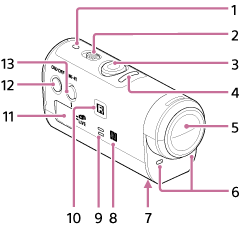
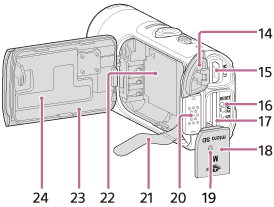
- Индикатор POWER/CHG (зарядка)
- Переключатель REC HOLD
- Кнопка (видео/фото) REC
- Индикатор REC (красный)/индикатор LIVE (синий)
Горит (красным): во время записи
Мигает (красным): произошла ошибка
Горит (синим): во время потокового вещания
Медленно мигает (синим): во время потокового вещания (во время просмотра зрителями) - Объектив
- Микрофоны
- Отверстие для крепления адаптера штатива
 (Символ N)
NFC (Near Field Communication) представляет собой международный стандарт технологии беспроводной связи с небольшим радиусом действия.
- Динамик
- ИК-пульт дистанционного управления
- Панель дисплея
- Кнопка ON/OFF
- Кнопка Wi-Fi
- Крышка разъема (USB)
- Разъем Multi/Micro USB
Поддерживает устройства, совместимые с Micro USB.
- Кнопка RESET
- Слот для карты памяти
- Крышка отсека карты памяти
- REC/индикатор доступа
- Запорный рычажок крышки батареи
- Пластина извлечения батареи
- Место хранения батареи
- Крышка батарейного блока
- Метка SSID
[2] ИспользованиеПрочтите это в первую очередьИдентификация компонентовИдентификация элементов пульта дистанционного управления
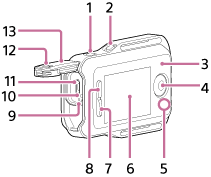

- Кнопка MENU
- Кнопка DISP
- Антенна GPS
- Кнопка REC/ENTER
- Индикатор REC/Wi-Fi
- ЖК-экран
- Кнопка DOWN
- Кнопка UP
- Индикатор CHG (зарядка)
- Кнопка RESET (сброс)
- Разъем Multi/Micro USB
- Запорный рычажок
- Крышка разъема (USB)
- Кнопка ON/OFF
- Петля для ремня
[3] ИспользованиеПрочтите это в первую очередьДисплейДисплей видеокамеры
Далее описываются значки, отображающиеся на дисплее пульта дистанционного управления.
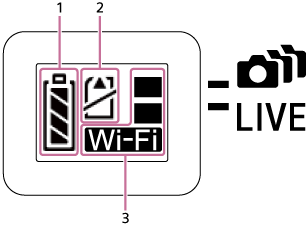
- Индикатор уровня заряда батареи

Чем дальше вправо изменяется индикатор, тем ниже уровень заряда батареи.
- Индикатор предупреждения карты памяти
- Карта памяти не вставлена (горит)
- Карта памяти заполнена (горит)
- Ошибка карты памяти (мигает):
- В видеокамеру вставлена неподдерживаемая карта памяти.
- Разъем карты памяти загрязнен.
- Карта памяти повреждена.
- Карта памяти вставлена в неправильном направлении.
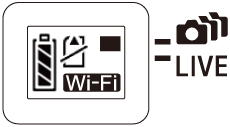
- Индикатор настроек Wi-Fi
 Настройка Wi-Fi на одиночное соединение
 Настройка Wi-Fi на несколько соединений
 Настройка Wi-Fi на соединение в реальном времени
 Для параметра Wi-Fi установлено значение OFF
[4] ИспользованиеПрочтите это в первую очередьДисплейДисплей пульта дистанционного управления с возможностью просмотра в реальном времени (одиночное соединение)
Далее описываются значки, отображаемые на ЖК-экране пульта дистанционного управления при одиночном соединении.

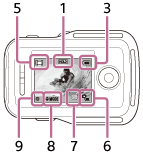
 Отображение часов
1 Индикатор блокировки кнопок
2 Режим GPS/полета
- Значок режима полета
 будет отображаться, если для режима полета установлено значение ON. Значок GPS будет отображаться, если для режима полета установлено значение OFF.
 - Вид значка GPS зависит от установки для параметра GPS значения ON/OFF или от уровня приема сигналаGPS.
3 Индикатор уровня заряда батареи пульта дистанционного управления

- Чем дальше вправо изменяется индикатор, тем ниже уровень заряда батареи.
4 Отображение часов
 Отображение дисплея пульта дистанционного управления с возможностью просмотра в реальном времени
5 Отображение режима съемки
6 Индикатор уровня заряда батареи
7 Индикатор предупреждения карты памяти/ Значок повышения температуры
- В случае отображения остановите видеозапись.
- Если камера остановит запись из-за повышения температуры, оставьте ее на несколько минут с выключенным питанием. Начните запись после полного снижения температуры внутри камеры.
8 Индикатор переключения режима съемки
9 Значок REC
Значок  отображается во время видеосъемки, значок
  отображается во время фотосъемки, значок
  отображается во время фотосъемки с интервалом.
[5] ИспользованиеПрочтите это в первую очередьДисплейДисплей пульта дистанционного управления с возможностью просмотра в реальном времени (несколько соединений)
Далее описываются значки, отображаемые на ЖК-экране пульта дистанционного управления в режиме нескольких соединений.
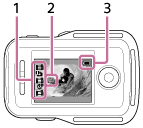
1 Значок отображения режима съемки/REC
- Отобразится режим съемки и состояние записи подключенной видеокамеры. Оранжевый курсор указывает, какой дисплей пульта дистанционного управления с возможностью просмотра в реальном времени видеокамеры выбран.
- Во время записи изображений справа над обозначением режима съемки будет отображаться значок REC.
2 Значок повышения температуры
- В случае отображения остановите видеозапись.
- Если камера остановит запись из-за повышения температуры, оставьте ее на несколько минут с выключенным питанием. Начните запись после полного снижения температуры внутри камеры.
3 Индикатор уровня заряда батареи пульта дистанционного управления
- Чем дальше вправо изменяется индикатор, тем ниже уровень заряда батареи.
[6] ИспользованиеПриступая к работеПроверка прилагаемых компонентовПроверка прилагаемых компонентов
Убедитесь, что в комплекте имеются следующие прилагаемые компоненты. Цифра в скобках обозначает количество каждого из прилагаемых компонентов.
- Видеокамера (1)

- Кабель Micro USB (1)

- Пульт дистанционного управления с возможностью просмотра в реальном времени (RM-LVR2V) (1)
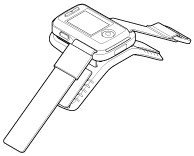
- Перезаряжаемый батарейный блок (NP-BY1) (1)

- Водонепроницаемый футляр (SPK-AZ1) (1)
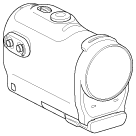
- Фиксатор крепления (1)

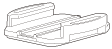
- Плоское клейкое крепление (1)
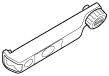
- Изогнутое клейкое крепление (1)

- Адаптер штатива (1)
- Набор напечатанной документации
[7] ИспользованиеПриступая к работеПодготовка к использованиюПодготовка к использованию
Процесс, необходимый для предварительной подготовки, приводится в обобщенном виде. Для получения подробных сведений проверьте каждый элемент.
Видеокамера
- Установка батарейного блока в видеокамеру
- Вставьте батарейный блок, убедившись в его правильной ориентации.

- Зарядка батарейного блока видеокамеры
- Убедитесь, что питание видеокамеры выключено и подключите кабель micro USB (прилагается) к включенному компьютеру.
- Установка карты памяти в видеокамеру
- Вставьте карту памяти в видеокамеру, убедившись в ее правильной ориентации.
- Включение питания видеокамеры
- Нажмите кнопку ON/OFF на видеокамере.
-
- Можно выполнить видеосъемку, нажимая кнопку REC видеокамеры.
Пульт дистанционного управления
- Зарядка пульта дистанционного управления
- Убедитесь, что питание пульта дистанционного управления выключено и подключите кабель micro USB (прилагается) к включенному компьютеру.
- Включение питания пульта дистанционного управления
- Нажмите кнопку ON/OFF пульта дистанционного управления.
- Установка даты и времени с помощью пульта дистанционного управления.
- При первом включении пульта дистанционного управления отобразится экран настройки даты и времени. Используйте пульт дистанционного управления после завершения настройки даты и времени.
Подключение видеокамеры к пульту дистанционного управления с возможностью просмотра в реальном времени по сети Wi-Fi
Настройка видеокамеры с помощью пульта дистанционного управления с возможностью просмотра в реальном времени
[8] ИспользованиеПриступая к работеПодготовка видеокамерыУстановка/извлечение батарейного блока из видеокамеры
Установка/извлечение батарейного блока в видеокамеру/из видеокамеры
Установка батарейного блока
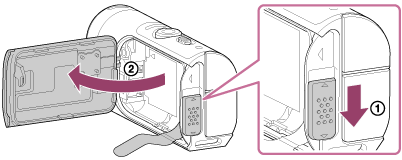
- Откройте крышку
Передвиньте запорный рычажок в сторону OPEN. Откройте крышку от
 .
.
- Установите батарейный блок
- Батарея может быть не извлечена, если пластина извлечения батареи находится под батареей. Кроме того, это может вызвать просачивание воды.
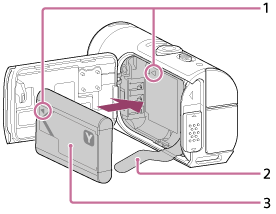
1 Совместите метку
 батареи с такой же меткой на видеокамере
2 Расположите батарею на пластине извлечения батареи и установите батарейный блок
3 Вставьте батарейный блок, совместив метку
батареи с такой же меткой на видеокамере, сориентировав их сторонами с печатью, как показано на рисунке - Закройте крышку
- Надежно закройте крышку и сдвиньте запорный рычажок в положение LOCK. Убедитесь, что не видно желтую метку на запорном рычажке и крышка закрыта надежно. Еще раз проверьте, не защемлена ли пластина извлечения батареи крышкой и не вылезает ли она из-под крышки. Если под крышку попадут инородные тела, например песок, уплотнительная прокладка может поцарапаться, что приведет к попаданию воды в пульт дистанционного управления.
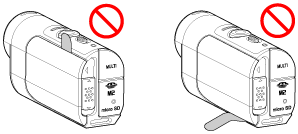
- Надежно закройте крышку и сдвиньте запорный рычажок в положение LOCK. Убедитесь, что не видно желтую метку на запорном рычажке и крышка закрыта надежно. Еще раз проверьте, не защемлена ли пластина извлечения батареи крышкой и не вылезает ли она из-под крышки. Если под крышку попадут инородные тела, например песок, уплотнительная прокладка может поцарапаться, что приведет к попаданию воды в пульт дистанционного управления.
- Извлечение батарейного блока
- Откройте крышку батареи и выньте пластину извлечения батареи для извлечения батареи.
[9] ИспользованиеПриступая к работеПодготовка видеокамерыЗарядка батарейного блока видеокамеры
Зарядка видеокамеры с помощью компьютера.
- Убедитесь, что для питания видеокамеры установлено значение OFF
- Не удастся выполнить зарядку, если видеокамера включена. Чтобы выключить видеокамеру, нажмите кнопку ON/OFF, пока индикатор POWER не погаснет.
- Подключите видеокамеру к включенному компьютеру с помощью кабеля micro USB (прилагается)
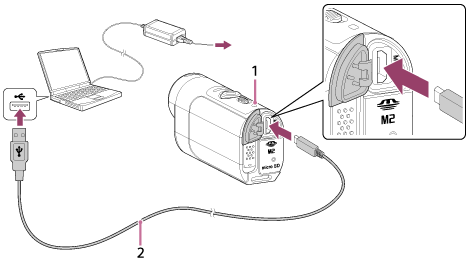
1 Горит оранжевым при зарядке
2 Кабель Micro USB (прилагается)
- Когда батарея будет заряжена, отсоедините видеокамеру от компьютера
- Батарея заряжена (полный заряд), если горит индикатор POWER/CHG (питание).
- Время зарядки*1 батарейного блока NP-BY1 (прилагается) указано ниже.
Зарядка с помощью компьютера: прибл. 2 ч 25 мин.
Зарядка с помощью устройства AC-UD10*2 (продается отдельно): прибл. 2 ч 05 мин.
*1 Время, требуемое для зарядки полностью разряженного батарейного блока при температуре 25°C При определенных условиях или обстоятельствах зарядка может длиться дольше.
*2 Быстрая зарядка возможна с помощью зарядного устройства USB AC-UD10 (продается отдельно). Для подсоединения к зарядному устройству используйте кабель micro USB (прилагается).
Примечание
- В этой видеокамере можно использовать только батареи типа Y.
- Выключите видеокамеру на время зарядки батареи.
- Не прикладывайте усилий к видеокамере при подключении ее к компьютеру. Это может привести к повреждению видеокамеры или компьютера.
- При подключении видеокамеры к ноутбуку, не подсоединенному к источнику переменного тока, батарея ноутбука может быстро разрядиться. Не оставляйте видеокамеру подключенной к компьютеру в течение длительного времени.
- Зарядка батарейного блока или подключение к самостоятельно собранным компьютерам не гарантируется. Зарядка может не работать надлежащим образом в зависимости от типа используемого устройства USB.
- Работа со всеми компьютерами не гарантируется.
- Если видеокамера не будет использоваться в течение продолжительного времени, заряжайте батарею камеры каждые 6–12 месяцев для сохранения рабочего состояния батареи.
Совет
- Проверка оставшегося заряда батареи
Индикатор оставшегося заряда отображается в верхнем левом углу дисплея.
- В определенных обстоятельствах индикатор оставшегося заряда может отображаться неверно.
- Понадобится примерно одна минута, пока появятся правильные показания индикатора оставшегося заряда батареи.
[10] ИспользованиеПриступая к работеПодготовка видеокамерыУстановка/извлечение карты памяти из видеокамеры
Ниже описывается порядок установки/извлечения карты памяти.
- Вставьте карту памяти до щелчка
Карта памяти microSD: вставьте в направлении стороны с печатью
 .
.Memory Stick Micro™ (Mark2): вставьте в направлении стороны с разъемами
 .
.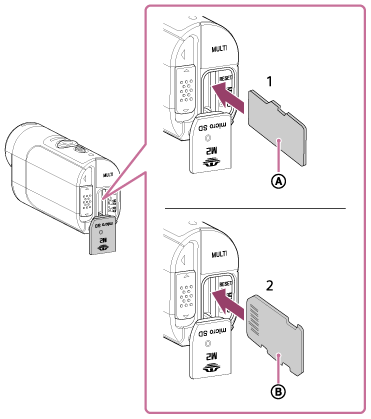
1 карта microSD/карта microSDHC/карта microSDXC
2 карта Memory Stick Micro™ (Mark2)
- Вставьте карту памяти надлежащим образом, соблюдая правильное расположение соответствующих сторон.
- Вставьте карту памяти правильной стороной; в противном случае она не будет распознана в видеокамере.
- Закройте крышку
- Извлечение карты памяти
- Откройте крышку карты памяти, затем слегка однократно нажмите на карту памяти.
Примечание
- Работа со всеми картами памяти не гарантируется.
- Убедитесь в правильном направлении установки карты памяти. Если принудительно вставить карту памяти в неправильном направлении, это может привести к повреждению карты памяти, слота для карт памяти или данных изображений.
- Если карта памяти используется с видеокамерой первый раз, ее рекомендуется отформатировать с помощью данной видеокамеры для обеспечения устойчивой работы карты памяти.
- Имейте в виду, что при форматировании удаляются все данные, записанные на карте памяти. Восстановить эти данные невозможно.
- Не забудьте сделать резервную копию всех важных данных на компьютере или в другом месте хранения.
- Не вставляйте в гнездо карты памяти какие-либо другие предметы, кроме карты памяти совместимого размера. В противном случае это может привести к неисправности.
- При установке или извлечении карты памяти будьте осторожны, чтобы карта памяти не выпала.
- Перед началом записи выполните пробную запись, чтобы убедиться в надлежащей работе видеокамеры.
- Выключение видеокамеры или извлечение карты памяти при горящем индикатореREC/доступа может привести к неисправности карты памяти. Не забудьте сделать резервную копию всех важных данных на компьютере или в других местах хранения.
- При использовании проверьте следующее.
- Крышка разъема, крышка карты памяти и батарейного блока надежно закрыты
- Под крышками не зажаты посторонние предметы
Если какая-либо из крышек закрыта ненадежно или под крышки попали посторонние предметы, это может привести к попаданию воды внутрь видеокамеры.
[11] ИспользованиеПриступая к работеПодготовка видеокамерыКарты памяти, используемые с этой видеокамерой
С видеокамерой можно использовать следующие карты памяти.
-
При записи видеороликов в формате XAVC S используйте карту памяти SDXC с классом выше 10.
Memory Stick Micro™ (Mark2) *1
Карта памяти microSD*2
Карта памяти microSDHC*2
Карта памяти microSDXC*2
*1 В настоящем справочном руководстве называется “Memory Stick Micro”.
*2 В настоящем справочном руководстве называется “карта памяти microSD”.
Примечание
- Работа со всеми картами памяти не гарантируется.
- Работа гарантируется при рабочей температуре видеокамеры от -5°C до +40°C. Однако температура, при которой гарантируется работа, зависит от типов карт памяти. Для получения дополнительной информации см. инструкции по эксплуатации, прилагаемые к карте памяти.
- Изображения, записанные на карту памяти microSDXC, не удастся передать или воспроизвести на компьютере или аудио-/видеоустройстве, которое не поддерживает exFAT* (с помощью соединения USB). Перед подключением убедитесь, что устройство поддерживает exFAT-compatible. При подключении видеокамеры к устройству, которое не поддерживает exFAT, может отобразится запрос на форматирование карты памяти. В данном случае не форматируйте карту памяти, иначе все данные будут потеряны.
* exFAT является файловой системой, используемой в картах памяти microSDXC.
[12] ИспользованиеПриступая к работеПодготовка видеокамерыВключение/выключение питания видеокамеры
Включите питание видеокамеры.
- Нажмите кнопку ON/OFF
- Нажав кнопку REC видеокамеры для включения питания можно начать запись.
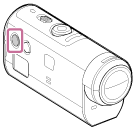
Выключение питания видеокамеры
Чтобы выключить видеокамеру, нажмите кнопку ON/OFF еще раз.
- Убедитесь, что индикатор POWER выключается при нажатии кнопки ON/OFF.
[13] ИспользованиеПриступая к работеПодготовка пульта дистанционного управления с возможностью просмотра в реальном времениЗарядка пульта дистанционного управления с возможностью просмотра в реальном времени
Зарядка пульта дистанционного управления с помощью компьютера
- Убедитесь, что для питания пульта дистанционного управления установлено значение OFF
- Подключите пульт дистанционного управления к включенному компьютеру с помощью кабеля micro USB (прилагается)
- Индикатор CHG (зарядка) пульта дистанционного управления загорится оранжевым, и зарядка начнется.
- Индикатор CHG (зарядка) погаснет по завершении зарядки.
Время зарядки*1 батарейного блока пульта дистанционного управления указано ниже.
С помощью компьютера: прибл. 4 ч 05 мин.
С помощью устройства AC-UD10*2: прибл. 2 ч 55 мин.
*1 Время, требуемое для зарядки полностью разряженного батарейного блока при температуре 25°C При определенных условиях или обстоятельствах зарядка может длиться дольше.
*2 Быстрая зарядка возможна с помощью зарядного устройства USB AC-UD10 (продается отдельно). Для подсоединения к зарядному устройству используйте кабель micro USB (прилагается).

Примечание
- Пульт дистанционного управления можно заряжать, даже если он не полностью разряжен. Кроме того, даже если пульт дистанционного управления заряжен не полностью, его можно использовать при частичной зарядке батарейного блока.
- При включении питания пульта дистанционного управления на него подается питание, но зарядка не выполняется.
- Для поддержания функций пульта дистанционного управления полностью заряжайте, а затем полностью разряжайте его как минимум раз в год во время хранения. При этом храните пульт дистанционного управления в прохладном месте с низкой влажностью.
Совет
- Проверка оставшегося заряда батареи
Индикатор оставшегося заряда отображается в верхнем правом углу ЖК-экрана.
- В определенных обстоятельствах индикатор оставшегося заряда может отображаться неверно.
- Понадобится примерно 30 секунд, пока появятся правильные показания индикатора оставшегося заряда батареи.
- Если батарейный блок быстро разряжается даже при высоком уровне индикатора оставшегося заряда, снова полностью зарядите пульт дистанционного управления. Индикатор оставшегося заряда теперь будет отображаться верно. Обратите внимание, что значение может отображаться неверно, если пульт дистанционного управления длительное время работает при высокой температуре или хранится в полностью заряженном состоянии.
[14] ИспользованиеПриступая к работеПодготовка пульта дистанционного управления с возможностью просмотра в реальном времениКрепление ремня к пульту дистанционного управления с возможностью просмотра в реальном времени
Прикрепите ремень к пульту дистанционного управления.
- Расположите пульт дистанционного управления на пластине основания и проденьте ремень сквозь петлю пульта дистанционного управления и пластины основания, как показано на рисунке, затем прикрепите, как показано на рисунке .
- Можно отрегулировать длину ремня в зависимости от положения приклеивания и .
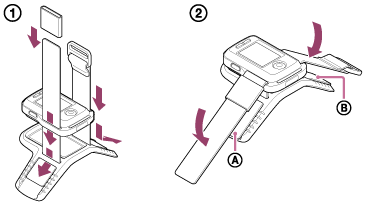
- Можно отрегулировать длину ремня в зависимости от положения приклеивания
- Для закрепления пульта дистанционного управления на руке наденьте пульт дистанционного управления с ЖК-экраном параллельно тыльной стороне руки кнопкой REC/ENTER в направлении кончиков пальцев. Проденьте ремень сквозь
 , как показано на нижнем левом рисунке
- После прикрепления
 переместите
  , чтобы закрыть конец .
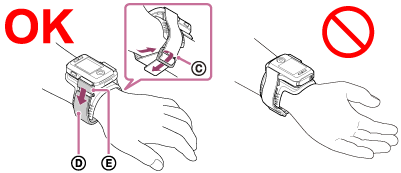
- После прикрепления
Примечание
- Ненадлежащее крепление ремня может привести к травме.
- Антенна GPS встроена в переднюю панель пульта дистанционного управления. При расположении пульта дистанционного управления в перевернутом положении определение местоположения может занять долгое время или, возможно, не удастся определить местоположение.
- При размещении пульта дистанционного управления на правом запястье установите для поворота экрана в настройках пульта дистанционного управления значение ON.
- При использовании пульта дистанционного управления с креплением на руке всегда крепите прилагаемую пластину основания и ремень надлежащим образом.
- Будьте осторожны, избегайте падения пульта дистанционного управления при развязывании ремня.
[15] ИспользованиеПриступая к работеПодготовка пульта дистанционного управления с возможностью просмотра в реальном времениВключение/выключение питания пульта дистанционного управления с возможностью просмотра в реальном времени
Включение/выключение питания пульта дистанционного управления.
- Убедитесь, что крышка разъема пульта дистанционного управления закрыта
- Надежно закройте крышку разъема, чтобы желтая метка под запорным рычажком была полностью скрыта.
Если внутрь отсека батарейного блока попадут инородные тела, например песок, уплотнительная прокладка может поцарапаться, что приведет к попаданию воды в пульт дистанционного управления.
- Надежно закройте крышку разъема, чтобы желтая метка под запорным рычажком была полностью скрыта.
- Нажмите кнопку ON/OFF пульта дистанционного управления

- При первом включении пульта дистанционного управления отобразится экран настройки даты и времени.
Выключение питания пульта дистанционного управления
Чтобы выключить пульт дистанционного управления, нажмите кнопку ON/OFF еще раз.
[16] ИспользованиеПриступая к работеПодготовка пульта дистанционного управления с возможностью просмотра в реальном времениИзменение настройки даты и времени с помощью пульта дистанционного управления с возможностью просмотра в реальном времени
При первом использовании или обновлении программного обеспечения пульта дистанционного управления отобразится экран настройки даты и времени. Используйте пульт дистанционного управления после завершения настройки даты и времени.
- Нажмите кнопку UP или DOWN пульта дистанционного управления для выбора необходимого элемента, затем нажмите кнопку REC/ENTER.
- Далее описываются элементы, отображаемые на ЖК-экране пульта дистанционного управления.
GMT+0.0: настройка региона
 : настройка летнего времени
Y-M-D/M-D-Y/M(Eng)-D-Y/D-M-Y: формат даты и времени
Y-M-D: установка даты
00:00: установка времени
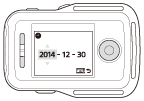
- Далее описываются элементы, отображаемые на ЖК-экране пульта дистанционного управления.
- Нажмите кнопку UP или DOWN для выбора необходимой даты, затем нажмите кнопку REC/ENTER пульта дистанционного управления для установки даты и времени.
- Можно также производить переключение, используя элементы MENU пульта дистанционного управления. См. настройку даты и времени.
[17] ИспользованиеПриступая к работеПодготовка пульта дистанционного управления с возможностью просмотра в реальном времениДополнительные данные GPS
Время для получения информации о местоположении с помощью GPS можно сократить путем приема дополнительных данных GPS. Если прилагаемый пульт дистанционного управления RM-LVR2V соединен с компьютером в сети Интернет с помощью программного обеспечения Action Cam Movie Creator, дополнительные данные GPS обновляются автоматически.
- Если параметры даты и времени не установлены или установленное время значительно смещено, время для получения информации о местоположении с помощью GPS невозможно сократить.
- Если срок действия дополнительных данных GPS истек, время до момента возможности записи информации о местоположении невозможно сократить.
[18] ИспользованиеПриступая к работеПодключение пульта управления с возможностью просмотра в реальном времени к видеокамере (одиночное соединение)Проверка режима соединения видеокамеры
Перед подключением пульта дистанционного управления к видеокамере по сети Wi-Fi можно проверить режим соединения видеокамеры. Настройки Wi-Fi видеокамеры, которую необходимо подключить к пульту дистанционного управления с возможностью просмотра в реальном времени, можно переключать нажатием кнопки Wi-Fi видеокамеры.
Убедитесь, что для режима соединения видеокамеры установлено одиночное соединение, здесь.
- Включите питание видеокамеры.
- Убедитесь, что метка
 отображается на панели дисплея видеокамеры
- Если метка не отображается или
 отображается выше метки , нажимайте кнопку Wi-Fi, пока не отобразится метка .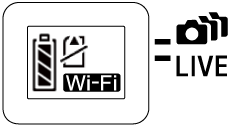
- Если метка
[19] ИспользованиеПриступая к работеПодключение пульта управления с возможностью просмотра в реальном времени к видеокамере (одиночное соединение)Проверка режима соединения пульта дистанционного управления с возможностью просмотра в реальном времени
Перед подключением пульта дистанционного управления к видеокамере по сети Wi-Fi убедитесь, что для режима соединения пульта дистанционного управления установлено одиночное соединение.
- Включите питание пульта дистанционного управления.
- Нажмите кнопку MENU пульта дистанционного управления для выбора
 (режим соединения) в меню
  (настройки пульта дистанционного управления), затем нажмите кнопку REC/ENTER пульта дистанционного управления
 - Убедитесь, что выбрано значение (одиночное соединение), затем нажмите кнопку REC/ENTER пульта дистанционного управления
- Если установлено значение
 (несколько соединений), измените его на
  (одиночное соединение).
- Если установлено значение
[20] ИспользованиеПриступая к работеПодключение пульта управления с возможностью просмотра в реальном времени к видеокамере (одиночное соединение)Подключение пульта дистанционного управления с возможностью просмотра в реальном времени к одной видеокамере
Можно с легкостью управлять всеми функциями видеокамеры, подключив одну видеокамеру к пульту дистанционного управления по сети Wi-Fi.
- Включите питание видеокамеры
- Нажмите кнопку Wi-Fi видеокамеры для установки для видеокамеры режима (одиночное соединение)
- Включите пульт дистанционного управления
- Экран выбора устройств Wi-Fi отобразится на ЖК-экране пульта дистанционного управления. Выберите SSID видеокамеры, которую необходимо подключить, с помощью кнопки UP или кнопки DOWN и нажмите кнопку REC/ENTER.
- Убедитесь, что для функции Wi-Fi видеокамеры установлено одиночное соединение, если SSID не отображается.
- SSID указан на наклейке, приклеенной к задней части крышки батарейного блока видеокамеры.

- Нажмите и удерживайте кнопку Wi-Fi видеокамеры, когда раздастся звуковой сигнал видеокамеры
- Видеокамера и пульт дистанционного управления переходят в состояние ожидания сертификации Wi-Fi. Как только раздастся звуковой сигнал с длительным интервалом, нажмите и удерживайте кнопку Wi-Fi. Раздастся звуковой сигнал с коротким интервалом и подключение завершится.
- Отображение на ЖК-экране пульта дистанционного управления переключится на отображение в реальном времени, а индикатор REC/Wi-Fi пульта дистанционного управления загорится синим.
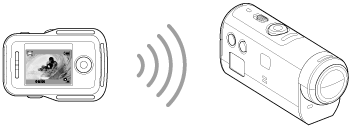
Примечание
- [DIRECT-] пропущено в строке текста SSID видеокамеры при отображении на ЖК-экране пульта дистанционного управления.
- Не удастся скопировать изображения, записанные на видеокамеру, на пульт дистанционного управления.
- Камеру необходимо подключать только к смартфону или пульту дистанционного управления по сети Wi-Fi, а не к другим точкам доступа Wi-Fi. Если вы решите подключить видеокамеру к другим точкам доступа Wi-Fi, помните, что вы делаете это на свой риск. Видеокамера может быть подвержена несанкционированному доступу, и любое передаваемое содержимое может быть перехвачено.
[21] ИспользованиеПриступая к работеПодключение пульта управления с возможностью просмотра в реальном времени к видеокамере (одиночное соединение)Установление надлежащего соединения
Если видеокамеру и пульт дистанционного управления не удается соединить по сети Wi-Fi, попробуйте выполнить следующие действия.
- Убедитесь, что для режимов соединения видеокамеры и пульта дистанционного управления установлены соответствующие значения одиночного соединения. Если для режимов соединения видеокамеры и пульта дистанционного управления не установлены значения одиночного соединения, измените режимы соединения и переустановите соединение.
[22] ИспользованиеПриступая к работеПодключение пульта управления с возможностью просмотра в реальном времени к нескольким видеокамерам (несколько соединений) Подключение пульта дистанционного управления с возможностью просмотра в реальном времени к нескольким видеокамерам
Можно выполнить подключение пульта дистанционного управления максимально к пяти видеокамерам и управлять ими одновременно.
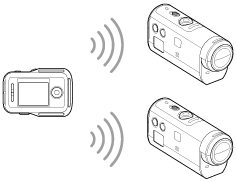
- Включите питание видеокамеры
- Нажмите кнопку Wi-Fi видеокамеры для переключения в режим нескольких соединений
- Включите пульт дистанционного управления
- Нажмите кнопку MENU для выбора (режим соединения) в меню (настройки пульт дистанционного управления), затем выберите (несколько соединений)
- Нажмите кнопку MENU для выбора
 (регистрация устройства)
- На ЖК-экране пульта дистанционного управления отобразится экран регистрации устройства, а видеокамера и пульт дистанционного управления перейдут в состояние ожидания нескольких соединений.
- Нажмите и удерживайте кнопку Wi-Fi видеокамеры
- При отправлении запроса от видеокамеры на соединение с пультом дистанционного управления будет звучать звуковой сигнал.
- Нажмите кнопку OK, отображаемую на ЖК-экране пульта дистанционного управления.
- После установления соединения ЖК-экран пульта дистанционного управления переключится на отображение в реальном времени.
- Для подключения к дополнительной видеокамере повторите действия, начиная с шага 1
Примечание
- Зарегистрируйте каждую видеокамеру до отмены режима ожидания подключения.
- Функция управления несколькими видеокамерами доступна только на поддерживаемых видеокамерах.
- При управлении видеокамерой, не поддерживающей функцию управления несколькими видеокамерами, установите для пульта дистанционного управления соединение (одиночное соединение).
- Не удастся скопировать изображения, записанные на видеокамеру, на пульт дистанционного управления.
- Метод WPS используется для подключения пульта дистанционного управления к нескольким видеокамерам. Если вблизи видеокамер имеется другое устройство, использующее WPS, регистрация может быть не выполнена. При сбое регистрации повторите подключение, выполнив все шаги снова.
- Видеокамеру необходимо подключать только к смартфону или пульту дистанционного управления по сети Wi-Fi, а не к другим точкам доступа Wi-Fi. Если вы решите подключить видеокамеру к другим точкам доступа Wi-Fi, помните, что вы делаете это на свой риск. Видеокамера может быть подвержена несанкционированному доступу, и любое передаваемое содержимое может быть перехвачено.
[23] ИспользованиеПриступая к работеПодключение пульта управления с возможностью просмотра в реальном времени к нескольким видеокамерам (несколько соединений) Сброс информации о подключении для всех зарегистрированных видеокамер
Эта функция доступна, только если для пульта дистанционного управления установлен режим нескольких соединений.
-
Нажмите кнопку MENU пульта дистанционного управления для выбора
 (сброс сетевых настроек) в меню (настройка пульта дистанционного управления)
- Для сброса сетевых настроек выберите
 . Для отмены сброса выберите
  .
.
- Для сброса сетевых настроек выберите
[24] ИспользованиеПриступая к работеПодключение видеокамеры к смартфонуУстановка приложения на смартфоне
Установите приложение PlayMemories Mobile на смартфон или планшет. Обновите приложение PlayMemories Mobile до последней версии, если оно уже установлено на смартфоне.
Для получения последней информации и функциональных характеристик PlayMemories Mobile см. следующий веб-сайт.
ОС Android
Выполните поиск PlayMemories Mobile на Google Play, затем установите.

- При использовании функций, выполняющихся одним касанием (NFC), необходима ОС Android 4.0 или более поздней версии.
iOS
Выполните поиск PlayMemories Mobile на App Store,, затем установите.
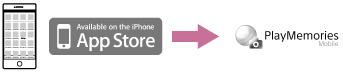
- При использовании iOS функции, выполняющиеся одним касанием (NFC), недоступны.
Примечание
- Необходим смартфон или планшет с поддержкой NFC для использования функций одним касанием (NFC) видеокамеры.
- Не гарантируется работа функции Wi-Fi, описанной в справочном руководстве, на всех смартфонах и планшетах.
- Способы работы и экраны дисплея для этого приложения подлежат изменению без предварительного уведомления при будущих обновлениях.
[25] ИспользованиеПриступая к работеПодключение видеокамеры к смартфонуПроверка идентификатора/пароля
Проверка идентификатора/пароля для подключения видеокамеры к смартфону.
- Проверьте пароль на наклейке (метка SSID), приклеенной к задней части крышки батарейного блока.
- Идентификатор/пароль не требуются при использовании функции подключения одним касанием смартфона.
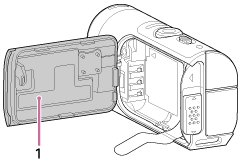
1. Метка SSID
Если наклейка отделилась или стала трудночитаемой, можно восстановить идентификатор пользователя и пароль, выполнив следующие действия.
- Установите заряженный батарейный блок в видеокамеру
- Подключите видеокамеру к компьютеру с помощью кабеля micro USB (прилагается)
- Нажмите кнопку ON/OFF видеокамеры для включения питания
- Откройте экран [Компьютер] >[PMHOME] > [INFO] > [WIFI_INF.TXT] на компьютере, затем проверьте пользовательский код ID и пароль
[26] ИспользованиеПриступая к работеПодключение видеокамеры к смартфонуИспользование функций одним касанием для подключения к смартфону под управлениемAndroid с поддержкой NFC
С легкостью подключив видеокамеру к смартфону, с помощью смартфона можно управлять видеокамерой, а также прилагаемым пультом дистанционного управления.
- Включите видеокамеру
- Нажмите на камере кнопку Wi-Fi для отображения (одиночное соединение).
- Выберите [Настройки] на смартфоне, затем выберите [Подробнее …] и поставьте отметки для параметров [NFC] или [Чтение/запись].
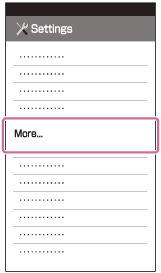

- Коснитесь смартфоном видеокамеры

- Заранее выйдите из спящего режима и снимите блокировку.
- Коснувшись устройствами, не убирайте их, пока не запустится приложение PlayMemories Mobile (1-2 cекунды).
- Коснитесь символами (метка N) смартфона и (метка N) на боковой части видеокамеры.
- Некоторые смартфоны с функциями электронного кошелька поддерживает NFC. Для получения дополнительной информации см. инструкции по эксплуатации, прилагаемые к смартфону.
- Если видеокамеру и смартфон нельзя подключить с помощью NFC, подключите их с помощью метода, описанного в разделе “Подключение к смартфону под управлением Android (подключение без NFC)”.
Примечание
- Не удастся подключить смартфон к нескольким видеокамерам одновременно.
- В зависимости от местных условий электрической среды или характеристик смартфонов изображения во время просмотра в реальном времени могут отображаться с помехами.
- Если для режима полета пульта дистанционного управления установлено значение [ON], функция Wi-Fi недоступна.
Совет
-
О NFC
NFC представляет собой технологию беспроводной связи с небольшим радиусом действия между различными устройствами, например, мобильным телефоном и радиочастотной меткой и т.д. Передача данных осуществляется простым соприкосновением определенных точек устройств. NFC (Near Field Communication) представляет собой международный стандарт технологии беспроводной связи с небольшим радиусом действия.
[27] ИспользованиеПриступая к работеПодключение видеокамеры к смартфонуПодключение к смартфону под управлением Android
Подключив видеокамеру к смартфону, можно управлять видеокамерой с помощью смартфона, как и прилагаемым пультом дистанционного управления.
Если видеокамера и смартфон подключены без использования функции NFC, выполните следующие действия по настройке.
- Включите питание видеокамеры.
- Нажмите на видеокамере кнопку Wi-Fi для отображения (одиночное соединение).
- Запустите PlayMemories Mobile на смартфоне
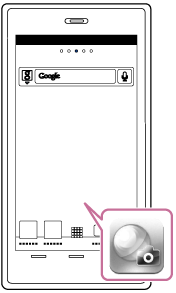
- Выберите SSID, напечатанный на наклейке, приклеенной к задней части крышки батарейного блока.

- Введите пароль на наклейке, приклеенной к задней части крышки батарейного блока (только в первый раз).
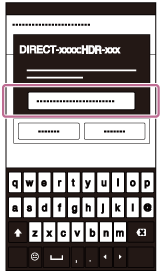
Примечание
- Не удастся подключить смартфон к нескольким видеокамерам одновременно.
- В зависимости от местных условий электрической среды или характеристик смартфонов изображения во время просмотра в реальном времени могут отображаться с помехами.
[28] ИспользованиеПриступая к работеПодключение видеокамеры к смартфонуПодключение к устройству iPhone
Подключив видеокамеру к устройству iPhone, с помощью устройства iPhone можно управлять видеокамерой, а также прилагаемым пультом дистанционного управления.
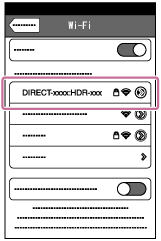
- Выберите [Настройки] на устройстве iPhone, затем выберите [Wi-Fi] и SSID видеокамеры
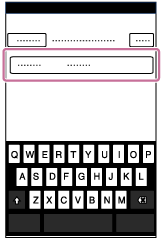
- Введите пароль на наклейке, приклеенной к задней части крышки батарейного блока (только в первый раз).
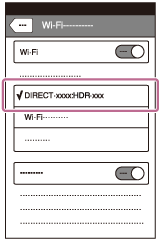
- Проверьте подключение к SSID с помощью приклеенной наклейки.
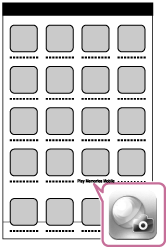
- Вернитесь к начальному экрану, затем запустите PlayMemories Mobile
Примечание
- Не удастся подключить устройство iPhone к нескольким видеокамерам одновременно.
- В зависимости от местных условий электрической среды или характеристик устройств iPhone изображения во время просмотра в реальном времени могут отображаться с помехами.
[29] ИспользованиеПриступая к работеДругие приготовления (использование принадлежностей)Использование адаптера штатива.
Прикрепив адаптер штатива к видеокамере, можно закрепить принадлежности на видеокамере без использования водонепроницаемого футляра. Можно также выполнить открытие/закрытие крышки разъема Multi/Micro USB. Это позволяет подключить видеокамеру к компьютеру или устройству USB при закрепленном адаптере штатива.
Для получения дополнительной информации об адаптере штатива перейдите на следующий веб-сайт.
[30] ИспользованиеПриступая к работеДругие приготовления (использование принадлежностей)Использование водонепроницаемого футляра (SPK-AZ1)
Установив видеокамеру в водонепроницаемый футляр, можно выполнять видеосъемку под водой или вблизи воды.
Для получения дополнительной информации о водонепроницаемом футляре перейдите на следующий веб-сайт.
[31] ИспользованиеПриступая к работеДругие приготовления (использование принадлежностей)Использование клейкого крепления
Клейкое крепление используется для фиксации водонепроницаемого футляра или адаптера штатива на компоненте, который необходимо использовать.
Клейкое крепление — это общий термин для фиксатора крепления, плоского клейкого крепления и изогнутого клейкого крепления. Перед прикреплением вставьте видеокамеру в водонепроницаемый футляр или прикрепите адаптер штатива.
Для получения дополнительной информации о клейком креплении перейдите на следующий веб-сайт.
[32] ИспользованиеСъемкаВидеосъемка или фотосъемкаПереключатель REC HOLD (блокировка)
Можно избежать случайного нажатия кнопки REC.
Переместите переключатель в направлении [HOLD] для блокировки кнопки REC. Для разблокировки верните в исходное положение.
- Перед началом записи снимите блокировку.
- При блокировке видеокамеры во время записи “запись продолжится*”.
- При блокировке видеокамеры во время паузы “пауза продолжится*”.
* Снимите блокировку для изменения настройки.
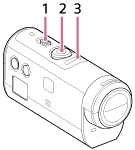
1 Переключатель REC HOLD (блокировка)
2 Кнопка REC
3 Индикатор REC/LIVE
[33] ИспользованиеСъемкаВидеосъемка или фотосъемкаФункция блокировки кнопок пульта дистанционного управления с возможностью просмотра в реальном времени
Нажмите кнопку MENU пульта дистанционного управления, подключенного к видеокамере, в течение 2 секунд или более для активации функции блокировки кнопок.
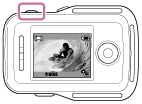
При работе функции блокировки кнопок  отобразится на ЖК-экране пульта дистанционного управления. Кнопки REC, DISP, UP и DOWN пульта дистанционного управления будут отключены.
Чтобы отменить функцию блокировки кнопок, нажмите кнопку MENU пульта дистанционного управления в течение 2 секунд или более или нажмите кнопку ON/OFF для отключения питания пульта дистанционного управления.
Примечание
Функция блокировки кнопок доступна, только если пульт дистанционного управления подключен к видеокамере по сети Wi-Fi. Если пульт дистанционного управления не подключен, функцию блокировки кнопок не удастся использовать.
- Функцию блокировки кнопок не удастся использовать во время отображения элементов MENU.
- При прерывании соединения Wi-Fi между пультом дистанционного управления и видеокамерой функция блокировки кнопок будет отменена.
[34] ИспользованиеСъемкаВидеосъемка или фотосъемкаПереключение режима съемки.
Переключите режим съемки нажатием кнопки UP/DOWN на ЖК-экране пульта дистанционного управления.
Значок режима съемки будет отображаться в верхнем левом углу экрана.
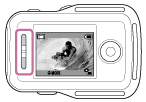
Значки режима съемки перечислены ниже.
Режим видеосъемки: запись видеороликов.
Режим фотосъемки: запись фотографий.
Режим фотосъемки с интервалом: запись фотографий через определенные интервалы.
Совет
- Переключение режимов съемки с помощью элементов MENU
Переключение режимов съемки можно также производить, используя элементы MENU пульта дистанционного управления. Процедура переключения с помощью элементов меню MENU приводится ниже.
- Нажмите кнопку MENU пульта дистанционного управления для выбора
 (режим съемки) из элементов настройки. Выберите необходимый режим съемки, нажав кнопку UP/DOWN пульта дистанционного управления.
- Нажмите кнопку MENU пульта дистанционного управления для выбора
[35] ИспользованиеСъемкаВидеосъемка или фотосъемкаРежим видеосъемки
Видеосъемка.
- Нажмите кнопку ON/OFF видеокамеры для включения питания видеокамеры
- Переместите переключатель REC HOLD видеокамеры и отпустите REC HOLD
- Если отпущен REC HOLD видеокамеры, перейдите к шагу 3.
- Переключите режим съемки на (режим видеосъемки), нажав кнопку UP/DOWN пульта дистанционного управления
- Нажмите кнопку REC видеокамеры или пульта дистанционного управления для запуска записи
- Индикатор REC/Wi-Fi пульта дистанционного управления изменится с синего на красный.
Остановка записи
Нажмите кнопку REC видеокамеры или пульта дистанционного управления снова.
Индикатор REC/Wi-Fi пульта дистанционного управления изменится с красного на синий.
Примечание
- Некоторые изображения не удастся воспроизвести на данной видеокамере. Чтобы воспроизвести изображения, потребуется пульт дистанционного управления или смартфон с установленным приложением PlayMemories Mobile.
- Во время периодов продолжительной съемки температура видеокамеры может повыситься до уровня, при котором съемка автоматически остановится.
- Для режима съемки по умолчанию устанавливается режим видеосъемки. Для записи PHOTO/INTVL потребуется пульт дистанционного управления или смартфон с установленным приложением PlayMemories Mobile.
- Режим съемки, который был установлен при выключении видеокамеры, возобновится при следующем включении видеокамеры.
[36] ИспользованиеСъемкаВидеосъемка или фотосъемкаРежим фотосъемки
Фотосъемка.
- Нажмите кнопку ON/OFF видеокамеры для включения питания видеокамеры
- Переключите режим съемки на (режим фотосъемки), нажав кнопку UP/DOWN пульта дистанционного управления
- Нажмите кнопку REC видеокамеры или пульта дистанционного управления для запуска записи
Примечание
- Некоторые изображения не удастся воспроизвести на данной видеокамере. Чтобы воспроизвести изображения, потребуется пульт дистанционного управления или смартфон с установленным приложением PlayMemories Mobile.
- Во время периодов продолжительной съемки температура видеокамеры может повыситься до уровня, при котором съемка автоматически остановится.
- Режим съемки, который был установлен при выключении видеокамеры, возобновится при следующем включении видеокамеры.
[37] ИспользованиеСъемкаВидеосъемка или фотосъемкаРежим фотосъемки с интервалом
После начала съемки видеокамера продолжает запись фотографий через определенные интервалы до завершения съемки.
- Нажмите кнопку ON/OFF видеокамеры для включения питания видеокамеры
- Переключите режим съемки на (режим фотосъемки с интервалом), нажав кнопку UP/DOWN пульта дистанционного управления
- Нажмите кнопку REC видеокамеры или пульта дистанционного управления для запуска записи
Остановка записи
Нажмите кнопку REC видеокамеры или пульта дистанционного управления.
Индикатор REC/Wi-Fi пульта дистанционного управления изменится с красного на синий.
Примечание
- Некоторые изображения не удастся воспроизвести на данной видеокамере. Чтобы воспроизвести изображения, потребуется пульт дистанционного управления или смартфон с установленным приложением PlayMemories Mobile.
- Во время периодов продолжительной съемки температура видеокамеры может повыситься до уровня, при котором съемка автоматически остановится.
- Режим съемки, который был установлен при выключении видеокамеры, возобновится при следующем включении видеокамеры.
[38] ИспользованиеСъемкаВидеосъемка или фотосъемкаЗапись в течение длительного времени
При записи в течение длительного времени примите во внимание следующие моменты.
- При продолжительной съемке температура видеокамеры повышается. Если температура превысит определенный уровень, съемка автоматически остановится. Оставьте видеокамеру на 10 или более минут, чтобы внутренняя температура видеокамеры снизилась до безопасного уровня.
- При высокой температуре окружающего воздуха температура видеокамеры поднимается быстрее.
- При повышении температуры видеокамеры качество изображения может ухудшиться. Перед продолжением съемки изображений рекомендуется подождать, пока температура видеокамеры снизится.
- Поверхность видеокамеры может нагреваться при использовании. Это не является неисправностью.
[39] ИспользованиеИзменение настроек пульта дистанционного управления с возможностью просмотра в реальном времениСписок элементов настройкиСписок элементов настройки
Нажав кнопку MENU пульта дистанционного управления, когда видеокамера и пульт дистанционного управления соединены по сети Wi-Fi, можно проверить и изменить элементы настройки, при этом отобразятся текущие элементы настройки.
Можно выбрать следующие элементы настройки.
Отключение
 Отключение соединения по сети Wi-Fi и возвращение к экрану выбора устройства Wi-Fi.
Регистрация устройства *6
Регистрация видеокамеры для подключения к пульту дистанционного управления.
Режим воспроизведения *2
 Воспроизведение и удаление изображений с помощью пульта дистанционного управления.
Режим съемки
Переключение между режимами видеосъемки/фотосъемки/фотосъемки с интервалом.
Элементы настройки видеокамеры *2
-
В режиме видеосъемки можно установить следующие элементы.
 Настройки видео
 Настройка качества изображения: установка разрешения изображения и частоты кадров видеосъемки.
 SteadyShot: Включение компенсации сотрясений видеокамеры во время съемки.
 Переворот: запись изображения в перевернутом виде.
 Сцена: установка качества изображения в соответствии с определенными сюжетами.
 Настройка цвета: установка тона цвета изображения.
 Формат видеозаписи: выбор формата видеозаписи.
-
В режиме фотосъемки можно установить следующие элементы.
 Настройки фотоснимков
Переворот: запись изображения в перевернутом виде.
Сцена: установка качества изображения в соответствии с определенными сюжетами.
 Непрерывная съемка: установка непрерывной съемки (режим работы затвора).
 Интервал непрерывной съемки *3: Установка интервалов для высокоскоростной непрерывной съемки и съемки в движении LE.
 Автоспуск: установка автоспуска.
-
В режиме фотосъемки с интервалом можно установить следующие элементы.
 Настройка фотосъемки с интервалом
Переворот: запись изображения в перевернутом виде.
Сцена: установка качества изображения в соответствии с определенными сюжетами.
 Промежуток времени: установка промежутка времени для фотосъемки с интервалом.
Элементы настройки подключаемых устройств *2
 Настройки подключаемых устройств
 Настройка временного кода/информационного бита*4: можно выбрать настройку функции временного кода/информационного бита.
 Инфракрасный пульт дистанционного управления: настройка инфракрасного пульта дистанционного управления RMT-845 (продается отдельно).
 Переключение NTSC/PAL: выбор настройки в зависимости от телевизионной системы страны или региона, где используется видеокамера.
 Автоматическое отключение питания: установка автоматического отключения питания видеокамеры.
 Сигнал: установка для сигнала значения ON/OFF.
 Форматирование*3: удаление всех изображений с карты памяти и восстановление исходного состояния карты памяти.
Элементы настройки пульта дистанционного управления
Настройки пульта дистанционного управления
 Поворот экрана: изменение направления ЖК-экрана и кнопки UP/DOWN пульта дистанционного управления.
 Яркость монитора: настройка яркости ЖК-экрана пульта дистанционного управления.
 Настройка даты и времени: установка года/месяца/дня и региона.
 Настройки сброса: сброс значений настроек пульта дистанционного управления до значения по умолчанию.
 Версия: отображение версии программного обеспечения пульта дистанционного управления.
Режим соединения*1, *5: установка количества камер, подключенных к пульту дистанционного управления.
 Настройки GPS*5: Запись журнала GPS при видеосъемке и информации о местоположении при фотосъемке с помощью функции GPS пульта дистанционного управления с возможностью просмотра в реальном времени.
 Режим полета*1: временное отключение всех функций Wi-Fi и функций GPS видеокамеры во время полета.
Сброс сетевых настроек*6: сброс сетевых настроек для нескольких соединений.
*1 Не отображается, если видеокамера и пульт дистанционного управления подключены по сети Wi-Fi.
*2 Отображается только в режиме одиночного соединения.
*3 Отображается в том случае, если установлена карта памяти.
*4 Отображается только в режиме видеосъемки.
*5 Не отображается, если для режима полета установлено значение ON.
*6 Отображается только в режиме нескольких соединений.
Примечание
- Элементы настройки видеокамеры отображаются, только если видеокамера и пульт дистанционного управления подключены по сети Wi-Fi (за исключением настроек пульта дистанционного управления).
- Приведены значки, отображаемые при настройках по умолчанию.
- Чтобы вернуться к экрану выбора элемента настройки с экрана выбора значения настройки, выберите .
- Чтобы выполнить настройку элемента на экране выбора или установить значение, выберите .
[40] ИспользованиеИзменение настроек пульта дистанционного управления с возможностью просмотра в реальном времениНастройки видеосъемкиНастройка качества изображения
Можно установить разрешение изображения и частоту кадров видеосъемки.
1. Нажмите кнопку MENU пульта дистанционного управления
Отобразится список элементов настройки.
2. Нажмите кнопку UP или кнопку DOWN пульта дистанционного управления для выбора или  (настройка качества изображения) в меню (настройки видео), затем нажмите кнопку REC/ENTER пульта дистанционного управления
3. Нажмите кнопку UP или кнопку DOWN пульта дистанционного управления для выбора необходимого значения настройки, затем нажмите кнопку REC/ENTER пульта дистанционного управления
 (Если для формата видеозаписи установлено значение XAVC S)
 XAVC S 50 Мбит/с (по умолчанию) *1
Разрешение: 1920 × 1080
Частота кадров изображения: 60p
Частота кадров воспроизведения: 60p
XAVC S 50 Мбит/с *1
Разрешение: 1920 × 1080
Частота кадров изображения: 30p
Частота кадров воспроизведения: 30p
 XAVC S 50 Мбит/с *1
Разрешение: 1920 × 1080
Частота кадров изображения: 24p
Частота кадров воспроизведения: 24p
 XAVC S 50 Мбит/с (по умолчанию) *2
Разрешение: 1920 × 1080
Частота кадров изображения: 50p
Частота кадров воспроизведения: 50p
 XAVC S 50 Мбит/с *2
Разрешение: 1920 × 1080
Частота кадров изображения: 25p
Частота кадров воспроизведения: 25p
 (Если для формата видеозаписи установлено значение MP4)
 Максимальное разрешение (сглаживание изображения, записанного с частотой кадров 2×)
Разрешение: 1920 × 1080
Частота кадров изображения*3: 60p/50p
Частота кадров воспроизведения*3: 60p/50p
Максимальное разрешение (по умолчанию)
Разрешение: 1920 × 1080
Частота кадров изображения*3: 30p/25p
Частота кадров воспроизведения*3: 30p/25p
 Высокое разрешение
Разрешение: 1280 × 720
Частота кадров изображения*3: 30p/25p
Частота кадров воспроизведения*3: 30p/25p
 /
/ Высокоскоростная запись (сглаживание изображения, записанного с частотой кадров 4×)*4
Разрешение: 1280 × 720
Частота кадров изображения*3: 120p/100p
Частота кадров воспроизведения*3: 120p/100p*5
 Сверхзамедленная запись (изображение сверхзамедленного движения, записанного с частотой кадров 4×)
Разрешение: 1280 × 720
Частота кадров изображения*3: 120p/100p
Частота кадров воспроизведения*3: 30p/25p
 Стандартное разрешение
Разрешение: 640 × 480
Частота кадров изображения*3: 30p/25p
Частота кадров воспроизведения*3: 30p/25p
*1 Если для переключения NTSC/PAL установлено значение NTSC.
*2 Если для переключения NTSC/PAL установлено значение PAL.
*3 Частота кадров зависит от настройки NTSC/PAL.
*4 Action Cam Movie Creator преобразует частоту кадров в 60p/50p и воспроизводит изображения со стандартной скоростью. Кроме того, можно воспроизводить изображения в замедленном режиме и при этом редактировать их.
*5 В зависимости от устройства и программного обеспечения изображения будут воспроизводиться с частотой кадров 60p/50p.
Примечание
- При записи видеороликов в формате XAVC S используйте карту памяти SDXC с классом выше 10.
- Вышеуказанная частота кадров является частотой кадров при воспроизведении видеороликов с помощью устройств воспроизведения или программного обеспечения кроме пульта дистанционного управления. Частота кадров изображения, отображаемая на ЖК-экране при воспроизведении с помощью прилагаемого устройства просмотра в реальном времени, изменится в соответствии с состоянием связи Wi-Fi видеокамеры и пульта дистанционного управления (и будет отличаться от частоты кадров, используемой при съемке).
- Непрерывная видеосъемка может выполняться в течение приблизительно 13 часов (не более). В режиме [SSLOW] это время составляет приблизительно 3 часа (не более).
Если для формата видеозаписи установлено значение MP4, а частота кадров изображения при высокоскоростной записи составляет 120p/100p, то непрерывная видеосъемка может выполняться течение приблизительно 9 часов 40 минут (не более). - Показанные значения времени являются возможными значениями времени записи с использованием карты памяти Sony.
- При записи изображений в режиме [SSLOW] звук не записывается.
- Угол поля зрения изменяется, если для параметра размера видео установлено значение [VGA].
- Функция SteadyShot не работает, если для режима настройки качества изображения установлено значение [HS120]/[HS100] или [SSLOW].
[41] ИспользованиеИзменение настроек пульта дистанционного управления с возможностью просмотра в реальном времениНастройки видеосъемкиSteadyShot
Можно включить компенсацию сотрясений видеокамеры во время видеосъемки.
- Нажмите кнопку MENU пульта дистанционного управления
Отобразится список элементов настройки.
- Нажмите кнопку UP или кнопку DOWN пульта дистанционного управления для выбора (SteadyShot) в меню (настройки видео), затем нажмите кнопку REC/ENTER пульта дистанционного управления
- Нажмите кнопку UP или DOWN пульта дистанционного управления для выбора необходимого значения, затем нажмите кнопку REC/ENTER пульта дистанционного управления
(по умолчанию): используется SteadyShot (угол зрения: 120°)
 : не используется SteadyShot (угол зрения: 170°)
Примечание
- Угол поля зрения изменяется, если для параметра размера видео установлено значение [VGA].
- SteadyShot не будет действовать в следующих случаях.
- Если для размера видео установлено значение [HS120]/[HS100] или [SSLOW]
- В режиме фотосъемки
- В режиме фотосъемки с интервалом
[42] ИспользованиеИзменение настроек пульта дистанционного управления с возможностью просмотра в реальном времениНастройки видеосъемкиПереворот (видеоролики)
При видеосъемке можно перевернуть изображения по вертикали и записать их. Эта функция полезна в том случае, если видеокамера прикреплена в перевернутом виде.
- Нажмите кнопку MENU пульта дистанционного управления
Отобразится список элементов настройки.
- Нажмите кнопку UP или кнопку DOWN пульта дистанционного управления для выбора (переворот) в меню (настройки видео), затем нажмите кнопку REC/ENTER пульта дистанционного управления
- Нажмите кнопку UP или кнопку DOWN пульта дистанционного управления для выбора необходимого значения настройки, затем нажмите кнопку REC/ENTER пульта дистанционного управления
 : вертикальный переворот (по умолчанию): вертикальный переворот не выполняется
[43] ИспользованиеИзменение настроек пульта дистанционного управления с возможностью просмотра в реальном времениНастройки видеосъемкиСцена (видеоролики)
При съемке видеороликов можно настроить сцену.
- Нажмите кнопку MENU пульта дистанционного управления
Отобразится список элементов настройки.
- Нажмите кнопку UP или кнопку DOWN пульта дистанционного управления для выбора (сцена) в меню (настройки видео), затем нажмите кнопку REC/ENTER пульта дистанционного управления
- Нажмите кнопку UP или кнопку DOWN пульта дистанционного управления для выбора необходимого значения настройки, затем нажмите кнопку REC/ENTER пульта дистанционного управления
(по умолчанию): съемка изображений в стандартном качестве
 : съемка изображений с качеством, подходящим для объектов с голубоватым оттенком, например, в аквариуме или рядом с емкостью с водой при свете с голубыми тонами
Примечание
- Для получения дополнительной информации о водонепроницаемом футляре перейдите на следующий веб-сайт.
[44] ИспользованиеИзменение настроек пульта дистанционного управления с возможностью просмотра в реальном времениНастройки видеосъемкиНастройка цвета
Во время видеосъемки можно изменить тон цвета изображения.
- Нажмите кнопку MENU пульта дистанционного управления
Отобразится список элементов настройки.
- Нажмите кнопку UP или кнопку DOWN пульта дистанционного управления для выбора (настройка цвета) в меню (настройки видео), затем нажмите кнопку REC/ENTER пульта дистанционного управления
- Нажмите кнопку UP или DOWN пульта дистанционного управления для выбора необходимого значения, затем нажмите кнопку REC/ENTER пульта дистанционного управления
 : запись с естественными цветами
 Можно выполнить запись с цветами, которые легко откорректировать при редактировании изображения после съемки.
(по умолчанию): запись с яркими цветами Можно выполнить запись с цветами для улучшения отображения активных сюжетов.
Примечание
- Возможно, может показаться, что уровень контрастности при съемке в режиме NUTRL низкий. Это не является неисправностью.
[45] ИспользованиеИзменение настроек пульта дистанционного управления с возможностью просмотра в реальном времениНастройки видеосъемкиФормат видеозаписи
При выполнении видеосъемки можно выбрать формат видеозаписи.
- Нажмите кнопку MENU пульта дистанционного управления
Отобразится список элементов настройки.
- Нажмите кнопку UP или кнопку DOWN пульта дистанционного управления для выбора (формат видеозаписи) в меню (настройки видео), затем нажмите кнопку REC/ENTER пульта дистанционного управления
- Нажмите кнопку UP или кнопку DOWN пульта дистанционного управления для выбора необходимого значения настройки, затем нажмите кнопку REC/ENTER пульта дистанционного управления
 : выберите это значение для записи видеороликов с высоким качеством и высокой скоростью передачи данных приблизительно 50 Мбит/с. Кроме того, можно установить временной код/информационный бит.(по умолчанию): выберите это значение при передаче изображений на смартфон или загрузке изображений на веб-сайт.
Примечание
- При записи видеороликов в формате XAVC S используйте карту памяти SDXC с классом выше 10.
- После выбора формата видеозаписи выполните также настройку качества изображения.
[46] ИспользованиеИзменение настроек пульта дистанционного управления с возможностью просмотра в реальном времениНастройки фотосъемкиПереворот (фотоснимки)
При фотосъемке можно перевернуть изображения по вертикали и записать их. Эта функция полезна в том случае, если видеокамера прикреплена в перевернутом виде.
- Нажмите кнопку MENU пульта дистанционного управления
Отобразится список элементов настройки.
- Нажмите кнопку UP или кнопку DOWN пульта дистанционного управления для выбора (переворот) в меню (настройки фотосъемки), затем нажмите кнопку REC/ENTER пульта дистанционного управления
- Нажмите кнопку UP или кнопку DOWN пульта дистанционного управления для выбора необходимого значения настройки, затем нажмите кнопку REC/ENTER пульта дистанционного управления
: вертикальный переворот (по умолчанию): вертикальный переворот не выполняется
[47] ИспользованиеИзменение настроек пульта дистанционного управления с возможностью просмотра в реальном времениНастройки фотосъемкиСцена (фотографии)
При съемке фотографий можно настроить сцену.
- Нажмите кнопку MENU пульта дистанционного управления
Отобразится список элементов настройки.
- Нажмите кнопку UP или кнопку DOWN пульта дистанционного управления для выбора (сцена) в меню (настройки фотосъемки), затем нажмите кнопку REC/ENTER пульта дистанционного управления
- Нажмите кнопку UP или кнопку DOWN пульта дистанционного управления для выбора необходимого значения настройки, затем нажмите кнопку REC/ENTER пульта дистанционного управления
(по умолчанию): съемка изображений в стандартном качестве: съемка изображений с качеством, подходящим для объектов с голубоватым оттенком, например, в аквариуме или рядом с емкостью с водой при свете с голубыми тонами
Примечание
- Для получения дополнительной информации о водонепроницаемом футляре перейдите на следующий веб-сайт.
[48] ИспользованиеИзменение настроек пульта дистанционного управления с возможностью просмотра в реальном времениНастройки фотосъемкиНепрерывная съемка
При выполнении фотосъемки можно выбрать съемку одного файла или непрерывную съемку.
- Нажмите кнопку MENU пульта дистанционного управления
Отобразится список элементов настройки.
- Нажмите кнопку UP или DOWN пульта дистанционного управления для выбора (непрерывная съемка) в (настройки фотосъемки), затем нажмите кнопку REC/ENTER пульта дистанционного управления
- Нажмите кнопку UP или кнопку DOWN пульта дистанционного управления для выбора необходимого значения настройки, затем нажмите кнопку REC/ENTER пульта дистанционного управления
Съемка по одному файлу (съемка одиночного изображения) (по умолчанию): размер изображения 11,9M
Запись одной фотографии.
 Высокоскоростная непрерывная съемка: размер изображения 11,9M
Непрерывная съемка при частоте и длительности кадров, указанных в настройке интервала непрерывной съемки.
 Съемка в движении LE: размер изображения 3,0M
Автоматическое создание одной составной фотографии из изображений, выполненных в процессе непрерывной съемки при частоте и длительности кадров, указанных в настройке интервала непрерывной съемки.
Для успешной съемки в движении LE
Попробуйте следующие приемы съемки.
- Удерживайте надежно видеокамеру для съемки четких кадров.
- Чтобы повысить шансы съемки четких кадров, можно использовать комбинацию операций пульта дистанционного управления или функций таймера автоспуска смартфона.
- Не выбирайте слишком большой движущийся объект или слишком большое количество объектов.
- Помните, что для устранения различий яркости съемку следует выполнять в как можно более освещенном месте.
Для успешной высокоскоростной непрерывной съемки
Попробуйте следующие приемы съемки.
- Удерживайте надежно видеокамеру для съемки четких кадров.
- Чтобы повысить шансы съемки четких кадров, можно использовать комбинацию операций пульта дистанционного управления или функций таймера автоспуска смартфона.
Примечание
- [FAIL] отобразится на ЖК-экране пульта дистанционного управления, если не удалось выполнить съемку в движении LE. В зависимости от времени отображения, возможно, не удастся сохранить изображения. [FAIL].
- После высокоскоростной съемки/съемки в движении LE в течение некоторого времени выполняется обработка.
- На смартфон передается только одна фотография. При высокоскоростной съемке передается последняя фотография. При высокоскоростной съемке в движении LE передается последняя фотография.
[49] ИспользованиеИзменение настроек пульта дистанционного управления с возможностью просмотра в реальном времениНастройки фотосъемкиИнтервал непрерывной съемки
Для высокоскоростной съемки и съемки в движении LE можно установить скорость непрерывной съемки.
- Нажмите кнопку MENU пульта дистанционного управления
Отобразится список элементов настройки.
- Нажмите кнопку UP или DOWN пульта дистанционного управления для выбора (интервал непрерывной съемки) в (настройки фотосъемки), затем нажмите кнопку REC/ENTER пульта дистанционного управления
- Нажмите кнопку UP или кнопку DOWN пульта дистанционного управления для выбора необходимого значения настройки, затем нажмите кнопку REC/ENTER пульта дистанционного управления
(8 кадр/с за 1 с) (по умолчанию): записывается всего 10 фотографий со скоростью 8 фотографий в секунду за 1,25 секунды
Подходит для записи сравнительно быстро перемещающихся объектов.
 (5 кадр/с за 2 с): записывается всего 10 фотографий со скоростью 5 фотографий в секунду за 2 секунды
Подходит для записи движений человека или нескольких людей.
 (2 кадр/с за 5 с): записывается всего 10 фотографий со скоростью 2 фотографии в секунду за 5 секунд
Подходит для записи сравнительно медленно перемещающихся объектов.
Примечание
- [8 кадр/с], [5 кадр/с] и [2 кадр/с] — это предполагаемая максимальная скорость. В некоторых условиях съемки не удастся достичь максимальной скорости.
[50] ИспользованиеИзменение настроек пульта дистанционного управления с возможностью просмотра в реальном времениНастройки фотосъемкиАвтоспуск
При фотосъемке можно использовать автоспуск.
- Нажмите кнопку MENU пульта дистанционного управления
Отобразится список элементов настройки.
- Нажмите кнопку UP или кнопку DOWN пульта дистанционного управления для выбора (автоспуск) в меню (настройки фотосъемки), затем нажмите кнопку REC/ENTER пульта дистанционного управления
- Нажмите кнопку UP или кнопку DOWN пульта дистанционного управления для выбора необходимого значения настройки, затем нажмите кнопку REC/ENTER пульта дистанционного управления
(по умолчанию): таймер автоспуска не используется
 : установка для автоспуска значения 2 секунды
 : установка для автоспуска значения 10 секунд
Примечание
- Не удастся использовать автоспуск при видеозаписи.
- Функция автоспуска будет работать до отключения. Установите для автоспуска значение после использования.
[51] ИспользованиеИзменение настроек пульта дистанционного управления с возможностью просмотра в реальном времениНастройки фотосъемки с интерваломПереворот (фотосъемка с интервалом)
При фотосъемке с интервалом можно перевернуть изображения по вертикали и сохранить. Эта функция полезна в том случае, если видеокамера прикреплена в перевернутом виде.
- Нажмите кнопку MENU пульта дистанционного управления
Отобразится список элементов настройки.
- Нажмите кнопку UP или кнопку DOWN пульта дистанционного управления для выбора (переворот) в меню (настройки фотосъемки с интервалом), затем нажмите кнопку REC/ENTER пульта дистанционного управления
- Нажмите кнопку UP или кнопку DOWN пульта дистанционного управления для выбора необходимого значения настройки, затем нажмите кнопку REC/ENTER пульта дистанционного управления
: вертикальный переворот (по умолчанию): вертикальный переворот не выполняется
[52] ИспользованиеИзменение настроек пульта дистанционного управления с возможностью просмотра в реальном времениНастройки фотосъемки с интерваломСцена (фотосъемка с интервалом)
Можно установить сцену для фотосъемки с интервалом.
- Нажмите кнопку MENU пульта дистанционного управления
Отобразится список элементов настройки.
- Нажмите кнопку UP или кнопку DOWN пульта дистанционного управления для выбора (сцена) в меню (настройки фотосъемки с интервалом), затем нажмите кнопку REC/ENTER пульта дистанционного управления
- Нажмите кнопку UP или кнопку DOWN пульта дистанционного управления для выбора необходимого значения настройки, затем нажмите кнопку REC/ENTER пульта дистанционного управления
(по умолчанию): съемка изображений в стандартном качестве : съемка изображений с качеством, подходящим для объектов с голубоватым оттенком, например, в аквариуме или рядом с емкостью с водой при свете с голубыми тонами
Примечание
- Для получения дополнительной информации о водонепроницаемом футляре перейдите на следующий веб-сайт.
[53] ИспользованиеИзменение настроек пульта дистанционного управления с возможностью просмотра в реальном времениНастройки фотосъемки с интерваломПромежуток времени
Можно задать значение промежутка времени для фотосъемки с интервалом.
- Нажмите кнопку MENU пульта дистанционного управления
Отобразится список элементов настройки.
- Нажмите кнопку UP или кнопку DOWN пульта дистанционного управления для выбора (промежуток времени) в меню (настройки фотосъемки), затем нажмите кнопку REC/ENTER пульта дистанционного управления
- Нажмите кнопку UP или кнопку DOWN пульта дистанционного управления для выбора необходимого значения настройки, затем нажмите кнопку REC/ENTER пульта дистанционного управления
 : запись фотографий с интервалами в 1 секунду(по умолчанию): непрерывная запись фотографий с интервалами в 2 секунды
 : непрерывная запись фотографий с интервалами в 5 секунд
 : непрерывная запись фотографий с интервалами в 10 секунд
 : непрерывная запись фотографий с интервалами в 30 секунд
 : непрерывная запись фотографий с интервалами в 60 секунд
Примечание
- Первая фотография записывается сразу после начала съемки без ожидания окончания установленного интервала. Начиная со второй фотографии, запись выполняется с указанным интервалом.
- Максимальное количество записываемых файлов составляет 40000, включая видеофайлы.
[54] ИспользованиеИзменение настроек пульта дистанционного управления с возможностью просмотра в реальном времениНастройки подключаемых устройствНастройка временного кода/информационного бита
Можно использовать временной код/информационный бит, если в качестве режима съемки выбрана видеосъемка, а для формата записи установлено значение XAVC S.
- Нажмите кнопку MENU пульта дистанционного управления
Отобразится список элементов настройки.
- Нажмите кнопку UP или DOWN пульта дистанционного управления для выбора (временной код/информационный бит) в (настройки подключения устройств), затем нажмите кнопку REC/ENTER пульта дистанционного управления
- Нажмите кнопку UP или кнопку DOWN пульта дистанционного управления для выбора необходимого значения настройки, затем нажмите кнопку REC/ENTER пульта дистанционного управления
 : установка временного кода
- Выберите 4-значные номера, затем нажмите кнопку REC/ENTER пульта дистанционного управления.
- Временной код можно выбрать в следующих диапазонах.
- При выборе 30p или 60p
00:00:00:00 (по умолчанию) – 23:59:59:29
- При выборе 25p или 50p
00:00:00:00 (по умолчанию) – 23:59:59:24
- При выборе 30p или 60p
- При выборе 24p можно установить последние 2 цифры временного кода кадров, кратные 4, от 0 до 23.
- Можно установить следующие элементы.
TC FORMAT
 (по умолчанию): запись синхронного временного кода
 : запись несинхронного временного кода
- В следующих случаях временной код записывается в формате [NDF], и формат не отображается.
- Если системой телевизора является [PAL].
- Если системой телевизора является [PAL].
TC RUN
 : временной код записывается последовательно вне зависимости от операций видеокамеры
 (по умолчанию): временной код увеличивается только во время видеозаписи XVAC S. Он записывается последовательно, начиная с временного кода последнего записанного изображения
TC MAKE
 (по умолчанию): новый настроенный временной код записывается на носителе записи
 : Последний временной код предыдущей записи считывается с носителя записи, и новый временной код записывается последовательно, начиная с последнего временного кода
- Временной код увеличивается в режиме REC, несмотря на значение .
 : установка информационного бита
- Установите 4-значные номера, затем нажмите кнопку ENTER.
Информационный бит можно выбрать в следующих диапазонах.
00:00:00:00 (по умолчанию) – FF:FF:FF:FF
- Можно установить следующие элементы.
UB TIME REC
 : запись времени в качестве информационного бита
 (по умолчанию): запись времени в качестве информационного бита не выполняется
Для сброса
При нажатии кнопки DISP пульта дистанционного управления при выборе TC PRESET или UB RESET с помощью пульта дистанционного управления все значения будут равны 0. При повторном нажатии кнопки REC/ENTER пульта дистанционного управления все значения будут сброшены.
Примечание
- Временной код/информационный бит можно установить только для режима видеосъемки.
- При записи видеороликов в формате XAVC S используйте карту памяти SDXC с классом выше 10.
- Если пульт дистанционного управления не подключен к видеокамере по сети Wi-Fi, настройки видеокамеры не удастся изменить.
- Чтобы вернуться к экрану выбора элемента настройки с экрана выбора значения настройки, выберите .
- Чтобы выполнить настройку элемента на экране выбора или установить значение, выберите .
Совет
- О временном коде
Временной код — это полезная функция для расширенного редактирования изображений с помощью записи часов/минут/секунд/кадров на данных изображений.
Если для системы телевидения установлено значение [NTSC] и частота кадров составляет 30p или 60p, разрывы в фактическом времени возникают при длительных периодах записи из-за небольшой разницы между числом кадров временного кода и фактической частотой кадров сигнала изображения NTSC в секунду. Синхронный временной код устраняет этот разрыв, уравнивая временной код и фактическое время. Первые номера кадра (первые 2 номера для 30p или первые 4 номера кадра для 60p) удаляются каждую минуту, за исключением каждой десятой минуты. Временной код без этой корректировки называется несинхронным временным кодом.
- Об информационном бите
Информационный бит — это функция, с помощью которой можно выполнить запись информации (8-значное шестнадцатеричное число), например дата/время/сюжет. Эта функция полезна для редактирования видео с помощью двух или более видеокамер.
[55] ИспользованиеИзменение настроек пульта дистанционного управления с возможностью просмотра в реальном времениНастройки подключаемых устройствIR-пульт дистанционного управления
Можно управлять видеокамерой с помощью инфракрасного пульта дистанционного управления (RMT-845 (продается отдельно)).
- Нажмите кнопку MENU пульта дистанционного управления
Отобразится список элементов настройки.
- Нажмите кнопку UP или кнопку DOWN пульта дистанционного управления для выбора (IR-пульт дистанционного управления)в меню (настройки подключения устройств), затем нажмите кнопку REC/ENTER пульта дистанционного управления
- Нажмите кнопку UP или кнопку DOWN пульта дистанционного управления для выбора необходимого значения настройки, затем нажмите кнопку REC/ENTER пульта дистанционного управления
 : позволяет управлять видеокамерой с помощью инфракрасного пульта дистанционного управления(по умолчанию): невозможно управлять видеокамерой с помощью инфракрасного пульта дистанционного управления
Примечание
- Инфракрасный пульт дистанционного управления RMT-845 (продается отдельно) необходим для использования этой функции.
Купите его в сервисном центре Sony. - Можно управлять только следующими настройками с помощью RMT-845 (продается отдельно). Другими настройками не удастся управлять.
- Сброс кода времени
- Начало/остановка записи
[56] ИспользованиеИзменение настроек пульта дистанционного управления с возможностью просмотра в реальном времениНастройки подключаемых устройствПереключение NTSC/PAL
Можно выбрать настройку в зависимости от телевизионной системы страны или региона, где используется видеокамера.
- Нажмите кнопку MENU пульта дистанционного управления
Отобразится список элементов настройки.
- Нажмите кнопку UP или кнопку DOWN пульта дистанционного управления для выбора (переключение NTSC/PAL) в меню (настройки подключения устройств), затем нажмите кнопку REC/ENTER пульта дистанционного управления
- Нажмите кнопку UP или кнопку DOWN пульта дистанционного управления для выбора необходимого значения настройки, затем нажмите кнопку REC/ENTER пульта дистанционного управления
 : выберите, если системой телевизора является NTSC.: выберите, если системой телевизора является PAL.
Примечание
- При изменении настройки с помощью пульта дистанционного управления видеокамера и пульт дистанционного управления автоматически перезагрузятся. При завершении перезагрузки видеокамеры произойдет автоматическое подключение пульта дистанционного управления к видеокамере.
- Отформатированный или записанный в NTSC (PAL) носитель информации нельзя записать или воспроизвести в PAL (NTSC). После настройки переключения NTSC/PAL отформатируйте используемый носитель информации или используйте другой носитель информации.
[57] ИспользованиеИзменение настроек пульта дистанционного управления с возможностью просмотра в реальном времениНастройки подключаемых устройствАвтовыключение питания
Можно изменить настройку автоматического выключения питания видеокамеры.
- Нажмите кнопку MENU пульта дистанционного управления
- Нажмите кнопку UP или кнопку DOWN пульта дистанционного управления для выбора (автоматическое выключение питания) в меню (настройки подключения устройств), затем нажмите кнопку REC/ENTER пульта дистанционного управления
- Нажмите кнопку UP или кнопку DOWN пульта дистанционного управления для выбора необходимого значения настройки, затем нажмите кнопку REC/ENTER пульта дистанционного управления
 (по умолчанию): питание видеокамеры выключается приблизительно через 60 секунд: функция автоматического выключения питания не используется
Примечание
- Автоматическое выключение питания недоступно в следующих случаях:
- выполняется запись данных на носитель;
- выполняется видеосъемка или фотосъемка в режиме с интервалом;
- выполняется воспроизведение видео или потоковое вещание;
- выполняется соединение Wi-Fi, подключается пульт дистанционного управления Wi-Fi или на смартфон загружается изображение;
- выполняется подключение к запоминающему устройству.
- Если пульт дистанционного управления не подключен к видеокамере по сети Wi-Fi, настройки видеокамеры не удастся изменить.
- Чтобы вернуться к экрану выбора элемента настройки с экрана выбора значения настройки, выберите .
- Чтобы выполнить настройку элемента на экране выбора или установить значение, выберите .
[58] ИспользованиеИзменение настроек пульта дистанционного управления с возможностью просмотра в реальном времениНастройки подключаемых устройствСигнал
Для сигнала видеокамеры можно установить значение ON/OFF.
- Нажмите кнопку MENU пульта дистанционного управления
Отобразится список элементов настройки.
- Нажмите кнопку UP или кнопку DOWN пульта дистанционного управления для выбора (сигнал) в меню (настройки подключения устройств), затем нажмите кнопку REC/ENTER пульта дистанционного управления
- Нажмите кнопку UP или кнопку DOWN пульта дистанционного управления для выбора необходимого значения настройки, затем нажмите кнопку REC/ENTER пульта дистанционного управления
(по умолчанию): раздается звуковой сигнал
 : звуковой сигнал не раздается
Примечание
- Если пульт дистанционного управления не подключен к видеокамере по сети Wi-Fi, настройки видеокамеры не удастся изменить.
- Чтобы вернуться к экрану выбора элемента настройки с экрана выбора значения настройки, выберите .
- Чтобы выполнить настройку элемента на экране выбора или установить значение, выберите .
[59] ИспользованиеИзменение настроек пульта дистанционного управления с возможностью просмотра в реальном времениНастройки подключаемых устройствФорматирование
Можно удалить все видеозаписи и фотографии на носителе информации, восстановив емкость его памяти.
- Нажмите кнопку MENU пульта дистанционного управления
Отобразится список элементов настройки.
- Нажмите кнопку UP или кнопку DOWN пульта дистанционного управления для выбора (форматирование) в меню (настройки подключения устройств), затем нажмите кнопку REC/ENTER пульта дистанционного управления
- Форматирование завершено.
- Выберите (назад), затем нажмите кнопку REC/ENTER для отмены форматирования.
Примечание
- Сохраните важные изображения на устройствах, например компьютере, перед форматированием.
- Во время форматирования не выполняйте следующие операции.
- Нажатие кнопки
- Извлечение карты памяти
- Подсоединение/отсоединение кабеля
- Установка/извлечение батарейного блока
- Если пульт дистанционного управления не подключен к видеокамере по сети Wi-Fi, настройки видеокамеры не удастся изменить.
- Чтобы вернуться к экрану выбора элемента настройки с экрана выбора значения настройки, выберите .
- Чтобы выполнить настройку элемента на экране выбора или установить значение, выберите .
[60] ИспользованиеИзменение настроек пульта дистанционного управления с возможностью просмотра в реальном времениНастройки пульта дистанционного управленияПоворот экрана
Можно изменить направление ЖК-экрана и кнопки UP/кнопки DOWN пульта дистанционного управления. Поворот экрана можно использовать для того, чтобы носить ремень на правом запястье.
- Нажмите кнопку MENU пульта дистанционного управления
Отобразится список элементов настройки.
- Нажмите кнопку UP или кнопку DOWN пульта дистанционного управления для выбора (поворот экрана) в меню (настройки пульта дистанционного управления), затем нажмите кнопку REC/ENTER пульта дистанционного управления
- Нажмите кнопку UP или кнопку DOWN пульта дистанционного управления для выбора необходимого значения настройки, затем нажмите кнопку REC/ENTER пульта дистанционного управления
 : экран поворачивается (по умолчанию): экран не поворачивается
Примечание
- Чтобы вернуться к экрану выбора элемента настройки с экрана выбора значения настройки, выберите .
- Чтобы выполнить настройку элемента на экране выбора или установить значение, выберите .
[61] ИспользованиеИзменение настроек пульта дистанционного управления с возможностью просмотра в реальном времениНастройки пульта дистанционного управленияЯркость монитора
Можно настроить яркость ЖК-экрана пульта дистанционного управления.
- Нажмите кнопку MENU пульта дистанционного управления
Отобразится список элементов настройки.
- Нажмите кнопку UP или кнопку DOWN пульта дистанционного управления для выбора (яркость монитора) в меню (настройки пульта дистанционного управления), затем нажмите кнопку REC/ENTER пульта дистанционного управления
- Нажмите кнопку UP или кнопку DOWN пульта дистанционного управления для выбора необходимого значения настройки, затем нажмите кнопку REC/ENTER пульта дистанционного управления
(по умолчанию): яркий
 : темный
Примечание
- Чтобы вернуться к экрану выбора элемента настройки с экрана выбора значения настройки, выберите .
- Чтобы выполнить настройку элемента на экране выбора или установить значение, выберите .
- Если питание подается с разъема Multi/Micro USB, яркость ЖК-экрана настроить не удастся (фиксированное значение: “яркий”).
[62] ИспользованиеИзменение настроек пульта дистанционного управления с возможностью просмотра в реальном времениНастройки пульта дистанционного управленияУстановка даты и времени
Можно установить год/месяц/день и регион.
- Нажмите кнопку MENU для отображения элементов настройки. Затем выберите (установка даты и времени) в меню (настройки пульта дистанционного управления)
- Выберите необходимый формат даты, а затем нажмите кнопку REC/ENTER пульта дистанционного управления
Y-M-D: год-месяц-день
M-D-Y: месяц-день-год
M(на английском)-D-Y: месяц (на английском)-день-год
D-M-Y: день-месяц-год
GMT+0.0: выбор региона
Регионы определяются по разнице времени от среднего времени по Гринвичу (GMT).
- Нажмите кнопку UP или DOWN пульта дистанционного управления для выбора необходимой даты, затем нажмите кнопку REC/ENTER для установки даты и времени
Примечание
- Чтобы вернуться к экрану выбора элемента настройки с экрана выбора значения настройки, выберите .
- Чтобы выполнить настройку элемента на экране выбора или установить значение, выберите .
[63] ИспользованиеИзменение настроек пульта дистанционного управления с возможностью просмотра в реальном времениНастройки пульта дистанционного управленияСброс настроек
Можно сбросить настройки пульта дистанционного управления к значениям по умолчанию. Изображения не будут удалены даже после выполнения сброса настроек.
- При сбросе настроек пульта дистанционного управления настройки видеокамеры не будут сброшены.
- Нажмите кнопку MENU пульта дистанционного управления
Отобразится список элементов настройки.
- Нажмите кнопку UP или кнопку DOWN пульта дистанционного управления для выбора (сброс настроек) в меню (настройки пульта дистанционного управления), затем нажмите кнопку REC/ENTER пульта дистанционного управления
- Нажмите кнопку UP или кнопку DOWN пульта дистанционного управления для выбора необходимого значения настройки, затем нажмите кнопку REC/ENTER пульта дистанционного управления
Примечание
- Чтобы вернуться к экрану выбора элемента настройки с экрана выбора значения настройки, выберите .
- Чтобы выполнить настройку элемента на экране выбора или установить значение, выберите .
[64] ИспользованиеИзменение настроек пульта дистанционного управления с возможностью просмотра в реальном времениНастройки пульта дистанционного управленияВерсия
Можно отобразить версию программного обеспечения пульта дистанционного управления.
- Нажмите кнопку MENU пульта дистанционного управления
Отобразится список элементов настройки.
- Нажмите кнопку UP или кнопку DOWN пульта дистанционного управления для выбора
 (версия) в меню (настройки пульта дистанционного управления), затем нажмите кнопку REC/ENTER пульта дистанционного управления
Примечание
- Чтобы вернуться к экрану выбора элемента настройки с экрана выбора значения настройки, выберите .
- Чтобы выполнить настройку элемента на экране выбора или установить значение, выберите .
[65] ИспользованиеИзменение настроек пульта дистанционного управления с возможностью просмотра в реальном времениНастройки пульта дистанционного управленияРежим соединения
- Нажмите кнопку MENU пульта дистанционного управления
Отобразится список элементов настройки.
- Нажмите кнопку UP или кнопку DOWN пульта дистанционного управления для выбора (режим соединения) в меню (настройки пульта дистанционного управления), затем нажмите кнопку REC/ENTER пульта дистанционного управления
- Нажмите кнопку UP или кнопку DOWN пульта дистанционного управления для выбора необходимого значения настройки, затем нажмите кнопку REC/ENTER пульта дистанционного управления
(по умолчанию): одиночное соединение : несколько соединений
Примечание
- Отображаемые значки зависят от условий настроек соединения на пульте дистанционного управления.
- Чтобы вернуться к экрану выбора элемента настройки с экрана выбора значения настройки, выберите .
- Чтобы выполнить настройку элемента на экране выбора или установить значение, выберите .
[66] ИспользованиеИзменение настроек пульта дистанционного управления с возможностью просмотра в реальном времениНастройки пульта дистанционного управленияНастройка GPS
Во время видеосъемки с помощью функции GPS пульта дистанционного управления можно записывать информацию о местоположении и скорость движения, а во время фотосъемки информацию о местоположении и передавать их на видеокамеру.
Приложение Action Cam Movie Creator позволяет импортировать фильмы, записанные с журналом GPS (информация о местоположении, скорость движения), на компьютер и просматривать их с картой.
- Нажмите кнопку MENU пульта дистанционного управления
Отобразится список элементов настройки.
- Нажмите кнопку UP или кнопку DOWN пульта дистанционного управления для выбора (настройка GPS) в меню (настройки пульта дистанционного управления), затем нажмите кнопку REC/ENTER пульта дистанционного управления
- Нажмите кнопку UP или кнопку DOWN пульта дистанционного управления для выбора необходимого значения настройки, затем нажмите кнопку REC/ENTER пульта дистанционного управления
(по умолчанию): видеосъемка с журналом GPS (информация о местоположении, скорость движения) и фотосъемка с информацией о местоположении
 : функция GPS не используется
Примечание
- Если не требуется записывать журнал GPS и информацию о местоположении, установите для параметра GPS значение [OFF].
- Во время взлета и посадки самолета установите для режима полета значение [ON].
- Используйте функцию GPS в соответствии с правилами стран и регионов, где вы будете ее использовать.
- При использовании функции GPS в первый раз или при повторном использовании после длительного перерыва для записи информации о местоположении может потребоваться от нескольких десятков секунд до нескольких минут. Время триангуляции можно сократить путем приема дополнительных данных GPS.
- Антенна GPS встроена в переднюю панель пульта дистанционного управления. При расположении пульта дистанционного управления в перевернутом положении определение местоположения может занять долгое время или, возможно, не удастся определить местоположение.
- Компания Sony не собирает информацию о местоположении и маршрутах.
- В день можно записывать до 256 файлов журнала. При достижении максимально возможного числа файлов журнала можно продолжить фотосъемку, однако файлы журнала не будут записаны.
- Функции GPS прилагаемого пульта дистанционного управления RM-LVR2V совместимы только с видеокамерами HDR-AZ1.
- Чтобы вернуться к экрану выбора элемента настройки с экрана выбора значения настройки, выберите .
- Чтобы выполнить настройку элемента на экране выбора или установить значение, выберите .
[67] ИспользованиеИзменение настроек пульта дистанционного управления с возможностью просмотра в реальном времениНастройки пульта дистанционного управленияРежим полета
Находясь в самолете, на пульте дистанционного управления можно отключить все функции Wi-Fi и GPS.
- Нажмите кнопку MENU пульта дистанционного управления
Отобразится список элементов настройки.
- Нажмите кнопку UP или кнопку DOWN для выбора (режим полета) в меню (настройки пульта дистанционного управления), затем нажмите кнопку REC/ENTER
- Нажмите кнопку UP или кнопку DOWN пульта дистанционного управления для выбора необходимого значения настройки, затем нажмите кнопку REC/ENTER пульта дистанционного управления
 (по умолчанию): выберите данное значение, находясь на борту самолета
Функция Wi-Fi/GPS отключена.
(по умолчанию): выберите данное значение для обычного использования
Функция Wi-Fi/GPS включена.
Находясь на борту самолета, установите для режима полета пульта дистанционного управления значение ON, а для режима Wi-Fi видеокамеры значение OFF.
Примечание
- Чтобы вернуться к экрану выбора элемента настройки с экрана выбора значения настройки, выберите .
- Чтобы выполнить настройку элемента на экране выбора или установить значение, выберите .
[68] ИспользованиеИзменение настроек пульта дистанционного управления с возможностью просмотра в реальном времениНастройки пульта дистанционного управленияСброс сетевых настроек для нескольких соединений
Можно сбросить сетевые настройки для нескольких соединений.
- Нажмите кнопку MENU пульта дистанционного управления
Отобразится список элементов настройки.
- Нажмите кнопку UP или кнопку DOWN пульта дистанционного управления для выбора (сброс сетевых настроек) в меню (настройки пульта дистанционного управления), затем нажмите кнопку REC/ENTER пульта дистанционного управления
- Нажмите кнопку UP или DOWN пульта дистанционного управления для выбора , затем нажмите кнопку REC/ENTER пульта дистанционного управления
При настройке нескольких соединений после завершения сброса снова потребуется зарегистрировать устройства, даже если они уже были зарегистрированы.
- Если на экране подтверждения выбрано
 (Назад), сброс отменяется.
- Если на экране подтверждения выбрано
Примечание
- Чтобы вернуться к экрану выбора элемента настройки с экрана выбора значения настройки, выберите (Назад).
- Чтобы выполнить настройку элемента на экране выбора или установить значение, выберите .
[69] ИспользованиеПросмотрПросмотрВоспроизведение с использованием пульта дистанционного управления с возможностью просмотра в реальном времени.
Воспроизведение изображений, записанных видеокамерой, с помощью пульта дистанционного управления.
В следующей процедуре объясняется как воспроизводить видеоролики.
- Нажмите кнопку MENU пульта дистанционного управления при выборе режима съемки и нажмите кнопку UP или DOWN пульта дистанционного управления для выбора (воспроизведение с помощью пульта дистанционного управления), затем нажмите кнопку REC/ENTER пульта дистанционного управления для подтверждения
- Выберите необходимое изображение нажатием кнопки UP/DOWN
- Нажмите кнопку REC/ENTER пульта дистанционного управления для запуска воспроизведения.
- Нажмите кнопку UP пульта дистанционного управления во время воспроизведения.
Возврат в режим съемки
Для возврата к режиму съемки выберите  (режим съемки) и нажмите кнопку REC/ENTER пульта дистанционного управления.
Примечание
- Видеокамера не может воспроизводить звук.
- Частота кадров изображения, отображаемая на ЖК-экране при воспроизведении с помощью пульта дистанционного управления, изменится в соответствии с состоянием связи Wi-Fi видеокамеры и пульта дистанционного управления. Эта частота кадров отличается от используемой при съемке.
Совет
- Можно выполнить быструю перемотку изображений вперед нажатием кнопки UP пульта дистанционного управления и быструю перемотку назад кнопки DOWN.
[70] ИспользованиеПросмотрПереключение дисплея пульта дистанционного управления с возможностью просмотра в реальном времениПереключение режима соединения видеокамеры
При каждом нажатии кнопки Wi-Fi видеокамеры режим соединения Wi-Fi видеокамеры переключается следующим образом.
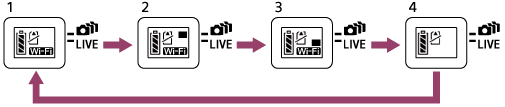
1 Для параметра Wi-Fi установите значение ON (одиночное соединение)
2 Подключение нескольких камер (несколько соединений)
3 Выполните потоковое вещание (соединение в реальном времени)
4 Отключите сеть Wi-Fi (OFF)
Примечание
- Для Wi-Fi по умолчанию устанавливается режим съемки с одиночным соединением.
[71] ИспользованиеПросмотрПереключение дисплея пульта дистанционного управления с возможностью просмотра в реальном времениПереключение ЖК-экрана пульта дистанционного управления с возможностью просмотра в реальном времени.
Если пульт дистанционного управления подключен к видеокамере с помощью Wi-Fi, нажатие кнопки DISP пульта дистанционного управления переключает отображение ЖК-экрана следующим образом.
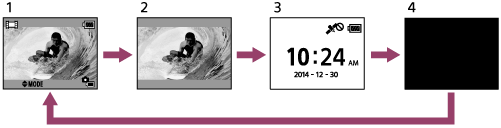
1 Дисплей пульта дистанционного управления с возможностью просмотра в реальном времени
2 Отключение значков
3 Отображение часов
4 Отключение экрана (только при настройке нескольких соединений)
- Информация о съемке отображается при настройке одиночного соединения.
[72] ИспользованиеПросмотрУдалениеУдаление
Удалите ненужные изображения, сохраненные на карте памяти.
- Нажмите кнопку MENU пульта дистанционного управления при выборе режима съемки и нажмите кнопку UP или DOWN пульта дистанционного управления для выбора (воспроизведение с помощью пульта дистанционного управления), затем нажмите кнопку REC/ENTER пульта дистанционного управления для подтверждения
- Нажмите кнопку UP или кнопку DOWN пульта дистанционного управления для выбора изображения для удаления, затем нажмите кнопку MENU пульта дистанционного управления
- Выберите
 (удалить), затем нажмите кнопку REC/ENTER пульта дистанционного управления
 - Выберите на экране подтверждения и нажмите кнопку REC/ENTER пульта дистанционного управления для удаления
Примечание
- Изображения можно удалять только в режиме одиночного соединения.
- Одновременно можно удалить только одно изображение.
- Для удаления всех изображений отформатируйте карту памяти.
[73] ИспользованиеПотоковое вещание видеоПотоковое вещание с помощью видеокамеры (соединение в реальном времени)Потоковое вещание
Потоковое вещание видео через веб-сайты обмена видео, например USTREAM, с помощью маршрутизатора Wi-Fi или смартфона, который можно связать с видеокамерой.
Можно отправлять* сообщения о начале размещения на ранее настроенные SNS (Facebook, Twitter и т.д.) при начале размещения видео в реальном времени.
* Необходима регистрация пользователя на веб-сайтах размещения видео в реальном времени или SNS.
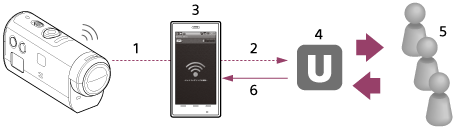
1 Wi-Fi
2 3G/LTE
3 Режим связывания
4 USTREAM
5 Зрители
6 Комментарии от зрителей
Для потокового вещания необходимы следующие приготовления.
В настройках потокового вещания видеокамеры установите следующие настройки размещения.
- Регистрация пользователя на USTREAM
- Смартфоны (точки доступа) с видеокамерами для сетевого соединения Wi-Fi или сетевых сред Wi-Fi
* Для получения дополнительной информации о настройках связывания смартфона или сетевых настройках Wi-Fi обратитесь к инструкциям по эксплуатации, прилагаемым к смартфону, или в сетевую службу. Подробную информацию о сетевом окружении узнайте у поставщика сетевых услуг.
[74] ИспользованиеПотоковое вещание видеоПотоковое вещание с помощью видеокамеры (соединение в реальном времени)Подготовка к потоковому вещанию
Заранее выполните сетевые настройки с помощью специального приложения “Средство настройки сети”, регистрацию учетной записи для веб-сайтов размещения видео и настройки SNS.
Загрузите “Средство настройки сети” со следующих веб-сайтов.
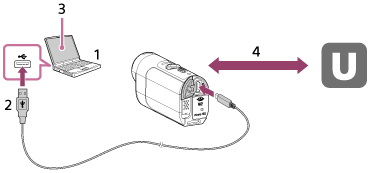
1. Введите информацию для учетной записи UPSTREAM и приложения “Средство настройки сети”
2. USB
3. “Средство настройки сети”
4. Аутентификация OAuth
Получите идентификатор канала
Сброс средства настройки сети
В настройках потокового вещания видеокамеры установите следующие настройки размещения.
- Настройки сети
Можно установить настройки сети Wi-Fi, к которой подключается видеокамера.
- SSID сети, пароль, метод обеспечения безопасности
- Настройки потокового вещания
Можно установить способ размещения видео.
- Настройки адресов назначения, каналов, качества изображения, сохранения в адресах назначения
- Заголовки и описания
- Настройки SNS
В начале размещения видео при взаимодействии с социальной сетью можно разместить комментарии.
- Настройки подключения для Twitter, Facebook
- Комментарии для публикации
USTREAM
USTREAM — это веб-сайт обмена видео, где можно размещать и просматривать видеоролики с помощью функции потокового вещания видеокамеры.
Для получения дополнительной информации посетите веб-сайт UPSTREAM по следующему адресу.
Примечание
- На видеокамере устанавливается ваша личная информация (которая требуется для входа в систему USTREAM, Twitter и Facebook). При передаче видеокамеры третьим лицам или ее утилизации обязательно произведите сброс настроек видеокамеры, нажав кнопку RESET (сброс) в состоянии загрузки. Обязательно произведите сброс настроек, нажав кнопку RESET (сброс) видеокамеры в состоянии загрузки.
[75] ИспользованиеПотоковое вещание видеоПотоковое вещание с помощью видеокамеры (соединение в реальном времени)Выполнение потокового вещания
По завершении подготовки к потоковому вещанию можно начать размещение в реальном времени.
При первоначальном размещении в реальном времени рекомендуется выполнить пробное размещение в хорошо подготовленной среде после выполнения настроек на компьютере.
- Нажмите кнопку Wi-Fi видеокамеры для выбора [LIVE]
- Нажмите кнопку REC видеокамеры для запуска размещения в реальном времени
Индикатор REC в верхней части видеокамеры загорится синим.
- Нажмите кнопку REC еще раз для прекращения размещения в реальном времени
Примечание
- Для запуска фактического размещения видео может потребоваться 10–20 секунд после запуска размещения на видеокамере.
- Можно записать размещаемые в реальном времени видеоролики на карту памяти видеокамеры. Если карта памяти уже вставлена, видеоролики записываются одновременно с размещением*.
- Когда карта памяти полностью заполнится, будет прекращена только запись видео, но не размещение.
- Если карта памяти не вставлена, будет выполняться только размещение видео.
* Одновременно записываемые видеоролики обрабатываются в режиме MP4/HQ.
Индикатор размещения в реальном времени REC
Можно проверить размещение потокового вещания с помощью индикатора REC при выборе режима потокового вещания.
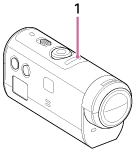
1 Индикатор REC
 OFF: до размещения
 Горит синим: в процессе размещения
 Медленно мигает синим (прибл. 1 раз в секунду): в процессе размещения (во время просмотра зрителями)
 Быстро мигает красным (прибл. 3 раза в секунду): ошибка размещения
[76] ИспользованиеКомпьютерAction Cam Movie CreatorПолезные функции приложения Action Cam Movie Creator
Приложение Action Cam Movie Creator позволяет импортировать видеоролики и фотоснимки в компьютер для редактирования и использовать их в различных ситуациях.
Для установки данного программного обеспечения перейдите по URL-адресу.
http://www.sony.net/actioncam/support/
Одновременно можно установить два приложения, Action Cam Movie Creator, которое позволяет редактировать видеоролики, и PlayMemories Home для управления видеороликами и фотографиями.
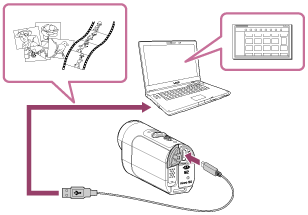
Полезные функции Action Cam Movie Creator
- Редактирование видеороликов и отображение их с данными слежения и скоростью движения
Полезные функции PlayMemories Home
- Импорт и воспроизведение видеороликов и фотографий
- Используйте кабель micro USB (прилагается) при подключении видеокамеры к компьютеру.
Примечание
- Используйте приложение PlayMemories Home для импорта видеороликов на компьютер. При импорте с помощью другого метода информация GPS будет потеряна.
[77] ИспользованиеКомпьютерAction Cam Movie CreatorПроверка компьютерной среды
Для получения информации о компьютерной среде для программного обеспечения см. следующий веб-сайт.
[78] ИспользованиеКомпьютерAction Cam Movie CreatorУстановка Action Cam Movie Creator
Установите на компьютере приложение Action Cam Movie Creator. Выполните следующие действия.
- Включите компьютер.
- Войдите в систему с правами администратора.
- Перед установкой программного обеспечения закройте все приложения, работающие на компьютере.
- Перейдите по следующему адресу URL с помощью интернет-браузера, установленного на компьютере, и установите приложение Action Cam Movie Creator
http://www.sony.net/actioncam/
- По завершении установки запустится приложение Action Cam Movie Creator.
- Подключите видеокамеру к компьютеру с помощью прилагаемого кабеля micro USB
- В приложение Action Cam Movie Creator могут быть добавлены новые функции. Даже если приложение Action Cam Movie Creator уже установлено на компьютере, подключите видеокамеру к компьютеру.
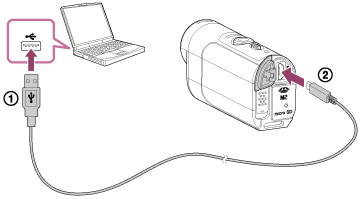 К гнезду USBК разъему Multi/Micro USB
Примечание
- Не отсоединяйте кабель micro USB (прилагается) от видеокамеры, если на экране компьютера отображается информация, указывающая на работу или доступ к видеокамере. Это может привести к повреждению данных.
- Чтобы отключить компьютер от видеокамеры, нажмите
 на панели задач, затем нажмите
  (значок удаления). При использовании ОС Windows Vista нажмите на панели задач.
[79] ИспользованиеКомпьютерAction Cam Movie CreatorОтключение компьютера (Windows 7/Windows 8)
Чтобы отключить компьютер от видеокамеры, выполните следующие действия, если используется Windows 7/Windows 8.
- Нажмите на панели задач
- Щелкните значок отключения в меню “Настройка”
- Выберите устройство для удаления
Windows 7/Windows 8

1 Значок отключения
Примечание
- Не форматируйте карту памяти видеокамеры с помощью компьютера. В противном случае возможна неправильная работа видеокамеры.
- При осуществлении доступа к видеокамере с компьютера используйте программное обеспечение PlayMemories Home. Не изменяйте файлы или папки на видеокамере непосредственно с компьютера. Это может привести к повреждению файлов изображений или к ошибке при их воспроизведении.
- Работа не гарантируется, если управление данными на карте памяти видеокамеры осуществляется с компьютера.
- Используйте PlayMemories Home при импортировании длинных фильмов или отредактированных изображений с видеокамеры на компьютер.
При использовании другого программного обеспечения, возможно, не удастся правильно импортировать изображения.
- Перетащите значок диска на значок “Trash” заранее при использовании компьютера Mac, и камера будет отключена от компьютера. Видеокамера будет отключена от компьютера.
[80] ИспользованиеКомпьютерAction Cam Movie CreatorОтключение компьютера (Windows Vista)
Чтобы отключить компьютер от видеокамеры, выполните следующие действия, если используется Windows Vista.
- Дважды щелкните значок отключения устройства на панели задач.
- Выберите
 (USB Запоминающее устройство) и нажмите [Остановить]
 - Подтвердите выбор устройства для отключения в окне подтверждения, затем нажмите кнопку [OK]
Сначала выполните следующие процедуры с шага 1 по 3.
- Отсоединение кабеля micro USB (прилагается)
- Выключение питания видеокамеры
- Извлечение карты памяти
Примечание
- Не форматируйте карту памяти видеокамеры с помощью компьютера. В противном случае возможна неправильная работа видеокамеры.
- При осуществлении доступа к видеокамере с компьютера используйте программное обеспечение PlayMemories Home. Не изменяйте файлы или папки на видеокамере непосредственно с компьютера. Это может привести к повреждению файлов изображений или к ошибке при их воспроизведении.
- Работа не гарантируется, если управление данными на карте памяти видеокамеры осуществляется с компьютера.
- Используйте PlayMemories Home при импортировании длинных фильмов или отредактированных изображений с видеокамеры на компьютер.
При использовании другого программного обеспечения, возможно, не удастся правильно импортировать изображения.
- Перетащите значок диска на значок “Trash” заранее при использовании компьютера Mac, и видеокамера будет отключена от компьютера. Видеокамера будет отключена от компьютера.
[81] ИспользованиеКомпьютерИмпорт дополнительных данных GPSДополнительные данные GPS
Время для получения информации о местоположении с помощью GPS можно сократить путем приема дополнительных данных GPS. Если прилагаемый пульт дистанционного управления RM-LVR2V соединен с компьютером в сети Интернет с помощью программного обеспечения Action Cam Movie Creator, дополнительные данные GPS обновляются автоматически.
- Если параметры даты и времени не установлены или установленное время значительно смещено, время для получения информации о местоположении с помощью GPS невозможно сократить.
- Если срок действия дополнительных данных GPS истек, время до момента возможности записи информации о местоположении невозможно сократить.
[82] ИспользованиеПрочееПредполагаемое время записи и воспроизведения для батарейного блока видеокамерыПредполагаемое время записи для батарейного блока видеокамеры
Приблизительное время работы при использовании полностью заряженного батарейного блока.
NP-BY1 (прилагается)
- Время непрерывной записи
- HQ: 80 мин. (85 мин.)
- VGA:85 мин. (100 мин.)
- Время записи в обычных условиях
- HQ: 45 мин. (50 мин.)
- VGA: 50 мин. (60 мин.)
- Время измерено в процессе эксплуатации видеокамеры при температуре 25°C. Рекомендуется использовать видеокамеру при температуре от 10°C до 30°C.
- При использовании видеокамеры в условиях низких температур время записи сокращается.
- В зависимости от условий записи время записи может быть меньше установленного времени.
- Стандартное время записи — это время, измеренное при повторе операций в режиме ожидания съемки и переключении режима съемки.
- () указывает время записи, если для функции Wi-Fi установлено значение [OFF].
[83] ИспользованиеПрочееПредполагаемое время записи и воспроизведения для батарейного блока видеокамерыПредполагаемое время воспроизведения для батарейного блока видеокамеры
Приблизительное время работы при использовании полностью заряженного батарейного блока.
- Время воспроизведения
- HQ: 120 мин.
- VGA: 130 мин.
- Время измерено в процессе эксплуатации видеокамеры при температуре 25°C. Рекомендуется использовать видеокамеру при температуре от 10°C до 30°C.
- При использовании видеокамеры в условиях низких температур время воспроизведения сокращается.
- В зависимости от условий записи время воспроизведения может быть меньше установленного времени.
[84] ИспользованиеПрочееВремя записи, количество фотографий, доступных для записи на карту памятиПриблизительное время непрерывной видеозаписи
Ниже приведены приблизительные значения общего времени записи с использованием карты памяти, отформатированной с помощью этой видеокамеры.
Эти значения могут отличаться в зависимости от условий съемки и типа используемой карты памяти.
(XAVC S) Приблизительное время съемки
64 ГБ
XAVC S 50 Mbps (разрешение HD):
2 ч 35 мин.
(MP4) Приблизительное время съемки
- 8 ГБ
- Максимальное разрешение (сглаживание изображения, записанного с частотой кадров 2×):
- 35 мин.
- Максимальное разрешение:
- 1 ч
- Высокое разрешение:
- 2 ч 40 мин.
- / Высокоскоростная запись (сглаживание изображения, записанного с частотой кадров 4×):
- 35 мин.
- Сверхзамедленная запись (изображение сверхзамедленного движения, записанного с частотой кадров 4×):
- 40 мин.
- Стандартное разрешение:
- 4 ч 55 мин.
- 16 ГБ
- Максимальное разрешение (сглаживание изображения, записанного с частотой кадров 2×):
- 1 ч 20 мин.
- Максимальное разрешение:
- 2 ч 5 мин.
- Высокое разрешение:
- 5 ч 20 мин.
- / Высокоскоростная запись (сглаживание изображения, записанного с частотой кадров 4×):
- 1 ч 20 мин.
- Сверхзамедленная запись (изображение сверхзамедленного движения, записанного с частотой кадров 4×):
- 1 ч 20 мин.
- Стандартное разрешение:
- 9 ч 55 мин.
- 32 ГБ
- Максимальное разрешение (сглаживание изображения, записанного с частотой кадров 2×):
- 2 ч 40 мин.
- Максимальное разрешение:
- 4 ч 10 мин.
- Высокое разрешение:
- 10 ч 50 мин.
- / Высокоскоростная запись (сглаживание изображения, записанного с частотой кадров 4×):
- 2 ч 40 мин.
- Сверхзамедленная запись (изображение сверхзамедленного движения, записанного с частотой кадров 4×):
- 2 ч 45 мин.
- Стандартное разрешение:
- 20 ч
- 64 ГБ
- Максимальное разрешение (сглаживание изображения, записанного с частотой кадров 2×):
- 5 ч 20 мин.
- Максимальное разрешение:
- 8 ч 25 мин.
- Высокое разрешение:
- 21 ч 45 мин.
- / Высокоскоростная запись (сглаживание изображения, записанного с частотой кадров 4×):
- 5 ч 20 мин.
- Сверхзамедленная запись (изображение сверхзамедленного движения, записанного с частотой кадров 4×):
- 5 ч 35 мин.
- Стандартное разрешение:
- 40 ч 10 мин.
Примечание
- При настройке [SSLOW] указанные выше числа обозначают время записи при съемке и отличаются от фактического времени воспроизведения.
- Время записи может зависеть от условий записи, объектов и настройки качества изображения.
- Непрерывная видеосъемка может выполняться в течение приблизительно 13 часов (не более). В режиме [SSLOW] это время составляет приблизительно 3 часа (не более).
Если для формата видеозаписи установлено значение MP4, а частота кадров изображения при высокоскоростной записи составляет 120p/100p, то непрерывная видеосъемка может выполняться течение приблизительно 9 часов 40 минут (не более). - Показанные значения времени являются возможными значениями времени записи с использованием карты памяти Sony.
- Используется формат VBR (переменная скорость передачи битов), который автоматически настраивает качество изображения в зависимости от условий записываемой сцены. Применение этой технологии приводит к отклонениям времени записи на носитель. Фильмы, содержащие быстродвижущиеся и сложные изображения, записываются с более высокой скоростью передачи данных, при этом уменьшается общее время записи.
[85] ИспользованиеПрочееВремя записи, количество фотографий, доступных для записи на карту памятиПриблизительное количество записываемых фотографий
Количество записываемых фотографий
- 8 ГБ
- Эквивалентно прибл. 2070000 пикселей (фотосъемка с интервалом) (16:9): 9700
- Прибл. 11900000 пикселей (фотографии): 1250
- 16 ГБ
- Эквивалентно прибл. 2070000 пикселей (фотосъемка с интервалом) (16:9): 19000
- Прибл. 11900000 пикселей (фотографии): 2500
- 32 ГБ
- Эквивалентно прибл. 2070000 пикселей (фотосъемка с интервалом) (16:9): 39000
- Прибл. 11900000 пикселей (фотографии): 5100
- 64 ГБ
- Эквивалентно прибл. 2070000 пикселей (фотосъемка с интервалом) (16:9): 40000
- Прибл. 11900000 пикселей (фотографии): 10000
- При использовании карты памяти Sony.
- Количество записываемых изображений на карте памяти указано для максимального размера изображения, поддерживаемого видеокамерой. Действительное количество записываемых изображений отобразится на ЖК-экране пульта дистанционного управления.
- Количество фотографий, которое можно записать на карту памяти, может зависеть от условий съемки.
[86] ИспользованиеПрочееПримечания по использованиюПримечания относительно использования видеокамеры и пульта дистанционного управления с возможностью просмотра в реальном времени
Не используйте и не храните видеокамеру и пульт дистанционного управления в следующих местах
- В чрезмерно жарком, холодном или влажном месте
В таких местах, как автомобиль, припаркованный под прямыми лучами солнца, корпус видеокамеры и пульта дистанционного управления может деформироваться, что может привести к неисправности.
- Под прямыми лучами солнца или вблизи нагревательного прибора
При хранении видеокамеры или пульта дистанционного управления под прямыми лучами солнца или вблизи нагревательного прибора эти устройства могут обесцветиться или деформироваться, что может привести к неисправности.
- В местах, подверженных сильной вибрации
- Вблизи сильного магнитного поля
- Не используйте камеру вблизи генераторов сильных радиоволн или источников излучения.
- В местах с повышенным содержанием песка или пыли
Будьте осторожны, чтобы не допустить попадания песка или пыли непосредственно в камеру. Это может привести к неисправности видеокамеры и пульта дистанционного управления, что в некоторых случаях не удастся устранить.
О характеристиках пыленепроницаемости и водонепроницаемости
Камера является пыленепроницаемой и водонепроницаемой (на глубине воды 5 м непрерывно в течение 30 минут). Для получения указаний по использованию водонепроницаемого чехла см. руководство по эксплуатации на веб-сайте.
О переноске
- Не садитесь, если видеокамера или пульт дистанционного управления с возможностью просмотра в реальном времени находятся в заднем кармане брюк или юбки, так как это может привести к возникновению неисправности или повреждению видеокамеры и пульта дистанционного управления с возможностью просмотра в реальном времени.
- Не трясите видеокамеру и не стучите по ней. Это может привести к неисправности и невозможности выполнения съемки. Более того, возможно, карта памяти станет непригодной для использования, или будут повреждены данные изображений.
Рабочая температура
Видеокамеру можно использовать при температуре от -5°C до +40°C, а пульт дистанционного управления — от -10°C до +40°C.
[87] ИспользованиеПрочееПримечания по использованиюО конденсации влаги
При непосредственном перемещении видеокамеры и пульта дистанционного управления из холодного помещения в теплое, внутри или снаружи видеокамеры может конденсироваться влага. Эта конденсация влаги может привести к неисправности видеокамеры.
Если произошла конденсация влаги
Выключите видеокамеру и подождите примерно 1 час, пока влага не испарится.
Примечание относительно конденсации влаги
Влага может образоваться, если принести видеокамеру и пульт дистанционного управления из холодного места в теплое (или наоборот) или при использовании видеокамеры и пульта дистанционного управления во влажном месте в перечисленных ниже случаях.
- Если видеокамера принесена с лыжного склона в теплое помещение
- Если видеокамера вынесена из автомобиля или помещения, в котором работает кондиционер, в жаркое место
- Если видеокамера и пульт дистанционного управления используется после грозы или дождя
- Если видеокамера используется во влажном или жарком месте
Как предотвратить конденсацию влаги
Перед переноской видеокамеры и пульта дистанционного управления из холодного места в теплое положите видеокамеру в полиэтиленовый пакет и герметично запечатайте его. Извлеките видеокамеру из полиэтиленового пакета, когда температура воздуха внутри пакета достигнет температуры окружающего воздуха (приблизительно через 1 час).
[88] ИспользованиеПрочееПримечания по использованиюУход и хранение
-
Очищайте поверхность видеокамеры или пульт дистанционного управления мягкой тканью, слегка смоченной водой, а затем протирайте поверхность сухой тканью. Не используйте следующие средства, поскольку они могут повредить покрытие корпуса.
Химические вещества, например разбавитель, бензин или спирт, одноразовые салфетки, репелленты, солнцезащитные кремы, инсектициды и т.д.
- Не прикасайтесь к видеокамере, если на ваших руках находится какое-либо из перечисленных выше веществ.
- Не оставляйте видеокамеру или пульт дистанционного управления в контакте с резиной или винилом в течение длительного времени.
- Протирайте поверхность объектива мягкой тканью в следующих случаях:
- если на поверхности объектива имеются отпечатки пальцев;
- в жарких или влажных местах;
- при использовании объектива в таких местах, где он может подвергаться воздействию соленого воздуха, например на морском побережье.
- Храните в хорошо проветриваемом месте, защищенном от грязи и пыли.
- Во избежание появления плесени периодически чистите объектив, как рекомендовано выше.
[89] ИспользованиеПрочееПримечания по использованиюПримечания по дополнительным принадлежностям
- В некоторых странах/регионах оригинальные принадлежности компании Sony могут быть недоступны.
Для получения дополнительной информации о прилагаемых принадлежностях см. следующую ссылку.
[90] ИспользованиеПрочееПримечания по использованиюПримечание об утилизации/передаче карты памяти
Даже после удаления данных на карте памяти или форматирования карты памяти на видеокамере или компьютере возможно неполное удаление данных с карты памяти. При передаче карты памяти третьему лицу рекомендуется полностью удалить с нее все данные с помощью компьютерного программного обеспечения удаления данных. При утилизации карты памяти рекомендуется также разрушить корпус карты.
[91] ИспользованиеПрочееПримечания по использованиюБатарейные блоки видеокамеры и пульта дистанционного управления с возможностью просмотра в реальном времени
О зарядке
- Зарядите видеокамеру и пульт дистанционного управления перед использованием в первый раз.
- Рекомендуется заряжать видеокамеру и пульт дистанционного управления при температуре окружающей среды от 10 °C до 30 °C, пока не погаснет индикатор POWER/CHG (зарядка). За пределами этого температурного диапазона видеокамера и пульт дистанционного управления могут заряжаться неэффективно.
- Индикатор POWER/CHG (зарядка) может мигать в следующих случаях.
- Батарейный блок подключен неправильно
- Батарейный блок поврежден
- При низкой температуре батарейного блока видеокамеры извлеките батарейный блок и поместите его в теплое место.
- При высокой температуре батарейного блока видеокамеры извлеките батарейный блок и поместите его в прохладное место.
- Индикатор CHG (зарядка) пульта дистанционного управления может мигать в следующих случаях.
- Батарейный блок поврежден
- При низкой температуре пульта дистанционного управления поместите его в теплое место.
- При высокой температуре пульта дистанционного управления поместите его в прохладное место.
Эффективное использование батарейного блока
- Эффективность работы батарейного блока снижается при температуре окружающей среды ниже 10 °C. Поэтому продолжительность работы батарейного блока в холодных местах уменьшается.
- В случае частого использования функций воспроизведения, ускоренной перемотки вперед/назад батарейный блок быстро разрядится.
- Рекомендуется нагреть батарейный блок заранее, поместив его, например, в карман и устанавливать в видеокамеру непосредственно перед съемкой для обеспечения безопасной работы и долгого срока службы.
- Выключайте видеокамеру каждый раз, когда не выполняете съемку или воспроизведение. Батарейный блок расходует заряд, когда съемка находится в режиме ожидания.
- Рекомендуется иметь под рукой запасные батарейные блоки, рассчитанные на время, в два или три раза превышающее ожидаемое время съемки, а также выполнить пробные снимки перед выполнением реальных снимков.
- Если участок разъема батарейного блока загрязнен, видеокамера и пульт дистанционного управления могут не включаться или батарейный блок может не заряжаться эффективно. В этом случае осторожно сотрите пыль мягкой тканью, чтобы очистить батарейный блок.
- Избегайте попадания воды на батарейный блок. Батарейный блок не является водозащищенным.
Оставшийся заряд батареи
- Если батарейный блок быстро разряжается даже при высоком уровне индикатора оставшегося заряда, снова полностью зарядите видеокамеру и пульт дистанционного управления. Индикатор оставшегося заряда теперь будет отображаться верно. Обратите внимание, что в следующих ситуациях индикатор, возможно, будет отображать уровень заряда, не соответствующий действительному.
- Видеокамера и пульт дистанционного управления длительное время используются при высокой температуре
- Видеокамера и пульт дистанционного управления хранятся в полностью заряженном состоянии
- Видеокамера и пульт дистанционного управления интенсивно используются
О хранении батарейного блока
- Чтобы поддерживать батарейный блок в рабочем состоянии во время его хранения, хотя бы один раз в год полностью заряжайте и полностью разряжайте его в видеокамере. Извлеките батарейный блок из видеокамеры и поместите ее в прохладное сухое место.
- Для предотвращения коррозии контактов, короткого замыкания и т.д. при переноске и хранении используйте пакет во избежание контактов с предметами из метала.
О сроке службы батарейного блока
- Батарейный блок имеет ограниченный ресурс. С течением времени и в процессе эксплуатации емкость батареи постепенно снижается. Если время между зарядками значительно сократилось, возможно, следует заменить батарею.
- Срок службы батарейного блока зависит от способа его использования.
[92] ИспользованиеПрочееПримечания по использованиюОграничения потокового вещания видеокамеры
В USTREAM имеются ограничения потокового вещания в реальном времени. Для получения дополнительной информации посетите следующий веб-сайт UPSTREAM.
[93] ИспользованиеПрочееПримечания по использованиюGPS и функция Wi-Fi при размещении
Функция GPS
GPS-запись видеокамеры не будет доступна при размещении видео в реальном времени.
Во время размещения видео в реальном времени отслеживание с помощью смартфона или пульта дистанционного управления не поддерживается.
Функция Wi-Fi
- Используйте видеокамеру и пульт дистанционного управления в соответствии с нормативными требованиями местоположения.
- Не удастся использовать функцию Wi-Fi видеокамеры и пульта дистанционного управления под водой.
Безопасность при использовании устройств с беспроводной локальной сетью
- Чтобы не допустить взлома, доступа посторонних лиц со злонамеренными целями и других уязвимостей, всегда проверяйте безопасность беспроводной локальной сети.
- Очень важно настроить безопасность беспроводной локальной сети.
- В случае возникновения проблем по причине недостаточных мер безопасности или из-за прогнозируемых событий, Sony Corporation не несет никакой ответственности за любой возможный ущерб.
[94] ИспользованиеПрочееПримечания по использованиюСетевое подключение
Используйте смартфон или маршрутизатор Wi-Fi с возможностью создания точки доступа для потокового вещания видео. Работа со всеми устройствами не гарантируется. Подключение к общедоступным беспроводным локальным сетям не поддерживается.
[95] ИспользованиеПрочееПримечания по использованиюОдновременное потоковое вещание с использованием нескольких видеокамер
Видео в реальном времени не может быть размещено одновременно с использованием одной учетной записи и нескольких видеокамер (более 2 видеокамер). Для подключения требуется другая учетная запись.
[96] ИспользованиеПрочееПримечания по использованиюВоздействие состояния абонентской линии
Связь может быть прервана в зависимости от состояния абонентской линии при связывании со смартфоном или маршрутизатором Wi-Fi.
[97] ИспользованиеПрочееПримечания по использованиюСоединение потокового вещания
Т.к. потоковое вещание в реальном времени имеет ограничение по времени соединения в соответствии с условиями смартфона или маршрутизатора Wi-Fi, помните об этом ограничении по времени.
[98] ИспользованиеПрочееПримечания по использованиюВремя непрерывного размещения
Время непрерывного размещения для потокового вещания в реальном времени с помощью видеокамеры ограничено приблизительно 13 часами.
[99] ИспользованиеПрочееПримечания по использованиюОграничение соединения
К веб-сайтам размещения видео в реальном времени, возможно, не удастся подключиться в некоторых странах. Используйте видеокамеру в соответствии с законами той или иной страны.
[100] ИспользованиеПрочееПримечания по использованиюЖК-экран пульта дистанционного управления с возможностью просмотра в реальном времени.
Обращение с ЖК-экраном
- Не оставляйте ЖК-экран в местах, где на него падает солнце, так как это может привести к его повреждению. Будьте осторожны при размещении пульта дистанционного управления у окна.
- При эксплуатации пульта дистанционного управления в холодном месте на ЖК-экране могут появляться горизонтальные линии или остаточное изображение. Это не является неисправностью. Когда пульт дистанционного управления нагреется, ЖК-экран вернется в нормальное состояние.
- Если в течение длительного времени отображается изображение или фиксированное изображение, изображение может наложиться на ЖК-экран как фантомное изображение.
- Яркая точка или точка схода ЖК-экрана
- ЖК-экран, встроенный в пульт дистанционного управления, разработан по высокоточной технологии, но очень маленькая часть пикселей может “застыть” в выключенном (черные), во включенном (красные, зеленые или голубые) или в мигающем состоянии. Кроме того, из-за физических характеристик жидкокристаллических дисплеев при длительном использовании подобные “застывшие” пиксели могут появляться самопроизвольно. Данная проблема не является неисправностью.
Уход за изделием
Чистка ЖК-экрана
Поверхность ЖК-экрана специально обработана для уменьшения отражения света. Неправильный уход может ухудшить характеристики ЖК-экрана, поэтому принимайте во внимание следующие моменты.
- Осторожно вытирайте ЖК-экран мягкой тканью, например чистящей салфеткой или специальной салфеткой для чистки оптики.
- Трудноудаляемые пятна можно убрать мягкой тканью, например протирочной тканью или тканью для протирки стекла, слегка смоченной водой.
- Ни в коем случае не используйте растворители, например спирт, бензин или разбавитель, кислотные, щелочные или абразивные очищающие средства или ткань для химической очистки, так как они повредят поверхность ЖК-экрана.
[101] ИспользованиеПрочееПримечания по использованиюХарактеристики водонепроницаемости пульта дистанционного управления с возможностью просмотра в реальном времени
О характеристиках водонепроницаемости пульта дистанционного управления
Пульт дистанционного управления является водонепроницаемым. На повреждения, вызванные неправильным использованием, халатностью или несоблюдением требований к обслуживанию видеокамеры, не распространяется действие ограниченной гарантии.
- Не подвергайте пульт дистанционного управления воздействию воды под давлением, например, водопроводной воды.
- Не используйте в горячих источниках.
- Рекомендуемый диапазон температур при использовании пульта дистанционного управления составляет от 0 °C до 40 °C.
- Пульт дистанционного управления можно использовать под водой на глубине до 3 м в течение 30 минут.
Примечания перед использованием пульта дистанционного управления под водой или вблизи воды
- Убедитесь, что под крышку разъема не попали такие инородные тела, как песок, волосы или грязь. Даже малое инородное тело может привести к попаданию воды внутрь пульта дистанционного управления.
- Убедитесь в отсутствии царапин на уплотнительной прокладке и прилегающих к ней поверхностях. Даже небольшая царапина может привести к попаданию воды внутрь пульта дистанционного управления. При обнаружении царапин на уплотнительной прокладке или прилегающих к ней поверхностях обратитесь к дилеру Sony или местный авторизованный сервисный центр Sony.
- Если на уплотнительную прокладку или соприкасающиеся с ней поверхности попал мусор или песок, начисто протрите это место мягкой тканью, не оставляющей ворса.
- Не открывайте/закрывайте крышку разъема мокрыми или испачканными в песке руками, а также вблизи воды. Песок или вода могут попасть внутрь пульта дистанционного управления. Перед тем как открыть крышку разъема, выполните процедуру, описанную в разделе “Очистка после использования пульта дистанционного управления с возможностью просмотра в реальном времени под водой или вблизи воды”.
- Откройте крышку разъема, только если пульт дистанционного управления с возможностью просмотра в реальном времени полностью сухой.
- Обязательно убедитесь в том, что крышка разъема надежна зафиксирована.
Примечания относительно использования пульта дистанционного управления под водой или вблизи воды
- Не подвергайте пульт дистанционного управления воздействию ударов, как при прыжках в воду.
- Не открывайте/закрывайте крышку разъема, находясь в воде или вблизи воды.
- Пульт дистанционного управления может утонуть в воде. Используйте прилагаемый ремень, чтобы не утопить пульт дистанционного управления.
Очистка после использования пульта дистанционного управления под водой или вблизи воды
- В течение 60 минут после использования пульта дистанционного управления всегда выполняйте его очистку и не открывайте крышку разъема до завершения очистки. Песок или вода могут попасть в такие места, где они будут незаметны, поэтому если не выполнить промывку, характеристики водонепроницаемости ухудшатся.
- Налейте чистую воду в емкость для очистки, опустите в нее пульт дистанционного управления и оставьте его в воде приблизительно на 5 минут. Затем, не вынимая пульт дистанционного управления из воды, осторожно встряхните его, нажмите каждую кнопку, чтобы вычистить остатки соли, песка или прочих инородных тел, скопившихся вокруг кнопок.
- После промывки удалите капли воды мягкой тканью. Дайте пульту дистанционного управления полностью высохнуть, оставив его в темном хорошо проветриваемом месте. Не используйте для сушки фен, так как при этом может возникнуть деформация и/или ухудшение характеристик водонепроницаемости.
- Удаляйте капли воды или пыль с крышки разъема сухой мягкой тканью.
- При опускании пульта дистанционного управления в воду могут образоваться пузырьки. Это не является неисправностью.
- При контакте с солнцезащитным кремом или маслом для загара корпус пульта дистанционного управления может обесцветиться.
При попадании солнцезащитного крема или масла для загара на пульт дистанционного управления незамедлительно удалите его, протерев корпус.
- Если внутри пульта дистанционного управления или на его поверхности осталась соленая вода, не оставляйте его надолго в таком состоянии. Это может привести к коррозии или обесцвечиванию, а также ухудшению характеристик водонепроницаемости.
[102] ИспользованиеПрочееПримечания по использованиюGPS
О функции GPS
- Поскольку положение спутников GPS постоянно меняется, для определения местоположения может понадобиться больше времени, или приемник может вообще не иметь возможности для определения местоположения в зависимости от местоположения и времени использования видеокамеры.
- GPS — это система, которая определяет положение путем получения сигналов от спутников. Избегайте использования функции GPS в местах, где радиосигналы блокируются и отражаются, таких, как затененные места, окруженные зданиями или деревьями и т.п. Используйте видеокамеру на открытой местности.
- Вы можете не иметь возможности записать информацию о местоположении в следующих местах или ситуациях, когда радиосигналы от спутников GPS не достигают видеокамеры.
- В тоннелях, внутри помещений или в тени зданий
- Между высокими зданиями или на узких улицах, окруженных зданиями
- Под землей, в местах, окруженных густыми посадками деревьев, под эстакадным мостом или в местах, в которых генерируются магнитные поля, таких, как рядом с высоковольтными линиями электропередачи
- Рядом с устройствами, генерирующими радиосигналы того же частотного диапазона, что и пульт дистанционного управления: мобильными телефонами с частотным диапазоном 1,5 ГГц и т.д.
- Не помещайте руку или палец на приемник GPS (часть антенны GPS) во время поиска спутника или определения местоположения. Чувствительность приема снизится и местоположение может не определиться.
- В зависимости от положения крепления пульта дистанционного управления или позы пульт дистанционного управления может не принять электрические волны со спутника GPS. Разверните приемник GPS (часть антенны GPS) в сторону неба.
- Возможно, не удастся записать информацию GPS в следующих случаях.
- Пульт дистанционного управления выключен
- Пульт дистанционного управления отключен от видеокамеры
- В следующем случае соединение между пультом дистанционного управления и видеокамерой посредством Wi-Fi нестабильна
- Если при съемке фотографий для функции GPS пульта дистанционного управления установлено значение [ON] и выполняется загрузка изображений в Интернет, информация о местоположении съемки может быть доступна третьим лицам. Чтобы не допустить данной ситуации, перед съемкой установите для журнала GPS значение [OFF].
Об ошибках триангуляции
- При перемещении в другое местоположение сразу после включения пульта дистанционного управления запуск триангуляции может занять больше времени по сравнению со случаем, если оставаться в одном и том же месте.
- Ошибка спутника GPS
Если пульт дистанционного управления получает сигнал с трех или более спутников GPS, он определяет ваше местоположение. Ошибка триангуляции, допускаемая спутниками GPS, составляет примерно 10 м. В зависимости от окружающей обстановки местоположения ошибка триангуляции может быть больше. В этом случае ваше фактическое местоположение может не совпадать с местоположением на карте согласно информации GPS. В настоящее время спутники GPS контролируются Министерством обороны США, и степень точности может быть изменена намеренно.
- Ошибка в процессе триангуляции
Во время триангуляции пульт дистанционного управления периодически получает информацию о местоположении. Существует небольшая разница во времени между тем моментом, когда получена информация о местоположении, и тем моментом, когда информация о местоположении записывается на изображении, поэтому фактическое местоположение записи может не совпадать точно с местоположением на карте согласно информации GPS.
Об ограничении использования GPS
- Используйте GPS в соответствии с нормативными требованиями местоположения, стран/регионов использования пульта дистанционного управления.
[103] ИспользованиеПрочееПримечания по использованиюУтилизация пульта дистанционного управления с возможностью просмотра в реальном времени
Извлеките батарейный блок перед утилизацией пульта дистанционного управления.
- Не отвинчивайте винты за исключением случая утилизации пульта дистанционного управления. Наша компания не будет производить ремонт или замену при доказанной несанкционированной разборке.
Встроенный батарейный блок пульта дистанционного управления подлежит переработке. При утилизации пульта дистанционного управления извлеките встроенный батарейный блок и передайте его своему дилеру.
- Нажмите кнопку ON/OFF для отключения питания пульта дистанционного управления
- Отсоедините кабели
- Отвинтите винты с помощью крестообразной отвертки (4 винта)
- Отсоедините крышку
- Раздвиньте крюки и извлеките батарейный блок

Примечание
При извлечении батарейного блока пульта дистанционного управления соблюдайте следующие меры предосторожности.
- Винты и т.д. следует хранить в недоступном для детей месте, чтобы они не могли случайно проглотить их. Винты и т.д. следует хранить в недоступном для детей месте, чтобы они не могли случайно проглотить их.
- Будьте осторожны, чтобы не повредить руки и пальцы.
[104] ИспользованиеПрочееИспользование видеокамеры за границейИспользование видеокамеры за границей
О системах цветного телевидения
Перед съемкой обязательно установите телевизионную систему страны и региона, где будет осуществляться просмотр записей. Далее перечислены страны и регионы, в которых можно просматривать изображения [NTSC] или [PAL].
Страны и регионы, в которых можно просматривать изображения, если для установлено значение [NTSC]
Барбадос, Бермудские острова, Боливия, Венесуэла, Гаити, Гайана, Гватемала, Гондурас, Гуам, Доминика, Канада, Республика Корея, Колумбия, Коста-Рика, Куба, Мексика, Микронезия, Мьянма, Никарагуа, Панама, Перу, Пуэрто-Рико, Сальвадор, Самоа, Сент-Люсия, Соединенные Штаты Америки, Суринам, Тайвань, Тринидад и Тобаго, Филиппины, Чили, Эквадор, Япония и т.д.
Страны и регионы, в которых можно просматривать изображения, если установлено значение [PAL]
Австралия, Австрия, Аргентина, Бельгия, Болгария, Бразилия, Великобритания, Венгрия, Вьетнам, Германия, Гонконг, Греция, Дания, Ирак, Иран, Индонезия, Испания, Италия, Китай, Кувейт, Малайзия, Монако, Нидерланды, Новая Зеландия, Норвегия, Парагвай, Польша, Португалия, Россия, Румыния, Сингапур, Словакия, Таиланд, Турция, Украина, Уругвай, Финляндия, Франция, Французская Гвиана, Хорватия, Чешская Республика, Швеция, Швейцария и т.д.
[105] ИспользованиеПрочееИспользование видеокамеры за границейПеречень значений разницы во времени между главными городами мира
Разница во времени от стандартного времени каждого города по всему миру. (По состоянию на 2014 г.)
- Лиссабон/Лондон
- GMT
- Берлин/Париж
- +01:00
- Хельсинки/Каир/Стамбул
- +02:00
- Найроби
- +03:00
- Тегеран
- +03:30
- Москва/Абу-Даби/Баку
- +04:00
- Кабул
- +04:30
- Карачи/Исламабад
- +05:00
- Калькутта/Нью-Дели
- +05:30
- Алма-Ата/Дакка
- +06:00
- Янгон
- +06:30
- Бангкок/Джакарта
- +07:00
- Гонконг/Сингапур/Пекин
- +08:00
- Токио/Сеул
- +09:00
- Аделаида/Дарвин
- +09:30
- Мельбурн/Сидней
- +10:00
- Новая Каледония
- +11:00
- Фиджи/Веллингтон
- +12:00
- Мидуэй
- -11:00
- Гавайи
- -10:00
- Аляска
- -09:00
- Сан-Франциско/Тихуана
- -08:00
- Денвер/Аризона
- -07:00
- Чикаго/Мехико
- -06:00
- Нью-Йорк/Богота
- -05:00
- Сантьяго
- -04:00
- Ньюфаундленд
- -03:30
- Бразилиа/Монтевидео
- -03:00
- Фернанду-ди-Норонья
- -02:00
- Азорские о-ва/о-ва Зеленого Мыса
- -01:00
[106] ИспользованиеПрочееТехнические характеристикиВидеокамера
[Система]
- Видеосигнал:
- HDTV
- Формирователь изображения:
- датчик, тип 1/2.3 (7,77 мм) Exmor RTM CMOS
- Всего пикселей: прибл. 16,8 мегапикселя
- Эффективная разрешающая способность изображения (видео): прибл. 11,9 мегапикселя (16:9)*
- Эффективная разрешающая способность изображения (фотографии): прибл. 11,9 мегапикселя (16:9)*
- Максимальная эффективность для фотографий: прибл. 11,9 мегапикселя
- Режим фотосъемки с интервалом: прибл. 2,1 мегапикселя (16:9)
- Объектив:
- ZEISS Tessar
- Диафрагма: F2.8
- Фокусное расстояние: f = 2,8 мм
- Фокусное расстояние (в перерасчете на 35 мм) (режим видеосъемки): f = 17,1 мм (16:9)*
- FOV: 170°*
- Видеокамера:
- Управление экспозицией: авто
- Минимальная освещенность: 6 лк (люкс)
- Стабилизация изображения: электронная стабилизация изображения SteadyShot
- Минимальное расстояние съемки: прибл. 30 см
- Формат файла:
- Видеоролики: MP4: MPEG-4 AVC/H.264, XAVC S: MPEG-4 AVC/H.264
- Аудио: MPEG-4 AAC-LC 2-канальный (при записи видеороликов MP4), LPCM 2-канальный (при записи видеороликов XAVC S)
- Фото: совместимость с JPEG (DCF Ver. 2.0, Exif Ver. 2.3, MPF Baseline)
- Тип носителя записи:
- При записи видео MP4:
- Memory Stick Micro (Mark2)
- Карта памяти microSD/SDHC/SDXC (класс 4 или выше)
- При записи видео XAVC S:
- Карта памяти microSDXC (класс 10 или выше)
* Для параметра SteadyShot установлено значение [OFF]
[Входные и выходные разъемы]
- Разъем Multi/Micro USB*: micro-B/USB2.0 Hi-Speed
*Поддерживает устройства, совместимые с Micro USB.
[Питание]
- Требования к источнику питания:
- перезаряжаемый батарейный блок: 3,7 В (NP-BY1 (прилагается))
- Разъем Multi/Micro USB: 5,0 В
- Метод зарядки:
- зарядка USB: постоянный ток, 5,0 В, 500 мА
- Время зарядки.
- С помощью компьютера
- NP-BY1 (прилагается): прибл. 2 ч 25 мин.
- С помощью AC-UD10 (продается отдельно)
- NP-BY1 (прилагается): прибл. 2 ч 05 мин.
- Способ подачи питания
- Блок питания USB (рекомендуется 1,5 А или более)
- Потребляемая мощность:
- 1,7 Вт (при размере изображения, равном [1920 × 1080/30p])
- Батарея:
- Перезаряжаемый батарейный блок: NP-BY1 (прилагается)
- Максимальное выходное напряжение: 4,2 В постоянного тока
- Выходное напряжение: 3,7 В пост. тока
- Максимальное напряжение зарядки: 4,2 В пост. тока
- Максимальный ток зарядки: 975 мА
- Емкость: 2,4 Втч (640 мАч)
- Тип: литиево-ионный
[Общие]
Водонепроницаемость: при глубине воды 5 м, непрерывно в течение 30 минут
(при использовании водонепроницаемого футляра (SPK-AZ1))
Брызгозащищенные характеристики: эквивалентно IPX4*
Рабочая температура: от -5 °C до +40 °C
Температура хранения: от -20 °C до +60 °C
Размеры: прибл. 24,2 мм × 36,0 мм × 74,0 мм
(W/H/D, исключая выступающие части)
Масса: прибл. 48 г (только видеокамера)
Масса (при съемке): прибл. 63 г (включая NP-BY1 (прилагается))
Микрофон: стерео
Динамик: монофонический
* Брызгозащищенные характеристики основаны на стандартном испытании Sony.
[Беспроводная локальная сеть]
Соответствующий стандарт: IEEE 802.11b/g/n
Частота: 2,4 ГГц
Поддерживаемые протоколы безопасности: WPA-PSK/WPA2-PSK
Способ настройки: WPS (Wi-Fi Protected Setup)
Способ доступа: режим инфраструктуры
NFC: совместимость с меткой NFC Forum Type 3
[Принадлежности]
- Адаптер штатива
- Размеры: прибл. 14,2 мм × 12,2 мм × 69 мм
- (W/H/D, исключая выступающие части)
- Масса: прибл. 12 г
- Водонепроницаемый футляр (SPK-AZ1)
- Размеры: прибл. 36,3 мм × 53,2 мм × 80,2 мм
- (W/H/D, исключая выступающие части)
- Масса: прибл. 48 г
- Сопротивление давлению: при глубине воды 5 м, непрерывно в течение 30 минут
- Фиксатор крепления
- Размеры: прибл. 47,0 мм × 14,0 мм × 58,5 мм
- (W/H/D, исключая выступающие части)
- Масса: прибл. 16 г
- Плоское клейкое крепление
- Размеры: прибл. 53,0 мм × 12,5 мм × 58,5 мм
- (W/H/D, исключая выступающие части)
- Масса: прибл. 14 г
- Изогнутое клейкое крепление
- Размеры: прибл. 53,0 мм × 16,0 мм × 58,5 мм
- (W/H/D, исключая выступающие части)
- Масса: прибл. 16 г
Конструкция и технические характеристики могут быть изменены без уведомления.
[107] ИспользованиеПрочееТехнические характеристикиПульт дистанционного управления с возможностью просмотра в реальном времени
[Входной разъем]
Разъем Multi/Micro USB: micro-B/USB
(Для зарядки/приема дополнительных данных GPS)
[Питание]
- Требования по электропитанию
- Перезаряжаемый батарейный блок: 3,6 В (внутренняя батарея)
- Разъем Multi/Micro USB: 5,0 В
- Метод зарядки:
- Зарядка USB 5,0 В пост. тока, 500 мА/800 мА
- Время зарядки.
- С помощью компьютера
- Внутренняя батарея: прибл. 4 ч 05 мин.
- С помощью AC-UD20 (продается отдельно)
- Внутренняя батарея: прибл. 2 ч 55 мин.
- Способ подачи питания
- Блок питания USB (рекомендуется 1,5 А или более)
- Потребляемая мощность:
- 1,0 Вт (при подключении Wi-Fi и во время отображения дисплея пульта дистанционного управления с возможностью просмотра в реальном времени)
- Батарея:
- Перезаряжаемый батарейный блок: внутренняя батарея
- Максимальное выходное напряжение: 4,2 В постоянного тока
- Выходное напряжение: 3,6 В пост. тока
- Максимальное напряжение зарядки: 4,2 В пост. тока
- Максимальный ток зарядки: 1,89 А
- Емкость: 4,5 Втч (1240 мАч)
- Тип: литиево-ионный
[Общие]
Водонепроницаемость: при глубине воды 3 м, непрерывно в течение 30 минут*
Рабочая температура: от -10°C до +40°C
Температура хранения: от -20°C до +60°C
Размеры (прибл.): 72,3 мм × 50,2 мм × 20,8 мм
(W/H/D, исключая выступающие части)
Масса: прибл. 67 г (только главный корпус)
Общий вес при использовании: прибл. 98 г (включая прилагаемый ремень и пластину основания)
*Водонепроницаемые характеристики не гарантируются при любых обстоятельствах.
Конструкция и технические характеристики могут быть изменены без уведомления.
[108] ИспользованиеПрочееТоварные знакиТоварные знаки
- Memory Stick и
 являются товарными знаками или зарегистрированными товарными знаками Sony Corporation.
 - Mac является товарным знаком Apple Inc. в США и/или других странах.
- iOS является зарегистрированным товарным знаком или товарным знаком Cisco Systems, Inc.
- Android и Google Play являются товарными знаками Google Inc.
- iPhone является товарным знаком или зарегистрированным товарным знаком Apple Inc.
- Wi-Fi, логотип Wi-Fi, Wi-Fi PROTECTED SET-UP являются зарегистрированными товарными знаками Wi-Fi Alliance.
- Метка N является товарным знаком или зарегистрированным товарным знаком NFC Forum, Inc. в США и других странах.
- Adobe, логотип Adobe и Adobe Acrobat являются зарегистрированными товарными знаками или товарными знаками Adobe Systems, зарегистрированными в США и/или других странах.
- Логотип microSDXC является товарным знаком SD-3C, LLC.
Кроме того, названия систем и изделий, используемые в данном руководстве, являются в общем случае товарными знаками или зарегистрированными товарными знаками их соответствующих разработчиков или производителей. Однако товарные знаки, знаки ™ или ® могут быть не описаны в данном руководстве.
[109] ИспользованиеПрочееПримечания по лицензиямО прикладном программном обеспечении GNU GPL/LGPL
Данное программное обеспечение, отвечающее требованиям Универсальной общедоступной лицензии GNU (далее по тексту — GPL) или Ослабленной универсальной общедоступной лицензии GNU (далее по тексту — “LGPL”), прилагается к видеокамере. Это означает, что пользователь имеет право на доступ, изменение и дальнейшее распространение исходного кода для этих программ на условиях прилагаемых лицензий GPL/LGPL.
Исходный код распространяется через Интернет. Для его загрузки следует перейти по указанному ниже адресу URL.
Перейдите по следующему адресу URL и выполните загрузку.
http://www.sony.net/Products/Linux/
Мы просим не связываться с нами по вопросам содержимого этого исходного кода. Копии лицензий (на английском языке) записаны во внутренней памяти видеокамеры. Установите соединение Mass Storage между камерой и компьютером, чтобы ознакомиться с файлами в папке “LICENSE” в “PMHOME”.
[110] Поиск и устранение неисправностейПоиск и устранение неисправностейПоиск и устранение неисправностейСпособ решения проблемы
При наличии проблем с видеокамерой попробуйте выполнить следующие действия для их решения.
- Проверьте элементы поиска и устранения неисправностей и осмотрите видеокамеру.
- Сначала отключите источник питания, затем подключите источник питания на одну минуту и включите питание видеокамеры.
- Нажмите кнопку UP или кнопку DOWN пульта дистанционного управления для выбора (сброс настроек) в меню (настройки пульта дистанционного управления), затем нажмите кнопку REC/ENTER пульта дистанционного управления
После этой операции настройки, например дата и время, будут сброшены.
- Обратитесь к дилеру Sonyили в местный уполномоченный сервисный центр Sony по телефону.
[111] Поиск и устранение неисправностейПоиск и устранение неисправностейБатарейный блок и питание видеокамерыНе удается включить видеокамеру
- Установите заряженный батарейный блок в видеокамеру.
- Проверьте, правильно ли установлен ли батарейный блок.
[112] Поиск и устранение неисправностейПоиск и устранение неисправностейБатарейный блок и питание видеокамерыПитание видеокамеры внезапно выключается
- В зависимости от температуры видеокамеры и батареи видеосъемка может быть невозможна, или питание может выключаться автоматически для защиты видеокамеры. Перед выключением питания или перед тем, как станет невозможна видеосъемка, на экране пульта дистанционного управления появится сообщение .
- В случае отображения остановите видеозапись.
- Если камера остановит запись из-за повышения температуры, оставьте ее на несколько минут с выключенным питанием. Начните запись после полного снижения температуры внутри камеры.
- Если видеокамера не используется в течение определенного времени, устанавливается режим энергосбережения. Снова включите питание.
- При выборе для функции автоматического выключения питания значения [OFF] питание видеокамеры не будет выключаться автоматически.
[113] Поиск и устранение неисправностейПоиск и устранение неисправностейБатарейный блок и питание видеокамерыНепродолжительное время работы батареи видеокамеры
- Видеокамера используется при слишком низкой или высокой температуре или заряд батареи недостаточен. Это не является неисправностью.
- Если видеокамера не использовалась в течение длительного времени, время работы от батареи увеличится после нескольких циклов перезарядки.
- Когда время работы от батареи уменьшится наполовину по сравнению с начальным сроком даже после полной зарядки батарейного блока, возможно, потребуется заменить батарейный блок. Обратитесь к ближайшему дилеру Sony.
[114] Поиск и устранение неисправностейПоиск и устранение неисправностейБатарейный блок и питание видеокамерыНе удается зарядить батарею видеокамеры
- Выключите видеокамеру и установите соединение USB.
- Отсоедините кабель micro USB (прилагается), а затем снова подсоедините его.
- Используйте кабель micro USB (прилагается).
- Заряжайте батарейный блок при температуре окружающей среды от 10°C до 30°C.
- Включите компьютер и подсоедините видеокамеру.
- Выведите компьютер из режима сна или ожидания.
- Подключите кабель micro-USB (прилагается) непосредственно к разъему USB компьютера.
- Подключите видеокамеру к компьютеру, на котором установлена ОС, совместимая с видеокамерой.
[115] Поиск и устранение неисправностейПоиск и устранение неисправностейБатарейный блок и питание видеокамерыНеверное показание индикатора оставшегося заряда видеокамеры
- Данное явление происходит, когда пульт дистанционного управления используется в чрезмерно жарком или чрезмерно холодном месте.
- Возникает несоответствие между показаниями индикатора оставшегося заряда и действительным зарядом батарейного блока. Для восстановления правильной индикации полностью разрядите один раз батарейный блок, а затем снова зарядите его.
- Снова полностью зарядите батарейный блок. Если неполадка не устраняется, ресурс батарейного блока уже выработан. Установите новый батарейный блок.
[116] Поиск и устранение неисправностейПоиск и устранение неисправностейКарта памятиНе удается выполнить действия с картой памяти
- Если используется карта памяти, отформатированная на компьютере, повторно отформатируйте эту карту на видеокамере.
[117] Поиск и устранение неисправностейПоиск и устранение неисправностейСъемка изображенийНе удается записать изображения
- Проверьте свободную емкость карты памяти.
- Убедитесь, что настройка параметра NTSC/PAL данной видеокамеры соответствует такой же настройке видеокамеры, в которой была отформатирована использующаяся в настоящее время карта памяти.
- Отформатируйте новую карту памяти перед использованием.
[118] Поиск и устранение неисправностейПоиск и устранение неисправностейСъемка изображенийНе удается добавить даты на изображения
- Данная видеокамера не обладает функцией добавления дат на изображения.
[119] Поиск и устранение неисправностейПоиск и устранение неисправностейПросмотр изображенийНе удается воспроизвести изображения
- Не удастся воспроизвести изображения, если на компьютере было изменено название папки/файла.
[120] Поиск и устранение неисправностейПоиск и устранение неисправностейКомпьютерыКомпьютер не распознает видеокамеру
- Зарядите батарею видеокамеры при низком уровне заряда батареи.
- Включите питание видеокамеры и подсоедините ее к компьютеру.
- Используйте кабель micro USB (прилагается).
- Отсоедините кабель micro USB (прилагается) от компьютера и видеокамеры и плотно подсоедините его еще раз.
- Отсоедините все оборудование, кроме видеокамеры, клавиатуры и мыши, от разъемов USB компьютера.
- Подсоедините видеокамеру непосредственно к компьютеру без концентратора USB или другого устройства.
[121] Поиск и устранение неисправностейПоиск и устранение неисправностейКомпьютерыНе удается импортировать изображения
- Подсоедините правильно видеокамеру к компьютеру с помощью соединения USB.
[122] Поиск и устранение неисправностейПоиск и устранение неисправностейКомпьютерыНе удается установить Action Cam Movie Creator
- Проверьте, соответствуют ли компьютерная среда или процедура требованиям для установки.
[123] Поиск и устранение неисправностейПоиск и устранение неисправностейКомпьютерыAction Cam Movie Creator не работает надлежащим образом
- Завершите работу Action Cam Movie Creator и перезагрузите компьютер.
[124] Поиск и устранение неисправностейПоиск и устранение неисправностейКомпьютерыНе удается воспроизвести изображения на компьютере.
- Обратитесь к изготовителю компьютера или программного обеспечения.
[125] Поиск и устранение неисправностейПоиск и устранение неисправностейWi-FiПередача изображения занимает много времени.
- Микроволновые печи или устройства с поддержкой Bluetooth работают в волновом диапазоне 2,4 ГГц и могут помешать соединению. Если данные устройства находятся поблизости, переместите видеокамеру в другое место или выключите данные устройства.
[126] Поиск и устранение неисправностейПоиск и устранение неисправностейПрочееОбъектив покрылся влагой
- Произошла конденсация влаги. Выключите видеокамеру и подождите примерно 1 час, пока влага не испарится.
[127] Поиск и устранение неисправностейПоиск и устранение неисправностейПрочееВидеокамера и батарея нагреваются
- При использовании корпус видеокамеры и батареи могут нагреваться. Это не является неисправностью.
- Не допускайте использования видеокамеры в течение длительного времени, если вы держите ее в руках или если она соприкасается с кожей. Рекомендуется использовать прилагаемые клейкие крепления, водонепроницаемый чехол или дополнительно приобретаемые крепежные приспособления.
[128] Поиск и устранение неисправностейПоиск и устранение неисправностейПрочееНеправильная дата или время.
- Установите дату и время пульта дистанционного управления.
- Подключите видеокамеру и пульт дистанционного управления по сети Wi-Fi.
Установка даты и времени осуществляется путем переноса даты и времени, установленных на ЖК-экране пульта дистанционного управления, по сети Wi-Fi.
[129] Поиск и устранение неисправностейПоиск и устранение неисправностейПульт дистанционного управления с возможностью просмотра в реальном времениНе удается включить пульт дистанционного управления с возможностью просмотра в реальном времени
- Достаточно зарядите батарейный блок.
[130] Поиск и устранение неисправностейПоиск и устранение неисправностейПульт дистанционного управления с возможностью просмотра в реальном времениНе удается зарядить пульт дистанционного управления с возможностью просмотра в реальном времени
- Выключите пульт дистанционного управления и установите соединение USB.
- Отсоедините кабель micro USB (прилагается), а затем снова подсоедините его.
- Используйте кабель micro USB (прилагается).
- Заряжайте батарейный блок при температуре окружающей среды от 10°C до 30°C.
- Включите компьютер и подсоедините пульт дистанционного управления.
- Выведите компьютер из режима сна или ожидания.
- Подключите кабель micro-USB (прилагается) непосредственно к разъему USB компьютера.
[131] Поиск и устранение неисправностейПоиск и устранение неисправностейПульт дистанционного управления с возможностью просмотра в реальном времениНеверное показание индикатора оставшегося заряда пульта дистанционного управления с возможностью просмотра в реальном времени
- Данное явление происходит, когда пульт дистанционного управления используется в чрезмерно жарком или чрезмерно холодном месте.
- Возникает несоответствие между показаниями индикатора оставшегося заряда и действительным зарядом батарейного блока. Для восстановления правильной индикации полностью разрядите один раз батарейный блок, а затем снова зарядите его.
- Снова полностью зарядите батарею. Если неполадка не устраняется, ресурс батарейного блока уже выработан. Обратитесь к ближайшему дилеру Sony.
[132] Поиск и устранение неисправностейПоиск и устранение неисправностейПульт дистанционного управления с возможностью просмотра в реальном времениНе удается принять сигнал GPS
- Установите для параметра GPS значение [ON].
- Видеокамере, возможно, не удается принять радиосигналы от спутников GPS из-за препятствий.
- Для получения правильной информации о местоположении переместите видеокамеру в открытое место и снова включите пульт дистанционного управления.
[133] Поиск и устранение неисправностейПоиск и устранение неисправностейПульт дистанционного управления с возможностью просмотра в реальном времениЧрезмерно большая ошибка в информации о местоположении.
- Размеры ошибки могут составлять до нескольких сотен метров в зависимости от окружающих зданий, мощности сигналов GPS и т.п.
[134] Поиск и устранение неисправностейПоиск и устранение неисправностейПульт дистанционного управления с возможностью просмотра в реальном времениНесмотря на принимаемые дополнительные данные GPS, для триангуляции необходимо время.
- Настройка даты и времени не установлена или установленное время значительно смещено. Правильно установите дату и время. Выполните настройки заново.
- Истек срок действия дополнительных данных GPS. Обновите дополнительные данные GPS.
- Поскольку положение спутников GPS постоянно меняется, для определения местоположения может понадобиться больше времени, или приемник может вообще не иметь возможности для определения местоположения в зависимости от местоположения и времени использования видеокамеры.
- GPS является системой для определения географического местоположения посредством триангуляции радиосигналов от спутников GPS. Избегайте использования видеокамеры в местах, где радиосигналы блокируются и отражаются, таких, как затененные места, окруженные зданиями или деревьями и т.п. Используйте видеокамеру на открытой местности.
[135] Поиск и устранение неисправностейПоиск и устранение неисправностейПульт дистанционного управления с возможностью просмотра в реальном времениИнформация о местоположении не была записана.
- Используйте приложение PlayMemories Home для импорта видеороликов с информацией о местоположении GPS на компьютер.
[136] Поиск и устранение неисправностейВопросы и ответыВидеокамераНе удается включить видеокамеру
- Установите заряженный батарейный блок.
- Убедитесь, что батарейный блок вставлен надлежащим образом.
[137] Поиск и устранение неисправностейВопросы и ответыВидеокамераНепродолжительное время работы батареи видеокамеры
- Видеокамера используется при слишком низкой или высокой температуре или заряд батареи недостаточен. Это не является неисправностью.
- Если видеокамера не использовалась в течение длительного времени, время работы от батареи увеличится после нескольких циклов перезарядки.
- Когда время работы от батареи уменьшится наполовину по сравнению с начальным сроком даже после полной зарядки батарейного блока, возможно, потребуется заменить батарейный блок. Обратитесь к ближайшему дилеру Sony.
[138] Поиск и устранение неисправностейВопросы и ответыПульт дистанционного управления с возможностью просмотра в реальном времениПитание пульта дистанционного управления с возможностью просмотра в реальном времени внезапно выключается
- Достаточно зарядите батарейный блок.
- Если видеокамера не использовалась в течение длительного времени, время работы от батареи увеличится после нескольких циклов перезарядки.
[139] Поиск и устранение неисправностейВопросы и ответыПульт дистанционного управления с возможностью просмотра в реальном времениНе удается подключить пульт дистанционного управления с возможностью просмотра в реальном времени к видеокамере по сети Wi-Fi.
- Отсоедините, а затем снова подсоедините его.
[140] Поиск и устранение неисправностейПредупреждающие индикаторы и индикаторы ошибокДисплей на пульте дистанционного управления с возможностью просмотра в реальном времени01-01/02-02
Сбой подключения пульта дистанционного управления к видеокамере.
Может возникнуть переполнение сигнала или видеокамера или пульт дистанционного управления находятся слишком далеко от точки доступа.
[141] Поиск и устранение неисправностейПредупреждающие индикаторы и индикаторы ошибокДисплей на пульте дистанционного управления с возможностью просмотра в реальном времени01-02
Сбой подключения пульта дистанционного управления к видеокамере.
Выполните действия, изложенные в разделе “Подключение пульта дистанционного управления с возможностью просмотра в реальном времени к нескольким видеокамерам”.
[142] Поиск и устранение неисправностейПредупреждающие индикаторы и индикаторы ошибокДисплей на пульте дистанционного управления с возможностью просмотра в реальном времени01-03/01-04
Сбой подключения пульта дистанционного управления к видеокамере.
Неподдерживаемая видеокамера.
[143] Поиск и устранение неисправностейПредупреждающие индикаторы и индикаторы ошибокДисплей на пульте дистанционного управления с возможностью просмотра в реальном времени03-01/03-02
Сбой подключения пульта дистанционного управления к видеокамере.
- Невозможно выполнение аутентификации видеокамеры и пульта дистанционного управления. Выполните действия, изложенные в разделе “Подключение пульта дистанционного управления с возможностью просмотра в реальном времени к нескольким видеокамерам”.
- Может возникнуть переполнение сигнала или видеокамера или пульт дистанционного управления находятся слишком далеко от точки доступа.
[144] Поиск и устранение неисправностейПредупреждающие индикаторы и индикаторы ошибокДисплей на пульте дистанционного управления с возможностью просмотра в реальном времени02-01
Ошибка видеокамеры.
Проверьте подключенную видеокамеру или карту памяти.
[145] Поиск и устранение неисправностейПредупреждающие индикаторы и индикаторы ошибокДисплей на пульте дистанционного управления с возможностью просмотра в реальном времени04-03
Сбой запроса подключения к видеокамере.
Проверьте видеокамеру.
[146] Поиск и устранение неисправностейПредупреждающие индикаторы и индикаторы ошибокДисплей на пульте дистанционного управления с возможностью просмотра в реальном времени05-01
Видеокамере не удается выполнить съемку.
Проверьте видеокамеру.
[147] Поиск и устранение неисправностейПредупреждающие индикаторы и индикаторы ошибокДисплей на пульте дистанционного управления с возможностью просмотра в реальном времени05-02
Видеокамеру не удается включить.
Проверьте камеру.
[148] Поиск и устранение неисправностейПредупреждающие индикаторы и индикаторы ошибокДисплей на пульте дистанционного управления с возможностью просмотра в реальном времени05-03
Видеокамеру не удается выключить.
Проверьте камеру.
[149] Поиск и устранение неисправностейПредупреждающие индикаторы и индикаторы ошибокДисплей на пульте дистанционного управления с возможностью просмотра в реальном времени04-04
Видеокамера не реагирует.
- Проверьте камеру.
- Может возникнуть переполнение сигнала или видеокамера находится слишком далеко от точки доступа.
[150] Поиск и устранение неисправностейПредупреждающие индикаторы и индикаторы ошибокДисплей на пульте дистанционного управления с возможностью просмотра в реальном времени10-01
Повысилась температура видеокамеры. Отключите питание видеокамеры и оставьте видеокамеру на 10 минут или более.
[151] Поиск и устранение неисправностейПредупреждающие индикаторы и индикаторы ошибокДисплей на пульте дистанционного управления с возможностью просмотра в реальном времениКод, начинающийся с буквы E или C
Если на мониторе отображается код, начинающийся с буквы алфавита, работает функция самодиагностики пульта дистанционного управления.
Поскольку это, возможно, указывает на необходимость ремонта, обратитесь к ближайшему дилеру Sony и укажите все коды, начинающиеся с буквы E или C.