
Jak korzystać
Informacje wstępne
Informacje dotyczące poszczególnych modeli
Części i elementy sterujące
- Części i elementy sterujące (przód/góra) [2]
- Części i elementy sterujące (monitor LCD) [3]
- Części i elementy sterujące (bok) [4]
- Części i elementy sterujące (tył/spód) [5]
Wskaźniki na ekranie
Czynności wstępne
Sprawdzenie dostarczonych elementów zestawu
Przygotowanie źródła zasilania
- Wkładanie akumulatora [9]
- Ładowanie akumulatora za pomocą zasilacza sieciowego [10]
- Ładowanie akumulatora z wykorzystaniem komputera [11]
- Włączanie zasilania [12]
- Korzystanie z urządzenia podłączonego do gniazdka elektrycznego [13]
- Sprawdzanie poziomu naładowania akumulatora [14]
Konfiguracja wstępna
- Ustawianie języka, daty i godziny [15]
- Regulacja kąta monitora LCD w celu uzyskania lepszego pola widzenia [16]
- Wyświetlanie informacji na monitorze LCD [17]
Przygotowanie karty pamięci
Nagrywanie
Nagrywanie filmów/rejestrowanie zdjęć
Przydatne funkcje przy nagrywaniu
- Praca z zoomem [22]
- Przechwytywanie zdjęć podczas nagrywania filmów (Nagrywanie dwoiste) [23]
- Nagrywanie w trybie lustrzanym [24]
- Inteligentna automatyka [25]
Odtwarzanie
Odtwarzanie obrazów na ekranie Podglądu wydarzeń
- Odtwarzanie filmów i zdjęć z poziomu ekranu Podgląd Wydarzeń [26]
- Wygląd ekranu funkcji Podgląd Wydarzeń [27]
Tworzenie filmu z zaznaczenia
- Informacje o Kreatorze filmu z zaznaczenia [28]
- Tworzenie filmu z zaznaczenia (format MP4) za pomocą Kreatora filmu z zaznaczenia [29]
- Odtwarzanie filmów z zaznaczenia [30]
Odtwarzanie filmów w formacie MP4 (HD) (zmiana formatu filmu)
Edytowanie obrazów na ekranie odtwarzania
- Uwagi dotyczące edycji [32]
- Usuwanie wybranych obrazów [33]
- Usuwanie według daty [34]
- Dzielenie filmu [35]
- Przechwytywanie zdjęć z kadrów filmu (modele z pamięcią wewnętrzną lub modele z gniazdami WE./WY. USB) [36]
- Podgląd trajektorii poruszającego się obiektu (Wideo w ruchu) [37]
Korzystanie z wbudowanego projektora
- Uwagi odnośnie korzystania z projektora (modele z projektorem) [38]
- Korzystanie z wbudowanego projektora (modele z projektorem) [39]
- Korzystanie z projektora w przypadku komputera lub smartfonu (modele z projektorem) [40]
Odtwarzanie obrazów na ekranie telewizora HD
- Podłączanie tego urządzenia do telewizora HD [41]
- Korzystanie z funkcji BRAVIA Sync [42]
- Na odbiorniku Photo TV HD [43]
- Przy użyciu przewodu HDMI [44]
Odtwarzanie obrazów na ekranie telewizora niezgodnego ze standardem HD
Zapisywanie obrazów przy użyciu zewnętrznego urządzenia
Korzystanie z oprogramowania PlayMemories Home
- Korzystanie z oprogramowania PlayMemories Home [46]
- Sprawdzanie komputera [47]
- Instalacja oprogramowania PlayMemories Home na komputerze [48]
- Odłączanie tego urządzenia od komputera [49]
- Informacje na temat oprogramowania dedykowanego dla tego urządzenia [50]
- Tworzenie płyty Blu-ray [51]
Tworzenie płyty za pomocą nagrywarki
Korzystanie z funkcji Wi-Fi
Możliwości funkcji Wi-Fi
Sterowanie przy użyciu smartfonu
- Używanie smartfonu lub tabletu jako bezprzewodowego pilota zdalnego sterowania (modele z funkcjami Wi-Fi/NFC) [54]
- Używanie smartfonu lub tabletu jako bezprzewodowego pilota zdalnego sterowania za pomocą funkcji NFC (zdalne sterowanie jednym dotknięciem NFC) (modele z funkcjami Wi-Fi/NFC) [55]
Przesyłanie obrazów do smartfonu
- Przesyłanie filmów (MP4) oraz zdjęć do smartfonu lub tabletu (modele z funkcjami Wi-Fi/NFC) [56]
- Przesyłanie filmów (MP4) oraz zdjęć do smartfonu lub tabletu przy użyciu funkcji NFC (udostępniania jednym dotknięciem NFC) (modele z funkcjami Wi-Fi/NFC) [57]
Przesyłanie obrazów do komputera
Przesyłanie obrazów do telewizora
Podłączanie smartfonu
- Podłączanie smartfonu lub tabletu z systemem Android (modele z funkcjami Wi-Fi/NFC) [60]
- Podłączanie do urządzeń iPhone lub iPad (modele z funkcjami Wi-Fi/NFC) [61]
- Podłączanie smartfonu lub tabletu z funkcją NFC (modele z funkcjami Wi-Fi/NFC) [62]
Instalowanie oprogramowania PlayMemories Mobile
Przesyłanie strumieniowe na żywo
- Informacje na temat przesyłania strumieniowego na żywo (HDR-CX440/PJ410/PJ440) [64]
- Przygotowanie do przesyłania strumieniowego na żywo (HDR-CX440/PJ410/PJ440) [65]
- Przesyłanie strumieniowe na żywo (HDR-CX440/PJ410/PJ440) [66]
- Us. ster. wieloma ap.(HDR-CX440/PJ410/PJ440) [67]
Sterowanie innymi kamerami za pomocą tego urządzenia
- Rejestrowanie przy użyciu tego urządzenia i innych kamer za pomocą funkcji sterowania wieloma kamerami (HDR-CX440/PJ410/PJ440) [68]
- Łączenie tego urządzenia z innym aparatem przy użyciu funkcji ster. wieloma aparatami (Połącz. pojedyncze) (HDR-CX440/PJ410/PJ440) [69]
- Łączenie tego urządzenia z kilkoma kamerami przy użyciu funkcji sterowania wieloma kamerami (Połączenie wielokr.) (HDR-CX440/PJ410/PJ440) [70]
- Edytowanie obrazów zarejestrowanych na kilku kamerach (HDR-CX440/PJ410/PJ440) [71]
Operacje w menu
Korzystanie z opcji menu
Tryb fotografowania
Kamera/Mikrofon
- Balans bieli [76]
- Ekspozycja [77]
- Ostrość [78]
- Przesłona [79]
- Szybkość migawki [80]
- Low Lux [81]
- Wybór sceny [82]
- Efekt wizualny [83]
- Wprowadzanie [84]
- Samowyzw. [85]
- SteadyShot (Film) [86]
- SteadyShot (Zdjęcie) [87]
- Zoom cyfrowy [88]
- Auto Pod światło [89]
- Wykrywanie twarzy [90]
- Zdjęcie z uśmiechem [91]
- Czułość wykr. uśm. [92]
- Zoom wbud. mikrof. [93]
- Reduk. szumu wiatru [94]
- Poz. odn. mikrofonu [95]
- Mój przycisk [96]
- Linia siatki [97]
- Ustaw. wyświetlania [98]
Jakość/rozmiar obrazu
Funkcje bezprzewodowe
- Steruj ze smartfonu (HDR-CX440/PJ410/PJ440) [104]
- Ster. wieloma aparat. (HDR-CX440/PJ410/PJ440) [105]
- Przesył. str. na żywo (HDR-CX440/PJ410/PJ440) [106]
- Wyślij do smartfonu (HDR-CX440/PJ410/PJ440) [107]
- Wyślij do komputera (HDR-CX440/PJ410/PJ440) [108]
- Oglądaj przez TV (HDR-CX440/PJ410/PJ440) [109]
- Tryb samolotowy (HDR-CX440/PJ410/PJ440) [110]
- Us. ster. wieloma ap. (HDR-CX440/PJ410/PJ440) [111]
- NAGR. wid. pod. str. (HDR-CX440/PJ410/PJ440) [112]
- WPS przycisk (HDR-CX440/PJ410/PJ440) [113]
- Ust. punktu dostępu (HDR-CX440/PJ410/PJ440) [114]
- Edytuj nazwę urządz. (HDR-CX440/PJ410/PJ440) [115]
- Wyświetl adres MAC (HDR-CX440/PJ410/PJ440) [116]
- Reset SSID/hasła (HDR-CX440/PJ410/PJ440) [117]
- Reset infor. o sieci (HDR-CX440/PJ410/PJ440) [118]
Funkcja odtwarzania
Edytuj/Kopiuj
Konfiguracja
- Wybór nośnika (modele z pamięcią wewnętrzną) [123]
- Informacja o nośniku [124]
- Format [125]
- Opróżnij (modele z pamięcią wewnętrzną) [126]
- Napr. danych obrazu [127]
- Numer pliku [128]
- Kod danych [129]
- Nastaw. głośności [130]
- REG. interwału ruchu [131]
- Pobierz muzykę (modele z gniazdami WE./WY. USB) [132]
- Opróżnij muzykę (modele z gniazdami WE./WY. USB) [133]
- Typ TV [134]
- Rozdzielczość HDMI [135]
- STER. PRZEZ HDMI [136]
- Połączenie USB [137]
- Ust. połączenia USB [138]
- Zasilanie USB [139]
- Ustawienia USB LUN [140]
- Brzęczyk [141]
- Jasność monitora [142]
- Language Setting [143]
- Oszczędz. energii [144]
- Inicjalizuj [145]
- Tryb pokazowy [146]
- Wersja [147]
- Ustaw. daty i czasu [148]
- Ustawienia regionu [149]
Czas ładowania/czas nagrywania filmów/liczba możliwych do zarejestrowania zdjęć
Sprawdź czas ładowania
Przewidywany czas nagrywania i odtwarzania dla poszczególnych akumulatorów
- Przewidywany czas nagrywania z zastosowaniem akumulatora NP-BX1 [151]
- Przewidywany czas odtwarzania z zastosowaniem akumulatora NP-BX1 [152]
Przewidywany czas nagrywania filmów oraz liczba zdjęć możliwych do zarejestrowania w pamięci wewnętrznej
- Uwagi dotyczące nagrywania filmów [153]
- Przewidywany czas nagrywania filmów (modele z pamięcią wewnętrzną) [154]
- Przewidywana liczba zdjęć, które można zarejestrować (modele z pamięcią wewnętrzną) [155]
Przewidywany czas nagrywania filmów oraz liczba zdjęć możliwych do zarejestrowania na kartach pamięci
- Uwagi dotyczące nagrywania filmów [156]
- Przewidywany czas nagrywania filmów [157]
- Przewidywana liczba możliwych do zarejestrowania zdjęć [158]
Szybkość transmisji w poszczególnych trybach nagrywania
Liczba pikseli rejestrowanych przy poszczególnych rozmiarach zdjęć
Dodatkowe informacje
Środki ostrożności
Obsługa tego urządzenia
- Informacje o użytkowaniu i konserwacji [164]
- Informacje o podłączaniu komputera lub akcesoriów [165]
- Uwagi dotyczące wyposażenia dodatkowego [166]
- Kondensacja pary wodnej [167]
- Uwagi dotyczące pozbywania się urządzenia lub przekazywania go innej osobie (modele wyposażone w pamięć wewnętrzną) [168]
- Uwaga dotycząca pozbywania się/przekazywania karty pamięci [169]
Konserwacja
- Sposób postępowania z monitorem LCD [170]
- Aby wyczyścić obudowę i powierzchnię obiektywu projektora (modele z projektorem) [171]
- Informacje o konserwacji i przechowywaniu obiektywu [172]
Korzystanie z tego urządzenia za granicą
Znaki towarowe
Licencja
Poziomy zoomu
Używanie urządzenie po upływie długiego czasu
Rozwiązywanie problemów
Rozwiązywanie problemów
W razie wystąpienia problemów
Czynności ogólne
- Nie można włączyć zasilania kamery. [179]
- Urządzenie nie działa, choć zasilanie jest włączone. [180]
- Ustawienia menu zostały automatycznie zmienione. [181]
- To urządzenie się nagrzewa. [182]
- Przy wstrząsach z urządzenia dochodzi terkotliwy dźwięk. [183]
- Tryb Inteligentna automatyka zostaje anulowany. [184]
Akumulatory/źródła zasilania
- Kamera niespodziewanie się wyłącza. [185]
- Podczas ładowania akumulatora nie świeci lampka POWER/CHG (ładowanie). [186]
- Podczas ładowania akumulatora miga lampka POWER/CHG (ładowanie). [187]
- Pozostały stan naładowania akumulatora nie jest prawidłowo wyświetlany. [188]
- Akumulator szybko się rozładowuje. [189]
Monitor
- Opcje menu są wyszarzone. [190]
- Na monitorze LCD nie są wyświetlane przyciski. [191]
- Przyciski na monitorze LCD szybko znikają. [192]
- Na ekranie widoczne są punkciki układające się na kształt siatki. [193]
- Podświetlenie monitora LCD wyłączy się automatycznie, jeżeli przez pewien czas nie zostanie wykonana żadna operacja z poziomu urządzenia. [194]
Karta pamięci
- Nie można wykonywać operacji z użyciem karty pamięci. [195]
- Nie można usunąć obrazów zapisanych na karcie pamięci. [196]
- Nazwa pliku danych nie jest prawidłowo podawana lub miga. [197]
- Nie można odtworzyć obrazów lub karta pamięci nie jest rozpoznawana. [198]
Nagrywanie
- Obrazy nie są rejestrowane mimo naciskania przycisku START/STOP lub PHOTO. [199]
- Nie można rejestrować zdjęć. [200]
- Lampka dostępu świeci lub miga nawet po zatrzymaniu nagrywania. [201]
- Pole obrazowania wygląda inaczej. [202]
- Rzeczywisty czas nagrywania filmów jest krótszy niż przewidywany czas nagrywania na danym nośniku zapisu. [203]
- Urządzenie przerywa nagrywanie. [204]
- Występuje opóźnienie między naciśnięciem przycisku START/STOP a uruchomieniem lub zatrzymaniem nagrywania. [205]
- Nie działa automatyczna regulacja ostrości. [206]
- Funkcja SteadyShot nie działa. [207]
- Nie można prawidłowo nagrywać lub odtwarzać obrazów. [208]
- Obiekty bardzo szybko poruszające się w kadrze są zniekształcone. [209]
- Na obrazie pojawiają się poziome pasy. [210]
- Nie można ustawić opcji [Jasność monitora]. [211]
- Zdjęcia są rejestrowane automatycznie. [212]
Odtwarzanie
- Nie można odtwarzać obrazów. [213]
- Nie można odtwarzać zdjęć. [214]
- Film zatrzymuje się w trakcie odtwarzania. [215]
- Na miniaturze widoczna jest ikona. [216]
- Brak dźwięku lub bardzo cichy dźwięk podczas odtwarzania. [217]
Wi-Fi
- Bezprzewodowy punkt dostępu, z którym chcesz się połączyć, nie pojawia się. (modele z funkcjami Wi-Fi/NFC) [218]
- [WPS przycisk] nie działa. (modele z funkcjami Wi-Fi/NFC) [219]
- [Steruj ze smartfonu], [Wyślij do smartfonu], [Wyślij do komputera] lub [Oglądaj przez TV] wyłącza się przedwcześnie. (modele z funkcjami Wi-Fi/NFC) [220]
- Nie można przesyłać filmów do smartfonu. (modele z funkcjami Wi-Fi/NFC) [221]
- Ekran fotografowania nie jest wyświetlany płynnie. Połączenie zostało odcięte. (modele z funkcjami Wi-Fi/NFC) [222]
- Ekran rejestrowania podczas korzystania z funkcji sterowania wieloma kamerami nie jest wyświetlany płynnie. Połączenie zostało odcięte. (modele z funkcjami Wi-Fi/NFC) [223]
- Połączenie NFC nie działa. (modele z funkcjami Wi-Fi/NFC) [224]
Edycja filmów/zdjęć w tym urządzeniu
- Nie można edytować. [225]
- Nie można podzielić filmu. [226]
- Nie można usunąć filmów demonstracyjnych. (modele z pamięcią wewnętrzną) [227]
Odtwarzanie na ekranie telewizora
- Podłączony telewizor nie odtwarza obrazu ani dźwięku. [228]
- Górna, dolna, prawa i lewa krawędź obrazów jest nieznacznie ucięta na ekranie podłączonego telewizora. [229]
- Obraz wyświetlany na ekranie telewizora w formacie 4:3 jest zniekształcony. [230]
- U góry i u dołu ekranu telewizora 4:3 widoczne są czarne pasy. [231]
Kopiowanie/podłączanie do innych urządzeń
Podłączanie do komputera
- Nie można zainstalować programu PlayMemories Home. [233]
- Program PlayMemories Home nie działa poprawnie. [234]
- Urządzenie nie jest rozpoznawane przez komputer. [235]
Informacje diagnostyczne/Wskaźniki ostrzegawcze
Informacje diagnostyczne/Wskaźniki ostrzegawcze
Komunikaty o błędach podczas przesyłania strumieniowego na żywo
Komunikaty ostrzegawcze
Komunikaty ostrzegawcze
[1] Jak korzystaćInformacje wstępneInformacje dotyczące poszczególnych modeliInformacje dotyczące poszczególnych modeli
W niniejszym Przewodniku pomocniczym różnice w specyfikacjach poszczególnych modeli opisano łącznie.
W przypadku napotkania opisu „Modele z ... ” jak poniżej, należy sprawdzić w tym rozdziale, czy dany opis ma zastosowanie do zakupionego modelu tego urządzenia.
- (modele z pamięcią wewnętrzną)
- (urządzenie kompatybilne z trybem 1080 60i)
- (urządzenie kompatybilne z trybem 1080 50i)
Sprawdzenie nazwy modelu posiadanego urządzenia
Informacje na spodzie urządzenia.

A: Nazwa modelu (HDR-CX405/CX440/PJ410/PJ440)
Różnice w funkcjach
Modele z pamięcią wewnętrzną: HDR-CX440/PJ440
Modele z projektorem: HDR-PJ410/PJ440
Modele z funkcjami Wi-Fi/NFC: HDR-CX440/PJ410/PJ440
Urządzenie kompatybilne z trybem 1080 60i: Informacje na spodzie urządzenia.
Urządzenie kompatybilne z trybem 1080 50i: Informacje na spodzie urządzenia.
Modele z gniazdami WE./WY. USB: Z wyjątkiem modeli na rynek europejski.
Modele wyłącznie z gniazdem wyjścia USB: Wyłącznie modele na rynek europejski.
Uwaga
- Poniższe zagadnienia zostały omówione wraz z podaniem nazwy modelu.
- Części i elementy sterujące
- Pozycje menu
- Przewidywany czas nagrywania filmów
- Przewidywana liczba możliwych do zarejestrowania zdjęć
[2] Jak korzystaćInformacje wstępneCzęści i elementy sterująceCzęści i elementy sterujące (przód/góra)

- Dźwignia regulacji zbliżenia
- Przycisk PHOTO
-
Znak N (HDR-CX440/PJ410/PJ440)
NFC: Komunikacja bezprzewodowa krótkiego zasięgu
- Przełącznik LENS COVER
- Obiektyw (typu ZEISS)
- Wbudowany mikrofon
[3] Jak korzystaćInformacje wstępneCzęści i elementy sterująceCzęści i elementy sterujące (monitor LCD)

- Dźwignia PROJECTOR FOCUS (HDR-PJ410/PJ440)
- Multiselektor
- Przycisk
 (Podgląd obrazów)
 - Przycisk PROJECTOR (HDR-PJ410/PJ440)
-
Monitor LCD
Po obróceniu panelu LCD o 180 stopni można go zamknąć w taki sposób, aby monitor LCD pozostawał widoczny. Jest to wygodne podczas odtwarzania.
- Obiektyw projektora (HDR-PJ410/PJ440)
[4] Jak korzystaćInformacje wstępneCzęści i elementy sterująceCzęści i elementy sterujące (bok)

- Głośnik
- Gniazdo karty pamięci
-
Lampka dostępu do karty pamięci
Gdy lampka jest podświetlona lub miga, to urządzenie odczytuje/zapisuje dane.
- Gniazdo HDMI OUT
- Gniazdo PROJECTOR IN (HDR-PJ410/PJ440)
[5] Jak korzystaćInformacje wstępneCzęści i elementy sterująceCzęści i elementy sterujące (tył/spód)

- Lampka POWER/CHG (ładowanie)
- Przycisk START/STOP
- Zapas do zrobienia paska na ramię
-
Złącze MULTI
To złącze nie obsługuje kabla przejściowego VMC-AVM1 (oddzielnie w sprzedaży). Nie można korzystać z akcesoriów za pośrednictwem zdalnego złącza A/V.
- Pasek na rękę
- Wbudowany kabel USB

-
Gniazdo statywu
Do mocowania statywu (oddzielnie w sprzedaży: długość śruby statywu nie może być dłuższa niż 5,5 mm ). Niektóre rodzaje statywów nie pozwalają na montaż tego urządzenia we właściwym kierunku.
- Pokrywa akumulatora
- Dźwignia zwalniająca akumulatora
- Akumulator
Mocowanie paska na rękę

[6] Jak korzystaćInformacje wstępneWskaźniki na ekranieWskaźniki na ekranie
Przy zmianie ustawień pojawiają się poniższe wskaźniki.

Z lewej strony ekranu ( )
)
 Przycisk MENU
 Nagrywanie przy użyciu samowyzwalacza
 Opcja [Tryb samolotowy] ustawiony na [Włącz]

 Wprowadzanie
 Opcja [Wykrywanie twarzy] ustawiona na [Wyłącz]

 [Zdjęcie z uśmiechem]


 Ręczna ostrość


 Wybór sceny


 Balans bieli
 SteadyShot wył.


 Inteligentna automatyka


 Efekt wizualny
Na środku ekranu ( )
)
 Zestaw pokazu slajdów


 Ostrzeżenie
 Tryb odtwarzania
NAGRYWANIE /OCZEK. Tryb nagrywania
 Blokada AE/AF
 NFC
NFC
 Wi-Fi
Wi-Fi
Z prawej strony ekranu ( )
)

 60i
60i  Szybkość klatek (30p/60p/50p/60i/50i), tryb nagrywania (PS/FX/FH/HQ/LP) i rozmiar filmu

 NAGR. podw. wideo
 Pozostało baterii

 Nośnik zapisu/odtwarzania/edycji
0:00:00 Licznik (godzina:minuta:sekunda)
00min Szacowany czas nagrywania
9999 
 9,2M Przybliżona liczba zdjęć możliwych do zarejestrowania oraz ich rozmiar
 Folder karty pamięci
100/112 Numer aktualnie odtwarzanego filmu lub zdjęcia/Liczba wszystkich zarejestrowanych filmów lub zdjęć
U dołu ekranu ( )
)
 Opcja [Reduk. szumu wiatru] ustawiona na [Włącz]
 Zoom wbud. mikrof.
Low Lux
 Ekspozycja
 Szybkość migawki
 IRIS
IRIS
 Inteligentna automatyka
 Nazwa pliku danych
 Ochrona
Uwaga
- Wygląd wskaźników i ich położenie są orientacyjne i mogą odbiegać od stanu faktycznego.
- W przypadku niektórych modeli niektóre wskaźniki mogą nie być wyświetlane.
[7] Jak korzystaćInformacje wstępneWskaźniki na ekranieWybór opcji na monitorze LCD
Do wyboru opcji na monitorze LCD służy przycisk wielofunkcyjny.
- Aby wybrać żądaną opcję, przesuń przycisk wielofunkcyjny w kierunku
 /
/ /
/ /
/ .
. - Aby dokonać wyboru, naciśnij środkową część przycisku wielofunkcyjnego.

[8] Jak korzystaćCzynności wstępneSprawdzenie dostarczonych elementów zestawuDostarczone elementy zestawu
Liczby w nawiasach ( ) oznaczają liczbę elementów dostarczonych w zestawie.
Kamera (1)
Zasilacz sieciowy (1)

- Kształt zasilacza sieciowego różni się w zależności od krajów/regionów.
Przewód HDMI (1)

Pomocniczy przewód połączeniowy USB (1)

Akumulator NP-BX1 (1)

- Jeśli korzystasz z urządzenia podłączonego do gniazdka elektrycznego , (np. podczas ładowania) upewnij się, że akumulator został włożony do środka.
„Instrukcja obsługi” (1)
Wskazówka
- Znajdujący się w zestawie pomocniczy przewód połączeniowy USB można stosować wyłącznie z opisywanym urządzeniem. Z przewodu tego należy korzystać, gdy wbudowany kabel USB tego urządzenia jest za krótki do uzyskania połączenia.

[9] Jak korzystaćCzynności wstępnePrzygotowanie źródła zasilaniaWkładanie akumulatora
Włóż akumulator do tego urządzenia.
- Otwórz pokrywę akumulatora, wysuwając ją w kierunku wskazywanym przez strzałkę.

A: Pokrywa akumulatora
- Włóż akumulator do tego urządzenia.
- Włóż akumulator do tego urządzenia, przesuwając dźwignię zwalniającą akumulatora.

A: Dźwignia zwalniająca akumulatora
- Zamknij pokrywę akumulatora, wsuwając ją w kierunku wskazywanym przez strzałkę.

Odłączanie akumulatora
Wyłącz urządzenie, a następnie otwórz pokrywę akumulatora ( ) i wyjmij akumulator, przesuwając dźwignię zwalniającą akumulatora (
 ).
).

Uwaga
- Do tego urządzenia nie należy wkładać akumulatora innego niż akumulator typu X.
- W momencie zakupu to urządzenie jest domyślnie ustawione w taki sposób, aby po około 2 minutach bezczynności wyłączało się automatycznie w celu uniknięcia rozładowania akumulatora (Oszczędz. energii).
[10] Jak korzystaćCzynności wstępnePrzygotowanie źródła zasilaniaŁadowanie akumulatora za pomocą zasilacza sieciowego
Naładuj akumulator za pomocą dostarczonego w zestawie zasilacza sieciowego. Najpierw należy włożyć akumulator.
- Zamknąć monitor LCD.

- Wyciągnij wbudowany kabel USB z urządzenia.

- Podłącz urządzenie do gniazdka elektrycznego przy użyciu pomocniczego przewodu połączeniowego USB i zasilacza sieciowego.
- Lampka POWER/CHG (ładowanie) zostanie podświetlona na pomarańczowo.
- Po całkowitym naładowaniu akumulatora lampka POWER/CHG (ładowanie) zgaśnie. Odłącz pomocniczy przewód połączeniowy USB od tego urządzenia.

A: Pomocniczy przewód połączeniowy USB
B: Zasilacz sieciowy
Przechowywanie wbudowanego kabla USB
Po użyciu należy umieścić wbudowany kabel USB z powrotem w kieszeni paska na rękę.
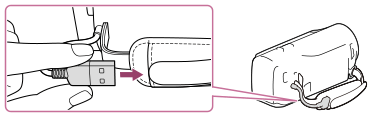
Uwaga
- Kształt zasilacza sieciowego różni się w zależności od krajów/regionów.
- Przy korzystaniu z zasilacza sieciowego należy pamiętać o poniższych kwestiach.
- Skorzystaj z najbliższego gniazdka elektrycznego , jeżeli używasz zasilacza sieciowego. Gdy wystąpią jakiekolwiek nieprawidłowości w pracy tego urządzenia, należy natychmiast odłączyć zasilacz sieciowy od gniazdka elektrycznego .
- Nie wolno używać zasilacza sieciowego w ograniczonej przestrzeni, na przykład wsuwając go pomiędzy meble a ścianę.
- Nie wolno zwierać metalowymi przedmiotami gniazda USB zasilacza sieciowego ani styków akumulatora. W ten sposób możesz uszkodzić urządzenie.
- Aby odłączyć zasilacz sieciowy od tego urządzenia, należy najpierw odłączyć pomocniczy przewód połączeniowy USB od zasilacza sieciowego, a następnie odłączyć pomocniczy przewód połączeniowy USB od tego urządzenia, chwytając go za wtyczkę.
Wskazówka
- Ładowanie akumulatora należy przeprowadzać w temperaturze otoczenia wynoszącej od 10 °C do 30 °C .
[11] Jak korzystaćCzynności wstępnePrzygotowanie źródła zasilaniaŁadowanie akumulatora z wykorzystaniem komputera
Naładuj akumulator, podłączając to urządzenie do komputera za pomocą wbudowanego kabla USB. Najpierw należy włożyć akumulator.
- Zamknij monitor LCD.
- Wyciągnij wbudowany kabel USB z urządzenia.
- Podłącz to urządzenie do uruchomionego komputera za pomocą wbudowanego kabla USB.
- Lampka POWER/CHG (ładowanie) będzie świecić na pomarańczowo.
- Po całkowitym naładowaniu akumulatora lampka POWER/CHG (ładowanie) zgaśnie. Odłącz wbudowany kabel USB od komputera, a następnie umieść go w kieszeni na pasku na rękę.
- Jeśli długość wbudowanego kabla USB nie jest wystarczająca do połączenia, użyj pomocniczego przewodu połączeniowego USB.
 : Wbudowany kabel USB: Do gniazdka elektrycznego
Wyciąganie wbudowanego kabla USB
Po użyciu należy umieścić wbudowany kabel USB z powrotem w kieszeni paska na rękę.
Wskazówka
- Ładowanie akumulatora należy przeprowadzać w temperaturze otoczenia wynoszącej od 10 °C do 30 °C .
[12] Jak korzystaćCzynności wstępnePrzygotowanie źródła zasilaniaWłączanie zasilania
Włączanie tego urządzenia.
- Otwórz monitor LCD tego urządzenia i włącz zasilanie.

Wyłączanie zasilania
Zamknąć monitor LCD.
[13] Jak korzystaćCzynności wstępnePrzygotowanie źródła zasilaniaKorzystanie z urządzenia podłączonego do gniazdka elektrycznego
Zasilanie tego urządzenia przy użyciu zasilacza sieciowego.
-
Włóż akumulator, a następnie wyciągnij wbudowany kabel USB.
- Podłącz urządzenie do gniazdka elektrycznego przy użyciu pomocniczego przewodu połączeniowego USB i zasilacza sieciowego.
Uwaga
- Dopóki urządzenie będzie włączone, akumulator nie będzie ładowany (nawet po podłączeniu zasilacza sieciowego).
- Należy włożyć akumulator do tego urządzenia. W przeciwnym wypadku zasilanie nie będzie dostarczane.
- Nawet po podłączeniu zasilacza sieciowego urządzenie to może dodatkowo korzystać z akumulatora (w zależności od środowiska, w którym jest ono używane).
[14] Jak korzystaćCzynności wstępnePrzygotowanie źródła zasilaniaSprawdzanie poziomu naładowania akumulatora
Wyświetlana jest ikona wskazująca aktualny poziom naładowania akumulatora.
 :
:- Wystarczający poziom naładowania akumulatora
 /
/ /
/ :
:- Poziom naładowania akumulatora
- :
- Obniżony poziom naładowania akumulatora
- Wyświetlenie prawidłowego poziomu naładowania akumulatora zajmuje mniej więcej 1 minutę.
- W trakcie użytkowania tego urządzenia, w pewnych warunkach zewnętrznych może być wyświetlany nieprawidłowy poziom naładowania akumulatora.
[15] Jak korzystaćCzynności wstępneKonfiguracja wstępnaUstawianie języka, daty i godziny
Ustawianie języka, daty i godziny przy pierwszym użyciu tego urządzenia.
- Otwórz monitor LCD tego urządzenia i włącz zasilanie.
- Wybierz żądany język, a następnie wybierz [Dalej].
Wskazówka
- Wybierz przycisk na monitorze LCD za pomocą przycisku wielofunkcyjnego.
- Wybierz żądany obszar geograficzny, korzystając z przycisków
 /
/ , a następnie wybierz [Dalej].

- Ustaw [Czas letni], wybierz format daty, a następnie ustaw datę i godzinę.
- Po ustawieniu opcji [Czas letni] na [Włącz] wskazanie zegara zostanie przesunięte o 1 godzinę do przodu.
- W przypadku wyboru daty i godziny należy zaznaczyć właściwą pozycję i dobrać odpowiednie ustawienie za pomocą
 /
/ .
. - Wybór
 -
-  kończy operację ustawiania daty i godziny.

Wskazówka
- Data i godzina zostaną automatycznie zapisane, ale będą wyświetlane tylko podczas odtwarzania. Aby je wyświetlić, wybierz - [Konfiguracja] - [
 Ustaw. odtwarzania] - [Kod danych] - [Data/Czas].
[16] Jak korzystaćCzynności wstępneKonfiguracja wstępnaRegulacja kąta monitora LCD w celu uzyskania lepszego pola widzenia
Istnieje możliwość dostosowania kąta monitora LCD w celu uzyskania lepszego pola widzenia.
- Najpierw otwórz monitor LCD pod kątem 90 stopni w stosunku do tego urządzenia (), a następnie ustaw odpowiedni kąt ().

[17] Jak korzystaćCzynności wstępneKonfiguracja wstępnaWyświetlanie informacji na monitorze LCD
Informacje na monitorze LCD znikają po upływie kilku sekund bezczynności od momentu włączenia tego urządzenia lub zmiany trybu filmowania na tryb fotografowania albo odwrotnie. Aby ponownie wyświetlić informacje na monitorze LCD, użyj przycisku wielofunkcyjnego.
Wskazówka
- Aby monitor LCD był aktywny, zmień ustawienie opcji [Ustaw. wyświetlania].
[18] Jak korzystaćCzynności wstępnePrzygotowanie karty pamięciWkładanie karty pamięci
Włóż kartę pamięci do tego urządzenia.
- Otworzyć pokrywę i wsunąć do oporu kartę pamięci, aż wskoczy na swoje miejsce.
-
Karta pamięci microSD: Należy włożyć kartę pamięci zgodnie z kierunkiem strzałki na rysunku A, aż wskoczy na swoje miejsce.
-
Memory Stick Micro (M2): Należy włożyć kartę pamięci zgodnie z kierunkiem strzałki na rysunku B, aż wskoczy na swoje miejsce.

A: Strona etykiet
B: Strona złączy
C: Lampka dostępu
-
Uwaga
- Aby zapewnić stabilną pracę karty pamięci, przed pierwszym użyciem wskazane jest sformatowanie karty pamięci z poziomu tego urządzenia. Formatowanie karty pamięci spowoduje usunięcie wszystkich zapisanych na niej danych, których nie będzie można odzyskać. Ważne dane należy zapisać, na przykład na komputerze.
- Jeśli wyświetlony zostanie komunikat [Nie udało się utworzyć nowego pliku bazy danych obrazu. Prawdopodobnie nie ma wystarczającej ilości wolnego miejsca.], należy sformatować kartę pamięci.
- Należy sprawdzić kierunek wkładania karty pamięci. Włożenie karty pamięci niewłaściwą stroną grozi uszkodzeniem karty, gniazda karty pamięci lub znajdujących się na niej danych.
- Do gniazda karty pamięci nie wolno wkładać innych kart niż te, które do niego pasują. W przeciwnym razie można spowodować usterkę.
- Podczas wkładania i wyjmowania karty pamięci należy zachować ostrożność, aby karta nie wyskoczyła z gniazda i nie upadła.
- Karta pamięci zostanie wykryta w tym urządzeniu dopiero po prawidłowym włożeniu, zgodnie ze wskazanym kierunkiem.
- Jeśli wyświetlony zostanie komunikat [Przygotowywuję plik bazy danych obrazu. Proszę czekać.], należy poczekać, aż zniknie.
Wskazówka
- Aby wysunąć kartę pamięci, otwórz pokrywę i lekko naciśnij kartę pamięci.
[19] Jak korzystaćCzynności wstępnePrzygotowanie karty pamięciTypy kart pamięci, których można używać w tym urządzeniu
W tym urządzeniu można korzystać z poniższych typów kart pamięci.
Typy kart pamięci Memory Stick, których można używać w tym urządzeniu
W tym Przewodniku pomocniczym następujące karty Memory Stick, z których można korzystać w tym urządzeniu, zostały nazwane kartami Memory Stick Micro.
- Memory Stick Micro (Mark2)
Uwaga
- Karta Memory Stick Micro o pojemności do 16 GB działa prawidłowo z tym urządzeniem.
Karty pamięci SD, których można używać w tym urządzeniu
W tym Przewodniku pomocniczym następujące typy kart microSD, z których można korzystać w tym urządzeniu, zostały nazwane „kartami microSD”.
- Karta pamięci microSD
- Karta pamięci microSDHC
- Karta pamięci microSDXC
Uwaga
- Do nagrywania filmów należy korzystać z kart klasy 4 lub szybszych.
- Do nagrywania filmów w formacie XAVC S należy korzystać z kart microSDXC klasy 10 lub szybszych.
- Zweryfikowano, że karty pamięci microSD o pojemności do 64 GB działają prawidłowo w tym urządzeniu.
[20] Jak korzystaćNagrywanieNagrywanie filmów/rejestrowanie zdjęćNagrywanie filmów
Nagrywanie filmów.
-
Otwórz pokrywę obiektywu.

-
Otwórz monitor LCD tego urządzenia i włącz zasilanie.
-
Naciśnij przycisk START/STOP, aby rozpocząć nagrywanie.
- Aby przerwać nagrywanie, ponownie naciśnij przycisk START/STOP.

Uwaga
- Zamknięcie monitora LCD podczas nagrywania filmów spowoduje przerwanie operacji nagrywania.
- Maksymalny czas ciągłego nagrywania filmu wynosi ok. 13 godzin.
- Gdy rozmiar pliku z filmem w formacie AVCHD przekroczy 2 GB, automatycznie zostanie utworzony kolejny plik.
- Gdy rozmiar pliku z filmem w formacie MP4 przekroczy 4 GB, automatycznie zostanie utworzony kolejny plik.
- Poniższe stany sygnalizują kontynuowanie operacji zapisu na nośniku po zakończeniu nagrywania. W tym czasie to urządzenie należy chronić przed wstrząsami mechanicznymi lub drganiami i nie wolno odłączać akumulatora ani zasilacza sieciowego.
- Podświetlona lub migająca lampka dostępu
- Migający symbol nośnika w prawym górnym rogu monitora LCD
- Istnieje możliwość wyświetlania zarejestrowanych obrazów na całej powierzchni monitora LCD urządzenia (wyświetlanie pełnoekranowe). Jednak w przypadku odtwarzania obrazów na ekranie telewizora, który nie jest zgodny z wyświetlaniem pełnoekranowym, górna, dolna, prawa i lewa krawędź obrazu może zostać nieznacznie ucięta. Zalecane jest rejestrowanie obrazów przy opcji [Linia siatki] ustawionej na [Włącz] i z użyciem zewnętrznej ramki [Linia siatki] jako prowadnicy.
Wskazówka
- Przy ustawieniu domyślnym, w trybie nagrywania filmu na tym urządzeniu są równocześnie rejestrowane filmy AVCHD i MP4. Aby nie nagrywać filmu MP4, należy ustawić opcję [NAGR. podw. wideo] na [Wyłącz].
[21] Jak korzystaćNagrywanieNagrywanie filmów/rejestrowanie zdjęćFotografowanie
Fotografowanie.
-
Otwórz pokrywę obiektywu.
-
Otwórz monitor LCD tego urządzenia i włącz zasilanie.
-
Wybierz opcję [MODE] na monitorze LCD, a następnie wybierz tryb rejestrowania zdjęć.

-
Naciśnij lekko przycisk PHOTO, aby ustawić ostrość, a następnie naciśnij go do końca.
- W przypadku prawidłowo ustawionej ostrości na monitorze LCD pojawi się wskaźnik blokady AE/AF.

Uwaga
- Poniższe stany sygnalizują kontynuowanie operacji zapisu na nośniku po zakończeniu nagrywania. W tym czasie to urządzenie należy chronić przed wstrząsami mechanicznymi lub drganiami i nie wolno odłączać akumulatora ani zasilacza sieciowego.
- Podświetlona lub migająca lampka dostępu
- Migający symbol nośnika w prawym górnym rogu monitora LCD
[22] Jak korzystaćNagrywaniePrzydatne funkcje przy nagrywaniuPraca z zoomem
Obraz można zarejestrować z powiększonym obiektem.
- Obraz można powiększać lub pomniejszać, przesuwając dźwignię regulacji zbliżenia.
- W:
- Szersze ujęcie (szeroki kąt)
- T:
- Zbliżenie (teleobiektyw)
- Powolną zmianę zoomu można uzyskać, delikatnie przesuwając dźwignię regulacji zbliżenia. Przesuwanie dźwigni w szerszym zakresie powoduje szybszą zmianę zoomu.

Uwaga
- Palec należy cały czas trzymać na dźwigni regulacji zbliżenia. Zdjęcie palca z dźwigni regulacji zbliżenia może spowodować, że zostanie również zarejestrowany dźwięk pracy dźwigni.
- Minimalna odległość urządzenia od obiektu przy zachowaniu ostrości wynosi 1 cm dla kąta szerokiego oraz 80 cm w przypadku teleobiektywu.
[23] Jak korzystaćNagrywaniePrzydatne funkcje przy nagrywaniuPrzechwytywanie zdjęć podczas nagrywania filmów (Nagrywanie dwoiste)
Podczas nagrywania filmów można rejestrować zdjęcia.
- Aby zrobić zdjęcie podczas nagrywania filmu, naciśnij przycisk PHOTO.

Uwaga
- Sytuacje, w których nie można robić zdjęć podczas nagrywania filmów:
- Gdy opcja [
 Tryb NAGR] jest ustawiona na 60p Jakość
  ], [Najwyż. jakość
  ].
]. - Gdy wybrany zostanie element opcji [Efekt wizualny].
-
Gdy opcja [SteadyShot] jest ustawiona na [Inteligentne aktyw.].
- Gdy opcja [
[24] Jak korzystaćNagrywaniePrzydatne funkcje przy nagrywaniuNagrywanie w trybie lustrzanym
Monitor LCD można obrócić o 180 stopni, aby obserwować się podczas nagrywania.
- Otwórz monitor LCD pod kątem 90 stopniu do tego urządzenia (), a następnie obróć go o 180 stopni w stronę obiektywu () i rozpocznij nagrywanie.

Wskazówka
- Na monitorze LCD pojawi się lustrzane odbicie obrazu, ale nagrywany będzie normalny obraz.
[25] Jak korzystaćNagrywaniePrzydatne funkcje przy nagrywaniuInteligentna automatyka
To urządzenie rozpoczyna rejestrowanie obrazów po automatycznym wybraniu najbardziej odpowiedniego ustawienia dla danych obiektów lub danej sytuacji.
- Wybierz opcję
 - [Włącz] - na ekranie rejestrowania filmów lub zdjęć.
- Aby anulować funkcję Inteligentna automatyka, wybierz
 - [Wyłącz] - .

- Aby anulować funkcję Inteligentna automatyka, wybierz
- Skieruj to urządzenie w stronę obiektu i rozpocznij nagrywanie.
- Pojawią się ikony odpowiadające wykrytym warunkom.

Informacje na temat wykrywanych ujęć
Wykrywanie twarzy: (Portret), (Dziecko)
Wykrywanie sceny: (Pod światło), (Pejzaż), (Noc), (Reflektor), (Słabe oświetlenie), (Makro)
Wykrywanie drgań kamery: (W ruchu), (Statyw)
Uwaga
- W pewnych warunkach nagrywania to urządzenie może nie wykryć właściwego ujęcia lub odpowiedniego obiektu.
[26] Jak korzystaćOdtwarzanieOdtwarzanie obrazów na ekranie Podglądu wydarzeńOdtwarzanie filmów i zdjęć z poziomu ekranu Podgląd Wydarzeń
Zarejestrowane obrazy można wyszukiwać po dacie i godzinie ich nagrania (Podgląd wydarzeń).
- Otwórz monitor LCD i naciśnij przycisk
 (Podgląd obrazów), aby przejść do trybu odtwarzania.
- Alternatywą jest wybór opcji (Podgląd obrazów) na monitorze LCD.

- Alternatywą jest wybór opcji
- Za pomocą / przenieś żądane wydarzenie na środek () i zaznacz je ().
- To urządzenie automatycznie wyświetli zarejestrowane obrazy jako wydarzenie, uwzględniając ich datę i godzinę.
- Wyświetlone zostaną wyłącznie filmy zapisane w formacie wybranym w [Format pliku]. Wyświetlone filmy można zmienić, wybierając format z - [Jakość/rozm.obrazu] - [Format pliku].

- Wybrać obraz.
- To urządzenie rozpocznie odtwarzanie, począwszy od zaznaczonego obrazu do ostatniego obrazu w ramach danego wydarzenia.

- Wybierz odpowiednie przyciski na monitorze LCD, stosownie do żądanej operacji odtwarzania.

Przyciski odtwarzania
 : Głośność
 /
/ : Poprzedni/następny
 : Usuwanie
 /
/ : Przewijanie do przodu/do tyłu
 : Kontekst
 /: Wstrzymanie odtwarzania/odtwarzanie
 : Zatrzymanie
 : Odtwarzanie/zatrzymanie pokazu slajdów
- Aby rozpocząć odtwarzanie pokazu slajdów, wybierz
 ZDJĘCIE w
  w kroku 3.
 : Film z obiektami w ruchu
 : Regulacja interwału ruchu
Uwaga
- Aby zapobiec utracie danych obrazu, należy regularnie zapisywać wszystkie nagrane obrazy na nośnikach zewnętrznych.
- Niektóre przyciski opisane powyżej mogą być niedostępne, w zależności od rodzaju odtwarzanego obrazu.
- Domyślnie wstępnie rejestrowany jest zabezpieczony film demonstracyjny (modele z pamięcią wewnętrzną).
Wskazówka
- Kolejne naciśnięcie przycisków / w trakcie odtwarzania zwiększa tempo odtwarzania kolejno ok. 5 razy, 10 razy, 30 razy oraz 60 razy.
- Aby odtwarzać filmy w zwolnionym tempie, w trybie pauzy należy wybrać
 /
/ .
. - Aby powtórzyć pokaz slajdów, należy wybrać opcję - [Ust. pok. slajd.] przy pozycji zaznaczonej za pomocą przycisku przełączania rodzaju obrazów.
[27] Jak korzystaćOdtwarzanieOdtwarzanie obrazów na ekranie Podglądu wydarzeńWygląd ekranu funkcji Podgląd Wydarzeń
Objaśnienia dotyczące elementów wyświetlanych na ekranie Podgląd wydarzeń.
Ekran Podgląd wydarzeń

- Do ekranu MENU
- Nazwa wydarzenia
- Poprzednie wydarzenie
- Tryb rejestracji filmów/zdjęć
- Kreator filmu z zaznaczenia (*)
* Kreator filmu z zaznaczenia będzie wyświetlany, gdy format filmu będzie ustawiony na AVCHD. Nie będzie wyświetlany, gdy do tego urządzenia będzie podłączony nośnik zewnętrzny.
-
Zmiana formatu filmów (HD/MP4)
Wyświetlana ikona różni się w zależności od ustawienia [
Format pliku]. - Wydarzenia
- Następne wydarzenie
- Pasek osi czasu
- Zmiana skali wydarzenia (ok. 3 miesiące/1,5 roku)
Ekran indeksów

- Nazwa wydarzenia
- Zamknięcie ekranu indeksów
- Poprzednie wydarzenie
- Następne wydarzenie
- Tryb rejestracji filmów/zdjęć
- Ostatnio odtwarzany obraz
- Czas nagrywania/liczba zdjęć
- Zmiana ekranu odtwarzania filmów/zdjęć (VISUAL INDEX)
Wybierz typ obrazu (
FILM, ZDJĘCIE,  FILM/FOTO), który ma być odtwarzany.
 - Film
- Film z zaznaczenia
- Zdjęcie
Uwaga
- Ikony mogą się różnić w zależności od modelu.
Wskazówka
- Obrazy o zmniejszonych rozmiarach, umożliwiające wyświetlenie wielu obrazów jednocześnie na ekranie indeksu, określane są mianem „miniatur”.
[28] Jak korzystaćOdtwarzanieTworzenie filmu z zaznaczeniaInformacje o Kreatorze filmu z zaznaczenia
Kreator filmu z zaznaczenia w tym urządzeniu tworzy filmy z zaznaczenia (format MP4) z kilku nagranych filmów (format AVCHD), dzięki czemu użytkownik nie musi przeprowadzać skomplikowanych czynności edycyjnych.
Filmy z zaznaczenia utworzone za pomocą Kreatora filmu z zaznaczenia są tak edytowane, aby pasowały do wybranej muzyki w tle, pozwalając na dzielenie się poruszającymi scenami podczas wspólnego oglądania z przyjaciółmi i rodziną lub przesyłając do witryny umożliwiającej udostępnianie wideo.
Ustawiając sceny, które mają być użyte w Kreatorze filmu z zaznaczenia lub zmieniając muzykę w tle, można utworzyć film z zaznaczenia odpowiadający preferencjom.
Filmy z zaznaczenia są zapisywane z datą utworzenia i mogą być odtwarzane w ten sam sposób, co filmy nagrane.
[29] Jak korzystaćOdtwarzanieTworzenie filmu z zaznaczeniaTworzenie filmu z zaznaczenia (format MP4) za pomocą Kreatora filmu z zaznaczenia
Kreator filmu z zaznaczenia może tworzyć filmy z zaznaczenia z filmów (format AVCHD).
Można dostosować zakres edycji Kreatora filmu z zaznaczenia oraz muzykę w tle dla filmów z zaznaczenia, stosowanie do preferencji.
Podczas tworzenia filmów z zaznaczenia za pomocą Kreatora filmu z zaznaczenia zaleca się użycie zasilacza sieciowego.
- Otwórz monitor LCD i naciśnij przycisk (Podgląd obrazów), aby przejść do trybu odtwarzania.
- Alternatywą jest wybór opcji (Podgląd obrazów) na monitorze LCD.
- Wyświetlony zostanie ekran Podgląd wydarzeń.
- Alternatywą jest wybór opcji
- Wyświetl żądane wydarzenie pośrodku Podglądu wydarzeń i wybierz opcję [
 Zaznaczenie].
- Opcja [Zaznaczenie] nie będzie wyświetlana, gdy wybrane zostaną jedynie filmy nagrane w formacie AVCHD.

- Opcja [
- Aby zmienić ustawienia, wybierz opcję , zmień ustawienia stosownie do potrzeb na wyświetlanym ekranie ustawień, a następnie wybierz opcję .
- Na ekranie potwierdzenia ustawienia wybierz opcję - . Utworzony zostanie film z zaznaczenia.
- Czas wymagany na utworzenie filmu z zaznaczenia jest około dwukrotnie dłuższy niż całkowity czas tworzonego filmu.
- Utworzony film z zaznaczenia zostanie zapisany w formacie MP4.
- Wybierz żądaną czynność, gdy tworzenie filmu z zaznaczenia zostanie zakończone.

A: Aby wyjść.
B: Wyświetlony zostanie ekran, na którym można wybrać udostępnienie utworzonego filmu z zaznaczenia na smartfonie lub komputerze. Do udostępnienia filmu z zaznaczenia wymagane jest połączenie Wi-Fi* lub USB.
* Tylko HDR-CX440/PJ410/PJ440
C: Aby odtworzyć utworzony film z zaznaczenia w celu sprawdzenia zawartości.
Elementy menu, które można ustawić
- [Zakres wyboru]
- Można zmienić zakres dat (data rozpoczęcia/data zakończenia) dla filmu z zaznaczenia, który zostanie utworzony.
- [Długość filmu]
- Można ustawić długość filmu z zaznaczenia.
- [Efekt przejścia]
- Można ustawić efekt przejścia pomiędzy scenami filmu z zaznaczenia.
- [Szybkość przejścia]
- Można ustawić szybkość przejścia pomiędzy scenami filmu z zaznaczenia.
- [Muzyka]
- Można wybrać preferowaną muzykę w tle filmu z zaznaczenia.
- [Nakładanie audio]
- Można regulować balans nagrywanego dźwięku i muzyki w tle.
- [Punkt Zaznaczenia]
-
Można wybrać sceny, które mają być uwzględnione w filmie z zaznaczenia.
-
Aby dodać punkty zaznaczenia, odtwórz film, wybierz opcję
w celu wstrzymania odtwarzania, a następnie wybierz opcję . -
Aby usunąć punkty zaznaczenia z filmu, wybierz opcję
- [Wyczyść wsz. punkty].
Wskazówka
- Film z zaznaczenia można również edytować za pomocą programu „Playmemories Home”.
- Za pomocą funkcji przesyłania muzyki programu „PlayMemories Home” można zastąpić pliki muzyki w tle w tym urządzeniu.
- Podłącz urządzenie z komputerem za pomocą kabla USB.
- Uruchom program „PlayMemories Home” zainstalowany na komputerze, a następnie wybierz funkcję przesyłania muzyki z paska menu.
- Aby przesłać film z zaznaczenia na smartfon lub do komputera, wybierz opcję wyświetlaną na ekranie odtwarzania filmu z zaznaczenia.
Uwaga
- Wybierz film AVCHD o czasie trwania wynoszącym 5 sekund lub więcej.
- Jeśli czas trwania wybranego filmu jest krótszy niż czas zaznaczony w opcji [Długość filmu] lub czas muzyki w tle, nie będzie można utworzyć filmu z zaznaczenia.
- Szybkość transmisji filmów z zaznaczenia utworzonych za pomocą funkcji [Kreator filmu z zaznaczenia] to 12 Mb/s.
- Utworzonego filmu z zaznaczenia nie można zapisać, jeśli jego rozmiar pliku przekracza ilość wolnego miejsca w pamięci.
- Dla filmu można ustawić do 10 punktów zaznaczenia. Jeśli liczba ustawionych punktów zaznaczenia osiągnie 10, nie będzie można ustawić kolejnych punktów zaznaczenia. Aby ustawić nowy punkt zaznaczenia, usuń wszystkie ustawione punkty zaznaczenia i ustaw je ponownie.
- Jeśli żadne punkty zaznaczenia nie są ustawione, film z zaznaczenia będzie edytowany przy użyciu punktów wybranych przez to urządzenie.
- Istnieje możliwość, że niektóre ustawione punkty zaznaczenia nie zostaną użyte w filmie z zaznaczenia.
- Jeśli filmu z zaznaczenia nie można odtworzyć z powodu uszkodzonego pliku muzyki w tle, wybierz opcję - [Konfiguracja] - [Ustaw. odtwarzania] - [Opróżnij muzykę], a następnie prześlij plik muzyki w tle do tego urządzenia. Pliki muzyki w tle są wstępnie zainstalowane w tym urządzeniu i można je odzyskać za pomocą funkcji przesyłania muzyki programu „PlayMemories Home”.
- Dla filmu z zaznaczenia można użyć tylko filmów AVCHD (z wyjątkiem filmów 24p).
[30] Jak korzystaćOdtwarzanieTworzenie filmu z zaznaczeniaOdtwarzanie filmów z zaznaczenia
Można odtwarzać filmy utworzone w Kreatorze filmu z zaznaczenia.
- Otwórz monitor LCD i naciśnij przycisk (Podgląd obrazów), aby przejść do trybu odtwarzania.
- Alternatywą jest wybór opcji (Podgląd obrazów) na monitorze LCD.
- Alternatywą jest wybór opcji
- Wybierz opcję
 w prawym górnym rogu ekranu -
  MP4 - .
 - Za pomocą / przenieś żądane wydarzenie na środek () i zaznacz je ().
- Filmy z zaznaczenia są zapisywane z datą utworzenia.
- Wybrać obraz.
- To urządzenie rozpocznie odtwarzanie, począwszy od zaznaczonego obrazu do ostatniego obrazu w ramach danego wydarzenia.
- Ikona
 jest wyświetlana w prawym dolnym rogu miniatury filmu z zaznaczenia.

Uwaga
- Aby zapobiec utracie danych obrazu, należy regularnie zapisywać wszystkie filmy z zaznaczenia na nośnikach zewnętrznych.
[31] Jak korzystaćOdtwarzanieOdtwarzanie filmów w formacie MP4 (HD) (zmiana formatu filmu)Odtwarzanie filmów w formacie MP4 (HD) (zmiana formatu filmu)
Format odtwarzanego lub edytowanego filmu można zmienić na ekranie Podgląd Wydarzeń.
- Naciśnij przycisk (Podgląd obrazów), aby przejść do trybu odtwarzania.
- Wybierz format filmu do odtworzenia przy użyciu opcji (prawy górny róg monitora LCD).
- Może być wyświetlana ikona inna niż
 , w zależności od ustawienia [Format pliku] i ustawienia formatu odtwarzania filmów.

- Format odtwarzanego lub edytowanego filmu zostanie zmieniony.
- Może być wyświetlana ikona inna niż
[32] Jak korzystaćOdtwarzanieEdytowanie obrazów na ekranie odtwarzaniaUwagi dotyczące edycji
- To urządzenie umożliwia wykonywanie pewnych podstawowych operacji edycyjnych. Jeżeli potrzebne są zaawansowane operacje edycyjne, należy zainstalować oprogramowanie PlayMemories Home i skorzystać z niego.
- Nie ma możliwości przywrócenia usuniętych obrazów. Przed usunięciem ważnych filmów i zdjęć należy je zapisać.
- Podczas usuwania lub dzielenia obrazów nie wolno odłączać akumulatora ani zasilacza sieciowego od tego urządzenia. Może w ten sposób dojść do uszkodzenia nośnika zapisu.
- Podczas usuwania lub dzielenia obrazów na karcie pamięci nie wolno wyciągać karty.
[33] Jak korzystaćOdtwarzanieEdytowanie obrazów na ekranie odtwarzaniaUsuwanie wybranych obrazów
Wybór i usunięcie zbędnych obrazów.
- Naciśnij przycisk na tym urządzeniu, aby przejść do trybu odtwarzania.
- Na ekranie Podgląd zdarzeń wybierz opcję , a następnie ustaw format zapisu filmów, który chcesz usunąć.
- Może być wyświetlana ikona inna niż , w zależności od ustawienia [Format pliku] i ustawienia formatu odtwarzania filmów.

- Może być wyświetlana ikona inna niż
- - [Edycja/Kopiuj] - [Kasuj].
- Wybierz [Wiele obrazów], a następnie wybierz rodzaj obrazu, który chcesz usunąć.

- Dodaj znaczniki wyboru
 do filmów lub zdjęć, które chcesz usunąć, a następnie wybierz .

Wskazówka
- Nie można usunąć zabezpieczonych obrazów (). Przed usunięciem danych należy usunąć ich zabezpieczenie.
- Aby usunąć zbędną część filmu, podziel film i usuń ją.
[34] Jak korzystaćOdtwarzanieEdytowanie obrazów na ekranie odtwarzaniaUsuwanie według daty
Wybór zbędnych obrazów według daty ich rejestracji i usunięcie ich.
- Naciśnij przycisk na tym urządzeniu, aby przejść do trybu odtwarzania.
- Na ekranie Podgląd zdarzeń wybierz opcję , a następnie ustaw format zapisu filmów, który chcesz usunąć.
- Zamiast ikony może być wyświetlana inna ikona, w zależności od ustawienia [Format pliku] i formatu odtwarzania filmów.
- Zamiast ikony
- - [Edycja/Kopiuj] - [Kasuj].
- Wybierz [Wsz. w Wydarzeniu].
- Za pomocą przycisków
 /
/ wybierz datę obrazów do usunięcia, a następnie wybierz .

[35] Jak korzystaćOdtwarzanieEdytowanie obrazów na ekranie odtwarzaniaDzielenie filmu
Dzielenie nagranego filmu w żądanym punkcie.
- Funkcja ta jest dostępna wyłącznie wówczas, jeśli w ustawieniu [Format pliku] wybrano opcję [AVCHD].
- Na ekranie odtwarzania filmu wybierz kolejno - [Podziel].

- Za pomocą przycisków / zaznaczyć punkt podziału filmu na ujęcia, a następnie wybrać .

A: Powrót do początku wybranego filmu
B: Precyzyjna regulacja położenia punktu podziału
Uwaga
- Może wystąpić nieznaczna różnica między zaznaczonym punktem a rzeczywistym punktem podziału, ponieważ to urządzenie wybiera punkty podziału w odstępach około półsekundowych.
- Film XAVC S lub film MP4 nie może zostać podzielony.
[36] Jak korzystaćOdtwarzanieEdytowanie obrazów na ekranie odtwarzania Przechwytywanie zdjęć z kadrów filmu (modele z pamięcią wewnętrzną lub modele z gniazdami WE./WY. USB)
Urządzenie umożliwia przechwytywanie obrazów z kadrów nagranych filmów.
- Wybierz opcję - [Przechwyć zdjęcie], która wyświetlona zostanie na ekranie odtwarzania filmów.

- Za pomocą przycisków / wybierz scenę, którą chcesz przechwycić z kadru i wybierz .

- Rozmiar zdjęcia będzie wynosił [2,1 M].
A: Powrót do początku wybranego filmu
B: Precyzyjna regulacja położenia punktu przechwytu
Uwaga
- Nie można przechwytywać zdjęć z filmów zapisanych na karcie pamięci. (modele wyposażone w gniazdo wyjściowe USB)
Wskazówka
- Data i godzina przechwyconego zdjęcia jest zgodna z datą i godziną nagrania filmu.
- Jeżeli film, z którego przechwytywane jest zdjęcie nie posiada kodu danych, data i godzina zdjęcia zostanie określona na podstawie czasu wykonania przechwytu.
[37] Jak korzystaćOdtwarzanieEdytowanie obrazów na ekranie odtwarzaniaPodgląd trajektorii poruszającego się obiektu (Wideo w ruchu)
Istnieje możliwość wyświetlenie trajektorii szybko poruszającego się obiektu.
- Na ekranie Podgląd zdarzeń odtwórz żądany film, a następnie wybierz .
Aby zatrzymać odtwarzanie [Wideo w ruchu], wybierz
 .
.
Uwaga
- Filmy XAVC S 4K nie są kompatybilne z funkcją Film z obiektami w ruchu.
- Opcja [Wideo w ruchu] nie może być zapisana jako filmy.
- Prawidłowe utworzenie trajektorii poruszających się obiektów może być niemożliwe, gdy obiekt porusza się wolno lub prawie wcale.
Wskazówka
- Jeśli ta funkcja działa nieprawidłowo, można zmienić interwał trajektorii do utworzenia za pomocą funkcji .
- Istnieje możliwość zrobienia zdjęć ulubionego ujęcia z [Wideo w ruchu] ([Przechwyć zdjęcie]).
[38] Jak korzystaćOdtwarzanieKorzystanie z wbudowanego projektora Uwagi odnośnie korzystania z projektora (modele z projektorem)
- W trakcie rzucania obrazów przez projektor monitor LCD jest wyłączony.
- W trakcie korzystania z projektora należy przestrzegać poniższych zasad:
- Nie wolno kierować rzucanych obrazów bezpośrednio w stronę oczu.
- Nie wolno dotykać obiektywu projektora.
- Monitor LCD i obiektyw projektora nagrzewają się podczas pracy.
- Używanie projektora skraca okres eksploatacji akumulatora (wskazane jest korzystanie z dostarczonego zasilacza sieciowego).
- W trakcie korzystania z projektora niedostępne są następujące operacje.
- Obsługa tego urządzenia przy zamkniętym monitorze LCD
- Kilka innych funkcji
- Gdy wyświetlane obrazy zawierają dużo czerni, mogą wystąpić słabe nierównomierności kolorów. Spowodowane jest to odbiciem światła przez obiektyw projektora i nie świadczy o usterce.
[39] Jak korzystaćOdtwarzanieKorzystanie z wbudowanego projektora Korzystanie z wbudowanego projektora (modele z projektorem)
Zarejestrowane obrazy można wyświetlić za pomocą wbudowanego projektora na płaskiej powierzchni, na przykład na ścianie.

- Skieruj obiektyw projektora na wybraną powierzchnię, na przykład na ścianę, a następnie naciśnij przycisk PROJECTOR.

- Wybierz [Zdjęcie zrobione tym urządzeniem] na monitorze LCD.
- Wybierz [Uruchom] na monitorze LCD.

- Ekran ten pojawia się przy pierwszym uruchomieniu wbudowanego projektora po włączeniu tego urządzenia.
- Dźwignią PROJECTOR FOCUS wyreguluj ostrość obrazu z projektora.

A: Dźwignia PROJECTOR FOCUS
- W miarę zwiększania odległości tego urządzenia od powierzchni, na którą rzucany jest obraz, obraz z projektora ulega powiększeniu.
- Wskazane jest umieszczenie tego urządzenia w odległości co najmniej 0,5 m (odległość orientacyjna) od powierzchni, na którą będą rzucane obrazy.
- Przesuń ramkę zaznaczenia wyświetlaną na ekranie projektora, korzystając z dźwigni regulacji zbliżenia, a następnie naciśnij przycisk PHOTO.

A: Dźwignia regulacji zbliżenia
B: Przycisk PHOTO
- Szczegóły na temat odtwarzania można znaleźć w rozdziale „Odtwarzanie filmów i zdjęć z poziomu ekranu Podgląd wydarzeń”.
- Aby wyłączyć projektor, naciśnij przycisk PROJECTOR.
[40] Jak korzystaćOdtwarzanieKorzystanie z wbudowanego projektora Korzystanie z projektora w przypadku komputera lub smartfonu (modele z projektorem)
Za pomocą wbudowanego projektora można wyświetlać obrazy z komputera lub smartfonu.
- Połącz gniazdo PROJECTOR IN produktu z gniazdem wyjściowym HDMI innego urządzenia za pomocą przewodu HDMI (w zestawie).

- Skieruj obiektyw projektora na wybraną powierzchnię, na przykład na ścianę, a następnie naciśnij przycisk PROJECTOR.
- Wybierz [Zdjęcie z urządzenia zewnętrznego] na monitorze LCD.
- Wybierz [Uruchom] na monitorze LCD.

- Ekran ten pojawia się przy pierwszym uruchomieniu wbudowanego projektora po włączeniu tego urządzenia.
- Dźwignią PROJECTOR FOCUS wyreguluj ostrość obrazu z projektora.
A: Dźwignia PROJECTOR FOCUS
- Im większa odległość tego urządzenia od ściany, tym większy ekran.
- Wskazane jest umieszczenie tego urządzenia w odległości co najmniej 0,5 m (odległość orientacyjna) od powierzchni, na którą będą rzucane obrazy.
- Wybierz obraz, który chcesz wyświetlić na komputerze lub smartfonie.
- Aby wyłączyć projektor, naciśnij przycisk PROJECTOR.
Uwaga
- Z dźwigni PROJECTOR FOCUS można korzystać wyłącznie podczas wyświetlania zdjęć.
Wskazówka
- Jeżeli złącze podłączonego urządzenia nie jest zgodne z przewodem HDMI (w zestawie), należy użyć odpowiedniego adaptera HDMI (oddzielnie w sprzedaży). Szczegółowe informacje na ten temat można znaleźć w instrukcji obsługi dołączonej do zewnętrznego urządzenia pamięci.
[41] Jak korzystaćOdtwarzanieOdtwarzanie obrazów na ekranie telewizora HDPodłączanie tego urządzenia do telewizora HD
Po podłączeniu tego urządzenia do telewizora z gniazdem HDMI, można oglądać nagrane obrazy w formacie XAVC S lub AVCHD w wysokiej rozdzielczości.

- Zmienić ustawienia sygnału wejściowego telewizora, tak aby odbierał sygnał z gniazda, do którego jest podłączona kamera.
- Podłącz przewód HDMI () (w zestawie) do gniazda HDMI OUT () urządzenia oraz do gniazda wejściowego HDMI (
 ) w telewizorze.
 - Odtwórz film lub zdjęcie na tym urządzeniu.
Uwaga
- Informacje na ten temat można również znaleźć w instrukcji obsługi telewizora.
- Jako źródła zasilania należy używać dostarczonego zasilacza sieciowego.
- Jeżeli telewizor nie jest wyposażony w gniazdo wejściowe HDMI, należy skorzystać z kabla AV (oddzielnie w sprzedaży). Obrazy są wysyłane w standardowej rozdzielczości.
- Jeżeli to urządzenie jest podłączone do telewizora za pomocą kilku rodzajów kabli do przesyłania obrazów, priorytet ma wejście HDMI w telewizorze.
[42] Jak korzystaćOdtwarzanieOdtwarzanie obrazów na ekranie telewizora HDKorzystanie z funkcji BRAVIA Sync
Istnieje możliwość obsługi tego urządzenia z poziomu pilota telewizora. W tym celu należy podłączyć to urządzenie do telewizora obsługującego funkcję BRAVIA Sync (dotyczy odbiorników wprowadzonych na rynek w 2008 roku lub później) za pomocą przewodu HDMI.
Dostęp do menu tego urządzenia można uzyskać po naciśnięciu przycisku SYNC MENU na pilocie telewizora. Korzystając z przycisków góra/dół/lewo/prawo/enter pilota telewizora można wyświetlić monitor LCD tego urządzenia, taki jak Podgląd wydarzeń, odtwarzać wybrane filmy lub wyświetlać wybrane zdjęcia.
Uwaga
- Niektórych operacji nie można wykonać z poziomu pilota.
- Ustaw opcję [STER. PRZEZ HDMI] na [Włącz].
- Należy również odpowiednio zmienić ustawienia telewizora. Szczegółowe informacje na ten temat można znaleźć w instrukcji obsługi telewizora.
- Funkcja BRAVIA Sync może działać inaczej w różnych modelach telewizorów BRAVIA. Szczegółowe informacje na ten temat znajdują się w instrukcji obsługi telewizora.
- Wyłączenie telewizora powoduje jednoczesne wyłączenie tego urządzenia.
[43] Jak korzystaćOdtwarzanieOdtwarzanie obrazów na ekranie telewizora HDNa odbiorniku Photo TV HD
To urządzenie jest zgodne ze standardem Photo TV HD. Funkcja Photo TV HD umożliwia uzyskanie tekstur i kolorów o wysokiej jakości i niewidocznych przejściach, takich jak na zdjęciu. Podłączając urządzenia zgodne ze standardem Sony Photo TV HD za pomocą przewodu HDMI(*), można wyświetlać zdjęcia w zupełnie nowej jakości HD.
* Podczas wyświetlania zdjęć telewizor automatycznie przełączy się do odpowiedniego trybu.
[44] Jak korzystaćOdtwarzanieOdtwarzanie obrazów na ekranie telewizora HDPrzy użyciu przewodu HDMI
- Należy używać dostarczonego w zestawie przewodu HDMI lub przewodu HDMI ze znakiem logo HDMI.
- Na jednym końcu (od strony tego urządzenia) przewód HDMI powinien być zaopatrzony we wtyk micro HDMI, a na drugim końcu – we wtyk pasujący do gniazda telewizora.
- Obrazy chronione prawami autorskimi nie będą wysyłane z gniazda HDMI OUT tego urządzenia.
- W tej konfiguracji niektóre telewizory mogą działać nieprawidłowo (np. brak dźwięku lub obrazu).
- Nie należy łączyć gniazda HDMI OUT tego urządzenia z gniazdem HDMI OUT urządzenia zewnętrznego, ponieważ może dojść do uszkodzenia.
- Interfejs HDMI (High Definition Multimedia Interface) umożliwia wysyłanie zarówno sygnałów wideo, jak i sygnałów audio. Gniazdo HDMI OUT zapewnia bardzo dobrą jakość obrazu i umożliwia przesyłanie dźwięku cyfrowego.
[45] Jak korzystaćOdtwarzanieOdtwarzanie obrazów na ekranie telewizora niezgodnego ze standardem HDPodłączanie tego urządzenia do telewizora niezgodnego ze standardem HD
Odtwarzanie obrazów za pomocą tego urządzenia podłączonego do telewizora kablem AV (oddzielnie w sprzedaży).
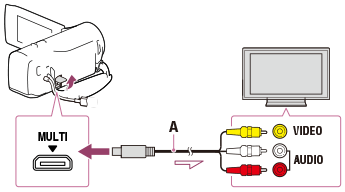
A: Kabel AV (oddzielnie w sprzedaży)
- Zmienić ustawienia sygnału wejściowego telewizora, tak aby odbierał sygnał z gniazda, do którego jest podłączona kamera.
- Podłącz złącze MULTI tego urządzenia do gniazda VIDEO/AUDIO w telewizorze przy użyciu kabla AV (oddzielnie w sprzedaży).
- Odtwórz film lub zdjęcie na tym urządzeniu.
Uwaga
- Informacje na ten temat można również znaleźć w instrukcji obsługi telewizora.
- Jako źródła zasilania należy używać dostarczonego zasilacza sieciowego.
[46] Jak korzystaćZapisywanie obrazów przy użyciu zewnętrznego urządzeniaKorzystanie z oprogramowania PlayMemories HomeKorzystanie z oprogramowania PlayMemories Home
Możesz importować filmy i zdjęcia do komputera oraz korzystać z nich na rozmaite sposoby.
Oprogramowanie PlayMemories Home jest koniecznie, aby zaimportować film XAVC S lub AVCHD do komputera.

A: Importowanie zdjęć z tego urządzenia
B: Funkcje poniżej są również dostępne na komputerze z systemem Windows
C: Wyświetlanie obrazów w kalendarzu
D: Tworzenie płyty z filmem
E: Przekazywanie obrazów do serwisów internetowych
F: Odtwarzanie zaimportowanych obrazów
G: Udostępnianie obrazów w usłudze PlayMemories Online
Instalacja oprogramowania PlayMemories Home na komputerze
Program PlayMemories Home można pobrać pod następującym adresem:
[47] Jak korzystaćZapisywanie obrazów przy użyciu zewnętrznego urządzeniaKorzystanie z oprogramowania PlayMemories HomeSprawdzanie komputera
Wymaganie systemowe dotyczące oprogramowania można sprawdzić pod następującym adresem:
[48] Jak korzystaćZapisywanie obrazów przy użyciu zewnętrznego urządzeniaKorzystanie z oprogramowania PlayMemories HomeInstalacja oprogramowania PlayMemories Home na komputerze
Instalując program PlayMemories Home na komputerze możesz skorzystać z zarejestrowanych zdjęć.
- Przejdź na następującą stronę pobierania, używając przeglądarki internetowej na komputerze, aby pobrać program PlayMemories Home.
- Zainstaluj oprogramowanie zgodnie z instrukcjami wyświetlanymi na ekranie.
- Po zakończeniu instalacji zostanie uruchomiony program PlayMemories Home.
- Jeśli oprogramowanie PMB (Picture Motion Browser) zostało zainstalowane na komputerze, program PlayMemories Home je zastąpi. Skorzystaj z oprogramowania PlayMemories Home, które jest następcą serii PMB.
- Podłącz urządzenie do komputera za pomocą wbudowanego kabla USB.
- Jeśli oprogramowanie PlayMemories Home zostało zainstalowane na komputerze, to podłącz do niego urządzenie. Będą wówczas dostępne funkcje, których można używać z tym urządzeniem.
 Wbudowany kabel USB Do gniazda USB w komputerze
Uwaga
- Zaloguj się na komputerze jako administrator.
- Może być konieczne ponowne uruchomienie komputera. Po pojawieniu się monitu o ponowne uruchomienie należy postępować zgodnie z instrukcjami wyświetlanymi na ekranie.
- W zależności od środowiska roboczego można teraz zainstalować biblioteki DirectX.
Wskazówka
- Szczegółowe informacje na temat oprogramowania PlayMemories Home znajdują się w pomocy programu PlayMemories Home.
[49] Jak korzystaćZapisywanie obrazów przy użyciu zewnętrznego urządzeniaKorzystanie z oprogramowania PlayMemories HomeOdłączanie tego urządzenia od komputera
Odłącz to urządzenie od komputera podłączonego za pomocą wbudowanego kabla USB.
- Kliknij
 w obszarze powiadomień, a następnie kliknij
  .
.
- Na komputerze z systemem Windows Vista kliknij w obszarze powiadomień.
- Na komputerze z systemem Windows Vista kliknij
- Kliknij komunikat wyświetlany na ekranie komputera.
- Na monitorze LCD wybierz kolejno - , a następnie odłącz wbudowany kabel USB.
Uwaga
- Na komputerze Mac przeciągnij kartę pamięci lub ikonę napędu i upuść ją na ikonę kosza, aby rozłączyć połączenie. Połączenie z komputerem zostanie rozłączone.
- Na komputerze z systemem Windows 7 lub Windows 8 ikona rozłączania może być niewidoczna. W takim przypadku należy rozłączyć połączenie bez wykonywania operacji powyżej.
[50] Jak korzystaćZapisywanie obrazów przy użyciu zewnętrznego urządzeniaKorzystanie z oprogramowania PlayMemories HomeInformacje na temat oprogramowania dedykowanego dla tego urządzenia
Oprogramowanie dedykowane można pobrać z witryny internetowej firmy Sony.
- Windows:
- www.sony.co.jp/imsoft/Win/
- Mac:
- www.sony.co.jp/imsoft/Mac/
Uwaga
- Oprogramowanie, którego można używać z tym urządzeniem zależy od kraju/regionu.
[51] Jak korzystaćZapisywanie obrazów przy użyciu zewnętrznego urządzeniaKorzystanie z oprogramowania PlayMemories HomeTworzenie płyty Blu-ray
Można utworzyć płytę Blu-ray z filmem (AVCHD) zaimportowanym wcześniej do komputera.
Aby utworzyć płytę Blu-ray, należy zainstalować „Oprogramowanie dodatkowe dla dysków BD”.
- Komputer musi obsługiwać funkcję tworzenia płyt Blu-ray.
- Do tworzenia płyt Blu-ray dostępne są nośniki BD-R (bez możliwości ponownego zapisu) oraz BD-RE (z możliwością ponownego zapisu). Po utworzeniu płyty, tak w jednym, jak i w drugim przypadku, nie ma możliwości dodawania nowych materiałów.
- Do odtwarzania utworzonych płyt Blu-ray z filmem zarejestrowanym w trybie [AVCHD]/[60p Jakość ] (urządzenie kompatybilne z trybem 1080 60i) / [50p Jakość ] (urządzenie kompatybilne z trybem 1080 50i), niezbędne jest urządzenie zgodne z formatem AVCHD wer. 2.0.
- Nie można zapisać obrazów MP4 lub XAVC S na płycie Blu-ray.
[52] Jak korzystaćZapisywanie obrazów przy użyciu zewnętrznego urządzeniaTworzenie płyty za pomocą nagrywarkiTworzenie płyty za pomocą nagrywarki
Obrazy z tego urządzenia można skopiować na płytę lub kasetę wideo. Podłącz to urządzenie do nagrywarki za pomocą kabla AV (oddzielnie w sprzedaży).
Uwaga
- Po włożeniu akumulatora podłącz urządzenie do gniazdka elektrycznego za pomocą dołączonego w zestawie zasilacza sieciowego.
- Informacje na ten temat można znaleźć w instrukcji obsługi dostarczonej z podłączonym urządzeniem.
- Włóż nośnik zapisu do urządzenia nagrywającego (nagrywarki płyt itp.)
- Jeżeli urządzenie nagrywające jest wyposażone w przełącznik wyboru sygnału wejściowego, należy ustawić go w odpowiedniej pozycji.
- Podłącz to urządzenie do urządzenia nagrywającego za pomocą kabla AV (oddzielnie w sprzedaży).
- Podłączyć to urządzenie do gniazd wejściowych urządzenia nagrywającego.

A: Kabel AV (oddzielnie w sprzedaży)
- Uruchom odtwarzanie z poziomu tego urządzenia i nagrywanie z poziomu urządzenia nagrywającego.
- Po zakończeniu kopiowania zatrzymaj urządzenie nagrywające, a następnie to urządzenie.
Uwaga
- Obrazów nie można przesyłać do nagrywarek podłączonych za pomocą przewodu HDMI.
- Ze względu na fakt, że kopiowanie odbywa się za pośrednictwem analogowej transmisji danych, jakość obrazu może ulec pogorszeniu.
- Obrazy zostaną skopiowane w standardowej jakości.
- W przypadku urządzenia monofonicznego żółty wtyk kabla AV (oddzielnie w sprzedaży) należy podłączyć do gniazda wejściowego wideo, a biały (kanał lewy) lub czerwony (kanał prawy) wtyk do gniazda wejściowego audio tego urządzenia.
Wskazówka
- Aby skopiować ustawienia daty i godziny oraz dane z kamery, zmień ustawienie opcji [Kod danych].
- Jeśli formatem ekranu urządzenia wyświetlającego, takiego jak telewizor, jest 4:3, zmień ustawienie [Typ TV] na [4:3].
[53] Jak korzystaćKorzystanie z funkcji Wi-FiMożliwości funkcji Wi-Fi Możliwości funkcji Wi-Fi (modele z funkcjami Wi-Fi/NFC)
Informacje na temat możliwości funkcji Wi-Fi w tym urządzeniu.
Zapisywanie filmów i zdjęć na komputerze

Przesyłanie filmów (MP4) oraz zdjęć do smartfonu lub tabletu

Używanie smartfonu lub tabletu jako bezprzewodowego pilota zdalnego sterowania

Odtwarzanie obrazów na ekranie odbiornika TV

Przesyłanie strumieniowe na żywo

Ster. wieloma aparat.

Uwaga
- Z funkcji Wi-Fi nie można korzystać w celu podłączenia tego urządzenia do publicznej sieci bezprzewodowej.
- Nie ma gwarancji, że program PlayMemories Mobile będzie działać na wszystkich smartfonach i tabletach.
[54] Jak korzystaćKorzystanie z funkcji Wi-FiSterowanie przy użyciu smartfonu Używanie smartfonu lub tabletu jako bezprzewodowego pilota zdalnego sterowania (modele z funkcjami Wi-Fi/NFC)
To urządzenie można obsługiwać za pomocą smartfonu lub tabletu za pomocą bezprzewodowego pilota zdalnego sterowania.
- Należy zainstalować oprogramowanie PlayMemories Mobile na smartfonie.
- Jeżeli program PlayMemories Mobile jest już zainstalowany na smartfonie, należy go uaktualnić do najnowszej wersji.
- Na monitorze LCD tego urządzenia wybierz kolejno opcje - [Sieć bezprzewodowa] - [
 Funkcja] - [Steruj ze smartfonu].
- Na monitorze LCD tego urządzenia zostaną wyświetlone nazwa SSID i hasło. To urządzenie można już obsługiwać za pomocą smartfonu.

A: SSID
B: Hasło
- Uruchom program PlayMemories Mobile, na ekranie smartfonu wybierz nazwę SSID wyświetloną na monitorze LCD tego urządzenia, a następnie wprowadź hasło wyświetlone na monitorze LCD tego urządzenia.
- Podłącz to urządzenie za pomocą smartfonu.
- To urządzenie można teraz obsługiwać za pomocą smartfonu.
Uwaga
- Rozmiar zdjęcia zapisanego na smartfonie to [2M]. Wyjątkiem jest sytuacja, gdy rozmiar obrazu wynosi [
 S (VGA)].
 - Filmy są rejestrowane na tym urządzeniu i nie są zapisywane na smartfonie.
- Metody obsługi oraz wygląd ekranu aplikacji mogą ulec zmianie w przyszłych aktualizacjach bez uprzedzenia.
- Nie ma gwarancji, że ta aplikacja będzie działać na wszystkich smartfonach i tabletach.
Wskazówka
- Informacje na temat najnowszych obsługiwanych systemów operacyjnych można znaleźć na stronie pobierania aplikacji PlayMemories Mobile.
[55] Jak korzystaćKorzystanie z funkcji Wi-FiSterowanie przy użyciu smartfonu Używanie smartfonu lub tabletu jako bezprzewodowego pilota zdalnego sterowania za pomocą funkcji NFC (zdalne sterowanie jednym dotknięciem NFC) (modele z funkcjami Wi-Fi/NFC)
To urządzenie można obsługiwać za pomocą smartfonu lub tabletu z funkcją NFC jako bezprzewodowego pilota zdalnego sterowania.
Uwaga
- Przed wykonaniem kolejnych czynności należy upewnić się, że smartfon nie znajduje się w trybie uśpienia i ekran nie jest zablokowany.
- Należy zainstalować oprogramowanie PlayMemories Mobile na smartfonie.
- Jeżeli program PlayMemories Mobile jest już zainstalowany na smartfonie, należy go uaktualnić do najnowszej wersji.
- W smartfonie wybierz opcję [Settings], a następnie wybierz [More…] i umieść znacznik wyboru obok opcji [NFC].

- Przejdź do tryby nagrywania, a następnie zetknij (znak N) tego urządzenia z (znak N) smartfonu.

- Upewnij się, że na monitorze LCD urządzenia jest widoczny (znak N).
- Przytrzymaj nieruchomo obydwa urządzenia na ok. 1-2 sekundy, aż na smartfonie uruchomi się aplikacja PlayMemories Mobile.
- Upewnij się, że na monitorze LCD urządzenia jest widoczny
- To urządzenie można teraz obsługiwać za pomocą smartfonu.
Uwaga
- Rozmiar zdjęcia zapisanego na smartfonie to [2M]. Wyjątkiem jest sytuacja, gdy rozmiar obrazu wynosi [ S (VGA)].
- Filmy są rejestrowane na tym urządzeniu i nie są zapisywane na smartfonie.
- Metody obsługi oraz wygląd ekranu aplikacji mogą ulec zmianie w przyszłych aktualizacjach bez uprzedzenia.
- Nie ma gwarancji, że ta aplikacja będzie działać na wszystkich smartfonach i tabletach.
- Jeśli nie uda się nawiązać połączeń, wykonaj procedury opisane w części „Podłączanie smartfonu lub tabletu z systemem Android”.
Wskazówka
- Informacje na temat najnowszych obsługiwanych systemów operacyjnych można znaleźć na stronie pobierania aplikacji PlayMemories Mobile.
[56] Jak korzystaćKorzystanie z funkcji Wi-FiPrzesyłanie obrazów do smartfonu Przesyłanie filmów (MP4) oraz zdjęć do smartfonu lub tabletu (modele z funkcjami Wi-Fi/NFC)
Przesyłanie obrazów do smartfonu lub tabletu.
- Należy zainstalować oprogramowanie PlayMemories Mobile na smartfonie.
- Jeżeli program PlayMemories Mobile jest już zainstalowany na smartfonie, należy go uaktualnić do najnowszej wersji.
- Naciśnij przycisk na tym urządzeniu, aby przejść do trybu odtwarzania.
- Na monitorze LCD tego urządzenia wybierz kolejno opcje - [Sieć bezprzewodowa] - [Funkcja] - [Wyślij do smartfonu] - [Wybierz na tym urządzeniu].
- Po wybraniu opcji [Wybierz na smartfonie] wszystkie obrazy zapisane w pamięci wewnętrznej tego urządzenia (modele z pamięcią wewnętrzną) lub na karcie pamięci zostaną wyświetlone na ekranie smartfonu.
- Wybierz rodzaj obrazów do przesłania.

- Wybierz obraz do przesłania i dodaj znak , a następnie wybierz kolejno – .

- Na monitorze LCD tego urządzenia zostaną wyświetlone nazwa SSID i hasło. Urządzenie to jest obecnie gotowe do nawiązania połączenia ze smartfonem.

A: SSID
B: Hasło
- Uruchom program PlayMemories Mobile, na ekranie smartfonu wybierz nazwę SSID wyświetloną na monitorze LCD tego urządzenia, a następnie wprowadź hasło wyświetlone na monitorze LCD tego urządzenia.
- Obrazy z tego urządzenia zostaną przesłane do smartfonu.
- Przesłane obrazy zostaną zapisane w folderze Gallery/Album na smartfonie/tablecie z systemem Android lub w folderze Album na urządzeniu iPhone/iPad.
Uwaga
- Nie można przesyłać filmów w formacie XAVC S lub AVCHD.
- Opcja [Wyślij do smartfonu] nie będzie dostępna, jeśli na urządzeniu nie ma zapisanych filmów w formacie MP4 lub zdjęć.
- Aby wybrać filmy w formacie MP4 podczas odtwarzania filmu, patrz sekcja „Odtwarzanie filmów w formacie MP4 (HD) (zmiana formatu filmu)” i zmień format filmu.
- Aby dokonać importu obrazów zapisanych na karcie pamięci, należy włożyć ją do urządzenia, a następnie wybrać w ramach ustawienia [Wybór nośnika] (modele z pamięcią wewnętrzną).
- Nie ma gwarancji, że ta aplikacja będzie działać na wszystkich smartfonach i tabletach.
Wskazówka
- Informacje na temat najnowszych obsługiwanych systemów operacyjnych można znaleźć na stronie pobierania aplikacji PlayMemories Mobile.
[57] Jak korzystaćKorzystanie z funkcji Wi-FiPrzesyłanie obrazów do smartfonu Przesyłanie filmów (MP4) oraz zdjęć do smartfonu lub tabletu przy użyciu funkcji NFC (udostępniania jednym dotknięciem NFC) (modele z funkcjami Wi-Fi/NFC)
Prześlij obrazy do smartfonu lub tabletu z systemem Android i obsługą funkcji NFC.
Uwaga
- Przed wykonaniem kolejnych czynności należy upewnić się, że smartfon nie znajduje się w trybie uśpienia i ekran nie jest zablokowany.
- Należy zainstalować oprogramowanie PlayMemories Mobile na smartfonie.
- Jeżeli program PlayMemories Mobile jest już zainstalowany na smartfonie, należy go uaktualnić do najnowszej wersji.
- W smartfonie wybierz opcję [Settings], a następnie wybierz [More…] i umieść znacznik wyboru obok opcji [NFC].
- Naciśnij przycisk na tym urządzeniu, aby przejść do trybu odtwarzania, a następnie na monitorze LCD tego urządzenia wyświetl obraz, który chcesz przesłać.
- Zetknij (znak N) na tym urządzeniu z (znak N) na smartfonie.
- Przytrzymaj nieruchomo obydwa urządzenia na ok. 1-2 sekundy, aż na smartfonie uruchomi się aplikacja PlayMemories Mobile.
- Upewnij się, że na monitorze LCD urządzenia jest widoczny (znak N).
- Obrazy z tego urządzenia zostaną przesłane do smartfonu.
- Przesłane obrazy zostaną zapisane w folderze Gallery/Album na smartfonie/tablecie z systemem Android lub w folderze Album na urządzeniu iPhone/iPad.
Uwaga
- Nie można przesyłać filmów w formacie XAVC S lub AVCHD.
- Opcja [Wyślij do smartfonu] nie będzie dostępna, jeśli na urządzeniu nie ma zapisanych filmów w formacie MP4 lub zdjęć.
- Wybierz „Przycisk zmiany formatu filmu” w sekcji „Odtwarzanie filmów MP4 (HD) (zmiana formatu filmu)”, aby wybrać filmy MP4 podczas odtwarzania filmów.
- Aby dokonać importu obrazów zapisanych na karcie pamięci, należy włożyć ją do urządzenia, a następnie wybrać w ramach ustawienia [Wybór nośnika] (modele z pamięcią wewnętrzną).
- Nie ma gwarancji, że ta aplikacja będzie działać na wszystkich smartfonach i tabletach.
- Jeśli nie uda się nawiązać połączeń, wykonaj procedury opisane w części „Podłączanie smartfonu lub tabletu z systemem Android”.
Wskazówka
- Informacje na temat najnowszych obsługiwanych systemów operacyjnych można znaleźć na stronie pobierania aplikacji PlayMemories Mobile.
[58] Jak korzystaćKorzystanie z funkcji Wi-FiPrzesyłanie obrazów do komputera Wyślij do komputera (modele z funkcjami Wi-Fi/NFC)
Możesz przesyłać i zapisywać filmy lub zdjęcia na swoim komputerze.
- Najpierw należy zainstalować właściwe oprogramowanie.
Wersja dla systemów Windows: PlayMemories Home
Wersja dla komputerów Mac: Automatyczny import bezprzewodowy
http://www.sony.co.jp/imsoft/Mac/
- Przy pierwszym podłączeniu tego urządzenia do komputera po zainstalowaniu oprogramowania należy ustawić opcję [Ust. połączenia USB] na [Mass Storage], a następnie podłączyć je do komputera za pomocą wbudowanego kabla USB.
- Jeżeli program jest już zainstalowany na komputerze, należy go uaktualnić do najnowszej wersji.
- Należy podłączyć to urządzenie do bezprzewodowego punktu dostępowego.
- Jeżeli punkt dostępowy nie obsługuje przycisku WPS, należy zapoznać się z sekcją „Ust. punktu dostępu”.
- Jeżeli punkt dostępowy obsługuje przycisk WPS, należy zapoznać się z sekcją „WPS przycisk”.
- Ustawienia w punktach 1 oraz 2 są wymagane tylko przy pierwszym podłączeniu.
- Naciśnij przycisk na tym urządzeniu, aby przejść do trybu odtwarzania.
- Na monitorze LCD tego urządzenia wybierz kolejno opcje - [Sieć bezprzewodowa] - [Funkcja] - [Wyślij do komputera].
- Zdjęcia zostaną automatycznie przesłane do komputera i zapisane.
- Przesyłane są tylko nowo nagrane zdjęcia.
Uwaga
- Podczas przesyłania plików nie można zamykać monitora LCD. Przesyłanie zostanie przerwane.
- Przed uruchomieniem polecenia [Wyślij do komputera] należy włączyć komputer.
- Przy pewnych ustawieniach aplikacji na komputerze to urządzenie może wyłączyć się automatycznie po zapisaniu obrazów.
- Aby zaimportować zdjęcia zapisane na karcie pamięci, należy najpierw włożyć kartę pamięci do tego urządzenia (modele z pamięcią wewnętrzną).
- Importowanie filmów oraz dużej liczby zdjęć może zająć dużo czasu.
[59] Jak korzystaćKorzystanie z funkcji Wi-FiPrzesyłanie obrazów do telewizora Odtwarzanie obrazów na telewizorze (Oglądaj przez TV) (modele z funkcjami Wi-Fi/NFC)
Istnieje możliwość wyświetlania obrazów na telewizorze podłączonym do sieci. Obrazy można przesłać z tego urządzenia do telewizora bez użycia kabla.
W zależności od używanego modelu telewizora przed rozpoczęciem odtwarzania może być wymagana konfiguracja jego ustawień. Informacje na ten temat można również znaleźć w instrukcji obsługi telewizora.
- Należy podłączyć to urządzenie do bezprzewodowego punktu dostępowego.
- Jeżeli punkt dostępowy nie obsługuje przycisku WPS, należy zapoznać się z sekcją „Ust. punktu dostępu”.
- Jeżeli punkt dostępowy obsługuje przycisk WPS, należy zapoznać się z sekcją „WPS przycisk”.
- Za drugim razem można pominąć krok 1.
- Naciśnij przycisk na tym urządzeniu, aby przejść do trybu odtwarzania.
- Wybierz kolejno - [Sieć bezprzewodowa] - [Funkcja] - [Oglądaj przez TV] - rodzaj obrazu do przesłania.
- Odtwórz film lub zdjęcie na telewizorze.
Uwaga
-
Ta funkcja nie jest dostępna dla filmów [XAVC S HD].
- Funkcja dostępna w telewizorach zgodnych z odtwarzaczem DLNA.
- Obrazy można wyświetlać tylko na telewizorach zgodnych z funkcją obsługi sieci (w tym sieci przewodowej).
- Wyświetlenie odtwarzanych obrazów na telewizorze może trochę potrwać.
- Ta funkcja nie będzie widoczna, jeśli dla danego punktu dostępowego nie skonfigurowano zabezpieczeń (WEP/WPA/WPA2) chroniących przed dostępem osób niepowołanych.
- Podłączając telewizor wybierz punkt dostępowy skonfigurowany wcześniej dla tego urządzenia.
- Aby filmy odtwarzane na telewizorze były dobrej jakości, należy użyć przewodowego połączenia sieciowego. W zależności od warunków w sieci bezprzewodowej może się zdarzyć, że filmy nie będą odtwarzane płynnie.
- Jakość nagranych filmów może powodować problem z płynnością odtwarzania, zależnie od ich ustawień.
[60] Jak korzystaćKorzystanie z funkcji Wi-FiPodłączanie smartfonu Podłączanie smartfonu lub tabletu z systemem Android (modele z funkcjami Wi-Fi/NFC)
Informacje dotyczące podłączania tego urządzenia do smartfonu lub tabletu z systemem Android. Najpierw należy wyświetlić nazwę SSID i hasło, wybierając opcję [Wyślij do smartfonu] lub [Steruj ze smartfonu] w tym urządzeniu.
- Uruchom program PlayMemories Mobile na smartfonie.

- Wybierz nazwę SSID wyświetloną na tym urządzeniu.

- Wprowadź hasło wyświetlone na tym urządzeniu.

[61] Jak korzystaćKorzystanie z funkcji Wi-FiPodłączanie smartfonu Podłączanie do urządzeń iPhone lub iPad (modele z funkcjami Wi-Fi/NFC)
Informacje dotyczące podłączania tego urządzenia do urządzeń iPhone lub iPad. Najpierw należy wyświetlić nazwę SSID i hasło, wybierając opcję [Wyślij do smartfonu] lub [Steruj ze smartfonu] w tym urządzeniu.
- Otwórz menu ustawień.

- Wybierz Wi-Fi.

- Wybierz nazwę SSID wyświetloną na tym urządzeniu.

- Wprowadź hasło wyświetlone na tym urządzeniu.

- Sprawdź, czy została wybrana nazwa SSID wyświetlona na tym urządzeniu.

- Wróć do ekranu głównego i uruchom program PlayMemories Mobile.

[62] Jak korzystaćKorzystanie z funkcji Wi-FiPodłączanie smartfonu Podłączanie smartfonu lub tabletu z funkcją NFC (modele z funkcjami Wi-Fi/NFC)
Urządzenie można w łatwy sposób podłączyć do smartfonu lub tabletu z systemem Android i obsługą funkcji NFC.
Uwaga
- Przed wykonaniem kolejnych czynności należy upewnić się, że smartfon nie znajduje się w trybie uśpienia i ekran nie jest zablokowany.
- Zetknij (znak N) na tym urządzeniu z (znak N) na smartfonie.
- Upewnij się, że na monitorze LCD urządzenia jest widoczny (znak N).
- Przytrzymaj nieruchomo obydwa urządzenia na ok. 1-2 sekundy, aż na smartfonie uruchomi się aplikacja PlayMemories Mobile.
- Upewnij się, że na monitorze LCD urządzenia jest widoczny
Funkcje połączenia NFC
Operacje, które można wykonać po zetknięciu tego urządzenia ze smartfonem obsługującym funkcję NFC zależą od trybu działania tego urządzenia.
- Urządzenie w trybie rejestrowania filmów/zdjęć
- Zostanie uruchomiona funkcja [Steruj ze smartfonu].
- Na tym urządzeniu są odtwarzane obrazy
- Zostanie uruchomiona funkcja [Wyślij do smartfonu] i zostaną przesłane odtwarzane obrazy.
Uwaga
- Do korzystania z tego urządzenia za pomocą funkcji jednego dotknięcia jest wymagany smartfon lub tablet z funkcją NFC.
- NFC (Near Field Communication) to międzynarodowy standard określający technologię komunikacji bezprzewodowej krótkiego zasięgu.
- Jeśli nie uda się nawiązać połączenia, wykonaj procedury opisane w części „Podłączanie smartfonu lub tabletu z systemem Android”.
[63] Jak korzystaćKorzystanie z funkcji Wi-FiInstalowanie oprogramowania PlayMemories Mobile Informacje na temat oprogramowania PlayMemories Mobile (modele z funkcjami Wi-Fi/NFC)
Do wykonania operacji, takich jak [Steruj ze smartfonu] i [Wyślij do smartfonu] jest wymagana aplikacja PlayMemories Mobile na smartfonie. Zainstaluj aplikację ze sklepu z aplikacjami dla smartfonów.
Jeżeli aplikacja PlayMemories Mobile jest już zainstalowana na smartfonie, należy ją uaktualnić do najnowszej wersji.
Szczegółowe informacje dotyczące aplikacji PlayMemories Mobile znajdują się na stronie pomocy technicznej PlayMemories Mobile (www.sony.net/pmm/).
[64] Jak korzystaćKorzystanie z funkcji Wi-FiPrzesyłanie strumieniowe na żywoInformacje na temat przesyłania strumieniowego na żywo (HDR-CX440/PJ410/PJ440)
Przesyłanie strumieniowe na żywo to funkcja pozwalająca na przesyłanie strumieniowe obrazu wideo w czasie rzeczywistym w celu udostępniania wideo w usłudze takiej jak USTREAM, którą można zrealizować, używając tego urządzenia z routerem Wi-Fi lub smartfonem z funkcją udostępniania połączenia.
Można również wysyłać wiadomości do zarejestrowanej usługi SNS (Facebook, Twitter, itd.), aby poinformować o rozpoczęciu przesyłania strumieniowego na żywo obrazu wideo.*
* Wymagana jest rejestracja w witrynie umożliwiającej udostępnianie wideo lub usłudze SNS.

A: Wi-Fi
B: Tryb udostępniania połączenia
C: 3G/LTE
D: Komentarze od widzów
E: Witryna umożliwiająca udostępnianie wideo, taka jak USTREAM
Aby korzystać z funkcji przesyłania strumieniowego na żywo należy spełnić następujące wymagania wstępne.
Ustawić następujące ustawienia przesyłania strumieniowego na żywo w urządzeniu.
- Rejestracja użytkownika w witrynie umożliwiającej udostępnianie wideo (takiej jak USTREAM)
- Smartfon (z możliwością udostępniania połączenia) lub środowisko sieci Wi-Fi
- Działanie funkcji przesyłania strumieniowego na żywo uzależnione jest od usług i warunków określonych przez dostawcę usług internetowych w danym regionie. Funkcja może nie być dostępna w danym regionie, zależnie od obowiązujących ograniczeń sieci szerokopasmowej i usług internetowych.
- Informacje na temat ustawień udostępniania połączenia na smartfonie lub ustawień sieci Wi-Fi w routerze można znaleźć w instrukcji obsługi smartfonu lub routera Wi-Fi. Szczegółowe informacje na temat ustawień sieci Wi-Fi można uzyskać od dostawcy usług sieciowych.
[65] Jak korzystaćKorzystanie z funkcji Wi-FiPrzesyłanie strumieniowe na żywoPrzygotowanie do przesyłania strumieniowego na żywo (HDR-CX440/PJ410/PJ440)
Skonfiguruj ustawienia sieciowe w tym urządzeniu i zarejestruj konto w witrynie umożliwiającej udostępnianie wideo oraz ustawienia SNS za pomocą dedykowanej aplikacji „ PlayMemories Home” zainstalowanej wcześniej na komputerze.
Aplikację „PlayMemories Home” można pobrać z następującej witryny wsparcia.

- A: USB
-
Podłącz komputer z pamięcią masową
- B: „PlayMemories Home”
-
Uruchom aplikację „PlayMemories Home”, wybierając ją z menu Narzędzia na pasku MENU.
Szczegółowe informacje można znaleźć na stronie http://www.sony.net/guide/nst/.
- C: Uzyskiwanie identyfikatora uwierzytelnionego kanału OAuth
-
Zaloguj się w usłudze USTREAM i przeprowadź uwierzytelnianie za pomocą aplikacji „PlayMemories Home”.
Ustawienia sieciowe na komputerze
Przed podłączeniem tego urządzenia do komputera należy sprawdzić następujące ustawienia.
- Wybierz opcję - [Konfiguracja] - [
 Połączenia] - [Ust. połączenia USB] i wybrana zostanie opcja [Mass Storage].
 - Wybierz opcję - [Konfiguracja] - [Połączenia] - [Ustawienia USB LUN] i potwierdź, że wybrana została opcja [Wiele].
Za pomocą ustawień przesyłania strumieniowego na żywo aplikacji „PlayMemories Home” można ustawić następujące opcje.
Wybierz opcję „PlayMemories Home” - [Narzędzia] - [Narzędzie ustawień sieciowych].
Szczegółowe informacje można znaleźć na stronie http://www.sony.net/guide/nst/.
- Ustawienia przesyłania strumieniowego: Można ustawić metodę przesyłania strumieniowego i informacje na temat filmów wideo.
- Strona umożliwiająca przesyłanie strumieniowe, kanał, jakość obrazu i ustawienia zapisywania strony umożliwiającej przesyłanie strumieniowe
- Tytuł i opis filmu wideo przesyłanego strumieniowo
- Ustawienia SNS: Konfigurując ustawienia można zamieszczać komentarze za pośrednictwem usług mediów społecznościowych podczas przesyłania strumieniowego filmu wideo.
- Ustawienia połączenia dla usługi Twitter lub Facebook
- Zamieszczane komentarze
Ustawienia przesyłania strumieniowego na żywo tego urządzenia
Należy podłączyć to urządzenie do punktu dostępowego. Szczegółowe informacje można znaleźć w sekcji „Ust. punktu dostępu” lub „WPS przycisk”.
Uwaga
- Dane osobiste (informacje wymagane podczas logowania do usługi USTREAM, Twitter lub Facebook) są ustawione w tym urządzeniu. Należy pamiętać o zresetowaniu ustawień tego urządzenia w przypadku jego przekazywania lub wyrzucania.
Wskazówka
- Usługa USTREAM to strona umożliwiająca udostępnianie wideo, za pośrednictwem której można przesyłać strumieniowo nowe filmy wideo za pomocą funkcji przesyłania strumieniowego na żywo tego urządzenia. Szczegółowe informacje na temat usługi USTREAM można znaleźć na następującej stronie. (http://www.ustream.tv/).
[66] Jak korzystaćKorzystanie z funkcji Wi-FiPrzesyłanie strumieniowe na żywoPrzesyłanie strumieniowe na żywo (HDR-CX440/PJ410/PJ440)
Przesyłanie strumieniowe na żywo można rozpocząć po zakończeniu przygotowań.
Przy pierwszym użyciu funkcji przesyłania strumieniowego na żywo zaleca się przetestowanie przesyłania strumieniowego w przygotowanym środowisku, po jego skonfigurowaniu za pomocą programu „PlayMemories Home” na komputerze.
Przed rozpoczęciem przesyłania strumieniowego na żywo należy ustawić smartfon w trybie udostępniania połączenia lub włączyć router Wi-Fi.
- Na ekranie nagrywania filmu/rejestrowania zdjęć wybierz kolejno opcje - [Sieć bezprzewodowa] - [Funkcja] - [Przesył. str. na żywo].
- Naciśnij przycisk START/STOP, aby rozpocząć przesyłanie strumieniowe.
- Komunikat [Łączenie...] oraz zarejestrowana nazwa SSID będą wyświetlane podczas przygotowywania przesyłania strumieniowego, a następnie wyświetlona zostanie ikona
 i rozpocznie się przesyłanie strumieniowe na żywo.
- Komunikat [Łączenie...] oraz zarejestrowana nazwa SSID będą wyświetlane podczas przygotowywania przesyłania strumieniowego, a następnie wyświetlona zostanie ikona
- Naciśnij ponownie przycisk START/STOP, aby zatrzymać przesyłanie strumieniowe.
- Ikona będzie migać do czasu zakończenia przesyłania strumieniowego na żywo.
- Ikona
Uwaga
- W przypadku niektórych języków tekst wyświetlany na ekranie może zmienić się na angielski podczas korzystania z funkcji przesyłania strumieniowego na żywo.
- Szybkość klatek filmu dla przesyłania strumieniowego na żywo jest ustawiona na stałe na 30p lub 60i.
- Pomiędzy chwilą rozpoczęcia przesyłania strumieniowego na żywo w tym urządzeniu i chwilą rozpoczęcia przesyłania strumieniowego na żywo obrazu wideo na stronie umożliwiającej przesyłanie strumieniowe może wystąpić opóźnienie rzędu 10 - 30 sekund.
- Następujące funkcje nie są dostępne podczas przesyłania strumieniowego na żywo
 (Elimin. mojego głosu)
- Wprowadzanie
- NAGR. podw. wideo
- Zdjęcie z uśmiechem
-
[Inteligentne aktyw.] funkcji [SteadyShot]
Wskazówka
- Film przesyłany strumieniowo na żywo można zapisać w pamięci tego urządzenia. Zależnie od ustawienia, film nagrywany jest w pamięci wewnętrznej (tylko modele wyposażone w pamięć wewnętrzną) lub na karcie pamięci.
- W przypadku zapełnienia pamięci wewnętrznej (tylko modele wyposażone w pamięć wewnętrzną) lub karty pamięci, nagrywanie jest automatycznie zatrzymywane, bez przerywania przesyłania strumieniowego.
- Aby używać wyłącznie przesyłania strumieniowego na żywo bez nagrywania filmu w pamięci wewnętrznej (modele z pamięcią wewnętrzną) lub na karcie pamięci, wybierz kolejno opcje [Sieć bezprzewodowa] - [
 Ustawienia] - [NAGR. wid. pod. str.] - [Wyłącz].
[67] Jak korzystaćKorzystanie z funkcji Wi-FiPrzesyłanie strumieniowe na żywoUs. ster. wieloma ap.(HDR-CX440/PJ410/PJ440)
Z funkcją przesyłania strumieniowego na żywo związane są ograniczenia.
Ograniczenia w przypadku usługi USTREAM
- Istnieją pewne ograniczenia dotyczące przesyłania strumieniowego obrazu wideo w usłudze USTREAM. Szczegółowe informacje można znaleźć na stronie USTREAM.
Połączenie sieciowe
- Funkcja przesyłania strumieniowego na żywo wymaga smartfonu z funkcją udostępniania połączenia lub routera Wi-Fi. Jednakże nie można zagwarantować prawidłowego działania ze wszystkimi smartfonami lub routerami Wi-Fi. Publicznych bezprzewodowych sieci LAN nie można używać do połączeń przesyłania strumieniowego na żywo.
Jednoczesne przesyłanie strumieniowe na żywo przy użyciu wielu kamer
- Nie można przesyłać strumieniowo obrazu wideo z więcej niż 1 kamery jednocześnie przy użyciu tego samego konta. Należy połączyć się przy użyciu innego konta.
Wpływ warunków połączenia bezprzewodowego na jakość
- W przypadku połączenia się za pomocą funkcji udostępniania połączenia w smartfonie lub za pomocą routera Wi-Fi, obrazy i dźwięki mogą być przerywane bądź komunikacja może zostać przerwana, zależnie od warunków połączenia bezprzewodowego.
Łączenie się w celu przesyłania strumieniowego na żywo
- Czas przez jaki można przesyłać strumieniowo na żywo ograniczony jest umową operatora sieci, z której korzysta smartfon, bądź router bezprzewodowy Wi-Fi. Należy to wcześniej ustalić.
Czas ciągłego przesyłania strumieniowego
- Ciągłe przesyłanie strumieniowe na żywo przy użyciu tego produktu ograniczone jest do około 13 godzin.
Ograniczenia dotyczące połączeń sieciowych
- W niektórych krajach nie można łączyć się ze stronami umożliwiającymi przesyłanie strumieniowe na żywo. Z funkcji tej należy korzystać zgodnie z prawem obowiązującym w danym kraju.
[68] Jak korzystaćKorzystanie z funkcji Wi-FiSterowanie innymi kamerami za pomocą tego urządzeniaRejestrowanie przy użyciu tego urządzenia i innych kamer za pomocą funkcji sterowania wieloma kamerami (HDR-CX440/PJ410/PJ440)
Ta funkcja pozwala na jednoczesne rejestrowanie obrazów przy użyciu tego urządzenia i kilku kamer, poprzez podłączenie ich do sieci Wi-Fi. Za pomocą tego urządzenia można również wykonać niektóre podstawowe czynności przy użyciu podłączonych kamer, takie jak konfigurowanie ustawień.
Zarejestrowane obrazy mogą być edytowane za pomocą aplikacji PlayMemories Home, w tym można tworzyć klipy PinP (obraz w obrazie; obraz z wstawionym oknem innego obrazu).
- Należy podłączyć to urządzenie i inne kamery za pomocą sieci Wi-Fi.
- Szczegółowe informacje na temat metody podłączania można znaleźć w rozdziałach „Łączenie tego urządzenia z innym aparatem przy użyciu funkcji ster. wieloma aparatami (Połącz. pojedyncze) (HDR-CX440/PJ410/PJ440)” i „Łączenie tego urządzenia z kilkoma kamerami przy użyciu funkcji sterowania wieloma kamerami (Połączenie wielokr.) (HDR-CX440/PJ410/PJ440)”.

A: To urządzenie
B: Tryby fotografowania (
Film、 Zdjęcie、
 Fotogr. z interw.、
 Audio) podłączonych kamer
C: Różne ustawienia podłączonych kamer
- Wybierz wyświetlane ikony, takie jak
 ,
,  lub pokazane w sekcji B na rysunku powyżej, wybierz
  , a następnie skonfiguruj żądane ustawienia dla każdej podłączonej kamery.
- Pośród pozycji menu opisanych w sekcji „Elementy menu, które można ustawić” wyświetlone zostaną tylko te elementy, które można skonfigurować na podłączonej kamerze.
- Status wybranej kamery można sprawdzić na monitorze LCD tego urządzenia.
- Naciśnij przycisk START/STOP na tym urządzeniu.
- Wszystkie urządzenia podłączone do tego produktu rozpoczną nagrywanie. Ikona
 będzie wyświetlana pośród ikon tego urządzenia i na kamerach, które nagrywają filmy.
 - Wybierając podczas nagrywania ikony , lub ikony pokazane w sekcji B na rysunku powyżej, można sprawdzić obrazy rejestrowane przy użyciu podłączonych kamer na monitorze LCD tego urządzenia.
- PHOTO lub dźwigni regulacji zbliżenia można użyć nawet podczas rejestrowania za pomocą funkcji sterowania wieloma kamerami.
- Wszystkie urządzenia podłączone do tego produktu rozpoczną nagrywanie. Ikona
- Naciśnij przycisk START/STOP na tym urządzeniu.
- Nagrywanie zostanie zakończone.
Elementy menu, które można ustawić
- [Przeł. podł. urządz.] (wyświetlane, gdy podłączona jest jedna kamera)
- Odłącza aktualnie podłączoną kamerę i wybiera inne urządzenie.
- [Zarejes. podł. urządz.] (wyświetlane, gdy podłączonych jest kilka kamer)
- Rejestruje kamery, które nie zostały jeszcze zarejestrowane.
- [Tryb fotografowania]
- Wybiera tryb fotografowania dla podłączonej kamery (dla jednej kamery, gdy tylko jedna kamera jest podłączona, oraz dla wszystkich kamer, gdy podłączonych jest kilka kamer).
- [Film]: Nagrywa filmy.
- [Zdjęcie]: Rejestruje zdjęcia.
- [Fotogr. z interw.]: Kontynuuje rejestrowanie zdjęć w regularnych odstępach czasu.
- [Audio]: Nagrywa tylko dźwięk
[Ustawienia fotograf.]
- Ustawienia nagrywania filmu (wyświetlane, gdy podłączona jest jedna kamera i tryb fotografowania ustawiony jest na [Film])
- Można skonfigurować ustawienia nagrywania filmów dla podłączonej kamery.
- [Tryb nagrywania]: Ustawia jakość obrazu filmu
- [SteadyShot]: Aktywuje funkcję redukcji drgań kamery.
- [Kąt nagrywania]: Ustawia kąt nagrywania.
- [Odbij]: Określa, czy rejestrowane obrazy mają być odbite w pionie.
- [Format pliku]: Ustawia format pliku nagrywanych filmów
- Ustawienia fotografowania (wyświetlane, gdy podłączona jest jedna kamera i tryb fotografowania ustawiony jest na [Zdjęcie])
- Można skonfigurować ustawienia fotografowania dla podłączonej kamery.
- [Odbij]: Określa, czy rejestrowane obrazy mają być odbite w pionie.
- [Tryb pracy]: Ustawia metodę fotografowania ciągłego.
- [Interwał fotograf.]: Ustawia interwał fotografowania ciągłego.
- [Samowyzw.]: Ustawia samowyzwalacz.
- Ustawienia fotografowania w odstępach czasu (wyświetlane, gdy podłączona jest jedna kamera i tryb fotografowania ustawiony jest na [Fotogr. z interw.])
- Można ustawić interwał dla kolejnych zdjęć trybu fotografowania w odstępach czasu
- [Odbij]: Określa, czy rejestrowane obrazy mają być odbite w pionie.
- [Interwał fotograf.]: Ustawia interwał (w sekundach) z jakim wykonywane są zdjęcia.
- Ustawienia podłączanego urządzenia (wyświetlane, gdy podłączona jest jedna kamera)
- Można skonfigurować ustawienia podłączonej kamery.
- [Brzęczyk]: Ustawia, czy generowane mają być dźwięki obsługi.
Uwaga
- Wyświetlane ikony różnią się w zależności od stanu podłączonych kamer.
- W zależności od podłączonej kamery, jej monitor LCD może być wyłączony, lub możliwość sterowania nią może stać się niedostępna.
- Wyświetlone zostaną elementy menu, które można skonfigurować na podłączonej kamerze.
- Nawet jeśli urządzenie zostanie wyłączone, gdy podłączona kamera będzie nagrywała, podłączona kamera będzie kontynuować nagrywanie.
- W czasie połączenia nie można wybrać opcji (Podgląd obrazów) lub [TRYB] ani na tym urządzeniu, ani na podłączonej kamerze.
- Obrazy zarejestrowane na podłączonej kamerze nie mogą zostać przesłane za pomocą złącza wyjścia dźwięku lub wyjścia HDMI.
- Jeśli połączenie pomiędzy tym urządzeniem a innymi kamerami zostanie przerwane podczas rejestrowania, połączenie zostanie automatycznie nawiązane ponownie. Nawet jeśli rejestrowanie na tym urządzeniu zostanie zakończone przed zakończeniem ponownego nawiązywania połączenia, podłączona ponownie kamera będzie kontynuowała rejestrowanie.
- Tryb fotografowania można wybrać na podłączonej kamerze, ale nie na tym urządzeniu.
- Po naciśnięciu przycisku PHOTO na tym urządzeniu, inne podłączone kamery zostaną ustawione w trybie fotografowania i zrobią zdjęcie. Za pomocą tego urządzenia nie można robić zdjęć.
- Ta funkcja działa tylko w przypadku sieci Wi-Fi, dlatego pomiędzy momentem rozpoczęcia/zakończenia nagrywania filmu przez to urządzenie a momentem rozpoczęcia/zakończenia nagrywania filmu przez urządzenia podłączone występuje pewne opóźnienie.
- Górna granica czasu nagrywania dla tej funkcji są następujące.
Gdy opcja [
Format pliku] jest ustawiona na [XAVC S HD], opcja [Szybkość klatek] jest ustawiona na [30p]:6 godz. 31 minGdy opcja [
Format pliku] jest ustawiona na [XAVC S HD], opcja [Szybkość klatek] jest ustawiona na [60p]:3 godz. 15 min
Wskazówka
- Status podłączonej kamery wyświetlany jest w czasie rzeczywistym na monitorze LCD tego urządzenia.
- Można operować zbliżeniem wybranej kamery za pomocą , lub ikon wyświetlanych w sekcji (B) przy użyciu dźwigni regulacji zbliżenia tego urządzenia.
[69] Jak korzystaćKorzystanie z funkcji Wi-FiSterowanie innymi kamerami za pomocą tego urządzeniaŁączenie tego urządzenia z innym aparatem przy użyciu funkcji ster. wieloma aparatami (Połącz. pojedyncze) (HDR-CX440/PJ410/PJ440)
To urządzenie można połączyć z innym aparatem za pomocą funkcji Wi-Fi. Po połączeniu za pomocą funkcji Wi-Fi, można sterować innym aparatem za pomocą tego produktu.
- Włącz zasilanie aparatu, z którym chcesz się połączyć i ustaw go w trybie gotowości na połączenie Wi-Fi.
- Szczegółowe informacje na temat obsługi można znaleźć w instrukcji obsługi aparatu.
- Włącz to urządzenie, a następnie wybierz kolejno - [Sieć bezprzewodowa] - [Ustawienia] - [Us. ster. wieloma ap.] - [Połącz. pojedyncze].
- Wybierz kolejno - [Sieć bezprzewodowa] - [Funkcja] - [Ster. wieloma aparat.].
- Wyświetlona zostanie lista nazw SSID, z którymi można się połączyć.
- Wybierz SSID w aparacie, z którym chcesz się połączyć.
- Rejestracja została zakończona.
Uwaga
- To urządzenie wyświetla ciąg znaków, usuwając „DIRECT-” z nazwy SSID aparatu, z którym chcesz się połączyć, jako nazwę SSID aparatu.
- Podczas używania funkcji sterowania wieloma aparatami w tym urządzeniu, urządzenie to powinno być połączone wyłącznie z aparatem, z którym chcesz się połączyć za pomocą Wi-Fi, a nie przy użyciu innych punktów dostępowych Wi-Fi. W przypadku podjęcia decyzji o połączeniu tego urządzenia z innymi punktami dostępowymi Wi-Fi, użytkownik robi to na własną odpowiedzialność. Ktoś może uzyskać niepowołany dostęp do tego urządzenia, a wszystkie przesyłane informacje mogą zostać przechwycone.
[70] Jak korzystaćKorzystanie z funkcji Wi-FiSterowanie innymi kamerami za pomocą tego urządzeniaŁączenie tego urządzenia z kilkoma kamerami przy użyciu funkcji sterowania wieloma kamerami (Połączenie wielokr.) (HDR-CX440/PJ410/PJ440)
To urządzenie można połączyć z innymi kamerami za pomocą sieci Wi-Fi. Po połączeniu za pomocą sieci Wi-Fi, można sterować innymi kamerami za pomocą tego urządzenia.
- Włącz zasilanie kamer, z którymi chcesz się połączyć i ustaw je w trybie gotowości na połączenie Wi-Fi.
- Szczegółowe informacje na temat obsługi można znaleźć w instrukcji obsługi kamer.
- Włącz to urządzenie, a następnie wybierz kolejno - [Sieć bezprzewodowa] - [Ustawienia] - [Us. ster. wieloma ap.] - [Połączenie wielokr.].
- Wybierz kolejno - [Sieć bezprzewodowa] - [Funkcja] - [Ster. wieloma aparat.].
- Wybierz .
- Wybierz [Zarejes. podł. urządz.].
- Urządzenie to przejdzie do stanu oczekiwania na rejestrację (stan oczekiwania na rejestrację kończy się po upływie około 2 minut).
- Wykonaj operację podłączania na kamerze, którą chcesz połączyć z tym urządzeniem.
- Szczegółowe informacje na temat połączenia Wi-Fi można znaleźć w instrukcji obsługi kamer.
- Wybierz przycisk [OK] po jego wyświetleniu na ekranie urządzenia, aby zakończyć rejestrację.
- Powtórz kroki od 4 do 7 dla każdej kamery, którą chcesz podłączyć.
Uwaga
- W tym urządzeniu można zarejestrować maksymalnie pięć kamer (kompatybilnych z funkcją sterowania wieloma kamerami).
- Czynności w krokach 4 – 8 są konieczne tylko przy pierwszej rejestracji.
- Zmień ustawienia kamery, z którą chcesz się połączyć, przed zakończeniem stanu oczekiwania na rejestrację w tym urządzeniu.
- To urządzenie wyświetla ciąg znaków, usuwając „DIRECT-” z nazwy SSID aparatu, z którym chcesz się połączyć, jako nazwę SSID aparatu.
[71] Jak korzystaćKorzystanie z funkcji Wi-FiSterowanie innymi kamerami za pomocą tego urządzeniaEdytowanie obrazów zarejestrowanych na kilku kamerach (HDR-CX440/PJ410/PJ440)
Importując do komputera obrazy zarejestrowane przy użyciu kilku kamer, można edytować klipy PinP (Picture in Picture: obraz z wstawionym oknem zawierającym inny obraz) itd.
Instalowanie programu PlayMemories Home
Aby edytować klipy PinP itd., należy zainstalować na komputerze program PlayMemories Home. Program PlayMemories Home można zainstalować, pobierając go z następującego adresu.
[72] Jak korzystaćOperacje w menuKorzystanie z opcji menuKonfigurowanie opcji menu
To urządzenie ma 6 (HDR-CX405)/7 (HDR-CX440/PJ410/PJ440) kategorii menu, a w każdym z nich znajdują się różne opcje.
- Wybierz .

- Wybrać kategorię.
HDR-CX405:

(HDR-CX440/PJ410/PJ440):

- Wybrać odpowiednią opcję menu.

Uwaga
- Wybór kończy konfigurowanie ustawień menu lub powoduje powrót do poprzedniego ekranu menu.
Szybkie odnajdywanie opcji menu
Menu [Aparat/Mikrofon], [Sieć bezprzewodowa] i [Konfiguracja] zawierają podkategorie. Wybierz ikonę podkategorii, tak aby można było wybrać żądaną opcję menu.

A: Ikony podkategorii
Gdy nie można wybrać danej opcji menu
W zależności od konfiguracji tego urządzenia niektóre opcje menu lub ustawienia mogą być niedostępne. Po wybraniu wyszarzonej opcji menu lub ustawień w urządzeniu zostanie wyświetlona informacja z objaśnieniem, dlatego nie można wybrać określonej opcji menu.

[73] Jak korzystaćOperacje w menuKorzystanie z opcji menu Sposób korzystania z klawiatury (HDR-CX440/PJ410/PJ440)
Klawiatura jest wyświetlana na monitorze LCD przy konieczności wprowadzenia tekstu.

-
Zmiana rodzaju znaku.
Dostępne opcje przy każdym przełączaniu rodzaju to litery alfabetu, cyfry i symbole.
-
Klawiatura
Za każdym razem przy wyborze i wprowadzeniu jakiegokolwiek znaku zostanie on wyświetlony jako kolejny.
Na przykład: Aby wpisać tekst „abd”
Wybierz opcję [abc], wciśnij ją raz, aby wyświetlić literę „a”, następnie wpisz ją za pomocą przycisku
 . Aby wpisać litery „b” i „d”, dwukrotnie wciśnij opcję [abc] (pojawi się litera „b”). Teraz wybierz opcję [def] i wciśnij ją raz, aby na ekranie pojawiła się litera „d”.
 -
Spacja
Wprowadzenie spacji.
-
Pole wprowadzania tekstu
Wyświetlane są wprowadzone znaki.
Określa limit znaków. -
Przesuwanie kursora
Przesuwanie kursora w polu wprowadzania tekstu w prawo lub lewo.
-
Usuwanie
Usunięcie znaku przed kursorem.
-

Zmiana wielkości następnej wprowadzanej litery.
-
Zatwierdzenie
Zakończenie wprowadzania tekstu.
Aby anulować wprowadzanie tekstu, należy wybrać .
[74] Jak korzystaćOperacje w menuTryb fotografowaniaFilm
Istnieje możliwość wyboru trybu nagrywania filmów.
- - [Tryb fotografowania] - [Film].
[75] Jak korzystaćOperacje w menuTryb fotografowaniaZdjęcie
Istnieje możliwość wyboru trybu fotografowania.
- - [Tryb fotografowania] - [Zdjęcie].
[76] Jak korzystaćOperacje w menuKamera/Mikrofon Balans bieli
Balans kolorów można dostosować do warunków nagrywania.
- - [Aparat/Mikrofon] - [
 Ręczne nastawy] - [Balans bieli] - żądane ustawienie.
Opis elementów menu
 (Auto) (ustawienie domyślne):
- Balans bieli jest regulowany automatycznie.
- W przypadku wymiany akumulatora przy ustawieniu [Auto] lub przeniesienia tego urządzenia na zewnątrz po nagrywaniu w pomieszczeniu (lub odwrotnie), urządzenie to należy na ok. 10 sekund skierować na znajdujący się w pobliżu biały przedmiot w celu lepszej regulacji balansu kolorów.
- (Na zewnątrz):
- Balans bieli jest odpowiednio dostosowywany do poniższych warunków nagrywania:
- W plenerze
- Sceneria nocna, neony i pokazy ogni sztucznych
- Wschody i zachody słońca
- Przy oświetleniu lampami jarzeniowymi emitującymi światło dzienne
- (Wewnątrz):
- Balans bieli jest odpowiednio dostosowywany do poniższych warunków nagrywania:
- W pomieszczeniach
- Na przyjęciach lub w studiach, gdzie warunki oświetlenia szybko się zmieniają
- Przy oświetleniu lampami studyjnymi, sodowymi lub lampami emitującymi światło o barwie przypominającej światło fluorescencyjne
- (Jednym dotk.):
-
Balans bieli zostanie dostosowany do oświetlenia otoczenia.
- Wybierz .
- Należy kierować obiektyw na biały przedmiot, np. kartkę papieru, oświetlony tak samo jak obiekt, który ma zostać sfilmowany, w taki sposób, aby wypełniał kadr na monitorze LCD.
- Wybierz
 .
.
Przy zmianie warunków oświetlenia w wyniku przyniesienia tego urządzenia z pleneru do pomieszczenia (lub odwrotnie) należy powtórzyć procedurę [Jednym dotk.], aby ponownie dopasować balans bieli.
- Wybierz
Wskazówka
- Aktualnie wybrany balans kolorów można sprawdzić na monitorze LCD za pomocą wzornika barw.
Uwaga
- Przy oświetleniu jarzeniówkami emitującymi światło białe lub białe zimne, w przypadku opcji [Balans bieli] należy wybrać ustawienie [Auto] lub dostosować kolor w polu [Jednym dotk.].
- W przypadku nagrywania filmu nie można ustawić opcji .
- Po ustawieniu opcji [Balans bieli], opcja [Wybór sceny] jest ustawiona na [Auto].
[77] Jak korzystaćOperacje w menuKamera/MikrofonEkspozycja
Jasność obrazu można ustawić ręcznie. Jasność wymaga regulacji, gdy obiekt jest zbyt jasny lub zbyt ciemny.
- - [Aparat/Mikrofon] - [Ręczne nastawy] - [Ekspozycja] - żądane ustawienie.
Opis elementów menu
- Auto (ustawienie domyślne):
- Ekspozycja będzie regulowana automatycznie.
- Ręczny:
- Wybrać
 jeśli obiekt jest biały lub przeciwoświetlenie intensywne. Gdy obiekt jest czarny albo oświetlenie słabe, należy wybrać
  .
.
[78] Jak korzystaćOperacje w menuKamera/MikrofonOstrość
Istnieje możliwość ręcznej regulacji ostrości. Funkcję tę można wybrać także z zamiarem ustawienia ostrości konkretnego obiektu.
- - [Aparat/Mikrofon] - [Ręczne nastawy] - [Ostrość] - żądane ustawienie.
Opis elementów menu
- Auto (ustawienie domyślne):
- Ostrość będzie regulowana automatycznie.
- Ręczny:
-
pojawia się .
Ostrość można regulować, korzystając z przycisku
 (bliski obiekt) lub przycisku
  (odległy obiekt). pojawia się, gdy nie można ustawić ostrości obiektów znajdujących się bliżej, a wskaźnik – gdy nie można ustawić ostrości obiektów znajdujących się dalej.
Uwaga
- Minimalna odległość urządzenia od obiektu przy zachowaniu ostrości wynosi 1 cm dla kąta szerokiego oraz 80 cm w przypadku teleobiektywu.
Wskazówka
- Łatwiej uzyskać ostry obraz obiektu, przesuwając dźwignię regulacji zbliżenia w stronę położenia T (teleobiektyw) w celu ustawienia ostrości, a następnie w stronę położenia W (obiektyw szerokokątny) w celu ustawienia zbliżenia. Podczas filmowania obiektu z bliska należy przesunąć dźwignię regulacji zbliżenia w stronę położenia W (obiektyw szerokokątny), a następnie ustawić ostrość.
- Informacje o ogniskowej są wyświetlane w tym urządzeniu przez kilka sekund po przełączeniu opcji [Ostrość] na ustawienie [Ręczny] lub przy ręcznym ustawianiu ostrości. Informacjami tymi należy się kierować, gdy obiekt jest ciemny i ustawienie ostrości sprawia trudności.
[79] Jak korzystaćOperacje w menuKamera/MikrofonPrzesłona
Istnieje możliwość rejestrowania obrazów w trybie priorytetu IRIS. Zmiana parametru IRIS powoduje zmianę zakresu ostrości. Ustawienie parametru IRIS można zmieniać w zależności od rodzaju fotografowanych obrazów, w celu wyostrzenia obiektu i rozmycia tła lub też w celu wyostrzenia całego obrazu.
- - [Aparat/Mikrofon] - [Ręczne nastawy] - [Przesłona] - żądane ustawienie.
Opis elementów menu
- Auto (ustawienie domyślne):
- Przysłona będzie regulowana automatycznie.
- Ręczny:
- Przycisk pozwala regulować przysłonę, zwiększając ostrość całego obrazu (zwiększanie parametru IRIS), a przycisk – wyostrzając obiekt i rozmywając tło (zmniejszanie parametru IRIS).
[80] Jak korzystaćOperacje w menuKamera/MikrofonSzybkość migawki
Istnieje możliwość rejestrowania obrazów w trybie priorytetu czasu otwarcia migawki. Ruch obiektu można wyrazić na różne sposoby, zmieniając czas otwarcia migawki.
- - [Aparat/Mikrofon] - [Ręczne nastawy] - [Szybkość migawki] - żądane ustawienie.
Opis elementów menu
- Auto (ustawienie domyślne):
- Czas otwarcia migawki będzie ustawiany automatycznie.
- Ręczny:
- Przycisk skraca czas otwarcia migawki, a przycisk wydłuża go.
Wskazówka
- Nagrywane obiekty znajdujące się w ruchu będą wyglądały inaczej w zależności od szybkości migawki. Aby zarejestrować szybko poruszające się obiekty bez rozmycia, należy zwiększyć szybkość migawki. Zmniejszenie szybkości migawki służy do podkreślenia ruchu obiektu.
- Szybkość migawki można dostosować w następujący sposób.
Urządzenie kompatybilne z trybem 1080 60i
- między 1/8 a 1/10 000 sekundy w trybie nagrywania przy ustawieniu 60p/30p
- między 1/8 a 1/250 sekundy w trybie rejestrowania zdjęć
Urządzenie kompatybilne z trybem 1080 50i
- między 1/6 a 1/10 000 sekundy w trybie nagrywania przy ustawieniu 50p
- między 1/6 a 1/215 sekundy w trybie rejestrowania zdjęć
- Przy niskiej szybkości migawki automatyczne ustawienie ostrości może być utrudnione. Zaleca się przymocowanie urządzenia do statywu i wykonanie ręcznej regulacji ostrości.
- Podczas nagrywania w świetle lamp fluorescencyjnych, sodowych, rtęciowych lub diody LED, na monitorze LCD mogą pojawić się poziome pasy. Regulacja szybkości migawki może wpłynąć na poprawienie jakości obrazu.
[81] Jak korzystaćOperacje w menuKamera/MikrofonLow Lux
Istnieje możliwość nagrywania obrazów z jasnymi kolorami, nawet przy słabym oświetleniu.
- - [Aparat/Mikrofon] - [Ręczne nastawy] - [Low Lux] - żądane ustawienie.
Opis elementów menu
- Wyłącz (ustawienie domyślne):
- Funkcja Low Lux nie będzie wykorzystywana.
- Włącz ():
- Funkcja Low Lux będzie wykorzystywana.
[82] Jak korzystaćOperacje w menuKamera/MikrofonWybór sceny
Obrazy można bez problemów nagrywać w różnych warunkach.
- - [Aparat/Mikrofon] - [
 Ustawienia aparatu] - [Wybór sceny] - żądane ustawienie.
Opis elementów menu
 (Auto)(ustawienie domyślne):
- Automatyczna regulacja jakości obrazu.
- (Nocny widok)(*):
-
Korzystając ze statywu (oddzielnie w sprzedaży), można wykonywać piękne zdjęcia w nocy.

- (Ws.i zach.słońca)(*):
-
Pozwala uzyskać atmosferę wschodu lub zachodu słońca.

- (Fajerwerki)(*):
-
Pozwala rejestrować widowiskowe pokazy sztucznych ogni.

- (Pejzaż)(*):
-
Pozwala uzyskać wyraziste odległe obiekty. Ustawienie to zapobiega również ustawianiu ostrości przez to urządzenie na szybie lub siatce znajdującej się między nim a obiektem.

- (Portret):
-
Pozwala wyeksponować obiekty znajdujące się na pierwszym planie, np. osoby i kwiaty, przez uzyskanie lekko rozmytego tła.

- (Reflektor):
-
Pozwala uniknąć nadmiernego rozjaśnienia twarzy osób oświetlonych silnym światłem.

- (Plaża):
-
Pozwala uchwycić żywy błękit oceanu lub jeziora.

- (Śnieg):
-
Pozwala uzyskać jasne obrazy białego pejzażu.

*Ustawianie ostrości tylko odległych obiektów.
Uwaga
- Po wybraniu ustawienia [Wybór sceny] zostaną anulowane następujące ustawienia.
- Balans bieli
- Przesłona
- Szybkość migawki
[83] Jak korzystaćOperacje w menuKamera/MikrofonEfekt wizualny
Umożliwia fotografowanie bardziej efektownych obrazów poprzez wybranie żądanego efektu.
- - [Aparat/Mikrofon] - [Ustawienia aparatu] - [Efekt wizualny] - żądane ustawienie.
Opis elementów menu
- Wyłącz (ustawienie domyślne):
- Efekt obrazu nie będzie używany.
- (Aparat zabawka):
- Umożliwia fotografowanie obrazu o unikalnej tonacji kolorów z jednoczesnym przyciemnieniem kolorów otoczenia. Wybierz żądany efekt za pomocą opcji [OPTION].
- (Kolor pop):
- Umożliwia fotografowanie obrazów o kolorach pop, z naciskiem na tonację kolorów.
- (Posteryzacja):
- Tworzy abstrakcyjnie wyglądające obrazy o wysokim kontraście, uwypuklając kolory główne, lub w czerni i bieli. Wybierz żądany efekt za pomocą opcji [OPTION].
- (Zdjęcie retro):
- Tworzy zdjęcie wyglądające na stare, w tonacji kolorów sepii i o słabym kontraście.
- (High-key: Miękki):
- Umożliwia fotografowanie miękkich, wyraźnych obrazów, z naciskiem na jasność.
- (Kolor częściowy):
- Umożliwia fotografowanie efektownego obrazu, na którym pozostawiony jest określony kolor lub fragmenty obrazu monochromatycznego. Wybierz żądany efekt za pomocą opcji [OPTION].
- (Cz.-b. duży kontrast):
- Tworzy intensywne obrazy w czerni i bieli o dużym kontraście.
Uwaga
- Po wybraniu pozycji [Efekt wizualny] następujące funkcje nie są dostępne.
- Fotografowanie w trybie nagrywania filmu
- Niektóre inne funkcje
[84] Jak korzystaćOperacje w menuKamera/MikrofonWprowadzanie
Można zarejestrować przejście, dodając poniższe efekty pomiędzy ujęciami. Wybierz żądany efekt w trybie [OCZEK.] (w celu wprowadzenia obrazu) lub [NAGRYWANIE] (w celu wygaszenia obrazu).
- - [Aparat/Mikrofon] - [Ustawienia aparatu] - [Wprowadzanie] - żądane ustawienie.
Opis elementów menu
- Wyłącz (ustawienie domyślne):
- Efekt nie będzie używany.
- Wprowadz. białe():
-
Obraz wyłania się lub zanika na tle białego ekranu.

A: Wygaszanie
B: Wprowadzanie
- Wprowadz. czarne():
-
Obraz wyłania się lub zanika na tle czarnego ekranu.
Obrazy zarejestrowane z użyciem efektu [Wprowadz. czarne] mogą być ciemne na ekranie indeksu.

A: Wygaszanie
B: Wprowadzanie
Uwaga
- Po naciśnięciu przycisku START/STOP ustawienie zostanie anulowane.
[85] Jak korzystaćOperacje w menuKamera/MikrofonSamowyzw.
Aby rozpocząć odliczanie, należy nacisnąć przycisk PHOTO. Zdjęcie zostanie zarejestrowane po upływie ok. 10 sekund.
- - [Aparat/Mikrofon] - [Ustawienia aparatu] - [Samowyzw.] - żądane ustawienie.
Opis elementów menu
- Wyłącz (ustawienie domyślne):
- Anulowanie samowyzwalacza.
- Włącz ():
- Uruchomienie rejestracji z użyciem samowyzwalacza. Aby anulować rejestrację, należy wybrać
 .
.
Wskazówka
- Samowyzwalacz nie działa w trybie rejestrowania zdjęć.
[86] Jak korzystaćOperacje w menuKamera/MikrofonSteadyShot (Film)
Istnieje możliwość kompensacji drgań kamery.
- - [Aparat/Mikrofon] - [Ustawienia aparatu] - [SteadyShot] - żądane ustawienie.
Opis elementów menu
- Inteligentne aktyw.:
- Nagranie filmu przy użyciu najefektywniejszej funkcji SteadyShot w tym urządzeniu.
- Aktywny (ustawienie domyślne):
- Nagranie filmu przy użyciu efektywniejszej funkcji SteadyShot.
- Standardowy:
- W trybie filmowania przy ujęciu szerokokątnym to urządzenie redukuje drgania kamery przy użyciu funkcji SteadyShot.
- Wyłącz ():
- Urządzenie nie obsługuje funkcji SteadyShot.
Uwaga
- Kąt widzenia ulegnie zmianie po zmianie ustawień funkcji [SteadyShot].
-
Poziom przybliżania i oddalania różni się w zależności od ustawienia [SteadyShot].
-
Po wybraniu opcji [Inteligentne aktyw.] następujące funkcje nie będą dostępne.
- [NAGR. podw. wideo]
- Fotografowanie w trybie nagrywania filmu
[87] Jak korzystaćOperacje w menuKamera/MikrofonSteadyShot (Zdjęcie)
Istnieje możliwość kompensacji drgań kamery. Gdy używany jest statyw (oddzielnie w sprzedaży), ustawienie opcji [SteadyShot] na [Wyłącz] pozwala na uzyskanie bardziej naturalnego obrazu.
- - [Aparat/Mikrofon] - [Ustawienia aparatu] - [SteadyShot] - żądane ustawienie.
Opis elementów menu
- Włącz (ustawienie domyślne):
- Funkcja SteadyShot będzie wykorzystywana.
- Wyłącz ():
- Funkcja SteadyShot nie będzie wykorzystywana.
[88] Jak korzystaćOperacje w menuKamera/MikrofonZoom cyfrowy
Można wybrać maksymalny poziom zbliżenia. Należy jednak pamiętać, że jakość obrazu ulega pogorszeniu, gdy wykorzystywany jest zoom cyfrowy.
- - [Aparat/Mikrofon] - [Ustawienia aparatu] - [Zoom cyfrowy] - żądane ustawienie.
Opis elementów menu
- Wyłącz (ustawienie domyślne):
- Nie można korzystać z zoomu cyfrowego.
- 350:
- Cyfrowo można uzyskać maksymalnie 350-krotne zbliżenie.
[89] Jak korzystaćOperacje w menuKamera/MikrofonAuto Pod światło
To urządzenie jest wyposażone w funkcję automatycznej regulacji ekspozycji w przypadku filmowania obiektów pod światło.
- - [Aparat/Mikrofon] - [Ustawienia aparatu] - [Auto Pod światło] - żądane ustawienie.
Opis elementów menu
- Włącz (ustawienie domyślne):
- Ekspozycja w przypadku obiektów pod światło będzie regulowana automatycznie.
- Wyłącz:
- Bez regulacji ekspozycji w przypadku filmowania obiektów pod światło.
[90] Jak korzystaćOperacje w menuKamera/MikrofonWykrywanie twarzy
W tym urządzeniu można ustawić automatyczne wykrywanie twarzy. Urządzenie to automatycznie ustawia ostrość/kolor/ekspozycję dla twarzy wybranego obiektu.
- - [Aparat/Mikrofon] - [
 Twarz] - [Wykrywanie twarzy] - żądane ustawienie.
Opis elementów menu
- Auto (ustawienie domyślne):
- Umożliwia wykrywanie twarzy.
- Wyłącz ():
- Twarze nie będą wykrywane.
Uwaga
- W zależności od warunków rejestrowania może się zdarzyć, że twarze nie zostaną wykryte.
Wskazówka
- Warunki rejestrowania obrazu zapewniające optymalną skuteczność wykrywania twarzy:
- Jasno oświetlone miejsce.
- Osoba nie powinna nosić okularów, czapki ani maski.
- Twarz osoby powinna być zwrócona w stronę kamery.
[91] Jak korzystaćOperacje w menuKamera/MikrofonZdjęcie z uśmiechem
Po wykryciu uśmiechu migawka jest zwalniana automatycznie. Jeżeli zdjęcia nie mają być wykonywane automatycznie, należy wybrać ustawienie [Wyłącz].
- - [Aparat/Mikrofon] - [Twarz] - [Zdjęcie z uśmiechem] - żądane ustawienie.
Opis elementów menu
- Nagryw. dwoiste ():
- Tylko podczas nagrywania filmów po wykryciu uśmiechu migawka jest zwalniana automatycznie.
- Zawsze włączone ():
- Migawka jest zwalniana po wykryciu uśmiechu, zawsze gdy to urządzenie znajduje się w trybie nagrywania.
- Wyłącz (ustawienie domyślne):
- Uśmiechy nie są wykrywane, więc zdjęcia nie są zapisywane automatycznie.
Uwaga
- W niektórych warunkach nagrywania, przy pewnych obiektach i ustawieniach tego urządzenia mogą występować problemy z wykrywaniem uśmiechów.
[92] Jak korzystaćOperacje w menuKamera/MikrofonCzułość wykr. uśm.
Ustawianie czułości wykrywania uśmiechu dla funkcji Zdjęcie z uśmiechem.
- - [Aparat/Mikrofon] - [Twarz] - [Czułość wykr. uśm.] - żądane ustawienie.
Opis elementów menu
- Szeroki uśmiech:
- Wykrywane są szerokie uśmiechy.
- Normalny uśmiech (ustawienie domyślne):
- Wykrywane są normalne uśmiechy.
- Lekki uśmiech:
- Wykrywane są nawet lekkie uśmiechy.
[93] Jak korzystaćOperacje w menuKamera/MikrofonZoom wbud. mikrof.
Można nagrywać film z wyrazistym dźwiękiem dostosowanym do ustawienia zbliżenia.
- - [Aparat/Mikrofon] - [
 Mikrofon] - [Zoom wbud. mikrof.] - żądane ustawienie.
Opis elementów menu
- Wyłącz (ustawienie domyślne):
- Mikrofon nie będzie rejestrował dźwięków dostosowanych do ustawienia zoomu.
- Włącz ():
- Mikrofon będzie rejestrował dźwięki dostosowane do ustawienia zoomu.
[94] Jak korzystaćOperacje w menuKamera/MikrofonReduk. szumu wiatru
To urządzenie umożliwia nagrywanie filmów przy wyciszonym szumie wiatru rejestrowanego przez wbudowany mikrofon.
- - [Aparat/Mikrofon] - [Mikrofon] - [Reduk. szumu wiatru] - żądane ustawienie.
Opis elementów menu
- Wyłącz (ustawienie domyślne):
- Wyciszenie szumu wiatru wyłączone.
- Włącz (
 ):
): - Wyciszenie szumu wiatru polegające na wycięciu dolnego zakresu szumu wiatru.
[95] Jak korzystaćOperacje w menuKamera/MikrofonPoz. odn. mikrofonu
Istnieje możliwość ustawienia poziomu czułości mikrofonu rejestrującego dźwięk.
- - [Aparat/Mikrofon] - [Mikrofon] - [Poz. odn. mikrofonu] - żądane ustawienie.
Opis elementów menu
- Normalna (ustawienie domyślne):
- Nagrywanie różnych dźwięków otoczenia z ich konwersją do odpowiedniego poziomu.
- Niski (
 ):
): - Wierne rejestrowanie dźwięków otoczenia. Gdy zależy nam na zarejestrowaniu mocnego i pełnego ekspresji dźwięku w sali koncertowej lub podobnym miejscu, należy wybrać ustawienie [Niski]. (To ustawienie nie nadaje się do rejestrowania rozmów.)
[96] Jak korzystaćOperacje w menuKamera/MikrofonMój przycisk
Istnieje możliwość przypisania często używanych podczas nagrywania funkcji do jednego z Moich przycisków.
- - [Aparat/Mikrofon] - [
 Asysta nagrywania] - [Mój przycisk].
 - Za pomocą / wybrać opcję menu, która ma być przypisana do Mojego przycisku.

- Wybrać jeden z Moich przycisków, do którego ma być przypisana dana opcja menu.

- Wybierz .
[97] Jak korzystaćOperacje w menuKamera/MikrofonLinia siatki
Dzięki wyświetlanym liniom można sprawdzić, czy obiekt jest ustawiony w poziomie lub w pionie.
- - [Aparat/Mikrofon] - [Asysta nagrywania] - [Linia siatki] - żądane ustawienie.
Opis elementów menu
- Wyłącz (ustawienie domyślne):
- Linie siatki nie będą wyświetlane.
- Włącz:
- Linie siatki będą wyświetlane.
Wskazówka
- Umieszczenie obiektu w punkcie przecięcia linii siatki pozwala uzyskać zrównoważoną kompozycję.
- Linie nie są nagrywane.
- Zewnętrzna ramka linii siatki wskazuje obszar ekranu telewizora, który nie jest zgodny z trybem wyświetlania obrazu w pełnej rozdzielczości.
[98] Jak korzystaćOperacje w menuKamera/MikrofonUstaw. wyświetlania
Istnieje możliwość ustawienia czasu wyświetlania ikon i wskaźników na monitorze LCD podczas nagrywania.
- - [Aparat/Mikrofon] - [Asysta nagrywania] - [Ustaw. wyświetlania] - żądane ustawienie.
Opis elementów menu
- Auto (ustawienie domyślne):
- Wyświetlanie przez około 3 sekundy.
- Włącz:
- Wyświetlanie ciągłe.
Uwaga
- W trybie odtwarzania nie ma możliwości zmiany ustawienia czasu wyświetlania ikon i wskaźników na monitorze LCD.
[99] Jak korzystaćOperacje w menuJakość/rozmiar obrazuTryb NAGR
Istnieje możliwość wyboru jakości obrazu nagrywanych filmów AVCHD. Od wybranej jakości filmu zależą czas nagrywania lub rodzaje urządzeń pamięciowych, na które można kopiować obrazy.
- - [Jakość/rozm.obrazu] - [Tryb NAGR] - żądane ustawienie.
Opis elementów menu
Gdy opcja [Format pliku] jest ustawiona na [XAVC S HD], ustawienie [50Mbps ] est wybrane na stałe dla opcji [Tryb NAGR.].
Gdy opcja [Format pliku] jest ustawiona na [AVCHD]:
- Najwyż. jakość :
- Nagranie filmu o najwyższej możliwej jakości dostępnej w tym urządzeniu (w trybie 60i (*)/50i (**)).
- Wysoka jakość
 :
: - Nagranie filmu o wysokiej jakości (w trybie 60i (*)/50i (**)).
- Standard :
- Nagranie filmu o jakości standardowej (w trybie 60i (*)/50i (**)).
- Dłuższy czas
 :
: - Nagranie długiego filmu (w trybie 60i (*)/50i (**)).
- 60p Jakość (*)/50p Jakość (**)
- Nagranie filmu w trybie 60p (*)/50p (**).
* Urządzenie kompatybilne z trybem 1080 60i
** Urządzenie kompatybilne z trybem 1080 50i
Wskazówka
- Rodzaje nośników, na których można zapisywać obrazy, zależą od wybranej jakości obrazu.
-
60p Jakość
(*)/50p Jakość (**)/Najwyż. jakość :Płyty Blu-ray
-
Wysoka jakość
/Standard /Dłuższy czas :Płyty Blu-ray, płyty do zapisu AVCHD
-
* Urządzenie kompatybilne z trybem 1080 60i: Ustawienie [60p Jakość ] można wybrać tylko wtedy, gdy opcja [Szybkość klatek] jest ustawiona na [60p].
** Urządzenie kompatybilne z trybem 1080 50i: Ustawienie [50p Jakość ] można wybrać tylko wtedy, gdy opcja [Szybkość klatek] jest ustawiona na [50p].
[100] Jak korzystaćOperacje w menuJakość/rozmiar obrazuSzybkość klatek
Istnieje możliwość wyboru szybkości klatek nagrywanych filmów XAVC S lub AVCHD. W przypadku standardowych nagrań zalecany jest tryb 60i(*) lub 50i(**). Opcję [Szybkość klatek] należy ustawić przed ustawieniem opcji [Tryb NAGR].
- - [Jakość/rozm.obrazu] - [Szybkość klatek] - żądane ustawienie.
- Dostępne ustawienia szybkości klatek różnią się w zależności od formatu nagrania. Patrz poniżej.
Dostępne ustawienia szybkości klatek
- XAVC S HD:
- 60p(*)/50p(**)
- 30p(*)/25p(**)(ustawienie domyślne)
- AVCHD:
- 60p(*)/50p(**)
- 60i(*)/50i(**) (ustawienie domyślne)
Opis elementów menu
- 60i(*)/50i(**) (ustawienie domyślne):
- Jest to typowe ustawienie w przypadku nagrywania filmów AVCHD.
- 60p(*)/50p(**):
- Istnieje możliwość rejestrowania filmów o dwa razy większym rozmiarze pliku niż w przypadku trybu 60i(*) lub 50i(**). Do odtwarzania na telewizorze filmów zarejestrowanych przy tym ustawieniu wymagany jest odbiornik telewizyjny umożliwiający odtwarzanie filmów w formacie 60p(*) lub 50p(**) i ustawienie opcji [Rozdzielczość HDMI] na 1080p.
- 30p(*):
- W przypadku nagrywania filmów przy tym ustawieniu wskazane jest korzystanie ze statywu.
* Urządzenie kompatybilne z trybem 1080 60i:
** Urządzenie kompatybilne z trybem 1080 50i
Uwaga
- Nośniki, na których można zapisać obrazy, zależą od ustawienia [Tryb NAGR].
[101] Jak korzystaćOperacje w menuJakość/rozmiar obrazuNAGR. podw. wideo
Istnieje możliwość włączenia lub wyłączenia podwójnego trybu nagrywania (rejestrowania filmu MP4 podczas nagrywania filmu).
- - [Jakość/rozm.obrazu] - [NAGR. podw. wideo] - żądane ustawienie.
Opis elementów menu
- Włącz (ustawienie domyślne):
- Rejestrowanie filmu MP4 podczas nagrywania w formacie HD.
- Wyłącz:
- Film MP4 nie jest rejestrowany podczas nagrywania filmu w formacie HD.
Uwaga
- Gdy spełniony będzie dowolny z poniższych warunków, opcja [NAGR. podw. wideo] zostanie ustawiona na [Wyłącz].
- Gdy opcja [Tryb NAGR] jest ustawiona na [60p Jakość (urządzenie kompatybilne z trybem 1080 60i)]/[50p Jakość (urządzenie kompatybilne z trybem 1080 50i)].
- Gdy opcja [Format pliku] jest ustawiona na [XAVC S HD] i opcja [Szybkość klatek] jest ustawiona na 60p (urządzenie kompatybilne z trybem 1080 60i)/50p (urządzenie kompatybilne z trybem 1080 50i).
- Podczas korzystania z funkcji [Przesył. str. na żywo]
- Podczas korzystania z funkcji [Ster. wieloma aparat.]
- Gdy opcja [
[102] Jak korzystaćOperacje w menuJakość/rozmiar obrazuFormat pliku
Ustaw format nagrywania i odtwarzania.
- - [Jakość/rozm.obrazu] - [Format pliku] - żądane ustawienie.
Opis elementów menu
- XAVC S HD:
- Rejestruje obrazy HD (w wysokiej rozdzielczości) w formacie XAVC S.
To ustawienie umożliwia oglądanie obrazów na telewizorze HD (w wysokiej rozdzielczości). Dotyczy zarówno trybu nagrywania, jak i odtwarzania.
- AVCHD (ustawienie domyślne):
-
Rejestruje obrazy HD (w wysokiej rozdzielczości) w formacie AVCHD.
To ustawienie umożliwia oglądanie obrazów na telewizorze HD (w wysokiej rozdzielczości) i nagrywanie płyt Blu-ray. Dotyczy zarówno trybu nagrywania, jak i odtwarzania.
[103] Jak korzystaćOperacje w menuJakość/rozmiar obrazuRozm. obrazu
Istnieje możliwość wyboru rozmiaru wykonywanych zdjęć. Liczba zdjęć, które można wykonać, różni się w zależności od wybranego rozmiaru zdjęcia.
- - [Jakość/rozm.obrazu] - [Rozm. obrazu] - żądane ustawienie.
- Rozmiar obrazu jest ustawiany stosownie do formatu wybranego w opcji [Format pliku].
- Rozmiar obrazu jest ustawiany stosownie do formatu wybranego w opcji [
L (9,2M)
L (6,9M) (*)
S (2,1M)
S (VGA) (*)
* Ustawienia nie można wybrać w trybie nagrywania filmu.
Uwaga
- Rozmiar obrazu wybrany w tym ustawieniu dotyczy również zdjęć wykonywanych przy użyciu funkcji Nagrywanie dwoiste.
- Technologia wysokiej rozdzielczości pikseli używana jest dla zdjęć o rozmiarze L nagranych za pomocą funkcji Nagrywanie dwoiste.
[104] Jak korzystaćOperacje w menuFunkcje bezprzewodoweSteruj ze smartfonu (HDR-CX440/PJ410/PJ440)
Smartfon może służyć jako bezprzewodowy pilot zdalnego sterowania.
- - [Sieć bezprzewodowa] - [Funkcja] - [Steruj ze smartfonu].
[105] Jak korzystaćOperacje w menuFunkcje bezprzewodoweSter. wieloma aparat. (HDR-CX440/PJ410/PJ440)
Można sterować innymi kamerami połączonymi z tym urządzeniem za pomocą Wi-Fi.
Szczegółowe informacje można znaleźć w sekcji „Temat pokrewny”.
[106] Jak korzystaćOperacje w menuFunkcje bezprzewodowePrzesył. str. na żywo (HDR-CX440/PJ410/PJ440)
Można przesyłać strumieniowo na żywo rejestrowany obraz wideo do strony umożliwiającej udostępnianie wideo, takiej jak USTREAM za pośrednictwem routera Wi-Fi lub smartfonu z funkcją udostępniania połączenia.
Szczegółowe informacje można znaleźć w sekcji „Temat pokrewny”.
[107] Jak korzystaćOperacje w menuFunkcje bezprzewodoweWyślij do smartfonu (HDR-CX440/PJ410/PJ440)
Przesłanie obrazów zarejestrowanych w tym urządzeniu do smartfona.
- Naciśnij przycisk na tym urządzeniu, aby przejść do trybu odtwarzania.
- - [Sieć bezprzewodowa] - [Funkcja] - [Wyślij do smartfonu].
Uwaga
- Podczas przesyłania plików nie można zamykać monitora LCD. Przesyłanie zostanie przerwane.
[108] Jak korzystaćOperacje w menuFunkcje bezprzewodoweWyślij do komputera (HDR-CX440/PJ410/PJ440)
Przesłanie obrazów zarejestrowanych w tym urządzeniu do komputera.
- Naciśnij przycisk na tym urządzeniu, aby przejść do trybu odtwarzania.
- - [Sieć bezprzewodowa] - [Funkcja] - [Wyślij do komputera].
Uwaga
- Podczas przesyłania plików nie można zamykać monitora LCD. Przesyłanie zostanie przerwane.
[109] Jak korzystaćOperacje w menuFunkcje bezprzewodoweOglądaj przez TV (HDR-CX440/PJ410/PJ440)
Istnieje możliwość wyświetlania obrazów na telewizorze obsługującym funkcję sieci. Obrazy można przesłać z tego urządzenia do telewizora bez użycia kabla. W zależności od używanego modelu telewizora przed rozpoczęciem odtwarzania może być wymagana konfiguracja jego ustawień. Szczegółowe informacje na ten temat można znaleźć w instrukcji obsługi telewizora.
- Naciśnij przycisk w tym urządzeniu, aby przejść do trybu odtwarzania.
- - [Sieć bezprzewodowa] - [Funkcja] - [Oglądaj przez TV].
Uwaga
- Podczas przesyłania plików nie można zamykać monitora LCD. Przesyłanie zostanie przerwane.
[110] Jak korzystaćOperacje w menuFunkcje bezprzewodoweTryb samolotowy (HDR-CX440/PJ410/PJ440)
Przy wejściu na pokład samolotu można tymczasowo wyłączyć funkcję Wi-Fi.
- - [Sieć bezprzewodowa] - [Ustawienia] - [Tryb samolotowy] - żądane ustawienie.
Opis elementów menu
- Wyłącz (ustawienie domyślne):
- Zwykłe ustawienie.
- Włącz ():
- Z tego ustawienia należy korzystać przebywając na pokładzie samolotu.
[111] Jak korzystaćOperacje w menuFunkcje bezprzewodowe Us. ster. wieloma ap. (HDR-CX440/PJ410/PJ440)
Można ustawić metodę połączenia dla funkcji ster. wieloma aparatami.
- - [Sieć bezprzewodowa] - [Ustawienia] - [Us. ster. wieloma ap.] - żądane ustawienie.
Opis elementów menu
- Połącz. pojedyncze (ustawienie domyślne):
- Obsługa jednego aparatu.
- Połączenie wielokr.:
- Obsługa wielu aparatów.
[112] Jak korzystaćOperacje w menuFunkcje bezprzewodoweNAGR. wid. pod. str. (HDR-CX440/PJ410/PJ440)
Podczas gdy filmy nagrane przy użyciu tego urządzenia są przesyłane strumieniowo na żywo do strony umożliwiającej udostępnianie wideo, takiej jak USTREAM, można je nagrać na nośniku w tym urządzeniu.
- - [Sieć bezprzewodowa] - [Ustawienia] - [NAGR. wid. pod. str.] - żądane ustawienie.
Opis elementów menu
- Włącz (ustawienie domyślne):
- Obraz wideo jest nagrywany na nośniku w tym urządzeniu podczas przesyłania strumieniowego na żywo.
- Wyłącz:
- Obraz wideo nie jest nagrywany na nośniku w tym urządzeniu podczas przesyłania strumieniowego na żywo.
Uwaga
- W przypadku zapełnienia pamięci wewnętrznej lub karty pamięci, nagrywanie jest automatycznie zatrzymywane, bez przerywania przesyłania strumieniowego.
[113] Jak korzystaćOperacje w menuFunkcje bezprzewodoweWPS przycisk (HDR-CX440/PJ410/PJ440)
Jeżeli punkt dostępowy posiada przycisk WPS, można łatwo go zarejestrować w urządzeniu.
- - [Sieć bezprzewodowa] - [Ustawienia] - [WPS przycisk].
- Naciśnij przycisk WPS na punkcie dostępowym, który ma zostać zarejestrowany.
Uwaga
- Opcja [WPS przycisk] wymaga zabezpieczenia punktu dostępowego przy użyciu szyfrowania WPA lub WPA2 oraz obsługi rejestracji przyciskiem WPS. Jeżeli szyfrowanie punktu dostępowego jest ustawione na WEP, a punkt dostępowy nie obsługuje rejestracji przyciskiem WPS, taki punkt należy zarejestrować ręcznie.
- Szczegółowe informacje na temat obsługiwanych funkcji i ustawień punktu dostępowego można znaleźć w jego instrukcji obsługi lub uzyskać od administratora punktu dostępowego.
- Pewne warunki otoczenia, na przykład przeszkody między tym urządzeniem a punktem dostępowym, albo pewne warunki odbioru sygnału lub materiały, z których wykonano ściany, mogą utrudniać nawiązanie połączenia lub ograniczać zasięg łączności. W takim przypadku należy przenieść to urządzenie w inne miejsce lub zmniejszyć odległość między nim a punktem dostępowym.
[114] Jak korzystaćOperacje w menuFunkcje bezprzewodoweUst. punktu dostępu (HDR-CX440/PJ410/PJ440)
Istnieje możliwość ręcznego zarejestrowania punktu dostępowego. Przed rozpoczęciem procedury należy sprawdzić nazwę SSID, tryb zabezpieczeń i hasło punktu dostępowego. W niektórych urządzeniach hasło może być wstępnie ustawione. Szczegółowe informacje na ten temat można uzyskać w instrukcji obsługi punktu dostępowego lub u administratora.
- - [Sieć bezprzewodowa] - [Ustawienia] - [Ust. punktu dostępu].
- Wybierz punkt dostępowy, który ma zostać zarejestrowany.

- Żądany punkt dostępowy jest wyświetlony:
- Wybierz punkt dostępowy.
- Żądany punkt dostępowy nie jest wyświetlony:
- Wybierz opcję [Ustaw. ręczne], a następnie wpisz nazwę SSID punktu dostępowego i wybierz tryb zabezpieczeń.
- Podaj hasło, a następnie wybierz kolejno [Dalej] - [Zarejestruj].

- Punkty dostępowe, przy których nie jest wyświetlana ikona
 , nie wymagają wprowadzania hasła.
- Punkty dostępowe, przy których nie jest wyświetlana ikona
Inne ustawienia
W zależności od stanu lub metody konfiguracji punktu dostępowego może być dostępnych więcej ustawień.
- WPS PIN:
- Wyświetlenie kodu PIN, który należy wprowadzić w podłączonym urządzeniu.
- Ustawienia adresu IP:
- Wybierz [Auto] lub [Ręcznie].
- Adres IP:
- Przy ręcznym wprowadzaniu adresu IP należy wprowadzić adres statyczny.
- Maska podsieci/Domyślna brama:
- Jeśli ustawienie [Ustawienia adresu IP] ma wartość [Ręcznie], należy wprowadzić adres IP i maskę podsieci odpowiednie dla środowiska sieciowego.
- Priorytetowe połącz.:
- Wybierz [Włącz] lub [Wyłącz].
Uwaga
- Aby nadać priorytet zarejestrowanemu punktowi dostępowemu, należy ustawić opcję [Priorytetowe połącz.] na [Włącz].
Wskazówka
- Informacje na temat metod wprowadzania tekstu znajdują się w rozdziale „Sposób korzystania z klawiatury”.
[115] Jak korzystaćOperacje w menuFunkcje bezprzewodoweEdytuj nazwę urządz. (HDR-CX440/PJ410/PJ440)
Możliwość zmiany nazwy urządzenia dla funkcji Wi-Fi Direct itd.
- - [Sieć bezprzewodowa] - [Ustawienia] - [Edytuj nazwę urządz.].
- Należy wybrać pole wprowadzania tekstu, wprowadzić nazwę urządzenia, a następnie wybrać .
Wskazówka
- Informacje na temat metod wprowadzania tekstu znajdują się w rozdziale „Sposób korzystania z klawiatury”.
[116] Jak korzystaćOperacje w menuFunkcje bezprzewodoweWyświetl adres MAC (HDR-CX440/PJ410/PJ440)
Wyświetlenie adresu MAC tego urządzenia.
- - [Sieć bezprzewodowa] - [Ustawienia] - [Wyświetl adres MAC].
- Zostanie wyświetlony adres MAC.
[117] Jak korzystaćOperacje w menuFunkcje bezprzewodoweReset SSID/hasła (HDR-CX440/PJ410/PJ440)
To urządzenie udostępnia nazwę SSID/hasło dotyczące funkcji [Połączenie wielokr.] ustawienia [Us. ster. wieloma ap.], [Wyślij do smartfonu] i [Steruj ze smartfonu] urządzeniu, które jest uprawnione do połączenia. Aby zmienić urządzenie, które jest uprawnione do połączenia z tym urządzeniem, należy zresetować nazwę SSID/hasło, wykonując poniższą procedurę.
- - [Sieć bezprzewodowa] - [Ustawienia] - [Reset SSID/hasła] - .
Uwaga
- Po zresetowaniu nazwy SSID/hasła należy ponownie skonfigurować smartfon.
[118] Jak korzystaćOperacje w menuFunkcje bezprzewodoweReset infor. o sieci (HDR-CX440/PJ410/PJ440)
Możliwe jest zresetowanie nie tylko parametrów nazwy SSID/hasła, ale również informacji o punkcie dostępowym, funkcji [Połącz. pojedyncze] ustawienia [Us. ster. wieloma ap.], [Ustawienia przesyłania strumieniowego] i [Ustawienia SNS] skonfigurowanych w programie „PlayMemories Home” itp.
- - [Sieć bezprzewodowa] - [Ustawienia] - [Reset infor. o sieci].
Uwaga
- Po zresetowaniu informacji o połączeniu należy ponownie skonfigurować smartfon lub punkt dostępowy.
- Podczas przesyłania strumieniowego na żywo konieczne może być ponowne skonfigurowanie ustawień w programie „PlayMemories Home”.
[119] Jak korzystaćOperacje w menuFunkcja odtwarzaniaPodgląd Wydarzeń
Zarejestrowane obrazy można odtwarzać według daty ich rejestracji (Podgląd Wydarzeń).
- - [Funkcja Odtwarzania].
[120] Jak korzystaćOperacje w menuEdytuj/KopiujKasuj
Istnieje możliwość usunięcia zbędnych obrazów.
- Naciśnij przycisk na tym urządzeniu, aby przejść do trybu odtwarzania.
- Na ekranie Podgląd zdarzeń wybierz opcję , a następnie ustaw format zapisu filmów, który chcesz usunąć.
- Może być wyświetlana ikona inna niż , w zależności od ustawienia [Format pliku] i ustawienia formatu odtwarzania filmów.
- Może być wyświetlana ikona inna niż
- - [Edycja/Kopiuj] - [Kasuj] - żądane ustawienie.
Opis elementów menu
- Wiele obrazów:
-
Istnieje możliwość wyboru obrazów, które mają być usunięte. Wybierz rodzaj obrazów do usunięcia, dodaj
do wybranych obrazów, a następnie wybierz .
- Wsz. w Wydarzeniu:
-
Istnieje możliwość jednoczesnego usunięcia wszystkich obrazów z wybranego dnia. Za pomocą przycisków
/ wybierz datę obrazów do usunięcia, a następnie wybierz .
[121] Jak korzystaćOperacje w menuEdytuj/KopiujChroń
Zabezpieczenie filmów i zdjęć pozwala uniknąć ich przypadkowego usunięcia. Na zabezpieczonych obrazach będzie wyświetlany symbol .
- Naciśnij przycisk na tym urządzeniu, aby przejść do trybu odtwarzania.
- Na ekranie Podgląd wydarzeń wybierz , a następnie wybierz format zapisu filmów, który chcesz zabezpieczyć.
- Może być wyświetlana ikona inna niż , w zależności od ustawienia [Format pliku] i ustawienia formatu odtwarzania filmów.
- Może być wyświetlana ikona inna niż
- - [Edycja/Kopiuj] - [Chroń] - żądane ustawienie.
Opis elementów menu
- Wiele obrazów:
-
Istnieje możliwość wyboru obrazów, które mają być zabezpieczone. Wybierz rodzaj obrazów do zabezpieczenia, dodaj
do wybranych obrazów, a następnie wybierz .
- Ust. wsz. w Wydarz.:
-
Istnieje możliwość jednoczesnego zabezpieczenia wszystkich obrazów z wybranego dnia. Za pomocą przycisków
/ wybierz datę obrazów do zabezpieczenia, a następnie wybierz .
- Usuń wsz. w Wydarz.:
-
Istnieje możliwość jednoczesnego usunięcia ochrony wszystkich obrazów z wybranego dnia. Za pomocą przycisków
/ wybierz datę obrazów do usunięcia zabezpieczenia, a następnie wybierz .
Uwaga
- Nie można zaznaczyć kilku dat.
[122] Jak korzystaćOperacje w menuEdytuj/Kopiuj Kopiuj (modele z pamięcią wewnętrzną)
Istnieje możliwość kopiowania obrazów przechowywanych na nośniku zapisu tego urządzenia. Oryginalny obraz nie jest usuwany po zakończeniu operacji kopiowania. Po wybraniu polecenia [Kopiuj] pojawi się monit o wybranie lokalizacji źródłowej i lokalizacji docelowej dla kopiowanych obrazów. Wybrać właściwą opcję.
- - [Edycja/Kopiuj] - [Kopiuj] - żądana lokalizacja źródłowa i docelowa dla obrazów - żądane ustawienie.
Opis elementów menu
- Wiele obrazów:
-
Można wybrać obrazy do skopiowania.
Wybierz rodzaj obrazów do skopiowania, dodaj
do wybranych obrazów, a następnie wybierz .
- Wsz. w Wydarzeniu:
-
Istnieje możliwość jednoczesnego skopiowania wszystkich obrazów z wybranego dnia.
Za pomocą przycisków
/ wybierz datę obrazów do skopiowania, a następnie wybierz .
Uwaga
- Podczas kopiowania plików nie można zamykać monitora LCD. Kopiowanie zostanie przerwane.
- W przypadku nagrywania obrazu na karcie pamięci po raz pierwszy należy utworzyć plik bazy danych obrazów, wybierając kolejno [Napr. danych obrazu] - [Karta pamięci].
- Urządzenie należy podłączyć do gniazdka elektrycznego za pomocą dołączonego zasilacza sieciowego, aby podczas kopiowania nie doszło do rozładowania akumulatora.
[123] Jak korzystaćOperacje w menuKonfiguracjaWybór nośnika (modele z pamięcią wewnętrzną)
Istnieje możliwość wyboru żądanego nośnika do nagrywania, odtwarzania i edycji.
- - [Konfiguracja] - [
 Ustawienia nośnika] - [Wybór nośnika] - żądany nośnik nagrywania.
Opis elementów menu
- Pamięć wewnętrzna (ustawienie domyślne):
- Rejestrowanie, odtwarzanie lub edytowanie obrazów w pamięci wewnętrznej.
- Karta pamięci:
- Rejestrowanie, odtwarzanie lub edytowanie obrazów na karcie pamięci.
Uwaga
- Nie ma możliwości wyboru oddzielnego nośnika nagrywania dla filmów i dla zdjęć.
[124] Jak korzystaćOperacje w menuKonfiguracjaInformacja o nośniku
Istnieje możliwość sprawdzenia pozostałego czasu nagrywania oraz orientacyjnej ilości wolnego i zajętego miejsca na nośniku do zapisu.
- - [Konfiguracja] - [Ustawienia nośnika] - [Informacja o nośniku] - nośnik nagrywania, który ma zostać wyświetlony.
Uwaga
- Ze względu na obszar zarządzania plikami wykorzystana ilość miejsca nie jest nigdy równa 0%, nawet po użyciu funkcji [Format].
[125] Jak korzystaćOperacje w menuKonfiguracjaFormat
Formatowanie polega na usunięciu wszystkich filmów i zdjęć w celu odzyskania wolnego miejsca dostępnego dla operacji nagrywania.
- - [Konfiguracja] - [Ustawienia nośnika] - [Format] - żądany nośnik nagrywania, a następnie wybierz .
Uwaga
- W tym celu podłącz urządzenie do gniazdka elektrycznego przy użyciu dołączonego w zestawie zasilacza sieciowego.
- Aby uniknąć utraty ważnych obrazów, należy je zapisać przed sformatowaniem nośnika zapisu.
- Usunięte zostaną również zabezpieczone filmy i zdjęcia.
- Gdy wyświetlana jest informacja [Wykonywanie...], nie wolno wykonywać poniższych czynności.
- Otwieranie/zamykanie monitora LCD.
- Używanie przycisków w tym urządzeniu.
- Wyciąganie karty pamięci z tego urządzenia.
- Odłączanie zasilacza sieciowego.
- Wyjmowanie akumulatora.
Wskazówka
- Aby zapobiec odzyskaniu danych z pamięci wewnętrznej, użyj funkcji [Opróżnij]. (modele z pamięcią wewnętrzną)
[126] Jak korzystaćOperacje w menuKonfiguracja Opróżnij (modele z pamięcią wewnętrzną)
Przed pozbyciem się lub przekazaniem tego urządzenia innej osobie wskazane jest użycie funkcji [Opróżnij], aby zapobiec wyciekowi danych osobistych.
- Podłącz zasilacz sieciowy do tego urządzenia.
- - [Konfiguracja] - [Ustawienia nośnika] - [Format] - [Pamięć wewnętrzna] - [Opróżnij].
Uwaga
- Z funkcji [Opróżnij] nie można korzystać bez podłączenia zasilacza sieciowego do gniazdka elektrycznego .
- W celu uniknięcia utraty ważnych obrazów należy je zapisać na komputerze lub innym urządzeniu przed uruchomieniem operacji [Opróżnij].
- Należy odłączyć wszystkie kable oprócz zasilacza sieciowego. Podczas tej operacji nie wolno odłączać zasilacza sieciowego.
- Jeśli przerwiesz operację [Opróżnij] podczas wyświetlania komunikatu [Wykonywanie...], należy ją dokończyć, uruchamiając funkcję [Format] lub [Opróżnij] przy następnym użyciu urządzenia.
[127] Jak korzystaćOperacje w menuKonfiguracjaNapr. danych obrazu
Plik bazy danych z obrazami należy naprawić, gdy jest to konieczne. Na przykład gdy pojawia się komunikat z zaleceniem jego naprawy.
- - [Konfiguracja] - [Ustawienia nośnika] - [Napr. danych obrazu] - żądany nośnik nagrywania, a następnie wybierz .
[128] Jak korzystaćOperacje w menuKonfiguracjaNumer pliku
Istnieje możliwość wyboru sposobu przypisywania numerów plików zdjęciom/filmom MP4.
- - [Konfiguracja] - [Ustawienia nośnika] - [Numer pliku] - żądane ustawienie.
Opis elementów menu
- Seria (ustawienie domyślne):
-
Zdjęciom/filmom MP4 są przypisywane kolejne numery plików. Numer pliku zwiększa się po każdorazowym zarejestrowaniu zdjęcia/filmu MP4.
Nawet po zmianie karty pamięci kolejność numeracji plików nie ulega zmianie.
- Resetuj:
- Pliki są numerowane kolejno począwszy od najwyższego numeru pliku na nośniku zapisu. Po zmianie karty pamięci pliki są numerowane od początku. Każda karta pamięci ma własną numerację.
[129] Jak korzystaćOperacje w menuKonfiguracjaKod danych
Podczas odtwarzania na tym urządzeniu są wyświetlane informacje, które zostały automatycznie zarejestrowane w trakcie nagrywania. Można sprawdzić poniższe informacje.
- - [Konfiguracja] - [Ustaw. odtwarzania] - [Kod danych] - żądane ustawienie.
Opis elementów menu
- Wyłącz (ustawienie domyślne):
- Kod danych nie jest wyświetlany.
- Data/Czas:
-
 Data Godzina
- Dane kamery:
-
Film

Zdjęcie
 SteadyShot wył. Balans bieli
 Szybkość migawki
 F-stop
 Wzmocnienie
  Jasność
  Ekspozycja
Uwaga
- Po podłączeniu tego urządzenia do telewizora na ekranie zostanie wyświetlony kod danych.
- W zależności od stanu nośnika z nagraniem mogą pojawić się kreski [-- -- --].
[130] Jak korzystaćOperacje w menuKonfiguracjaNastaw. głośności
Głośność odtwarzanego dźwięku można regulować.
- - [Konfiguracja] - [Ustaw. odtwarzania] - [Nastaw. głośności] - regulacja głośności za pomocą
 /
/ .
.
[131] Jak korzystaćOperacje w menuKonfiguracja REG. interwału ruchu
Regulacja interwałów dla obrazów szczątkowych na filmie z obiektami w ruchu.
- - [Konfiguracja] - [Ustaw. odtwarzania] - [REG. interwału ruchu].
- Dostosuj wartość ustawienia interwałów obrazów szczątkowych za pomocą opcji /.
- Wybierz .
[132] Jak korzystaćOperacje w menuKonfiguracjaPobierz muzykę (modele z gniazdami WE./WY. USB)
Podłączając to urządzenie do komputera, można przesyłać do niego pliki muzyczne z płyt audio CD itd.
- - [Konfiguracja] - [Ustaw. odtwarzania] - [Pobierz muzykę].
[133] Jak korzystaćOperacje w menuKonfiguracjaOpróżnij muzykę (modele z gniazdami WE./WY. USB)
Istnieje możliwość usunięcia wszystkich plików muzycznych zapisanych w tym urządzeniu.
- - [Konfiguracja] - [Ustaw. odtwarzania] - [Opróżnij muzykę].
[134] Jak korzystaćOperacje w menuKonfiguracjaTyp TV
W zależności od stosunku szerokości do wysokości obrazu podłączonego telewizora należy odpowiednio skonwertować sygnał.
- - [Konfiguracja] - [Połączenia] - [Typ TV] - żądane ustawienie.
Opis elementów menu
- 16:9 (ustawienie domyślne):
-
Tę opcję należy wybrać, gdy filmy będą wyświetlane na ekranie telewizora 16:9 (panoramicznego).

A: Obrazy rejestrowane w trybie 16:9 (panoramicznym)
B: Obrazy rejestrowane w trybie 4:3
- 4:3:
-
Tę opcję należy wybrać, gdy filmy i zdjęcia będą wyświetlane na ekranie zwykłego telewizora 4:3.

A: Obrazy rejestrowane w trybie 16:9 (panoramicznym)
B: Obrazy rejestrowane w trybie 4:3
[135] Jak korzystaćOperacje w menuKonfiguracjaRozdzielczość HDMI
Wybór wyjściowej rozdzielczości obrazu w przypadku podłączenia tego urządzenia do telewizora za pomocą przewodu HDMI.
- - [Konfiguracja] - [Połączenia] - [Rozdzielczość HDMI] - żądane ustawienie.
Opis elementów menu
- Auto (ustawienie domyślne):
- Automatycznie jest wysyłany sygnał zgodny z telewizorem.
- 1080p:
- Jest wysyłany sygnał 1080p.
- 1080i:
- Jest wysyłany sygnał 1080i.
- 720p:
- Jest wysyłany sygnał 720p.
[136] Jak korzystaćOperacje w menuKonfiguracjaSTER. PRZEZ HDMI
W przypadku podłączenia tego urządzenia do telewizora zgodnego z funkcją BRAVIA Sync za pomocą przewodu HDMI filmy z urządzenia można odtwarzać, kierując pilota zdalnego sterowania w stronę telewizora.
- - [Konfiguracja] - [Połączenia] - [STER. PRZEZ HDMI] - żądane ustawienie.
Opis elementów menu
- Włącz (ustawienie domyślne):
- To urządzenie można obsługiwać z poziomu pilota telewizora.
- Wyłącz:
- Tego urządzenia nie można obsługiwać z poziomu pilota telewizora.
[137] Jak korzystaćOperacje w menuKonfiguracjaPołączenie USB
Opcję tę należy wybrać w przypadku, gdy nie można nawiązać połączenia USB nawet po podłączeniu tego urządzenia do urządzenia zewnętrznego za pośrednictwem wbudowanego kabla USB.
- - [Konfiguracja] - [Połączenia] - [Połączenie USB].
[138] Jak korzystaćOperacje w menuKonfiguracjaUst. połączenia USB
Istnieje możliwość ustawienia trybu transmisji przez magistralę USB w przypadku podłączenia tego urządzenia do komputera lub innego urządzenia USB.
- - [Konfiguracja] - [Połączenia] - [Ust. połączenia USB] - żądane ustawienie.
Opis elementów menu
- Auto (ustawienie domyślne):
- To urządzenie automatycznie dobierze najbardziej optymalny tryb transmisji danych przez magistralę USB w zależności od podłączonego urządzenia.
- MTP:
- Jest to tryb transmisji danych przez magistralę USB zgodny z pewnymi rodzajami komputerów.
- Mass Storage:
- Jest to tryb transmisji danych przez magistralę USB zgodny z wieloma rodzajami urządzeń USB.
Uwaga
- Po podłączeniu tego urządzenia do urządzenia zewnętrznego w trybie [MTP] pliki obrazów będą wyświetlane wraz z datą ich nagrania. Pewnych informacji, znajdujących się w plikach obrazów nie będzie można wyświetlić na podłączonym urządzeniu. Do importowania obrazów z tego urządzenia do komputera należy używać oprogramowania PlayMemories Home.
-
Jeżeli po podłączeniu tego urządzenia do komputera z systemem Windows 7 lub Windows 8 nie pojawia się okno „Device Stage*”, należy ustawić opcję [Ust. połączenia USB] na [Auto].
*“Device Stage” to menu systemu Windows 7 lub Windows 8 służące do zarządzania urządzeniami (kamerą, aparatem itp.) podłączonymi do komputera.
[139] Jak korzystaćOperacje w menuKonfiguracjaZasilanie USB
Określenie, czy po podłączeniu tego urządzenia do urządzenia USB, takiego jak komputer, ma być używana funkcja zasilania przez port USB.
- - [Konfiguracja] - [Połączenia] - [Zasilanie USB].
Opis elementów menu
- Włącz (ustawienie domyślne):
- Zasilane będzie dostarczane po podłączeniu urządzenia za pomocą wbudowanego kabla USB.
- Wyłącz:
- Zasilane nie będzie dostarczane po podłączeniu urządzenia za pomocą wbudowanego kabla USB.
Uwaga
- W przypadku zmiany tego ustawienia, gdy wbudowany kabel USB jest podłączony do tego urządzenia, należy odłączyć kabel USB i podłączyć go ponownie.
- Ustawienie [Zasilanie USB] obowiązuje, gdy to urządzenie jest podłączone do urządzenia USB zgodnego z normą zasilania 500 mA.
- Gdy to urządzenie jest podłączone do urządzenia USB zgodnego z normą zasilania 500 mA, dostępne są tylko funkcje odtwarzania.
[140] Jak korzystaćOperacje w menuKonfiguracjaUstawienia USB LUN
Poprawianie zgodności z urządzeniami zewnętrznymi przez ograniczenie funkcji połączenia USB.
- - [Konfiguracja] - [Połączenia] - [Ustawienia USB LUN] - żądane ustawienie.
Opis elementów menu
- Wiele (ustawienie domyślne):
- To ustawienie jest zalecane przy zwykłych operacjach.
- Jeden:
- Z tego ustawienia należy korzystać tylko wówczas, gdy występują problemy z nawiązaniem połączenia z urządzeniem zewnętrznym.
[141] Jak korzystaćOperacje w menuKonfiguracjaBrzęczyk
Możesz włączyć lub wyłączyć dźwięk odtwarzany, gdy rozpoczynasz lub zatrzymujesz nagrywanie czy też korzystasz z urządzenia w inny sposób.
- - [Konfiguracja] - [
 Ustawienia ogólne] - [Brzęczyk] - żądane ustawienie.
Opis elementów menu
- Włącz (ustawienie domyślne):
- Usłyszysz dźwięk.
- Wyłącz:
- Anulowanie sygnalizacji dźwiękowej.
[142] Jak korzystaćOperacje w menuKonfiguracjaJasność monitora
Istnieje możliwość regulacji jasności monitora LCD.
- - [Konfiguracja] - [Ustawienia ogólne] - [Jasność monitora] - żądane ustawienie.
Opis elementów menu
- Normalny (ustawienie domyślne):
- Ustawienie standardowe (standardowa jasność).
- Jasny:
- Opcję tę należy wybrać, gdy monitor LCD nie jest wystarczająco jasny. Zmiana tego ustawienia nie ma w żaden sposób wpływu na nagrywane obrazy.
- W przypadku korzystania z zasilacza sieciowego w ustawieniu [Jasność monitora] automatycznie wybierana jest opcja [Jasny].
[143] Jak korzystaćOperacje w menuKonfiguracjaLanguage Setting
Istnieje możliwość wyboru języka, w którym wyświetlane są informacje na monitorze LCD.
- - [Konfiguracja] - [Ustawienia ogólne] - [Language Setting] - żądany język.
[144] Jak korzystaćOperacje w menuKonfiguracjaOszczędz. energii
Istnieje możliwość zmiany ustawień podświetlenia monitora LCD i stanu zasilania tego urządzenia.
- - [Konfiguracja] - [Ustawienia ogólne] - [Oszczędz. energii].
Opis elementów menu
- Standard. (ustawienie domyślne):
- Podświetlenie monitora LCD wyłączy się automatycznie, jeżeli przez ponad 1 minutę nie zostanie wykonana żadna operacja z poziomu tego urządzenia. To urządzenie wyłączy się automatycznie, jeżeli przez ponad 2 minuty nie zostanie wykonana żadna operacja z poziomu tego urządzenia.
- Maksymalny:
- Podświetlenie monitora LCD wyłączy się automatycznie, jeżeli przez ponad 15 sekund nie zostanie wykonana żadna operacja z poziomu tego urządzenia. To urządzenie wyłączy się automatycznie, jeżeli przez ponad 1 minutę nie zostanie wykonana żadna operacja z poziomu tego urządzenia.
- Wyłącz:
- Monitor LCD będzie przez cały czas jasno podświetlony. To urządzenie nie będzie wyłączać się automatycznie.
[145] Jak korzystaćOperacje w menuKonfiguracjaInicjalizuj
Przywrócone zostaną ustawienia domyślne wszystkich opcji.
- - [Konfiguracja] - [Ustawienia ogólne] - [Inicjalizuj] - .
Wskazówka
- Nawet w przypadku użycia tej funkcji, wszystkie filmy i zdjęcia zostaną zachowane.
[146] Jak korzystaćOperacje w menuKonfiguracjaTryb pokazowy
Gdy to urządzenie jest podłączone do gniazdka elektrycznego przy użyciu dostarczonego w zestawie zasilacza sieciowego i przez określony czas nie zostanie wykonana żadna operacja w ustawionym trybie nagrywania filmu ani w trybie Podgląd wydarzeń, rozpocznie się odtwarzanie filmu demonstracyjnego.
- - [Konfiguracja] - [Ustawienia ogólne] - [Tryb pokazowy] - żądane ustawienie.
Opis elementów menu
- Włącz (ustawienie domyślne):
- Skonfigurować ustawienia odtwarzania filmu demonstracyjnego.
- Wyłącz:
- Prezentacja nie będzie wyświetlana.
Uwaga
- W konfiguracji domyślnej zabezpieczony film demonstracyjny jest wstępnie rejestrowany w trybie Podgląd wydarzeń. Usuniętego filmu demonstracyjnego nie można przywrócić.
- Aby film nagrany przez użytkownika mógł zostać zarejestrowany jako film demonstracyjny, musi on spełniać wszystkie poniższe warunki:
- Film jest zabezpieczony.
- Jest to film zarejestrowany jako pierwszy.
- Film jest zapisany w pamięci wewnętrznej.
- Film został nagrany w formacie AVCHD.
- Wykonanie dowolnej operacji z poziomu tego urządzenia spowoduje zawieszenie odtwarzania prezentacji.
[147] Jak korzystaćOperacje w menuKonfiguracja Wersja
Istnieje możliwość wyświetlenia wersji oprogramowania produktu.
- - [Konfiguracja] - [Ustawienia ogólne] - [Wersja].
[148] Jak korzystaćOperacje w menuKonfiguracjaUstaw. daty i czasu
Konfiguracja ustawień daty i godziny.
- - [Konfiguracja] - [
 Ustawienia zegara] - [Ustaw. daty i czasu] - żądane ustawienie.
Opis elementów menu
- Format daty i czasu:
- Istnieje możliwość wyboru kolejności wyświetlania roku, miesiąca i dnia.
- Czas letni:
- Czas letni będzie ustawiany. Zegar jest ustawiony w taki sposób, aby czas był przesuwany do przodu o 1 godzinę.
- Data i czas:
- Istnieje możliwość nastawienia zegara.
[149] Jak korzystaćOperacje w menuKonfiguracjaUstawienia regionu
Można skorygować różnicę czasu bez zatrzymywania zegara. W przypadku korzystania z tego urządzenia w innych strefach czasowych należy wybrać strefę lokalną.
- - [Konfiguracja] - [Ustawienia zegara] - [Ustawienia regionu] - [Lokaliz.początk.] - żądane ustawienie.
Wskazówka
- Możesz ustawić inne miejsce w ramach opcji [Destynacja].
[150] Jak korzystaćCzas ładowania/czas nagrywania filmów/liczba możliwych do zarejestrowania zdjęćSprawdź czas ładowaniaCzas ładowania
Informacje o przybliżonym czasie całkowitego ładowania (w minutach) dla w pełni rozładowanego akumulatora.
Podczas korzystania z zasilacza sieciowego
155 min
Podczas korzystania z komputera
275 min
Wskazówka
- Czasy ładowania podane w tabeli ładowania zostały zmierzone podczas ładowania urządzenia w temperaturze 25 °C . Ładowanie akumulatora należy przeprowadzać w temperaturze otoczenia wynoszącej od 10 °C do 30 °C .
- Czas ładowania został zmierzony bez udziału pomocniczego przewodu połączeniowego USB.
[151] Jak korzystaćCzas ładowania/czas nagrywania filmów/liczba możliwych do zarejestrowania zdjęćPrzewidywany czas nagrywania i odtwarzania dla poszczególnych akumulatorów Przewidywany czas nagrywania z zastosowaniem akumulatora NP-BX1
Przybliżony czas nagrywania z zastosowaniem akumulatora NP-BX1 podano poniżej.
HDR-CX405/CX440
Czas nagrywania ciągłego
115 min
Typowy czas nagrywania
55 min
HDR-PJ410/PJ440
Czas nagrywania ciągłego
110 min
Typowy czas nagrywania
55 min
Wskazówka
- Czas każdego nagrania jest mierzony dla następujących ustawień.
-
Gdy opcja [Format pliku] jest ustawiona na [AVCHD] i opcja [Tryb NAGR] jest ustawiona na [Wysoka jakość ]
- Opcja [NAGR. podw. wideo] jest ustawiona na [Włącz]
-
Gdy opcja [
- Czas typowego nagrania wyświetla wartość dla rozpoczęcia i zatrzymania, przełączania opcji [Tryb fotografowania], a także przybliżania i oddalania.
- Czasy mierzone podczas korzystania z urządzenia w temperaturze 25 °C . Zalecany przedział to od 10 °C do 30 °C .
- Czas nagrywania i odtwarzania będzie krótszy, jeżeli warunki, w których korzystasz z urządzenia, będą poza podanym zakresem (np. praca w niskich temperaturach).
[152] Jak korzystaćCzas ładowania/czas nagrywania filmów/liczba możliwych do zarejestrowania zdjęćPrzewidywany czas nagrywania i odtwarzania dla poszczególnych akumulatorów Przewidywany czas odtwarzania z zastosowaniem akumulatora NP-BX1
Przybliżony czas odtwarzania z zastosowaniem akumulatora NP-BX1 podano poniżej.
210 min
[153] Jak korzystaćCzas ładowania/czas nagrywania filmów/liczba możliwych do zarejestrowania zdjęćPrzewidywany czas nagrywania filmów oraz liczba zdjęć możliwych do zarejestrowania w pamięci wewnętrznejUwagi dotyczące nagrywania filmów
Należy zapoznać się z następującymi środkami ostrożności dotyczącymi nagrywania filmów.
Uwaga
- Czas nagrywania zależy od typu nagrania i warunków otoczenia oraz ustawień [Tryb NAGR].
- Możesz nagrywać filmy zawierające maksymalnie 9 999 scen w formacie XAVC S lub 3 999 scen w formacie AVCHD. Łącznie możesz zarejestrować do 40 000 zdjęć i filmów w formacie MP4.
- Maksymalny czas ciągłego nagrywania filmu wynosi ok. 13 godzin.
- Urządzenie korzysta z formatu VBR (zmiennej szybkości transmisji bitów), aby automatycznie dostosować jakość obrazu do rodzaju sceny. Użycie tej technologii przekłada się na zmienny czas nagrywania na danym nośniku. Filmy zawierające dynamiczne sceny i szybkie przejścia są nagrywane przy większej prędkości transmisji, co skraca łączny czas ich nagrywania.
[154] Jak korzystaćCzas ładowania/czas nagrywania filmów/liczba możliwych do zarejestrowania zdjęćPrzewidywany czas nagrywania filmów oraz liczba zdjęć możliwych do zarejestrowania w pamięci wewnętrznejPrzewidywany czas nagrywania filmów (modele z pamięcią wewnętrzną)
Przewidywany czas nagrywania w przypadku zapisywania w pamięci wewnętrznej podano poniżej.
XAVC S HD:
- 60p (*)/50p (**):
- Opcja [NAGR. podw. wideo] jest ustawiona na [Wyłącz]: 15 min (15 min)
- 30p (*)/25p (**):
- Opcja [NAGR. podw. wideo] jest ustawiona na [Włącz]: 15 min (15 min)
- Opcja [NAGR. podw. wideo] jest ustawiona na [Wyłącz]: 15 min (15 min)
AVCHD:
- 60p Jakość (*)/50p Jakość (**):
- Opcja [NAGR. podw. wideo] jest ustawiona na [Wyłącz]: 35 min (35 min)
- Najwyż. jakość :
- Opcja [NAGR. podw. wideo] jest ustawiona na [Włącz]: 35 min (35 min)
- Opcja [NAGR. podw. wideo] jest ustawiona na [Wyłącz]: 45 min (45 min)
- Wysoka jakość :
- Opcja [NAGR. podw. wideo] jest ustawiona na [Włącz]: 50 min (50 min)
- Opcja [NAGR. podw. wideo] jest ustawiona na [Wyłącz]: 1 godz. (1 godz.)
- Standard :
- Opcja [NAGR. podw. wideo] jest ustawiona na [Włącz]: 1 godz. 15 min (1 godz. 5 min)
- Opcja [NAGR. podw. wideo] jest ustawiona na [Wyłącz]: 1 godz. 45 min (1 godz. 20 min)
- Dłuższy czas :
- Opcja [NAGR. podw. wideo] jest ustawiona na [Włącz]: 1 godz. 55 min (1 godz. 40 min)
- Opcja [NAGR. podw. wideo] jest ustawiona na [Wyłącz]: 3 godz. 10 min (2 godz. 35 min)
* Urządzenie kompatybilne z trybem 1080 60i
** Urządzenie kompatybilne z trybem 1080 50i
Uwaga
- Liczba w nawiasach ( ) oznacza najkrótszy możliwy czas nagrywania.
- Aby osiągnąć maksymalny czas nagrywania, należy usunąć film demonstracyjny z tego urządzenia.
[155] Jak korzystaćCzas ładowania/czas nagrywania filmów/liczba możliwych do zarejestrowania zdjęćPrzewidywany czas nagrywania filmów oraz liczba zdjęć możliwych do zarejestrowania w pamięci wewnętrznejPrzewidywana liczba zdjęć, które można zarejestrować (modele z pamięcią wewnętrzną)
Informacja o przybliżonej liczbie zdjęć, które można zapisać w pamięci wewnętrznej znajduje się poniżej.
Łącznie możesz zarejestrować do 33 500 filmów i zdjęć w formacie MP4.
[156] Jak korzystaćCzas ładowania/czas nagrywania filmów/liczba możliwych do zarejestrowania zdjęćPrzewidywany czas nagrywania filmów oraz liczba zdjęć możliwych do zarejestrowania na kartach pamięciUwagi dotyczące nagrywania filmów
Należy zapoznać się z następującymi środkami ostrożności dotyczącymi nagrywania filmów.
Uwaga
- Czas nagrywania zależy od typu nagrania i warunków otoczenia oraz ustawień [Tryb NAGR].
- Możesz nagrywać filmy zawierające maksymalnie 9 999 scen w formacie XAVC S lub 3 999 scen w formacie AVCHD. Łącznie możesz zarejestrować do 40 000 zdjęć i filmów w formacie MP4.
- Maksymalny czas ciągłego nagrywania filmu wynosi ok. 13 godzin.
- Urządzenie korzysta z formatu VBR (zmiennej szybkości transmisji bitów), aby automatycznie dostosować jakość obrazu do rodzaju sceny. Użycie tej technologii przekłada się na zmienny czas nagrywania na danym nośniku. Filmy zawierające dynamiczne sceny i szybkie przejścia są nagrywane przy większej prędkości transmisji, co skraca łączny czas ich nagrywania.
[157] Jak korzystaćCzas ładowania/czas nagrywania filmów/liczba możliwych do zarejestrowania zdjęćPrzewidywany czas nagrywania filmów oraz liczba zdjęć możliwych do zarejestrowania na kartach pamięciPrzewidywany czas nagrywania filmów
Przewidywany czas nagrywania dla filmów zapisywanych na karcie pamięci podano poniżej.
16 GB
AVCHD:- 60p Jakość (*)/50p Jakość (**):
- Opcja [NAGR. podw. wideo] jest ustawiona na [Wyłącz]: 1 godz. 15 min (1 godz. 15 min)
- Najwyż. jakość :
- Opcja [NAGR. podw. wideo] jest ustawiona na [Włącz]: 1 godz. 15 min (1 godz. 15 min)
- Opcja [NAGR. podw. wideo] jest ustawiona na [Wyłącz]: 1 godz. 30 min (1 godz. 30 min)
- Wysoka jakość :
- Opcja [NAGR. podw. wideo] jest ustawiona na [Włącz]: 1 godz. 40 min (1 godz. 40 min)
- Opcja [NAGR. podw. wideo] jest ustawiona na [Wyłącz]: 2 godz. (2 godz.)
- Standard :
- Opcja [NAGR. podw. wideo] jest ustawiona na [Włącz]: 2 godz. 40 min (2 godz. 10 min)
- Opcja [NAGR. podw. wideo] jest ustawiona na [Wyłącz]: 3 godz. 35 min (2 godz. 45 min)
- Dłuższy czas :
- Opcja [NAGR. podw. wideo] jest ustawiona na [Włącz]: 3 godz. 50 min (3 godz. 25 min)
- Opcja [NAGR. podw. wideo] jest ustawiona na [Wyłącz]: 6 godz. 20 min (5 godz. 10 min)
32 GB
AVCHD:- 60p Jakość (*)/50p Jakość (**):
- Opcja [NAGR. podw. wideo] jest ustawiona na [Wyłącz]: 2 godz. 30 min (2 godz. 30 min)
- Najwyż. jakość :
- Opcja [NAGR. podw. wideo] jest ustawiona na [Włącz]: 2 godz. 35 min (2 godz. 35 min)
- Opcja [NAGR. podw. wideo] jest ustawiona na [Wyłącz]: 3 godz. (3 godz.)
- Wysoka jakość :
- Opcja [NAGR. podw. wideo] jest ustawiona na [Włącz]: 3 godz. 25 min (3 godz. 25 min)
- Opcja [NAGR. podw. wideo] jest ustawiona na [Wyłącz]: 4 godz. 5 min (4 godz. 5 min)
- Standard :
- Opcja [NAGR. podw. wideo] jest ustawiona na [Włącz]: 5 godz. 25 min (4 godz. 20 min)
- Opcja [NAGR. podw. wideo] jest ustawiona na [Wyłącz]: 7 godz. 20 min (5 godz. 30 min)
- Dłuższy czas :
- Opcja [NAGR. podw. wideo] jest ustawiona na [Włącz]: 7 godz. 50 min (7 godz.)
- Opcja [NAGR. podw. wideo] jest ustawiona na [Wyłącz]: 12 godz. 50 min (10 godz. 30 min)
64 GB
XAVC S HD:- 60p (*)/50p (**):
- Opcja [NAGR. podw. wideo] jest ustawiona na [Wyłącz]: 2 godz. 35 min (2 godz. 35 min)
- 30p (*)/25p (**):
- Opcja [NAGR. podw. wideo] jest ustawiona na [Włącz]: 2 godz. 25 min (2 godz. 25 min)
- Opcja [NAGR. podw. wideo] jest ustawiona na [Wyłącz]: 2 godz. 35 min (2 godz. 35 min)
AVCHD:- 60p Jakość (*)/50p Jakość (**):
- Opcja [NAGR. podw. wideo] jest ustawiona na [Wyłącz]: 5 godz. 5 min (5 godz. 5 min)
- Najwyż. jakość :
- Opcja [NAGR. podw. wideo] jest ustawiona na [Włącz]: 5 godz. 15 min (5 godz. 15 min)
- Opcja [NAGR. podw. wideo] jest ustawiona na [Wyłącz]: 6 godz. (6 godz.)
- Wysoka jakość :
- Opcja [NAGR. podw. wideo] jest ustawiona na [Włącz]: 6 godz. 50 min (6 godz. 50 min)
- Opcja [NAGR. podw. wideo] jest ustawiona na [Wyłącz]: 8 godz. 15 min (8 godz. 15 min)
- Standard :
- Opcja [NAGR. podw. wideo] jest ustawiona na [Włącz]: 10 godz. 50 min (8 godz. 50 min)
- Opcja [NAGR. podw. wideo] jest ustawiona na [Wyłącz]: 14 godz. 40 min (11 godz. 5 min)
- Dłuższy czas :
- Opcja [NAGR. podw. wideo] jest ustawiona na [Włącz]: 15 godz. 45 min (14 godz. 5 min)
- Opcja [NAGR. podw. wideo] jest ustawiona na [Wyłącz]: 25 godz. 45 min (21 godz.)
* Urządzenie kompatybilne z trybem 1080 60i
** Urządzenie kompatybilne z trybem 1080 50i
Uwaga
- W przypadku korzystania z karty pamięci Sony.
- Liczba w nawiasach ( ) oznacza najkrótszy możliwy czas nagrywania.
[158] Jak korzystaćCzas ładowania/czas nagrywania filmów/liczba możliwych do zarejestrowania zdjęćPrzewidywany czas nagrywania filmów oraz liczba zdjęć możliwych do zarejestrowania na kartach pamięciPrzewidywana liczba możliwych do zarejestrowania zdjęć
Informacja o przybliżonej liczbie zdjęć, które można zapisać na karcie pamięci znajduje się poniżej.
Podczas robienia zdjęć o rozmiarze 9,2 M
- 16 GB:
- 3 450 obrazów
- 32 GB:
- 7 000 obrazów
- 64 GB:
- 13 500 obrazów
Uwaga
- W przypadku korzystania z karty pamięci Sony.
- Podana maksymalna liczba zdjęć do wykonania dotyczy największego rozmiaru zdjęć rejestrowanych przez urządzenie. Rzeczywista liczba zdjęć do wykonania jest wyświetlana na monitorze LCD podczas ich rejestrowania.
- Liczba zdjęć do zapisania na karcie pamięci zależy od warunków pracy urządzenia.
- Wyjątkowy system przetwarzania obrazu firmy Sony – BIONZ X zapewnia rozdzielczość obrazów odpowiadającą opisanym wielkościom.
[159] Jak korzystaćCzas ładowania/czas nagrywania filmów/liczba możliwych do zarejestrowania zdjęćSzybkość transmisji w poszczególnych trybach nagrywaniaSzybkość transmisji i liczba rejestrowanych pikseli
- XAVC S HD:
- Ok. 50 Mb/s 1 920 × 1 080 pikseli/60p(*) lub 1 920 × 1 080 pikseli/50p(**), 16:9
- AVCHD:
- PS: Maks. 28 Mb/s 1 920 x 1 080 pikseli/60p(*) lub 1 920 × 1 080 pikseli/50p(**), AVC HD 28 M (PS), 16:9
- FX: Maks. 24 Mb/s 1 920 x 1 080 pikseli/60i(*) lub 1 920 × 1 080 pikseli/50i(**), AVC HD 24 M (FX), 16:9
- FH: Ok. 17 Mb/s (średnio) 1 920 x 1 080 pikseli/60i(*) lub 1 920 × 1 080 pikseli/50i(**), AVC HD 17 M (FH), 16:9
- HQ: Ok. 9 Mb/s (średnio) 1 440 x 1 080 pikseli/60i(*) lub 1 440 x 1 080 pikseli/50i(**), AVC HD 9 M (HQ), 16:9
- LP: Ok. 5 Mb/s (średnio) 1 440 x 1 080 pikseli/60i(*) lub 1 440 x 1 080 pikseli/50i(**), AVC HD 5 M (LP), 16:9
- MP4:
- Ok. 3 Mb/s (średnio) 1 280 x 720 pikseli/30p(*) lub 1 280 x 720 pikseli/25p(**), 16:9
* Urządzenie kompatybilne z trybem 1080 60i
** Urządzenie kompatybilne z trybem 1080 50i
[160] Jak korzystaćCzas ładowania/czas nagrywania filmów/liczba możliwych do zarejestrowania zdjęćLiczba pikseli rejestrowanych przy poszczególnych rozmiarach zdjęćLiczba rejestrowanych pikseli a współczynnik proporcji
Zależność pomiędzy liczbą pikseli i współczynnikiem proporcji zdjęcia.
W trybie rejestrowania zdjęć, nagrywanie dwoiste:
4 032 × 2 272 punktów/16:9
3 024 × 2 272 punktów/4:3
1 920 × 1 080 punktów/16:9
640 × 480 punktów/4:3
Przechwytywanie zdjęć z kadrów filmu:
1 920 × 1 080 punktów/16:9
[161] Jak korzystaćDodatkowe informacjeŚrodki ostrożnościInformacje o formacie AVCHD
Co to jest format AVCHD?
Format AVCHD to format stosowany w kamerach cyfrowych o wysokiej rozdzielczości do nagrywania sygnału wysokiej rozdzielczości (HD) z wykorzystaniem wydajnej technologii kodowania kompresyjnego danych. Format MPEG-4 AVC/H.264 służy do kompresji danych wideo, a system Dolby Digital lub system modulacji liniowej PCM służy do kompresji danych audio.
Format MPEG-4 AVC/H.264 zapewnia większą efektywność kompresji w porównaniu z tradycyjnym formatem kompresji obrazu.
Wskazówka
- Z uwagi na fakt, że w przypadku formatu AVCHD wykorzystywana jest technologia kodowania kompresyjnego, w miejscach, w których obraz, kąt widzenia lub jasność zmieniają się gwałtownie, mogą występować zakłócenia. Nie świadczy to jednak o usterce.
[162] Jak korzystaćDodatkowe informacjeŚrodki ostrożnościInformacje o karcie pamięci
- Nie można zagwarantować zgodności karty pamięci sformatowanej na komputerze (system operacyjny Windows lub Mac) z posiadanym urządzeniem.
- Szybkości zapisu/odczytu danych mogą się różnić w zależności od używanej kombinacji karty pamięci i urządzenia zgodnego z daną kartą pamięci.
- Do uszkodzenia danych lub ich utraty może dojść w następujących przypadkach (bez prawa do odszkodowania):
- W przypadku wyjęcia karty pamięci lub wyłączenia urządzenia podczas odczytu lub zapisu plików obrazów na karcie pamięci (gdy świeci lub miga lampka dostępu)
- Jeżeli karta pamięci będzie używana w pobliżu magnesów lub pól magnetycznych
- Wskazane jest tworzenie kopii zapasowych ważnych danych na dysku twardym komputera.
- Do kart pamięci ani do ich adapterów nie wolno przyklejać etykiet ani innego rodzaju naklejek.
- Styków nie wolno dotykać. Należy je chronić przed zetknięciem z metalowymi przedmiotami.
- Karty pamięci nie wolno wyginać. Należy chronić ją przed oddziaływaniem dużych sił i uważać, aby jej nie upuścić.
- Karty pamięci nie wolno rozbierać na części ani przerabiać.
- Chronić kartę pamięci przed wilgocią.
- Chronić kartę pamięci przed małymi dziećmi. Istnieje ryzyko połknięcia jej przez dziecko.
- Do gniazda karty pamięci nie wolno wkładać niczego innego poza kartą pamięci o właściwym rozmiarze. W przeciwnym razie można spowodować usterkę.
- Kart pamięci nie należy używać ani przechowywać w następujących lokalizacjach:
- W miejscach narażonych na działanie wysokich temperatur, np. w samochodzie zaparkowanym w nasłonecznionym miejscu
- W miejscach narażonych na bezpośrednie działanie promieni słonecznych
- W miejscach, gdzie panuje bardzo duża wilgotność lub gdzie występują gazy powodujące korozję
Informacje dotyczące zgodności danych obrazu
- Pliki danych obrazu nagrane na karcie pamięci z poziomu urządzenia są zgodne z uniwersalnym standardem „Design rule for Camera File system” wprowadzonym przez stowarzyszenie JEITA (Japan Electronics and Information Technology Industries Association).
- Jeżeli nie można korzystać z kart pamięci, które były wcześniej używane w innym urządzeniu, należy je sformatować z poziomu urządzenia. Należy pamiętać, że formatowanie powoduje wykasowanie wszystkich informacji zapisanych na karcie pamięci.
- Mogą wystąpić problemy z odtwarzaniem obrazów z poziomu opisywanego urządzenia:
- W przypadku odtwarzania danych obrazów modyfikowanych na komputerze
- W przypadku odtwarzania danych obrazów nagranych przy użyciu innych urządzeń
Informacje o karcie pamięci Memory Stick
- Memory Stick Micro:
- Nagrywanie/odtwarzanie: nieobsługiwane
- Memory Stick Micro (Mark2):
- Nagrywanie/odtwarzanie: obsługiwane
- Opisywane urządzenie nie obsługuje przesyłania danych 8-bitowych przez interfejs równoległy, ale obsługuje przesyłanie danych 4-bitowych tak samo, jak w przypadku kart Memory Stick PRO Duo.
- Opisywane urządzenie nie ma możliwości nagrywania ani odtwarzania danych wykorzystujących technologię MagicGate. MagicGate to technologia ochrony praw autorskich, która umożliwia nagrywanie i przesyłanie materiałów w postaci zaszyfrowanej.
[163] Jak korzystaćDodatkowe informacjeŚrodki ostrożności Informacje o akumulatorze
Ładowanie akumulatora
- Przed przystąpieniem do korzystania z urządzenia należy naładować akumulator.
- Wskazane jest ładowanie akumulatora w temperaturze otoczenia od 10°C do 30°C aż do momentu zgaśnięcia lampki POWER/CHG (ładowanie). Ładowanie akumulatora w temperaturze spoza tego zakresu jest nieefektywne.
- W następujących sytuacjach lampka POWER/CHG (ładowanie) miga podczas ładowania:
- Akumulator nie został prawidłowo zainstalowany.
- Akumulator jest uszkodzony.
-
Temperatura akumulatora jest niska.
Należy odłączyć akumulator od kamery i umieścić go w ciepłym miejscu.
-
Temperatura akumulatora jest wysoka.
Należy odłączyć akumulator od kamery i umieścić go w chłodnym miejscu.
Efektywna eksploatacja akumulatora
- W temperaturze otoczenia 10°C lub niższej wydajność akumulatora spada, a czas jego pracy ulega skróceniu. W takim przypadku wskazane jest skorzystanie z jednego z poniższych sposobów, aby zapewnić dłuższy czas eksploatacji akumulatora:
- Umieścić akumulator w kieszeni blisko ciała, aby go ogrzać, i zamontować w urządzeniu bezpośrednio przed przystąpieniem do filmowania.
- Częste korzystanie z monitora LCD, odtwarzanie, przewijanie do przodu i do tyłu powoduje szybsze rozładowanie akumulatora.
- Po zakończeniu nagrywania lub odtwarzania w urządzeniu należy pamiętać o zamknięciu monitora LCD. Akumulator ulega rozładowaniu także w trybie gotowości do nagrywania oraz podczas pauzy w odtwarzaniu w urządzeniu.
- Warto mieć przygotowane zapasowe akumulatory umożliwiające pracę w czasie 2- lub 3-krotnie dłuższym od przewidywanego. Przed przystąpieniem do właściwego nagrywania dobrze jest wykonać nagrania próbne.
- Chronić akumulator przed dostępem wody. Akumulator nie jest odporny na działanie wody.
- W przypadku zabrudzenia styków akumulatora mogą wystąpić problemy z włączeniem urządzenia lub ze skutecznym ładowaniem akumulatora. W takim przypadku najpierw należy delikatnie oczyścić akumulator z kurzu za pomocą miękkiej ściereczki lub bawełnianej szmatki.
Informacje o wskaźniku naładowania akumulatora
- Jeżeli akumulator jest bliski rozładowania, mimo że wskaźnik poziomu naładowania akumulatora sygnalizuje co innego, należy ponownie naładować akumulator do końca. Pozostały czas pracy akumulatora będzie wskazywany prawidłowo. Należy jednak pamiętać, że czasami może nie być możliwe przywrócenie prawidłowego wskazania poziomu naładowania akumulatora, jeżeli będzie on przez dłuższy czas używany w wysokiej temperaturze, zostanie pozostawiony w stanie maksymalnego naładowania lub będzie często używany.
Przechowywanie akumulatora
- Jeżeli akumulator nie będzie używany przez dłuższy czas, należy przynajmniej raz do roku całkowicie go naładować i doprowadzić do jego rozładowania w urządzeniu, aby zachować jego sprawność. W celu przechowywania akumulator należy wyjąć z urządzenia i umieścić go w suchym, chłodnym miejscu.
- Aby całkowicie rozładować akumulator urządzenia, należy wybrać opcję - [Konfiguracja] - [Ustawienia ogólne] - [Oszczędz. energii] - [Wyłącz] i pozostawić urządzenie w trybie czuwania podczas nagrywania, dopóki zasilanie nie zostanie odłączone.
- Aby uniknąć zabrudzenia styków, zwarcia itp., do przenoszenia lub przechowywania akumulatora należy koniecznie używać dostarczonego etui.
Okres eksploatacji akumulatora
- Z biegiem czasu pojemność akumulatora maleje wraz z liczbą cykli ładowania i rozładowania. W przypadku, gdy czas pracy akumulatora pomiędzy kolejnymi cyklami ładowania ulegnie znacznemu skróceniu, może być konieczna wymiana akumulatora na nowy.
- Długość okresu eksploatacji akumulatora zależy od sposobu jego przechowywania, warunków pracy i otoczenia.
[164] Jak korzystaćDodatkowe informacjeObsługa tego urządzeniaInformacje o użytkowaniu i konserwacji
Nagrywanie
- Przed rozpoczęciem nagrywania należy sprawdzić działanie tej funkcji, aby upewnić się, że obraz i dźwięk zostaną nagrane bez problemów.
- Nie jest przewidziana żadna rekompensata za wadliwe nagrania, nawet jeśli przyczyną problemów z nagrywaniem lub odtwarzaniem jest uszkodzenie tego urządzenia, nośnika itp.
- Telewizyjne systemy kodowania kolorów różnią się w zależności od kraju/regionu. Do wyświetlania nagrań na ekranie telewizora niezbędny jest telewizor obsługujący dany format sygnału z tego urządzenia.
- Programy telewizyjne, filmy, taśmy wideo i inne materiały mogą być chronione prawami autorskimi. Nagrywanie takich materiałów bez upoważnienia może stanowić naruszenie praw autorskich.
Monitor LCD
- Monitor LCD został wykonany w wyjątkowo precyzyjnej technologii, dzięki której efektywnie można wykorzystać ponad 99,99% pikseli. Na monitorze LCD mogą jednak pojawiać się małe czarne i/lub jasne punkty (białe, czerwone, niebieskie lub zielone). Punkty te są typowym zjawiskiem w procesie produkcji i nie mają żadnego wpływu na jakość nagrywanego obrazu.
A: Białe, czerwone, niebieskie lub zielone punkty
B: Czarne punkty
Informacje dotyczące niniejszego Przewodnika pomocniczego, ilustracji oraz elementów wyświetlanych na ekranie
- Przykładowe zrzuty ekranów w niniejszym Przewodniku pomocniczym mają charakter poglądowy i zostały uzyskane za pomocą aparatu cyfrowego. Z tego względu ich wygląd może odbiegać od rzeczywistych obrazów i wskaźników wyświetlanych na monitorze tego urządzenia. Ilustracje przedstawiające urządzenie i wskaźniki na jego ekranie zostały celowo powiększone lub uproszczone, aby ułatwić zrozumienie.
- Konstrukcja oraz dane techniczne niniejszego urządzenia i akcesoriów mogą ulec zmianie bez powiadomienia.
- W niniejszym Przewodniku pomocniczym nagrane płyty DVD z obrazem w wysokiej rozdzielczości (HD) są określane jako płyty AVCHD.
- W niniejszym Przewodniku pomocniczym pamięć wewnętrzna (w przypadku modeli z pamięcią wewnętrzną) i karta pamięci są określane jako „nośniki zapisu”.
Użytkowanie i miejsce przechowywania
- Urządzenie jest nie pyłoszczelne, kroploszczelne ani wodoszczelne.
- Niniejszego urządzenia nie należy trzymać za osłony gniazd ani za następujące elementy.
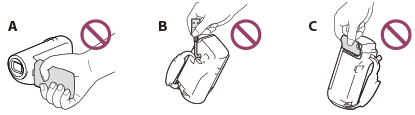
A: Monitor LCD
B: Wbudowany kabel USB
C: Pokrywa akumulatora
- Nie należy kierować obiektywu urządzenia w stronę słońca. Można w ten sposób uszkodzić urządzenie. Słońce można filmować wyłącznie w warunkach słabego oświetlenia, na przykład o zmierzchu.
- Urządzenia oraz akcesoriów nie należy używać ani przechowywać w następujących lokalizacjach:
- W miejscach o nadmiernie wysokiej lub niskiej temperaturze lub o dużej wilgotności. Nie należy nigdy pozostawiać ich w miejscach o temperaturze przekraczającej 60°C , np. w miejscach bezpośredniego działania promieni słonecznych, w pobliżu grzejników lub w samochodzie zaparkowanym w nasłonecznionym miejscu. Mogą one ulec uszkodzeniu lub odkształceniu.
- W miejscach, gdzie występują silne pola magnetyczne lub drgania mechaniczne. Grozi to uszkodzeniem urządzenia.
- W sąsiedztwie silnych fal radiowych lub promieniowania. W takich warunkach urządzenie może nieprawidłowo rejestrować obraz.
- W sąsiedztwie tunerów telewizyjnych lub radiowych. Mogą pojawić się zakłócenia.
- Na piaszczystej plaży lub w innych zapylonych miejscach. Przedostanie się do urządzenia piasku lub pyłu może spowodować jego uszkodzenie. W niektórych przypadkach urządzenia nie można naprawić.
- W pobliżu okien lub na wolnym powietrzu, gdzie monitor LCD lub obiektyw mogą być narażone na bezpośrednie działanie promieni słonecznych. Może to doprowadzić do uszkodzenia monitora LCD.
- Do zasilania urządzenia prądem stałym lub zmiennym należy używać akcesoriów zalecanych w niniejszej instrukcji obsługi.
- Należy chronić urządzenie przed wilgocią, np. przed deszczem lub wodą morską. Zamoczenie urządzenia grozi jego uszkodzeniem. W niektórych przypadkach urządzenia nie można naprawić.
- Jeżeli do wnętrza obudowy urządzenia dostanie się ciało obce lub płyn, należy odłączyć zasilanie, a następnie, przed ponownym użyciem urządzenia, zlecić przegląd w punkcie sprzedaży produktów firmy Sony.
- Z urządzeniem należy obchodzić się ostrożnie. Nie wolno go demontować ani modyfikować. Należy chronić je przed wstrząsami mechanicznymi i uderzeniami oraz uważać, aby go nie upuścić lub nie nadepnąć. Szczególnie ostrożnie należy obchodzić się z obiektywem.
- Monitor LCD powinien być zamknięty, gdy urządzenie nie jest używane.
- Nie należy używać urządzenia zawiniętego na przykład w ręcznik.
- Odłączając przewód zasilający, należy ciągnąć za wtyk, a nie za przewód.
- Należy chronić przewód zasilający przed uszkodzeniem, na przykład unikać umieszczania na nim ciężkich przedmiotów.
- Nie wolno używać zdeformowanego lub uszkodzonego akumulatora.
- Należy dbać o czystość metalowych styków.
- W razie wycieku elektrolitu z akumulatora:
- Skontaktować się z miejscowym autoryzowanym punktem serwisowym Sony.
- Należy zmyć ciecz ze skóry.
- Jeżeli ciecz przedostanie się do oczu, należy przemyć je obficie wodą i zasięgnąć porady lekarza.
Jeżeli urządzenie nie będzie używane przez długi czas
- Aby zachować optymalny stan urządzenia przez dłuższy czas, należy mniej więcej raz w miesiącu włączyć je i uruchomić nagrywanie i odtwarzanie obrazów.
- Akumulator należy przechowywać po uprzednim całkowitym rozładowaniu.
Uwaga dotycząca temperatury urządzenia/akumulatora
- W przypadku bardzo wysokiej lub bardzo niskiej temperatury urządzenia lub akumulatora mogą wystąpić problemy z nagrywaniem lub odtwarzaniem z uwagi na funkcje zabezpieczające tego urządzenia uruchamiane w takiej sytuacji. W takim przypadku na monitorze LCD pojawi się wskaźnik.
Uwagi dotyczące ładowania za pośrednictwem wbudowanego kabla USB
- W przypadku niektórych komputerów ładowanie może być niemożliwe.
- W przypadku podłączenia urządzenia do laptopa, który nie jest podłączony do źródła zasilania, akumulator laptopa będzie dalej ulegał rozładowaniu. Nie należy pozostawiać urządzenia podłączonego w ten sposób do komputera.
- Nie można zagwarantować prawidłowego ładowania w przypadku samodzielnie składanego lub przerabianego komputera albo za pośrednictwem koncentratora USB. W przypadku pewnych urządzeń USB używanych z komputerem to urządzenie może nie działać prawidłowo.
- Podczas ładowania należy anulować tryb uśpienia w komputerze.
Monitor LCD
- Zbyt mocne naciskanie monitora LCD grozi nierównomiernym odtwarzaniem kolorów i innymi uszkodzeniami.
- Jeżeli to urządzenie pracuje w niskiej temperaturze, na monitorze LCD może pojawić się obraz szczątkowy. Nie świadczy to o usterce.
- Podczas pracy tego urządzenia tylna część monitora LCD może się nagrzewać. Nie świadczy to o usterce.
Obiektyw ZEISS
- Urządzenie wyposażono w obiektyw marki ZEISS, który został zaprojektowany wspólnie przez firmy ZEISS w Niemczech i Sony Corporation tak, aby zapewnić doskonałą jakość rejestrowanego obrazu. Zastosowano w nim system pomiarowy MTF(*), przeznaczony dla kamer wideo. Zapewnia wysoką jakość, charakterystyczną dla obiektywów firmy ZEISS.
*MTF= Modulation Transfer Function (funkcja przenoszenia modulacji). Wartość liczbowa wskazuje ilość światła, jaka dociera od filmowanego obiektu do obiektywu.
Fabrycznie zamontowany akumulator
- Niniejsze urządzenie jest wyposażone w zamontowany fabrycznie akumulator, który umożliwia zapamiętanie daty, godziny i innych ustawień, nawet gdy monitor LCD jest zamknięty. Zamontowany fabrycznie akumulator będzie ładowany wtedy, gdy urządzenie zostanie podłączone do ściennego gniazdka elektrycznego za pomocą zasilacza sieciowego lub po włożeniu akumulatora. Całkowite rozładowanie akumulatora nastąpi po upływie około 2 miesięcy nieużywania urządzenia. Przed przystąpieniem do użytkowania urządzenia należy naładować zamontowany fabrycznie akumulator. Nawet gdy zainstalowany fabrycznie akumulator nie jest naładowany, urządzenie będzie nadal działać prawidłowo, za wyjątkiem funkcji rejestrowania daty.
- Sposób ładowania zamontowanego fabrycznie akumulatora
- Urządzenie z zamkniętym monitorem LCD należy podłączyć do ściennego gniazdka elektrycznego za pomocą zawartego w zestawie zasilacza sieciowego na ponad 24 godziny.
[165] Jak korzystaćDodatkowe informacjeObsługa tego urządzeniaInformacje o podłączaniu komputera lub akcesoriów
- Nie wolno formatować nośnika zapisu urządzenia z poziomu komputera. W przeciwnym razie urządzenie może nie działać prawidłowo.
- Przed podłączeniem urządzenia do innego urządzenia za pomocą przewodów komunikacyjnych należy upewnić się, że wtyk przewodu został prawidłowo włożony. Próba włożenia wtyku na siłę do gniazda grozi jego uszkodzeniem i może skutkować nieprawidłową pracą urządzenia.
- Gdy urządzenie jest podłączone do innych urządzeń za pośrednictwem kabla USB i zasilanie urządzenia zostanie włączone, nie należy zamykać monitora LCD. Dane zarejestrowanych obrazów mogą zostać utracone.
[166] Jak korzystaćDodatkowe informacjeObsługa tego urządzeniaUwagi dotyczące wyposażenia dodatkowego
- Zalecamy stosowanie oryginalnego osprzętu Sony.
- W niektórych krajach lub regionach oryginalne akcesoria Sony mogą być niedostępne.
[167] Jak korzystaćDodatkowe informacjeObsługa tego urządzeniaKondensacja pary wodnej
Jeżeli urządzenie zostanie przeniesione bezpośrednio z miejsca zimnego do ciepłego, w jego wnętrzu może dojść do kondensacji pary wodnej. Grozi to nieprawidłowym działaniem urządzenia.
W przypadku wystąpienia kondensacji pary wodnej
Należy pozostawić wyłączone urządzenie na około 1 godzinę.
Jeśli kondensacja pary wodnej występuje często
Wilgoć może ulec kondensacji, jeżeli urządzenie zostanie przeniesione z miejsca zimnego do ciepłego (lub odwrotnie), jak również w następujących przypadkach, gdy urządzenie jest używane w wilgotnym miejscu:
- Po przeniesieniu urządzenia ze stoku narciarskiego do ogrzewanego pomieszczenia.
- Po przeniesieniu urządzenia w upalny dzień z klimatyzowanego pojazdu lub pomieszczenia na zewnątrz.
- Gdy urządzenie będzie używane po burzy lub po deszczu.
- Gdy urządzenie będzie używane w ciepłym i wilgotnym miejscu.
Zapobieganie kondensacji wilgoci
Przed przeniesieniem urządzenia z miejsca zimnego do ciepłego, należy włożyć je do plastikowej torby, a torbę szczelnie zamknąć. Urządzenie można wyjąć z torby, gdy temperatura w torbie osiągnie temperaturę otoczenia (nastąpi to po około 1 godzinie).
[168] Jak korzystaćDodatkowe informacjeObsługa tego urządzenia Uwagi dotyczące pozbywania się urządzenia lub przekazywania go innej osobie (modele wyposażone w pamięć wewnętrzną)
Nawet po usunięciu wszystkich filmów i zdjęć lub przeprowadzeniu operacji [Format], dane w pamięci wewnętrznej mogą nie zostać całkowicie usunięte. Wskazane jest wykonanie procedury [Opróżnij], aby uniemożliwić odzyskanie danych.
W przypadku informacji dotyczących ustawień sieci w tym urządzeniu, należy wykonać procedurę [Reset infor. o sieci], aby zresetować informacje na temat połączenia.
[169] Jak korzystaćDodatkowe informacjeObsługa tego urządzeniaUwaga dotycząca pozbywania się/przekazywania karty pamięci
Nawet w przypadku usunięcia danych z karty pamięci za pomocą opcji [Kasuj] lub sformatowania karty za pomocą opcji [Format] z poziomu kamery lub komputera, nie wszystkie dane zostaną całkowicie usunięte z karty. Przed przekazaniem karty pamięci innej osobie wskazane jest całkowite usunięcie danych z poziomu komputera przy użyciu specjalnego oprogramowania do kasowania danych. Dodatkowo przed pozbyciem się karty pamięci wskazane jest zniszczenie korpusu karty.
[170] Jak korzystaćDodatkowe informacjeKonserwacjaSposób postępowania z monitorem LCD
- Odciski palców, krem do rąk itp. pozostawione przez dłuższy czas na monitorze LCD mogą spowodować przedwczesne zużycie powłoki zewnętrznej monitora LCD. Ślady te należy usunąć możliwie jak najszybciej.
- Wywarcie zbyt dużego nacisku na monitor LCD podczas jego wycierania chusteczką itp. może spowodować zarysowanie monitora LCD.
- W przypadku zabrudzeń w postaci odcisków palców lub kurzu na monitorze LCD, należy je delikatne usunąć, a następnie wyczyścić cały ekran, na przykład miękką szmatką.
[171] Jak korzystaćDodatkowe informacjeKonserwacja Aby wyczyścić obudowę i powierzchnię obiektywu projektora (modele z projektorem)
- Delikatnie przetrzeć korpus i obiektyw szmatką do czyszczenia okularów lub zwykłą miękką ściereczką.
- Jeżeli korpus i obiektyw projektora są bardzo zabrudzone, należy je oczyścić miękką ściereczką lekko zwilżoną w wodzie, a następnie wytrzeć je do sucha miękką szmatką.
- Należy unikać przypadków wymienionych poniżej, aby nie dopuścić do zdeformowania korpusu, uszkodzenia warstwy wykończeniowej i zarysowania obiektywu:
- Używania substancji chemicznych, np. rozcieńczalnika, benzyny, alkoholu, ściereczek nasączonych substancjami chemicznymi, środków odstraszających owady, środków owadobójczych i filtrów przeciwsłonecznych
- Obsługi urządzenia rękoma zabrudzonymi powyższymi substancjami
- Narażania urządzenia na długotrwały kontakt z przedmiotami wykonanymi z gumy lub winylu
[172] Jak korzystaćDodatkowe informacjeKonserwacjaInformacje o konserwacji i przechowywaniu obiektywu
- W następujących sytuacjach należy przetrzeć powierzchnię obiektywu miękką szmatką:
- Gdy na powierzchni obiektywu widoczne są odciski palców
- W miejscach gorących i wilgotnych
- Gdy obiektyw jest narażony na działanie soli zawartej w powietrzu, np. nad morzem
- Obiektyw należy przechowywać w dobrze wentylowanym, czystym miejscu, zabezpieczonym przed dostępem kurzu.
- Aby zapobiec tworzeniu się pleśni, obiektyw należy okresowo czyścić i przechowywać go w sposób opisany powyżej.
[173] Jak korzystaćDodatkowe informacjeKorzystanie z tego urządzenia za granicąKorzystanie z tego urządzenia za granicą
Zasilanie
- Urządzenia można używać w różnych krajach/regionach dzięki dołączonemu zasilaczowi sieciowemu od 100 V do 240 V, 50 Hz/60 Hz. Można również ładować akumulator.
Odtwarzanie obrazów na ekranie odbiornika TV
- Aby oglądać obrazy na telewizorze (lub monitorze), konieczne jest podłączenie tego urządzenia za pomocą przewodu HDMI (w zestawie) lub AV (oddzielnie w sprzedaży). Patrz punkt „Systemy telewizji kolorowej”, aby poznać listę krajów i regionów, w których obsługiwany jest format sygnału odtwarzania dla tego urządzenia.
Oglądanie filmów w wysokiej rozdzielczości (HD)
-
W krajach lub regionach, w których wprowadzono system nadawania obrazu wysokiej rozdzielczości (HD) zarejestrowane filmy można oglądać w tej samej wysokiej jakości obrazu (HD), w której zostały zarejestrowane.
Aby wyświetlić obrazy w tej samej wysokiej jakości (HD), w jakiej zostały zarejestrowane w urządzeniu, niezbędny jest przewód HDMI i telewizor (lub monitor) HD obsługujący format sygnału z urządzenia i wyposażony w gniazdo HDMI.
Systemy telewizji kolorowej
- W przypadku formatów sygnałów obsługiwanych przez urządzenie, patrz „Informacje dotyczące poszczególnych modeli”. Aby wyświetlić obraz z urządzenia na ekranie telewizora, należy użyć telewizora (lub monitora) obsługującego format sygnału urządzenia.
- PAL:
- Australia, Austria, Belgia, Chiny, Czechy, Dania, Finlandia, Hiszpania, Holandia, Hongkong, Kuwejt, Malezja, Niemcy, Norwegia, Nowa Zelandia, Polska, Portugalia, Singapur, Słowacja, Szwajcaria, Szwecja, Tajlandia, Węgry, Wielka Brytania, Włochy itd.
- PAL-M:
- Brazylia
- PAL-N:
- Argentyna, Paragwaj, Urugwaj
- NTSC:
- Ameryka Środkowa, Boliwia, Chile, Ekwador, Filipiny, Gujana, Jamajka, Japonia, Kanada, Kolumbia, Korea, Meksyk, Peru, Stany Zjednoczone, Surinam, Tajwan, Wenezuela, Wyspy Bahama itd.
- SECAM:
- Bułgaria, Francja, Gujana, Irak, Iran, Monako, Rosja, Ukraina itd.
Ustawianie czasu lokalnego
- W przypadku korzystania z urządzenia za granicą można łatwo ustawić na zegarze czas lokalny, podając różnicę czasu. Wybierz kolejno - [Konfiguracja] - [Ustawienia zegara] - [Czas letni] i - [Konfiguracja] - [Ustawienia zegara] - [Ustawienia regionu].
[174] Jak korzystaćDodatkowe informacjeZnaki towaroweInformacje o znakach towarowych
- Handycam i
 są zastrzeżonymi znakami towarowymi firmy Sony Corporation.
 - AVCHD, logo AVCHD, AVCHD Progressive i logo AVCHD Progressive są znakami towarowymi firm Panasonic Corporation i Sony Corporation.
- XAVC i
 są zastrzeżonymi znakami towarowymi firmy Sony Corporation.
 - PlayMemories Home, logo PlayMemories Home, PlayMemories Online, logo PlayMemories Online, PlayMemories Mobile i logo PlayMemories Mobile są znakami towarowymi firmy Sony Corporation.
-
Memory Stick,
 , Memory Stick Duo,
  , Memory Stick PRO Duo,
  , Memory Stick PRO-HG Duo,
  , Memory Stick Micro, Memory Stick XC-HG Duo,
  , MagicGate,
  , MagicGate Memory Stick i MagicGate Memory Stick Duo są znakami towarowymi lub zastrzeżonymi znakami towarowymi firmy Sony Corporation.
- BIONZ X jest znakiem towarowym firmy Sony Corporation.
- BRAVIA i Photo TV HD są znakami towarowymi firmy Sony Corporation.
- Blu-ray Disc™ i Blu-ray™ są znakami towarowymi firmy Blu-ray Disc Association.
- Dolby i symbol double-D są znakami towarowymi firmy Dolby Laboratories.
- Terminy HDMI i HDMI High-Definition Multimedia Interface oraz logo HDMI są zastrzeżonymi znakami towarowymi firmy HDMI Licensing LLC w Stanach Zjednoczonych i innych krajach.
- Microsoft, Windows, Windows Vista i DirectX są zastrzeżonymi znakami towarowymi lub znakami towarowymi firmy Microsoft Corporation w Stanach Zjednoczonych i/lub innych krajach.
- Mac i Mac OS są zastrzeżonymi znakami towarowymi firmy Apple Inc. w Stanach Zjednoczonych i innych krajach.
- iPhone i iPad są znakami towarowymi firmy Apple Inc., zarejestrowanymi w Stanach Zjednoczonych i innych krajach.
- iOS stanowi znak towarowy lub zarejestrowany znak towarowy firmy Cisco Systems, Inc.
- Intel, Pentium oraz Intel Core są znakami towarowymi firmy Intel Corporation w Stanach Zjednoczonych i/lub innych krajach.
- Android i Google Play są znakami towarowymi firmy Google Inc..
- Wi-Fi, logo Wi-Fi, Wi-Fi PROTECTED SET-UP, Wi-Fi Direct, WPA i WPA2 są zastrzeżonymi znakami towarowymi firmy Wi-Fi Alliance.
- DLNA i DLNA CERTIFIED są zastrzeżonymi znakami towarowymi firmy Digital Living Network Alliance.
- Znak N jest znakiem towarowym lub zastrzeżonym znakiem towarowym firmy NFC Forum, Inc. w Stanach Zjednoczonych i innych krajach.
- Logo microSDXC jest znakiem towarowym firmy SD-3C, LLC.
- Facebook i logo „f” są znakami towarowymi i zastrzeżonymi znakami towarowymi firmy Facebook, Inc.
- Twitter i logo Twitter są znakami towarowymi i zastrzeżonymi znakami towarowymi firmy Twitter, Inc.
- Wszystkie inne nazwy produktów przytoczone w niniejszej instrukcji mogą być znakami towarowymi lub zastrzeżonymi znakami towarowymi odpowiednich firm. Ponadto znaki ™ i ® nie zawsze pojawiają się w niniejszym Przewodniku pomocniczym.
[175] Jak korzystaćDodatkowe informacjeLicencjaInformacje na temat licencji
UŻYTKOWNIK OPISYWANEGO MODELU OTRZYMUJE LICENCJĘ W RAMACH LICENCJI NA PORTFOLIO PATENTOWE AVC DO OSOBISTEGO I NIEKOMERCYJNEGO
(i) KODOWANIA MATERIAŁÓW WIDEO ZGODNIE ZE STANDARDEM AVC („AVC VIDEO”) I/LUB
(ii) DEKODOWANIA MATERIAŁÓW WIDEO W FORMACIE AVC ZAKODOWANYCH PRZEZ UŻYTKOWNIKA W RAMACH DZIAŁALNOŚCI OSOBISTEJ I NIEKOMERCYJNEJ I/LUB UZYSKANYCH OD DOSTAWCY MATERIAŁÓW WIDEO, KTÓRY POSIADA LICENCJĘ NA DOSTARCZANIE MATERIAŁÓW WIDEO W FORMACIE AVC.
GDY CHODZI O JAKIEKOLWIEK INNE ZASTOSOWANIA, ŻADNA LICENCJA NIE JEST UDZIELANA ANI NIE NALEŻY TAKOWEJ DOMNIEMYWAĆ.
DODATKOWE INFORMACJE MOŻNA UZYSKAĆ W FIRMIE MPEG LA, LLC.
PATRZ <HTTP://WWW.MPEGLA.COM>
Oprogramowanie urządzenia dostarczane jest w oparciu o umowy licencyjne zawarte z właścicielami praw autorskich. Na wniosek właścicieli praw autorskich do tych aplikacji użytkowych mamy obowiązek podania poniższych informacji. Prosimy o zapoznanie się z poniższym tekstem.
Kopie licencji (w języku angielskim) znajdują się w pamięci wewnętrznej urządzenia. Należy zestawić połączenie urządzenia z komputerem typu Pamięć masowa i zapoznać się z plikami w folderze „LICENSE” w „PMHOME”.
Informacje na temat oprogramowania GNU GPL/LGPL
Oprogramowanie przeznaczone do stosowania zgodnie z ogólną licencją publiczną GNU (zwane dalej „GPL”) lub niższą ogólną licencją publiczną GNU (zwaną dalej „LGPL”) jest zawarte w tym urządzeniu.
Informuje ona, że użytkownik ma prawo do wglądu, modyfikowania i przekazywania dalej kodu źródłowego tych programów użytkowych na warunkach dostarczonej w zestawie licencji GPL/LGPL.
Kod źródłowy jest dostępny w Internecie. Można go pobrać z poniższego adresu URL. Podczas pobierania kodu źródłowego jako model urządzenia należy wybrać HDR-PJ670.
http://oss.sony.net/Products/Linux
Prosimy nie kontaktować się z nami w sprawie zawartości kodu źródłowego.
Kopie licencji (w języku angielskim) znajdują się w pamięci wewnętrznej urządzenia. Należy zestawić połączenie urządzenia z komputerem typu Pamięć masowa i zapoznać się z plikami w folderze „LICENSE” w „PMHOME”.
[176] Jak korzystaćDodatkowe informacjePoziomy zoomuWielkość zbliżenia
W przypadku nagrywania filmu z opcją SteadyShot ustawioną na [Aktywny]
60 razy
W przypadku nagrywania filmu z opcją SteadyShot ustawioną na [Inteligentne aktyw.]
59 razy
W przypadku nagrywania filmu lub rejestrowania zdjęcia z opcją SteadyShot ustawioną na [Standardowy] lub [Wyłącz]
30 razy
W przypadku ustawienia opcji [Zoom cyfrowy] na [350x]
350 razy
[177] Jak korzystaćDodatkowe informacjeUżywanie urządzenie po upływie długiego czasuUżywanie urządzenie po upływie długiego czasu
Jeśli to urządzenie nie będzie używane przez kilka miesięcy, przed użyciem należy sprawdzić następujące elementy.
- Po zainicjowaniu ustawień daty i zegara należy je ustawić ponownie, wybierając kolejno - [Konfiguracja] - [Ustawienia zegara] - [Ustaw. daty i czasu].
- Przed użyciem należy naładować akumulator tego urządzenia. Szczegółowe informacje można znaleźć w sekcji „Ładowanie akumulatora za pomocą zasilacza sieciowego”.
- Konieczna może być zmiana formatu filmu, aby możliwe było wyświetlenie obrazów zarejestrowanych w przeszłości. Szczegółowe informacje można znaleźć w sekcji „Odtwarzanie filmów MP4 ( HD) (zmiana formatu filmu)”.
[178] Rozwiązywanie problemówRozwiązywanie problemówW razie wystąpienia problemówW razie wystąpienia problemów
Jeżeli podczas użytkowania urządzenia wystąpią jakiekolwiek problemy, należy postępować zgodnie z poniższymi zaleceniami.
- Sprawdź elementy w sekcji „Rozwiązywanie problemów” i skontroluj urządzenie.
- Odłączyć źródło zasilania, po czym po upływie 1 minuty podłączyć je ponownie i włączyć urządzenie.
- Użyj funkcji [Inicjalizuj].
- Wybór funkcji [Inicjalizuj] spowoduje wyzerowanie wszystkich ustawień, z nastawą zegara włącznie.
- Skontaktować się z punktem sprzedaży produktów marki Sony lub miejscowym autoryzowanym punktem serwisowym Sony.
Uwaga
-
W przypadku niektórych problemów może zajść konieczność inicjalizacji lub aktualizacji pamięci wewnętrznej (modele z pamięcią wewnętrzną) urządzenia.
W takim przypadku dane zapisane w pamięci wewnętrznej (modele z pamięcią wewnętrzną) zostaną usunięte. Przed wysłaniem urządzenia do naprawy należy koniecznie zapisać dane znajdujące się w pamięci wewnętrznej (modele z pamięcią wewnętrzną) na innych nośnikach (utworzyć kopię zapasową). Nie jest przewidziana żadna rekompensata za utratę danych zapisanych w pamięci wewnętrznej (modele z pamięcią wewnętrzną).
- W czasie naprawy może zajść konieczność sprawdzenia pewnej minimalnej ilości danych zapisanych w pamięci wewnętrznej (modele z pamięcią wewnętrzną) w celu zdiagnozowania problemu. Sprzedawca produktów marki Sony nie będzie jednak kopiował ani przechowywał tych danych.
[179] Rozwiązywanie problemówRozwiązywanie problemówCzynności ogólneNie można włączyć zasilania kamery.
- Poprawnie włożyć akumulator do kamery.
- Wtyczka zasilacza sieciowego została wyciągnięta z gniazdka elektrycznego . Podłączyć wtyczkę do gniazdka elektrycznego .
[180] Rozwiązywanie problemówRozwiązywanie problemówCzynności ogólneUrządzenie nie działa, choć zasilanie jest włączone.
- Odłączyć zasilacz sieciowy od gniazdka elektrycznego lub odłączyć akumulator, a następnie podłączyć go ponownie po upływie około 1 minuty.
[181] Rozwiązywanie problemówRozwiązywanie problemówCzynności ogólneUstawienia menu zostały automatycznie zmienione.
- Przy włączonej funkcji Inteligentna automatyka niektóre ustawienia menu związane z jakością obrazu mogą być modyfikowane automatycznie.
- Po przełączeniu kamery między trybem nagrywania filmów, trybem rejestracji zdjęć a trybem odtwarzania przywracane są ustawienia domyślne następujących opcji menu:
- [Wprowadzanie]
- [Samowyzw.]
- [
[182] Rozwiązywanie problemówRozwiązywanie problemówCzynności ogólneTo urządzenie się nagrzewa.
- Podczas pracy urządzenie może się nagrzewać. Nie świadczy to o usterce.
[183] Rozwiązywanie problemówRozwiązywanie problemówCzynności ogólnePrzy wstrząsach z urządzenia dochodzi terkotliwy dźwięk.
- Jeżeli dźwięków tych nie słychać przy włączaniu urządzenia lub gdy urządzenie znajduje się w trybie rejestrowania filmów/zdjęć, wówczas pochodzą one z wewnętrznego mechanizmu obiektywu. Nie świadczy to o usterce.
[184] Rozwiązywanie problemówRozwiązywanie problemówCzynności ogólneTryb Inteligentna automatyka zostaje anulowany.
- Tryb Inteligentna automatyka zostaje anulowany po zmianie poniższych ustawień:
- [Balans bieli]
- [Ekspozycja]
- [Ostrość]
- [Przesłona]
- [Szybkość migawki]
- [Low Lux]
- [Wybór sceny]
-
[SteadyShot]
- [Auto Pod światło]
- [Wykrywanie twarzy]
[185] Rozwiązywanie problemówRozwiązywanie problemówAkumulatory/źródła zasilaniaKamera niespodziewanie się wyłącza.
- Użyć zasilacza sieciowego.
- W przypadku domyślnego ustawienia, urządzenie wyłącza się, jeśli przez około 2 minuty nie zostanie wykonana żadna operacja ([Oszczędz. energii]). Zmienić ustawienie opcji [Oszczędz. energii] lub ponownie włączyć zasilanie.
- Naładować akumulator.
[186] Rozwiązywanie problemówRozwiązywanie problemówAkumulatory/źródła zasilaniaPodczas ładowania akumulatora nie świeci lampka POWER/CHG (ładowanie).
- Wyłączyć urządzenie.
- Poprawnie włożyć akumulator do kamery.
- Podłączyć kabel zasilający do gniazdka elektrycznego .
- Ładowanie akumulatora zostało zakończone.
[187] Rozwiązywanie problemówRozwiązywanie problemówAkumulatory/źródła zasilaniaPodczas ładowania akumulatora miga lampka POWER/CHG (ładowanie).
- W przypadku ładowania akumulatora za pośrednictwem wbudowanego kabla USB należy odłączyć wbudowany kabel USB i podłączyć go ponownie.
- Przy zbyt wysokiej lub zbyt niskiej temperaturze akumulatora mogą wystąpić problemy z jego naładowaniem.
- Poprawnie włożyć akumulator do kamery. Jeżeli nie uda się usunąć problemu, należy odłączyć zasilacz sieciowy od gniazdka elektrycznego i skontaktować się ze sprzedawcą produktów marki Sony. Akumulator może być uszkodzony.
[188] Rozwiązywanie problemówRozwiązywanie problemówAkumulatory/źródła zasilaniaPozostały stan naładowania akumulatora nie jest prawidłowo wyświetlany.
- Temperatura otoczenia jest zbyt niska lub zbyt wysoka. Nie świadczy to o usterce.
- Akumulator nie został wystarczająco naładowany. Ponownie naładować całkowicie akumulator. Jeżeli to nie rozwiąże problemu, wymienić akumulator na nowy.
- W niektórych warunkach eksploatacji wskazanie pozostałego naładowania akumulatora może być nieprawidłowe.
[189] Rozwiązywanie problemówRozwiązywanie problemówAkumulatory/źródła zasilaniaAkumulator szybko się rozładowuje.
- Temperatura otoczenia jest zbyt niska lub zbyt wysoka. Nie świadczy to o usterce.
- Akumulator nie został wystarczająco naładowany. Ponownie naładować całkowicie akumulator. Jeżeli to nie rozwiąże problemu, wymienić akumulator na nowy.
[190] Rozwiązywanie problemówRozwiązywanie problemówMonitorOpcje menu są wyszarzone.
- Nie można wybrać wyszarzonych opcji w bieżącym trybie nagrywania/odtwarzania.
- Niektórych funkcji nie można uruchomić jednocześnie.
[191] Rozwiązywanie problemówRozwiązywanie problemówMonitorNa monitorze LCD nie są wyświetlane przyciski.
- Użyć przycisku wielofunkcyjnego.
[192] Rozwiązywanie problemówRozwiązywanie problemówMonitorPrzyciski na monitorze LCD szybko znikają.
- W razie ustawienia [Ustaw. wyświetlania] na pozycję [Włącz] przyciski nie będą znikać z monitora LCD w trybie nagrywania.
[193] Rozwiązywanie problemówRozwiązywanie problemówMonitorNa ekranie widoczne są punkciki układające się na kształt siatki.
- Punkciki te są typowym zjawiskiem w procesie produkcji ekranów i nie mają żadnego wpływu na jakość nagrywanego obrazu.
[194] Rozwiązywanie problemówRozwiązywanie problemówMonitorPodświetlenie monitora LCD wyłączy się automatycznie, jeżeli przez pewien czas nie zostanie wykonana żadna operacja z poziomu urządzenia.
- Przy ustawieniu domyślnym podświetlenie monitora LCD wyłącza się automatycznie, jeżeli przez ponad 1 minutę nie zostanie wykonana żadna operacja z poziomu urządzenia ([Oszczędz. energii]).
[195] Rozwiązywanie problemówRozwiązywanie problemówKarta pamięciNie można wykonywać operacji z użyciem karty pamięci.
- Jeżeli używana karta pamięci została sformatowana na komputerze, należy ją ponownie sformatować z poziomu urządzenia.
[196] Rozwiązywanie problemówRozwiązywanie problemówKarta pamięciNie można usunąć obrazów zapisanych na karcie pamięci.
- Jednocześnie można usunąć maksymalnie 100 obrazów na ekranie indeksu.
- Nie można usunąć zabezpieczonych obrazów.
[197] Rozwiązywanie problemówRozwiązywanie problemówKarta pamięciNazwa pliku danych nie jest prawidłowo podawana lub miga.
- Plik jest uszkodzony.
- Format pliku nie jest obsługiwany przez to urządzenie.
[198] Rozwiązywanie problemówRozwiązywanie problemówKarta pamięciNie można odtworzyć obrazów lub karta pamięci nie jest rozpoznawana.
- Urządzenie odtwarzające nie obsługuje odtwarzania z kart pamięci.
[199] Rozwiązywanie problemówRozwiązywanie problemówNagrywanieObrazy nie są rejestrowane mimo naciskania przycisku START/STOP lub PHOTO.
- Wyświetlany jest ekran odtwarzania. Zatrzymać odtwarzanie i wybrać - [Tryb fotografowania] - [Film] lub [Zdjęcie].
- Trwa nagrywanie właśnie zarejestrowanego obrazu na nośniku zapisu urządzenia. W tym czasie nie można rejestrować nowych obrazów.
- Nośnik zapisu jest zapełniony. Usunąć zbędne obrazy.
- Całkowita liczba ujęć filmowych lub zdjęć przekracza dostępną do zapisu pojemność urządzenia. Usunąć zbędne obrazy.
[200] Rozwiązywanie problemówRozwiązywanie problemówNagrywanieNie można rejestrować zdjęć.
- Nie można rejestrować zdjęć przy włączonych opcjach:
- [Wprowadzanie]
- [
- Urządzenie nie może fotografować w trybie nagrywania filmu, w zależności od wybrania opcji [Tryb NAGR] lub [Szybkość klatek].
- Zaznaczenie opcji [Efekt wizualny] uniemożliwia fotografowanie w trybie nagrywania filmu.
-
Ustawienie opcji [SteadyShot] na [Inteligentne aktyw.] uniemożliwia fotografowanie w trybie nagrywania filmu.
[201] Rozwiązywanie problemówRozwiązywanie problemówNagrywanieLampka dostępu świeci lub miga nawet po zatrzymaniu nagrywania.
- Urządzenie nagrywa właśnie zarejestrowane ujęcie na karcie pamięci.
[202] Rozwiązywanie problemówRozwiązywanie problemówNagrywaniePole obrazowania wygląda inaczej.
- Wygląd pola obrazowania zależy od stanu urządzenia. Nie świadczy to o usterce.
[203] Rozwiązywanie problemówRozwiązywanie problemówNagrywanieRzeczywisty czas nagrywania filmów jest krótszy niż przewidywany czas nagrywania na danym nośniku zapisu.
- W pewnych warunkach czas dostępny dla operacji nagrywania może być krótszy. Może tak się dziać na przykład podczas nagrywania szybko poruszającego się obiektu itp.
[204] Rozwiązywanie problemówRozwiązywanie problemówNagrywanieUrządzenie przerywa nagrywanie.
- Nagrywanie może zostać przerwane, jeżeli urządzenie będzie narażone na wstrząsy.
[205] Rozwiązywanie problemówRozwiązywanie problemówNagrywanieWystępuje opóźnienie między naciśnięciem przycisku START/STOP a uruchomieniem lub zatrzymaniem nagrywania.
- Między naciśnięciem przycisku START/STOP urządzenia a rozpoczęciem/zatrzymaniem nagrywania filmu może występować niewielka różnica czasu. Nie świadczy to o usterce.
[206] Rozwiązywanie problemówRozwiązywanie problemówNagrywanieNie działa automatyczna regulacja ostrości.
- Ustaw opcję [Ostrość] na [Auto].
- Jeśli autofokus nie blokuje się na obiekcie, ustawić ostrość ręcznie.
[207] Rozwiązywanie problemówRozwiązywanie problemówNagrywanieFunkcja SteadyShot nie działa.
-
Ustaw opcję [SteadyShot] na [Inteligentne aktyw.], [Aktywny] lub [Standardowy], lub ustaw opcję [SteadyShot] na [Włącz].
-
Nawet jeśli opcja [SteadyShot] jest ustawiona na [Inteligentne aktyw.], [Aktywny] lub [Standardowy], lub opcja [SteadyShot] jest ustawiona na [Włącz], urządzenie może nie być w stanie wyeliminować nadmiernych drgań.
[208] Rozwiązywanie problemówRozwiązywanie problemówNagrywanieNie można prawidłowo nagrywać lub odtwarzać obrazów.
- W przypadku wielokrotnego nagrywania i usuwania obrazów w dłuższym okresie czasu, pliki na nośniku zapisu mogą ulec fragmentacji i wówczas nie można prawidłowo nagrywać lub odtwarzać obrazów. Po utworzeniu kopii zapasowej obrazów na innym nośniku należy użyć opcji [Format], by sformatować nośnik zapisu z poziomu urządzenia.
[209] Rozwiązywanie problemówRozwiązywanie problemówNagrywanieObiekty bardzo szybko poruszające się w kadrze są zniekształcone.
- To zjawisko jest związane z płaszczyzną ostrości. Nie świadczy to o usterce. Ze względu na sposób odczytu sygnałów przez urządzenie obrazujące (przetwornik CMOS) obiekty, które bardzo szybko przemieszczają się przed obiektywem, mogą w pewnych warunkach nagrywania ulegać zniekształceniom.
[210] Rozwiązywanie problemówRozwiązywanie problemówNagrywanieNa obrazie pojawiają się poziome pasy.
- Migotanie występuje w przypadku nagrywania obrazów w świetle lampy fluorescencyjnej, sodowej lub rtęciowej. Nie świadczy to o usterce.
[211] Rozwiązywanie problemówRozwiązywanie problemówNagrywanieNie można ustawić opcji [Jasność monitora].
- Nie można ustawić opcji [Jasność monitora], kiedy:
- monitor LCD kamery jest zamknięty, a monitor LCD skierowany na zewnątrz.
- zasilanie jest dostarczane z zasilacza sieciowego.
[212] Rozwiązywanie problemówRozwiązywanie problemówNagrywanieZdjęcia są rejestrowane automatycznie.
- Po ustawieniu opcji [Zdjęcie z uśmiechem] na [Nagryw. dwoiste] lub [Zawsze włączone], zdjęcia są robione automatycznie, kiedy urządzenie wykryje uśmiech.
[213] Rozwiązywanie problemówRozwiązywanie problemówOdtwarzanieNie można odtwarzać obrazów.
- Wybrać rodzaj nośnika zapisu, z którego będzie odtwarzane nagranie. (modele z pamięcią wewnętrzną)
- Wybierz typ filmu (XAVC S/AVCHD/MP4), który chcesz odtworzyć, za pomocą przycisku wyboru formatu filmu.
- Mogą pojawić się problemy z odtwarzaniem obrazów nagranych na innych urządzeniach. Nie świadczy to o usterce.
- W celu odtwarzania filmów edytowanych na komputerze lub innym urządzeniu i zarejestrowanych ponownie na nośniku, jeżeli na ekranie Podgląd wydarzeń nie pojawia się żaden obraz, wybierz opcję [Napr. danych obrazu].
[214] Rozwiązywanie problemówRozwiązywanie problemówOdtwarzanieNie można odtwarzać zdjęć.
- Przeglądanie zdjęć może okazać się niemożliwe, jeżeli nazwy plików/folderów zostały zmienione lub ich dane zostały zmienione za pomocą komputera. (W takim przypadku nazwa pliku miga). Nie świadczy to o usterce.
[215] Rozwiązywanie problemówRozwiązywanie problemówOdtwarzanieFilm zatrzymuje się w trakcie odtwarzania.
- Odtwarzane są zdjęcia zarejestrowane w trakcie nagrywania filmu. Domyślnie filmy i zdjęcia są odtwarzane w sposób ciągły.
[216] Rozwiązywanie problemówRozwiązywanie problemówOdtwarzanieNa miniaturze widoczna jest ikona.
- Plik bazy danych obrazu może być uszkodzony. Sprawdzić plik bazy danych, wybierając opcję - [Konfiguracja] - [Ustawienia nośnika] - [Napr. danych obrazu] - nośnik nagrywania. Jeżeli symbol jest nadal wyświetlany, należy usunąć obraz z symbolem
 .
. - Symbol
 może się pojawić w przypadku zdjęć, które zostały nagrane na innych urządzeniach, były edytowane na komputerze itp.
 - W czasie gdy zapalona jest kontrolka nośnika zapisu w prawym górnym rogu ekranu lub zanim zgasła lampka dostępu po operacji nagrywania został odłączony zasilacz sieciowy lub akumulator. Może to spowodować uszkodzenie danych obrazu. W takim wypadku jest wyświetlany symbol .
[217] Rozwiązywanie problemówRozwiązywanie problemówOdtwarzanieBrak dźwięku lub bardzo cichy dźwięk podczas odtwarzania.
- Zwiększyć głośność.
[218] Rozwiązywanie problemówRozwiązywanie problemówWi-Fi Bezprzewodowy punkt dostępu, z którym chcesz się połączyć, nie pojawia się. (modele z funkcjami Wi-Fi/NFC)
- W zależności od warunków sygnału bezprzewodowy punkt dostępu może się nie pojawić w urządzeniu. Przesunąć urządzenie bliżej bezprzewodowego punktu dostępu.
- W zależności od ustawień bezprzewodowy punkt dostępu może się nie pojawić w urządzeniu. Patrz podręcznik, aby zobaczyć prawidłowe ustawienia bezprzewodowego punktu dostępu.
[219] Rozwiązywanie problemówRozwiązywanie problemówWi-Fi [WPS przycisk] nie działa. (modele z funkcjami Wi-Fi/NFC)
- W zależności od ustawień bezprzewodowego punktu dostępu [WPS przycisk] może nie być dostępny. Potwierdzić hasło i nazwę SSID bezprzewodowego punktu dostępu w opcji [Ust. punktu dostępu].
[220] Rozwiązywanie problemówRozwiązywanie problemówWi-Fi [Steruj ze smartfonu], [Wyślij do smartfonu], [Wyślij do komputera] lub [Oglądaj przez TV] wyłącza się przedwcześnie. (modele z funkcjami Wi-Fi/NFC)
- Jeśli poziom akumulatora jest niski, [Steruj ze smartfonu], [Wyślij do smartfonu], [Wyślij do komputera] lub [Oglądaj przez TV] może wyłączyć się przedwcześnie. Przed podłączeniem należy naładować akumulator.Przed podłączeniem należy naładować akumulator.
- Podczas kopiowania/przesyłania plików nie można zamykać monitora LCD. Kopiowanie/przesyłanie zostanie przerwane.
[221] Rozwiązywanie problemówRozwiązywanie problemówWi-Fi Nie można przesyłać filmów do smartfonu. (modele z funkcjami Wi-Fi/NFC)
- Aby wysłać film do smartfonu, należy pamiętać o jego nagraniu w formacie MP4. Przed nagraniem filmu do przesłania do smartfonu, ustawić opcję [NAGR. podw. wideo] na [Włącz].
- Podczas przesyłania plików nie można zamykać monitora LCD. Przesyłanie zostanie przerwane.
[222] Rozwiązywanie problemówRozwiązywanie problemówWi-Fi Ekran fotografowania nie jest wyświetlany płynnie. Połączenie zostało odcięte. (modele z funkcjami Wi-Fi/NFC)
- W zależności od warunków sygnału łączność między smartfonem i urządzeniem może nie działać prawidłowo. Zredukować odległość między urządzeniem a smartfonem.
[223] Rozwiązywanie problemówRozwiązywanie problemówWi-Fi Ekran rejestrowania podczas korzystania z funkcji sterowania wieloma kamerami nie jest wyświetlany płynnie. Połączenie zostało odcięte. (modele z funkcjami Wi-Fi/NFC)
- W zależności od warunków sygnału łączność między kamerami i urządzeniem może nie działać prawidłowo. Zredukować odległość między urządzeniem a kamerą.
[224] Rozwiązywanie problemówRozwiązywanie problemówWi-Fi Połączenie NFC nie działa. (modele z funkcjami Wi-Fi/NFC)
-
Zmienić położenie zgodnego urządzenia, aby zmniejszyć odległość między
(znak N) na smartfonie i (znak N) na tym urządzeniu. Jeśli to nie rozwiąże problemu, przesunąć smartfon o kilka milimetrów lub odsunąć go od urządzenia i odczekać 10 sekund przed ponownym dotknięciem.
- Urządzenie korzysta z opcji [Tryb samolotowy]. Ustawić [Tryb samolotowy] na [Wyłącz].
- Upewnić się, że smartfon jest gotowy do połączenia. Szczegółowe informacje na ten temat znajdują się w instrukcji obsługi smartfona.
- Nie umieszczaj żadnych urządzeń innych niż smartfon w pobliżu znaku (znak N) na urządzeniu.
- Nie dotykać (znak N) na urządzeniu z 2 lub więcej smartfonami jednocześnie.
- Podczas używania innej aplikacji korzystającej z funkcji NFC smartfonu, zamknij aplikację.
[225] Rozwiązywanie problemówRozwiązywanie problemówEdycja filmów/zdjęć w tym urządzeniuNie można edytować.
- Edycja nie jest możliwa ze względu na stan obrazu.
[226] Rozwiązywanie problemówRozwiązywanie problemówEdycja filmów/zdjęć w tym urządzeniuNie można podzielić filmu.
- Wymienionych poniżej filmów nie można dzielić.
- Filmy, które są zbyt krótkie
- Filmy XAVC S HD
- Filmy MP4
- Najpierw należy anulować ochronę danych, dopiero potem przystąpić do operacji dzielenia.
[227] Rozwiązywanie problemówRozwiązywanie problemówEdycja filmów/zdjęć w tym urządzeniu Nie można usunąć filmów demonstracyjnych. (modele z pamięcią wewnętrzną)
- Najpierw należy anulować ochronę danych, dopiero potem przystąpić do operacji usuwania.
[228] Rozwiązywanie problemówRozwiązywanie problemówOdtwarzanie na ekranie telewizoraPodłączony telewizor nie odtwarza obrazu ani dźwięku.
- Z gniazda HDMI OUT nie będą wysyłane obrazy, jeżeli zawierają one nagrane sygnały ochrony praw autorskich.
[229] Rozwiązywanie problemówRozwiązywanie problemówOdtwarzanie na ekranie telewizoraGórna, dolna, prawa i lewa krawędź obrazów jest nieznacznie ucięta na ekranie podłączonego telewizora.
- Istnieje możliwość wyświetlania zarejestrowanych obrazów na całej powierzchni monitora LCD urządzenia (wyświetlanie pełnoekranowe). Jednak w przypadku odtwarzania obrazów na ekranie telewizora, który nie jest zgodny z wyświetlaniem pełnoekranowym, górna, dolna, prawa i lewa krawędź obrazu może zostać nieznacznie ucięta.
- Wskazane jest rejestrowanie obrazów z użyciem ramki zewnętrznej funkcji [Linia siatki].
[230] Rozwiązywanie problemówRozwiązywanie problemówOdtwarzanie na ekranie telewizoraObraz wyświetlany na ekranie telewizora w formacie 4:3 jest zniekształcony.
- Dzieje się tak w przypadku korzystania z telewizora 4:3. Skonfigurować prawidłowo ustawienie opcji [Typ TV] i rozpocząć odtwarzanie obrazu.
[231] Rozwiązywanie problemówRozwiązywanie problemówOdtwarzanie na ekranie telewizoraU góry i u dołu ekranu telewizora 4:3 widoczne są czarne pasy.
- Dzieje się tak w przypadku korzystania z telewizora 4:3. Nie świadczy to o usterce.
[232] Rozwiązywanie problemówRozwiązywanie problemówKopiowanie/podłączanie do innych urządzeńObrazy nie są prawidłowo kopiowane.
- Nie można kopiować obrazów za pośrednictwem przewodu HDMI.
- Przewód AV (oddzielnie w sprzedaży) nie został prawidłowo podłączony. Sprawdzić, czy kabel jest podłączony do wejściowego gniazda urządzenia.
- Podczas kopiowania plików nie można zamykać monitora LCD. Kopiowanie zostanie przerwane.
[233] Rozwiązywanie problemówRozwiązywanie problemówPodłączanie do komputeraNie można zainstalować programu PlayMemories Home.
- Do zainstalowania programu PlayMemories Home niezbędne jest połączenie z Internetem.
- Zapoznać się z procedurą instalacji i sprawdzić konfigurację komputera wymaganą do instalacji programu PlayMemories Home.
[234] Rozwiązywanie problemówRozwiązywanie problemówPodłączanie do komputeraProgram PlayMemories Home nie działa poprawnie.
- Zakończyć pracę programu PlayMemories Home i uruchomić ponownie komputer.
[235] Rozwiązywanie problemówRozwiązywanie problemówPodłączanie do komputeraUrządzenie nie jest rozpoznawane przez komputer.
- Odłączyć wszystkie urządzenia USB od gniazd USB komputera, z wyjątkiem klawiatury, myszy i tego urządzenia.
[236] Rozwiązywanie problemówInformacje diagnostyczne/Wskaźniki ostrzegawczeInformacje diagnostyczne/Wskaźniki ostrzegawczeInformacje diagnostyczne
W przypadku pojawienia się wskaźników na monitorze LCD konieczne jest przeprowadzenie następujących kontroli. Jeżeli problem nie ustępuje mimo kilkakrotnych prób jego usunięcia, należy skontaktować się z punktem sprzedaży produktów marki Sony lub miejscowym autoryzowanym punktem serwisowym Sony. W takim przypadku należy podać pełny numer kodu błędu rozpoczynającego się literą C lub E.

Pojawieniu się na monitorze LCD ważnych wskaźników ostrzegawczych może towarzyszyć melodia.
C:(lub E:) : (Informacje diagnostyczne)
C:04:
Nie jest używany wyznaczony akumulator. Należy się upewnić, że używany jest wyznaczony akumulator.
Podłączyć zasilacz sieciowy z kablem USB.
C:06:
Temperatura akumulatora jest wysoka. Wymienić akumulator lub umieścić go w chłodnym miejscu.
C:13: / C:32:
Odłączyć źródło zasilania. Podłączyć ponownie urządzenie do źródła zasilania i spróbować ją uruchomić.
E::
Wykonać czynności od 2 w części „W razie wystąpienia problemów”.
(Ostrzeżenie związane ze stanem naładowania akumulatora)
Akumulator jest prawie zużyty.
(Wskaźnik ostrzegawczy dotyczący temperatury tego urządzenia/akumulatora)
Temperatura urządzenia/akumulatora jest wysoka. W takim przypadku należy wyłączyć urządzenie i poczekać, aż temperatura urządzenia/akumulatora spadnie.
(Wskaźnik ostrzegawczy związany z kartą pamięci)
Wolne miganie
Kończy się wolne miejsce do zapisu obrazów.
Nie włożono karty pamięci.
Szybkie miganie
Brak wystarczającej ilości wolnego miejsca do nagrywania obrazów. Po zapisaniu obrazów na innych nośnikach należy usunąć zbędne obrazy lub sformatować kartę pamięci.
Plik bazy danych obrazu może być uszkodzony. Sprawdzić plik bazy danych, wybierając opcję - [Konfiguracja] - [Ustawienia nośnika] - [Napr. danych obrazu] - nośnik zapisu.
Karta pamięci jest uszkodzona.
W przypadku nagrywania filmu XAVC S 4K, gdy opcja [Tryb NAGR] jest ustawiona na [100Mbps ], należy użyć karty pamięci SDXC UHS-I U3 lub szybszej.
 (Wskaźniki ostrzegawcze związane z formatowaniem karty pamięci)
Karta pamięci jest uszkodzona.
Karta pamięci nie została prawidłowo sformatowana.
 (Wskaźnik ostrzegawczy sygnalizujący niezgodną kartę pamięci)
Włożono niezgodną kartę pamięci.
(Wskaźnik ostrzegawczy sygnalizujący zabezpieczenie karty pamięci przez zapisem)
Karta pamięci jest chroniona przed zapisem.
Dostęp do karty pamięci został ograniczony z poziomu innego urządzenia.
(Wskaźnik ostrzegawczy sygnalizujący drgania kamery)
Występują poruszenia obrazu spowodowane niestabilnym ustawieniem urządzenia. Podczas filmowania należy trzymać urządzenie oburącz. Wskaźnik ostrzegawczy sygnalizujący drgania urządzenia mimo wszystko nie zniknie.
(Wskaźnik ostrzegawczy dotyczący zapisu zdjęć)
Nośnik zapisu jest zapełniony.
Nie można zapisywać zdjęć w trakcie operacji przetwarzania danych. Odczekać chwilę i ponowić nagrywanie.
Sytuacje, w których nie można robić zdjęć podczas nagrywania filmów:
- Gdy opcja [Tryb NAGR] jest ustawiona na [60p Jakość ], [Najwyż. jakość ].
- Gdy wybrany zostanie element opcji [Efekt wizualny].
-
Gdy opcja [SteadyShot] jest ustawiona na [Inteligentne aktyw.].
[237] Rozwiązywanie problemówInformacje diagnostyczne/Wskaźniki ostrzegawczeKomunikaty o błędach podczas przesyłania strumieniowego na żywoKomunikaty o błędach podczas przesył. strumieniowego na żywo (HDR-CX440/PJ410/PJ440)
W przypadku wystąpienia jakichkolwiek problemów podczas przesyłania strumieniowego na żywo, wyświetlone zostaną następujące komunikaty. Postępuj zgodnie z instrukcjami podanymi dla każdego komunikatu o błędzie, aby rozwiązać problem.
[Ustawienie]
W urządzeniu nie ustawiono informacji o przesyłaniu strumieniowym na żywo. Sprawdź ustawienia na komputerze.
- Ustaw niezbędne ustawienia dla usługi USTREAM za pomocą programu „PlayMemories Home”.
Nie można przesyłać strumieniowo. Logowanie w usłudze USTREAM nie pow. się. Sprawdź ustawienia na komputerze.
- Zaloguj się ponownie do usługi USTREAM i sprawdź ustawienia za pomocą programu „PlayMemories Home”.
Nie można przesyłać strumieniowo. Wystąpił błąd kanału USTREAM. Sprawdź ustawienia na komputerze.
- Kanał ustawiony w programie „PlayMemories Home” jest nieprawidłowy.
- Ten komunikat jest również wyświetlany, gdy podczas przesyłania strumieniowego z tego urządzenia rozpocznie się przesyłanie strumieniowe innego materiału na tym samym kanale.
- Ustaw kanał ponownie.
Nie można przesyłać strumieniowo. Sprawdź ustawienie daty i czasu w urządzeniu.
- Ponownie ustaw datę i godzinę w tym urządzeniu.
Nie można znaleźć punktu dostępu do połączenia.
- Znaleziono punkt dostępu, ale nie jest on podłączony. Sprawdź hasło do punktu dostępowego i spróbuj połączyć się ponownie.
[Sieć]
Łączenie...
- Sieć jest tymczasowo niedostępna.
Nie można zapisać filmu w usłudze USTREAM.
- Nie można zapisać ustawień zapisywania wideo w usłudze USTREAM z powodu błędu sieci.
Nie znaleziono punktu dostęu.
- Nie znaleziono punktu dostępu. Potwierdź ustawienia punktu dostępu za pomocą opcji [Ust. punktu dostępu] w tym urządzeniu.
[Usługa sieciowa]
Wystąpił błąd USTREAM.
- Wystąpił nieznany błąd w usłudze USTREAM. Poczekaj chwilę i spróbuj ponownie potwierdzić połączenie.
Nie udało się umieścić w serwisie Twitter.
- Błąd publikacji w serwisie Twitter. Sprawdź sieć lub ponownie zaloguj się w serwisie Twitter.
Nie udało się umieścić w serwisie Facebook.
- Błąd publikacji w serwisie Facebook. Sprawdź sieć lub ponownie zaloguj się w serwisie Facebook.
[238] Rozwiązywanie problemówKomunikaty ostrzegawczeKomunikaty ostrzegawczeWskaźniki ostrzegawcze
Jeżeli na monitorze LCD pojawią się komunikaty ostrzegawcze, postępuj zgodnie z podanymi wskazówkami.
Nie można rozpoznać pamięci wewnętrznej. Proszę sformatować i użyć ponownie.
- Pamięć wewnętrzna urządzenia ma ustawiony inny format niż domyślny. Wykonanie operacji [Format] może sprawić, że urządzenie będzie gotowe do użytku. Formatowanie spowoduje usunięcie wszystkich danych znajdujących się na wewnętrznym nośniku zapisu.
Błąd danych.
- Wystąpił błąd podczas odczytu lub zapisu danych w pamięci wewnętrznej urządzenia.
- Może się tak zdarzyć, gdy urządzenie będzie narażone na wstrząsy.
- Mogą pojawić się problemy z odtwarzaniem filmów nagranych na innych urządzeniach.
Plik bazy danych obrazu jest uszkodzony. Czy chcesz utworzyć nowy plik?
Informacje zarządzania filmami HD są uszkodzone. Utworzyć nowe?
- Plik zarządzania jest uszkodzony. Wybór opcji [Tak] spowoduje utworzenie nowego pliku zarządzania. Nie można odtworzyć starych obrazów nagranych na nośniku (pliki obrazów nie są uszkodzone). Uruchomienie funkcji [Napr. danych obrazu] po utworzeniu nowych danych może sprawić, że stare obrazy będą ponownie odtwarzane. Jeżeli to nie pomoże, należy skopiować obraz za pomocą oprogramowania PlayMemories Home.
Nie ma pliku bazy danych obrazu. Nie można nagrywać ani odtwarzać filmów. Utworzyć nowy plik?
Brak informacji zarządzania filmami HD. Utworzyć nowe?
- Nie można nagrywać ani odtwarzać filmów z powodu braku informacji do zarządzania filmami. Po wybraniu opcji [Tak] urządzenie utworzy nowe dane zarządzania, co pozwoli odtwarzać i nagrywać filmy.
W pliku bazy danych obrazu wykryto niezgodności. Chcesz naprawić plik bazy danych obrazu?
Plik bazy danych obrazu jest uszkodzony. Czy chcesz naprawić plik danych obrazu?
W pliku bazy danych obrazu wykryto niezgodności. Nie można nagrywać lub odtwarzać filmów HD. Naprawić plik?
- Nie można nagrywać ani odtwarzać filmów z powodu braku informacji do zarządzania filmami. Po wybraniu opcji zostaną utworzone nowe dane zarządzania i będzie można nagrywać lub odtwarzać filmy.
W pliku bazy danych wykryto niezgodności. Wykonać kopię zapasową i odzyskać dane.
Po odzyskaniu danych zaimportuj je używając dołączonego oprogramowania PC
- Z uwagi na uszkodzenie bazy danych filmów w wysokiej rozdzielczości (HD) występują niezgodności między informacjami z bazy danych a informacjami z pliku. Wybierz opcję , aby utworzyć kopię zapasową filmów w wysokiej rozdzielczości (HD) i naprawić plik bazę danych. Kopie zapasowe filmów nie są widoczne w urządzeniu. Po podłączeniu urządzenia do komputera i naprawieniu bazy danych istnieje możliwość zaimportowania do komputera kopii zapasowych filmów w wysokiej rozdzielczości (HD) przy użyciu zainstalowanego na komputerze programu PlayMemories Home. Nie można jednak zagwarantować, że wszystkie filmy uda się zaimportować do komputera.
Przepełnienie buforu. Zapis na nośnik nie został zakończony na czas.
- Operacje nagrywania i kasowania były wykonywane wielokrotnie lub używana karta pamięci została sformatowana z poziomu innego urządzenia. Wykonać kopię zapasową danych na innym urządzeniu (np. na komputerze), po czym sformatować kartę pamięci z poziomu urządzenia.
- Rozmiar włożonej karty pamięci jest niewystarczający do skopiowania filmu lub filmów. Użyć zalecanej karty pamięci.
Odzyskiwanie danych.
- Zapisanie danych na nośniku urządzenia nie powiodło się. Podjęto próbę ich odzyskania, lecz zakończyła się ona niepowodzeniem.
Nie można odzyskać danych.
- Zapisanie danych na nośniku urządzenia nie powiodło się. Podjęto próbę ich odzyskania, lecz zakończyła się ona niepowodzeniem.
Włóż ponownie kartę pamięci.
- Kilkakrotnie wyjmij i ponownie włóż kartę pamięci. Jeśli wskaźnik nadal miga po ponownym włożeniu, być może karta pamięci jest uszkodzona. Spróbować użyć innej karty pamięci.
Nie można rozpoznać karty pamięci. Proszę sformatować i użyć ponownie.
- Sformatować kartę pamięci. Należy zwrócić uwagę, że sformatowanie karty pamięci spowoduje usunięcie wszystkich zarejestrowanych filmów i zdjęć.
Osiągnięto maksymalną liczbę folderów ze zdjęciami. Nie można robić zdjęć.
- Nie można utworzyć folderów o wartości przekraczającej 999MSDCF. Nie można tworzyć folderów ani usuwać utworzonych folderów z poziomu urządzenia.
- Sformatować kartę pamięci lub usunąć foldery z poziomu komputera.
Dla tej karty pamięci nagrywanie i odtwarzanie filmów może być niemożliwe.
Dla tej karty pamięci prawidłowe nagrywanie i odtwarzanie zdjęć może być niemożliwe.
- Używać karty pamięci zalecanej w przypadku opisywanego urządzenia.
Nie wyjmuj karty pamięci podczas zapisu. Dane mogą być uszkodzone.
- Włożyć ponownie kartę pamięci.
Inne
Wybrano już maksymalną liczbę obrazów.
- Maksymalnie można wybrać 100 obrazów jednocześnie przy operacjach:
- Usuwanie filmów i zdjęć
- Zabezpieczanie filmów i zdjęć lub anulowanie ochrony
- Kopiowanie filmów i zdjęć
Dane zabezpieczone.
- Podjęto próbę usunięcia zabezpieczonych danych. Anulować ochronę danych.