
Как использовать
Перед использованием
Названия частей
Значки и индикаторы
Использование ремня
Встроенная справка
Подготовка камеры
Зарядка аккумулятора
- Зарядка аккумулятора в то время, когда он вставлен в камеру [7]
- Зарядка путем подключения к компьютеру [8]
- Вставка аккумулятора в камеру [9]
- Время работы аккумулятора и количество снимков, которые можно записать/воспроизвести с помощью аккумулятора [10]
- Подача питания от сетевой розетки [11]
- Извлечение аккумулятора [12]
Установка карты памяти (продается отдельно)
Установка языка, даты и времени
Проверка способа управления
Проверка способа управления
- Использование колесика управления [16]
- Использование пунктов MENU [17]
- Использование кнопки Fn (Функция) [18]
Съемка
Фотосъемка/видеосъемка
Выбор режима съемки
- Список функций диска режимов [21]
- Интеллект. Авто [22]
- Супер авторежим [23]
- О распознавании сцен [24]
- Преимущества автоматической съемки [25]
- Программное авто [26]
- iПанорамный обзор (Распознавание лица/движения) [27]
- Выбор сцены [28]
- Приор. выдержки [29]
- Приор. диафрагмы [30]
- Ручной экспозиция [31]
- Вызов памяти [32]
- Видео [33]
Использование функций съемки
Использование зума
- Зум [34]
- Функции зуммирования доступны с данным изделием [35]
- Настр. увеличения [36]
- О масштабе увеличения [37]
- Скорость увеличен. [38]
Использование вспышки
Выбор режима экранной индикации
Выбор размера фотоснимка/качества изображения
- Размер изобр. (фотоснимок) [44]
- Формат (фотоснимок) [45]
- Качество (фотоснимок) [46]
- Панорама: размер [47]
- Панорама: направ. [48]
Регулировка фокусировки
Регулировка экспозиции
Выбор режима протяжки (непрерывная съемка/таймер автоспуска)
Съемка самого себя посредством мониторинга экрана
Выбор чувствительности ISO
Регулировка цветовых тонов
Выбор режима эффекта
Видеосъемка
- Форматы видеозаписи [67]
- Формат файла(видеосъемка) [68]
- Параметры зап.(видеосъемка) [69]
- Отображ. метки(видеосъемка) [70]
- Настр. метки (видеосъемка) [71]
- SteadyShot (видеосъемка) [72]
- Исх. ур. микрофона [73]
- Умен. шума ветра [74]
- Авто медл. затв. (видеосъемка) [75]
- Кнопка MOVIE [76]
Настройка функций съемки для удобства использования
- Память [77]
- Настр. меню функ. [78]
- Парам. польз. клав. [79]
- Функция кнопки ? [80]
- Функция центральной кнопки [81]
- Функция левой кнопки [82]
- Функция правой кнопки [83]
- Функция нижней кнопки [84]
Установка других функций данного изделия
- Творческое фото [85]
- Улыб./Распоз. Лиц [86]
- Эфф. мягк. кожи (фотоснимок) [87]
- Регистрация лиц (Новая регистрация) [88]
- Регистрация лиц (Изменение приоритета) [89]
- Регистрация лиц (Удалить) [90]
- Ум.эфф.кр.глаз [91]
- Авто кадриров. (фотоснимок) [92]
- Запись даты (фотоснимок) [93]
- Сетка [94]
- Авто.просмотр [95]
- Спуск без карты [96]
Просмотр
Просмотр фотоснимков
- Воспроизведение снимков [97]
- Воспроизведение крупным планом [98]
- Индекс изображ. [99]
- Переключение экранной индикации (во время воспроизведения) [100]
Удаление снимков
Воспроизведение видеозаписей
Просмотр панорамных изображений
Печать
Использование функций просмотра
- Режим просмотра [107]
- Слайд-шоу [108]
- Повернуть [109]
- Защита [110]
- Воспр. фотосн. 4K [111]
- Эффект красоты [112]
Просмотр изображений на телевизоре
- Просмотр снимков на телевизоре высокой четкости [113]
- Просмотр снимков на Sync-совместимом телевизоре “BRAVIA” [114]
Изменение установок
Меню установки
- Яркость монитора [115]
- Параметры громк. [116]
- Звуковые сигн. [117]
- Парам. Выгрузки(Eye-Fi) [118]
- Мозаичное меню [119]
- Спр. д-ка выб. реж. [120]
- Подтвержд.удал. [121]
- Качество отображ. [122]
- Время нач. энергоз. [123]
- Перекл. PAL/NTSC [124]
- Демонстр. режим [125]
- Разрешение HDMI [126]
- Вывод 24p/60p(видеозапись) (Только для 1080 60i -совместимых моделей) [127]
- КОНТР. ПО HDMI [128]
- Показ инф. о HDMI [129]
- USB-соединение [130]
- Настройка USB LUN [131]
- USB питание [132]
- Язык [133]
- Настр. даты/врем. [134]
- Часовой пояс [135]
- Форматировать [136]
- Номер файла [137]
- Выбор папк. записи [138]
- Создать папку [139]
- Название папки [140]
- Восстан. БД изобр. [141]
- Показ. инф. о носит [142]
- Модель [143]
- Логотип сертифик. (Только заграничная модель) [144]
- Заводск. настройка [145]
Использование функций Wi-Fi
Соединение данного изделия и смартфона
- PlayMemories Mobile [146]
- Подключение Android-смартфона к данному изделию [147]
- Подключение изделия к iPhone или iPad [148]
- Вызов приложения с помощью [Одно касание(NFC)] [149]
Управление данным изделием с помощью смартфона
- Внедрен интелл. отдален. доступ [150]
- Соединение в одно касание с NFC-совместимым Android-смартфоном (NFC пульт ДУ в одно касание) [151]
Передача изображений на смартфон
Передача изображений на компьютер
Передача изображений на телевизор
Изменение установок функций Wi-Fi
- Режим полета [156]
- Нажать WPS [157]
- Руч. настр. тчк дост. [158]
- Редакт. назв. устр. [159]
- Отобр. MAC-адрес [160]
- Сбр. SSID/Пароль [161]
- Сброс. настр. сети [162]
Добавление приложений к изделию
PlayMemories Camera Apps
Установка приложений
- Создание учетной записи службы [165]
- Загрузка приложений [166]
- Загрузка приложений непосредственно в изделие с помощью функции Wi-Fi [167]
Запуск приложений
Управление приложениями
- Удаление приложений [169]
- Изменение порядка приложений [170]
- Проверка информации об учетной записи PlayMemories Camera Apps [171]
Просмотр на компьютерах
Рекомендуемая конфигурация компьютера
Использование программного обеспечения
- PlayMemories Home [173]
- Установка PlayMemories Home [174]
- Программное обеспечение для компьютеров Mac [175]
Соединение данного изделия и компьютера
- Подключение изделия к компьютеру [176]
- Импортирование снимков в компьютер [177]
- Отключение изделия от компьютера [178]
Создание диска с видеозаписями
- Тип диска [179]
- Выбор метода создания диска [180]
- Создание диска с помощью устройства, отличного от компьютера [181]
- Создание Blu-ray дисков [182]
Меры предосторожности/Данное изделие
Меры предосторожности
- Меры предосторожности [183]
- О внутренней перезаряжаемой батарейке [184]
- Примечание об аккумуляторе [185]
- Зарядка аккумулятора [186]
- Карта памяти [187]
Чистка изделия
Количество доступных для записи фотоснимков и доступное время видеозаписи
Использование данного изделия за границей
Прочая информация
Товарные знаки
Устранение неполадок
При возникновении проблем
При возникновении проблем
Поиск и устранение неисправностей
Аккумулятор и питание
- Не удается вставить аккумулятор в изделие. [198]
- Не удается включить изделие. [199]
- Питание внезапно отключается. [200]
- Индикатор уровня оставшегося заряда аккумулятора отображает несоответствующий уровень. [201]
- Во время зарядки аккумулятора мигает индикатор зарядки на изделии. [202]
- Аккумулятор не заряжен. [203]
Фотосъемка/видеосъемка
- Не удается записать снимки. [204]
- Запись занимает длительное время. [205]
- Один и тот же снимок захвачен несколько раз. [206]
- Изображение не сфокусировано. [207]
- Не работает зум. [208]
- Вспышка не работает. [209]
- Размытые белые круглые пятна появляются на снимках во время съемки со вспышкой. [210]
- Функция съемки крупным планом (Макро) не работает. [211]
- Дата и время записи не отображаются на экране. [212]
- Дата и время записываются неправильно. [213]
- Мигает значение диафрагмы и/или выдержки. [214]
- Искаженные цвета изображения. [215]
- При просмотре экрана в темном месте на изображении появляются помехи. [216]
- Глаза человека на снимке выглядят красными. [217]
- На экране появляются и остаются точки. [218]
- Не удается выполнить непрерывную съемку. [219]
- Снимок имеет беловатый цвет (Засвечено)./На снимке появляется размывание света (Ореол). [220]
- Размытое изображение. [221]
- Монитор темнеет через небольшой промежуток времени. [222]
- Вспышка заряжается слишком долго. [223]
Просмотр изображений
- Не удается воспроизвести снимки. [224]
- Дата и время не отображаются. [225]
- Не удается удалить снимок. [226]
- Снимок был удален по ошибке. [227]
Wi-Fi
- Не удается найти точку беспроводного доступа для подключения. [228]
- [Нажать WPS] не работает. [229]
- [Отправить на комп.] отменяется на полпути. [230]
- Не удается отправить видеозаписи в смартфон. [231]
- [Внедрен интелл. отдален. доступ] или [Отправ. на смартф.] отменяется на полпути. [232]
- Экран съемки для [Внедрен интелл. отдален. доступ] отображается с помехами./Соединение между изделием и смартфоном прерывается. [233]
- Не удается использовать соединение в одно касание (NFC). [234]
Компьютеры
- Компьютер не распознает данное изделие. [235]
- Не удается импортировать снимки. [236]
- Изображение и звук прерываются шумом при просмотре видеозаписи на компьютере. [237]
- Экспортированные из компьютера снимки не удается просмотреть на изделии. [238]
Карты памяти
Печать
Прочее
- Объектив запотел. [242]
- Изделие прекращает работу с выдвинутым объективом./Изделие выключается с выдвинутым объективом. [243]
- Изделие нагревается после его использования в течение длительного времени. [244]
- При включении изделия появляется экран установки часов. [245]
- Количество доступных для записи снимков не уменьшается или уменьшается на два снимка за один раз. [246]
- Установки сбрасываются, несмотря на то, что операция переустановки не выполнена. [247]
- Изделие не работает надлежащим образом. [248]
- Слышен звук при встряхивании изделия. [249]
- На экране появляется индикация “--E-”. [250]
Сообщения
Сообщения
Ситуации, в которых работа данного изделия затруднена
Ситуации, в которых работа данного изделия затруднена
[1] Как использоватьПеред использованиемНазвания частейПроверка камеры и комплектации
Число в скобках указывает количество штук.
- Камера (1)
- NP-BX1 Перезаряжаемый аккумулятор (1)

- Кабель micro USB (1)

-
AC-UB10C/UB10DАдаптер переменного тока (1)

- Шнур питания (1)*(не прилагается в США и Канаде)

*К камере может прилагаться несколько шнуров питания. Используйте тот, который подходит для вашей страны/региона.
- Наручный ремень (1)

- Инструкция по эксплуатации (1)
- Wi-Fi Connection/One-touch (NFC) Guide (1)
[2] Как использоватьПеред использованиемНазвания частейОбозначение частей

- Кнопка ON/OFF (Питание)
- Кнопка затвора
- Диск режимов
- Для съемки: Рычажок W/T (зум)
Для просмотра: Рычажок (Индексный режим)/Рычажок воспроизведения крупным планом
 - Лампочка таймера автоспуска/Подсветка AF
- Вспышка
- Не закрывайте вспышку пальцем.
- Если вспышка не используется, опустите ее вручную.
 (Метка N)
- Совместите данную метку при подключении камеры к смартфону с функцией NFC. Подробные сведения приведены в инструкции по эксплуатации, прилагаемой к смартфону.
- NFC (Ближняя бесконтактная связь) представляет собой международный стандарт технологии беспроводной связи в коротком диапазоне.
- Объектив

- Микрофон
- Переключатель
 (выдвижение вспышки)
- При использовании вспышки, сдвиньте переключатель (Выдвижение вспышки).
- При использовании вспышки, сдвиньте переключатель
- Монитор
- При съемке под небольшими углами или съемке автопортретов отрегулируйте угол монитора.

- Для съемки: кнопка Fn (Функция)
Для просмотра: Кнопка (Отправ. на смартф.)
 - Кнопка MOVIE (Видео)
- Кнопка MENU
- Индикатор зарядки
- Разъем Multi/Micro USB
- Поддерживает Micro USB-совместимое устройство.
- Антенна Wi-Fi (встроенная)
- Петля для ремешка
- Колесико управления
- Кнопка
 (Воспроизведение)
 - Кнопка ?/
 (Встроенная справка/Удалить)

- Рычаг блокировки аккумулятора
- Слот для вставки аккумулятора
- Отверстие гнезда для штатива
- Используйте штатив с винтом длиной менее 5,5 мм. В противном случае плотно закрепить камеру невозможно, что может привести к ее повреждению.
- Индикатор доступа
- Слот карты памяти
- Микрогнездо HDMI
- Крышка отсека батареек/карты памяти
- Динамик
[3] Как использоватьПеред использованиемЗначки и индикаторыСписок значков на экране
Отображаемое содержание и его положения, приведенные ниже, являются ориентировочными и могут отличаться от реального отображения.
Список значков режима съемки

Список значков режима просмотра

-

 P P* A S M


- Режим съемки

- Вызов из памяти
 NO CARD


- Карта памяти/Выгрузка


- Значки распознавания сцены


- Выбор сцены
- 100
- Оставшееся количество доступных для записи снимков


- Формат фотоснимков
- 18M / 16M / 13M / 10M / 8.9M / 7.5M / 5.0M / 4.5M / 3.7M / 2.1M / VGA



- Размер изображения фотоснимков


- Качество изображения фотоснимков


- Частота кадров видео


- Установки видеозаписи
- NFC активирована

- Оставшийся заряд аккумулятора

- Предупреждение об оставшемся заряде элементов питания


- Подача питания через кабель USB

- Выполняется зарядка вспышки

- Подсветка AF


- SteadyShot/Предупреждение о дрожании камеры

- Режим полета

- Значок наложения

- Исх. ур. микрофона Низкий

- Подавление шума ветра


- Файл базы данных заполнен/Ошибка файла базы данных

- Предупреждение о перегреве


- Интеллектуальный зум/
 Увел. четк. изоб./Цифровой зум

- Зона точечного экспозамера
- C:32:00
- Индикация самодиагностики


- Режим просмотра
- 100-0003
- Номер папки - файла



- Формат видеофайлов

- Защита
- DPOF
- Установка DPOF

- Авто кадрирование изображения
-


- Режим протяжки


- Режим экспозамера


- Режим вспышки/Уменьшение эффекта красных глаз

- Режим фокусировки


- Баланс белого


- Область фокусировки


- Улыб./Распоз. Лиц


- Эффект мягкой кожи


- Эффект рисунка

Индикатор чувствительности к улыбке -
 Следящий AF
- Указатель следящего АФ
- STBY
- Режим ожидания при видеозаписи
- REC 0:12
- Время видеозаписи (мин:сек)

- Функция колесика управления
- Фокусировка
- 1/250
- Выдержка
- F3.5
- Значение диафрагмы
 ±0.0
±0.0- Измеряемый ручной режим
 ±0.0
±0.0- Коррекция экспозиции
- ISO400
- Чувствительность ISO

- Индикатор скорости затвора

- Индикатор диафрагмы

Гистограмма

- Ошибка эффекта рисунка
- 2015-1-1
10:37AM - Дата записи
- 3/7
- Номер файла/Количество снимков в режиме просмотра

- Для изображения имеется информация об авторских правах
[4] Как использоватьПеред использованиемИспользование ремняИспользование наручного ремня
Чтобы не уронить и не повредить изделие, прикрепите к нему наручный ремень и проденьте руку в петлю ремня.

[5] Как использоватьПеред использованиемВстроенная справкаОб [Встроенная справка]
[Встроенная справка] отображает описания пунктов MENU, кнопок Fn (Функция) и установок, а если функцию установить невозможно, указывается причина.
- Нажмите кнопку MENU или Fn.
- Выберите нужный пункт MENU путем нажатия верхней/нижней/левой/правой стороны колесика управления.
-
Нажмите кнопку
 / (Встроенная справка/Удалить).
Появится справка по эксплуатации для пункта MENU, выбранного в пункте 2.
-
Если нажать
 в центре колесика управления после выбора имеющего серый цвет пункта, отобразится причина, по которой пункт не может быть установлен.
-
Если нажать
[6] Как использоватьПеред использованиемВстроенная справкаО подсказке по съемке
Отображение подсказки по съемке в соответствии с выбранным режимом съемки.
-
Нажмите кнопку / (Встроенная справка/Удалить) во время отображения экрана съемки.
-
Нажмите верхнюю/нижнюю сторону колесика управления для выбора нужной подсказки по съемке, а затем нажмите в центре.
Отображается подсказка по съемке.
- Вы можете прокручивать экран, нажимая верхнюю/нижнюю сторону колесика управления.
Совет
- Для просмотра всей подсказки по съемке выберите MENU →
 (Настройки съемки) → [Советы по съемке].
[7] Как использоватьПодготовка камерыЗарядка аккумулятораЗарядка аккумулятора в то время, когда он вставлен в камеру
При использовании камеры в первый раз обязательно зарядите аккумулятор. Заряженный аккумулятор будет понемногу разряжаться, даже если вы не пользуетесь камерой. Чтобы не пропустить возможность съемки, зарядите аккумулятор перед съемкой.
- Отключите питание.
- Подключите камеру с вставленным аккумулятором к адаптеру переменного тока (прилагается) с помощью кабеля micro USB (прилагается) и подключите адаптер переменного тока к сетевой розетке.
Для покупателей в США и Канаде

Для покупателей стран/регионов за пределами США и Канады

Лампочка зарядки
Горит: Зарядка
Выкл.: Зарядка завершена
Мигает: Ошибка зарядки или зарядка временно приостановлена, поскольку камера находится за пределами надлежащего температурного диапазона- Если лампочка зарядки загорится, а затем сразу же выключится, это означает, что аккумулятор полностью заряжен.
Время зарядки (полная зарядка)
Время зарядки с помощью адаптера переменного тока (прилагается) равно приблизительно 230 минут.
- Время зарядки может отличаться в зависимости от оставшейся емкости аккумулятора или условий зарядки.
- Аккумулятор может заряжаться даже в том случае, если он не полностью разряжен.
- Указанное выше время зарядки относится к зарядке полностью разряженного аккумулятора (прилагается) при температуре 25°C. Зарядка может выполняться дольше в зависимости от условий использования и окружающей среды.
Примечание
- Если лампочка зарядки мигает при не полностью заряженном аккумуляторе, извлеките аккумулятор или отсоедините кабель USB от камеры, а затем вставьте его снова для повторной зарядки.
- Если лампочка зарядки на камере мигает при подключении адаптера переменного тока к сетевой розетке, это указывает на то, что зарядка временно остановлена из-за выхода температуры за пределы рекомендуемого диапазона. Когда температура возвращается в пределы установленного диапазона, зарядка возобновляется. Рекомендуется заряжать аккумулятор при температуре окружающей среды от 10°C до 30°C.
- Подключите адаптер переменного тока к ближайшей сетевой розетке. При возникновении каких-либо неисправностей во время использования адаптера переменного тока, немедленно отсоедините штепсельную вилку от сетевой розетки для отключения питания.
- При использовании совершенно нового аккумулятора или аккумулятора, который не использовался длительное время, лампочка зарядки может быстро мигать, когда аккумулятор заряжается в первый раз. Если это произошло, извлеките аккумулятор или отсоедините кабель USB от камеры, а затем вставьте его снова для повторной зарядки.
- Не заряжайте постоянно или повторно аккумулятор, который не используется, если он уже полностью или почти полностью заряжен. Такие действия могут привести к ухудшению характеристик аккумулятора.
- По завершении зарядки отключите адаптер переменного тока от сетевой розетки.
- Обязательно используйте только оригинальные аккумуляторы Sony, кабели micro USB (прилагаются) и адаптеры переменного тока (прилагаются).
[8] Как использоватьПодготовка камерыЗарядка аккумулятораЗарядка путем подключения к компьютеру
Аккумулятор можно зарядить путем подключения камеры к компьютеру с помощью кабеля micro USB.
- Выключите изделие и подключите к разъему USB компьютера.
- При подключении камеры к компьютеру в то время, когда питание включено, камера будет получать питание от компьютера без выполнения зарядки аккумулятора, что позволяет импортировать изображения в компьютер, не беспокоясь о том, что аккумулятор разрядится.

Примечание
- Обратите внимание на следующие особенности при зарядке через компьютер:
- Если изделие подключено к ноутбуку, который не подключен к источнику питания, уровень зарядки аккумулятора ноутбука снизится. Не оставляйте изделие подключенным к ноутбуку в течение длительного периода времени.
- Не включайте/выключайте и не перезагружайте компьютер, а также не выводите компьютер из спящего режима, когда между компьютером и камерой установлено USB-соединение. Это может привести к неисправности. Перед включением/выключением или перезагрузкой компьютера, или перед выводом компьютера из спящего режима отключите камеру от компьютера.
- Надлежащее функционирование не может быть гарантировано для всех типов компьютеров.
- Зарядка с помощью компьютера, собранного на заказ, модифицированного компьютера или компьютера, подсоединенного через USB-концентратор, не гарантируется.
- Камера может функционировать неправильно, если другие устройства USB используются одновременно.
[9] Как использоватьПодготовка камерыЗарядка аккумулятораВставка аккумулятора в камеру
Как вставить аккумулятор в камеру
- Откройте крышку аккумуляторного отсека.

- Вставьте аккумулятор, нажимая рычаг фиксатора (A) концом аккумулятора до тех пор, пока аккумулятор не защелкнется на месте.

- Закройте крышку.

[10] Как использоватьПодготовка камерыЗарядка аккумулятораВремя работы аккумулятора и количество снимков, которые можно записать/воспроизвести с помощью аккумулятора
Съемка (фотоснимки):
Количество изображений: приблиз. 400
Реальная съемка (видеозапись):
Bремя работы аккумулятора: приблиз. 75 мин.
Непрерывная съемка (видеозапись):
Bремя работы аккумулятора: приблиз. 110 мин.
Просмотр (фотоснимки):
Время работы аккумулятора: приблиз. 330 мин., Количество изображений: приблиз. 6600
Примечание
- Приведенное выше время работы аккумулятора и количество снимков применимо при полностью заряженном аккумуляторе. Время работы аккумулятора и количество снимков может уменьшиться в зависимости от условий использования.
- Время работы аккумулятора и количество снимков, которые могут быть записаны, приведено для съемки в следующих условиях:
- Аккумулятор используется при температуре окружающей среды 25°C.
- Использование носителя Sony Memory Stick PRO Duo (Mark2) (продается отдельно)
- [Качество отображ.]: [Стандартная]
- Количество, указанное в “Съемка (фотоснимки)”, основано на стандарте CIPA и приведено для съемки при следующих условиях (CIPA: Camera & Imaging Products Association):
- DISP: [Показ. всю инф.]
- Один снимок выполняется каждые 30 секунд.
- Зум поочередно переключается между концами W и T.
- Вспышка срабатывает один раз при выполнении каждых двух снимков.
- Питание включается и выключается через каждые десять раз.
- Количество минут для видеосъемки основано на стандарте CIPA и предполагается для съемки в следующих условиях:
- Качество изображения установлено в 60i 17M (FH) .
- Реальная съемка (видеозапись): Время работы аккумулятора базируется на повторяющейся съемке, зуммировании, ожидании съемки, включении/выключении и т.п.
- Непрерывная видеосъемка: Время работы аккумулятора базируется на непрерывной съемке до достижения предела (29 минут), а затем продолжающейся повторным нажатием кнопки MOVIE. Другие функции, например зуммирование, не используются.
- Если оставшийся заряд аккумулятора не отображается на дисплее, нажмите DISP (Установка дисплея).
[11] Как использоватьПодготовка камерыЗарядка аккумулятораПодача питания от сетевой розетки
При использовании адаптера переменного тока AC-UD10 (продается отдельно), совместимого со съемкой и воспроизведением, во время использования камеры без расходования заряда аккумулятора питание на камеру будет подаваться через адаптер переменного тока.
- Для подачи питания к камере во время съемки/воспроизведения, подсоедините камеру к адаптеру переменного тока AC-UD10 (продается отдельно) и подключите адаптер переменного тока в сетевую розетку (штепсельную розетку).
Примечание
- Вы можете выполнять съемку или воспроизведение снимков в то время, когда прилагаемый адаптер переменного тока подключен к камере. Однако после полного разряда аккумулятора камера выключится.
- При использовании камеры с подачей питания от сетевой розетки (штепсельной розетки) убедитесь, что на мониторе отображается значок (/).
[12] Как использоватьПодготовка камерыЗарядка аккумулятораИзвлечение аккумулятора
Как извлечь аккумулятор
- Убедитесь в том, что индикатор доступа не горит, и выключите камеру.
- Передвиньте рычажок фиксатора (A) и извлеките аккумулятор.

- Будьте осторожны, чтобы не уронить аккумулятор.
[13] Как использоватьПодготовка камерыУстановка карты памяти (продается отдельно)Вставка карты памяти
Как вставить карту памяти
- Откройте крышку отсека карты памяти.

- Вставьте карту памяти.

- Проверьте, чтобы зазубренный угол был расположен в правильном направлении.
- Расположив карту памяти с зазубренным углом так, как показано на рисунке, вставьте ее до щелчка.
- Закройте крышку отсека карты памяти.

Совет
- При использовании карты памяти с данным изделием в первый раз рекомендуется отформатировать карту памяти в изделии для обеспечения ее стабильной работы.
[14] Как использоватьПодготовка камерыУстановка карты памяти (продается отдельно)Извлечение карты памяти
Как извлечь карту памяти
- Откройте крышку отсека карты памяти.
- Убедитесь в том, что индикатор доступа (A) не горит.

- Нажмите на карту памяти один раз для ее извлечения.

- Закройте крышку отсека карты памяти.

[15] Как использоватьПодготовка камерыУстановка языка, даты и времениУстановка языка, даты и времени
При включении камеры в первый раз или после инициализации функций, появится экран установки для языка, даты и времени.
- Включите камеру.
Появится экран установки языка, а затем появится экран установки для даты и времени.
- Выберите язык, а затем нажмите .
-
Убедитесь в том, что на экране выбран [Ввод], а затем нажмите на колесике управления.
- Выберите нужное географическое местоположение, а затем нажмите .
-
Выберите пункт установки с помощью верхней/нижней стороны колесика управления или путем поворота колесика управления, а затем нажмите в центре.
- Установите [Летнее время], [Дата/Время] или [Формат даты] с помощью верхней/нижней/левой/правой стороны, а затем нажмите в центре.
- Полночь показывается как 12:00 AM, а полдень как 12:00 PM.
- Повторите действия пунктов 5 и 6 для установки других пунктов, а затем выберите [Ввод] и нажмитев центре.
- Для отмены процедуры установки даты и времени, нажмите кнопку MENU.
Примечание
- Если установка даты и времени отменена на полпути, экран установки для даты и времени будет появляться каждый раз при включении камеры.
[16] Как использоватьПроверка способа управленияПроверка способа управленияИспользование колесика управления

Вы можете выбрать пункты установки, поворачивая или нажимая верхнюю/нижнюю/правую/левую сторону колесика управления. Ваш выбор будет принят при нажатии в центре колесика управления.
 (Коррек.экспоз./Творческое фото),
  /(Режим протяжки), (Режим вспышки) назначены верхней/нижней/левой/правой стороне колесика управления. Вы можете присвоить выбранные функции левой/правой/нижней стороне колесика управления или в центре.
Во время воспроизведения можно отображать следующий/предыдущий снимок путем нажатия правой/левой стороны колесика управления или поворота колесика управления.
[17] Как использоватьПроверка способа управленияПроверка способа управленияИспользование пунктов MENU
В этом разделе вы узнаете, как можно изменить установки, относящиеся ко всем операциям камеры и выполнению функций камеры, включая съемку, воспроизведение и способы эксплуатации.
- Нажмите кнопку MENU для отображения экрана меню.

-
Выберите нужный пункт MENU с помощью верхней/нижней/левой/правой стороны колесика управления или поворота колесика управления, а затем нажмите в центре колесика управления.
- Индикация может перемещаться непосредственно из пункта 1 в пункт 3 в зависимости от установки [Мозаичное меню].

-
Выберите нужный пункт настройки путем нажатия верхней/нижней/левой/правой стороны колесика управления или поворота колесика управления, а затем нажмите кнопку в центре колесика управления.
- Выберите значок в верхней части экрана и нажмите левую/правую сторону колесика управления для перехода к другому пункту MENU.
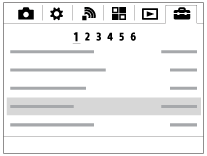
- Выберите нужное значение установки, а затем нажмите для подтверждения.
[18] Как использоватьПроверка способа управленияПроверка способа управленияИспользование кнопки Fn (Функция)
Вы можете зарегистрировать часто используемые функции для кнопки Fn (функция) и вызывать их во время съемки. Для кнопки Fn (Функция) можно зарегистрировать до 12 часто используемых функций.
-
Нажмите кнопку Fn в режиме съемки.

-
Выберите функцию для регистрации, нажимая верхнюю/нижнюю/левую/правую сторону колесика управления.

-
Поворотом колесика управления установите желаемую настройку.

Выполнение настроек на специальном экране
-
Выберите нужную функцию в пункте 2, затем нажмите кнопку в центре колесика управления. Появится специальный экран настройки функции. Для выполнения установок следуйте указаниям справки по эксплуатации (А).

[19] Как использоватьСъемкаФотосъемка/видеосъемкаФотосъемка
Снимает фотографию.
-
Установите режим съемки в (Интеллект. Авто).

- Отрегулируйте угол монитора и удерживайте камеру.
- Нажмите кнопку затвора наполовину для выполнения фокусировки.
Если изображение находится в фокусе, раздается звуковой сигнал и высвечивается индикатор ().

- Минимально допустимое расстояние для съемки составляет приблизительно 5 см (W), 250 см (T) (от объектива).
- Нажмите кнопку затвора до упора.
Индикатор фокусировки
высвечивается:
Изображение находится в фокусе.
мигает:
Не удалось выполнить фокусировку.
Совет
- Если изделие не сможет выполнить фокусировку автоматически, будет мигать индикатор фокусировки и звуковой сигнал не прозвучит. Измените компоновку фотоснимка или измените установку фокусировки.
- Фокусировка может быть затруднена при следующих условиях:
- Темно, а объект удален.
- Контрастность объекта слабая.
- Объект съемки находится за стеклом.
- Объект съемки быстро двигается.
- Имеются отражающие свет или блестящие поверхности.
- При свете вспышки.
- Объект съемки подсвечен сзади.
[20] Как использоватьСъемкаФотосъемка/видеосъемкаВидеосъемка
Вы можете записать видео, нажимая кнопку MOVIE.
- Нажмите кнопку MOVIE для начала записи.

- Еще раз нажмите кнопку MOVIE для остановки записи.
Совет
- Вы можете назначить функцию пуска/остановки видеозаписи предпочитаемой клавише. MENU→
 (Пользов. настройки) → [Парам. польз. клав.] → установите функцию предпочитаемой клавише.
Примечание
- При использовании функции зума во время видеосъемки будет записан шум работы объектива. При нажатии кнопки MOVIE для остановки записи также может быть записан звук срабатывания кнопки MOVIE.
- Что касается времени непрерывной видеоcъемки, см. “Доступное время видеозаписи”. По завершении видеозаписи можно возобновить запись, нажав кнопку MOVIE еще раз. Запись может остановиться для защиты изделия в зависимости от температуры изделия или аккумулятора.
[21] Как использоватьСъемкаВыбор режима съемкиСписок функций диска режимов
Вы можете выбрать нужный режим съемки, поворачивая диск режимов.

Доступные функции
(Интеллект. Авто):
Позволяет выполнять съемку с автоматическим распознаванием сцен.
(Супер авторежим):
Позволяет выполнять съемку с автоматическим распознаванием сцен. Данный режим позволяет получать четкие изображения сцен с низкой освещенностью или контровым светом.
 (Программное авто):
Позволяет выполнять съемку с автоматической регулировкой экспозиции (как выдержки затвора, так и величины диафрагмы (значение F)). Вы также можете выбрать различные настройки с помощью меню.
 (Приор. диафрагмы):
Позволяет регулировать диафрагму и выполнять съемку с размытым фоном и т.п.
 (Приор. выдержки):
Позволяет снимать быстро движущиеся объекты и т.п. путем ручной регулировки выдержки затвора.
 (Ручной экспозиция):
Позволяет выполнять фотосъемку с нужной экспозицией за счет регулировки скорости затвора и значения диафрагмы.
MR (Вызов памяти):
Позволяет выполнить съемку после вызова предварительно сохраненных часто используемых режимов или численных настроек.
 (Видео):
Позволяет изменять установку видеосъемки.
(iПанорамный обзор):
Позволяет выполнять панорамный снимок путем компоновки изображений.
SCN (Выбор сцены):
Позволяет выполнять съемку с предварительно выполненными установками в соответствии с условиями сцены.
[22] Как использоватьСъемкаВыбор режима съемкиИнтеллект. Авто
Камера выполняет съемку с автоматическим распознаванием сцен.
-
Установите диск режимов в (Интеллект. Авто).
-
Наведите камеру на снимаемый объект.
После того как камера распознает сцену, значок для распознанной сцены появится на экране.
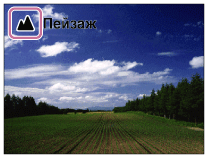
- Отрегулируйте фокусировку и выполните съемку.
Примечание
- Изделие не распознает сцену при выполнении съемки с функциями зума, отличными от оптического зума.
- В определенных условиях съемки изделие может не надлежащим образом распознать сцену.
[23] Как использоватьСъемкаВыбор режима съемкиСупер авторежим
Камера выполняет съемку с автоматическим распознаванием сцен. Данный режим позволяет получать четкие изображения сцен с низкой освещенностью или контровым светом.
В случае сцен с низкой освещенностью или контровым светом при необходимости камера может снимать несколько изображений и создавать композитное изображение и т.п. для записи изображений с высоким качеством, чем в интеллектуальном авторежиме.-
Установите диск режимов в (Супер авторежим).
-
Наведите камеру на снимаемый объект.
Когда камера распознает сцену, на экране появится значок распознавания сцены. При необходимости может появиться (значок наложения).

- Отрегулируйте фокусировку и выполните съемку.
Примечание
- Если изделие используется для создания композитных снимков, процесс записи продлится дольше, чем обычно.
- Изделие не распознает сцену при использовании функций зума, отличных от оптического зума.
- В некоторых условиях съемки изделие может не надлежащим образом распознать сцену.
[24] Как использоватьСъемкаВыбор режима съемкиО распознавании сцен
Распознавание сцен осуществляется в режиме [Интеллект. Авто] и в режиме [Супер авторежим].
Данная функция позволяет изделию автоматически распознавать условия съемки и выполнять ее.Распознавание сцен:
Когда изделие распознает определенные сцены, на первой полосе будут отображены следующие значки и указатели:
-
(Портрет)
-
(Ребенок)
-
(Ночной Портрет)
-
(Ночная Сцена)
-
(Портрет/конт.свет)
-
(Контровый свет)
-
(Пейзаж)
-
(Макро)
-
(Прожектор)
-
(Низкая освещенность)
Когда изделие распознает определенные условия, на второй полосе будут отображены следующие значки:
-
(Штатив)
-
(Ходьба)*
-
(Перемещение)
-
(Перемещение (Яркое))
-
(Перемещение (Темное))
*Состояние (Ходьба) распознается только при [ SteadyShot], установленном в [Активный] или [Интеллект.активн.].
Примечание
- При [Улыб./Распоз. Лиц], установленном в [Выкл], сцены [Портрет], [Портрет/конт.свет], [Ночной Портрет] и [Ребенок] не распознаются.
[25] Как использоватьСъемкаВыбор режима съемкиПреимущества автоматической съемки
(Интеллект. Авто):
Позволяет выполнять съемку с автоматическим распознаванием сцен.
(Супер авторежим):
Позволяет выполнять съемку с автоматическим распознаванием сцен. Данный режим позволяет получать четкие изображения сцен с низкой освещенностью или контровым светом.
P (Программное авто):
Позволяет регулировать различные установки съемки, например, баланс белого, значение ISO и т.п.
- Значение диафрагмы и выдержки затвора устанавливается камерой автоматически.
Совет
- В режиме [Супер авторежим] и во время отображения (значка наложения) старайтесь не допускать перемещения камеры до записи нескольких снимков.
- В режиме [Программное авто] можно изменять комбинацию выдержки затвора и значения диафрагмы с сохранением правильной экспозиции, поворачивая колесико управления. Данная функция называется "Программное смещение" (P*).
Примечание
- В режиме [Супер авторежим] процесс записи занимает больше времени, поскольку изделие создает композитный снимок. В этом случае отображается (значок наложения) и звук затвора слышен несколько раз, однако записывается только одно изображение.
- Для режима [Интеллект. Авто] и [Супер авторежим] большинство функций настраивается автоматически и вы не сможете регулировать настройки по своему усмотрению.
[26] Как использоватьСъемкаВыбор режима съемкиПрограммное авто
Позволяет выполнять съемку с автоматической регулировкой экспозиции (как выдержки, так и значения диафрагмы).
Вы можете установить такие функции съемки, как [ISO].- Установите диск режимов в P (Программное авто).
- Установите нужные настройки функций съемки.
- Отрегулируйте фокусировку и выполните съемку объекта.
Программное смещение
Вы можете изменять комбинацию скорости затвора и диафрагмы (значение F) путем поворота колесика управления без изменения надлежащей экспозиции, установленной на данном изделии. Данная функция доступна, если не используется вспышка.
- “P” на экране изменится на “P*” при повороте колесика управления.
- Для отмены программного смещения установите режим съемки, отличный от [Программное авто], или выключите камеру.
Примечание
- В зависимости от окружающего освещения программное смещение может не использоваться.
- Для отмены сделанной настройки установите режим съемки, отличный от “P”, или выключите питание.
- При изменении освещенности диафрагма (значение F) и скорость затвора также будут изменяться с сохранением величины смещения.
[27] Как использоватьСъемкаВыбор режима съемки iПанорамный обзор (Распознавание лица/движения)
Позволяет создавать одиночный панорамный снимок из нескольких снимков, полученных во время поворота камеры.

-
Установите диск режимов в (iПанорамный обзор).
- Наведите камеру на объект.
- Нажимая кнопку затвора наполовину, направьте камеру на один конец нужной панорамной композиции.

(A) Этот участок не снимается.
- Нажмите кнопку затвора до упора.
- Выполните панорамную съемку с помощью камеры до конца направляющей полосы в направлении стрелки на мониторе.

(B) Информационная полоса
Примечание
- Если за установленное время не будет достигнут полный угол панорамной съемки, на составном снимке появится серая область. В этом случае перемещайте изделие быстрее для записи полного панорамного изображения.
- Если [Широкий] выбран для [Панорама: размер], полный угол панорамной съемки может быть не достигнут за установленное время. В этом случае попытайтесь выполнить съемку, изменив [Панорама: размер] на [Стандартная].
- Поскольку соединяются вместе несколько изображений, соединенная часть в некоторых случаях может быть записана не плавно.
- В темных сценах изображения могут быть размыты.
- Если источник света, как, например, флуоресцентная лампа мигает, яркость и цвет соединенного изображения может не совпадать.
- Следующие ситуации не подходят для съемки панорамного обзора:
- Движущиеся объекты.
- Слишком близко расположенные к изделию объекты.
- Объекты с однообразными формами, такие, как небо, пляж или газон.
- Непрерывно изменяющиеся объекты, например волны или водопады.
- Объекты, яркость которых сильно отличается от окружающей обстановки, например, солнце или лампа освещения.
- Съемка панорамного обзора может быть прервана в следующих ситуациях.
- При слишком быстром или слишком медленном перемещении камеры.
- Объект слишком расплывчатый.
Совет
- Вы можете повернуть колесико управления на экране режима съемки для выбора направления съемки.
[28] Как использоватьСъемкаВыбор режима съемкиВыбор сцены
Позволяет выполнять съемку с предварительно выполненными установками в соответствии с условиями сцены.
- Установите диск режимов в SCN(Выбор сцены).
-
Поверните колесико управления для выбора нужной настройки.
- Если [Спр. д-ка выб. реж.] установлено в [Вкл], можно выбирать нужные настройки после изменения положения диска режимов.
Подробности пунктов меню
- Портрет:
- Размывание фона и резкое изображение объекта. Мягко подчеркивает оттенки кожи.

- Съемка совр.спорта:
- Позволяет выполнять съемку при быстром перемещении объектов, например, в спорте. При нажатии затвора наполовину перемещение объекта будет рассчитано и будет отрегулирован фокус.

- Пейзаж:
- Съемка сцены в полном объеме с резкой фокусировкой и яркими цветами.

- Закат:
- Прекрасные фотографии заката солнца в красных тонах.

- Ночная Сцена:
- Съемка ночных сцен без потери атмосферы темноты.

- Сумерки с рук:
- Съемка ночных сцен с меньшим шумом и размытостью без использования штатива. Будет выполнена серия снимков, которые будут обработаны для уменьшения размытости объекта, дрожания камеры и шума.

- Ночной Портрет:
- Съемка ночных портретов с помощью вспышки.
Вспышка не поднимается автоматически. Поднимите вспышку перед съемкой.
- Устр. размыт. движ.:
- Позволяет выполнять съемку внутри помещения без использования вспышки и уменьшает размытость объекта. Изделие делает серию снимков и объединяет их для создания снимка, уменьшая размытость объекта и шум.

- HDR-кор. контр. св.:
- Позволяет выполнять съемку трех изображений с использованием разных экспозиций для создания одного снимка с большим диапазоном градации.

- Домашн. животное:
- Позволяет выполнять фотосъемку домашних животных с наилучшими установками.

- Гастрономия:
- Позволяет снимать продукты питания в привлекательных и ярких цветах.

- Пляж:
- Позволяет снимать сцены на пляже с яркими и живыми цветами даже при солнечном свете.

- Снег:
- Позволяет получать четкие снимки и предотвращает слабо выраженные цвета при съемке снежных пейзажей или других мест с белым изображением на весь экран.

- Фейерверки:
- Позволяет получать снимки фейерверков во всем их блеске.

- Мягкая кожа:
- Позволяет получать снимки лиц со сглаженным видом.

- Высок. чувствит.:
- Позволяет выполнять фотосъемку даже в темных местах без использования вспышки и уменьшает размытость объекта. Также позволяет выполнять видеосъемку темных сцен с повышенной яркостью.

Примечание
- При следующих настройках, выдержка затвора будет более медленной, поэтому рекомендуется использовать штатив для предотвращения размытости изображения:
- [Ночная Сцена]
- [Ночной Портрет]
- [Фейерверки]
- В режиме [Сумерки с рук] или [Устр. размыт. движ.] затвор сработает 4 раз и снимок будет записан.
-
При съемке следующих объектов уменьшение размытости будет менее эффективным даже в режиме [Сумерки с рук] или [Устр. размыт. движ.]:
- Неравномерно движущиеся объекты.
- Слишком близко расположенные к изделию объекты.
- Объекты с однообразными формами, такие, как небо, пляж или газон.
- Непрерывно изменяющиеся объекты, например волны или водопады.
- В случае [Сумерки с рук] или [Устр. размыт. движ.] может возникнуть шум при использовании мерцающего источника света, например, люминесцентного освещения.
Совет
- Для изменения сцены поверните колесико управления на экране режима съемки и выберите новую сцену.
[29] Как использоватьСъемкаВыбор режима съемкиПриор. выдержки
Вы можете выразить движение движущегося объекта различными способами, регулируя выдержку, например, в виде мгновения в движении с помощью короткой выдержки или в виде изображения со следом с помощью длинной выдержки.
- Установите диск режимов в S (Приор. выдержки).
- Выберите нужное значение, поворачивая колесико управления.
- Отрегулируйте фокусировку и выполните съемку объекта.
Диафрагма регулируется автоматически для получения надлежащей экспозиции.
Примечание
- Если надлежащую экспозицию после установки получить не удается, значение диафрагмы на экране съемки будет мигать. Хотя съемку можно выполнять и в этих условиях, рекомендуется выполнить переустановку.
- Используйте штатив для предотвращения размытости при использовании низкой скорости затвора.
- Индикатор предупреждения SteadyShot не появляется в режиме приоритета скорости затвора.
- Если скорость затвора составляет 1/3 секунд(ы) или дольше, после съемки будет выполняться функция подавления шума в течение такого же времени, сколько был открыт затвор. Однако продолжить съемку при выполнении шумоподавления невозможно.
- Яркость изображения на мониторе может отличаться от реального полученного снимка.
Совет
- При использовании более высокой скорости затвора, движущиеся объекты, такие как бегущий человек, движущиеся автомобили или брызги моря, выглядят как замороженные в движении. При использовании длинной выдержки фотографируется след движения объекта для создания более естественного и динамичного изображения.
[30] Как использоватьСъемкаВыбор режима съемкиПриор. диафрагмы
Вы можете выполнить съемку с помощью настройки диафрагмы и изменения диапазона фокусировки или посредством расфокусировки фона.
- Установите диск режимов в A (Приор. диафрагмы).
-
Выберите нужное значение, поворачивая колесико управления.
- Меньшее значение F: Объект находится в фокусе, однако предметы впереди и позади объекта размыты.
Большее значение F: Объект вместе с передним планом и фоном находятся в фокусе.
- Меньшее значение F: Объект находится в фокусе, однако предметы впереди и позади объекта размыты.
- Отрегулируйте фокусировку и выполните съемку объекта.
Скорость затвора регулируется автоматически для получения надлежащей экспозиции.
Примечание
- Если надлежащая экспозиция после установки не будет получена, значение скорости затвора на экране съемки будет мигать. Хотя съемку можно выполнять и в этих условиях, рекомендуется выполнить переустановку.
- Яркость изображения на экране может отличаться от реального полученного снимка.
Совет
- Меньшее значение F (открытие диафрагмы) сужает диапазон фокусировки. Это позволяет поместить объект в резкий фокус и размыть предметы, находящиеся спереди и позади объекта (глубина поля становится меньше). Большее значение F (сужение диафрагмы) расширяет диапазон фокусировки. Это позволяет снимать глубину сцены (глубина поля становится больше).
[31] Как использоватьСъемкаВыбор режима съемкиРучной экспозиция
Вы можете выполнять съемку с желаемой настройкой экспозиции посредством регулирования как выдержки, так и диафрагмы.
- Установите диск режимов в M (Ручной экспозиция).
-
Нажмите нижнюю сторону колесика управления для выбора скорости затвора или значения диафрагмы, а затем поверните колесико управления для выбора значения.
Если [ISO] установлено в положение отличное от [ISO AUTO], используйте MM (ручной режим измерения) для проверки величины экспозиции.
В направлении +: Снимки становятся ярче.
В направлении - : Снимки становятся темнее.
0: Надлежащая экспозиция анализируется объектом. - Отрегулируйте фокусировку и выполните съемку объекта.
Примечание
- При [ISO], установленном в [ISO AUTO], значение ISO изменяется автоматически для достижения надлежащей экспозиции с помощью установленных вами значений диафрагмы и выдержки. Если установленные вами значения диафрагмы и выдержки не подходят для надлежащей экспозиции, индикатор значения ISO будет мигать.
- Если [ISO] установить в [ISO AUTO], индикатор ручного режима измерения не появится.
- Если яркость окружающего освещения превышает диапазон экспозамера ручного режима измерения, индикатор ручного режима измерения начинает мигать.
- Индикатор SteadyShot предупреждение в режиме ручной экспозиции не появляется.
- Яркость изображения на мониторе может отличаться от реального полученного снимка.
[32] Как использоватьСъемкаВыбор режима съемкиВызов памяти
Позволяет выполнить съемку после вызова предварительно сохраненных часто используемых режимов или настроек камеры.
- Установите диск режимов в MR(Вызов памяти).
-
Нажмите левую/правую сторону колесика управления или поверните колесико управления для выбора нужного номера, а затем нажмите в центре.
Примечание
- Предварительно зарегистрируйте настройки съемки в [Память].
- В случае установки [Вызов памяти] после завершения настроек съемки, предпочтение будет отдано сохраненным настройкам и первоначальные настройки могут стать недействительными. Перед съемкой проверьте индикаторы на экране.
[33] Как использоватьСъемкаВыбор режима съемкиВидео
Вы можете изменить режим съемки для видеосъемки.Вы также можете проверить угол изображения перед съемкой.
-
Установите диск режимов в (Видео).
-
MENU → (Настройки съемки) → [Видео] → нужная настройка.
- Если [Спр. д-ка выб. реж.] установлено в [Вкл], можно выбирать нужные настройки после изменения положения диска режимов.
- Нажмите кнопку MOVIE для начала записи.
- Еще раз нажмите кнопку MOVIE для остановки записи.
Подробности пунктов меню
- Интеллект. Авто:
- Позволяет выполнять съемку с автоматическими установками.
- Портрет:
- Размывание фона и резкое изображение объекта. Мягко подчеркивает оттенки кожи.
 Пейзаж:
- Позволяет снимать весь диапазон сюжетов с резкой фокусировкой и насыщенными цветами.
 Ночная Сцена:
- Позволяет снимать ночные сцены без потери атмосферы темноты.
 Пляж:
Пляж:- Позволяет снимать сцены на пляже с яркими и живыми цветами даже при солнечном свете.
 Снег:
Снег:- Позволяет получать четкие снимки и предотвращает слабо выраженные цвета при съемке снежных пейзажей или других мест с белым изображением на весь экран.
 Фейерверки:
- Позволяет получать снимки фейерверков во всем их блеске.
 Высок. чувствит.:
- Позволяет выполнять съемку темных сцен с повышенной яркостью.
[34] Как использоватьИспользование функций съемкиИспользование зумаЗум
Увеличение изображений во время съемки с помощью рычажка W/T (зум).
- Увеличьте изображение во время съемки с помощью рычажка W/T (зум).
- Переместите рычажок W/T (зум) в сторону T для увеличения и в сторону W для уменьшения.
Совет
- Если для [Настр. увеличения] выбрано отличное от [Только оптич. увел.], при увеличении изображений можно превысить диапазон увеличения оптического зума.
[35] Как использоватьИспользование функций съемкиИспользование зумаФункции зуммирования доступны с данным изделием
Функция зуммирования данного изделия обеспечивает большее увеличение путем объединения различных функций зума. В зависимости от выбранной функции зума значок, отображаемый на экране, будет меняться.

-
Диапазон оптического зума
Изображения увеличиваются в пределах оптического зума данного изделия. -
Диапазон интеллектуального зума (
)
Зуммирование изображений без ухудшения оригинального качества за счет частичной обрезки изображения (только при размере изображения [M], [S] или [VGA]). -
Диапазон увеличения четкости изображения (
)
Зуммирование изображений с помощью процесса с меньшим искажением изображения. Сначала установите [Настр. увеличения] в [Вкл:Увел.четк.изоб.] или [Вкл:Цифров. увел.]. -
Диапазон цифрового зума (
)
Вы можете увеличивать изображения с помощью обработки изображений. При выборе [Вкл:Цифров. увел.] для [Настр. увеличения], можно использовать эту функцию зума.
Примечание
-
Установкой по умолчанию для [Размер изобр.] является [L]. Для использования интеллектуального зума измените [Размер изобр.] в [M], [S] или [VGA].
- Использовать интеллектуальный зум для видеозаписей невозможно.
- При использовании функции зума, отличной от оптического зума, [Режим измер.] фиксируется в [Мульти].
[36] Как использоватьИспользование функций съемкиИспользование зумаНастр. увеличения
Вы можете выбрать настройку зума изделия.
- MENU → (Пользов. настройки) → [Настр. увеличения] → нужная настройка.
Подробности пунктов меню
Только оптич. увел.:
Оптический зум активирован. Вы можете использовать функцию интеллектуального зума, если [Размер изобр.] установить в [M], [S] или [VGA].
Вкл:Увел.четк.изоб.:
Даже при превышении диапазона оптического зума изделие увеличивает изображения в пределах диапазона, в котором качество изображения существенно не ухудшается.
Вкл:Цифров. увел.:
Если диапазон зума [Увел. четк. изоб.] превышен, изделие увеличивает изображения до наибольшего масштаба. Однако качество изображения ухудшится.
Примечание
- Установите [Только оптич. увел.], если хотите увеличивать изображения в пределах диапазона, в котором качество изображения не ухудшается.
[37] Как использоватьИспользование функций съемкиИспользование зумаО масштабе увеличения
Масштаб увеличения изменяется в соответствии с установками данного изделия. Масштаб увеличения для каждой установки следующий.
Если [Формат] установлен в [4:3]
- [Настр. увеличения]: [Только оптич. увел.] (включая интеллектуальный зум)
- [Размер изобр.]: L 30×, M 40×, S 56×, VGA 229×
- [Настр. увеличения]: [Вкл:Увел.четк.изоб.]
- [Размер изобр.]: L 60×, M 80×, S 113×, VGA 459×
- [Настр. увеличения]: [Вкл:Цифров. увел.]
- [Размер изобр.]: L 120×, M 161×, S 226×, VGA 459×
[38] Как использоватьИспользование функций съемкиИспользование зумаСкорость увеличен.
Настройка скорости зуммирования рычага зуммирования камеры.
- MENU → (Пользов. настройки) → [Скорость увеличен.] → нужная настройка.
Подробности пунктов меню
- Нормальная:
- Установка нормальной скорости зуммирования рычага зуммирования.
- Быстрая:
- Установка высокой скорости зуммирования рычага зуммирования.
Совет
- Данные [Скорость увеличен.] настройки также используются при зуммировании с помощью пульта дистанционного управления (продается отдельно), подсоединенного к камере.
Примечание
- Выбор [Быстрая] повышает вероятность записи звука зуммирования.
[39] Как использоватьИспользование функций съемкиИспользование вспышки Использование вспышки
В условиях недостаточного освещения используйте вспышку для освещения объекта во время съемки и предотвращения дрожания камеры. Во время съемки против солнца используйте вспышку, чтобы сделать более ярким изображение объекта, подсвеченного сзади.
-
Нажмите скользящий переключатель (Выдвижение вспышки), чтобы выдвинуть вспышку.

- Нажмите кнопку затвора до упора.
Если вспышка не используется
Если вспышка не используется, опустите ее в корпус камеры.
Примечание
- Если вспышку использовать до того, как она полностью выдвинулась, это может привести к неисправности.
- Вы не можете использовать вспышку во время видеозаписи.
- Во время зарядки вспышки мигает индикатор . После завершения зарядки высветится значок вспышки.
- В зависимости от условий съемки, когда съемка выполняется со вспышкой при увеличении, установленном в положение W, на экране может появиться тень от объектива. В этом случае увеличьте расстояние до объекта или установите увеличение в положение Т и выполните съемку со вспышкой еще раз.
-
Если монитор повернут вверх более чем на 90 градусов, это усложняет работу с переключателем (Выдвижение вспышки). Поднимите вспышку перед регулировкой угла монитора.
- При использовании вспышки для съемки самого себя, будьте осторожны, чтобы не смотреть прямо на вспышку, потому что вспышка срабатывает на близком расстоянии. Для предохранения вспышки от удара монитором при нажатии его обратно в корпус камеры после использования, сначала верните монитор в его исходное положение.
[40] Как использоватьИспользование функций съемкиИспользование вспышкиПримечания относительно использования вспышки
При использовании вспышки обратите внимание на следующие особенности.
- Вы не можете использовать вспышку во время видеозаписи.
- Во время зарядки вспышки мигает индикатор . По завершении зарядки вспышки высвечивается индикатор.
[41] Как использоватьИспользование функций съемкиИспользование вспышкиРежим вспышки
Вы можете установить режим вспышки.
- MENU → (Настройки съемки) → [Режим вспышки] → нужная настройка.
Подробности пунктов меню
- Вспышка выкл:
- Вспышка не срабатывает.
- Автовспышка:
- Вспышка срабатывает в условиях недостаточного освещения или во время съемки против яркого света.
 Запол. вспыш.:
- Вспышка срабатывает каждый раз при спуске затвора.
- Медл. синхр.:
- Вспышка срабатывает каждый раз при спуске затвора. Съемка в режиме медленной синхронизации позволяет получить четкое изображение как снимаемого объекта, так и фона за счет уменьшения скорости затвора.
- Син.зад.штор.:
- Вспышка срабатывает каждый раз при спуске затвора непосредственно перед завершением экспозиции. Съемка в режиме синхронизации задней шторки позволяет получать естественное изображение следа движущегося объекта, например, движущегося автомобиля или идущего человека.
Примечание
- Установки по умолчанию зависят от режима съемки.
- Доступный режим вспышки зависит от режима съемки.
[42] Как использоватьИспользование функций съемкиВыбор режима экранной индикацииПереключение экранной индикации (снимка)
Вы можете изменять отображаемую информацию на экране.
- Нажмите кнопку DISP (Настройка показа).
При каждом нажатии кнопки DISP отображение информации о записи изменяется.
Графич. инф.

Показ. всю инф.

Не показывать

Гистограмма

Для изменения режимов просмотра нажмите MENU →
(Пользов. настройки) → [Кнопка DISP] и измените установку.
Примечание
- Гистограмма не отображается во время панорамной съемки.
Совет
- Чтобы скрыть линии сетки, отображаемые во время фотосъемки, выберите MENU →(Пользов. настройки) → [Сетка] → [Выкл].
-
Чтобы скрыть маркер, отображаемый во время видеозаписи, выберите MENU →(Пользов. настройки) → [Отображ. метки] → [Выкл].
[43] Как использоватьИспользование функций съемкиВыбор режима экранной индикацииКнопка DISP
Позволяет установить режимы отображения экрана, которые можно выбрать с помощью DISP (Настройка показа) в режиме съемки.
- MENU → (Пользов. настройки) → [Кнопка DISP] → нужная установка. → [Ввод].
Пункты, отмеченные значком
 , являются доступными.
Подробности пунктов меню
- Графич. инф.:
- Отображение основной информации о съемке. Графически показывает значение скорости затвора и диафрагмы.
- Показ. всю инф.:
- Отображение информации о записи.
- Не показывать:
- Информация о записи не отображается.
- Гистограмма:
- Отображает распределение яркости графически.
[44] Как использоватьИспользование функций съемкиВыбор размера фотоснимка/качества изображенияРазмер изобр. (фотоснимок)
Чем больше размер изображения, тем больше деталей будет воспроизводиться при печати фотоснимков на бумаге большого формата. Чем меньше размер изображения, тем большее количество снимков может быть записано.
- MENU → (Настройки съемки) → [Размер изобр.] → нужная установка.
Подробности пунктов меню
- Размер изображения при [Формат] 3:2
- L: 16M 4896×3264 пикселей
- M: 8.9M 3648×2432 пикселей
- S: 4.5M 2592×1728 пикселей
- Размер изображения при [Формат] 4:3
- L: 18M 4896×3672 пикселей
- M: 10M 3648×2736 пикселей
- S: 5.0M 2592×1944 пикселей
- VGA 640×480 пикселей
- Размер изображения при [Формат] 16:9
- L: 13M 4896×2752 пикселей
- M: 7.5M 3648×2056 пикселей
- S: 2.1M 1920×1080 пикселей
- Размер изображения при [Формат] 1:1
- L: 13M 3664×3664 пикселей
- M: 7.5M 2736×2736 пикселей
- S: 3.7M 1920×1920 пикселей
[45] Как использоватьИспользование функций съемкиВыбор размера фотоснимка/качества изображенияФормат (фотоснимок)
Установка формата фотоснимков.
- MENU → (Настройки съемки) → [Формат] → нужная настройка.
Подробности пунктов меню
- 3:2:
- Подходит для стандартных распечаток.
- 4:3:
- Для съемки с размером, подходящим для просмотра на компьютере.
- 16:9:
- Для просмотра на телевизоре высокой четкости.
- 1:1:
- Для съемки композиции в качестве камеры среднего формата.
[46] Как использоватьИспользование функций съемкиВыбор размера фотоснимка/качества изображенияКачество (фотоснимок)
Выбор формата сжатия фотоснимков.
- MENU → (Настройки съемки) → [Качество] → нужная настройка.
Подробности пунктов меню
Высокое:
Формат файла: JPEG
Изображение сжимается в формате JPEG во время записи.
Стандартное:
Формат файла: JPEG
Изображение сжимается в формате JPEG во время записи. Поскольку степень сжатия [Стандартное] выше, чем [Высокое], размер файла [Стандартное] меньше размера файла [Высокое]. Это позволит записывать больше файлов на 1 карту памяти, однако качество изображения при этом снизится.
[47] Как использоватьИспользование функций съемкиВыбор размера фотоснимка/качества изображенияПанорама: размер
Установка размера изображения при съемке панорамных изображений. Размер изображения изменяется в зависимости от установки [Панорама: направ.].
- MENU → (Настройки съемки) → [Панорама: размер] → нужная установка.
Подробности пунктов меню
Если [Панорама: направ.] установлено в [Вверх] или [Вниз]
Стандартная: 3424×1920
Широкий: 4912×1920
Если [Панорама: направ.] установлено в [Влево] или [Вправо]
Стандартная: 4912×1080
Широкий: 7152×1080
360°: Позволяет выполнять съемку с размером 11520×1080 с охватом 360 градусов.
- Диапазон съемки панорамы может быть сокращен в зависимости от объекта или способа его съемки. Поэтому даже в случае установки значения [360°] для панорамной съемки записанное изображение может охватывать меньше 360 градусов.
[48] Как использоватьИспользование функций съемкиВыбор размера фотоснимка/качества изображенияПанорама: направ.
Установка направления панорамирования камеры при съемке панорамных изображений.
- MENU → (Настройки съемки) → [Панорама: направ.] → нужная установка.
Подробности пунктов меню
Вправо:
Панорамирование камеры слева направо.
Влево:
Панорамирование камеры справа налево.
Вверх:
Панорамирование камеры снизу вверх.
Вниз:
Панорамирование камеры сверху вниз.
[49] Как использоватьИспользование функций съемкиРегулировка фокусировкиОбласть фокусир.
Выбор области фокусировки. Используйте эту функцию, когда трудно получить надлежащий фокус в режиме автоматической фокусировки.
- MENU → (Настройки съемки) → [Область фокусир.] → нужная установка.
Подробности пунктов меню
- Широкая АФ:
- Автоматически выполняет фокусировку на объект во всех диапазонах изображения.
При нажатии в режиме фотосъемки кнопки затвора наполовину вокруг области фокусировки отобразится зеленая рамка.
- Центр:
- Автоматически выполняет фокусировку на объект в центре изображения. Совместное использование с функцией блокировки АФ дает возможность скомпоновать нужное изображение.
-
Рег. пятно АФ:
- Позволяет перемещать рамку диапазона АФ в нужную точку на экране и фокусироваться на очень маленьком объекте в узкой области.
- Расш. рег.пятно АФ:
- Если изделию не удается сфокусироваться на одной выбранной точке, оно использует точки фокусировки вокруг регулируемого пятна в качестве второй приоритетной области для достижения фокусировки.
[50] Как использоватьИспользование функций съемкиРегулировка фокусировкиЦентр. следящ. AF
При нажатии центральной кнопки камера определяет объект, расположенный в центре экрана и продолжает отслеживание объекта.
- MENU → (Настройки съемки) → [Центр. следящ. AF] → [Вкл]
-
Совместите рамку выбора (A) c объектом и нажмите в центре колесика управления.
Нажмите еще раз для остановки отслеживания.
- Если камера потеряет отслеживаемый объект, она может определить, когда объект снова появляется на мониторе, и возобновить отслеживание.

- Нажмите кнопку затвора до упора вниз для выполнения съемки.
Примечание
- [Центр. следящ. AF] может не функционировать должным образом в следующих случаях:
- Объект очень быстро двигается.
- Объект слишком мал или слишком велик.
- Слабый контраст между объектом съемки и фоном.
- В темноте.
- Общее освещение меняется.
- Функция захвата объекта АФ не работает в следующих случаях:
- В режиме [iПанорамный обзор]
- Если [Выбор сцены] установлено в [Сумерки с рук] или [Устр. размыт. движ.].
- При использовании цифрового зума
- Камера может не возобновить отслеживание в течение некоторого времени после потери отслеживаемого объекта.
[51] Как использоватьИспользование функций съемкиРегулировка фокусировкиБлокировка фокуса
Выполнение съемки с заблокированной фокусировкой на нужный объект в режиме автоматической фокусировки.
- Расположите объект в пределах области АФ и нажмите кнопку затвора наполовину.
Фокус будет заблокирован.
- Держите кнопку затвора наполовину нажатой и поместите объект в исходное положение для перекомпоновки снимка.
- Нажмите кнопку затвора до упора вниз для съемки фотоснимка.
[52] Как использоватьИспользование функций съемкиРегулировка фокусировкиПодсветка AF (фотоснимок)
Подсветка АФ излучает заполняющий свет для выполнения более легкой фокусировки на объект в темных окружающих условиях. Красная подсветка АФ позволяет изделию легко выполнить фокусировку при нажатой наполовину кнопке затвора, пока фокус не будет зафиксирован.
- MENU → (Настройки съемки) → [Подсветка AF] → нужная настройка.
Подробности пунктов меню
- Авто:
- Использование подсветки АФ.
- Выкл:
- Подсветка АФ не используется.
Примечание
- Функцию [Подсветка AF] невозможно использовать в следующих случаях:
- В режиме видеосъемки
- В режиме [iПанорамный обзор]
- Если [Выбор сцены] установлен в следующие режимы:
- [Пейзаж]
- [Съемка совр.спорта]
- [Ночная Сцена]
- [Домашн. животное]
- [Фейерверки]
- Подсветка АФ излучает очень яркий свет. Не смотрите прямо на подсветку АФ с близкого расстояния, хотя опасности для здоровья это не представляет.
[53] Как использоватьИспользование функций съемкиРегулировка экспозицииКоррек.экспоз.
Базируясь на значении экспозиции, установленном автоэкспозицией, можно сделать все изображения ярче или темнее, если соответственно отрегулировать [Коррек.экспоз.] в сторону плюс или минус (коррекция экспозиции). Обычно экспозиция устанавливается автоматически (автоэкспозиция).
-
/(Коррек.экспоз.) на колесике управления → нажмите левую/правую сторону колесика управления или поверните колесико управления и выберите нужный диапазон экспозиции.
- При использовании [Интеллект. Авто] или [Супер авторежим] вы можете отобразить экран настроек для [Творческое фото], нажав /.
- Вы можете регулировать экспозицию в диапазоне от –3,0 EV до +3,0 EV.
- При использовании [Интеллект. Авто] или [Супер авторежим] вы можете отобразить экран настроек для [Творческое фото], нажав
Примечание
- Вы можете регулировать экспозицию в диапазоне от –2,0 EV до +2,0 EV для видеозаписей.
- Вам, возможно, не удастся получить удовлетворительный эффект, если съемка производится при чрезвычайно темных или светлых условиях, или при использовании вспышки.
- Если используется [Ручной экспозиция], вы можете выполнить коррекцию экспозиции только когда [ISO] установлено в [ISO AUTO].
[54] Как использоватьИспользование функций съемкиРегулировка экспозицииРежим измер.
Выбор режима измерения экспозиции, устанавливающего, какую часть экрана следует использовать для определения экспозиции.
- MENU → (Настройки съемки) → [Режим измер.] → нужная установка.
Подробности пунктов меню
Мульти:
Свет измеряется в каждой области после разделения общей области на несколько областей, и определяется надлежащая экспозиция всего экрана (Многошаблонная фотометрия).
Центр:
Измеряется средняя яркость по всему экрану, при этом делается акцент на центральной области экрана (Центральная фотометрия).
Точечный:
Измеряется только центральная область (Местная фотометрия). Данная функция удобна, когда объект подсвечен сзади, или при наличии сильного контраста между объектом и фоном.
Примечание
- Установка фиксируется в [Мульти] в следующих режимах съемки:
- [Интеллект. Авто]
- [Супер авторежим]
- [Выбор сцены]
- Функции увеличения, за исключением оптического увеличения
[55] Как использоватьИспользование функций съемкиРегулировка экспозицииЗебра
Шаблон зебра появится на участке изображения, если уровень яркости этого участка совпадает с установленным уровнем IRE. Используйте этот шаблон зебра в качестве справки для регулировки яркости.
- MENU → (Пользов. настройки) → [Зебра] → нужная установка.
Подробности пунктов меню
Выкл:
Шаблон зебра не отображается.
70/75/80/85/90/95/100/100+:
Регулировка уровня яркости.
Примечание
- Шаблон зебра не отображается при соединении HDMI.
[56] Как использоватьИспользование функций съемкиРегулировка экспозицииИнстр. настр. эксп.
Вы можете установить целесообразность отображения справки при изменении экспозиции.
- MENU → (Пользов. настройки) → [Инстр. настр. эксп.] → нужная установка.
Подробности пунктов меню
Выкл:
Справка не отображается.
Вкл:
Справка отображается.

[57] Как использоватьИспользование функций съемкиВыбор режима протяжки (непрерывная съемка/таймер автоспуска)Режим протяжки
Вы можете установить режим протяжки, например, непрерывный или съемка с автоспуском.
- MENU → (Настройки съемки) → [Режим протяжки] → нужная установка.
-
Вы можете также установить режим протяжки, нажимая кнопку / ([Режим протяжки]) колесика управления.
-
Вы можете также установить режим протяжки, нажимая кнопку
Подробности пунктов меню
Покадров. Съемка:
Съемка одного фотоснимка. Обычный режим съемки.
Непрерыв. Съемка:
Непрерывная съемка при нажатии и удерживании кнопки затвора.
Автоспуск:
Съемка снимка с помощью автоспуска через заданное число секунд после нажатия кнопки затвора.
 Автоспуск (непр.):
Съемка заданного количества снимков с помощью автоспуска через заданное число секунд после нажатия кнопки затвора.
[58] Как использоватьИспользование функций съемкиВыбор режима протяжки (непрерывная съемка/таймер автоспуска)Непрерыв. Съемка
Выполнение максимум 10 снимков при удержании нажатой кнопки затвора.
- MENU→ (Настройки съемки) → [Режим протяжки] → [Непрерыв. Съемка].
- Выберите нужный режим с помощью правой/левой стороны колесика управления.
Подробности пунктов меню
 Непрерывная съемка: Hi:
Cкорость непрерывной съемки установлена на максимальное значение около 10 снимков в секунду.
 Непрерывная съемка: Lo:
Cкорость непрерывной съемки установлена на максимальное значение около 2 снимков в секунду.
Примечание
- Непрерывная съемка недоступна в следующих случаях:
- Режим съемки установлен в [iПанорамный обзор].
- Режим съемки установлен в [Выбор сцены] и выбрана сцена, отличная от [Съемка совр.спорта].
- [Эффект рисунка] установлен в [Мягкий фокус], [HDR Живопись], [Насыщ. монохром.], [Миниатюра], [Акварель] или [Иллюстрация].
- [ISO]установлено в [Многокадровое ШП].
- Используется [Smile Shutter].
[59] Как использоватьИспользование функций съемкиВыбор режима протяжки (непрерывная съемка/таймер автоспуска)Автоспуск
Съемка снимка с помощью автоспуска через заданное число секунд после нажатия кнопки затвора.
- MENU → (Настройки съемки) → [Режим протяжки] → [Автоспуск].
- Выберите нужный режим с помощью правой/левой стороны колесика управления.
Подробности пунктов меню
Автоспуск: 10 сек.:
Установка задержки таймера автоспуска на 10 секунд.
При нажатии кнопки затвора лампочка таймера автоспуска мигает, звучит звуковой сигнал и затвор сработает через 10 секунд. Для отмены автоспуска нажмите кнопку затвора еще раз.
 Автоспуск: 5 сек.:
Установка задержки автоспуска на 5 секунд.
При нажатии на кнопку затвора лампочка таймера автоспуска начнет мигать, будет звучать сигнал, и затвор сработает через 5 секунд. Для отмены автоспуска нажмите кнопку затвора еще раз.
 Автоспуск: 2 сек.:
Установка задержки автоспуска на 2 секунды. Это снижает дрожание камеры, вызванное нажатием кнопки затвора.
Совет
- Нажмите кнопку / колесика управления для завершения таймера автоспуска.
- Нажмите кнопку / и выберите (Покадров. Съемка) колесика управления для отмены таймера автоспуска.
Примечание
- Таймер автоспуска недоступен в следующих случаях:
- Режим съемки установлен в [iПанорамный обзор].
- [Съемка совр.спорта] в [Выбор сцены]
- [Smile Shutter]
[60] Как использоватьИспользование функций съемкиВыбор режима протяжки (непрерывная съемка/таймер автоспуска)Автоспуск (непр.)
Съемка заданного количества снимков с помощью автоспуска через заданное число секунд после нажатия кнопки затвора. Вы можете выбрать наилучший из нескольких снимков.
- MENU → (Настройки съемки) → [Режим протяжки] → [Автоспуск (непр.)].
- Выберите нужный режим с помощью правой/левой стороны колесика управления.
Подробности пунктов меню
 Автоспуск(непр.): 10с/3 изобр.:
Выполняется съемка три кадра последовательно через 10 секунд после нажатия кнопки затвора.
При нажатии на кнопку затвора лампочка таймера автоспуска начнет мигать, будет звучать сигнал, и затвор сработает через 10 секунд.
 Автоспуск(непр.): 5с/3 изобр.:
Выполняется съемка трех кадров последовательно через 5 секунд после нажатия кнопки затвора. При нажатии на кнопку затвора лампочка таймера автоспуска начнет мигать, будет звучать сигнал, и затвор сработает через 5 секунд.
Автоспуск(непр.): 2с/3 изобр.:
Выполняется съемка трех кадров последовательно через 2 секунды после нажатия кнопки затвора. При нажатии на кнопку затвора лампочка таймера автоспуска начнет мигать, будет звучать сигнал, и затвор сработает через 2 секунд.
Совет
- Нажмите кнопку / колесика управления для завершения таймера автоспуска.
- Нажмите кнопку / и выберите (Покадров. Съемка) колесика управления для отмены таймера автоспуска.
[61] Как использоватьИспользование функций съемкиСъемка самого себя посредством мониторинга экранаАвтопортр./автосп.
Вы можете изменять угол монитора и выполнять съемку, наблюдая в монитор.
- MENU → (Пользов. настройки) → [Автопортр./автосп.] → [Вкл].
- Наклоните монитор вверх приблизительно на 180°, а затем направьте объектив на себя.
- Нажмите кнопку затвора.
Изделие начнет съемку с использованием таймера автоспуска спустя три секунды.
Совет
- Если вы хотите использовать другой режим протяжки, отличный от режима автоспуска с 3-секундной задержкой, сначала установите [Автопортр./автосп.] в [Выкл], а затем поверните монитор вверх примерно на 180 градусов.
[62] Как использоватьИспользование функций съемкиВыбор чувствительности ISOISO
Чувствительность к свету выражается значением ISO (рекомендуемая величина экспозиции). Чем больше число, тем выше чувствительность.
- MENU → (Настройки съемки) → [ISO] → нужная установка.
Подробности пунктов меню
- Многокадровое ШП:
- Объединение непрерывно снятых снимков для создания снимка с меньшим шумом.Выберите нужное значение ISO из [ISO AUTO] или ISO 80 – 3200.
- ISO AUTO:
- Автоматическая установка чувствительности ISO.
ISO 80 – ISO 3200:
Установка чувствительности ISO вручную. При выборе большего значения чувствительность ISO увеличивается.
Примечание
- [ISO AUTO] выбирается при использовании следующих функций:
- [Интеллект. Авто]
- [Супер авторежим]
- [Выбор сцены]
- [iПанорамный обзор]
- Чем выше значение ISO, тем больше шума будет появляться на снимках.
- При использовании [Многокадровое ШП] процесс наложения снимков займет некоторое время.
[63] Как использоватьИспользование функций съемкиВыбор чувствительности ISOМногокадровое ШП
Изделие автоматически последовательно снимет несколько снимков, объединит их, уменьшит шум и запишет их как один снимок.С функцией многокадрового шумоподавления можно выбирать значения ISO, превышающие максимальную чувствительность ISO.Записанный снимок представляет собой один комбинированный снимок.
- MENU → (Настройки съемки) → [ISO] → [Многокадровое ШП].
- Нажмите правую сторону колесика управления для отображения экрана установки, а затем выберите нужное значение с помощью верхней/нижней стороны колесика управления.
Примечание
- Вспышку использовать невозможно.
- Если [Эффект рисунка] установлен в положение, отличное от [Выкл], установить [Многокадровое ШП] невозможно.
[64] Как использоватьИспользование функций съемкиРегулировка цветовых тоновБаланс белого
Регулирование оттенков цветов в соответствии с условиями освещения. Используйте эту функцию, если цветовые тоны изображения не соответствует ожидаемым, или если нужно изменить цветовые тоны специально для подчеркивания выразительности.
- MENU → (Настройки съемки) → [Баланс белого] → нужная настройка.
Подробности пунктов меню
- Авто:
- Изделие автоматически определяет источник света и регулирует цветовые тона.
- Дневной свет:
- Цветовые тона регулируются для дневного света.
- Тень:
- Цветовые тона регулируются для тенистости.
- Облачно:
- Цветовая температура регулируется для облачного неба.
- Лампа накал.:
- Цветовая температура регулируется при освещении лампами накаливания или при ярком освещении, например в фотостудии.
- Флуор.: Хол. белый:
- Цветовая температура регулируется для белого флуоресцентного освещения.
- Флуор.: Днев. бел.:
- Цветовая температура регулируется для нейтрального белого флуоресцентного освещения.
- Флуор.: Дневн. свет:
- Цветовая температура регулируется для флуоресцентного освещения дневного света.
- Вспышка:
- Цветовая температура регулируется для света вспышки.
Пользоват.:
Использование установки баланса белого, сохраненной в [Пользоват. настр.].
 Пользоват. настр.:
Сохранение в памяти базового белого цвета для условий освещения во время съемки.
Примечание
- [Баланс белого] фиксируется в [Авто] в следующих случаях:
- [Интеллект. Авто]
- [Супер авторежим]
- [Выбор сцены]
[65] Как использоватьИспользование функций съемкиРегулировка цветовых тоновПолучение основного белого цвета в режиме [Пользоват. настр.]
В сценах, когда окружающее освещение состоит из нескольких типов источников света, рекомендуется использовать пользовательский баланс белого для точного воспроизведения белого цвета.
- MENU → (Настройки съемки) → [Баланс белого] → [Пользоват. настр.].
-
Держите изделие таким образом, чтобы белая область полностью покрыла область АФ в центре, а затем нажмите в центре колесика управления.
Примечание
- Сообщение [Ошибка пользовател. баланса белого] указывает, что значение превышает ожидаемый диапазон при использовании вспышки на объекте с очень яркими цветами в кадре. В случае регистрации этого значения индикатор на дисплее информации о записи станет оранжевым. В этой ситуации вы можете выполнить съемку, однако рекомендуется установить баланс белого еще раз для получения более точного значения баланса белого.
[66] Как использоватьИспользование функций съемкиВыбор режима эффектаЭффект рисунка
Выберите нужный фильтр эффекта для получения более выразительных и художественных снимков.
- MENU → (Настройки съемки) → [Эффект рисунка] → нужная настройка.
Подробности пунктов меню
- Выкл:
- Отключение функции [Эффект рисунка].
- Дешевый фотоапп.:
- Создание мягкого изображения с затененными углами и уменьшенной яркостью.
- Манипул. с цветом:
- Создание яркого изображения за счет усиления оттенков цветов.
- Схематизация:
- Создает высококонтрастную, абстрактную картину путем значительного усиления основных цветов или черного и белого цвета.
- Ретро:
- Создание эффекта старой фотографии с оттенками сепии и менее выраженным контрастом.
- Мягкие светл. тона:
- Создание изображения с указанной атмосферой: яркое, прозрачное, воздушное, нежное, мягкое.
- Выделение цвета:
- Создание изображения, которое сохраняет только специфический цвет, а остальные цвета преобразуются в черный и белый цвета.
- Высоко-контр.Ч/Б:
- Создает высококонтрастное черно-белое изображение.
- Мягкий фокус:
- Создает изображение с помощью эффекта мягкого света.
- HDR Живопись:
- Создает вид живописи, выделяя цвета и детали.
- Насыщ. монохром.:
- Создает черно-белое изображение с богатой градацией и воспроизведением деталей.
- Миниатюра:
- Создает изображение, на котором ярко выделяется объект, а фон сильно расфокусирован. Данный эффект можно часто встретить на снимках миниатюрных моделей.
- Акварель:
- Создает изображение с эффектами расплывания и размывания красок, как будто оно нарисовано акварельными красками.
- Иллюстрация:
- Создает изображение, похожее на иллюстрацию, усиливая контуры.
Совет
-
Вы можете выполнить подробные установки для следующих режимов [Эффект рисунка] с помощью левой/правой стороны колесика управления.
- [Дешевый фотоапп.]
- [Схематизация]
- [Выделение цвета]
- [Мягкий фокус]
- [HDR Живопись]
- [Миниатюра]
- [Иллюстрация]
Примечание
- При использовании функции зума, отличной от оптического зума, установка большего масштаба увеличения делает [Дешевый фотоапп.] менее эффективной.
- При выбранном [Выделение цвета] изображения могут не сохранить выбранный цвет в зависимости от объекта или условий съемки.
-
Вы не сможете проверить следующие эффекты на экране режима съемки, поскольку изделие обрабатывает изображение после съемки. Также невозможно снять другой снимок, пока не завершится обработка.
- [Мягкий фокус]
- [HDR Живопись]
- [Насыщ. монохром.]
- [Миниатюра]
- [Акварель]
- [Иллюстрация]
- [Эффект рисунка] недоступно для видеозаписей.
- В случае [HDR Живопись] и [Насыщ. монохром.] затвор срабатывает три раза для одного снимка. Не забывайте о следующем:
- Используйте данную функцию, когда объект неподвижен или не мигает.
- Не изменяйте композицию перед съемкой.
В случае низкой контрастности сцены или значительного дрожания камеры, или смазывания объекта, получение хороших изображений HDR, возможно, не удастся. Если изделие обнаружит такую ситуацию, на записанном снимке появится индикация
/, информирующая об этой ситуации. При необходимости измените композицию или иным образом отрегулируйте установки, избегайте размытости и выполните повторную съемку. - Установить [Эффект рисунка] невозможно, если режим съемки установлен в [Интеллект. Авто], [Супер авторежим], [Выбор сцены] или [iПанорамный обзор].
[67] Как использоватьИспользование функций съемкиВидеосъемкаФорматы видеозаписи
Вы можете использовать формат видеозаписи “XAVC S” c данной камерой. Подробные сведения о формате “XAVC S” приведены в следующем описании.
Что такое XAVC S?
Запись видео высокой четкости путем их преобразования в видео формата MP4 с помощью кодека MPEG-4 AVC/H.264. MPEG-4 AVC/H.264 позволяет сжимать изображения с большей эффективностью. Вы можете записывать высококачественные изображения при одновременном уменьшении объема данных.
Формат записи XAVC S/AVCHD
- XAVC S HD:
-
Битрейт: Приблиз. 50 Мбит/сек
Выполняется более яркая видеозапись по сравнению с AVCHD с увеличенным объемом информации.
- AVCHD:
- Битрейт: Приблиз. 28 Мбит/сек (Максимум)
Формат AVCHD имеет высокую степень совместимости с устройствами хранения данных, отличными от компьютеров.
- Скорость передачи битов представляет собой объем данных, обработанных в течение заданного промежутка времени.
[68] Как использоватьИспользование функций съемкиВидеосъемкаФормат файла(видеосъемка)
Выбор формата файла видео.
- MENU → (Настройки съемки) → [Формат файла] → нужная установка.
Подробности пунктов меню
- XAVC S HD:
- Запись видео высокой четкости в XAVC S HD. Данный формат поддерживает более высокую скорость передачи данных.
Аудио: LPCM
-
Создать диски с помощью программного обеспечения PlayMemories Home с видеозаписями, выполненными при [Формат файла], установленном в [XAVC S HD] невозможно.
- Для записи видео с [Формат файла], установленным в [XAVC S HD], необходима карта памяти SDXC с емкостью не менее 64 Гб (SD Класс скорости 10:
 или выше) или UHS-I-совместимая карта памяти SDXC с емкостью не менее 64 Гб (UHS Класс скорости 1:
  или выше).
AVCHD:
Запись видео HD в формате AVCHD. Данный формат файла подходит для телевизора высокой четкости.
Вы можете создать диск Blu-ray, диск с записью AVCHD или диск DVD-Video с помощью программного обеспечения PlayMemories Home.
Аудио: Dolby Digital
MP4:
Запись видеозаписей mp4 (AVC). Данный формат подходит для воспроизведения на смартфонах или планшетах, веб-загрузок, вложения электронной почты и т.п.
Аудио: AAC
-
Создать диск с помощью программного обеспечения PlayMemories Home с видеозаписями, выполненными при [Формат файла], установленном в [MP4], невозможно.
Примечание
- При установке [Формат файла] в [AVCHD] размер файла видеосъемки ограничивается приблиз. значением 2 Гб. Если во время записи размер видеофайла достигнет приблиз. 2 Гб, будет автоматически создан новый видеофайл.
- При установке [Формат файла] в [MP4] размер файла видеосъемки ограничивается приблиз. значением 4 Гб. Если во время записи размер видеофайла достигнет приблиз. 4 Гб, запись будет автоматически остановлена.
[69] Как использоватьИспользование функций съемкиВидеосъемкаПараметры зап.(видеосъемка)
Выбор размера изображения, частоты кадров и качества изображения видеозаписи. Чем выше скорость передачи данных, тем выше качество изображения.
- MENU → (Настройки съемки) → [Параметры зап.] → нужная настройка.
Если [Формат файла] установлен в [XAVC S HD]
Видеозаписи высокой четкости путем преобразования в файл формата MP4 с помощью кодека MPEG-4 AVC/H.264.
Если [Формат файла] установлен в [AVCHD]
60i/50i: Видеозапись выполняется со скоростью приблизительно 60 полей/сек (для 1080 60i-совместимых устройств) или 50 полей/сек (для 1080 50i-совместимых устройств) в чересстрочном режиме со звуком Dolby Digital, в формате AVCHD.
24p/25p: Видеозапись выполняется со скоростью приблизительно 24 кадров/сек (для 1080 60i-совместимых устройств) или 25 кадров/сек (для 1080 50i-совместимых устройств) в прогрессивном режиме со звуком Dolby Digital, в формате AVCHD.
60p/50p: Видеозапись выполняется со скоростью приблизительно 60 кадров/сек (для 1080 60i-совместимых устройств) или 50 кадров/сек (для 1080 50i-совместимых устройств) в прогрессивном режиме со звуком Dolby Digital, в формате AVCHD.
Если [Формат файла] установлен в [MP4]
Видеозапись выполняется в формате MPEG-4 на скорости приблизительно 60 кадров/сек (для 1080 60i-совместимых устройств), приблизительно 50 кадров/сек (для 1080 50i-совместимых устройств), приблизительно 30 кадров/сек (для 1080 60i-совместимых устройств) или приблизительно 25 кадров/сек (для 1080 50i-совместимых устройств) в прогрессивном режиме со звуком AAC, формат MP4.
Подробности пунктов меню
Если [Формат файла] установлен в [XAVC S HD]
- 60p 50M*/50p 50M**:
- Видеозапись 1920 × 1080 (60p/50p).
Битрейт: Приблиз. 50 Мбит/сек
- 30p 50M*/25p 50M**:
- Видеозапись 1920 × 1080 (30p/25p).
Битрейт: Приблиз. 50 Мбит/сек
- 24p 50M(Только для 1080 60i-совместимых моделей):
- Видеозапись 1920 × 1080 (24p). Создание атмосферы кинофильма.
Битрейт: Приблиз. 50 Мбит/сек
Если [Формат файла] установлен в [AVCHD]
- 60i 24M(FX)*:
50i 24M(FX)**: - Видеозапись 1920 × 1080 (60i/50i).
Битрейт: 24 Мбит/сек (Макс.)
- 60i 17M(FH)*:
50i 17M(FH)**: - Видеозапись 1920 × 1080 (60i/50i).
Битрейт: Приблиз. 17 Мбит/сек (Средн.)
- 60p 28M(PS)*:
50p 28M(PS)**: - Видеозапись 1920 × 1080 (60p/50p).
Битрейт: 28 Мбит/сек (Макс.)
- 24p 24M(FX)*:
25p 24M(FX)**: - Видеозапись 1920 × 1080 (24p/25p). Создание атмосферы кинофильма.
Битрейт: 24 Мбит/сек (Макс.)
- 24p 17M(FH)*:
25p 17M(FH)**: - Видеозапись 1920 × 1080 (24p/25p). Создание атмосферы кинофильма.
Битрейт: Приблиз. 17 Мбит/сек (Средн.)
Если [Формат файла] установлен в [MP4]
- 1920x1080 60p 28M*/1920x1080 50p 28M**:
- Видеозапись 1920×1080 (60p/50p).
Битрейт: Приблиз. 28 Мбит/сек (Средн.)
- 1920x1080 30p 16M*/1920x1080 25p 16M**:
- Видеозапись 1920×1080 (30p/25p).
Битрейт: Приблиз. 16 Мбит/сек (Средн.)
- 1280x720 30p 6M*/1280x720 25p 6M**:
- Запись видеофайлов небольшого размера 1280×720 (30p/25p).
Битрейт: Приблиз. 6 Мбит/сек (Средн.)
* 1080 60i (NTSC)-совместимое устройство
** 1080 50i (PAL)-совместимое устройство
Примечание
- Видеозаписи 60p/50p можно воспроизводить только на совместимых устройствах.
- Видеозаписи, записанные с помощью установки [60p 28M(PS)]/[50p 28M(PS)]/[60i 24M(FX)]/[50i 24M(FX)]/ [24p 24M(FX)] /[25p 24M(FX)] в [Параметры зап.], будут преобразованы с помощью PlayMemories Home для создания диска с записью AVCHD. Это преобразование может занять длительное время. Кроме того, вы не сможете создать диск с оригинальным качеством изображения. Если вы хотите сохранить оригинальное качество изображения, сохраняйте видеозаписи на диске Blu-ray.
- Для воспроизведения видеозаписей 60p/50p/24p/25p на телевизоре, телевизор должен быть совместим с форматами 60p/50p/24p/25p. Если телевизор несовместим с форматом 60p/50p/24p/25p, видеозаписи 60p/50p/24p/25p будут выводиться как видеозаписи 60i/50i.
- Создать диски с видеозаписями, выполненными с установками записи [XAVC S HD] или [MP4] с помощью PlayMemories Home, невозможно.
[70] Как использоватьИспользование функций съемкиВидеосъемкаОтображ. метки(видеосъемка)
Установка целесообразности отображения меток, установленных на мониторе с помощью [Настр. метки] во время видеосъемки.
- MENU → (Пользов. настройки) → [Отображ. метки] → нужная настройка.
Подробности пунктов меню
- Вкл:
- Метки отображаются. Метки не записываются на видеозаписях.
- Выкл:
- Метки не отображаются.
Примечание
- Метки отображаются на мониторе. (Вывод меток невозможен.)
[71] Как использоватьИспользование функций съемкиВидеосъемкаНастр. метки (видеосъемка)
Установка меток для отображения во время видеосъемки.
- MENU → (Пользов. настройки) → [Настр. метки] → нужная настройка.
Подробности пунктов меню
- Центр:
- Установка целесообразности отображения центральной метки в центре экрана съемки.
Выкл / Вкл
- Вид:
- Установка отображения метки формата.
Выкл / 4:3 / 13:9 / 14:9 / 15:9 / 1.66:1 / 1.85:1 / 2.35:1
- Безопасн. зона:
- Установка отображения зоны безопасности. Это становится стандартным диапазоном, который можно получить с помощью обычных бытовых телевизоров.
Выкл / 80% / 90%
- Контрольная рамка:
- Установка целесообразности отображения направляющей рамки. Вы можете проверить, является ли объект горизонтальной или перпендикулярной поверхностью относительно земли.
Выкл / Вкл
Совет
- Вы можете отобразить все метки одновременно.
- Поместите объект в точке пересечения [Контрольная рамка] для создания сбалансированной композиции.
[72] Как использоватьИспользование функций съемкиВидеосъемкаSteadyShot (видеосъемка)
Установка эффекта [SteadyShot] при видеосъемке.
- MENU → (Настройки съемки) → [SteadyShot] → нужная установка.
Подробности пунктов меню
- Интеллект.активн.:
- Обеспечивает самый сильный эффект SteadyShot.
- Активный:
- Обеспечивает более сильный эффект SteadyShot.
- Стандартный:
- Уменьшает дрожание камеры в устойчивых условиях видеозаписи.
Примечание
- При изменении установки для [SteadyShot] угол обзора будет изменяться.
[73] Как использоватьИспользование функций съемкиВидеосъемкаИсх. ур. микрофона
Вы можете выбрать уровень микрофона для видеозаписи.
- MENU → (Настройки съемки) → [Исх. ур. микрофона] → нужная настройка.
Подробности пунктов меню
- Нормальная:
- Запись звуков окружающей среды в переделах определенного уровня. Данная установка подходит для записи ежедневных разговоров.
- Низкий:
- Точная запись звуков окружающей среды. Данная установка подходит для записи реалистичных звуков, например концерта.
[74] Как использоватьИспользование функций съемкиВидеосъемкаУмен. шума ветра
Установка необходимости уменьшения шума ветра во время видеозаписи.
- MENU → (Настройки съемки) → [Умен. шума ветра] → нужная установка.
Подробности пунктов меню
Вкл:
Уменьшение шума ветра.
Выкл:
Отсутствие уменьшения шума ветра.
Примечание
- Установка этого пункта в [Вкл] в условиях, когда ветер дует не слишком сильно, может привести к тому, что нормальный звук будет записан с очень низкой громкостью.
[75] Как использоватьИспользование функций съемкиВидеосъемкаАвто медл. затв. (видеосъемка)
Установка необходимости автоматического регулирования выдержки затвора во время видеозаписи в случае темного объекта.
- MENU → (Настройки съемки) → [Авто медл. затв.] → нужная установка.
Подробности пунктов меню
Вкл:
Используется [Авто медл. затв.]. Выдержка автоматически уменьшается во время записи в темных местах. Вы можете уменьшить количество шумов на видеозаписи, используя большую выдержку затвора во время записи в темных местах.
Выкл:
Не используется [Авто медл. затв.]. Записанное видео будет более темным, если выбрано [Вкл], однако вы сможете выполнять видеозапись с более плавным движением и меньшей размытостью объектов.
[76] Как использоватьИспользование функций съемкиВидеосъемкаКнопка MOVIE
Установка необходимости активации кнопки MOVIE.
- MENU → (Пользов. настройки) → [Кнопка MOVIE] → нужная установка.
Подробности пунктов меню
Всегда:
Начало видеозаписи при нажатии кнопки MOVIE в любом режиме.
Только реж. Видео:
Начало видеозаписи при нажатии кнопки MOVIE только в случае, если установлен режим съемки [Видео].
[77] Как использоватьИспользование функций съемкиНастройка функций съемки для удобства использованияПамять
Позволяет зарегистрировать в изделии до 3 часто используемых режимов или установок изделия. Вы можете вызывать настройки с помощью только диска режимов.
- Выберите на изделии настройку, которую нужно сохранить.
- MENU → (Настройки съемки) → [Память] → нужный номер.
Пункты, которые можно сохранить
- Режим съемки
- Диафрагма (число F)
- Выдержка
- Настройки съемки
- Кратность оптического зума
Для вызова сохраненных настроек
Установите диск режимов в положение MR, а затем нажмите правую/левую сторону колесика управления или поверните колесико управления для выбора нужного номера памяти.
Для изменения сохраненных настроек
Измените настройку на нужную и пересохраните ее под тем же номером режима.
Примечание
- Программное смещение зарегистрировать невозможно.
[78] Как использоватьИспользование функций съемкиНастройка функций съемки для удобства использованияНастр. меню функ.
Вы можете назначить функции, которые будут вызываться при нажатии кнопки Fn (Функция).
- MENU → (Пользов. настройки) → [Настр. меню функ.] → установите функцию нужной клавише.
Функции, которые можно назначить, отображаются на экране выбора пункта настройки.
[79] Как использоватьИспользование функций съемкиНастройка функций съемки для удобства использованияПарам. польз. клав.
Назначение функций различным клавишам позволяет ускорить операции путем нажатия соответствующей клавиши, когда отображается информационный экран съемки или экран воспроизведения для выполнения назначенной функции.
- MENU → (Пользов. настройки) → [Парам. польз. клав.] → установите функцию нужной клавише.
Примечание
- Некоторые функции невозможно назначить определенным клавишам.
[80] Как использоватьИспользование функций съемкиНастройка функций съемки для удобства использованияФункция кнопки ?
Назначив функцию кнопке (знак вопроса), можно выполнять данную функцию простым нажатием кнопки (знак вопроса) при отображении информационного экрана съемки.
- MENU → (Пользов. настройки) → [Парам. польз. клав.] → [ кнопка] → нужная установка.
Функции, которые можно назначить, отображаются на экране выбора пункта настройки изделия.
[81] Как использоватьИспользование функций съемкиНастройка функций съемки для удобства использованияФункция центральной кнопки
Назначив функцию центральной кнопке, можно выполнять данную функцию простым нажатием центральной кнопки при отображении информационного экрана съемки.
- MENU → (Пользов. настройки) → [Парам. польз. клав.] → [Центральн. кнопка] → нужная настройка.
Функции, которые можно назначить, отображаются на экране выбора пункта настройки.
[82] Как использоватьИспользование функций съемкиНастройка функций съемки для удобства использованияФункция левой кнопки
Назначив функцию левой кнопке, можно выполнять данную функцию простым нажатием левой кнопки при отображении информационного экрана съемки.
- MENU → (Пользов. настройки) → [Парам. польз. клав.] → [Левая кнопка] → нужная установка.
Функции, которые можно назначить, отображаются на экране выбора пункта настройки.
[83] Как использоватьИспользование функций съемкиНастройка функций съемки для удобства использованияФункция правой кнопки
Назначив функцию правой кнопке, можно выполнять данную функцию простым нажатием правой кнопки при отображении информационного экрана съемки.
- MENU → (Пользов. настройки) → [Парам. польз. клав.] → [Правая кнопка] → нужная установка.
Функции, которые можно назначить, отображаются на экране выбора пункта настройки.
[84] Как использоватьИспользование функций съемкиНастройка функций съемки для удобства использованияФункция нижней кнопки
Назначив функцию нижней кнопке, можно выполнять данную функцию простым нажатием нижней кнопки при отображении информационного экрана съемки.
- MENU→ (Пользов. настройки) → [Парам. польз. клав.] → [Кнопка спуска] → нужная установка.
Функции, которые можно назначить, отображаются на экране выбора пункта настройки.
[85] Как использоватьИспользование функций съемкиУстановка других функций данного изделияТворческое фото
[Творческое фото] представляет собой режим, который позволяет осуществлять интуитивное управление камерой с помощью различной экранной индикации. Если режим съемки установлен в (Интеллект. Авто) или (Супер авторежим), можно легко изменять установки и выполнять съемку.
- Установите режим съемки в (Интеллект. Авто) или (Супер авторежим).
-
Нажмите (Творческое фото) на колесике управления.
-
Выберите пункт для изменения с помощью колесика управления.
 (Яркость):
- Регулировка яркости.
 (Цвет):
- Регулировка цвета.
 (Интенсивность):
- Регулировка яркости цветов.
 (Эффект рисунка):
- Вы можете выбрать нужный эффект и выполнить съемку с оригинальной текстурой.
- Выберите нужные установки.
- Некоторые установки можно использовать вместе, повторяя действия пунктов 3 и 4.
-
Для возврата измененных установок к установкам по умолчанию нажмите кнопку (Удалить). (Яркость), (Цвет) и (Интенсивность) установлено в [AUTO], а (Эффект рисунка) установлено в .
- При фотосъемке: Нажмите кнопку затвора.
При видеозаписи: Нажмите кнопку MOVIE для начала записи.
Примечание
- При видеозаписи с помощью функции [Творческое фото], изменить какие-либо установки во время записи невозможно.
- При переключении режима съемки в режим [Интеллект. Авто] или режим [Супер авторежим], или выключении изделия, измененные установки вернутся к установкам по умолчанию.
- Если режим съемки установлен в [Супер авторежим] и используется [Творческое фото], изделие не выполняет процесс наложения снимков.
[86] Как использоватьИспользование функций съемкиУстановка других функций данного изделияУлыб./Распоз. Лиц
Обнаружение лиц людей и автоматическая регулировка установок фокусировки, экспозиции, вспышки и выполнение обработки изображения.
- MENU → (Настройки съемки) → [Улыб./Распоз. Лиц] → нужная настройка.
Подробности пунктов меню
Выкл:
Функция распознавания лиц не используется.
Вкл (Зарег. лица):
Приоритетное обнаружение зарегистрированных лиц с помощью функции [Регистрация лиц] .
Вкл:
Обнаружение лица без приоритета зарегистрированных лиц.
Smile Shutter:
Автоматическое обнаружение и съемка улыбки.
Рамка распознавания лица
- При обнаружении изделием лица появляется серая рамка распознавания лица. Когда изделие определяет, что включена автоматическая фокусировка, рамка распознавания лица становится белой. После нажатия кнопки затвора наполовину рамка становится зеленой.
- В случае если порядок приоритета зарегистрирован для каждого лица с помощью [Регистрация лиц], изделие автоматически выбирает первое приоритетное лицо и рамка распознавания лица поверх этого лица становится белой. Рамки распознавания лица других зарегистрированных лиц становятся красновато-пурпурными.

Рекомендации по более эффективному захвату улыбок
- Не закрывайте глаза челкой волос и держите глаза прищуренными.
- Не закрывайте лицо шляпой, масками, солнцезащитными очками и т.п.
- Пытайтесь максимально ориентировать лицо в сторону изделия и держите голову прямо.
- Улыбайтесь широко и открыто. Улыбка легче распознается, если видны зубы.
- При нажатии кнопки затвора во время распознавания улыбки изделие выполнит съемку. После съемки изделие вернется в режим распознавания улыбки.
Совет
- Если [Улыб./Распоз. Лиц] установлено в [Smile Shutter], можно выбрать Чувствительность распознавания улыбки из [Вкл: Легкая улыбка] , [Вкл: Обычная улыбка] и [Вкл: Широкая улыбка] .
Примечание
- Использовать функцию распознавания лиц со следующими функциями невозможно:
- Функции увеличения, за исключением оптического зума
- [iПанорамный обзор]
- [Эффект рисунка]установлено в [Схематизация].
- [Выбор сцены] установлено в [Пейзаж], [Ночная Сцена] или [Закат].
- Может быть распознано до восьми лиц людей.
- В некоторых условиях изделие может не обнаружить лиц совсем или может случайно обнаружить другие объекты в качестве лиц.
- Если изделие не может распознать лицо, установите Чувствительность к улыбке.
- При отслеживании лица с помощью [Следящий AF] во время выполнения функции Smile Shutter распознавание улыбки осуществляется только для данного лица.
[87] Как использоватьИспользование функций съемкиУстановка других функций данного изделияЭфф. мягк. кожи (фотоснимок)
Установка эффекта, используемого для съемки гладкой кожи с помощью функции распознавания лиц.
- MENU → (Настройки съемки) → [Эфф. мягк. кожи] → нужная настройка.
Подробности пунктов меню
Выкл:
Функция [Эфф. мягк. кожи] не используется.
Вкл:
Используется [Эфф. мягк. кожи].
Совет
- При [Эфф. мягк. кожи], установленном в [Вкл], можно выбрать уровень эффекта.Выберите уровень эффекта, нажимая правую/левую сторону колесика управления.
[88] Как использоватьИспользование функций съемкиУстановка других функций данного изделияРегистрация лиц (Новая регистрация)
Если лица были заранее зарегистрированы, изделие может распознавать зарегистрированное лицо в качестве приоритетного, если [Улыб./Распоз. Лиц] установлено в [Вкл (Зарег. лица)] .
- MENU → (Пользов. настройки) → [Регистрация лиц] → [Новая регистрация].
- Совместите контр рамку с лицом, которое нужно зарегистрировать, и нажмите кнопку затвора.
- После появления подтверждающего сообщения выберите [Ввод].
Примечание
- Можно зарегистрировать до восьми лиц людей.
- Выполните снимок лица спереди в ярко освещенном месте. Лицо может быть не зарегистрировано правильно, если оно закрыто шляпой, маской, солнцезащитными очками и т.п.
[89] Как использоватьИспользование функций съемкиУстановка других функций данного изделияРегистрация лиц (Изменение приоритета)
При регистрации нескольких лиц для получения приоритета приоритет получит лицо, зарегистрированное первым. Вы можете изменить порядок приоритета.
- MENU → (Пользов. настройки) → [Регистрация лиц] → [Изменение приоритета].
- Выберите лицо для изменения порядка приоритета.
- Выберите место назначения.
[90] Как использоватьИспользование функций съемкиУстановка других функций данного изделияРегистрация лиц (Удалить)
Удаление зарегистрированного лица.
- MENU → (Пользов. настройки) → [Регистрация лиц] → [Удалить].
При выборе [Удалить все] можно удалить все зарегистрированные лица.
Примечание
- Даже в случае выполнения команды [Удалить] данные для зарегистрированного лица останутся в изделии. Для удаления из изделия данных для зарегистрированных лиц выберите [Удалить все].
[91] Как использоватьИспользование функций съемкиУстановка других функций данного изделияУм.эфф.кр.глаз
При использовании вспышки она сработает два или более раз перед съемкой для уменьшения эффекта красных глаз.
- MENU → (Настройки съемки) → [Ум.эфф.кр.глаз] → нужная настройка.
Подробности пунктов меню
Вкл:
Вспышка срабатывает всегда для уменьшения эффекта красных глаз.
Выкл:
Не используется уменьшение эффекта красных глаз.
Примечание
- Уменьшение эффекта красных глаз может не обеспечить желаемых результатов. Это зависит от индивидуальных отличий и условий, таких, как расстояние до человека или от того, смотрел ли он или нет в объектив во время предварительного срабатывания вспышки.
[92] Как использоватьИспользование функций съемкиУстановка других функций данного изделияАвто кадриров. (фотоснимок)
Если изделие распознает и выполняет съемку лиц, объектов крупным планом или объектов, отслеживаемых функцией [Следящий AF], оно автоматически обрезает изображение до подходящей композиции и затем сохраняет его. Сохраняются как оригинальные, так и обрезанные изображения. Обрезанное изображение записывается с тем же размером, что и оригинальное изображение.

- MENU → (Настройки съемки) → [Авто кадриров.] → нужная настройка.
Подробности пунктов меню
- Выкл:
- Изображения не обрезаются.
- Авто:
- Изображения обрезаются автоматически до подходящей композиции.
Примечание
- В зависимости от условий съемки обрезанное изображение может иметь не самую лучшую композицию.
-
[Авто кадриров.] невозможно установить при использовании функций зума, отличных от оптического зума.
[93] Как использоватьИспользование функций съемкиУстановка других функций данного изделияЗапись даты (фотоснимок)
Установка записи даты съемки на фотоснимке.
- MENU → (Пользов. настройки) → [Запись даты] → нужная настройка.
Подробности пунктов меню
- Вкл:
- Выполняется запись даты съемки.
- Выкл:
- Запись даты съемки отсутствует.
Примечание
- Если фотосъемка была выполнена с датой, последующее удаление даты со снимков невозможно.
- Печать дат будет дублироваться, если установить в изделии печать дат при печати снимков с помощью ПК или принтеров.
- Время записи снимка наложить на снимок невозможно.
[94] Как использоватьИспользование функций съемкиУстановка других функций данного изделияСетка
Установка необходимости отображения линии сетки. Линия сетки помогает в настройке композиции снимков.
- MENU → (Пользов. настройки) → [Сетка] → нужная настройка.
Подробности пунктов меню
Сетка 3x3:
Размещение главных объектов близко к одной из трех линий сетки, которые делят изображение на три части для получения хорошо сбалансированной композиции.
Квадратная сетка:
Квадратная сетка позволяет легко проверить горизонтальность уровня композиции. Это удобно при определении качества композиции во время съемки ландшафта, макросъемки или дублированных снимков.
Диаг. + квад. сетка:
Расположение объекта на линии диагонали может выражать приподнятое настроение и сильные эмоции.
Выкл:
Линии сетки не отображаются.
[95] Как использоватьИспользование функций съемкиУстановка других функций данного изделияАвто.просмотр
Вы можете просмотреть записанный снимок на экране непосредственно после съемки. Вы также можете установить время отображения для авто просмотра.
- MENU → (Пользов. настройки) → [Авто.просмотр] → нужная настройка.
Подробности пунктов меню
- 10 сек./5 сек./2 сек.:
- Отображение записанного снимка на экране непосредственно после съемки для выбранного промежутка времени. При выполнении операции увеличения во время Автоматического просмотра можно просмотреть изображение с помощью увеличенного масштаба.
- Выкл:
- Автоматический просмотр не отображается.
Примечание
- Когда изделие увеличивает снимок с помощью обработки изображения, оно может временно отображать исходный снимок до увеличения, а затем отображать увеличенный снимок.
- Установки DISP (Настройка показа) применяются для отображения Автоматического просмотра.
[96] Как использоватьИспользование функций съемкиУстановка других функций данного изделияСпуск без карты
Установка возможности спуска затвора, если карта памяти не вставлена.
- MENU→(Пользов. настройки) → [Спуск без карты] → нужная настройка.
Подробности пунктов меню
- Вкл:
- Спускать затвор, даже если карта памяти не вставлена.
- Выкл:
- Не спускать затвор, если карта памяти не вставлена.
Примечание
- Если карта памяти не вставлена, полученные снимки не будут сохранены.
- Установкой по умолчанию является [Вкл]. Рекомендуется выбрать [Выкл] перед реальной съемкой.
[97] Как использоватьПросмотрПросмотр фотоснимковВоспроизведение снимков
Воспроизводит записанные снимки.
- Нажмите кнопку (воспроизведение) для переключения в режим воспроизведения.
- Выберите фотоснимок с помощью колесика управления.
Совет
- Для записи или воспроизведения снимков изделие создает файл базы данных изображений на карте памяти. Снимок, не зарегистрированный в файле базы данных изображений, может не воспроизводиться правильно. Для воспроизведения снимков с помощью других устройств, зарегистрируйте эти снимки в файле базы данных изображений с помощью MENU → [Настройка] → [Восстан. БД изобр.].
[98] Как использоватьПросмотрПросмотр фотоснимковВоспроизведение крупным планом
Увеличение воспроизводимого снимка.
-
Отобразите снимок, который вы хотите увеличить, а затем передвиньте рычажок W/T (зум) в сторону T.
- Передвиньте рычажок W/T (зум) в сторону W для регулировки коэффициента зуммирования.
- Выберите фрагмент, который нужно увеличить, нажимая верхнюю/нижнюю/правую/левую сторону колесика управления.
-
Нажмите кнопку MENU или в центре колесика управления для завершения воспроизведения с увеличением.
Совет
- Вы также можете увеличить воспроизводимое изображение с помощью MENU.
Примечание
- Увеличивать видеозаписи невозможно.
[99] Как использоватьПросмотрПросмотр фотоснимковИндекс изображ.
Вы можете одновременно отобразить несколько снимков в режиме воспроизведения.
-
Передвиньте рычажок W/T (зум) в сторону W во время воспроизведения снимка.
Для изменения количества отображаемых снимков
MENU → (Воспроизве- дение) → [Индекс изображ.] → нужная установка.
Подробности пунктов меню
9 изображений/25 изображений
Для возврата к воспроизведению одиночного снимка
Выберите нужный снимок и нажмите в центре колесика управления.
Для быстрого отображения нужного снимка
Выберите полосу слева от индексного экрана изображений с помощью колесика управления, а затем нажимайте верхнюю/нижнюю сторону колесика управления. Если выбирается полоса, можно отобразить экран календаря или экран выбора папки, нажав по центру. Кроме того, вы можете переключить режим просмотра, выбрав значок.
[100] Как использоватьПросмотрПросмотр фотоснимковПереключение экранной индикации (во время воспроизведения)
Переключение экранной индикации.
- Нажмите кнопку DISP (Настройка показа).
- Экранная индикация переключается в последовательности “Показ. всю инф. → Гистограмма → Не показывать → Показ. всю инф.” при каждом нажатии кнопки DISP.
- Установки DISP (Настройка показа) применяются для отображения Автоматического просмотра.
Примечание
- Гистограмма не отображается в следующих случаях:
- Во время воспроизведения видеозаписи
- Во время воспроизведения панорамных фотоснимков с прокруткой
- Во время слайд-шоу
- Во время Просмотра папки (MP4)
- Во время Просмотра AVCHD
- Во время Просмотра XAVC S HD
[101] Как использоватьПросмотрУдаление снимковУдаление отображаемого снимка
Вы можете удалить отображаемый снимок.
- Отобразите фотоснимок, который вы хотите удалить.
- Нажмите кнопку (Удалить).
-
Выберите пункт [Удалить] с помощью колесика управления, а затем нажмите кнопку в центре колесика управления.
[102] Как использоватьПросмотрУдаление снимковУдаление нескольких выбранных изображений
Вы можете удалить несколько выбранных фотоснимков.
- MENU → (Воспроизве- дение) → [Удалить] → нужная установка.
Подробности пунктов меню
Неск. снимков:
Удаление выбранных фотоснимков.
(1) Выберите фотоснимки для удаления, а затем нажмите в центре колесика управления. На экранной кнопке отобразится метка  . Чтобы отменить выбор, снова нажмите для удаления метки .
(2) Для удаления других фотоснимков повторите действия пункта (1).
(3) MENU → [Да] → Нажмите в центре.
- Все в этой папке:
- Удаление всех снимков в выбранной папке.
- Все с этой датой:
- Удаление всех снимков в выбранном диапазоне дат.
Совет
- Выполните [Форматировать] для удаления всех снимков, включая защищенные снимки.
Примечание
- Пункты меню, которые можно выбрать, отличаются в зависимости от установки [Режим просмотра].
[103] Как использоватьПросмотрВоспроизведение видеозаписейВоспроизведение видеозаписей
Воспроизводятся видеозаписи.
- Нажмите кнопку (воспроизведение) для переключения в режим воспроизведения.
- Выберите видеозапись для воспроизведения с помощью колесика управления.
- Для воспроизведения видеозаписей нажмите по центру.
Доступные операции во время воспроизведения видеозаписи
Вы можете выполнять замедленное воспроизведение и регулировать громкость звука и т.п., нажимая нижнюю сторону колесика управления.
 : Воспроизведение
 : Пауза
 : Быстрое перемещение вперед
 : Быстрое перемещение назад
 : Медленное воспроизведение вперед
 : Медленное воспроизведение назад
 : Следующий видеофайл
 : Предыдущий видеофайл
 : Отображение следующего кадра
 : Отображение предыдущего кадра
-
 : Видеосъемка движ. (Демонстрация отслеживания движущегося объекта.)
 : Регулировка громкости звука
 : Закрытие панели операции
Совет
- “Замедленное воспроизведение вперед”, “медленное воспроизведение назад”, “отображение следующего кадра” и “отображение предыдущего кадра” доступны во время паузы.
[104] Как использоватьПросмотрВоспроизведение видеозаписейВидеосъемка движ.
Вы можете увидеть отслеживание движения объекта с высокой скоростью в виде стробоскопического изображения.
-
Нажмите нижнюю сторону колесика управления во время воспроизведения видео, а затем выберите .
- Для выхода из воспроизведения [Видеосъемка движ.] выберите
 .
. - Если отследить траекторию не удается, можно отрегулировать интервал отслеживания изображения с помощью
 .
.
- Для выхода из воспроизведения [Видеосъемка движ.] выберите
Примечание
- Сохранить снимки, выполненные с помощью [Видеосъемка движ.] в виде видеофайла невозможно.
- Если движение объекта слишком медленное или объект перемещается недостаточно, изделие может не создать изображение.
Совет
- Вы можете также изменять интервал отслеживания изображения с помощью MENU → (Воспроизве- дение) → [Кор.интерв.движен.].
[105] Как использоватьПросмотрПросмотр панорамных изображенийВоспроизведение панорамных изображений
Изделие автоматически выполняет прокрутку панорамных изображений из конца в конец.
- Нажмите кнопку (воспроизведение) для переключения в режим воспроизведения.
- Выберите панорамное изображение для воспроизведения с помощью колесика управления.
- Нажмите по центру для воспроизведения снимка.

- Для приостановки воспроизведения нажмите по центру еще раз.
- Для возврата к отображению всего изображения нажмите кнопку MENU.
- Для приостановки воспроизведения нажмите
Примечание
- Панорамные изображения, снятые с помощью других изделий, могут отображаться с размером, отличным от реального, или могут не прокручиваться надлежащим образом.
[106] Как использоватьПросмотрПечатьУкажите печать
Вы можете указать заранее на карте памяти, какие фотоснимки нужно распечатать позже.
Значок (команда печати) появится на указанных снимках. Подробные сведения о DPOFприведены в “Digital Print Order Format”.
- MENU → (Воспроизве- дение) → [Укажите печать] → нужная настройка.
Подробности пунктов меню
Неск. снимков:
Выбор снимков для добавления метки печати.
(1) Выберите изображение и нажмите в центре колесика управления. На экранной кнопке отобразится метка . Чтобы отменить выбор, нажмите кнопку и удалите метку .
(2) Повторяйте действие пункта (1) для печати других снимков.
(3) MENU→[Да]→ Нажмите в центре.
Отменить все:
Очистка всех меток DPOF.
Настройка печати:
Вы можете установить, нужно ли печатать дату на снимках, зарегистрированных с помощью меток DPOF.
Примечание
- Добавить метку DPOF к следующим файлам невозможно:
- Видеозаписи
[107] Как использоватьПросмотрИспользование функций просмотраРежим просмотра
Настройка режима просмотра (способ отображения изображения).
- MENU → (Воспроизве- дение) → [Режим просмотра] → нужная настройка.
Подробности пунктов меню
Просм. по дате:
Отображение снимков по дате.
Просм. папк. (Фотосн.):
Отображение только фотоснимков.
Просм. папки (MP4):
Отображение только видеозаписей в формате MP4.
Просм. AVCHD:
Отображение только видеозаписей в формате AVCHD.
Просм. XAVC S HD:
Отображение только видеозаписей в формате XAVC S HD.
[108] Как использоватьПросмотрИспользование функций просмотраСлайд-шоу
Непрерывное автоматическое воспроизведение снимков.
- MENU → (Воспроизве- дение) → [Слайд-шоу] → нужная установка.
- Выберите [Ввод].
Подробности пунктов меню
Повторить:
Выберите [Вкл], при котором воспроизведение снимков происходит в циклическом режиме, или [Выкл], при котором изделие завершает слайд-шоу после однократного воспроизведения всех снимков.
Интервал:
Выберите интервал отображения для снимков из [1 сек.], [3 сек.] , [5 сек.], [10 сек.] или [30 сек.].
Для прекращения слайд-шоу в средине воспроизведения
Нажмите кнопку MENU для выхода из слайд-шоу. Вы не можете приостанавливать слайд-шоу.
Совет
- Вы можете активировать слайд-шоу только в случае, если [Режим просмотра] установлено в [Просм. по дате] или [Просм. папк. (Фотосн.)].
[109] Как использоватьПросмотрИспользование функций просмотраПовернуть
Поворот записанного фотоснимка против часовой стрелки.
- MENU → (Воспроизве- дение) → [Повернуть].
-
Нажмите в центре колесика управления.
Снимок повернется против часовой стрелки. Снимок поворачивается после нажатияв центре. Если повернуть снимок, он сохраняется повернутым даже после выключения изделия.
Примечание
- Поворачивать видеозаписи невозможно.
- Возможно, вы не сможете поворачивать снимки, снятые с помощью других изделий.
- При просмотре повернутых снимков на компьютере они могут отображаться в их исходной ориентации в зависимости от программного обеспечения.
[110] Как использоватьПросмотрИспользование функций просмотраЗащита
Предохраняет записанные снимки от случайного стирания. Меткаотображается на защищенных снимках.
- MENU →(Воспроизве- дение) → [Защита] → нужная установка.
Подробности пунктов меню
Неск. снимков:
Применение или отмена защиты нескольких выбранных снимков.
(1) Выберите снимок для защиты, а затем нажмите в центре колесика управления. На экранной кнопке отобразится метка . Чтобы отменить выбор, снова нажмите для удаления метки .
(2) Для защиты других снимков повторите действия пункта (1).
(3) MENU→[Да]→ Нажмите в центре.
- Все в этой папке:
- Установка защиты на все снимки в выбранной папке.
- Все с этой датой:
- Установка защиты на все снимки в выбранном диапазоне дат.
- Отменить все в папке:
- Отмена защиты на все снимки в выбранной папке.
- Отмен.все с этой датой:
- Отмена защиты на все снимки в выбранном диапазоне дат.
Примечание
- Пункты меню, которые можно выбрать, отличаются в зависимости от установки [Режим просмотра].
[111] Как использоватьПросмотрИспользование функций просмотраВоспр. фотосн. 4K
Вывод фотоснимков с разрешением 4K через соединение HDMI на телевизор, поддерживающий 4K.
- Выключите данное изделие и телевизор.
- Подсоедините разъем HDMI micro данного изделия к гнезду HDMI телевизора с помощью кабеля HDMI (продается отдельно).

- Включите телевизор и переключите вход.
- Включите данное изделие.
-
Воспроизведите снимок, а затем нажмите нижнюю сторону колесика управления.Фотоснимок будет выведен с разрешением 4K.
- Вы можете выводить фотоснимки с разрешением 4K, выбрав MENU →(Воспроизве- дение) → [Воспр. фотосн. 4K] → [Да].
- Вы можете выводить фотоснимки с разрешением 4K, выбрав MENU →
Примечание
- Данное меню доступно только при использовании 4K-совместимых телевизоров. Подробные сведения приведены в инструкции по эксплуатации телевизора.
[112] Как использоватьПросмотрИспользование функций просмотраЭффект красоты
Позволяет применять Эффект красоты для ретуширования фотоснимка человека и улучшать его внешний вид, например, с помощью ретуширования, делая кожу более гладкой, глаза более крупными, а зубы более белыми. Вы можете установить эффекты с уровнем от 1 до 5. Изображение, к которому применяется Эффект красоты, сохраняется в виде нового файла. Исходное изображение сохраняется в первоначальном виде.
- MENU → (Воспроизве- дение) → [Эффект красоты].
- Выберите лицо, для которого нужно использовать Эффект красоты.
- Выберите нужный эффект и выполните ретуширование в соответствии со способом выполнения в каждом режиме.
 (Тонирование кожи):
- Регулировка цвета кожи по своему усмотрению.
- Выберите базовый цвет кожи с помощью
 /
/ , а затем нажмите .
 - Выполните усиление или ослабление цветового тона с помощью /.
- Выберите базовый цвет кожи с помощью
 (Выравн. тона кожи):
- Удаление пигментных пятен и морщин с кожи.
Отрегулируйте уровень эффекта с помощью/.
 (Удаление блеска):
- Уменьшение жирного блеска кожи. Регулировка цвета кожи по своему усмотрению.
Отрегулируйте уровень эффекта с помощью/.
 (Расширение глаз):
- Увеличение глаз объекта. Отрегулируйте размер глаз с помощью /.
 (Отбеливание зубов):
- Усиление белизны зубов объекта. На некоторых снимках усилить белизну зубов, возможно, не удастся.
Отрегулируйте белизну зубов с помощью/.
Для использования двух или более эффектов с [Эффект красоты] одним за другим, сначала примените один эффект к снимку, а затем выберите другой эффект с помощью
 /
/ .
.
Примечание
- [Эффект красоты] невозможно использовать для следующих изображений:
- Панорамные изображения
- Видеозаписи
- Использовать Эффект красоты на очень маленьком портретном изображении невозможно.
- Для использования функции Эффект красоты на двух или большем числе лиц, выберите то же самое изображение после однократного применения эффекта, а затем используйте эффект на другом лице.
- [Эффект красоты] может не работать надлежащим образом для некоторых изображений.
[113] Как использоватьПросмотрПросмотр изображений на телевизореПросмотр снимков на телевизоре высокой четкости
Для просмотра снимков, сохраненных на данном изделии, с помощью телевизора необходимы кабель HDMI (продается отдельно) и телевизор высокой четкости, оснащенный гнездом HDMI.
- Выключите данное изделие и телевизор.
- Подсоедините разъем HDMI micro данного изделия к гнезду HDMI телевизора с помощью кабеля HDMI (продается отдельно).

- Включите телевизор и переключите вход.
- Включите данное изделие.
Снимки, снятые изделием, появятся на экране телевизора.
Совет
- Данное изделие совместимо со стандартом PhotoTV HD. При подсоединении Sony PhotoTV HD-совместимых устройств с помощью кабеля HDMI (продается отдельно) для телевизора будет установлено качество изображения, подходящее для просмотра фотоснимков, что позволит с комфортом наслаждаться совершенно новым миром фото с захватывающим дух высоким качеством.
- Вы можете подсоединить данное изделие к Sony PhotoTV HD-совместимым устройствам с помощью разъема USB, используя прилагаемый кабель micro USB.
- PhotoTV HD обеспечивает в высшей степени детализированное, подобно классическому фотоснимку, выражение изысканных текстур и цветов.
- Подробные сведения приведены в инструкции по эксплуатации, прилагаемой к совместимому телевизору.
Примечание
- Не соединяйте выходные разъемы данного изделия и другого устройства. Это может привести к неисправности.
- Некоторые устройства могут не работать надлежащим образом при подсоединении к данному устройству. Например, они могут не выводить видео или аудио.
- Используйте кабель HDMI с логотипом HDMI или оригинальный кабель Sony.
- Используйте кабель HDMI, который совместим с разъемом HDMI micro данного изделия и гнездом HDMI телевизора.
-
Если снимки не отображаются на телевизоре надлежащим образом, выберите режим [Разрешение HDMI] из [1080i] или [1080p] с помощью
 (Настройка) → [Настройки HDMI] → [Разрешение HDMI] в соответствии с подключенным телевизором.
[114] Как использоватьПросмотрПросмотр изображений на телевизореПросмотр снимков на Sync-совместимом телевизоре “BRAVIA”
При подсоединении данного изделия к телевизору, поддерживающему “BRAVIA” Sync, с помощью кабеля HDMI (продается отдельно), можно управлять функциями воспроизведения данного изделия с помощью пульта дистанционного управления телевизора.
- Выключите данное изделие и телевизор.
- Подсоедините разъем HDMI micro изделия к гнезду HDMI телевизора с помощью кабеля HDMI (продается отдельно).

- Включите телевизор и переключите вход.
- Включите данное изделие.
- MENU → (Настройка) → [Настройки HDMI] → [КОНТР. ПО HDMI] → [Вкл].
- Нажмите кнопку SYNC MENU на пульте ДУ телевизора и выберите нужный режим.
Примечание
- Если изделие находится не в режиме воспроизведения, нажмите кнопку (Воспроизведение).
- Операции SYNC MENU могут выполняться только телевизорами, которые поддерживают “BRAVIA” Sync. Подробные сведения приведены в инструкции по эксплуатации, прилагаемой к телевизору.
- Если изделие выполняет ненужные операции в ответ на сигналы пульта дистанционного управления телевизора при подсоединении изделия к телевизору другого производителя с помощью HDMI-соединения, выберите MENU → (Настройка) → [Настройки HDMI] → [КОНТР. ПО HDMI] → [Выкл].
[115] Как использоватьИзменение установокМеню установкиЯркость монитора
Вы можете отрегулировать яркость экрана.
- MENU → (Настройка) → [Яркость монитора] → нужная установка.
Подробности пунктов меню
Ручной:
Pегулировать яркость в диапазоне от –2 до +2.
[116] Как использоватьИзменение установокМеню установкиПараметры громк.
Регулировка громкости звука.
- MENU → (Настройка) → [Параметры громк.] → нужная установка.
Регулировка громкости во время воспроизведения
Нажмите нижнюю часть колесика управления во время воспроизведения видеозаписей для отображения операционной панели, а затем отрегулируйте громкость. Вы можете регулировать громкость во время прослушивания реального звука.
[117] Как использоватьИзменение установокМеню установкиЗвуковые сигн.
Выбор необходимости подачи звука.
- MENU → (Настройка) → [Звуковые сигн.] → нужная настройка.
Подробности пунктов меню
Вкл:
Звуки, воспроизводимые, например, при достижении фокуса путем нажатия кнопки затвора наполовину.
Затвор:
Получение только звука затвора.
Выкл:
Звуки не воспроизводятся.
Примечание
- При установке режима съемки в [Выбор сцены] и выборе [Съемка совр.спорта] камера не будет подавать звуковой сигнал во время фокусировки на объекте.
[118] Как использоватьИзменение установокМеню установкиПарам. Выгрузки(Eye-Fi)
Установка необходимости использования функции выгрузки при использовании карты Eye-Fi (имеется в продаже). Данный пункт появляется, если карта Eye-Fi вставлена в слот для карты памяти изделия.
- MENU → (Настройка) → [Парам. Выгрузки] → нужная настройка.
- Установите сеть Wi-Fi или пункт назначения на карте Eye-Fi.
Подробные сведения приведены в руководстве, прилагаемом к карте Eye-Fi.
- Вставьте настроенную карту Eye-Fi в изделие и выполните фотосъемку.
Изображения будут автоматически переданы на компьютер и т.п. по сети Wi-Fi.
Подробности пунктов меню
Вкл:
Включение функции передачи.
Выкл:
Отключение функции передачи
Отображение экрана состояния соединения
: Ожидание. Нет снимков для отправки.
: Выгрузка в режиме ожидания
: Соединение
: Выгрузка
: Ошибка
Примечание
- Карты Eye-Fi продаются только в определенных странах/регионах.
- Для получения дополнительной информации о картах Eye-Fi обратитесь непосредственно к их производителю или поставщику.
- Карты Eye-Fi могут использоваться только в тех странах/регионах, где они были приобретены. Используйте карты Eye-Fi в соответствии с законодательством стран/регионов, где они были приобретены.
- Карты Eye-Fi оснащены функцией беспроводной локальной сети. Не вставляйте карту Eye-Fi в изделие в местах, где ее использование запрещено, например в самолете. Если карта Eye-Fi вставлена в изделие, установите [Парам. Выгрузки] в [Выкл]. Если функция выгрузки установлена в [Выкл], на изделии будет отображаться индикатор.
- Режим экономии питания не будет функционировать во время выгрузки.
- В случае отображения индикатора (ошибка) извлеките карту памяти и повторно вставьте ее, или выключите изделие, а затем включите снова. Если индикатор появится снова, это может означать, что карта Eye-Fi повреждена.
- Связь по беспроводной локальной сети может зависеть от воздействия других устройств связи. В случае слабого сигнала связи переместитесь ближе к точке доступа для подключения.
- Данное изделие не поддерживает режим Eye-Fi “Endless Memory Mode.” Перед использованием карты Eye-Fi убедитесь, что “Endless Memory Mode” выключено.
[119] Как использоватьИзменение установокМеню установкиМозаичное меню
Выбор всегда ли будет отображаться первый экран меню при нажатии кнопки MENU.
- MENU →(Настройка) → [Мозаичное меню] → нужная установка.
Подробности пунктов меню
- Вкл:
- Всегда отображать первый экран меню (Мозаичное меню).
- Выкл:
- Отключение отображения Мозаичного меню.
[120] Как использоватьИзменение установокМеню установкиСпр. д-ка выб. реж.
Вы можете отобразить описание режима съемки при повороте диска режимов и изменении установок, доступных для режима съемки.
- MENU → (Настройка) → [Спр. д-ка выб. реж.] → нужная установка.
Подробности пунктов меню
Вкл:
Отображение справки диска режимов.
Выкл:
Отключение справки диска режимов.
[121] Как использоватьИзменение установокМеню установкиПодтвержд.удал.
Вы можете установить необходимость выбора [Удалить] или [Отмена] в качестве установки по умолчанию на экране подтверждения удаления.
- MENU →(Настройка) → [Подтвержд.удал.] → нужная установка.
Подробности пунктов меню
Снач."Удал.":
[Удалить] выбрано как установка по умолчанию.
Снач."Отмена":
[Отмена] выбрано как установка по умолчанию.
[122] Как использоватьИзменение установокМеню установкиКачество отображ.
Вы можете изменить качество отображения.
- MENU →(Настройка) → [Качество отображ.] → нужная установка.
Подробности пунктов меню
Высокое:
Отображение с высоким качеством.
Стандартный:
Отображение со стандартным качеством.
Примечание
- Если установлено [Высокое], потребление заряда аккумулятора будет выше, чем при установленном [Стандартный].
[123] Как использоватьИзменение установокМеню установкиВремя нач. энергоз.
Вы можете установить время, когда питание автоматически отключится.
- MENU →(Настройка) → [Время нач. энергоз.] → нужная установка.
Подробности пунктов меню
- 30 мин./5 мин./2 мин./1 мин.
Примечание
- Функция экономии питания не активируется во время подачи питания через USB, воспроизведения слайд-шоу или записи видео, или при подключении к компьютеру или телевизору.
[124] Как использоватьИзменение установокМеню установкиПерекл. PAL/NTSC
Воспроизведение видеозаписей, записанных с помощью изделия, на телевизоре системы PAL/NTSC.
- MENU → (Настройка) → [Перекл. PAL/NTSC] → [Ввод]
Примечание
- Эта функция доступна только с 1080 50i-совместимыми устройствами. Она недоступна с 1080 60i-совместимыми устройствами. 1080 50i-совместимые устройства имеют метку “50i” на нижней стороне изделия.
- В случае установки карты памяти, ранее отформатированной с помощью системы PAL , появится сообщение о необходимости повторного форматирования карты. При выполнении записи с помощью системы NTSC выполните повторное форматирование карты памяти или используйте другую карту памяти.
- В случае выбора режима NTSC сообщение “Работает на NTSC.” всегда будет появляться на экране запуска при каждом включении изделия.
[125] Как использоватьИзменение установокМеню установкиДемонстр. режим
Функция [Демонстр. режим]позволяет автоматически отображать видеозаписи, записанные на карте памяти (демонстрация), после того как камера не эксплуатировалась в течение определенного периода времени. Обычный выбор [Выкл].
- MENU → (Настройка) → [Демонстр. режим] → нужная установка.
Подробности пунктов меню
Вкл:
Демонстрация воспроизведения видеозаписи начинается автоматически, если изделие не использовалось приблизительно в течение одной минуты. Воспроизводятся только защищенные AVCHD видеозаписи.
Установите режим просмотра в [Просм. AVCHD] и защитите самый старый по дате и времени записи видеофайл.
Выкл:
Демонстрация не начинается.
Примечание
- Вы можете установить данный пункт только тогда, когда питание изделия осуществляется c помощью адаптера переменного тока AC-UD10/AC-UD11 (продается отдельно).
- Даже при выборе параметра [Вкл] изделие не начнет демонстрацию, если на карте памяти нет видеофайла.
- При выбранном параметре [Вкл] изделие не переключается в режим экономии энергии.
[126] Как использоватьИзменение установокМеню установкиРазрешение HDMI
При подсоединении изделия к телевизору высокой четкости (HD) с разъемами HDMI с помощью кабеля HDMI (продается отдельно) можно выбрать разрешение HDMI для вывода снимков на экран телевизора.
- MENU → (Настройка) → [Настройки HDMI] → [Разрешение HDMI] → нужная установка.
Подробности пунктов меню
Авто:
Изделие автоматически распознает телевизор высокой четкости и устанавливает выходное разрешение.
1080p:
Выходные сигналы с качеством изображения высокой четкости (1080p).
1080i:
Выходные сигналы с качеством изображения высокой четкости (1080i).
Примечание
- Если не удается отобразить изображения должным образом с помощью установки [Авто] , выберите [1080i] или [1080p] в зависимости от подключенного телевизора.
[127] Как использоватьИзменение установокМеню установкиВывод 24p/60p(видеозапись) (Только для 1080 60i -совместимых моделей)
Установка выходного формата при подключении через HDMI и [Параметры зап.] , установленном в [60p 28M(PS)], [24p 24M(FX)], [24p 17M(FH)], [60p 50M] или [24p 50M].
-
MENU → (Настройка) → [Настройки HDMI] → [Разрешение HDMI] → [1080p].
- MENU→ (Настройка) → [Настройки HDMI] → [Вывод 24p/60p] → нужная установка.
Подробности пунктов меню
- 60p:
- Видеозаписи выводятся в виде 60р.
- 24p:
- Видеозаписи выводятся в виде 24р.
[128] Как использоватьИзменение установокМеню установкиКОНТР. ПО HDMI
При подключении данного изделия к Sync-совместимому телевизору “BRAVIA” с помощью кабеля HDMI (продается отдельно), вы можете управлять данным изделием, направляя пульт ДУ телевизора на телевизор.
- MENU → (Настройка) → [Настройки HDMI] → [КОНТР. ПО HDMI] →нужная установка.
Подробности пунктов меню
Вкл:
Вы можете управлять данным изделием с помощью пульта ДУ телевизора.
Выкл:
Запрещает управление данным изделием с помощью пульта ДУ телевизора.
Примечание
- [КОНТР. ПО HDMI] доступно только с Sync-совместимым телевизором “BRAVIA”.
[129] Как использоватьИзменение установокМеню установкиПоказ инф. о HDMI
Выбор необходимости отображения информации о съемке при соединении данного изделия и телевизора с помощью кабеля HDMI (продается отдельно).
- MENU → (Настройка) → [Настройки HDMI] → [Показ инф. о HDMI]→ нужная настройка.
Подробности пунктов меню
Включить:
Информация о съемке воспроизводимого снимка отображается.
Выключить:
Информация о съемке воспроизводимого снимка не отображается.
[130] Как использоватьИзменение установокМеню установкиUSB-соединение
Выбор соответствующего типа USB-соединения для каждого компьютера или устройства USB, подключаемого к данному изделию.
- MENU → (Настройка) → [USB-соединение] → нужная установка.
Подробности пунктов меню
Авто:
Автоматически устанавливается соединение съемного диска или MTP в зависимости от компьютера или других подключаемых устройств USB. Компьютеры с системой Windows 7 или Windows 8 подключаются в режиме MTP, и их уникальные функции будут доступны для использования.
Съемный диск:
Устанавливается соединение съемною диска между данным изделием, компьютером и другими устройствами USB.
MTP:
Устанавливается соединение MTP между данным изделием, компьютером и другими устройствами USB. Компьютеры с системой Windows 7 или Windows 8 подключаются в режиме MTP, и их уникальные функции будут доступны для использования.
Примечание
- Для установки соединения между изделием и компьютером может понадобиться некоторое время, если [USB-соединение] установлено в [Авто].
- Если Device Stage* не отображается с Windows 7 или Windows 8, установите [USB-соединение] в [Авто].
* Device Stage представляет собой экран меню, используемый для управления подсоединенными устройствами, например камерой (функция Windows 7 или Windows 8).
[131] Как использоватьИзменение установокМеню установкиНастройка USB LUN
Повышение совместимости путем ограничения функций USB-соединения.
- MENU → (Настройка) → [Настройка USB LUN] → нужная установка.
Подробности пунктов меню
Несколько:
В обычных случаях воспользуйтесь [Несколько].
Одиночный:
Установите [Настройка USB LUN] в [Одиночный] только когда соединение выполнить невозможно.
[132] Как использоватьИзменение установокМеню установкиUSB питание
Установка целесообразности подачи питания через кабель micro USB, когда изделие подсоединено к компьютеру или устройству USB.
- MENU → (Настройка) → [USB питание] → нужная настройка.
Подробности пунктов меню
- Вкл:
- Питание подается на изделие через кабель micro USB, когда изделие подключено к компьютеру и т.п.
- Выкл:
- Питание не подается на изделие через кабель micro USB, когда изделие подключено к компьютеру и т.п.
Примечание
- При использовании адаптера переменного тока AC-UD10/AC-UD11 (продается отдельно) питание на изделие может подаваться через кабель USB даже в том случае, если аккумулятор не вставлен.
[133] Как использоватьИзменение установокМеню установкиЯзык
Выбор языка, используемого в пунктах меню, предупреждениях и сообщениях.
- MENU → (Настройка) → [
 Язык] → нужный язык.
[134] Как использоватьИзменение установокМеню установкиНастр. даты/врем.
Повторная установка даты и времени.
- MENU → (Настройка) → [Настр. даты/врем.] → нужная установка.
Подробности пунктов меню
Летнее время:
Выбор функции перехода на летнее время [Вкл]/[Выкл].
Дата/Время:
Установка даты и времени.
Формат даты:
Выбор формата индикации даты и времени.
[135] Как использоватьИзменение установокМеню установкиЧасовой пояс
Настройка региона, где будет использоваться изделие.
- MENU → (Настройка) → [Часовой пояс]→ нужная область.
[136] Как использоватьИзменение установокМеню установкиФорматировать
Форматирование (инициализация) карты памяти. При использовании карты памяти с данным изделием в первый раз рекомендуется отформатировать карту памяти в изделии для обеспечения ее стабильной работы. Заметьте, что форматирование карты приводит к полному удалению и невозможности восстановления всех данных на карте памяти. Сохраните ценные данные на компьютере и т.п.
- MENU → (Настройка) → [Форматировать].
Примечание
- Форматирование безвозвратно удаляет все данные, включая даже защищенные снимки.
[137] Как использоватьИзменение установокМеню установкиНомер файла
Выбор способа назначения номеров файлов для записанных фотоснимков и видео MP4.
- MENU → (Настройка) → [Номер файла] → нужная установка.
Подробности пунктов меню
Серия:
Данное изделие будет назначать файлам последовательны номера до “9999” без переустановки.
Сброс:
Изделие выполнит сброс номеров в случае записи файла в новой папке и будет назначать номера файлам, начиная с “0001”.
(Если папка для записи содержит файл, назначается номер, на единицу превышающий наибольший номер.)
[138] Как использоватьИзменение установокМеню установкиВыбор папк. записи
Вы можете изменить папку на карте памяти для записи фотоснимков и видео MP4.
- MENU →(Настройка) → [Выбор папк. записи] → нужная папка.
Примечание
- При выбранной установке [Формат Дата] выбрать папку невозможно.
[139] Как использоватьИзменение установокМеню установкиСоздать папку
Создается новая папка на карте памяти для записи фотоснимков и видео MP4. Новая папка будет создана с номером, превышающим на единицу наибольший номер папки, используемой в данный момент. Снимки сохраняются во вновь созданной папке. Папка для фотоснимков и папка для видеозаписей MP4 с одинаковым номером будут созданы одновременно.
- MENU → (Настройка) → [Создать папку].
Примечание
- Если вставить в данное изделие карту памяти, которая использовалась с другим оборудованием, и выполнить съемку, новая папка может быть создана автоматически.
- В одной папке может храниться всего до 4000 снимков. Если емкость папки достигла предела, новая папка может быть создана автоматически.
[140] Как использоватьИзменение установокМеню установкиНазвание папки
Фотоснимки записываются в папке, автоматически созданной внутри папки DCIM на карте памяти. Вы можете изменить путь папок с назначенными именами.
- MENU →(Настройка) → [Название папки] → нужная установка.
Подробности пунктов меню
Станд.формат:
Имя папки имеет следующую форму: номер папки + MSDCF.
Пример: 100MSDCF
Формат Дата:
Имя папки имеет следующую форму: номер папки + Г (последняя цифра)/ММ/ДД.
Пример: 10050405 (Номер папки: 100, дата: 04/05/2015)
Примечание
- Вы не можете изменить настройки [Название папки] для видеозаписи.
[141] Как использоватьИзменение установокМеню установкиВосстан. БД изобр.
Если файлы изображений были обработаны на компьютере, в файле базы данных изображений могут возникнуть проблемы. В таких случаях снимки на карте памяти не будут воспроизводиться на данном изделии. При возникновении этих проблем восстановите файл с помощью опции [Восстан. БД изобр.].
- MENU →(Настройка) → [Восстан. БД изобр.] → [Ввод].
Примечание
- Используйте полностью заряженный аккумулятор. Низкий заряд аккумулятора во время восстановления может привести к повреждению данных.
[142] Как использоватьИзменение установокМеню установкиПоказ. инф. о носит
Отображает доступное время видеозаписи и количество доступных для записи фотоснимков для вставленной карты памяти.
- MENU → (Настройка) → [Показ. инф. о носит].
[143] Как использоватьИзменение установокМеню установкиМодель
Отображает версию программного обеспечения данного изделия.
- MENU → (Настройка) → [Модель].
[144] Как использоватьИзменение установокМеню установкиЛоготип сертифик. (Только заграничная модель)
Отображает некоторые сертификационные логотипы данного изделия.
- MENU →(Настройка) → [Логотип сертифик.].
[145] Как использоватьИзменение установокМеню установкиЗаводск. настройка
Возврат изделия к установкам по умолчанию. Записанные снимки сохраняются даже в случае выполнения [Заводск. настройка].
- MENU → (Настройка) → [Заводск. настройка] → нужная настройка.
Подробности пунктов меню
Сброс настроек камеры:
Инициализация основных установок съемки в установки по умолчанию.
Инициализировать:
инициализация всех установок в установки по умолчанию.
Примечание
- Ни в коем случае не извлекайте аккумулятор во время возврата к установкам по умолчанию.
- При выполнении [Инициализировать] загруженные приложения на изделии могут быть удалены. Для использования этих приложений снова переустановите их.
[146] Как использоватьИспользование функций Wi-FiСоединение данного изделия и смартфонаPlayMemories Mobile
Для использования [Внедрен интелл. отдален. доступ] или [Отправ. на смартф.] и т.п. приложение PlayMemories Mobile должно быть установлено на вашем смартфоне.
Для получения подробных сведений о программе PlayMemories Mobile см. страницу поддержки (http://www.sony.net/pmm/).
[147] Как использоватьИспользование функций Wi-FiСоединение данного изделия и смартфона Подключение Android-смартфона к данному изделию
- Загрузите программу PlayMemories Mobile на смартфон.
- Выберите название модели данного изделия (DIRECT-xxxx: xxxx).

- Введите пароль, отображаемый на данном изделии.
Смартфон подключен к изделию.
[148] Как использоватьИспользование функций Wi-FiСоединение данного изделия и смартфона Подключение изделия к iPhone или iPad
- Выберите название модели данного изделия (DIRECT-xxxx: xxxx) на экране настройки Wi-Fi вашего iPhone или iPad.

- Введите пароль, отображаемый на данном изделии.

iPhone или iPad подключается к изделию. - Убедитесь в том, что iPhone или iPad подключен к “SSID”, указанному на данном изделии.

- Вернитесь к экрану “Home” и запустите PlayMemories Mobile.

[149] Как использоватьИспользование функций Wi-FiСоединение данного изделия и смартфонаВызов приложения с помощью [Одно касание(NFC)]
Вы можете вызвать нужное приложение из меню приложений данного изделия, приложив NFC-совместимый Android-смартфон к изделию. Если вызванное приложение имеет функцию, которая работает со смартфоном, изделие и смартфон будут соединены через Wi-Fi. Для использования данной функции предварительно зарегистрируйте нужное приложение.
- MENU →
 (Беспровод- ная) → [Одно касание(NFC)] → нужное приложение.
 - Переключите данное изделие в режим съемки, затем приложите NFC-совместимый смартфон к (метка N) на изделии на 1-2 секунды.
- PlayMemories Mobile запускается на смартфоне, и запускается приложение, зарегистрированное на данном изделии.
Примечание
- Если изделие находится в режиме воспроизведения, зарегистрированное приложение не запустится, даже если приложить смартфон к изделию.
- Если приложение вызвано одним касанием, даже если приложение не работает со смартфоном, PlayMemories Mobile запустится на смартфоне. Выйдите из PlayMemories Mobile без выполнения операции. Если вы не выйдите из PlayMemories Mobile, смартфон останется в состоянии ожидания соединения.
- [Внедрен интелл. отдален. доступ] присвоено функции [Одно касание(NFC)] в качестве установки по умолчанию.
[150] Как использоватьИспользование функций Wi-FiУправление данным изделием с помощью смартфонаВнедрен интелл. отдален. доступ
Вы можете использовать смартфон в качестве пульта дистанционного управления для данного изделия и выполнять фотоснимки/видеозаписи. На смартфоне должно быть установлено приложение PlayMemories Mobile.
- MENU →
 (Приложение) → [Список приложен.] → [Внедрен интелл. отдален. доступ].
 - Если изделие готово к подключению, на нем появится информационный экран. Подключите смартфон к изделию, воспользовавшись этой информацией.
- Способы установки соединений отличаются в зависимости от смартфонов.

- Способы установки соединений отличаются в зависимости от смартфонов.
- Проверьте композицию изображения на экране смартфона, а затем нажмите кнопку затвора (A) на смартфоне для получения снимка.
- Используйте кнопку (B) для изменения установок, например [EV], [Автоспуск] и [Проверка просм.].

Примечание
- При видеосъемке с помощью смартфона в качестве пульта дистанционного управления, монитор изделия становится темнее.
- Данное изделие совместно использует информацию о соединении для [Внедрен интелл. отдален. доступ] с устройством, имеющим разрешение на соединение. Если нужно изменить устройство, которому разрешено соединение с изделием, переустановите информацию о соединении, выполнив следующие действия. MENU → (Беспровод- ная) → [Сбр. SSID/Пароль]. После переустановки информации о соединении необходимо снова зарегистрировать смартфон.
- В зависимости от версий будущих обновлений, эксплуатационные процедуры или экранные индикаторы могут быть изменены без предварительного уведомления.
[151] Как использоватьИспользование функций Wi-FiУправление данным изделием с помощью смартфона Соединение в одно касание с NFC-совместимым Android-смартфоном (NFC пульт ДУ в одно касание)
Вы можете соединить данное изделие и NFC-совместимый Android-смартфон одним касанием, без выполнения сложной процедуры установки.
- Активируйте функцию NFC смартфона.
- Переключите данное изделие в режим съемки.
- Функция NFC доступна только в случае, если (метка N) отображается на экране.
- Функция NFC доступна только в случае, если
- Приложите изделие к смартфону.

Смартфон и изделие соединяются, и на смартфоне запускается программа PlayMemories Mobile.
- Приложите смартфон к изделию более чем на 1-2 секунды, пока не запустится PlayMemories Mobile.
Об “NFC”
NFC представляет собой технологию, которая делает доступной беспроводную связь в коротком диапазоне между различными устройствами, например мобильными телефонами или IC-тегами и т.п. NFC упрощает передачу данных путем лишь одного касания к определенной сенсорной точке.
- NFC (Near Field Communication) представляет собой международный стандарт технологии беспроводной связи в коротком диапазоне.
Примечание
- Если не удается выполнить соединение, выполните следующее:
- Запустите PlayMemories Mobile на смартфоне, а затем медленно перемещайте смартфон в сторону (метки N) данного изделия.
- Если смартфон в чехле, снимите его.
- Если изделие в чехле, снимите его.
- Убедитесь в том, что функция NFC активирована на смартфоне.
- Запустите PlayMemories Mobile на смартфоне, а затем медленно перемещайте смартфон в сторону
- Если [Режим полета] установлено в [Вкл], выполнить соединение данного изделия со смартфоном невозможно. Установите [Режим полета] в [Выкл].
- Если данное изделие находится в режиме воспроизведения и подключено к смартфону, отображаемый снимок отправляется в смартфон.
[152] Как использоватьИспользование функций Wi-FiПередача изображений на смартфонОтправ. на смартф.
Вы можете передавать фотоснимки/видеозаписи в смартфон и просматривать их. На смартфоне должно быть установлено приложение PlayMemories Mobile.
- MENU → (Беспровод- ная) → [Отправ. на смартф.] → нужная установка.
-
При нажатии кнопки (Отправ. на смартф.) в режиме воспроизведения появится экран установки для [Отправ. на смартф.].
-
При нажатии кнопки
- Если изделие готово к передаче, на нем появится информационный экран. Подключите смартфон к изделию, воспользовавшись этой информацией.
- Способ установки для подключения смартфона к изделию отличается в зависимости от смартфона.

Подробности пунктов меню
Выбрать на этом устр.:
Выбор снимка на изделии для передачи в смартфон.
(1) Выберите из [Данный снимок], [Все снимки с эт. датой] или [Составные снимки].
- Отображаемые опции могут отличаться в зависимости от режима просмотра, выбранного на камере.
(2) При выборе [Составные снимки] выберите нужные снимки с помощью на колесике управления, а затем нажмите MENU → [Ввод].
Выбрать на смартфоне:
Отображение всех снимков, записанных на карте памяти изделия, на смартфоне.
Примечание
- Возможна передача только изображений, сохраненных на карте памяти камеры.
- Вы можете выбрать размер изображения для отправки в смартфон из [Оригинал], [2M] или [VGA].
Для изменения размера изображения выполните следующие действия.- Для Android-смартфона
Запустите PlayMemories Mobile и измените размер изображения посредством [Настройки] → [Копиров. размер изобр.]. - Для iPhone/iPad
Выберите PlayMemories Mobile в меню установок и измените размер изображения посредством [Копиров. размер изобр.].
- Для Android-смартфона
- Некоторые изображения могут не отображаться на смартфоне в зависимости от формата записи.
- Видеозаписи в формате XAVC S или AVCHD отправить невозможно.
- Данное изделие совместно использует информацию о соединении для [Отправ. на смартф.] с устройством, имеющим разрешение на соединение. Если нужно изменить устройство, которому разрешено соединение с изделием, переустановите информацию о соединении, выполнив следующие действия. MENU → [Беспровод- ная] → [Сбр. SSID/Пароль]. После переустановки информации о соединении необходимо снова зарегистрировать смартфон.
- Если [Режим полета] установлено в [Вкл], выполнить соединение данного изделия со смартфоном невозможно. Установите [Режим полета] в [Выкл].
[153] Как использоватьИспользование функций Wi-FiПередача изображений на смартфонОтправка снимков на Android-смартфон (Обмен в одно касание NFC)
С помощью лишь одного касания вы можете подключить к данному изделию NFC-совместимый Android-смартфон и отправить снимок, отображаемый на экране изделия, непосредственно в смартфон. Что касается видеозаписей, можно передавать только видеозаписи MP4, выполненные с [Формат файла], установленным в [MP4].
- Активируйте функцию NFC смартфона.
- Отобразите на изделии одиночный снимок.
- Приложите смартфон к изделию.
Изделие и смартфон соединяются, и приложение PlayMemories Mobile автоматически запускается на смартфоне, а затем отображаемый снимок отправляется в смартфон.
- Перед прикладыванием смартфона отмените функции спящего режима и блокировки экрана смартфона.
- Функция NFC доступна только в случае, если (метка N) отображается на изделии.
- Приложите смартфон к изделию более чем на 1-2 секунды, пока не запустится PlayMemories Mobile.
- Для передачи двух и более снимков выберите MENU → (Беспровод- ная) → [Отправ. на смартф.] для выбора снимков. После появления экрана активации соединения используйте NFC для соединения изделия и смартфона.
Об “NFC”
NFC представляет собой технологию, которая делает доступной беспроводную связь в коротком диапазоне между различными устройствами, например мобильными телефонами или IC-тегами и т.п. NFC упрощает передачу данных путем лишь одного касания к определенной сенсорной точке.
- NFC (Near Field Communication) представляет собой международный стандарт технологии беспроводной связи в коротком диапазоне.
Примечание
- Вы можете выбрать размер изображения для отправки в смартфон из [Оригинал], [2M] или [VGA].
Для изменения размера изображения выполните следующие действия.- Для Android-смартфона
Запустите PlayMemories Mobile и измените размер изображения посредством [Настройки] → [Копиров. размер изобр.].
- Для Android-смартфона
- Если на изделии отображается индексное изображение, выполнить передачу снимков с помощью функции NFC невозможно.
- Если не удается установить соединение, выполните следующее:
- Запустите PlayMemories Mobile на смартфоне, а затем медленно перемещайте смартфон в сторону (метки N) данного изделия.
- Если смартфон в чехле, снимите его.
- Если изделие в чехле, снимите его.
- Убедитесь, что на смартфоне активирована функция NFC.
- Запустите PlayMemories Mobile на смартфоне, а затем медленно перемещайте смартфон в сторону
- Если [Режим полета] установлено в [Вкл], выполнить соединение изделия и смартфона невозможно. Установите [Режим полета] в [Выкл].
- Видеозаписи в формате AVCHD отправить невозможно.
- Видеозаписи в формате XAVC S отправить невозможно.
- При сохранении изображений на компьютер MAC с помощью функции Wi-Fi используйте “Беспроводной автоимпорт”.
[154] Как использоватьИспользование функций Wi-FiПередача изображений на компьютерОтправить на комп.
С помощью этой операции вы можете передать снимки, хранящиеся в изделии, в компьютер, подключенный к беспроводной точке доступа или к беспроводному широкополосному маршрутизатору, и легко сделать резервные копии. Перед началом этой операции установите приложение PlayMemories Home в компьтер и зарегистрируйте точку доступа на изделии.
- Запустите компьютер.
- MENU → (Беспровод- ная) → [Отправить на комп.].
Примечание
- В зависимости от настроек приложения компьютера, изделие выключится после сохранения снимков в компьютере.
- Вы можете передавать снимки с изделия только в один компьютер за один раз.
- Если хотите передать снимки в другой компьютер, подсоедините изделие к компьютеру с помощью USB-соединения и следуйте инструкциям приложения PlayMemories Home.
- При сохранении изображений на компьютер MAC с помощью функции Wi-Fi используйте "Беспроводной автоимпорт."
[155] Как использоватьИспользование функций Wi-FiПередача изображений на телевизорПросмотр на ТВ
Вы можете просматривать снимки на телевизоре, подсоединенном к сети, посредством передачи их с изделия, не соединяя изделие и телевизор с помощью кабеля. Для некоторых телевизоров может понадобиться выполнение операций на телевизоре. Подробные сведения приведены в инструкции по эксплуатации, прилагаемой к телевизору.
- MENU → (Беспровод- ная) → [Просмотр на ТВ] → нужное устройство для подсоединения.
-
Если нужно воспроизвести снимки в режиме слайд-шоу, нажмите в центре колесика управления.

- Для отображения следующего/предыдущего снимка вручную нажимайте правую/левую сторону колесика управления.
- Для изменения устройства, которое нужно подключить, нажмите нижнюю сторону колесика управления, а затем выберите [Спис. устр.].
Установки слайд-шоу
Вы можете изменять установки слайд-шоу, нажимая нижнюю сторону колесика управления.
Выбор воспроизв.:
Выбор группы снимков для просмотра.
Просм. папк. (Фотосн.):
Выберите опцию [Все] или [Все в папке].
Просм. по дате:
Выберите опцию [Все] или [Все по дате].
Интервал:
Выберите опцию [Короткий] или [Длительный].
Эффекты*:
Выберите опцию [Вкл] или [Выкл].
Разм. воспр. изобр.:
Выберите опцию [HD] или [4K].
*Данные установки применимы только для телевизора BRAVIA, который совместим с данными функциями.
Примечание
- Вы можете использовать эту функцию на телевизоре, поддерживающем DLNA-рендерер.
- Вы можете просматривать снимки на телевизоре, подсоединенном к Wi-Fi Direct или к сети (включая кабельное телевидение).
- Если вы подключили телевизор и данное изделие и не используете Wi-Fi Direct, вам необходимо сначала зарегистрировать точку доступа.
- Отображение снимков на телевизоре может занять некоторое время.
- Показ видеозаписей на телевизоре с помощью Wi-Fi невозможен. Воспользуйтесь кабелем HDMI (продается отдельно).
[156] Как использоватьИспользование функций Wi-FiИзменение установок функций Wi-FiРежим полета
Находясь на борту самолета и т.п., можно временно отключить все функции беспроводной сети, включая Wi-Fi.
- MENU → (Беспровод- ная) → [Режим полета] → нужная установка.
При установке [Режим полета] в [Вкл] на экране будет отображен значок самолета.
[157] Как использоватьИспользование функций Wi-FiИзменение установок функций Wi-FiНажать WPS
Если точка доступа оснащена кнопкой WPS, вы можете легко зарегистрировать точку доступа для данного изделия с помощью кнопки WPS.
- MENU → (Беспровод- ная) → [Нажать WPS].
- Нажмите кнопку WPS на точке доступа, которую нужно зарегистрировать.
Примечание
- [Нажать WPS] работает только в случае, если для точки доступа установлена настройка безопасности WPA или WPA2 и точка доступа поддерживает функцию кнопки WPS. Если установка безопасности установлена в положение WEP или точка доступа не поддерживает функцию точки WPS, выполните [Руч. настр. тчк дост.].
- Для получения подробных сведений о доступных функциях и настройках точки доступа см. инструкцию по эксплуатации точки доступа или обратитесь к администратору точки доступа.
- Соединение может не установиться в зависимости от окружающих условий, таких, как материал стен или наличие препятствий или слабого беспроводного сигнала между изделием и точкой доступа. Если это случится, измените расположение изделия или переместите изделие ближе к точке доступа.
[158] Как использоватьИспользование функций Wi-FiИзменение установок функций Wi-FiРуч. настр. тчк дост.
Вы можете зарегистрировать точку доступа вручную. Перед запуском этой процедуры проверьте название SSID точки доступа, систему защиты и пароль. В некоторых устройствах пароль может быть установлен заранее. Для получения подробных сведений см. инструкцию по эксплуатации точки доступа или проконсультируйтесь с администратором точки доступа.
- MENU → (Беспровод- ная) → [Руч. настр. тчк дост.].
- Выберите точку доступа, которую нужно зарегистрировать.

Если нужная точка доступа отображается на экране: Выберите нужную точку доступа.
Если нужная точка доступа не отображается на экране: Выберите опцию [Ручная настройка] и настройте точку доступа.
*Для получения сведений о методе ввода см. раздел “Как использовать клавиатуру”.
- В случае выбора [Ручная настройка] введите название SSID точки доступа, а затем выберите систему защиты.
- Введите пароль и выберите [Да].

- Для точек доступа без метки
 вводить пароль не требуется.
- Для точек доступа без метки
- Выберите [Да].
Как использовать клавиатуру
При необходимости ручного ввода символов на экране отображается клавиатура.

-
- Поле ввода
- Отображение введенных символов.
-
- Переключение типов символов
- При каждом нажатии по центру колесика управления будет выполняться переключение между буквами, цифрами и символами.
-
- Клавиатура
- При каждом нажатии кнопки по центру будет отображаться введенный символ.
Например: Если нужно ввести строку “abd”
Выберите клавишу для “abc” и нажмите один раз
для отображения “a” → выберите “ ” (Перемещение курсора (5)) и нажмите → выберите клавишу для “abc” и нажмите дважды для отображения “b” → выберите клавишу для “def” и нажмите один раз для отображения “d”.
 -
- Завершение
- Завершение ввода символов.
-
- Переместить курсор
- Перемещение курсора в поле ввода вправо или влево.
-
- Удалить
- Удаление символа перед курсором.
-

- Переключение следующего символа в режим заглавных или маленьких букв.
-

- Ввод пробела.
- Для отмены ввода выберите [Отмена].
Другие пункты настройки
В зависимости от состояния или метода настройки точки доступа может понадобиться настройка дополнительных пунктов.
WPS PIN:
Отображение PIN-кода, введенного в подключенное устройство.
Приоритетное соед.:
Выберите [Вкл] или [Выкл].
Настр. IP-адреса:
Выберите [Авто] или [Ручной].
IP-адрес:
В случае ввода IP-адреса вручную, введите установленный адрес.
Маска подсети/Шлюз по умолчанию:
В случае установки [Настр. IP-адреса] в [Ручной] введите IP-адрес в соответствии с сетевым окружением.
Примечание
- Для придания приоритета зарегистрированной точке доступа установите опцию [Приоритетное соед.] в положение [Вкл].
[159] Как использоватьИспользование функций Wi-FiИзменение установок функций Wi-FiРедакт. назв. устр.
Вы можете изменить название устройства в разделе Wi-Fi Direct.
- MENU → (Беспровод- ная) → [Редакт. назв. устр.].
- Выберите поле ввода, а затем введите название устройства → [Да].
- Для получения сведений о методе ввода см. раздел “Как использовать клавиатуру”.
[160] Как использоватьИспользование функций Wi-FiИзменение установок функций Wi-FiОтобр. MAC-адрес
Отображение MAC-адреса данного изделия.
- MENU →(Беспровод- ная) → [Отобр. MAC-адрес].
[161] Как использоватьИспользование функций Wi-FiИзменение установок функций Wi-FiСбр. SSID/Пароль
Данное изделие совместно использует информацию о соединении для [Отправ. на смартф.] и [Внедрен интелл. отдален. доступ] с устройством, имеющим разрешение на соединение. Если нужно изменить устройство, которому разрешено соединение, переустановите информацию о соединении.
- MENU →(Беспровод- ная) → [Сбр. SSID/Пароль] → [Да].
Примечание
- При подключении данного изделия к смартфону после переустановки информации о соединении, нужно снова зарегистрировать смартфон.
[162] Как использоватьИспользование функций Wi-FiИзменение установок функций Wi-FiСброс. настр. сети
Сброс всех сетевых установок к значениям по умолчанию.
- MENU →(Беспровод- ная) → [Сброс. настр. сети] → [Да].
[163] Как использоватьДобавление приложений к изделиюPlayMemories Camera AppsPlayMemories Camera Apps
Вы можете добавлять нужные функции в данное изделие, подсоединившись к веб-сайту для загрузки приложения  (PlayMemories Camera Apps) через Интернет.
- Нажмите MENU → (Приложение) → [Введение] для получения информации об обслуживании, а также о доступных странах и регионах.
[164] Как использоватьДобавление приложений к изделиюPlayMemories Camera AppsРекомендуемая конфигурация компьютера
Для получения подробных сведений относительно рекомендуемых конфигураций компьютера для загрузки приложения и дополнительных функций для изделия используйте следующий URL-адрес:
“PlayMemories Camera Apps” веб-сайт (http://www.sony.net/pmca/)
[165] Как использоватьДобавление приложений к изделиюУстановка приложенийСоздание учетной записи службы
Вы можете создать учетную запись службы, требуемую для загрузки приложений.
- Войдите на веб-сайт загрузки приложения.
- Следуйте инструкциям на экране и получите учетную запись службы.
- Следуйте инструкциям на экране для загрузки нужного приложения в изделие.
[166] Как использоватьДобавление приложений к изделиюУстановка приложенийЗагрузка приложений
Вы можете загружать приложения с помощью компьютера.
- Войдите на веб-сайт загрузки приложения.
- Выберите нужное приложение и загрузите приложение в изделие, следуя инструкциям на экране.
- Соедините компьютер и изделие с помощью кабеля micro USB (прилагается), следуя инструкциям на экране.

[167] Как использоватьДобавление приложений к изделиюУстановка приложенийЗагрузка приложений непосредственно в изделие с помощью функции Wi-Fi
Вы можете загружать приложения с помощью функции Wi-Fi без подсоединения к компьютеру. Заранее получите учетную запись службы.
- MENU → (Приложение) → [Список приложен.] → (PlayMemories Camera Apps), а затем следуйте инструкциям на экране для загрузки приложений.
Примечание
- Если MENU → (Беспровод- ная) → [Руч. настр. тчк дост.] → подсоединяемая точка доступа → [Настр. IP-адреса] установлено на [Ручной], измените на [Авто].
[168] Как использоватьДобавление приложений к изделиюЗапуск приложенийЗапуск загруженного приложения
Запуск приложения, загруженного с веб-сайта для загрузки приложения PlayMemories Camera Apps.
- MENU → (Приложение) → [Список приложен.] → нужное приложение для запуска.
Совет
Быстрый запуск приложений
Назначьте функции [Загруз. приложен.] и [Список приложен.] пользовательской клавише. Вы можете запускать приложения или отображать список приложений просто путем нажатия пользовательской клавиши во время отображения экрана информации о съемке.[169] Как использоватьДобавление приложений к изделиюУправление приложениямиУдаление приложений
Вы можете удалить приложения на данном изделии.
- MENU → (Приложение) → [Список приложен.] → [Управление приложен.] → [Управление и удаление].
- Выберите приложение, которое нужно удалить.
- Выберите для удаления приложения.
-
Удаленное приложение можно установить повторно. Подробные сведения см. на веб-сайте загрузки приложения.
[170] Как использоватьДобавление приложений к изделиюУправление приложениямиИзменение порядка приложений
Вы можете изменить порядок, в котором приложения расположены на данном изделии.
- MENU →(Приложение) → [Список приложен.] → [Управление приложен.] → [Сортировка].
- Выберите приложение, для которого нужно изменить порядок.
- Выберите место назначения.
[171] Как использоватьДобавление приложений к изделиюУправление приложениямиПроверка информации об учетной записи PlayMemories Camera Apps
Отображается информация об учетной записи “Sony Entertainment Network”, зарегистрированная в изделии.
- MENU →(Приложение) → [Список приложен.] → [Управление приложен.] → [Показ данных учетн. записи].
[172] Как использоватьПросмотр на компьютерахРекомендуемая конфигурация компьютераРекомендуемая конфигурация компьютера
Вы можете проверить конфигурацию функционирующего компьютера для программного обеспечения по следующему URL-адресу:
http://www.sony.net/pcenv/
[173] Как использоватьПросмотр на компьютерахИспользование программного обеспеченияPlayMemories Home
С помощью приложения PlayMemories Home можно выполнять следующие действия:
- Вы можете импортировать снимки, полученные с помощью данного изделия, в компьютер.
- Вы можете воспроизводить снимки, импортированные в компьютер.
- Вы можете совместно использовать снимки с помощью PlayMemories Online.
Также для Windows можно выполнять следующие действия:
- Вы можете сортировать снимки на компьютере по календарной дате съемки для их просмотра.
- Вы можете редактировать и корректировать изображения, например, путем обрезки и изменения размера.
- Вы можете создать диск Blu-ray, диск AVCHD или диск DVD-Video из видеозаписей AVCHD, импортированных в компьютер. Создать диски из видеозаписей формата XAVC S невозможно, хотя они могут быть импортированы в компьютер.
- Вы можете загружать фотоснимки в сетевую службу. (Требуется подключение к сети Интернет.)
- Для получения более подробных сведений обращайтесь к справке приложения PlayMemories Home.
[174] Как использоватьПросмотр на компьютерахИспользование программного обеспеченияУстановка PlayMemories Home
- С помощью Интернет-браузера компьютера перейдите к указанному ниже URL-адресу и загрузите PlayMemories Home, следуя инструкциям на экране.
- Требуется подключение к сети Интернет.
- Для получения подробных инструкций посетите страницу поддержки PlayMemories Home.
http://www.sony.co.jp/pmh-se/
- Подключите изделие к компьютеру с помощью кабеля micro USB (прилагается), а затем включите изделие.
- В PlayMemories Home могут быть добавлены новые функции. Даже если PlayMemories Home уже установлено в компьютере, подключите данное изделие и компьютер еще раз.
- Не отсоединяйте кабель micro USB от камеры во время работы камеры или отображения экрана доступа. Это может стать причиной повреждения данных.

A: К разъему Multi/Micro USB
B: К гнезду USB компьютера
Примечание
- Выполните вход в систему с правами Администратора.
- Может потребоваться перезагрузка компьютера. Когда появится сообщение с запросом на подтверждение перезагрузки компьютера, перезагрузите компьютер, следуя инструкциям, появляющимся на экране.
- DirectX можно установить в зависимости от системной конфигурации компьютера.
Совет
- Подробные сведения о приложении PlayMemories Home приведены в Справке PlayMemories Home или на странице поддержки PlayMemories Home (http://www.sony.co.jp/pmh-se/) (только на английском языке).
[175] Как использоватьПросмотр на компьютерахИспользование программного обеспеченияПрограммное обеспечение для компьютеров Mac
Подробные сведения по программному обеспечению для компьютеров Mac см. по следующему URL-адресу:
Беспроводной автоимпорт
“Беспроводной автоимпорт” необходим при использовании компьютера Mac для импорта снимков в компьютер с помощью функции Wi-Fi. Загрузите “Беспроводной автоимпорт” с URL-адреса, указанного выше, и установите данное приложение на вашем компьютере Mac. Для получения подробных сведений см. справку по “Беспроводной автоимпорт”.
Примечание
- Программное обеспечение, которое можно использовать, отличается в зависимости от региона.
[176] Как использоватьПросмотр на компьютерахСоединение данного изделия и компьютераПодключение изделия к компьютеру
- Установите в достаточной степени заряженный аккумулятор в изделие.
- Включите изделие и компьютер.
- Проверьте в (Настройка), что [USB-соединение] установлено в [Съемный диск].
- Подключите изделие к компьютеру с помощью кабеля micro USB (прилагается) (A) .

- Если при подключении изделия к компьютеру с помощью кабеля micro USB опция [USB питание] установлена в положение [Вкл], питание будет осуществляться с компьютера. (Установка по умолчанию: [Вкл])
[177] Как использоватьПросмотр на компьютерахСоединение данного изделия и компьютераИмпортирование снимков в компьютер
PlayMemories Home позволяет легко импортировать снимки. Для получения подробных сведений о функциях приложения PlayMemories Home см. справку PlayMemories Home.
Импортирование снимков в компьютер без использования приложения PlayMemories Home (Для Windows)
Если после установки USB-соединения между изделием и компьютером появится мастер автоматического воспроизведения, щелкните [Открыть папку для просмотра файлов] → [OK] → [DCIM] или [MP_ROOT]. Затем скопируйте нужные снимки в компьютер.
- Если на компьютере с системой Windows 7 или Windows 8 появится окно Device Stage, дважды щелкните [Обзор файлов] → значок носителя → папку, в которой хранится снимок для импортирования.
Импортирование снимков в компьютер без использования приложения PlayMemories Home (Для Mac)
Подсоедините изделие к компьютеру Mac. Дважды щелкните на вновь распознанном значке на рабочем столе → папке, в которой хранится снимок для импортирования. Затем перетащите файл изображения на значок жесткого диска.
Примечание
- Для таких операций, как импортирование в компьютер видеозаписей XAVC S или AVCHD, используйте PlayMemories Home.
- Не редактируйте или не выполняйте другие операции с видеофайлами/папками AVCHD на подключенном компьютере. Видеофайлы могут повредиться или стать невоспроизводимыми. Не удаляйте и не копируйте видеозаписи AVCHD на карте памяти с компьютера. Фирма Sony не несет ответственности за последствия, возникшие в результате выполнения таких операций с помощью компьютера.
[178] Как использоватьПросмотр на компьютерахСоединение данного изделия и компьютераОтключение изделия от компьютера
Отключается USB-соединение между данным изделием и компьютером.
Выполните действия пунктов от 1 до 2 ниже перед выполнением следующих операций:
- Отсоединение кабеля USB.
- Извлечением карты памяти.
- Выключением изделия.
- Щелкните
 (Безопасное извлечение Запоминающее устройство для USB) на панели задач.
 - Щелкните по отображенному сообщению.
Примечание
- Для компьютеров Mac перетащите значок карты памяти или значок привода на значок “Корзина”. Изделие будет отключено от компьютера.
- Для компьютеров с системой Windows 7/Windows 8 значок отсоединения может не появиться. В этом случае можно пропустить действия пунктов 1 и 2, приведенных выше.
- Не извлекайте кабель micro USB из данного изделия в то время, когда горит индикатор доступа. Это может привести к повреждению данных.
[179] Как использоватьПросмотр на компьютерахСоздание диска с видеозаписямиТип диска

Качество изображения высокой четкости (HD)
Blu-ray диск позволяет выполнять видеозаписи с качеством изображения высокой четкости (HD) большей продолжительности, чем DVD диски.

Качество изображения высокой четкости (HD) (диск для записи AVCHD)
Видеозапись с качеством изображения высокой четкости (HD) можно выполнить на носителе DVD, например DVD-R диске, при этом создается диск с качеством изображения высокой четкости (HD).
- Диски с качеством изображения высокой четкости (HD) можно воспроизводить на устройствах для воспроизведения видеозаписей формата AVCHD, таких как проигрыватель дисков Blu-ray фирмы Sony и PlayStation®3. На обычных DVD-проигрывателях воспроизводить такие диски невозможно.
Качество изображения стандартной четкости (STD)
Видеозапись с качеством изображения стандартной четкости (STD), преобразуемая из видеозаписи с качеством изображения высокой четкости (HD), может быть записана на носителе DVD, например DVD-R диске, при этом создается диск с качеством изображения стандартной четкости (STD).
Совет
Вы можете использовать следующие типы 12-см дисков с помощью программы PlayMemories Home. Для Blu-ray дисков см.“Создание Blu-ray дисков”.
DVD-R/DVD+R/DVD+R DL: Не допускает перезаписывание
DVD-RW/DVD+RW: Допускает перезаписывание
- Для поддержания “PlayStation 3” всегда используйте последнюю версию программного обеспечения системы “PlayStation 3”.
- “PlayStation 3” может быть недоступно в некоторых странах/регионах.
[180] Как использоватьПросмотр на компьютерахСоздание диска с видеозаписямиВыбор метода создания диска
Вы можете создать диск из видеозаписи формата AVCHD, записанной с помощью данного изделия. В зависимости от типа диска доступные для воспроизведения устройства могут отличаться. Выберите метод, подходящий к вашему проигрывателю дисков.
Для получения подробных сведений о создании дисков с помощью приложения PlayMemories Home см. справку приложения PlayMemories Home. (Только для Windows)
Создается диск с качеством изображения высокой четкости (HD)
Доступный для записи формат видео: PS, FX, FH
Проигрыватель: Устройства для воспроизведения дисков Blu-ray (проигрыватель дисков Blu-ray Sony, PlayStation®3 и т.п.)
Создается диск с качеством изображения высокой четкости (HD) (диск для записи AVCHD)
Доступный для записи формат видео: PS*, FX*, FH
Проигрыватель: Устройства для воспроизведения видеозаписей формата AVCHD (проигрыватель дисков Blu-ray Sony, PlayStation®3 и т.п.)
Создается диск с качеством изображения стандартной четкости (STD)
Доступный для записи формат видео: PS*, FX*, FH*
Проигрыватель: Устройства для воспроизведения обычных дисков DVD (DVD-проигрыватель, компьютер, который может воспроизводить диски DVD и т.п.)
*Вы можете создать диск с помощью приложения PlayMemories Home, используя видеозаписи, выполненные в данных форматах, путем их преобразования с понижением качества изображения.
- Создать диск с помощью PlayMemories Home для Mac невозможно.
- Создать диск из видео в формате MP4 и XAVC S невозможно.
[181] Как использоватьПросмотр на компьютерахСоздание диска с видеозаписямиСоздание диска с помощью устройства, отличного от компьютера
Вы также можете создавать диски с помощью рекордера Blu-ray и т.п. В зависимости от используемого устройства, типы создаваемых дисков могут отличаться.
Blu-ray-рекордер:
Видеозапись с качеством изображения высокой четкости (HD)
Видеозапись с качеством изображения стандартной четкости (STD)
HDD рекордер и т.п.:
Видеозапись с качеством изображения стандартной четкости (STD)
Примечание
- При создании AVCHD дисков с помощью PlayMemories Home из видеозаписей, записанных с помощью [Параметры зап.] в формате [60p 28M(PS)]/[50p 28M(PS)], [60i 24M(FX)]/[50i 24M(FX)] или [24p 24M(FX)]/[25p 24M(FX)], качество изображения преобразовывается, и создать диски с оригинальным качеством изображения невозможно. Преобразование качества изображения занимает время. Для записи видео с оригинальным качеством изображения используйте Blu-ray диски.
- Для создания Blu-ray диска из видеозаписей, выполненных в [60p 28M(PS)]/[50p 28M(PS)], необходимо использовать устройство, совместимое с форматом AVCHD Ver. 2.0. Созданный Blu-ray диск можно воспроизвести только на устройстве, совместимом с форматом AVCHD Ver. 2.0.
- Подробные сведения о создании диска приведены в инструкции по эксплуатации используемого устройства.
- Видеозаписи, выполненные с [Формат файла], установленным в [XAVC S HD], скопировать на диск невозможно.
[182] Как использоватьПросмотр на компьютерахСоздание диска с видеозаписямиСоздание Blu-ray дисков
Вы можете создавать Blu-ray диски из видеозаписей AVCHD, импортированных в компьютер. Компьютер должен позволять создание Blu-ray дисков. Можно использовать диски BD-R (неперезаписываемые) или BD-RE (перезаписываемые). Выполнение мультисессионной записи невозможно. Для создания Blu-ray дисков с помощью приложения PlayMemories Home необходимо установить специальное дополнительное программное обеспечение. Подробные сведения см. по следующему URL-адресу:
http://support.d-imaging.sony.co.jp/BDUW/
Для установки компьютер должен быть подсоединен к Интернету. Подробные сведения об операциях приведены в справке приложения PlayMemories Home.
Примечание
- Для воспроизведения Blu-ray диска, который был создан с помощью видеозаписей, выполненных в [60p 28M(PS)]/[50p 28M(PS)], нужно использовать устройство, совместимое с форматом AVCHD Ver. 2.0.
[183] Как использоватьМеры предосторожности/Данное изделиеМеры предосторожностиМеры предосторожности
Резервное копирование карт памяти
В следующих случаях данные могут быть повреждены. Не забывайте выполнять резервное копирование данных для их защиты.
- При извлечении карты памяти, отсоединении кабеля USB либо выключении питания изделия во время операции считывания или записи.
- При использовании карты памяти в местах, подверженных воздействию статического электричества или электрических помех.
Создание файла базы данных изображений
Если вставить карту памяти, на которой нет файла базы данных изображений, в изделие и включить питание, изделие автоматически создаст файл базы данных изображений, используя некоторую емкость карты памяти. Процесс может занять длительное время и работать с изделием будет невозможно до его завершения.
Если произойдет ошибка файла базы данных, экспортируйте все снимки в компьютер с помощью приложения PlayMemories Home, а затем отформатируйте карту памяти с помощью данного изделия.
Не используйте/не храните изделие в следующих местах
- В чрезмерно жарком, холодном или влажном месте
В таких местах, как, например, в автомобиле, припаркованном под прямыми лучами солнца, корпус камеры может деформироваться, что может привести к неисправности. - Хранение под прямыми лучами солнца или возле обогревателя
Корпус камеры может обесцветиться или деформироваться, что может привести к неисправности. - В месте, подверженном качающей вибрации
- Вблизи источников сильного магнитного поля
- В местах с повышенным содержанием песка или пыли
Будьте осторожны, чтобы не допустить попадания песка или пыли в изделие. Это может привести к неисправности изделия, и в некоторых случаях эта неисправность может быть не отремонтирована.
О переноске
Не садитесь на стул или другое место, если изделие находится в заднем кармане брюк или юбки, так как это может привести к неисправности или повреждению изделия.
О температурах эксплуатации
Изделие предназначено для использования при температуре от приблизительно 0 °C до 40 °C. Съемка в исключительно холодных или горячих местах, превышающих указанный диапазон, не рекомендуется.
О конденсации влаги
- При быстром перемещении изделия из холодного места в теплое внутри или снаружи изделия может конденсироваться влага. Подобная конденсация влаги может привести к неисправности изделия.
- Для предотвращения конденсации влаги, когда изделие попадает непосредственно из холодного места в теплое, сначала поместите его в пластиковый пакет и запечатайте, чтобы предотвратить попадание воздуха. Подождите около часа, пока температура изделия не достигнет температуры окружающей среды.
- В случае конденсации влаги выключите питание изделия и подождите около часа для испарения влаги. Обратите внимание, что если вы попытаетесь выполнять съемку, когда внутри объектива остается влага, вы не сможете записать качественные снимки.
О функциях, имеющихся в изделии
В данном руководстве приведено описание функций 1080 60i-совместимых и 1080 50i-совместимых устройств. Чтобы проверить, является ли камера 1080 60i-совместимым устройством или 1080 50i-совместимым устройством, проверьте следующие метки на нижней стороне изделия.
- 1080 60i-совместимое устройство: 60i
- 1080 50i-совместимое устройство: 50i
Данная камера совместима с видеозаписями в формате 1080 60p или 1080 50p. В отличие от существующих стандартных режимов записи, в которых для записи использовался чересстрочный метод, в данном изделии для видеозаписей используется прогрессивный метод. Это позволяет повысить разрешение и получить более четкое и более реалистичное изображение.
Примечания относительно нахождения на борту самолета.
- В самолете установите опцию [Режим полета] в положение [Вкл].
О совместимости форматов данных изображения
Данное изделие соответствует универсальному стандарту DCF (Design rule for Camera File system), разработанному ассоциацией JEITA (Japan Electronics and Information Technology Industries Association).
- Воспроизведение снимков, записанных вашим изделием, на другом оборудовании и воспроизведение вашим изделием снимков, записанных или отредактированных на другом оборудовании, не гарантируется.
Примечания относительно воспроизведения видеозаписей на других устройствах
- В данном изделии используется MPEG-4 AVC/H.264 High Profile для записи в формате AVCHD. По этой причине видеозаписи, полученные с помощью данного изделия в формате AVCHD, воспроизвести на следующих устройствах невозможно.
- Другие устройства, совместимые с форматом AVCHD, которые не поддерживают High Profile
- Устройства, несовместимые с форматом AVCHD
Данное изделие также использует MPEG-4 AVC/H.264 Main Profile для записи в формате MP4. По этой причине воспроизводите фильмы, записанные данным изделием в формате MP4, на устройствах, поддерживающих MPEG-4 AVC/H.264.
- Диски, записанные с качеством изображения HD (высокой четкости), можно воспроизвести только на устройствах, совместимых с форматом AVCHD.
DVD-проигрыватели или рекордеры не могут воспроизводить диски с качеством изображения HD, поскольку они не совместимы с форматом AVCHD. Также DVD-проигрыватели или рекордеры могут не вытолкнуть диски с качеством изображения HD, которые записаны в формате AVCHD. - Видеозаписи, записанные в формате 1080 60p/1080 50p, могут воспроизводиться только на 1080 60p/1080 50p-совместимых устройствах.
- Видео XAVC S можно воспроизвести только на XAVC S-поддерживающих устройствах.
О мониторе и объективе
- Монитор изготовлен с использованием особо высокоточной технологии, что позволяет при эксплуатации эффективно использовать свыше 99,99 % пикселей. Однако может быть несколько очень мелких черных и/или ярких точек (белого, красного, синего или зеленого цвета), постоянно появляющихся на мониторе. Появление этих точек вполне нормально для процесса изготовления и никаким образом не влияет на изображение.
- Воздействие на монитор или на объектив прямого солнечного света в течение длительного периода времени может привести к неисправности. Соблюдайте осторожность, располагая изделие возле окна или вне помещения.
- Не надавливайте на монитор. Монитор может быть обесцвечен, и это может привести к неисправности.
- При низкой температуре на мониторе может появляться остаточное изображение. Это не является неисправностью.
- Если на монитор попали капли воды или других жидкостей, протрите его мягкой тканью. Если монитор останется влажным, это может привести к изменению свойств его поверхности или повреждению. Это может привести к неисправности.
- Если аккумулятор разряжен, изделие может отключиться с выдвинутым объективом. Вставьте заряженный аккумулятор, а затем снова включите изделие.
- Следите за тем, чтобы не ударить объектив, и не прилагайте к нему силу.
- Не переносите камеру, взявшись за монитор.
- Во время работы с объективом с приводным зумом будьте осторожны, чтобы не защемить пальцы или другие предметы в объективе.
- Не подвергайте камеру воздействию сильного источника света, например солнечного света. Это может привести к повреждению внутренних компонентов.
- Не используйте камеру в местах излучения сильных радиоволн или радиации. Запись и воспроизведение могут не функционировать надлежащим образом.
Примечания относительно вспышки
- Не закрывайте вспышку пальцами.
- Не переносите изделие, держа его за вспышку, и не прилагайте к ней чрезмерное усилие.
- Попадание воды, пыли или песка в открытую вспышку может привести к неисправности.
- При нажатии вспышки вниз будьте осторожны, чтобы не защемить пальцы.
Примечания относительно утилизации или передачи данного изделия другим
При утилизации или передаче данного изделия другим лицам, обязательно выполните следующие действия для защиты частной информации.- Выполните [Заводск. настройка] для сброса всех установок.
[184] Как использоватьМеры предосторожности/Данное изделиеМеры предосторожностиО внутренней перезаряжаемой батарейке
В данной камере имеется встроенный аккумулятор, предназначенный для поддержания даты, времени и других установок независимо от того, включено или выключено питание, а также заряжен или разряжен аккумулятор. Данная перезаряжаемая батарейка постоянно заряжается в течение всего времени использования изделия. Тем не менее, при использовании изделия на протяжении только коротких периодов она постепенно разряжается. Если изделие не используется на протяжении примерно 1 месяца(ев), он полностью разрядится. В этом случае не забудьте зарядить перезаряжаемую батарейку перед использованием изделия. Вместе с тем, если данная перезаряжаемая батарейка не заряжена, вы можете пользоваться изделием до тех пор, пока вам не понадобится записать дату и время.
Способ зарядки внутренней перезаряжаемой батарейки
Вставьте заряженный аккумулятор в изделие или подсоедините изделие к сетевой розетке с помощью адаптера переменного тока (прилагается) и оставьте изделие на 24 часа или более с выключенным питанием.
[185] Как использоватьМеры предосторожности/Данное изделиеМеры предосторожностиПримечание об аккумуляторе
Зарядка аккумулятора
- Зарядите аккумулятор (прилагается) перед использованием изделия в первый раз.
- Заряженный аккумулятор будет понемногу разряжаться, даже если вы не пользуетесь камерой. Заряжайте аккумулятор каждый раз перед использованием изделия, чтобы не упустить ни одной возможности съемки.
- Аккумулятор можно заряжать, даже если он не полностью разряжен. Вы можете использовать частично заряженный аккумулятор.
- Если лампочка зарядки мигает при не полностью заряженном аккумуляторе, извлеките аккумулятор или отсоедините кабель USB от камеры, а затем вставьте его снова для повторной зарядки.
- Рекомендуется заряжать аккумулятор при окружающей температуре от 10 °C до 30 °C. За пределами этого температурного диапазона аккумулятор может заряжаться неэффективно.
- При подключении данного изделия к ноутбуку, который не подключен к источнику питания, уровень зарядки аккумулятора ноутбука может снизиться. Не заряжайте данное изделие с помощь ноутбука слишком долго.
- Не следует включать/перезапускать компьютер, выводить компьютер из спящего режима или выключать компьютер, когда данное изделие подсоединено к компьютеру с помощью кабеля USB. Это может привести к неисправности данного изделия. Отсоедините изделие от компьютера перед выполнением операций выше.
- Зарядка с помощью собранного самостоятельно компьютера или модифицированного компьютера не гарантируется.
Время зарядки (полная зарядка)
Время зарядки с помощью адаптера переменного тока (прилагается) равно приблизительно 230 минут. Указанное выше время зарядки относится к зарядке полностью разряженного аккумулятора при температуре 25°C. Зарядка может выполняться дольше в зависимости от условий и обстоятельств использования.Эффективное использование аккумулятора
- Эксплуатационные качества аккумулятора снижаются при низкой температуре окружающей среды. Поэтому в холодных местах время работы аккумулятора уменьшается. Для обеспечения более продолжительного использования аккумулятора рекомендуется поместить его в карман близко к телу, чтобы нагреть его, и вставить в изделие непосредственно перед началом съемки. При наличии в кармане любых металлических предметов, например ключей, будьте осторожны, чтобы не случилось короткое замыкание.
- Заряд аккумулятора будет расходоваться быстрее при частом использовании вспышки или функции непрерывной съемки, частом включении/выключении питания или установке очень яркого монитора.
- Рекомендуется подготовить запасные аккумуляторы и сделать несколько пробных снимков перед началом реальной фотосъемки.
- Не допускайте попадания на аккумулятор воды. Аккумулятор не является водостойким.
- Не оставляйте аккумулятор в чрезмерно нагретых местах, как, например, салон автомобиля, или под прямыми солнечными лучами.
- При загрязненном разъеме аккумулятора, возможно, не удастся включить изделие или надлежащим образом зарядить аккумулятор. В этом случае очистите аккумулятор, слегка протерев всю пыль, используя для очистки аккумулятора мягкую ткань или ватный тампон.
Индикатор оставшегося заряда элементов питания
- На экране появляется индикатор оставшегося заряда элементов питания.

A: Уровень заряда аккумулятора высокий
B: Аккумулятор разряжен
- Понадобится примерно одна минута, пока появятся правильные показания индикатора оставшегося заряда элементов питания.
- При некоторых условиях эксплуатации или окружающей среды правильные показания индикатора оставшегося заряда элементов питания могут не отображаться.
- Если при включенном питании изделия не выполнять с ним никаких операций в течение определенного промежутка времени, изделие автоматически выключится (функция автоматического выключения питания).
- Если оставшееся время работы от элементов питания не появляется на экране, нажмите кнопку DISP (Настройка показа) для его отображения.
Как хранить аккумулятор
- Для поддержания качественной работы аккумулятора полностью заряжайте, а затем полностью разряжайте его в изделии как минимум раз в год перед началом хранения. Извлеките аккумулятор из камеры и храните его в прохладном, сухом месте.
- Для полного расходования заряда аккумулятора оставьте камеру в режиме слайд-шоу до тех пор, пока заряд не израсходуется.
- Чтобы предотвратить загрязнение разъема, короткое замыкание и т.п., обязательно используйте пластиковый пакет для предохранения от контакта с металлическими предметами во время переноски или хранения аккумулятора.
О сроке службы аккумулятора
- Срок службы аккумулятора ограничен. При использовании одних и тех же элементов питания повторно или при использовании одних и тех же элементов питания длительный период времени, емкость элементов питания постепенно уменьшается. Если время работы от аккумулятора значительно сократится, это может означать, что аккумулятор необходимо заменить на новый.
- Время работы от аккумулятора отличается в зависимости от условий хранения аккумулятора, условий работы и окружающей среды, в которой каждый аккумулятор используется.
[186] Как использоватьМеры предосторожности/Данное изделиеМеры предосторожностиЗарядка аккумулятора
- Прилагаемый адаптер переменного тока предназначен только для данного изделия. Не подключайте его к другим электрическим устройствам. Это может привести к неисправности.
- Убедитесь также, что используется оригинальный адаптер переменного тока Sony.
- Если лампочка зарядки изделия быстро мигает во время зарядки, извлеките заряжаемый аккумулятор, а затем снова надежно вставьте его в изделие. Если лампочка зарядки продолжает мигать, это может указывать на ошибку элемента питания или на то, что был установлен аккумулятор, отличный от указанного типа. Убедитесь, что используется аккумулятор соответствующего типа.
Если аккумулятор соответствует указанному типу, извлеките аккумулятор, замените его на новый или другой и убедитесь, что вновь вставленный аккумулятор заряжается надлежащим образом. Если вновь вставленный аккумулятор заряжается надлежащим образом, ранее вставляемый аккумулятор может быть неисправен. - Если лампочка зарядки мигает, даже если адаптер переменного тока подсоединен к изделию и сетевой розетке, это указывает на то, что зарядное устройство временно прекратило зарядку и находится в режиме ожидания. Зарядное устройство прекращает зарядку и переходит в режим ожидания автоматически, если температура выходит за пределы рекомендуемой рабочей температуры. Когда температура возвращается в подходящий для зарядки диапазон, зарядное устройство продолжает зарядку и лампочка зарядки высвечивается снова. Рекомендуется заряжать аккумулятор при окружающей температуре от 10°C до 30°C.
[187] Как использоватьМеры предосторожности/Данное изделиеМеры предосторожностиКарта памяти
Карта памяти
Обозначения типов карт в Справочном руководстве
Memory Stick PRO Duo
(Memory Stick PRO Duo/Memory Stick PRO-HG Duo)
Memory Stick Micro
(Memory Stick Micro (M2)/Memory Stick Micro (Mark2))
Карта SD
(карта памяти SD/карта памяти SDHC/карта памяти SDXC)
Карта памяти microSD
(карта памяти microSD/карта памяти microSDHC/карта памяти microSDXC)
- Носитель Memory Stick PRO Duo и карты SD до 64 Гб протестированы и утверждены для работы с данным изделием.
- Носитель Memory Stick Micro до 16 Гб и карты памяти microSD до 64 Гб протестированы и утверждены для работы с данным изделием.
- Для видеозаписей рекомендуются следующие карты памяти:
-
 (Mark2) (Memory Stick PRO Duo (Mark2))
 -
 (Memory Stick PRO-HG Duo )
 -
 (Mark2) (Memory Stick Micro (Mark2))
- SD-карта с SD Класс скорости 4:
 или выше, либо SD-карта с UHS Класс скорости 1: или выше
 - SD-карта с microSD Класс скорости 4: или выше, либо microSD-карта с UHS Класс скорости 1: или выше
-
-
При выполнении видеозаписи в формате XAVC S HD необходима следующая карта памяти SDXC или карта памяти microSDXC.
- емкостью 64 Гб или больше
- SD Класс скорости 10: , либо UHS Класс скорости 1: или выше
Примечание
- При использовании карты памяти с изделием в первый раз рекомендуется перед съемкой отформатировать карту памяти в изделии для обеспечения ее стабильной работы.
Заметьте, что форматирование карты приводит к полному удалению и невозможности восстановления всех данных на карте памяти. Сохраните ценные данные на компьютере и т.п. - Если вы в течение длительного времени повторно снимаете и удаляете снимки, может произойти фрагментация данных в файле на карте памяти, и запись видео может быть прервана посередине съемки. В этом случае сохраните снимки в компьютере или в другом запоминающем устройстве, а затем выполните [Форматировать].
- Функционирование карты памяти, отформатированной на компьютере, на данном изделии не гарантируется.
- Скорость чтения/записи отличается в зависимости от сочетания используемой карты памяти и устройства.
- Для важных данных рекомендуется делать резервные копии, например, на жестком диске компьютера.
- Не прикрепляйте наклейки непосредственно на карту памяти или на ее адаптер.
- Не прикасайтесь к участку разъема карты памяти рукой или металлическим предметом.
- Не подвергайте ударам, не изгибайте и не роняйте карту памяти.
- Не разбирайте и не модифицируйте карту памяти.
- Не допускайте попадания воды на карту памяти.
- Не оставляйте карту памяти в месте, доступном для маленьких детей. Они могут случайно проглотить ее.
- Карта памяти может стать горячей сразу после длительного использования. Будьте осторожны при обращении с ней.
- Не извлекайте аккумулятор или карту памяти и не выключайте камеру, когда горит индикатор доступа. Это может стать причиной повреждения данных на карте памяти.
- Если карта памяти используется рядом с областями с сильной намагниченностью или используется в местах, подверженных воздействию статического электричества или электрических помех, данные на карте памяти могут быть повреждены.
- При хранении или переноске карты памяти храните ее в прилагаемом футляре.
- Не вставляйте карту памяти, которая не подходит к слоту карты памяти. Это может стать причиной неисправности.
- Не используйте и не храните карту памяти в следующих условиях:
- Места с высокой температурой, например в автомобиле, припаркованном на солнце
- Места, подверженные действию прямого солнечного света
- Влажные места или места с наличием коррозионных веществ
- Снимки, записанные на карты памяти SDXC и карты памяти microSDXC, невозможно импортировать или воспроизводить на компьютерах или аудио/видео устройствах, не совместимых с exFAT при соединении с помощью кабеля micro USB. Перед подключением устройства к изделию убедитесь, что оно совместимо с exFAT. Если вы подключите изделие к несовместимому устройству, у вас может появиться сообщение о форматировании карты. Ни при каких обстоятельствах не форматируйте карту памяти в ответ на этот запрос, так как это приведет к удалению все данных на карте памяти. (exFAT является файловой системой, которая используется в картах памяти SDXC и картах памяти microSDXC.)
- Обращайтесь к производителю с вопросами относительно карт памяти, не произведенных Sony Corporation.
Примечания по использованию адаптера карты памяти (продается отдельно)
- Вставляя карту памяти в адаптер карты памяти, убедитесь в том, что карта памяти вставлена в правильном направлении, а затем вставьте ее до упора. Если карта не вставлена надлежащим образом, это может привести к неисправности.
- При использовании носителя Memory Stick Micro или карты памяти microSD с данным изделием не забудьте вставить их сначала в специальный адаптер карты памяти.
Memory Stick
Типы носителей Memory Stick, пригодные для использования с изделием, перечислены ниже. Однако надлежащее функционирование не может быть гарантировано для всех функций носителя Memory Stick.
- Memory Stick PRO Duo: *1*2*3
- Memory Stick PRO-HG Duo: *1*2
- Memory Stick Micro (M2): *1
- Memory Stick Micro (Mark2): *1
*1Данная Memory Stick оснащена функцией MagicGate.MagicGate представляет собой технологию защиты авторских прав, в которой используется технология шифрования.Запись/воспроизведение данных, для которых требуются функции MagicGate, выполнить с помощью данного изделия невозможно.
*2Поддерживается высокоскоростная передача данных через параллельный интерфейс.
*3При записи видео можно использовать только носители с маркировкой Mark2.
Примечания по использованию Memory Stick Micro (продается отдельно)
- Данное изделие совместимо с Memory Stick Micro (M2). M2 является аббревиатурой для карты памяти Memory Stick Micro.
- Для использования носителя Memory Stick Micro с данным изделием обязательно вставьте носитель Memory Stick Micro в адаптер M2 размера Duo. Если вставить Memory Stick Micro в изделие без адаптера M2 размера Duo, возможно, не удастся извлечь ее из изделия.
- Не оставляйте карту памяти Memory Stick Micro в месте, доступном для маленьких детей. Они могут случайно проглотить ее.
[188] Как использоватьМеры предосторожности/Данное изделиеЧистка изделияОб очистке
Чистка объектива и вспышки
Протрите объектив и вспышку мягкой тканью для удаления отпечатков пальцев, пыли и т.п.
Чистка объектива
- Не используйте чистящие растворы, содержащие органические растворители, такие, как разбавитель, бензин.
- Во время чистки поверхности объектива удалите пыль с помощью имеющейся в продаже воздуходувки. В случае сильного загрязнения, вытрите пыль мягкой тканью или салфеткой, слегка смоченной в растворе для чистки объектива. Вытирайте, совершая движения по спирали от центра к периферии. Не распыляйте раствор для чистки объектива непосредственно на поверхность объектива.
Чистка вспышки
Очистите поверхность вспышки перед использованием. Тепло, выделяющееся во время срабатывания вспышки, может привести к тому, что грязь на поверхности вспышки начнет дымиться или гореть. Протрите поверхность вспышки мягкой тканью для удаления грязи или пыли и т.п.
Чистка поверхности изделия
Очистите поверхность изделия мягкой тканью, слегка смоченной водой, а затем протрите поверхность сухой тканью. Чтобы не повредить покрытие или корпус:
- Не подвергайте изделие воздействию химических веществ, таких как разбавитель, бензин, спирт, разовые салфетки, жидкость от насекомых, солнцезащитный крем или инсектицид.
- Не прикасайтесь к изделию, если на ваших руках находится какое-либо из перечисленных выше веществ.
- Не оставляйте изделие в контакте с резиной или винилом в течение длительного времени.
Чистка монитора
- Если масло или крем и т.п. с ваших рук останется на мониторе, оригинальное покрытие может стать легко удаляемым. Вытрите масло или крем для рук как можно скорее.
- При протирании монитора с помощью папиросной бумаги и т.п. покрытие может быть поцарапано.
- Если монитор загрязнен отпечатками пальцев или пылью, аккуратно удалите пыль с поверхности, а затем протрите монитор мягкой тканью и т.п.
[189] Как использоватьМеры предосторожности/Данное изделиеКоличество доступных для записи фотоснимков и доступное время видеозаписиКоличество фотоснимков
Количество фотоснимков может отличаться в зависимости от условий съемки и карты памяти.
[Размер изобр.]: [L: 18M]
Когда [Формат] установленo на [4:3]*
Стандартное
2 Гб: 400 снимков
4 Гб: 810 снимков
8 Гб: 1600 снимков
16 Гб: 3250 снимков
32 Гб: 6600 снимков
64 Гб: 13000 снимков
Высокое
2 Гб: 280 снимков
4 Гб: 560 снимков
8 Гб: 1100 снимков
16 Гб: 2300 снимков
32 Гб: 4600 снимков
64 Гб: 9200 снимков
*Если параметр [Формат] установлен в положение, отличное от [4:3], вы можете записать больше снимков, чем показано выше.
Примечание
- Даже если количество оставшихся доступных для съемки снимков превышает 9999, будет отображаться индикатор “9999”.
- Если снимок, полученный с помощью другого изделия, воспроизводится на данном изделии, изображение может не соответствовать фактическому размеру снимка.
[190] Как использоватьМеры предосторожности/Данное изделиеКоличество доступных для записи фотоснимков и доступное время видеозаписиДоступное время видеозаписи
В таблице ниже показано приблизительное максимальное время записи возможное для записи на карту памяти, отформатированную с помощью данного изделия. Данные числа представляют собой общее время всех файлов видеозаписи на карте памяти. Доступное для записи время может отличаться в зависимости от условий съемки и карты памяти.
[Формат файла]:[XAVC S HD]
60p 50M
50p 50M
2 Гб: -
4 Гб: -
8 Гб: -
16 Гб: -
32 Гб: -
64 Гб: 2 h 35 m
30p 50M
25p 50M
2 Гб: -
4 Гб: -
8 Гб: -
16 Гб: -
32 Гб: -
64 Гб: 2 h 35 m
24p 50M (Только для 1080 60i-совместимых моделей.)
2 Гб: -
4 Гб: -
8 Гб: -
16 Гб: -
32 Гб: -
64 Гб: 2 h 35 m
[Формат файла]:[AVCHD]
60i 24M(FX)
50i 24M(FX)
2 Гб: 9 m
4 Гб: 20 m
8 Гб: 40 m
16 Гб: 1 h 25 m
32 Гб: 3 h
64 Гб: 6 h
60i 17M(FH)
50i 17M(FH)
2 Гб: 10 m
4 Гб: 25 m
8 Гб: 55 m
16 Гб: 2 h
32 Гб: 4 h 5 m
64 Гб: 8 h 15 m
60p 28M(PS)
50p 28M(PS)
2 Гб: 8 m
4 Гб: 15 m
8 Гб: 35 m
16 Гб: 1 h 15 m
32 Гб: 2 h 30 m
64 Гб: 5 h 5 m
24p 24M(FX)
25p 24M(FX)
2 Гб: 9 m
4 Гб: 20 m
8 Гб: 40 m
16 Гб: 1 h 25 m
32 Гб: 3 h
64 Гб: 6 h
24p 17M(FH)
25p 17M(FH)
2 Гб: 10 m
4 Гб: 25 m
8 Гб: 55 m
16 Гб: 2 h
32 Гб: 4 h 5 m
64 Гб: 8 h 15 m
[Формат файла]:[MP4]
1920x1080 60p 28M
1920x1080 50p 28M
2 Гб: 8 m
4 Гб: 15 m
8 Гб: 35 m
16 Гб: 1 h 15 m
32 Гб: 2 h 35 m
64 Гб: 5 h 20 m
1920x1080 30p 16M
1920x1080 25p 16M
2 Гб: 10 m
4 Гб: 25 m
8 Гб: 1 h
16 Гб: 2 h
32 Гб: 4 h 10 m
64 Гб: 8 h 25 m
1280x720 30p 6M
1280x720 25p 6M
2 Гб: 30 m
4 Гб: 1 h 15 m
8 Гб: 2 h 35 m
16 Гб: 5 h 20 m
32 Гб: 10 h 55 m
64 Гб: 22 h
Непрерывная съемка возможна в течение приблизительно 29 минут для каждой съемки (ограничено техническими характеристиками изделия).
В случае установки формата файла в MP4 (28M), непрерывная съемка будет возможна приблизительно в течение 20 минут для каждой съемки (ограничено размером файла в 4 Гб).
Примечание
- Доступное для записи время видеосъемки может изменяться, поскольку изделие оснащено системой VBR (Variable Bit Rate (переменная скорость передачи битов)), которая автоматически регулирует качество изображения в зависимости от сцены съемки.
При записи быстродвижущихся объектов изображение остается четким, однако доступное для записи время будет меньше, так как для записи требуется больше памяти.
Доступное для записи время также изменяется в зависимости от условий съемки, объекта или настроек качества/размера изображения.
[191] Как использоватьМеры предосторожности/Данное изделиеИспользование данного изделия за границейСетевой адаптер
Вы можете использовать адаптер переменного тока (прилагается) в любой стране или регионе, где имеются источники электропитания от 100 В до 240 В переменного тока и 50 Гц/60 Гц.
Примечание
- Не используйте электронный трансформатор напряжения, так как такие действия могут привести к неисправности.
[192] Как использоватьМеры предосторожности/Данное изделиеИспользование данного изделия за границейО системах цветного телевидения
Для просмотра видеозаписей, полученных с помощью данного изделия, на телевизоре, необходимо, чтобы изделие и телевизор имели одинаковую систему цветного телевидения. Проверьте систему цветного телевидения для страны или региона, где используется изделие.
-
Система NTSC:
Багамские острова, Боливия, Канада, Центральная Америка, Чили, Колумбия, Эквадор, Ямайка, Япония, Корея, Мексика, Перу, Суринам, Тайвань, Филиппины, США, Венесуэла и т.д. -
Система PAL:
Австралия, Австрия, Бельгия, Китай, Хорватия, Чешская Республика, Дания, Финляндия, Германия, Голландия, Гонконг, Венгрия, Индонезия, Италия, Кувейт, Малайзия, Новая Зеландия, Норвегия, Польша, Португалия, Румыния, Сингапур, Словацкая Республика, Испания, Швеция, Швейцария, Таиланд, Турция, Великобритания, Вьетнам и т.д. -
Система PAL-M:
Бразилия -
истема PAL-N:
Аргентина, Парагвай, Уругвай -
Система SECAM:
Болгария, Франция, Греция, Гвиана, Иран, Ирак, Монако, Россия, Украина и т.д.
[193] Как использоватьМеры предосторожности/Данное изделиеПрочая информацияОбъектив ZEISS
Камера оснащена объективом ZEISS, который позволяет воспроизводить четкие изображения с высокой контрастностью. Объектив для камеры изготовлен в Германии в соответствии с системой обеспечения качества, сертифицированной компанией ZEISS, согласно стандартам качества ZEISS.
[194] Как использоватьМеры предосторожности/Данное изделиеПрочая информацияФормат AVCHD
Формат AVCHD был разработан для цифровых видеокамер высокой четкости для записи сигнала HD (высокой четкости) с помощью технологии кодирования высокоэффективного формата сжатия. Формат MPEG-4 AVC/H.264 используется для сжатия видеоданных, а система Dolby Digital или Linear PCM используется для сжатия аудиоданных.
Формат MPEG-4 AVC/H.264 позволяет сжимать изображения с большей эффективностью, чем обычный формат сжатия изображения.
- Поскольку формат AVCHD использует технологию кодирования сжатия, изображение может быть неустойчивым в сценах, в которых резко изменяются экран, угол обзора или яркость и т.п., но это не является неисправностью.
[195] Как использоватьМеры предосторожности/Данное изделиеПрочая информацияЛицензия
Примечания к лицензии
Данное изделие поставляется с программным обеспечением, которые используется на основании лицензионных соглашений с владельцами этого программного обеспечения. В соответствии с требованиями владельцев авторского права на данное программное обеспечение наша компания обязана уведомить вас о следующем. Ознакомьтесь, пожалуйста, с содержанием следующих разделов. Лицензии (на английском языке) записаны во внутренней памяти изделия. Установите соединение Mass Storage между изделием и компьютером, чтобы прочесть лицензии в папке “PMHOME” - “LICENSE”.
ДАННОЕ ИЗДЕЛИЕ ИМЕЕТ ЛИЦЕНЗИЮ, ПРЕДОСТАВЛЕННУЮ ПОРТФЕЛЕМ ПАТЕНТОВ AVC ДЛЯ ЛИЧНОГО ИСПОЛЬЗОВАНИЯ ПОТРЕБИТЕЛЕМ ИЛИ ДРУГОГО ИСПОЛЬЗОВАНИЯ, В РЕЗУЛЬТАТЕ КОТОРОГО ОН НЕ ПОЛУЧАЕТ ВОЗНАГРАЖДЕНИЯ
(i) КОДИРОВАНИЯ ВИДЕОИЗОБРАЖЕНИЯ В СООТВЕТСТВИИ С ТРЕБОВАНИЯМИ СТАНДАРТА AVC (“AVC VIDEO”)
И/ИЛИ
(ii) ДЕКОДИРОВАНИЯ ВИДЕОИЗОБРАЖЕНИЯ AVC, ЗАКОДИРОВАННОГО ПОТРЕБИТЕЛЕМ, ДЕЯТЕЛЬНОСТЬ КОТОРОГО НОСИТ ЛИЧНЫЙ ХАРАКТЕР И/ИЛИ ПОЛУЧЕННОГО ОТ ПОСТАВЩИКА ВИДЕОМАТЕРИАЛОВ, ИМЕЮЩЕГО ЛИЦЕНЗИЮ КОМПАНИИ НА ПРОИЗВОДСТВО ВИДЕОПРОДУКЦИИ AVC.
ДЛЯ ИСПОЛЬЗОВАНИЯ ИЗДЕЛИЯ В ДРУГИХ ЦЕЛЯХ ЛИЦЕНЗИЯ НЕ ПРЕДОСТАВЛЯЕТСЯ. ДОПОЛНИТЕЛЬНАЯ ИНФОРМАЦИЯ МОЖЕТ БЫТЬ ПОЛУЧЕНА ОТ КОМПАНИИ MPEG LA, L.L.C. СМ. HTTP://WWW.MPEGLA.COM
О прикладном программном обеспечении, распространяемом по лицензиям GNU GPL/LGPL
В изделие включается программное обеспечение на основании Универсальной общедоступной лицензии GNU General Public License (далее именуемой “GPL”) или Стандартной общественной лицензии ограниченного применения GNU Lesser General Public License (далее именуемой “LGPL”).
Данная лицензия уведомляет о том, что вы имеете право доступа, модификации и распространения исходного кода данного программного обеспечения на условиях, оговоренных в прилагаемых лицензиях GPL/LGPL.
Исходный код распространяется через сеть Интернет. Для его загрузки используйте следующий URL-адрес.
http://oss.sony.net/Products/Linux/
Наша компания просит не извещать ее о содержании исходного кода.
Лицензии (на английском языке) записаны во внутренней памяти изделия. Установите соединение Mass Storage между изделием и компьютером, чтобы прочесть лицензии в папке “PMHOME” - “LICENSE”.
[196] Как использоватьМеры предосторожности/Данное изделиеТоварные знакиТоварные знаки
- Следующие знаки являются зарегистрированными товарными знаками или товарными знаками Sony Corporation.
 , Cyber-shot,
  , Memory Stick,
  , Memory Stick PRO,
  , Memory Stick Duo, , Memory Stick PRO Duo, , Memory Stick PRO-HG Duo, , Memory Stick Micro,
  , MagicGate, BRAVIA, PhotoTV HD, PlayMemories Online, логотип PlayMemories Online, PlayMemories Home, логотип PlayMemories Home, PlayMemories Mobile, логотип PlayMemories Mobile
PlayMemories Camera Apps, логотип PlayMemories Camera Apps
-
XAVC S и
 являются зарегистрированными товарными знаками Sony Corporation
- Blu-ray Disc ™ и Blu-ray™ являются товарными знаками Blu-ray Disc Association.
- AVCHD Progressive и логотип AVCHD Progressive являются товарными знаками Panasonic Corporation и Sony Corporation.
- Dolby и символ в виде сдвоенной буквы D являются товарными знаками Dolby Laboratories.
- HDMI, логотип HDMI и High-Definition Multimedia Interface являются товарными знаками или зарегистрированными товарными знаками HDMI Licensing LLC.
- Microsoft, Windows и DirectX являются зарегистрированными товарными знаками или товарными знаками Microsoft Corporation в Соединенных Штатах Америки и/или других странах.
- Mac является товарным знаком Apple Inc.
- iPhone и iPad являются товарными знаками Apple Inc., зарегистрированными в США и других странах.
- Логотип SDXC является товарным знаком SD-3C, LLC.
- Android и Google Play являются товарными знаками или зарегистрированными товарными знаками Google Inc.
- Wi-Fi, логотип Wi-Fi, Wi-Fi PROTECTED SET-UP являются зарегистрированными товарными знаками или товарными знаками Wi-Fi Alliance.
- Метка N является товарным знаком или зарегистрированным товарным знаком NFC Forum, Inc. в Соединенных Штатах Америки и в других странах.
- DLNA и DLNA CERTIFIED являются товарными знаками Digital Living Network Alliance.
- Eye-Fi является товарным знаком Eye-Fi Inc.
- Кроме того, названия систем и изделий, используемые в данном руководстве, являются, обычно, товарными знаками или зарегистрированными товарными знаками их соответствующих разработчиков или производителей. Однако знаки ™ или ® указываются не во всех случаях в данном руководстве.
[197] Устранение неполадокПри возникновении проблемПри возникновении проблемПоиск и устранение неисправностей
Если в вашем изделии имеется неисправность, попробуйте выполнить следующие действия по ее устранению.
- Прочтите пункты в разделе “Поиск и устранение неисправностей”, а затем проверьте изделие.
Если на экране появится сообщение такое, как “C/E:□□:□□”, обратитесь к индикации самодиагностики.
- Извлеките аккумулятор, подождите около одной минуты, а затем снова вставьте аккумулятор и включите питание.
- Инициализируйте установки.
- Обратитесь к дилеру или в местный уполномоченный сервисный центр. Дополнительная информация о данном изделии и ответы на часто задаваемые вопросы можно найти на нашем веб-сайте поддержки покупателей.
http://www.sony.net/
[198] Устранение неполадокПоиск и устранение неисправностейАккумулятор и питаниеНе удается вставить аккумулятор в изделие.
- Убедитесь в том, что аккумулятор вставляется в правильном направлении, и вставьте его таким образом, чтобы рычаг блокировки аккумулятора был заблокирован.
- Убедитесь, что аккумулятором действительно является NP-BX1.
[199] Устранение неполадокПоиск и устранение неисправностейАккумулятор и питаниеНе удается включить изделие.
- После вставки аккумулятора в изделие может пройти некоторое время до его включения.
- Убедитесь, что аккумулятор вставлен правильно.
- Аккумулятор будет самостоятельно разряжаться даже в том случае, если его не использовать. Зарядите аккумулятор перед использованием.
- Убедитесь, что аккумулятором действительно является NP-BX1.
[200] Устранение неполадокПоиск и устранение неисправностейАккумулятор и питаниеПитание внезапно отключается.
- В зависимости от температуры изделия и аккумулятора изделие может выключиться автоматически для защиты от перегрева. В этом случае перед выключением изделия на его экране отобразится сообщение.
- Если не эксплуатировать изделие в течение определенного периода времени, оно выключится автоматически для предотвращения разрядки аккумулятора. Включите изделие снова.
[201] Устранение неполадокПоиск и устранение неисправностейАккумулятор и питаниеИндикатор уровня оставшегося заряда аккумулятора отображает несоответствующий уровень.
- Данное явление происходит при использовании изделия в местах с очень высокой или очень низкой температурой.
- Со временем, а также при частом использовании емкость аккумулятора уменьшается. Если уменьшение времени использования аккумулятора между зарядками стало существенным, возможно, пришло время заменить его.
[202] Устранение неполадокПоиск и устранение неисправностейАккумулятор и питание Во время зарядки аккумулятора мигает индикатор зарядки на изделии.
- Убедитесь, что аккумулятором действительно является NP-BX1.
- Извлеките аккумулятор, а затем установите его в изделие снова.
- Характеристики не используемого больше года аккумулятора могут ухудшиться.
- Зарядка временно приостановлена, поскольку камера находится за пределами соответствующего температурного диапазона
- Данное явление происходит, когда аккумулятор заряжается в очень жарком или очень холодном месте. Оптимальной температурой для зарядки аккумулятора является от 10 °C до 30 °C.
[203] Устранение неполадокПоиск и устранение неисправностейАккумулятор и питаниеАккумулятор не заряжен.
- Если аккумулятор не заряжен (индикатор зарядки не светится), даже если вы правильно выполняете процедуру зарядки, проверьте, выключено ли питание изделия, затем извлеките аккумулятор и снова надежно вставьте его на место или же отсоедините и снова подсоедините кабель USB.
[204] Устранение неполадокПоиск и устранение неисправностейФотосъемка/видеосъемкаНе удается записать снимки.
- Используется карта памяти с переключателем защиты от записи, и этот переключатель установлен в положение LOCK. Установите переключатель в положение записи.
- Проверьте свободную емкость карты памяти.
- Записывать снимки во время зарядки вспышки невозможно.
- Активирован [Автоспуск].
- Установите [Спуск без карты] в [Вкл]. Однако без карты памяти, вставленной в камеру, запись изображений будет невозможна.
[205] Устранение неполадокПоиск и устранение неисправностейФотосъемка/видеосъемкаЗапись занимает длительное время.
- Функция шумоподавления выполняет обработку изображения. Это не является неисправностью.
- Изделие компилирует изображения.
[206] Устранение неполадокПоиск и устранение неисправностейФотосъемка/видеосъемкаОдин и тот же снимок захвачен несколько раз.
- Установите режим протяжки в [Покадров. Съемка].
[207] Устранение неполадокПоиск и устранение неисправностейФотосъемка/видеосъемкаИзображение не сфокусировано.
- Объект находится слишком близко. Выполните съемку с минимально допустимого расстояния (сторона W: Приблиз. 5 см, сторона T: Приблиз. 250 см (от объектива))
- Нажмите кнопку затвора наполовину, затем выполняйте съемку.
- Недостаточное общее освещение.
[208] Устранение неполадокПоиск и устранение неисправностейФотосъемка/видеосъемкаНе работает зум.
- Использовать функции зума при съемке в режиме панорамного обзора невозможно.
-
Вы можете использовать только оптический зум в следующих случаях:
- При использовании функции Распознавания улыбки.
- Во время автопортретной съемки.
[209] Устранение неполадокПоиск и устранение неисправностейФотосъемка/видеосъемкаВспышка не работает.
- Поднимите вспышку.
- Вспышку невозможно использовать в следующих случаях:
- При выборе следующих режимов в [Выбор сцены].
- [Устр. размыт. движ.]
- [Ночная Сцена]
- [Сумерки с рук]
- [Фейерверки]
- [Высок. чувствит.]
- Во время съемки в режиме панорамного обзора.
- Во время видеозаписи.
- При выборе следующих режимов в [Выбор сцены].
[210] Устранение неполадокПоиск и устранение неисправностейФотосъемка/видеосъемкаРазмытые белые круглые пятна появляются на снимках во время съемки со вспышкой.
- Частицы (пыль, пыльца и т.п.) в воздухе отразили свет вспышки и появились на снимке. Это не является неисправностью.
[211] Устранение неполадокПоиск и устранение неисправностейФотосъемка/видеосъемкаФункция съемки крупным планом (Макро) не работает.
- Изделие автоматически регулирует фокус. Нажмите и удерживайте кнопку затвора нажатой наполовину. Регулировка фокусировки может занять некоторое время при съемке близко расположенного объекта.
- Функция съемки крупным планом не будет функционировать при выборе следующих режимов в [Выбор сцены]:
- [Съемка совр.спорта]
- [Фейерверки]
[212] Устранение неполадокПоиск и устранение неисправностейФотосъемка/видеосъемкаДата и время записи не отображаются на экране.
- Во время съемки дата и время не отображаются. Они отображаются только во время воспроизведения.
[213] Устранение неполадокПоиск и устранение неисправностейФотосъемка/видеосъемкаДата и время записываются неправильно.
- Установите правильную дату и время.
- Область, выбранная с помощью [Часовой пояс], отличается от фактической области. Выберите реальную область.
[214] Устранение неполадокПоиск и устранение неисправностейФотосъемка/видеосъемка Мигает значение диафрагмы и/или выдержки.
- Объект слишком яркий или слишком темный для съемки с использованием текущих установок значения диафрагмы и/или скорости затвора. Отрегулируйте настройки.
[215] Устранение неполадокПоиск и устранение неисправностейФотосъемка/видеосъемкаИскаженные цвета изображения.
- Отрегулируйте [Баланс белого].
- [Эффект рисунка] установлено. Установите [Эффект рисунка] в [Выкл].
- Для возврата параметров к исходным установкам выполните команду [Заводск. настройка].
[216] Устранение неполадокПоиск и устранение неисправностейФотосъемка/видеосъемкаПри просмотре экрана в темном месте на изображении появляются помехи.
- Изделие пытается улучшить видимость экрана посредством временного повышения яркости монитора в условиях недостаточного освещения. На записанном снимке отсутствует эффект.
[217] Устранение неполадокПоиск и устранение неисправностейФотосъемка/видеосъемкаГлаза человека на снимке выглядят красными.
- Установите [Ум.эфф.кр.глаз] в [Вкл].
- При использовании вспышки фотографируйте объект на расстоянии ближе, чем радиус действия вспышки.
- Осветите комнату и выполните съемку объекта.
[218] Устранение неполадокПоиск и устранение неисправностейФотосъемка/видеосъемкаНа экране появляются и остаются точки.
- Это не является неисправностью. Эти точки не записываются.
[219] Устранение неполадокПоиск и устранение неисправностейФотосъемка/видеосъемкаНе удается выполнить непрерывную съемку.
- Карта памяти заполнена. Удалите ненужные снимки.
- Низкий уровень заряда аккумулятора. Установите заряженный аккумулятор.
[220] Устранение неполадокПоиск и устранение неисправностейФотосъемка/видеосъемкаСнимок имеет беловатый цвет (Засвечено)./На снимке появляется размывание света (Ореол).
- Если направить объектив в сторону источника сильного света, в объектив попадет излишний свет и изображение может выглядеть белесым (засвеченным) или же на изображении может появиться посторонняя засветка (повторные изображения), однако это не является неисправностью.
Постройте композицию таким образом, чтобы во время съемки не возникало подсветки сзади.
[221] Устранение неполадокПоиск и устранение неисправностейФотосъемка/видеосъемкаРазмытое изображение.
- Снимок был выполнен в темном месте без вспышки, что привело к вибрации камеры. Рекомендуется использование штатива или вспышки. [Сумерки с рук] и [Устр. размыт. движ.] в [Выбор сцены] также эффективны для снижения размытости.
[222] Устранение неполадокПоиск и устранение неисправностейФотосъемка/видеосъемкаМонитор темнеет через небольшой промежуток времени.
- Если изделие не используется в течение определенного периода времени, изделие автоматически выключается. Изделие включится снова при нажатии кнопки питания.
[223] Устранение неполадокПоиск и устранение неисправностейФотосъемка/видеосъемкаВспышка заряжается слишком долго.
- Вспышка сработала последовательно несколько раз за короткий период времени. Если вспышка сработала последовательно несколько раз, процесс перезарядки может занять больше времени, чем обычно, во избежание перегрева камеры.
[224] Устранение неполадокПоиск и устранение неисправностейПросмотр изображенийНе удается воспроизвести снимки.
- Убедитесь в том, что карта памяти вставлена в изделие до упора.
- Имя папки/файла было изменено на вашем компьютере.
- Если файл изображения был обработан на компьютере или если файл изображения был записан с помощью модели, отличной от данного изделия, воспроизведение на данном изделии не гарантируется.
- Изделие находится в режиме USB. Отключите изделие от компьютера.
- Используйте PlayMemories Home для воспроизведения на данном изделии снимков, сохраненных на компьютере.
[225] Устранение неполадокПоиск и устранение неисправностейПросмотр изображенийДата и время не отображаются.
- Режим экранной индикации установлен только для отображения снимков. Нажмите DISP (Настройка показа) на колесике управления для отображения информации.
[226] Устранение неполадокПоиск и устранение неисправностейПросмотр изображенийНе удается удалить снимок.
- Снимите защиту.
[227] Устранение неполадокПоиск и устранение неисправностейПросмотр изображенийСнимок был удален по ошибке.
- Вы не сможете восстановить снимок после его удаления. Рекомендуется предохранять снимки, удаление которых нежелательно.
[228] Устранение неполадокПоиск и устранение неисправностейWi-FiНе удается найти точку беспроводного доступа для подключения.
- Точки беспроводного доступа могут не отображаться на изделии из-за условий сигнала. Расположите изделие ближе к точке беспроводного доступа.
- Точки беспроводного доступа могут не отображаться на изделии в зависимости от установок точек доступа. См. инструкцию по эксплуатации точки беспроводного доступа.
[229] Устранение неполадокПоиск и устранение неисправностейWi-Fi[Нажать WPS] не работает.
- [Нажать WPS] может не работать в зависимости от установок точки беспроводного доступа. Проверьте SSID и пароль точки беспроводного доступа и выполните [Руч. настр. тчк дост.].
[230] Устранение неполадокПоиск и устранение неисправностейWi-Fi[Отправить на комп.] отменяется на полпути.
- Если уровень оставшегося заряда элементов питания низкий, [Отправить на комп.] может быть отменено на полпути. Зарядите аккумулятор и повторите попытку еще раз.
[231] Устранение неполадокПоиск и устранение неисправностейWi-FiНе удается отправить видеозаписи в смартфон.
- Не удается отправить видеозаписи XAVC S в смартфон.
- Не удается отправить видеозаписи AVCHD в смартфон. Установите [Формат файла] в [MP4] перед записью видео.
[232] Устранение неполадокПоиск и устранение неисправностейWi-Fi [Внедрен интелл. отдален. доступ] или [Отправ. на смартф.] отменяется на полпути.
- Если уровень оставшегося заряда элементов питания низкий, [Внедрен интелл. отдален. доступ] или [Отправ. на смартф.] может быть отменено на полпути. Зарядите аккумулятор и повторите попытку еще раз.
[233] Устранение неполадокПоиск и устранение неисправностейWi-Fi Экран съемки для [Внедрен интелл. отдален. доступ] отображается с помехами./Соединение между изделием и смартфоном прерывается.
- Обмен данными между изделием и смартфоном может не получиться из-за условий сигнала. Расположите данное изделие ближе к смартфону.
[234] Устранение неполадокПоиск и устранение неисправностейWi-FiНе удается использовать соединение в одно касание (NFC).
- Расположите (метка N) на смартфоне как можно ближе к (метка N) на изделии. Если это не помогло, переместите смартфон на несколько миллиметров или переместите смартфон подальше от изделия, подождите более 10 секунд, а затем приложите их друг к другу еще раз.
- [Режим полета]установлено в [Вкл]. Установите [Режим полета] в [Выкл].
- Убедитесь в том, что функция NFC активирована на смартфоне. Подробные сведения приведены в инструкции по эксплуатации смартфона.
- Не располагайте какие-либо металлические предметы, отличные от смартфона, возле (метка N).
- Не прикладывайте два или более смартфона к изделию одновременно.
- Если на смартфоне запущено другое NFC-приложение, завершите работу этого приложения.
- Переключитесь в режим съемки перед прикладыванием смартфона к изделию. Приложение не активируется, если изделие находится в режиме воспроизведения.
[235] Устранение неполадокПоиск и устранение неисправностейКомпьютерыКомпьютер не распознает данное изделие.
- Установите [USB-соединение] в [Съемный диск].
- Убедитесь в том, что питание камеры включено.
- Если уровень заряда аккумулятора низкий, вставьте заряженный аккумулятор.
- Используйте кабель micro USB (прилагается) для подключения устройств.
- Отсоедините кабель USB и подсоедините его еще раз плотно.
- Отсоедините все оборудование, кроме данного изделия, клавиатуры и мыши, от USB-разъемов компьютера.
- Подсоедините изделие непосредственно к компьютеру без использования USB-концентратора или иного устройства.
- При установке опции [USB питание] в положение [Выкл] компьютеру, возможно, удастся распознать данное изделие.
[236] Устранение неполадокПоиск и устранение неисправностейКомпьютерыНе удается импортировать снимки.
- Подсоедините правильно изделие к компьютеру с помощью USB-соединения.
- При получении снимков с использованием карты памяти, отформатированной с помощью компьютера, возможно, не удастся импортировать снимки в компьютер. Выполняйте съемку на карту памяти, отформатированную с помощью данного изделия.
[237] Устранение неполадокПоиск и устранение неисправностейКомпьютерыИзображение и звук прерываются шумом при просмотре видеозаписи на компьютере.
- Воспроизводится видеозапись непосредственно с карты памяти. Импортируйте видеозапись в компьютер с помощью приложения PlayMemories Home и воспроизведите ее.
[238] Устранение неполадокПоиск и устранение неисправностейКомпьютерыЭкспортированные из компьютера снимки не удается просмотреть на изделии.
- Используйте программу PlayMemories Home для копирования снимков, сохраненных в компьютере, на карту памяти, вставленную в данное изделие, и просмотра их на данном изделии.
[239] Устранение неполадокПоиск и устранение неисправностейКарты памятиПо ошибке отформатирована карта памяти.
- Все данные на карте памяти при форматировании удаляются. Восстановить данные невозможно.
[240] Устранение неполадокПоиск и устранение неисправностейПечатьСнимки распечатываются с обрезанными краями.
- В зависимости от вашего принтера, левый, правый, верхний и нижний края снимка могут быть обрезаны. При печати фотоснимка его края могут обрезаться, особенно если во время съемки параметр [Формат] был установлен на [16:9].
- При печати фотоснимков на принтере отключите параметры подгонки или печати без рамки принтера. Обратитесь к предприятию-изготовителю принтера за консультацией, предусмотрены ли у принтера данные функции или нет.
- При печати снимков в фотоателье спросите, возможна ли печать без обрезания обоих краев.
[241] Устранение неполадокПоиск и устранение неисправностейПечатьНе удается напечатать снимки с датой.
-
Установив опцию [Запись даты] в положение [Вкл], вы сможете напечатать фотоснимки с датой. Обратите внимание, что удалить дату со снимка на камере невозможно.
- Если нужно напечатать снимки с датой, используйте пункт [Настройка печати] установки [Укажите печать].
- Вы можете печатать снимки с наложенной датой, если принтер или программное обеспечение могут распознавать информацию Exif. По вопросам совместимости с информацией Exif проконсультируйтесь с производителем принтера или программного обеспечения.
- С помощью приложения PlayMemories Home можно распечатывать снимки с датой без записи даты.
- В случае печати снимков в фотоателье можно попросить выполнить распечатки с датой.
[242] Устранение неполадокПоиск и устранение неисправностейПрочееОбъектив запотел.
- Произошла конденсация влаги. Выключите питание изделия и оставьте его примерно на час перед использованием.
[243] Устранение неполадокПоиск и устранение неисправностейПрочееИзделие прекращает работу с выдвинутым объективом./Изделие выключается с выдвинутым объективом.
- Не прилагайте усилие к объективу, который остановился.
- Вставьте заряженный аккумулятор, а затем снова включите изделие.
[244] Устранение неполадокПоиск и устранение неисправностейПрочееИзделие нагревается после его использования в течение длительного времени.
- Это не является неисправностью. Выключите изделие и не используйте его некоторое время.
[245] Устранение неполадокПоиск и устранение неисправностейПрочееПри включении изделия появляется экран установки часов.
- Установите дату и время повторно.
- Внутренняя перезаряжаемая батарейка автономной подпитки разряжена. Установите заряженную батарейку и оставьте в выключенном состоянии на 24 часа или более.
[246] Устранение неполадокПоиск и устранение неисправностейПрочееКоличество доступных для записи снимков не уменьшается или уменьшается на два снимка за один раз.
- Это связано со степенью сжатия, и при съемке изображения в формате JPEG размер изображения после сжатия изменяется в зависимости от снятого фотоснимка.
[247] Устранение неполадокПоиск и устранение неисправностейПрочееУстановки сбрасываются, несмотря на то, что операция переустановки не выполнена.
- В случае извлечения аккумулятора при включенном питании установки камеры могут быть сброшены. При извлечении аккумулятора сначала выключите питание и убедитесь в том, что индикатор доступа не горит.
[248] Устранение неполадокПоиск и устранение неисправностейПрочееИзделие не работает надлежащим образом.
- Выключите питание изделия. Извлеките и вставьте снова аккумулятор. Если изделие горячее, извлеките аккумулятор и дайте возможность ему остыть перед выполнением этой процедуры по исправлению.
- При использовании адаптера переменного тока AC-UD10/AC-UD11 (продается отдельно) отсоедините сетевой шнур. Подсоедините сетевой шнур и включите изделие снова. Если изделие часто повторяет эту же ошибку или не работает после принятых данных мер, обратитесь за консультацией к дилеру Sony или в местный уполномоченный сервисный центр Sony.
[249] Устранение неполадокПоиск и устранение неисправностейПрочееСлышен звук при встряхивании изделия.
- Когда питание выключено, при встряхивании изделия может быть слышен звук, однако это не является неисправностью.
[250] Устранение неполадокПоиск и устранение неисправностейПрочееНа экране появляется индикация “--E-”.
- Извлеките и вставьте снова карту памяти. Если проблема не будет устранена даже после выполнения этой процедуры, отформатируйте карту памяти.
[251] Устранение неполадокСообщенияСообщенияИндикация самодиагностики
Если появится код, начинающийся с буквы алфавита, это означает, что работает функция самодиагностики данного изделия. Две последние цифры (обозначенные □□) будут отличаться в зависимости от состояния данного изделия.
Если вам не удается решить проблему даже после нескольких попыток выполнить следующие действия по ее устранению, данное изделие, возможно, нуждается в ремонте. Обратитесь к вашему дилеру Sony или в местный уполномоченный сервисный центр Sony.
C:32:□□
- Имеет место проблема с устройством изделия. Выключите питание и включите его снова.
C:13:□□
- Данное изделие не может выполнять считывание или записывать данные на карту памяти. Попробуйте выключить и снова включить данное изделие или выньте и вставьте карту памяти несколько раз.
- Вставлена неотформатированная карта памяти. Отформатируйте карту памяти.
- Вставленную карту памяти невозможно использовать для данного изделия или же данные повреждены. Вставьте новую карту памяти.
E:61:□□
E:62:□□
E:91:□□
- Произошел сбой в работе изделия. Выполните инициализацию данного изделия, а затем включите питание снова.
E:94:□□
- Произошел сбой при записи или удалении данных. Требуется ремонт. Обратитесь к вашему дилеру Sony или в местный уполномоченный сервисный центр Sony. Будьте готовы предоставить все номера в коде ошибок, начиная с E.
[252] Устранение неполадокСообщенияСообщенияПредупреждающие сообщения
Выбор Часового пояса/ Даты/Времени.
- Установите регион, дату и время. Если изделие не использовалось в течение длительного промежутка времени, зарядите встроенный аккумулятор для автономной подпитки.
Работа с картой памяти невозможна. Форматировать?
- Карта памяти была отформатирована на компьютере, и формат файлов был модифицирован. Выберите [Ввод], а затем отформатируйте карту памяти. Вы сможете снова использовать карту памяти, однако все предыдущие данные на ней будут удалены. Для завершения операции форматирования может потребоваться некоторое время. Если сообщение по-прежнему появляется, замените карту памяти.
Ошибка карты памяти
- Вставлена несовместимая карта памяти.
- Форматирование не выполнено. Снова отформатируйте карту памяти.
Чтен. карты пам. невозможно. Повт. вставьте карту памяти.
- Вставлена несовместимая карта памяти.
- Карта памяти повреждена.
- Разъем карты памяти загрязнен.
Карта памяти заблокирована.
- Используется карта памяти с переключателем защиты от записи или переключателем защиты от удаления, и этот переключатель установлен в положение LOCK. Установите переключатель в положение записи.
Открытие затвора невозможно, так как не вставлена карта памяти.
- Не была установлена карта памяти.
- Для спуска затвора без установки карты памяти установите [Спуск без карты] в [Вкл]. В этом случае снимки не будут сохранены.
Нормальная запись/воспроиз- ведение с карты памяти не гарантируются.
- Вставлена несовместимая карта памяти.
Невозможно отобразить.
- Фотоснимки, записанные с помощью других изделий или видоизмененные с помощью компьютера, могут не отображаться.
- Обработка на компьютере, например, удаление файлов изображений, может привести к возникновению несоответствий в файлах базы данных изображений. Восстановите файлы базы данных изображений.
Камера перегрелась. Позвольте камере остыть.
- Изделие нагрелось из-за непрерывной съемки. Отключите питание. Дайте изделию остыть и подождите, пока оно будет снова готово к съемке.
- Температура изделия повысилась из-за съемки в течение длительного времени. Остановите съемку, пока изделие не остынет.
Выполнение записи в этом формате видеосъемки невозможно.
- Установите [Формат файла] в [MP4].
- Количество фотоснимков превышает значение, для которого изделие может выполнять управление датой в файле базы данных.
- Не удается выполнить регистрацию в файле базы данных. Импортируйте все снимки в компьютер и восстановите карту памяти.
Ошибка файла базы изображений
- Произошла ошибка в файле базы данных изображений. Выберите [Настройка] → [Восстан. БД изобр.].
Системная ошибка
Ошибка фотоаппарата. Выключите и снова включите питание.
- Извлеките аккумулятор, а затем вставьте его снова. Если сообщение появляется часто, обратитесь за консультацией к дилеру Sony или в местный уполномоченный сервисный центр Sony.
Невозможно увеличить.
Невозможно повернуть кадр.
- Изображения, записанные другими изделиями, могут не увеличиваться или не поворачиваться.
Создание дополнительных папок невозможно.
- Папка на карте памяти имеет первые три цифры “999”. Создать новые папки на данной камере невозможно.
[253] Устранение неполадокСитуации, в которых работа данного изделия затрудненаСитуации, в которых работа данного изделия затрудненаСитуации, в которых работа данного изделия затруднена
При определенных обстоятельствах данное изделие не может полностью использовать преимущества некоторых функций.
Во время съемки в следующих условиях либо измените компоновку фотоснимка, либо измените режим съемки, а затем снова делайте снимки.
Условия низкой освещенности
- iПанорамный обзор
- Следящий АФ
Слишком яркое освещение
- Следящий АФ
Изменение уровней яркости
- Следящий АФ
Мигающие огни
- iПанорамный обзор
Слишком близко расположенные к изделию объекты
- iПанорамный обзор
Объекты с большой траекторией движения или объекты, которые перемещаются слишком быстро
- Супер авторежим
- iПанорамный обзор
- Следящий АФ
Слишком маленькие или слишком большие объекты
- iПанорамный обзор
- Следящий АФ
Сцены с невысокой контрастностью, например, небо или песчаный пляж
- iПанорамный обзор
- Супер авторежим
Постоянно изменяющиеся сцены, например, водопад
- iПанорамный обзор
- Супер авторежим