
 Solución de problemas
Bienvenido
Leer esto primero
Actualización de la Guía del usuario a la última versión
Conexión a Internet
Actualización de la computadora VAIO
Resolución de problemas en su computadora VAIO mediante VAIO Care
Búsqueda de información de soporte
Windows 8: Cómo comenzar
Acerca del menú y de la pantalla de Inicio
Cómo abrir los accesos
Cómo buscar e iniciar Aplicaciones, Configuración o Archivos
Visualización de las Aplicaciones en ejecución
Seleccione Aplicaciones
Cómo abrir el menú de la Aplicación
Cómo cerrar las Aplicaciones
Instalación de Aplicaciones de la Tienda Windows
Cómo abrir Ayuda y soporte técnico de Windows
Ingreso al Suspensión o Apagado
Leer esto primero
Actualización de la Guía del usuario a la última versión
-
Descripción de las partes
-
Funciones e instrucciones operativas
-
Precauciones
-
Información acerca de la solución de problemas
-
Funcionamiento básico de Windows 8
Para obtener la versión completa de la Guía del usuario
-
Conexión de la computadora VAIO a Internet. [Detalles]
-
Salga de esta Guía del usuario: Versión de introducción.
-
Abra los accesos [Detalles] y seleccione el acceso
 Buscar.
-
Seleccione Aplicaciones.
-
Escriba "Manual de VAIO" en la casilla de búsqueda.
-
Seleccione Manual de VAIO de la lista.
-
Aparecerá una ventana que le solicitará actualizar el manual, a continuación, siga las instrucciones en pantalla para completar las actualizaciones.
-
Puede llevar algún tiempo completar la actualización.
Para ver los archivos de ayuda del Sistema Operativo de Windows y operaciones de aplicaciones
Conexión a Internet
Antes de conectarse a Internet
-
Fibra hasta el hogar (FTTH)
-
Línea de suscriptor digital (DSL)
-
Cable módem
-
Satélite
-
Acceso telefónico
-
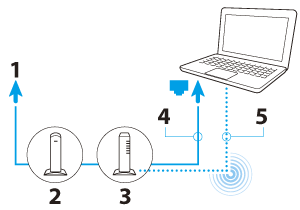
Internet
-
Módem
-
Enrutador/punto de acceso
-
Cable LAN (no suministrado)
-
Wi-Fi(R) (LAN inalámbrica)
Para usar la red (LAN)
-
La conexión, el método de configuración o los dispositivos requeridos pueden variar de acuerdo a su entorno de red.
Para usar la red Wi-Fi
-
Abra los accesos [Detalles] y seleccione el acceso
 Configuración.
-
Seleccione
 (el ícono de red).
-
Seleccione la red deseada (SSID) de la lista y, luego, Conectar.
-
Para obtener información detallada sobre la configuración de red y los dispositivos, consulte la información de su Proveedor de Servicios de Internet (ISP) o los manuales de los dispositivos de red.
Actualización de la computadora VAIO
-
Para descargar las actualizaciones, la computadora VAIO debe estar conectada a Internet.
Para usar Windows Update
-
Abra los accesos [Detalles] y seleccione el acceso
Buscar.
-
Seleccione Configuración.
-
Escriba "Windows Update" en la casilla de búsqueda.
-
Seleccione Windows Update de la lista.
-
Siga las instrucciones en pantalla para completar las actualizaciones.
Para usar VAIO Update
-
Abra los accesos [Detalles] y seleccione el acceso
Buscar.
-
Seleccione Aplicaciones.
-
Escriba "VAIO Update" en la casilla de búsqueda.
-
Seleccione VAIO Update de la lista.
-
Siga las instrucciones en pantalla para completar las actualizaciones.
Para actualizar la aplicación antivirus
-
Abra los accesos [Detalles] y seleccione el acceso
Buscar.
-
Seleccione Aplicaciones.
-
Escriba el nombre de la aplicación antivirus en la casilla de búsqueda.
-
Seleccione la aplicación antivirus de la lista.
-
Siga las instrucciones en pantalla para completar las actualizaciones.
Resolución de problemas en su computadora VAIO mediante VAIO Care
Para iniciar VAIO Care

-
O bien, busque VAIO Care en el acceso
Buscar para iniciar VAIO Care. [Detalles]
-
Consulte el archivo de ayuda que se incluye con VAIO Care para obtener más información.
-
Si pulsa el botón ASSIST cuando la computadora VAIO esté apagada, se iniciará VAIO Care Modo Rescate. Puede recuperar la computadora al seleccionar Recuperar o mantener el sistema en caso de emergencia, por ejemplo, cuando Windows no se inicia.
Búsqueda de información de soporte
Windows 8: Cómo comenzar
Acerca del menú y de la pantalla de Inicio
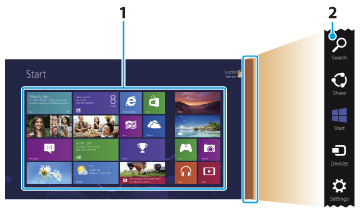
Información general
-
Iconos
-
Accesos [Detalles]
Para abrir la pantalla Inicio
Funcionamiento del táctil

Funcionamiento del mouse
Funcionamiento del teclado

 (Windows).
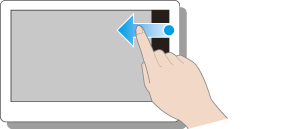
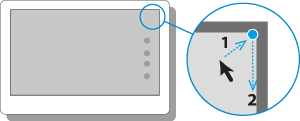
Cómo abrir los accesos
Funcionamiento del táctil
Funcionamiento del mouse
Funcionamiento del teclado
 (Windows) y la tecla C al mismo tiempo.
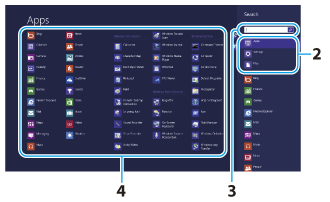
Cómo buscar e iniciar Aplicaciones, Configuración o Archivos
-
Abra los accesos [Detalles] y seleccione el acceso
Buscar.
-
Seleccione Aplicaciones, Configuración o Archivos.
-
Introduzca una palabra clave en la casilla de búsqueda (por ejemplo, Panel de control).
-
Seleccione la aplicación, la configuración o el archivo que desee usar.
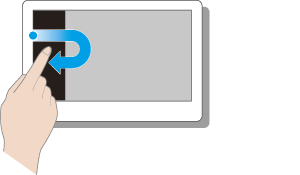
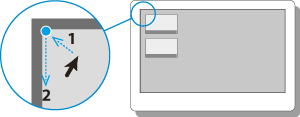
Visualización de las Aplicaciones en ejecución
Funcionamiento del táctil
Funcionamiento del mouse
Funcionamiento del teclado
 (Windows) y la tecla Tab al mismo tiempo.
Seleccione Aplicaciones
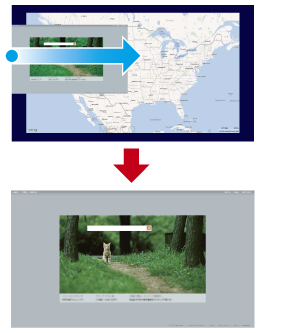
Funcionamiento del táctil
Funcionamiento del mouse
Cómo abrir el menú de la Aplicación
-
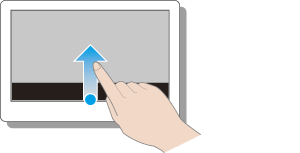
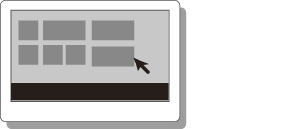
Abra el menú de la aplicación cuando aparezca la aplicación en la pantalla de la computadora.
-
Los comandos de la aplicación varían según la aplicación que aparezca en la pantalla de la computadora.
Funcionamiento del táctil
Funcionamiento del mouse
Funcionamiento del teclado
 (Windows) y la tecla Z al mismo tiempo.
Cómo cerrar las Aplicaciones
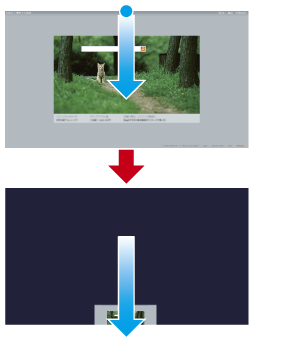
-
La ventana de la aplicación se achica en la parte inferior de la pantalla.
Arrastre la ventana al borde inferior del centro.
Funcionamiento del táctil
-
Cuando una aplicación esté abierta, coloque el puntero en el centro superior de la pantalla.
-
Arrastre la aplicación a la parte inferior de la pantalla hasta que desaparezca de la pantalla.
Funcionamiento del mouse
-
Cuando una aplicación esté abierta, mueva el cursor al centro superior de la pantalla hasta que aparezca el icono de la mano.
-
Arrastre la aplicación a la parte inferior de la pantalla hasta que desaparezca de la pantalla.
Funcionamiento del teclado

Instalación de Aplicaciones de la Tienda Windows
-
Abra la pantalla de Inicio, [Detalles] seleccione el archivo Tienda y, luego, busque una opción para instalar.

-
Seleccione la aplicación deseada.
-
Siga las instrucciones en pantalla para descargar e instalar la aplicación.
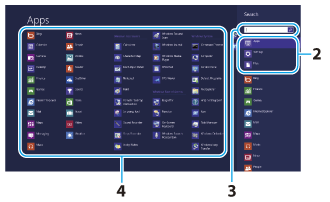
Cómo abrir Ayuda y soporte técnico de Windows
-
Abra los accesos [Detalles] y seleccione el acceso
Buscar.
-
Seleccione Aplicaciones.
-
Escriba "Ayuda y soporte técnico" en la casilla de búsqueda.
-
Seleccione Ayuda y soporte técnico.
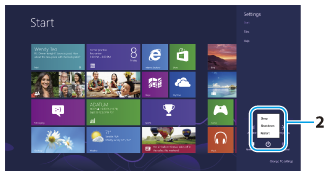
Ingreso al Suspensión o Apagado
-
Abra los accesos [Detalles] y seleccione el acceso
Configuración.
-
Seleccione
 Iniciar/Apagar y, luego, Suspender, Apagar o Reiniciar.
Marcas comerciales
-
SONY y el logotipo de SONY son marcas registradas de Sony Corporation.
-
VAIO, el logotipo de VAIO y otros productos o nombres de servicio de Sony son marcas comerciales o marcas registradas de Sony Corporation o sus afiliadas.
-
Windows y el logotipo de Windows son marcas comerciales o marcas registradas de Microsoft Corporation en Estados Unidos y/o en otros países.
-
Wi-Fi es una marca comercial o marca registrada de Wi-Fi Alliance.
-
Todos los demás nombres de sistemas, productos y servicios son marcas comerciales de sus respectivos propietarios.
-
En el manual, las marcas TM o (R) no están especificadas.