

화면 속 화면 표시(PIP)
개요
두 개의 영상(기본 및 보조)을 동시에 볼 수 있습니다. 기본 영상을 전체 화면으로 표시하고, 보조 영상을 삽입 창에 표시할 수 있습니다(예: PC 입력 및 TV 프로그램).
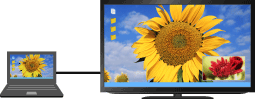
순서
옵션 버튼을 누릅니다.
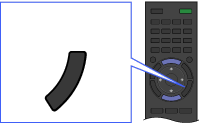 옵션
옵션 /
/ 버튼을 사용하여 [동시 화면]을 선택한 다음
  버튼을 누릅니다.
PC 이외의 소스가 표시된 경우
/ 버튼을 사용하여 [PIP]를 선택한 다음 버튼을 누릅니다.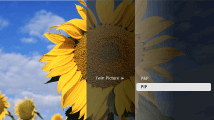
 /
/ 를 눌러 두 영상 사이에서 오디오 출력을 전환합니다.
PIP 모드를 종료하려면 돌아가기 버튼을 누르십시오.
삽입 창을 이동하려면
/ 버튼을 누릅니다.
두 개의 영상으로 가능한 조합
- 기본 영상 소스가 TV 프로그램, 비디오 입력 또는 컴포넌트 입력인 경우 보조 영상 소스는 다음과 같습니다.
- - HDMI 입력(비디오 형식)
- 기본 영상 소스가 HDMI 입력(비디오 형식 또는 PC 형식)일 경우 보조 영상의 소스는 다음과 같습니다.
- - TV 프로그램
- - 비디오 입력
- - 컴포넌트 입력
- 기본 영상의 소스가 PC 입력일 경우 보조 영상의 소스는 다음과 같습니다.
- - TV 프로그램
- - 비디오 입력
- - HDMI 입력(비디오 형식)
주의
- 수직 주파수 신호가 서로 다른 두 개의 영상(예를 들면, 24p의 전체 화면 영상 및 60i의 삽입 창 영상)이 동시에 표시된 경우 삽입 창에서 영상의 움직임이 매끄럽지 않을 수 있습니다.
- [필름 모드]가 [자동 1]로 설정된 경우 삽입 창에서 영상의 움직임이 매끄럽지 않을 수 있습니다. ([Motionflow] 호환 모델에만 해당.) 이 문제를 해결하려면 [자동 2] 또는 [해제]로 설정하십시오. 홈 버튼을 누른 다음
 [설정] →
  [화질 & 영상] → [화질 조정] → [필름 모드] → [자동 2]/[해제]를 선택합니다.
