
 문제 해결
문제 해결참조
터치패드 사용
터치패드에 대고 손가락을 움직여 컴퓨터 화면에서 포인터를 이동할 수 있습니다.
원하는 항목이나 물체 위에 포인터를 둔 상태에서 마우스 왼쪽 또는 오른쪽 단추 영역을 눌러 다양한 명령을 실행하거나 메뉴를 표시합니다.
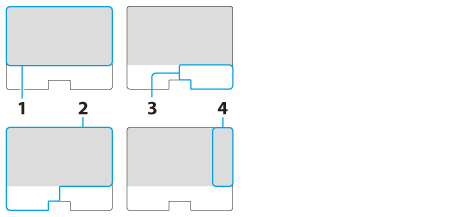
-
활성 영역
-
마우스 왼쪽 단추 영역
-
마우스 오른쪽 단추 영역
-
수직 스크롤 영역
힌트
-
구입하신 모델에 따라 터치패드 모양이 달라집니다.
클릭하려면
활성 영역에 대고 손가락을 움직여서 포인터를 이동하고 원하는 항목이나 물체 위에 포인터를 놓은 상태에서 왼쪽 단추 영역을 한 번 누릅니다.
두 번 클릭하려면
활성 영역에 대고 손가락을 움직여서 포인터를 이동하고 원하는 항목이나 물체 위에 포인터를 놓은 상태에서 왼쪽 단추 영역을 빠르게 두 번 누릅니다.
마우스 오른쪽 단추로 클릭하려면
활성 영역에 대고 손가락을 움직여서 포인터를 이동하고 원하는 항목이나 물체 위에 포인터를 놓은 상태에서 오른쪽 단추 영역을 한 번 누릅니다.
포인터 위치에 따라 다양한 바로 가기 메뉴를 표시할 수 있습니다.
끌려면
활성 영역에 대고 손가락을 움직여서 포인터를 이동하고 원하는 항목이나 물체 위에 포인터를 놓은 상태에서 왼쪽 단추 영역을 누릅니다. 왼쪽 단추 영역을 누른 상태에서 활성 영역에 대고 손가락을 움직입니다.
끌어다 놓으려면
파일 등의 아이콘을 폴더, 창 또는 소프트웨어 아이콘에 끌어다 놓고 마우스 왼쪽 단추 영역에서 손가락을 뗍니다.
또는 아이콘을 빠르게 두 번 누르고 두 번째로 누른 상태에서 손가락을 원하는 위치로 움직인 다음 활성 영역에서 손가락을 뗍니다.
수직으로 스크롤하려면
활성 영역에 대고 두 개의 손가락을 위/아래로 움직여서 활성 창에서 수직으로 스크롤합니다.
또는 수직 스크롤 영역에 대고 손가락을 움직입니다.
수평으로 스크롤하려면
활성 영역에 대고 두 개의 손가락을 왼쪽/오른쪽으로 움직여서 활성 창에서 수직으로 스크롤합니다.
포인터를 움직이지 않고 뒤나 앞으로 이동하려면
웹 브라우저와 같이 앞/뒤로 이동하는 기능을 지원하는 소프트웨어에서 활성 영역에 대고 세 개의 손가락을 왼쪽/오른쪽으로 움직이면 포인터를 움직이지 않고 앞/뒤로 이동하는 작업이 수행됩니다.
손가락을 왼쪽으로 가볍게 치면 이전 페이지로 이동하고 오른쪽으로 가볍게 치면 다음 페이지로 이동합니다.
참고 사항
-
사용 중인 소프트웨어나 터치패드 설정에 따라 스크롤 기능과 앞/뒤로 이동하는 기능이 작동하지 않을 수 있습니다.
힌트
-
터치패드를 사용하는 방법은 터치패드 도움말 파일을 참조하십시오.
관련 항목