

調整各種畫質設定(如畫面亮度/色彩)
概述
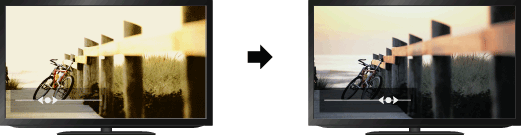
您可以調整各種畫質設定,如畫面亮度/色彩等。
步驟
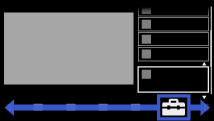
按主選單按鈕,然後使用
 /
/ 按鈕選擇螢幕下方的
 [設定]。
[設定]。
使用
 /
/ 按鈕選擇
按鈕選擇 [顯示],然後按
 按鈕。
按鈕。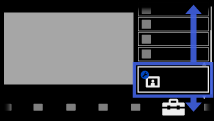
使用
/按鈕選擇[畫質設定],然後按按鈕。使用
/按鈕選擇想要的選項,然後按按鈕。
若要回到最後觀賞的來源,按兩下主選單按鈕。
可用選項
- [輸入對象]
- 將自訂畫質設定套用到目前的輸入或其他輸入共用的共同記憶體。
- [畫質模式]
- 可以根據您的喜好選擇畫質模式。
跳轉至頁面 - [重新設定]
- 將[輸入對象]、[畫質模式]和[進階設定]除外的所有[畫質設定]設定重設為原廠設定。
- [背光]
- 調整背光的亮度。降低螢幕亮度可減少耗電量。
- [對比度]
- 調整畫面對比度。
- [亮度]
- 調整畫面的亮度。
- [色彩]
- 調整色彩強度。
- [色調]
- 調整綠色調和紅色調。
(視彩色系統而定,可以使用[色調]。) - [色溫]
- 調整畫面的白色。
[冷色溫]:讓白色帶有藍色的色調。
[中間色溫]:讓白色帶有中性的色調。
[暖色溫 1]/[暖色溫 2]:讓白色帶有紅色的色調。[暖色溫 2]可以提供比[暖色溫 1]更紅的色調。 - [銳利度]
- 調整畫面的銳利度。
- [噪訊抑制]
- [自動]:自動抑制畫面噪訊。
[高]/[中]/[低]:調節噪訊抑制的效果。
[關]:關閉[噪訊抑制]。 - [MPEG噪訊抑制]
- [自動]:自動降低MPEG壓縮視訊的雜訊。
[高]/[中]/[低]:降低MPEG壓縮視訊的雜訊。
[關]:關閉[MPEG噪訊抑制]。 - [點噪訊抑制]
- [自動]:自動抑制畫面上的物件周圍的點噪訊。
[關]:關閉[點噪訊抑制]。 - [電影]/[動態影片]*
- *選項名稱視地區/國家而異。
[自動]:透過套用特定影片的程序,接近原始畫面呈現基於影片的內容。
[關]:關閉[電影]/[動態影片]。 - [進階設定]
- 對[畫質設定]進行更詳細的設定。
