

撥打電話
概述
您可以從舒服的客廳與世界任何地點的親人和朋友進行免費的視訊通話和語音通話。如果想與不在Skype上的好友通話,可以透過使用Skype撥打他們的住宅電話或移動電話,從而大大減少費用。
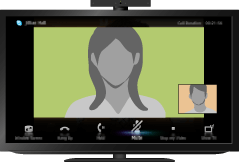
步驟
建立寬頻網際網路連線。
按主選單按鈕,然後使用
 /
/ 按鈕選擇螢幕下方的
 [應用程式]。
使用
 /
/ 按鈕選擇[Skype],然後按
 按鈕。
按鈕。
使用
/按鈕選擇[聯絡人]或[記錄]。選擇[聯絡人]使用Skype聯絡人清單。選擇[記錄]使用通話記錄清單。
使用
/按鈕選擇要撥打的聯絡人或電話號碼,然後按按鈕。使用
/按鈕選擇[視訊通話]或[語音通話],然後按按鈕。
若要回到最後觀賞的來源,按兩下主選單按鈕。
關於聯絡人清單中的狀態圖示
聯絡人旁邊會顯示狀態圖示,這樣可以知道他們是否可以通話。

狀態圖示
以下為他們的狀態:
 :線上,
:線上, :離開,
:離開, :請勿打擾,
 :脫機,
:脫機, :脫機(啟用呼叫轉移),
 :電話聯絡,
 :脫機(啟用語音郵件)
關於通話記錄清單中的狀態圖示
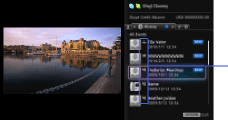
狀態圖示
記錄清單中的圖示涵義如下:
 :未接電話,
 :已接電話,
 :已撥電話,
 :語音郵件,
 :授權請求
:授權請求
若要透過輸入電話號碼撥打電話
按主選單按鈕,然後選擇 [應用程式] → [Skype] → [工具] → [撥打電話號碼]。輸入電話號碼,然後選擇[撥號]。
若要搜尋新Skype朋友並撥打電話
輸入要撥打對象的Skype名稱、全名或電子郵件地址以搜尋Skype目錄。
按主選單按鈕,然後選擇 [應用程式] → [Skype] → [工具] → [尋找聯絡人]。輸入Skype名稱、全名或電子郵件地址,選擇[搜尋]、要撥打的Skype名稱/全名,然後選擇[視訊通話]/[語音通話]。
新增聯絡人到聯絡人清單
您可以透過以下方式新增聯絡人:
- 從Skype目錄中尋找聯絡人後,選擇[新增聯絡人]。
- 從通話記錄清單中選擇聯絡人或電話號碼,然後選擇[新增聯絡人]。
- 輸入電話號碼後,選擇[儲存],然後選擇想要的選項。
若要接收來電
即使在觀看電視或使用其他應用程式時也可接聽來電。下列畫面通知您來電時,選擇[視訊通話]或[語音通話]以應答。(當使用其他應用程式時,會全螢幕顯示來電通知。)

若要在通話期間使用通話選項
使用螢幕下方的選單列。全螢幕顯示對方時,可以透過按顯示按鈕顯示/隱藏選單列。
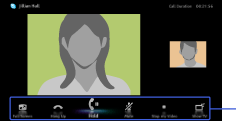
選單列
提示
- 關於Skype通話時的最佳音質,請使用電視機內建的揚聲器,請勿使用外接音響設備。若要使用電視機揚聲器,請按選項按鈕,然後選擇[喇叭] → [電視喇叭]。
