

主目錄畫面
概述
按主選單按鈕可顯示的主目錄包含多種分類。
您可以在主目錄中選擇想要的分類並存取項目,如節目清單、輸入來源、電視設定選單等。
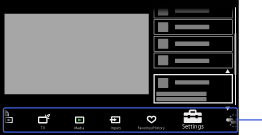
分類
主目錄中的分類

分類
 [設定]
[設定]
- 提供可以自訂電視的設定(如畫質設定、聲音設定、按鍵音設定)。
 [Widgets]
- 可以存取Widgets。
可以使用的Widgets視地區/國家而定。如果Widgets不可用,則不顯示[Widgets]分類。  [應用程式]
- 啟動需要網際網路連線的應用程式。
 [Sony Entertainment Network]
- 可以選擇線上服務內容“Sony Entertainment Network”。如果“Sony Entertainment Network”不可用,則不顯示[Sony Entertainment Network]分類。
 [網際網路內容]
- 可以存取電視的網際網路服務。
 [電視]
[電視]
- 可讓您選擇電視頻道清單或節目指南。(視電視機型號或地區而定,可以使用節目指南。)
 [媒體]
[媒體]
- 可以在連接的USB儲存裝置或您的家庭網路中選擇要播放的媒體檔案(相片、音樂、視訊)。
 [輸入選擇]
- 可以選擇連接至電視機的裝置。
 [我的最愛/記錄]
- 顯示我的最愛中的項目和最近觀看的項目。
步驟
按主選單按鈕。
出現主目錄。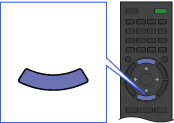 主選單
主選單使用
 /
/ 按鈕選擇螢幕下方的分類。
(圖示:選擇 [設定]分類時。)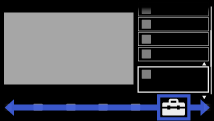
使用
 /
/ 按鈕選擇項目,然後按
 按鈕。
按鈕。
(圖示:選擇 [顯示]時。)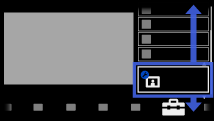
在顯示的畫面上,使用
///和按鈕執行操作。
(圖示:使用/和按鈕選擇[畫質設定]時。)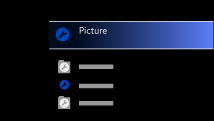
若要回到最後觀賞的來源,按兩下主選單按鈕。
提示
- 可以選擇的項目可能視情況而異。
- 不能調整的項目是灰色的或者不會顯示出來。
