

使用Wi-Fi Direct模式
概述
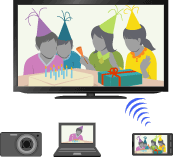
電視機可以直接連接也支援“DLNA按壓控制器”功能的Wi-Fi Direct/Wi-Fi相容裝置(如智慧型電話、PC)。可以在電視機上播放裝置中的相片/音樂/視訊等內容。不需要無線路由器(或存取點)即可使用此功能。
步驟
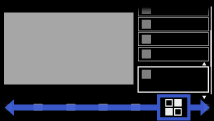
按主選單按鈕,然後使用
 /
/ 按鈕選擇螢幕下方的
 [應用程式]。
使用
 /
/ 按鈕選擇[Wi-Fi Direct 模式],然後按
 按鈕。
按鈕。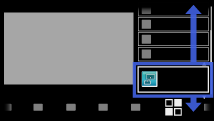
操作Wi-Fi Direct/Wi-Fi相容裝置以連接電視機。
將內容從Wi-Fi Direct/Wi-Fi相容裝置傳送到電視機。
詳情請參閱裝置的操作手冊。
如果連線失敗
顯示Wi-Fi Direct模式的待機畫面時,按選項按鈕,然後選擇[手動]。如果裝置支援WPS,請選擇[WPS (按鈕)]。否則選擇[其他方法],然後按照螢幕上的指示完成設定。
若要連接其他裝置
按照以上步驟連接裝置。 最多可以同時註冊20個裝置和連接5個裝置。 已連接5個裝置時,若要連接其他裝置,請斷開不必要的裝置,然後再連接裝置。
若要變更外接裝置上顯示的電視名稱
顯示Wi-Fi Direct模式的待機畫面時,按選項按鈕,然後選擇[編輯 Renderer 名]。
若要列出外接裝置/註銷裝置
顯示Wi-Fi Direct模式的待機畫面時,按選項按鈕,然後選擇[顯示裝置清單/刪除]。
若要註銷裝置,在清單中選擇要刪除的裝置,然後按按鈕。然後在確認畫面中選擇[是]。
若要註銷所有裝置,按清單中的選項按鈕,選擇[全部刪除],然後在確認畫面中選擇[是]。
若要在嘗試連接裝置與電視機時顯示對話方塊
啟動此功能可避免不小心連接裝置。
顯示Wi-Fi Direct模式的待機畫面時,按選項按鈕,然後選擇[註冊通知]。
請注意,一旦您拒絕來自裝置的註冊請求,將無法連接裝置,除非從裝置清單中刪除。
若要連接拒絕的裝置,按選項按鈕,選擇[顯示裝置清單/刪除],然後刪除拒絕的裝置。 接著為裝置建立新的連線。
若要從第二次開始跳過連線步驟
若已按照以下設定程序註冊裝置,從Wi-Fi Direct模式除外的裝置傳送內容後,可以在電視機上立即開始播放內容。
按主選單按鈕,然後選擇 [設定] →
  [網路] → [為 Wi-Fi Direct 待機] → [開]。
如果使用USB無線區域網路轉接器將電視機與無線路由器(或存取點)以5GHz連接,將[為 Wi-Fi Direct 待機]設定為[關]。
提示
- Wi-Fi是Wi-Fi Alliance的標誌。
- Wi-Fi Direct是Wi-Fi Alliance的標誌。
註
- 如果使用USB無線區域網路轉接器將電視機與無線路由器(或存取點)以5GHz連接;
- - 在Wi-Fi Direct模式下將中斷5GHz的連接,且無法使用Media Remote、TrackID™等功能。
- - 退出Wi-Fi Direct模式後,將恢復連接。
- 連接裝置必須符合以下事項:
- - Wi-Fi Direct相容裝置:2.4GHz連接(不支援5GHz)。
- - 不支援Wi-Fi Direct的裝置:IEEE802.11n/g,2.4GHz連接(不支援5GHz)。
