

- หน้าบนสุด >
- การรับชมทีวี >
- การแสดงภาพซ้อนภาพ (PIP)
การแสดงภาพซ้อนภาพ (PIP)
ข้อมูลทั่วไป
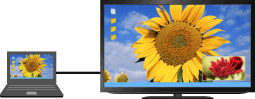
ท่านสามารถรับชมภาพสองภาพ (ภาพหลักและภาพรอง) พร้อมกันได้ ภาพหลักจะแสดงแบบเต็มจอ และภาพรองจะแสดงอยู่ในหน้าจอแทรก (เช่น ภาพจากสัญญาณคอมพิวเตอร์ และภาพจากรายการทีวี)
ขั้นตอน
กดปุ่ม OPTIONS
 OPTIONS
เลือก [แสดงสองภาพ] โดยใช้ปุ่ม
 /
/ จากนั้นกดปุ่ม
ถ้าแหล่งสัญญาณภาพที่แสดงอยู่ไม่ใช่สัญญาณจากคอมพิวเตอร์ ให้เลือก [PIP] โดยใช้ปุ่ม/ จากนั้นกดปุ่ม 
กด
 /
/ เพื่อสลับสัญญาณเสียงออกระหว่างภาพทั้งสอง
เมื่อต้องการออกจากโหมด PIP ให้กดปุ่ม RETURN
การย้ายตำแหน่งของหน้าจอแทรก
กดปุ่ม /
รูปแบบสัญญาณภาพที่สามารถแสดงพร้อมกัน 2 ภาพได้
- เมื่อแหล่งสัญญาณของภาพหลักเป็นรายการดิจิตอล แหล่งสัญญาณของภาพรองที่ใช้ได้มีดังต่อไปนี้:
- - สัญญาณวิดีโอเข้า
- - สัญญาณเข้าแบบวิดีโอคอมโพเนนต์
- - สัญญาณเข้า HDMI (ฟอร์แมตวิดีโอ)
- เมื่อแหล่งสัญญาณของภาพหลักเป็นรายการอนาล็อก แหล่งสัญญาณของภาพรองที่ใช้ได้มีดังต่อไปนี้:
- - สัญญาณเข้า HDMI (ฟอร์แมตวิดีโอ)
- เมื่อแหล่งสัญญาณของภาพหลักเป็นสัญญาณวิดีโอเข้าหรือสัญญาณเข้าแบบวิดีโอคอมโพเนนต์ แหล่งสัญญาณของภาพรองที่ใช้ได้มีดังต่อไปนี้:
- - รายการดิจิตอล
- - สัญญาณเข้า HDMI (ฟอร์แมตวิดีโอ)
- เมื่อแหล่งสัญญาณของภาพหลักเป็นสัญญาณเข้า HDMI (ฟอร์แมตวิดีโอหรือสัญญาณคอมพิวเตอร์) แหล่งสัญญาณของภาพรองที่ใช้ได้มีดังต่อไปนี้:
- - รายการดิจิตอล
- - รายการอนาล็อก
- - สัญญาณวิดีโอเข้า
- - สัญญาณเข้าแบบวิดีโอคอมโพเนนต์
- เมื่อแหล่งสัญญาณของภาพหลักเป็นสัญญาณเข้าจากคอมพิวเตอร์ แหล่งสัญญาณของภาพรองที่ใช้ได้มีดังต่อไปนี้:
- - รายการดิจิตอล
- - รายการอนาล็อก
- - สัญญาณวิดีโอเข้า
- - สัญญาณเข้า HDMI (ฟอร์แมตวิดีโอ)
หมายเหตุ
- ถ้าแสดงภาพที่มีสัญญาณความถี่แนวตั้งแตกต่างกัน 2 ภาพพร้อมๆ กัน (เช่น ภาพเต็มจอแบบ 24p และภาพในหน้าจอแทรกแบบ 60i) ภาพเคลื่อนไหวในหน้าจอแทรกอาจกระตุก
- ถ้าตั้งค่า [แบบโรงภาพยนตร์] เป็น [อัตโนมัติ 1] ภาพเคลื่อนไหวในหน้าจอแทรกอาจกระตุก (สำหรับรุ่นที่รองรับ [Motionflow] เท่านั้น) วิธีการแก้ไขอาการนี้ ตั้งค่าเป็น [อัตโนมัติ 2] หรือ [ปิด] กดปุ่ม HOME จากนั้นเลือก
 [ตั้งค่า] →
  [ตั้งค่าภาพ] → [การปรับภาพ] → [แบบโรงภาพยนตร์] → [อัตโนมัติ 2]/[ปิด]
