

以3D觀賞
概述
您可以體驗震撼的3D娛樂,如立體3D遊戲和3D藍光光碟。您也能以3D效果觀賞普通2D內容。
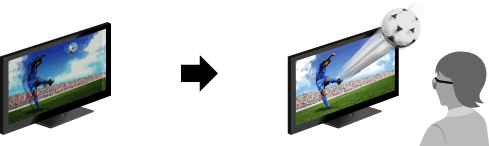
不戴3D眼鏡觀看3D內容
戴3D眼鏡觀看3D內容
3D影像的建議觀賞距離範圍
如果觀賞距離不適當,影像可能呈現為重疊。建議在電視機正面觀賞。
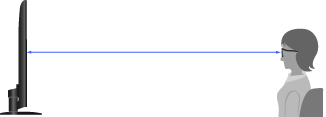
側視圖
約2.1 m以上
步驟
在電視機螢幕上以3D顯示要觀賞的內容。
戴上3D眼鏡。
如果沒有達到3D效果,請執行以下步驟。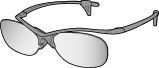
按3D按鈕顯示[3D顯示]畫面。
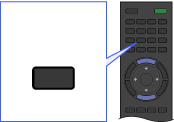 3D
3D反覆按3D立體按鈕,根據顯示的內容選擇[3D顯示]模式。
[並排]:以3D顯示並排影像。
[上下]:以3D顯示上下影像。
[模擬3D]:以模擬3D顯示普通2D影像。視輸入訊號或格式而定,可能無法選擇[並排]/[上下]。
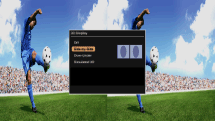
若要退出3D選單,按RETURN按鈕。
提示
- 本電視機相容於SimulView™。當您在觀賞SimulView™影像時,請使用建議的3D眼鏡。
若要停用3D效果
反覆按3D按鈕選擇[3D顯示]中的[關]。
若要調整3D設定
您可以調整下列3D設定。
按HOME按鈕,選擇 [設定] →
  [顯示] → [3D設定],然後選擇想要的選項。
- [3D顯示]
- 開啟[3D顯示]切換顯示模式。
- [3D深度調整]
- 在螢幕上調整3D影像的深度(僅適用於3D訊號的內容)。一般使用時,建議選擇[0]。視設定而定,3D效果可能較不明顯。
- [模擬3D效果]
- 2D影像模擬3D顯示時,可加強/減輕3D效果。
- [自動3D]
- 偵測到3D訊號時,會自動切換到3D顯示模式。如果不要在偵測到3D訊號時自動選擇3D顯示模式,選擇[關]。
視輸入訊號或格式而定,可能無法自動切換3D顯示模式。
遇到這種情況時,請按3D立體按鈕手動選擇3D顯示模式。 - [3D訊號通知]
- 偵測到3D訊號時,會自動發出通知。
註
- 只有全螢幕顯示畫面時,才能提供3D效果。
- 建議觀賞距離可能因電視機的位置和房間條件而異。
- 播放某些影像來源時,模擬3D效果可能較不明顯。
- 每個人感受到的模擬3D效果可能不同。
- 沒有偵測到4K 3D訊號。
