

以4K解析度檢視相片檔案
概述
解析度為4K或更高的相片可以用4K解析度(3840×2160)來顯示。對應連接至HDMI IN2或3的HDMI 1.4a 4K輸出之數位相機/攝影機,或儲存於USB裝置或網路裝置的高解析度相片,在電視機上以4K解析度呈現。擁有對應4K顯示的裝置(PlayMemories Studio™等)能以4K解析度顯示。
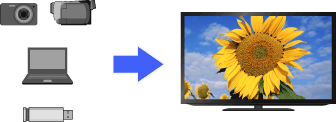
數位相機/攝影機
網路裝置
USB裝置
電視
步驟
需要這些設定以4K解析度顯示儲存於USB裝置或網路裝置上的相片。
按HOME按鈕,然後使用
 /
/ 按鈕選擇螢幕下方的
 [設定]。
[設定]。
使用
 /
/ 按鈕選擇
按鈕選擇 [顯示],然後按
 按鈕。
按鈕。
使用
/按鈕選擇[4K 相片播放],然後按按鈕。使用
/按鈕選擇[開],然後按按鈕。
設定完成後,請參閱下頁以進行連接與顯示。
USB或家庭網路連接
將USB裝置或網路裝置連接到電視機。
按HOME按鈕,然後使用
/按鈕選擇螢幕下方的 [媒體]。
[媒體]。
使用
/按鈕選擇[相片],然後按按鈕。
使用
/按鈕選擇USB裝置或網路裝置(伺服器),然後按按鈕。使用
/按鈕選擇資料夾或檔案,然後按按鈕。如果您選擇資料夾,使用
/按鈕選擇檔案,然後按按鈕。開始播放。
若要回到最後觀賞的來源,按兩下HOME按鈕。
HDMI訊號線連接
使用對應HDMI 1.4a的纜線,將對應HDMI 1.4a的數位相機或攝影機連接到電視機的HDMI IN2或3插孔。
反覆按
 按鈕選擇外接裝置。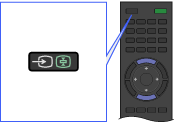
將連接的裝置設定為4K輸出。
在外接裝置上開始播放。
若要回到最後觀賞的來源,按按鈕。
註
- 無法顯示雙畫面。
- 以2D顯示3D畫面。
- 無法捲動顯示全景相片。
- 無法使用相片地圖功能。
- 如果您按下/按鈕以變更畫面,可能需要一些時間才能顯示。
- 在顯示相片時,可能無法顯示選單畫面、操作指南或訊息。
- - 若要調整畫質,請將[4K 相片播放]設定為[關],然後變更設定。
- - 若要顯示同步選單,請完成相片的播放,然後按下SYNC MENU按鈕。
- - 若要變更幻燈片放映的設定,請按下檔案或資料夾清單畫面上的OPTIONS按鈕。
-
- 電視機螢幕上沒有顯示音量,即使在調整音量時。播放沒有聲音的相片檔案時,可能不會注意到意外按下音量按鈕,因此建議設定音量限制,避免播放另一個(有聲音)的檔案時,突然發出大音量。
按HOME按鈕,選擇 [設定] →  [聲音設定] → [最大音量],然後設定值。
 - - 將[按鍵音]設定為[開],以便在按下非作用中的按鈕時會聽到蜂鳴聲。
-
- 若要結束相片的播放,請按下RETURN按鈕,或按按鈕以切換輸入。
