

以3D觀賞
概述
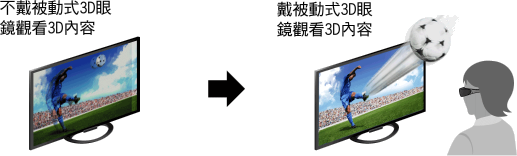
您可以體驗震撼的3D娛樂,如立體3D遊戲和3D藍光光碟。您也能以3D效果觀賞普通2D內容。
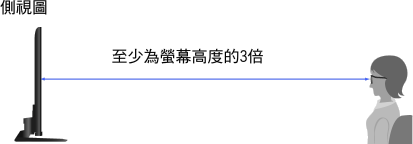
3D影像的建議觀賞距離範圍
如果觀賞距離範圍不適當,可能會出現雙重影像。建議從電視正面觀看。
提示
- 如果您購買選購的被動式3D眼鏡,請選擇型號TDG-500P。
步驟
在電視機螢幕上以3D顯示要觀賞的內容。
戴上被動式3D眼鏡。
如果沒有達到3D效果,請執行以下步驟。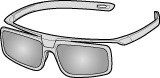
按3D立體按鈕顯示[3D顯示]畫面。
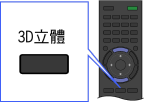
反覆按3D立體按鈕,根據顯示的內容選擇[3D顯示]模式。
[3D(並排)]:以3D顯示並排影像。
[3D(上下)]:以3D顯示上下影像。
[3D(模擬3D)]:以模擬3D顯示普通2D影像。
[2D(僅左邊)]:並排顯示同一個畫面時,左畫面會以2D延伸顯示。
[2D(僅上方)]:上下顯示同一個畫面時,上畫面會以2D延伸顯示。
視輸入訊號或格式而定,可能無法選擇[3D(並排)]/[3D(上下)]/[2D(僅左邊)]/[2D(僅上方)]。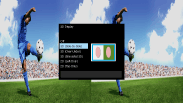
若要回到最後觀賞的來源,按兩下主選單按鈕。
若要退出3D選單,按回上頁按鈕。
若要停用3D效果
反覆按3D立體按鈕選擇[3D顯示]中的[關]。
若要使用SimulView™模式
本電視對應SimulView™。觀賞電視時,只為SimulView™而配戴眼鏡。
SimulView™可讓兩位遊戲者在共用的螢幕上玩相同遊戲時,觀看全螢幕中的獨立畫面影像。影像以2D顯示。若要使用此功能,遊戲軟體必須支援SimulView™。
若要調整3D設定
您可以調整下列3D設定。
按主選單按鈕,選擇[設定] →  [顯示] → [3D設定],然後選擇想要的選項。
- [3D顯示]
- 開啟[3D顯示]切換顯示模式。
- [3D深度調整]
- 在螢幕上調整3D影像的深度(僅適用於3D訊號的內容)。選擇[自動(高)]可以永遠最佳化到視覺舒服的深度。選擇[自動(低)]可提供接近原始畫面且視覺舒服的深度。您也可以手動設定調整值。
- [模擬3D效果]
- 2D影像模擬3D顯示時,可加強/減輕3D效果。
- [自動3D]
選擇[自動 1]可在偵測到3D訊號時自動切換3D顯示模式。
如果沒有偵測到3D訊號,請選擇[自動 2]以分析影像的3D資訊並自動切換到3D顯示模式。
如果不要自動選擇3D顯示模式,選擇[關]。
視輸入訊號或格式而定,可能無法自動切換3D顯示模式。
遇到這種情況時,請按3D立體按鈕手動選擇3D顯示模式。 - [3D訊號通知]
- 偵測到3D訊號時,會自動發出通知。
註
- 在[3D顯示]設定為[關]時,無法執行SimulView™模式。
- 視影像而定,使用SimulView™模式時,一台播放機能看到另一台播放機的影像。
- 只有全螢幕顯示畫面時,才能提供3D效果。
- 建議觀賞角度和距離可能因電視機的位置和房間條件而異。
- 播放某些影像來源時,模擬3D效果可能較不明顯。
- 每個人感受到的模擬3D效果可能不同。
- 偵測不到4K 3D訊號。
- 保養眼鏡
- 請用軟布輕輕擦拭眼鏡。
- 可以用中性肥皂和溫水形成的溶液稍微弄濕擦布清除頑固的污跡。
- 如果使用經過化學預處理的擦布,請務必遵守包裝上的說明。
- 切勿使用稀釋劑、酒精或苯等強溶劑進行清潔。
