

新增到我的最愛
概述
您可以透過將常用的項目,如電視頻道或應用程式新增到我的最愛,以快速存取這些項目。
步驟
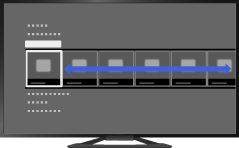
顯示要新增到我的最愛的頻道。
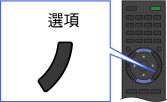
如果是新增應用程式,按主選單按鈕,選擇[應用程式] → [所有應用程式],然後選擇想要的應用程式。按選項按鈕。
使用
 /
/ 按鈕選擇[新增到我的最愛],然後按
 按鈕。
按鈕。
如果是新增應用程式,使用/按鈕選擇[新增至主選單],然後按按鈕。
視機型而定,如果使用數位頻道,使用/按鈕選擇[編輯我的最愛] → [新增到我的最愛],然後按按鈕。
若要存取新增到我的最愛中的項目
按主選單按鈕,選擇[電視]/[應用程式],然後選擇想要的項目。
若要移除我的最愛中的項目
顯示要刪除的項目,按選項按鈕,然後選擇[從我的最愛中刪除]。
如果是移除應用程式,按主選單按鈕,選擇[應用程式],然後選擇想移除的應用程式。按選項按鈕,然後選擇[從應用程式中移除]。
視機型而定,如果使用數位頻道,顯示要刪除的項目,然後按選項按鈕。選擇[編輯我的最愛] → [從我的最愛中刪除]。
若要排序應用程式清單
按主選單按鈕,使用/按鈕選擇[應用程式]。
選擇想要的項目,按選項按鈕,然後選擇[移動應用程式]。使用排序應用程式畫面中的 /
/ 按鈕,選擇的應用程式就會移動到想要的部分。
