

- หน้าบนสุด >
- การใช้อุปกรณ์อื่น >
- การแสดงไฟล์ภาพถ่ายที่ความละเอียดภาพ 4K
การแสดงไฟล์ภาพถ่ายที่ความละเอียดภาพ 4K
ข้อมูลทั่วไป
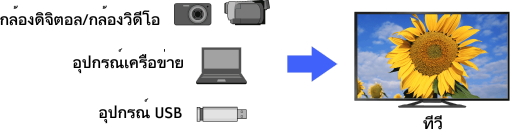
ภาพที่มีขนาด 4K หรือมีความละเอียดภาพสูงกว่าสามารถแสดงได้ในความละเอียดภาพ 4K (3840 x 2160) กล้องดิจิตอล/กล้องวิดีโอที่ใช้แสดง HDMI ขนาด 4K ได้เชื่อมต่อเข้ากับ HDMI IN หรือภาพที่มีความละเอียดสูงซึ่งจัดเก็บอยู่ในอุปกรณ์ USB หรืออุปกรณ์เครือข่าย จะแสดงบนทีวีด้วยความละเอียดภาพที่ 4K
อุปกรณ์ (PlayMemories Studio™ เป็นต้น) ที่มีแอพพลิเคชั่นซึ่งทำงานกับแสดงภาพขนาด 4K ได้ จะสามารถแสดงความละเอียดภาพที่ขนาด 4K
ขั้นตอน
จำเป็นต้องตั้งค่าตามนี้เพื่อแสดงภาพที่จัดเก็บอยู่ในอุปกรณ์ USB หรืออุปกรณ์เครือข่ายที่ความละเอียดภาพ 4K
กดปุ่ม HOME จากนั้นเลือก [ตั้งค่า] โดยใช้ปุ่ม
 /
/
เลือก
 [ตั้งค่าภาพ] โดยใช้ปุ่ม
  /
/ จากนั้นกดปุ่ม
เลือก [เล่นภาพนิ่ง 4K] โดยใช้ปุ่ม
/ จากนั้นกดปุ่ม เลือก [เปิด] โดยใช้ปุ่ม
/ จากนั้นกดปุ่ม
เมื่อเสร็จสิ้นการตั้งค่า โปรดดูการทำการเชื่อมต่อและการแสดงภาพที่หน้าถัดไป
การเชื่อมต่อกับ USB หรือเครือข่ายที่บ้าน
เชื่อมต่ออุปกรณ์ USB หรืออุปกรณ์เครือข่ายเข้ากับทีวี
กดปุ่ม HOME จากนั้นเลือก [แอพพลิเคชั่น] โดยใช้ปุ่ม
/
เลือก [แอพพลิเคชั่นทั้งหมด] โดยใช้ปุ่ม
/ จากนั้นกดปุ่ม 
เลือก [เครื่องเล่นสื่อ] โดยใช้ปุ่ม
/// จากนั้นกดปุ่ม เลือก [ภาพถ่าย] โดยใช้ปุ่ม
/ จากนั้นกดปุ่ม เลือกอุปกรณ์ USB, เซิร์ฟเวอร์ หรือโฟลเดอร์ที่เก็บไฟล์ภาพถ่ายที่ตั้งไว้โดยใช้ปุ่ม
/// จากนั้นกดปุ่ม เลือกโฟลเดอร์หรือไฟล์จากรายการโดยใช้ปุ่ม
/// จากนั้นกดปุ่ม
ถ้าท่านเลือกโฟลเดอร์แล้ว ให้เลือกไฟล์โดยใช้ปุ่ม/// จากนั้นกดปุ่ม
ภาพถ่ายจะแสดงขึ้นมา
หากต้องการกลับไปยังแหล่งสัญญาณที่รับชมไปล่าสุด ให้กดปุ่ม HOME สองครั้ง
การเชื่อมต่อผ่านสาย HDMI
เชื่อมต่อกล้องดิจิตอลหรือกล้องวิดีโอที่สามารถใช้กับ HDMI เข้ากับช่องต่อ HDMI IN ของทีวีโดยใช้สายที่ใช้งานได้กับ HDMI
กดปุ่ม
 ซ้ำๆ เพื่อเลือกอุปกรณ์ที่เชื่อมต่อดังกล่าว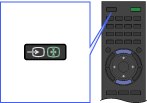
ตั้งค่าอุปกรณ์ที่เชื่อมต่ออยู่เป็นสัญญาณออกแบบ 4K
เริ่มเล่นอุปกรณ์ที่เชื่อมต่ออยู่
หากต้องการกลับไปยังแหล่งสัญญาณที่รับชมไปล่าสุด ให้กดปุ่ม
หมายเหตุ
- ไม่สามารถแสดงแบบแสดงสองภาพได้
- แสดงภาพ 3D ในแบบ 2D
- ไม่สามารถเลื่อนดูภาพพาโนรามาได้
- หากท่านเปลี่ยนภาพโดยกดปุ่ม / อาจใช้เวลาสักครู่ในการแสดงภาพ
- หน้าจอเมนูอาจจะไม่ปรากฏขึ้นมาเมื่อแสดงภาพที่ความละเอียดภาพ 4K ให้ปฏิบัติดังต่อไปนี้เพื่อเสร็จสิ้นการแสดงภาพหรือเปลี่ยนการตั้งค่า
-
- หากต้องการสิ้นสุดการแสดงภาพ ให้กดปุ่ม RETURN หรือเปลี่ยนแหล่งจัดเก็บภาพโดยกดปุ่ม
- - หากต้องการปรับคุณภาพของภาพ ให้ตั้งค่า [เล่นภาพนิ่ง 4K] เป็น [ปิด] และเปลี่ยนการตั้งค่า
- - หากต้องการแสดง รายการซิงโครไนซ์ ให้เสร็จสิ้นการแสดงภาพ จากนั้นกดปุ่ม SYNC MENU
- - หากต้องการเปลี่ยนการตั้งค่าของฉายสไลด์แบบอัตโนมัติ ให้กดปุ่ม OPTIONS บนรายการหน้าจอของไฟล์หรือโฟลเดอร์
-
- ระดับเสียงไม่แสดงขึ้นบนหน้าจอทีวี แม้ว่าจะปรับระดับเสียงก็ตาม ในขณะแสดงภาพที่ไม่มีเสียง การกดปุ่มระดับเสียงโดยบังเอิญอาจไม่ส่งผลใดๆ จึงขอแนะนำให้ตั้งค่าจำกัดระดับเสียงเพื่อหลีกเลี่ยงเสียงดังอย่างกะทันหันเมื่อเล่นไฟล์อื่น (ที่มีเสียง)
กดปุ่ม HOME เลือก [ตั้งค่า] → [การปรับเสียง] → [ระดับความดังของเสียงสูงสุด] จากนั้นจึงตั้งค่าดังกล่าว
 -
- คำแนะนำการใช้งานและข้อความจะไม่ปรากฏขึ้นมาเมื่อแสดงภาพที่ความละเอียดภาพ 4K หากต้องการตั้งค่าให้เสียงเตือนดังขึ้นเมื่อกดปุ่มที่ไม่ทำงาน ให้กดปุ่ม HOME จากนั้นกด [ตั้งค่า] → [การปรับเสียง] → [เล่นเสียง] → [เปิด]
