
Socialifeでは、あなたの目的によって、マイストリーム、お気に入り、見つける、の3つの表示を選んでさまざまな操作ができます。
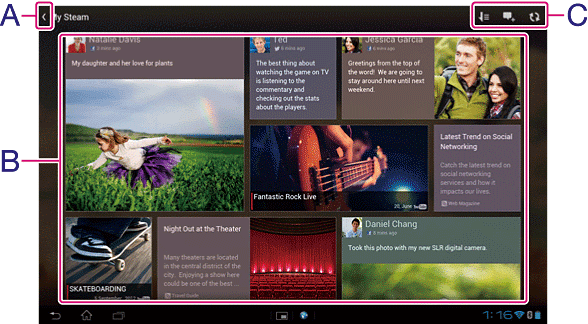
画面左上の  (A)をタップすると、メニューが表示されます。次の3つの項目からお好みのものを選んで、ポスト表示エリア(B)を切り換えられます。
登録したネットワークサービスやニュースサイトのタイムラインをひとつにまとめて、雑誌のようなレイアウトで表示します。
Facebook、Twitter、YouTube、ニュース、などカテゴリーごとにポストを絞り込んで表示することもできます。
お気に入りにはマイストリームで気になったポストを保存できます。
Socialifeユーザーに人気のニュースサイトや、あなたにおすすめのニュースサイトを表示します。
画面右上のアイコン(C)をタップすると次の操作ができます。
 (並べ替え):
マイストリームのレイアウトを切り換えます。
 (新規作成):
TwitterやFacebookを起動することなく、新規にポストを作成して送信できます。
 (更新):
(更新):
マイストリームのポストを最新の情報に更新します。