
يمكن إلصاق محتويات مثل مقاطع وصور وأفلام محفوظة وإضافة نصوص ورسوم في «صفحات».
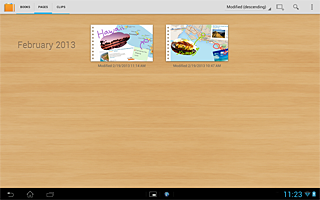
 :إنشاء صفحة جديدة.
 : البحث عن صفحة بإدخال كلمة رئيسية.
 أعلى يسار شاشة تحرير الصفحة. يمكنك تحريك الصفحة بالنقر بخفة على الشاشة أو النقر على
  /
/  .
. للتحول من شاشة التصفح إلى شاشة تحرير الصفحة.
في اعلى يمين الشاشة.
للتحول من شاشة التصفح إلى شاشة تحرير الصفحة.
في اعلى يمين الشاشة.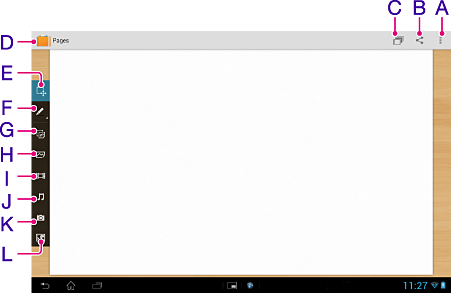
 :
:
اختيار [حفظ كصورة ] لحفظ المقطع المعروض حاليا كصورة (بصيغة PNG). يمكنك مشاهدة الصورة المحفوظة في «البوم» أو «المعرض».
احذف الصفحة التي بصدد تحريرها حاليا باختيار [حذف الصفحة].
 :
:
مشاركة الصفحة عبر البريد الإلكتروني أو SNS (مواقع التواصل الاجتماعي).
 :
:
تغيير خلفية الصفحة.
 :
:
العودة إلى شاشة قائمة المقاطع.
 :
:
تحريك أو تدوير أو تكبير/تصغير المقطع أو المحتوى الملصق على الصفحة.
 عند سحب المقطع أو المحتويات. يمكنك حذف المقطع أو المحتويات بسحبها وإسقاطها في الأيقونة.
 :
:
يمكن اضافة نصوص ورسوم مكتوبة باليد. انقر الأيقونة مرة أخرى لعرض لوحة الألوان واختر قلما مختلف السمك واللون.
 لإلغاء كل تغيير حتى تلغي التغيير المرغوب. انقر
  لإعادة العمليات الملغاة.
 :
:
اعرض قائمة المقاطع على يمين الشاشة. انقر واحتفظ بالضغط على المقطع الذي تريد اختياره ثم اسحبه وأسقطه للصقه على الصفحة.
 أعلى يمين قائمة المقطع لعرض شاشة قائمة المقطع على شاشة كاملة. اختر أي مقطع من شاشة قائمة المقاطع الكاملة ثم اختر [موافق] للصق المقطع على الصفحة. يمكنك لصق مقاطع متعددة في نفس الوقت.
 في شاشة قائمة المقاطع الكاملة للعودة إلى قائمة المقاطع.
 :
:
اختر صورة وألصقها.
 :
:
اختر فيلما وألصقه.
 :
:
اختر موسيقى وألصقها.
 :
:
التقط صورة باستعمال الكاميرا وألصقها.
 :
:
افتح شاشة الخريطة وألصق الخريطة ومعلومات الخريطة المختارة.
في أعلى يمين شاشة الخريطة ومن ثم إدخال كلمة رئيسية. مقطع] أعلى يمين الشاشة.
 الشاشة بأكملها] لقص الشاشة الحالية بأكملها ثم ألصقها على الصفحة.