說明
剪貼簿
返回頁首
裁剪您最喜愛的內容
您可依照喜歡的方式,裁剪您最喜愛的照片、地圖、網站等,並將其儲存為“剪輯”。此後,可將剪輯張貼在“頁面”上。
顯示您想裁剪的內容。
輕按畫面底部的
- [
剪輯
]。
剪輯選單會顯示在畫面頂端。
從畫面頂端的選單,選取並輕按您想裁剪的形狀,然後指定一個範圍。
[
手繪多邊形
]:拖曳並指定一個範圍,並裁剪成想要的形狀。
[
矩形
]:拖曳並指定一個範圍,並裁剪成方形。
[
整個螢幕
]:裁剪整個螢幕。
指定範圍中的內容,會裁剪為剪輯,然後顯示預覽畫面。
從畫面左側的平板,選取想要的畫筆厚度與顏色,然後您可新增手寫文字和圖形。
提示
:將標籤新增至剪輯。
:透過電子郵件或SNS(社交網路服務)共享剪輯。
:復原變更。
輕按復原每一項變更,直到您已復原想要的變更。
:重做操作。
輕按畫面底部的[
儲存
]。
即可儲存剪輯。
提示
來自下列應用程式之一的原始位置的資訊,會儲存在您裁剪的剪輯上。您可從剪輯開啟原始的內容。
瀏覽器
相簿
(顯示個別內容時)
圖片庫
(顯示個別內容時)
Socialife
(顯示個別內容時)

 - [
- [ 剪輯]。
剪輯]。 手繪多邊形]:拖曳並指定一個範圍,並裁剪成想要的形狀。
 矩形]:拖曳並指定一個範圍,並裁剪成方形。
 整個螢幕]:裁剪整個螢幕。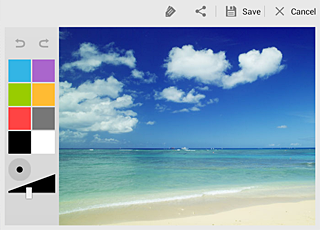
 :將標籤新增至剪輯。
 :透過電子郵件或SNS(社交網路服務)共享剪輯。
 :復原變更。
 :重做操作。
 儲存]。
儲存]。