Sie können neue Seiten zu Büchern hinzufügen, die Seitenreihenfolge bearbeiten und die Namen der zu bearbeitenden Bücher ändern.
Bearbeiten der Seitenreihenfolge
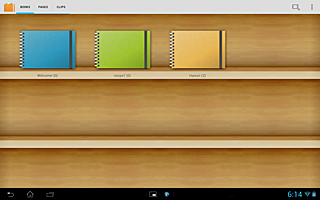
- Tippen Sie auf [BÜCHER] oben links im Bildschirm.
Der Bildschirm mit der Buchliste wird angezeigt.
- Tipps
-
- Um den Buchnamen oder das Deckblatt zu ändern, tippen Sie das zu bearbeitende Buch im Buchlisten-Bildschirm einen Moment lang an und tippen dann im angezeigten Menü auf [Buch bearbeiten].
- Um das Buch zu löschen, tippen Sie das zu löschende Buch im Buchlisten-Bildschirm einen Moment lang an, und tippen dann im angezeigten Menü auf [Buch löschen].
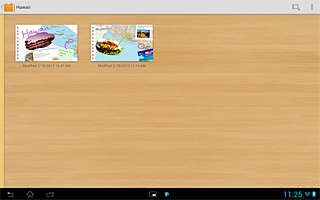
- Tippen Sie auf das Buch, das Sie bearbeiten möchten.
Eine Liste der Seiten des ausgewählten Buchs wird angezeigt.
- Tipps
-
- Tippen Sie auf
 im oberen rechten Bereich des Bildschirms, um eine neue Seite im Buch zu erstellen, und zeigen Sie den Seitenbearbeitungsbildschirm an. [Details]
- Tippen Sie auf
 - [Seitenreihenfolge bearbeiten] oben rechts im Bildschirm.
 wird oben links auf jeder Seite angezeigt.
- Ziehen Sie die ausgewählte Seite auf die Seite, zu der Sie sie verschieben möchten, und legen Sie sie dort ab.
Die Seite wird zu der Position verschoben, an der sie abgelegt wurde.
- Tipps
-
- Sie können den Bildschirm blättern, indem Sie die Seite auf dem Bildschirm nach oben/unten ziehen.
- Tippen Sie auf
 oben rechts im Bildschirm, um die Änderungen zu speichern.
Bearbeiten des Buchs
- Tippen Sie auf [BÜCHER] oben links im Bildschirm.
Der Bildschirm mit der Buchliste wird angezeigt.
- Tippen Sie auf das Buch, das Sie bearbeiten möchten.
Die Seiten in dem ausgewählten Buch werden aufgeführt.
- Tippen Sie die zu löschende/ändernde Seite einen Moment lang an.
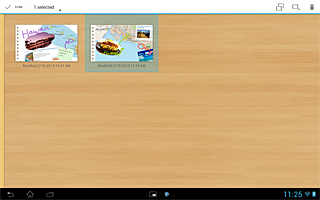
- Nachdem Sie alle Seiten ausgewählt haben, die Sie ändern/löschen möchten, tippen Sie eine der folgenden Schaltflächen oben im Bildschirm an, um sie zu bearbeiten.
 : Verschieben Sie die ausgewählte Seite in ein anderes Buch.
 : Erstellen Sie ein neues Buch und fügen Sie die ausgewählte Seite zum Buch hinzu.
 : Löschen Sie die ausgewählte Seite.
