
È possibile incollare contenuti quali clip, foto e film salvati e aggiungere testo e grafica in “Pagine”.
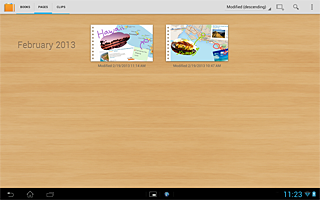
 :consente di creare una pagina nuova.
 : consente di cercare una pagina inserendo una parola chiave.
 sul lato superiore sinistro della schermata di modifica della pagina. È possibile spostare la pagina facendo scorrere la schermata o toccando
  /
/  .
. per alternare la schermata di esplorazione alla schermata di modifica della pagina.
sul lato superiore destro della schermata.
per alternare la schermata di esplorazione alla schermata di modifica della pagina.
sul lato superiore destro della schermata.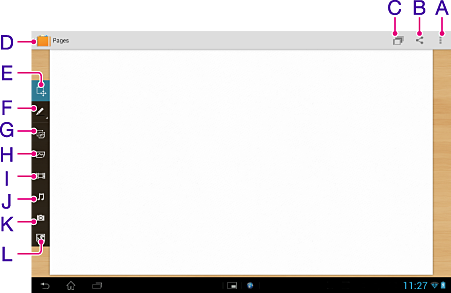
 :
:
consente di selezionare [Salva come foto] per salvare il clip visualizzato sul momento come foto (in formato PNG). È possibile visualizzare la foto salvata in “Album” o “Galleria”.
Eliminare la pagina in corso di modifica selezionando [Elimina pagina].
 :
:
consente di condividere la pagina via e-mail o SNS (Social Networking Services).
 :
:
consente di cambiare lo sfondo della pagina.
 :
:
consente di ripristinare la schermata con l’elenco delle pagine.
 :
:
consente di spostare, ruotare o ingrandire/ridurre il clip o il contenuto incollati sulla pagina.
 . È possibile eliminare il clip o il contenuto trascinandolo e rilasciandolo in questa icona.
 :
:
È possibile aggiungere testi scritti a mano e grafica. Toccare di nuovo l’icona per visualizzare la tavolozza e selezionare un altro spessore e colore della penna.
 per annullare le singole modifiche fino ad annullare la modifica desiderata. Per ripristinare le operazioni annullate, toccare
  .
. :
:
Visualizza l’elenco dei clip sul lato destro della schermata. Toccare e premere il clip che si desidera selezionare, quindi trascinarlo e rilasciarlo per incollarlo sulla pagina.
 sul lato superiore destro dell’elenco dei clip per visualizzare la schermata con l’elenco dei clip a schermo intero. Selezionare un clip dallo schermo intero con l’elenco dei clip, quindi selezionare [OK] per incollare il clip sulla pagina. È possibile incollare più clip contemporaneamente.
 nello schermo intero con l’elenco dei clip.
 :
:
consente di selezionare una foto e incollarla.
 :
:
consente di selezionare un film e incollarlo.
 :
:
consente di selezionare la musica e incollarla.
 :
:
consente di scattare una foto con la fotocamera e incollare la foto.
 :
:
avviare la schermata relativa alla mappa e incollare la mappa e le informazioni sulla mappa selezionata.
sul lato superiore destro della schermata della mappa e inserendo una parola chiave. Clip] sul lato superiore destro della schermata.
 Schermo intero] per ritagliare l’intera schermata corrente, quindi incollarla sulla pagina.