
U kunt inhoud als opgeslagen clips, foto's en films in "Pagina's" plakken en tekst en tekeningen toevoegen.
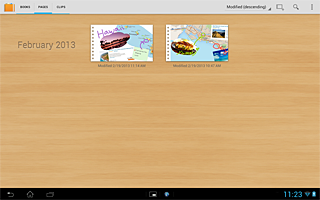
 :Een nieuwe pagina maken.
 : Zoeken naar een pagina door het invoeren van een sleutelwoord.
 te tikken. U verplaatst de pagina door over het scherm te vegen of op
  /
/  te tikken.
 om over te schakelen van het bladerscherm naar het paginabewerkingsscherm.
rechtsboven op het scherm.
om over te schakelen van het bladerscherm naar het paginabewerkingsscherm.
rechtsboven op het scherm.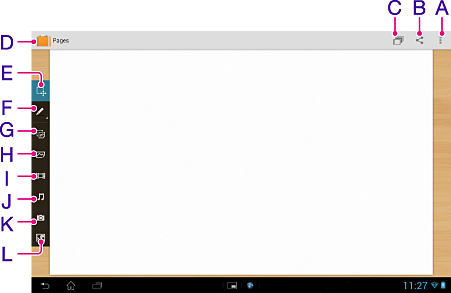
 :
:
Selecteer [Opslaan als afbeelding] om de momenteel getoonde clip als afbeelding (in PNG-indeling) op te slaan. U kunt de opgeslagen afbeelding in "Album" of "Gallerij" bekijken.
Verwijder de pagina die u momenteel bewerkt door [Pagina verwijderen] te selecteren.
 :
:
Delen van de pagina via e-mail of SNS (Social Networking Services).
 :
:
Veranderen van de achtergrond van de pagina.
 :
:
Terugkeren naar het paginalijstscherm.
 :
:
Verplaatsen, roteren of in- of uitzoomen van de clip of de inhoud die op de pagina is geplakt.
 wordt getoond tijdens het verslepen van de clip of inhoud. U kunt de clip of inhoud wissen door deze naar dit pictogram te verslepen.
 :
:
U kunt handgeschreven tekst en tekeningen toevoegen. Tik nogmaals op het pictogram om het palet te tonen en selecteer een andere pendikte en -kleur.
 te tikken tot u de gewenste wijziging ongedaan hebt gemaakt. Tik op
  om ongedaan gemaakte bewerkingen opnieuw uit te voeren.
 :
:
Tonen van de cliplijst aan de rechterkant van het scherm. Houd de gewenste clip aangetikt en versleep hem vervolgens om op de pagina te plakken.
 rechtsboven van de cliplijst om het cliplijstscherm op volledig scherm te tonen. Selecteer een clip van het volledige cliplijstscherm en selecteer vervolgens [OK] om de clip op de pagina te plakken. U kunt meerdere clips tegelijkertijd plakken.
 in het volledige cliplijstscherm om terug te keren naar de cliplijst.
 :
:
Selecteren en plakken van een foto.
 :
:
Selecteren en plakken van een film.
 :
:
Selecteren en plakken van muziek.
 :
:
Een foto maken met de camera en de foto plakken.
 :
:
Het kaartscherm starten en de kaart en geselecteerde kaartinformatie plakken.
rechtsboven op het kaartscherm te tikken en vervolgens een sleutelwoord in te voeren. Clip] rechtsboven op het scherm.
 Volledig scherm] om het gehele huidige scherm te knippen en plak dit vervolgens op de pagina.