Pode recortar, entre outros, as suas fotografias, mapas e websites favoritos conforme preferir e guardá-los como “Clipes”. Posteriormente, os clipes podem ser colados em “Páginas”.
- Visualize o conteúdo que pretende recortar.
- Toque em
 - [
- [ Clipe] na parte inferior do ecrã.
O menu dos clipes é apresentado na parte superior do ecrã.
- Selecione e toque na forma que pretende para recortar a partir do menu apresentado na parte superior do ecrã e, em seguida, especifique a área.
- [
 Forma livre]: Arraste e especifique a área para recortar numa forma pretendida.
- [
 Retângulo]: Arraste e especifique a área para recortar numa forma quadrangular.
- [
 Todo o ecrã]: Recorte todo o ecrã.
O conteúdo da área especificada é recortado como um clipe e, em seguida, é apresentado o ecrã de pré-visualização.
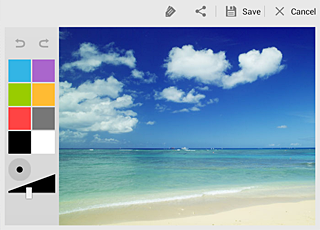
Selecione a espessura e a cor pretendidas para a caneta a partir da paleta existente no lado esquerdo do ecrã e, em seguida, pode adicionar texto e gráficos manuscritos.
- Sugestões
-
 : Adicione uma etiqueta ao clipe.
 : Partilhe o clipe através de correio eletrónico ou dos Serviços de Redes Sociais (SNS).
 : Anule alterações.
Toque para anular todas as alterações efetuadas até anular a alteração pretendida. : Refaça a operação.
- Toque em [
 Guardar] na parte superior do ecrã.
O clipe é guardado.
- Sugestões
-
- As informações sobre a localização de origem são guardadas no clipe que recortou a partir de uma das aplicações seguintes. Pode abrir o conteúdo original a partir do clipe.
- Navegad.
- Álbum (enquanto visualiza conteúdo individual)
- Galeria (enquanto visualiza conteúdo individual)
- Socialife (enquanto visualiza conteúdo individual)
