
Вы можете вставлять контент, например, сохраненные клипы, фотографии и фильмы, а также добавлять текст и графику на “Страницы”.
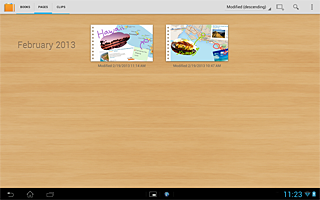
 :Создать новую страницу.
 : Поиск страницы посредством ввода ключевого слова.
 в верхней левой части экрана редактирования страницы. Вы можете перемещать страницу, передвигая экран или касаясь
  /
/  .
. , чтобы переключиться от экрана просмотра к экрану редактирования страницы.
в верхней правой части экрана.
, чтобы переключиться от экрана просмотра к экрану редактирования страницы.
в верхней правой части экрана.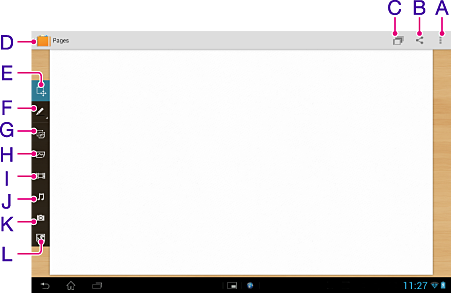
 :
:
Выберите [Сохранить как картинку], чтобы сохранить в настоящее время отображаемый клип как картинку (в формате PNG). Вы можете просмотреть сохраненную картинку в “Альбом” или в “Галерея”.
Удалить страницу, которую вы в настоящее время редактируете, можно выбрав опцию [Удалить страницу].
 :
:
Отправить страницу по электронной почте или через SNS (социальные сети).
 :
:
Изменить фон страницы.
 :
:
Вернуться к экрану списка страниц.
 :
:
Перемещать, вращать, увеличивать/уменьшать клип или контент, вставленный на эту страницу.
 отображается при перетаскивании клипа или контента. Вы можете удалить клип или контент посредством перетаскивания и опускания его на этот значок.
 :
:
Вы можете добавить рукописный текст и графику. Коснитесь еще раз этого значка, чтобы отобразить палитру и выбрать другую толщину и цвет ручки.
 , чтобы отменить любое изменение до тех пор, пока вы не выполните необходимое изменение. Касайтесь
  , чтобы повторно выполнить операции, которые были отменены.
 :
:
Вывод на экран списка клипов в правой части экрана. Коснитесь и удерживайте клип, который вы желаете выбрать, и после этого перетащите и опустите его на страницу.
 в правом верхнем углу списка клипов, чтобы отобразить экран списка клипов в полноэкранном режиме отображения. Выберите любой понравившийся вам клип из экрана списка клипов в полноэкранном режиме отображения и после этого выберите [ОК], чтобы вставить клип на страницу. Вы можете одновременно вставлять сразу по несколько клипов.
 на экране списка клипов в полноэкранном режиме отображения, чтобы вернуться к списку клипов.
 :
:
Выбрать фотографию и вставить ее.
 :
:
Выбрать фильм и вставить его.
 :
:
Выбрать музыку и вставить ее.
 :
:
Сделать фотоснимок, используя камеру, и вставить полученную фотографию.
 :
:
Запустить экран карты и вставить карту и информацию о выбранной карте.
в правой верхней части экрана карты, и после этого вводя ключевое слово. Клип] в верхней правой части экрана.
 Во весь экран], чтобы извлечь весь текущий экран и после этого вставить его на страницу.