

使用Wi-Fi Direct功能
概述
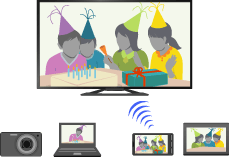
可以将电视机与同时支持“DLNA推送控制器”功能的Wi-Fi Direct/Wi-Fi兼容设备(例如智能手机、PC)直接连接。设备上的照片/音乐/视频等内容可以在电视机上播放。不需要无线路由器(或访问点)即可使用此功能。
步骤
按主菜单按钮,然后使用
 /
/ 按钮选择[设定]。
使用
 /
/ 按钮选择
按钮选择 [网络],然后按
 按钮。
按钮。
使用
/按钮选择[Wi-Fi Direct],然后按按钮。使用
/按钮选择[开],然后按按钮。使用
/按钮选择[Wi-Fi Direct 设置],然后按按钮。用Wi-Fi Direct兼容设备选择显示于电视机屏幕上的电视机名。
如果使用了Wi-Fi兼容设备,请按选项按钮,然后选择[手动]。操作Wi-Fi Direct/Wi-Fi兼容设备以便与电视机连接。
将内容从Wi-Fi Direct/Wi-Fi兼容设备发送到电视机。
详情请参阅设备的使用说明书。
如果连接不成功
当显示Wi-Fi Direct设定的待机画面时,请按选项按钮,然后选择[手动]。
如果设备支持WPS,请选择[WPS (按钮)]。否则,请选择[其他方法],并按照画面指示完成设定。
连接其他设备
按照上述步骤连接设备。最多可同时连接8个设备。若要在已经连接了8个设备时连接其他设备,请断开不需要设备的连接,然后再连接该设备。
改变连接的设备上显示的电视机名称
按主菜单按钮,然后选择[设定] → [网络] → [设备名称]。
列出连接的设备/注销设备
当显示Wi-Fi Direct设定的待机画面时,请按选项按钮,然后选择[显示设备列表/删除]。
若要注销一个设备,请从列表中选择要删除的设备,然后按按钮。然后在确认画面中选择[是]。
若要注销所有设备,请按列表中的选项按钮,选择[删除全部],然后在确认画面中选择[是]。
列表左侧的图标显示以下信息。
 (检查图标):连接的设备
 (显示图标):屏幕镜像兼容设备
试图将设备与电视机连接时显示对话框
激活此功能可以避免连接不需要的设备。
当显示Wi-Fi Direct设定的待机画面时,请按选项按钮,然后选择[注册通知]。
请注意,一旦拒绝设备的注册请求,只有将其从设备列表中删除才能连接该设备。
若要连接已拒绝的设备,按选项按钮,选择[显示设备列表/删除],然后删除已拒绝的设备。然后,建立该设备的新连接。
注意
- 如果使用USB无线LAN适配器以5GHz将电视机连接到无线路由器(或访问点);
- - 当[Wi-Fi Direct]设定为[开]时,5GHz连接将断开。
- - 当[Wi-Fi Direct]设定为[关]时,连接将恢复。
- 连接设备必须符合以下要求:
- - Wi-Fi Direct兼容设备:2.4GHz连接(不支持5GHz)。
- - 不支持Wi-Fi Direct的设备:IEEE802.11 g/n,2.4GHz连接(不支持5GHz)。
