

- Page d'accueil >
- Utilisation d’Internet >
- Emission d’un appel
Emission d’un appel
Vue d'ensemble
Vous pouvez passer des appels vidéo et vocaux gratuits à vos amis et aux membres de votre famille partout dans le monde tout en profitant du confort de votre salon. Si vous souhaitez appeler un ami qui n’est pas sur Skype, vous pouvez réaliser d’importantes économies en l’appelant sur sa ligne fixe ou sur son téléphone mobile à l’aide de Skype.

Etapes
Etablissez une connexion Internet haut débit.
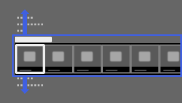
Appuyez sur la touche HOME, puis sélectionnez [Applications] à l’aide des touches
 /
/ .
.
Sélectionnez [Toutes les applications] à l’aide des touches
 /
/ , puis appuyez sur la touche
  .
.
Sélectionnez [Skype] à l’aide des touches
///, puis appuyez sur la touche .Sélectionnez [Contacts] ou [Histor.] à l’aide des touches
/.
Sélectionnez [Contacts] pour utiliser votre liste de contacts Skype. Sélectionnez [Histor.] pour utiliser l’historique des appels.Sélectionnez le contact ou le numéro de téléphone à appeler à l’aide des touches
/, puis appuyez sur la touche .Sélectionnez
 (Appel vidéo) ou
  (Appel vocal) à l’aide des touches /, puis appuyez sur la touche .
Pour revenir à la dernière source affichée, appuyez à deux reprises sur la touche HOME.
A propos des icônes d’état dans la liste des contacts
Une icône d’état est affichée en regard de vos contacts afin de vous faire savoir s’ils sont disponibles pour discuter.

La liste ci-dessous indique leur disponibilité :
 : Connecté,
  : Absent,
  : Ne pas déranger,
  : Déconnecté,
  : Déconnecté (avec renvoi d’appel activé),
  : Contact téléphonique,
  : Déconnecté (avec boîte vocale activée)
A propos des icônes d’état dans l’historique des appels

Les icônes de l’historique ont les significations suivantes :
 : Appel en absence,
  : Appel entrant,
  : Appel sortant,
  : Message vocal,
  : Demande d’autorisation
Pour émettre un appel en saisissant un numéro de téléphone
Appuyez sur la touche HOME, puis sélectionnez [Applications] → [Toutes les applications] → [Skype] → [Outils] → [Appeler n° de téléphone]. Saisissez un numéro de téléphone, puis sélectionnez [Appel].
Pour ajouter des contacts à la liste des contacts
Vous pouvez ajouter des contacts des manières suivantes :
- Appuyez sur la touche HOME, puis sélectionnez [Applications] →[Toutes les applications] → [Skype] → [Outils] → [Rechercher contacts]. Saisissez un nom Skype, un nom complet ou une adresse e-mail, sélectionnez [Rechercher], le nom Skype/nom complet, puis sélectionnez [Ajouter aux contacts].
- Dans l’historique des appels, sélectionnez le contact ou le numéro de téléphone, puis [Ajouter aux contacts].
- Saisissez un numéro de téléphone, puis sélectionnez [Enr.] et l’option souhaitée.
Pour recevoir un appel
Vous pouvez recevoir un appel même pendant que vous regardez la télévision ou utilisez d’autres applications.
Quand l’éclairage à l’avant du téléviseur clignote ou que l’écran suivant vous signale la présence d’un appel entrant, sélectionnez (Appel vidéo) ou (Appel vocal) pour répondre.
(Lorsque vous utilisez une autre application, une notification d’appel entrant est affichée en plein écran.)

Pour utiliser des options d’appel pendant un appel
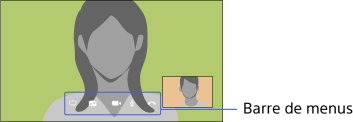
Utilisez la barre de menus au bas de l’écran.
Lorsque l’autre partie est affichée en plein écran, vous pouvez afficher/masquer la barre de menus en appuyant sur la touche  .
.
Astuces
- Pour bénéficier d’une qualité audio optimale durant un appel Skype, utilisez les haut-parleurs intégrés au téléviseur plutôt qu’un système audio externe. Pour utiliser les haut-parleurs du téléviseur, appuyez sur la touche OPTIONS, puis sélectionnez [Haut-parleur :] → [Hauts-parleurs TV].
