
Användning
Läs detta först
Delarnas namn
Visning
- Kameravisning [3]
- Live-View-fjärrkontrollens skärm (enkel anslutning) [4]
- Live-View-fjärrkontrollens skärm (multianslutning) [5]
Komma igång
Kontrollera medföljande delar
Förbereda för användning
Förbereda kameran
- Sätta i/ta ur kamerans batteri [8]
- Ladda kamerans batteri [9]
- Sätta in/mata ut ett minneskort i/från kameran [10]
- Minneskort som går att använda med kameran [11]
- Slå på/stänga av strömmen till kameran [12]
Förbereda Live-View-fjärrkontrollen
- Ladda Live-View-fjärrkontrollen [13]
- Ansluta en rem på Live-View-fjärrkontrollen [14]
- Slå på/stänga av Live-View-fjärrkontrollens ström [15]
- Ändra inställningen för datum och tid via Live-View-fjärrkontrollen [16]
- GPS-assistansdata [17]
Ansluta Live-View-fjärrkontrollen till kameran (enkel anslutning)
- Kontrollera anslutningsläge för kameran [18]
- Kontrollera anslutningsläge för Live-View-fjärrkontrollen [19]
- Ansluta Live-View-fjärrkontrollen till en kamera [20]
- Upprätta korrekt anslutning [21]
Ansluta Live-View-fjärrkontrollen till flera kameror (multianslutning)
- Ansluta Live-View-fjärrkontrollen till flera kameror [22]
- Återställa anslutningsinformationen för de registrerade kamerorna [23]
Ansluta kameran till din smartphone
- Installera programmet på din smartphone [24]
- Kontrollera ID/lösenord [25]
- Använda One-touch-funktioner för att ansluta till en NFC-aktiverad Android-smartphone [26]
- Ansluta till en Android-smartphone [27]
- Ansluta till iPhone [28]
Andra förberedelser (använda tillbehör)
- Använda stativadaptern [29]
- Använda det vattentäta fodralet (SPK-AZ1) [30]
- Använda det självhäftande fästet [31]
Tagning
Spela in filmer eller stillbilder
- REC HOLD-brytare (lås) [32]
- Knapplåsfunktionen för Live-View-fjärrkontrollen [33]
- Växla tagningsläge [34]
- Filmläge [35]
- Fotoläge [36]
- Läge för intervallinspelning av foton [37]
- Inspelning under en längre tid [38]
Ändra inställningarna för Live-View-fjärrkontrollen
Lista över inställningsalternativ
Filminställningar
- Inställning av bildkvalitet [40]
- SteadyShot [41]
- Vända (filmer) [42]
- Scen (filmer) [43]
- Färginställning [44]
- Filminspelningsformat [45]
Stillbildsinställningar
- Vända (stillbilder) [46]
- Scen (stillbilder) [47]
- Kontinuerlig tagning [48]
- Kontinuerligt tagningsintervall [49]
- Självutlösare [50]
Intervallfotoinställningar
Inställningar anslutna enheter
- Inställningar tidkod/användarbit [54]
- IR-fjärrkontroll [55]
- Växla mellan NTSC/PAL [56]
- Automatisk avstängning [57]
- Ljudsignal [58]
- Formatera [59]
Inställningar fjärrkontroll
- Skärmrotering [60]
- Skärmens ljusstyrka [61]
- Inställning av datum och tid [62]
- Återställa inställningar [63]
- Version [64]
- Anslutningsläge [65]
- GPS-inställning [66]
- Flygplansläge [67]
- Återställa nätverksinställningarna för multianslutning [68]
Visning
Visning
Växla visning för kameran och Live-View-fjärrkontrollen
Radera
Livestreaming av filmer
Livestreaming med kameran (liveanslutning)
Dator
Action Cam Movie Creator
- Användbara funktioner i Action Cam Movie Creator [76]
- Kontrollera datorns miljö [77]
- Installera Action Cam Movie Creator [78]
- Koppla bort datorn (Windows 7/Windows 8) [79]
- Koppla från datorn (Windows Vista) [80]
Importera GPS-assistansdata
Övrigt
Beräknad varaktighet för inspelning och uppspelning med kamerans batteri
- Beräknad varaktighet för inspelning med kamerans batteri [82]
- Beräknad varaktighet för uppspelning med kamerans batteri [83]
Inspelbar tid, inspelbart antal foton på ett minneskort
Angående användning
- Angående hantering av kameran och Live-View-fjärrkontrollen [86]
- Om fuktkondens [87]
- Vård och förvaring [88]
- Om extra tillbehör [89]
- Om kassering/överlåtelse av minneskortet [90]
- Batterier till kameran och Live-View-fjärrkontrollen [91]
- Begränsningar för livestreaming med kameran [92]
- GPS- och Wi-Fi-funktion vid distribution [93]
- Nätverksanslutning [94]
- Samtidig livestreaming med flera kameror [95]
- Påverkan från delstatsgränser [96]
- Anslutning för livestreaming [97]
- Tid för kontinuerlig distribution [98]
- Anslutningsbegränsning [99]
- Live-View-fjärrkontrollens LCD-skärm [100]
- Live-View-fjärrkontrollens vattentäta prestanda [101]
- GPS [102]
- Kassera Live-View-fjärrkontrollen [103]
Använda kameran utomlands
Specifikationer
Varumärken
Angående licenser
Felsökning
Felsökning
Felsökning
Kamerans batteri och ström
- Det går inte att starta kameran [111]
- Strömmen till kameran stängs plötsligt av [112]
- Kamerans batterilivslängd är kort [113]
- Kameran går inte att ladda [114]
- Denna kameras indikator för återstående batteri är felaktig [115]
Minneskort
Ta bilder
Visa bilder
Datorer
- Datorn kan inte identifiera kameran [120]
- Det går inte att importera bilder [121]
- Det går inte att installera Action Cam Movie Creator [122]
- Action Cam Movie Creator fungerar inte på rätt sätt [123]
- Det går inte att spela upp bilder på datorn [124]
Wi-Fi
Övrigt
- Objektivet är dimmigt [126]
- Kameran och batteriet blir varma [127]
- Datumet eller klockan är fel [128]
Live-View-fjärrkontroll
- Det går inte att starta Live-View-fjärrkontrollen [129]
- Det går inte att ladda Live-View-fjärrkontrollen [130]
- Live-View-fjärrkontrollens indikator för återstående laddning är felaktig [131]
- Kan inte ta emot en GPS-signal [132]
- För stort fel i platsinformationen [133]
- Det tar lång tid att triangulera trots att GPS-assistansdata har hämtats [134]
- Platsinformationen har inte registrerats [135]
Frågor och svar
Kamera
Live-View-fjärrkontroll
- Strömmen till Live-View-fjärrkontrollen stängs plötsligt av [138]
- Det går inte att ansluta Live-View-fjärrkontrollen och en kamera via Wi-Fi [139]
Varningsindikatorer och felindikatorer
Live-View-fjärrkontrollens skärm
- 01-01/02-02 [140]
- 01-02 [141]
- 01-03/01-04 [142]
- 03-01/03-02 [143]
- 02-01 [144]
- 04-03 [145]
- 05-01 [146]
- 05-02 [147]
- 05-03 [148]
- 04-04 [149]
- 10-01 [150]
- Koden startar med E eller C [151]
[1] AnvändningLäs detta förstDelarnas namnIdentifiera kamerans delar


- POWER/CHG-lampa (uppladdning)
- REC HOLD-brytare
- REC-knapp (film/foto)
- REC-lampa (röd)/LIVE-lampa (blå)
Lyser (röd): Under inspelning
Blinkar (röd): Vid fel
Lyser (blå): Under livestreaming
Blinkar långsamt (blå): Under livestreaming (det finns publik) - Objektiv
- Mikrofoner
- Anslutningshål för stativadapter
 (N-märke)
NFC (Near Field Communication) är en internationell standard för trådlös teknik på kortdistans för trådlös kommunikation.
- Högtalare
- IR-fjärrmottagare
- Skärm
- ON/OFF-knapp
- Wi-Fi-knapp
- Täcklock (USB)
- Multi/mikro-USB-terminal
Stöder mikro-USB-kompatibla enheter.
- RESET-knapp
- Plats för minneskort
- Minneskortslock
- REC/Åtkomstlampa
- Låsspärr för batterilucka
- Batteriutmatningsblad
- Batteriförvaringsfack
- Batterilucka
- SSID-etikett
[2] AnvändningLäs detta förstDelarnas namnIdentifiera fjärrkontrollens delar
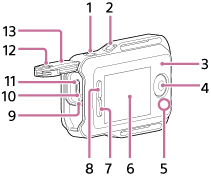

- MENU-knapp
- DISP-knapp
- GPS-antenn
- REC/ENTER-knapp
- REC/Wi-Fi-lampa
- LCD-skärm
- DOWN-knapp
- UP-knapp
- CHG-lampa (uppladdning)
- RESET-knapp (återställning)
- Multi/mikro-USB-terminal
- Låsspärr
- Täcklock (USB)
- ON/OFF-knapp
- Remögla
[3] AnvändningLäs detta förstVisningKameravisning
Nedan beskrivs de ikoner som visas på kamerans skärm.
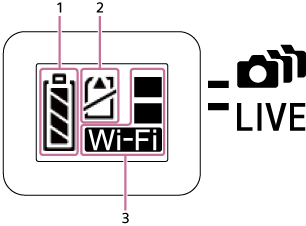
- Indikator för batterinivå

Ju längre till höger indikatorn kommer desto lägre är batterinivån.
- Varningsindikator för minneskort
- Minneskortet är inte isatt (lyser)
- Minneskortet har full kapacitet (lyser)
- Minneskortsfel (blinkar):
- Ett minneskort som är inkompatibelt med kameran har satts i.
- Minneskortets terminal är smutsig.
- Minneskortet är skadat.
- Minneskortet har installerats åt fel håll.
- Indikator för Wi-Fi-inställningar
 När Wi-Fi är inställt på enkel anslutning
 När Wi-Fi är inställt på multianslutning
 När Wi-Fi är inställt på liveanslutning
 När Wi-Fi är inställt på OFF
[4] AnvändningLäs detta förstVisningLive-View-fjärrkontrollens skärm (enkel anslutning)
Nedan beskrivs de ikoner som visas på fjärrkontrollens LCD-skärm vid enkel anslutning.


 Klockvisning
1 Knapplåsindikator
2 GPS/Flygplansläge
- Ikonen för flygplansläget
 visas när flygplansläget ställts in på ON. Ikonen GPS visas när flygplansläget ställts in på OFF.
 - Ikonen GPS ändras beroende på om GPS är ON/OFF eller beroende på GPS-signalmottagningens styrka.
3 Fjärrkontrollens batterinivåindikator

- Ju längre till höger indikatorn kommer desto lägre är batterinivån.
4 Klockvisning
 Live-View-visning
5 Visning för tagningsläge
6 Indikator för batterinivå
7 Varningsindikator för minneskort/ Ikon för stigande temperatur
- Om indikeringen tänds, så avsluta filminspelningen.
- Om kameran avbryter en inspelning på grund av att den blivit överhettad, så låt den ligga avstängd i ett par minuter. Vänta med att börja spela in igen tills temperaturen inuti kameran sjunkit ordentligt.
8 Indikator för växling av tagningsläge
9 REC-ikon
 visas vid filminspelning,
 visas vid tagning av foton och
  visas vid intervalltagning av foton.
[5] AnvändningLäs detta förstVisningLive-View-fjärrkontrollens skärm (multianslutning)
Nedan beskrivs de ikoner som visas på fjärrkontrollens LCD-skärm vid multianslutning.
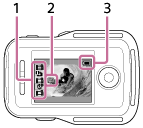
1 Visning av tagningsläge/REC-ikon
- Tagningsläget och inspelningsstatus för ansluten kameran visas. En orange markör visar vilken kameras Live-View-visning som valts.
- REC-ikonen visas till höger ovanför tagningsläget när bilder spelas in.
2 Ikon för stigande temperatur
- Om indikeringen tänds, så avsluta filminspelningen.
- Om kameran avbryter en inspelning på grund av att den blivit överhettad, så låt den ligga avstängd i ett par minuter. Vänta med att börja spela in igen tills temperaturen inuti kameran sjunkit ordentligt.
3 Fjärrkontrollens batterinivåindikator
- Ju längre till höger indikatorn kommer desto lägre är batterinivån.
[6] AnvändningKomma igångKontrollera medföljande delarKontrollera medföljande delar
Se till så att alla medföljande delar finns. Siffran inom parentes visar antalet av respektive medföljande del.
- Kamera (1)

- Mikro-USB-kabel (1)

- Live-View-fjärrkontroll (RM-LVR2V) (1)

- Laddningsbart batteri (NP-BY1) (1)

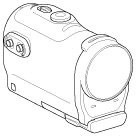
- Vattentätt fodral (SPK-AZ1) (1)
- Anslutningsspänne (1)

- Självhäftande platt fäste (1)

- Självhäftande böjt fäste (1)

- Stativadapter (1)

- Uppsättning tryckt dokumentation
[7] AnvändningKomma igångFörbereda för användningFörbereda för användning
Flödet för det som behöver förberedas summeras. Kontrollera varje post för mer information.
Kameran
- Sätta i kamerans batteri
- Sätt i batteriet i kameran och se till att det är vänt åt rätt håll.

- Ladda kamerans batteri
- Se till så att strömmen till kameran är avstängd och anslut mikro-USB-kabeln (medföljer) till en dator som är påslagen.
- Sätta i ett minneskort i kameran
- Sätt i ett minneskort i kameran och se till att det är vänt år rätt håll.
- Slå på strömmen till kameran
- Tryck på kamerans ON/OFF-knapp.
-
- Du kan spela in filmer genom att trycka på kamerans REC-knapp.
Fjärrkontrollen
- Ladda fjärrkontrollen
- Se till så att strömmen till fjärrkontrollen är avstängd och anslut mikro-USB-kabeln (medföljer) till en dator som är påslagen.
- Slå på fjärrkontrollens ström
- Tryck på ON/OFF-knappen på fjärrkontrollen.
- Ställ in datum och klockan med fjärrkontrollen
- Skärmen för inställning av datum och tid visas när fjärrkontrollen startas för första gången. Använd fjärrkontrollen när du ställt in datum och tid.
Ansluta kameran till en Live-View-fjärrkontroll via Wi-Fi
Ställa in kameran med en Live-View-fjärrkontroll
[8] AnvändningKomma igångFörbereda kameranSätta i/ta ur kamerans batteri
Sätta i/ta ur batteriet i/från kameran.
Sätta i batteriet
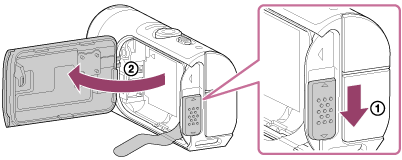
- Öppna luckan
Skjut låsspärren mot OPEN-sidan. Öppna luckan från
 .
.
- Sätt i batteriet
- Det kan hända att batteriet inte matas ut om batteriutmatningsbladet ligger under batteriet. Detta kan dessutom orsaka vattenläckage.
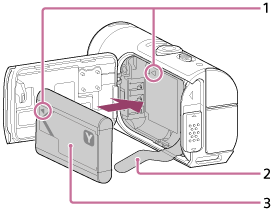
1 Rikta in
 -märket på batteriet mot samma märke på kameran
2 Placera batteriet på batteriutmatningsbladet och sätt i batteriet
3 Sätt i batteriet genom att rikta in
-märket på batteriet mot samma märke på kameran och placera den tryckta sidan enligt bilden - Stäng luckan
- Stäng luckan ordentligt och skjut låsspärren i riktning mot LOCK. Se till att den gula markeringen på låsspärren inte syns och att luckan är helt stängd. Dubbelkontrollera så att batteriutmatningsbladet inte sitter fast i luckan eller sticker ut under luckan. Om det kommer främmande material t.ex. sand inuti luckan kan det hända att tätningspackningen repas vilket kan leda till att vatten tränger in i kameran.
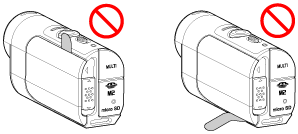
- Stäng luckan ordentligt och skjut låsspärren i riktning mot LOCK. Se till att den gula markeringen på låsspärren inte syns och att luckan är helt stängd. Dubbelkontrollera så att batteriutmatningsbladet inte sitter fast i luckan eller sticker ut under luckan. Om det kommer främmande material t.ex. sand inuti luckan kan det hända att tätningspackningen repas vilket kan leda till att vatten tränger in i kameran.
- Ta bort batteriet
- Öppna batteriluckan och dra ut batteriutmatningsbladet för att ta bort batteriet.
[9] AnvändningKomma igångFörbereda kameranLadda kamerans batteri
Ladda kameran med en dator.
- Kontrollera så att strömmen på kameran är OFF
- Det går inte att ladda när kameran är påslagen. Stäng av kameran genom att trycka på ON/OFF-knappen tills POWER-lampan slocknar.
- Anslut kameran till en aktiverad dator med mikro-USB-kabeln (medföljer)
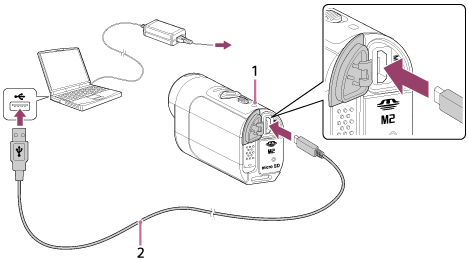
1 Lyser orange under laddning
2 Mikro-USB-kabel (medföljer)
- Koppla från kameran från datorn när batteriet laddas
- Batteriet laddas (full laddning) när POWER/CHG-lampan (ström) tänds.
- Batteriets NP-BY1 (medföljer) laddningstid *1 är enligt följande.
Laddning via en dator: Cirka 2 tim 25 min.
Laddning via AC-UD10*2 (säljs separat): Cirka 2 tim 05 min.
*1 Tid som krävs för att ladda ett helt tomt batteri vid en temperatur på runt 25°C. Laddningen kan ta längre tid under vissa omständigheter eller förhållanden.
*2 Snabb uppladdning är möjlig genom att använda USB-laddaren AC-UD10 (säljs separat). Använd mikro-USB-kabeln (medföljer) för anslutning till laddaren.
OBS!
- Det går endast att använda batteri av typen Y med denna kamera.
- Stäng av kameran vid uppladdning av batteriet.
- Utsätt inte kameran för våld när du ansluter kameran till en dator. Kameran eller datorn kan skadas.
- Det kan hända att batteriet på den bärbara datorn utarmas snabbt när du ansluter kameran till en bärbar dator som inte är ansluten till nätströmmen. Låt inte kameran vara ansluten till datorn under en längre tid.
- Uppladdning av batteriet med, eller anslutning till, specialanpassade eller hembyggda datorer garanteras inte. Det kan hända att laddningen inte fungerar som den ska beroende på vilken typ av USB-enhet som används.
- Funktionen kan inte garanteras med alla datorer.
- Ladda kameran en gång i halvåret till en gång om året för att behålla batteriets prestanda om kameran inte ska användas under en längre tid.
Tips
- Kontrollera den återstående batteriladdningen
En indikator för den återstående batteriladdningen visas längst upp till vänster på skärmen.
- Den indikator för återstående batteriladdning som visas är under vissa omständigheter inte rätt.
- Det tar ungefär en minut innan indikatorn för återstående laddning visas rätt.
[10] AnvändningKomma igångFörbereda kameranSätta in/mata ut ett minneskort i/från kameran
Följande beskriver hur du sätter i/matar ut ett minneskort.
- Sätt i minneskortet tills det klickar på plats
mikro-SD-kort: Sätt in det i riktning mot den tryckta sidan
 .
.Memory Stick Micro™ (Mark2): Sätt in det i riktning mot kontaktsidan
 .
.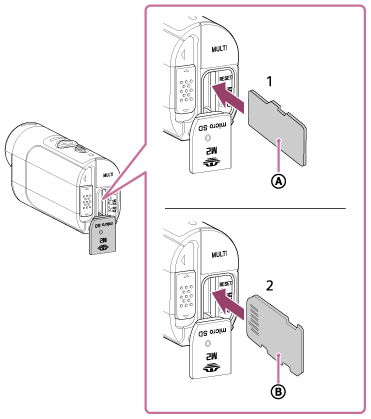
1 mikro-SD-kort/mikro-SDHC-kort/mikro-SDXC-kort
2 Memory Stick Micro™ (Mark2)
- Sätt i minneskortet på rätt sätt genom att se till att kortets sidor är vända åt rätt håll.
- Sätt i minneskortet åt rätt håll annars kan inte kameran identifiera det.
- Stäng luckan
- Mata ut minneskortet
- Öppna minneskortsluckan och tryck försiktig in minneskortet en gång.
OBS!
- Felfri användning av alla minneskort kan inte garanteras.
- Se till att du vänder minneskortet åt rätt håll. Om du tvingar in ett felvänt minneskort finns det risk för att minneskortet, minneskortsfacket eller bildinformationen skadas.
- För att försäkra att minneskortet fungerar som det ska rekommenderar vi att du först använder denna kamera för att formatera minneskortet som ska användas med kameran.
- Observera att alla data på minneskortet raderas när man formaterar det. Dessa data går inte att återställa.
- Glöm därför inte att först säkerhetskopiera eventuella viktiga data till en dator eller något annat lagringsmedium.
- Sätt inte in andra minneskort än de av kompatibel storlek i minneskortfacket. I annat fall kan ett fel uppstå.
- När du sätter in eller matar ur minneskortet, måste du vara försiktig så att inte minneskortet hoppar ut och faller i golvet.
- Ta ett par provbilder för att kontrollera att kameran fungerar som den ska innan du börjar ta bilder på riktigt.
- Om du stänger av kameran eller matar ut minneskortet när REC/åtkomstlampan lyser kan ett funktionsfel ske på minneskortet. Glöm därför inte att först säkerhetskopiera eventuella viktiga data till en dator eller någon annan lagringsplats.
- Kontrollera följande vid användning.
- Att terminalskyddet, minneskorts- och batterilocket är ordentligt stängda
- Att inte något främmande material sitter fast i något lock eller skydd
Om inte locken är ordentligt stängda eller främmande material hamnar inuti någon av locken kan det leda till att vatten tränger in i kameran.
[11] AnvändningKomma igångFörbereda kameranMinneskort som går att använda med kameran
De minneskort som går att använda med kameran är följande.
-
Använd ett SDXC-kort snabbare än Klass10 vid inspelning av filmer i XAVC S.
Memory Stick Micro™ (Mark2)*1
mikro-SD-minneskort*2
mikro-SDHC-minneskort*2
mikro-SDXC-minneskort*2
*1 Hänvisas som ”Memory Stick Micro” i denna Hjälpguide.
*2 Hänvisas som ”mikro-SD-kort” i denna Hjälpguide.
OBS!
- Felfri användning av alla minneskort kan inte garanteras.
- Kamerans driftstemperatur för garanterad funktion är mellan -5°C och +40°C. Driftstemperaturen för garanterad funktion kan däremot variera, beroende på vilka typer av minneskort som används. Se bruksanvisningen som medföljer minneskortet för mer information.
- Bilder som lagrats på ett mikro-SDXC-minneskort kan inte överföras eller spelas upp på en dator eller AV-enhet som inte är exFAT*-kompatibel (via USB-anslutning). Se till så att enheten är exFAT-compatible innan den ansluts. Om kameran ansluts till en enhet som inte är exFAT-kompatibel, visas en begäran om att minneskortet ska formateras. Formatera i detta fall inte minneskortet, annars försvinner all information från det.
* exFAT är det filsystem som används av mikro-SDXC-minneskort.
[12] AnvändningKomma igångFörbereda kameranSlå på/stänga av strömmen till kameran
Slå på strömmen till kameran.
- Tryck på ON/OFF-knappen
- Du kan starta inspelningen genom att trycka på kamerans REC-knapp för att slå på strömmen.
Stänga av strömmen till kameran
Tryck en gång till på ON/OFF-knappen för att stänga av kameran.
- Kontrollera så att POWER-lampan har slocknat genom att trycka på ON/OFF-knappen.
[13] AnvändningKomma igångFörbereda Live-View-fjärrkontrollenLadda Live-View-fjärrkontrollen
Ladda fjärrkontrollen via en dator.
- Kontrollera så att strömmen till fjärrkontrollen är OFF
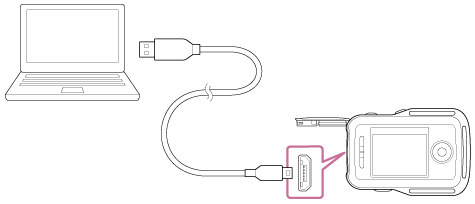
- Anslut fjärrkontrollen till en aktiverad dator med mikro-USB-kabeln (medföljer)
- CHG-lampan (laddning) på fjärrkontrollen lyser orange och uppladdning startar.
- CHG-lampan (laddning) slocknar när uppladdningen är slutförd.
Laddningstiden*1 för fjärrkontrollens batteri är enligt följande.
Laddning via en dator: Cirka 4 tim 05 min.
Via en AC-UD10*2: Cirka 2 tim 55 min.
*1 Tid som krävs för att ladda ett helt tomt batteri vid en temperatur på runt 25°C. Laddningen kan ta längre tid under vissa omständigheter eller förhållanden.
*2 Snabb uppladdning är möjlig genom att använda USB-laddaren AC-UD10 (säljs separat). Använd mikro-USB-kabeln (medföljer) för anslutning till laddaren.
OBS!
- Fjärrkontrollen går att ladda upp även om den inte är helt urladdat. Det går också att använda batteriet även om fjärrkontrollen bara är delvis uppladdad.
- När fjärrkontrollens ström är på, levereras ström men den laddas inte.
- För att fjärrkontrollen ska fortsätta att fungera bör du ta fram den åtminstone en gång om året och ladda upp den helt, och sedan ladda ur den helt igen. Förvara fjärrkontrollen på en sval plats med låg luftfuktighet.
Tips
- Kontrollera den återstående batteriladdningen
En indikator för återstående batteriladdning visas längst upp till höger på LCD-skärmen.
- Den indikator för återstående batteriladdning som visas är under vissa omständigheter inte rätt.
- Det tar ungefär 30 sekunder tills korrekt indikator för återstående laddning visas.
- Ladda fjärrkontrollen helt igen om batteriet tar slut snabbt även om indikatorn för återstående batteriladdning nästan är full. Indikatorn för återstående batteriladdning visas därefter korrekt. Notera att den kanske inte visas korrekt i situationer där fjärrkontrollen används under en längre tid i höga temperaturer eller om fjärrkontrollen lämnas fulladdad.
[14] AnvändningKomma igångFörbereda Live-View-fjärrkontrollenAnsluta en rem på Live-View-fjärrkontrollen
Anslut en rem på fjärrkontrollen.
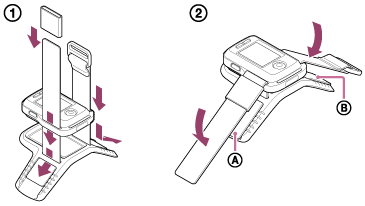
- Placera fjärrkontrollen på bottenplattan och för remmen genom remöglan på fjärrkontrollen och bottenplattan enligt bild och fäst den sedan enligt bild .
- Du kan justera remmens längd beroende på i vilket läge och sammanfogas.
- Du kan justera remmens längd beroende på i vilket läge
- Håll fjärrkontrollen med LCD-skärmen parallell mot handens ovansida och med REC/ENTER-knappen riktad mot fingerspetsen för att fästa fjärrkontrollen vid armen. För remmen genom
 enligt vad som visas nedan till vänster
- Efter att du anslutit
 flyttar du
  för att täcka över änden på .
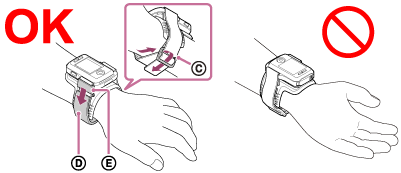
- Efter att du anslutit
OBS!
- Det finns risk för skador om remmen inte sätts fast på rätt sätt.
- Det finns en GPS-antenn längst fram på fjärrkontrollen. Om du placerar fjärrkontrollen upp och ner kan det hända att det tar lång tid att bestämma position eller så kanske den inte går att bestämma alls.
- När du placerar fjärrkontrollen på din högra handled ställer du in skärmroteringen under fjärrkontrollsinställningarna till ON.
- Sätt alltid fast den medföljande bottenplattan och remmen på rätt sätt när fjärrkontrollen ska användas på armen.
- Var försiktig så att du inte tappar fjärrkontrollen när du tar av dig remmen.
[15] AnvändningKomma igångFörbereda Live-View-fjärrkontrollenSlå på/stänga av Live-View-fjärrkontrollens ström
Slå på/stäng av fjärrkontrollens ström.
- Se till att täcklocket på fjärrkontrollen är stängd
- Stäng täcklocket ordentligt tills du inte längre ser den gula markeringen under låsspärren.
Om det kommer främmande material t.ex. sand inuti terminalluckan kan det hända att tätningspackningen repas vilket kan leda till att vatten tränger in i fjärrkontrollen.
- Stäng täcklocket ordentligt tills du inte längre ser den gula markeringen under låsspärren.
- Tryck på ON/OFF-knappen på fjärrkontrollen

- Skärmen för inställning av datum och tid visas när fjärrkontrollen startas för första gången.
Stäng av fjärrkontrollens ström
Tryck en gång till på ON/OFF-knappen för att stänga av fjärrkontrollen.
[16] AnvändningKomma igångFörbereda Live-View-fjärrkontrollenÄndra inställningen för datum och tid via Live-View-fjärrkontrollen
När du använder fjärrkontrollen för första gången eller efter att du uppdaterat programvaran visas inställningsskärmen för datum och tid. Använd fjärrkontrollen när du ställt in datum och tid.
- Tryck på UP-knappen eller DOWN-knappen på fjärrkontrollen för att välja önskat alternativ, tryck sedan på REC/ENTER-knappen
- Följande alternativ visas i ordning på fjärrkontrollens LCD-skärm.
GMT+0.0: Områdesinställning
 : Inställning av sommartid
Y-M-D/M-D-Y/M(Eng)-D-Y/D-M-Y: Format för datum och tid
Y-M-D: Datuminställning
00:00: Inställning av tid

- Följande alternativ visas i ordning på fjärrkontrollens LCD-skärm.
- Tryck på UP-knappen eller DOWN-knappen för att välja önskat datum och tryck därefter på REC/ENTER-knappen på fjärrkontrollen för att ställa in datum och tid
- Du kan också växla mellan fjärrkontrollens olika MENU-alternativ. Se inställning datum och tid.
[17] AnvändningKomma igångFörbereda Live-View-fjärrkontrollenGPS-assistansdata
Tiden det tar för GPS att hämta platsinformation kan förkortas genom att hämta in GPS-assistansdata. Om den medföljande fjärrkontrollen RM-LVR2V ansluts till en dator på Internet genom att använda programmet Action Cam Movie Creator, kan GPS-assistansdata uppdateras automatiskt.
- Om inställning av datum och tid inte är gjord eller om inställd tid har ändrats mycket, går det inte att förkorta tiden det tar för GPS att bestämma platsinformation.
- Om giltighetstiden för GPS-assistansdata har gått ut kan inte tiden fram till att du kan registrera platsinformation förkortas.
[18] AnvändningKomma igångAnsluta Live-View-fjärrkontrollen till kameran (enkel anslutning)Kontrollera anslutningsläge för kameran
Du kan kontrollera anslutningsläget för kameran innan du ansluter fjärrkontrollen och kameran via Wi-Fi. Du kan växla Wi-Fi-inställningen för den kamera som ska anslutas till Live-View-fjärrkontrollen genom att trycka på kamerans Wi-Fi-knapp.
Kontrollera att anslutningsläget för kameran är inställt på enkel anslutning.
- Slå på strömmen till kameran
- Se till så att ett
 -märke visas på kamerans skärm
- Om ett -märke inte visas eller
 visas ovanför -märket trycker du på Wi-Fi-knappen tills endast -märket visas.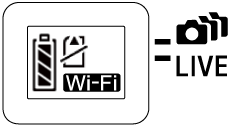
- Om ett
[19] AnvändningKomma igångAnsluta Live-View-fjärrkontrollen till kameran (enkel anslutning)Kontrollera anslutningsläge för Live-View-fjärrkontrollen
Kontrollera så att anslutningsläget för fjärrkontrollen är inställt på enkel anslutning innan du ansluter fjärrkontrollen och kameran via Wi-Fi.
- Slå på fjärrkontrollens ström
- Tryck på MENU-knappen på fjärrkontrollen för att välja
 (anslutningsläge) under
  (fjärrkontrollinställningar), tryck sedan på REC/ENTER-knappen på fjärrkontrollen
 - Kontrollera att (enkel anslutning) har valts och tryck sedan på REC/ENTER-knappen på fjärrkontrollen
- Ändra till
 (enkel anslutning) om du ställt in
  (multianslutning).
- Ändra till
[20] AnvändningKomma igångAnsluta Live-View-fjärrkontrollen till kameran (enkel anslutning)Ansluta Live-View-fjärrkontrollen till en kamera
Det är lätt att använda kamerans alla funktioner genom att ansluta en kamera till fjärrkontrollen via Wi-Fi.
- Slå på strömmen till kameran
- Tryck på kamerans Wi-Fi-knapp för att ställa in inställningen till (enkel anslutning)
- Starta fjärrkontrollen
- Skärmen för val av Wi-Fi-enhet visas på fjärrkontrollens LCD-skärm. Välj SSID för den kamera du vill ansluta med UP-knappen eller DOWN-knappen och tryck på REC/ENTER-knappen.
- Kontrollera så att kamerans Wi-Fi är inställd på enkelt läge när SSID inte visas.
- SSID finns på etiketten som sitter på kamerabatteriets baksida.

- Håll Wi-Fi-knappen på kameran intryckt tills du hör en ljudsignal från kameran
- Kameran och fjärrkontrollen växlar till vänteläge för Wi-Fi-certifiering. När du hör en ljudsignal med ett långt intervall håller du Wi-Fi-knappen intryckt. Ljudsignalen hörs med ett kort intervall och anslutningen är upprättad.
- Visningen på fjärrkontrollens LCD-skärm växlar till Live-View-visning och fjärrkontrollens REC/Wi-Fi-lampa lyser blå.

OBS!
- [DIRECT-] utelämnas från kamerans SSID-textsträng när den visas på fjärrkontrollens LCD-skärm.
- Det går inte att kopiera bilder som spelats in på kameran till fjärrkontrollen.
- Kameran bör endast anslutas till en smartphone eller fjärrkontrollen via Wi-Fi och inte till andra Wi-Fi-åtkomstpunkter. Om du väljer att ansluta kameran till andra Wi-Fi-åtkomstpunkter sker det på egen risk. Det kan hända att kameran utsätts för obehörig åtkomst och det finns risk för upptagning av kommunikationen.
[21] AnvändningKomma igångAnsluta Live-View-fjärrkontrollen till kameran (enkel anslutning)Upprätta korrekt anslutning
Försök med följande när det inte går att ansluta kameran och fjärrkontrollen via Wi-Fi.
- Kontrollera att anslutningsläget för kameran och fjärrkontrollen är inställt på enkel anslutning var för sig. När både anslutningsläget för kameran och för fjärrkontrollen inte är inställt på enkelt läge ändrar du anslutningsläget och återupprättar anslutning.
[22] AnvändningKomma igångAnsluta Live-View-fjärrkontrollen till flera kameror (multianslutning)Ansluta Live-View-fjärrkontrollen till flera kameror
Du kan ansluta max. fem kameror till fjärrkontrollen och manövrera alla kameror samtidigt.
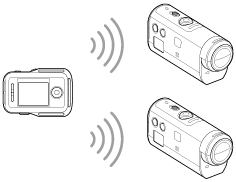
- Slå på strömmen till kameran
- Tryck på Wi-Fi-knappen på kameran för att växla till multianslutning

- Starta fjärrkontrollen
- Tryck på MENU-knappen för att välja (anslutningsläge) för (fjärrkontrollinställning), välj sedan (multianslutning)
- Tryck på MENU-knappen för att välja
 (enhetsregistrering)
- Skärmen för enhetsregistrering visas på fjärrkontrollens LCD-skärm och kameran och fjärrkontrollen växlar till vänteläge för multianslutning.
- Håll kamerans Wi-Fi-knapp intryckt
- När en anslutningsbegäran skickas från kameran till fjärrkontrollen hörs en ljudsignal.
- Tryck på OK-knappen som visas på fjärrkontrollens LCD-skärm.
- När anslutningen har upprättats växlar fjärrkontrollens LCD-skärm till Live-View-visning.
- Upprepa förfarandet från steg 1 för att ansluta till ytterligare en kamera
OBS!
- Registrera varje kamera innan denna kameras standbyläge för anslutning avbryts.
- Kontrollfunktionen för flera kameror är endast tillgänglig med kameror som är kompatibla.
- När en kamera som inte har stöd för kontrollfunktionen för flera kameror används, ställer du in fjärrkontrollen på (enkel anslutning).
- Det går inte att kopiera bilder som spelats in på kameran till fjärrkontrollen.
- WPS-metoden används för att ansluta fjärrkontrollen till flera kameror. Registreringen kan misslyckas om det finns en annan enhet som använder WPS-metoden i närheten av kamerorna. Anslut genom att utföra alla steg igen om registreringen misslyckas.
- Kameran bör endast anslutas till en smartphone eller fjärrkontrollen via Wi-Fi och inte till andra Wi-Fi-åtkomstpunkter. Om du väljer att ansluta kameran till andra Wi-Fi-åtkomstpunkter sker det på egen risk. Det kan hända att kameran utsätts för obehörig åtkomst och det finns risk för upptagning av kommunikationen.
[23] AnvändningKomma igångAnsluta Live-View-fjärrkontrollen till flera kameror (multianslutning)Återställa anslutningsinformationen för de registrerade kamerorna
Den här funktionen är bara tillgänglig när fjärrkontrollen är inställd på multianslutning.
-
Tryck på fjärrkontrollens MENU-knapp för att välja
 (återställa nätverksinställningar) under (fjärrkontrollinställning)
- Välj
 för att återställa nätverksinställningarna. Välj
  för att avbryta återställningen.
- Välj
[24] AnvändningKomma igångAnsluta kameran till din smartphoneInstallera programmet på din smartphone
Installera PlayMemories Mobile på din smartphone eller surfplatta. Uppdatera PlayMemories Mobile till den senaste versionen om den redan finns installerad på din smartphone.
Se följande webbplats för den senaste informationen och funktionerna för PlayMemories Mobile.
Android-operativsystem
Sök efter PlayMemories Mobile på Google Play och installera det sedan.

- När One-touch-funktioner (NFC) används, krävs Android 4.0 eller senare.
iOS
Sök efter PlayMemories Mobile på App Store, och installera det sedan.
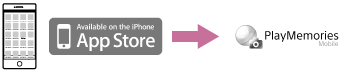
- När iOS används, är One-touch-funktioner (NFC) inte tillgängliga.
OBS!
- En NFC-aktiverad smartphone eller surfplatta krävs för användning av kamerans One-touch-funktioner (NFC).
- Wi-Fi-funktionen som beskrivs i denna Hjälpguide garanteras inte fungera med alla smartphones och surfplattor.
- Programmets funktionsmetoder och skärmbilder kan ändras genom framtida uppgraderingar utan föregående meddelande.
[25] AnvändningKomma igångAnsluta kameran till din smartphoneKontrollera ID/lösenord
Kontrollera ID/lösenord som används för att ansluta kameran till din smartphone.
- Kontrollera det lösenord som finns på etiketten (SSID-etiketten) på batterilockets baksida.
- ID/lösenordet behövs inte vid one-touch-anslutning med en smartphone.
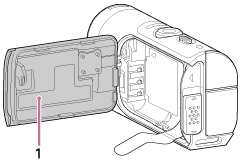
1. SSID-etikett
Du kan hämta ditt användar-ID och lösenord på följande sätt om du etiketten lossnar eller den blir svår att läsa.
- Sätt i ett uppladdat batteri i kameran
- Anslut kameran till en dator med mikro-USB-kabeln (medföljer)
- Tryck på ON/OFF-knappen på kameran för att starta kameran
- Visa [Dator] >[PMHOME] > [INFO] > [WIFI_INF.TXT] på din dator, kontrollera sedan användar-ID och lösenord
[26] AnvändningKomma igångAnsluta kameran till din smartphoneAnvända One-touch-funktioner för att ansluta till en NFC-aktiverad Android-smartphone
Genom att enkelt ansluta kameran till din smartphone kan du manövrera kameran med din smartphone samt den medföljande fjärrkontrollen.
- Starta kameran
- Tryck på kamerans Wi-Fi-knapp för att visa (enkel anslutning)
- Välj [Settings] på din smartphone, välj sedan [More…] och markera [NFC] eller [Reader/Writer]

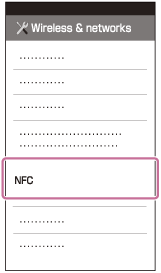
- Rikta din smartphone mot kameran

- Avbryt viloläget och skärmlåset på din smartphone i förväg.
- Håll kvar i samma läge tills PlayMemories Mobile startar (1 - 2 sekunder).
- Rör vid (N-märket) på din smartphone och (N-märket) på sidan av kameran.
- Vissa smartphones med e-wallet-funktioner har stöd för NFC. Mer information finns i bruksanvisningen som medföljde din smartphone.
- Om det inte går att ansluta kameran och din smartphone via NFC, kan du ansluta dem enligt den metod som beskrivs under Ansluta till din Android-smartphone (ansluta utan NFC).
OBS!
- Det går inte att ansluta en smartphone till flera kameror samtidigt.
- Det kan hända att live-view-bilder inte visas som de ska beroende på lokal elektrisk störning eller prestandan på din smartphone.
- När flygplansläget är inställt på [ON] på fjärrkontrollen går det inte att använda Wi-Fi-funktionen.
Tips
-
Om NFC
NFC är en teknik för trådlös kommunikation på kortdistans mellan olika enheter, t.ex. en mobiltelefon och IC-tagg etc. Datakommunikation uppnås enkelt genom att peka mot en specifik punkt. NFC (Near Field Communication) är en internationell standard för trådlös teknik på kortdistans för trådlös kommunikation.
[27] AnvändningKomma igångAnsluta kameran till din smartphoneAnsluta till en Android-smartphone
Genom att ansluta kameran till din smartphone kan du manövrera kameran med din smartphone samt den medföljande fjärrkontrollen.
Om kameran och din smartphone är anslutna utan NFC, följer du stegen nedan för inställningar.
- Slå på strömmen till kameran
- Tryck på kamerans Wi-Fi-knapp för att visa (enkel anslutning)
- Starta PlayMemories Mobile på din smartphone
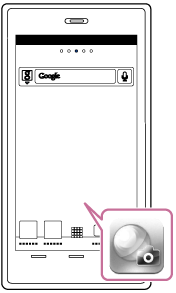
- Välj det SSID som står tryckt på etiketten på batterilockets baksida

- Ange det lösenord som finns på etiketten på batterilockets baksida (endast första gången)
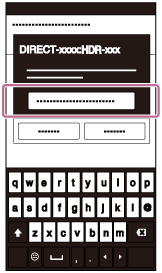
OBS!
- Det går inte att ansluta en smartphone till flera kameror samtidigt.
- Det kan hända att live-view-bilder inte visas som de ska beroende på lokal elektrisk störning eller prestandan på din smartphone.
[28] AnvändningKomma igångAnsluta kameran till din smartphoneAnsluta till iPhone
Genom att ansluta kameran till en iPhone kan du manövrera kameran med din iPhone samt den medföljande fjärrkontrollen.
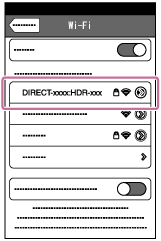
- Välj [Inställningar] på din iPhone, välj därefter [Wi-Fi] och kamerans SSID
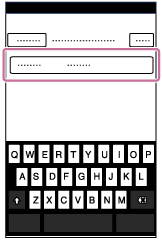
- Ange det lösenord som finns på etiketten på batteriets baksida (endast första gången)
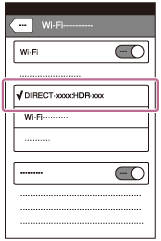
- Bekräfta anslutningen till SSID på bifogad etikett
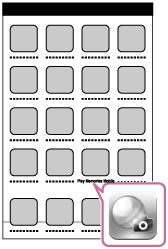
- Återgå till hemskärmen, starta sedan PlayMemories Mobile
OBS!
- Det går inte att ansluta en iPhone till flera kameror samtidigt.
- Det kan hända att live-view-bilder inte visas som de ska beroende på lokal elektrisk störning eller prestandan på din iPhone.
[29] AnvändningKomma igångAndra förberedelser (använda tillbehör)Använda stativadaptern
Genom att fästa stativadaptern på kameran kan du fästa tillbehör på kameran utan att använda det vattentäta fodralet. Det går också att öppna/stänga multi/mikro-USB-terminalens täcklock. På detta sätt kan du ansluta kameran till en dator eller en USB-enhet när stativadaptern är ansluten.
Mer information om stativadaptern hittar du på följande webbplats.
[30] AnvändningKomma igångAndra förberedelser (använda tillbehör)Använda det vattentäta fodralet (SPK-AZ1)
Du kan spela in film under/i närheten vattnet genom att lägga kameran i det vattentäta fodralet.
Mer information om det vattentäta fodralet hittar du på följande webbplats.
[31] AnvändningKomma igångAndra förberedelser (använda tillbehör)Använda det självhäftande fästet
Det självhäftande fästet används för att fästa det vattentäta fodralet eller stativadaptern vid det tillbehör du ska använda.
Självhäftande fäste är en allmän term för anslutningsspänne, självhäftande platt fäste och självhäftande böjt fäste. Lägg kameran i det vattentäta fodralet eller fäst stativadaptern före anslutning.
Mer information om det självhäftande fästet hittar du på följande webbplats.
[32] AnvändningTagningSpela in filmer eller stillbilderREC HOLD-brytare (lås)
Med REC-knappen kan du förhindra oavsiktlig användning.
Skjut brytaren i riktning mot [HOLD] för att låsa REC-knappen. Släppa låset till ursprungligt läge.
- Släpp låset innan inspelning.
- Om du låser kameran under inspelningen ”kommer den att fortsätta spela in*”.
- Om du låser kameran när du slutat spela in ”behålls stoppat läge*”.
* Släpp på låset för att ändra inställningen.
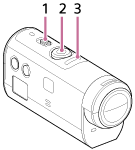
1 REC HOLD-brytare (lås)
2 REC-knapp
3 REC-lampa/LIVE-lampa
[33] AnvändningTagningSpela in filmer eller stillbilderKnapplåsfunktionen för Live-View-fjärrkontrollen
Tryck på MENU-knappen på fjärrkontrollen som är ansluten till kameran i minst 2 sekunder för att aktivera knapplåsfunktionen.
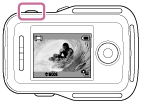
 visas på fjärrkontrollens LCD-skärm i knapplåsläge. REC-knappen, DISP-knappen, UP-knappen och DOWN-knappen på fjärrkontrollen går inte att använda.
Tryck på MENU-knappen på fjärrkontrollen i minst 2 sekunder för att avaktivera knapplåsläget eller tryck på ON/OFF-knappen för att stänga av strömmen till fjärrkontrollen.
OBS!
Knapplåsfunktionen är endast tillgänglig när fjärrkontrollen är ansluten till en kamera via Wi-Fi. När fjärrkontrollen inte är ansluten går det inte att använda knapplåsfunktionen.
- Knapplåsfunktionen går inte att använda när MENU-alternativ visas.
- När Wi-Fi-anslutningen mellan fjärrkontrollen och kameran är frånkopplad avbryts knapplåsfunktionen.
[34] AnvändningTagningSpela in filmer eller stillbilderVäxla tagningsläge
Växla tagningsläge genom att trycka på UP/DOWN-knappen på fjärrkontrollens LCD-skärm.
Ikonen för tagningsläget visas längst upp till vänster på skärmen.
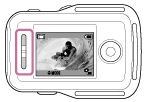
Följande ikoner för tagningsläget finns.
Filmläge: Spelar in filmer.
Fotoläge: Tar bilder.
Läge för intervallinspelning av foton: Fortsätter att ta bilder i regelbundna intervaller.
Tips
- Växla tagningsläget bland MENU-alternativen
Du kan också växla tagningsläget mellan fjärrkontrollens olika MENU-alternativ. Förfarandet för att växla via MENU-alternativen är enligt följande.
- Tryck på MENU-knappen på fjärrkontrollen för att välja
 (tagningsläge) bland inställningsalternativen. Välj önskat tagningsläge genom att trycka på UP/DOWN-knappen på fjärrkontrollen.
- Tryck på MENU-knappen på fjärrkontrollen för att välja
[35] AnvändningTagningSpela in filmer eller stillbilderFilmläge
Spela in filmer.
- Tryck på ON/OFF-knappen på kameran för att starta kameran
- Skjut REC HOLD-brytaren på kameran åt sidan för att släppa på REC HOLD
- Om du släpper REC HOLD på kameran, fortsätt till steg 3.
- Växla tagningsläget till (filmläge) genom att trycka på UP/DOWN-knappen på fjärrkontrollen
- Tryck på REC-knappen på kameran eller fjärrkontrollen för att starta inspelningen
- REC/Wi-Fi-lampan på fjärrkontrollen ändras från blå till röd.
Stoppa inspelning
Tryck på REC-knappen på kameran eller fjärrkontrollen igen.
REC/Wi-Fi-lampan på fjärrkontrollen ändras från röd till blå.
OBS!
- Det går inte att spela upp bilder på denna kamera. Du behöver medföljande fjärrkontroll eller en smartphone med PlayMemories Mobile installerat för att spela upp bilder.
- Kamerans temperatur kan stiga till en punkt där tagningen stoppas automatiskt vid perioder av en längre tids tagning.
- Tagningsläget är som standard inställt på filmläge. Du behöver medföljande fjärrkontroll eller en smartphone med PlayMemories Mobile installerat för PHOTO/INTVL-inspelning.
- Tagningsläget som var inställt när kameran stängdes av, återupptas nästa gång kameran slås på.
[36] AnvändningTagningSpela in filmer eller stillbilderFotoläge
Tar foton.
- Tryck på ON/OFF-knappen på kameran för att starta kameran
- Växla tagningsläget till (fotoläge) genom att trycka på UP/DOWN-knappen på fjärrkontrollen
- Tryck på REC-knappen på kameran eller fjärrkontrollen för att starta inspelningen
OBS!
- Det går inte att spela upp bilder på denna kamera. Du behöver medföljande fjärrkontroll eller en smartphone med PlayMemories Mobile installerat för att spela upp bilder.
- Kamerans temperatur kan stiga till en punkt där tagningen stoppas automatiskt vid perioder av en längre tids tagning.
- Tagningsläget som var inställt när kameran stängdes av, återupptas nästa gång kameran slås på.
[37] AnvändningTagningSpela in filmer eller stillbilderLäge för intervallinspelning av foton
När du startat inspelningen, tar kameran bilder i ett regelbundet intervall tills du stoppar inspelningen.
- Tryck på ON/OFF-knappen på kameran för att starta kameran
- Växla tagningsläget till (intervallinspelning av foton) genom att trycka på UP/DOWN-knappen på fjärrkontrollen
- Tryck på REC-knappen på kameran eller fjärrkontrollen för att starta inspelningen
Stoppa inspelning
Tryck på REC-knappen på kameran eller fjärrkontrollen.
REC/Wi-Fi-lampan på fjärrkontrollen ändras från röd till blå.
OBS!
- Det går inte att spela upp bilder på denna kamera. Du behöver medföljande fjärrkontroll eller en smartphone med PlayMemories Mobile installerat för att spela upp bilder.
- Kamerans temperatur kan stiga till en punkt där tagningen stoppas automatiskt vid perioder av en längre tids tagning.
- Tagningsläget som var inställt när kameran stängdes av, återupptas nästa gång kameran slås på.
[38] AnvändningTagningSpela in filmer eller stillbilderInspelning under en längre tid
Notera följande vid inspelning under en längre tid.
- När du gör långa filminspelningar stiger kameratemperaturen. Om temperaturen når över en vissa nivå stoppas inspelningen automatiskt. Låt kameran ligga i minst 10 minuter för att låta temperaturen inuti kameran sjunka till en säker nivå.
- Kamerans temperatur stiger snabbt i omgivningar med hög temperatur.
- Bildkvaliteten kan försämras när kamerans temperatur stiger. Du bör vänta tills kamerans temperatur har sjunkit innan du fortsätter ta bilder.
- Kamerans yta kan bli varm under användning. Detta är normalt.
[39] AnvändningÄndra inställningarna för Live-View-fjärrkontrollenLista över inställningsalternativLista över inställningsalternativ
Du kan kontrollera att inställningsalternativen och aktuella inställningsalternativ visas och ändra inställningarna genom att trycka på MENU-knappen på fjärrkontrollen när kameran och fjärrkontrollen är anslutna via Wi-Fi.
Du kan välja en inställning bland följande alternativ.
Koppla från
 Kopplar från Wi-Fi-anslutningen och återgår till skärmen för val av Wi-Fi-enhet.
Enhetsregistrering *6
Registrerar en kameran som ska anslutas till fjärrkontrollen via multianslutning.
Uppspelningsläge *2
 Spelar upp och raderar bilder via fjärrkontrollen.
Tagningsläge
Växlar mellan film/stillbild/intervallfoto.
Kamerans inställningsalternativ *2
-
Alternativen i listan nedan kan ställas in i filmläget.
 Filminställningar
 Inställning bildkvalitet: Anger bildupplösning och bildhastighet för inspelning av filmer.
 SteadyShot: Aktiverar reducering av kameraskakning.
 Vänd: Lagrar bilden upp och ner.
 Scen: Ställer in en bildkvalitet som passar för scener.
 Färginställning: Ställer in bildens färgnyans.
 Filminspelningsformat: Väljer filminspelningsformat.
-
Alternativen i listan nedan kan ställas in i stillbildsläget.
 Stillbildsinställningar
Vänd: Lagrar bilden upp och ner.
Scen: Ställer in en bildkvalitet som passar för scener.
 Kontinuerlig tagning: Ställer in kontinuerlig tagning (enhetsläge).
 Kontinuerligt tagningsintervall *3: Ställer in intervaller för kontinuerlig tagning för kontinuerlig tagning i hög hastighet och rörelsetagning LE.
 Självutlösare: Ställer in självutlösaren.
-
Alternativen i listan nedan kan ställas in i läget för tagning av intervallfoton.
 Intervallfotoinställning
Vänd: Lagrar bilden upp och ner.
Scen: Ställer in en bildkvalitet som passar för scener.
 Tidsfördröjning: Du kan ställa in tidsfördröjning för intervalltagning av foton.
Inställningsalternativ för anslutna enheter *2
 Inställningar anslutna enheter
 Inställning tidkod/användarbit*4: Du kan välja funktionsinställning för tidkod/användarbit.
 IR-fjärrkontroll: Ställer in infraröd fjärrkontroll RMT-845 (säljs separat).
 Växla NTSC/PAL: Väljer en inställning beroende på TV-systemet i det land eller den region du använder kameran.
 Automatisk avstängning: Ställer in strömmen till kameran att stängas av automatiskt.
 Ljudsignal: Ställer in ljudsignalen till ON/OFF.
 Formatera*3: Alla bilder på minneskortet raderas och minneskortet återställs till ursprungligt läge.
Fjärrkontrollens inställningsalternativ
Inställningar fjärrkontroll
 Skärmrotation: Riktningen på LCD-skärmen och UP-knappen/DOWN-knappen på fjärrkontrollen ändras.
 Skärmens ljusstyrka: Ställer in ljusstyrkan för LCD-skärmen på fjärrkontrollen.
 Inställning datum och tid: Ställer in år/månad/dag och region.
 Återställa inställningar: Återställer varje inställningsvärde för fjärrkontrollen till standardvärden.
 Version: Visar fjärrkontrollens programvaruversion.
Anslutningsläge*1, *5: Ställer in antalet kameror som är anslutna till fjärrkontrollen.
 GPS-inställning*5: Registrerar GPS-logg vid inspelning av filmer och platsinformationen vid tagning av foton genom att använda GPS på Live-View-fjärrkontrollen.
 Flygplansläge*1: Ställer in kameran att tillfälligt avaktivera alla funktioner som gäller Wi-Fi-funktionen och GPS-funktionen när du befinner dig på ett flygplan.
Återställa nätverksinställningar*6: Återställer nätverksinställningarna för multianslutning.
*1 Visas inte när kameran och fjärrkontrollen är anslutna via Wi-Fi.
*2 Visas endast vid enkel anslutning.
*3 Visas när ett minneskort sitter i kameran.
*4 Visas endast när filmläget är inställt.
*5 Visas inte när flygplansläget är inställt på ON.
*6 Visas endast vid multianslutning.
OBS!
- Kamerans inställningsalternativ visas endast när kameran och fjärrkontrollen är anslutna via Wi-Fi (förutom fjärrkontrollsinställningarna).
- Ikonerna som visas som standardinställningar finns i listan.
- För att återgå till skärmen för val av inställningsalternativ från skärmen för val av inställningsvärde väljer du .
- För att utföra inställningen på skärmen för val av alternativ eller inställningsvärde väljer du .
[40] AnvändningÄndra inställningarna för Live-View-fjärrkontrollenFilminställningarInställning av bildkvalitet
Du kan ange bildupplösning och bildhastighet för inspelning av filmer.
1. Tryck på MENU-knappen på fjärrkontrollen
En lista med inställningsalternativ visas.
2. Tryck på UP-knappen eller DOWN-knappen på fjärrkontrollen för att välja eller  (bildkvalitetsinställning) under (filminställningar), tryck sedan på REC/ENTER-knappen på fjärrkontrollen
3. Tryck på UP-knappen eller DOWN-knappen på fjärrkontrollen för att välja önskat inställningsvärde, tryck sedan på REC/ENTER-knappen på fjärrkontrollen
 (När filminspelningsformatet är inställt på XAVC S)
 XAVC S 50 Mbps (standard) *1
Upplösning: 1920 × 1080
Bildhastighet vid bildbearbetning: 60p
Bildhastighet vid uppspelning: 60p
XAVC S 50 Mbps *1
Upplösning: 1920 × 1080
Bildhastighet vid bildbearbetning: 30p
Bildhastighet vid uppspelning: 30p
 XAVC S 50 Mbps *1
Upplösning: 1920 × 1080
Bildhastighet vid bildbearbetning: 24p
Bildhastighet vid uppspelning: 24p
 XAVC S 50 Mbps (standard) *2
Upplösning: 1920 × 1080
Bildhastighet vid bildbearbetning: 50p
Bildhastighet vid uppspelning: 50p
 XAVC S 50 Mbps *2
Upplösning: 1920 × 1080
Bildhastighet vid bildbearbetning: 25p
Bildhastighet vid uppspelning: 25p
 (När filminspelningsformatet är inställt på MP4)
 Högsta upplösning (jämn bild inspelad i bildhastigheten 2×)
Upplösning: 1920 × 1080
Bildhastighet vid bildbearbetning*3: 60p/50p
Bildhastighet vid uppspelning*3: 60p/50p
Högsta upplösning (standard)
Upplösning: 1920 × 1080
Bildhastighet vid bildbearbetning*3: 30p/25p
Bildhastighet vid uppspelning*3: 30p/25p
 Hög upplösning
Upplösning: 1280 × 720
Bildhastighet vid bildbearbetning*3: 30p/25p
Bildhastighet vid uppspelning*3: 30p/25p
 /
/ Inspelning i hög hastighet (jämn bild inspelad i bildhastigheten 4×)*4
Upplösning: 1280 × 720
Bildhastighet vid bildbearbetning*3: 120p/100p
Bildhastighet vid uppspelning*3: 120p/100p*5
 Superlångsam inspelning (slowmotion-bild inspelad i bildhastigheten 4×)
Upplösning: 1280 × 720
Bildhastighet vid bildbearbetning*3: 120p/100p
Bildhastighet vid uppspelning*3: 30p/25p
 Standardupplösning
Upplösning: 640 × 480
Bildhastighet vid bildbearbetning*3: 30p/25p
Bildhastighet vid uppspelning*3: 30p/25p
*1 När NTSC/PAL är inställd på NTSC.
*2 När NTSC/PAL är inställd på PAL.
*3 Bildhastigheten är beroende av inställningen NTSC/PAL.
*4 Action Cam Movie Creator konverterar bildhastigheten till 60p/50p och spelar upp bilder i standardhastighet. Du kan också spela upp bilder i slow-motion och redigera dem vid slowmotion-uppspelning.
*5 Bilderna spelas upp i 60p/50p beroende på din enhet och programvara.
OBS!
- Använd ett SDXC-kort snabbare än Klass10 vid inspelning av filmer i XAVC S.
- Bildhastigheten för uppspelning ovan är bildhastigheten när filmer spelas upp med annan uppspelningsenhet eller programvara än fjärrkontrollen. Bildhastigheten för uppspelad bild som visas på LCD-skärmen på den medföljande fjärrkontrollen för direktvisning, ändras i enlighet med kamerans och fjärrkontrollens status för Wi-Fi-kommunikation (och den skiljer sig åt från den bildhastighet som används vid tagning).
- Tiden för kontinuerlig filminspelning är ungefär 13 timmar. I läget [SSLOW] är den cirka 3 timmar.
När filmformatet är inställt på MP4 och bildhastigheten för bildbearbetning är 120p/100p vid inspelning i hög hastighet blir tiden för kontinuerlig filminspelning ungefär 9 timmar 40 minuter. - De tider som visas är inspelbar tid när ett Sony-minneskort används.
- Ljudet spelas inte in när bilder spelas in i läget [SSLOW].
- Fältvinkeln ändras när filmstorleken är inställd på [VGA].
- SteadyShot är inte aktiv när inställningsläget för bildkvalitet är inställt på [HS120]/[HS100] eller [SSLOW].
[41] AnvändningÄndra inställningarna för Live-View-fjärrkontrollenFilminställningarSteadyShot
Du kan aktivera reducering av kameraskakning vid filminspelning.
- Tryck på MENU-knappen på fjärrkontrollen
En lista med inställningsalternativ visas.
- Tryck på UP-knappen eller DOWN-knappen på fjärrkontrollen för att välja (SteadyShot) under (filminställningar), tryck sedan på REC/ENTER-knappen på fjärrkontrollen
- Tryck på UP-knappen eller DOWN-knappen på fjärrkontrollen för att välja önskat värde, tryck sedan på REC/ENTER-knappen på fjärrkontrollen
(standard): Använder SteadyShot (fältvinkel: 120°)
 : Använder inte SteadyShot (fältvinkel: 170°)
OBS!
- Fältvinkeln ändras när filmstorleken är inställd på [VGA].
- SteadyShot fungerar inte med följande inställningar.
- När filmstorleken är inställd på [HS120]/[HS100] eller [SSLOW]
- I fotoläget
- I inspelningsläget för intervallfoto
[42] AnvändningÄndra inställningarna för Live-View-fjärrkontrollenFilminställningarVända (filmer)
Du kan vända bilderna vertikalt och lagra dem vid inspelning av filmer. Denna funktion är användbar när kameran sitter upp och ner.
- Tryck på MENU-knappen på fjärrkontrollen
En lista med inställningsalternativ visas.
- Tryck på UP-knappen eller DOWN-knappen på fjärrkontrollen för att välja (vända) under (filminställningar), tryck sedan på REC/ENTER-knappen på fjärrkontrollen
- Tryck på UP-knappen eller DOWN-knappen på fjärrkontrollen för att välja önskat inställningsvärde, tryck sedan på REC/ENTER-knappen på fjärrkontrollen
 : Bilden vänds vertikalt (standard): Bilden vänds inte vertikalt
[43] AnvändningÄndra inställningarna för Live-View-fjärrkontrollenFilminställningarScen (filmer)
Du kan ställa in en scen vid inspelning av filmer.
- Tryck på MENU-knappen på fjärrkontrollen
En lista med inställningsalternativ visas.
- Tryck på UP-knappen eller DOWN-knappen på fjärrkontrollen för att välja (scen) under (filminställningar), tryck sedan på REC/ENTER-knappen på fjärrkontrollen
- Tryck på UP-knappen eller DOWN-knappen på fjärrkontrollen för att välja önskat inställningsvärde, tryck sedan på REC/ENTER-knappen på fjärrkontrollen
(standard) : Tar bilder med standardkvalitet
 : Tar bilder med en kvalitet som passar blåaktiga motiv t.ex. i akvarium eller i närheten av vatten med blått ljus
OBS!
- Mer information om det vattentäta fodralet hittar du på följande webbplats.
[44] AnvändningÄndra inställningarna för Live-View-fjärrkontrollenFilminställningarFärginställning
Det går att ändra bildens färgnyans vid inspelning av filmer.
- Tryck på MENU-knappen på fjärrkontrollen
En lista med inställningsalternativ visas.
- Tryck på UP-knappen eller DOWN-knappen på fjärrkontrollen för att välja (färginställning) under (filminställningar), tryck sedan på REC/ENTER-knappen på fjärrkontrollen
- Tryck på UP-knappen eller DOWN-knappen på fjärrkontrollen för att välja önskat inställningsvärde, tryck sedan på REC/ENTER-knappen på fjärrkontrollen
 : Spelar in med naturliga färger
 Du kan spela in i färger som är lätta att korrigera vid bildredigering efter tagning.
(standard): Spelar in med levande färger Du kan spela in i färger som förbättrar känslan för färgskalor i aktiva scener.
OBS!
- Du kan tycka att kontrastnivån är låg när du tar bilder i NUTRL. Detta är inte något fel.
[45] AnvändningÄndra inställningarna för Live-View-fjärrkontrollenFilminställningarFilminspelningsformat
Du kan välja filminspelningsformat när du spelar in filmer.
- Tryck på MENU-knappen på fjärrkontrollen
En lista med inställningsalternativ visas.
- Tryck på UP-knappen eller DOWN-knappen på fjärrkontrollen för att välja (filminspelningsformat) i (filminställningar), tryck sedan på REC/ENTER-knappen på fjärrkontrollen
- Tryck på UP-knappen eller DOWN-knappen på fjärrkontrollen för att välja önskat inställningsvärde, tryck sedan på REC/ENTER-knappen på fjärrkontrollen
 : Välj detta för att spela in filmer av hög kvalitet med en hög bithastighet på cirka 50 Mbps. Du kan dessutom ställa in tidkod/användarbit.(standard): Välj detta när du för över bilder till din smartphone eller laddar upp bilder till en webbplats.
OBS!
- Använd ett SDXC-kort snabbare än Klass10 vid inspelning av filmer i XAVC S.
- Ställ in bildkvalitetsinställningen efter att du valt filminspelningsformat.
[46] AnvändningÄndra inställningarna för Live-View-fjärrkontrollenStillbildsinställningarVända (stillbilder)
Du kan vända bilderna vertikalt och lagra dem vid tagning av foton. Denna funktion är användbar när kameran sitter upp och ner.
- Tryck på MENU-knappen på fjärrkontrollen
En lista med inställningsalternativ visas.
- Tryck på UP-knappen eller DOWN-knappen på fjärrkontrollen för att välja (vända) under (stillbildsinställningar), tryck sedan på REC/ENTER-knappen på fjärrkontrollen
- Tryck på UP-knappen eller DOWN-knappen på fjärrkontrollen för att välja önskat inställningsvärde, tryck sedan på REC/ENTER-knappen på fjärrkontrollen
: Bilden vänds vertikalt (standard): Bilden vänds inte vertikalt
[47] AnvändningÄndra inställningarna för Live-View-fjärrkontrollenStillbildsinställningarScen (stillbilder)
Du kan ställa in en scen vid tagning av foton.
- Tryck på MENU-knappen på fjärrkontrollen
En lista med inställningsalternativ visas.
- Tryck på UP-knappen eller DOWN-knappen på fjärrkontrollen för att välja (scen) under (stillbildsinställningar), tryck sedan på REC/ENTER-knappen på fjärrkontrollen
- Tryck på UP-knappen eller DOWN-knappen på fjärrkontrollen för att välja önskat inställningsvärde, tryck sedan på REC/ENTER-knappen på fjärrkontrollen
(standard) : Tar bilder med standardkvalitet: Tar bilder med en kvalitet som passar blåaktiga motiv t.ex. i akvarium eller i närheten av vatten med blått ljus
OBS!
- Mer information om det vattentäta fodralet hittar du på följande webbplats.
[48] AnvändningÄndra inställningarna för Live-View-fjärrkontrollenStillbildsinställningarKontinuerlig tagning
Ta kan välja tagning av en fil eller kontinuerlig tagning vid tagning av foton.
- Tryck på MENU-knappen på fjärrkontrollen
En lista med inställningsalternativ visas.
- Tryck på UP-knappen eller DOWN-knappen på fjärrkontrollen för att välja (kontinuerlig tagning) under (stillbildsinställningar), tryck sedan på REC/ENTER-knappen på fjärrkontrollen
- Tryck på UP-knappen eller DOWN-knappen på fjärrkontrollen för att välja önskat inställningsvärde, tryck sedan på REC/ENTER-knappen på fjärrkontrollen
Tagning av en fil (enkel tagning) (standard): Bildstorlek 11,9 M
En stillbild tas.
 Kontinuerlig tagning i hög hastighet: Bildstorlek 11,9 M
Tar kontinuerligt bilder i en hastighet och med en varaktighet som anges vid inställningen av kontinuerligt tagningsintervall.
 Rörelsetagning LE: Bildstorlek 3,0 M
Skapar automatiskt ett sammansatt foto från bilder som tagits kontinuerligt i en hastighet och med en varaktighet som anges vid inställningen av kontinuerligt tagningsintervall.
Utföra rörelsetagning LE på ett bra sätt
Försök med följande tagningsmetoder.
- Håll kameran stadigt för att slippa suddiga foton.
- Du kan får ett bättre resultat och stabilare foton om du använder en kombination av fjärrkontrollens funktioner eller självutlösarens funktioner på en smartphone.
- Var försiktig så att du inte väljer ett för stort föremål som rör sig eller för många föremål.
- Låt platsen där du tar fotot vara så ljus som möjligt utan skillnader i ljusstyrka.
Utföra kontinuerlig tagning i hög hastighet på ett bra sätt
Försök med följande tagningsmetoder.
- Håll kameran stadigt för att slippa suddiga foton.
- Du kan får ett bättre resultat och stabilare foton om du använder en kombination av fjärrkontrollens funktioner eller självutlösarens funktioner på en smartphone.
OBS!
- [FAIL] visas på fjärrkontrollens LCD-skärm när sammansättningen för rörelsetagning LE har misslyckats. Det kan hända att bilderna inte sparas beroende på tiden då [FAIL] visas.
- En bearbetningstid läggs till innan du kan fortsätta med nästa funktion efter kontinuerlig tagning i hög hastighet/rörelsetagning LE.
- Endast ett foto överförs till en smartphone. Det sista fotot överförs vid kontinuerlig tagning i hög hastighet. Det sammansatta fotot överförs vid rörelsetagning LE.
[49] AnvändningÄndra inställningarna för Live-View-fjärrkontrollenStillbildsinställningarKontinuerligt tagningsintervall
Du kan ställa in hastigheten för kontinuerlig tagning för kontinuerlig tagning i hög hastighet och rörelsetagning LE.
- Tryck på MENU-knappen på fjärrkontrollen
En lista med inställningsalternativ visas.
- Tryck på UP-knappen eller DOWN-knappen på fjärrkontrollen för att välja (kontinuerligt tagningsintervall) under (stillbildsinställningar), tryck sedan på REC/ENTER-knappen på fjärrkontrollen
- Tryck på UP-knappen eller DOWN-knappen på fjärrkontrollen för att välja önskat inställningsvärde, tryck sedan på REC/ENTER-knappen på fjärrkontrollen
(8bps 1s) (standard): Tar totalt 10 foton i en hastighet på 8 foton per sekund under 1,25 sekunder
Passar vid inspelning av motiv som rör sig relativt snabbt.
 (5bps 2s): Tar totalt 10 foton i en hastighet på 5 foton per sekund under 2 sekunder
Passar vid inspelning av en persons aktivitet.
 (2bps 5s): Tar totalt 10 foton i en hastighet på 2 foton per sekund under 5 sekunder
Passar vid inspelning av motiv som rör sig relativt långsamt.
OBS!
- [8bps], [5bps] och [2bps] är beräknade maximala hastigheter. Hastigheten når under vissa tagningsförhållanden inte maximal hastighet.
[50] AnvändningÄndra inställningarna för Live-View-fjärrkontrollenStillbildsinställningarSjälvutlösare
Du kan använda självutlösaren vid tagning av foton.
- Tryck på MENU-knappen på fjärrkontrollen
En lista med inställningsalternativ visas.
- Tryck på UP-knappen eller DOWN-knappen på fjärrkontrollen för att välja (självutlösare) under (stillbildsinställningar), tryck sedan på REC/ENTER-knappen på fjärrkontrollen
- Tryck på UP-knappen eller DOWN-knappen på fjärrkontrollen för att välja önskat inställningsvärde, tryck sedan på REC/ENTER-knappen på fjärrkontrollen
(standard): Självutlösaren används ej
 : Ställer in självutlösaren att utlösa efter 2 sekunder
 : Ställer in självutlösaren att utlösa efter 10 sekunder
OBS!
- Du kan inte använda självutlösaren vid inspelning av filmer.
- Självutlösarfunktionen är aktiverad tills den löser ut. Ställ in självutlösaren på efter användning.
[51] AnvändningÄndra inställningarna för Live-View-fjärrkontrollenIntervallfotoinställningarVända (intervallfotografering)
Du kan vända bilderna vertikalt och lagra dem vid intervalltagning av foton. Denna funktion är användbar när kameran sitter upp och ner.
- Tryck på MENU-knappen på fjärrkontrollen
En lista med inställningsalternativ visas.
- Tryck på UP-knappen eller DOWN-knappen på fjärrkontrollen för att välja (vända) under (inställningar intervallfotografering), tryck sedan på REC/ENTER-knappen på fjärrkontrollen
- Tryck på UP-knappen eller DOWN-knappen på fjärrkontrollen för att välja önskat inställningsvärde, tryck sedan på REC/ENTER-knappen på fjärrkontrollen
: Bilden vänds vertikalt (standard): Bilden vänds inte vertikalt
[52] AnvändningÄndra inställningarna för Live-View-fjärrkontrollenIntervallfotoinställningarScen (intervallfotografering)
Du kan ställa in en scen vid intervalltagning av foton.
- Tryck på MENU-knappen på fjärrkontrollen
En lista med inställningsalternativ visas.
- Tryck på UP-knappen eller DOWN-knappen på fjärrkontrollen för att välja (scen) under (inställningar intervallfotografering), tryck sedan på REC/ENTER-knappen på fjärrkontrollen
- Tryck på UP-knappen eller DOWN-knappen på fjärrkontrollen för att välja önskat inställningsvärde, tryck sedan på REC/ENTER-knappen på fjärrkontrollen
(standard) : Tar bilder med standardkvalitet : Tar bilder med en kvalitet som passar blåaktiga motiv t.ex. i akvarium eller i närheten av vatten med blått ljus
OBS!
- Mer information om det vattentäta fodralet hittar du på följande webbplats.
[53] AnvändningÄndra inställningarna för Live-View-fjärrkontrollenIntervallfotoinställningarTidsfördröjning
Du kan ställa in tidsfördröjning för intervalltagning av foton.
- Tryck på MENU-knappen på fjärrkontrollen
En lista med inställningsalternativ visas.
- Tryck på UP-knappen eller DOWN-knappen på fjärrkontrollen för att välja (tidsfördröjning) under (inställningar intervallfotografering), tryck sedan på REC/ENTER-knappen på fjärrkontrollen
- Tryck på UP-knappen eller DOWN-knappen på fjärrkontrollen för att välja önskat inställningsvärde, tryck sedan på REC/ENTER-knappen på fjärrkontrollen
 : Fortsätter att ta foton i 1-sekunders intervaller(standard): Fortsätter att ta foton i 2-sekunders intervaller
 : Fortsätter att ta foton i 5-sekunders intervaller
 : Fortsätter att ta foton i 10-sekunders intervaller
 : Fortsätter att ta foton i 30-sekunders intervaller
 : Fortsätter att ta foton i 60-sekunders intervaller
OBS!
- Det första fotot tas omedelbart efter inspelningen startat utan att vänta på inställt intervall. Den andra och efterföljande foton tas vid inställt intervall.
- Maximalt antal inspelbara filer är totalt 40 000, inklusive filmfiler.
[54] AnvändningÄndra inställningarna för Live-View-fjärrkontrollenInställningar anslutna enheterInställningar tidkod/användarbit
Du kan använda tidkod/användarbit när tagningsläget är inställt på filmläge och filminspelningsformatet är inställt på XAVC S.
- Tryck på MENU-knappen på fjärrkontrollen
En lista med inställningsalternativ visas.
- Tryck på UP-knappen eller DOWN-knappen på fjärrkontrollen för att välja (tidkod/användarbit) i (inställningar för anslutna enheter), tryck sedan på REC/ENTER-knappen på fjärrkontrollen
- Tryck på UP-knappen eller DOWN-knappen på fjärrkontrollen för att välja önskat inställningsvärde, tryck sedan på REC/ENTER-knappen på fjärrkontrollen
 : Ställer in tidkoden
- Välj 4-siffriga nummer, tryck sedan på REC/ENTER-knappen på fjärrkontrollen.
- Tidkoden kan väljas inom följande intervall.
- När du väljer 30p eller 60p
00:00:00:00 (standard) - 23:59:59:29
- När du väljer 25p eller 50p
00:00:00:00 (standard) - 23:59:59:24
- När du väljer 30p eller 60p
- När du väljer 24p kan du ställa in de sista 2 siffrorna i tidkoden för bilderna i grupper om 4, mellan 0 och 23.
- Du kan ställa in alternativen nedan.
TC FORMAT
 (standard): Spelar in tidkoden i drop frame
 : Spelar in tidkoden i non-drop frame
- I följande lägen kommer tidkoden att spelas in i [NDF] och format kommer inte att visas.
- När TV-systemet är [PAL].
- När TV-systemet är [PAL].
TC RUN
 : Tidkoden avancerar i efterföljande ordning oavsett kamerans funktion
 (standard): Tidkoden avancerar endast vid inspelning av XVAC S-filmer och den börjar spela in i efterföljande ordning från tidkoden från den senaste tagna bilden
TC MAKE
 (standard): Den nyligen inställda tidkoden spelas in på inspelningsmedia
 : Den senaste tidkoden för föregående inspelning hämtas från inspelningsmedia och den nya tidkoden spelas in i efterföljande ordning från den senaste tidkoden.
- Tidkoden avancerar i REC-läget oavsett inställningen av .
 : Ställer in användarbit
- Ställ in 4-siffriga nummer, tryck sedan på ENTER-knappen.
Användarbit kan väljas inom följande intervall.
00:00:00:00 (standard) - FF:FF:FF:FF
- Du kan ställa in alternativen nedan.
UB TIME REC
 : Spelar in tiden som användarbit
 (standard): Spelar inte in tiden som användarbit
Återställa
Alla värden är 0 om du trycker på fjärrkontrollens DISP-knapp samtidigt som du väljer TC PRESET eller UB PRESET med fjärrkontrollen. Alla värden återställs om du trycker en gång till på fjärrkontrollens REC/ENTER-knapp.
OBS!
- Tidkod/användarbit går endast att ställa in i filmläge.
- Använd ett SDXC-kort snabbare än Klass10 vid inspelning av filmer i XAVC S.
- När fjärrkontrollen inte är ansluten till kameran via Wi-Fi, går det inte att ändra kamerans inställningar.
- För att återgå till skärmen för val av inställningsalternativ från skärmen för val av inställningsvärde väljer du .
- För att utföra inställningen på skärmen för val av alternativ eller inställningsvärde väljer du .
Tips
- Om tidkod
Tidkod är en användbar funktion för avancerad bildredigering genom att spela in timmar/minuter/sekunder/bilder som bilddata.
När TV-systemet är inställt på [NTSC] och bildhastigheten är 30p eller 60p, uppstår luckor mellan den faktiska tiden och tidkoden under en längre tids inspelning eftersom det finns ett viss skillnad mellan antalet bilder för tidkoden och den faktiska bildfrekvensen för NTSC-bildsignal per sekund. Drop frame korrigerar dessa luckor för att försäkra om att tidkoden stämmer med den faktiska tiden. De första bildnumren (för de första 2 bildnumren för 30p eller de första 4 för 60p) tas bort varje minut förutom var tionde minut. Tidkod utan denna korrigering kallad non-drop frame.
- Om användarbit
Användarbit är en funktion som spelar in information (8-siffriga hexadecimalnummer) t.ex. datum/tid/scennummer. Denna funktion är användbar för att redigera filmer med två eller fler kameror.
[55] AnvändningÄndra inställningarna för Live-View-fjärrkontrollenInställningar anslutna enheterIR-fjärrkontroll
Du kan manövrera kameran med en infraröd fjärrkontroll (RMT-845 (säljs separat)).
- Tryck på MENU-knappen på fjärrkontrollen
En lista med inställningsalternativ visas.
- Tryck på UP-knappen eller DOWN-knappen på fjärrkontrollen för att välja (IR-fjärrkontroll) i (inställningar för anslutna enheter), tryck sedan på REC/ENTER-knappen på fjärrkontrollen
- Tryck på UP-knappen eller DOWN-knappen på fjärrkontrollen för att välja önskat inställningsvärde, tryck sedan på REC/ENTER-knappen på fjärrkontrollen
 : Gör att du kan manövrera kameran med den infraröda fjärrkontrollen (standard): Går inte att manövrera kameran med den infraröda fjärrkontrollen
OBS!
- Den infraröda fjärrkontrollen RMT-845 (säljs separat) krävs för att använda denna funktion.
Köp den vid ett Sony-servicecenter. - Du kan endast manövrera följande inställningar med RMT-845 (säljs separat). Andra inställningar går inte att använda.
- Återställa tidkoden
- Starta/stoppa inspelningen
[56] AnvändningÄndra inställningarna för Live-View-fjärrkontrollenInställningar anslutna enheterVäxla mellan NTSC/PAL
Du kan välja en inställning beroende på TV-systemet i det land eller den region du använder kameran.
- Tryck på MENU-knappen på fjärrkontrollen
En lista med inställningsalternativ visas.
- Tryck på UP-knappen eller DOWN-knappen på fjärrkontrollen för att välja (växla mellan NTSC/PAL) i (inställningar för anslutna enheter), tryck sedan på REC/ENTER-knappen på fjärrkontrollen
- Tryck på UP-knappen eller DOWN-knappen på fjärrkontrollen för att välja önskat inställningsvärde, tryck sedan på REC/ENTER-knappen på fjärrkontrollen
 : Välj när TV-systemet är NTSC.: Välj när TV-systemet är PAL.
OBS!
- När du ändrar inställningen via fjärrkontrollen kopplas kameran och fjärrkontrollen från och kameran startar om automatiskt. När kameran har startat om ansluts fjärrkontrollen och kameran automatiskt igen.
- Inspelningsmedia som formaterats eller spelats in i NTSC (PAL) kan inte spelas in eller spelas upp i PAL (NTSC). Efter att du växlat inställningen NTSC/PAL formaterar du aktuellt inspelningsmedia eller använder ett annat inspelningsmedia.
[57] AnvändningÄndra inställningarna för Live-View-fjärrkontrollenInställningar anslutna enheterAutomatisk avstängning
Du kan ändra inställning för kamerans automatiska avstängning.
- Tryck på MENU-knappen på fjärrkontrollen
- Tryck på UP-knappen eller DOWN-knappen på fjärrkontrollen för att välja (automatisk avstängning) i (inställningar för anslutna enheter), tryck sedan på REC/ENTER-knappen på fjärrkontrollen
- Tryck på UP-knappen eller DOWN-knappen på fjärrkontrollen för att välja önskat inställningsvärde, tryck sedan på REC/ENTER-knappen på fjärrkontrollen
 (standard): Stänger av strömmen till kameran efter cirka 60 sekunder: Den automatiska avstängningsfunktionen används inte
OBS!
- Automatisk avstängning är inte tillgänglig i följande fall.
- Vid inspelning av data till media
- Vid filminspelning eller intervallinspelning av foton
- Vid filmuppspelning eller livestreaming
- När Wi-Fi-anslutning pågår, Wi-Fi-fjärrkontroll håller på att anslutas eller när en bild laddas upp till en smartphone
- När en masslagringsenhet ansluts
- När fjärrkontrollen inte är ansluten till kameran via Wi-Fi, går det inte att ändra kamerans inställningar.
- För att återgå till skärmen för val av inställningsalternativ från skärmen för val av inställningsvärde väljer du .
- För att utföra inställningen på skärmen för val av alternativ eller inställningsvärde väljer du .
[58] AnvändningÄndra inställningarna för Live-View-fjärrkontrollenInställningar anslutna enheterLjudsignal
Du kan ställa in kamerans ljudsignal på ON/OFF.
- Tryck på MENU-knappen på fjärrkontrollen
En lista med inställningsalternativ visas.
- Tryck på UP-knappen eller DOWN-knappen på fjärrkontrollen för att välja (ljudsignal) i (inställningar för anslutna enheter), tryck sedan på REC/ENTER-knappen på fjärrkontrollen
- Tryck på UP-knappen eller DOWN-knappen på fjärrkontrollen för att välja önskat inställningsvärde, tryck sedan på REC/ENTER-knappen på fjärrkontrollen
(standard): Ljudsignal hörs
 : Ljudsignal hörs inte
OBS!
- När fjärrkontrollen inte är ansluten till kameran via Wi-Fi, går det inte att ändra kamerans inställningar.
- För att återgå till skärmen för val av inställningsalternativ från skärmen för val av inställningsvärde väljer du .
- För att utföra inställningen på skärmen för val av alternativ eller inställningsvärde väljer du .
[59] AnvändningÄndra inställningarna för Live-View-fjärrkontrollenInställningar anslutna enheterFormatera
Du kan radera alla filmer och foton på ditt media och återställa dess minneskapacitet.
- Tryck på MENU-knappen på fjärrkontrollen
En lista med inställningsalternativ visas.
- Tryck på UP-knappen eller DOWN-knappen på fjärrkontrollen för att välja (formatera) i (inställningar för anslutna enheter), tryck sedan på REC/ENTER-knappen på fjärrkontrollen
- Formateringen är genomförd.
- Välj (tillbaka), tryck sedan på REC/ENTER-knappen för att avbryta formateringen.
OBS!
- Spara viktiga bilder på enheter som t.ex. en dator före formateringen.
- Utför inte någon av funktionerna nedan under formatering.
- Tryck på någon av knapparna
- Mata ut minneskortet
- Ansluta/koppla från en kabel
- Sätta i/ta ut batteriet
- När fjärrkontrollen inte är ansluten till kameran via Wi-Fi, går det inte att ändra kamerans inställningar.
- För att återgå till skärmen för val av inställningsalternativ från skärmen för val av inställningsvärde väljer du .
- För att utföra inställningen på skärmen för val av alternativ eller inställningsvärde väljer du .
[60] AnvändningÄndra inställningarna för Live-View-fjärrkontrollenInställningar fjärrkontrollSkärmrotering
Det går att ändra riktningen på LCD-skärmen och UP-knappen/DOWN-knappen på fjärrkontrollen. Du kan använda skärmrotering för att bära remmen på höger handled.
- Tryck på MENU-knappen på fjärrkontrollen
En lista med inställningsalternativ visas.
- Tryck på UP-knappen eller DOWN-knappen på fjärrkontrollen för att välja (skärmrotering) under (fjärrkontrollinställningar), tryck sedan på REC/ENTER-knappen på fjärrkontrollen
- Tryck på UP-knappen eller DOWN-knappen på fjärrkontrollen för att välja önskat inställningsvärde, tryck sedan på REC/ENTER-knappen på fjärrkontrollen
 : Skärmen roterar (standard): Skärmen roterar inte
OBS!
- För att återgå till skärmen för val av inställningsalternativ från skärmen för val av inställningsvärde väljer du .
- För att utföra inställningen på skärmen för val av alternativ eller inställningsvärde väljer du .
[61] AnvändningÄndra inställningarna för Live-View-fjärrkontrollenInställningar fjärrkontrollSkärmens ljusstyrka
Du kan ställa in ljusstyrkan för fjärrkontrollens LCD-skärm.
- Tryck på MENU-knappen på fjärrkontrollen
En lista med inställningsalternativ visas.
- Tryck på UP-knappen eller DOWN-knappen på fjärrkontrollen för att välja (skärmens ljusstyrka) under (fjärrkontrollinställningar), tryck sedan på REC/ENTER-knappen på fjärrkontrollen
- Tryck på UP-knappen eller DOWN-knappen på fjärrkontrollen för att välja önskat inställningsvärde, tryck sedan på REC/ENTER-knappen på fjärrkontrollen
(standard): Ljus
 : Mörk
OBS!
- För att återgå till skärmen för val av inställningsalternativ från skärmen för val av inställningsvärde väljer du .
- För att utföra inställningen på skärmen för val av alternativ eller inställningsvärde väljer du .
- Det går inte att ställa in LCD-skärmens ljusstyrka när strömmen kommer från Multi/mikro-USB-terminalen (låst till ”Ljus”).
[62] AnvändningÄndra inställningarna för Live-View-fjärrkontrollenInställningar fjärrkontrollInställning av datum och tid
Du kan ange år/månad/dag och region.
- Tryck på MENU-knappen för att visa inställningsalternativen. Välj sedan (inställning datum och tid) under (fjärrkontrollinställningar)
- Välj önskat datumformat och tryck sedan på REC/ENTER-knappen på fjärrkontrollen
Y-M-D: År-Månad-Dag
M-D-Y: Månad-Dag-År
M(Eng)-D-Y: Månad (på engelska)-Dag-År
D-M-Y: Dag-Månad-År
GMT+0.0: Ställer in regionen
Regionerna definieras med tidsskillnaden från Greenwich Mean Time (GMT).
- Tryck på UP-knappen eller DOWN-knappen på fjärrkontrollen för att välja önskat datum, tryck sedan på REC/ENTER-knappen för att ställa in datum och tid
OBS!
- För att återgå till skärmen för val av inställningsalternativ från skärmen för val av inställningsvärde väljer du .
- För att utföra inställningen på skärmen för val av alternativ eller inställningsvärde väljer du .
[63] AnvändningÄndra inställningarna för Live-View-fjärrkontrollenInställningar fjärrkontrollÅterställa inställningar
Du kan återställa fjärrkontrollens inställningar till fabriksinställningar. Även om du aktiverar återställning av inställningar raderas inte bilder.
- Kamerans inställningar återställs inte även om fjärrkontrollens inställningar återställs.
- Tryck på MENU-knappen på fjärrkontrollen
En lista med inställningsalternativ visas.
- Tryck på UP-knappen eller DOWN-knappen på fjärrkontrollen för att välja (återställa inställningar) under (fjärrkontrollinställningar), tryck sedan på REC/ENTER-knappen på fjärrkontrollen
- Tryck på UP-knappen eller DOWN-knappen på fjärrkontrollen för att välja önskat inställningsvärde, tryck sedan på REC/ENTER-knappen på fjärrkontrollen
OBS!
- För att återgå till skärmen för val av inställningsalternativ från skärmen för val av inställningsvärde väljer du .
- För att utföra inställningen på skärmen för val av alternativ eller inställningsvärde väljer du .
[64] AnvändningÄndra inställningarna för Live-View-fjärrkontrollenInställningar fjärrkontrollVersion
Du kan visa fjärrkontrollens programvaruversion.
- Tryck på MENU-knappen på fjärrkontrollen
En lista med inställningsalternativ visas.
- Tryck på UP-knappen eller DOWN-knappen på fjärrkontrollen för att välja
 (version) under (fjärrkontrollinställningar), tryck sedan på REC/ENTER-knappen på fjärrkontrollen
OBS!
- För att återgå till skärmen för val av inställningsalternativ från skärmen för val av inställningsvärde väljer du .
- För att utföra inställningen på skärmen för val av alternativ eller inställningsvärde väljer du .
[65] AnvändningÄndra inställningarna för Live-View-fjärrkontrollenInställningar fjärrkontrollAnslutningsläge
- Tryck på MENU-knappen på fjärrkontrollen
En lista med inställningsalternativ visas.
- Tryck på UP-knappen eller DOWN-knappen på fjärrkontrollen för att välja (anslutningsläge) under (fjärrkontrollinställningar), tryck sedan på REC/ENTER-knappen på fjärrkontrollen
- Tryck på UP-knappen eller DOWN-knappen på fjärrkontrollen för att välja önskat inställningsvärde, tryck sedan på REC/ENTER-knappen på fjärrkontrollen
(standard): Enkel anslutning : Multianslutning
OBS!
- De ikoner som visas skiljer sig åt beroende på villkoren för anslutningsinställningarna på fjärrkontrollen.
- För att återgå till skärmen för val av inställningsalternativ från skärmen för val av inställningsvärde väljer du .
- För att utföra inställningen på skärmen för val av alternativ eller inställningsvärde väljer du .
[66] AnvändningÄndra inställningarna för Live-View-fjärrkontrollenInställningar fjärrkontrollGPS-inställning
Du kan registrera platsinformation och rörelsehastighet när du spelar in filmer och platsinformationen vid tagning av foton genom att använda fjärrkontrollens GPS-funktion och överföra dem till kameran.
Med Action Cam Movie Creator kan du importera filmer som spelats in med GPS-logg (platsinformation, rörelsehastighet) till en dator och visa på en karta.
- Tryck på MENU-knappen på fjärrkontrollen
En lista med inställningsalternativ visas.
- Tryck på UP-knappen eller DOWN-knappen på fjärrkontrollen för att välja (GPS-inställning) under (fjärrkontrollinställningar), tryck sedan på REC/ENTER-knappen på fjärrkontrollen
- Tryck på UP-knappen eller DOWN-knappen på fjärrkontrollen för att välja önskat inställningsvärde, tryck sedan på REC/ENTER-knappen på fjärrkontrollen
(standard): Spelar in filmer med GPS-loggen (platsinformation, rörelsehastighet) och stillbilder med platsinformation
 : Använder inte GPS-funktionen
OBS!
- Om GPS-loggen och platsinformationen inte registreras ställer du in GPS-inställningen på [OFF].
- Ställ in flygplansläget på [ON] ombord på flygplan under start och landning.
- Använd GPS i enlighet med bestämmelserna i de länder och regioner där du använder det.
- Det kan ta några tiotals sekunder till flera minuter att bestämma platsinformationen när du använder GPS för första gången eller på nytt efter en lång tid. Trianguleringstiden kan förkortas genom att hämta in GPS-assistansdata.
- Det finns en GPS-antenn längst fram på fjärrkontrollen. Om du placerar fjärrkontrollen upp och ner kan det hända att det tar lång tid att bestämma position eller så kanske den inte går att bestämma alls.
- Sony samlar inte in platsinformation eller ruttinformation.
- Det maximala antalet loggfiler som kan lagras är 256/dag. När det maximala antalet inspelade loggfiler har uppnåtts kan du fortsätta att ta bilder men loggfiler lagras däremot inte.
- GPS-funktionerna på den medföljande fjärrkontrollen RM-LVR2V är inte kompatibla med andra kameror än HDR-AZ1.
- För att återgå till skärmen för val av inställningsalternativ från skärmen för val av inställningsvärde väljer du .
- För att utföra inställningen på skärmen för val av alternativ eller inställningsvärde väljer du .
[67] AnvändningÄndra inställningarna för Live-View-fjärrkontrollenInställningar fjärrkontrollFlygplansläge
När du befinner dig i ett flygplan kan du ställa in kameran att avaktivera alla funktioner som gäller Wi-Fi och GPS.
- Tryck på MENU-knappen på fjärrkontrollen
En lista med inställningsalternativ visas.
- Tryck på UP-knappen eller DOWN-knappen för att välja (flygplansläge) i (fjärrkontrollinställningar), tryck sedan på REC/ENTER-knappen
- Tryck på UP-knappen eller DOWN-knappen på fjärrkontrollen för att välja önskat inställningsvärde, tryck sedan på REC/ENTER-knappen på fjärrkontrollen
 (standard): Välj detta när du befinner dig på ett flygplan
Wi-Fi/GPS-funktionen avaktiveras.
(standard): Välj detta vid normal användning
Wi-Fi/GPS-funktionen aktiveras.
När du befinner dig i ett flygplan ställer du in fjärrkontrollens flygplansläge på ON och ställer också in kamerans Wi-Fi-läge på OFF.
OBS!
- För att återgå till skärmen för val av inställningsalternativ från skärmen för val av inställningsvärde väljer du .
- För att utföra inställningen på skärmen för val av alternativ eller inställningsvärde väljer du .
[68] AnvändningÄndra inställningarna för Live-View-fjärrkontrollenInställningar fjärrkontrollÅterställa nätverksinställningarna för multianslutning
Du kan återställa multianslutna nätverksinställningar.
- Tryck på MENU-knappen på fjärrkontrollen
En lista med inställningsalternativ visas.
- Tryck på UP-knappen eller DOWN-knappen på fjärrkontrollen för att välja (återställa nätverksinställningar) under (fjärrkontrollinställningar), tryck sedan på REC/ENTER-knappen på fjärrkontrollen
- Tryck på UP-knappen eller DOWN-knappen på fjärrkontrollen för att välja , tryck sedan på REC/ENTER-knappen på fjärrkontrollen
När du ställer in på multianslutning när återställningen genomförts måste du registrera enheterna igen även om de redan registrerats.
- Om du väljer
 (tillbaka) på bekräftelseskärmen, avbryts återställningen.
- Om du väljer
OBS!
- För att återgå till skärmen för val av inställningsalternativ från skärmen för val av inställningsvärde väljer du (tillbaka).
- För att utföra inställningen på skärmen för val av alternativ eller inställningsvärde väljer du .
[69] AnvändningVisningVisningUppspelning med Live-View-fjärrkontrollen
Visa bilder som spelats in med kameran genom att använda fjärrkontrollen.
I förfarandet nedan beskrivs hur man spelar upp filmer.
- Tryck på MENU-knappen på fjärrkontrollen när du väljer tagningsläget och tryck på UP-knappen eller DOWN-knappen på fjärrkontrollen för att välja (uppspelning med fjärrkontrollen), tryck sedan på REC/ENTER-knappen på fjärrkontrollen
- Välj önskad bild genom att trycka på UP/DOWN-knappen
- Tryck på REC/ENTER-knappen på fjärrkontrollen för att starta uppspelningen
- Tryck på UP-knappen på fjärrkontrollen under filmuppspelning
Återgå till tagningsläget
Välj  (tagningsläge) och tryck på REC/ENTER-knappen på fjärrkontrollen för att återgå till tagningsläget.
OBS!
- Det går inte att spela upp ljud på kameran.
- Bildens hastighet som visas på LCD-skärmen när fjärrkontrollen används för uppspelning, ändras enligt kamerans och fjärrkontrollens status för Wi-Fi-kommunikation. Denna bildhastighet skiljer sig från den som används vid tagning.
Tips
- Du kan snabbspola framåt genom att trycka på UP-knappen på fjärrkontrollen och snabbspola bakåt genom att trycka på DOWN-knappen.
[70] AnvändningVisningVäxla visning för kameran och Live-View-fjärrkontrollenVäxla anslutningsläge för kameran
Varje gång du trycker på kamerans Wi-Fi-knapp växlar kamerans Wi-Fi-anslutningsläge enligt följande.
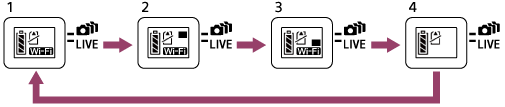
1 Ställ in Wi-Fi på ON (enkel anslutning)
2 Anslut till flera kameror (multianslutning)
3 Utför livestreaming (liveanslutning)
4 Stäng av Wi-Fi (OFF)
OBS!
- Anslutningsläget för Wi-Fi är som standard inställt på enkel anslutning.
[71] AnvändningVisningVäxla visning för kameran och Live-View-fjärrkontrollenVäxla Live-View-fjärrkontrollens LCD-skärm
När fjärrkontrollen är ansluten till kameran via Wi-Fi, växlar visningen för LCD-skärmen enligt följande om du trycker på DISP-knappen på fjärrkontrollen.

1 Live-View-visning
2 Ikon av
3 Klockvisning
4 Skärm av (endast vid inställningen multianslutning)
- Tagningsinformation visas vid inställningen enkel anslutning.
[72] AnvändningVisningRaderaRadera
Radera onödiga bilder som sparats på kamerans minneskort.
- Tryck på MENU-knappen på fjärrkontrollen när du väljer tagningsläget och tryck på UP-knappen eller DOWN-knappen på fjärrkontrollen för att välja (uppspelning med fjärrkontrollen), tryck sedan på REC/ENTER-knappen på fjärrkontrollen
- Tryck på UP-knappen eller DOWN-knappen på fjärrkontrollen för att välja en bild att radera, tryck sedan på MENU-knappen på fjärrkontrollen
- Välj
 (radera) och tryck sedan på REC/ENTER-knappen på fjärrkontrollen
 - Välj i bekräftelserutan och tryck på REC/ENTER-knappen på fjärrkontrollen för att radera
OBS!
- Det går endast att radera bilder i enkelt läge.
- Det går att radera en bild i taget.
- Formatera minneskortet när du vill radera alla bilderna.
[73] AnvändningLivestreaming av filmerLivestreaming med kameran (liveanslutning)Livestreaming
Livestreama filmer via webbplatser för videodelning som t.ex. USTREAM genom att använda en Wi-Fi-router eller en smartphone som kan ansluta till kameran.
Du kan skicka* startmeddelanden till tidigare inställd SNS (Facebook, Twitter osv.) när livedistribution av filmer startar.
* Användarregistrering för webbplatser eller SNS för livedistribution krävs.
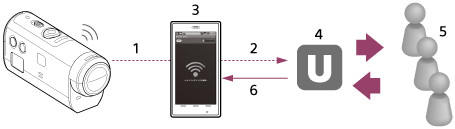
1 Wi-Fi
2 3G/LTE
3 Anslutningsläge
4 USTREAM
5 Publik
6 Kommentarer från publik
Följande förberedelser krävs för livestreaming.
Ställ in följande distributionsinställningar för kamerans livestreaminginställningar:
- Användarregistrering för USTREAM
- Smartphones (anslutning) med kameror för Wi-Fi-nätverksanslutning eller Wi-Fi-nätverksmiljöer
* Mer information om inställningar för anslutning till smartphone eller Wi-Fi-nätverk finns i bruksanvisningen som medföljde din smartphone eller nätverkstjänst. Kontakta din nätverksleverantör för mer information om nätverksmiljön.
[74] AnvändningLivestreaming av filmerLivestreaming med kameran (liveanslutning)Förbereda för livestreaming
Genomför i förväg nätverksinställningar via en dedikerad applikation ”Nätverksinställningsverktyg”, kontoregistrering för videodistributionssidor och SNS-inställningar.
Ladda ner ”Nätverksinställningsverktyg” från följande webbplats.
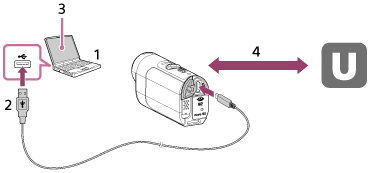
1. Ange information för USTREAM-konto och ”Nätverksinställningsverktyg”
2. USB
3. ”Nätverksinställningsverktyg”
4. OAuth-verifiering
Erhålla kanal-ID
Återställa nätverksinställningsverktyget
Ställ in distributionsinställningarna nedan för kamerans livestreaminginställningar.
- Nätverksinställningar
Du kan ställa in de Wi-Fi-nätverksinställningar som kameran är ansluten till.
- Nätverks-SSID, lösenord, säkerhetsmetod
- Streaminginställningar
Du kan ställa in videodistributionsmetod.
- Destinationer, kanaler, bildkvalitet, spara inställningar vid destinationer
- Titlar och beskrivningar
- SNS-inställningar
Du kan lägga ut kommentarer när filmdistributionen börjar i samband med socialt nätverk.
- Anslutningsinställningar för Twitter, Facebook
- Kommentarer som ska läggas ut
USTREAM
USTREAM är en videodelningssida på Internet där du kan distribuera och visa filmer med denna kameras livestreamingfunktion.
Mer information finns på USTREAM-webbplatsen nedan.
OBS!
- Din personliga information (krävs vid inloggning på USTREAM, Twitter och Facebook) ska ställas in för kameran. Se till att återställa kamerans inställningar genom att trycka på RESET-knappen (återställning) i startläget vid överföring till tredje part eller när du kasserar kameran. Se till att återställa inställningarna genom att trycka på kamerans RESET-knapp (återställning) i startläget.
[75] AnvändningLivestreaming av filmerLivestreaming med kameran (liveanslutning)Utföra livestreaming
Du kan starta livedistribution när förberedelserna för livestreaming genomförts.
För din första livedistribution rekommenderar vi testdistribution i en väl förberedd miljö efter att inställningar på en dator gjorts.
- Tryck på kamerans Wi-Fi-knapp för att välja [LIVE]
- Tryck på REC-knappen på kameran för att starta livedistribution
REC-lampan på kamerans ovansida lyser blå.
- Tryck på REC-knappen igen för att stoppa livedistribution
OBS!
- Det kan ta 10 till 20 sekunder innan den faktiska distributionen startar på filmdistributionssidan efter att du startat distributionen på kameran.
- Du kan spela in filmer som distribueras live på kamerans minneskort. När det redan sitter ett minneskort i kameran spelas filmer in samtidigt som distributionen sker*.
- Endast filminspelningen stoppas när minneskortet är fullt, inte distributionen.
- Endast filmdistribution sker när det inte finns något minneskort i kameran.
* Samtidigt inspelade filmer bearbetas i MP4/HQ-läge.
REC-lampa vid realtidsdistribution
Du kan bekräfta status för distribution av livestreaming via REC-lampan när du väljer livestreamingläget.
1 REC-lampa
 OFF: Före distribution
 Lyser blå: Distribution sker
 Blinkar långsamt blå (blinkar cirka 1 gång per sekund): Distribution sker (det finns publik)
 Blinkar snabbt röd (blinkar cirka 3 gånger per sekund): Distributionsfel
[76] AnvändningDatorAction Cam Movie CreatorAnvändbara funktioner i Action Cam Movie Creator
Med hjälp av programmet Action Cam Movie Creator kan du importera filmer till din dator och redigera och använda dem på många olika sätt.
Besök följande webbplats för att installera programmet.
http://www.sony.net/actioncam/support/
Två programapplikationer, Action Cam Movie Creator, som kan redigera filmer och PlayMemories Home, som kan hantera filmer och foton, installeras samtidigt.

Användbara funktioner i Action Cam Movie Creator
- Redigera filmer och visa dem med spårningsinformation och rörelsehastighet
Användbara funktioner i PlayMemories Home
- Importera och spela upp filmer och foton
- Använd mikro-USB-kabeln (medföljer) när du ansluter kameran till din dator.
OBS!
- Använd PlayMemories Home när du importerar filmer till din dator. GPS-information försvinner om filmer importeras med hjälp av en annan metod.
[77] AnvändningDatorAction Cam Movie CreatorKontrollera datorns miljö
Se följande webbplats för information om programvarans datormiljö.
[78] AnvändningDatorAction Cam Movie CreatorInstallera Action Cam Movie Creator
Installera Action Cam Movie Creator på din dator. Följ stegen nedan.
- Starta datorn
- Logga in som administratör.
- Innan du installerar programvaran bör du stänga alla program som du eventuellt kör på datorn.
- Gå till följande webbplats med datorns webbläsare och installera Action Cam Movie Creator
http://www.sony.net/actioncam/
- Action Cam Movie Creator startar när installationen genomförts.
- Anslut kameran till en dator med den medföljande mikro-USB-kabeln
- Nya funktioner kan läggas till i Action Cam Movie Creator. Anslut kameran till din dator, även om Action Cam Movie Creator redan finns installerad på din dator.
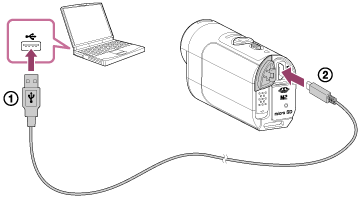 Till USB-uttagTill Multi/mikro-USB-terminal
OBS!
- Koppla inte från mikro-USB-kabeln (medföljer) från kameran när indikatorn, som innebär att tillgång till eller manövrering av kameran sker, visas på datorskärmen. Det kan medföra att data skadas.
- Klicka på
 i aktivitetsfältet, klicka sedan på
  (borttagningsikon) för att koppla bort datorn från kameran. Klicka på i aktivitetsfältet för Windows Vista.
[79] AnvändningDatorAction Cam Movie CreatorKoppla bort datorn (Windows 7/Windows 8)
Följ stegen nedan när du använder Windows 7/Windows 8 för att koppla bort datorn från kameran.
- Klicka på i aktivitetsfältet
- Klicka på frånkopplingsikonen under Anpassa
- Klicka på den enhet som ska tas bort
Windows 7/Windows 8
1 Frånkopplingsikon
OBS!
- Formatera inte kamerans minneskort med en dator. Om du gör det kommer inte kameran att fungerar som den ska.
- Använd programmet PlayMemories Home för att komma åt kameran via datorn. Använd inte datorn för att modifiera vare sig filer eller mappar på kameran. Det finns risk för att bildfilerna skadas eller att de inte kan spelas upp.
- Om du använder datorn för att komma åt informationen på kamerans minneskort kan felfri funktion inte garanteras.
- Använd programmet PlayMemories Home när du importerar långa filmer eller redigerade bilder från kameran till en dator.
Om du använder en annan programvara kan det hända att bilderna inte importeras på rätt sätt.
- Dra och släpp enhetsikonen till ”Papperskorgen” när du använder en Mac-dator, så kopplas kameran bort från datorn. Kameran kopplas bort från datorn.
[80] AnvändningDatorAction Cam Movie CreatorKoppla från datorn (Windows Vista)
Följ stegen nedan när du använder Windows Vista för att koppla bort datorn från kameran.
- Dubbelklicka på frånkopplingsikonen i aktivitetsfältet
- Välj
 (USB-masslagringsenhet) och klicka på [Stopp]
 - Kontrollera enheten som ska kopplas bort i bekräftelsefönstret och klicka sedan på [OK]
Utför proceduren i steg 1 till 3 i förväg.
- Kopplar från mikro-USB-kabeln (medföljer)
- Stänger av strömmen till kameran
- Matar ut minneskortet
OBS!
- Formatera inte kamerans minneskort med en dator. Om du gör det kommer inte kameran att fungerar som den ska.
- Använd programmet PlayMemories Home för att komma åt kameran via datorn. Använd inte datorn för att modifiera vare sig filer eller mappar på kameran. Det finns risk för att bildfilerna skadas eller att de inte kan spelas upp.
- Om du använder datorn för att komma åt informationen på kamerans minneskort kan felfri funktion inte garanteras.
- Använd programmet PlayMemories Home när du importerar långa filmer eller redigerade bilder från kameran till en dator.
Om du använder en annan programvara kan det hända att bilderna inte importeras på rätt sätt.
- Dra och släpp enhetsikonen till ”Papperskorgen” när du använder en Mac-dator, så kopplas kameran bort från datorn. Kameran kopplas bort från datorn.
[81] AnvändningDatorImportera GPS-assistansdataGPS-assistansdata
Tiden det tar för GPS att hämta platsinformation kan förkortas genom att hämta in GPS-assistansdata. Om den medföljande fjärrkontrollen RM-LVR2V ansluts till en dator på Internet genom att använda programmet Action Cam Movie Creator, kan GPS-assistansdata uppdateras automatiskt.
- Om inställning av datum och tid inte är gjord eller om inställd tid har ändrats mycket, går det inte att förkorta tiden det tar för GPS att bestämma platsinformation.
- Om giltighetstiden för GPS-assistansdata har gått ut kan inte tiden fram till att du kan registrera platsinformation förkortas.
[82] AnvändningÖvrigtBeräknad varaktighet för inspelning och uppspelning med kamerans batteriBeräknad varaktighet för inspelning med kamerans batteri
Ungefärlig tid som du har till förfogande när du använder ett fulladdat batteri.
NP-BY1 (medföljer)
- Kontinuerlig inspelningstid
- HQ: 80 min. (85 min.)
- VGA: 85 min. (100 min.)
- Typisk inspelningstid
- HQ: 45 min. (50 min.)
- VGA: 50 min. (60 min.)
- Tiderna är uppmätta vid en kameratemperatur på 25°C. Du bör använda kameran i en temperatur på mellan 10°C och 30°C.
- Inspelningstiden blir kortare om du använder kameran där det är kallt.
- Inspelningstiden kan blir kortare, beroende på inspelningsförhållanden.
- Typisk inspelningstid är tiden som mäts när funktioner som t.ex. standbyläge vid tagning och växla tagningsläget upprepas.
- () indikerar inspelningstiden när Wi-Fi-inställningen är inställd på [OFF].
[83] AnvändningÖvrigtBeräknad varaktighet för inspelning och uppspelning med kamerans batteriBeräknad varaktighet för uppspelning med kamerans batteri
Ungefärlig tid som du har till förfogande när du använder ett fulladdat batteri.
- Speltid
- HQ: 120 min.
- VGA: 130 min.
- Tiderna är uppmätta vid en kameratemperatur på 25°C. Du bör använda kameran i en temperatur på mellan 10°C och 30°C.
- Uppspelningstiden blir kortare om du använder kameran där det är kallt.
- Uppspelningstiden kan blir kortare, beroende på inspelningsförhållanden.
[84] AnvändningÖvrigtInspelbar tid, inspelbart antal foton på ett minneskortBeräknad tid för kontinuerlig filminspelning
Följande visar ungefärlig inspelningstid när ett minneskort som formaterats med denna kamera används.
Tiden kan variera beroende på tagningsförhållandena och vilken typ av minneskort som används.
(XAVC S) Genomsnittlig inspelningstid
64 GB
XAVC S 50 Mbps (HD-upplösning):
2 tim 35 min.
(MP4) Genomsnittlig inspelningstid
- 8 GB
- Högsta upplösning (jämn bild inspelad i bildhastigheten 2×):
- 35 min.
- Högsta upplösning:
- 1 tim
- Hög upplösning:
- 2 tim 40 min.
- / Inspelning i hög hastighet (jämn bild inspelad i bildhastigheten 4×):
- 35 min.
- Superlångsam inspelning (slowmotion-bild inspelad i bildhastigheten 4×):
- 40 min.
- Standardupplösning:
- 4 tim 55 min.
- 16 GB
- Högsta upplösning (jämn bild inspelad i bildhastigheten 2×):
- 1 tim 20 min.
- Högsta upplösning:
- 2 tim 5 min.
- Hög upplösning:
- 5 tim 20 min.
- / Inspelning i hög hastighet (jämn bild inspelad i bildhastigheten 4×):
- 1 tim 20 min.
- Superlångsam inspelning (slowmotion-bild inspelad i bildhastigheten 4×):
- 1 tim 20 min.
- Standardupplösning:
- 9 tim 55 min.
- 32 GB
- Högsta upplösning (jämn bild inspelad i bildhastigheten 2×):
- 2 tim 40 min.
- Högsta upplösning:
- 4 tim 10 min.
- Hög upplösning:
- 10 tim 50 min.
- / Inspelning i hög hastighet (jämn bild inspelad i bildhastigheten 4×):
- 2 tim 40 min.
- Superlångsam inspelning (slowmotion-bild inspelad i bildhastigheten 4×):
- 2 tim 45 min.
- Standardupplösning:
- 20 tim
- 64 GB
- Högsta upplösning (jämn bild inspelad i bildhastigheten 2×):
- 5 tim 20 min.
- Högsta upplösning:
- 8 tim 25 min.
- Hög upplösning:
- 21 tim 45 min.
- / Inspelning i hög hastighet (jämn bild inspelad i bildhastigheten 4×):
- 5 tim 20 min.
- Superlångsam inspelning (slowmotion-bild inspelad i bildhastigheten 4×):
- 5 tim 35 min.
- Standardupplösning:
- 40 tim 10 min.
OBS!
- Vid inställningen [SSLOW] indikerar ovanstående siffror den inspelningsbara tiden vid tagning och skiljer sig från den faktiska uppspelningstiden.
- Den inspelningsbara tiden kan variera beroende på inspelningsförhållanden, motiv och inställning av bildkvalitet.
- Tiden för kontinuerlig filminspelning är ungefär 13 timmar. I läget [SSLOW] är den cirka 3 timmar.
När filmformatet är inställt på MP4 och bildhastigheten för bildbearbetning är 120p/100p vid inspelning i hög hastighet blir tiden för kontinuerlig filminspelning ungefär 9 timmar 40 minuter. - De tider som visas är inspelbar tid när ett Sony-minneskort används.
- VBR-formatet (Variable Bit Rate) används, vilket automatiskt justerar bildkvaliteten att passa inspelningsscenen. Den här tekniken gör att den möjliga inspelningstiden på mediet kan variera. Filmer som innehåller bilder med rörliga motiv och som är komplexa spelas in med en högre bithastighet, vilket minskar inspelningstiden generellt sett.
[85] AnvändningÖvrigtInspelbar tid, inspelbart antal foton på ett minneskortBeräknat antal inspelbara foton
Antal inspelbara foton
- 8 GB
- Motsvarar cirka 2 070 000 bildpunkter (intervalltagning av foton) (16:9): 9 700
- Cirka 11 900 000 bildpunkter (stillbilder): 1 250
- 16 GB
- Motsvarar cirka 2 070 000 bildpunkter (intervalltagning av foton) (16:9): 19 000
- Cirka 11 900 000 bildpunkter (stillbilder): 2 500
- 32 GB
- Motsvarar cirka 2 070 000 bildpunkter (intervalltagning av foton) (16:9): 39 000
- Cirka 11 900 000 bildpunkter (stillbilder): 5 100
- 64 GB
- Motsvarar cirka 2 070 000 bildpunkter (intervalltagning av foton) (16:9): 40 000
- Cirka 11 900 000 bildpunkter (stillbilder): 10 000
- När du använder ett Sony-minneskort.
- Antalet inspelbara foton på minneskortet visar antalet foton med kamerans maximala bildstorlek. Det faktiska inspelbara antalet foton visas på fjärrkontrollens LCD-skärm.
- Antalet inspelbara foton på ett minneskort varierar beroende på inspelningsförhållanden.
[86] AnvändningÖvrigtAngående användningAngående hantering av kameran och Live-View-fjärrkontrollen
Undvik att använda/förvara kameran och fjärrkontrollen på följande platser
- Där det är extremt varmt, kallt eller fuktigt
I t.ex. en bil som står parkerad i solen kan kamera- eller fjärrkontrollhuset bli deformerat, vilket i sin tur kan leda till funktionsstörningar.
- I direkt solljus eller nära ett värmeelement
Om du förvarar kameran eller fjärrkontrollen i direkt solljus eller i närheten av ett värmeelement kan kameran och fjärrkontrollen bli missfärgade eller deformerade vilket kan leda till funktionsstörningar.
- På platser som är utsatta för starka vibrationer
- I närheten av starka magnetfält
- Använd inte kameran i närheten av utrustning som genererar starka radiovågor eller avger strålning.
- Där det är sandigt eller dammigt
Se upp så att det inte kommer in sand eller damm i kameran. Det kan leda till funktionsstörningar på kameran och fjärrkontrollen som eventuellt inte går att reparera.
Om dammtät och vattentät prestanda
Kameran är dammtät och vattentät (till ett djup av 5 meter vid oavbruten användning i upp till 30 minuter). Se bruksanvisningen på webbplatsen för mer information om användning av det vattentäta fodralet.
Bära med sig kameran
- Undvik att sätta dig med kameran eller Live-View-fjärrkontrollen i bakfickan på byxorna eller kjolen, eftersom kameran eller Live-View-fjärrkontrollen då kan gå sönder eller funktionsfel kan uppstå.
- Undvik att skaka eller stöta till kameran. Det kan göra att kameran går sönder så att den inte längre kan lagra bilder. Minneskortet kan dessutom bli obrukbart eller så kan bildinformationen skadas.
Driftstemperaturer
Kameran är utformad för användning i temperaturer mellan -5°C och +40°C och fjärrkontrollen mellan -10°C och +40°C.
[87] AnvändningÖvrigtAngående användningOm fuktkondens
Om du flyttar kameran och fjärrkontrollen direkt från en kall till en varm plats, kan det bildas kondens (fukt) på insidan eller utsidan av kameran och fjärrkontrollen. Denna imbildning kan orsaka fel på kameran.
Om det bildas kondens
Stäng av kameran och vänta ungefär en timme tills fukten avdunstat.
Om kondensbildning
Kondens kan bildas när du tar kameran och fjärrkontrollen från en kall till en varm plats (eller tvärtom), liksom när du använder kameran och fjärrkontrollen där det är fuktigt enligt nedan.
- När du tar med dig kameran till en varm plats från en skidbacke
- När du tar med dig kameran från en luftkonditionerad bil eller ett svalt rum till värmen utomhus
- När du använder kameran och fjärrkontrollen när det nyss har regnat
- När du använder kameran där det är varmt och fuktigt
Förhindra kondensbildning
Om du tänker ta med dig kameran eller fjärrkontrollen från en kall till en varm plats bör du först placera den i en plastpåse som du stänger till ordentligt. Du kan ta ut kameran ur plastpåsen när innehållet i plastpåsen har antagit samma temperatur som omgivningen (brukar ta ungefär 1 timme).
[88] AnvändningÖvrigtAngående användningVård och förvaring
-
Rengör kamerans eller fjärrkontrollens yta med en mjuk duk som fuktats med vatten, och torka sedan av ytan med en torr duk. Använd inte följande eftersom de kan orsaka skada på ytan eller höljet.
Kemiska produkter som till exempel tinner, tvättbensin, sprit, engångsdukar, insektsmedel, solskyddsmedel eller insektsdödande medel etc.
- Vidrör inte kameran om du har något av ovanstående medel på händerna.
- Låt inte kameran eller fjärrkontrollen ligga i kontakt med gummi eller vinyl någon längre tid.
- Torka av objektivets yta med en mjuk duk i följande fall:
- När det har kommit fingeravtryck på linsytan.
- När det är varmt och fuktigt.
- När linsen utsätts för salthaltig luft, t.ex. i närheten av havet.
- Förvara på en välventilerad plats; en plats som varken är smutsig eller dammig.
- Du förhindrar mögelbildning genom att periodvis rengöra objektivet på det sätt som beskrivits ovan.
[89] AnvändningÖvrigtAngående användningOm extra tillbehör
- Äkta Sony-tillbehör finns eventuellt inte tillgängliga i vissa länder/regioner.
För mer information om medföljande tillbehör se följande.
[90] AnvändningÖvrigtAngående användningOm kassering/överlåtelse av minneskortet
Även om du raderar all information från minneskortet eller formaterar minneskortet med hjälp av kameran eller en dator, är det inte säkert att all information raderas från minneskortet. När du lämnar över minneskort till någon rekommenderar vi att du raderar dina data helt med hjälp av ett program för radering av data på en dator. Om du tänker kassera minneskortet, bör du först förstöra själva minneskortet.
[91] AnvändningÖvrigtAngående användningBatterier till kameran och Live-View-fjärrkontrollen
Om laddning
- Innan du använder kameran och fjärrkontrollen för första gången laddar du upp batteriet.
- Du bör ladda kameran och fjärrkontrollen i en omgivningstemperatur på mellan 10 °C och 30 °C tills POWER/CHG-lampan (uppladdning) slocknar. Kameran och fjärrkontrollen kan eventuellt inte laddas upp effektivt i temperaturer som ligger utanför detta område.
- Det kan hända att POWER/CHG-lampan (uppladdning) blinkar i följande situationer när kameran laddas:
- Batteriet är monterat på fel sätt
- Batteriet är skadat
- Koppla från batteriet och lägg det på en varm plats om kamerabatteriets temperatur är för låg.
- Koppla från batteriet och lägg det på en sval plats om kamerabatteriets temperatur är för hög.
- Det kan hända att fjärrkontrollens CHG-lampa (uppladdning) blinkar i följande situationer.
- Batteriet är skadat
- Om fjärrkontrollens temperatur är för låg, lägg den på en varm plats.
- Om fjärrkontrollens temperatur är för hög, lägg den på en sval plats.
Effektiv användning av batteriet
- Batteriets prestanda försämras i omgivande temperaturer som är lägre än 10°C. Det innebär att batteriets driftstid är kortare på kalla platser.
- Batteriet tar snabbare slut om du ofta använder uppspelning, snabbspolning framåt och bakåt.
- Det rekommenderas att du värmer upp batteriet i förväg genom att placera batteriet i t.ex. din ficka och ansluta det till kameran precis innan tagning, för säker användning och längre livslängd.
- Stäng av kameran när du inte spelar in eller upp på kameran. Batteriet tar slut när kameran är i standbyläge för inspelning.
- Vi rekommenderar att du tar med dig extrabatteri så att det räcker dubbelt eller tre gånger så länge som du hade tänkt spela in, och att du gör ett par provtagningar innan du börjar ta de riktiga bilderna.
- Om kontakten på batteriet är smutsig kan det hända att du inte kan starta din kamera och fjärrkontroll eller att batteriet inte laddas på ett effektivt sätt. Torka i så fall av dammet försiktigt med en mjuk trasa för att rengöra batteriet.
- Utsätt inte batteriet för väta. Batteriet är inte vattentätt.
Återstående batteriladdning
- Ladda kameran och fjärrkontrollen helt igen om batteriet tar slut snabbt även om indikatorn för återstående batteriladdning nästan är full. Indikatorn för återstående batteriladdning visas därefter korrekt. Notera att den kanske inte visas korrekt i följande fall:
- När kameran och fjärrkontrollen används under en längre tid i en hög omgivande temperatur
- När kameran och fjärrkontrollen lämnas fulladdade
- När kameran och fjärrkontrollen används ofta
Förvaring av batteriet
- För att bibehålla batteriets funktion, laddar du upp det helt och laddar därefter ur det i kameran minst en gång per år under förvaring. Plocka ut batteriet ur kameran innan du förvarar och lagrar det på en sval och torr plats.
- För att slippa beläggningar på batteriets kontakter, kortslutning osv., bör du lägga batteriet i en plastpåse när du bär med dig eller förvarar det för att hålla det borta från material av metall.
Angående batteriets livslängd
- Batteriet har en begränsad livslängd. Batteriets kapacitet minskar med tiden och efter upprepat användande. Om användningstiden mellan uppladdningarna märkbart minskar, är det troligtvis dags att byta ut det mot ett nytt.
- Batteriets livsängd varierar efter vilket sätt batteriet används.
[92] AnvändningÖvrigtAngående användningBegränsningar för livestreaming med kameran
Det finns inga begränsningar för livestreaming av video via USTREAM. Mer information finns på webbplatsen för USTREAM nedan.
[93] AnvändningÖvrigtAngående användningGPS- och Wi-Fi-funktion vid distribution
GPS-funktion
GPS-inspelning på kameran fungerar inte vid distribution av livevideo.
Övervakning via en smartphone eller fjärrkontrollen fungerar inte heller vid distribution av livevideo.
Wi-Fi-funktion
- Använd kameran och fjärrkontrollen i enlighet med de bestämmelser som gäller där du använder den.
- Du kan inte använda kamerans och fjärrkontrollens Wi-Fi-funktion under vatten.
Säkerhet vid användning av enheter med trådlöst LAN
- Se till att ditt trådlösa nätverk alltid är skyddat för att undvika hackning, åtkomst från skadlig tredje part och andra sårbarheter.
- Det är väldigt viktig att du ställer in säkerheten för ett trådlöst LAN.
- Om ett problem sker på grund av otillräckligt skydd eller på grund av förutsägbara omständigheter kan inte Sony Corporation hållas ansvarigt för de skador det leder till.
[94] AnvändningÖvrigtAngående användningNätverksanslutning
Använd en smartphone eller Wi-Fi-router som kan ansluta till livestreaming av video. Funktionen kan inte garanteras med alla enheter. Anslutning via allmänt trådlöst LAN stöds inte.
[95] AnvändningÖvrigtAngående användningSamtidig livestreaming med flera kameror
Livestreaming av video kan inte ske samtidigt via samma konto med flera kameror (fler än 2 kameror). Du måste ansluta till ett annat konto.
[96] AnvändningÖvrigtAngående användningPåverkan från delstatsgränser
Det kan hända att kommunikationen kopplas ner när du är ansluten till din smartphone eller Wi-Fi-router beroende på nätverksstatusen.
[97] AnvändningÖvrigtAngående användningAnslutning för livestreaming
Var uppmärksam på att det finns en tidsbegränsning för kommunikation via livestreaming av video för det avtal du har för din smartphone eller Wi-Fi-router.
[98] AnvändningÖvrigtAngående användningTid för kontinuerlig distribution
Tid för kontinuerlig distribution av livestreaming genom kameran begränsas till cirka 13 timmar.
[99] AnvändningÖvrigtAngående användningAnslutningsbegränsning
Platser för livedistribution av video är eventuellt inte tillgängliga i vissa länder. Följ lagen i det land du använder kameran.
[100] AnvändningÖvrigtAngående användningLive-View-fjärrkontrollens LCD-skärm
Hantera LCD-skärmen
- Placera aldrig LCD-skärmen så att den är vänd mot solen eftersom den kan skadas. Var försiktig när du placerar fjärrkontrollen i ett fönster.
- Om du använder fjärrkontrollen på kalla platser kan det hända att horisontella linjer eller en kvarstående bild visas på LCD-skärmen. Detta är inte något fel. LCD-skärmen återgår till normalt läge när den värms upp.
- Om en stillbild eller en fast bild visas under en längre tid, kan det hända att bilden ligger kvar som en spökbild på LCD-skärmen.
- LCD-skärmens ljusa punkter och försvinnande punkter
- Fjärrkontrollens LCD-skärm är tillverkad av hög precisionsteknik men en väldigt liten del av bildpunkterna kan ”fastna”, dvs de är antingen släckta hela tiden (svarta), alltid tända (röda, gröna eller blå), eller så blinkar de. Dessutom kan, under en längre tids användning, sådana bildpunkter som ”fastnat” framträda spontant på grund av LCD-skärmens fysiska egenskaper. Dessa problem är inte ett fel.
Underhåll
Rengöring av LCD-skärmen
LCD-skärmens yta har specialbehandlats för att minska ljusreflektioner. Felaktigt underhåll kan försämra LCD-skärmens prestanda så var försiktig när det gäller följande:
- Torka försiktig av LCD-skärmen med en mjuk trasa som t.ex. en rengöringsduk eller glasögonduk.
- Envisa fläckar kan tas bort en mjuk trasa som t.ex. en rengöringsduk eller en glasögonduk lätt fuktad i vatten.
- Använd inte lösningar som t.ex. alkohol, bensin eller thinner, syra, alkaliska ämnen eller slipande lösningsmedel eller en kemisk rengöringstrasa eftersom de kan skada LCD-skärmens yta.
[101] AnvändningÖvrigtAngående användningLive-View-fjärrkontrollens vattentäta prestanda
Om fjärrkontrollens vattentäta prestanda
Fjärrkontrollen är utformad att vara vattentät. Skador som orsakats av felaktig användning, missbruk eller felaktigt underhåll täcks inte av den begränsade garantin.
- Utsätt inte fjärrkontrollen för vatten under tryck, t.ex. från kranen.
- Använd inte i vatten från varma källor.
- Använd fjärrkontrollen i rekommenderad vattentemperatur på mellan 0°C till 40°C.
- Fjärrkontrollen har en vattentät prestanda på ett vattendjup av 3 m kontinuerligt under 30 minuter.
Anmärkningar innan du ska använda fjärrkontrollen under/i närheten av vatten
- Se till så att inte främmande material som t.ex. sand, hår eller smuts kommer in innanför täcklocket. Även en liten mängd främmande material kan leda till att vatten kommer in i fjärrkontrollen.
- Se till så att tätningspackningen och intilliggande ytor inte har blivit repiga. Även en liten repa kan leda till att vatten kommer in i fjärrkontrollen. Om tätningspackningen och intilliggande ytor har blivit repiga bör du rådgöra med din Sony-återförsäljare eller din lokala behöriga Sony-serviceanläggning.
- Torka rent med en mjuk trasa som inte lämnar kvar fibrer, om det kommer smuts eller sand på tätningspackningen eller intilliggande ytor.
- Öppna/stäng inte täcklocket med våta eller sandiga händer eller när du befinner dig i närheten av vatten. Det finns en risk att sand eller vatten kommer in i fjärrkontrollen. Utför förfarandet som beskrivs under ”Rengöring efter användning av fjärrkontrollen under/i närheten av vatten” innan du öppnar täcklocket.
- Öppna täcklocket när fjärrkontrollen är helt torr.
- Se alltid till så att täcklocket är helt stängt.
Anmärkningar om användning av fjärrkontrollen under/i närheten av vatten
- Utsätt inte fjärrkontrollen för stötar som att t.ex. hoppa i vattnet.
- Öppna eller stäng inte täcklocket när du befinner dig under/i närheten av vatten.
- Fjärrkontrollen sjunker i vatten. Använd den rem som medföljer fjärrkontrollen för att förhindra att den sjunker.
Rengöring efter användning av fjärrkontrollen under/i närheten av vatten
- Rengör alltid fjärrkontrollen med vatten inom 60 minuter efter användning, och öppna inte täcklocket förrän du rengjort färdigt. Det kan hända att sand eller vatten tränger in där det inte syns vilket gör att den vattentäta prestandan försämras om det inte sköljs bort.
- Placera fjärrkontrollen i rent vatten i en rengöringsskål i ungefär 5 minuter. Skaka sedan fjärrkontrollen försiktigt och tryck på alla knappar under vattnet för att få bort salt, sand eller annat material som sitter fast runt knapparna.
- Torka bort vattnet med en mjuk trasa efter sköljning. Låt fjärrkontrollen torka helt på en skuggig plats med bra ventilering. Torka inte torrt med en hårtork eftersom det finns risk för att kameran skadas och/eller att vattentätheten försämras.
- Torka bort vattendroppar eller damm på täcklocket med en mjuk och torr trasa.
- Det kan hända att det bildas bubblor när fjärrkontrollen placeras under vatten. Detta är inte något fel.
- Det kan hända att fjärrkontrollens hölje blir missfärgat om det kommer i kontakt med sololja eller solskyddsfaktor.
Torka snabbt rent den om fjärrkontrollen kommer i kontakt med sololja eller solskyddsfaktor.
- Lämna inte fjärrkontrollen som den är med saltvatten inuti eller på ytan. Det kan leda till att den korroderar eller missfärgas och att vattentätheten försämras.
[102] AnvändningÖvrigtAngående användningGPS
Om GPS
- Eftersom GPS-satelliternas positioner varierar hela tiden kan det ibland ta längre tid att fastställa platsen, eller så kanske mottagaren inte kan fastställa platsen alls beroende på var platsen är belägen och under vilken tid du använder kameran.
- GPS är ett system som fastställer platsen genom att ta emot signaler från satelliter. Undvik att använda fjärrkontrollens GPS-funktion på platser där radiosignaler är blockerade eller reflekteras, t.ex. i skugga eller platser som omges av byggnader eller träd och liknande. Använd fjärrkontrollen där sikten mot himlen är fri.
- Du kanske inte kan lagra platsinformation på platser eller i situationer där radiosignaler från GPS-satelliterna inte kan nå fjärrkontrollen, som i följande exempel.
- I tunnlar, inomhus eller i radioskuggan från byggnader
- Mellan höga byggnader eller på smala gator omgivna av byggnader
- Under jorden, på platser med tätväxande träd, under broar eller på platser med magnetfält, t.ex. i närheten av högspänningskablar
- I närheten av utrustning som genererar radiosignaler med samma frekvens som fjärrkontrollen: I närheten av mobiltelefoner som använder 1,5 GHz-bandet osv.
- Håll inte med handen eller ett finger på GPS-mottagaren (GPS-antennen) när du söker efter en satellit eller fastställer platsen. Mottagningskänsligheten sjunker och det kan hända att platsen inte går att fastställas.
- Det kan hända att fjärrkontrollen inte tar emot den elektriska vågen från GPS-satelliten beroende på fjärrkontrollens monteringsposition eller ställning. Vänd upp GPS-mottagaren (GPS-antennen) mot himlen.
- Det kanske inte går att registrera GPS-information i följande situationer.
- Stäng av fjärrkontrollen
- Koppla från fjärrkontrollen från kameran
- När anslutningen mellan fjärrkontrollen och kameran via Wi-Fi är ostabil
- Om du tar bilder med fjärrkontrollens GPS-logg inställd på [ON], och laddar upp bilderna på Internet kan det hända att tagningsplatsen blir tillgänglig för tredje part. Ställ in GPS-loggen på [OFF] innan du tar bilden, för att förhindra detta.
Om trianguleringsfel
- Om man flyttar sig till ett annat ställe precis efter att man har slagit på fjärrkontrollen kan det ta längre tid innan kameran börjar triangulera, jämfört med när man stannar på samma ställe.
- Fel på GPS-satellit
När fjärrkontrollen tar emot signaler från mer än tre GPS-satelliter fastställs din nuvarande position. Det tillåtna trianguleringsfelet för GPS-satelliterna är ca 10 m. Beroende på miljön runt platsen kan trianguleringsfelet vara större. I så fall motsvarar kanske inte den aktuella platsen den plats som visas på kartan och baseras på GPS-informationen. GPS-satelliterna kontrolleras av USA:s försvarsdepartement och noggrannheten kan ändras avsiktligt.
- Fel vid trianguleringsprocessen
Fjärrkontrollen hämtar platsinformation periodvis under trianguleringen. Det finns en liten tidsskillnad mellan när platsinformationen hämtas och när platsinformationen för en bild registreras. Därför kanske den registrerade platsen inte exakt motsvarar platsen på kartan som baseras på GPS-informationen.
Begränsning vid användning av GPS
- Använd GPS i enlighet med den situation och de regler som gäller i de länder/regioner där du använder fjärrkontrollen.
[103] AnvändningÖvrigtAngående användningKassera Live-View-fjärrkontrollen
Plocka ur batteriet innan fjärrkontrollen kasseras.
- Lossa endast skruvarna när du kasserar fjärrkontrollen. Vi vägrar reparation eller ersättning om vi bedömer att otillåten nedmontering har skett.
Det inbyggda batteriet i fjärrkontrollen är återvinningsbart. Ta bort det inbyggda batteriet och lämna det hos din återförsäljare när fjärrkontrollen ska kasseras.
- Tryck på ON/OFF-knappen för att stänga av strömmen till fjärrkontrollen
- Koppla från anslutningskablar
- Skruva ur skruvarna med en Philips-skruvmejsel (4 skruvar)
- Ta bort höljet
- Tryck krokarna utåt och ta bort batteriet

OBS!
Var försiktig med följande när batteriet tas ut ur fjärrkontrollen.
- Håll t.ex. skruvarna borta från små barn för att förhindra att de sväljs av misstag. Håll t.ex. skruvarna borta från små barn för att förhindra att de sväljs av misstag.
- Se upp så att du inte skadar dina naglar eller fingrar.
[104] AnvändningÖvrigtAnvända kameran utomlandsAnvända kameran utomlands
Om TV-färgsystem
Se till att ställa in TV-systemet innan tagningen i det land eller den region där du ska visa inspelningarna. Nedan visas i vilka länder och regioner du kan visa [NTSC]- eller [PAL]-bilder.
Länder och regioner där du kan visa bilder när [NTSC] är inställt
Barbados, Bermuda, Bolivia, Chile, Colombia, Costa Rica, Dominica, Ecuador, El Salvador, Filippinerna, Guam, Guatemala, Guyana, Haiti, Honduras, Japan, Kanada, Korea, Kuba, Mexico, Mikronesien, Myanmar, Nicaragua, Panama, Peru, Puerto Rico, Saint Lucia, Samoa, Surinam, Taiwan, Trinidad och Tobago, USA, Venezuela mfl.
Länder och regioner där du kan visa bilder när [PAL] är inställt
Australien, Argentina, Belgien, Bulgarien, Brasilien, Danmark, Finland, Frankrike, Franska Guyana, Grekland, Holland, Hongkong, Indonesien, Iran, Irak, Italien, Kina, Kroatien, Kuwait, Malaysia, Monaco, Norge, Nya Zeeland, Paraguay, Polen, Portugal, Rumänien, Ryssland, Schweiz, Singapore, Slovakien, Spanien, Storbritannien, Sverige, Thailand, Tjeckien, Turkiet, Tyskland, Ukraina, Ungern, Uruguay, Vietnam, Österrike, mfl.
[105] AnvändningÖvrigtAnvända kameran utomlandsLista över tidsskillnader mellan de större städerna i världen
Tidsskillnad från standardtid för varje stad världen över. (Från och med 2014)
- Lissabon/London
- GMT
- Berlin/Paris
- +01:00
- Helsingfors/Kairo/Istanbul
- +02:00
- Nairobi
- +03:00
- Tehran
- +03:30
- Moskva/Abu Dhabi/Baku
- +04:00
- Kabul
- +04:30
- Karachi/Islamabad
- +05:00
- Calcutta/New Delhi
- +05:30
- Almaty/Dhaka
- +06:00
- Yangon
- +06:30
- Bangkok/Jakarta
- +07:00
- Hongkong/Singapore/Peking
- +08:00
- Tokyo/Seoul
- +09:00
- Adelaide/Darwin
- +09:30
- Melbourne/Sydney
- +10:00
- Nya kaledonien
- +11:00
- Fiji/Wellington
- +12:00
- Midway
- -11:00
- Hawaii
- -10:00
- Alaska
- -09:00
- San Francisco/Tijuana
- -08:00
- Denver/Arizona
- -07:00
- Chicago/Mexico City
- -06:00
- New York/Bogota
- -05:00
- Santiago
- -04:00
- Newfoundland
- -03:30
- Brasilien/Montevideo
- -03:00
- Fernando de Noronha
- -02:00
- Azorerna/Cape Verde-öarna
- -01:00
[106] AnvändningÖvrigtSpecifikationerKamera
[System]
- Videosignal:
- HDTV
- Bildenhet:
- 1/2,3-typ (7,77 mm) Exmor RTM CMOS-sensor
- Totalt antal bildpunkter: Cirka 16,8 megapixlar
- Effektiv bildupplösning (film): Cirka 11,9 megapixlar (16:9)*
- Effektiv bildupplösning (stillbild): Cirka 11,9 megapixlar (16:9)
- Max. effektiv stillbild: Cirka 11,9 megapixlar
- Läge för intervallfotografering: Cirka 2,1 megapixlar (16:9)
- Objektiv:
- ZEISS Tessar
- Bländare: F2,8
- Brännvidd: f = 2,8 mm
- Brännvidd (motsvarande 35 mm) (filmläge): f = 17,1 mm (16:9)*
- FOV: 170°*
- Kamera:
- Exponeringskontroll: Auto
- Minsta belysning: 6 lx (lux)
- Bildstabilisering: Elektronisk bildstabilisering med SteadyShot
- Minsta tagningsavstånd: Cirka 30 cm
- Filformat:
- Filmer: MP4: MPEG-4 AVC/H.264, XAVC S: MPEG-4 AVC/H.264
- Ljud: MPEG-4 AAC-LC 2-kanals (vid inspelning av MP4-filmer), LPCM 2-kanals (vid inspelning av XAVC S-filmer)
- Foto: JPEG-kompatibel (DCF Ver. 2.0, Exif Ver. 2.3, MPF Baseline)
- Typ av inspelningsmedia:
- Vid inspelning av MP4-filmer:
- Memory Stick Micro (Mark2)
- mikro-SD/SDHC/SDXC-minneskort (klass4 eller snabbare)
- Vid inspelning av XAVC S-filmer:
- microSDXC-kort (klass10 eller snabbare)
* SteadyShot inställt till [OFF]
[In- och utgångar]
- Multi/mikro-USB-terminal*: mikro-B/USB2.0 Hi-Speed
*Har stöd för mikro-USB-kompatibla enheter.
[Ström]
- Strömkrav:
- Laddningsbart batteri: 3,7 V (NP-BY1 (medföljer))
- Multi/mikro-USB-terminal: 5,0 V
- Laddningsmetod:
- USB-laddning: 5,0 V likström (DC), 500 mA
- Laddningstid:
- Via en dator
- NP-BY1 (medföljer): Cirka 2 tim 25 min.
- Via AC-UD10 (säljs separat)
- NP-BY1 (medföljer): Cirka 2 tim 05 min.
- Strömförsörjningsmetod:
- USB-försörjning (1,5 A eller mer rekommenderas)
- Effektförbrukning:
- 1,7 W (när bildstorleken för film är [1920 × 1080/30p])
- Batteri:
- Laddningsbart batteri: NP-BY1 (medföljer)
- Maximal utspänning: 4,2 V likström (DC)
- Utgångsspänning: 3,7 V likström (DC)
- Maximal laddningsspänning: 4,2 V likström (DC)
- Maximal uppladdningsström: 975 mA
- Kapacitet: 2,4 Wh (640 mAh)
- Typ: Litiumjon
[Allmänt]
Vattentät prestanda: Vattendjup 5 m kontinuerligt i 30 minuter
(Vid användning av det vattentäta fodralet (SPK-AZ1))
Stänksäker prestanda: Motsvarande IPX4*
Drifttemperatur: -5 °C till +40 °C
Förvaringstemperatur: –20 till +60 °C
Mått: Cirka 24,2 mm × 36,0 mm × 74,0 mm
(W/H/D, exklusive utskjutande delar)
Vikt: Cirka 48 g (endast kamera)
Vikt (vid tagning): Cirka 63 g (inklusive NP-BY1 (medföljer))
Mikrofon: stereo
Högtalare: Mono
* Stänksäker prestanda baseras på standardtester utförda av Sony.
[Trådlöst LAN]
Motsvarande standard: IEEE 802.11b/g/n
Frekvens: 2,4 GHz
Säkerhetsprotokoll som stöds: WPA-PSK/WPA2-PSK
Konfigureringsmetod: WPS (Wi-Fi Protected Setup)
Åtkomstmetod: Infrastrukturläge
NFC: efterföljer NFC-forum typ 3-tagg
[Tillbehör]
- Stativadapter
- Mått: Cirka 14,2 mm × 12,2 mm × 69 mm
- (W/H/D, exklusive utskjutande delar)
- Vikt: Cirka 12 g
- Vattentätt fodral (SPK-AZ1)
- Mått: Cirka 36,3 mm × 53,2 mm × 80,2 mm
- (W/H/D, exklusive utskjutande delar)
- Vikt: Cirka 48 g
- Vattentät prestanda: Vattendjup 5 m kontinuerligt i 30 minuter.
- Anslutningsspänne
- Mått: Cirka 47,0 mm × 14,0 mm × 58,5 mm
- (W/H/D, exklusive utskjutande delar)
- Vikt: Cirka 16 g
- Självhäftande platt fäste
- Mått: Cirka 53,0 mm × 12,5 mm × 58,5 mm
- (W/H/D, exklusive utskjutande delar)
- Vikt: Cirka 14 g
- Självhäftande böjt fäste
- Mått: Cirka 53,0 mm × 16,0 mm × 58,5 mm
- (W/H/D, exklusive utskjutande delar)
- Vikt: Cirka 16 g
Design och specifikationer kan ändras utan föregående meddelande.
[107] AnvändningÖvrigtSpecifikationerLive-View-fjärrkontroll
[Ingångsterminal]
Multi/mikro-USB-terminal: mikro-B/USB
(För laddning/tagning med GPS-assistansdata)
[Ström]
- Strömförsörjning
- Laddningsbart batteri: 3,6 V (internt batteri)
- Multi/mikro-USB-terminal: 5,0 V
- Laddningsmetod:
- USB-laddning: 5,0 V likström (DC), 500 mA/800 mA
- Laddningstid:
- Via en dator
- Internt batteri: Cirka 4 tim 05 min.
- Via AC-UD20 (säljs separat)
- Internt batteri: Cirka 2 tim 55 min.
- Strömförsörjningsmetod:
- USB-försörjning (1,5 A eller mer rekommenderas)
- Effektförbrukning:
- 1,0 W (vid anslutning via Wi-Fi och Live-View-visning)
- Batteri:
- Uppladdningsbart batteri: Internt batteri
- Maximal utspänning: 4,2 V likström (DC)
- Utgångsspänning: 3,6 V likström (DC)
- Maximal laddningsspänning: 4,2 V likström (DC)
- Maximal uppladdningsström: 1,89 A
- Kapacitet: 4,5 Wh (1 240 mAh)
- Typ: Litiumjon
[Allmänt]
Vattentät prestanda: Vattendjup 3 m kontinuerligt i 30 minuter*
Driftstemperatur: –10°C till +40°C
Förvaringstemperatur: –20 till +60 °C
Mått (cirka): 72,3 mm × 50,2 mm × 20,8 mm
(W/H/D, exklusive utskjutande delar)
Vikt: Cirka 67 g (endast huvuddelen)
Total användningsvikt: Cirka 98 g (inklusive medföljande rem och bottenplatta)
*Enhetens vattentäta prestanda garanteras inte under alla förhållanden.
Design och specifikationer kan ändras utan föregående meddelande.
[108] AnvändningÖvrigtVarumärkenVarumärken
- Memory Stick och
 är varumärken eller registrerade varumärken som tillhör Sony Corporation.
 - Mac är ett registrerat varumärke som tillhör Apple Inc. i USA och andra länder.
- iOS är ett registrerat varumärke eller ett varumärke som tillhör Cisco Systems, Inc.
- Android och Google Play är varumärken som tillhör Google Inc.
- iPhone är ett varumärke eller ett registrerat varumärke som tillhör Apple Inc.
- Wi-Fi, Wi-Fi-logotypen och Wi-Fi PROTECTED SET-UP är registrerade varumärken som tillhör Wi-Fi Alliance.
- N-märket är ett varumärke eller ett registrerat varumärke som tillhör NFC Forum, Inc. i USA och i andra länder.
- Adobe, Adobe-logotypen och Adobe Acrobat är antingen registrerade varumärken eller varumärken som tillhör Adobe Systems Incorporated i USA och/eller i andra länder.
- mikro-SDXC-logotypen är ett varumärke som tillhör SD-3C, LLC.
Även alla andra system- och produktnamn som omnämns i denna bruksanvisning är i regel varumärken eller registrerade varumärken för respektive utvecklare eller tillverkare. Symbolerna ™ och ® har i vissa fall utelämnats i denna bruksanvisning.
[109] AnvändningÖvrigtAngående licenserOm GNU GPL/LGPL-anpassad programvara
Programvaran som är tillgänglig för följande allmänna GNU-licenser (hädanefter gemensamt kallade GPL) eller ej allmänna GNU-licenser (hädanefter gemensamt kallade ”LGPL”) medföljer till kameran. Detta innebär att du har rätt att få tillgång till, modifiera och distribuera källkoden vidare för dessa programvaror under de villkor som nämns i den medföljande GPL/LGPL.
Källkoden finns tillgänglig på Internet. Du kan ladda hem den från följande webbadress.
Öppna webbadressen nedan för nerladdning.
http://www.sony.net/Products/Linux/
Vi ser helst att du inte kontaktar oss angående källkodens innehåll. Kopior på licenser (på engelska) lagras i din kameras internminne. Upprätta en masslagringsanslutning mellan din kamera och en dator och läs filerna i mappen ”LICENSE” under ”PMHOME”.
[110] FelsökningFelsökningFelsökningVad kan jag göra för att lösa ett problem?
Om det skulle uppstå något problem med kameran så prova följande åtgärder.
- Kontrollera alternativen i felsökningen och inspektera kameran
- Koppla först från strömförsörjningen, en minut senare ansluter du strömmen och startar kameran
- Tryck på UP-knappen eller DOWN-knappen på fjärrkontrollen för att välja (återställa inställningar) under (fjärrkontrollinställningar), tryck sedan på REC/ENTER-knappen på fjärrkontrollen
Efter denna funktion återställs inställningar som datum och tid.
- Kontakta din Sony-återförsäljare eller en lokal auktoriserad Sony-serviceverkstad via telefon
[111] FelsökningFelsökningKamerans batteri och strömDet går inte att starta kameran
- Sätt i ett uppladdat batteri i kameran.
- Kontrollera att batteriet är installerat i kameran på rätt sätt.
[112] FelsökningFelsökningKamerans batteri och strömStrömmen till kameran stängs plötsligt av
- Beroende på kamerans och batteriets temperatur kan det hända att du inte kan spela in film eller att strömmen slås av automatiskt för att skydda kameran. Ett meddelande visas på skärmen till fjärrkontrollen innan strömmen stängs av eller om du inte längre kan spela in film.
- Om indikeringen tänds, så avsluta filminspelningen.
- Om kameran avbryter en inspelning på grund av att den blivit överhettad, så låt den ligga avstängd i ett par minuter. Vänta med att börja spela in igen tills temperaturen inuti kameran sjunkit ordentligt.
- Om kameran inte används under en viss tid växlar kameran till energisparläge. Slå på strömmen igen.
- Om du har valt [OFF] för den automatiska avstängningsfunktionen stängs inte strömmen till kameran av automatiskt.
[113] FelsökningFelsökningKamerans batteri och strömKamerans batterilivslängd är kort
- Du använder kameran på en extremt varm eller kall plats eller så är laddningen otillräcklig. Detta är inte något fel.
- Om du inte har använt kameran under en längre tid kommer batteriets effektivitet förbättras om du laddar upp och laddar ur det flera gånger.
- Om batteriets drifttid börjar närma sig hälften av den vanliga tiden trots att batteriet har laddats helt, bör du byta ut batteriet. Kontakta din närmaste Sony-återförsäljare.
[114] FelsökningFelsökningKamerans batteri och strömKameran går inte att ladda
- Stäng av kameran och upprätta en USB-anslutning.
- Koppla bort mikro-USB-kabeln (medföljer) och återanslut den igen.
- Använd mikro-USB-kabeln (medföljer).
- Du rekommenderas att ladda upp batteriet i lämplig omgivande temperatur på mellan 10°C till 30°C.
- Starta datorn och anslut kameran.
- Avbryt datorns vilo- eller hibernateläge.
- Anslut mikro-USB-kabeln (medföljer) direkt till datorns USB-anslutning.
- Anslut kameran till en dator med det operativsystem som stöds av kameran.
[115] FelsökningFelsökningKamerans batteri och strömDenna kameras indikator för återstående batteri är felaktig
- Det här kan inträffa när du använder kameran där det är extremt varmt eller extremt kallt.
- En avvikelse uppstod mellan indikatorn för återstående laddning och den faktiska återstående batteriladdningen. Du kan rätta till detta genom att ladda ur batteriet helt en gång och sedan ladda upp det.
- Ladda upp batteriet helt igen. Om problemet kvarstår kan det hända att batteriet är utslitet. Byt batteriet mot ett nytt.
[116] FelsökningFelsökningMinneskortDet går inte att utföra några åtgärder med minneskortet
- Om du använder ett minneskort som har formaterats på en dator formaterar du om det med kameran.
[117] FelsökningFelsökningTa bilderDet går inte att spela in bilder
- Kontrollera hur mycket ledigt utrymme det finns på minneskortet.
- Kontrollera att inställningen NTSC/PAL för befintlig kamera motsvarar inställningen för den kamera där det minneskort som används formaterades.
- Formatera ett nytt minneskort före användning.
[118] FelsökningFelsökningTa bilderDet går inte att infoga datum på bilder
- Kameran har ingen funktion för att infoga datum på bilder.
[119] FelsökningFelsökningVisa bilderDet går inte att spela upp bilder
- Det går inte att spela upp bilder när du ändrat mapp-/filnamnet på datorn.
[120] FelsökningFelsökningDatorerDatorn kan inte identifiera kameran
- Om batterinivån är låg laddar du kameran.
- Starta kameran och anslut till en dator.
- Använd mikro-USB-kabeln (medföljer).
- Koppla från mikro-USB-kabeln (medföljer) från både datorn och kameran, och anslut den sedan ordentligt igen.
- Koppla bort all utrustning, utom kameran, tangentbordet och musen, från datorns USB-anslutningar.
- Anslut kameran direkt till datorn, inte via en USB-hubb eller någon annan enhet.
[121] FelsökningFelsökningDatorerDet går inte att importera bilder
- Anslut kameran på rätt sätt till datorn via USB-anslutning.
[122] FelsökningFelsökningDatorerDet går inte att installera Action Cam Movie Creator
- Kontrollera datormiljön eller den installationsprocedur som krävs för att installera.
[123] FelsökningFelsökningDatorerAction Cam Movie Creator fungerar inte på rätt sätt
- Avsluta Action Cam Movie Creator och starta om datorn.
[124] FelsökningFelsökningDatorerDet går inte att spela upp bilder på datorn
- Kontakta datorns eller programmets tillverkare.
[125] FelsökningFelsökningWi-FiDet tar för lång tid att överföra en bild
- Mikrovågsugnar och Bluetooth-aktiverade enheter använder våglängden 2,4 GHz och kan hindra kommunikationen. Flytta undan kameran från sådana enheter eller stäng av enheterna om de finns i närheten.
[126] FelsökningFelsökningÖvrigtObjektivet är dimmigt
- Fuktkondensation har bildats. Stäng av kameran och vänta ungefär en timme tills fukten avdunstat.
[127] FelsökningFelsökningÖvrigtKameran och batteriet blir varma
- Kamerahöljet och batteriet kan bli varma under användning. Detta är normalt.
- Undvik att använda kameran under en längre tid när du håller kameran i din hand eller när den vidrör din hud. Du bör använda medföljande självhäftande fästen, det vattentäta fodralet eller extra monteringstillbehör.
[128] FelsökningFelsökningÖvrigtDatumet eller klockan är fel
- Ställ in datum och klockan för fjärrkontrollen.
- Anslut kameran till fjärrkontrollen via Wi-Fi.
Kamerans inställning av datum och klockan utförs genom att överföra det datum och den tid som ställdes in på fjärrkontrollens LCD-skärm via Wi-Fi-kommunikation.
[129] FelsökningFelsökningLive-View-fjärrkontrollDet går inte att starta Live-View-fjärrkontrollen
- Ladda upp batteriet tillräckligt.
[130] FelsökningFelsökningLive-View-fjärrkontrollDet går inte att ladda Live-View-fjärrkontrollen
- Stäng av fjärrkontrollen och upprätta en USB-anslutning.
- Koppla bort mikro-USB-kabeln (medföljer) och återanslut den igen.
- Använd mikro-USB-kabeln (medföljer).
- Du rekommenderas att ladda upp batteriet i lämplig omgivande temperatur på mellan 10°C till 30°C.
- Starta datorn och anslut fjärrkontrollen.
- Avbryt datorns vilo- eller hibernateläge.
- Anslut mikro-USB-kabeln (medföljer) direkt till datorns USB-anslutning.
[131] FelsökningFelsökningLive-View-fjärrkontrollLive-View-fjärrkontrollens indikator för återstående laddning är felaktig
- Det här kan inträffa när du använder kameran där det är extremt varmt eller extremt kallt.
- En avvikelse uppstod mellan indikatorn för återstående laddning och den faktiska återstående batteriladdningen. Du kan rätta till detta genom att ladda ur batteriet helt en gång och sedan ladda upp det.
- Ladda upp batteriet helt igen. Om problemet kvarstår kan det hända att batteriet är utslitet. Kontakta din närmaste Sony-återförsäljare.
[132] FelsökningFelsökningLive-View-fjärrkontrollKan inte ta emot en GPS-signal
- Ställ in GPS-inställningen på [ON].
- Kameran kanske inte kan ta emot radiosignalerna från GPS-satelliter på grund av att något hinder är i vägen.
- För att hämta platsinformationen korrekt, ta kameran till en öppen plats och starta fjärrkontrollen igen.
[133] FelsökningFelsökningLive-View-fjärrkontrollFör stort fel i platsinformationen
- Felmarginalen kan vara upp till flera hundra meter beroende på omgivande byggnader, svaga GPS-signaler osv.
[134] FelsökningFelsökningLive-View-fjärrkontrollDet tar lång tid att triangulera trots att GPS-assistansdata har hämtats
- Datum och tid är inte inställt eller så har den inställda tiden ändrats mycket. Ställ in korrekt datum och tid. Försök ställa in igen.
- GPS-assistansdatans giltighetstid har gått ut. Uppdatera GPS-assistansdata.
- Eftersom GPS-satelliternas positioner varierar hela tiden kan det ibland ta längre tid att fastställa platsen, eller så kanske mottagaren inte kan fastställa platsen alls beroende på var platsen är belägen och under vilken tid du använder kameran.
- GPS är ett system för att fastställa geografisk position genom triangulering av radiosignaler från GPS-satelliter. Undvik att använda kameran på platser där radiosignaler är blockerade eller reflekteras, t.ex. i skugga eller platser som omges av byggnader eller träd och liknande. Använd kameran där sikten mot himlen är fri.
[135] FelsökningFelsökningLive-View-fjärrkontrollPlatsinformationen har inte registrerats
- Använd PlayMemories Home för att importera filmer med GPS-platsinformation till datorn.
[136] FelsökningFrågor och svarKameraDet går inte att starta kameran
- Installera ett uppladdat batteri.
- Kontrollera att batteriet är insatt på rätt sätt.
[137] FelsökningFrågor och svarKameraKamerans batterilivslängd är kort
- Du använder kameran på en extremt varm eller kall plats eller så är laddningen otillräcklig. Detta är inte något fel.
- Om du inte har använt kameran under en längre tid kommer batteriets effektivitet förbättras om du laddar upp och laddar ur det flera gånger.
- Om batteriets drifttid börjar närma sig hälften av den vanliga tiden trots att batteriet har laddats helt, bör du byta ut batteriet. Vänligen kontakta din närmaste Sony-återförsäljare.
[138] FelsökningFrågor och svarLive-View-fjärrkontrollStrömmen till Live-View-fjärrkontrollen stängs plötsligt av
- Ladda upp batteriet tillräckligt.
- Om du inte har använt kameran under en längre tid kommer batteriets effektivitet förbättras om du laddar upp och laddar ur det flera gånger.
[139] FelsökningFrågor och svarLive-View-fjärrkontrollDet går inte att ansluta Live-View-fjärrkontrollen och en kamera via Wi-Fi
- Koppla från och återanslut den igen.
[140] FelsökningVarningsindikatorer och felindikatorerLive-View-fjärrkontrollens skärm01-01/02-02
Det går inte att ansluta fjärrkontrollen till kameran.
Signalen kan vara trög eller så befinner sig kameran eller fjärrkontrollen för långt från åtkomstpunkten.
[141] FelsökningVarningsindikatorer och felindikatorerLive-View-fjärrkontrollens skärm01-02
Det går inte att ansluta fjärrkontrollen till kameran.
Följ stegen under ”Ansluta Live-View-fjärrkontrollen till flera kameror”.
[142] FelsökningVarningsindikatorer och felindikatorerLive-View-fjärrkontrollens skärm01-03/01-04
Det går inte att ansluta fjärrkontrollen till kameran.
Denna kamera stöds inte.
[143] FelsökningVarningsindikatorer och felindikatorerLive-View-fjärrkontrollens skärm03-01/03-02
Det går inte att ansluta fjärrkontrollen till kameran.
- Kameran och fjärrkontrollen kan inte verifieras. Följ stegen under ”Ansluta Live-View-fjärrkontrollen till flera kameror”.
- Signalen kan vara trög eller så befinner sig kameran eller fjärrkontrollen för långt från åtkomstpunkten.
[144] FelsökningVarningsindikatorer och felindikatorerLive-View-fjärrkontrollens skärm02-01
Kamerafel.
Kontrollera ansluten kamera eller minneskort.
[145] FelsökningVarningsindikatorer och felindikatorerLive-View-fjärrkontrollens skärm04-03
Begäran till kameran har misslyckats.
Kontrollera kameran.
[146] FelsökningVarningsindikatorer och felindikatorerLive-View-fjärrkontrollens skärm05-01
Det går inte att ta bilder med kameran.
Kontrollera kameran.
[147] FelsökningVarningsindikatorer och felindikatorerLive-View-fjärrkontrollens skärm05-02
Kameran går inte starta.
Kontrollera kameran.
[148] FelsökningVarningsindikatorer och felindikatorerLive-View-fjärrkontrollens skärm05-03
Kameran går inte att stoppa.
Kontrollera kameran.
[149] FelsökningVarningsindikatorer och felindikatorerLive-View-fjärrkontrollens skärm04-04
Kameran reagerar inte.
- Kontrollera kameran.
- Signalen kan vara trög eller så befinner sig kameran för långt från åtkomstpunkten.
[150] FelsökningVarningsindikatorer och felindikatorerLive-View-fjärrkontrollens skärm10-01
Kamerans temperatur har stigit. Stäng av strömmen till kameran och låt kameran ligga i minst 10 minuter.
[151] FelsökningVarningsindikatorer och felindikatorerLive-View-fjärrkontrollens skärmKoden startar med E eller C
När en kod som startar med en bokstav visas på skärmen arbetar fjärrkontrollens självdiagnosfunktion.
När reparation krävs bör du rådfråga din närmaste Sony-återförsäljare och informera dem om alla koder som börjar med E eller C.