
Návody
Před použitím
Informace o modelech
Součásti a ovládací prvky
- Součásti a ovládací prvky (na přední straně/na horní straně) [2]
- Součásti a ovládací prvky (na monitoru LCD) [3]
- Součásti a ovládací prvky (na boční straně) [4]
- Součásti a ovládací prvky (na zadní straně/na spodní straně) [5]
Indikátory na obrazovce
Formát nahrávaného videa
Začínáme
Kontrola dodaných součástí
Příprava zdroje napájení
- Připojení modulu akumulátoru [9]
- Nabíjení modulu akumulátoru napájecím adaptérem [10]
- Nabíjení modulu akumulátoru pomocí počítače [11]
- Zapnutí napájení [12]
- Používání videokamery při napájení ze síťové zásuvky [13]
Počáteční nastavení
- Nastavení jazyka, data a času [14]
- Nastavení úhlu monitoru LCD pro snadnější prohlížení [15]
- Úprava úhlu hledáčku pro snazší prohlížení (u modelů s hledáčkem) [16]
- Zobrazení položek na monitoru LCD [17]
Příprava paměťové karty
Nahrávání
Nahrávání videí/fotografií
Ruční změna jasu pro nahrávání
- Ruční ovládání nastavení snímku pomocí kroužku MANUAL [22]
- Přiřazení často používaných funkcí tlačítku MANUAL nebo kroužku MANUAL [23]
Užitečné funkce při nahrávání
- Používání zoomu [24]
- Pořizování fotografií během nahrávání videa (Duální snímání) [25]
- Nahrávání v zrcadlovém režimu [26]
- Inteligentní auto [27]
- Ztlumení hlasu osoby, která drží videokameru (Zrušení mého hlasu) [28]
- Ostré nahrávání vybraného objektu (Zamknutý AF) [29]
Přehrávání
Přehrávání snímků pomocí obrazovky Prohlížení události
- Přehrávání videí a fotografií z obrazovky Prohlížení události [30]
- Vzhled obrazovky Prohlížení události [31]
Vytvoření průřezu videoklipu
- Tvůrce průřezu filmy [32]
- Vytvoření průřezu videoklipu (formát MP4) pomocí Tvůrce průřezu filmy [33]
- Přidání bodu průřezu během nahrávání [34]
- Přehrávání průřezů videoklipu [35]
Přehrávání filmů ve formátu MP4 (ve formátu HD) (přepínání formátu filmu)
Úprava snímků na obrazovce přehrávání
- Poznámky týkající se upravování [37]
- Mazání vybraných snímků [38]
- Vymazání podle data [39]
- Rozdělení videa [40]
- Zachycení fotografie z videa (modely s vnitřní pamětí nebo modely se vstupním/výstupním konektorem USB) [41]
- Zobrazení trajektorie pohybujícího se objektu (Video sním. pohybu) [42]
Použití vestavěného projektoru
- Poznámky týkající se používání projektoru (modely s projektorem) [43]
- Použití vestavěného projektoru (modely s projektorem) [44]
- Použití projektoru s počítačem nebo smartphonem (modely s projektorem) [45]
Přehrávání snímků na televizoru s rozlišením 4K
- Přehrávání snímků na televizoru 4K [46]
- Zvětšení části filmu XAVC S 4K na obrazovce během přehrávání na televizoru (Přehrávání výřezu) [47]
Přehrávání snímků na televizoru s vysokým rozlišením
- Připojení videokamery k televizoru s vysokým rozlišením [48]
- Přehrávání 5.1 kanálového zvuku [49]
- Používání funkce BRAVIA Sync [50]
- Standard Photo TV HD [51]
- Kabel HDMI [52]
- Zvětšení části filmu XAVC S 4K na obrazovce během přehrávání na televizoru (Přehrávání výřezu) [53]
Přehrávání snímků na televizoru bez vysokého rozlišení
Ukládání obrazů pomocí externího zařízení
Postup uložení videa
Použití aplikace PlayMemories Home
- Použití aplikace PlayMemories Home [56]
- Kontrola počítačového systému [57]
- Instalace aplikace PlayMemories Home do počítače [58]
- Odpojení videokamery od počítače [59]
- O aplikaci určené pro videokameru [60]
- Vytvoření disku Blu-ray [61]
Ukládání snímků na externí médium
- Poznámky týkající se používání externích médií [62]
- Ukládání snímků na externí médium [63]
- Ukládání požadovaných snímků z videokamery na externí médium [64]
- Přehrávání snímků z externího média ve videokameře [65]
- Vymazání snímků z externího média [66]
Vytvoření disku pomocí rekordéru
Použití funkce Wi-Fi
Možnosti funkce Wi-Fi
Ovládání přes smartphone
- Použití smartphonu nebo tabletu jako bezdrátového dálkového ovladače [69]
- Použití smartphonu nebo tabletu jako bezdrátového dálkového ovladače pomocí funkce NFC (dálkové ovládání jedním dotykem pomocí funkce NFC) [70]
Přenos snímků do smartphonu
- Přenos videí (MP4) a fotografií do smartphonu nebo tabletu [71]
- Přenos videí (MP4) a fotografií do smartphonu nebo tabletu pomocí funkce NFC (sdílení jedním dotykem pomocí funkce NFC) [72]
Přenos snímků do počítače
Přenos snímků do televizoru
Připojení smartphonu
- Připojení smartphonu nebo tabletu se systémem Android [75]
- Připojení k iPhonu nebo iPadu [76]
- Připojení ke smartphonu nebo tabletu s aktivovanou funkcí NFC [77]
Instalace aplikace PlayMemories Mobile
Živý streaming
- Funkce Živý streaming [79]
- Příprava funkce Živý streaming [80]
- Provádění funkce Živý streaming [81]
- Omezení pro funkci Živý streaming [82]
Ovládání jiných kamer touto videokamerou
- Nahrávání pomocí této videokamery a dalších kamer prostřednictvím funkce Ovládání více kamer [83]
- Připojení videokamery k jedné kameře pomocí funkce Ovládání více kamer (Jednod. připojení) [84]
- Připojení videokamery k více než jedné kameře pomocí funkce Ovládání více kamer (Vícenás. připojení) [85]
- Úprava snímků nahraných několika kamerami [86]
Funkce nabídky
Použití položek nabídek
Režim snímání
Kamera/Mikrofon
- Vyvážení bílé [94]
- Bod. Měření/Ostření [95]
- Bodové měření [96]
- Bodové ostření [97]
- Expozice [98]
- Ostření [99]
- CLONA [100]
- Čas závěrky [101]
- Omezení AGC [102]
- Kor. autom. expozice [103]
- Posun vyvážení bílé [104]
- Low Lux [105]
- Volba scény [106]
- Obrazový efekt [107]
- Kinotón [108]
- Prolínačka [109]
- Samospoušť [110]
- SteadyShot (Film) [111]
- SteadyShot (Fotografie) [112]
- Digitální zoom [113]
- Automat. protisvětlo [114]
- Nast. man. kroužku [115]
- Světlo NIGHTSHOT [116]
- Detekce obličejů [117]
- Snímání úsměvu [118]
- Citl. Detekce úsměvu [119]
- Blesk (pouze po připojení externího blesku) [120]
- Úroveň blesku (pouze po připojení externího blesku) [121]
- Redukce červ. očí (pouze po připojení externího blesku) [122]
- Zrušení mého hlasu [123]
- Zoom vest. mikrof. [124]
- Auto. red. zv. větru [125]
- Režim zvuku [126]
- Úroveň nahr. zvuku [127]
- Moje Tlačítko [128]
- Lupa zaostření [129]
- Ř. Mřížky [130]
- Nastavení displeje [131]
- Zebra [132]
- Vyznačení [133]
- Zobr. úrov. zvuku [134]
Kvalita obrazu/Velikost
- NAHRÁV. režim [135]
- Snímk. Frekvence [136]
- Dvojí nahráv. videa [137]
- Formát souboru [138]
- Velik. snímku [139]
Bezdrátové
- Ovl. smartphonem [140]
- Ovládání více kamer [141]
- Živý streaming [142]
- Odes. do smartphonu [143]
- Poslat do počítače [144]
- Zobrazit na televizoru [145]
- Režim letadlo [146]
- Nast. ovl. více kamer [147]
- Nah. vid. běh. stream. [148]
- Stisk WPS [149]
- Nast. přístup. bodu [150]
- Uprav. Název zařízení [151]
- Zobrazit adresu MAC [152]
- Reset SSID/Hesla [153]
- Reset info. o síti [154]
Funkce přehrávání
Editace/Kopírování
Nastavení
- Volba média (modely s vnitřní pamětí) [160]
- Informace o médiu [161]
- Formát. [162]
- Vyprázdnit (Modely s vnitřní pamětí) [163]
- Opravit datab. obrazů [164]
- Číslo souboru [165]
- Datový kód [166]
- Nastavení hlasitosti [167]
- Úprav. inter. pohybu [168]
- Staž. hudby (modely se vstupními/výstupními konektory USB) [169]
- Vyprázdnit hudbu (modely se vstupními/výstupními konektory USB) [170]
- Typ televizoru [171]
- Rozlišení HDMI [172]
- OVLÁDÁNÍ HDMI [173]
- Připojit USB [174]
- Nast. připojení USB [175]
- Nastavení USB LUN [176]
- Zvuk [177]
- Jas displeje [178]
- Autom. úpr. zkreslení (u modelů s projektorem) [179]
- Indikátor NAHRÁV. [180]
- Zap. otevřením disp. (FDR-AX30 ) [181]
- Language Setting [182]
- Režim 24p (zařízení kompatibilní s 1080 50i) [183]
- Zrušit Režim 24p (zařízení kompatibilní s 1080 50i) [184]
- Kalibrace [185]
- Informace o baterii [186]
- Úspora energie [187]
- Inicializace [188]
- Režim demo [189]
- Verze [190]
- Nastav.data a času [191]
- Nastavení oblasti [192]
Doba nabíjení/doba nahrávání videí/počet uložitelných fotografií
Kontrola doby nabíjení
Očekávaná doba nahrávání a přehrávání pro jednotlivé akumulátory
- Očekávaná doba nahrávání s jednotlivými moduly akumulátoru [194]
- Očekávaná doba přehrávání s jednotlivými moduly akumulátoru [195]
Očekávaná doba nahrávání videí a počet uložitelných fotografií pro vnitřní paměť
- Poznámky k nahrávání videí [196]
- Očekávaná doba nahrávání videí (modely s vnitřní pamětí) [197]
- Očekávaný počet fotografií, které lze nahrát (modely s vnitřní pamětí) [198]
Očekávaná doba nahrávání videí a počet uložitelných fotografií pro paměťové karty
- Poznámky k nahrávání videí [199]
- Očekávaná doba nahrávání videa [200]
- Očekávaný počet fotografií, které je možné uložit [201]
Datový tok pro jednotlivé režimy nahrávání
Pixely nahrané u jednotlivých velikostí snímku
Další informace
Opatření
- Formát AVCHD [204]
- Paměťová karta [205]
- Modul akumulátoru InfoLITHIUM [206]
- Služby a software poskytované jinými společnostmi [207]
Manipulace s videokamerou
- Informace o použití a péči [208]
- Připojení k počítači, příslušenství apod. [209]
- Poznámky k volitelnému příslušenství [210]
- Poznámka ke kondenzaci vlhkosti [211]
- Poznámky k likvidaci/převodu vlastnictví videokamery (modely s vnitřní pamětí) [212]
- Poznámka k likvidaci/převodu vlastnictví paměťové karty [213]
Údržba
- Péče o monitor LCD [214]
- Čištění povrchu videokamery a objektivu projektoru (modely s projektorem) [215]
- Údržba a skladování objektivu [216]
Používání videokamery v zahraničí
Ochranné známky
Licence
Možnosti zvětšení
Používání videokamery po delší době
Řešení potíží
Řešení potíží
Pokud máte problémy
Základní operace
- Videokameru nelze zapnout. [223]
- Videokamera nefunguje, ani když je zapnuto napájení. [224]
- Nastavení nabídky byla automaticky změněna. [225]
- Videokamera se zahřála. [226]
- Při zatřesení videokamerou se ozývá chrastění. [227]
- Inteligentní auto se zruší. [228]
Akumulátor/zdroje napájení
- Videokamera se náhle vypne. [229]
- Indikátor POWER/CHG (nabíjení) se v průběhu nabíjení modulu akumulátoru nerozsvítí. [230]
- Indikátor POWER/CHG (nabíjení) v průběhu nabíjení modulu akumulátoru bliká. [231]
- Zbývající kapacita baterie se nezobrazuje správně. [232]
- Modul akumulátoru se rychle vybíjí. [233]
Monitor
- Položky nabídky jsou zobrazeny šedě. [234]
- Na monitoru LCD se nezobrazují tlačítka. [235]
- Tlačítka na dotykovém panelu nefungují správně nebo nefungují vůbec. [236]
- Tlačítka na monitoru LCD rychle zmizí. [237]
- Mřížka na displeji obsahuje tečky. [238]
- Podsvícení monitoru LCD se vypne, pokud videokameru ponecháte nějakou dobu v klidu. [239]
Hledáček
- Obraz v hledáčku není jasný (u modelů s hledáčkem). [240]
- Obraz v hledáčku se již nezobrazuje (u modelů s hledáčkem). [241]
Paměťová karta
- Nelze provádět operace využívající paměťovou kartu. [242]
- Snímky uložené na paměťové kartě nelze vymazat. [243]
- Název datového souboru není uveden správně nebo bliká. [244]
- Snímky nelze přehrát nebo paměťová karta není rozpoznána. [245]
Nahrávání
- Při stisknutí tlačítka START/STOP nebo PHOTO nejsou nahrávány snímky. [246]
- Fotografie nelze nahrávat. [247]
- Indikátor přístupu zůstává svítit nebo bliká, i když bylo nahrávání zastaveno. [248]
- Zobrazovací pole vypadá odlišně. [249]
- Skutečná doba nahrávání videoklipu je kratší než odhadovaná doba nahrávání na záznamové médium. [250]
- Videokamera přestala nahrávat. [251]
- Mezi okamžikem stisknutí tlačítka START/STOP a skutečným spuštěním či zastavením nahrávání videa je malé zpoždění. [252]
- Automatické ostření nefunguje. [253]
- Funkce SteadyShot nefunguje. [254]
- Snímky nelze správně nahrávat nebo přehrávat. [255]
- Objekty, které se před objektivem videokamery pohybují vysokou rychlostí, se zobrazují zdeformovaně. [256]
- Na snímcích se vyskytují vodorovné pruhy. [257]
- [Jas displeje] nelze nastavit. [258]
- Zvuk není nahráván správně. [259]
- Fotografie jsou nahrány automaticky. [260]
Přehrávání
- Nelze přehrávat snímky. [261]
- Nelze přehrávat fotografie. [262]
- Video se zasekne. [263]
- Na miniatuře se zobrazí ikona. [264]
- Není slyšet žádný nebo jen velmi tichý zvuk. [265]
- Zvuk z levého a pravého reproduktoru není při přehrávání videoklipů na počítačích či jiných zařízeních vyvážený. [266]
Připojení Wi-Fi
- Nezobrazil se bezdrátový přístupový bod, k němuž se chcete připojit. [267]
- Funkce [Stisk WPS] nefunguje. [268]
- [Ovl. smartphonem], [Odes. do smartphonu], [Poslat do počítače] nebo [Zobrazit na televizoru] se předčasně ukončuje. [269]
- Videa nelze přenést do smartphonu. [270]
- Obrazovka snímání se nezobrazuje plynule. Připojení bylo ukončeno. [271]
- Obrazovka snímání se při používání funkce Ovládání více kamer nezobrazuje plynule. Připojení bylo ukončeno. [272]
- Připojení NFC nefunguje. [273]
Úpravy videí/fotografií ve videokameře
- Nelze provádět úpravy. [274]
- Video nelze rozdělit. [275]
- Ukázkové videoklipy nelze vymazat. (modely s vnitřní pamětí) [276]
Přehrávání na televizoru
- Na připojeném televizoru není přehráván obraz ani zvuk. [277]
- Na připojeném televizoru jsou mírně oříznuty horní, dolní, pravé a levé okraje snímků. [278]
- Snímek je na televizoru s poměrem stran 4:3 zdeformován. [279]
- Na horní a dolní straně monitoru LCD televizoru s poměrem stran 4:3 se zobrazují černé pruhy. [280]
Kopírování a připojení k jiným zařízením
Připojení k počítači
- Aplikaci PlayMemories Home nelze nainstalovat. [282]
- Aplikace PlayMemories Home nefunguje správně. [283]
- Počítač videokameru nerozpozná. [284]
Zobrazení výsledků vnitřní kontroly/výstražné indikátory
Zobrazení výsledků vnitřní kontroly/výstražné indikátory
Chybové zprávy během používání funkce Živý streaming
Výstražné zprávy
Výstražné zprávy
[1] NávodyPřed použitímInformace o modelechInformace o modelech
V této příručce jsou popsány rozdíly ve specifikacích jednotlivých modelů.
Pokud najdete popis, jako je například „Modely s... “ níže, ověřte v této kapitole, zda se popis vztahuje k této videokameře.
- (modely s vnitřní pamětí)
- (zařízení kompatibilní s 1080 60i)
- (zařízení kompatibilní s 1080 50i)
Ověření názvu modelu videokamery
Podívejte se na spodní stranu videokamery.
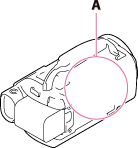
A: Název modelu (FDR-AX30/AX33/AXP33/AXP35)
Rozdíly ve funkcích
Modely s vnitřní pamětí: FDR-AX30/AXP35
Modely s projektorem: FDR-AXP33/AXP35
Modely s hledáčkem: FDR-AX33/AXP33/AXP35
Zařízení kompatibilní s 1080 60i: Podívejte se na spodní stranu videokamery.
Zařízení kompatibilní s 1080 50i: Podívejte se na spodní stranu videokamery.
Modely se vstupními/výstupními konektory USB: Kromě modelů pro Evropu.
Modely, které jsou vybaveny pouze výstupním konektorem USB: Pouze modely pro Evropu.
Poznámka
- Pro následující položky jsou popisy k dispozici u názvu modelu.
- Součásti a ovládací prvky
- Položky nabídky
- Očekávaná doba nahrávání videa
- Očekávaný počet fotografií, které je možné uložit
[2] NávodyPřed použitímSoučásti a ovládací prvkySoučásti a ovládací prvky (na přední straně/na horní straně)

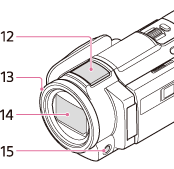
- Tlačítko PHOTO
- Páčka funkce zoom
-
Značka N
NFC: Near Field Communication
- Konektor
 (mikrofon) (PLUG IN POWER)
 - Konektor
 (sluchátka)
 -
Multifunkční terminál/Terminál mikro USB
Podporuje zařízení kompatibilní s mikro USB.
Tento terminál nepodporuje adaptérový kabel VMC-AVM1 (prodává se zvlášť). Příslušenství nelze používat prostřednictvím konektoru dálkového ovládání A/V.
- Smyčka pro ramenní popruh
- Řemínek
-
Vícefunkční sáňky

Podrobné informace o kompatibilním příslušenství pro vícefunkční sáňky najdete na webu společnosti Sony pro vaši oblast. Můžete se také obrátit na svého prodejce Sony nebo na místní autorizovaný servis společnosti Sony.
Správná funkce s příslušenstvím od jiných výrobců není zaručena.
Používáte-li adaptér pro sáňky (prodává se zvlášť), můžete také používat příslušenství kompatibilní se zařízením Active Interface Shoe.
Abyste předešli poruchám, nepoužívejte komerčně prodávané blesky s vysokonapěťovými synchronizačními terminály nebo s obrácenou polaritou.
- Světlo NIGHTSHOT
- Indikátor nahrávání
- Vestavěný mikrofon
-
Kroužek MANUAL
Tlačítku a kroužku lze přiřadit manuální funkce.
- Objektiv (objektiv ZEISS)
- Tlačítko MANUAL
[3] NávodyPřed použitímSoučásti a ovládací prvkySoučásti a ovládací prvky (na monitoru LCD)
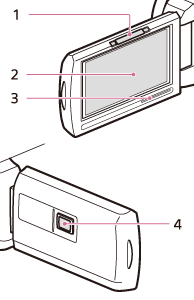
- Páčka PROJECTOR FOCUS (FDR-AXP33/AXP35)
-
Monitor LCD/Dotykový panel
Otočíte-li panel LCD o 180 stupňů, můžete jej přiklopit k videokameře a zavřít tak, aby jeho obrazovka směřovala ven. Této možnosti využijete zejména při přehrávání.
- Reproduktor
- Objektiv projektoru (FDR-AXP33/AXP35)
[4] NávodyPřed použitímSoučásti a ovládací prvkySoučásti a ovládací prvky (na boční straně)
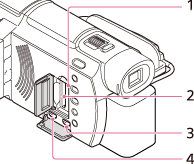

- Indikátor přístupu k paměťové kartě
Pokud indikátor svítí nebo bliká, videokamera načítá nebo zapisuje data.
- Slot paměťové karty
- Konektor HDMI OUT
- Konektor PROJECTOR IN (FDR-AXP33/AXP35)
- Tlačítko
 /
/ (Režim snímání) (FDR-AX33/AXP33/AXP35)
 -
Tlačítko
 (Zrušení mého hlasu)
Potlačí hlas toho, kdo nahrává videoklip.
- Tlačítko PROJECTOR (FDR-AXP33/AXP35)
- Tlačítko
 (Zobrazit snímky)
 - Tlačítko NIGHTSHOT
- Tlačítko
 (ZAPNUTO/POHOTOVOSTNÍ REŽIM)
[5] NávodyPřed použitímSoučásti a ovládací prvkySoučásti a ovládací prvky (na zadní straně/na spodní straně)
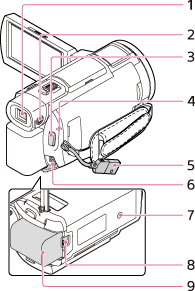
- Hledáček (FDR-AX33/AXP33/AXP35)
Tato videokamera se zapíná vytažením hledáčku.
- Volič seřízení objektivu hledáčku (FDR-AX33/AXP33/AXP35)
Pokud jsou indikace v hledáčku rozmazané, upravte volič seřízení objektivu hledáčku.
- Tlačítko START/STOP
- Indikátor POWER/CHG (nabíjení)
- Vestavěný kabel USB
- Konektor DC IN
- Závit stativu
Připevněte stativ (prodává se zvlášť: délka šroubu musí být menší než 5,5 mm ). V závislosti na specifikacích stativu se může stát, že videokameru nebude možné upevnit ve správném směru.
- Uvolňovací páčka BATT (baterie)
- Modul akumulátoru
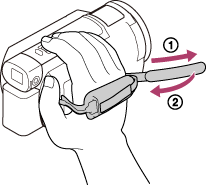
Upevnění řemínku
[6] NávodyPřed použitímIndikátory na obrazovceIndikátory na obrazovce
Při změně nastavení se zobrazí následující indikátory.
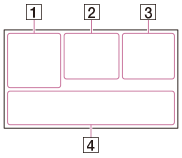
Na levé straně obrazovky ( )
)
 Tlačítko MENU
 Nahrávání se samospouští
 Funkce [Režim letadlo] je nastavena na [Zap.]

 Prolínačka
 Funkce [Detekce obličejů] je nastavena na [Vyp.]

 [Snímání úsměvu]


 Ruční ostření


 Volba scény


 Vyvážení bílé
 SteadyShot vypnuto
 Posun vyvážení bílé

 Zebra
Zebra


 Vyznačení

 Kinotón


 Inteligentní auto


 Obrazový efekt
Uprostřed obrazovky ( )
)
 Nast. Prezentace


 Upozornění
 Režim přehrávání
NAHRÁVÁM /PŘIP. Režim nahrávání
 Zámek AE/AF
 NFC
NFC
 Wi-Fi
Wi-Fi
Na pravé straně obrazovky ( )
)


 60i
60i  Snímková frekvence (30p/60p/50p/60i/50i/24p/25p), režim nahrávání (PS/FX/FH/HQ/LP) a velikost videa


 Dvojí nahráv. videa
60 min  Zbývající kapacita baterie

 Nahrávání/přehrávání/úprava médií
0:00:00 Počitadlo (hodiny:minuty:sekundy)
00min Odhadovaná doba nahrávání
9999 
 20,6M Přibližný počet fotografií, které lze zaznamenat, a velikost fotografie
 Složka na paměťové kartě
100/112 Aktuálně prohlížené video nebo fotografie/Celkový počet nahraných videí nebo fotografií
 Připojení k externímu médiu
V dolní části obrazovky ( )
)
 Úroveň nahr. zvuku
 Funkce [Auto. red. zv. větru] je nastavena na [Vyp.]
Funkce [Zrušení mého hlasu] je nastavena na [Zap.]
 Zoom vest. mikrof.

 Režim zvuku
Low Lux
 AGC Omezení
 Bod. Měření/Ostření/Bodové měření/Expozice
 Zobr. úrov. zvuku
EV Posun AE
 Čas závěrky
 IRIS
IRIS
 Inteligentní auto
 Název datového souboru
 Ochrana
Poznámka
- Indikátory a jejich pozice jsou přibližné a mohou se od skutečných informací, které uvidíte, lišit.
- V závislosti na modelu se některé indikátory nemusí zobrazit.
[7] NávodyPřed použitímFormát nahrávaného videaFormáty pro nahrávání dostupné pro tuto videokameru a příslušné funkce
Tato videokamera podporuje formát XAVC S 4K, XAVC S HD a AVCHD. Kvalita obrazu formátu XAVC S 4K je 4x vyšší než kvalita obrazu standardního vysokého rozlišení.
XAVC S 4K
- Zaznamenané pixely:
- 3 840 × 2 160 bodů
- Datový tok:
- 60 Mb/s, 100 Mb/s
- Funkce:
- Nahrává v rozlišení 4K. I když nemáte televizor s rozlišením 4K, rozlišení 4K doporučujeme použít pro budoucí využití.
XAVC S HD
- Zaznamenané pixely:
- 1 920 × 1 080 bodů
- Datový tok:
- 50 Mb/s
- Funkce:
- Umožňuje nahrát čistší obraz, protože formát XAVC S HD obsahuje v porovnání s formátem AVCHD více informací.
AVCHD
- Zaznamenané pixely:
- 1 920 × 1 080 bodů
- Datový tok:
- Max. 28 Mb/s
- Funkce:
- Umožňuje ukládat snímky do jiných zařízení než do počítačů.
Tip
- Datový tok označuje množství dat, jež lze zaznamenat za určitou dobu.
[8] NávodyZačínámeKontrola dodaných součástíDodané položky
Čísla v závorkách ( ) uvádějí dodané množství.
Videokamera (1)
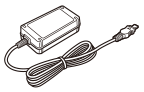
Napájecí adaptér (1)
Kabel HDMI (1)

Pomocný spojovací kabel USB (1)

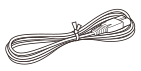
Napájecí kabel (1)
Dobíjecí modul akumulátoru NP-FV70 (1)

- Pokud videokameru používáte, když je připojena do síťové zásuvky , například při nabíjení, musí do ní být vložen modul akumulátoru.
„Návod k použití“ (1)
Tip
- Pomocný spojovací kabel USB je určen pouze pro tuto videokameru. Tento kabel použijte v případě, že je vestavěný kabel USB videokamery pro připojení příliš krátký.
[9] NávodyZačínámePříprava zdroje napájeníPřipojení modulu akumulátoru
Připojte modul akumulátoru k videokameře.
-
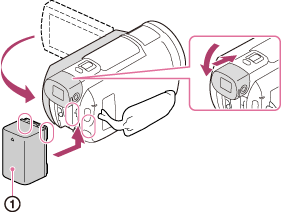
Zavřete monitor LCD, zasuňte hledáček (u modelů s hledáčkem) a potom připojte modul akumulátoru (
 ).
).
- Nasaďte výstupky modulu akumulátoru do drážek videokamery a posuňte modul akumulátoru směrem nahoru.
- Jestliže je hledáček (u modelů s hledáčkem) vytažený, zasuňte jej.
Vyjmutí modulu akumulátoru
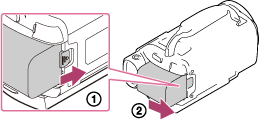
Vypněte videokameru. Posuňte uvolňovací páčku baterie () a vyjměte modul akumulátoru ( ).
).
Poznámka
- K videokameře nelze připojit žádný jiný modul akumulátoru InfoLITHIUM než akumulátor série V.
- Ve videokameře nelze používat modul akumulátor InfoLITHIUM NP-FV30.
- Při výchozím nastavení se napájení vypíná automaticky, pokud necháte videokameru 2 minuty v klidu. Šetří se tak energie akumulátoru (Úspora energie).
[10] NávodyZačínámePříprava zdroje napájeníNabíjení modulu akumulátoru napájecím adaptérem
Modul akumulátoru můžete nabíjet dodaným napájecím adaptérem. Nejprve připojte modul akumulátoru.
- Zavřete monitor LCD.
- Jestliže je hledáček (u modelů s hledáčkem) vytažený, zasuňte jej.
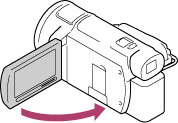
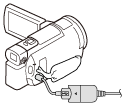
- Připojte napájecí adaptér a napájecí kabel k videokameře a k síťové zásuvce .
- Indikátor POWER/CHG (nabíjení) se rozsvítí oranžově.
- Jakmile je modul akumulátoru plně nabitý, indikátor POWER/CHG (nabíjení) zhasne. Odpojte napájecí adaptér od konektoru DC IN videokamery.
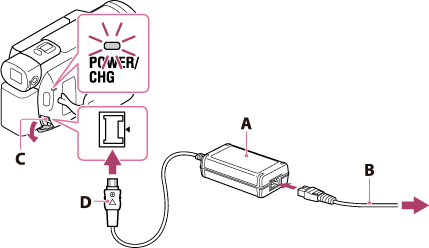
A: Napájecí adaptér
B: Napájecí kabel
C: Konektor DC IN
D: Zarovnejte značku
 na konektoru DC
Poznámka
- Při používání napájecího adaptéru mějte na paměti následující poznámky.
- Používáte-li napájecí adaptér, využijte nejbližší síťovou zásuvku . Dojde-li během používání videokamery k jakékoli poruše, ihned odpojte napájecí adaptér ze síťové zásuvky .
- Nepoužívejte napájecí adaptér ve stísněných prostorách, například mezi zdí a nábytkem.
- Konektor DC napájecího adaptéru ani konektory akumulátoru nesmí být zkratovány žádnými kovovými předměty. Mohlo by dojít k poruše.
Tip
- Akumulátor doporučujeme nabíjet při teplotě v rozmezí 10 °C až 30 °C .
[11] NávodyZačínámePříprava zdroje napájeníNabíjení modulu akumulátoru pomocí počítače
Nabijte modul akumulátoru propojením videokamery a počítače pomocí vestavěného kabelu USB. Nejprve připojte modul akumulátoru.
- Zavřete monitor LCD.
- Jestliže je hledáček vytažený, zasuňte jej (u modelů s hledáčkem).
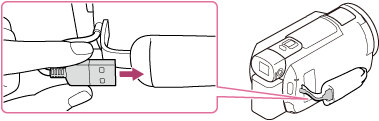
- Vytáhněte z videokamery vestavěný kabel USB.
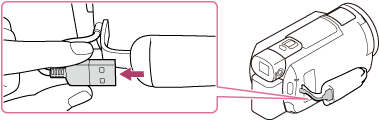
- Připojte videokameru ke spuštěnému počítači pomocí vestavěného kabelu USB.
- Indikátor POWER/CHG (nabíjení) se rozsvítí oranžově.
- Jakmile je modul akumulátoru plně nabitý, indikátor POWER/CHG (nabíjení) zhasne. Odpojte vestavěný kabel USB od počítače a uložte jej do kapsy na řemínku.
- Není-li vestavěný kabel USB dostatečně dlouhý pro připojení, použijte pomocný spojovací kabel USB.
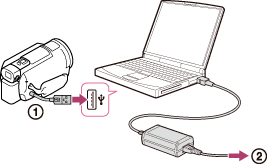 : Vestavěný kabel USB: Do síťové zásuvky
Odpojení vestavěného kabelu USB
Po použití vložte vestavěný kabel USB zpět do kapsy na řemínku.
Tip
- Akumulátor doporučujeme nabíjet při teplotě v rozmezí 10 °C až 30 °C .
[12] NávodyZačínámePříprava zdroje napájeníZapnutí napájení
Zapněte videokameru.
- Otevřete monitor LCD videokamery a zapněte napájení.
- Videokameru můžete zapnout i stisknutím tlačítka (ZAPNUTO/POHOTOVOSTNÍ REŽIM) nebo vytažením hledáčku (u modelů s hledáčkem).

- Videokameru můžete zapnout i stisknutím tlačítka
Vypnutí napájení
Zavřete monitor LCD.
- Videokameru můžete vypnout i stisknutím tlačítka (ZAPNUTO/POHOTOVOSTNÍ REŽIM).
- Je-li vysunut hledáček (u modelů s hledáčkem), zatáhněte jej, jak je zobrazeno na obrázku níže.
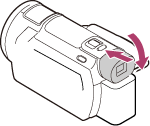
Zapnutí a vypnutí videokamery pomocí monitoru LCD nebo hledáčku (u modelů s hledáčkem)
Napájení videokamery se zapíná a vypíná v závislosti na stavu monitoru LCD nebo hledáčku.
- Monitor LCD: otevřený, hledáček: zasunutý
- Napájení zapnuto
- Monitor LCD: otevřený, hledáček: vytažený
- Napájení zapnuto
- Monitor LCD: zavřený, hledáček: zasunutý
- Napájení vypnuto
- Monitor LCD: zavřený, hledáček: vytažený
- Napájení zapnuto
Poznámka
- Pokud je vytažený hledáček (u modelů s hledáčkem), videokamera se nevypne, ani když je zavřený monitor LCD. Při vypínání napájení videokamery se přesvědčte, že je hledáček zasunut ve výchozí poloze (u modelů s hledáčkem).
[13] NávodyZačínámePříprava zdroje napájeníPoužívání videokamery při napájení ze síťové zásuvky
Připojte videokameru k napájení pomocí napájecího adaptéru.
- Abyste mohli videokameru používat, proveďte stejně připojení, jaké je uvedené v části „Nabíjení modulu akumulátoru napájecím adaptérem“.
- I když je připojený modul akumulátoru, nebude se vybíjet.
[14] NávodyZačínámePočáteční nastaveníNastavení jazyka, data a času
Při prvním použití videokamery nastavte jazyk, datum a čas.
- Otevřete monitor LCD videokamery a zapněte napájení.
- Vyberte požadovaný jazyk, poté vyberte možnost [Další].
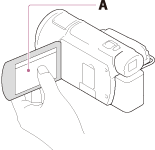
A: Klepněte na monitor LCD
- Vyberte požadovanou zeměpisnou oblast pomocí
 /
/ a vyberte možnost [Další].
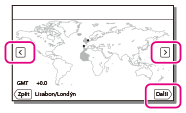
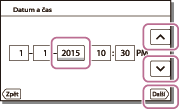
- Nastavte [Letní čas], vyberte formát data a zvolte datum a čas.
- Nastavíte-li [Letní čas] na hodnotu [Zap.], posunou se hodiny o 1 hodinu dopředu.
- Po nastavení data a času vyberte jednu z položek a upravte hodnotu pomocí
 /
/ .
. - Jakmile vyberete
 -
-  , je nastavení data a času dokončeno.
Tip
- Datum a čas se automaticky zaznamená a bude je možné zobrazit pouze při přehrávání. Abyste je zobrazili, zvolte možnost - [Nastavení] - [
 Nastavení Přehrávání] - [Datový kód] - [Datum/čas].
[15] NávodyZačínámePočáteční nastaveníNastavení úhlu monitoru LCD pro snadnější prohlížení
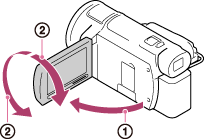
Chcete-li zajistit snadnější prohlížení, můžete nastavit úhel monitoru LCD.
- Nejprve otevřete monitor LCD v úhlu 90 stupňů od videokamery () a poté nastavte požadovaný úhel ().
[16] NávodyZačínámePočáteční nastaveníÚprava úhlu hledáčku pro snazší prohlížení (u modelů s hledáčkem)
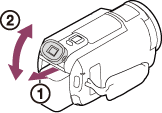
Chcete-li zajistit snazší prohlížení, můžete nastavit úhel hledáčku.
- Zavřete displej LCD.
- Vytáhněte hledáček (), potom nastavte požadovaný úhel ().
- Přibližte oko k hledáčku.
- Pokud jsou indikátory na hledáčku rozmazané, upravte jej pomocí voliče seřízení objektivu hledáčku, který se nachází na boku hledáčku.
Poznámka
- Pokud videokameru nebudete delší dobu používat, vypne se napájení a obraz v hledáčku zmizí. Budete-li chtít obraz znovu zobrazit, proveďte kroky 1 a 2.
[17] NávodyZačínámePočáteční nastaveníZobrazení položek na monitoru LCD
Položky na monitoru LCD zmizí, pokud videokameru po zapnutí nebo po přepnutí do režimu nahrávání videí nebo fotografování ponecháte několik sekund v klidu. Chcete-li, aby se položky na monitoru LCD znovu zobrazily, klepněte na monitoru LCD kamkoli mimo tlačítka.
Tip
- Chcete-li, aby byl monitor LCD stále aktivní, změňte nastavení pomocí funkce [Nastavení displeje].
[18] NávodyZačínámePříprava paměťové kartyVložení paměťové karty
Vložte paměťovou kartu do videokamery.
- Otevřete kryt a zasunujte paměťovou kartu, dokud nezaklapne.
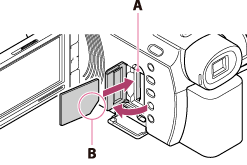
A: Indikátor přístupu
B: Kartu vložte zkoseným rohem ve znázorněném směru.
Poznámka
- Aby byla zajištěna stabilní funkce paměťové karty, doporučujeme ji před prvním použitím naformátovat ve videokameře. Naformátováním paměťové karty se vymažou všechna data uložená na kartě. Data nelze obnovit. Důležitá data si uložte do počítače nebo na jiné médium.
- Pokud se zobrazí [Nepodařilo se vytvořit nový soubor databáze obrazů. Příčinou může být nedostatek volného místa.], paměťovou kartu zformátujte.
- Zkontrolujte směr zasunutí karty. Pokud vložíte paměťovou kartu špatným směrem, může dojít k poškození paměťové karty, slotu paměťové karty nebo obrazových dat.
- Do slotu paměťové karty vkládejte pouze karty, které odpovídají velikosti slotu. V opačném případě by mohlo by dojít k poruše.
- Při vkládání a vyjímání paměťové karty dávejte pozor, aby karta nevyskočila a nespadla na zem.
- Videokamera paměťovou kartu nerozpozná, pokud není vložena přímo ve správném směru.
- Pokud se zobrazí [Příprava souboru databáze obrazů. Čekejte prosím.], počkejte, dokud zpráva nezmizí.
Tip
- Chcete-li paměťovou kartu vysunout, otevřete kryt a lehce ji zatlačte dovnitř.
[19] NávodyZačínámePříprava paměťové kartyTypy paměťových karet, které lze ve videokameře použít
Ve videokameře lze použít následující typy paměťových karet.
Typy paměťových karet Memory Stick, které lze ve videokameře použít
V této příručce jsou následující typy karet Memory Stick, které lze použít ve videokameře, označovány jako karty Memory Stick PRO Duo.
- Memory Stick PRO Duo (*)
- Memory Stick PRO-HG Duo (*)
- Memory Stick XC-HG Duo (**)
*Ve videokameře lze bez problémů používat paměťové karty Memory Stick PRO Duo s kapacitou až 32 GB.
**Ve videokameře lze bez problémů používat paměťové karty Memory Stick PRO Duo s kapacitou až 64 GB.
Typy paměťových karet SD, které lze ve videokameře použít
V této příručce jsou následující typy karet SD, které lze použít ve videokameře, označovány jako „karty SD“.
- Paměťová karta SD
- Paměťová karta SDHC
- Paměťová karta SDXC
Poznámka
- K nahrávání videí ve formátu AVCHD použijte kartu třídy 4 nebo rychlejší.
- K nahrávání videí ve formátu XAVC S použijte paměťovou kartu SDXC třídy 10 nebo rychlejší. Pro nahrávání v XAVC S 4K (100 Mb/s) je však požadována paměťová karta SDXC UHS-I rychlostní třídy 3 (U3) nebo rychlejší.
- Ve videokameře lze bez problémů používat paměťové karty SD s kapacitou až 128 GB.
[20] NávodyNahráváníNahrávání videí/fotografiíNahrávání videí
Nahrávejte videa.
-
Otevřete monitor LCD videokamery a zapněte napájení.
- Videokameru můžete zapnout i stisknutím tlačítka (ZAPNUTO/POHOTOVOSTNÍ REŽIM) nebo vytažením hledáčku (u modelů s hledáčkem).
- Videokameru můžete zapnout i stisknutím tlačítka
-
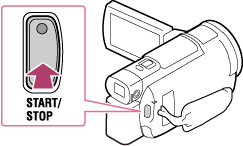
Stisknutím tlačítka START/STOP začněte nahrávat.
- Nahrávání zastavíte opětovným stisknutím tlačítka START/STOP.
Poznámka
- Pokud zavřete monitor LCD během nahrávání videí, nahrávání se zastaví (pouze pokud je zasunut hledáček, u modelů s hledáčkem).
- Maximální doba kontinuálního nahrávání videí je přibližně 13 hodin.
- Jestliže soubor videa AVCHD překročí velikost 2 GB, automaticky se vytvoří další soubor videa.
- Jestliže soubor videa MP4 překročí velikost 4 GB, automaticky se vytvoří další soubor videa.
- Jestliže jsou po dokončení nahrávání data i nadále probíhá zápis na záznamové médium, budou indikovány následující stavy. Během této doby nevystavujte videokameru nárazům ani vibracím ani neodpojujte modul akumulátoru či napájecí adaptér.
- Indikátor přístupu svítí nebo bliká
- Ikona média v pravém horním rohu monitoru LCD bliká
- Monitor LCD této videokamery může snímky zobrazovat přes celou plochu monitoru (zobrazení celého obrazu). Může však dojít k mírnému oříznutí horního, dolního, pravého a levého okraje při přehrávání obrazů na televizoru, který nedokáže přesně zobrazit celou plochu obrazu. Doporučujeme, abyste obrazy nahrávali s funkcí [Ř. Mřížky] nastavenou na [Zap.], jako vodítko tak budete moci používat vnější rámeček funkce [Ř. Mřížky].
- Zkontrolujte objekt na monitoru LCD a potom spusťte nahrávání.
- Pokud se kryt objektivu neotevře úplně, zaznamená se pouze zvuk a obrazovka bude černá.
- Při nahrávání videí ve formátu XAVC S 4K nelze signál přenášet na externí monitor za použití připojení HDMI/video.
Tip
- Pokud je položka [Dvojí nahráv. videa] nastavena na možnost [Zap.], nahrává tato videokamera současně film ve formátu XAVC S a film ve formátu MP4 nebo nahrává současně film ve formátu AVCHD a film ve formátu MP4.
- Ve výchozím nastavení je funkce [Dvojí nahráv. videa] nastavena na [Vyp.].
[21] NávodyNahráváníNahrávání videí/fotografiíPořizování fotografií
Pořizujte fotografie.
-
Otevřete monitor LCD videokamery a zapněte napájení.
- Videokameru můžete zapnout i stisknutím tlačítka (ZAPNUTO/POHOTOVOSTNÍ REŽIM) nebo vytažením hledáčku (u modelů s hledáčkem).
- Videokameru můžete zapnout i stisknutím tlačítka
-
Stisknutím tlačítka
 /
/ (Režim snímání) vyberte režim nahrávání fotografií (u modelů s hledáčkem).
- Režim nahrávání fotografií je možné vybrat také zvolením položky [MODE] na monitoru LCD (u modelů s hledáčkem).

-
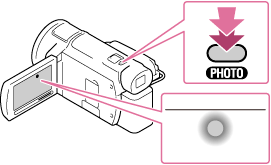
Mírným stisknutím tlačítka PHOTO zaostřete a potom tlačítko stiskněte úplně.
- Pokud je zaostřeno správně, na monitoru LCD se zobrazí indikátor zámku AE/AF.
Poznámka
- Jestliže jsou po dokončení nahrávání data i nadále probíhá zápis na záznamové médium, budou indikovány následující stavy. Během této doby nevystavujte videokameru nárazům ani vibracím ani neodpojujte modul akumulátoru či napájecí adaptér.
- Indikátor přístupu svítí nebo bliká
- Ikona média v pravém horním rohu monitoru LCD bliká
[22] NávodyNahráváníRuční změna jasu pro nahráváníRuční ovládání nastavení snímku pomocí kroužku MANUAL
Používejte funkce přiřazené tlačítku MANUAL nebo kroužku MANUAL.
- Stisknutím tlačítka MANUAL přepněte kameru do režimu ručního ovládání.
- Stisknutím tlačítka MANUAL můžete přepínat režim ovládání mezi ručním a automatickým.
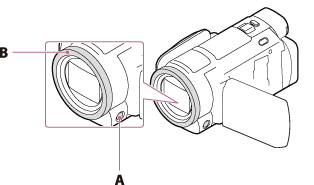
A: Tlačítko MANUAL
B: Kroužek MANUAL
- Otáčením kroužku MANUAL můžete provádět úpravy.
Poznámka
- Ruční nastavení budou zachována, i když změníte přiřazenou položku kroužku MANUAL. Pokud však nastavíte možnost [Expozice] po ručním nastavení možnosti [Kor. autom. expozice], nastavení [Expozice] potlačí nastavení [Kor. autom. expozice].
- Pokud nastavíte jednu z možností [Expozice], [CLONA] nebo [Čas závěrky], nastavení zbývajících 2 položek budou zrušena.
- Kroužek MANUAL není k dispozici, když používáte funkci Živý streaming.
- Kroužek MANUAL není k dispozici, když používáte funkci Ovládání více kamer.
[23] NávodyNahráváníRuční změna jasu pro nahráváníPřiřazení často používaných funkcí tlačítku MANUAL nebo kroužku MANUAL
Můžete zaregistrovat požadované funkce s tlačítkem MANUAL nebo kroužkem MANUAL.
- Stiskněte a podržte tlačítko MANUAL na několik sekund.
- Zobrazí se obrazovka [Nast. man. kroužku].
- Otáčejte kroužkem MANUAL a vyberte položku, kterou chcete přiřadit.
Pokud chcete resetovat ručně upravené položky na původní nastavení, vyberte možnost [RESET].
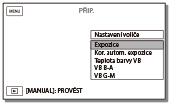
- Potvrzení proveďte stisknutím tlačítka MANUAL.
Položky, které můžete ovládat pomocí kroužku MANUAL
- [Zoom]
- [Ostření]
- [Expozice]
- [CLONA]
- [Čas závěrky]
- [Kor. autom. expozice]
- [Posun vyvážení bílé]
Tip
- Data kamery, která se objeví na displeji LCD, se budou lišit v závislosti na nastavení nahrávání videokamery. Nastavení budou zobrazena s následujícími ikonami.
 : Automatické
 : Expozice je nastavena ručně.
[24] NávodyNahráváníUžitečné funkce při nahráváníPoužívání zoomu
Obraz lze při nahrávání přiblížit.
- Chcete-li zvětšit nebo zmenšit velikost obrazu, posuňte páčku funkce zoom v odpovídajícím směru.
- W:
- Širší rozsah zobrazení (širokoúhlý záběr)
- T:
- Přiblížené zobrazení (teleobjektiv)
- Jemným posunutím páčky funkce zoom lze dosáhnout pomalejší změny přiblížení. Větším vychýlením docílíte rychlejšího přiblížení.
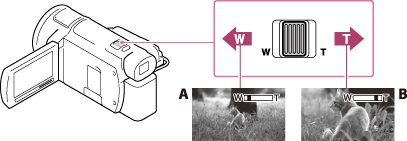
A: Širokoúhlý záběr
B: Záběr teleobjektivem
Poznámka
- Držte prst na páčce funkce zoom. Pokud páčku funkce zoom uvolníte, může také být zaznamenám její zvuk.
- Pomocí tlačítka W/T na monitoru LCD rychlost zoomu změnit nelze.
- Minimální možná vzdálenost mezi zařízením a snímaným objektem při zaostření je přibližně 1 cm pro širokoúhlý záběr a přibližně 80 cm pro záběr teleobjektivem.
[25] NávodyNahráváníUžitečné funkce při nahráváníPořizování fotografií během nahrávání videa (Duální snímání)
Při nahrávání videa lze pořizovat fotografie.
- Chcete-li při nahrávání videa pořídit fotografii, stiskněte tlačítko PHOTO.

Poznámka
- Fotografie nelze při nahrávání videa pořizovat v následujících případech:
- Když je funkce [NAHRÁV. režim] nastavena na Kvalita 60p
 ], [Nejvyšší kvalita
  ].
]. - Když je vybrána položka z nabídky [Obrazový efekt].
-
Když je funkce [Formát souboru] nastavena na [XAVC S 4K] a funkce [NAHRÁV. režim] je nastavena na [100Mbps
 ].
].
-
Když je funkce [Formát souboru] nastavena na [XAVC S 4K] a funkce [Dvojí nahráv. videa] je nastavena na [Zap.].
- Když je funkce [
[26] NávodyNahráváníUžitečné funkce při nahráváníNahrávání v zrcadlovém režimu
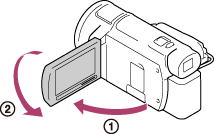
Chcete-li natáčet sami sebe, lze monitor LCD otočit o 180 stupňů tak, aby směřoval k vám.
- Otevřete monitor LCD tak, aby s kamerou svíral úhel 90 stupňů (), poté jej otočte o 180 stupňů směrem k objektivu () a můžete začít nahrávat.
Tip
- Na monitoru LCD se obraz objektu zobrazí zrcadlově převrácený, avšak orientace nahraného obrazu bude správná.
[27] NávodyNahráváníUžitečné funkce při nahráváníInteligentní auto
Videokamera nahrává obraz na základě automatického výběru nejvhodnějšího nastavení podle snímaných objektů nebo podmínek.
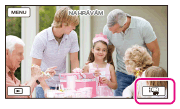
- Na obrazovce nahrávání videa nebo pořizování fotografií vyberte položky
 - [Zap.] - .
- Chcete-li funkci Inteligentní auto vypnout, vyberte položky
 - [Vyp.] - .
- Chcete-li funkci Inteligentní auto vypnout, vyberte položky
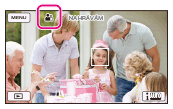
- Namiřte videokameru na objekt a zahajte nahrávání.
- Dojde k zobrazení ikon, které odpovídají zjištěným podmínkám.
Detekovatelné scény
Detekce obličejů: (Portrét), (Dítě)
Detekce scény: (Protisvětlo), (Krajina), (Noční scéna), (Bodový reflektor), (Nízká int. světla), (Makro)
Detekce otřesů kamery: (Chůze), (Stativ)
Detekce zvuku: , (Auto. red. zv. větru)
Poznámka
- V závislosti na podmínkách nahrávání nemusí videokamera očekávanou scénu nebo objekt detekovat.
[28] NávodyNahráváníUžitečné funkce při nahráváníZtlumení hlasu osoby, která drží videokameru (Zrušení mého hlasu)
Při nahrávání videa lze ztlumit hlas osoby, která drží videokameru.
- Stiskněte tlačítko .
- Když je funkce [Zrušení mého hlasu] nastavena na [Zap.], zobrazí se .

- Když je funkce [Zrušení mého hlasu] nastavena na [Zap.], zobrazí se
Poznámka
- Pokud hlas osoby, která drží videokameru, ztlumit nechcete, nastavte položku [Zrušení mého hlasu] na možnost [Vyp.].
- V závislosti na podmínkách nahrávání nemusí být ztlumením hlasu osoby, která drží videokameru, dosaženo kýženého efektu.
- Funkce [Zrušení mého hlasu] se neaktivuje, je-li k videokameře připojen externí mikrofon.
Tip
- Položku [Zrušení mého hlasu] lze rovněž nastavit pomocí nabídky.
[29] NávodyNahráváníUžitečné funkce při nahráváníOstré nahrávání vybraného objektu (Zamknutý AF)
Videokamera může automaticky sledovat vybraný objekt a upravovat zaostření.
Funkce je k dispozici v režimu nahrávání videí nebo fotografování, když jsou všechny následující položky menu nastaveny na [Auto]:
[Volba scény]/[Vyvážení bílé]/[Ostření]/[Expozice]/[CLONA]
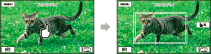
- Při nahrávání klepněte na objekt, který chcete sledovat.
- Chcete-li funkci Zamknutý AF vypnout, vyberte položku
 .
.
- Chcete-li funkci Zamknutý AF vypnout, vyberte položku
Poznámka
- Při používání následujících funkcí nemůžete používat funkci [Zamknutý AF].
- NIGHTSHOT
- [Digitální zoom]
- [Živý streaming]
- Funkce [Formát souboru] je nastavena na [XAVC S 4K] a funkce [Dvojí nahráv. videa] je nastavena na [Zap.]
[30] NávodyPřehráváníPřehrávání snímků pomocí obrazovky Prohlížení událostiPřehrávání videí a fotografií z obrazovky Prohlížení události
Uložené snímky je možné vyhledávat podle data a času jejich pořízení (Prohlížení události).
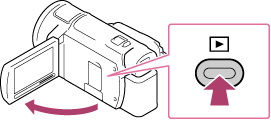
- Otevřete monitor LCD a stisknutím tlačítka
 (Zobrazit snímky) přejděte do režimu přehrávání.
- Popřípadě lze použít položku (Zobrazit snímky) na monitoru LCD.
- Popřípadě lze použít položku
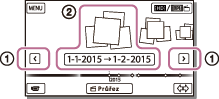
- Výběrem položky / přesuňte požadovanou událost do středu () a poté ji vyberte ().
- Videokamera automaticky zobrazuje zaznamenané snímky jako události na základě data a času.
- Objeví se pouze filmy uložené ve formátu zvoleném v nabídce [Formát souboru]. Zobrazené filmy můžete změnit zvolením formátu v nabídce - [Kvalita obr./Velikost] - [Formát souboru].
-
Když zvolíte [XAVC S 4K], změňte také nastavení [Snímk. Frekvence] podle filmu, který chcete přehrát (zařízení kompatibilní s 1080 60i).
[
Snímk. Frekvence]: Pokud vyberete možnost 30p, videa v režimu 24p se nezobrazí.
Pokud vyberete možnost 24p, videa v režimu 30p se nezobrazí.
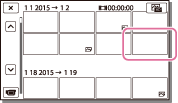
- Vyberte snímek.
- Videokamera začne přehrávat od vybraného snímku až k poslednímu snímku v události.
- Výběrem příslušných tlačítek na monitoru LCD lze ovládat různé operace přehrávání.
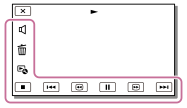
Tlačítka operací přehrávání
 : Hlasitost
 /
/ : Předchozí/další
 : Vymazat
 /
/ : Rychlé přetáčení zpět/vpřed
 : Kontext
 /: Pozastavit/Přehrát
 : Zastavení
 : Přehrávání/zastavení prezentace
- Abyste zahájili přehrávání prezentace, zvolte
 FOTOGRAFIE z možnosti
  v kroku 3.
 : Video sním. pohybu
 : Úprav. inter. pohybu
Poznámka
- Chcete-li předejít ztrátě obrazových dat, ukládejte průběžně všechny nahrané snímky na externí média.
- V závislosti na přehrávaném snímku se některá tlačítka popsaná výše nemusejí zobrazit.
- Ve výchozím nastavení je předem nahráno chráněné ukázkové video (u modelů s vnitřní pamětí).
Tip
- Při opakovaném výběru položky / během přehrávání se videa budou přehrávat přibližně 5x - 10x - 30x - 60x rychleji.
- Chcete-li video během pozastavení přehrávat pomalu, stiskněte položku
 /
/ .
. - Chcete-li prezentaci zopakovat, zvolte - [Nast. Prezentace], když je pomocí tlačítka Přepnout typ obrazu zvoleno .
[31] NávodyPřehráváníPřehrávání snímků pomocí obrazovky Prohlížení událostiVzhled obrazovky Prohlížení události
Popisuje položky obrazovky Prohlížení události.
Obrazovka Prohlížení události
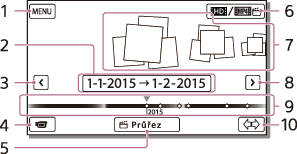
- Na obrazovku MENU
- Název události
- K předchozí události
- Přechod do režimu nahrávání videí/fotografií
- Tvůrce průřezu filmy (*)
* Tvůrce průřezu filmy se zobrazí, když je Formát videa nastaven na AVCHD. Nezobrazí se, když je k videokameře připojeno externí médium.
-
Přepnutí formátu videa (XAVC S 4K/XAVC S HD/AVCHD/MP4)
Zobrazená ikona se bude lišit v závislosti na nastavení [
Formát souboru]. - Události
- K další události
- Lišta časové osy
- Změna měřítka událostí (přibližně 3 měsíce/1,5 roku)
Obrazovka indexu
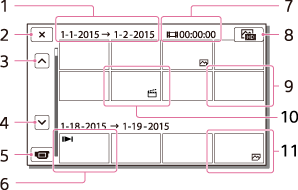
- Název události
- Zavření obrazovky indexu
- K předchozí události
- K další události
- Přechod do režimu nahrávání videí/fotografií
- Poslední přehrávaný snímek
- Doba záznamu/počet fotografií
- Přepnutí mezi obrazovkou přehrávání videí/pořizování fotografií (VISUAL INDEX)
Vyberte typ snímku (
FILM, FOTOGRAFIE,  FILM/FOTOGR.), který chcete přehrát.
 - Video
- Průřez videoklipu
- Fotografie
Poznámka
- Zobrazené ikony se mohu v závislosti na modelu lišit.
Tip
- Zmenšené snímky, které na obrazovce indexu umožňují shlédnout více obrazů najednou, se nazývají „miniatury“.
[32] NávodyPřehráváníVytvoření průřezu videoklipuTvůrce průřezu filmy
Tvůrce průřezu filmy videokamery vytváří průřezy videoklipu (formát MP4) z řady filmů (formát AVCHD), které jste nahráli, a zbavuje vás tak nutnosti filmy složitě upravovat.
Průřezy videoklipu vytvořené pomocí Tvůrce průřezu filmy jsou upraveny tak, aby odpovídaly hudbě na pozadí, kterou zvolíte – budete tak moci sledovat dojemné scény a sdílet je s přáteli a rodinou nebo je nahrávat na stránky pro sdílení videa.
Průřez videoklipu, který bude lépe odpovídat vašim potřebám, můžete vytvořit nastavením scén, které Tvůrce průřezu filmy použije, nebo změnou hudby na pozadí.
Průřezy videoklipu se ukládají s datem, kdy byly vytvořeny, a lze je přehrávat stejným způsobem jako nahrané filmy.
[33] NávodyPřehráváníVytvoření průřezu videoklipuVytvoření průřezu videoklipu (formát MP4) pomocí Tvůrce průřezu filmy
Pomocí Tvůrce průřezu filmy můžete z filmů (formát AVCHD) vytvářet průřezy videoklipy.
Rozsah úprav Tvůrce průřezu filmy a hudbu na pozadí pro průřez videoklipu můžete upravit podle svých potřeb.
Doporučujeme, abyste při vytváření průřezů videoklipu pomocí Tvůrce průřezu filmy použili napájecí adaptér.
- Otevřete monitor LCD a stisknutím tlačítka (Zobrazit snímky) přejděte do režimu přehrávání.
- Popřípadě lze použít položku (Zobrazit snímky) na monitoru LCD.
- Zobrazí se obrazovka prohlížení události.
- Popřípadě lze použít položku
- Zobrazte požadovanou událost uprostřed obrazovky prohlížení události a zvolte položku [
 Průřez].
- [Průřez] se nezobrazí, pokud jsou zvoleny pouze filmy nahrané ve formátu AVCHD.
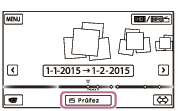
- [
- Chcete-li změnit nastavení, zvolte položku , na zobrazené obrazovce nastavení změňte nastavení podle svých požadavků, potom zvolte položku .
- Na obrazovce nastavení potvrzení zvolte položku - . Průřez videoklipu bude vytvořen.
- Doba nezbytná na vytvoření průřezu videoklipu je zhruba dvojnásobek celkového trvání vytvářeného videoklipu.
- Vytvářený průřez videoklipu se uloží ve formátu MP4.
- Jakmile bude vytváření průřezu videoklipu dokončeno, zvolte požadovanou operaci.
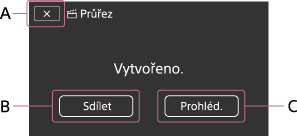
A: Pro ukončení.
B: Zobrazí se obrazovka, kde můžete vytvořený průřez videoklipu sdílet na smartphonu nebo počítači. Aby bylo možné průřez videoklipu sdílet, budete potřebovat připojení Wi-Fi nebo připojení USB.
C: Přehraje vytvořený průřez videoklipu, abyste mohli zkontrolovat obsah.
Položky nabídky, které lze nastavit
- [Rozmezí výběru]
- Můžete změnit rozsah dat (počáteční datum/konečné datum) vytvářeného průřezu videoklipu.
- [Délka filmu]
- Můžete nastavit délku průřezu videoklipu.
- [Přechodový efekt]
- Můžete nastavit efekt přechodu mezi scénami průřezu videoklipu.
- [Rychlost přechodu]
- Můžete nastavit rychlost přechodu mezi scénami průřezu videoklipu.
- [Hudba]
- Můžete zvolit požadovanou hudbu na pozadí průřezu videoklipu.
- [Mix zvuku]
- Zde můžete upravit vyvážení nahraného zvuku a hudby na pozadí.
- [Bod průřezu]
-
Můžete zvolit scény, které budou obsaženy v průřezu videoklipu.
-
Chcete-li přidat body průřezu, spusťte přehrávání filmu, pomocí
přehrávání přerušte, potom zvolte . -
Chcete-li vymazat body průřezu filmu, zvolte
- [Vymaz. všechny body].
Tip
- Průřez videoklipu můžete upravovat také pomocí aplikace „Playmemories Home“.
- Soubory hudby na pozadí můžete ve videokameře vyměnit pomocí funkce Music Transfer aplikace „PlayMemories Home“.
- Propojte videokameru s počítačem pomocí kabelu USB.
- Spusťte aplikaci „PlayMemories Home“ nainstalovanou na počítači, v liště nabídky potom zvolte funkci Music Transfer.
- Chcete-li přenést průřez videoklipu do smartphonu nebo do počítače, zvolte položku zobrazenou na obrazovce přehrávání průřezu videoklipu.
Poznámka
- Zvolte film AVCHD s délkou alespoň 5 sekund.
- Pokud je trvání zvoleného filmu kratší, než činí doba nastavená v položce [Délka filmu] nebo délka hudby na pozadí, průřez videoklipu nebude možné vytvořit.
- Přenosová rychlost průřezu videoklipu vytvořeného pomocí [Tvůrce průřezu filmy] je 12 Mb/s.
- Vytvořený průřez videoklipu nelze uložit, pokud velikost souboru překračuje volné místo v paměti.
- Pro film lze nastavit až 10 bodů průřezu. Pokud počet nastavených bodů průřezu dosáhl 10 bodů, nebude již možné přidávat další body průřezu. Abyste nastavili nový bod průřezu, vymažte všechny nastavené body průřezu, potom je znovu nastavte.
- Pokud nejsou nastaveny žádné body průřezu, bude průřez videoklipu vytvořen pomocí bodů, které vybere videokamera.
- Existuje možnost, že některé z bodů průřezu, které jste nastavili, nebudou v průřezu videoklipu použity.
- Pokud nelze průřez videoklipu přehrát z důvodu poškozeného souboru hudby na pozadí, zvolte - [Nastavení] - [Nastavení Přehrávání] - [Vyprázdnit hudbu], potom do videokamery přeneste soubor hudby na pozadí. Soubory hudby na pozadí předinstalované ve videokameře lze obnovit pomocí funkce Music Transfer aplikace „PlayMemories Home“.
- Zvuk průřezu videoklipu je převeden na 2kanálový stereofonní zvuk.
- Průřez videoklipu lze vytvořit pouze z filmů AVCHD (kromě filmů 24p).
[34] NávodyPřehráváníVytvoření průřezu videoklipuPřidání bodu průřezu během nahrávání
Během nahrávání můžete určit body průřezu (scény, které budou obsaženy v průřezu videoklipu).
- Když se objeví scéna, kterou chcete zahrnout do průřezu videoklipu, zvolte v pravém dolním rohu obrazovky nahrávání videa položku
 .
.
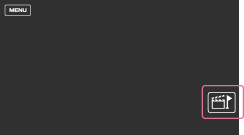
Poznámka
- Nastavit lze až 10 bodů průřezu. Pokud počet nastavených bodů průřezu dosáhl 10 bodů, nebude již možné přidávat další body průřezu. Abyste nastavili nový bod průřezu, nastavte jej při vytváření průřezu videoklipu.
- Body průřezu lze během nahrávání nastavit pouze u filmů AVCHD (kromě filmů 24p).
- Body průřezu, které zvolíte, nebudou při tvorbě průřezu videoklipu vždy použity.
[35] NávodyPřehráváníVytvoření průřezu videoklipuPřehrávání průřezů videoklipu
Filmy vytvořené pomocí Tvůrce průřezu filmy můžete přehrávat.
- Otevřete monitor LCD a stisknutím tlačítka (Zobrazit snímky) přejděte do režimu přehrávání.
- Popřípadě lze použít položku (Zobrazit snímky) na monitoru LCD.
- Popřípadě lze použít položku
- Zvolte
 v pravém horním rohu obrazovky -
  MP4 - .
 - Výběrem položky / přesuňte požadovanou událost do středu () a poté ji vyberte ().
- Průřezy videoklipu se ukládají s datem, kdy byly vytvořeny.
- Vyberte snímek.
- Videokamera začne přehrávat od vybraného snímku až k poslednímu snímku v události.
- V pravém dolním rohu miniatury průřezu videoklipu se zobrazí
 .
.
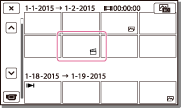
Poznámka
- Chcete-li předejít ztrátě obrazových dat, ukládejte průběžně všechny průřezy videoklipu na externí média.
[36] NávodyPřehráváníPřehrávání filmů ve formátu MP4 (ve formátu HD) (přepínání formátu filmu)Přehrávání videí ve formátu MP4 (ve formátu HD) (přepínání formátu filmu)
Na obrazovce Prohlížení události je možné změnit formát videa, které chcete přehrát nebo upravit.
- Stisknutím tlačítka (Zobrazit snímky) na videokameře přejděte do režimu přehrávání.
- Z položky v pravém horním rohu monitoru LCD vyberte formát videa, který chcete přehrát.
- V závislosti na nastavení [Formát souboru] a nastavení formátu videa pro přehrávání se může zobrazit jiná ikona než
 .
.
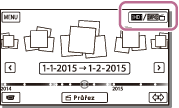
- Formát videa, které chcete přehrát nebo upravit, bude nastaven na požadovanou hodnotu.
- V závislosti na nastavení [
[37] NávodyPřehráváníÚprava snímků na obrazovce přehráváníPoznámky týkající se upravování
- Některé základní úpravy lze provádět přímo ve videokameře. Chcete-li provádět rozšířené úpravy, nainstalujte software PlayMemories Home a využijte jej.
- Snímky, které byly vymazány, nelze obnovit. Důležitá videa a fotografie si před vymazáním uložte.
- Při mazání nebo rozdělování snímků nevyjímejte z videokamery modul akumulátoru ani neodpojujte napájecí adaptér. Mohlo by dojít k poškození záznamového média.
- Při mazání nebo rozdělování snímků uložených na paměťové kartě tuto kartu nevysunujte.
[38] NávodyPřehráváníÚprava snímků na obrazovce přehráváníMazání vybraných snímků
Nežádoucí snímky lze vybrat a vymazat.
- Stisknutím tlačítka na videokameře přejděte do režimu přehrávání.
- Na obrazovce Prohlížení události vyberte položku a poté vyberte formát videa, které chcete vymazat.
- V závislosti na nastavení [Formát souboru] a nastavení formátu videa pro přehrávání se může zobrazit jiná ikona než .
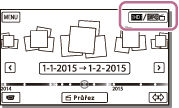
- V závislosti na nastavení [
- - [Editace/Kopírování] - [Vymazat].
- Vyberte položku [Více snímků] a poté vyberte typ snímku, který chcete vymazat.
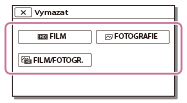
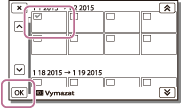
- Zaškrtněte (
 ) videa nebo fotografie, které chcete vymazat, a poté vyberte položku .
Tip
- Chráněné snímky () vymazat nelze. Před vymazáním ochranu dat zrušte.
- Chcete-li vymazat pouze část videa, je třeba jej rozdělit a poté danou část vymazat.
[39] NávodyPřehráváníÚprava snímků na obrazovce přehráváníVymazání podle data
Nežádoucí snímky lze vybrat na základě data pořízení a vymazat.
- Stisknutím tlačítka na videokameře přejděte do režimu přehrávání.
- Na obrazovce Prohlížení události vyberte položku a poté vyberte formát videa, které chcete vymazat.
- V závislosti na nastavení [Formát souboru] a nastavení formátu videa pro přehrávání se může zobrazit jiná ikona než .
- V závislosti na nastavení [
- - [Editace/Kopírování] - [Vymazat].
- Vyberte položku [Vše z události].
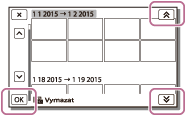
- Pomocí
 /
/ vyberte datum, které chcete vymazat, a poté vyberte položku .
[40] NávodyPřehráváníÚprava snímků na obrazovce přehráváníRozdělení videa
Nahrané video lze ve vybraném místě rozdělit.
- Tato funkce je k dispozici, pouze pokud je položka [Formát souboru] nastavena na [AVCHD].
- Na obrazovce přehrávání videa vyberte položky - [Rozdělit].
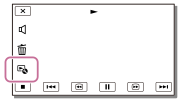
- Pomocí / vyberte místo, ve kterém chcete video rozdělit na scény, a klepněte na .
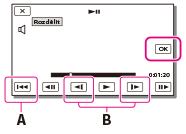
A: Návrat na začátek vybraného videa
B: Upravuje místo rozdělení s větší přesností
Poznámka
- Mezi bodem, který jste vybrali, a skutečným dělícím bodem může být malý rozdíl, protože videokamera volí bod dělení na základě asi půlsekundových dílů.
- Video XAVC S ani video MP4 nelze rozdělit.
[41] NávodyPřehráváníÚprava snímků na obrazovce přehrávání Zachycení fotografie z videa (modely s vnitřní pamětí nebo modely se vstupním/výstupním konektorem USB)
Můžete zachytit snímky z videí nahraných videokamerou.
- Vyberte položku - [Zachytit foto], která se objeví na obrazovce pro přehrávání videa.
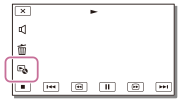
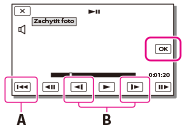
- Vyberte scénu, kterou chcete zachytit, pomocí tlačítek / a potom vyberte položku .
-
Velikost zachycené fotografie bude následující:
- Formát XAVC S 4K: [8,3 M]
- Formát XAVC S HD/AVCHD: [2,1 M].
A: Návrat na začátek vybraného videa
B: Úprava místa zachycení s větší přesností
-
Velikost zachycené fotografie bude následující:
Poznámka
- Z videa uloženého na paměťovou kartu nemůžete zachytit fotografie. (modely pouze s výstupním konektorem USB)
Tip
- Datum a čas nahrávání zachycených fotografií jsou shodné s těmito údaji z videa.
- Pokud video, ze kterého zachytíte fotografii, nemá žádný datový kód, datum a čas nahrávání fotografie budou shodné s datem a časem zachycení fotografie z videa.
[42] NávodyPřehráváníÚprava snímků na obrazovce přehráváníZobrazení trajektorie pohybujícího se objektu (Video sním. pohybu)
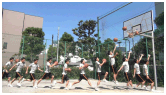
Je možné zobrazit trajektorii rychle se pohybujícího objektu.
- Na obrazovce Prohlížení události přehrajte dané video a poté vyberte položku .
Chcete-li zastavit přehrávání [Video sním. pohybu], zvolte
 .
.
Poznámka
- Filmy XAVC S 4K nejsou kompatibilní s funkcí Video sním. pohybu.
- [Video sním. pohybu] nelze uložit jako filmy.
- Pohybuje-li se objekt pomalu nebo téměř neznatelně, nemusí být jeho trajektorie správně vytvořena.
Tip
- Nefunguje-li tato funkce správně, lze pomocí možnosti změnit interval trajektorií, které se mají vytvořit.
- Ze své oblíbené scény funkce [Video sním. pohybu] můžete pořizovat fotografie ([Zachytit foto]).
[43] NávodyPřehráváníPoužití vestavěného projektoru Poznámky týkající se používání projektoru (modely s projektorem)
- Při promítání obrazu se vypne monitor LCD.
- Při použití projektoru dávejte pozor na následující operace a situace.
- Nepromítejte obraz přímo proti očím.
- Nedotýkejte se objektivu projektoru.
- Monitor LCD a objektiv projektoru se při provozu zahřívají na vysokou teplotu.
- Používáním projektoru se vybíjí akumulátor (doporučujeme použít dodaný napájecí adaptér).
- Při použití projektoru nejsou k dispozici následující operace.
- Použití videokamery při zavřeném monitoru LCD.
- Několik dalších funkcí.
- Obsahují-li promítané snímky hodně černé, může se projevit mírná nerovnoměrnost barev. Tento jev je způsoben odrazem světla v objektivu projektoru a nejedná se o závadu.
[44] NávodyPřehráváníPoužití vestavěného projektoru Použití vestavěného projektoru (modely s projektorem)
K přehrávání zaznamenaných snímků pomocí vestavěného projektoru je možné použít plochý povrch, například stěnu.
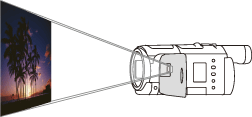
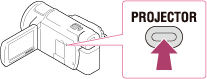
- Nasměrujte objektiv projektoru na vhodnou plochu, například na stěnu, a stiskněte tlačítko PROJECTOR.
- Na monitoru LCD vyberte položku [Obraz pořízený tímto zařízením].
- Na monitoru LCD vyberte položku [Promítání].
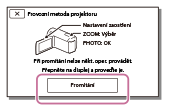
- Tato obrazovka se otevře při prvním použití vestavěného projektoru po zapnutí videokamery.
- Pomocí páčky PROJECTOR FOCUS upravte zaostření promítaného obrazu.
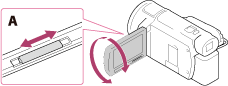
A: Páčka PROJECTOR FOCUS
- Prodloužením vzdálenosti mezi videokamerou a projekční plochou se promítaný obraz zvětší.
- Videokameru doporučujeme umístit ve vzdálenosti alespoň 0,5 m (přibližně) od povrchu, na který se chystáte obraz promítat.
- Pomocí páčky funkce power zoom přesuňte výběrový rámeček, který se zobrazí na promítané obrazovce, a poté stiskněte tlačítko PHOTO.
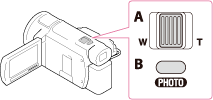
A: Páčka funkce power zoom
B: Tlačítko PHOTO
- Více informací o přehrávání naleznete v části „Přehrávání videí a fotografií z obrazovky Prohlížení události“.
- Stisknutím tlačítka PROJECTOR projektor vypnete.
[45] NávodyPřehráváníPoužití vestavěného projektoru Použití projektoru s počítačem nebo smartphonem (modely s projektorem)
Pomocí vestavěného projektoru lze promítat snímky z počítače nebo smartphonu.
- Propojte konektor PROJECTOR IN videokamery s výstupním konektorem HDMI druhého zařízení pomocí kabelu HDMI (součást dodávky).
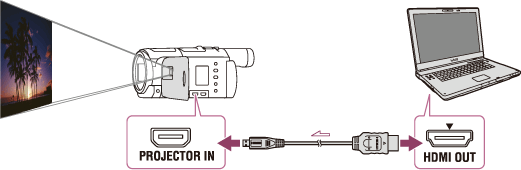
- Nasměrujte objektiv projektoru na vhodnou plochu, například na stěnu, a stiskněte tlačítko PROJECTOR.
- Na monitoru LCD vyberte položku [Obraz z externího zařízení].
- Na monitoru LCD vyberte položku [Promítání].
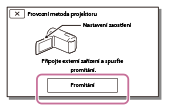
- Tato obrazovka se otevře při prvním použití vestavěného projektoru po zapnutí videokamery.
- Pomocí páčky PROJECTOR FOCUS upravte zaostření promítaného obrazu.
A: Páčka PROJECTOR FOCUS
- Prodloužením vzdálenosti mezi videokamerou a projekční plochou se promítaný obraz zvětší.
- Videokameru doporučujeme umístit ve vzdálenosti alespoň 0,5 m (přibližně) od povrchu, na který se chystáte obraz promítat.
- Vyberte snímek, který chcete zobrazit, pomocí počítače nebo smartphonu.
- Stisknutím tlačítka PROJECTOR projektor vypnete.
Poznámka
- Páčku PROJECTOR FOCUS lze používat pouze při promítání snímků.
Tip
- Není-li konektor připojeného zařízení kompatibilní s kabelem HDMI (součást dodávky), použijte adaptér zástrčky HDMI (prodává se zvlášť). Podrobnosti naleznete v návodu k obsluze dodaném s externím médiem.
[46] NávodyPřehráváníPřehrávání snímků na televizoru s rozlišením 4KPřehrávání snímků na televizoru 4K
Můžete přehrávat snímky nahrané ve formátu videa [XAVC S 4K] v obrazové kvalitě vysokého rozlišení připojením videokamery k televizoru s konektorem HDMI.
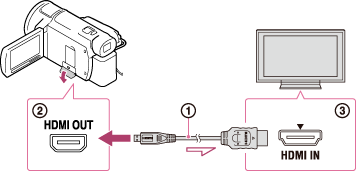
- Přepněte vstup televizoru na připojený konektor.
- - [Nastavení] - [
 Připojení] - [Rozlišení HDMI] - požadované nastavení.
Kvalita přehrávaných snímků se liší podle hodnoty nastavení [Rozlišení HDMI].
- Když je funkce [Rozlišení HDMI] nastavena na [Auto] nebo [2160p/1080p]
- Kvalita obrazu pro přehrávání: 4K
- Když je funkce [Rozlišení HDMI] nastavena na [1080p], [1080i] nebo [720p].
- Kvalita obrazu pro přehrávání: kvalita obrazu vysokého rozlišení
-
- Připojte kabel HDMI () (součást dodávky) ke konektoru HDMI OUT () na videokameře a ke vstupnímu konektoru HDMI (
 ) na televizoru.
Poznámka
- Postupujte rovněž podle pokynů v návodu k obsluze televizoru.
- Jako zdroj napájení použijte dodaný napájecí adaptér.
[47] NávodyPřehráváníPřehrávání snímků na televizoru s rozlišením 4KZvětšení části filmu XAVC S 4K na obrazovce během přehrávání na televizoru (Přehrávání výřezu)
Při přehrávání filmu nahraného ve formátu [XAVC S 4K] na televizoru můžete zvětšit požadovanou část obrazu. Zvětšená část se bude přehrávat v obrazové kvalitě vysokého rozlišení.
V případě přehrávání filmů i fotografií budou oříznuty a zvětšeny i fotografie.
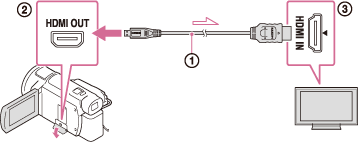
- Přepněte nastavení videokamery podle rozlišení připojeného 4K nebo HD televizoru.
- - [Nastavení]- [Připojení]- [Rozlišení HDMI] - požadované nastavení.
Rozlišení HDMI:
4K televizor: [Auto](*), [2160p/1080p] (*), [1080p], [1080i], [720p]
HD televizor: [Auto], [1080p], [1080i], [720p]
* Na několik sekund po zapnutí nebo vypnutí funkce Přehrávání výřezu se zobrazí černá obrazovka.
- Připojte kabel HDMI () (součást dodávky) ke konektoru HDMI OUT () na videokameře a ke vstupnímu konektoru HDMI () na televizoru.
- Přehrajte požadovaný film uložený ve videokameře.
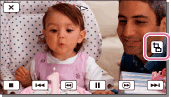
- Během přehrávání filmu se na displeji LCD dotkněte tlačítka
 (Přehrávání výřezu).
Objeví se rámeček přehrávání výřezu.
- Na displeji LCD videokamery se dotkněte oblasti, kterou chcete zvětšit.
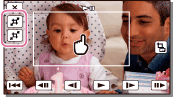
Velikost oříznutého obrazu lze upravit pomocí tlačítek
 (přiblížení)/
 (oddálení). Velikost obrazu můžete také upravit pomocí páčky power zoom.
Poznámka
- Zvětšený obraz nelze přehrávat na displeji LCD videokamery.
- Tlačítko (Přehrávání výřezu) se na displeji LCD videokamery nezobrazí v následujících případech:
- Když je videokamera připojena k televizoru, který nenabízí rozlišení 4K ani HD
- Když přehráváte film ve formátu XAVC S HD nebo AVCHD
- Když přehráváte pouze fotografie
- Rámeček přehrávání výřezu se nemusí zobrazit, pokud se dotknete okraje obrazovky přehrávání.
[48] NávodyPřehráváníPřehrávání snímků na televizoru s vysokým rozlišenímPřipojení videokamery k televizoru s vysokým rozlišením
Připojením videokamery k televizoru s konektorem HDMI můžete přehrávat snímky nahrané ve formátu videa XAVC S nebo AVCHD ve vysokém rozlišení.
- Přepněte vstup televizoru na připojený konektor.
- - [Nastavení] - [Připojení] - [Rozlišení HDMI] - požadované nastavení.
Kvalita přehrávaných snímků se liší podle hodnoty nastavení [Rozlišení HDMI].
Pokud je použit formát videa XAVC S 4K
- Rozlišení HDMI:
- [Auto], [1080p], [1080i], [720p]
- Kvalita obrazu pro přehrávání:
- Kvalita obrazu ve vysokém rozlišení
- Rozlišení HDMI:
- [2160p/1080p]
- Kvalita obrazu pro přehrávání:
- 4K (Snímky nelze prohlížet na televizoru s vysokým rozlišením.)
Když je použit formát videa XAVC S HD nebo AVCHD
- Rozlišení HDMI:
- [Auto], [2160p/1080p], [1080p], [1080i], [720p]
- Kvalita obrazu pro přehrávání:
- Kvalita obrazu ve vysokém rozlišení, 4K(*)
*Když je připojen televizor 4K a když se přehrávají pouze fotografie, může videokamera přehrávat fotografie v 4K.
- Připojte kabel HDMI () (součást dodávky) ke konektoru HDMI OUT () na videokameře a ke vstupnímu konektoru HDMI () na televizoru.
- Přehrajte na videokameře video či fotografii.
Poznámka
- Postupujte rovněž podle pokynů v návodu k obsluze televizoru.
- Jako zdroj napájení použijte dodaný napájecí adaptér.
- Není-li televizor vybaven vstupním konektorem HDMI, použijte kabel AV (prodává se zvlášť). Snímky jsou odesílány na výstup ve standardním rozlišení.
- Připojíte-li videokameru k televizoru více než jedním typem kabelu, bude mít na televizoru prioritu výstup HDMI.
[49] NávodyPřehráváníPřehrávání snímků na televizoru s vysokým rozlišenímPřehrávání 5.1 kanálového zvuku
Pomocí vestavěného mikrofonu lze nahrávat 5.1 kanálový prostorový zvuk Dolby Digital. Realistický zvuk si vychutnáte při přehrávání videí na zařízeních, která 5.1 kanálový prostorový zvuk podporují.
- Tato funkce je k dispozici, pouze pokud je položka [Formát souboru] nastavena na [AVCHD].


A: Vestavěný mikrofon
Poznámka
- Videa ve formátu XAVC S nebo MP4 jsou nahrávána s 2kanálovým zvukem.
- Vestavěný reproduktor neumožňuje výstup 5.1 kanálového prostorového zvuku ani při přehrávání videa, které bylo nahráno pomocí 5.1 kanálového prostorového zvuku na videokameře.
- Chcete-li 5.1 kanálový prostorový zvuk videí s 5.1 kanálovým zvukem přehrát, je třeba využít zařízení, jež je kompatibilní s 5.1 kanálovým prostorovým zvukem.
- Po připojení videokamery pomocí dodaného kabelu HDMI se bude zvuk videí nahraných s 5.1 kanálovým prostorovým zvukem automaticky přehrávat s 5.1 kanálovým zvukem.
[50] NávodyPřehráváníPřehrávání snímků na televizoru s vysokým rozlišenímPoužívání funkce BRAVIA Sync
Videokameru lze ovládat dálkovým ovladačem televizoru, pokud ji připojíte k televizoru kompatibilnímu s technologií BRAVIA Sync, který byl vyroben v roce 2008 nebo později, pomocí kabelu HDMI.
Nabídku videokamery lze ovládat stisknutím tlačítka SYNC MENU na dálkovém ovladači televizoru. Stisknutím tlačítek nahoru/dolů/vpravo/vlevo/enter na dálkovém ovladači televizoru lze zobrazit monitor LCD videokamery, například při prohlížení událostí, přehrávání vybraných videí nebo prohlížení fotografií.
Poznámka
- S některými funkcemi pomocí dálkového ovladače pracovat nelze.
- Nastavte položku [OVLÁDÁNÍ HDMI] na [Zap.].
- Nastavte rovněž odpovídajícím způsobem televizor. Podrobnosti naleznete v návodu k obsluze televizoru.
- Používání funkce BRAVIA Sync se liší podle modelu televizoru BRAVIA. Podrobnosti naleznete v návodu k obsluze televizoru.
- Vypnete-li televizor, vypne se současně i videokamera.
[51] NávodyPřehráváníPřehrávání snímků na televizoru s vysokým rozlišenímStandard Photo TV HD
Videokamera je kompatibilní se standardem Photo TV HD. Standard Photo TV HD poskytuje vysoce detailní, téměř fotografické vykreslování jemných textur a barev. Připojíte-li zařízení Sony kompatibilní se standardem Photo TV HD pomocí kabelu HDMI(*), otevře se před vámi úplně nový svět fotografií v úchvatné kvalitě HD.
* Při zobrazování fotografií se televizor automaticky přepne do příslušného režimu.
[52] NávodyPřehráváníPřehrávání snímků na televizoru s vysokým rozlišenímKabel HDMI
- Použijte dodaný kabel HDMI nebo kabel HDMI s logem HDMI.
- Použijte kabel HDMI s konektorem mikro HDMI na jednom konci (pro připojení videokamery) a konektorem vhodným pro připojení televizoru na druhém konci.
- Snímky chráněné autorskými právy se pomocí konektoru HDMI OUT videokamery nepřehrají.
- Některé televizory mohou při použití tohoto připojení fungovat nesprávně (například chybí zvuk nebo obraz).
- Konektor HDMI OUT videokamery nepřipojujte ke konektoru HDMI OUT externího zařízení, mohlo by dojít k poruše.
- HDMI (High Definition Multimedia Interface) je rozhraní, které umožňuje současné vysílání obrazových a zvukových signálů. Konektor HDMI OUT přenáší vysoce kvalitní obraz a digitální audio signály.
[53] NávodyPřehráváníPřehrávání snímků na televizoru s vysokým rozlišenímZvětšení části filmu XAVC S 4K na obrazovce během přehrávání na televizoru (Přehrávání výřezu)
Při přehrávání filmu nahraného ve formátu [XAVC S 4K] na televizoru můžete zvětšit požadovanou část obrazu. Zvětšená část se bude přehrávat v obrazové kvalitě vysokého rozlišení.
V případě přehrávání filmů i fotografií budou oříznuty a zvětšeny i fotografie.
- Přepněte nastavení videokamery podle rozlišení připojeného 4K nebo HD televizoru.
- - [Nastavení]- [Připojení]- [Rozlišení HDMI] - požadované nastavení.
Rozlišení HDMI:
4K televizor: [Auto](*), [2160p/1080p] (*), [1080p], [1080i], [720p]
HD televizor: [Auto], [1080p], [1080i], [720p]
* Na několik sekund po zapnutí nebo vypnutí funkce Přehrávání výřezu se zobrazí černá obrazovka.
- Připojte kabel HDMI () (součást dodávky) ke konektoru HDMI OUT () na videokameře a ke vstupnímu konektoru HDMI () na televizoru.
- Přehrajte požadovaný film uložený ve videokameře.
- Během přehrávání filmu se na displeji LCD dotkněte tlačítka (Přehrávání výřezu).
Objeví se rámeček přehrávání výřezu.
- Na displeji LCD videokamery se dotkněte oblasti, kterou chcete zvětšit.
Velikost oříznutého obrazu lze upravit pomocí tlačítek
(přiblížení)/ (oddálení). Velikost obrazu můžete také upravit pomocí páčky power zoom.
Poznámka
- Zvětšený obraz nelze přehrávat na displeji LCD videokamery.
- Tlačítko (Přehrávání výřezu) se na displeji LCD videokamery nezobrazí v následujících případech:
- Když je videokamera připojena k televizoru, který nenabízí rozlišení 4K ani HD
- Když přehráváte film ve formátu XAVC S HD nebo AVCHD
- Když přehráváte pouze fotografie
- Rámeček přehrávání výřezu se nemusí zobrazit, pokud se dotknete okraje obrazovky přehrávání.
[54] NávodyPřehráváníPřehrávání snímků na televizoru bez vysokého rozlišeníPřipojení videokamery k televizoru bez vysokého rozlišení
Snímky lze přehrát pomocí videokamery připojené k televizoru prostřednictvím kabelu AV (prodává se zvlášť).
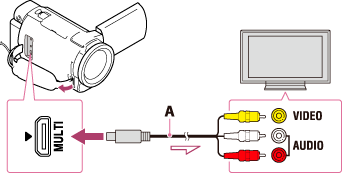
A: Kabel AV (prodává se zvlášť)
- Přepněte vstup televizoru na připojený konektor.
- Propojte multifunkční terminál/terminál mikro USB videokamery s konektorem VIDEO/AUDIO televizoru pomocí kabelu AV (prodává se zvlášť).
- Přehrajte na videokameře video či fotografii.
Poznámka
- Postupujte rovněž podle pokynů v návodu k obsluze televizoru.
- Jako zdroj napájení použijte dodaný napájecí adaptér.
[55] NávodyUkládání obrazů pomocí externího zařízeníPostup uložení videaUkládání filmů
Snímky můžete v jednotlivých formátech ukládat následujícím způsobem.
XAVC S 4K
- Postup uložení:
- Uložte snímky na externí médium nebo do počítače pomocí programu PlayMemories Home.
- Formát uložení:
-
XAVC S 4K
XAVC S HD
- Postup uložení:
- Uložte snímky na externí médium nebo do počítače pomocí programu PlayMemories Home.
- Formát uložení:
-
XAVC S HD
AVCHD
- Postup uložení:
- Uložte snímky na externí médium nebo do počítače pomocí programu PlayMemories Home.
- Formát uložení:
- AVCHD
Tip
- Informace o nejnovějším prostředí pro ukládání naleznete na následujících internetových stránkách.
http://www.sony.net/ - Můžete je také uložit připojením rekordéru pomocí AV kabelu (prodává se samostatně). Kvalita obrazu bude standardní rozlišení.
Přenos snímků do smartphonu
Propojte videokameru a smartphone prostřednictvím Wi-Fi, abyste mohli přenášet filmy MP4 do smartphonu. MP4 je formát videa vhodný pro nahrávání na internetové stránky. Videokamera nahrává filmy MP4 současně s nahráváním filmu.
[56] NávodyUkládání obrazů pomocí externího zařízeníPoužití aplikace PlayMemories HomePoužití aplikace PlayMemories Home
Videa a fotografie můžete importovat do počítače a využívat je mnoha různými způsoby.
Aplikace PlayMemories Home je nutná k importu videí ve formátu XAVC S nebo AVCHD do počítače.
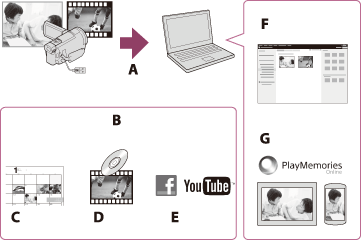
A: Import snímků z videokamery
B: Níže uvedené funkce jsou také dostupné v počítači se systémem Windows
C: Zobrazení snímků v kalendáři
D: Vytváření videodisků
E: Nahrávání snímků do online služeb
F: Přehrávání importovaných snímků
G: Sdílení snímků ve službě PlayMemories Online
Instalace aplikace PlayMemories Home do počítače
Aplikaci PlayMemories Home lze stáhnout z následující adresy URL.
[57] NávodyUkládání obrazů pomocí externího zařízeníPoužití aplikace PlayMemories HomeKontrola počítačového systému
Požadavky na systém pro tuto aplikaci můžete ověřit na této adrese URL.
[58] NávodyUkládání obrazů pomocí externího zařízeníPoužití aplikace PlayMemories HomeInstalace aplikace PlayMemories Home do počítače
Po instalaci aplikace PlayMemories Home do počítače budete moci pracovat s pořízenými snímky.
- Chcete-li stáhnout aplikaci PlayMemories Home, přejděte v internetovém prohlížeči v počítači na následující stránku pro stahování.
- Nainstalujte aplikaci podle pokynů na obrazovce.
- Po dokončení instalace se spustí aplikace PlayMemories Home.
- Pokud je v počítači nainstalována aplikace PMB (Picture Motion Browser), bude přepsána aplikací PlayMemories Home. Používejte aplikaci PlayMemories Home, která nahrazuje software PMB.
- Propojte videokameru a počítač pomocí vestavěného kabelu USB.
- Je-li již aplikace PlayMemories Home v počítači nainstalována, připojte videokameru k počítači. Poté budete mít k dispozici funkce, které je možné používat s videokamerou.
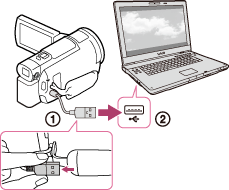 Vestavěný kabel USB Ke konektoru USB počítače
Poznámka
- Přihlaste se k počítači jako správce.
- Pravděpodobně bude nutné počítač restartovat. Po zobrazení výzvy k restartování postupujte podle pokynů na obrazovce.
- V závislosti na využívaném prostředí může být poté nainstalováno rozhraní DirectX.
Tip
- Podrobnosti týkající se aplikace PlayMemories Home naleznete v nápovědě k aplikaci PlayMemories Home.
[59] NávodyUkládání obrazů pomocí externího zařízeníPoužití aplikace PlayMemories HomeOdpojení videokamery od počítače
Odpojte od počítače vestavěný kabel USB videokamery.
- Na hlavním panelu klikněte na ikonu
 a poté na
  .
.
- Používáte-li počítač se systémem Windows Vista, klikněte na hlavním panelu na ikonu .
- Používáte-li počítač se systémem Windows Vista, klikněte na hlavním panelu na ikonu
- Klikněte na zprávu na obrazovce počítače.
- Na monitoru LCD vyberte – a odpojte vestavěný kabel USB.
Poznámka
- Používáte-li počítač se systémem Mac, před odpojením přetáhněte ikonu paměťové karty nebo disku do koše. Připojení k počítači bude ukončeno.
- Používáte-li počítače se systémem Windows 7 nebo Windows 8, nemusí být ikona pro odpojení zobrazena. V takovém případě můžete připojení uvolnit bez provádění výše uvedených akcí.
[60] NávodyUkládání obrazů pomocí externího zařízeníPoužití aplikace PlayMemories HomeO aplikaci určené pro videokameru
Tuto speciální aplikaci si můžete stáhnout z webu společnosti Sony.
- Windows:
- www.sony.co.jp/imsoft/Win/
- Mac:
- www.sony.co.jp/imsoft/Mac/
Poznámka
- Aplikace, kterou lze použít s videokamerou, se může lišit podle dané země nebo oblasti.
[61] NávodyUkládání obrazů pomocí externího zařízeníPoužití aplikace PlayMemories HomeVytvoření disku Blu-ray
Disk Blu-ray můžete vytvořit z videa AVCHD, které bylo nejprve importováno do počítače.
K vytvoření disku Blu-ray musí být nainstalován „BD Add-on Software“.
- Počítač musí umožňovat vytváření disků Blu-ray.
- Pro vytváření disků Blu-ray jsou k dispozici média BD-R (nepřepisovatelná) a BD-RE (přepisovatelná). Po vytvoření disku na něj nelze přidávat další obsah (platí pro všechny typy disků).
- Abyste mohli přehrát disk Blu-ray, který byl vytvořen z videa nahraného v obrazové kvalitě [AVCHD]/[Kvalita 60p ] (zařízení kompatibilní s 1080 60i) / [Kvalita 50p ] (zařízení kompatibilní s 1080 50i), musíte použít zařízení, které odpovídá formátu AVCHD Ver. 2.0.
- Na disk Blu-ray nelze ukládat snímky ve formátu MP4 nebo XAVC S.
[62] NávodyUkládání obrazů pomocí externího zařízeníUkládání snímků na externí médiumPoznámky týkající se používání externích médií
Přečtěte si opatření ohledně používání externích médií.
Poznámka
- Pro tuto činnost je potřeba adaptérový kabel USB VMC-UAM2 (prodává se zvlášť).
- Připojte napájecí adaptér k videokameře a potom napájecí adaptér připojte do síťové zásuvky .
- Více informací naleznete v návodu k obsluze dodaném s externím médiem.
- Externí média s funkcí kódu nemusí být možno použít.
- Videokamera umí rozpoznat souborové systémy FAT32/exFAT/NTFS. Chcete-li použít externí médium formátované pomocí souborového systému, který videokamera rozpoznat neumí, je třeba nejprve provést formátování tohoto média v počítači či jiném zařízení. Před formátováním se přesvědčte, že na externím médiu nemáte uložena žádná důležitá data, protože formátování tato data vymaže.
- Není zaručena správná funkce u všech zařízení, která splňují provozní požadavky.
- Počet scén, které lze na externí médium uložit, je následující. I když externí zařízení médií obsahuje volný prostor, nelze uložit scény, jejichž počet překračuje následující hodnotu.
- Filmy XAVC S: max. 9 999
- Filmy AVCHD: max. 3 999
- Celkový počet fotografií a filmů ve formátu MP4: max. 40 000
- V závislosti na typu nahraných snímků může být počet scén menší.
- Pokud videokamera externí médium nerozpozná, pokuste se provést následující operace.
- Znovu k videokameře připojte adaptérový kabel USB.
- Je-li externí médium vybaveno napájecím kabelem , připojte jej do síťové zásuvky .
- Snímky z externího média do videokamery kopírovat nelze.
Zařízení, která nelze použít jako externí zařízení médií
- Jako externí zařízení médií nelze používat následující zařízení:
- běžné diskové jednotky, jako například jednotky CD nebo DVD,
- média připojená prostřednictvím rozbočovače USB,
- média s vestavěným rozbočovačem USB,
- čtečky karet.
[63] NávodyUkládání obrazů pomocí externího zařízeníUkládání snímků na externí médiumUkládání snímků na externí médium
Videa a fotografie lze snadno ukládat na externí média, jako jsou například externí pevné disky.
- Připojte videokameru k externímu médiu pomocí adaptérového kabelu USB (prodává se zvlášť).
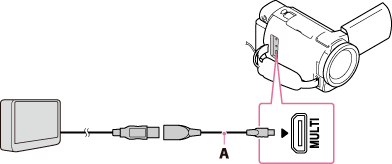
A: Adaptérový kabel USB (prodává se zvlášť)
- Neodpojujte vestavěný kabel USB, když je na LCD monitoru zobrazeno [Příprava souboru databáze obrazů. Čekejte prosím.].
- Zobrazí-li se na monitoru LCD videokamery zpráva [Opravit datab. obrazů], vyberte položku .
- Na monitoru LCD videokamery vyberte položku [Kopírovat.].
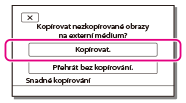
- Videa a fotografie, které jsou uloženy na záznamovém médiu a dosud nebyly uloženy na externí médium, lze v tomto okamžiku uložit na připojené médium.
- Tato činnost je k dispozici pouze v případě, že jsou ve videokameře k dispozici nově nahrané snímky.
- Chcete-li odpojit externí médium, vyberte položku
 při zobrazené obrazovce Prohlížení události nebo Index událostí.
[64] NávodyUkládání obrazů pomocí externího zařízeníUkládání snímků na externí médiumUkládání požadovaných snímků z videokamery na externí médium
Vybraná videa a fotografie lze uložit na externí médium, jako je například externí pevný disk.
- Připojte videokameru k externímu médiu pomocí adaptérového kabelu USB (prodává se zvlášť).
A: Adaptérový kabel USB (prodává se zvlášť)
- Neodpojujte vestavěný kabel USB, když je na LCD monitoru zobrazeno [Příprava souboru databáze obrazů. Čekejte prosím.Příprava souboru databáze obrazů. Čekejte prosím.].
- Zobrazí-li se na monitoru LCD videokamery zpráva [Opravit datab. obrazů], vyberte položku .
- Vyberte položku [Přehrát bez kopírování.].
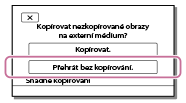
- Vyberte položky - [Editace/Kopírování] - [Kopírovat] a poté snímky uložte podle pokynů na obrazovce.
Tip
- Chcete-li zkopírovat snímky, které ještě zkopírovány nebyly, vyberte při připojení videokamery k externímu médiu položky - [Editace/Kopírování] - [Přímé kopírování].
[65] NávodyUkládání obrazů pomocí externího zařízeníUkládání snímků na externí médiumPřehrávání snímků z externího média ve videokameře
Snímky uložené na externím médiu lze přehrát ve videokameře.
- Připojte videokameru k externímu médiu pomocí adaptérového kabelu USB (prodává se zvlášť).
A: Adaptérový kabel USB (prodává se zvlášť)
- Vyberte položku [Přehrát bez kopírování.] a zvolte snímek, který chcete zobrazit.
Tip
- Snímky lze rovněž prohlížet na televizoru připojeném k videokameře.
- Je-li připojeno externí médium, na obrazovce Prohlížení události se zobrazí .
- Chcete-li pomocí počítače přehrát snímky uložené na externím médiu, vyberte v aplikaci PlayMemories Home jednotku, která toto médium označuje, a poté snímky přehrajte.
[66] NávodyUkládání obrazů pomocí externího zařízeníUkládání snímků na externí médiumVymazání snímků z externího média
Snímky lze z externího média vymazat.
- Připojte videokameru k externímu médiu pomocí adaptérového kabelu USB (prodává se zvlášť).
A: Adaptérový kabel USB (prodává se zvlášť)
- Vyberte položku [Přehrát bez kopírování.].
- Vyberte položky - [Editace/Kopírování] - [Vymazat] a poté snímky vymažte podle pokynů na obrazovce.
[67] NávodyUkládání obrazů pomocí externího zařízeníVytvoření disku pomocí rekordéruVytvoření disku pomocí rekordéru
Snímky lze z videokamery zkopírovat na disk nebo videokazetu. Připojte videokameru k rekordéru disků pomocí kabelu AV (prodává se zvlášť).
Poznámka
- Připojte napájecí adaptér k videokameře a potom napájecí adaptér připojte do síťové zásuvky .
- Více informací naleznete v návodu k obsluze dodaném s připojeným zařízením.
- Vložte záznamové médium do záznamového zařízení (rekordér disků apod.).
- Je-li nahrávací zařízení vybaveno voličem vstupu, vyberte příslušný vstup.
- Připojte videokameru k záznamovému zařízení pomocí kabelu AV (prodává se zvlášť).
- Připojte videokameru ke vstupním konektorům záznamového zařízení.
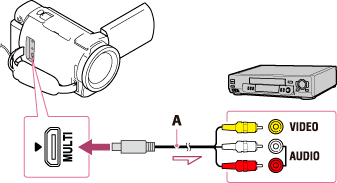
A: Kabel AV (prodává se zvlášť)
- Zahajte přehrávání na videokameře a nahrajte snímky na záznamovém zařízení.
- Po dokončení přepisu zastavte záznamové zařízení a teprve poté videokameru.
Poznámka
- Snímky nelze kopírovat na záznamová zařízení připojená pomocí kabelu HDMI.
- Protože kopírování spočívá v přenosu analogových dat, může se zhoršit kvalita obrazu.
- Snímky budou zkopírovány ve standardním rozlišení.
- Připojujete-li monofonní zařízení, zapojte žlutý konektor kabelu AV (prodává se zvlášť) ke konektoru pro vstup videa a bílý (levý kanál) nebo červený (pravý kanál) konektor ke konektoru pro vstup audia na zařízení.
Tip
- Chcete-li zkopírovat i informace o datu, času a nastavení videokamery, změňte nastavení položky [Datový kód].
- Je-li poměr stran vašeho zobrazovacího zařízení, například televizoru, 4:3, nastavte položku [Typ televizoru] na [4:3].
[68] NávodyPoužití funkce Wi-FiMožnosti funkce Wi-Fi Možnosti funkce Wi-Fi
V této části jsou vysvětleny možnosti funkce Wi-Fi videokamery.
Ukládání videí a fotografií do počítače
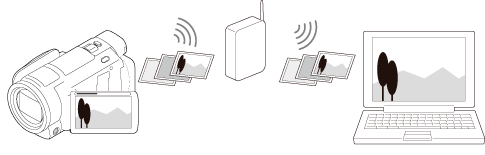
Přenos videí (MP4) a fotografií do smartphonu nebo tabletu
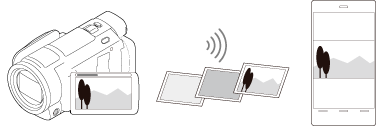
Použití smartphonu nebo tabletu jako bezdrátového dálkového ovladače
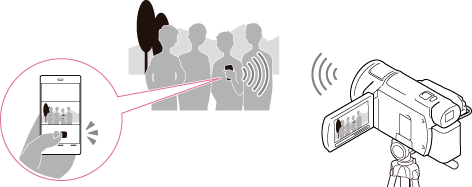
Přehrávání snímků na televizoru
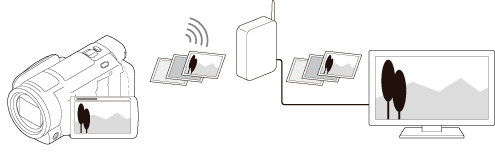
Živý streaming

Ovládání více kamer
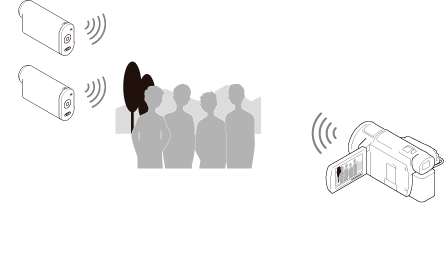
Poznámka
- Funkci Wi-Fi videokamery nelze použít připojením k veřejné bezdrátové síti.
- Fungování aplikace PlayMemories Mobile ve všech smartphonech a tabletech není zaručeno.
[69] NávodyPoužití funkce Wi-FiOvládání přes smartphone Použití smartphonu nebo tabletu jako bezdrátového dálkového ovladače
Videokameru můžete obsluhovat pomocí smartphonu či tabletu, které fungují jako bezdrátový dálkový ovladač.
- Nainstalujte aplikaci PlayMemories Mobile do smartphonu.
- Je-li již aplikace PlayMemories Mobile ve smartphonu nainstalována, aktualizujte ji na nejnovější verzi.
- Na LCD monitoru videokamery vyberte položku - [Bezdrátová] - [
 Funkce] - [Ovl. smartphonem].
- Na monitoru LCD videokamery se zobrazí identifikátor SSID a heslo. Videokameru lze nyní ovládat pomocí smartphonu.
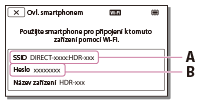
A: SSID
B: Heslo
- Spusťte aplikaci PlayMemories Mobile, na obrazovce smartphonu vyberte identifikátor SSID zobrazený na monitoru LCD videokamery a zadejte heslo zobrazené na monitoru LCD.
- Připojte se k videokameře pomocí smartphonu.
- Videokameru lze nyní ovládat pomocí smartphonu.
Poznámka
- Velikost fotografií ukládaných do smartphonu je [2M] kromě situace, kdy je velikost obrazu [
 S (VGA)].
 - Videoklipy jsou nahrány na videokameře a nejsou uloženy ve smartphonu.
- Způsoby obsluhy a vzhled obrazovky monitoru dané aplikace se může v budoucích aktualizacích měnit bez předchozího upozornění.
- Tato aplikace nemusí fungovat ve všech smartphonech a tabletech.
Tip
- Informace o nejnovějších podporovaných operačních systémech naleznete na stránce pro stažení aplikace PlayMemories Mobile.
[70] NávodyPoužití funkce Wi-FiOvládání přes smartphone Použití smartphonu nebo tabletu jako bezdrátového dálkového ovladače pomocí funkce NFC (dálkové ovládání jedním dotykem pomocí funkce NFC)
Videokameru můžete obsluhovat pomocí smartphonu či tabletu s aktivovanou funkcí NFC jako bezdrátového dálkového ovladače.
Poznámka
- Nejprve zkontrolujte, zda není váš smartphone v režimu spánku a zda je jeho obrazovka odemknutá.
- Nainstalujte aplikaci PlayMemories Mobile do smartphonu.
- Je-li již aplikace PlayMemories Mobile ve smartphonu nainstalována, aktualizujte ji na nejnovější verzi.
- Ve smartphonu vyberte možnost [Settings], poté vyberte [More…] a zaškrtněte políčko u [NFC].
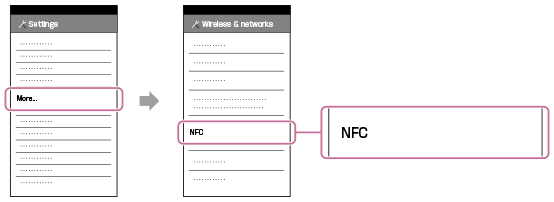
- Přejděte do režimu nahrávání a přiložte (značku N) na videokameře ke (značce N) na smartphonu.
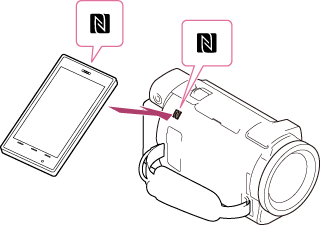
- Zkontrolujte, zda se (značka N) zobrazí na monitoru LCD videokamery.
- Podržte videokameru a smartphone u sebe přibližně na 1–2 sekundy, dokud se ve smartphonu nespustí aplikace PlayMemories Mobile.
- Zkontrolujte, zda se
- Videokameru lze nyní ovládat pomocí smartphonu.
Poznámka
- Velikost fotografií ukládaných do smartphonu je [2M] kromě situace, kdy je velikost obrazu [ S (VGA)].
- Videoklipy jsou nahrány na videokameře a nejsou uloženy ve smartphonu.
- Způsoby obsluhy a vzhled obrazovky monitoru dané aplikace se může v budoucích aktualizacích měnit bez předchozího upozornění.
- Tato aplikace nemusí fungovat ve všech smartphonech a tabletech.
- Pokud nebylo připojení úspěšné, zkuste postupy uvedené v části „Připojení smartphonu nebo tabletu se systémem Android“.
Tip
- Informace o nejnovějších podporovaných operačních systémech naleznete na stránce pro stažení aplikace PlayMemories Mobile.
[71] NávodyPoužití funkce Wi-FiPřenos snímků do smartphonu Přenos videí (MP4) a fotografií do smartphonu nebo tabletu
Přeneste snímky do smartphonu nebo tabletu.
- Nainstalujte aplikaci PlayMemories Mobile do smartphonu.
- Je-li již aplikace PlayMemories Mobile ve smartphonu nainstalována, aktualizujte ji na nejnovější verzi.
- Stisknutím tlačítka na videokameře přejděte do režimu přehrávání.
- Na LCD monitoru videokamery vyberte položku - [Bezdrátová] - [Funkce] - [Odes. do smartphonu] - [Vybrat na tomto zařízení].
- Pokud vyberete položku [Vybrat na smartphonu], všechny snímky uložené ve vnitřní paměti videokamery (modely s vnitřní pamětí) nebo na paměťové kartě se zobrazí na obrazovce smartphonu.
- Vyberte typ snímku, který chcete přenést.
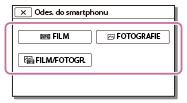
- Vyberte typ snímku, který chcete přenést, přidejte značku a potom vyberte položku - .
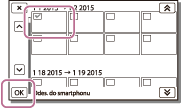
- Na monitoru LCD videokamery se zobrazí identifikátor SSID a heslo. Videokameru lze nyní připojit pomocí smartphonu.
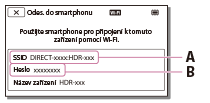
A: SSID
B: Heslo
- Spusťte aplikaci PlayMemories Mobile, na obrazovce smartphonu vyberte identifikátor SSID zobrazený na monitoru LCD videokamery a zadejte heslo zobrazené na monitoru LCD.
- Snímky se přenesou z videokamery do smartphonu.
- Přenesené snímky budou uloženy ve složce Galerie/Alba ve smartphonu nebo tabletu se systémem Android, popřípadě ve složce Album v iPhonu nebo iPadu.
Poznámka
- Videa ve formátu XAVC S a AVCHD nelze přenášet.
- Možnost [Odes. do smartphonu] není k dispozici, pokud nebyla videa MP4 nebo statické snímky uložena ve videokameře.
- Chcete-li při přehrávání videí zvolit videa MP4, viz „Přehrávání videí MP4 (video HD) (přepnutí formátu videa)“ a přepněte formát videa.
- Chcete-li importovat snímky nahrané na paměťové kartě, vložte ji do videokamery a pak paměťovou kartu vyberte v nabídce [Volba média] (modely s vnitřní pamětí).
- Tato aplikace nemusí fungovat ve všech smartphonech a tabletech.
Tip
- Informace o nejnovějších podporovaných operačních systémech naleznete na stránce pro stažení aplikace PlayMemories Mobile.
[72] NávodyPoužití funkce Wi-FiPřenos snímků do smartphonu Přenos videí (MP4) a fotografií do smartphonu nebo tabletu pomocí funkce NFC (sdílení jedním dotykem pomocí funkce NFC)
Přeneste snímky do smartphonu nebo tabletu se systémem Android s aktivovanou funkcí NFC.
Poznámka
- Předem zkontrolujte, zda není váš smartphone v režimu spánku a zda je jeho obrazovka odemknutá.
- Nainstalujte aplikaci PlayMemories Mobile do smartphonu.
- Je-li již aplikace PlayMemories Mobile ve smartphonu nainstalována, aktualizujte ji na nejnovější verzi.
- Ve smartphonu vyberte možnost [Settings], poté vyberte [More…] a zaškrtněte políčko u [NFC].
- Stisknutím tlačítka na videokameře přejdete do režimu přehrávání, v němž můžete zobrazit snímek, který chcete přenést na monitor LCD videokamery.
- Přiložte (značku N) na smartphonu ke (značce N) na videokameře.
- Podržte videokameru a smartphone u sebe přibližně na 1–2 sekundy, dokud se ve smartphonu nespustí aplikace PlayMemories Mobile.
- Zkontrolujte, zda se (značka N) zobrazí na monitoru LCD videokamery.
- Snímky se přenesou z videokamery do smartphonu.
- Přenesené snímky budou uloženy ve složce Galerie/Alba ve smartphonu nebo tabletu se systémem Android, popřípadě ve složce Album v iPhonu nebo iPadu.
Poznámka
- Videa ve formátu XAVC S a AVCHD nelze přenášet.
- Možnost [Odes. do smartphonu] není k dispozici, pokud nebyla videa MP4 nebo statické snímky uložena ve videokameře.
- Pokud chcete při přehrávání videí přehrávat videa MP4, zvolte „tlačítko Přepnout formát videa“ v části „Přehrávání videí MP4 (video HD) (přepnutí formátu videa)“.
- Chcete-li importovat snímky nahrané na paměťové kartě, vložte ji do videokamery a pak paměťovou kartu vyberte v nabídce [Volba média] (modely s vnitřní pamětí).
- Tato aplikace nemusí fungovat ve všech smartphonech a tabletech.
- Pokud nebylo připojení úspěšné, zkuste postupy uvedené v části „Připojení smartphonu nebo tabletu se systémem Android“.
Tip
- Informace o nejnovějších podporovaných operačních systémech naleznete na stránce pro stažení aplikace PlayMemories Mobile.
[73] NávodyPoužití funkce Wi-FiPřenos snímků do počítače Poslat do počítače
Videa a fotografie můžete přenášet a ukládat do počítače.
- Nainstalujte do počítače příslušnou aplikaci.
Pro Windows: PlayMemories Home
Pro Mac: Automatický bezdrátový import
http://www.sony.co.jp/imsoft/Mac/
- Při prvním připojení videokamery k počítači po instalaci aplikace nastavte ve videokameře položku [Nast. připojení USB] na [Mass Storage]. Poté videokameru připojte k počítači pomocí vestavěného kabelu USB.
- Je-li již aplikace v počítači nainstalována, aktualizujte ji na nejnovější verzi.
- Připojte videokameru k přístupovému bodu bezdrátové sítě.
- Pokud přístupový bod nepodporuje tlačítko WPS, přejděte k nastavení „Nast. přístup. bodu“.
- Pokud přístupový bod tlačítko WPS podporuje, přejděte na část „Stisk WPS“.
- Nastavení pro kroky 1 a 2 je nutné provádět pouze při prvním použití.
- Stisknutím tlačítka na videokameře přejděte do režimu přehrávání.
- Na LCD monitoru videokamery vyberte položku - [Bezdrátová] - [Funkce] - [Poslat do počítače].
- Snímky jsou automaticky přeneseny a uloženy do počítače.
- Budou přeneseny pouze nově nahrané snímky.
Poznámka
- Během přenášení souborů monitor LCD nezavírejte. Přenos bude přerušen.
- Chcete-li aktivovat funkci [Poslat do počítače], je nutné zapnout počítač.
- V závislosti na nastavení aplikace v počítači se může videokamera po uložení snímků automaticky vypnout.
- Chcete-li importovat snímky nahrané na paměťové kartě, nejprve vložte tuto kartu do videokamery (modely s vnitřní pamětí).
- Import videí a většího množství fotografií může nějakou dobu trvat.
[74] NávodyPoužití funkce Wi-FiPřenos snímků do televizoru Přehrávání snímků na televizoru (Zobrazit na televizoru)
Chcete-li si snímky z videokamery prohlížet na televizoru, aniž byste tato zařízení propojili kabelem, lze využít síťové připojení televizoru.
V závislosti na typu televizoru jej může být třeba před přehráváním nastavit. Postupujte rovněž podle pokynů v návodu k obsluze televizoru.
- Připojte videokameru k přístupovému bodu bezdrátové sítě.
- Pokud přístupový bod nepodporuje tlačítko WPS, přejděte k nastavení „Nast. přístup. bodu“.
- Pokud přístupový bod tlačítko WPS podporuje, přejděte na část „Stisk WPS“.
- Při dalším použití lze krok 1 přeskočit.
- Stisknutím tlačítka na videokameře přejděte do režimu přehrávání.
- Vyberte položku - [Bezdrátová] - [Funkce] - [Zobrazit na televizoru] - typ snímku, který chcete přenést.
- Přehrajte na televizoru video či fotografii.
Poznámka
-
Tato funkce není k dispozici pro [XAVC S 4K] (modely s rozlišením 4K) a videa [XAVC S HD].
- Tato funkce je k dispozici u televizorů, které jsou kompatibilní s přehrávačem DLNA.
- Snímky lze zobrazit pouze na televizoru, který je kompatibilní s touto síťovou funkcí (včetně pevné sítě).
- Zobrazení snímků na televizoru může nějakou dobu trvat.
- Tato funkce není k dispozici, pokud používáte přístupový bod bez nastavení zabezpečení (WEP/WPA/WPA2), které slouží k ochraně před zneužitím.
- Při připojování televizoru vyberte přístupový bod, který jste zaregistrovali na videokameře.
- Chcete-li přehrávat videa bez starostí, použijte pro připojení k televizoru pevnou síť. V závislosti na prostředí bezdrátové sítě nemusí být přehrávání videí plynulé.
- V závislosti na nastavení nahraného videa nemusí být přehrávání plynulé.
[75] NávodyPoužití funkce Wi-FiPřipojení smartphonu Připojení smartphonu nebo tabletu se systémem Android
V této části je popsáno, jak připojit videokameru ke smartphonu nebo tabletu se systémem Android. Dopředu si zobrazte identifikátor SSID a heslo zvolením položky [Odes. do smartphonu] nebo [Ovl. smartphonem] na videokameře.
- Ve smartphonu spusťte aplikaci PlayMemories Mobile.
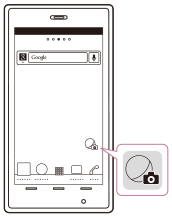
- Zvolte identifikátor SSID zobrazený na videokameře.
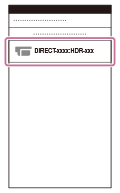
- Zadejte heslo zobrazené na videokameře.
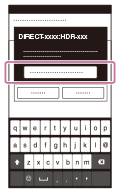
[76] NávodyPoužití funkce Wi-FiPřipojení smartphonu Připojení k iPhonu nebo iPadu
Ukazuje, jak připojit videokameru k iPhonu nebo iPadu. Dopředu si zobrazte identifikátor SSID a heslo zvolením položky [Odes. do smartphonu] nebo [Ovl. smartphonem] na videokameře.
- Otevřete nabídku nastavení.
- Zvolte položku Wi-Fi.
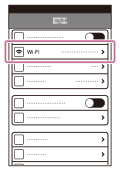
- Zvolte identifikátor SSID zobrazený na videokameře.
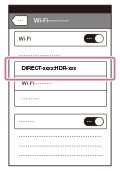
- Zadejte heslo zobrazené na videokameře.
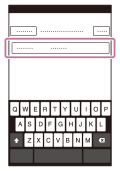
- Zkontrolujte, zda je zvolen identifikátor SSID zobrazený na videokameře.
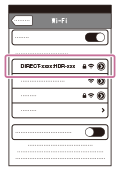
- Vraťte se na domovskou obrazovku a spusťte aplikaci PlayMemories Mobile.
[77] NávodyPoužití funkce Wi-FiPřipojení smartphonu Připojení ke smartphonu nebo tabletu s aktivovanou funkcí NFC
Videokameru lze snadno připojit ke smartphonu nebo tabletu se systémem Android a s aktivovanou funkcí NFC.
Poznámka
- Nejprve zkontrolujte, zda není váš smartphone v režimu spánku a zda je jeho obrazovka odemknutá.
- Přiložte (značku N) na smartphonu ke (značce N) na videokameře.
- Zkontrolujte, zda se (značka N) zobrazí na monitoru LCD videokamery.
- Podržte videokameru a smartphone u sebe přibližně na 1–2 sekundy, dokud se ve smartphonu nespustí aplikace PlayMemories Mobile.
- Zkontrolujte, zda se
Možnosti připojení pomocí funkce NFC
Po přiložení smartphonu s aktivovanou funkcí NFC k videokameře se mohou dostupné akce lišit v závislosti na stavu videokamery.
- Je-li videokamera v režimu nahrávání videí/fotografování
- Spustí se funkce [Ovl. smartphonem].
- Při přehrávání snímků na videokameře
- Spustí se funkce [Odes. do smartphonu] a dojde k přenosu přehrávaných snímků.
Poznámka
- Pro použití jednodotykových funkcí videokamery je vyžadován smartphone nebo tablet s aktivovanou funkcí NFC.
- NFC (Near Field Communication) je mezinárodním standardem pro technologii bezdrátových komunikací na krátkou vzdálenost.
- Pokud nebylo připojení úspěšné, zkuste postupy uvedené v části „Připojení smartphonu nebo tabletu se systémem Android“.
[78] NávodyPoužití funkce Wi-FiInstalace aplikace PlayMemories Mobile O aplikaci PlayMemories Mobile
Abyste mohli provádět operace, jako je [Ovl. smartphonem] a [Odes. do smartphonu], je zapotřebí aplikace PlayMemories Mobile pro smartphone. Tuto aplikaci nainstalujte z obchodu s aplikacemi pro váš smartphone.
Je-li již aplikace PlayMemories Mobile ve smartphonu nainstalována, aktualizujte ji na nejnovější verzi.
Další podrobnosti o aplikaci PlayMemories Mobile naleznete na stránce podpory pro aplikaci PlayMemories Mobile (www.sony.net/pmm/).
[79] NávodyPoužití funkce Wi-FiŽivý streamingFunkce Živý streaming
Živý streaming je funkce, která vám umožní streamovat video v reálném čase na stránky pro sdílení videa, jako je Ustream (aktuálně IBM Cloud Video), čehož lze dosáhnout použitím videokamery s Wi-Fi routerem nebo smartphonem s funkcí tethering (sdílení internetu).
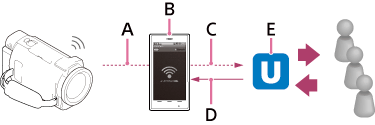
A: Wi-Fi
B: Režim tethering
C: 3G/LTE
D: Komentáře od diváků
E: Stránky pro sdílení videa, jako je Ustream (aktuálně IBM Cloud Video)
Abyste mohli provést Živý streaming, je zapotřebí následující příprava.
V nastaveních Živý streaming videokamery nastavte následující nastavení pro streaming.
- Registrace uživatele na stránkách pro sdílení videa (například Ustream (aktuálně IBM Cloud Video))
- Smartphone (s funkcí tethering) nebo síťové prostředí Wi-Fi
- Funkce Živý streaming závisí na službách a podmínkách externího poskytovatele internetu ve vaší oblasti. Funkce nemusí být k dispozici z důvodu omezení šířky pásma a internetových služeb ve vaší oblasti.
- Informace o nastavení funkce tethering smartphonu nebo nastavení sítě Wi-Fi routeru naleznete v návodu k použití smartphonu nebo Wi-Fi routeru. Další podrobnosti o nastavení sítě Wi-Fi si můžete vyžádat od svého poskytovatele síťových služeb.
[80] NávodyPoužití funkce Wi-FiŽivý streamingPříprava funkce Živý streaming
Dopředu si na videokameře nakonfigurujte síťová nastavení a zaregistrujte účet na stránkách pro sdílení videa a nastavení sociálních sítí pomocí specializované aplikace „ PlayMemories Home“ nainstalované v počítači.
Aplikaci „PlayMemories Home“ můžete stáhnout z následujících stránek podpory.
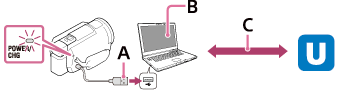
- A: USB
-
Připojení k počítači s velkokapacitním úložištěm
- B: „PlayMemories Home“
-
Spusťte aplikaci „PlayMemories Home“ jejím zvolením z možnosti Nástroje v liště MENU.
Podrobnosti naleznete na stránkách http://www.sony.net/guide/nst/.
- C: Získání ID autentizačního kanálu protokolu OAuth
-
Přihlaste se ke službě Ustream (aktuálně IBM Cloud Video) a proveďte autentizaci pomocí aplikace „PlayMemories Home“.
Síťová nastavení na počítači
Než připojíte videokameru k počítači, zkontrolujte následující nastavení.
- Vyberte možnost - [Nastavení] - [Připojení] - [Nast. připojení USB] a ověřte, že je zvolena možnost [Mass Storage].
- Vyberte možnost - [Nastavení] - [Připojení] - [Nastavení USB LUN] a ověřte, že je zvolena možnost [Více].
Pomocí nastavení funkce Živý streaming aplikace „PlayMemories Home“ můžete nastavit následující.
Vyberte možnost „PlayMemories Home“ - [Tools] - [Network Settings Tool].
Podrobnosti naleznete na stránkách http://www.sony.net/guide/nst/.
- Nastavení streamování: Můžete nastavit metodu streamování a informace o videích.
- Stránky pro streamování, kanál, kvalita obrazu a nastavení ukládání na stránkách pro streamování
- Název a popis streamovaného videa
Nastavení funkce Živý streaming na videokameře
Připojte videokameru k přístupovému bodu. Pro podrobnosti viz „Nast. přístup. bodu“ nebo „Stisk WPS“.
Poznámka
- Ve videokameře nastavíte své osobní informace (informace potřebné pro přihlašování ke službě Ustream (aktuálně IBM Cloud Video)). Když budete videokameru předávat jiné osobě nebo likvidovat, nezapomeňte resetovat její nastavení.
Tip
- Ustream (aktuálně IBM Cloud Video) jsou stránky pro sdílení videa, prostřednictvím kterých můžete streamovat a sledovat videa pomocí funkce Živý streaming videokamery. Podrobnosti o Ustream (aktuálně IBM Cloud Video) naleznete na následujících stránkách. (https://video.ibm.com/).
[81] NávodyPoužití funkce Wi-FiŽivý streamingProvádění funkce Živý streaming
Jakmile bude příprava dokončena, můžete funkci Živý streaming spustit.
Když funkci Živý streaming používáte poprvé, doporučujeme, abyste si po nastavení v aplikaci „PlayMemories Home“ streaming v připraveném prostředí nejprve dopředu vyzkoušeli.
Než spustíte funkci Živý streaming, nastavte smartphone na režim tethering nebo zapněte Wi-Fi router.
- Na obrazovce nahrávání videí/fotografií vyberte položku - [Bezdrátová] - [Funkce] - [Živý streaming].
- Stisknutím tlačítka START/STOP spusťte streaming.
- Během přípravy na streaming se zobrazí [Připojuji...] a zaregistrované SSID, jakmile bude streaming zahájen, zobrazí se
 .
.
- Během přípravy na streaming se zobrazí [Připojuji...] a zaregistrované SSID, jakmile bude streaming zahájen, zobrazí se
- Opětovným stisknutím tlačítka START/STOP streaming zastavíte.
- Dokud nebude funkce Živý streaming ukončena, bude blikat.
- Dokud nebude funkce Živý streaming ukončena,
Poznámka
- U některých jazyků se mohou zprávy na obrazovce při používání funkce Živý streaming přepnout na anglický jazyk.
- Snímková frekvence videa odesílaného pomocí funkce Živý streaming je pevně nastavena na 30p nebo 60i.
- Mezi spuštěním funkce Živý streaming na videokameře a streamováním videa na stránkách pro sdílení videa může být časová prodleva 10 - 30 sekund.
- Následující funkce nejsou při používání funkce Živý streaming k dispozici
- (Zrušení mého hlasu)
- Prolínačka
- Dvojí nahráv. videa
- Snímání úsměvu
Tip
- Video, které je přenášeno pomocí funkce Živý streaming, můžete nahrát do paměti videokamery. V závislosti na nastaveních se video nahraje buď do vnitřní paměti (pouze u modelů vybavených vnitřní pamětí) nebo na paměťovou kartu.
- Pokud se vnitřní paměť (pouze u modelů vybavených vnitřní pamětí) nebo paměťová karta zaplní, nahrávání se automaticky zastaví, aniž by byl ovšem ukončen streaming.
- Pokud chcete provádět pouze funkci Živý streaming bez nahrávání do vnitřní paměti (pouze u modelů vybavených vnitřní pamětí) nebo na paměťovou kartu, zvolte možnost [Bezdrátová] - [Nastavení
 ] - [Nah. vid. běh. stream.] - [Vyp.].
[82] NávodyPoužití funkce Wi-FiŽivý streamingOmezení pro funkci Živý streaming
Při používání funkce Živý streaming platí jistá omezení.
Omezení pro Ustream (aktuálně IBM Cloud Video)
- Pro streaming videa na službu Ustream (aktuálně IBM Cloud Video) platí určitá omezení. Podrobnosti naleznete na stránkách Ustream (aktuálně IBM Cloud Video).
Připojení k síti
- Pro Živý streaming použijte smartphone s funkcí tethering nebo Wi-Fi router. Správné fungování se všemi smartphony a Wi-Fi routery však není zaručeno. K připojení pro funkci Živý streaming nelze použít veřejné bezdrátové sítě LAN.
Současný Živý streaming s více kamerami
- Živý streaming videa z jednoho účtu nemůžete provádět zároveň z více než 1 kamery. Musíte se připojit prostřednictvím jiného účtu.
Vliv podmínek bezdrátové komunikace
- Pokud jste připojeni pomocí funkce tethering smartphonu nebo prostřednictvím Wi-Fi routeru, může z důvodu podmínek bezdrátové komunikace docházet k přerušování obrazu a zvuku nebo k zastavení komunikace.
Připojení pro funkci Živý streaming
- Doba komunikace, po kterou můžete funkci Živý streaming používat, je omezena podle smlouvy vztahující se ke smartphonu nebo Wi-Fi routeru. Dopředu si ji ověřte.
Doba kontinuálního streamingu
- Kontinuální Živý streaming pomocí videokamery je omezen na přibližně 13 hodin.
Omezení připojení k síti
- V některých zemích není možné připojení ke stránkám pro Živý streaming. Používejte tuto funkci v souladu se zákony příslušné země.
[83] NávodyPoužití funkce Wi-FiOvládání jiných kamer touto videokamerouNahrávání pomocí této videokamery a dalších kamer prostřednictvím funkce Ovládání více kamer
Tato funkce vám umožňuje nahrávat obrazy zároveň pomocí této videokamery a několika dalších kamer jejich připojením k síti Wi-Fi. Na přípojených kamerách také můžete z této videokamery provádět některé základní operace, například konfigurovat nastavení.
Nahrané obrazy můžete upravovat pomocí aplikace PlayMemories Home včetně takových úprav, jako je vytváření klipu PinP (obraz v obrazu; okno s obrazem vložené do jiného obrazu).
- Propojte tuto videokameru a jiné kamery prostřednictvím Wi-Fi.
- Podrobnosti o způsobu připojení naleznete v částech „Připojení videokamery k jedné kameře pomocí funkce Ovládání více kamer (Jednod. připojení) “ a „Připojení videokamery k více než jedné kameře pomocí funkce Ovládání více kamer (Vícenás. připojení) “.
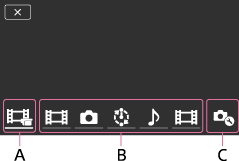
A: Tato videokamera
B: Režimy snímání (
Film、 Fotografie、
 Interv. snímání、
 Zvuk) připojených kamer
C: Různá nastavení připojených kamer
- Zvolte zobrazené ikony, například , nebo ikony uvedené v části B na obrázku výše, zvolte
 , potom nakonfigurujte požadovaná nastavení pro jednotlivé připojené kamery.
- Z položek nabídky popsaných v části „Položky nabídky, které lze nastavit“ níže se zobrazí pouze položky, které lze nakonfigurovat na připojené kameře.
- Stav zvolené kamery můžete kontrolovat na monitoru LCD této videokamery.
- Stiskněte tlačítko START/STOP na této videokameře.
- Na všech zařízeních připojených k této videokameře bude zahájeno nahrávání. Na ikonách této videokamery a kamer, které nahrávají filmy, se zobrazí
 .
. - Zvolením položky , nebo ikon zobrazených v části B na obrázku výše během snímání můžete zkontrolovat obraz nahrávaný připojenou kamerou na monitoru LCD této videokamery.
- PHOTO nebo páčku zoomu můžete používat i během snímání pomocí funkce Ovládání více kamer.
- Na všech zařízeních připojených k této videokameře bude zahájeno nahrávání. Na ikonách této videokamery a kamer, které nahrávají filmy, se zobrazí
- Stiskněte tlačítko START/STOP na této videokameře.
- Nahrávání bude zastaveno.
Položky nabídky, které lze nastavit
- [Přep. připoj. zařízení] (zobrazí se, když je připojena jedna kamera)
- Odpojí právě připojenou kameru a zvolí jiné zařízení.
- [Reg. připoj. zařízení] (zobrazí se, když je připojeno několik kamer)
- Zaregistruje kamery, které ještě nebyly zaregistrovány.
- [Režim snímání]
- Zvolí režim snímání připojené kamery (pro jednu kameru, pokud je připojena jen jedna kamera, a pro všechny kamery, když je připojeno několik kamer).
- [Film]: Nahrává filmy.
- [Fotografie]: Nahrává fotografie.
- [Interv. snímání]: Nahrává fotografie v pravidelných intervalech.
- [Zvuk]: Nahrává pouze zvuk.
[Nastavení snímání]
- Nastavení nahrávání filmů (zobrazí se, když je připojena jedna kamera a když je režim snímání nastaven na [Film])
- Můžete nakonfigurovat nastavení nahrávání filmů pomocí připojené kamery.
- [Režim nahrávání]: Nastaví kvalitu obrazu filmu.
- [SteadyShot]: Aktivuje funkci redukce otřesů kamery.
- [Úhel snímání]: Nastaví úhel snímání.
- [Překlopit]: Nastaví, zda se bude obraz nahrávat překlopený vzhůru nohama.
- [Formát souboru]: Nastaví formát souborů pro nahrávání filmů.
- Nastavení nahrávání fotografií (zobrazí se, když je připojena jedna kamera a když je režim snímání nastaven na [Fotografie])
- Můžete nakonfigurovat nastavení nahrávání fotografií pomocí připojené kamery.
- [Překlopit]: Nastaví, zda se bude obraz nahrávat překlopený vzhůru nohama.
- [Režim pohonu]: Nastaví způsob kontinuálního snímání.
- [Interval snímání]: Nastaví interval kontinuálního snímání.
- [Samospoušť]: Nastaví samospoušť.
- Nastavení intervalového snímání (zobrazí se, když je připojena jedna kamera a když je režim snímání nastaven na [Interv. snímání])
- Můžete nastavit délku intervalu pro postupné intervalové nahrávání fotografií.
- [Překlopit]: Nastaví, zda se bude obraz nahrávat překlopený vzhůru nohama.
- [Interval snímání]: Nastaví délku intervalu pro pořizování fotografií v sekundách.
- Nastavení připojeného zařízení (zobrazí se, když je připojena jedna kamera)
- Nastavení připojené kamery lze nakonfigurovat.
- [Zvuk]: Nastaví, zda se budou ozývat provozní zvuky.
Poznámka
- Zobrazení ikony se liší podle stavu připojených kamer.
- V závislosti na připojené kameře se může její monitor LCD vypnout nebo nemusí být k dispozici její ovládání.
- Zobrazí se položky nabídky, které lze konfigurovat na připojené kameře.
- I když tuto videokameru vypnete, zatímco připojená kamera nahrává, bude připojená kamera pokračovat v nahrávání.
- Během připojení nelze na této videokameře ani na připojené kameře zvolit (Zobrazit snímky) ani [REŽIM].
- Obrazy nahrané na připojené kameře nelze vysílat z výstupního audio konektoru ani z výstupního konektoru HDMI.
- Pokud během snímání dojde k přerušení připojení mezi touto videokamerou a ostatními kamerami, bude připojení automaticky znovu navázáno. I když na této videokameře dokončíte nahrávání dříve, než bude dokončeno opětovné navázání připojení, znovu připojená kamera bude v nahrávání pokračovat.
- Na připojené kameře lze zvolit režim nahrávání fotografií, ne však na této videokameře.
- Když stisknete tlačítko PHOTO na této videokameře, budou ostatní kamery, které jsou nastaveny na režim nahrávání fotografií, pořizovat fotografie. Touto kamerou fotografie pořizovat nemůžete.
- Tato funkce funguje prostřednictvím sítě Wi-Fi; mezi okamžikem, kdy tato videokamera zahájí/ukončí nahrávání filmu, a okamžikem, kdy nahrávání filmu zahájí/ukončí připojená zařízení, proto bude malá časová prodleva.
- Horní hranice doby nahrávání pro tuto funkci je následující.
Když je funkce [
Formát souboru] nastavena na [XAVC S 4K], funkce [Snímk. Frekvence] je nastavena na [30p]: 3 h 23 mKdyž je funkce [
Formát souboru] nastavena na [XAVC S HD], funkce [Snímk. Frekvence] je nastavena na [30p]:6 h 31 mKdyž je funkce [
Formát souboru] nastavena na [XAVC S HD], funkce [Snímk. Frekvence] je nastavena na [60p]:3 h 15 m
Tip
- Stav připojené kamery je zobrazen na monitoru LCD této videokamery v reálném čase.
- Zoom kamery zvolené pomocí , nebo ikon zobrazených v (B) můžete ovládat pomocí páčky zoomu této videokamery.
[84] NávodyPoužití funkce Wi-FiOvládání jiných kamer touto videokamerouPřipojení videokamery k jedné kameře pomocí funkce Ovládání více kamer (Jednod. připojení)
Videokameru můžete prostřednictvím Wi-Fi připojit k jiné kameře. Díky připojení prostřednictvím Wi-Fi můžete touto videokamerou ovládat jinou kameru.
- Zapněte napájení kamery, kterou chcete připojit, a uveďte ji do stavu, ve kterém bude připraveno pro připojení Wi-Fi.
- Více informací o ovládání naleznete v návodu k obsluze kamery.
- Zapněte videokameru, potom zvolte položku - [Bezdrátová] - [Nastavení ] - [Nast. ovl. více kamer] - [Jednod. připojení].
- Zvolte položku - [Bezdrátová] - [Funkce] - [Ovládání více kamer].
- Zobrazí se seznam identifikátorů SSID, které lze připojit.
- Zvolte SSID kamery, kterou chcete připojit.
- Registrace bude dokončena.
Poznámka
- Videokamera jako SSID kamery, kterou chcete připojit, zobrazí SSID kamery s odstraněným textovým řetězcem „DIRECT-“.
- Když na videokameře používáte funkci Ovládání více kamer, měli byste videokameru připojit pouze ke kameře, ke které se chcete připojit prostřednictvím Wi-Fi, a ne k jiným přístupovým bodům Wi-Fi. Pokud se rozhodnete připojit videokameru k jiným přístupovým bodům Wi-Fi, činíte tak na své vlastní riziko. Videokamera by se mohla stát předmětem neautorizovaného přístupu a mohlo by hrozit riziko zachycení jiného přenášeného obsahu.
[85] NávodyPoužití funkce Wi-FiOvládání jiných kamer touto videokamerouPřipojení videokamery k více než jedné kameře pomocí funkce Ovládání více kamer (Vícenás. připojení)
Videokameru můžete prostřednictvím Wi-Fi připojit k jiným kamerám. Díky připojení prostřednictvím Wi-Fi můžete touto videokamerou ovládat jiné kamery.
- Zapněte napájení kamer, které chcete připojit, a uveďte je do stavu, ve kterém budou připraveny na připojení Wi-Fi.
- Více informací o ovládání naleznete v návodech k obsluze kamer.
- Zapněte tuto videokameru, potom zvolte položku - [Bezdrátová] - [Nastavení ] - [Nast. ovl. více kamer] - [Vícenás. připojení].
- Zvolte položku - [Bezdrátová] - [Funkce] - [Ovládání více kamer].
- Zvolte položku .
- Zvolte položku [Reg. připoj. zařízení].
- Videokamera přejde do stavu čekání na registraci (stav čekání na registraci bude ukončen přibližně za 2 minuty).
- Na kameře, kterou chcete k této videokameře připojit, proveďte operaci připojení.
- Více informací o připojení Wi-Fi naleznete v návodech k obsluze kamer.
- Abyste registraci dokončili, zvolte [OK], když se tato zpráva zobrazí na obrazovce videokamery.
- Zopakujte kroky 4 až 7 pro všechny kamery, které chcete připojit.
Poznámka
- Ve videokameře lze zaregistrovat maximálně pět kamer (kompatibilních s funkcí Ovládání více kamer).
- Postup uvedený v krocích 4 až 8 je nezbytný pouze pro první registraci.
- Než bude ukončen stav čekání na registraci této videokamery, změňte nastavení kamery, kterou chcete připojit.
- Videokamera jako SSID kamery, kterou chcete připojit, zobrazí SSID kamery s odstraněným textovým řetězcem „DIRECT-“.
[86] NávodyPoužití funkce Wi-FiOvládání jiných kamer touto videokamerouÚprava snímků nahraných několika kamerami
Naimportováním snímků nahraných několika kamerami do počítače můžete upravovat klipy PinP (obraz v obrazu; okno snímku vložené do jiného snímku) apod.
Instalace aplikace PlayMemories Home
Abyste mohli upravovat klipy PinP apod., musíte si na počítači nainstalovat aplikaci PlayMemories Home. Aplikaci PlayMemories Home lze nainstalovat z následující adresy URL.
[87] NávodyFunkce nabídkyPoužití položek nabídekNastavení položek nabídky
Videokamera nabízí v každé ze 7 kategorií nabídky různé položky.
- Zvolte položku .
- Vyberte kategorii.
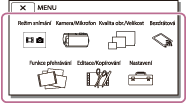
- Vyberte požadovanou položku nabídky.
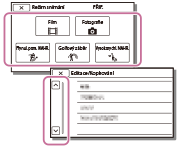
Poznámka
- Výběrem dokončete nastavení nabídky nebo se vraťte na předchozí obrazovku.
Rychlé vyhledání položky nabídky
Nabídky [Kamera/Mikrofon], [Bezdrátová] a [Nastavení] nabízejí podkategorie. Vyberte ikonu podkategorie, abyste mohli vybrat požadovanou položku nabídky.
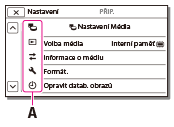
A: Ikony podkategorií
Pokud nelze vybrat položku nabídky
Některé položky nebo nastavení nabídky nemusí být v závislosti na nastaveních videokamery dostupné. Po výběru šedých položek nebo nastavení nabídky videokamera zobrazí důvod, proč nelze danou položku vybrat.
[88] NávodyFunkce nabídkyPoužití položek nabídek Použití klávesnice
Je-li třeba zadat nějaký text, zobrazí se na monitoru LCD klávesnice.
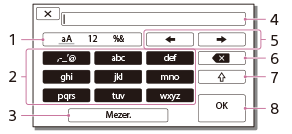
-
Přepnutí typu znaků.
Při každém klepnutí na toto tlačítko se typ vkládaných znaků mění mezi písmeny, číslicemi a symboly.
-
Klávesnice
Při každém stisknutí tohoto tlačítka se zobrazený znak přepne na další dostupnou volbu.
Příklad: Pokud chcete zadat text „abd“
Jedním klepnutím na tlačítko [abc] zobrazíte písmeno „a“, klepněte na
 , dvojitým klepnutím na tlačítko [abc] zadáte písmeno „b“ a poté jedním klepnutím na tlačítko [def] zadáte písmeno „d“.
 -
Mezer.
Zadá mezeru.
-
Vstupní pole
Zde jsou zobrazeny zadané znaky.
 označuje omezení délky textu.
 -
Posun kurzoru
Posune kurzor ve vstupním poli doprava či doleva.
-
Vymazat
Odstraní znak před kurzorem.
-

Přepne další znak na velké nebo malé písmeno.
-
Opravit
Dokončí zadání.
Chcete-li zadání textu zrušit, vyberte .
[89] NávodyFunkce nabídkyRežim snímáníFilm
Lze vybrat režim nahrávání videí.
- - [Režim snímání] - [Film].
[90] NávodyFunkce nabídkyRežim snímáníFotografie
Lze vybrat režim pořizování fotografií.
- - [Režim snímání] - [Fotografie].
[91] NávodyFunkce nabídkyRežim snímání Plynul. pom. NAHR.
Videokamera nahrává přibližně 3sekundové rychlé akce nebo pohyby jako přibližně 12sekundový zpomalený film.
- - [Kvalita obr./Velikost] - [Formát souboru] - [AVCHD].
- - [Režim snímání] - [Plynul. pom. NAHR.].
- Vyberte
 /
/ pro změnu času, ve kterém videokamera začne nahrávat.
- [3 sekundy po] (výchozí nastavení):
- Videokamera nahraje film přibližně 3 sekundy po stisknutí tlačítka START/STOP.
- [3 sekundy před]:
- Videokamera nahraje film přibližně 3 sekundy před stisknutím tlačítka START/STOP.
- Stiskněte tlačítko START/STOP.
- Jakmile bude nahrávání dokončeno, [Nahrávání...] zmizí.
Poznámka
- Není možné nahrávat zvuk.
- Kvalita obrazu nebude tak dobrá jako při běžném nahrávání.
- Funkce [NAHRÁV. režim] bude nastavena na [Standardní ] automaticky.
- Zvětšení zoomu je až 20násobné.
[92] NávodyFunkce nabídkyRežim snímání Golfový záběr
Rozdělí 2 sekundy rychlého pohybu do snímků, které budou potom zaznamenány jako film nebo fotografie. Při přehrávání můžete prohlížet rozfázovaný pohyb, což je užitečné, pokud chcete kontrolovat golfový úder nebo tenisovou techniku.
- - [Kvalita obr./Velikost] - [Formát souboru] - [AVCHD].
- - [Režim snímání] - [Golfový záběr].
- Zarámujte objekt do bílé mřížky uprostřed displeje LCD, potom stiskněte tlačítko START/STOP bezprostředně poté, co objekt máchl holí.
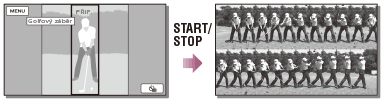
- Pohyb, který doprovází nejhlasitější zvuk, rozpoznaný během první sekundy po stisknutí tlačítka START/STOP bude považován za okamžik, kdy hůl odpálila míček, a kamera nahraje časový úsek automaticky upravený podle rozpoznaného okamžiku.
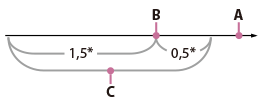
* sekundy
A: Okamžik, kdy stiskněte tlačítko START/STOP
B: Zvuk hole odpalující míček
C: Videokamera nahraje snímky v tomto 2sekundovém úseku.
Poznámka
- Pokud videokamera nedokáže rozpoznat zvuk hole odpalující míček, videokamera automaticky nastaví bod úderu na 0.5 sekundy před stisknutím tlačítka START/STOP a nahraje film v časovém úseku mezi 1.5 sekundy před bodem úderu do 0.5 sekundy po bodu úderu.
- Velikost fotografií bude 1 920×1 080.
- Není možné nahrávat zvuk.
- Kvalita obrazu nebude tak dobrá jako při běžném nahrávání.
- Funkce [NAHRÁV. režim] bude nastavena na [Standardní ] automaticky.
- Zvuk úderu může být vestavěným mikrofonem rozpoznán i s připojeným externím mikrofonem.
- Pokud videokamera nedokáže správně analyzovat úder z důvodu pohybu v pozadí obrazovky nahrávání, může být nahraný obraz zrnitý. Doporučujeme nahrávat obrazy za stabilních podmínek (například při použití stativu).
Tip
- Svou vlastní techniku můžete zkontrolovat použitím samospouště. Vyberte [
 ] / [
] / [ ] - [Zap.], videokamera zahájí odpočítávání časovače, jakmile stisknete tlačítko START/STOP. Okamžik, kdy odpočítávání dosáhne hodnoty 0, je považován za okamžik úderu, bude tak zaznamenán pohyb před a po okamžiku 0.
[93] NávodyFunkce nabídkyRežim snímání Vysokorychl. NAHR.
Když nahráváte filmy [XAVC S HD], můžete použít funkci vysokorychlostního nahrávání.
- - [Kvalita obr./Velikost] - [Formát souboru] - [XAVC S HD].
- - [Režim snímání] - [Vysokorychl. NAHR.].
Poznámka
- Když funkci [Formát souboru] nastavíte na [XAVC S 4K] nebo [AVCHD], tato funkce nebude k dispozici.
- Kvalita obrazu nebude tak dobrá jako při běžném nahrávání.
- Zvětšení zoomu je až 20násobné.
[94] NávodyFunkce nabídkyKamera/Mikrofon Vyvážení bílé
Vyvážení barev můžete upravit podle prostředí nahrávání.
- - [Kamera/Mikrofon] - [
 Ruční Nastavení] - [Vyvážení bílé] - požadované nastavení.
Popis položek nabídky
-
 (Auto) (výchozí nastavení):
 - Vyvážení bílé je nastaveno automaticky.
- Pokud jste vyměnili modul akumulátoru, když bylo vybráno nastavení [Auto], nebo pokud jste videokameru přenesli ven po použití v místnosti (či naopak), namiřte videokameru na nejbližší bílý objekt po dobu přibližně 10 sekund pro lepší úpravu vyvážení barev.
- (Venku):
- Vyvážení bílé se nastaví tak, aby bylo vhodné pro následující podmínky nahrávání:
- Venku
- Noční pohledy, neonová světla a ohňostroj
- Východ nebo západ slunce
- Osvětlení denní bílou zářivkou
- (Uvnitř):
- Vyvážení bílé se nastaví tak, aby bylo vhodné pro následující podmínky nahrávání:
- Uvnitř
- Scény z večírku nebo studia, kde se rychle mění světelné podmínky
- Osvětlení světly ve studiu nebo sodíkovými lampami či barevnými žárovkami
- (Stisk):
-
Vyvážení bílé bude upraveno podle okolního světla.
- Zvolte položku .
- Namiřte videokameru na bílý objekt, jako je list papíru, aby vyplňoval celý displej LCD a byl osvětlen stejně jako následně snímaný objekt.
- Zvolte položku
 .
.
Pokud se změnily světelné podmínky tím, že jste přenesli videokameru ven z místnosti či naopak, je nutné zopakovat postup [Stisk] a znovu upravit vyvážení bílé.
- Zvolte položku
Tip
- Na displeji LCD s tabulkou barev můžete zkontrolovat aktuálně vybrané vyvážení barev.
Poznámka
- V prostředí s bílými zářivkami nebo zářivkami se studeným bílým světlem nastavte položku [Vyvážení bílé] na možnost [Auto] nebo upravte barvu v části [Stisk].
- Během nahrávání videa nelze nastavit .
- Pokud nastavíte [Vyvážení bílé], [Volba scény] se nastaví na [Auto].
[95] NávodyFunkce nabídkyKamera/MikrofonBod. Měření/Ostření
Expozici a ostření pro vybraný objekt lze nastavit automaticky.
- - [Kamera/Mikrofon] - [Ruční Nastavení] - [Bod. Měření/Ostření].
- Klepněte na objekt, pro který chcete upravit expozici a ostření.
- Chcete-li jas a ostření nastavit automaticky, vyberte možnost [Auto].
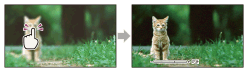
Poznámka
- [Expozice] a [Ostření] se automaticky nastaví na [Ručně].
[96] NávodyFunkce nabídkyKamera/MikrofonBodové měření
Expozici lze upravit a nastavit automaticky pro vybraný objekt. Tato funkce je užitečná, když existuje velký kontrast mezi objektem a pozadím, jako jsou objekty ve světle reflektorů na pódiu.
- - [Kamera/Mikrofon] - [Ruční Nastavení] - [Bodové měření].
- Klepněte na objekt, pro který chcete upravit expozici.
- Chcete-li znovu zvolit automatickou expozici, vyberte možnost [Auto].
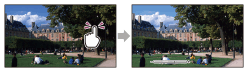
Poznámka
- [Expozice] se automaticky nastaví na [Ručně].
[97] NávodyFunkce nabídkyKamera/MikrofonBodové ostření
Zaostření pro vybraný objekt lze nastavit automaticky.
- - [Kamera/Mikrofon] - [Ruční Nastavení] - [Bodové ostření].
- Klepněte na objekt, pro který chcete upravit ostření.
- Chcete-li ostření nastavit automaticky, vyberte možnost [Auto].

Poznámka
- [Ostření] se automaticky nastaví na [Ručně].
[98] NávodyFunkce nabídkyKamera/MikrofonExpozice
Jas snímku lze upravit ručně. Jas upravte, je-li objekt příliš světlý nebo příliš tmavý.
- - [Kamera/Mikrofon] - [Ruční Nastavení] - [Expozice] - požadované nastavení.
Popis položek nabídky
- Auto (výchozí nastavení):
- Expozice je nastavena automaticky.
- Ručně:
- Je-li objekt bílý nebo se nachází v jasném protisvětle, vyberte možnost
 . Je-li objekt tmavý nebo se nachází v tlumeném světle, vyberte možnost
  .
.
[99] NávodyFunkce nabídkyKamera/MikrofonOstření
Zaostřit můžete také ručně. Tuto funkci můžete vybrat také v případě, že chcete záměrně zaostřit na určitý objekt.
- - [Kamera/Mikrofon] - [Ruční Nastavení] - [Ostření] - požadované nastavení.
Popis položek nabídky
- Auto (výchozí nastavení):
- Zaostření je upraveno automaticky.
- Ručně:
-
Zobrazí se položka
.Nastavte ostření pomocí funkce
 (blízký objekt) nebo
  (vzdálený objekt). Pokud již ostření nelze dále nastavit na bližší objekty, zobrazí se ikona . Pokud již ostření nelze dále nastavit na vzdálenější objekty, zobrazí se ikona .
Poznámka
- Minimální možná vzdálenost mezi zařízením a snímaným objektem při zaostření je přibližně 1 cm pro širokoúhlý záběr a přibližně 80 cm pro záběr teleobjektivem.
Tip
- Snáze zaostříte, posunete-li páčku funkce power zoom směrem k písmenu T (teleobjektiv), zaostříte na objekt a poté nastavíte požadovaný záběr posunutím páčky funkce power zoom směrem k písmenu W (širokoúhlý záběr). Chcete-li nahrávat objekt zblízka, posuňte páčku funkce power zoom směrem k W (širokoúhlý záběr) a poté upravte zaostření.
- Videokamera zobrazí informace o ohniskové vzdálenosti na několik sekund, když je funkce [Ostření] nastavena na [Ručně] nebo při ručním nastavení zaostření. Tyto informace lze použít jako vodítko v případě tmavého objektu a obtížného nastavení zaostření.
[100] NávodyFunkce nabídkyKamera/MikrofonCLONA
Můžete pořizovat snímky v režimu priority parametru IRIS. Úpravou parametru IRIS se změní rozsah zaostření. Parametr IRIS můžete upravit podle toho, jaký typ snímků chcete pořizovat, buď tak, aby byl zaostřen objekt s rozmazaným pozadím, nebo aby byl zaostřen celý snímek.
- - [Kamera/Mikrofon] - [Ruční Nastavení] - [CLONA] - požadované nastavení.
Popis položek nabídky
- Auto (výchozí nastavení):
- CLONA je upravena automaticky.
- Ručně:
- Clonu je možné upravit klepnutím na tlačítko k zaostření celého snímku (zvětšení parametru IRIS), nebo na tlačítko k zaostření na objekt při rozmazaném pozadí (zmenšení parametru IRIS).
[101] NávodyFunkce nabídkyKamera/MikrofonČas závěrky
Snímky můžete pořizovat v režimu priority času závěrky. Pohyb pohybujícího se objektu můžete vyjádřit různými způsoby prostřednictvím úpravy času závěrky.
- - [Kamera/Mikrofon] - [Ruční Nastavení] - [Čas závěrky] - požadované nastavení.
Popis položek nabídky
- Auto (výchozí nastavení):
- Nastavuje čas závěrky automaticky.
- Ručně:
- Úpravou času závěrky pomocí dosáhnete krátkého času závěrky a pomocí získáte dlouhý čas závěrky.
Tip
- Pohybující se nahrávané objekty budou vypadat odlišně v závislosti na času závěrky. Nastavte kratší čas závěrky, chcete-li zaznamenat rychle se pohybující objekt ostře bez rozmazání. Delší čas závěrky naopak pohyb daného objektu zvýrazní.
- Můžete nastavit následující časy závěrky.
Zařízení kompatibilní s 1080 60i
- Mezi 1/8 a 1/10 000 sekundy v režimu nahrávání videa ve formátu 60p/30p
- Mezi 1/6 a 1/10 000 sekundy v režimu nahrávání videa ve formátu 24p
- Mezi 1/8 a 1/250 sekundy v režimu nahrávání fotografií
Zařízení kompatibilní s 1080 50i
- Mezi 1/6 a 1/10 000 sekundy v režimu nahrávání videa ve formátu 50p/25p
- Mezi 1/6 a 1/215 sekundy v režimu nahrávání fotografií
- Automatické ostření je obtížné při delších časech závěrky. Doporučujeme provést ruční ostření s videokamerou upevněnou na stativu.
-
Rozsah rychlosti závěrky, který můžete upravit ručně, je následující:
Zařízení kompatibilní s 1080 60i
- Když nahráváte pomocí funkce [Plynul. pom. NAHR.], změní se na 1/250 až 1/10 000 sekundy.
- Když nahráváte pomocí funkce [Vysokorychl. NAHR.], změní se na 1/125 až 1/10 000 sekundy.
Zařízení kompatibilní s 1080 50i
- Když nahráváte pomocí funkce [Plynul. pom. NAHR.], změní se na 1/215 až 1/10 000 sekundy.
- Když nahráváte pomocí funkce [Vysokorychl. NAHR.], změní se na 1/120 až 1/10 000 sekundy.
- Při nahrávání v prostředí osvětleném zářivkou, sodíkovou či rtuťovou výbojkou nebo LED diodou se mohou objevit na monitoru LCD vodorovné pruhy. Tento stav je možné někdy zlepšit úpravou času závěrky.
[102] NávodyFunkce nabídkyKamera/Mikrofon Omezení AGC
Můžete zvolit horní limit pro funkci AGC (Automatické ovládání zisku).
- - [Kamera/Mikrofon] - [Ruční Nastavení] - [Omezení AGC] - požadované nastavení.
Popis položek menu
- Vyp. (výchozí nastavení):
- Zisk bude automaticky upraven.
- 21dB/18dB/15dB/12dB/9dB/6dB/3dB/0dB ():
- Zisk bude automaticky upraven na zvolený limit.
Poznámka
- Při vyšším zisku bude jas vhodněji zaznamenán v tmavých scénách, dojde ale ke zvýšení šumu. Při nižším zisku se sníží šum, čas závěrky však bude delší, aby byl kompenzován jas, což může vést k otřesům kamery nebo rozmazání objektu.
- Když nahráváte pomocí funkce [Plynul. pom. NAHR.], horní limit funkce [Omezení AGC] bude [15dB].
[103] NávodyFunkce nabídkyKamera/MikrofonKor. autom. expozice
Můžete upravit expozici podle svých potřeb.
- - [Kamera/Mikrofon] - [Ruční Nastavení] - [Kor. autom. expozice] - požadované nastavení.
Popis položek menu
- Vyp. (výchozí nastavení):
- Expozice je nastavena automaticky.
- Zap. (Nastavené číslo a EV):
- Upravte úroveň automatické expozice pomocí , když je objekt bílý nebo pozadí jasné, a pomocí , když je objekt tmavý nebo když je málo světla.
[104] NávodyFunkce nabídkyKamera/MikrofonPosun vyvážení bílé
Můžete nastavit vyvážení bílé podle svých potřeb.
- - [Kamera/Mikrofon] - [Ruční Nastavení] - [Posun vyvážení bílé] - požadované nastavení.
Popis položek menu
- Vyp. (výchozí nastavení):
- Vyvážení bílé je nastaveno automaticky.
- Zap. ( a nastavené číslo):
- Upravte vyvážení bílé pomocí , když jsou snímky namodralé, a pomocí , když jsou snímky načervenalé.
[105] NávodyFunkce nabídkyKamera/MikrofonLow Lux
Můžete nahrát snímky v jasných barvách, a to i za slabého osvětlení.
- - [Kamera/Mikrofon] - [Ruční Nastavení] - [Low Lux] - požadované nastavení.
Popis položek nabídky
- Vyp. (výchozí nastavení):
- Není použita funkce Low Lux.
- Zap. ():
- Je použita funkce Low Lux.
[106] NávodyFunkce nabídkyKamera/MikrofonVolba scény
Snímky lze efektivně nahrávat v nejrůznějších situacích.
- - [Kamera/Mikrofon] - [
 Nast. Fotoaparátu] - [Volba scény] - požadované nastavení.
Popis položek nabídky
 (Auto) (výchozí nastavení):
- Nastaví kvalitu obrazu automaticky.
- (Noční scéna)(*):
-
Použijete-li stativ (prodává se zvlášť), můžete zachytit překrásné noční scény.

- (Vých./Záp. slunce)(*):
-
Toto nastavení vyberte, chcete-li zachovat atmosféru scén při západu či východu slunce.

- (Ohňostroj)(*):
-
Pořizování efektních snímků ohňostroje.

- (Krajina)(*):
-
Jasně snímá vzdálené objekty. Toto nastavení také zabrání tomu, aby videokamera zaostřila na okenní sklo nebo kovové pletivo mezi videokamerou a objektem.
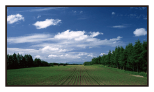
- (Portrét):
-
Toto nastavení vyberte, chcete-li změkčením pozadí zvýraznit objekt v popředí, například tvář nebo květiny.

- (Bodový reflektor):
-
Toto nastavení vyberte, chcete-li zabránit přílišné bělosti tváří postav, jež stojí v silném světle.

- (Pláž):
-
Snímání živých snímků moře nebo jezera.
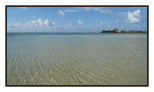
- (Sníh):
-
Snímání jasných snímků zasněžené krajiny.
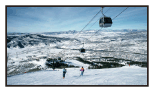
*Přizpůsobeno pro zaostření na objekty ve větší vzdálenosti.
Poznámka
- Pokud nastavíte [Volba scény], budou následující nastavení zrušena.
- Vyvážení bílé
- CLONA
- Čas závěrky
-
Kinotón
[107] NávodyFunkce nabídkyKamera/MikrofonObrazový efekt
Umožňuje vám pořizovat působivější snímky zvolením požadovaného efektu.
- - [Kamera/Mikrofon] - [Nast. Fotoaparátu] - [Obrazový efekt] - požadované nastavení.
Popis položek nabídky
- Vyp. (výchozí nastavení):
- Nepoužije obrazový efekt.
- (Dětský fotoaparát):
- Umožňuje vám pořizovat snímky s jedinečným barevným odstínem s okolními barvami tmavými. Zvolte efekt, který chcete použít, pomocí [OPTION].
- (Pop artové barvy):
- Umožňuje pořizovat pop-artové barevné snímky s důrazem na barevný odstín.
- (Posterizace):
- Vytváří abstraktní snímky s vysokým kontrastem s výrazným zdůrazněním primárních barev nebo v černobílém podání. Zvolte efekt, který chcete použít, pomocí [OPTION].
- (Retrofotografie):
- Vytváří zdání starých fotografií se sépiovými odstíny a ztlumeným kontrastem.
- (Měkký High-key):
- Umožňuje vám pořizovat měkké jasné snímky s důrazem na jas.
- (Částečná barva):
- Umožňuje vám pořizovat výrazné snímky ponecháním určité barvy na jinak monochromatickém snímku. Zvolte efekt, který chcete použít, pomocí [OPTION].
- (Vysoce kontrast. ČB):
- Vytváří intenzivní černobílé snímky s vysokým kontrastem.
Poznámka
- Když zvolíte položku [Obrazový efekt], nebudou k dispozici následující funkce.
- Nahrávání fotografií v režimu nahrávání videa
- Některé další funkce
[108] NávodyFunkce nabídkyKamera/Mikrofon Kinotón
Videokamera automaticky nastavuje kvalitu obrazu tak, aby připomínala filmovou atmosféru.
- - [Kamera/Mikrofon] - [Nast. Fotoaparátu] - [Kinotón] - požadované nastavení.
Popis položek nabídky
- Vyp. (výchozí nastavení):
- Funkce Kinotón se nepoužívá.
- Zap. :
- Funkce Kinotón se používá.
Poznámka
- Při zapnutí nebo vypnutí této funkce dojde k dočasnému pozastavení obrazu.
- Když je položka [Kinotón] nastavena na [Zap.], nastavení [Volba scény] se změní na [Auto].
- Když je položka [Kinotón] nastavena na [Zap.], nastavení [Obrazový efekt] se změní na [Vyp.].
[109] NávodyFunkce nabídkyKamera/MikrofonProlínačka
Přechody mezi jednotlivými scénami lze oživit níže uvedenými efekty. Zvolte požadovaný efekt v režimu [PŘIP.] (pro roztmívání) nebo [NAHRÁVÁM] (pro stmívání).
- - [Kamera/Mikrofon] - [Nast. Fotoaparátu] - [Prolínačka] - požadované nastavení.
Popis položek nabídky
- Vyp. (výchozí nastavení):
- Efekt není používán.
- Bílá prolínačka():
-
Roztmívání/stmívání s bílým efektem.
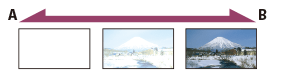
A: Stmívání
B: Roztmívání
- Černá prolínačka():
-
Roztmívání/stmívání s černým efektem.
Snímky nahrané pomocí efektu [Černá prolínačka] mohou na obrazovce indexu vypadat tmavé.
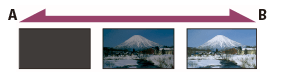
A: Stmívání
B: Roztmívání
Poznámka
- Stisknete-li tlačítko START/STOP, nastavení se zruší.
[110] NávodyFunkce nabídkyKamera/MikrofonSamospoušť
Stisknutím tlačítka PHOTO zahajte odpočítávání. Fotografie je pořízena přibližně za 10 sekund.
- - [Kamera/Mikrofon] - [Nast. Fotoaparátu] - [Samospoušť] - požadované nastavení.
Popis položek nabídky
- Vyp. (výchozí nastavení):
- Ruší samospoušť.
- Zap. ():
- Zahajuje záznam pomocí samospouště. Chcete-li nahrávání zrušit, vyberte
 .
.
Tip
- Samospoušť funguje v režimu nahrávání fotografií.
[111] NávodyFunkce nabídkyKamera/MikrofonSteadyShot (Film)
Tato videokamera je vybavena vyváženou optickou funkcí SteadyShot, která umožňuje zmírnit otřesy kamery při práci se zoomem a také při pořizování snímků s širokým úhlem záběru.
- - [Kamera/Mikrofon] - [Nast. Fotoaparátu] - [SteadyShot] - požadované nastavení.
Popis položek nabídky
- Aktivní:
- Nahrává video pomocí účinnější funkce SteadyShot.
- Standardní (výchozí nastavení):
- Při širokoúhlém snímání snižuje videokamera otřesy pomocí funkce SteadyShot.
- Vyp. ():
- Videokamera nepoužívá funkci SteadyShot.
Poznámka
- Pokud změníte nastavení funkce [SteadyShot], změní se zorný úhel.
-
Když nastavíte [SteadyShot] na [Aktivní], bude zvětšení zoomu 20x při nahrávání videa HD a 15x při nahrávání videa 4K.
[112] NávodyFunkce nabídkyKamera/MikrofonSteadyShot (Fotografie)
Můžete kompenzovat otřesy kamery. Když používáte stativ (prodává se zvlášť), nastavte [SteadyShot] na [Vyp.], aby snímek vypadal přirozeně.
- - [Kamera/Mikrofon] - [Nast. Fotoaparátu] - [SteadyShot] - požadované nastavení.
Popis položek nabídky
- Zap. (výchozí nastavení):
- Funkce SteadyShot se použije.
- Vyp. ():
- Funkce SteadyShot se nepoužije.
[113] NávodyFunkce nabídkyKamera/MikrofonDigitální zoom
Můžete vybrat maximální úroveň přiblížení. Nezapomeňte, že kvalita obrazu se při použití digitálního zoomu snižuje.
- - [Kamera/Mikrofon] - [Nast. Fotoaparátu] - [Digitální zoom] - požadované nastavení.
Popis položek nabídky
- Vyp. (výchozí nastavení):
- Digitální zoom nelze použít.
- 120:
- Digitálně se provádí zvětšení až do 120.
[114] NávodyFunkce nabídkyKamera/MikrofonAutomat. protisvětlo
Videokamera automaticky nastaví expozici pro objekty v protisvětle.
- - [Kamera/Mikrofon] - [Nast. Fotoaparátu] - [Automat. protisvětlo] - požadované nastavení.
Popis položek nabídky
- Zap. (výchozí nastavení):
- Expozice pro objekty v protisvětle je upravena automaticky.
- Vyp.:
- Nenastaví expozici pro objekty v protisvětle.
[115] NávodyFunkce nabídkyKamera/Mikrofon Nast. man. kroužku
Kroužku MANUAL můžete přiřadit jednu položku menu, kterou často používáte.
- - [Kamera/Mikrofon] - [Nast. Fotoaparátu] - [Nast. man. kroužku] - požadované nastavení.
Položky menu, které lze nastavit
Zoom/Ostření/Expozice/CLONA/Čas závěrky/Kor. autom. expozice/Posun vyvážení bílé
[116] NávodyFunkce nabídkyKamera/MikrofonSvětlo NIGHTSHOT
Při nahrávání na tmavých místech s funkcí NightShot můžete změnit nastavení infračerveného světla.
- - [Kamera/Mikrofon] - [Nast. Fotoaparátu] - [Světlo NIGHTSHOT] - požadované nastavení.
Popis položek menu
- Zap. (výchozí nastavení):
- Vysílá infračervené světlo.
- Vyp. :
- Nevysílá infračervené světlo.
[117] NávodyFunkce nabídkyKamera/MikrofonDetekce obličejů
Videokameru lze nastavit tak, aby automaticky rozpoznávala obličeje. Videokamera automaticky upraví zaostření/barvu/expozici pro tvář vybraného subjektu.
- - [Kamera/Mikrofon] - [
 Obličej] - [Detekce obličejů] - požadované nastavení.
Popis položek nabídky
- Auto (výchozí nastavení):
- Umožňuje rozpoznat obličeje.
- Vyp. ():
- Nerozpoznává obličeje.
Poznámka
- V závislosti na podmínkách nahrávání nemusí být obličeje rozpoznány.
Tip
- Zde jsou uvedeny podmínky nahrávání zajišťující lepší detekci obličejů.
- Nahrávání na dostatečně jasných místech.
- Subjekt nemá nasazeny brýle, klobouk ani masku.
- Tváře subjektů se dívají přímo do videokamery.
[118] NávodyFunkce nabídkyKamera/MikrofonSnímání úsměvu
Závěrka se spustí automaticky, když videokamera rozpozná úsměv. Nechcete-li pořizovat fotografie automaticky, vyberte [Vyp.].
- - [Kamera/Mikrofon] - [Obličej] - [Snímání úsměvu] - požadované nastavení.
Popis položek nabídky
- Duální snímání ():
- Při rozpoznání úsměvu se závěrka videokamery spustí automaticky, avšak pouze během nahrávání videa.
- Vždy zapnuto ():
- Při rozpoznání úsměvu se spustí závěrka videokamery, a to vždy v režimu nahrávání.
- Vyp. (výchozí nastavení):
- Úsměvy nejsou rozpoznávány a fotografie nejsou nahrávány automaticky.
Poznámka
- Úsměvy nemusí být rozpoznány v závislosti na podmínkách nahrávání, snímaných osobách a nastavení videokamery.
[119] NávodyFunkce nabídkyKamera/MikrofonCitl. Detekce úsměvu
Umožňuje nastavit citlivost detekce úsměvu pro použití funkce Snímání úsměvu.
- - [Kamera/Mikrofon] - [Obličej] - [Citl. Detekce úsměvu] - požadované nastavení.
Popis položek nabídky
- Velký úsměv:
- Rozpozná široký úsměv.
- Normální úsměv (výchozí nastavení):
- Rozpozná normální úsměv.
- Jemný úsměv:
- Rozpozná i lehký úsměv.
[120] NávodyFunkce nabídkyKamera/MikrofonBlesk (pouze po připojení externího blesku)
Vyberte nastavení blesku.
Můžete zvolit požadované nastavení blesku pro pořizování fotografií pomocí externího blesku (prodává se zvlášť), který je kompatibilní s videokamerou.
- - [Kamera/Mikrofon] - [
 Blesk] - [Blesk] - požadované nastavení.
Popis položek nabídky
- Auto (výchozí nastavení):
- Zapne se automaticky v případě nedostatečného okolního osvětlení.
- Zapnout (
 ):
): - Použije blesk vždy bez ohledu na intenzitu okolního osvětlení.
- Vypnout (
 ):
): - Záznam bez blesku.
Poznámka
- Blesk nelze použít v režimu nahrávání videí.
Tip
- Částice (prach, pyl atd.), které poletují v blízkosti objektivu, jsou bleskem zvýrazněny a zobrazí se jako bílé kulaté tečky. Chcete-li tento jev potlačit, osvětlete snímané místo a pořiďte snímek objektu bez blesku.
[121] NávodyFunkce nabídkyKamera/MikrofonÚroveň blesku (pouze po připojení externího blesku)
Můžete nastavit jas blesku.
Můžete zvolit požadovaný jas pro pořizování fotografií pomocí externího blesku (prodává se zvlášť), který je kompatibilní s videokamerou.
- - [Kamera/Mikrofon] - [Blesk] - [Úroveň blesku] - požadované nastavení.
Popis položek nabídky
- Více:
- Zvyšuje úroveň blesku.
- Normální (výchozí nastavení):
- Normální úroveň blesku
- Méně:
- Snižuje úroveň blesku.
[122] NávodyFunkce nabídkyKamera/MikrofonRedukce červ. očí (pouze po připojení externího blesku)
Efekt červených očí můžete odstranit krátkým předblesknutím před samotným zábleskem.
Tuto funkci nastavte při pořizování fotografií pomocí externího blesku (prodává se zvlášť), který je kompatibilní s videokamerou.
- - [Kamera/Mikrofon] - [Blesk] - [Redukce červ. očí] - požadované nastavení.
Popis položek nabídky
- Vyp. (výchozí nastavení):
- Nepoužívá se funkce Redukce červ. očí pro prevenci jevu červených očí.
- Zap. (
 ):
): - Používá se funkce Redukce červ. očí pro prevenci jevu červených očí.
Poznámka
- Redukce jevu červených očí nemusí vždy poskytnout požadovaný výsledek, záleží na individuálních rozdílech a dalších podmínkách.
- Funkce odstranění jevu červených očí nefunguje s automatickým nahráváním pomocí funkce [Snímání úsměvu].
[123] NávodyFunkce nabídkyKamera/MikrofonZrušení mého hlasu
Snížením hlasitosti hlasu osoby, která drží videokameru, můžete pořídit čistý záznam hlasu nahrávaného objektu.
- - [Kamera/Mikrofon] - [
 Mikrofon] - [Zrušení mého hlasu].
Popis položek nabídky
- Vyp. (výchozí nastavení):
- Hlas osoby, která drží videokameru, se neztlumí.
- Zap. ():
- Hlas osoby, která drží videokameru, se ztlumí, což umožňuje čistý záznam hlasu nahrávaného objektu.
Poznámka
- Pokud hlas osoby, která drží videokameru, ztlumit nechcete, nastavte položku [Zrušení mého hlasu] na možnost [Vyp.].
- V závislosti na podmínkách nahrávání nemusí být ztlumením hlasu osoby, která drží videokameru, dosaženo kýženého efektu.
- Funkce [Zrušení mého hlasu] se neaktivuje, je-li k videokameře připojen externí mikrofon.
[124] NávodyFunkce nabídkyKamera/MikrofonZoom vest. mikrof.
Video můžete nahrávat se zvukem přizpůsobeným aktuální poloze zoomu.
- - [Kamera/Mikrofon] - [Mikrofon] - [Zoom vest. mikrof.] - požadované nastavení.
Popis položek nabídky
- Vyp. (výchozí nastavení):
- Mikrofon nenahrává zvuk podle přibližování nebo oddalování.
- Zap. ():
- Mikrofon nahrává zvuk podle přibližování nebo oddalování.
Poznámka
- Když nastavíte [Úroveň nahr. zvuku] na [Ručně], [Zoom vest. mikrof.] se automaticky nastaví na [Vyp.].
[125] NávodyFunkce nabídkyKamera/MikrofonAuto. red. zv. větru
Tato funkce automaticky odstraňuje zvuk větru odstraněním šumu s nízkým frekvenčním rozsahem při nahrávání pomocí vestavěného mikrofonu.
- - [Kamera/Mikrofon] - [Mikrofon] - [Auto. red. zv. větru] - požadované nastavení.
Popis položek nabídky
- Vyp. ():
- Neprovádí se redukce zvuku větru.
- Zap. (výchozí nastavení):
- Použije redukci zvuku větru.
Poznámka
- Když nastavíte [Auto. red. zv. větru] na [Vyp.], Inteligentní auto se nastaví na [Vyp.].
- Funkce [Auto. red. zv. větru] nebude fungovat, pokud je k videokameře připojen externí mikrofon.
[126] NávodyFunkce nabídkyKamera/MikrofonRežim zvuku
Můžete změnit formát nahrávaného zvuku.
- - [Kamera/Mikrofon] - [Mikrofon] - [Režim zvuku] - požadované nastavení.
Popis položek nabídky
- 5.1ch surround () (výchozí nastavení):
- Nahrává prostorový zvuk v kvalitě 5.1ch surround.
- 2ch stereo ():
- Nahrává stereofonní zvuk v kvalitě 2ch stereo.
Poznámka
- Funkce [5.1ch surround] je k dispozici, pokud je položka [Formát souboru] nastavena na [AVCHD].
- Nahrávaný formát zvuku videí XAVC S je automaticky nastaven na [2ch stereo] a není možné ho změnit.
[127] NávodyFunkce nabídkyKamera/MikrofonÚroveň nahr. zvuku
Je možné nastavit úroveň záznamu zvuku.
- - [Kamera/Mikrofon] - [Mikrofon] - [Úroveň nahr. zvuku] - požadované nastavení.
Popis položek nabídky
- Auto (výchozí nastavení):
- Úroveň záznamu zvuku je nastavena automaticky.
- Ručně ():
- Úroveň záznamu zvuku nastavíte pomocí tlačítka (zvýšení úrovně záznamu zvuku) a tlačítka (snížení úrovně záznamu zvuku).
Poznámka
- Ručně nastavená hodnota bude při každém přepnutí mezi volbami [Auto] a [Ručně] resetována.
- Když nastavíte [Úroveň nahr. zvuku] na [Ručně], Zoom vest. mikrof. se přepne na [Vyp.].
- Doporučujeme, abyste měli při kontrole úrovně za provozu nasazena sluchátka.
- Nahráváte-li nepřetržitě hlasitý zvuk, lze předchozím nastavením nižší úrovně zajistit dynamický záznam zvuku.
- Omezovač je aktivní vždy, tj. bez ohledu na hodnotu nastavení úrovně záznamu.
- Při použití samostatného mikrofonu, který je spojen s vícefunkčními sáňkami, bude nastavení úrovně záznamu neplatné a úroveň záznamu nebude možné nastavit.
- Po nastavení položky [Zrušení mého hlasu] na [Zap.] nebude již možné změnit úroveň záznamu zvuku.
[128] NávodyFunkce nabídkyKamera/MikrofonMoje Tlačítko
Funkce, které často používáte při nahrávání, můžete přiřadit na některé Moje tlačítko.
- - [Kamera/Mikrofon] - [
 Asistence Snímání] - [Moje Tlačítko].
 - Vyberte položku nabídky, kterou chcete přiřadit na Moje tlačítko, pomocí /.
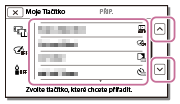
- Vyberte jedno Moje tlačítko, na které bude přiřazena položka nabídky.
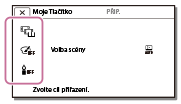
- Vyberte .
[129] NávodyFunkce nabídkyKamera/MikrofonLupa zaostření
Obraz, který se zobrazuje uprostřed displeje LCD, můžete přibližně 2.0krát zvětšit, abyste ověřili jeho zaostření.
- - [Kamera/Mikrofon] - [Asistence Snímání] - [Lupa zaostření] - požadované nastavení.
Popis položek menu
- Vyp. (výchozí nastavení):
- Nezvětšuje obraz.
- Zap.:
- Zvětší obraz.
Poznámka
- I když dojde ke zvětšení obrazu zobrazeného na videokameře, nahraný obraz se nezvětší.
- Obraz, který je přenášen do externího zařízení, se nezvětší.
[130] NávodyFunkce nabídkyKamera/MikrofonŘ. Mřížky
Můžete zobrazit čáry a zkontrolovat, zda je objekt ve vodorovné nebo svislé poloze.
- - [Kamera/Mikrofon] - [Asistence Snímání] - [Ř. Mřížky] - požadované nastavení.
Popis položek nabídky
- Vyp. (výchozí nastavení):
- Rastr mřížky se nezobrazí.
- Zap.:
- Zobrazí se rastr mřížky.
Tip
- Umístění objektu do zaměřovacího bodu rastru mřížky vytvoří vyváženou kompozici.
- Čáry nejsou nahrávány.
- Vnější rámeček rastru mřížky ukazuje oblast obrazovky televizoru, který neumožňuje zobrazení celého obrazu.
[131] NávodyFunkce nabídkyKamera/MikrofonNastavení displeje
Můžete nastavit dobu zobrazení ikon nebo indikátorů na monitoru LCD během nahrávání.
- - [Kamera/Mikrofon] - [Asistence Snímání] - [Nastavení displeje] - požadované nastavení.
Popis položek nabídky
- Auto (výchozí nastavení):
-
Zobrazí se přibližně na 3 sekundy.
Na monitoru LCD se zobrazí tlačítka pro nahrávání a zoom.
- Zap.:
- Zobrazuje se stále. Na monitoru LCD se nezobrazí tlačítka pro nahrávání a zoom.
Poznámka
- V režimu přehrávání nelze měnit nastavení ikon nebo indikátorů na monitoru LCD.
[132] NávodyFunkce nabídkyKamera/MikrofonZebra
Můžete zobrazit vzor pruhů připomínající zebru a použít jej jako vodítko při úpravě jasu.
- - [Kamera/Mikrofon] - [Asistence Snímání] - [Zebra] - požadované nastavení.
Popis položek menu
- Vyp. (výchozí nastavení):
- Vzor zebry se nezobrazí.
- (70):
- Zobrazí vzor zebry přes část snímku, která překračuje úroveň jasu o přibližně 70 IRE.
- (100):
- Zobrazí vzor zebry přes část snímku, která překračuje úroveň jasu o přibližně 100 IRE.
IRE (Institut pro rádiové inženýrství) představuje míru úrovně video signálu, která slouží jako základ pro měření jasu; referenční úroveň (základní úroveň) je stanovena na hodnotu 0 (%) a maximální úroveň (zcela bílá úroveň) je stanovena na hodnotu 100 (%).
Poznámka
- Pokud objekt přesahuje úroveň jasu 100 IRE, může dojít k přeexpozici snímku.
Tip
- Vzor zebry se na snímek nezaznamená.
[133] NávodyFunkce nabídkyKamera/MikrofonVyznačení
Na displeji LCD můžete zobrazit snímek s obrysy zvýrazněnými barvami. Pomocí této funkce můžete snáze upravit zaostření.
- - [Kamera/Mikrofon] - [Asistence Snímání] - [Vyznačení] - požadované nastavení.
Popis položek menu
- Vyp. (výchozí nastavení):
- Zvýrazněné obrysy se nezobrazí.
 (Bílá)
- Zvýrazněné obrysy se zobrazí bíle.
 (Červená)
- Zvýrazněné obrysy se zobrazí červeně.
 (Žlutá)
- Zvýrazněné obrysy se zobrazí žlutě.
Poznámka
- V tmavých oblastech se zvýrazněné obrysy nemusejí zobrazit.
Tip
- Zvýrazněné obrysy se na snímek nezaznamenají.
[134] NávodyFunkce nabídkyKamera/MikrofonZobr. úrov. zvuku
Můžete zvolit, zda se má zobrazovat měřič úrovně zvuku či nikoli. Tvar měřiče úrovně zvuku se mění podle nastavení [Režim zvuku].
- - [Kamera/Mikrofon] - [Asistence Snímání] - [Zobr. úrov. zvuku] - požadované nastavení.
Popis položek nabídky
- Zap. (výchozí nastavení):
- Zobrazuje měřič úrovně zvuku.
- Vyp.:
- Nezobrazuje měřič úrovně zvuku.
[135] NávodyFunkce nabídkyKvalita obrazu/VelikostNAHRÁV. režim
Pro filmy AVCHD můžete vybrat požadovanou kvalitu obrazu. Doba nahrávání nebo typ média, na které je možné kopírovat snímky, se může změnit podle vybrané kvality videa.
- - [Kvalita obr./Velikost] - [NAHRÁV. režim] - požadované nastavení.
Popis položek nabídky
Když je funkce [Formát souboru] nastavena na [XAVC S 4K], lze zvolit [60Mbps ] nebo [100Mbps].
Když je funkce [Formát souboru] nastavena na [XAVC S HD], je jako [Nahr. režim] pevně nastavena možnost [50Mbps ].
].
Když je funkce [Formát souboru] nastavena na [AVCHD]:
- Nejvyšší kvalita :
- Nahraje video v nejvyšší možné kvalitě videokamery (v režimu 60i (*)/50i (**)/24p (*)/25p (**)).
- Vysoká kvalita
 :
: - Nahraje video vyšší kvality (v režimu 60i (*)/50i (**)/24p (*)/25p (**)).
- Standardní :
- Nahraje video ve standardní kvalitě (v režimu 60i (*)/50i (**)).
- Dlouhá doba
 :
: - Nahraje dlouhé video (v režimu 60i (*)/50i (**)).
- Kvalita 60p (*)/Kvalita 50p (**)
- Nahraje video v režimu 60p (*)/50p (**).
* Zařízení kompatibilní s 1080 60i
** Zařízení kompatibilní s 1080 50i
Tip
- Typy médií, na která lze ukládat snímky, závisí na vybrané kvalitě snímku.
-
Kvalita 60p
(*)/Kvalita 50p (**)/Nejvyšší kvalita :Paměťová karta, externí média, disky Blu-ray
-
Vysoká kvalita
/Standardní /Dlouhá doba :Paměťová karta, externí média, disky Blu-ray, záznamové disky AVCHD
-
* Zařízení kompatibilní s 1080 60i: možnost [Kvalita 60p ] lze nastavit, pouze když je funkce [Snímk. Frekvence] nastavena na [60p].
**Zařízení kompatibilní s 1080 50i: možnost [Kvalita 50p ] lze nastavit, pouze když je funkce [Snímk. Frekvence] nastavena na [50p].
[136] NávodyFunkce nabídkyKvalita obrazu/VelikostSnímk. Frekvence
Při nahrávání videí ve formátu XAVC S 4K, videí ve formátu XAVC S HD nebo videí ve formátu AVCHD můžete zvolit požadovanou snímkovou frekvenci. Nastavte nejprve [Snímk. Frekvence], než nastavíte [NAHRÁV. režim]
- - [Kvalita obr./Velikost] - [Snímk. Frekvence] - požadované nastavení.
- Dostupná nastavení snímkové frekvence se liší v závislosti na formátu nahrávání. Viz následující.
Dostupná nastavení snímkové frekvence
- XAVC S 4K:
- 30p(*)/25p(**) (výchozí nastavení)
- 24p(*)
- XAVC S HD:
- 60p(*)/50p(**) (výchozí nastavení)
- 30p(*)/25p(**)
- 24p(*)
- AVCHD:
- 60p(*)/50p(**)
- 60i(*)/50i(**) (výchozí nastavení)
- 24p(*)
Popis položek nabídky
- 60i(*)/50i(**) (výchozí nastavení):
- Toto je běžné nastavení pro nahrávání videí AVCHD.
- 60p(*)/50p(**):
- Při tomto nastavení můžete nahrávat videa, jejichž objem dat je dvojnásobkem objemu při nastavení 60i(*) nebo 50i(**)/30p(*) nebo 25p(**) za jednotku času. Chcete-li přehrávat video nahrané pomocí tohoto nastavení na televizoru, musí televizor umožňovat přehrávání videí 60p(*) nebo 50p(**) a [Rozlišení HDMI] musí být nastaveno na hodnotu 1080p.
- 30p(*):
- Při nahrávání videí s tímto nastavením doporučujeme, abyste použili stativ.
- 24p(*)/25p(**):
- Pomocí tohoto nastavení můžete nahrávat videa, která se více blíží atmosféře filmů. Při nahrávání videí s tímto nastavením doporučujeme používat stativ.
* Zařízení kompatibilní s 1080 60i:
** Zařízení kompatibilní s 1080 50i
Poznámka
- Médium, na které je možné uložit nahrané snímky, záleží na nastavení položky [NAHRÁV. režim].
[137] NávodyFunkce nabídkyKvalita obrazu/VelikostDvojí nahráv. videa
Můžete zapnout nebo vypnout režim duálního nahrávání (nahrávání videí ve formátu MP4 během nahrávání videa).
- - [Kvalita obr./Velikost] - [Dvojí nahráv. videa] - požadované nastavení.
Popis položek nabídky
- Zap. :
- Nahraje video ve formátu MP4 během nahrávání videa v rozlišení 4K nebo HD.
- Vyp. (výchozí nastavení):
- Nenahraje video ve formátu MP4 během nahrávání videa v rozlišení 4K nebo HD.
Poznámka
- Pokud je splněna kterákoliv z následujících podmínek, bude funkce [Dvojí nahráv. videa] nastavena na [Vyp.].
- Když je funkce [NAHRÁV. režim] nastavena na [Kvalita 60p (zařízení kompatibilní s 1080 60i)]/[Kvalita 50p (zařízení kompatibilní s 1080 50i)].
- Když je funkce [Formát souboru] nastavena na [XAVC S HD] a funkce [Snímk. Frekvence] je nastavena na 60p (zařízení kompatibilní s 1080 60i)/50p (zařízení kompatibilní s 1080 50i).
- Během používání funkce [Živý streaming]
- Během používání funkce [Ovládání více kamer]
- Když je funkce [
-
Následující funkce nelze použít, když je funkce [Dvojí nahráv. videa] nastavena na [Zap.].
- Duální snímání (Když je funkce [Formát souboru] nastavena na [XAVC S 4K].)
- Zamknutý AF (Když je funkce [Formát souboru] nastavena na [XAVC S 4K].)
- Detekce obličejů (Když je funkce [Formát souboru] nastavena na [XAVC S 4K].)
- Duální snímání (Když je funkce [
[138] NávodyFunkce nabídkyKvalita obrazu/VelikostFormát souboru
Nastavte formát pro nahrávání a přehrávání.
- - [Kvalita obr./Velikost] - [Formát souboru] - požadované nastavení.
Popis položek nabídky
- XAVC S 4K (výchozí nastavení):
- Nahraje snímky v rozlišení 4K ve formátu XAVC S.
Toto nastavení je vhodné pro sledování obsahu na televizoru s rozlišením 4K. Přepne se jak nahrávání, tak přehrávání.
Videa, která můžete přehrát, se také přepínají podle hodnoty nastavení položky [Snímk. Frekvence].
- XAVC S HD:
- Nahraje snímky v rozlišení HD (vysoké rozlišení) ve formátu XAVC S.
Toto nastavení je vhodné pro sledování obsahu na televizoru s rozlišením HD (vysoké rozlišení). Přepne se jak nahrávání, tak přehrávání.
- AVCHD:
-
Nahraje snímky v rozlišení HD (vysoké rozlišení) ve formátu AVCHD.
Toto nastavení je vhodné pro sledování obsahu na televizoru s rozlišením HD (vysoké rozlišení) a pro nahrávání na disky Blu-ray. Přepne se jak nahrávání, tak přehrávání.
[139] NávodyFunkce nabídkyKvalita obrazu/VelikostVelik. snímku
Můžete vybrat velikost pořizovaných fotografií. Počet fotografií, které můžete pořizovat, se liší podle vybrané velikosti snímku.
- - [Kvalita obr./Velikost] - [Velik. snímku] - požadované nastavení.
- Velikost obrazu je nastavena podle formátu zvoleného ve funkci [Formát souboru].
- Velikost obrazu je nastavena podle formátu zvoleného ve funkci [
L (20.6M) (*)
L (15.4M) (*)
M (10.3M)
M (7.7M) (*)
S (2,1M)
S (VGA) (*)
* Nelze zvolit v režimu nahrávání videa. (Pokud bude zvolena možnost L, bude změněna na možnost M.)
Poznámka
- Velikost obrazu vybraná pomocí tohoto nastavení se použije také pro fotografie pořízené funkcí Duální snímání.
- Pro nahrávání fotografií ve velikosti L a fotografií ve velikosti M (nahraných funkcí Duální snímání během nahrávání filmu AVCHD/XAVC S HD) se použije technologie By Pixel Super Resolution.
[140] NávodyFunkce nabídkyBezdrátovéOvl. smartphonem
Smartphone lze použít jako bezdrátový dálkový ovladač.
- - [Bezdrátová] - [Funkce] - [Ovl. smartphonem].
[141] NávodyFunkce nabídkyBezdrátovéOvládání více kamer
Pomocí funkce Wi-Fi můžete ovládat jiné kamery připojené k této videokameře.
Podrobnosti naleznete v části „Související téma“.
[142] NávodyFunkce nabídkyBezdrátovéŽivý streaming
Videa nahrávaná touto videokamerou můžete pomocí funkce Živý streaming odesílat na stránky pro sdílení videa, jako je Ustream (aktuálně IBM Cloud Video), prostřednictvím Wi-Fi routeru nebo smartphonu s funkcí tethering (sdílení internetu).
Podrobnosti naleznete v části „Související téma“.
[143] NávodyFunkce nabídkyBezdrátovéOdes. do smartphonu
Snímky pořízené pomocí videokamery lze přenést do smartphonu.
- Stisknutím tlačítka na videokameře přejděte do režimu přehrávání.
- - [Bezdrátová] - [Funkce] - [Odes. do smartphonu].
Poznámka
- Během přenášení souborů monitor LCD nezavírejte. Přenos bude přerušen.
[144] NávodyFunkce nabídkyBezdrátovéPoslat do počítače
Snímky pořízené pomocí videokamery lze přenést do počítače.
- Stisknutím tlačítka na videokameře přejděte do režimu přehrávání.
- - [Bezdrátová] - [Funkce] - [Poslat do počítače].
Poznámka
- Během přenášení souborů monitor LCD nezavírejte. Přenos bude přerušen.
[145] NávodyFunkce nabídkyBezdrátovéZobrazit na televizoru
Snímky z videokamery si můžete prohlížet na televizoru, který disponuje funkcí síťového připojení, aniž byste tato zařízení propojili kabelem. V závislosti na typu televizoru jej může být třeba před přehráváním nastavit. Více informací naleznete v návodu k obsluze televizoru.
- Stisknutím tlačítka na videokameře přejděte do režimu přehrávání.
- - [Bezdrátová] - [Funkce] - [Zobrazit na televizoru].
Poznámka
- Během přenášení souborů monitor LCD nezavírejte. Přenos bude přerušen.
[146] NávodyFunkce nabídkyBezdrátovéRežim letadlo
Při nástupu na palubu letadla lze funkci Wi-Fi dočasně vypnout.
- - [Bezdrátová] - [Nastavení ] - [Režim letadlo] - požadované nastavení.
Popis položek nabídky
- Vyp. (výchozí nastavení):
- Normální nastavení.
- Zap. ():
- Toto nastavení použijte, jste-li na palubě letadla.
[147] NávodyFunkce nabídkyBezdrátové Nast. ovl. více kamer
Můžete nastavit způsob připojení pro ovládání více kamer.
- - [Bezdrátová] - [Nastavení ] - [Nast. ovl. více kamer] - požadované nastavení.
Popis položek nabídky
- Jednod. připojení (výchozí nastavení):
- Ovládá jednu kameru.
- Vícenás. připojení:
- Ovládá více kamer.
[148] NávodyFunkce nabídkyBezdrátovéNah. vid. běh. stream.
Zatímco jsou videa pořizovaná videokamerou pomocí funkce Živý streaming přenášena na stránky pro sdílení videa, jako je Ustream (aktuálně IBM Cloud Video), můžete video zároveň nahrávat na záznamové médium videokamery.
- - [Bezdrátová] - [Nastavení ] - [Nah. vid. běh. stream.] - požadované nastavení.
Popis položek nabídky
- Zap. (výchozí nastavení):
- Během funkce Živý streaming nahrává videa na záznamové médium videokamery.
- Vyp.:
- Během funkce Živý streaming nenahrává videa na záznamové médium videokamery.
Poznámka
- Pokud se vnitřní paměť nebo paměťová karta zaplní, nahrávání se automaticky zastaví, aniž by byl ovšem ukončen streaming.
[149] NávodyFunkce nabídkyBezdrátovéStisk WPS
Má-li přístupový bod tlačítko WPS, lze tento přístupový bod ve videokameře snadno zaregistrovat.
- - [Bezdrátová] - [Nastavení ] - [Stisk WPS].
- Stiskněte tlačítko WPS na přístupovém bodu, který chcete zaregistrovat.
Poznámka
- Funkce [Stisk WPS] vyžaduje zabezpečení přístupového bodu WPA nebo WPA2 a podporu tlačítkové metody WPS. Je-li na přístupovém bodu nastaveno zabezpečení WEP nebo pokud přístupový bod tlačítkovou metodu WPS nepodporuje, zaregistrujte přístupový bod ručně.
- Více informací o podporovaných funkcích a nastaveních daného přístupového bodu naleznete v jeho návodu, popřípadě se obraťte na jeho správce.
- V závislosti na okolních podmínkách, jako jsou překážky mezi videokamerou a přístupovým bodem, stav signálu, materiál zdi apod., se připojení nemusí vytvořit, popřípadě se může zkrátit komunikační vzdálenost. Přemístěte videokameru, popřípadě zmenšete vzdálenost mezi ní a přístupovým bodem.
[150] NávodyFunkce nabídkyBezdrátovéNast. přístup. bodu
Přístupový bod lze zaregistrovat ručně. Před zahájením této činnosti je třeba zjistit název SSID, režim zabezpečení a heslo přístupového bodu. U některých zařízení může být heslo přednastaveno. Více informací naleznete v návodu k obsluze přístupového bodu, popřípadě se obraťte na správce.
- - [Bezdrátová] - [Nastavení ] - [Nast. přístup. bodu].
- Vyberte přístupový bod, který chcete zaregistrovat.
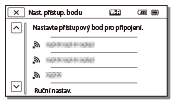
- Příslušný přístupový bod se zobrazil:
- Vyberte přístupový bod.
- Příslušný přístupový bod se nezobrazil:
- Vyberte položku [Ruční nastav.], zadejte název SSID přístupového bodu a poté vyberte režim zabezpečení.
- Zadejte heslo a poté vyberte položky [Další] - [Registrovat].
- Přístupové body bez ikony
 zadání hesla nevyžadují.
- Přístupové body bez ikony
Další položky nastavení
V závislosti na stavu či metodě nastavení přístupového bodu může existovat více položek nastavení.
- WPS PIN:
- Zobrazí kód PIN, který se zadá do připojeného zařízení.
- Nastavení IP adresy:
- Zvolte [Automatické] nebo [Ruční].
- IP adresa:
- Zadáváte-li IP adresu ručně, zadejte fixní adresu.
- Maska podsítě/Výchozí brána:
- Nastavíte-li položku [Nastavení IP adresy] na možnost [Ruční], zadejte IP adresu a masku podsítě odpovídající vašemu síťovému prostředí.
- Prioritní připojení:
- Zvolte [Zap.] nebo [Vyp.].
Poznámka
- Chcete-li dát prioritu registrovanému přístupovému bodu, nastavte položku [Prioritní připojení] na [Zap.].
Tip
- Informace o metodě zadávání znaků naleznete v části „Použití klávesnice“.
[151] NávodyFunkce nabídkyBezdrátovéUprav. Název zařízení
Název zařízení pro funkci Wi-Fi Direct apod. lze změnit.
- - [Bezdrátová] - [Nastavení ] - [Uprav. Název zařízení].
- Vyberte vstupní pole, zadejte název zařízení a poté vyberte položku .
Tip
- Informace o metodě zadávání znaků naleznete v části „Použití klávesnice“.
[152] NávodyFunkce nabídkyBezdrátovéZobrazit adresu MAC
Zobrazí adresu MAC videokamery.
- - [Bezdrátová] - [Nastavení ] - [Zobrazit adresu MAC].
- Zobrazí se adresa MAC.
[153] NávodyFunkce nabídkyBezdrátovéReset SSID/Hesla
Videokamera sdílí SSID/heslo pro [Vícenás. připojení] funkcí [Nast. ovl. více kamer], [Odes. do smartphonu] a [Ovl. smartphonem] se zařízením, které má oprávnění pro připojení. Chcete-li změnit zařízení, které má oprávnění pro připojení k videokameře, resetujte SSID/heslo následujícím způsobem.
- - [Bezdrátová] - [Nastavení ] - [Reset SSID/Hesla] - .
Poznámka
- Po resetování SSID/hesla je nutné smartphone nastavit znovu.
[154] NávodyFunkce nabídkyBezdrátovéReset info. o síti
Kromě identifikátoru SSID/hesla můžete také resetovat informace o přístupovém bodu, volbu [Jednod. připojení] funkce [Nast. ovl. více kamer], [Nastavení streamování] a [Nastavení sociálních sítí] konfigurované v aplikaci „PlayMemories Home“ apod.
- - [Bezdrátová] - [Nastavení ] - [Reset info. o síti].
Poznámka
- Po resetování informací o připojení je nutné znovu nastavit smartphone nebo přístupový bod.
- Když provádíte Živý streaming, musíte nastavení znovu nakonfigurovat pomocí aplikace „PlayMemories Home“.
[155] NávodyFunkce nabídkyFunkce přehráváníProhlížení události
Nahrané snímky lze přehrávat podle data pořízení (Prohlížení události).
- - [Funkce přehrávání].
[156] NávodyFunkce nabídkyEditace/KopírováníVymazat
Nežádoucí snímky lze vymazat.
- Stisknutím tlačítka na videokameře přejděte do režimu přehrávání.
- Na obrazovce Prohlížení události vyberte položku a poté vyberte formát videa, které chcete vymazat.
- V závislosti na nastavení [Formát souboru] a nastavení formátu videa pro přehrávání se může zobrazit jiná ikona než .
- V závislosti na nastavení [
- - [Editace/Kopírování] - [Vymazat] - požadované nastavení.
Popis položek nabídky
- Více snímků:
-
Lze vybrat snímky k vymazání. Vyberte typ snímku, který chcete vymazat, přidejte
k požadovaným snímkům a poté vyberte položku .
- Vše z události:
-
Můžete vymazat všechny snímky k vybranému datu najednou. Pomocí
/ vyberte datum, které chcete vymazat, a poté vyberte položku .
[157] NávodyFunkce nabídkyEditace/KopírováníChránit
U videí a fotografií můžete nastavit ochranu, aby nedošlo k jejich náhodnému vymazání. se zobrazí u chráněných snímků.
- Stisknutím tlačítka na videokameře přejděte do režimu přehrávání.
- Na obrazovce Prohlížení události vyberte položku a poté vyberte formát videa, pro který chcete ochranu nastavit.
- V závislosti na nastavení [Formát souboru] a nastavení formátu videa pro přehrávání se může zobrazit jiná ikona než .
- V závislosti na nastavení [
- - [Editace/Kopírování] - [Chránit] - požadované nastavení.
Popis položek nabídky
- Více snímků:
-
Umožňuje vybrat snímky, u nichž chcete nastavit ochranu. Vyberte typ snímku, pro který chcete ochranu nastavit, přidejte
k požadovaným snímkům a poté vyberte položku .
- Nastav. vše z události:
-
Umožňuje nastavit ochranu pro všechny snímky k vybranému datu najednou. Pomocí
/ vyberte datum, pro které chcete ochranu nastavit, a poté vyberte položku .
- Odstr. vše z události:
-
Umožňuje odstranit ochranu u všech snímků k vybranému datu najednou. Pomocí
/ vyberte datum, pro které chcete ochranu odstranit, a poté vyberte položku .
Poznámka
- Více dat vybrat nelze.
[158] NávodyFunkce nabídkyEditace/Kopírování Kopírovat
Snímky uložené na záznamovém médiu videokamery lze kopírovat. Původní kopie snímku nebude po zkopírování vymazána. Po výběru položky [Kopírovat] se otevře obrazovka s žádostí o výběr zdrojového a cílového umístění kopírovaných snímků. Vyberte požadovanou položku.
- - [Editace/Kopírování] - [Kopírovat] - požadované zdrojové a cílové umístění snímků – požadované nastavení.
Popis položek nabídky
- Více snímků:
-
Lze vybrat snímky ke kopírování.
Vyberte typ snímku, který chcete kopírovat, přidejte
k požadovaným snímkům a poté vyberte položku .
- Vše z události:
-
Můžete zkopírovat všechny snímky k vybranému datu najednou.
Pomocí
/ vyberte datum, které chcete kopírovat, a poté vyberte položku .
Poznámka
- Během kopírování monitor LCD nezavírejte. Kopírování by bylo přerušeno.
-
Filmy [XAVC S 4K] můžete kopírovat pouze v aktuálně zvolené snímkové frekvenci. Chcete-li kopírovat videa s jinými snímkovými frekvencemi, musíte snímkovou frekvenci nastavit před kopírováním.
- Pokud snímek nahráváte na paměťovou kartu poprvé, vytvořte soubor databáze snímků výběrem položek [Opravit datab. obrazů] - [Paměťová karta].
- Pomocí dodaného napájecího adaptéru připojte videokameru do síťové zásuvky , aby při kopírování nedošlo k výpadku napájení videokamery.
[159] NávodyFunkce nabídkyEditace/KopírováníPřímé kopírování
Na externí médium připojené k videokameře lze snímky uložit ručně.
- Stiskněte tlačítko (Zobrazit snímky).
- - [Editace/Kopírování] - [Přímé kopírování].
Poznámka
- Tuto činnost lze provést v případě, že je videokamera připojena k externímu zařízení.
[160] NávodyFunkce nabídkyNastaveníVolba média (modely s vnitřní pamětí)
Lze vybrat požadované médium pro nahrávání, přehrávání a úpravy.
- - [Nastavení] - [
 Nastavení Média] - [Volba média] - požadované záznamové médium.
Popis položek nabídky
- Interní paměť (výchozí nastavení):
- Zaznamená, přehraje nebo upraví snímky ve vnitřní paměti.
- Paměťová karta:
- Zaznamená, přehraje nebo upraví snímky na paměťové kartě.
Poznámka
- Není možné vybrat odlišné záznamové médium pro videa a fotografie.
[161] NávodyFunkce nabídkyNastaveníInformace o médiu
Lze zkontrolovat zbývající dobu nahrávání pro videa i přibližný volný a využitý úložný prostor na záznamovém médiu.
- - [Nastavení] - [Nastavení Média] - [Informace o médiu] - záznamové médium, které chcete zobrazit.
Poznámka
- Kvůli existenci oblasti pro správu souborů se využitá kapacita nezobrazí jako 0 % ani po provedení funkce [Formát.].
[162] NávodyFunkce nabídkyNastaveníFormát.
Formátování vymaže všechna videa a fotografie a uvolňuje místo na záznamovém médiu.
- - [Nastavení] - [Nastavení Média] - [Formát.] - požadované záznamové médium, potom zvolte .
Poznámka
- Pro tuto operaci připojte videokameru do síťové zásuvky pomocí dodaného napájecího adaptéru.
- Chcete-li zabránit případné ztrátě důležitých snímků, měli byste si je před formátováním záznamového média uložit.
- Vymazána budou i videa a fotografie, pro něž byla nastavena ochrana.
- Při zobrazení zprávy [Probíhá zpracování...] neprovádějte následující činnosti.
- Neotevírejte ani zavírejte monitor LCD.
- Nemačkejte tlačítka videokamery.
- Nevysouvejte z videokamery paměťovou kartu.
- Neodpojujte napájecí adaptér.
- Nevyjímejte modul akumulátoru.
Tip
- Chcete-li zamezit možnosti obnovení dat ve vnitřní paměti, proveďte funkci [Vyprázdnit]. (Modely s vnitřní pamětí)
[163] NávodyFunkce nabídkyNastavení Vyprázdnit (Modely s vnitřní pamětí)
Chcete-li zamezit úniku vašich osobních dat, doporučujeme před zapůjčením nebo předáním videokamery někomu jinému provést funkci [Vyprázdnit].
- Připojte k videokameře napájecí adaptér.
- - [Nastavení] - [Nastavení Média] - [Formát.] - [Interní paměť] - [Vyprázdnit].
Poznámka
- K provedení funkce [Vyprázdnit] je třeba zapojit napájecí adaptér do síťové zásuvky .
- Chcete-li zabránit případné ztrátě důležitých snímků, měli byste je před provedením funkce [Vyprázdnit] uložit do počítače nebo jiného zařízení.
- Odpojte všechny kabely s výjimkou napájecího adaptéru. Neodpojujte napájecí adaptér během provozu.
- Přerušíte-li provádění funkce [Vyprázdnit] během doby, kdy je zobrazena zpráva [Probíhá zpracování...], nezapomeňte před dalším použitím videokamery operaci dokončit provedením funkce [Formát.] nebo [Vyprázdnit].
[164] NávodyFunkce nabídkyNastaveníOpravit datab. obrazů
Soubor databáze snímků lze dle potřeby opravit, například pokud se zobrazí zpráva vyzývající k této opravě.
- - [Nastavení] - [Nastavení Média] - [Opravit datab. obrazů] - požadované záznamové médium a zvolte .
[165] NávodyFunkce nabídkyNastaveníČíslo souboru
Lze zvolit způsob, jakým jsou fotografiím/videím ve formátu MP4 přiřazována čísla souborů.
- - [Nastavení] - [Nastavení Média] - [Číslo souboru] - požadované nastavení.
Popis položek nabídky
- Série (výchozí nastavení):
-
Přiřazuje čísla souborů fotografiím/videím ve formátu MP4 dle pořadí. Číslo souboru se zvýší při každém pořízení fotografie/videa ve formátu MP4.
I v případě, že nahradíte paměťovou kartu za jinou, bude číslo souboru přiřazováno v příslušném pořadí.
- Resetovat:
- Přiřazuje čísla souborů v pořadí počínaje největším číslem, které existuje na záznamovém médiu. Je-li paměťová karta nahrazena jinou, bude číslo souboru přiřazováno v příslušném pořadí pro každou paměťovou kartu.
[166] NávodyFunkce nabídkyNastaveníDatový kód
Při přehrávání zobrazí videokamera informace zaznamenané automaticky během nahrávání. Můžete zkontrolovat následující informace.
- - [Nastavení] - [Nastavení Přehrávání] - [Datový kód] - požadované nastavení.
Popis položek nabídky
- Vyp. (výchozí nastavení):
- Datový kód se nezobrazí.
- Datum/čas:
-
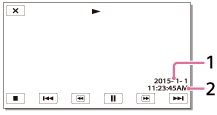 Datum Čas
- Data kamery:
-
Video
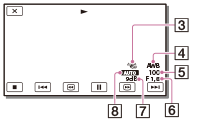
Fotografie
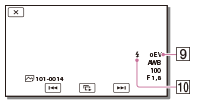 SteadyShot vypnuto Vyvážení bílé
 Čas závěrky
 Clonové číslo
 Zisk
Zisk  Jas
Jas  Expozice
 Blesk
Blesk
Poznámka
- Připojíte-li videokameru k televizoru, zobrazí se na jeho obrazovce datový kód.
- V závislosti na stavu záznamového média se může zobrazit [-- -- --].
[167] NávodyFunkce nabídkyNastaveníNastavení hlasitosti
Můžete upravit hlasitost přehrávaného zvuku.
- - [Nastavení] - [Nastavení Přehrávání] - [Nastavení hlasitosti] - upravte hlasitost pomocí
 /
/ .
.
[168] NávodyFunkce nabídkyNastavení Úprav. inter. pohybu
Slouží k úpravě intervalů reziduálního obrazu videa sním. pohybu.
- - [Nastavení] - [Nastavení Přehrávání] - [Úprav. inter. pohybu].
- Upravte hodnotu intervalů reziduálního obrazu pomocí /.
- Vyberte .
[169] NávodyFunkce nabídkyNastaveníStaž. hudby (modely se vstupními/výstupními konektory USB)
Po připojení videokamery k počítači do ní lze přenést hudební soubory ze zvukových disků CD apod.
- - [Nastavení] - [Nastavení Přehrávání] - [Staž. hudby].
[170] NávodyFunkce nabídkyNastaveníVyprázdnit hudbu (modely se vstupními/výstupními konektory USB)
Všechny hudební soubory uložené ve videokameře lze vymazat.
- - [Nastavení] - [Nastavení Přehrávání] - [Vyprázdnit hudbu].
[171] NávodyFunkce nabídkyNastaveníTyp televizoru
Signál je třeba převést v závislosti na poměru stran připojeného televizoru.
- - [Nastavení] - [Připojení] - [Typ televizoru] - požadované nastavení.
Popis položek nabídky
- 16:9 (výchozí nastavení):
-
Zvolte toto zobrazení pro přehrávání videí na televizoru s poměrem stran 16:9 (širokoúhlý).
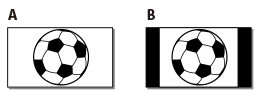
A: Snímky nahrané v režimu 16:9 (širokoúhlý)
B: Snímky nahrané v režimu 4:3
- 4:3:
-
Zvolte toto zobrazení pro přehrávání videí a fotografií na televizoru s poměrem stran 4:3.
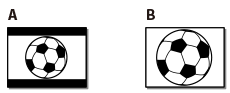
A: Snímky nahrané v režimu 16:9 (širokoúhlý)
B: Snímky nahrané v režimu 4:3
[172] NávodyFunkce nabídkyNastavení Rozlišení HDMI
Při připojení videokamery k televizoru pomocí kabelu HDMI vyberte rozlišení výstupního obrazu.
- - [Nastavení] - [Připojení] - [Rozlišení HDMI] - požadované nastavení.
Popis položek nabídky
- Auto (výchozí nastavení):
- Automaticky vysílá signál v závislosti na televizoru.
- 2160p/1080p:
- Výstupem jsou filmy 4K v rozlišení 2160p a filmy HD v rozlišení 1080p.
- 1080p:
- Výstupem je signál 1080p. Filmy 4K jsou před vysíláním převáděny dolů na rozlišení HD.
- 1080i:
- Výstupem je signál 1080i. Filmy 4K jsou před vysíláním převáděny dolů na rozlišení HD.
- 720p:
- Výstupem je signál 720p. Filmy 4K jsou před vysíláním převáděny dolů na rozlišení HD.
[173] NávodyFunkce nabídkyNastaveníOVLÁDÁNÍ HDMI
Připojíte-li videokameru k televizoru kompatibilnímu s technologií BRAVIA Sync pomocí kabelu HDMI, lze na videokameře přehrávat videa zamířením dálkového ovladače televizoru na televizor.
- - [Nastavení] - [Připojení] - [OVLÁDÁNÍ HDMI] - požadované nastavení.
Popis položek nabídky
- Zap. (výchozí nastavení):
- Umožňuje ovládání videokamery pomocí dálkového ovladače televizoru.
- Vyp.:
- Videokameru není možné ovládat pomocí dálkového ovladače televizoru.
[174] NávodyFunkce nabídkyNastaveníPřipojit USB
Tuto položku vyberte, pokud se připojení USB neaktivuje, ani když videokameru připojíte k externímu zařízení pomocí vestavěného kabelu USB.
- - [Nastavení] - [Připojení] - [Připojit USB].
[175] NávodyFunkce nabídkyNastaveníNast. připojení USB
Režim přenosu USB lze nastavit na připojení videokamery k počítači nebo k jinému zařízení USB.
- - [Nastavení] - [Připojení] - [Nast. připojení USB] - požadované nastavení.
Popis položek nabídky
- Auto (výchozí nastavení):
- Videokamera automaticky vybere režim přenosu USB podle připojeného zařízení.
- MTP:
- Tento režim přenosu USB je kompatibilní s některými typy počítačů.
- Mass Storage:
- Tento režim přenosu USB je kompatibilní s mnoha typy zařízení USB.
Poznámka
- Je-li videokamera připojena k externímu zařízení v režimu [MTP], obrazové soubory se zobrazí včetně data záznamu. Některé informace, jež jsou v těchto souborech obsažené, se však na připojeném zařízení nezobrazí. Chcete-li importovat snímky z videokamery do počítače, použijte aplikaci PlayMemories Home.
-
Pokud se okno „Device Stage*“ po připojení videokamery k počítači s operačním systémem Windows 7 nebo Windows 8 neotevře, nastavte položku [Nast. připojení USB] na možnost [Auto].
*„Device Stage“ je nabídka systému Windows 7 či Windows 8, která slouží ke správě zařízení (videokamer, fotoaparátů atd.) připojených k počítači.
[176] NávodyFunkce nabídkyNastaveníNastavení USB LUN
Vylepšuje kompatibilitu s externími zařízeními omezením funkcí připojení USB.
- - [Nastavení] - [Připojení] - [Nastavení USB LUN] - požadované nastavení.
Popis položek nabídky
- Více (výchozí nastavení):
- Toto nastavení použijte pro běžné operace.
- Jeden:
- Toto nastavení se pokuste použít pouze v případě, že se nemůžete připojit k externímu zařízení.
[177] NávodyFunkce nabídkyNastaveníZvuk
Můžete zapnout či vypnout melodii, která se přehraje při zahájení nebo ukončení přehrávání nebo při obsluze videokamery.
- - [Nastavení] - [
 Obecná Nastavení] - [Zvuk] - požadované nastavení.
Popis položek nabídky
- Zap. (výchozí nastavení):
- Bude se přehrávat melodie.
- Vyp.:
- Melodie se nepřehrává.
[178] NávodyFunkce nabídkyNastaveníJas displeje
Jas monitoru LCD lze upravit.
- - [Nastavení] - [Obecná Nastavení] - [Jas displeje] - požadované nastavení.
Popis položek nabídky
- Normální (výchozí nastavení):
- Normální nastavení (normální jas).
- Jasná:
- Toto nastavení vyberte, není-li jas monitoru LCD dostatečný. Toto nastavení žádným způsobem neovlivňuje nahrané snímky.
- Při použití napájecího adaptéru je položka [Jas displeje] automaticky nastavena na možnost [Jasná].
[179] NávodyFunkce nabídkyNastavení Autom. úpr. zkreslení (u modelů s projektorem)
Automatická funkce korekce lichoběžníkového zkreslení napravuje zkreslený obraz (směrem nahoru a dolů), aby měl promítaný obraz čtvercový tvar.
- - [Nastavení] - [Obecná Nastavení] - [Autom. úpr. zkreslení] - požadované nastavení.
Popis položek menu
- Zap. (výchozí nastavení):
- Automaticky napravuje svislé lichoběžníkové zkreslení.
- Vyp.:
- Nenapravuje zkreslení. Toto nastavení vyberte, když obraz promítáte na nakloněnou rovinu.
Poznámka
- V závislosti na úhlu plochy, na kterou promítáte, se svislé lichoběžníkové zkreslení nemusí napravit správně.
[180] NávodyFunkce nabídkyNastaveníIndikátor NAHRÁV.
Můžete nastavit, aby se indikátor nahrávání v přední části kamery nezapínal.
- - [Nastavení] - [Obecná Nastavení] - [Indikátor NAHRÁV.] - požadované nastavení.
Popis položek menu
- Zap. (výchozí nastavení):
- Indikátor nahrávání kamery se bude zapínat.
- Vyp.:
- Indikátor nahrávání kamery se nebude zapínat.
[181] NávodyFunkce nabídkyNastavení Zap. otevřením disp. (FDR-AX30 )
Lze nastavit, zda se má videokamera otevřením nebo zavřením monitoru LCD vypnout či zapnout.
- - [Nastavení] - [Obecná Nastavení] - [Zap. otevřením disp.] - požadované nastavení.
Popis položek nabídky
- Zap. (výchozí nastavení):
- Videokamera se otevřením nebo zavřením monitoru LCD vypne či zapne.
- Vyp.:
- Toto nastavení vyberte, chcete-li během nahrávání nechat monitor LCD zavřený.
[182] NávodyFunkce nabídkyNastaveníLanguage Setting
Lze vybrat jazyk, který bude použit na monitoru LCD.
- - [Nastavení] - [Obecná Nastavení] - [Language Setting] - požadovaný jazyk.
[183] NávodyFunkce nabídkyNastaveníRežim 24p (zařízení kompatibilní s 1080 50i)
Můžete nahrávat filmy 24p, aniž byste měnili formát signálu.
- - [Nastavení] - [Obecná Nastavení] - [Režim 24p] -
Pokud chcete navrátit systém do režimu 50i, vyberte na obrazovce [Zrušit Režim 24p].
Poznámka
- Videokamera se při každé změně tohoto nastavení restartuje.
- Když změníte toto nastavení, je vyžadováno formátování záznamového média.
- Když vyberete [Režim 24p], budou následující nastavení omezena.
- Formát nahrávání filmů bude omezen na AVCHD 24p (FX, FH).
- V závislosti na připojeném televizoru nemusejí být snímky přehrávány normálně, protože signál výstupu videa z videokamery je ve formátu NTSC.
- Nemůžete nastavit možnost [Snímk. Frekvence].
[184] NávodyFunkce nabídkyNastaveníZrušit Režim 24p (zařízení kompatibilní s 1080 50i)
Navrátí systém do režimu 50i zrušením režimu 24p.
- - [Nastavení] - [Obecná Nastavení] - [Zrušit Režim 24p] - .
[185] NávodyFunkce nabídkyNastaveníKalibrace
Tuto funkci použijte, pokud tlačítka na dotykovém panelu nepracují správně.
- - [Nastavení] - [Obecná Nastavení] - [Kalibrace].
- Klepněte 3krát rohem paměťové karty nebo podobným předmětem na symbol „ד na monitoru LCD.

Poznámka
- Pokud se nedotknete správného místa, pokuste se kalibraci zopakovat.
- Při kalibraci nepoužívejte ostré předměty. Mohlo by dojít k poškození monitoru LCD.
- Monitor LCD není možné kalibrovat, je-li monitor LCD otočen nebo přiklopen k videokameře.
Tip
- Chcete-li kalibraci zrušit, vyberte položku [Zrušit].
[186] NávodyFunkce nabídkyNastaveníInformace o baterii
Předpokládanou zbývající kapacitu modulu akumulátoru lze zkontrolovat.
- - [Nastavení] - [Obecná Nastavení] - [Informace o baterii].
[187] NávodyFunkce nabídkyNastaveníÚspora energie
Nastavení podsvícení monitoru LCD a stav napájení videokamery lze změnit.
- - [Nastavení] - [Obecná Nastavení] - [Úspora energie].
Popis položek nabídky
- Standardní (výchozí nastavení):
- Podsvícení monitoru LCD zhasne automaticky, pokud videokameru ponecháte v klidu více než přibližně 1 minutu. Videokamera se vypne automaticky, pokud ji ponecháte v klidu více než přibližně 2 minuty.
- Maximální:
- Podsvícení monitoru LCD zhasne automaticky, pokud videokameru ponecháte v klidu více než přibližně 15 sekund. Videokamera se vypne automaticky, pokud ji ponecháte v klidu více než přibližně 1 minutu.
- Vyp.:
- Podsvícení monitoru LCD je vždy zapnuté a jasné. Videokamera se automaticky nevypíná.
Poznámka
- Toto nastavení lze použít jen při použití modulu akumulátoru.
[188] NávodyFunkce nabídkyNastaveníInicializace
Všechna nastavení se vrátí na výchozí hodnoty.
- - [Nastavení] - [Obecná Nastavení] - [Inicializace] - .
Tip
- Všechna videa a fotografie zůstanou zachována, i když použijete tuto funkci.
[189] NávodyFunkce nabídkyNastaveníRežim demo
Je-li videokamera připojena k síťové zásuvce pomocí napájecího adaptéru a pokud zároveň při nastaveném režimu nahrávání videí či režimu Prohlížení události není do určité doby provedena žádná operace, zahájí se přehrávání ukázkového videa.
- - [Nastavení] - [Obecná Nastavení] - [Režim demo] - požadované nastavení.
Popis položek nabídky
- Zap. (výchozí nastavení):
- Vyberte nastavení pro přehrávání ukázkového videa.
- Vyp.:
- Ukázka se nezobrazí.
Poznámka
- Při výchozím nastavení se chráněné ukázkové video nachází v Prohlížení událostí. Pokud ukázkové video vymažete, nelze jej obnovit.
- Chcete-li vámi nahrané video registrovat jako ukázkové, musí splňovat následující podmínky.
- Pro video je nastavena ochrana.
- Jde o video, které bylo nahráno jako první.
- Video je uloženo ve vnitřní paměti.
- Video je nahráno ve formátu AVCHD.
- Během obsluhování videokamery bude přehrávání ukázky pozastaveno.
[190] NávodyFunkce nabídkyNastavení Verze
Můžete zobrazit verzi softwaru ve videokameře.
- - [Nastavení] - [Obecná Nastavení] - [Verze].
[191] NávodyFunkce nabídkyNastaveníNastav.data a času
Nastavení data a času.
- - [Nastavení] - [
 Nastavení Hodin] - [Nastav.data a času] - požadované nastavení.
Popis položek nabídky
- Formát data a času:
- Lze nastavit, v jakém pořadí se zobrazí rok, měsíc a den.
- Letní čas:
- Nastaví letní čas. Hodiny jsou nastaveny k posunu času o 1 hodinu dopředu.
- Datum a čas:
- Můžete nastavit hodiny.
[192] NávodyFunkce nabídkyNastaveníNastavení oblasti
Změnu času lze nastavit bez zastavování hodin. Při použití videokamery v jiných časových pásmech vyberte dané časové pásmo.
- - [Nastavení] - [Nastavení Hodin] - [Nastavení oblasti] - [Domov] - požadované nastavení.
Tip
- Můžete také nastavit další místo jako [Cíl cesty].
[193] NávodyDoba nabíjení/doba nahrávání videí/počet uložitelných fotografiíKontrola doby nabíjeníDoba nabíjení
Přibližná doba (min) potřebná pro plné nabití úplně vybitého modulu akumulátoru.
Pomocí napájecího adaptéru
- NP-FV70 (součást dodávky):
- 205 min
- NP-FV100:
- 360 min
Pomocí počítače
- NP-FV70 (součást dodávky):
- 555 min
- NP-FV100:
- 930 min
Tip
- Doby nabíjení uvedené v tabulce výše jsou měřené při nabíjení videokamery při teplotě 25 ˚C . Akumulátor doporučujeme nabíjet při teplotě v rozmezí 10 °C až 30 °C .
- Nabíjecí doba byla měřena bez použití pomocného spojovacího kabelu USB.
[194] NávodyDoba nabíjení/doba nahrávání videí/počet uložitelných fotografiíOčekávaná doba nahrávání a přehrávání pro jednotlivé akumulátory Očekávaná doba nahrávání s jednotlivými moduly akumulátoru
Platí následující přibližná doba nahrávání s jednotlivými moduly akumulátoru.
Doba kontinuálního nahrávání
- NP-FV70 (součást dodávky):
- 135 min
- 135 min
- NP-FV100
- 270 min
- 270 min
Obvyklá doba nahrávání
- NP-FV70 (součást dodávky):
- 65 min
- 65 min
- NP-FV100
- 135 min
- 135 min
- Horní:
- Když je otevřený displej LCD
- Spodní:
- Při nahrávání s hledáčkem bez otevřeného displeje LCD (modely s hledáčkem)
Tip
- Každá doba nahrávání je měřena s následujícími nastaveními.
-
Když je funkce [Formát souboru] nastavena na [XAVC S 4K], funkce [NAHRÁV. režim] je nastavena na [60Mbps] a funkce [Snímk. Frekvence] je nastavena na [30p]
- Funkce [Dvojí nahráv. videa] je nastavena na [Vyp.]
-
Když je funkce [
- Obvyklá doba nahrávání ukazuje čas, kdy opakovaně spouštíte/zastavujete nahrávání, přepínáte funkci [Režim snímání] a používáte zoom.
- Doby naměřené při použití videokamery při teplotě 25 ˚C . Je doporučena teplota v rozmezí 10 ˚C až 30 ˚C .
- Doba nahrávání a přehrávání bude kratší v závislosti na podmínkách, za kterých se videokamera používá, například při použití za nízkých teplot.
[195] NávodyDoba nabíjení/doba nahrávání videí/počet uložitelných fotografiíOčekávaná doba nahrávání a přehrávání pro jednotlivé akumulátory Očekávaná doba přehrávání s jednotlivými moduly akumulátoru
Platí následující přibližná doba přehrávání s jednotlivými moduly akumulátoru.
- NP-FV70 (součást dodávky):
- 235 min
- 235 min
- NP-FV100:
- 470 min
- 470 min
- Horní:
- Když je otevřený displej LCD
- Spodní:
- Při přehrávání s hledáčkem bez otevřeného displeje LCD (modely s hledáčkem)
[196] NávodyDoba nabíjení/doba nahrávání videí/počet uložitelných fotografiíOčekávaná doba nahrávání videí a počet uložitelných fotografií pro vnitřní paměťPoznámky k nahrávání videí
Přečtěte si následující opatření ohledně nahrávání videí.
Poznámka
- Doba nahrávání se může lišit v závislosti na podmínkách nahrávání, na nahrávaném subjektu a na nastavení funkce [NAHRÁV. režim].
- Můžete nahrávat videa o maximálním počtu 9 999 scén ve formátu XAVC S nebo 3 999 scén ve formátu AVCHD. A ve formátu MP4 můžete nahrát dohromady maximálně 40 000 videí a snímků.
- Nejdelší doba kontinuálního nahrávání videí je přibližně 13 hodin.
- Videokamera používá technologii VBR (variabilní přenosová rychlost) a automaticky upravuje kvalitu obrazu podle nahrávané scény. Při použití této technologie však dochází k nepravidelnostem u údajů o nahrávací době. Záznamy rychle se pohybujících a komplexních obrazů jsou nahrávány vyšší rychlostí, což zkracuje celkovou dobu nahrávání.
[197] NávodyDoba nabíjení/doba nahrávání videí/počet uložitelných fotografiíOčekávaná doba nahrávání videí a počet uložitelných fotografií pro vnitřní paměťOčekávaná doba nahrávání videí (modely s vnitřní pamětí)
Zde je uvedena očekávaná doba nahrávání videí při ukládání do vnitřní paměti.
XAVC S 4K:
Když je funkce [NAHRÁV. režim] nastavena na [100Mbps].
- 30p (*)/25p (**):
- Funkce [Dvojí nahráv. videa] je nastavena na [Zap.]: 75 min (75 min)
- Funkce [Dvojí nahráv. videa] je nastavena na [Vyp.]: 75 min (75 min)
- 24p (*):
- Funkce [Dvojí nahráv. videa] je nastavena na [Zap.]: 75 min (75 min)
- Funkce [Dvojí nahráv. videa] je nastavena na [Vyp.]: 75 min (75 min)
Když je funkce [NAHRÁV. režim] nastavena na [60Mbps].
- 30p (*)/25p (**):
- Funkce [Dvojí nahráv. videa] je nastavena na [Zap.]: 120 min (120 min)
- Funkce [Dvojí nahráv. videa] je nastavena na [Vyp.]: 125 min (125 min)
- 24p (*):
- Funkce [Dvojí nahráv. videa] je nastavena na [Zap.]: 120 min (120 min)
- Funkce [Dvojí nahráv. videa] je nastavena na [Vyp.]: 125 min (125 min)
XAVC S HD:
- 60p (*)/50p (**):
- Funkce [Dvojí nahráv. videa] je nastavena na [Vyp.]: 150 min (150 min)
- 30p (*)/25p (**):
- Funkce [Dvojí nahráv. videa] je nastavena na [Zap.]: 145 min (145 min)
- Funkce [Dvojí nahráv. videa] je nastavena na [Vyp.]: 150 min (150 min)
- 24p (*):
- Funkce [Dvojí nahráv. videa] je nastavena na [Zap.]: 145 min (145 min)
- Funkce [Dvojí nahráv. videa] je nastavena na [Vyp.]: 150 min (150 min)
AVCHD: (Zvuk 5.1ch)
- Kvalita 60p (*)/Kvalita 50p (**):
- Funkce [Dvojí nahráv. videa] je nastavena na [Vyp.]: 310 min (310 min)
- Nejvyšší kvalita :
- Funkce [Dvojí nahráv. videa] je nastavena na [Zap.]: 315 min (315 min)
- Funkce [Dvojí nahráv. videa] je nastavena na [Vyp.]: 365 min (365 min)
- Vysoká kvalita :
- Funkce [Dvojí nahráv. videa] je nastavena na [Zap.]: 415 min (415 min)
- Funkce [Dvojí nahráv. videa] je nastavena na [Vyp.]: 495 min (495 min)
- Standardní :
- Funkce [Dvojí nahráv. videa] je nastavena na [Zap.]: 650 min (525 min)
- Funkce [Dvojí nahráv. videa] je nastavena na [Vyp.]: 870 min (660 min)
- Dlouhá doba :
- Funkce [Dvojí nahráv. videa] je nastavena na [Zap.]: 930 min (835 min)
- Funkce [Dvojí nahráv. videa] je nastavena na [Vyp.]: 1 505 min (1 240 min)
* Zařízení kompatibilní s 1080 60i
** Zařízení kompatibilní s 1080 50i
Poznámka
- Číslo v závorkách „( )“ je minimální doba nahrávání.
- Pokud chcete nahrávat až do maximální možné doby pro nahrávání, vymažte demonstrační film videokamery.
[198] NávodyDoba nabíjení/doba nahrávání videí/počet uložitelných fotografiíOčekávaná doba nahrávání videí a počet uložitelných fotografií pro vnitřní paměťOčekávaný počet fotografií, které lze nahrát (modely s vnitřní pamětí)
Očekávaný počet snímků, které lze uložit do vnitřní paměti, je následující.
Dohromady můžete nahrát maximálně 40 000 fotografií.
[199] NávodyDoba nabíjení/doba nahrávání videí/počet uložitelných fotografiíOčekávaná doba nahrávání videí a počet uložitelných fotografií pro paměťové kartyPoznámky k nahrávání videí
Přečtěte si následující opatření ohledně nahrávání videí.
Poznámka
- Doba nahrávání se může lišit v závislosti na podmínkách nahrávání, na nahrávaném subjektu a na nastavení funkce [NAHRÁV. režim].
- Můžete nahrávat videa o maximálním počtu 9 999 scén ve formátu XAVC S nebo 3 999 scén ve formátu AVCHD. A ve formátu MP4 můžete nahrát dohromady maximálně 40 000 videí a snímků.
- Nejdelší doba kontinuálního nahrávání videí je přibližně 13 hodin.
- Videokamera používá technologii VBR (variabilní přenosová rychlost) a automaticky upravuje kvalitu obrazu podle nahrávané scény. Při použití této technologie však dochází k nepravidelnostem u údajů o nahrávací době. Záznamy rychle se pohybujících a komplexních obrazů jsou nahrávány vyšší rychlostí, což zkracuje celkovou dobu nahrávání.
[200] NávodyDoba nabíjení/doba nahrávání videí/počet uložitelných fotografiíOčekávaná doba nahrávání videí a počet uložitelných fotografií pro paměťové kartyOčekávaná doba nahrávání videa
Zde je očekávaná doba nahrávání videí při ukládání na paměťovou kartu.
16 GB
- Kvalita 60p (*)/Kvalita 50p (**):
- Funkce [Dvojí nahráv. videa] je nastavena na [Vyp.]: 75 min (75 min)
- Nejvyšší kvalita :
- Funkce [Dvojí nahráv. videa] je nastavena na [Zap.]: 75 min (75 min)
- Funkce [Dvojí nahráv. videa] je nastavena na [Vyp.]: 85 min (85 min)
- Vysoká kvalita :
- Funkce [Dvojí nahráv. videa] je nastavena na [Zap.]: 100 min (100 min)
- Funkce [Dvojí nahráv. videa] je nastavena na [Vyp.]: 120 min (120 min)
- Standardní :
- Funkce [Dvojí nahráv. videa] je nastavena na [Zap.]: 155 min (125 min)
- Funkce [Dvojí nahráv. videa] je nastavena na [Vyp.]: 210 min (160 min)
- Dlouhá doba :
- Funkce [Dvojí nahráv. videa] je nastavena na [Zap.]: 225 min (205 min)
- Funkce [Dvojí nahráv. videa] je nastavena na [Vyp.]: 370 min (300 min)
32 GB
- Kvalita 60p (*)/Kvalita 50p (**):
- Funkce [Dvojí nahráv. videa] je nastavena na [Vyp.]: 150 min (150 min)
- Nejvyšší kvalita :
- Funkce [Dvojí nahráv. videa] je nastavena na [Zap.]: 155 min (155 min)
- Funkce [Dvojí nahráv. videa] je nastavena na [Vyp.]: 180 min (180 min)
- Vysoká kvalita :
- Funkce [Dvojí nahráv. videa] je nastavena na [Zap.]: 205 min (205 min)
- Funkce [Dvojí nahráv. videa] je nastavena na [Vyp.]: 245 min (245 min)
- Standardní :
- Funkce [Dvojí nahráv. videa] je nastavena na [Zap.]: 315 min (260 min)
- Funkce [Dvojí nahráv. videa] je nastavena na [Vyp.]: 430 min (325 min)
- Dlouhá doba :
- Funkce [Dvojí nahráv. videa] je nastavena na [Zap.]: 455 min (410 min)
- Funkce [Dvojí nahráv. videa] je nastavena na [Vyp.]: 740 min (610 min)
64 GB
XAVC S 4K:
- Když je funkce [NAHRÁV. režim] nastavena na [100Mbps].
- Funkce [Dvojí nahráv. videa] je nastavena na [Zap.]: 75 min (75 min)
- Funkce [Dvojí nahráv. videa] je nastavena na [Vyp.]: 75 min (75 min)
- Když je funkce [NAHRÁV. režim] nastavena na [60Mbps].
- Funkce [Dvojí nahráv. videa] je nastavena na [Zap.]: 120 min (120 min)
- Funkce [Dvojí nahráv. videa] je nastavena na [Vyp.]: 125 min (125 min)
XAVC S HD :
- Funkce [Dvojí nahráv. videa] je nastavena na [Zap.]: 145 min (145 min)
- Funkce [Dvojí nahráv. videa] je nastavena na [Vyp.]: 155 min (155 min)
AVCHD :
- Kvalita 60p (*)/Kvalita 50p (**):
- Funkce [Dvojí nahráv. videa] je nastavena na [Vyp.]: 305 min (305 min)
- Nejvyšší kvalita :
- Funkce [Dvojí nahráv. videa] je nastavena na [Zap.]: 315 min (315 min)
- Funkce [Dvojí nahráv. videa] je nastavena na [Vyp.]: 360 min (360 min)
- Vysoká kvalita :
- Funkce [Dvojí nahráv. videa] je nastavena na [Zap.]: 410 min (410 min)
- Funkce [Dvojí nahráv. videa] je nastavena na [Vyp.]: 490 min (490 min)
- Standardní :
- Funkce [Dvojí nahráv. videa] je nastavena na [Zap.]: 635 min (520 min)
- Funkce [Dvojí nahráv. videa] je nastavena na [Vyp.]: 865 min (655 min)
- Dlouhá doba :
- Funkce [Dvojí nahráv. videa] je nastavena na [Zap.]: 920 min (830 min)
- Funkce [Dvojí nahráv. videa] je nastavena na [Vyp.]: 1 490 min (1 225 min)
128 GB
XAVC S 4K:
- Když je funkce [NAHRÁV. režim] nastavena na [100Mbps].
- Funkce [Dvojí nahráv. videa] je nastavena na [Zap.]: 150 min (150 min)
- Funkce [Dvojí nahráv. videa] je nastavena na [Vyp.]: 155 min (155 min)
- Když je funkce [NAHRÁV. režim] nastavena na [60Mbps].
- Funkce [Dvojí nahráv. videa] je nastavena na [Zap.]: 245 min (245 min)
- Funkce [Dvojí nahráv. videa] je nastavena na [Vyp.]: 255 min (255 min)
XAVC S HD :
- Funkce [Dvojí nahráv. videa] je nastavena na [Zap.]: 290 min (290 min)
- Funkce [Dvojí nahráv. videa] je nastavena na [Vyp.]: 310 min (310 min)
AVCHD :
- Kvalita 60p (*)/Kvalita 50p (**):
- Funkce [Dvojí nahráv. videa] je nastavena na [Vyp.]: 610 min (610 min)
- Nejvyšší kvalita :
- Funkce [Dvojí nahráv. videa] je nastavena na [Zap.]: 630 min (630 min)
- Funkce [Dvojí nahráv. videa] je nastavena na [Vyp.]: 720 min (720 min)
- Vysoká kvalita :
- Funkce [Dvojí nahráv. videa] je nastavena na [Zap.]: 820 min (820 min)
- Funkce [Dvojí nahráv. videa] je nastavena na [Vyp.]: 980 min (980 min)
- Standardní :
- Funkce [Dvojí nahráv. videa] je nastavena na [Zap.]: 1 290 min (1 045 min)
- Funkce [Dvojí nahráv. videa] je nastavena na [Vyp.]: 1 730 min (1 315 min)
- Dlouhá doba :
- Funkce [Dvojí nahráv. videa] je nastavena na [Zap.]: 1 840 min (1 655 min)
- Funkce [Dvojí nahráv. videa] je nastavena na [Vyp.]: 2 985 min (2 450 min)
* Zařízení kompatibilní s 1080 60i
** Zařízení kompatibilní s 1080 50i
Poznámka
- Při použití paměťové karty Sony.
- Při nahrávání filmů AVCHD s možností [Režim zvuku] nastavenou na [5.1ch surround].
- Číslo v závorkách „( )“ je minimální doba nahrávání.
[201] NávodyDoba nabíjení/doba nahrávání videí/počet uložitelných fotografiíOčekávaná doba nahrávání videí a počet uložitelných fotografií pro paměťové kartyOčekávaný počet fotografií, které je možné uložit
Níže jsou uvedeny očekávané počty snímků, které lze uložit na paměťovou kartu.
Při nahrávání snímků ve velikosti 20,6 M (16:9)
- 16 GB:
- 2 250 snímků
- 32 GB:
- 4 600 snímků
- 64 GB:
- 9 200 snímků
Při nahrávání snímků ve velikosti 15.4 M (4:3)
- 16 GB:
- 3 050 snímků
- 32 GB:
- 6 100 snímků
- 64 GB:
- 12 000 snímků
Poznámka
- Při použití paměťové karty Sony.
- Uvedený počet fotografií, který lze nahrát na paměťovou kartu, se týká maximální velikosti snímku pro videokameru. Skutečný počet fotografií, který lze nahrát, se zobrazí na monitoru LCD během nahrávání.
- Počet fotografií, který lze nahrát na paměťovou kartu, se může v závislosti na podmínkách pro nahrávání lišit.
- Jedinečný systém zpracování snímků BIONZ X společnosti Sony umožňuje vytvořit rozlišení statických snímků odpovídající popsaným velikostem.
[202] NávodyDoba nabíjení/doba nahrávání videí/počet uložitelných fotografiíDatový tok pro jednotlivé režimy nahráváníPřenosová rychlost a zaznamenané pixely
XAVC S 4K:
- Když je funkce [NAHRÁV. režim] nastavena na [100Mbps].
- Přibližně 100 Mb/s, 3 840 × 2 160 pixelů/30p(*), 3 840 × 2 160 pixelů/25p(**) nebo 3 840 × 2 160 pixelů/24p(*), 16:9
- Když je funkce [NAHRÁV. režim] nastavena na [60Mbps].
- Přibližně 60 Mb/s, 3 840 × 2 160 pixelů/30p(*), 3 840 × 2 160 pixelů/25p(**) nebo 3 840 × 2 160 pixelů/24p(*), 16:9
- XAVC S HD:
- Přibližně 50 Mb/s 1 920 × 1 080 pixelů/60p(*), 1 920 × 1 080 pixelů/50p(**), 1 920 × 1 080 pixelů/30p(*), 1 920 × 1 080 pixelů/24p(*) nebo 1 920 × 1 080 pixelů/25p(**), 16:9
- AVCHD:
- PS: Max. 28 Mb/s, 1 920 × 1 080 pixelů/60p(*) nebo 1 920 × 1 080 pixelů/50p(**), AVC HD 28 M (PS), 16:9
- FX: Max. 24 Mb/s, 1 920 × 1 080 pixelů/60i(*), 1 920 × 1 080 pixelů/50i(**), 1 920 × 1 080 pixelů/24p(*) nebo 1 920 × 1 080 pixelů/25p(**), AVC HD 24 M (FX), 16:9
- FH: Přibl. 17 Mb/s (průměrně), 1 920 × 1 080 pixelů/60i(*), 1 920 × 1 080 pixelů/50i(**), 1 920 × 1 080 pixelů/24p(*) nebo 1 920 × 1 080 pixelů/25p(**), AVC HD 17 M (FH), 16:9
- HQ: Přibl. 9 Mb/s (průměrně), 1 440 × 1 080 pixelů/60i(*) nebo 1 440 × 1 080 pixelů/50i(**), AVC HD 9 M (HQ), 16:9
- LP: Přibl. 5 Mb/s (průměrně), 1 440 × 1 080 pixelů/60i(*) nebo 1 440 × 1 080 pixelů/50i(**), AVC HD 5 M (LP), 16:9
- MP4:
- Přibl. 3 Mb/s (průměrně), 1 280 × 720 pixelů/30p(*), 1 280 × 720 pixelů/24p(*) nebo 1 280 × 720 pixelů/25p(**), 16:9
* Zařízení kompatibilní s 1080 60i
** Zařízení kompatibilní s 1080 50i
[203] NávodyDoba nabíjení/doba nahrávání videí/počet uložitelných fotografiíPixely nahrané u jednotlivých velikostí snímkuNahrávací pixely a poměr stran
Nahrávací pixely snímků a poměr stran.
Režim nahrávání fotografií, duální snímání:
6 048 × 3 400 bodů/16:9(*)
4 528 × 3 400 bodů/4:3 (*)
4 288 × 2 408 bodů/16:9
3 216 × 2 408 bodů/4:3 (*)
1 920 × 1 080 bodů/16:9
640 × 480 bodů/4:3 (*)
*Není k dispozici pro funkci Duální snímání
Pořízení fotografie z videa:
1 920 × 1 080 bodů/16:9
[204] NávodyDalší informaceOpatřeníFormát AVCHD
Co je formát AVCHD?
AVCHD je formát videa pro digitální videokamery používaný k záznamu obrazu s vysokým rozlišením (HD) s využitím účinné technologie komprese dat. Formát MPEG-4 AVC/H.264 slouží ke kompresi obrazových dat, zatímco systém Dolby Digital nebo Linear PCM se používá ke kompresi zvukových dat.
Ve srovnání s běžným formátem obrazové komprese je formát MPEG-4 AVC/H.264 schopen komprimovat snímky efektivněji.
Tip
- Protože formát AVCHD využívá technologii komprese dat, může být obraz narušen ve scénách, kde se velmi rychle mění obraz, úhly pohledu nebo jas apod. Nejedná se však o závadu.
[205] NávodyDalší informaceOpatřeníPaměťová karta
- U paměťové karty naformátované v počítači (s operačním systémem Windows/Mac) není zaručena kompatibilita s videokamerou.
- Rychlost čtení a zápisu dat se může pro jednotlivé kombinace paměťové karty a kompatibilních zařízení lišit.
- V následujících případech může dojít ke ztrátě či poškození dat (data nebudou nahrazena):
- Pokud vysunete paměťovou kartu nebo vypnete videokameru v průběhu čtení nebo zápisu obrazových souborů na paměťovou kartu (když bliká nebo svítí indikátor přístupu).
- Používáte-li paměťovou kartu v blízkosti magnetů nebo magnetického pole.
- Důležitá data doporučujeme zálohovat na pevný disk počítače.
- Na kartu ani adaptér paměťové karty neumisťujte žádné nálepky ani nic podobného.
- Nedotýkejte se kovovými předměty kontaktů.
- Paměťovou kartu neohýbejte, neupouštějte na zem a nevystavujte působení síly.
- Nepokoušejte se paměťovou kartu rozebírat nebo upravovat.
- Paměťovou kartu chraňte před vlhkostí.
- Paměťovou kartu uchovávejte mimo dosah malých dětí. Mohly by ji spolknout.
- Do slotu paměťové karty nevkládejte nic jiného, než paměťovou kartu správné velikosti. Mohlo by dojít k poruše.
- Paměťovou kartu nepoužívejte ani neuchovávejte na těchto místech:
- na místech vystavených velmi vysokým teplotám, jako je automobil zaparkovaný na slunci;
- pod přímými slunečními paprsky;
- na vlhkých místech nebo v místech vystavených vlivu korozívních plynů.
Typy paměťových karet, které lze ve videokameře použít
- Použít lze pouze kartu Memory Stick PRO Duo, která je o polovinu větší než karta Memory Stick, nebo standardně velikou kartu SD.
Informace o adaptéru pro paměťovou kartu
- Při použití adaptéru paměťové karty, který umožňuje použití paměťové karty v zařízení kompatibilním s paměťovými kartami, dbejte na to, aby byla paměťová karta vložena správným směrem. Není-li paměťová karta vložena až nadoraz, nemusí fungovat správně.
Kompatibilita obrazových dat
- Soubory s obrazovými daty uložené na paměťové kartě pomocí videokamery splňují požadavky univerzálního standardu „Design rule for Camera File system“, který zavedla organizace JEITA (Japan Electronics and Information Technology Industries Association).
- Pokud ve videokameře nelze použít paměťovou kartu, která byla použita v jiném zařízení, je potřeba ji ve videokameře naformátovat. Nezapomeňte, že formátováním budou vymazány všechny informace na paměťové kartě.
- Přehrávání snímků pomocí videokamery nemusí být možné v následujících případech:
- při přehrávání obrazových dat upravených v počítači,
- při přehrávání obrazových dat pořízených pomocí jiných zařízení.
Memory Stick
- Memory Stick PRO Duo (Mark2):
- Nahrávání/přehrávání: podporováno (*)
- Memory Stick PRO-HG Duo :
- Nahrávání/přehrávání: podporováno (*)
- Memory Stick XC-HG Duo :
- Nahrávání/přehrávání: podporováno (*)
* Kromě formátu XAVC S
- Videokamera nepodporuje 8bitový paralelní přenos dat, ale podporuje 4bitový paralelní přenos dat stejný jako v případě karet Memory Stick PRO Duo.
- Videokamera není schopna nahrávat ani přehrávat data využívající technologii MagicGate. MagicGate je technologie ochrany autorských práv, která zaznamenává a přenáší obsah v šifrovaném formátu.
- Filmy uložené na paměťové karty Memory Stick XC-HG Duo nebo SDXC nelze importovat ani přehrávat na počítačích ani audiovizuálních zařízeních, které nepodporují souborový systém exFAT(*), po připojení videokamery k těmto zařízením pomocí kabelu USB. Dopředu ověřte, zda připojované zařízení podporuje systém exFAT. Pokud připojíte zařízení, které nepodporuje systém exFAT, a objeví se obrazovka formátování, formátování neprovádějte. Přišli byste o veškerá uložená data.
* exFAT je souborový systém využívaný paměťovými kartami Memory Stick XC-HG Duo nebo SDXC.
[206] NávodyDalší informaceOpatření Modul akumulátoru InfoLITHIUM
Videokamera pracuje pouze s moduly akumulátoru InfoLITHIUM řady V. Moduly akumulátoru InfoLITHIUM řady V jsou označeny značkou  .
.
Co je modul akumulátoru InfoLITHIUM?
- Modul akumulátoru InfoLITHIUM je sada lithium-iontových článků, která umožňuje přenos informací týkajících se pracovních podmínek mezi videokamerou a napájecím adaptérem nebo nabíječkou (prodává se zvlášť).
- Modul akumulátoru InfoLITHIUM vypočítá spotřebu energie v závislosti na provozních podmínkách a zobrazí čas v minutách zbývající do úplného vybití akumulátoru.
Nabíjení modulu akumulátoru
- Před použitím videokamery zkontrolujte, že je modul akumulátoru nabitý.
- Doporučujeme, abyste modul akumulátoru nabíjeli v prostředí s teplotou mezi 10 °C a 30 °C , dokud nezhasne indikátor POWER/CHG (nabíjení). Pokud budete akumulátor nabíjet v prostředí s jinou než uvedenou teplotou, je možné, že modul akumulátoru nebude nabitý úplně.
- Indikátor POWER/CHG (nabíjení) během nabíjení bliká za následujících okolností.
- Modul akumulátoru není vložen správně.
- Modul akumulátoru je poškozený.
-
Teplota modulu akumulátoru je příliš nízká.
Vyjměte modul akumulátoru z videokamery a umístěte jej na teplé místo.
-
Teplota modulu akumulátoru je příliš vysoká.
Vyjměte modul akumulátoru z videokamery a umístěte jej na chladné místo.
Efektivní používání modulu akumulátoru
- Výkonnost modulu akumulátoru se snižuje, je-li okolní teplota nižší než 10 °C . V tomto případě se rovněž zkracuje provozní doba modulu akumulátoru. Dojde-li k tomu, doporučujeme k zajištění delší provozní doby modulu akumulátoru provést jednu z následujících akcí:
- Zahřejte modul akumulátoru v kapse a vložte jej do videokamery těsně předtím, než zahájíte snímání.
- Použijte modul akumulátoru s velkou kapacitou: NP-FV100 (prodává se zvlášť).
- Při častém používání monitoru LCD a při častém přehrávání a rychlém přetáčení zpět nebo vpřed se modul akumulátoru vybíjí rychleji.
- Pokud s videokamerou nenahráváte ani nepřehráváte, nechejte monitor LCD zavřený. Videokamera spotřebovává energii modulu akumulátoru i v pohotovostním režimu nebo při pozastaveném přehrávání.
- Mějte při sobě náhradní baterie, které je možné používat 2x až 3x déle než je původní doba nahrávání, před vlastním nahráváním proveďte zkoušku.
- Chraňte modul akumulátoru před vlhkostí. Modul akumulátoru není odolný vůči vodě.
Indikátor zbývající kapacity baterie
- Pokud se videokamera vypne, ačkoli podle indikátoru zbývající kapacity baterie obsahuje modul akumulátoru ještě dostatek energie, znovu modul akumulátoru zcela dobijte. Indikátor zbývající kapacity baterie se bude zobrazovat správně. Nezapomeňte však, že pokud dlouhodobě používáte videokameru v prostředí s vysokou teplotou a ponecháte delší dobu plně nabitý modul akumulátoru bez použití nebo pokud modul akumulátoru používáte velmi často, nemusí se zobrazit správný údaj.
-
V závislosti na provozních podmínkách a okolní teplotě může blikající ikona signalizovat nízkou úroveň nabití akumulátoru, i když do vybití ještě zbývá přibližně 20 minut.
Skladování modulu akumulátoru
- Pokud modul akumulátoru nebyl používán delší dobu, je třeba jej plně nabít a použít ve videokameře alespoň jednou ročně. V opačném případě nelze zaručit jeho správnou funkci. Vyjměte modul akumulátoru z videokamery a uložte jej na suchém a chladném místě.
- Abyste modul akumulátoru zcela vybili, zvolte - [Nastavení] - [Obecná Nastavení] - [Úspora energie] - [Vyp.] a ponechte videokameru v pohotovostním režimu nahrávání, dokud nedojde k vypnutí napájení.
Životnost akumulátoru
- Kapacita akumulátoru v průběhu času a s opakovaným používání postupně klesá. Dojde-li k výraznému zkrácení intervalu mezi nabíjeními, bude zřejmě potřeba vyměnit modul akumulátoru za nový.
- Životnost akumulátoru závisí na provozních podmínkách a způsobu uchovávání.
[207] NávodyDalší informaceOpatřeníSlužby a software poskytované jinými společnostmi
Síťové služby, obsah a [operační systém a] software tohoto přístroje mohou podléhat specifickým smluvním podmínkám a mohou být kdykoli změněny, přerušeny nebo ukončeny a je možné, že bude vyžadovat poplatky, registrace a informace o kreditních kartách.
[208] NávodyDalší informaceManipulace s videokamerouInformace o použití a péči
Nahrávání
- Než začnete nahrávat, funkci nahrávání otestujte, abyste se ujistili, že se obraz i zvuk nahrávají bez jakýchkoli problémů.
- Není poskytována žádná kompenzace za obsah nahrávek, a to ani když nahrávání nebo přehrávání nelze provést kvůli selhání videokamery, záznamových médií atd.
- Kódování barev televizorů se liší podle země nebo oblasti. Chcete-li shlédnout nahrávky na televizoru, budete potřebovat televizor podporující formát signálu pro videokameru.
- Na televizní pořady, filmy, videokazety a jiné materiály se mohou vztahovat autorská práva. Neoprávněné nahrávky takových materiálů mohou být v rozporu s autorskými právy.
Monitor LCD
- Monitor LCD je vyráběn pomocí velmi přesné technologie, takže více než 99,99 % pixelů je funkčních. Na monitoru LCD se však mohou trvale objevit velmi malé černé nebo jasné body (bílé, červené, modré nebo zelené). Výskyt těchto bodů je běžným důsledkem výrobního procesu displeje a nijak neovlivňuje výsledky snímání.
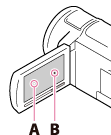
A: Bílé, červené, modré nebo zelené body
B: Černé body
Příručka, obrázky a obrazovky
- Ukázkové snímky použité v této příručce pro ilustrační účely byly pořízeny pomocí digitálního fotoaparátu, takže se mohou lišit od snímků a indikátorů na obrazovce, které se zobrazují na videokameře. Obrázky videokamery a indikace na obrazovce jsou kvůli lepší názornosti zvýrazněné nebo zjednodušené.
- Design a specifikace této videokamery a příslušenství se mohou bez upozornění změnit.
- V této příručce jsou disky DVD s nahraným obsahem ve vysokém rozlišení (HD) označovány jako disky AVCHD.
- V této příručce je vnitřní paměť (modely s vnitřní pamětí) nebo paměťová karta označována jako „záznamové médium“.
Použití a skladovací prostor
- Videokamera není odolná vůči prachu, vodě ani kapajícím tekutinám.
- Videokameru nedržte za následující části ani ji nedržte za kryty konektorů.
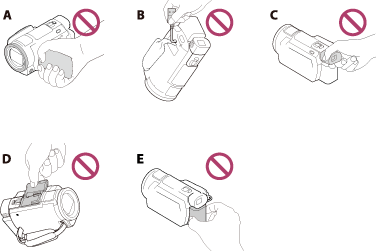
A: Monitor LCD
B: Vestavěný kabel USB
C: Hledáček (u modelů s hledáčkem)
D: Kryt patice
E: Modul akumulátoru
- Nemiřte videokamerou na slunce. Mohlo by dojít k selhání videokamery. Snímky slunce pořizujte, jen když je světla méně, například při stmívání.
- Tato videokamera a příslušenství nepoužívejte ani neuchovávejte na těchto místech:
- V extrémně horkém, chladném nebo vlhkém prostředí. Nikdy tyto produkty nevystavujte teplotám nad 60 °C , jako je například prostředí s přímým slunečným světlem, v blízkosti radiátorů nebo v automobilu zaparkovaném na slunci. Mohlo by dojít k selhání nebo deformaci.
- V blízkosti silných magnetických polí nebo v prostředí s mechanickými vibracemi. Videokamera by mohla selhat.
- V blízkosti rádiových vln nebo záření. Funkce nahrávání videokamery nemusí fungovat správně.
- V blízkosti zařízení s tunerem, jako jsou televizory nebo rádia. Může dojít k rušení.
- Na písečné pláži nebo v prašném prostředí. Pokud do videokamery vnikne prach, může dojít k selhání. Toto selhání může být v některých případech neopravitelné.
- V blízkosti oken a ve venkovním prostředí, kde může být monitor LCD, hledáček (u modelů s hledáčkem) nebo objektiv vystaven přímému slunečnímu světlu. Může dojít k poškození vnitřních komponent monitoru LCD nebo hledáčku.
- Při napájení stejnosměrným nebo střídavým proudem používejte příslušenství doporučené v těchto pokynech k použití.
- Nedopusťte, aby se videokamera namočila, například v deště nebo v mořské vodě. Pokud se videokamera namočí, může dojít k selhání. Toto selhání může být v některých případech neopravitelné.
- Pokud do pouzdra videokamery pronikne jakýkoli pevný předmět nebo tekutina, před dalším použitím odpojte videokameru od napájení a nechejte ji zkontrolovat prodejcem Sony.
- S videokamerou nezacházejte hrubě, nerozebírejte ji, neupravujte, nevystavujte ji fyzickým nárazům nebo tlakům. Předejděte pádu nebo šlápnutí na videokameru. Dejte obzvláště pozor na objektiv.
- Jestliže videokameru nepoužíváte, nechte monitor LCD zavřený a hledáček (u modelů s hledáčkem) zasunutý.
- Videokameru nepoužívejte, když je zabalená v nějakém materiálu, například v ručníku.
- Při odpojování kabelu tahejte za zástrčku, ne za kabel.
- Nepokládejte na kabel těžké předměty, mohl by se poškodit.
- Nepoužívejte zdeformovaný nebo poškozený modul akumulátoru.
- Udržujte kovové kontakty čisté.
- Pokud dojde k úniku elektrolytu z akumulátoru:
- Obraťte se na místní autorizovaný servis Sony.
- Kůži potřísněnou touto tekutinu důkladně omyjte.
- Pokud tato tekutina vnikne do očí, důkladně je propláchněte vodou a obraťte se na lékaře.
Jestliže videokameru nebudete delší dobu používat
- Jednou za měsíc videokameru zapněte a použijte funkce pro nahrávání a přehrávání snímků. Zajistíte tak zachování optimálního stavu po dlouhou dobu.
- Před uskladněním zcela vybijte modul akumulátoru.
Poznámka k teplotě videokamery / modulu akumulátoru
- Pokud je teplota videokamery nebo modulu akumulátoru příliš vysoká nebo nízká, funkce nahrávání nebo přehrávání nemusí fungovat. Je to způsobeno funkcemi ochrany videokamery, které se v takových situacích aktivují. V těchto případech se na monitoru LCD nebo v hledáčku (u modelů s hledáčkem) zobrazí indikátor.
Poznámky k nabíjení pomocí vestavěného kabelu USB
- V případě některých počítačů nemusí nabíjení fungovat.
- Pokud videokameru připojíte k notebooku, který není připojený ke zdroji napájení, bude se spotřebovávat energie akumulátoru notebooku. Nenechávejte videokameru připojenou k počítači tímto způsobem.
- Není zaručeno nabíjení pomocí vlastního sestaveného počítače, konvertovaného počítače nebo rozbočovače USB. Videokamera nemusí fungovat správně v závislosti na zařízení USB, které je používáno s počítačem.
- Při nabíjení přerušte na počítači režim spánku.
Monitor LCD
- Na monitor LCD nevyvíjejte nadměrný tlak, barvy se nemusí zobrazovat konzistentně, případně může dojít k jinému poškození.
- Pokud je videokamera používána na chladném místě, na monitoru LCD může být reziduální obraz. Nejedná se o závadu.
- Během použití videokamery se může zadní strana monitoru LCD zahřívat. Nejedná se o závadu.
Vícefunkční sáňky
- Při použití samostatného mikrofonu nebo přenosného reproduktoru se napájení těchto zařízení zapíná a vypíná podle stavu napájení videokamery.
- Podrobnosti najdete v pokynech k použití dodaných s daným příslušenstvím.
- Chcete-li připojit příslušenství, připevněte je do vícefunkčních sáněk tak, že je budete zasunovat a současně tlačit dolů, dokud se nezastaví. Příslušenství odeberte vytažením a současným zatlačením dolů.
- Když nahráváte videa pomocí externího blesku (prodává se zvlášť) připojeného do vícefunkční sáněk, vypněte napájení externího blesku, aby se nenahrál zvuk, který zní během nabíjení.
- Pokud je připojen externí mikrofon (prodává se zvlášť), tento mikrofon nahradí funkci vestavěného mikrofonu.
Předinstalovaný dobíjecí akumulátor
- Tato videokamera má předinstalovaný dobíjecí akumulátor pro uchování data, času a dalších nastavení, i když je monitor LCD zavřený. Předinstalovaný dobíjecí akumulátor se vždy nabíjí při připojení videokamery do síťové zásuvky přes napájecí adaptér nebo prostřednictvím vloženého modulu akumulátoru. Pokud nebude tuto videokameru vůbec používat, dobíjecí akumulátor se zcela vybije přibližně za 2 měsíce. Než začnete tuto videokameru používat, tento předinstalovaný dobíjecí akumulátor nabijte. I když nebude předinstalovaný dobíjecí akumulátor nabitý, kromě nahrávání časových údajů to nebude mít vliv na žádné jiné funkce.
- Nabíjení předinstalovaného dobíjecího akumulátoru
- Připojte tuto videokameru do síťové zásuvky pomocí dodaného napájecího adaptéru a ponechejte ji se zavřeným monitorem LCD připojenou více než 24 hodin.
[209] NávodyDalší informaceManipulace s videokamerouPřipojení k počítači, příslušenství apod.
- Neformátujte záznamová média videokamery pomocí počítače. Pokud tak učiníte, nemusí videokamera pracovat správně.
- Při připojování videokamery k jinému zařízení pomocí komunikačních kabelů věnujte pozornost správnému připojení konektorů. Zasunete-li konektor násilím, mohou se poškodit kontakty, což může vést k poruše videokamery.
- Je-li při zapnutém napájení videokamera připojena k jiným zařízením prostřednictvím připojení USB, nezavírejte monitor LCD. Mohlo by dojít ke ztrátě zaznamenaných obrazových dat.
[210] NávodyDalší informaceManipulace s videokamerouPoznámky k volitelnému příslušenství
- Doporučujeme používat originální příslušenství Sony.
- Originální příslušenství Sony nemusí být v některých zemích/oblastech k dispozici.
[211] NávodyDalší informaceManipulace s videokamerouPoznámka ke kondenzaci vlhkosti
Přenesete-li videokameru přímo z chladného místa do tepla, může uvnitř videokamery dojít ke kondenzaci vlhkosti. Následně může dojít k poruše videokamery.
Pokud ke kondenzaci vlhkosti dojde
Videokameru po dobu 1 hodiny nezapínejte.
Dochází-li ke kondenzaci vlhkosti často
Ke kondenzaci vlhkosti může dojít, pokud videokameru přenesete z prostředí s nízkou teplotou do prostředí s vysokou teplotou (a naopak) nebo pokud videokameru použijete ve vlhkém prostředí, jako například v následujících případech:
- Přenesete-li videokameru z lyžařské sjezdovky do vytápěné místnosti.
- Přenesete-li videokameru z klimatizovaného automobilu nebo místnosti do prostředí s vysokou teplotou.
- Použijete-li videokameru po bouřce nebo dešti.
- Použijete-li videokameru na horkém a vlhkém místě.
Jak kondenzaci vlhkosti předcházet
Pokud přenesete videokameru z prostředí s nízkou teplotou do prostředí s vysokou teplotou, vložte ji do igelitového sáčku a ten neprodyšně uzavřete. Sáček sejměte, až se teplota uvnitř sáčku vyrovná teplotě okolního prostředí (po uplynutí přibližně 1 hodiny).
[212] NávodyDalší informaceManipulace s videokamerou Poznámky k likvidaci/převodu vlastnictví videokamery (modely s vnitřní pamětí)
I když vymažete všechna videa a statické snímky nebo použijete funkci [Formát.], nemusí být data ve vnitřní paměti vymazána úplně. Abyste zabránili následnému obnovení dat, doporučujeme použít funkci [Vyprázdnit].
S ohledem na informace o videokameře související se sítí můžete informace o připojení resetovat provedením operace [Reset info. o síti].
[213] NávodyDalší informaceManipulace s videokamerouPoznámka k likvidaci/převodu vlastnictví paměťové karty
I když smažete data na paměťové kartě pomocí funkce [Vymazat] nebo naformátujete tuto kartu ve videokameře pomocí funkce [Formát.] nebo pomocí počítače, nemusí se tím vymazat veškerá data. Pokud paměťovou kartu někomu předáváte, doporučujeme vymazat všechna data pomocí softwaru pro mazání dat na počítači. Při fyzické likvidaci paměťové karty se doporučuje zničit vlastní tělo paměťové karty.
[214] NávodyDalší informaceÚdržbaPéče o monitor LCD
- Ponecháte-li na monitoru LCD otisky prstů, krém na ruce apod., krycí vrstva displeje se snadno setře. Proto nečistoty co nejdříve otřete.
- Otřete-li monitor LCD větší silou, například papírovým kapesníkem, může dojít k poškrábání krycí vrstvy monitoru LCD.
- Usadí-li se na monitoru LCD otisky prstů či prach, doporučujeme je z displeje opatrně odstranit a poté jej vyčistit měkkým hadříkem nebo podobným způsobem.
[215] NávodyDalší informaceÚdržba Čištění povrchu videokamery a objektivu projektoru (modely s projektorem)
- Povrch videokamery a objektiv opatrně otřete měkkým hadříkem, například čisticí tkaninou či utěrkou na brýle.
- Jsou-li videokamera a objektiv projektoru velmi znečištěné, očistěte je nejprve měkkým hadříkem navlhčeným vodou a poté měkkým suchým hadříkem.
- Aby nedošlo k deformaci videokamery, poškození povrchové úpravy nebo poškrábání objektivu, neprovádějte následující:
- Nepoužívejte chemikálie, jako například ředidlo, benzin, alkohol, chemické textilie, repelenty, insekticidy a opalovací krémy.
- S videokamerou nemanipulujte, máte-li ruce potřísněny výše uvedenými látkami.
- Videokameru nevystavujte dlouhodobějšímu kontaktu s pryžovými či vinylovými předměty.
[216] NávodyDalší informaceÚdržbaÚdržba a skladování objektivu
- Povrch čočky objektivu je třeba očistit měkkým hadříkem v následujících případech:
- Na povrchu čočky jsou otisky prstů.
- V horkém nebo vlhkém prostředí.
- Je-li objektiv vystaven působení slané vody, jako například u moře.
- Objektiv skladujte v dobře větraném a bezprašném prostředí.
- Jako ochranu před plísněmi objektiv pravidelně čistěte a skladujte dle pokynů uvedených výše.
[217] NávodyDalší informacePoužívání videokamery v zahraničíPoužívání videokamery v zahraničí
Zdroj napájení
- Videokameru lze s pomocí napájecího adaptéru, který byl spolu s ní dodán, používat ve všech zemích/oblastech s napájením střídavým proudem v rozmezí 100 V až 240 V při 50 Hz / 60 Hz. Rovněž lze nabíjet modul akumulátoru.
- K prohlížení snímků 4K v rozlišení 4K potřebujete kabel HDMI a televizor (nebo monitor) podporující rozlišení 4K. Informace o zemích a oblastech, kde je formát signálu přehrávání této videokamery podporován, naleznete v části „Barevné televizní systémy“.
Přehrávání snímků na připojeném televizoru
- Chcete-li snímky zobrazit na televizoru nebo monitoru, je třeba videokameru k danému zařízení připojit pomocí kabelu HDMI (součást dodávky) nebo kabelu AV (prodává se zvlášť). Informace o zemích a oblastech, kde je formát signálu přehrávání této videokamery podporován, naleznete v části „Barevné televizní systémy“.
Sledování snímků ve vysokém rozlišení (HD)
-
V zemích/oblastech, kde je podporováno televizní vysílání ve vysokém rozlišení (HD), lze na televizoru sledovat nahraná videa s obrazem se stejným vysokým rozlišením (HD), s jakým byla nahrána videokamerou.
Chcete-li zobrazit snímky s obrazem ve stejném vysokém rozlišení (HD),v němž byly nahrány videokamerou, budete potřebovat kabel HDMI a televizor či monitor s vysokým rozlišením, který podporuje formát signálu dané videokamery a disponuje konektorem HDMI.
Barevné televizní systémy
- Informace o formátech signálu podporovaných videokamerou naleznete v části „Informace o modelech“. Chcete-li zobrazit snímky z videokamery na televizoru, použijte televizor či monitor, který podporuje její formát signálu.
- PAL:
- Austrálie, Belgie, Česká republika, Čína, Dánsko, Finsko, Holandsko, Hongkong, Itálie, Kuvajt, Maďarsko, Malajsie, Německo, Norsko, Nový Zéland, Polsko, Portugalsko, Rakousko, Singapur, Slovenská republika, Španělsko, Švédsko, Švýcarsko, Thajsko, Velká Británie atd.
- PAL-M:
- Brazílie
- PAL-N:
- Argentina, Paraguay, Uruguay
- NTSC:
- Bahamy, Bolívie, Ekvádor, Filipíny, Guyana, Chile, Jamajka, Japonsko, Kanada, Kolumbie, Korea, Mexiko, Peru, Střední Amerika, Surinam, Tchaj-wan, USA, Venezuela atd.
- SECAM:
- Bulharsko, Francie, Guyana, Írán, Irák, Monako, Rusko, Ukrajina atd.
Nastavení místního času
- Používáte-li videokameru v zahraničí, lze hodiny snadno nastavit na místní čas zadáním časového rozdílu. Zvolte - [Nastavení] - [Nastavení Hodin] - [Letní čas] a - [Nastavení] - [Nastavení Hodin] - [Nastavení oblasti].
[218] NávodyDalší informaceOchranné známkyInformace o ochranných známkách
- Handycam a
 jsou registrované ochranné známky společnosti Sony Corporation.
 - AVCHD, logotyp AVCHD, AVCHD Progressive a logotyp AVCHD Progressive jsou ochranné známky společností Panasonic Corporation a Sony Corporation.
- XAVC a
 jsou registrované ochranné známky společnosti Sony Corporation.
 - PlayMemories Home, logo PlayMemories Home, PlayMemories Online, logo PlayMemories Online, PlayMemories Mobile a logo PlayMemories Mobile jsou ochranné známky společnosti Sony Corporation.
-
Memory Stick,
 , Memory Stick Duo,
  , Memory Stick PRO Duo,
  , Memory Stick PRO-HG Duo,
  , Memory Stick XC-HG Duo,
  , MagicGate,
  , MagicGate Memory Stick a MagicGate Memory Stick Duo jsou ochranné známky nebo registrované ochranné známky společnosti Sony Corporation.
- InfoLITHIUM je ochranná známka společnosti Sony Corporation.
- BIONZ X je ochranná známka společnosti Sony Corporation.
- BRAVIA a Photo TV HD jsou ochranné známky společnosti Sony Corporation.
- Blu-ray Disc™ a Blu-ray™ jsou ochranné známky společnosti Blu-ray Disc Association.
- Dolby a symbol double-D jsou ochranné známky společnosti Dolby Laboratories.
- Termíny HDMI a HDMI High-Definition Multimedia Interface a logo HDMI jsou ochranné známky nebo registrované ochranné známky společnosti HDMI Licensing Administrator, Inc. ve Spojených státech amerických a v dalších zemích.
- Microsoft, Windows, Windows Vista a DirectX jsou ochranné známky nebo registrované ochranné známky společnosti Microsoft Corporation ve Spojených státech amerických a/nebo v dalších zemích.
- Mac a Mac OS jsou registrované ochranné známky společnosti Apple Inc. ve Spojených státech amerických a v dalších zemích.
- iPhone a iPad jsou ochranné známky společnosti Apple Inc. registrované ve Spojených státech amerických a v dalších zemích.
- iOS je registrovaná ochranná známka nebo ochranná známka společnosti Cisco Systems, Inc..
- Intel, Pentium a Intel Core jsou ochranné známky společnosti Intel Corporation ve Spojených státech amerických a/nebo v dalších zemích.
- Android a Google Play jsou ochranné známky společnosti Google Inc..
- Wi-Fi, logo Wi-Fi, Wi-Fi PROTECTED SET-UP, Wi-Fi Direct, WPA a WPA2 jsou registrované ochranné známky společnosti Wi-Fi Alliance.
- DLNA a DLNA CERTIFIED jsou ochranné známky společnosti Digital Living Network Alliance.
- Značka N je ochranná známka nebo registrovaná ochranná známka společnosti NFC Forum, Inc. ve Spojených státech amerických a v dalších zemích.
- Logo SDXC je ochranná známka společnosti SD-3C, LLC.
- Facebook a logo „f“ jsou ochranné známky nebo registrované ochranné známky společnosti Facebook, Inc.
- Twitter a logo Twitter jsou ochranné známky nebo registrované ochranné známky společnosti Twitter, Inc.
- Ustream, IBM Cloud a IBM Cloud Video jsou ochranné známky společnosti IBM.
- Ostatní zde zmíněné názvy produktů mohou být ochrannými známkami nebo registrovanými ochrannými známkami příslušných společností. Symboly ™ a ® navíc nejsou v této příručce používány ve všech případech.
[219] NávodyDalší informaceLicencePoznámky k licenci
TENTO VÝROBEK JE LICENCOVÁN V RÁMCI LICENCE K SOUBORU PATENTŮ AVC PRO OSOBNÍ A NEKOMERČNÍ SPOTŘEBITELSKÉ POUŽITÍ K NÁSLEDUJÍCÍM ČINNOSTEM
(i) KÓDOVÁNÍ VIDEA V SOULADU SE STANDARDEM AVC („AVC VIDEO“) A/NEBO
(ii) DEKÓDOVÁNÍ VIDEA AVC, KTERÉ BYLO KÓDOVÁNO SPOTŘEBITELEM PRO OSOBNÍ NEKOMERČNÍ AKTIVITY A/NEBO BYLO ZÍSKÁNO OD POSKYTOVATELE LICENCOVANÉHO K POSKYTOVÁNÍ VIDEA AVC.
PRO JAKÉKOLI JINÉ POUŽITÍ SE ŽÁDNÁ LICENCE NEUDĚLUJE.
DALŠÍ INFORMACE LZE ZÍSKAT U SPOLEČNOSTI MPEG LA, L.L.C.
VIZ <HTTP://WWW.MPEGLA.COM>
Software ve videokameře poskytujeme na základě licenčních ujednání s vlastníky autorských práv. V souladu s požadavky vlastníků autorských práv k těmto softwarovým aplikacím máme povinnost vás informovat o následujících skutečnostech. Přečtěte si následující.
Kopie licencí (v angličtině) jsou uloženy ve vnitřní paměti videokamery. Připojte videokameru k počítači v režimu velkokapacitního úložiště a přečtěte si soubory ve složce „LICENSE“ na jednotce „PMHOME“.
Informace o použitém softwaru GNU GPL/LGPL
Videokamera obsahuje software, který podléhá následující všeobecné veřejné licenci GNU (dále jen „GPL“) nebo všeobecné veřejné licenci GNU Lesser (dále jen „LGPL“).
V rámci této licence máte právo přístupu ke zdrojovému kódu těchto softwarových programů a na jeho úpravy a redistribuci, a to za podmínek stanovených dodávanou licencí GPL/LGPL.
Zdrojový kód je k dispozici na webu. Ke stažení použijte následující adresu URL. Při stahování zdrojového kódu vyberte jako model videokamery HDR-PJ670.
http://oss.sony.net/Products/Linux
Neobracejte se na nás s otázkami týkajícími se obsahu zdrojového kódu.
Kopie licencí (v angličtině) jsou uloženy ve vnitřní paměti videokamery. Připojte videokameru k počítači v režimu velkokapacitního úložiště a přečtěte si soubory ve složce „LICENSE“ na jednotce „PMHOME“.
[220] NávodyDalší informaceMožnosti zvětšeníMožnosti zoomu
Při nahrávání videa s funkcí SteadyShot nastavenou na [Aktivní]
- 4K:
- 15x
- HD:
- 20x
Při nahrávání videa nebo fotografie s funkcí SteadyShot nastavenou na [Standardní] nebo [Vyp.]
10x
Je-li položka [Digitální zoom] nastavena na možnost [120x]
120x
[221] NávodyDalší informacePoužívání videokamery po delší doběPoužívání videokamery po delší době
Pokud jste videokameru několik měsíců nepoužívali, zkontrolujte před použitím následující.
- Když dojde k inicializaci nastavení data a času, resetujte je výběrem položky - [Nastavení] - [Nastavení Hodin] - [Nastav.data a času].
- Před použitím videokamery nezapomeňte nabít akumulátor. Podrobnosti naleznete v části „Nabíjení modulu akumulátoru napájecím adaptérem“.
- Abyste mohli zobrazit snímky nahrané v minulosti, může být zapotřebí změnit formát videa. Podrobnosti naleznete v části „Přehrávání videí ve formátu MP4 (ve formátu HD) (přepínání formátu filmu)“.
[222] Řešení potížíŘešení potížíPokud máte problémyPokud máte problémy
Setkáte-li se při používání videokamery s problémy, postupujte podle kroků uvedených níže.
- Projděte položky v části „Řešení potíží“ a zkontrolujte videokameru.
- Odpojte zdroj napájení, za 1 minutu jej znovu připojte a zapněte videokameru.
- Proveďte operaci [Inicializace].
- Výběrem položky [Inicializace] provedete reset všech nastavení včetně hodin.
- Obraťte se na prodejce Sony nebo místní autorizované servisní středisko Sony.
Poznámka
-
V závislosti na problému může videokamera vyžadovat inicializaci či výměnu aktuální vnitřní paměti (u modelů s vnitřní pamětí).
Pokud tak učiníte, budou data uložená ve vnitřní paměti (u modelů s vnitřní pamětí) vymazána. Před odesláním videokamery k opravě nezapomeňte data ve vnitřní paměti (u modelů s vnitřní pamětí) uložit na jiné médium (zálohování). Za případnou ztrátu dat ve vnitřní paměti (u modelů s vnitřní pamětí) výrobce neposkytuje náhradu.
- Během opravy může být k nalezení problému zkontrolován minimální objem dat uložených ve vnitřní paměti (u modelů s vnitřní pamětí). Prodejce společnosti Sony si však vaše data nezkopíruje ani si je neponechá.
[223] Řešení potížíŘešení potížíZákladní operaceVideokameru nelze zapnout.
- Připojte k videokameře nabitý modul akumulátoru.
- Napájecí adaptér byl odpojen od síťové zásuvky . Připojte jej k síťové zásuvce .
[224] Řešení potížíŘešení potížíZákladní operaceVideokamera nefunguje, ani když je zapnuto napájení.
- Odpojte napájecí adaptér od síťové zásuvky nebo vyjměte modul akumulátoru a po uplynutí 1 minuty jej znovu připojte.
[225] Řešení potížíŘešení potížíZákladní operaceNastavení nabídky byla automaticky změněna.
- Je-li aktivní nastavení Inteligentní auto, automaticky se změní některá nastavení nabídky související s kvalitou obrazu.
- Přepnete-li mezi režimy nahrávání videa, pořizování fotografií a přehrávání, vrátí se níže uvedené položky nabídky na výchozí nastavení.
- [Prolínačka]
- [Samospoušť]
- [
[226] Řešení potížíŘešení potížíZákladní operaceVideokamera se zahřála.
- Videokamera se může během provozu zahřívat. Nejedná se o závadu.
[227] Řešení potížíŘešení potížíZákladní operacePři zatřesení videokamerou se ozývá chrastění.
- Pokud je zapnutá videokamera v režimu nahrávání videí/fotografií a nevydává žádný zvuk, pochází zvuk z pohybu vnitřního objektivu. Nejedná se o závadu.
[228] Řešení potížíŘešení potížíZákladní operaceInteligentní auto se zruší.
- Nastavení Inteligentní auto se zruší, pokud změníte následující nastavení:
- [Plynul. pom. NAHR.]
- [Golfový záběr]
- [Vysokorychl. NAHR.]
- [Vyvážení bílé]
- [Bod. Měření/Ostření[Bod. Měření/Ostření]
- [Bodové měření]
- [Bodové ostření]
- [Expozice]
- [Ostření]
- [CLONA]
- [Čas závěrky]
- [Omezení AGC]
- [Kor. autom. expozice]
- [Posun vyvážení bílé]
- [Low Lux]
- [Volba scény]
- [Obrazový efekt]
-
[Kinotón]
-
[SteadyShot]
- [Automat. protisvětlo]
- [Detekce obličejů]
[229] Řešení potížíŘešení potížíAkumulátor/zdroje napájeníVideokamera se náhle vypne.
- Použijte napájecí adaptér.
- Ve výchozím nastavení se videokamera přibližně po 2 minutách nečinnosti sama vypne ([Úspora energie]). Změňte nastavení položky [Úspora energie] nebo znovu zapněte napájení.
- Nabijte modul akumulátoru.
[230] Řešení potížíŘešení potížíAkumulátor/zdroje napájeníIndikátor POWER/CHG (nabíjení) se v průběhu nabíjení modulu akumulátoru nerozsvítí.
- Vypněte videokameru.
- Připojte nabitý modul akumulátoru k videokameře správným způsobem.
- Připojte napájecí kabel správně do síťové zásuvky .
- Výměna akumulátoru je dokončena.
[231] Řešení potížíŘešení potížíAkumulátor/zdroje napájeníIndikátor POWER/CHG (nabíjení) v průběhu nabíjení modulu akumulátoru bliká.
- Je-li akumulátor nabíjen pomocí vestavěného kabelu USB, odpojte vestavěný kabel USB a znovu ho připojte.
- Je-li teplota modulu akumulátoru příliš vysoká nebo příliš nízká, může se stát, že jej nebude možné nabít.
- Připojte nabitý modul akumulátoru k videokameře správným způsobem. Pokud problém přetrvává, odpojte napájecí adaptér ze síťové zásuvky a obraťte se na prodejce Sony. Modul akumulátoru může být poškozený.
[232] Řešení potížíŘešení potížíAkumulátor/zdroje napájeníZbývající kapacita baterie se nezobrazuje správně.
- Teplota okolního prostředí je příliš vysoká nebo příliš nízká. Nejedná se o závadu.
- Modul akumulátoru není dostatečně nabitý. Znovu plně nabijte akumulátor. Pokud problém přetrvává, vyměňte modul akumulátoru za nový.
- Uvedená zbývající kapacita baterie nemusí být přesná v závislosti na prostředí, ve kterém je videokamera používána.
[233] Řešení potížíŘešení potížíAkumulátor/zdroje napájeníModul akumulátoru se rychle vybíjí.
- Teplota prostředí je příliš vysoká nebo příliš nízká. Nejedná se o závadu.
- Modul akumulátoru není dostatečně nabitý. Znovu plně nabijte akumulátor. Pokud problém přetrvává, vyměňte modul akumulátoru za nový.
[234] Řešení potížíŘešení potížíMonitorPoložky nabídky jsou zobrazeny šedě.
- V aktuálním režimu nahrávání/přehrávání nelze vybrat šedě zbarvené položky.
- Některé funkce nelze aktivovat současně.
[235] Řešení potížíŘešení potížíMonitorNa monitoru LCD se nezobrazují tlačítka.
- Jemně na monitor LCD klepněte.
[236] Řešení potížíŘešení potížíMonitorTlačítka na dotykovém panelu nefungují správně nebo nefungují vůbec.
- Upravte nastavení dotykového panelu ([Kalibrace]).
[237] Řešení potížíŘešení potížíMonitorTlačítka na monitoru LCD rychle zmizí.
- Nastavíte-li položku [Nastavení displeje] na [Zap.], tlačítka z monitoru LCD v režimu nahrávání nezmizí.
[238] Řešení potížíŘešení potížíMonitorMřížka na displeji obsahuje tečky.
- Výskyt těchto bodů je běžným důsledkem výrobního procesu displeje a nijak neovlivňuje výsledky nahrávání.
[239] Řešení potížíŘešení potížíMonitorPodsvícení monitoru LCD se vypne, pokud videokameru ponecháte nějakou dobu v klidu.
- Ve výchozím nastavení se podsvícení monitoru LCD vypne automaticky, pokud videokameru ponecháte v klidu déle než přibližně 1 minutu ([Úspora energie]).
[240] Řešení potížíŘešení potížíHledáčekObraz v hledáčku není jasný (u modelů s hledáčkem).
- Pohybujte voličem seřízení objektivu hledáčku, dokud nebude obraz jasný.
[241] Řešení potížíŘešení potížíHledáčekObraz v hledáčku se již nezobrazuje (u modelů s hledáčkem).
- Zavřete displej LCD. I když je hledáček vytažený, nezobrazuje se v hledáčku obraz, když je displej LCD otevřený.
[242] Řešení potížíŘešení potížíPaměťová kartaNelze provádět operace využívající paměťovou kartu.
- Používáte-li paměťovou kartu naformátovanou v počítači, naformátujte ji znovu pomocí videokamery.
- Když v položce [Formát souboru] nastavíte formát XAVC S, použijte paměťovou kartu SDXC třídy 10 nebo rychlejší.
- Když nahráváte film XAVC S 4K s položkou [NAHRÁV. režim] nastavenou na [100Mbps], použijte paměťovou kartu SDXC UHS-I U3 nebo rychlejší.
[243] Řešení potížíŘešení potížíPaměťová kartaSnímky uložené na paměťové kartě nelze vymazat.
- Najednou lze na obrazovce indexu snímků vymazat nejvýše 100 snímků.
- Snímky s nastavenou ochranou vymazat nelze.
[244] Řešení potížíŘešení potížíPaměťová kartaNázev datového souboru není uveden správně nebo bliká.
- Soubor je poškozen.
- Videokamera nepodporuje daný formát souboru.
[245] Řešení potížíŘešení potížíPaměťová kartaSnímky nelze přehrát nebo paměťová karta není rozpoznána.
- Zařízení pro přehrávání nepodporuje přehrávání paměťových karet.
[246] Řešení potížíŘešení potížíNahráváníPři stisknutí tlačítka START/STOP nebo PHOTO nejsou nahrávány snímky.
- Zobrazí se obrazovka pro přehrávání. Zastavte přehrávání a zvolte - [Režim snímání] - [Film] nebo [Fotografie].
- Videokamera ukládá právě zaznamenané snímky na záznamové médium. Během této doby nelze vytvořit jinou nahrávku.
- Záznamové médium je plné. Vymažte nepotřebné snímky.
- Celkový počet filmových scén nebo fotografií překračuje nahrávací kapacitu videokamery. Vymažte nepotřebné snímky.
[247] Řešení potížíŘešení potížíNahráváníFotografie nelze nahrávat.
- Při následujících nastaveních nelze nahrávat fotografie:
- [Plynul. pom. NAHR.]
- [Golfový záběr]
- [Vysokorychl. NAHR.]
- [Prolínačka]
-
Když je funkce [Formát souboru] nastavena na [XAVC S 4K] a funkce [Dvojí nahráv. videa] je nastavena na [Zap.], nemůžete pořizovat fotografie při nahrávání filmu v režimu nahrávání videa.
- Videokamera nemůže pořizovat fotografie, když se nachází v režimu nahrávání videí, v závislosti na zvolené položce [NAHRÁV. režim] nebo [Snímk. Frekvence].
- Pokud vyberete položku [Obrazový efekt], nelze nahrávat fotografie v režimu nahrávání videí.
[248] Řešení potížíŘešení potížíNahráváníIndikátor přístupu zůstává svítit nebo bliká, i když bylo nahrávání zastaveno.
- Videokamera ukládá právě zaznamenanou scénu na paměťovou kartu.
[249] Řešení potížíŘešení potížíNahráváníZobrazovací pole vypadá odlišně.
- Zobrazovací pole může vypadat odlišně v závislosti na stavu videokamery. Nejedná se o závadu.
[250] Řešení potížíŘešení potížíNahráváníSkutečná doba nahrávání videoklipu je kratší než odhadovaná doba nahrávání na záznamové médium.
- V závislosti na podmínkách nahrávání může být čas dostupný pro nahrávání kratší, například při nahrávání rychle se pohybujícího objektu apod.
[251] Řešení potížíŘešení potížíNahráváníVideokamera přestala nahrávat.
- Pokud na videokameru působí vibrace, nahrávání se může přerušit.
[252] Řešení potížíŘešení potížíNahráváníMezi okamžikem stisknutí tlačítka START/STOP a skutečným spuštěním či zastavením nahrávání videa je malé zpoždění.
- U videokamery může být mezi okamžikem stisknutí tlačítka START/STOP a skutečným spuštěním/zastavením nahrávání videa malé zpoždění. Nejedná se o závadu.
[253] Řešení potížíŘešení potížíNahráváníAutomatické ostření nefunguje.
- Nastavte [Ostření] na [Auto].
- Pokud automatické ostření na objekt nezaostří, upravte ostření ručně.
[254] Řešení potížíŘešení potížíNahráváníFunkce SteadyShot nefunguje.
-
Nastavte funkci [SteadyShot] na [Aktivní] nebo [Standardní] nebo nastavte funkci [SteadyShot] na [Zap.].
-
I když je funkce [SteadyShot] nastavena na [Aktivní] nebo [Standardní] nebo je funkce [SteadyShot] nastavena na [Zap.], nemusí být videokamera schopna kompenzovat nadměrné vibrace.
[255] Řešení potížíŘešení potížíNahráváníSnímky nelze správně nahrávat nebo přehrávat.
- Pokud po dlouhou dobu opakovaně nahráváte a mažete snímky, může dojít k fragmentaci souborů na záznamovém médiu a snímky nebude možno nahrávat nebo přehrávat správně. Po dokončení zálohování snímků na jiné médium spusťte pro záznamové médium ve videokameře funkci [Formát.].
[256] Řešení potížíŘešení potížíNahráváníObjekty, které se před objektivem videokamery pohybují vysokou rychlostí, se zobrazují zdeformovaně.
- Tomuto jevu se říká jev fokální roviny. Nejedná se o závadu. Vzhledem ke způsobu, jakým obrazové zařízení (snímač CMOS) čte obrazový signál, mohou předměty pohybující se okolo objektivu vysokou rychlostí v závislosti na podmínkách nahrávání vypadat pokřiveně.
[257] Řešení potížíŘešení potížíNahráváníNa snímcích se vyskytují vodorovné pruhy.
- Při nahrávání snímků v prostředí osvětleném zářivkou, sodíkovou či rtuťovou výbojkou nebo LED diodou se na monitoru LCD mohou objevit vodorovné pruhy.
Tento stav je možné někdy zlepšit úpravou času závěrky.
[258] Řešení potížíŘešení potížíNahrávání[Jas displeje] nelze nastavit.
- Položku [Jas displeje] nelze nastavit, pokud:
- Je monitor LCD videokamery zavřený a současně je monitor LCD otočený směrem ven.
- Je videokamera napájena z napájecího adaptéru.
[259] Řešení potížíŘešení potížíNahráváníZvuk není nahráván správně.
- Pokud při nahrávání videa připojíte či odpojíte externí mikrofon apod., nemusí být zvuk nahrán správně. Zvuk bude nahrán správně, bude-li na začátku nahrávání obnoveno připojení mikrofonu.
- Snížíte-li nastavením položky [Úroveň nahr. zvuku] hlasitost na minimální úroveň, nelze zvuk videí nahrávat.
[260] Řešení potížíŘešení potížíNahráváníFotografie jsou nahrány automaticky.
- Je-li položka [Snímání úsměvu] nastavena na možnost [Duální snímání] nebo [Vždy zapnuto], jsou fotografie pořizovány automaticky, jakmile videokamera rozpozná úsměv.
[261] Řešení potížíŘešení potížíPřehráváníNelze přehrávat snímky.
- Vyberte typ záznamového média, které chcete přehrát. (modely s vnitřní pamětí)
- Pomocí tlačítka Volba formátu filmu vyberte typ filmu (XAVC S/AVCHD/MP4), který chcete přehrát.
- Přehrávání snímků nahraných na jiných zařízeních se nemusí podařit. Nejedná se o závadu.
- Chcete-li přehrávat soubory videí upravené v počítači nebo jiném zařízení a zapsané zpět na záznamové médium, ale na obrazovce Prohlížení události se nezobrazují žádné snímky, použijte funkci [Opravit datab. obrazů].
- Abyste mohli přehrát film nahraný ve formátu [XAVC S 4K], nezapomeňte nastavit položku [Snímk. Frekvence] na stejnou hodnotu (30p nebo 24p), jakou jste nastavili při nahrávání. V opačném případě nebude možné video přehrát a na monitoru LCD se nezobrazí miniatura (zařízení kompatibilní s 1080 60i).
[262] Řešení potížíŘešení potížíPřehráváníNelze přehrávat fotografie.
- Fotografie nelze přehrávat, pokud jste upravili názvy souborů nebo složek, popřípadě pokud jste upravili data v počítači. (V takovém případě bliká název souboru.) Nejedná se o závadu.
[263] Řešení potížíŘešení potížíPřehráváníVideo se zasekne.
- Přehrávají se fotografie, které byly zaznamenány při nahrávání videa. Ve výchozím nastavení jsou videa a fotografie přehrávány souvisle.
[264] Řešení potížíŘešení potížíPřehráváníNa miniatuře se zobrazí ikona.
- Soubor databáze snímků může být poškozen. Zkontrolujte soubor databáze obrazů výběrem možnosti - [Nastavení] - [Nastavení Média] - [Opravit datab. obrazů] - záznamové médium. Pokud se symbol stále zobrazuje, vymažte snímek pomocí
 .
. - Symbol
 se může zobrazit u snímků pořízených na jiných zařízeních, upravených v počítači apod.
 - Odpojili jste napájecí adaptér nebo vyjmuli modul akumulátoru, když svítila ikona záznamového média v pravém horním rohu obrazovky či dříve, než po ukončení nahrávání zhasl indikátor přístupu. Takto může dojít k poškození obrazových dat a zobrazí se .
[265] Řešení potížíŘešení potížíPřehráváníNení slyšet žádný nebo jen velmi tichý zvuk.
- Zvyšte hlasitost.
- Snížíte-li nastavením položky [Úroveň nahr. zvuku] hlasitost na minimální úroveň, nelze zvuk videí nahrávat.
- Zvuk nelze nahrávat při snímání pomocí funkce [Plynul. pom. NAHR.] nebo [Golfový záběr].
[266] Řešení potížíŘešení potížíPřehráváníZvuk z levého a pravého reproduktoru není při přehrávání videoklipů na počítačích či jiných zařízeních vyvážený.
- Při přehrávání na 2kanálových stereofonních zařízeních změňte typ konverze zvuku (tzv. downmix). Podrobnosti najdete v návodu k použití, jenž je dodáván se zařízením pro přehrávání.
- Při vytváření disku pomocí aplikace PlayMemories Home změňte zvuk na 2kanálový.
- K této situaci dochází, pokud je nahraný 5.1 kanálový prostorový zvuk v počítači či jiném zařízení převeden na 2kanálový (běžný stereofonní zvuk). Nejedná se o závadu.
- Nahrávejte zvuk s funkcí [Režim zvuku] nastavenou na [2ch stereo].
[267] Řešení potížíŘešení potížíPřipojení Wi-Fi Nezobrazil se bezdrátový přístupový bod, k němuž se chcete připojit.
- Bezdrátový přístupový bod se ve videokameře nemusí zobrazit v závislosti na podmínkách pro přenos signálu. Umístěte videokameru blíže k tomuto bodu.
- Bezdrátový přístupový bod se ve videokameře nemusí zobrazit v závislosti na svém nastavení. Více informací o spraveném nastavení tohoto bodu naleznete v jeho návodu k obsluze.
[268] Řešení potížíŘešení potížíPřipojení Wi-Fi Funkce [Stisk WPS] nefunguje.
- Funkce [Stisk WPS] nemusí být dostupná v závislosti na nastavení bezdrátového přístupového bodu. Ověřte heslo a SSID bezdrátového přístupového bodu pro nastavení položky [Nast. přístup. bodu].
[269] Řešení potížíŘešení potížíPřipojení Wi-Fi [Ovl. smartphonem], [Odes. do smartphonu], [Poslat do počítače] nebo [Zobrazit na televizoru] se předčasně ukončuje.
- Pokud je akumulátor téměř vybitý, může se funkce [Ovl. smartphonem], [Odes. do smartphonu], [Poslat do počítače] nebo [Zobrazit na televizoru] předčasně ukončit. Před použitím připojte napájecí adaptér nebo nabijte modul akumulátoru.
- Během kopírování/přenášení souborů monitor LCD nezavírejte. Kopírování/přenášení by bylo přerušeno.
[270] Řešení potížíŘešení potížíPřipojení Wi-Fi Videa nelze přenést do smartphonu.
- Chcete-li video odeslat do smartphonu, nahrajte jej ve formátu MP4. Před nahráváním videa určeného pro přenos do smartphonu nastavte položku [Dvojí nahráv. videa] na možnost [Zap.].
- Během přenášení souborů monitor LCD nezavírejte. Přenos bude přerušen.
[271] Řešení potížíŘešení potížíPřipojení Wi-Fi Obrazovka snímání se nezobrazuje plynule. Připojení bylo ukončeno.
- Komunikace mezi smartphonem a videokamerou nemusí fungovat správně v závislosti na podmínkách pro přenos signálu. Umístěte videokameru blíže ke smartphonu.
[272] Řešení potížíŘešení potížíPřipojení Wi-Fi Obrazovka snímání se při používání funkce Ovládání více kamer nezobrazuje plynule. Připojení bylo ukončeno.
- Komunikace mezi kamerou a touto videokamerou nemusí fungovat správně v závislosti na podmínkách pro přenos signálu. Umístěte tuto videokameru blíže ke kameře.
[273] Řešení potížíŘešení potížíPřipojení Wi-Fi Připojení NFC nefunguje.
-
Umístěte kompatibilní zařízení tak, aby se zkrátila vzdálenost mezi
(značkou N) na smartphonu a (značkou N) na videokameře. Pokud problém přetrvává, posuňte smartphone o několik milimetrů, popř. jej od videokamery oddalte úplně a před dalším dotykem vyčkejte alespoň 10 sekund.
- Videokamera se nachází v režimu [Režim letadlo]. Nastavte funkci [Režim letadlo] na [Vyp.].
- Přesvědčte se, že je smartphone připraven komunikovat. Více informací naleznete v návodu k obsluze smartphonu.
- Ke (značce N) videokamery nepřibližujte žádné jiné kovové předměty než smartphone.
- Ke (značce N) videokamery nepřibližujte 2 ani více smartphonů současně.
- Je-li ve smartphonu spuštěná jiná aplikace využívající funkci NFC, ukončete ji.
[274] Řešení potížíŘešení potížíÚpravy videí/fotografií ve videokameřeNelze provádět úpravy.
- Úpravy nelze provádět kvůli stavu snímku.
[275] Řešení potížíŘešení potížíÚpravy videí/fotografií ve videokameřeVideo nelze rozdělit.
- Není možné rozdělovat následující videa:
- Příliš krátká videa
- Videa ve formátu XAVC S 4K a XAVC S HD
- Videa ve formátu MP4
- Zrušte ochranu a poté video rozdělte.
[276] Řešení potížíŘešení potížíÚpravy videí/fotografií ve videokameře Ukázkové videoklipy nelze vymazat. (modely s vnitřní pamětí)
- Zrušte ochranu a poté je vymažte.
[277] Řešení potížíŘešení potížíPřehrávání na televizoruNa připojeném televizoru není přehráván obraz ani zvuk.
- Je-li ve snímcích zaznamenán signál ochrany autorských práv, nejsou snímky k dispozici prostřednictvím konektoru HDMI OUT.
[278] Řešení potížíŘešení potížíPřehrávání na televizoruNa připojeném televizoru jsou mírně oříznuty horní, dolní, pravé a levé okraje snímků.
- Monitor LCD videokamery může snímky zobrazovat přes celou plochu monitoru LCD (zobrazení celého obrazu). Může však dojít k mírnému oříznutí horního, dolního, pravého a levého okraje při přehrávání obrazů na televizoru, který nedokáže přesně zobrazit celou plochu obrazu.
- Doporučujeme při nahrávání snímků používat vnější rámeček funkce [Ř. Mřížky] jako vodítko.
[279] Řešení potížíŘešení potížíPřehrávání na televizoruSnímek je na televizoru s poměrem stran 4:3 zdeformován.
- K tomuto jevu dochází při zobrazování snímků na televizoru s poměrem stran 4:3. Nastavte položku [Typ televizoru] správně a spusťte přehrávání snímku.
[280] Řešení potížíŘešení potížíPřehrávání na televizoruNa horní a dolní straně monitoru LCD televizoru s poměrem stran 4:3 se zobrazují černé pruhy.
- K tomuto jevu dochází při zobrazování snímků na televizoru s poměrem stran 4:3. Nejedná se o závadu.
[281] Řešení potížíŘešení potížíKopírování a připojení k jiným zařízenímSnímky nejsou kopírovány správně.
- Pomocí kabelu HDMI snímky kopírovat nelze.
- Kabel AV (prodává se zvlášť) není připojen správně. Ověřte, že je kabel připojen ke vstupnímu konektoru daného zařízení.
- Během kopírování nezavírejte monitor LCD. Kopírování by bylo přerušeno.
[282] Řešení potížíŘešení potížíPřipojení k počítačiAplikaci PlayMemories Home nelze nainstalovat.
- Instalace aplikace PlayMemories Home vyžaduje připojení k internetu.
- Zkontrolujte prostředí počítače nebo instalační postup potřebný k instalaci aplikace PlayMemories Home.
[283] Řešení potížíŘešení potížíPřipojení k počítačiAplikace PlayMemories Home nefunguje správně.
- Ukončete aplikaci PlayMemories Home a restartujte počítač.
[284] Řešení potížíŘešení potížíPřipojení k počítačiPočítač videokameru nerozpozná.
- Od konektoru USB počítače odpojte všechna zařízení USB s výjimkou klávesnice, myši a videokamery.
- Odpojte vestavěný kabel USB od počítače, restartujte počítač a poté videokameru znovu k počítači připojte ve správném pořadí.
- Je-li k externím zařízením připojen zároveň vestavěný kabel USB i multifunkční terminál/terminál mikro USB videokamery, odpojte ten, který není připojen k počítači.
[285] Řešení potížíZobrazení výsledků vnitřní kontroly/výstražné indikátoryZobrazení výsledků vnitřní kontroly/výstražné indikátoryZobrazení vnitřní kontroly
Zobrazí-li se na monitoru LCD nebo v hledáčku indikátory (modely s hledáčkem), prověřte následující. Pokud problém přetrvává i poté, co jste se jej opakovaně pokoušeli vyřešit, obraťte se na prodejce Sony nebo na místní autorizované servisní středisko Sony. Při popisu problému jim sdělte úplný chybový kód začínající písmenem C nebo E, který se zobrazí na monitoru LCD.
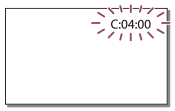
Pokud se na monitoru LCD zobrazí výstražný indikátor, může zaznít melodie.
C:(nebo E:) : (Zobrazení vnitřní kontroly)
C:04:
Nepoužíváte stanovený modul akumulátoru. Přesvědčte se, že používáte stanovený modul akumulátoru.
Pevně připojte stejnosměrný konektor napájecího adaptéru do konektoru DC IN videokamery.
C:06:
Teplota modulu akumulátoru je vysoká. Vyměňte modul akumulátoru nebo jej umístěte na chladné místo.
C:13: / C:32:
Odpojte zdroj napájení. Znovu jej připojte a zkuste videokameru použít.
E::
Postupujte podle pokynů začínajících krokem 2 v části „Pokud máte problémy“.
(Upozornění na nízkou zbývající kapacitu akumulátoru)
Modul akumulátoru je téměř vybitý.
Podle provozního prostředí nebo stavu akumulátoru může indikátor blikat, i když do vybití ještě zbývá přibližně 20 minut.
(Výstražný indikátor týkající se teploty videokamery/modulu akumulátoru)
Teplota videokamery/modulu akumulátoru je příliš vysoká. V takovém případě vypněte napájení a počkejte, dokud teplota videokamery/modulu akumulátoru nepoklesne.
(Výstražný indikátor týkající se paměťové karty)
Indikátor pomalu bliká
Dochází volné místo pro nahrávání snímků.
Není vložena žádná paměťová karta.
Indikátor rychle bliká
Není dostatek volného místa pro nahrávání snímků. Po uložení snímků na jiné médium vymažte nepotřebné snímky nebo zformátujte paměťovou kartu.
Soubor databáze obrazů může být poškozen. Zkontrolujte soubor databáze obrazů výběrem položky - [Nastavení] - [Nastavení Média] - [Opravit datab. obrazů] - záznamové médium.
Paměťová karta je poškozena.
Když nahráváte film XAVC S 4K s položkou [NAHRÁV. režim] nastavenou na [100Mbps], použijte paměťovou kartu SDXC UHS-I U3 nebo rychlejší.
 (Výstražný indikátor týkající se formátování paměťové karty)
Paměťová karta je poškozena.
Paměťová karta není správně naformátována.
 (Výstražný indikátor týkající se nekompatibilního typu paměťové karty)
Je vložen nekompatibilní typ paměťové karty.
(Výstražný indikátor týkající se ochrany paměťové karty proti zápisu)
Paměťová karta je chráněna proti zápisu.
Přístup k paměťové kartě byl omezen na jiném zařízení.
 (Výstražný indikátor týkající se externího zařízení)
Soubor databáze obrazů může být poškozen. Zkontrolujte soubor databáze obrazů výběrem položky - [Nastavení] - [Nastavení Média] - [Opravit datab. obrazů] - záznamové médium.
Externí zařízení je poškozeno.
 (Výstražné indikátory týkající se formátování externího zařízení)
Externí zařízení je poškozeno.
Externí zařízení není správně naformátováno.
(Výstražný indikátor týkající se otřesů videokamery)
Videokamera není stabilní, obraz může být rozmazaný. Držte videokameru při natáčení pevně oběma rukama. Výstražný indikátor týkající se otřesů kamery však nezmizí.
(Výstražný indikátor týkající se nahrávání fotografií)
Záznamové médium je plné.
Během zpracovávání nelze pořizovat fotografie. Chvíli počkejte, poté zahajte nahrávání.
V následujících situacích není možné zachycovat snímky při nahrávání videí:
- Když je funkce [NAHRÁV. režim] nastavena na [Kvalita 60p ], [Nejvyšší kvalita ].
- Když je vybrána položka z nabídky [Obrazový efekt].
-
Když je funkce [Formát souboru] nastavena na [XAVC S 4K] a funkce [NAHRÁV. režim] je nastavena na [100Mbps].
-
Když je funkce [Formát souboru] nastavena na [XAVC S 4K] a funkce [Dvojí nahráv. videa] je nastavena na [Zap.].
[286] Řešení potížíZobrazení výsledků vnitřní kontroly/výstražné indikátoryChybové zprávy během používání funkce Živý streamingChybové zprávy během používání funkce Živý streaming
Pokud se objeví problémy při připojení k funkci Živý streaming, objeví se následující zprávy. Vyřešte problém podle pokynů uvedených pro jednotlivé chybové zprávy.
[Nastavení]
Informace pro živý streaming nebyly v zařízení nastaveny. Ověřte nastavení na počítači.
- Nastavte nezbytná nastavení pro Ustream (aktuálně IBM Cloud Video) pomocí aplikace „PlayMemories Home“.
Nelze streamovat. Přihlášení k USTREAM se nezdařilo. Ověřte nastavení na počítači.
- Znovu se přihlaste ke službě Ustream (aktuálně IBM Cloud Video) a potvrďte nastavení pomocí aplikace „PlayMemories Home“.
Nelze streamovat. Chyba kanálu USTREAM. Ověřte nastavení na počítači.
- Kanál nastavený aplikací „PlayMemories Home“ je nesprávný.
- Tato zpráva se také zobrazí, pokud jiné médium spustí streamování na stejném kanálu, zatímco probíhá streamování z videokamery.
- Nastavte kanál znovu.
Nelze streamovat. Ověřte nastavení data a času zařízení.
- Na videokameře znovu nastavte datum a čas.
Nelze najít přístupový bod pro připojení.
- Přístupový bod byl nalezen, není ale připojen. Zkontrolujte heslo přístupového bodu a připojte se znovu.
[Síť]
Připojuji...
- Síť je dočasně nedostupná.
Nepodařilo se uložit film na službu USTREAM.
- Nastavení ukládání videa nelze na službě Ustream (aktuálně IBM Cloud Video) nastavit, protože v síti došlo k chybě.
Přístupový bod nenalezen.
- Přístupový bod se nepodařilo nalézt. Potvrďte nastavení přístupového bodu pomocí položky [Nast. přístup. bodu] videokamery.
[Síťová služba]
Došlo k chybě služby USTREAM.
- Ve službě Ustream (aktuálně IBM Cloud Video) došlo k neznámé chybě. Chvíli počkejte, potom zkuste připojení znovu potvrdit.
[287] Řešení potížíVýstražné zprávyVýstražné zprávyVýstražné indikátory
Objeví-li se na monitoru LCD zprávy, postupujte podle pokynů.
Vnitřní paměť se nepodařilo rozpoznat. Zformátujte ji a použijte znovu.
- Vnitřní paměť videokamery je nastavena na jiný než výchozí formát. Videokameru lze opět připravit k použití pomocí funkce [Formát.]. Při formátování dojde k vymazání všech dat na vnitřním záznamovém médiu.
Chyba dat.
- Při čtení vnitřní paměti videokamery nebo zápisu do ní došlo k chybě.
- Tato situace může nastat, je-li videokamera vystavena otřesům.
- Videa nahraná na jiných zařízeních nemusí být možno přehrát.
Soubor databáze obrazů je poškozen. Chcete vytvořit nový?
Informace pro správu filmů HD jsou poškozeny. Chcete vytvořit nové informace?
- Soubor správy média je poškozen. Vyberete-li možnost [Ano], bude vytvořen nový soubor správy média. Dříve nahrané snímky na médiu nelze přehrávat (obrazové soubory nejsou poškozeny). Provedete-li po vytvoření nových informací operaci [Opravit datab. obrazů], pravděpodobně umožníte opětovné přehrávání starších záznamů. Pokud toto řešení nepomůže, zkopírujte snímky pomocí aplikace PlayMemories Home.
Soubor databáze obrazů neexistuje. Nelze nahrávat ani přehrávat videoklipy. Vytvořit nový soubor?
Informace pro správu filmů HD neexistují. Chcete vytvořit nové informace?
- Neexistují-li data správy videí, nelze videa nahrávat ani přehrávat. Vyberete-li možnost [Ano], vytvoří se nová data správy a vy budete moci videa opět nahrávat i přehrávat.
Zjištěny nekonzistence v souboru databáze obrazů. Chcete soubor databáze obrazů opravit?
Soubor databáze obrazů je poškozen. Chcete soubor databáze obrazů opravit?
Zjištěny nekonzistence v souboru databáze obrazů. Nelze nahrávat či přehrávat filmy HD. Chcete soubor datab. obrazů opravit?
- Neexistují-li data správy videí, nelze videa nahrávat ani přehrávat. Vyberete-li možnost , vytvoří se nová data správy a můžete videa opět nahrávat i přehrávat.
V souboru databáze obrazů nalezeny nesrovnalosti. Zálohování a obnova dat.
Obnovte data, potom je naimportujte pomocí počítačového programu.
- Vzhledem k poškození informací v databázi videí ve vysokém rozlišení (HD) existují nesrovnalosti mezi informacemi v databázi a informacemi v souboru. Výběrem položky proveďte zálohu videí ve vysokém rozlišení (HD) a soubor databáze opravte. Zálohovaná videa nejsou ve videokameře zobrazena. Připojením videokamery k počítači po opravě databáze lze zálohovaná videa ve vysokém rozlišení (HD) importovat do počítače pomocí aplikace PlayMemories Home nainstalované v počítači. Nicméně není zaručeno, že lze do počítače importovat všechna videa.
Došlo k přetečení vyrovnávací paměti. Zápis na médium nebyl dokončen včas.
- Opakovaně jste provedli operaci nahrávání a mazání nebo používáte paměťovou kartu naformátovanou v jiném zařízení. Zkopírujte a zálohujte data do jiného zařízení (například do počítače) a poté proveďte formátování paměťové karty pomocí videokamery.
- Kapacita vložené paměťové karty nepostačuje pro zkopírování videí. Použijte doporučenou paměťovou kartu.
Probíhá obnova dat.
- Při zápisu na médium videokamery došlo k chybě. Snaha o záchranu dat nebyla úspěšná.
Nelze obnovit data.
- Při zápisu na médium videokamery došlo k chybě. Snaha o záchranu dat nebyla úspěšná.
Vložte paměťovou kartu znovu.
- Znovu vložte paměťovou kartu. Pokud i po opětovném vložení bliká indikátor, může být paměťová karta poškozena. Zkuste použít jinou paměťovou kartu.
Paměťovou kartu se nepodařilo rozpoznat. Zformátujte ji a použijte znovu.
- Proveďte formátování paměťové karty. Upozorňujeme, že při formátování paměťové karty budou vymazána všechna uložená videa a fotografie.
Bylo dosaženo maximálního počtu složek se statickými snímky. Nelze nahrávat statické snímky.
- Nelze vytvořit více složek než 999MSDCF. Pomocí videokamery nelze vytvářet ani mazat složky.
- Proveďte formátování paměťové karty nebo vymažte složky pomocí počítače.
S touto paměťovou kartou nebude pravděpodobně možné nahrávat nebo přehrávat filmy.
S touto paměťovou kartou pravděpodobně nelze správně nahrávat a přehrávat obrazy.
- Použijte paměťovou kartu doporučenou k použití s videokamerou.
Nevyjímejte paměťovou kartu během zápisu. Mohlo by dojít k poškození dat.
- Vložte paměťovou kartu znovu.
Pro externí médium nelze provést funkce.
- Zkontrolujte soubor databáze obrazů výběrem možnosti - [Nastavení] - [Nastavení Média] - [Opravit datab. obrazů]
- Pokud indikátor přesto bliká, proveďte formátování externího média pomocí počítače a poté znovu připojte videokameru k externímu médiu. Nezapomeňte, že při formátování externího média budou smazána všechna uložená videa a fotografie.
- Pokud se zpráva po formátování stále zobrazuje, externí médium zřejmě není videokamerou podporováno nebo je poškozené. Zkuste použít jiné externí médium.
Nelze pracovat s externím médiem.
- Externí médium požívejte ve stabilních podmínkách (prostředí s pokojovou teplotou, bez vibrací apod.).
- Ověřte, že je připojen zdroj napájení externího média.
Ostatní
Maximální počet snímků již vybrán.
- Pro následující činnosti lze vybrat pouze 100 snímků najednou:
- mazání videí/fotografií,
- nastavení ochrany pro videa/fotografie nebo její zrušení,
- kopírování videí/fotografií.
Data jsou chráněna.
- Pokusili jste se o vymazání dat s nastavenou ochranou. Zrušte ochranu dat.