
Så här använder du
Läs detta först
Identifiering av delarna
Skärmvisning
Komma igång
Kontrollera medföljande delar
Sätta i batteriet
Ladda batteriet
Sätta i ett minneskort
Använda stativadaptern
Använda det vattentäta fodralet
- Identifiering av delarna (vattentätt fodral) [9]
- Använda det vattentäta fodralet [10]
- Om det vattentäta fodralets vattentäta prestanda [11]
- Noteringar om användning av det vattentäta fodralet [12]
- Vattenläckage [13]
- Vattentät förpackning [14]
- Hur du kontrollerar vattenläckage [15]
- Underhåll [16]
Använda det självhäftande fästet
Tagning
Spela in filmer och ta stillbilder
- Om REC HOLD-brytaren (lås) [18]
- Spela in filmer (filmläge) [19]
- Ta stillbilder (fotoläge) [20]
- Loopinspelningsläge [21]
- Läge för intervallinspelning av stillbilder [22]
- Notering om tidskrävande inspelning [23]
Ändra inställningarna
Lista över inställningsalternativ
Tagningsinställningar
- Inställning av bildkvalitet [26]
- SteadyShot [27]
- Vända [28]
- Scen [29]
- Vitbalans [30]
- AE shift [31]
- Färgläge [32]
- Filmformat [33]
- Inställning ljudinspelning [34]
- Brusreducering [35]
- Loopinspelningstid [36]
- Visningsvinkel för stillbild [37]
- Växla stillbildsläge [38]
- Tagningsintervall stillbild [39]
- Självutlösare [40]
- Intervallinspelning av foton [41]
Kamerainställningar
- Wi-Fi-anslutning [42]
- GPS-logg [43]
- Flygplansläge [44]
- Montering [45]
- Tidkod/användarbit [46]
- IR-fjärrkontroll [47]
- HDMI-inställningar [48]
- Strömförsörjning via USB [49]
- Automatisk avstängning [50]
- Ljudsignal [51]
- Inställning av datum och tid/område [52]
- Inställning av sommartid [53]
- Språkinställning [54]
- Växla mellan NTSC/PAL [55]
- Version [56]
- Formatera [57]
- Återställa inställningarna [58]
Visning
Visa bilder på en TV
Radera bilder
Skapa din film
Highlight Movie Maker
Streama film i realtid till en filmstreamingsida
Livestreaming med din kamera (filmstreaming i realtid)
Använda kameran ansluten till andra enheter via Wi-Fi
Ansluta till din smartphone
- Förberedelse för anslutning till din smartphone [68]
- Exempel på skärmvisning på en smartphone [69]
- Använda One-touch-funktioner för att ansluta till en NFC-aktiverad Android-smartphone [70]
- Ansluta till en smartphone utan att använda NFC [71]
Ansluta till Live-View-fjärrkontrollen
- Ansluta en kamera till Live-View-fjärrkontrollen (enkel anslutning) [72]
- Ansluta flera kameror till Live-View-fjärrkontrollen (multianslutning) [73]
Ansluta till Handycam
- Ansluta en kamera till Handycam (enkel anslutning) [74]
- Ansluta flera kameror till Handycam (multianslutning) [75]
Redigera bilder som importerats till datorn
Använda Action Cam Movie Creator
- Användbara funktioner i Action Cam Movie Creator [76]
- Installera Action Cam Movie Creator på din dator [77]
Övrigt
Inspelningsbar tid
- Förväntad inspelnings- och uppspelningstid med medföljande batteri [78]
- Ungefärlig inspelningstid för filmer [79]
- Förväntat antal stillbilder som går att spela in [80]
Batteri
- Angående uppladdning av batteriet [81]
- Effektiv användning av batteriet [82]
- Angående återstående batteriladdning [83]
- Förvaring av batteriet [84]
- Angående batteriets livslängd [85]
Använda kameran utomlands
- Om TV-färgsystem [86]
- Länder och regioner där du kan visa bilder när [V.SYS] är inställt på [NTSC] [87]
- Länder och regioner där du kan visa bilder när [V.SYS] är inställt på [PAL] [88]
- Listan över tidsskillnaden mellan världens huvudstäder [89]
Försiktighetsåtgärder
- Undvik att använda/förvara kameran på följande platser [90]
- När du bär med dig kameran [91]
- Hur du sköter och förvarar objektivet [92]
- Om rengöring [93]
- Om driftstemperaturer [94]
- Om kondensbildning [95]
- Anmärkning om tillbehör [96]
- Om kassering/överlåtelse av minneskortet [97]
- Om GPS [98]
- Om GPS-fel [99]
- Begränsningar vid användning av GPS [100]
Specifikationer
Varumärken
Angående licensen
Felsökning
Lista över standardinställningar
Lista över standardinställningar
Felsökning
Felsökning
Batteri och strömförsörjning
- Det går inte att slå på kameran. [106]
- Strömmen stängs plötsligt av. [107]
- Batteriets kapacitet är låg. [108]
- Kameran går inte att ladda. [109]
- Indikatorn för återstående batteriström visar fel. [110]
Minneskort
Ta bilder
Visning av bilder
GPS
- Kameran tar inte emot GPS-signaler. [116]
- För stort fel i platsinformationen. [117]
- Det tar lång tid att triangulera trots att GPS-assistansdata har lästs in. [118]
- Platsinformationen har inte registrerats. [119]
Datorer
- Datorn upptäcker inte kameran. [120]
- Det går inte att importera bilder. [121]
- Action Cam Movie Creator kan inte installeras. [122]
- Action Cam Movie Creator fungerar inte på rätt sätt. [123]
- Det går inte att spela upp bilder på datorn. [124]
Wi-Fi
Övrigt
- Objektivet är dimmigt. [126]
- Kameran blir varm när den används en längre tid. [127]
- Datumet eller tiden är felaktig. [128]
Varningsindikatorer och meddelanden
Varningsindikatorer och felmeddelanden
[1] Så här använder duLäs detta förstIdentifiering av delarnaIdentifiering av delarna
FDR-X1000V
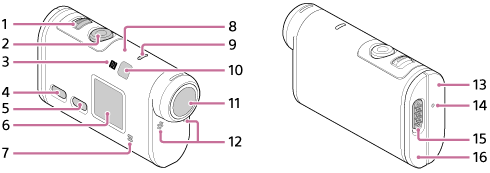
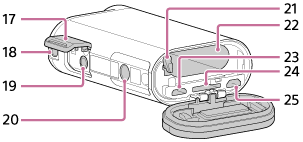
HDR-AS200V
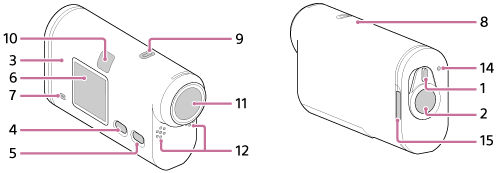
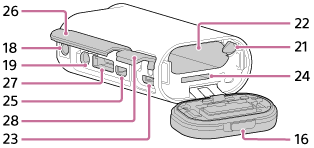
- REC HOLD-brytare
- REC-knapp (film/foto)/ENTER-knapp (utför menyval)
 (N-märke)
- PREV-knapp (föregående meny)
- NEXT-knapp (nästa meny)
- Skärm
- Högtalare
- GPS-sensor
- REC/LIVE-lampa
- IR-fjärrmottagare
- Objektiv
- Mikrofoner
- Täcklock (HDMI OUT-uttag, Multi/Mikro-USB-terminal) (endast FDR-X1000V)
- REC/åtkomst/CHG-lampa (laddning)
- Låsspärr
- Batteri-/minneskortslock
- Täcklock (mikrofonuttag) (endast FDR-X1000V)
- Anslutningsskruvhål för tillbehör (endast FDR-X1000V)
Anslutningshål för stativadapter (endast HDR-AS200V)
- Mikrofonuttag*
- Stativadapterskruv (endast FDR-X1000V)
- Batteriutmatningsspak
- Batterifack
- Multi/mikro-USB-terminal*
- Plats för minneskort
- HDMI OUT-uttag
- Täcklock (HDMI OUT-uttag, utökad anslutning, mikrofonuttag) (endast HDR-AS200V)
- Utökad anslutning (endast HDR-AS200V)
- Täcklock (Multi/Mikro-USB-terminal) (endast HDR-AS200V)
* När du ansluter en extern mikrofon (säljs separat) kan inte ljud spelas in via den inbyggda mikrofonen.
[2] Så här använder duLäs detta förstSkärmvisningSkärmvisning
Indikatorerna som beskrivs nedan visas på denna kamera.
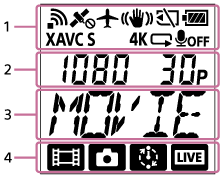
Visningsikon vid 1
-
 : Wi-Fi-funktion aktiverad
 -
 : Platsinformation kan inte tas emot eftersom kameran söker efter GPS-satelliter för att ta emot GPS-signaler.
 -
 : Inspelning av platsinformation är möjligt vid triangulering
 -
 : Flygplansläge aktiverat
 -
 : SteadyShot aktiverat
 -
 : Det finns inget minneskort isatt eller det går inte att spela in på minneskort.
 -
 : Enhetens batterinivåindikator
 -
 : Filminställning med XAVC S
 -
 (Endast FDR-X1000V): Filminställning med 4K
 -
 : Filminställning i loopinspelningsläget
 -
 : Ljudinspelning AV
Visningsvärde vid 2
- Upplösning och bildhastighet vid filminspelning
Visningsalternativ vid 3
- Valda inställningsalternativ eller inställningsvärde
Visningsikoner vid 4
-
 : Filmläge
 -
 : Fotoläge
 -
 : Läge för intervallinspelning av foton
 -
 : Livestreamingläge
Tips
- Lägesikonen för inställningen blinkar när inställningarna ändras.
[3] Så här använder duKomma igångKontrollera medföljande delarKontrollera medföljande delar
Se till så att medföljande delar finns.
Siffran inom parentes visar antalet av respektive medföljande del.
- Kamera (1)
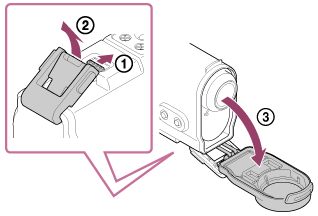
Kameran ligger i det vattentäta fodralet. Öppna fodralets lock enligt beskrivningen nedan.
FDR-X1000V
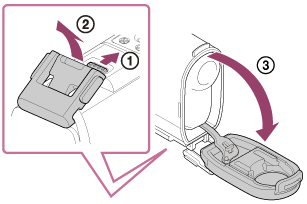
HDR-AS200V
- Mikro-USB-kabel (1)

- Laddningsbart batteri (NP-BX1) (1)

- Vattentätt fodral (1)
FDR-X1000V
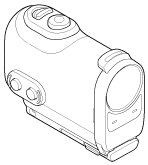
HDR-AS200V
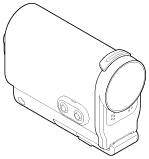
- Anslutningsspänne (1)

- Självhäftande platt fäste (1)

- Självhäftande böjt fäste (1)
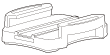
- Stativadapter (1) (endast HDR-AS200V)
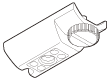
- Startguide (1)
- Referensmaterial (1)
[4] Så här använder duKomma igångSätta i batterietSätta i batteriet
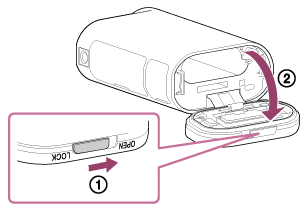
- Skjut låsspaken åt sidan för att öppna batterilocket.
FDR-X1000V
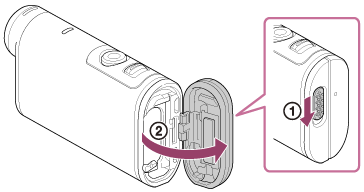
HDR-AS200V
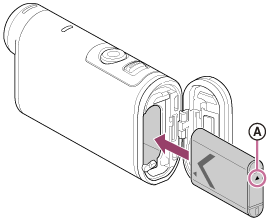
- Sätt i batteriet.
FDR-X1000V
HDR-AS200V
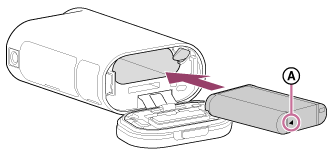
 : Rikta in
  -märket enligt bilden.
 - Stäng locket.
- Se till så att den gula markeringen på låsspaken inte syns.
Ta bort batteriet
Öppna locket och skjut batteriutmatningsspaken åt sidan, plocka sedan ur batteriet.
Ställa in den automatiska avstängningsfunktionen
Välj [A.OFF] på skärmen [SETUP] - [CONFG] ställ sedan in den automatiska avstängningsfunktionen. Standardinställningen är [60sec]. Ändra inställningen enligt önskemål. Se ”Automatisk avstängning” för mer information.
[5] Så här använder duKomma igångLadda batterietLadda batteriet
- Stäng av strömmen till kameran.
- Det går inte att ladda när kameran är påslagen.
- Öppna täcklocket och anslut kameran till en aktiverad dator med mikro-USB-kabeln (medföljer).
- REC/åtkomst/CHG-lampan (laddning) lyser gul.
FDR-X1000V
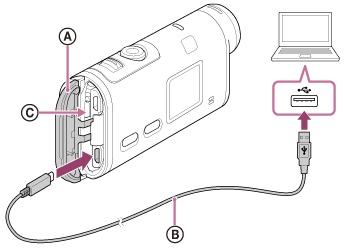
HDR-AS200V
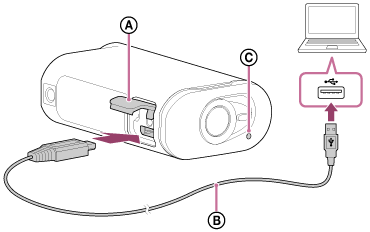 : Täcklock
 : Mikro-USB-kabel
 : REC/åtkomst/CHG-lampa (laddning)
 - Koppla från USB-anslutningen mellan kameran och datorn när laddningen slutförts.
- Laddningen är genomförd när REC/åtkomst/CHG-lampan (laddning) slocknar (fulladdning).
Batteriets NP-BX1 (medföljer) laddningstid*1 är enligt följande
- Via en dator: Cirka 245 minuter
- Via AC-UD10*2 (säljs separat): Cirka 175 minuter
*1 Tid som krävs för att ladda ett helt tomt batteri vid en temperatur på runt 25°C. Laddningen kan ta längre tid under vissa omständigheter eller förhållanden.
*2 Snabb uppladdning är möjlig genom att använda USB-laddaren AC-UD10 (säljs separat). Använd mikro-USB-kabeln (medföljer) för anslutning till laddaren.
Kontrollera den återstående batteriladdningen
En indikator för den återstående batteriladdningen visas längst upp till höger på skärmen.

- Den indikator för återstående batteriladdning som visas är under vissa omständigheter inte rätt.
- Det tar ungefär en minut innan indikatorn för återstående laddning visas rätt.
OBS!
- Det går endast att använda X-batteri med denna kamera.
- Stäng av kameran vid uppladdning av batteriet.
- Utsätt inte kameran för våld när du ansluter den till en dator. Kameran eller datorn kan skadas.
- Det kan hända att batteriet på den bärbara datorn utarmas snabbt när du ansluter kameran till en bärbar dator som inte är ansluten till nätströmmen. Låt inte kameran vara ansluten till datorn under en längre tid.
- Uppladdning av batteriet med, eller anslutning till, specialanpassade eller hembyggda datorer garanteras inte. Det kan hända att laddningen inte fungerar som den ska beroende på vilken typ av USB-enhet som används.
- Funktionen kan inte garanteras med alla datorer.
- Ladda kameran en gång i halvåret till en gång om året för att behålla batteriets prestanda om kameran inte ska användas under en längre tid.
[6] Så här använder duKomma igångSätta i ett minneskortSätta i ett minneskort
- Öppna locket.
- Sätt in ett minneskort tills det klickar på plats.
- microSD-kort: För in i riktning mot .
- Memory Stick Micro™ (M2): För in i riktning mot .
FDR-X1000V
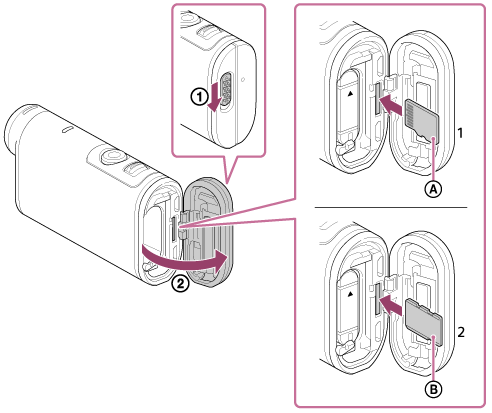
HDR-AS200V
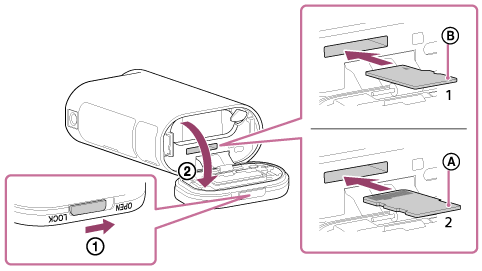
1: microSD-kort
2: Memory Stick Micro (Mark2)
: Kontaktsida: Tryckt sida - microSD-kort: För in i riktning mot
- Stäng locket.
Mata ut minneskortet
Öppna locket och tryck försiktig in minneskortet en gång.
OBS!
- Sätt i minneskortet på rätt sätt genom att se till att kortets sidor är vända åt rätt håll.
- Se till att du vänder minneskortet åt rätt håll. Om du tvingar in ett felvänt minneskort finns det risk för att minneskortet, minneskortsfacket eller bildinformationen skadas.
- Formatera minneskortet före användning.
- Spara viktig information från minneskortet på annan media t.ex. på en dator, innan du formaterar minneskortet.
- Sätt inte in andra minneskort än de av kompatibel storlek i minneskortfacket. I annat fall kan ett fel uppstå.
- När du sätter in eller matar ur minneskortet, måste du vara försiktig så att inte minneskortet hoppar ut och faller i golvet.
[7] Så här använder duKomma igångSätta i ett minneskortDe minneskort som kan användas i kameran
De minneskort som kan användas i kameran visas nedan.
SD-kort
I den här guiden kallas microSD-minneskort för microSD-kort. De microSD-minneskort som kan användas i kameran är enligt följande.
- microSD-minneskort
- microSDHC-minneskort
- microSDXC-minneskort
Memory Stick
I den här guiden kallas Memory Stick för Memory Stick Micro-kort (Mark2). De Memory Stick Micro (Mark2) som kan användas i kameran är enligt följande.
- Memory Stick Micro (Mark2)
OBS!
- Felfri användning av alla minneskort kan inte garanteras.
- Använd ett SDXC-kort snabbare än Klass10 vid inspelning av filmer i XAVC S.
Använd ett SDXC UHS-I-minneskort (U3) vid inspelning av filmer med 100 Mbps (endast FDR-X1000V).
- Minneskortets kapacitet är upp till 64 GB.
[8] Så här använder duKomma igångAnvända stativadapternHur man använder stativadaptern (gäller endast HDR-AS200V)
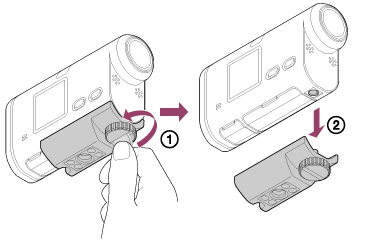
Genom att fästa stativadaptern på kameran kan du fästa tillbehör på kameran utan att använda det vattentäta fodralet.
- Fäst skruven på stativadaptern i kamerans anslutningshål för stativadapter.
- Rikta in mot kamerans undersida och sätt fast ordentligt med stativskruven i pilens riktning.
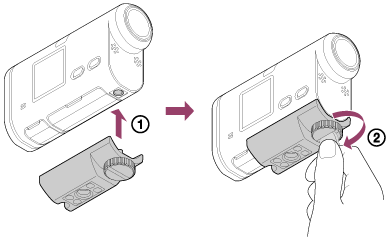
Avlägsna stativadaptern
Skruva ur stativadapterskruven i pilens riktning och ta bort stativadaptern från kameran.
OBS!
- Lägg kameran i det vattentäta fodralet när den används i vatten.
[9] Så här använder duKomma igångAnvända det vattentäta fodraletIdentifiering av delarna (vattentätt fodral)
SPK-X1 (medföljer FDR-X1000V)
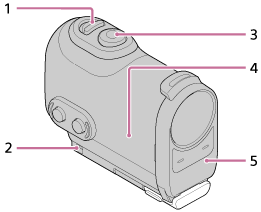
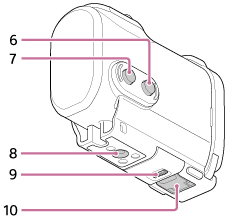

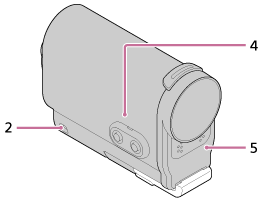
SPK-AS2 (medföljer HDR-AS200V)
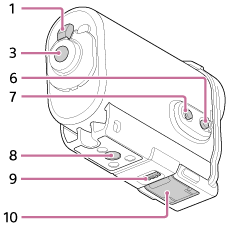
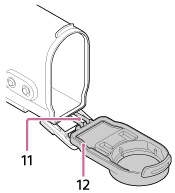
- REC HOLD-brytare (lås)
- Hål för anslutning av rem
- REC-knapp (film/foto)/ENTER-knapp (utför menyval)
- Fodralets hölje
- Fodralets lock
- NEXT-knapp (nästa meny)
- PREV-knapp (föregående meny)
- Skruvhål för stativ
- Spännets lås
- Spänne
- Kabel
- Vattentät förpackning
[10] Så här använder duKomma igångAnvända det vattentäta fodraletAnvända det vattentäta fodralet
Du kan spela in film på stranden genom att lägga kameran i det vattentäta fodralet.
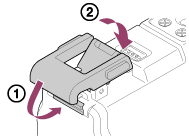
- Skjut och håll spännets lås i riktning mot
 , ta sedan tag i de inringade knapparna och vänd spännet utåt i riktning mot
  .
.
FDR-X1000V (SPK-X1)

HDR-AS200V (SPK-AS2)
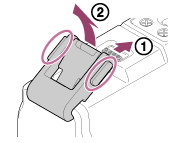
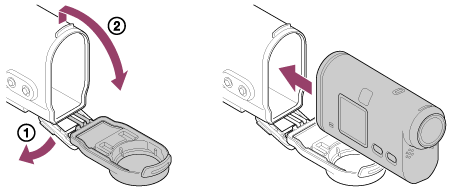
- Öppna fodralets lock.
- Sätt i kameran i fodralets hölje.
- Släpp REC HOLD-brytaren (lås) på kameran.
FDR-X1000V (SPK-X1)
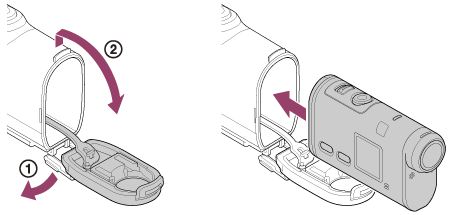
HDR-AS200V (SPK-AS2)
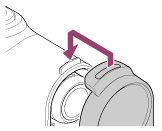
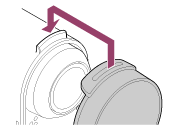
- Sätt i fliken på fodralets hölje i spåret på locket.
FDR-X1000V (SPK-X1)
HDR-AS200V (SPK-AS2)
- Spänn fast spännet över fliken på fodrallockets nedre del , stäng sedan spännet i riktning mot tills det klickar på plats.
- Se till att spännet är låst med spännlåset.
FDR-X1000V (SPK-X1)

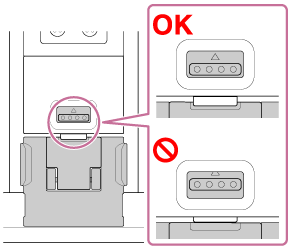
HDR-AS200V (SPK-AS2)
OBS!
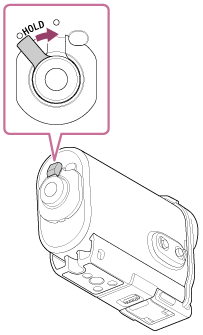
- Det går inte att använda REC-knappen när REC HOLD-brytaren är ställd i låst läge. Lås upp enligt nedan i pilens riktning före användning.
FDR-X1000V (SPK-X1)
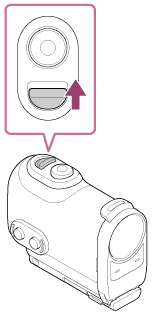
HDR-AS200V (SPK-AS2)
- Eftersom kameran inte kan ställa in skärpan under vatten passar den inte för tagning av bilder under vatten.
- Det går att spela in ljudet när kameran är i det vattentäta fodralet, men ljudnivån är reducerad.
- Trä i en passande rem genom anslutningshålet på det vattentäta fodralet, anslut sedan remmen till det tillbehör du har för avsikt att använda tillsammans med kameran.
[11] Så här använder duKomma igångAnvända det vattentäta fodraletOm det vattentäta fodralets vattentäta prestanda
- Den vattentäta prestandan är enligt följande när kameran läggs i det vattentäta fodralet.
- FDR-X1000V (SPK-X1) går att använda vid ett vattendjup på 10 m under 60 minuter.
- HDR-AS200V (SPK-AS2) går att använda vid ett vattendjup på 5 m under 30 minuter.
- Den vattentäta prestandan baseras på företagets teststandarder.
- Utsätt inte det vattentäta fodralet för vatten under tryck, t.ex. från kranen.
- Använd inte det vattentäta fodralet i vatten från varma källor.
- Använd det vattentäta fodralet i rekommenderad vattentemperatur på mellan -10°C till +40°C.
- Ibland kan det hända att vattentäta fodralets prestanda försämras om det utsätts för kraftiga stötar t.ex. om det tappas i golvet. Vi rekommenderar att du, mot en avgift, får det vattentäta fodralet undersökt vid en auktoriserad reparationsverkstad.
- Det tål inte oavbruten nedsänkning i vatten och svåra miljöförhållanden.
Använda anti-dimskyddet (AKA-AF1 (säljs separat))
- Sätt i anti-dimskyddet inomhus i låg luftfuktighet.
- Sätt i anti-dimskyddet i kameran några timmar innan tagning.
- Placera anti-dimskyddet i en försluten påse om du inte ska använda det.
- Det går att använda anti-dimskyddet ungefär 200 gånger i följd om det torkas tillräckligt mellan gångerna.
SPK-X1 (medföljer FDR-X1000V)
- Sätt i anti-dimskyddet (AKA-AF1) i utrymmet på motsatt sida av kameraskärmen när det ska användas.
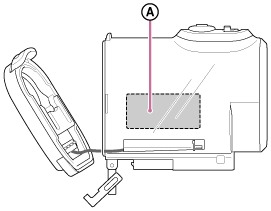
: Anti-dimskydd
SPK-AS2 (medföljer HDR-AS200V)
- Sätt i anti-dimskyddet (AKA-AF1) i utrymmet på kamerans undersida när det ska användas.
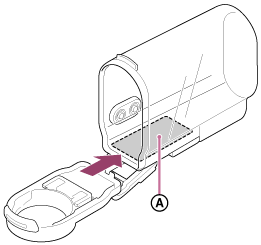
: Anti-dimskydd
[12] Så här använder duKomma igångAnvända det vattentäta fodraletNoteringar om användning av det vattentäta fodralet
- Släng inte det vattentäta fodralet i vattnet.
- Undvika att använda det vattentäta fodralet under följande förhållanden. I dessa förhållanden kan fukt kondensera eller vattenläckage ske vilket kan skada kameran.
- På en väldigt varm eller fuktig plats
- I varmare vatten än +40°C
- Vid lägre temperaturer än –10°C
- Låt inte det vattentäta fodralet ligga i direkt solljus eller på en väldigt varm och fuktig plats under en längre tid. Om det inte går att undvika att låta det vattentäta fodralet ligga i direkt solljus, bör du täcka över det vattentäta fodralet med en handduk eller annat skydd.
- Det kan hända att kameran stängs av automatiskt eller att inspelningen inte fungerar om den blir överhettad. Låt kameran svalna på en sval plats en stund för att sedan kunna använda den igen.
- Tvätta av sololja noggrant med ljummet vatten om det råkar hamna på det vattentäta fodralet. Om du lämnar kvar sololja på det vattentäta fodralet kan det hända att ytan på det vattentäta fodralet blir missfärgat eller skadat (sprickor på ytan).
[13] Så här använder duKomma igångAnvända det vattentäta fodraletVattenläckage
Sony garanterar inte skador som sker på utrustning som placeras i enheten (kamera, batteri m.m.) samt inspelat innehåll, inte heller utläggen det medför, i händelse av att ett fel med det vattentäta fodralet orsakar skador på grund av vattenläckage.
[14] Så här använder duKomma igångAnvända det vattentäta fodraletVattentät förpackning
Denna enhet använder en vattentät förpackning för att behålla vattenresistensen. Det är väldigt viktigt att underhåll sker på den vattentäta förpackningen. Om den vattentäta förpackningen inte underhålls enligt anvisningarna kan det leda till vattenläckage och göra stå att enheten sjunker.
Inspektera den vattentäta förpackningen
- Kontrollera så att det inte finns smuts, sand, hår, damm, salt, trådar m.m. på den vattentäta förpackningen. Se till att ta bort allt sådant med en mjuk trasa.
- För fingerspetsen försiktigt runt den vattentäta förpackningen för att känna så att det inte finns osynligt smuts.
- Lämna inte fibrer från trasan på den vattentäta förpackningen när du torkat av den.
- Kontrollera så att det inte finns någon spricka, snedställning, deformering, repa, inkapslad sand m.m på den vattentäta förpackningen. Byt den vattentäta förpackningen om du hittar något av detta.
- Inspektera den vattentäta förpackningens kontaktyta på fodralets hölje på samma sätt.
[15] Så här använder duKomma igångAnvända det vattentäta fodraletHur du kontrollerar vattenläckage
Stäng alltid det vattentäta fodralet och sänk ner det i vatten för att se så att det inte läcker in vatten, innan du lägger i kameran.
När du upptäcker ett fel med det vattentäta fodralet
Sluta omedelbart att använda enheten och lämna in den till närmaste Sony-återförsäljare om du upptäcker ett fel med det vattentäta fodralet vid inspektion eller kontroll av vattenläckage.
[16] Så här använder duKomma igångAnvända det vattentäta fodraletUnderhåll
- Tvätta enheten noggrant i rent vatten med spännet fastsatt för att ta bort salt och sand efter inspelning vid havet/sjön, torka sedan av med en mjuk, torr trasa. Du bör sänka ner det vattentäta fodralet i rent vatten i cirka 30 minuter. Metalldelarna kan skadas eller rosta sönder och orsaka vattenläckage om saltet inte tvättas bort.
- Tvätta av sololja noggrant med ljummet vatten om det råkar hamna på det vattentäta fodralet.
- Torka av det vattentäta fodralet invändigt med en mjuk, torr trasa. Tvätta inte med vatten.
Se till att utföra ovanstående underhåll varje gång du använder det vattentäta fodralet. Använd aldrig någon typ av lösningsmedel, till exempel alkohol, bensin eller thinner, eftersom det kan skada ytan på det vattentäta fodralet.
Förvaring av det vattentäta fodralet
- Förvara den vattentäta förpackningen på en sval, välventilerad plats för att förhindra att den försämras. Spänn inte fast spännet.
- Förhindra att damm ansamlas på den vattentäta förpackningen.
- Undvik att förvara det vattentäta fodralet på en kall, väldigt varm eller fuktig plats eller tillsammans med lacknafta eller kamfer eftersom det kan skada det vattentäta fodralet.
[17] Så här använder duKomma igångAnvända det självhäftande fästetAnvända det självhäftande fästet
Det självhäftande fästet används för att fästa det vattentäta fodralet eller stativadaptern vid det tillbehör du ska använda. Självhäftande fäste är en allmän term för anslutningsspänne, självhäftande platt fäste och självhäftande böjt fäste. Lägg kameran i det vattentäta fodralet eller fäst stativadaptern före anslutning.
- Det självhäftande fästet kan fästas vid FDR-X1000V utan att du använder det vattentäta fodralet eller stativadaptern.
Förfarandet för att fästa det självhäftande fästet vid det vattentäta fodralet förklaras här.
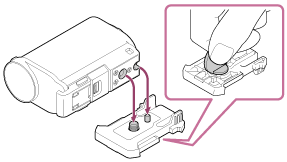
- Rikta in skruvhålet för stativet på undersidan av det vattentäta fodralet med skruvhålet för stativet på anslutningsspännet och fäst ordentligt med stativskruven.
Rikta in mot kamerans undersida och sätt fast ordentligt med stativskruven.
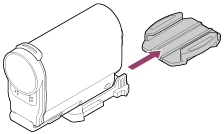
- Fäst anslutningsspännet (med det vattentäta fodralet som du satte på i steg 1) på det självhäftande platta fästet eller det självhäftande böjda fästet genom att skjuta på det tills det klickar fast.
- Ta bort damm, fukt och oljesubstanser helt från ytan där det självhäftande fästet ska anslutas.
- Skala av det borttagbara pappret på baksidan och fäst det självhäftande fästet på önskad plats.
Den självhäftande förmågan når sin maximalstyrka 24 timmar efter att det självhäftande fästet har monterats på önskad plats.
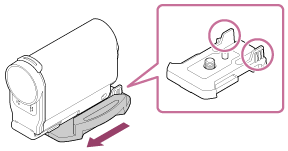
Sätta fast vid eller ta loss från anslutningsspännet
Håll de inringade knapparna intryckta för att låsa upp, skjut det sedan i motsatt riktning mot i steg 2.
OBS!
- Det går inte att använda det självhäftande platta fästet och det självhäftande böjda fästet igen när det väl har tagits bort från den plats det sitter.
- Var försiktig när du tar bort det. Det kan hända att den yta som fästet placeras på skadas, om du använder våld när du tar bort det.
- Kontrollera ytan på det tillbehör som ska användas innan du sätter fast det. Om ytan är smutsig, dammig, fuktig eller oljig kan det hända att den självhäftande förmågan försämras och tillbehöret lossar när det vidrörs.
- Använd passande självhäftande fäste (platt eller böjt) för den yta som kameran placeras vid. Om fästet inte passar ytan kan det hända att det lossar när det vidrörs.
- Trä i en passande rem genom anslutningshålet på det vattentäta fodralet, anslut sedan remmen till det tillbehör du har för avsikt att använda tillsammans med kameran.
- Se till så att skruvhålet på anslutningsspännet inte är löst och att det självhäftande platta fästet eller det självhäftande böjda fästet har fästs ordentligt på ytan före användning.
[18] Så här använder duTagningSpela in filmer och ta stillbilderOm REC HOLD-brytaren (lås)
Med REC HOLD-brytaren (lås) kan du förhindra oavsiktlig användning.
Skjut REC HOLD-brytaren (lås) i riktning mot HOLD för att låsa REC-knappen. Skjut den i motsatt riktning från låsa upp låset.
- Lås upp låset innan inspelning.
- Om du låser kameran under inspelningen behålls inspelningsläget*.
- Om du låser kameran när du slutat spela in behålls stoppat läge*.
* Släpp på låset för att ändra inställningen.
FDR-X1000V
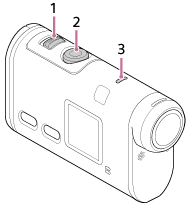
HDR-AS200V
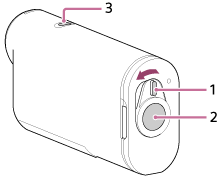
- REC HOLD-brytare (lås)
- REC-knapp
- REC/LIVE-lampa
[19] Så här använder duTagningSpela in filmer och ta stillbilderSpela in filmer (filmläge)
Spela in filmer.
- Tryck på knappen NEXT eller PREV för att slå på strömmen.
- Tryck på NEXT-knappen eller PREV-knappen för att visa [MOVIE].
- Tryck på REC-knappen för att starta inspelningen.
Stoppa inspelning
Tryck på REC-knappen under inspelning.
Tips
- Om du ställer in monteringsinställningen innan du skapar en markerad film ökar antalet markerade scener i filmen.
[20] Så här använder duTagningSpela in filmer och ta stillbilderTa stillbilder (fotoläge)
Spela in stillbilder.
- Tryck på knappen NEXT eller PREV för att slå på strömmen.
- Tryck på NEXT-knappen eller PREV-knappen för att visa [PHOTO].
- Tryck på REC-knappen för ta bilden.
[21] Så här använder duTagningSpela in filmer och ta stillbilderLoopinspelningsläge
Kameran fortsätter oavbrutet att spela in i den inspelningstid som ställdes in via loopinspelningstiden.
- Tryck på NEXT-knappen eller PREV-knappen för att slå på strömmen.
- Tryck på NEXT-knappen eller PREV-knappen för att visa [LOOP].
- Tryck på REC-knappen för att starta inspelningen.
Stoppa inspelning
Tryck på REC-knappen under inspelning.
Tips
- Det går inte att radera de filmer och stillbilder som fanns före loopinspelningen startades.
- Om livslängd och skrivtid för inspelningsmedia
- Om du spelar in under en längre tid med en hög bithastighet i loopinspelningsläget kommer minneskortets livslängd att förkortas avsevärt.
Om du sänker bithastigheten för inspelning under en längre tid kan du minimera negativa effekter på minneskortets livslängd.
- Om du spelar in filmer under en längre tid i loopinspelningsläget kan det hända att data på minneskortet blir fördelad i mindre delar. Det kan ta tid för kameran att skriva och stoppa filminspelningen automatiskt på grund av minneskortets datafragmentering.
Inspelningsförhållanden kan förbättras genom att minneskortet formateras.
Du kan också minimera negativa effekter på datafragmenteringen genom att formatera minneskortet i förväg för att frigöra ledigt utrymme i minnet.
- Om du spelar in under en längre tid med en hög bithastighet i loopinspelningsläget kommer minneskortets livslängd att förkortas avsevärt.
- Loopinspelningen går inte att starta om du inte har tillräckligt med ledigt utrymme på minneskortet för inspelningen. Försiktighetsmeddelandet [SHORT] visas i sådana fall på skärmen.
[22] Så här använder duTagningSpela in filmer och ta stillbilderLäge för intervallinspelning av stillbilder
Kameran tar stillbilder i ett regelbundet intervall tills du stoppar inspelningen.
- Tryck på knappen NEXT eller PREV för att slå på strömmen.
- Tryck på NEXT-knappen eller PREV-knappen för att visa [INTVL].
- Tryck på REC-knappen för att starta inspelningen.
Stoppa inspelning
Tryck på REC-knappen under inspelning.
[23] Så här använder duTagningSpela in filmer och ta stillbilderNotering om tidskrävande inspelning
Beskriver tidskärvande inspelning.
- När du gör långa filminspelningar stiger kameratemperaturen. Om temperaturen når över en vissa nivå stoppas inspelningen automatiskt.
Låt kameran ligga i minst 10 minuter för att låta temperaturen inuti kameran sjunka till en säker nivå.
- Kamerans temperatur stiger snabbt i omgivningar med hög temperatur.
- Bildkvaliteten kan försämras när kamerans temperatur stiger. Du bör vänta tills kamerans temperatur har sjunkit innan du fortsätter tagningen.
- Kamerans yta kan bli mycket varm. Detta är inte något fel.
[24] Så här använder duÄndra inställningarnaLista över inställningsalternativLista över inställningsalternativ
Lista över lägen
- LOOP: Loopinspelningsläge
- MOVIE: Filmläge
- PHOTO: Fotoläge
- INTVL: Läge för intervallinspelning av foton
- LIVE: Livestreamingläge
- SETUP: Inställningsläge
- PLAY: Uppspelningsläge
- PwOFF: Automatisk avstängning
Alternativ du kan ställa in i SETUP (inställningsläget)
- VMODE: Inställning av bildkvalitet
- V.FMT: Filmformat
- STEDY: SteadyShot
- AUDIO: Ljudinspelning
- WIND: Brusreducering
- COLOR: Färgläge
- L.OPT: Loopinspelningstid
- DRIVE: Växla stillbildsläge
- FPS: Tagningsintervall stillbild
- SELF: Självutlösare
- ANGLE: Visningsvinkel för stillbild
- LAPSE: Intervallfotografering
- FLIP: Vända
- SCENE: Scen
- WB: Vitbalans
- AESFT: AE shift
- CONFG: Konfigurationsinställningar
Alternativ du kan ställa in i CONFG (konfigurationsinställningar)
- Wi-Fi: Wi-Fi-anslutning
- GPS: GPS-logg
- PLANE: Flygplansläge
- MOUNT: Montering
- TC/UB: Tidkod/användarbit
- IR-RC: IR-fjärrkontroll
- HDMI: HDMI-inställningar
- BGM: Bakgrundsmusik
- USBPw: USB-strömförsörjning
- A.OFF: Automatisk avstängning
- BEEP: Ljudsignal
- DATE: Inställning av datum och tid/område
- DST: Inställning av sommartid
- LANG: Språkinställning
- V.SYS: Växla NTSC/PAL
- VER.: Version
- FORMT: Formatera
- RESET: Återställa inställningarna
[25] Så här använder duÄndra inställningarnaLista över inställningsalternativStälla in inställningsalternativ
FDR-X1000V

HDR-AS200V
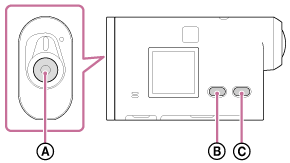
Du kan ställa in alternativ genom att använda följande 3 knappar på kameran.
- : REC/ENTER-knapp
Utför menyvalet
- : PREV-knapp
Går till föregående meny
- : NEXT-knapp
Går till nästa meny
- Tryck på NEXT-knappen eller PREV-knappen för att slå på strömmen.
Tryck på NEXT-knappen eller PREV-knappen för att visa [PwOFF] och tryck på ENTER-knappen.
- Tryck på NEXT-knappen eller PREV-knappen för att visa [SETUP], tryck sedan på ENTER-knappen.
- Tryck på NEXT-knappen eller PREV-knappen för att visa följande inställningsalternativ, tryck sedan på ENTER-knappen.
För att återgå till [SETUP]-menyn väljer du [BACK] och trycker på ENTER-knappen.
Tips
- När inställningsalternativen väljs blinkar respektive ikon på skärmen.
[26] Så här använder duÄndra inställningarnaTagningsinställningarInställning av bildkvalitet
Du kan ange bildupplösning och bildhastighet vid inspelning av filmer eller vid loopinspelning. Den bildkvalitet som kan ställas in beror på inställningen av [V.FMT].
- Tryck på NEXT-knappen eller PREV-knappen för att välja [SETUP] - [VMODE], tryck sedan på ENTER-knappen.
- Tryck på NEXT-knappen eller PREV-knappen för att välja följande inställningar, tryck sedan på ENTER-knappen.
När [V.FMT] ställs in på [MP4] (inspelning i MP4)

1080 60p PS
Inspelad bild: Högsta upplösning (jämn bild inspelad i bildhastigheten 2×)
Upplösning: 1920×1080
Bildhastighet vid bildbearbetning*1: 60p/50p
Bildhastighet vid uppspelning*1: 60p/50p

1080 30p HQ
Inspelad bild: Högsta upplösning
Upplösning: 1920×1080
Bildhastighet vid bildbearbetning*1: 30p/25p
Bildhastighet vid uppspelning*1: 30p/25p

720 30p STD
Inspelad bild: Hög upplösning
Upplösning: 1280×720
Bildhastighet vid bildbearbetning*1: 30p/25p
Bildhastighet vid uppspelning*1: 30p/25p

720 120p HS120
Inspelad bild: Inspelning i hög hastighet (jämn bild inspelad i bildhastigheten 4x) *2,*4
Upplösning: 1280×720
Bildhastighet vid bildbearbetning*1: 120p/100p
Bildhastighet vid uppspelning*1: 120p/100p*3

480 240p HS240
Inspelad bild: Inspelning i hög hastighet (jämn bild inspelad i bildhastigheten 8x) *2,*4
Upplösning: 800×480
Bildhastighet vid bildbearbetning*1: 240p/200p
Bildhastighet vid uppspelning*1: 240p/200p*3
När [V.FMT] ställs in på [HD] (inspelning i XAVC S)

1080 60p 50 M
Inspelad bild: XAVC S 50 Mbps
Upplösning: 1920×1080
Bildhastighet vid bildbearbetning*1: 60p/50p
Bildhastighet vid uppspelning*1: 60p/50p

1080 30p 50 M
Inspelad bild: XAVC S 50 Mbps
Upplösning: 1920×1080
Bildhastighet vid bildbearbetning*1: 30p/25p
Bildhastighet vid uppspelning*1: 30p/25p

1080 24p 50 M (endast när [V.SYS] ställs in på [NTSC])
Inspelad bild: XAVC S 50 Mbps
Upplösning: 1920×1080
Bildhastighet vid bildbearbetning: 24p
Bildhastighet vid uppspelning: 24p

720 240p 100 M (endast FDR-X1000V)
Inspelad bild: XAVC S 100 Mbps inspelning i hög hastighet *2,*4
Upplösning: 1280×720
Bildhastighet vid bildbearbetning*1: 240p/200p
Bildhastighet vid uppspelning*1: 240p/200p *3

720 240p 60 M (endast FDR-X1000V)
Inspelad bild: XAVC S 60 Mbps inspelning i hög hastighet *2,*4
Upplösning: 1280×720
Bildhastighet vid bildbearbetning*1: 240p/200p
Bildhastighet vid uppspelning*1: 240p/200p *3

1080 120p 100 M (endast FDR-X1000V)
Inspelad bild: XAVC S 100 Mbps inspelning i hög hastighet *2,*4
Upplösning: 1920×1080
Bildhastighet vid bildbearbetning*1: 120p/100p
Bildhastighet vid uppspelning*1: 120p/100p *3

1080 120p 60 M (endast FDR-X1000V)
Inspelad bild: XAVC S 60 Mbps inspelning i hög hastighet *2,*4
Upplösning: 1920×1080
Bildhastighet vid bildbearbetning*1: 120p/100p
Bildhastighet vid uppspelning*1: 120p/100p *3
När [V.FMT] ställs in på [4K] (inspelning i XAVC S) (endast FDR-X1000V)

2160 30p 100 M
Inspelad bild: XAVC S 100 Mbps*4
Upplösning: 3840×2160
Bildhastighet vid bildbearbetning*1: 30p/25p
Bildhastighet vid uppspelning*1: 30p/25p

2160 30p 60 M
Inspelad bild: XAVC S 60 Mbps*4
Upplösning: 3840×2160
Bildhastighet vid bildbearbetning*1: 30p/25p
Bildhastighet vid uppspelning*1: 30p/25p

2160 24p 100 M (endast när [V.SYS] ställs in på [NTSC])
Inspelad bild: XAVC S 100 Mbps*4
Upplösning: 3840×2160
Bildhastighet vid bildbearbetning: 24p
Bildhastighet vid uppspelning: 24p

2160 24p 60 M (endast när [V.SYS] ställs in på [NTSC])
Inspelad bild: XAVC S 60 Mbps*4
Upplösning: 3840×2160
Bildhastighet vid bildbearbetning: 24p
Bildhastighet vid uppspelning: 24p

BACK: Återgår till [VMODE]-menyn.
1 Bildhastigheten beror på inställningen för NTSC/PAL.
*2 Action Cam Movie Creator™ konverterar bildhastigheten till 60p/50p och spelar upp bilder i standardhastighet. Du kan också spela upp bilder i slowmotion och redigera dem vid slowmotion-uppspelning.
*3 Bilderna spelas upp i 60p/50p beroende på din enhet och programvara.
*4 Steadyshot avaktiveras och fältvinkeln justeras.
OBS!
- Tiden för kontinuerlig filminspelning är ungefär 13 timmar.
När filmformatet däremot är inställt på MP4 och bildhastigheten vid bildbearbetning är 240p/200p vid inspelning i hög hastighet, blir tiden för kontinuerlig filminspelning ungefär 4 timmar 50 minuter, när bildhastigheten för bildbearbetning är 120p/100p vid inspelning i hög hastighet blir tiden för kontinuerlig filminspelning ungefär 9 timmar 40 minuter. - De tider som visas är inspelbar tid när ett Sony-minneskort används.
- När du spelar upp bilder som spelats in i hög hastighet blir bildhastigheten 60p/50p och uppspelningen sker i standardhastighet.
[27] Så här använder duÄndra inställningarnaTagningsinställningarSteadyShot
Du kan aktivera reducering av kameraskakning vid tagning.
- Tryck på NEXT-knappen eller PREV-knappen för att välja [SETUP] - [STEDY], tryck sedan på ENTER-knappen.
- Tryck på NEXT-knappen eller PREV-knappen för att välja följande inställning, tryck sedan på ENTER-knappen.

ON: Använder SteadyShot (fältvinkel: 120°).

OFF: Använder inte SteadyShot (fältvinkel: 170°).
BACK: Återgår till [STEDY]-menyn.
OBS!
- Fältvinkeln är som standard 120°. Ställ in [STEDY] på [OFF] för en bredare fältvinkel.
- Fältvinkeln justeras när inställningen för bildkvalitet är inställd på 4K-kvalitet eller inspelningskvalitet med hög hastighet.
- SteadyShot fungerar inte med följande inställningar.
- När inställningen för bildkvalitet är inställd på 4K-kvalitet eller inspelningskvalitet med hög hastighet
- I fotoläget
- I inspelningsläget för intervallfoto
[28] Så här använder duÄndra inställningarnaTagningsinställningarVända
Du kan lagra bilden upp och ner. Denna funktion är användbar när kameran sitter upp och ner.
- Tryck på NEXT-knappen eller PREV-knappen för att välja [SETUP] - [FLIP], tryck sedan på ENTER-knappen.
- Tryck på NEXT-knappen eller PREV-knappen för att välja följande inställning, tryck sedan på ENTER-knappen.
ON: Vänder bilden vertikalt och växlar vänster och höger ljudkanal.
OFF: Bilden vänds inte.
BACK: Återgår till [FLIP]-menyn.
[29] Så här använder duÄndra inställningarnaTagningsinställningarScen
Du kan välja passande bildkvalitet efter tagningsscenen.
- Tryck på NEXT-knappen eller PREV-knappen för att välja [SETUP] - [SCENE], tryck sedan på ENTER-knappen.
- Tryck på NEXT-knappen eller PREV-knappen för att välja följande inställning, tryck sedan på ENTER-knappen.

NORML: Tar bilder med standardkvalitet.

WATER: Tar bilder med en bildkvalitet som passar vid tagning under vatten.
BACK: Återgår till [SCENE]-menyn.
OBS!
- Om du väljer [WATER] går det inte att ställa in vitbalansen.
- Dyklucka (AKA-DDX1(säljs separat)) krävs för tagning under vatten. (Endast FDR-X1000V)
- Undervattenshölje (MPK-AS3(säljs separat)) krävs för tagning under vatten. (Endast HDR-AS200V)
[30] Så här använder duÄndra inställningarnaTagningsinställningarVitbalans
Du kan ställa in färgbalansen efter förhållandena i omgivningen.
- Tryck på NEXT-knappen eller PREV-knappen för att välja [SETUP] - [WB], tryck sedan på ENTER-knappen.
- Tryck på NEXT-knappen eller PREV-knappen för att välja följande inställning, tryck sedan på ENTER-knappen.

AWB: Används för att ställa in vitbalansen automatiskt så att färgerna ser naturliga ut.

CTEMP: Används för att justera färgtemperaturen i ljuskällan (från 2500K till 9900K).

CUSTM: Använder inställningen som hämtades för C.SET.

C.SET: Används för att hämta basfärgen för vitt vid tagning i ljuskällan.
Placera ett vitt referensobjekt i samma ljusförhållanden som motivet och tryck på REC/ENTER-knappen.
BACK: Återgår till [WB]-menyn.
OBS!
- Om du ställer in [SCENE] på [WATER] går det inte att ställa in vitbalansen.
[31] Så här använder duÄndra inställningarnaTagningsinställningarAE shift
Du kan ställa in exponeringen efter vad du föredrar.
- Tryck på NEXT-knappen eller PREV-knappen för att välja [SETUP] - [AESFT], tryck sedan på ENTER-knappen.
- Tryck på NEXT-knappen eller PREV-knappen för att välja följande inställning, tryck sedan på ENTER-knappen.

0.0: AE shift används inte.

+0.3: AE shift används (ställ t.ex. in +0.3EV).
- Välj förinställt värde för denna enhet, tryck sedan på ENTER-knappen.
BACK: Återgår till [AESFT]-menyn.
[32] Så här använder duÄndra inställningarnaTagningsinställningarFärgläge
Det går att ändra bildens färgnyans vid inspelning av filmer/loopinspelning/livestreaming.
- Tryck på NEXT-knappen eller PREV-knappen för att välja [SETUP] - [COLOR], tryck sedan på ENTER-knappen.
- Tryck på NEXT-knappen eller PREV-knappen för att välja följande inställning, tryck sedan på ENTER-knappen.

NUTRL: Spelar in med naturliga färger.

VIVID: Spelar in med levande färger.
BACK: Återgår till [COLOR]-menyn.
OBS!
- Vid tagning med [NUTRL] kan det hända att bildens kontrastnivå är låg. Detta är inte något fel.
[33] Så här använder duÄndra inställningarnaTagningsinställningarFilmformat
Välj filmformat vid inspelning av filmer eller vid loopinspelning.
- Tryck på NEXT-knappen eller PREV-knappen för att välja [SETUP] - [V.FMT], tryck sedan på ENTER-knappen.
- Tryck på NEXT-knappen eller PREV-knappen för att välja följande inställning, tryck sedan på ENTER-knappen.

4K: Spelar in en 4K-film (XAVC S) (endast FDR-X1000V).
- Välj önskad bildkvalitet.

HD: Spelar in en HD-film.
- Välj önskad bildkvalitet.

MP4: Spelar in en MP4-film.
- Välj denna inställning om du vill ladda upp till din smartphone eller en webbplats.
BACK: Återgår till [V.FMT]-menyn.
[34] Så här använder duÄndra inställningarnaTagningsinställningarInställning ljudinspelning
Ställ in ON/OFF för ljudinspelning.
- Tryck på NEXT-knappen eller PREV-knappen för att välja [SETUP] - [AUDIO], tryck sedan på ENTER-knappen.
- Tryck på NEXT-knappen eller PREV-knappen för att välja följande inställning, tryck sedan på ENTER-knappen.
ON: Spelar in ljud vid inspelning av en film.
OFF: Spelar inte in ljud vid inspelning av en film.
BACK: Återgår till [AUDIO]-menyn.
[35] Så här använder duÄndra inställningarnaTagningsinställningarBrusreducering
Denna funktion tar automatiskt bort lågt vindbrus enligt brusnivån vid inspelning med den inbyggda mikrofonen.
- Tryck på NEXT-knappen eller PREV-knappen för att välja [SETUP] - [WIND], tryck sedan på ENTER-knappen.
- Tryck på NEXT-knappen eller PREV-knappen för att välja följande inställning, tryck sedan på ENTER-knappen.
ON: Används för att minska störningsljuden på grund av blåst.
OFF: Vindbruset reduceras inte.
BACK: Återgår till [WIND]-menyn.
OBS!
- Denna funktion aktiveras inte när en extern mikrofon är ansluten till produkten.
[36] Så här använder duÄndra inställningarnaTagningsinställningarLoopinspelningstid
Ställ in tidsintervallet (mediaområde) för loopinspelning.
- Tryck på NEXT-knappen eller PREV-knappen för att välja [SETUP] - [L.OPT], tryck sedan på ENTER-knappen.
- Tryck på NEXT-knappen eller PREV-knappen för att välja följande inställning, tryck sedan på ENTER-knappen.

5min:Ställer in loopinspelningstiden till 5 minuter.
Storleken på den skapade filmen är en minut per fil.

20min: Ställer in loopinspelningstiden till 20 minuter.
Storleken på den skapade filmen är fem minuter per fil.

60min: Ställer in loopinspelningstiden till 60 minuter.
Storleken på den skapade filmen är 15 minuter per fil.

120mn: Ställer in loopinspelningstiden till 120 minuter.
Storleken på den skapade filmen är 15 minuter per fil.

UNLIM: Spelar in oavbrutet upp till begränsningen av ledigt utrymme i minnet.
Storleken på den skapade filmen är 15 minuter per fil. Filmfilen skapas upp till begränsningen av ledigt utrymme i minnet.
BACK: Återgår till [L.OPT]-menyn.
Tips
När [L.OPT] ställs in på [5min]

- Filmfiler på en minut per fil skapas i ordning.
- När inspelningstiden blir längre än fem minuter skapas den sjätte filmfilen (
 ).
). - Innan den sjunde filen (
 ) skapas raderar kameran den första filmfilen () och fortsätter att spela in.
En uppskattning över tillgänglig inspelningstid som krävs för en loopinspelning (ledigt utrymme på media)
- Som tillägg till inställd loopinspelningstid krävs tillgänglig inspelningstid för 2 filer (ledigt utrymme på media).
(Ex.) när [20min] ställts in
20 min + 5 min + 5 min = minst 30 min
*Du kan kontrollera ledig inspelningstid genom att ställa in tagningsläget till ”Filmläge”.
*Även om du har försäkrat dig om mängden ledigt utrymme, som beräknades ovan, på minneskortet kan det hända att försiktighetsmeddelandet [SHORT] visas, beroende på inställningen av bildkvalitet eller filmformat. Utöka i sådana fall mängden ledigt utrymme eller ändra inställningen för bildkvalitet eller filmformat.
[37] Så här använder duÄndra inställningarnaTagningsinställningarVisningsvinkel för stillbild
Du kan konfigurera visningsvinkeln för kameran vid tagning av stillbilder. Denna inställning är endast tillgänglig i fotoläget eller vid intervallinspelning av foton.
- Tryck på NEXT-knappen eller PREV-knappen för att välja [SETUP] - [ANGLE], tryck sedan på ENTER-knappen.
- Tryck på NEXT-knappen eller PREV-knappen för att välja följande inställning, tryck sedan på ENTER-knappen.

170°: Spelar in med en fältvinkel på 170°.

120°: Spelar in med en fältvinkel på 120°.
BACK: Återgår till [ANGLE]-menyn.
[38] Så här använder duÄndra inställningarnaTagningsinställningarVäxla stillbildsläge
Du kan ställa in läget för stillbildstagning.
- Tryck på NEXT-knappen eller PREV-knappen för att välja [SETUP] - [DRIVE], tryck sedan på ENTER-knappen.
- Tryck på NEXT-knappen eller PREV-knappen för att välja följande inställning, tryck sedan på ENTER-knappen.

SINGL: Enkel tagning (Bildstorlek/5,4 M)
- Tar en enda stillbild.

BURST: Bursttagning (Bildstorlek/5,4 M)
- Tar med ett oavbrutet tagningsintervall som ställdes in under tagningsintervall för stillbild [FPS].

MSHOT: Rörelsetagning LE: (Bildstorlek/2,2 M)
- Genererar en stillbild från oavbrutet tagna stillbilder i ett intervall som ställdes in under tagningsintervall för stillbild [FPS].
BACK: Återgår till [DRIVE]-menyn.
Att ta lyckade foton i läget rörelsetagning LE
Pröva följande tagningsmetoder.
- Stabilisera kameran för att förhindra kameraskakning.
- Använd fjärrkontrollfunktionen med en smartphone eller Live-View-fjärrkontroll eller självutlösaren för att förhindra kameraskakning för att få bättre resultat.
- Se till att motiven i rörelse inte är för stora eller för många.
- Ta på en plats som är ljus och undvik förändringar av ljusstyrkan.
Att ta lyckade foton i bursttagningsläget
Pröva följande tagningsmetoder.
- Stabilisera kameran för att förhindra kameraskakning.
- Använd fjärrkontrollfunktionen med en smartphone eller Live-View-fjärrkontroll eller självutlösaren för att förhindra kameraskakning för att få bättre resultat.
OBS!
- [FAIL] visas på skärmpanelen om automatisk generering i läget rörelsetagning LE misslyckas. Det kan hända att bilden inte sparas beroende på tiden då [FAIL] visas.
- Efter att du tagit foton i läget bursttagning eller rörelsetagning LE krävs en bearbetningstid där nästa funktion inte kan utföras.
- Endast en stillbild kan överföras till din smartphone.
(I bursttagningsläget kan den sista stillbilden överföras. Den genererade bilden kan överföras i läget rörelsetagning LE.)
[39] Så här använder duÄndra inställningarnaTagningsinställningarTagningsintervall stillbild
Du kan välja inställningen kontinuerlig tagning för att använda bursttagning eller rörelsetagning LE.
- Tryck på NEXT-knappen eller PREV-knappen för att välja [SETUP] - [FPS], tryck sedan på ENTER-knappen.
- Tryck på NEXT-knappen eller PREV-knappen för att välja följande inställning, tryck sedan på ENTER-knappen.

10f1s: Tar 10 stillbilder på en sekund.
- Passar vid tagning av motiv i snabb rörelse.

5f2s: Tar 10 stillbilder på 2 sekunder.
- Passar vid tagning av motiv där det händer mycket.

2f5s: Tar 10 stillbilder på 5 sekunder.
- Passar vid tagning av motiv i långsam rörelse.
BACK: Återgår till [FPS]-menyn.
OBS!
- [10f1s], [5f2s], [2f5s] är uppskattningar av maximal hastighet. Det kan hända att maximal hastighet inte uppnås beroende på tagningsförhållanden.
[40] Så här använder duÄndra inställningarnaTagningsinställningarSjälvutlösare
Du kan använda självutlösaren när du tar stillbilder.
- Tryck på NEXT-knappen eller PREV-knappen för att välja [SETUP] - [SELF], tryck sedan på ENTER-knappen.
- Tryck på NEXT-knappen eller PREV-knappen för att välja följande inställning, tryck sedan på ENTER-knappen.
OFF: Självutlösaren används ej.

2sec: Används för att ställa in självutlösaren på en fördröjning på 2 sekunder.

10sec: Används för att ställa in självutlösaren på en fördröjning på 10 sekunder.
BACK: Återgår till [SELF]-menyn.
OBS!
- Du kan inte använda självutlösaren vid inspelning av filmer.
- Självutlösarfunktionen är aktiverad tills den avbryts. Ställ in självutlösaren på [OFF] efter användning.
[41] Så här använder duÄndra inställningarnaTagningsinställningarIntervallinspelning av foton
Du kan välja inställning för tidsfördröjning vid intervalltagning av foton.
- Tryck på NEXT-knappen eller PREV-knappen för att välja [SETUP] - [LAPSE] tryck sedan på ENTER-knappen.
- Tryck på NEXT-knappen eller PREV-knappen för att välja följande inställning, tryck sedan på ENTER-knappen.

1sec: Fortsätter att ta stillbilder i 1-sekunders intervaller.
2sec: Fortsätter att ta stillbilder i 2-sekunders intervaller.

5sec: Fortsätter att ta stillbilder i 5-sekunders intervaller.
10sec: Fortsätter att ta stillbilder i 10-sekunders intervaller.

30sec: Fortsätter att ta stillbilder i 30-sekunders intervaller.

60sec: Fortsätter att ta stillbilder i 60-sekunders intervaller.
BACK: Återgår till [LAPSE]-menyn.
OBS!
- Det första fotot tas omedelbart efter inspelningen startat utan att vänta tills inställt intervall är slutfört. Den andra och efterföljande stillbilder tas vid inställt intervall.
[42] Så här använder duÄndra inställningarnaKamerainställningarWi-Fi-anslutning
Du kan manövrera kameran genom att använda kompatibla enheter (Live-View-fjärrkontroll, smartphone etc.) som är anslutna till kameran via Wi-Fi.
- Tryck på NEXT-knappen eller PREV-knappen för att välja [SETUP] - [CONFG] - [Wi-Fi], tryck sedan på ENTER-knappen.
- Tryck på NEXT-knappen eller PREV-knappen för att välja följande inställning på kameran, tryck sedan på ENTER-knappen.
ON: Du kan manövrera en enda kamera med kompatibel enhet.
OFF: Det går inte att manövrera en kamera med kompatibel enhet.

MULTI: Du kan manövrera flera kameror med kompatibel enhet.
- NEW: Välj [NEW] när du ansluter till kompatibel enhet för första gången.
- CRRNT: Välj [CRRNT] när du ansluter till kompatibel enheten i förväg.
BACK: Återgår till [Wi-Fi]-skärmen.
- Visar [MOVIE], [LOOP], [PHOTO] eller [INTVL].
- Anslut kameran till kompatibel enhet via Wi-Fi.
- Manövrera kameran med kompatibel enhet.
OBS!
- Batteriet förbrukas snabbare när du manövrerar kameran med kompatibel enhet.
- [CRRNT] för [MULTI] visas inte när du ansluter kompatibel enhet för första gången.
- Kameran bör endast anslutas till enheter som beskrivs under ”Använda kameran ansluten till andra enheter via Wi-Fi” via Wi-Fi och bör inte anslutas till andra Wi-Fi-åtkomstpunkter. Om du väljer att ansluta kameran till andra Wi-Fi-åtkomstpunkter sker det på egen risk. I sådana fall kan kameran utsättas för otillbörligt intrång och all kommunikation kan komma att avlyssnas.
[43] Så här använder duÄndra inställningarnaKamerainställningarGPS-logg
Du kan lagra platsinformation och rörelsehastighet samtidigt som du spelar in filmer med kamerans GPS-funktion.
Med Action Cam Movie Creator<sup>TM</sup> kan du importera filmer som spelats in med GPS-logg till en dator och visa dem med en karta som visar hastighet och spårningshändelser.
- Tryck på NEXT-knappen eller PREV-knappen för att välja [SETUP] - [CONFG] - [GPS], tryck sedan på ENTER-knappen.
- Tryck på NEXT-knappen eller PREV-knappen för att välja följande inställning, tryck sedan på ENTER-knappen.
ON: Spelar in filmer med GPS-loggen och stillbilder med platsinformation.OFF: Använder inte GPS-logg.
BACK: Återgår till [GPS]-menyn.
Kontrollera trianguleringsstatus
Indikatorns utseende ändras efter GPS-signalmottagningens styrka när GPS är aktiverad.
- Ingen indikation (AV): GPS-loggen är inställd på [OFF] eller så inträffade ett fel.
 (Söker/svårt): Din kamera söker efter GPS-satelliter. (Det kan ta flera minuter innan triangulering inleds.)
 (Triangulerar): Kameran tar emot en GPS-signal. (Din kamera kan samla in platsinformation.)
Om GPS-assistansdata
Tiden det tar för att GPS ska bestämma platsinformation kan förkortas genom att hämta in GPS-assistansdata. Vid anslutning till Internet med hjälp av programmet Action Cam Movie Creator går det att uppdatera GPS-assistansdata automatiskt.
- Om inställning av datum och tid inte är gjord eller om inställd tid har ändrats mycket, gör det inte att förkorta tiden det tar för GPS att bestämma platsinformation.
- Om giltighetstiden för GPS-assistansdata har gått ut kan inte tiden fram till att du kan registrera GPS-platsinformation förkortas.
Använda stödverktyget
Du kan även uppdatera GPS-assistansdata genom att sätta in ett minneskort i datorn. Visa kamerans inställningsskärm för Action Cam Movie Creator, välj ”Uppdatera GPS-hjälpdata” - önskad minneskortsenhet som ska installeras på din dator och uppdatera sedan GPS-assistansdata. Om du sätter i detta minneskort i kameran visas den nya GPS-assistansdatainformationen på kameran.
OBS!
- GPS-logg finns endast tillgängligt vid inspelning av filmer. Endast platsinformationen registreras när du tar stillbilder.
- Om platsinformationen inte registreras ställer du in GPS-loggen på [OFF].
- Ställ in flygplansläget på [ON] ombord på flygplan under start och landning.
- Använd GPS i enlighet med de bestämmelser som gäller för platsen och situationen.
- Det kan ta några tiotals sekunder till flera minuter att bestämma platsinformationen när du använder GPS för första gången eller på nytt efter en lång tid. Trianguleringstiden kan förkortas genom att hämta in GPS-assistansdata.
- Undvik att täcka för GPS-sensorn med fingrarna när kameran söker efter GPS-satelliter eller under triangulering. Då sjunker GPS-sensorns känslighet vilket kan göra att trianguleringen kan misslyckas.
- Sony samlar inte in platsinformation eller ruttinformation.
- För att det ska gå att visa platsinformationen och ruttinformationen på en karta på en datorskärm tillhandahåller Sony platsinformations- och ruttinformationsdata till Google Inc.
- Trots att kameran inte har funktionen som raderar loggfiler kan du radera dem genom att formatera mediet.
- Det maximala antalet loggfiler som kan lagras är 256/dag. När det maximala antalet inspelade loggfiler har uppnåtts kan du fortsätta att ta bilder men loggfiler lagras däremot inte.
[44] Så här använder duÄndra inställningarnaKamerainställningarFlygplansläge
Du kan ställa in att kameran ska avaktivera alla funktioner som gäller trådlösa program t.ex. Wi-Fi/GPS när du befinner dig i ett flygplan eller på annan plats där begränsningar finns. Om du ställer in flygplansläget på [ON], visas en flygplansmarkering på skärmen.
- Tryck på NEXT-knappen eller PREV-knappen för att välja [SETUP] - [CONFG] - [PLANE], tryck sedan på ENTER-knappen.
- Tryck på NEXT-knappen eller PREV-knappen för att välja följande inställning, tryck sedan på ENTER-knappen.
ON: Välj detta när du befinner dig på ett flygplan (Wi-Fi/GPS-funktionen är avaktiverad).
OFF: Välj detta vid normal användning (Wi-Fi/GPS-funktionen är aktiverad).
BACK: Återgår till [PLANE]-menyn.
[45] Så här använder duÄndra inställningarnaKamerainställningarMontering
Registrera i förväg kamerans installationsplats.
Om du startar inspelningen efter att du registrerat installationsplatsen kommer kameran att identifiera alla markerade scener vilket gör att du kan skapa en avancerad markerad film med Highlight Movie Maker.
- Tryck på NEXT-knappen eller PREV-knappen för att välja [SETUP] - [CONFG] - [MOUNT], tryck sedan på ENTER-knappen.
- Tryck på NEXT-knappen eller PREV-knappen för att välja följande inställning, tryck sedan på ENTER-knappen.

BODY: Välj denna funktion när kameran sitter på den person som spelar in filmen.
- Monteringsexempel: huvudfäste, bröstfäste, ryggsäcksfäste, handlovsfäste, enbensstativ

OTHER: Välj denna funktion när kameran sitter på t.ex. en bräda, cykel.
- Monteringsexempel: Fäste för rund stång, styrstångsfäste, fäste till surfingbräda, sugkoppsfäste
BACK: Återgår till [MOUNT]-menyn.
[46] Så här använder duÄndra inställningarnaKamerainställningarTidkod/användarbit
Om tidkod
Tidkod är en användbar funktion för avancerad bildredigering genom att spela in timmar/minuter/sekunder/bilder som bilddata.
Om användarbit
Användarbit är en funktion som spelar in information (8-siffriga hexadecimalnummer) t.ex. datum/tid/scennummer. Denna funktion är användbar för att redigera filmer som skapats med två eller fler kameror.
- Tryck på NEXT-knappen eller PREV-knappen för att välja [SETUP] - [CONFG] - [TC/UB], tryck sedan på ENTER-knappen.
- Tryck på NEXT-knappen eller PREV-knappen för att välja [DISP], [TCSET] eller [UBSET], tryck sedan på ENTER-knappen.
När du väljer [DISP]

TC: Visar tidkoden.

U-BIT: Visar användarbit.
OFF: Visar inte tidkod/användarbit.
När du väljer [TCSET]

PrSet: Ställer in tidkoden.
- Ställ in fyra 2-siffriga nummer, tryck sedan på ENTER-knappen.
- Tidkoden kan väljas inom följande intervall.
- När du väljer 30p eller 60p
00:00:00:00 - 23:59:59:29
- När du väljer 25p eller 50p
00:00:00:00 - 23:59:59:24
- När du väljer 24p kan du ställa in de sista 2 siffrorna i tidkoden för bilderna i grupper om 4, mellan 0 och 23.
- När du väljer 30p eller 60p

RESET: Initierar tidkoden.
- Tryck på ENTER-knappen för att visa [SURE?] när [OK] visas, tryck därefter på ENTER-knappen igen.

FORMT: Väljer inspelningsmetod för tidkoden.
- DF: Spelar in tidkoden i drop frame.
- NDF: Spelar in tidkoden i non-drop frame.
- I följande fall är tidkoden låst till [NDF].
- När [VMODE] är ställt på 24p
- När [V.SYS] är ställt på [PAL]

RUN: Ställer in hur tidkoden avancerar.
- REC: Tidkoden avancerar endast vid inspelning av XAVC S-filmer. Den spelas in i efterföljande ordning från tidkoden på den bild som spelades in sist.
- FREE: Tidkoden avancerar i efterföljande ordning oavsett kamerans funktion.

MAKE: Ställer in att tidkoden ska spelas in.
- PrSet: Den nyligen inställda tidkoden spelas in på inspelningsmedia.
- REGEN: Den senaste tidkoden för föregående inspelning hämtas från inspelningsmedia och den nya tidkoden spelas in i efterföljande ordning från den senaste tidkoden.
BACK: Återgår till [TCSET]-menyn.
När du väljer [UBSET]
PrSet: Ställer in användarbit.
- Ställ in fyra 2-siffriga nummer, tryck sedan på ENTER-knappen.
- Användarbit kan väljas inom följande intervall.
- 00 00 00 00 - FF FF FF FF
RESET: Initierar användarbit.
- Tryck på ENTER-knappen för att visa [SURE?] när [OK] visas, tryck därefter på ENTER-knappen igen.

T.REC: Ställer in inspelningstiden för användarbit.
- OFF: Spelar inte in tiden som användarbit.
- ON: Spelar in tiden som användarbit.
BACK: Återgår till [UBSET]-menyn.
OBS!
- När [V.FMT] ställs in på [MP4] är inte [TC/UB] tillgängligt.
[47] Så här använder duÄndra inställningarnaKamerainställningarIR-fjärrkontroll
Du kan starta/stoppa inspelningen och initiera tidkoden med den infraröda fjärrkontrollen (RMT-845 (säljs separat)).
- Tryck på NEXT-knappen eller PREV-knappen för att välja [SETUP] - [CONFG] - [IR-RC], tryck sedan på ENTER-knappen.
- Tryck på NEXT-knappen eller PREV-knappen för att välja följande inställning, tryck sedan på ENTER-knappen.
ON: Gör att du kan manövrera kameran med den infraröda fjärrkontrollen.
OFF: Går inte att manövrera kameran med den infraröda fjärrkontrollen.
BACK: Återgår till [IR-RC]-menyn.
OBS!
- Den infraröda fjärrkontrollen RMT-845 (säljs separat) krävs för att använda denna funktion.
Köp den vid ett Sony-servicecenter.
- Du kan endast manövrera följande inställningar med RMT-845 (säljs separat). Andra inställningar går inte att använda.
- Initiera tidkoden.
Vid initiering av inställningen lyser REC-lampan blå. - Starta/stoppa inspelningen.
- Initiera tidkoden.
[48] Så här använder duÄndra inställningarnaKamerainställningarHDMI-inställningar
Ställ in HDMI-utsignalen.
- Tryck på NEXT-knappen eller PREV-knappen för att välja [SETUP] - [CONFG] - [HDMI], tryck sedan på ENTER-knappen.
- Tryck på NEXT-knappen eller PREV-knappen för att välja följande inställning, tryck sedan på ENTER-knappen.

RESOL: Ställer in upplösningen för utmatning av HDMI-signalen.
- AUTO: Ställer in HDMI-upplösningssignalen automatiskt.
- 2160p (endast FDR-X1000V): Ställer in HDMI-upplösningssignalen på 2160p.
- 1080p: Ställer in HDMI-upplösningssignalen på 1080p.
- 1080i: Ställer in HDMI-upplösningssignalen på 1080i.
- 720p: Ställer in HDMI-upplösningssignalen på 720p.
- BACK: Återgår till [HDMI]-menyn.

24/60: Ställer in bildhastighet för utmatning av HDMI-signal.
- 60p: HDMI-signalen matas ut i 60p.
- 24p: HDMI-signalen matas ut i 24p.
- BACK: Återgår till [24/60]-menyn.
* Endast tillgängligt i filmläge (ej tillgängligt vid uppspelning).
* Denna inställning avaktiveras när VMODE är inställt på en annan inställning än 1080 24p.
*
Denna inställning avaktiveras när HDMI-upplösningen är inställd på en annan inställning än 1080.

TCOUT: Skickar information om tidkod eller användarbit till en enhet som är ansluten med HDMI.
- ON: Skickar information om tidkod och användarbit.
- OFF: Skickar inte information om tidkod och användarbit.
- BACK: Återgår till [TCOUT]-menyn.
* Ej tillgängligt när [V.FMT] är inställt på [MP4].

R.CTL: Styr inspelningen på en enhet som är ansluten med HDMI.
- ON: Styr inspelningen på enheten.
- OFF: Styr inte inspelningen på enheten.
- BACK: Återgår till [R.CTL]-menyn.
* Ej tillgängligt när [V.FMT] är inställt på [MP4].
BACK: Återgår till [HDMI]-menyn.
[49] Så här använder duÄndra inställningarnaKamerainställningarStrömförsörjning via USB
När kameran ansluts till en dator eller USB-enhet med mikro-USB-kabeln (medföljer), kan kameran ställas in för strömförsörjning från ansluten enhet.
- Tryck på NEXT-knappen eller PREV-knappen för att välja [SETUP] - [CONFG] - [USBPw], tryck sedan på ENTER-knappen.
- Tryck på NEXT-knappen eller PREV-knappen för att välja följande inställning, tryck sedan på ENTER-knappen.
ON: Strömförsörjning sker från ansluten enhet via mikro-USB-kabeln.
OFF: Strömförsörjning sker inte från ansluten enhet via mikro-USB-kabeln.
BACK: Återgår till [USBPw]-menyn.
OBS!
- Om du ändrar inställningen för USB-strömförsörjning när mikro-USB-kabeln är ansluten, kopplar du från kabeln och ansluter den sedan igen.
- Det kan hända att tillräcklig strömförsörjning inte kan erhållas från en USB-enhet med en kapacitet på mindre än 1,5 A.
- Om du slår på strömmen till kameran när den laddas med batteriet, stoppas laddningen och strömmen till kameran erhålls från en enhet som är ansluten via USB.
- Du kan ta och spela upp bilder via USB-strömförsörjning men batteriet laddas däremot inte samtidigt.
Erhålla ström från ett vägguttag
Använd en USB-laddare AC-UD10 (säljs separat). Använd mikro-USB-kabeln (medföljer) för att ansluta kameran till laddaren.
[50] Så här använder duÄndra inställningarnaKamerainställningarAutomatisk avstängning
Du kan ändra inställning för den automatiska avstängningsfunktionen.
- Tryck på NEXT-knappen eller PREV-knappen för att välja [SETUP] - [CONFG] - [A.OFF], tryck sedan på ENTER-knappen.
- Tryck på NEXT-knappen eller PREV-knappen för att välja följande inställning, tryck sedan på ENTER-knappen.

20sec: Strömmen stängs av efter cirka 20 sekunder.
60sec: Strömmen stängs av efter cirka 60 sekunder.
OFF: Stängs inte av automatiskt.
BACK: Återgår till [A.OFF]-menyn.
OBS!
- Automatisk avstängning är inte tillgänglig i följande fall.
- Vid inspelning av data till media
- Vid filminspelning eller intervallinspelning av foton
- Vid filmuppspelning
- När Wi-Fi-anslutningen är upprättad, Wi-Fi-fjärrkontroll håller på att anslutas, en bild laddas upp till en smartphone eller vid livestreaming
- När HDMI-anslutning upprättas.
- När strömförsörjning sker från en ansluten USB-enhet
- När en masslagringsenhet ansluts
- IR-fjärrkontrollen är inställd på ON.
- I följande fall utökas den tid som går innan strömmen stängs av, även om du valt [20sec] eller [60sec] för den automatiska avstängningsfunktionen.
- När [SETUP]-inställningar justeras
- Vid uppspelning av stillbilder
- När [Wi-Fi] är inställd på [ON] och Wi-Fi-ikonen visas.
[51] Så här använder duÄndra inställningarnaKamerainställningarLjudsignal
Du kan ställa in hörbara funktionsljud till ON/OFF.
- Tryck på NEXT-knappen eller PREV-knappen för att välja [SETUP] - [CONFG] - [BEEP], tryck sedan på ENTER-knappen.
- Tryck på NEXT-knappen eller PREV-knappen för att välja följande inställning, tryck sedan på ENTER-knappen.
ON: Alla funktionsljud aktiveras.

SILNT: Funktionsljud hörs endast när följande funktioner utförs.
- Strömmen slås på
- Inspelningen startar
- Inspelningen stoppas
- Avtryckaren trycks in
- En avaktiverad funktion valdes eller ett fel uppstod
- Bekräftelsesignal för Wi-Fi-anslutning
OFF: Alla funktionsljud avaktiveras.
BACK: Återgår till [BEEP]-menyn.
[52] Så här använder duÄndra inställningarnaKamerainställningarInställning av datum och tid/område
Du kan ange år/månad/dag och region.
- Tryck på NEXT-knappen eller PREV-knappen för att välja [SETUP] - [CONFG] - [DATE], tryck sedan på ENTER-knappen.
- Tryck på NEXT-knappen eller PREV-knappen för att välja den/det datum, tid och region som önskas och tryck därefter på ENTER-knappen för att bekräfta.

2015 (standard): Ställer in år.

01 (standard): Ställer in månad.

01 (standard): Ställer in dag.

00 (standard): Ställer in timma.

00 (standard): Ställer in minuter.

GMT+0 (standard): Anger i vilken region du använder kameran. (Regionerna definieras med tidsskillnaden från Greenwich Mean Time (GMT)).
Ställa in region
Du kan ställa in den lokala tiden i ett land du besöker genom att välja regionen.
Regionerna definieras med tidsskillnaden från Greenwich Mean Time (GMT). Se också ”Listan över tidsskillnaden mellan världens huvudstäder”.
OBS!
- Välj 00:00 för midnatt, 12:00 för middagstid.
- När du ställer in GPS-loggen på [ON], justerar kameran datum, tid och region automatiskt i tagningsläget.
[53] Så här använder duÄndra inställningarnaKamerainställningarInställning av sommartid
- Tryck på NEXT-knappen eller PREV-knappen för att välja [SETUP] - [CONFG] - [DST], tryck sedan på ENTER-knappen.
- Tryck på NEXT-knappen eller PREV-knappen för att välja följande inställning, tryck sedan på ENTER-knappen.
ON: Ställer in sommartid.
OFF: Ställer inte in sommartid.
BACK: Återgår till [DST]-menyn.
[54] Så här använder duÄndra inställningarnaKamerainställningarSpråkinställning
Du kan ställa in vilket språk som visas.
- Tryck på NEXT-knappen eller PREV-knappen för att välja [SETUP] - [CONFG] - [LANG], tryck sedan på ENTER-knappen.
- Tryck på NEXT-knappen eller PREV-knappen för att välja följande inställning, tryck sedan på ENTER-knappen.

EN: Ställer in engelska.

FR: Ställer in franska.

BP: Ställer in brasiliansk portugisiska.

TR: Ställer in turkiska.
BACK: Återgår till [LANG]-menyn.
[55] Så här använder duÄndra inställningarnaKamerainställningarVäxla mellan NTSC/PAL
Du kan välja NTSC/PAL-inställning beroende på TV-systemet i det land eller den region du använder kameran.
- Tryck på NEXT-knappen eller PREV-knappen för att välja [SETUP] - [CONFG] - [V.SYS], tryck sedan på ENTER-knappen.
- Tryck på NEXT-knappen eller PREV-knappen för att välja följande inställning, tryck sedan på ENTER-knappen.

NTSC: Välj när TV-systemet är NTSC.

PAL: Välj när TV-systemet är PAL.
BACK: Återgår till [V.SYS]-menyn.
- Tryck på NEXT-knappen eller PREV-knappen, tryck sedan på ENTER-knappen när [OK] visas på skärmpanelen.
För att avbryta inställningen för NTSC/PAL trycker du på NEXT-knappen eller PREV-knappen när [OK] visas för att välja [CANCL], tryck sedan på ENTER-knappen.
OBS!
- När du ändrar inställningen mellan NTSC/PAL startar kameran om automatiskt.
[56] Så här använder duÄndra inställningarnaKamerainställningarVersion
Visar kamerans programvaruversion.
- Tryck på NEXT-knappen eller PREV-knappen för att välja [SETUP] - [CONFG] - [VER.], tryck sedan på ENTER-knappen.
[57] Så här använder duÄndra inställningarnaKamerainställningarFormatera
Vid formatering raderas alla bilder på minneskortet och minneskortet återställs till ursprungligt läge.
- Tryck på NEXT-knappen eller PREV-knappen för att välja [SETUP] - [CONFG] - [FORMT], tryck sedan på ENTER-knappen.
- Tryck på ENTER-knappen för att visa [SURE?] när [OK] har visats, tryck därefter på ENTER-knappen igen.
Formateringen startar och [DONE] visas när formateringen slutförts.
Tryck på NEXT-knappen eller PREV-knappen när [SURE?] eller [OK] visas för att välja [CANCL], tryck sedan på ENTER-knappen för att avbryta formateringen.
OBS!
- Spara viktiga bilder före formatering.
- Utför inte någon av funktionerna nedan under formatering.
- Tryck på någon av knapparna.
- Mata ut minneskortet.
- Anslut/koppla från en kabel.
- Sätt i/ta ut batteriet.
[58] Så här använder duÄndra inställningarnaKamerainställningarÅterställa inställningarna
Du kan återställa inställningarna till fabriksinställningar.
- Tryck på NEXT-knappen eller PREV-knappen för att välja [SETUP] - [CONFG] - [RESET], tryck sedan på ENTER-knappen.
- Tryck på ENTER-knappen för att visa [SURE?] när [OK] visas, tryck därefter på ENTER-knappen igen.
- Kameran startas automatiskt om när återställningen är genomförd.
- Tryck på NEXT-knappen eller PREV-knappen när [SURE?] eller [OK] visas för att välja [CANCL], tryck sedan på ENTER-knappen för att avbryta återställningen.
[59] Så här använder duVisningVisa bilder på en TVVisa bilder på en TV
Anslut kameran till en TV som har en HDMI-kontakt med en mikro-HDMI-kabel (säljs separat). Mer information finns i bruksanvisningen till TV:n.
- Stäng av både kameran och TV:n.
- Öppna kontaktskyddet och anslut kameran till TV:n med mikro-HDMI-kabeln (säljs separat).
- Slå på TV:n och ställ in TV:ns ingång till [HDMI input].
- Tryck på NEXT-knappen eller PREV-knappen för att slå på kameran.
- Tryck på NEXT-knappen eller PREV-knappen för att visa [PLAY], tryck sedan på ENTER-knappen.
- Tryck på NEXT-knappen eller PREV-knappen för att visa önskad bild, tryck sedan på ENTER-knappen.
- Välj inställningarna nedan.
- [MP4]: MP4-filmer
- [PHOTO]: Stillbilder
- [4K30p]: XAVC S-film (endast FDR-X1000V)
[4K30p] visas när du valt NTSC och [4K25p] visas när du valt PAL.
- [4K24p]: XAVC S-film (endast FDR-X1000V)
[4K24p] visas endast när du valt NTSC.
- [HD]: XAVC S-film
- Om du vill spela upp en film väljer du alternativet och trycker sedan på ENTER-knappen för att starta uppspelningen.
- Välj inställningarna nedan.
- Tryck på ENTER-knappen.
Stoppa uppspelningen.
Hantera det innehåll som spelas upp
- Visa föregående/nästa bild: Tryck på PREV/NEXT-knappen.
- Snabbspolning framåt/bakåt (endast filmer): Håll PREV/NEXT-knappen intryckt.
- Paus (endast filmer): Tryck samtidigt på knapparna PREV och NEXT.
Om du håller PREV- eller NEXT-knappen intryckt i pausläget, kan du spela upp långsamt bakåt eller framåt.
- Justera volymen (endast filmer): Håll knapparna PREV och NEXT intryckt samtidigt.
- Starta ett bildspel (endast stillbilder): Tryck samtidigt på knapparna PREV och NEXT.
- Avsluta uppspelning: Tryck på ENTER-knappen.
Att observera angående uppspelning på andra enheter
Det kan hända att filmer som spelats in med denna kamera inte går att spela upp på andra enheter än kameran. Det kan också hända att filmer som spelats in på andra enheter inte går att spela upp på denna kamera.
[60] Så här använder duVisningRadera bilderRadera
Oönskade bilder på minneskortet raderas genom att använda en smartphone med PlayMemories Mobile eller Live-View-fjärrkontroll.
Se bruksanvisningen på webbplatsen för mer information om att hantera PlayMemories Mobile eller Live-View-fjärrkontrollen.
OBS!
- Formatera kamerans minneskort om du vill radera alla bilder på minneskortet.
[61] Så här använder duSkapa din filmHighlight Movie MakerSkapa en markerad film
Kameran identifierar karakteristiska scener från filmer som tagits med denna kamera och skapar automatiskt en film som består av dessa scener (markerad film).
Du kan kopiera markerade filmer med din smartphone. Genom att använda din smartphone kan du börja skapa en markerad film och göra inställningar för den.
- Öppna PlayMemories Mobile på din smartphone och anslut till denna kamera via Wi-Fi.
Se ”Ansluta till din smartphone” för att ansluta denna kamera till din smartphone.
- Välj ”Markera filmskapare” under ”Programinställning i kameran” från ”Inställningar” på PlayMemories Mobile.

- Tryck på
 -ikonen för att välja ett innehållsformat som du vill lägga till i en markerad film.
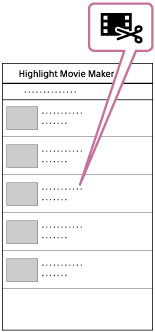
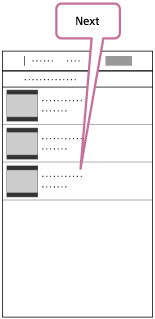
- Välj en film som du vill lägga till i en markerad film via datum eller innehållslistan, tryck sedan på knappen ”Nästa”.
Den markerade filmen skapas.
- Det går inte att välja MP4- och XAVC S-innehåll direkt.
- Du kan välja upp till 100 filmer per datum eller fil.
- Om du kopplar från kameran och din smartphone när du skapar en markerad film fortsätter kameran att skapa filmen.
- Tryck på REC-knappen på kameran för att sluta skapa den markerade filmen.
Tips
- Använd menyn ”Inställningar” för att ändra filmens längd, BGM och ljudmixen.
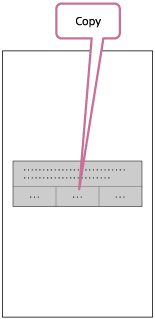
- Du kan kopiera den markerade filmen till din smartphone när den har skapats.
Tips
- Använd musikuppspelningsprogrammet på din smartphone för att spela upp den kopierade, markerade filmen.
OBS!
- Uppdatera i förväg PlayMemories Mobile till den senaste versionen av fast programvara.
- Den markerade film som skapats har formatet MP4.
- Följande innehåll är inte kompatibelt med markerade filmer.
- VGA
- XAVC S 4K
- XAVC S HD 24p
- Inspelning i hög hastighet
- Programmets funktionsmetoder och skärmbilder kan ändras utan föregående meddelande.
- Se mer information om ”PlayMemories Mobile” på följande webbplats.
(http://www.sony.net/pmm/)
[62] Så här använder duSkapa din filmHighlight Movie MakerImportera BGM
I kameran finns som standard åtta låtar som du kan använda som bakgrundsmusik när du spelar upp en markerad film.
När du använder Action Cam Movie Creator för att ansluta denna kamera till din dator kan du byta bakgrundsmusiken på kameran med musik från din dator. Installera Action Cam Movie Creator i förväg på din dator.
- Tryck på NEXT-knappen eller PREV-knappen för att välja [SETUP] - [CONFG] - [BGM] - [DL], tryck sedan på ENTER-knappen.
[USB] visas.
- Anslut kameran till en dator med den medföljande mikro-USB-kabeln.
Musiköverföringen med Action Cam Movie Creator<sup>TM</sup> startar automatiskt.
- Använd musiköverföring med Action Cam Movie Creator för att importera BGM.
Förhandsgranska BGM
Se följande webbplats för information om hur du förhandsgranskar förinstallerad bakgrundsmusik på kameran.
http://guide.d-imaging.sony.co.jp/mt_bgm/index.html
Radera all BGM
Välj [SETUP] - [CONFG] - [BGM] - [FORMT] - [OK] - [SURE?], tryck sedan på ENTER-knappen.
[DONE] visas när formateringen är färdig.
Tips
- Om det inte går att ansluta kameran och Action Cam Movie Creator kan du formatera BGM genom att välja [FORMT] för [BGM].
OBS!
- Denna funktion är inte tillgänglig i vissa länder/regioner.
[63] Så här använder duSkapa din filmHighlight Movie MakerMontering
Registrera i förväg kamerans installationsplats.
Om du startar inspelningen efter att du registrerat installationsplatsen kommer kameran att identifiera alla markerade scener vilket gör att du kan skapa en avancerad markerad film med Highlight Movie Maker.
- Tryck på NEXT-knappen eller PREV-knappen för att välja [SETUP] - [CONFG] - [MOUNT], tryck sedan på ENTER-knappen.
- Tryck på NEXT-knappen eller PREV-knappen för att välja följande inställning, tryck sedan på ENTER-knappen.
BODY: Välj denna funktion när kameran sitter på den person som spelar in filmen.
- Monteringsexempel: huvudfäste, bröstfäste, ryggsäcksfäste, handlovsfäste, enbensstativ
OTHER: Välj denna funktion när kameran sitter på t.ex. en bräda, cykel.
- Monteringsexempel: Fäste för rund stång, styrstångsfäste, fäste till surfingbräda, sugkoppsfäste
BACK: Återgår till [MOUNT]-menyn.
[64] Så här använder duStreama film i realtid till en filmstreamingsidaLivestreaming med din kamera (filmstreaming i realtid)Livestreaming
Du kan visa filmer i realtid via webbplatser för videodelning som t.ex. USTREAM genom att använda en Wi-Fi-router eller en smartphone som kan ansluta till kameran. Du kan också skicka meddelanden till din registrerade SNS för att meddela om att du har startat livestreaming av video*.
*Det krävs registrering på en videostreamingsida eller SNS.
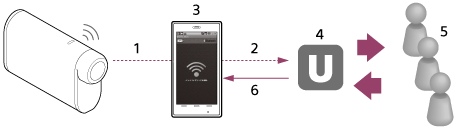
- Wi-Fi
- 3G/LTE
- Anslutningsläge
- USTREAM
- Åskådare
- Kommentarer från åskådare
Följande inställningar måste konfigureras för livestreaming.
Ställ in följande distributionsinställningar för kamerans livestreaminginställningar:
- Användarregistrering för USTREAM
- En smartphone (anslutningsbar) eller en Wi-Fi-nätverksmiljö
*Mer information om inställningar för anslutning till smartphone eller Wi-Fi-nätverk finns i bruksanvisningen som medföljde din smartphone eller nätverkstjänst. Kontakta leverantören av din nätverkstjänst för mer information om nätverksmiljön.
Livestreamingfunktionen är beroende av leverantörens Internettjänst och -villkor från tredje part i ditt område. Funktionen kanske inte är tillgänglig på grund av begränsningar för bredband och Internettjänster i ditt område.
[65] Så här använder duStreama film i realtid till en filmstreamingsidaLivestreaming med din kamera (filmstreaming i realtid)Förbereda för livestreaming
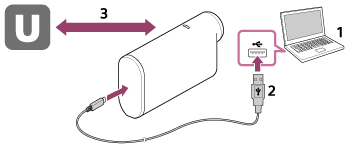
- Innan du startar livestreamingen måste du skaffa ett konto på en streamingsida och installera det datorexklusiva programmet ”Action Cam Movie Creator”.
Ladda ner ”Action Cam Movie Creator” på följande webbplats.
- Anslut kameran till en dator med den medföljande mikro-USB-kabeln.
- Konfigurera nätverksinställningar, registrera ett konto på en videodistributionssida och konfigurera SNS-inställningar med ”Kamerainställningar för livestreaming” för kamerainställningarna för Action Cam Movie Creator.
Du kan ställa in ”Kamerainställningar för livestreaming”.
Se följande webbplats för mer information om att hantera Action Cam Movie Creator.
Kamerainställningar för livestreaming
- Nätverksinställningar
Du kan ställa in det Wi-Fi-nätverk som din kamera ansluter till.
- Nätverks-SSID, lösenord, säkerhetsmetod
- Streaminginställningar
Du kan ställa in streamingmetod och information om videos.
- Streamingsida, kanal, bildkvalitet och streamingsidans inställningar för lagring
- Streamingvideons titel och beskrivning
- SNS-inställningar
Genom att konfigurera denna inställning kan du lägga ut en kommentar via sociala nätverkstjänster när du börjar streama video.
- Anslutningsinställningar för nätverkstjänster
- Kommentarer till ditt inlägg
Om USTREAM
USTREAM är en videodelningssida där du kan streama och visa videos med denna kameras livestreamingfunktion. Se följande sida för mer information om USTREAM.
OBS!
- Dina personuppgifter (information som krävs för inloggning på SNS) är inställda i kameran.
Om du kasserar eller ger bort kameran måste du utföra [SETUP] - [CONFG] - [RESET] och radera inställningarna.
[66] Så här använder duStreama film i realtid till en filmstreamingsidaLivestreaming med din kamera (filmstreaming i realtid)Utföra livestreaming
Du kan starta livestreamingen efter att du genomfört förberedelser. När du startar livestreaming för första gången rekommenderas att du prövar på streaming i en förberedd miljö efter att du i förväg ställt in en dator.
- Tryck på NEXT-knappen eller PREV-knappen för att visa [LIVE].
- Tryck på REC-knappen för att starta streaming.
REC-lampan på kamerans ovansida lyser blå.
Skärmvisning under livestreaming
PREP: Förbereder för anslutning till videostreamingsidan
ONAIR: Startar streamingen
00020: Visar antalet åskådare
OBS!
- En tidsfördröjning på 10 - 20 sekunder kan inträffa mellan det att livestreamingen på din kamera och videostreamingen på videostreamingsidan börjar.
- Du kan spela in filmer som distribueras live på kamerans minneskort. När det redan sitter ett minneskort i kameran spelas filmer in samtidigt som distributionen sker*.
- Endast filminspelningen stoppas när minneskortet är fullt, inte distributionen. Endast filmdistribution sker när det inte finns något minneskort i kameran.
* Samtidigt inspelade filmer bearbetas i MP4/HQ-läge.
REC-lampindikator under livestreaming
Om du väljer livestreamingläget kan du se streamingstatus för livestreamingen genom att titta på kamerans REC-lampa.
FDR-X1000V

HDR-AS200V
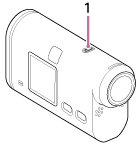
1: REC/LIVE-lampa
 AV: Före distribution
 Lyser blå: Distribution sker
 Blinkar långsamt blå (blinkar cirka en gång per sekund): Distribution sker (det finns publik)
 Blinkar snabbt röd (blinkar cirka tre gånger per sekund): Distributionsfel
Stoppa livedistribution
Tryck på REC-knappen igen.
[67] Så här använder duStreama film i realtid till en filmstreamingsidaLivestreaming med din kamera (filmstreaming i realtid)Begränsningar
Meddelande om begränsningar för livestreaming.
Begränsningar för USTREAM
- Det finns vissa begränsningar för videostreaming på USTREAM. Mer information finns på USTREAM-sidan.
Begränsningar för funktionerna GPS och Wi-Fi under livestreaming
- GPS-funktionen avaktiveras automatiskt vid livestreaming.
Det går dessutom inte att övervaka bilder med en smartphone eller Live-View-fjärrkontroll under livestreaming.
Nätverksanslutning
- Använd en anslutningsbar smartphone eller en Wi-Fi-router för livestreaming. Korrekt funktion med alla smartphones eller Wi-Fi-routrar garanteras däremot inte. Offentliga trådlösa LAN-nätverk går det emot inte att använda för anslutning med livestreaming.
Samtidig livestreaming med flera kameror
- Du kan inte livestreama videos samtidigt genom att använda samma konto på fler än 1 kamera. Du måste ansluta med ett annat konto.
Effekter på grund av förhållanden för trådlös kommunikation
- Vid anslutning via en smartphones sammankopplingsfunktion eller via en Wi-Fi-router kan det hända att bilder och ljud avbryts eller att kommunikationen avbryts på grund av den trådlösa kommunikationens förhållanden.
Anslutning för livestreaming
- Den kommunikationstid du använder för livestreaming begränsas efter din smartphones eller din Wi-Fi-routers villkor. Kontrollera detta i förväg.
Tid för oavbruten streaming
- Oavbruten livestreaming med denna kamera begränsas till ungefär 13 timmar.
Begränsningar för nätverksanslutningar
- I vissa länder går det inte att ansluta till livestreamingsidor. Använd denna funktion i enlighet med landets lagar.
[68] Så här använder duAnvända kameran ansluten till andra enheter via Wi-FiAnsluta till din smartphoneFörberedelse för anslutning till din smartphone
Installera programmet på din smartphone
Installera PlayMemories Mobile™ på din smartphone. Uppdatera PlayMemories Mobile till den senaste versionen om det redan finns installerat på din smartphone.
Se webbplatsen nedan för den senaste informationen om funktionerna för PlayMemories Mobile.
Sök efter PlayMemories Mobile på Google Play och installera det sedan.

- När One-touch-funktioner (NFC) används, krävs Android 4.0 eller senare.
Sök efter PlayMemories Mobile på App Store och installera det sedan.

- När iOS används, är One-touch-funktioner (NFC) inte tillgängliga.
Om du glömmer lösenordet
1. Anslut kameran till en dator med mikro-USB-kabeln (medföljer).
2. Starta kameran.
3. Visa [Computer] - [PMHOME] - [INFO] - [WIFI_INF.TXT] på din dator, kontrollera sedan användar-ID och lösenord.
OBS!
- Det kan hända att det finns stöd för Google play beroende på land eller område. Sök i sådana fall efter ”PlayMemories Mobile” på Internet och installera det sedan.
- En NFC-aktiverad smartphone eller handdator krävs för användning av One-touch-funktioner (NFC).
- Den Wi-Fi-funktion som beskrivs här garanteras inte fungera med alla smartphones eller surfplattor.
[69] Så här använder duAnvända kameran ansluten till andra enheter via Wi-FiAnsluta till din smartphoneExempel på skärmvisning på en smartphone
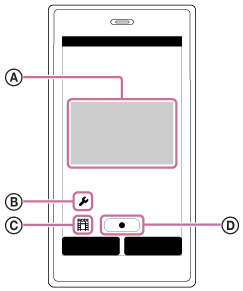
: Wi-Fi-fjärrkontrollens funktioner
- För kontroll av visningsfältet före och under inspelning
- För övervakning av bilder under inspelning
: Olika inställningar
: Inställningar för tagningsläget
 [Movie]
 [Photo]
 [Interval photo recording]
 [Loop recording]
 : Starta/stoppa inspelningen
OBS!
- När flygplansläget är inställt på [ON] är Wi-Fi-funktionen inte tillgänglig.
- Det kan hända att live-view-bilder inte visas som de ska beroende på lokal elektrisk störning eller din smartphones möjligheter.
[70] Så här använder duAnvända kameran ansluten till andra enheter via Wi-FiAnsluta till din smartphoneAnvända One-touch-funktioner för att ansluta till en NFC-aktiverad Android-smartphone
Förebered för anslutning till din smartphone innan anslutning sker.
- Välj [SETUP] - [CONFG] - [Wi-Fi] - [ON] på kameran.
- Se till så att kameran befinner sig i tagningsläget .
- LOOP: Loopinspelningsläge
- MOVIE: Filmläge
- PHOTO: Fotoläge
- INTVL: Läge för intervallinspelning av foton
- Välj [Settings] på din smartphone, välj sedan [More...] och se till så att du aktiverat [NFC].
- Rikta kameran mot din smartphone.
- Avbryt viloläget och skärmlåset på din smartphone i förväg.
- Håll kvar i samma läge tills PlayMemories Mobile startar (1 - 2 sekunder).
- Peka (N-märket) på din smartphone mot (N-märket) på kameran. Se bruksanvisningen till din smartphone om det inte finns något (N-märke) på din smartphone.
- Om kameran och din smartphone inte kan anslutas med NFC, se ”Ansluta till en smartphone utan att använda NFC” och anslut dem.
Om NFC
NFC är en trådlös teknik på kortdistans för trådlös kommunikation mellan olika enheter, t.ex mobiltelefoner och IC-taggar. Datakommunikation erhålls helt enkelt genom att bara röra enheterna mot varandra vid en specifik punkt.
NFC (Near Field Communication) är en internationell standard för trådlös teknik på kortdistans för trådlös kommunikation.
OBS!
- När flygplansläget är inställt på [ON] är Wi-Fi-funktionen inte tillgänglig.
- Det går inte att ansluta en smartphone till flera kameror samtidigt.
- Det kan hända att live-view-bilder inte visas som de ska beroende på lokal elektrisk störning eller din smartphones möjligheter.
[71] Så här använder duAnvända kameran ansluten till andra enheter via Wi-FiAnsluta till din smartphoneAnsluta till en smartphone utan att använda NFC
Förebered för anslutning till din smartphone innan anslutning sker.
- Välj [SETUP] - [CONFG] - [Wi-Fi] - [ON] på kameran.
- Se till så att kameran befinner sig i tagningsläget .
- LOOP: Loopinspelningsläge
- MOVIE: Filmläge
- PHOTO: Fotoläge
- INTVL: Läge för intervallinspelning av foton
- Anslut din smartphone.
Android
1. Starta PlayMemories Mobile på din smartphone.
2. Välj SSID, enligt etiketten som sitter på Startguide.

3. Ange lösenordet som finns på samma etikett (endast första gången).

iPhone/iPad
1. Öppna [Settings] och välj [Wi-Fi] på din smartphone. Välj SSID, enligt etiketten som sitter på Startguide.
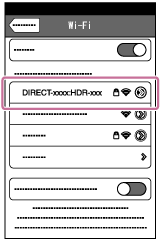
2. Ange lösenordet som finns på samma etikett (endast första gången).
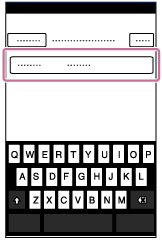
3. Bekräfta att kamerans SSID visas på din smartphone.
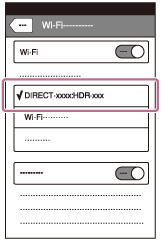
4. Återgå till hemskärmen, starta sedan PlayMemories Mobile.

OBS!
- När flygplansläget är inställt på [ON] är Wi-Fi-funktionen inte tillgänglig.
- Det går inte att ansluta en smartphone till flera kameror samtidigt.
- Det kan hända att live-view-bilder inte visas som de ska beroende på lokal elektrisk störning eller din smartphones möjligheter.
[72] Så här använder duAnvända kameran ansluten till andra enheter via Wi-FiAnsluta till Live-View-fjärrkontrollenAnsluta en kamera till Live-View-fjärrkontrollen (enkel anslutning)
- Starta Live-View-fjärrkontrollen.
Se ”Ansluta denna enhet till en kamera via Wi-Fi” i Hjälpguide för Live-View-fjärrkontrollen (RM-LVR2) för mer information.
http://rd1.sony.net/help/cam/1530/h_zz/ - Ställ in anslutningsläge för kameran.
Tryck på NEXT-knappen eller PREV-knappen för att välja [SETUP] - [CONFG] - [Wi-Fi] - [ON], tryck sedan på ENTER-knappen.
- Välj SSID, enligt etiketten som sitter på Startguide.
- När en ljudsignal hörs från kameran och [ACPT?] visas på kamerans skärm trycker du på kamerans ENTER-knapp.
OBS!
- När [BEEP] är inställt på [OFF], hörs inte ljudsignalen för anslutning.
[73] Så här använder duAnvända kameran ansluten till andra enheter via Wi-FiAnsluta till Live-View-fjärrkontrollenAnsluta flera kameror till Live-View-fjärrkontrollen (multianslutning)
- Starta Live-View-fjärrkontrollen.
Se ”Ansluta denna enhet till flera kameror via Wi-Fi” i Hjälpguide för Live-View-fjärrkontrollen (RM-LVR2) för mer information.
http://rd1.sony.net/help/cam/1530/h_zz/ - Ställ in kameran.
- När du ansluter kameran till Live-View-fjärrkontrollen för första gången
Tryck på NEXT-knappen eller PREV-knappen för att välja [SETUP] - [CONFG] - [Wi-Fi] - [MULTI] - [NEW], tryck sedan på ENTER-knappen.
När en ljudsignal hörs från kameran och [AWAIT] visas på kamerans skärmpanel ska du registrera kameran genom att använda Live-View-fjärrkontrollen.
[DONE] visas på kamerans skärmpanel när anslutningen är upprättad. - När du ansluter kameran till Live-View-fjärrkontrollen nästa gång
Tryck på NEXT-knappen eller PREV-knappen för att välja [SETUP] - [CONFG] - [Wi-Fi] - [MULTI] - [CRRNT], tryck sedan på ENTER-knappen.
- När du ansluter kameran till Live-View-fjärrkontrollen för första gången
- Upprepa från steg 2 om du vill ansluta flera kameror.
OBS!
- När [BEEP] är inställt på [OFF], hörs inte ljudsignalen för anslutning.
[74] Så här använder duAnvända kameran ansluten till andra enheter via Wi-FiAnsluta till HandycamAnsluta en kamera till Handycam (enkel anslutning)
Du kan använda denna kamera via en Handycam som har stöd för funktionen kontroll av flera kameror.
- Starta Handycam.
Se ”Ansluta denna produkt till en kamera med kontroll av flera kameror (enkel anslutning)” i Hjälpguide för din Handycam, för mer information.
Exempel: Hjälpguide för FDR-AX30/AXP35
http://rd1.sony.net/help/cam/1510/h_zz/ - Ställ in anslutningsläge för kameran.
Tryck på NEXT-knappen eller PREV-knappen för att välja [SETUP] - [CONFG] - [Wi-Fi] - [ON], tryck sedan på ENTER-knappen.
- Välj SSID, enligt etiketten som sitter på startguiden.
- När en ljudsignal hörs från kameran och [ACPT?] visas på kamerans skärm trycker du på kamerans ENTER-knapp.
OBS!
- När [BEEP] är inställt på [OFF], hörs inte ljudsignalen för anslutning.
[75] Så här använder duAnvända kameran ansluten till andra enheter via Wi-FiAnsluta till HandycamAnsluta flera kameror till Handycam (multianslutning)
Du kan använda denna kamera via en Handycam som har stöd för funktionen kontroll av flera kameror.
- Starta Handycam.
Se ”Ansluta denna produkt till flera än en kamera med kontroll av flera kameror (multianslutning)” i Hjälpguide för din Handycam, för mer information.
Exempel: Hjälpguide för FDR-AX30/AXP35
http://rd1.sony.net/help/cam/1510/h_zz/ - Ställ in anslutningsläge för kameran.
- När du ansluter kameran till Handycam för första gången
Tryck på NEXT-knappen eller PREV-knappen för att välja [SETUP] - [CONFG] - [Wi-Fi] - [MULTI] - [NEW], tryck sedan på ENTER-knappen.
När en ljudsignal hörs från kameran och [AWAIT] visas på kamerans skärmpanel ska du registrera kameran genom att använda Handycam.
[DONE] visas på kamerans skärmpanel när anslutningen är upprättad. - När du ansluter kameran till Handycam nästa gång
Tryck på NEXT-knappen eller PREV-knappen för att välja [SETUP] - [CONFG] - [Wi-Fi] - [MULTI] - [CRRNT], tryck sedan på ENTER-knappen.
- När du ansluter kameran till Handycam för första gången
- Upprepa från steg 2 om du vill ansluta flera kameror.
OBS!
- När [BEEP] är inställt på [OFF], hörs inte ljudsignalen för anslutning.
[76] Så här använder duRedigera bilder som importerats till datornAnvända Action Cam Movie CreatorAnvändbara funktioner i Action Cam Movie Creator
Med hjälp av programmet Action Cam Movie Creator<sup>TM</sup> kan du importera filmer till din dator och använda dem på många olika sätt.
Besök följande webbplats för att installera programmet.
Action Cam Movie Creator, som kan redigera filmer och PlayMemories Home, som kan hantera filmer och foton, installeras.
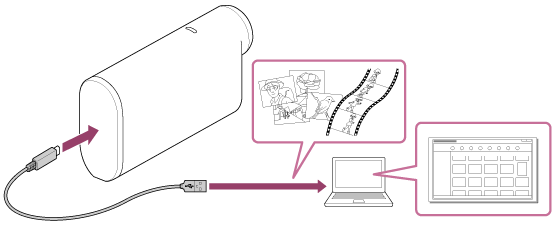
Användbara funktioner i Action Cam Movie Creator
- Redigera filmer och visa dem med spårningsinformation och rörelsehastighet.
Användbara funktioner i PlayMemories Home
- Importera och spela upp filmer och stillbilder
OBS!
- Använd PlayMemories Home när du importerar filmer till din dator. Om du importerar på annat sätt kan det hända att din GPS-information försvinner.
- Använd mikro-USB-kabeln (medföljer) när du ansluter kameran till din dator.
[77] Så här använder duRedigera bilder som importerats till datornAnvända Action Cam Movie CreatorInstallera Action Cam Movie Creator på din dator
Installera Action Cam Movie Creator™ på din dator. Följ stegen nedan.
- Starta datorn.
- Logga in som administratör.
- Innan du installerar programvaran bör du stänga alla program som du eventuellt kör på datorn.
- Gå till följande webbplats med datorns webbläsare och installera Action Cam Movie Creator.
- http://www.sony.net/acmc/
- Action Cam Movie Creator startar när installationen genomförts.
- Anslut kameran till en dator med den medföljande mikro-USB-kabeln.
- Ny funktion kan läggas till i Action Cam Movie Creator. Anslut kameran till din dator, även om Action Cam Movie Creator redan finns installerad på din dator.
FDR-X1000V
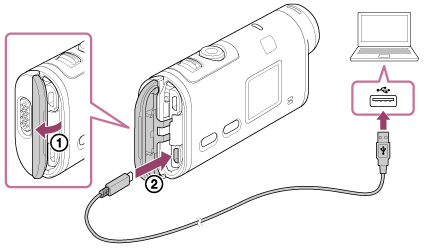
HDR-AS200V

OBS!
- Koppla inte från mikro-USB-kabeln (medföljer) från kameran när indikatorn, som innebär att tillgång till eller manövrering av kameran sker, visas på datorskärmen. Det kan medföra att data skadas.
- Klicka på
 i aktivitetsfältet, klicka sedan på
  (borttagningsikon) för att koppla bort datorn från kameran. Klicka på i aktivitetsfältet om du använder Windows Vista.
[78] Så här använder duÖvrigtInspelningsbar tidFörväntad inspelnings- och uppspelningstid med medföljande batteri
Inspelningstid
Ungefärlig tid som du har till förfogande när du använder ett fulladdat batteri.
FDR-X1000V
- Bildkvalitet: 4K30P
Kontinuerlig inspelningstid: 50 minuter (50 minuter)
Typisk inspelningstid: 30 minuter (30 minuter) - Bildkvalitet: HQ
Kontinuerlig inspelningstid: 115 minuter (125 minuter)
Typisk inspelningstid: 70 minuter (75 minuter)
HDR-AS200V
- Bildkvalitet: HQ
Kontinuerlig inspelningstid: 115 minuter (125 minuter)
Typisk inspelningstid: 75 minuter (80 minuter)- Inspelningstiden uppmätt när ett fulladdat batteri används
- Inspelningstiden kan blir kortare, beroende på inspelningsförhållanden.
- ( ) indikerar inspelningstiden när Wi-Fi-fjärrkontrollsfunktionen är inställd på [OFF].
- Inspelningstiden kan bli längre när du avaktiverar Wi-Fi eller GPS.
Speltid
Ungefärlig tid som du har till förfogande när du använder ett fulladdat batteri.
Ungefärlig tid när bilder spelas upp på en TV som är ansluten med en HDMI-kabel (säljs separat).
FDR-X1000V
- Bildkvalitet: 4K30P
Spelningstid: 100 minuter - Bildkvalitet: HQ
Spelningstid: 215 minuter
HDR-AS200V
- Bildkvalitet: HQ
Spelningstid: 205 minuter
[79] Så här använder duÖvrigtInspelningsbar tidUngefärlig inspelningstid för filmer
Tiden kan variera beroende på tagningsförhållandena och vilken typ av minneskort som används.
XAVC S 4K Genomsnittlig inspelningstid (FDR-X1000V)
Inspelad bild: 100 Mbps
När ett minneskort på 64 GB används: Cirka 75 minuter
Inspelad bild: 60 Mbps
När ett minneskort på 64 GB används: Cirka 125 minuter
XAVC S HD Genomsnittlig inspelningstid (FDR-X1000V)
Inspelad bild: 100 Mbps
När ett minneskort på 64 GB används: Cirka 75 minuter
Inspelad bild: 60 Mbps
När ett minneskort på 64 GB används: Cirka 125 minuter
Inspelad bild: 50 Mbps
När ett minneskort på 64 GB används: Cirka 155 minuter
XAVC S HD Genomsnittlig inspelningstid (HDR-AS200V)
Inspelad bild: 50 Mbps
När ett minneskort på 64 GB används: Cirka 155 minuter
MP4 Genomsnittlig inspelningstid
Bildkvalitet: PS
När ett minneskort på 8 GB används: 35 minuter
När ett minneskort på 16 GB används: 75 minuter
När ett minneskort på 32 GB används: 155 minuter
När ett minneskort på 64 GB används: 320 minuter
Bildkvalitet: HS120/HS100/HS240/HS200
När ett minneskort på 8 GB används: 35 minuter
När ett minneskort på 16 GB används: 75 minuter
När ett minneskort på 32 GB används: 155 minuter
När ett minneskort på 64 GB används: 320 minuter
Bildkvalitet: HQ
När ett minneskort på 8 GB används: 60 minuter
När ett minneskort på 16 GB används: 125 minuter
När ett minneskort på 32 GB används: 250 minuter
När ett minneskort på 64 GB används: 505 minuter
OBS!
- Den inspelningsbara tiden kan variera beroende på inspelningsförhållanden, motiv och inställning av bildkvalitet.
- Tiden för kontinuerlig filminspelning är ungefär 13 timmar.
När filmformatet däremot är inställt på MP4 och bildhastigheten vid bildbearbetning är 240p/200p vid inspelning i hög hastighet, blir tiden för kontinuerlig filminspelning ungefär 4 timmar 50 minuter, när bildhastigheten för bildbearbetning är 120p/100p vid inspelning i hög hastighet blir tiden för kontinuerlig filminspelning ungefär 9 timmar 40 minuter. - De tider som visas är inspelbar tid när ett Sony-minneskort används.
[80] Så här använder duÖvrigtInspelningsbar tidFörväntat antal stillbilder som går att spela in
Antal pixlar: 2 M (intervallinspelning av stillbilder) (16:9)
När ett minneskort på 8 GB används: 6 800 bilder
När ett minneskort på 16 GB används: 13 500 bilder
När ett minneskort på 32 GB används: 27 500 bilder
När ett minneskort på 64 GB används: 40 000 bilder
Antal pixlar: 8,8 M (stillbilder)
När ett minneskort på 8 GB används: 2 150 bilder
När ett minneskort på 16 GB används: 4 350 bilder
När ett minneskort på 32 GB används: 8 700 bilder
När ett minneskort på 64 GB används: 17 000 bilder
[81] Så här använder duÖvrigtBatteriAngående uppladdning av batteriet
- Innan du använder kameran för första gången laddar du upp batteriet.
- Du rekommenderas att ladda upp batteriet på en plats där temperaturen håller sig mellan 10°C och 30°C tills REC/åtkomst/CHG-lampan (laddning) slocknar. Batteriet kan eventuellt inte laddas upp effektivt i temperaturer som ligger utanför detta område.
- Det kan hända att REC/åtkomst/CHG-lampan (laddning) blinkar i följande situationer:
- Batteriet är monterat på fel sätt.
- Batteriet är skadat.
- Koppla från batteriet och lägg det på en varm plats om batteriets temperatur är för låg.
- Koppla från batteriet och lägg det på en sval plats om batteriets temperatur är för hög.
[82] Så här använder duÖvrigtBatteriEffektiv användning av batteriet
- Batteriets prestanda sjunker i omgivningar med låg temperatur (lägre än 10°C). Det innebär att batteriets driftstid är kortare i kyla. Vi rekommenderar följande för att se till att batteriet håller längre: Förvara batteriet i en innerficka, där det kan värmas upp av kroppsvärmen, och sätt in det i kameran alldeles innan du börjar fotografera.
- Batteriet tar snabbare slut om du ofta använder uppspelning, snabbspolning framåt och bakåt.
- Stäng av kameran när du inte spelar in eller upp på kameran. Batteriet tar slut när kameran är i standbyläge för inspelning.
- Vi rekommenderar att du tar med dig extrabatteri så att det räcker dubbelt eller tre gånger så länge som du hade tänkt spela in, och att du gör ett par provtagningar innan du börjar ta de riktiga bilderna.
- Om kontakten på batteriet är smutsig kan det hända att du inte kan starta din kamera eller att batteriet inte laddas på ett effektivt sätt. Torka i så fall av dammet försiktigt med en mjuk trasa för att rengöra batteriet.
- Utsätt inte batteriet för väta. Batteriet är inte vattentätt.
[83] Så här använder duÖvrigtBatteriAngående återstående batteriladdning
Ladda batteriet helt igen om batteriet tar slut snabbt även om indikatorn för återstående batteriladdning nästan är full. Indikatorn för återstående batteriladdning visas korrekt. Notera att den kanske inte visas korrekt i följande fall:
- Om du använder kameran under längre perioder i höga temperaturer
- Om du lämnar kameran med ett fulladdat batteri
- Om du använder ett batteri som använts mycket
[84] Så här använder duÖvrigtBatteriFörvaring av batteriet
- För att batteriet ska fortsätta att fungera bör du ta fram det åtminstone en gång om året och ladda upp det helt, och sedan ladda ur det helt igen i kameran. Plocka ut batteriet ur kameran och förvara det på en sval och torr plats.
- För att slippa beläggningar på batteriets kontakter, kortslutning osv., bör du lägga batteriet i en plastpåse när du bär med dig eller förvarar det för att hålla det borta från material av metall.
[85] Så här använder duÖvrigtBatteriAngående batteriets livslängd
- Batteriet har en begränsad livslängd. Batteriets kapacitet minskar med tiden och efter upprepat användande. Om användningstiden mellan uppladdningarna märkbart minskar, är det troligtvis dags att byta ut det mot ett nytt.
- Batteriets livsängd varierar efter vilket sätt batteriet används.
[86] Så här använder duÖvrigtAnvända kameran utomlandsOm TV-färgsystem
Du måste ha en TV (eller monitor) med ett HDMI-uttag och en mikro-HDMI-kabel (säljs separat) för att visa bilder som tagits med kameran på en TV.
Se till att ställa in [V.SYS] för TV-systemet innan tagningen i det land eller den region där du ska visa inspelningarna.
[87] Så här använder duÖvrigtAnvända kameran utomlandsLänder och regioner där du kan visa bilder när [V.SYS] är inställt på [NTSC]
Barbados, Bermuda, Bolivia, Chile, Colombia, Costa Rica, Dominica, Ecuador, El Salvador, Filippinerna, Guam, Guatemala, Guyana, Haiti, Honduras, Japan, Kanada, Korea, Kuba, Mexico, Mikronesien, Myanmar, Nicaragua, Panama, Peru, Puerto Rico, Saint Lucia, Samoa, Surinam, Taiwan, Trinidad och Tobago, USA, Venezuela mfl.
[88] Så här använder duÖvrigtAnvända kameran utomlandsLänder och regioner där du kan visa bilder när [V.SYS] är inställt på [PAL]
Australien, Argentina, Belgien, Bulgarien, Brasilien, Danmark, Finland, Frankrike, Franska Guyana, Grekland, Holland, Hongkong, Indonesien, Iran, Irak, Italien, Kina, Kroatien, Kuwait, Malaysia, Monaco, Norge, Nya Zeeland, Paraguay, Polen, Portugal, Rumänien, Ryssland, Schweiz, Singapore, Slovakien, Spanien, Storbritannien, Sverige, Thailand, Tjeckien, Turkiet, Tyskland, Ukraina, Ungern, Uruguay, Vietnam, Österrike, mfl.
[89] Så här använder duÖvrigtAnvända kameran utomlandsListan över tidsskillnaden mellan världens huvudstäder
Tidsskillnaden med standardtiden för världens städer (från 2015).
- Lissabon/London
- GMT
- Berlin/Paris
- +01:00
- Helsingfors/Kairo/Istanbul
- +02:00
- Moskva/Nairobi
- +03:00
- Tehran
- +03:30
- Abu Dhabi/Baku
- +04:00
- Kabul
- +04:30
- Karachi/Islamabad
- +05:00
- Calcutta/New Delhi
- +05:30
- Almaty/Dhaka
- +06:00
- Yangon
- +06:30
- Bangkok/Jakarta
- +07:00
- Hongkong/Singapore/Peking
- +08:00
- Tokyo/Seoul
- +09:00
- Adelaide/Darwin
- +09:30
- Melbourne/Sydney
- +10:00
- Nya kaledonien
- +11:00
- Fiji/Wellington
- +12:00
- Midway
- -11:00
- Hawaii
- -10:00
- Alaska
- -09:00
- San Francisco/Tijuana
- -08:00
- Denver/Arizona
- -07:00
- Chicago/Mexico City
- -06:00
- New York/Bogota
- -05:00
- Santiago
- -04:00
- St.Johns
- -03:30
- Brasilien/Montevideo
- -03:00
- Fernando de Noronha
- -02:00
- Azorerna, Cape Verde-öarna
- -01:00
[90] Så här använder duÖvrigtFörsiktighetsåtgärderUndvik att använda/förvara kameran på följande platser
- Där det är extremt varmt, kallt eller fuktigt
I t.ex. en bil som står parkerad i solen kan kamerahuset bli deformerat, vilket i sin tur kan leda till funktionsstörningar.
- Direkt solljus eller i närheten av ett värmeelement är inte passade platser för förvaring.
Kamerahuset kan bli missfärgat eller deformerat, vilket i sin tur kan leda till funktionsstörningar.
- På platser som är utsatta för starka vibrationer
- I närheten av starka magnetfält
- Där det är sandigt eller dammigt
Se upp så att det inte kommer in sand eller damm i kameran. Det kan leda till funktionsstörningar på kameran som eventuellt inte går att reparera.
[91] Så här använder duÖvrigtFörsiktighetsåtgärderNär du bär med dig kameran
Undvik att sätta dig med kameran i bakfickan på byxorna eller kjolen, eftersom kameran då kan gå sönder.
[92] Så här använder duÖvrigtFörsiktighetsåtgärderHur du sköter och förvarar objektivet
- Torka av objektivets yta med en mjuk duk i följande fall:
- När det har kommit fingeravtryck på linsytan.
- När det är varmt och fuktigt
- När linsen utsätts för salthaltig luft, t.ex. i närheten av havet.
- Förvara det på en välventilerad plats; en plats som varken är smutsig eller dammig.
- Du förhindrar mögelbildning genom att periodvis rengöra objektivet på det sätt som beskrivits ovan.
[93] Så här använder duÖvrigtFörsiktighetsåtgärderOm rengöring
Rengör kamerans yta med en mjuk duk som fuktats med vatten, och torka sedan av den med en torr duk. Använd inte följande eftersom de kan orsaka skada på ytan eller höljet.
- Kemiska produkter som till exempel tinner, tvättbensin, sprit, engångsdukar, insektsmedel, solskyddsmedel eller insektsdödande medel etc.
- Vidrör inte kameran om du har något av ovanstående medel på händerna.
- Låt inte kameran ligga i kontakt med gummi eller vinyl någon längre tid.
[94] Så här använder duÖvrigtFörsiktighetsåtgärderOm driftstemperaturer
Kameran är avsedd att användas i temperaturer mellan –10°C och +40°C. Vi avråder från tagning på väldigt kalla eller väldigt varma ställen utanför detta temperaturområde.
[95] Så här använder duÖvrigtFörsiktighetsåtgärderOm kondensbildning
Om du flyttar kameran direkt från en kall till en varm plats, kan det bildas kondens (fukt) på insidan eller utsidan av kameran. Denna imbildning kan orsaka fel på kameran.
Om det bildas kondens
Stäng av kameran och vänta ungefär en timme tills fukten avdunstat.
Om kondensbildning
Kondens kan bildas när du tar kameran från en kall till en varm plats (eller tvärtom), liksom när du använder kameran där det är fuktigt enligt nedan.
- När du tar med dig kameran till en varm plats från en skidbacke.
- När du tar med dig kameran från en luftkonditionerad bil eller ett svalt rum till värmen utomhus.
- När du använder kameran när det nyss har regnat.
- När du använder kameran där det är varmt och fuktigt.
Hur du förhindrar kondensbildning
Om du tänker ta med dig kameran från en kall till en varm plats bör du först placera den i en plastpåse som du stänger till ordentligt. Du kan ta ut kameran ur plastpåsen när innehållet i plastpåsen har antagit samma temperatur som omgivningen (brukar ta ungefär 1 timme).
[96] Så här använder duÖvrigtFörsiktighetsåtgärderAnmärkning om tillbehör
Äkta Sony-tillbehör finns eventuellt inte tillgängliga i vissa länder/regioner.
[97] Så här använder duÖvrigtFörsiktighetsåtgärderOm kassering/överlåtelse av minneskortet
Även om du raderar all information från minneskortet eller formaterar minneskortet med hjälp av kameran eller en dator, är det inte säkert att all information raderas från minneskortet. När du lämnar över minneskort till någon rekommenderar vi att du raderar dina data helt med hjälp av ett program för radering av data på en dator. Om du tänker kassera minneskortet, bör du först förstöra själva minneskortet.
[98] Så här använder duÖvrigtFörsiktighetsåtgärderOm GPS
- Eftersom GPS-satelliternas positioner varierar hela tiden kan det ibland ta längre tid att fastställa platsen, eller så kanske mottagaren inte kan fastställa platsen alls beroende på var platsen är belägen och under vilken tid du använder kameran.
- GPS är ett system som fastställer platsen genom att ta emot signaler från satelliter. Undvik att använda GPS-funktionen på platser där radiosignaler är blockerade eller reflekteras, t.ex. i skugga eller platser som omges av byggnader eller träd och liknande. Använd kameran där sikten mot himlen är fri.
- Du kan inte lagra platsinformation på platser eller i situationer där radiosignaler från GPS-satelliterna inte kan nå kameran, som i följande exempel.
- I tunnlar, inomhus eller i radioskuggan från byggnader
- Mellan höga byggnader eller på smala gator omgivna av byggnader
- Under jorden, på platser med tätväxande träd, under broar eller på platser med magnetfält, t.ex. i närheten av högspänningskablar.
- I närheten av utrustning som genererar radiosignaler med samma frekvens som kameran: i närheten av mobiltelefoner som använder 1,5 GHz-bandet osv.
- Om du tar bilder med GPS-loggen inställd på [ON] och laddar upp bilderna på Internet kan det hända att tagningsplatsen blir tillgänglig för tredje part. Ställ in GPS-loggen på [OFF] innan du tar bilden, för att förhindra detta.
[99] Så här använder duÖvrigtFörsiktighetsåtgärderOm GPS-fel
- Om man flyttar sig till ett annat ställe precis efter att man har slagit på kameran kan det ta längre tid innan kameran börjar triangulera, jämfört med när man stannar på samma ställe.
- Fel som orsakas av GPS-satelliternas position
Kameran triangulerar automatiskt den nuvarande platsen när den tar emot radiosignaler från minst 3 GPS-satelliter. Det tillåtna trianguleringsfelet för GPS-satelliterna är ca 10 m. Beroende på miljön runt platsen kan trianguleringsfelet vara större. I så fall motsvarar kanske inte den aktuella platsen den plats som visas på kartan och baseras på GPS-informationen. GPS-satelliterna kontrolleras av USA:s försvarsdepartement och noggrannheten kan ändras avsiktligt.
- Fel vid trianguleringsprocessen
Kameran hämtar platsinformation periodvis under trianguleringen. Det finns en liten tidsskillnad mellan när platsinformationen hämtas och när platsinformationen för en bild registreras. Därför kanske den registrerade platsen inte exakt motsvarar platsen på kartan som baseras på GPS-informationen.
[100] Så här använder duÖvrigtFörsiktighetsåtgärderBegränsningar vid användning av GPS
Använd GPS i enlighet med den situation och de regler som gäller i de länder/regioner där du använder kameran.
[101] Så här använder duÖvrigtSpecifikationerSpecifikationer
FDR-X1000V
[System]
Videosignal:
- UHDTV
- HDTV
- NTSC-färg, EIA-standarder
- PAL-färg, CCIR-standarder
Bildenhet:
- 1/2,3-typ (7,81 mm) Exmor R CMOS-sensor
- Totalt antal bildpunkter: Cirka 12,8 megapixlar
- Effektiv bildupplösning (film): Cirka 8,8 megapixlar (16:9) (SteadyShot är inställt på [OFF])
- Effektiv bildupplösning (stillbild): Cirka 8,79 megapixlar (16:9)
- Max. effektiv stillbild: Cirka 8,79 megapixlar (16:9)
- Läge för intervallfotografering: Cirka 2,07 megapixlar (16:9)
Objektiv:
- ZEISS Tessar-objektiv
- Bländare: F2,8
- Brännvidd: f = 2,8 mm
- Brännvidd (motsvarande 35 mm) (filmläge): f = 17,1 mm (16:9) (Film, SteadyShot är inställt på [OFF])
- FOV: 170° (SteadyShot är inställt på [OFF])
Kamera:
- Exponeringskontroll: Automatisk exponering
- Minsta belysning: 6 lx (lux)
- Bildstabilisering: Elektronisk bildstabilisering med SteadyShot
- Minsta tagningsavstånd: Cirka 50 cm
Filformat:
- Filmer: MP4: MPEG-4 AVC/H.264, XAVC S: MPEG-4 AVC/H.264
- Ljud: MPEG-4 AAC-LC 2-kanals (vid inspelning av MP4-filmer), LPCM 2-kanals (vid inspelning av XAVC S-filmer)
- Stillbilder: JPEG-kompatibel (DCF ver. 2.0, Exif ver. 2.3, MPF Baseline)
Inspelningsmedia:
- Vid inspelning av MP4-filmer:
Memory Stick Micro (Mark2)
microSD/SDHC/SDXC-kort (klass4 eller snabbare)
- Vid inspelning av XAVC S-filmer (50Mbps/60Mbps):
microSDXC-kort (klass10 eller snabbare)
- Vid inspelning av XAVC S-filmer (100Mbps):
microSDXC-kort (UHS-I U3 eller snabbare)
[In- och utgångar]
- Multi/mikro-USB-terminal*: mikro-B/USB2.0 Hi-Speed
(Stöder mikro-USB-kompatibla enheter.)
*USB-anslutning är endast för utmatning. (För kunder i andra länder/regioner)
[Ström]
Strömkrav:
- Laddningsbart batteri: 3,6V (NP-BX1 (medföljer))
- Multi/mikro-USB-terminal: 5,0 V
Laddningsmetod:
- USB-laddning: 5,0 V likström (DC), 500 mA/800 mA
Laddningstid:
- Via en dator
NP-BX1 (medföljer): Cirka 4 tim 5 min.
- Via AC-UD10 (säljs separat)
NP-BX1 (medföljer): Cirka 2 tim 55 min.
Strömförsörjningsmetod:
- USB-försörjning (1,5 A eller mer rekommenderas)
Effektförbrukning:
- 2,0 W (när bildstorleken för film är ”MP4 HQ 1920 × 1080/30p”)
Batteri:
- Laddningsbart batteri: NP-BX1 (medföljer)
Maximal utspänning: 4,2 V likström (DC)
Utgångsspänning: 3,6 V likström (DC)
Maximal laddningsspänning: 4,2 V likström (DC)
Maximal uppladdningsström: 1,89 A
Kapacitet: 4,5 Wh (1240 mAh)
Typ: Litiumjon
[Allmänt]
- Vattentät prestanda: Vattendjup på 10 m kontinuerligt i 60 minuter (när det vattentäta fodralet används (SPK-X1))
- Stänksäker prestanda: Motsvarande IPX4*
- Drifttemperatur: -10 °C till +40 °C
- Förvaringstemperatur: –20 till +60 °C
- Mått: Cirka 24,4 mm × 51,7 mm × 88,9 mm (B/H/D, inklusive utskjutande delar)
- Vikt: Cirka 89 g (endast kamera)
- Vikt (vid tagning): Cirka 114 g (inklusive NP-BX1 (medföljer))
- Mikrofon: Stereo
- Högtalare: Mono
* Stänksäker prestanda baseras på standardtester utförda av Sony.
[Trådlöst LAN]
- Motsvarande standard: IEEE 802.11b/g/n
- Frekvens: 2,4 GHz
- Säkerhetsprotokoll som stöds: WPA-PSK/WPA2-PSK
- Konfigureringsmetod: WPS (Wi-Fi Protected Setup)
- Åtkomstmetod: Infrastrukturläge
- NFC: efterföljer NFC-forum typ 3-tagg
[Tillbehör]
Vattentätt fodral (SPK-X1)
- Mått: Cirka 39,0 mm × 74,3 mm × 95,9 mm (B/H/D, inklusive utskjutande delar)
- Vikt: Cirka 84 g
- Tryckmotstånd: Kontinuerlig tagning under vatten vid ett djup av 10 m är möjligt i 60 minuter.*
* När kameran sätts i.
Anslutningsspänne:
- Mått: Cirka 47,0 mm × 14,0 mm × 58,5 mm (B/H/D, inklusive utskjutande delar)
- Vikt: Cirka 16 g
Självhäftande platt fäste:
- Mått: Cirka 53,0 mm × 13,0 mm × 58,5 mm (B/H/D, inklusive utskjutande delar)
- Vikt: Cirka 16 g
Självhäftande böjt fäste:
- Mått: Cirka 53,0 mm × 15,5 mm × 58,5 mm (B/H/D, inklusive utskjutande delar)
- Vikt: Cirka 16 g
HDR-AS200V
[System]
Videosignal:
- HDTV
- NTSC-färg, EIA-standarder
- PAL-färg, CCIR-standarder
Bildenhet:
- 1/2,3-typ (7,81 mm) Exmor R CMOS-sensor
- Totalt antal bildpunkter: Cirka 12,8 megapixlar
- Effektiv bildupplösning (film): Cirka 8,8 megapixlar (16:9) (SteadyShot är inställt på [OFF])
- Effektiv bildupplösning (stillbild): Cirka 8,79 megapixlar (16:9)
- Max. effektiv stillbild: Cirka 8,79 megapixlar (16:9)
- Läge för intervallfotografering: Cirka 2,07 megapixlar (16:9)
Objektiv:
- ZEISS Tessar-objektiv
- Bländare: F2,8
- Brännvidd: f = 2,8 mm
- Brännvidd (motsvarande 35 mm) (filmläge): f = 17,1 mm (16:9) (Film, SteadyShot är inställt på [OFF])
- FOV: 170° (SteadyShot är inställt på [OFF])
Kamera:
- Exponeringskontroll: Automatisk exponering
- Minsta belysning: 6 lx (lux)
- Bildstabilisering: Elektronisk bildstabilisering med SteadyShot
- Minsta tagningsavstånd: Cirka 30 cm
Filformat:
- Filmer: MP4: MPEG-4 AVC/H.264, XAVC S: MPEG-4 AVC/H.264
- Ljud: MPEG-4 AAC-LC 2-kanals (vid inspelning av MP4-filmer), LPCM 2-kanals (vid inspelning av XAVC S-filmer)
- Stillbilder: JPEG-kompatibel (DCF ver. 2.0, Exif ver. 2.3, MPF Baseline)
Inspelningsmedia:
- Vid inspelning av MP4-filmer:
Memory Stick Micro (Mark2)
microSD/SDHC/SDXC-kort (klass4 eller snabbare)
- Vid inspelning av XAVC S -filmer (50Mbps):
microSDXC-kort (klass10 eller snabbare)
[In- och utgångar]
- Multi/mikro-USB-terminal*: mikro-B/USB2.0 Hi-Speed
(Stöder mikro-USB-kompatibla enheter.)
*USB-anslutning är endast för utmatning. (För kunder i andra länder/regioner)
[Ström]
Strömkrav:
- Laddningsbart batteri: 3,6V (NP-BX1 (medföljer))
- Multi/mikro-USB-terminal: 5,0 V
Laddningsmetod:
- USB-laddning: 5,0 V likström (DC), 500 mA/800 mA
Laddningstid:
- Via en dator
NP-BX1 (medföljer): Cirka 4 tim 5 min.
- Via AC-UD10 (säljs separat)
NP-BX1 (medföljer): Cirka 2 tim 55 min.
Strömförsörjningsmetod:
- USB-försörjning (1,5 A eller mer rekommenderas)
Effektförbrukning:
- 2,0 W (när bildstorleken för film är ”MP4 HQ 1920 × 1080/30p”)
Batteri:
- Laddningsbart batteri: NP-BX1 (medföljer)
Maximal utspänning: 4,2 V likström (DC)
Utgångsspänning: 3,6 V likström (DC)
Maximal laddningsspänning: 4,2 V likström (DC)
Maximal uppladdningsström: 1,89 A
Kapacitet: 4,5 Wh (1240 mAh)
Typ: Litiumjon
[Allmänt]
- Vattentät prestanda: Vattendjup på 5 m kontinuerligt i 30 minuter (när det vattentäta fodralet används (SPK-AS2))
- Stänksäker prestanda: Motsvarande IPX4*
- Drifttemperatur: -10 °C till +40 °C
- Förvaringstemperatur: –20 till +60 °C
- Mått: Cirka 24,2 mm × 46,5 mm × 81,5 mm (B/H/D, inklusive utskjutande delar)
- Vikt: Cirka 68 g (endast kamera)
- Vikt (vid tagning): Cirka 93 g (inklusive NP-BX1 (medföljer))
- Mikrofon: Stereo
- Högtalare: Mono
* Stänksäker prestanda baseras på standardtester utförda av Sony.
[Trådlöst LAN]
- Motsvarande standard: IEEE 802.11b/g/n
- Frekvens: 2,4 GHz
- Säkerhetsprotokoll som stöds: WPA-PSK/WPA2-PSK
- Konfigureringsmetod: WPS (Wi-Fi Protected Setup)
- Åtkomstmetod: Infrastrukturläge
- NFC: efterföljer NFC-forum typ 3-tagg
[Tillbehör]
Stativadapter:
- Mått: Cirka 23,0 mm × 14,0 mm × 48,7 mm (B/H/D, exklusive utskjutande delar)
- Vikt: Cirka 12 g
Vattentätt fodral (SPK-AS2)
- Mått: cirka 35,5 mm × 62,0 mm × 96,0 mm (B/H/D, inklusive utskjutande delar)
- Vikt: Cirka 55 g
- Tryckmotstånd: Kontinuerlig tagning under vatten vid ett djup av 5 m är möjligt i 30 minuter.*
* När kameran sätts i.
Anslutningsspänne:
- Mått: Cirka 47,0 mm × 14,0 mm × 58,5 mm (B/H/D, inklusive utskjutande delar)
- Vikt: Cirka 16 g
Självhäftande platt fäste:
- Mått: Cirka 53,0 mm × 13,0 mm × 58,5 mm (B/H/D, inklusive utskjutande delar)
- Vikt: Cirka 16 g
Självhäftande böjt fäste:
- Mått: Cirka 53,0 mm × 15,5 mm × 58,5 mm (B/H/D, inklusive utskjutande delar)
- Vikt: Cirka 16 g
Design och specifikationer kan ändras utan förvarning.
[102] Så här använder duÖvrigtVarumärkenVarumärken
- Memory Stick och
 är varumärken eller registrerade varumärken som tillhör Sony Corporation.
 - Termerna HDMI och HDMI High-Definition Multimedia Interface och HDMI-logotypen är varumärken eller registrerade varumärken som tillhör HDMI Licensing LLC i USA och andra länder.
- Microsoft, Windows och Windows Vista är antingen registrerade varumärken eller varumärken som tillhör Microsoft Corporation i USA och/eller andra länder.
- Mac är ett registrerat varumärke som tillhör Apple Inc. i USA och andra länder.
- Intel, Pentium och Intel Core är varumärken som tillhör Intel Corporation, registrerade i USA och/eller andra länder.
- Adobe, Adobe-logotypen och Adobe Acrobat är antingen registrerade varumärken eller varumärken som tillhör Adobe Systems Incorporated i USA och/eller andra länder.
- microSDXC-logotypen är ett varumärke som tillhör SD-3C, LLC.
- N-märket är ett varumärke eller ett registrerat varumärke som tillhör NFC Forum, Inc. i USA och andra länder.
- iPad är varumärken som tillhör Apple Inc., registrerade i USA och i andra länder.
- iOS är ett registrerat varumärke som tillhör Cisco Systems, Inc.
- Android och Google Play är varumärken som tillhör Google Inc.
- Wi-Fi, Wi-Fi-logotypen och Wi-Fi PROTECTED SET-UP är registrerade varumärken som tillhör Wi-Fi Alliance.
- ”
 ” och ”PlayStation” är registrerade varumärken som tillhör Sony Computer Entertainment Inc.
Även alla andra system- och produktnamn som omnämns i denna bruksanvisning är i regel varumärken eller registrerade varumärken för respektive utvecklare eller tillverkare. Symbolerna ™ och ® har i vissa fall utelämnats i denna bruksanvisning.


[103] Så här använder duÖvrigtAngående licensenOm programvaran under GNU GPL/LGPL
Programvara under GNU General Public License (kallas hädanefter för ”GPL”) eller GNU Lesser General Public License (kallas hädanefter för ”LGPL”) finns i kameran.
Detta innebär att du har rätt att få tillgång till, modifiera och distribuera källkoden vidare för dessa programvaror under de villkor som nämns i den medföljande GPL/LGPL.
Källkoden finns tillgänglig på Internet. Du kan ladda hem den från följande webbadress.
http://oss.sony.net/Products/Linux
Vi ser helst att du inte kontaktar oss angående källkodens innehåll.
Kopior på licenser (på engelska) lagras i din kameras internminne.
Upprätta en masslagringsanslutning mellan din kamera och en dator och läs filerna i mappen ”LICENSE” under ”PMHOME”.
[104] FelsökningLista över standardinställningarLista över standardinställningarLista över standardinställningar
Standardinställningen för varje inställningsalternativ är enligt följande.
Inställning av bildkvalitet
- 1080 30p HQ (När du ställer in [V.FMT] på [MP4])
- 1080 60p/50p 50M (När du ställer in [V.FMT] på [HD])
- 2160 30p/25p 60M (När du ställer in [V.FMT] på [4K]) (endast FDR-X1000V)
Filmformat
- MP4
SteadyShot
- ON
Ljudinspelning
- ON
Brusreducering
- OFF
Färgläge
- VIVID
Loopinspelningstid
- 5min
Växla stillbildsläge
- SINGL
Tagningsintervall stillbild
- 10f1s
Självutlösare
- OFF
Visningsvinkel för stillbild
- 120°
Intervallinspelning av foton
- 2sec
Vända
- OFF
Scen
- NORML
Vitbalans
- AWB
AE shift
- 0.0
Wi-Fi-anslutning
- ON
GPS-logg
- ON
Flygplansläge
- OFF
Montering
- BODY
Tidkod/användarbit
- OFF (När du ställer in [DISP])
- DF (När du ställer in [FORMT] på [TCSET])
- REC (När du ställer in [RUN] på [TCSET])
- PrSet (När du ställer in [MAKE] på [TCSET])
- OFF (När du ställer in [T.REC] på [UBSET])
IR-fjärrkontroll
- OFF
HDMI-inställningar
- AUTO(När du ställer in [RESOL])
- 60p (När du ställer in [24/60])
- OFF (När du ställer in [TCOUT])
- OFF(När du ställer in [R.CTL])
Strömförsörjning via USB
- ON
Automatisk avstängning
- 60sec
Ljudsignal
- ON
Inställning av sommartid
- OFF
Språkinställning
- EN
Växla mellan NTSC/PAL
- NTSC
[105] FelsökningFelsökningFelsökningFelsökning
Om det skulle uppstå något problem med kameran så prova följande åtgärder.
- Kontrollera alternativen i felsökningen och inspektera kameran.
- Stäng av strömmen till enheten och slå sedan på den igen efter en minut.
- Kontakta din Sony-återförsäljare eller en lokal auktoriserad Sony-serviceverkstad via telefon.
[106] FelsökningFelsökningBatteri och strömförsörjningDet går inte att slå på kameran.
- Installera ett uppladdat batteri.
- Kontrollera att batteriet är insatt på rätt sätt.
[107] FelsökningFelsökningBatteri och strömförsörjningStrömmen stängs plötsligt av.
- Det kan hända att kameran automatiskt stängs av på grund av kamerans eller batteriets temperatur för att skydda kameran. I så fall tänds ett meddelande på skärmen innan kameran stängs av.
- Om du inte använder kameran under en viss tidsperiod när den är påslagen, stängs den automatiskt av så att inte batteriet förbrukas i onödan. Starta kameran igen.
- Om du har valt [OFF] för den automatiska avstängningsfunktionen stängs inte strömmen av automatiskt.
[108] FelsökningFelsökningBatteri och strömförsörjningBatteriets kapacitet är låg.
- Du använder kameran på en extremt varm eller kall plats eller så är laddningen otillräcklig. Detta är inte något fel.
- Om du inte har använt kameran under en längre tid kommer batteriets effektivitet förbättras om du laddar upp och laddar ur det flera gånger.
- Om batteriets drifttid börjar närma sig hälften av den vanliga tiden trots att batteriet har laddats helt, bör du byta ut batteriet. Kontakta din närmaste Sony-återförsäljare.
[109] FelsökningFelsökningBatteri och strömförsörjningKameran går inte att ladda.
- Stäng av kameran och upprätta en USB-anslutning.
- Koppla bort mikro-USB-kabeln (medföljer) och återanslut den igen.
- Använd mikro-USB-kabeln (medföljer).
- Du rekommenderas att ladda upp batteriet i lämplig omgivande temperatur på mellan 10°C till 30°C.
- Starta datorn och anslut kameran.
- Avbryt datorns vilo- eller hibernateläge.
- Anslut kameran direkt till en dator med mikro-USB-kabeln (medföljer).
- Anslut kameran till en dator med det operativsystem som stöds av kameran.
[110] FelsökningFelsökningBatteri och strömförsörjningIndikatorn för återstående batteriström visar fel.
- Det här kan inträffa när du använder kameran där det är extremt varmt eller extremt kallt.
- En avvikelse uppstod mellan indikatorn för återstående laddning och den faktiska återstående batteriladdningen. Du kan rätta till detta genom att ladda ur batteriet helt en gång och sedan ladda upp det.
- Ladda upp batteriet helt igen. Om problemet kvarstår kan det hända att batteriet är utslitet. Byt batteriet mot ett nytt.
[111] FelsökningFelsökningMinneskortDet går inte att utföra några åtgärder med minneskortet.
- Om du använder ett minneskort som har formaterats på en dator formaterar du om det med kameran.
[112] FelsökningFelsökningTa bilderDet går inte att lagra några bilder.
- Kontrollera hur mycket ledigt utrymme det finns på minneskortet.
[113] FelsökningFelsökningTa bilderDet går inte att infoga datum på bilder.
- Kameran har ingen funktion för att överlagra datum på bilder.
[114] FelsökningFelsökningVisning av bilderDet går inte att spela upp bilder.
- Mapp-/filnamnet har ändrats på datorn.
- Anslut en mikro-HDMI-kabel (säljs separat).
[115] FelsökningFelsökningVisning av bilderBilden visas inte på TV:n.
- Kontrollera att anslutningen är korrekt.
[116] FelsökningFelsökningGPSKameran tar inte emot GPS-signaler.
- Ställ in GPS-loggen på [ON].
- Kameran kanske inte kan ta emot radiosignalerna från GPS-satelliter på grund av att något hinder är i vägen.
- För att triangulera platsinformationen korrekt, ta kameran till en öppen plats och starta kameran igen.
[117] FelsökningFelsökningGPSFör stort fel i platsinformationen.
- Felmarginalen kan vara upp till flera hundra meter beroende på omgivande byggnader, svaga GPS-signaler osv.
[118] FelsökningFelsökningGPSDet tar lång tid att triangulera trots att GPS-assistansdata har lästs in.
- Datum och tid är inte inställt eller så har den inställda tiden ändrats mycket. Ställ in korrekt datum och tid.
- GPS-assistansdatans giltighetstid har gått ut. Uppdatera GPS-assistansdata.
- Eftersom GPS-satelliternas positioner varierar hela tiden kan det ibland ta längre tid att fastställa platsen, eller så kanske mottagaren inte kan fastställa platsen alls beroende på var platsen är belägen och under vilken tid du använder kameran.
- GPS är ett system för att fastställa geografisk position genom triangulering av radiosignaler från GPS-satelliter. Undvik att använda kameran på platser där radiosignaler är blockerade eller reflekteras, t.ex. i skugga eller platser som omges av byggnader eller träd och liknande. Använd kameran där sikten mot himlen är fri.
[119] FelsökningFelsökningGPSPlatsinformationen har inte registrerats.
- Använd PlayMemories Home för att importera filmer med GPS-platsinformation till datorn.
[120] FelsökningFelsökningDatorerDatorn upptäcker inte kameran.
- Om batterinivån är låg laddar du kameran.
- Starta kameran och anslut till en dator.
- Använd mikro-USB-kabeln (medföljer).
- Koppla från mikro-USB-kabeln (medföljer) från både datorn och kameran, och anslut den sedan ordentligt igen.
- Koppla bort all utrustning, utom kameran, tangentbordet och musen, från datorns USB-anslutningar.
- Anslut kameran direkt till datorn, inte via en USB-hubb eller någon annan enhet.
[121] FelsökningFelsökningDatorerDet går inte att importera bilder.
- Anslut kameran på rätt sätt till datorn via USB-anslutning.
[122] FelsökningFelsökningDatorerAction Cam Movie Creator kan inte installeras.
- Kontrollera vilken datormiljö eller installationsförfarande som krävs för installation av Action Cam Movie Creator.
[123] FelsökningFelsökningDatorerAction Cam Movie Creator fungerar inte på rätt sätt.
- Avsluta Action Cam Movie Creator och starta om datorn.
[124] FelsökningFelsökningDatorerDet går inte att spela upp bilder på datorn.
- Kontakta datorns eller programmets tillverkare.
[125] FelsökningFelsökningWi-FiDet tar för lång tid att överföra en bild.
- Mikrovågsugnar och Bluetooth-aktiverade enheter använder våglängden 2,4 GHz och kan hindra kommunikationen. Flytta undan kameran från sådana enheter eller stäng av enheterna om de finns i närheten.
[126] FelsökningFelsökningÖvrigtObjektivet är dimmigt.
- Fuktkondensation har bildats. Stäng av kameran och vänta ungefär en timme tills fukten avdunstat.
[127] FelsökningFelsökningÖvrigtKameran blir varm när den används en längre tid.
- Detta är inte något fel.
[128] FelsökningFelsökningÖvrigtDatumet eller tiden är felaktig.
- Ställ in datum och tid igen.
[129] FelsökningVarningsindikatorer och meddelandenVarningsindikatorer och felmeddelandenVarningsindikatorer och felmeddelanden
Batteriindikator (återstående batterikapacitet är låg)
- Om batterinivån är låg visas
 . Ladda omedelbart upp batteriet.
ERROR
- Stäng av strömmen och slå sedan på den.
- Ett okänt fel har inträffat på USTREAM, när livestreamingfunktionen användes. Vänta en stund och försök sedan att bekräfta anslutningen igen.
HEAT
- Kameran har blivit för varm. Det kan hända att strömmen stängs av automatiskt eller att det inte går att ta bilder.
Låt kameran ligga på ett svalt ställe tills den svalnat.
- Kamerans temperatur stiger om du tar bilder under en längre tid. Då måste du stoppa bildtagningen.
NoIMG
- Det finns inga bilder som går att visa på minneskortet.
LowPw
- Det finns ingen batterikapacitet kvar.
BATT
- Batterikapaciteten är för låg för denna funktion.
- Batteriet levererar spänning som överstiger maximal urladdningsspänning (felfri funktion med kameran kan inte garanteras när t.ex. en extern mikrofon ansluts).
- Ett annat batteri identifieras när kameran slås på.
- Batteriförsämring har upptäckts.
SHORT
- Minneskortets återstående kapacitet är otillräcklig för loopinspelning.
FULL
- Minneskortets återstående kapacitet är otillräcklig för inspelning.
MAX
- Det maximala antalet filer som kan spelas in har uppnåtts.
MEDIA
- Minneskortet har inte installerats på rätt sätt.
- Minneskortet är skadat.
- Minneskortet har inte stöd för inspelning av XAVC S-filmer .
NoCRD
- Det finns inget minneskort isatt.
NoDSP
- Kameran är inte ansluten till en TV när uppspelningen startar.
PLANE
- När flygplansläget är inställt på [ON], går det inte att använda GPS och Wi-Fi.
NoSET
- Ställ in nödvändiga inställningar för USTREAM genom att använda ”Kamerainställningar för livestreaming” för kamerainställningarna för Action Cam Movie Creator.
Auth
- Logga in på USTREAM igen och bekräfta inställningarna genom att använda ”Kamerainställningar för livestreaming” för kamerainställningarna för Action Cam Movie Creator.
CHANL
- Kanalen som ställdes in genom att använda ”Kamerainställningar för livestreaming” för kamerainställningarna för Action Cam Movie Creator är felaktig.
- Detta meddelande visas också om annan media börjar streama på samma kanal samtidigt som du streamar från din kamera.
- Ställ in kanalen igen.
DATE
- Ställ in datum och tid på din kamera igen.
APErr
- Åtkomstpunkten har hittats men är inte ansluten. Kontrollera lösenordet till åtkomstpunkten och anslut igen.
PREP
- Nätverket är för tillfället otillgängligt.
Netwk
- Lagringsinställningarna för video går inte att spara på USTREAM eftersom ett fel har uppstått på nätverket.
- Ett annat nätverksfel har uppstått.
- Bekräfta inställningen för åtkomstpunkten eller åtkomstpunktens säkerhetsinställning genom att använda ”Kamerainställningar för livestreaming” för kamerainställningarna för Action Cam Movie Creator.
NO AP
- Det går inte att hitta åtkomstpunkten. Bekräfta inställningen för åtkomstpunkten genom att använda ”Kamerainställningar för livestreaming” för kamerainställningarna för Action Cam Movie Creator.
LIMIT
- Den totala tiden för sparad video på USTREAM har nått den övre gränsen. Sluta streama video.
TWErr
- Ett fel med ett twitterinlägg har uppstått.
- Kontrollera nätverket eller logga in på Twitter igen.
FBErr
- Ett fel med ett Facebookinlägg har uppstått.
- Kontrollera nätverket eller logga in på Facebook igen.