
Kullanım talimatları
Önce Bunu Okuyun
Parçaları tanımlama
Ekran görünümü
Başlarken
Birleşik öğeleri kontrol etme
Pil takma
Pili şarj etme
Hafıza kartı takma
Tripod Adaptörünü Kullanma
Su Geçirmez Kılıfı Kullanma
- Parçaları tanıma (Su geçirmez kılıf) [9]
- Su geçirmez kılıfı kullanma [10]
- Su geçirmez kılıfın su geçirmezlik performansı hakkında [11]
- Su geçirmez kılıfın kullanımı hakkında notlar [12]
- Su sızıntısı [13]
- Su geçirmez ambalaj [14]
- Su sızıntılarını kontrol etme [15]
- Bakım [16]
Yapışkan Bağ Kullanma
Çekim yapma
Film ve fotoğraf çekme
- REC HOLD (kilit) düğmesi hakkında [18]
- Film çekme (Film modu) [19]
- Fotoğraf çekme (Fotoğraf modu) [20]
- Döngü kaydı modu [21]
- Aralıklı fotoğraf kayıt modu [22]
- Uzun süreli kayıt hakkında notlar [23]
Ayarları Değiştirme
Ayar öğelerinin listesi
Çekim ayarları
- Görüntü kalitesi ayarı [26]
- SteadyShot [27]
- Döndürme [28]
- Sahne [29]
- Beyaz dengesi [30]
- AE kaydırma [31]
- Renk modu [32]
- Film biçimi [33]
- Ses kaydı ayarı [34]
- Rüzgar gürültüsünü azaltma [35]
- Döngü kaydı süresi [36]
- Fotoğraf görünüm açısı [37]
- Fotoğraf modu değiştirme [38]
- Fotoğraf çekim aralığı [39]
- Zamanlayıcı [40]
- Aralıklı fotoğraf kaydı [41]
Kamera ayarları
- Wi-Fi bağlantısı [42]
- GPS günlüğü [43]
- Uçak modu [44]
- Montaj [45]
- Zaman Kodu/Kullanıcı Bit [46]
- IR Uzaktan Kumandası [47]
- HDMI ayarları [48]
- USB Güç Kaynağı [49]
- Otomatik kapatma [50]
- Bip Sesi [51]
- Tarih ve saat/alan ayarı [52]
- Yaz saati ayarı [53]
- Dil ayarı [54]
- NTSC/PAL değişimi [55]
- Sürüm [56]
- Sıfırlama [57]
- Ayarları sıfırlama [58]
Görüntüleme
TV’de resimleri görüntüleme
Görüntüleri silme
Filminizi oluşturma
Vurgu Film Oluşturucu
Gerçek zamanlı filmin canlı film akış sitesine canlı akışını yapma
Kameranızla canlı akış (Gerçek zamanlı film akışı)
Kamerayı Wi-Fi üzerinden diğer cihazlara bağlı olarak kullanma
Akıllı telefonunuza bağlanma
- Akıllı telefonunuza bağlanmak için hazırlanma [68]
- Örnek akıllı telefon ekran görünümü [69]
- NFC Etkin Olan Android Akıllı Telefona Bağlanmak için Tek Dokunuşlu İşlevleri Kullanma [70]
- NFC kullanmadan akıllı telefona bağlanma [71]
Canlı Görüntü Kumandasına bağlama
- Canlı Görüntü Kumandasına tek bir kamera bağlamak (Tekli bağlantı) [72]
- Canlı Görüntü Kumandasına birden fazla kamerayı bağlama (Çoklu bağlantı) [73]
Handycam’e bağlanma
- Handycam’e tek bir kamera bağlamak (Tekli bağlantı) [74]
- Handycam’e birden fazla kamerayı bağlama (Çoklu bağlantı) [75]
Bilgisayarınıza aktarılan görüntüleri düzenleme
Action Cam Movie Creator'ı Kullanma
- Kullanışlı Action Cam Movie Creator işlevleri [76]
- Bilgisayarınıza Action Cam Movie Creator yükleme [77]
Diğerleri
Kaydedilebilir süre
- Ürünle verilen pil için tahmini kayıt ve oynatma süresi [78]
- Filmlerin tahmini kayıt süresi [79]
- Tahmini kaydedilebilir fotoğraf sayısı [80]
Pil
- Pili şarj etme hakkında [81]
- Pilin etkin kullanımı [82]
- Kalan pil şarjı hakkında [83]
- Pilin depolanması [84]
- Pil ömrü hakkında [85]
Kamerayı yurt dışında kullanma
- Televizyon renk sistemleri hakkında [86]
- [V.SYS] [NTSC] olarak ayarlandığında görüntüleri izleyebileceğiniz ülkeler ve bölgeler [87]
- [V.SYS] [PAL] olarak ayarlandığında görüntüleri izleyebileceğiniz ülkeler ve bölgeler [88]
- Dünya başkentleri için saat farklarının listesi [89]
Önlemler
- Kamerayı aşağıdaki yerlerde kullanmayın/depolamayın [90]
- Taşıma hakkında [91]
- Lensin bakımı ve depolanması [92]
- Temizlik hakkında [93]
- Çalışma sıcaklıkları hakkında [94]
- Nem yoğuşması hakkında [95]
- İsteğe bağlı aksesuarlar hakkında notlar [96]
- Hafıza kartının atılması/transferi hakkında not [97]
- GPS Hakkında [98]
- GPS hataları hakkında [99]
- GPS kullanımı kısıtlaması hakkında [100]
Özellikler
Ticari markalar
Lisans Notları
Sorun giderme
Varsayılan Ayarların Listesi
Varsayılan Ayarların Listesi
Sorun giderme
Sorun giderme
Pil ve güç
- Kamera açılamıyor. [106]
- Güç aniden kapanıyor. [107]
- Pil ömrü kısa. [108]
- Kamera şarj edilemiyor. [109]
- Kalan şarj göstergesi hatalı. [110]
Hafıza kartı
Fotoğraf çekme
Fotoğrafları görüntüleme
GPS
- Kamera GPS sinyali almıyor. [116]
- Konum bilgilerinde çok fazla hata var. [117]
- GPS yardım verileri alınmasına rağmen üçgenleme zaman alıyor. [118]
- Konum bilgileri kaydedilmedi. [119]
Bilgisayarlar
- Bilgisayarınız kamerayı tanımıyor. [120]
- Görüntüler içe aktarılamıyor. [121]
- Action Cam Movie Creator yüklenemiyor. [122]
- Action Cam Movie Creator düzgün çalışmıyor. [123]
- Bilgisayarınızda görüntü oynatılamıyor. [124]
Wi-Fi
Diğerleri
- Lens buğulanıyor. [126]
- Kamera uzun bir süre kullanıldığında ısınır. [127]
- Tarih veya saat yanlış. [128]
Uyarı göstergeleri ve mesajlar
Uyarı göstergeleri ve hata mesajları
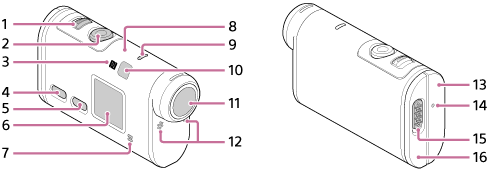
[1] Kullanım talimatlarıÖnce Bunu OkuyunParçaları tanımlamaParçaları tanıma
FDR-X1000V
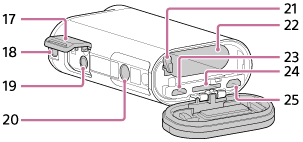
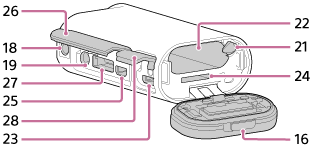
HDR-AS200V
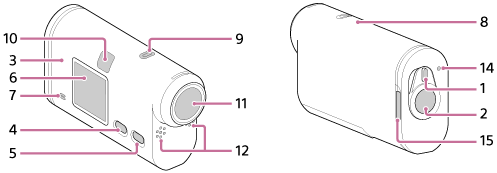
- REC HOLD düğmesi
- REC (Film/Fotoğraf) düğmesi/ENTER (Menü yürütme) düğmesi
 (N İşareti)
- PREV (önceki menü) düğmesi
- NEXT (sonraki menü) düğmesi
- Ekran paneli
- Hoparlör
- GPS sensörü
- REC/LIVE lambası
- IR uzaktan alıcı
- Lens
- Mikrofonlar
- Bağlantı kapağı (HDMI OUT jakı, Multi/Mikro USB Terminali) (yalnızca FDR-X1000V)
- REC/erişim/CHG (Şarj) lambası
- Kilit kolu
- Pil/hafıza kartı kapağı
- Bağlantı kapağı (Mikrofon jakı) (yalnızca FDR-X1000V)
- Aksesuar için bağlama vida deliği (yalnızca FDR-X1000V)
Tripod adaptörü bağlama deliği (yalnızca HDR-AS200V)
- Mikrofon jakı*
- Tripod Adaptörünün vidası (yalnızca FDR-X1000V)
- Pil çıkartma kolu
- Pil takma yuvası
- Multi/Mikro USB Terminali*
- Hafıza kartı takma yuvası
- HDMI OUT jakı
- Bağlantı kapağı (HDMI OUT jak, Uzatma bağlantısı, Mikrofon jakı) (yalnızca HDR-AS200V)
- Uzatma bağlantısı (yalnızca HDR-AS200V)
- Bağlantı kapağı (Multi/Mikro USB Terminali) (yalnızca HDR-AS200V)
* Harici bir mikrofon (ayrı olarak satılır) bağlandığında, ses dahili mikrofon ile kaydedilemez.
[2] Kullanım talimatlarıÖnce Bunu OkuyunEkran görünümüEkran görünümü
Aşağıdaki açıklanan göstergeler bu kamerada görüntülenir.
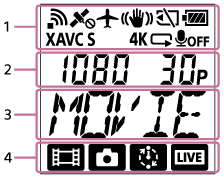
Ekran simgesi 1’de
-
 : Wi-Fi işlevi etkin
 -
 : Kamera GPS sinyali almak için GPS uyduları aradığından konum bilgileri alınamıyor.
 -
 : Üçgenleme sırasında konum bilgileri kaydedilebilir
 -
 : Uçak modu etkin
 -
 : SteadyShot etkin
 -
 : Hafıza kartı takılmadı veya hafıza kartına kaydedemiyor.
 -
 : Bu birimin pil seviyesi göstergesi
 -
 XAVC S ile film ayarı
 -
 (Yalnızca FDR-X1000V): 4K ile film ayarı
 -
 : Döngü kayıt modunda film ayarı
 -
 Ses kaydı KAPALI
Ekran değeri 2’de
- Film kaydı sırasında çözünürlük ve çerçeve hızı
Ekran öğeleri 3’te
- Seçilen ayar öğeleri veya ayar değeri
Ekran simgeleri 4’te
-
 : Film modu
 -
 : Fotoğraf modu
 -
 : Aralıklı fotoğraf kayıt modu
 -
 : Canlı akış modu
İpucu
- Ayarlar değiştirilirken hedef ayarının mod simgesi yanıp söner.
[3] Kullanım talimatlarıBaşlarkenBirleşik öğeleri kontrol etmeBirleşik öğeleri kontrol etme
Aşağıdaki birleşik öğelere sahip olduğunuzdan emin olun.
Parantez içindeki sayı, o birleşik öğenin miktarını gösterir.
- Kamera (1)
Kamera Su Geçirmez Kılıfta ayarlıdır. Kılıfın kapağını aşağıda gösterildiği gibi açın.
FDR-X1000V
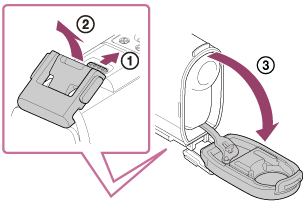
HDR-AS200V

- Mikro USB kablosu (1)

- Şarj edilebilir pil (NP-BX1) (1)

- Su Geçirmez Kılıf (1)
FDR-X1000V

HDR-AS200V
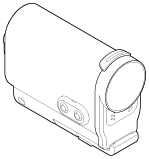
- Ekleme Tokası (1)
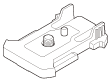
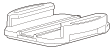
- Düz Yapışkan Bağ (1)
- Kıvrımlı Yapışkan Bağ (1)

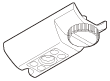
- Tripod Adaptörü (1) (yalnızca HDR-AS200V)
- Başlangıç Kılavuzu (1)
- Başvuru Kılavuzu (1)
[4] Kullanım talimatlarıBaşlarkenPil takmaPil takma
- Kilit kolunu kaydırarak pil kapağını açın.
FDR-X1000V
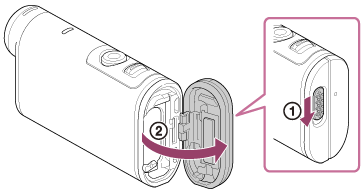
HDR-AS200V
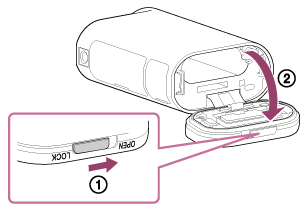
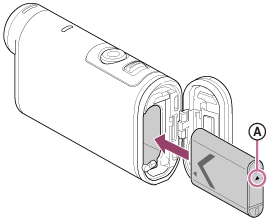
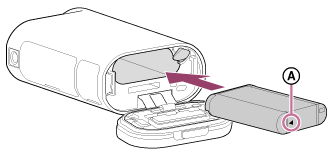
- Pili takın.
FDR-X1000V
HDR-AS200V
 :
: işaretini gösterildiği gibi hizalayın.
 - Kapağı kapatın.
- Kilit kolundaki sarı işaretin görünür olmadığını onaylayın.
Pili çıkarmak için
Kapağı açın ve pil çıkartma kolunu kaydırın, ardından pili çıkarın.
Otomatik kapatma işlevini ayarlamak için
[KUR] - [YUKLE] ekranından [A.OFF] seçimini yapın ve ardından otomatik kapatma işlevini ayarlayın. Varsayılan ayar [60sn.]’dir. Ayarı gerektiği gibi değiştirin. Ayrıntılar için bkz. “Otomatik kapatma”.
[5] Kullanım talimatlarıBaşlarkenPili şarj etmePili şarj etme
- Kamerayı kapatın.
- Kamera açıkken şarj edilemez.
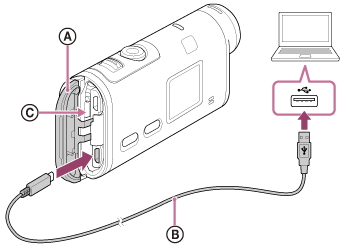
- Bağlantı kapağını açın, kamerayı mikro USB kablosu (ürünle verilir) kullanarak aktif bir bilgisayara bağlayın.
- REC/erişim/CHG (Şarj) lambası sarı yanar.
FDR-X1000V
HDR-AS200V
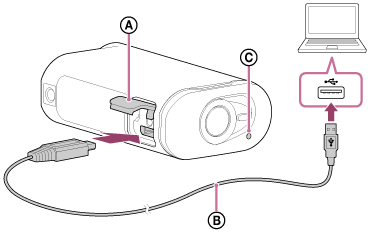 : Bağlantı kapağı
 : Mikro USB kablosu
 : REC/erişim/CHG (Şarj) lambası
 - Şarj tamamlandığında, kamera ve bilgisayar arasındaki USB bağlantısını silin.
- REC/erişim/CHG (Şarj) lambası kapandığında şarj tamamlanır (tam şarj).
NP-BX1 pilin (ürünle verilir) şarj süresi*1 aşağıdaki gibidir
- Bilgisayarla: Yaklaşık 245 dakika
- AC-UD10*2 (ayrı olarak satılır) ile: Yaklaşık 175 dakika
*1 Tamamen tükenmiş pili 25°C sıcaklıkta şarj etmek için gereken süre. Şarj süresi belirli durum ve koşullarda artabilir.
*2 USB şarj cihazı AC-UD10 (ayrı olarak satılır) kullanılarak hızlı şarj mümkündür. Şarj cihazını bağlamak için mikro USB kablosunu (ürünle verilir) kullanın.
Kalan pil şarjını kontrol etme
Kalan şarj göstergesi ekran panelinin sağ üstünde yer alır.

- Gösterilen kalan şarj göstergesi bazı durumlarda doğru olmayabilir.
- Doğru kalan şarj göstergesi görüntülenene kadar yaklaşık bir dakika geçer.
Not
- Bu kamera ile yalnızca X türü pil kullanabilirsiniz.
- Pili şarj ederken kamerayı kapatın.
- Kamerayı bilgisayara bağlarken zorlamayın. Kamera veya bilgisayara zarar verebilirsiniz.
- Kamerayı AC güç kaynağına bağlı olmayan bir dizüstü bilgisayara bağladığınızda dizüstü bilgisayarın pili hızla tükenebilir. Kamerayı uzun süre bilgisayara bağlı bırakmayın.
- Özel yapım veya el yapımı bilgisayarlarla pili şarj etme veya bağlantı kurmanın garantisi yoktur. Kullanılan USB cihazının türüne bağlı olarak şarj işlemi düzgün olmayabilir.
- Tüm bilgisayarlarla uyum garanti edilmez.
- Kamerayı uzun bir süre kullanmamayı düşünüyorsanız, pil performansını devam ettirmek için kamerayı 6 - 12 ayda bir şarj edin.
[6] Kullanım talimatlarıBaşlarkenHafıza kartı takmaHafıza kartı takma
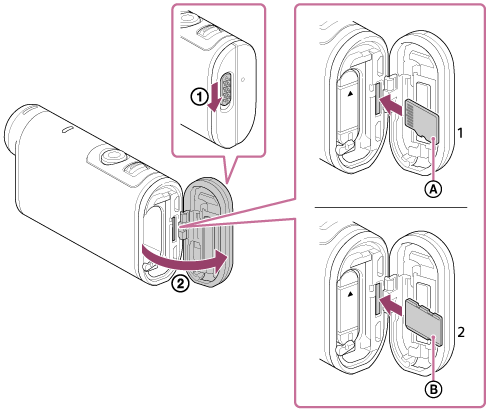
- Kapağı açın.
- Hafıza kartını yerine oturana kadar itin.
- microSD kartı: yönünde takın.
- Memory Stick Micro™ (M2): yönünde takın.
FDR-X1000V
HDR-AS200V
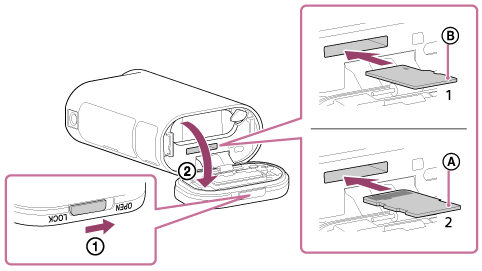
1: microSD kartı
2: Memory Stick Micro (Mark2)
: Terminal tarafı: Yazılı taraf - microSD kartı:
- Kapağı kapatın.
Hafıza kartını çıkartmak için
Kapağı açın ve hafıza kartını bir kez hafifçe itin.
Not
- Hafıza kartını düzgün bir şekilde takın, iki tarafın da doğru yöne baktığından emin olun.
- Hafıza kartının yönünü kontrol edin. Hafıza kartını yanlış yönde zorlarsanız, hafıza kartı, hafıza kartı yuvası veya görüntü verileri hasar görebilir.
- Hafıza kartını kullanmadan önce sıfırlayın.
- Hafıza kartını sıfırlamadan önce, hafıza kartındaki önemli verileri bilgisayar gibi başka bir ortama kaydedin.
- Hafıza kartı yuvasına uygun boyutlu hafıza kartı dışında hiçbir şey yerleştirmeyin. Aksi halde bozulabilir.
- Hafıza kartını takarken veya çıkartırken hafıza kartının fırlamamasına ve düşmemesine özen gösterin.
[7] Kullanım talimatlarıBaşlarkenHafıza kartı takmaKamerayla kullanılabilen hafıza kartları
Kamerayla kullanılabilen hafıza kartları aşağıda listelenmiştir.
SD kartı
Bu kılavuzda, microSD hafıza kartları microSD kartı olarak anılmaktadır. Kamerayla kullanılabilen microSD hafıza kartı aşağıdadır.
- microSD hafıza kartı
- microSDHC hafıza kartı
- microSDXC hafıza kartı
Memory Stick
Bu kılavuzda Memory Stick, Memory Stick Micro (Mark2) kartı olarak anılmaktadır. Kamerayla kullanılabilen Memory Stick Micro (Mark2) hafıza kartı aşağıdadır.
- Memory Stick Micro (Mark2)
Not
- Tüm hafıza kartlarıyla uyum garanti edilmez.
- XAVC S olarak film kaydederken Class10’dan hızlı bir SDXC kartı kullanın.
100 Mbps ile film kaydederken SDXC UHS-I hafıza kartı (U3) kullanın (yalnızca FDR-X1000V).
- Hafıza kartının kapasitesi 64 GB’dir.
[8] Kullanım talimatlarıBaşlarkenTripod Adaptörünü KullanmaTripod adaptörünü kullanma (yalnızca HDR-AS200V)
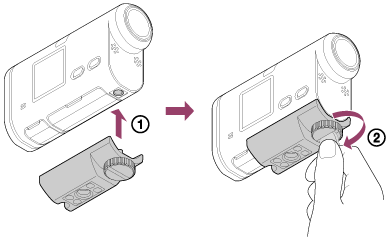
Tripod adaptörünü kameraya takarak su geçirmez kılıfı kullanmadan kameraya aksesuar ekleyebilirsiniz.
- Tripod adaptörünün vidasını kameranın tripod adaptörü bağlama deliğine sabitleyin.
- Kameranın altını hizalayın ve tripod vidasıyla okun yönünde sıkı bir şekilde sabitleyin.
Tripod adaptörünü çıkarmak için
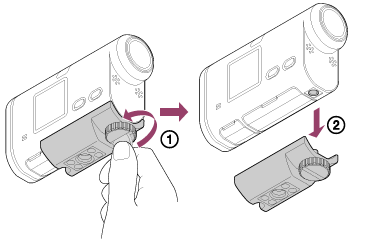
Tripod adaptörünün vidasını ok yönünde gevşetin ve tripod adaptörünü kameradan çıkarın.
Not
- Suda kullanırken kameraya su geçirmez kılıfı takın.
[9] Kullanım talimatlarıBaşlarkenSu Geçirmez Kılıfı KullanmaParçaları tanıma (Su geçirmez kılıf)
SPK-X1 (FDR-X1000V ile verilir)
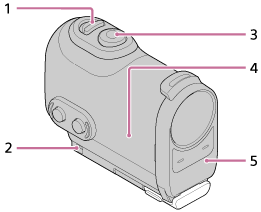
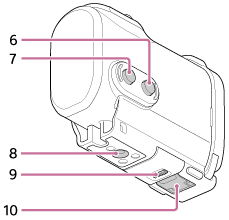
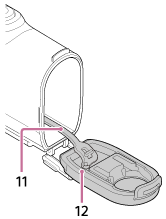
SPK-AS2 (HDR-AS200V ile verilir)
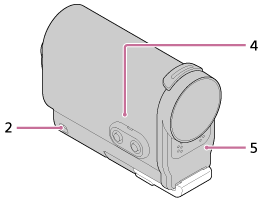
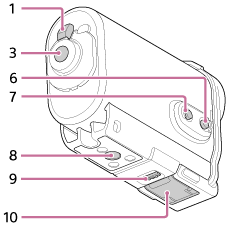
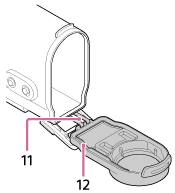
- REC HOLD (kilit) düğmesi
- Bağlama deliğini tutturma
- REC (Film/Fotoğraf) düğmesi/ENTER (Menü yürütme) düğmesi
- Kılıf gövdesi
- Kılıf kapağı
- NEXT (sonraki menü) düğmesi
- PREV (önceki menü) düğmesi
- Tripod vida deliği
- Toka kilidi
- Toka
- Kordon
- Su geçirmez ambalaj
[10] Kullanım talimatlarıBaşlarkenSu Geçirmez Kılıfı KullanmaSu geçirmez kılıfı kullanma
Kamerayı su geçirmez kılıfa yerleştirerek su yakınında film çekebilirsiniz.
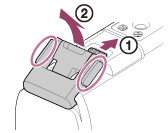
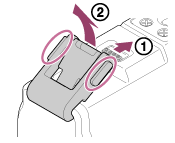
- Toka kilidini
 yönünde kaydırın ve tutun, ardından yuvarlak parçaları tutup tokayı
  yönünde sallayın.
FDR-X1000V (SPK-X1)
HDR-AS200V (SPK-AS2)
- Kılıf kapağını açın.
- Kamerayı kılıfın gövdesine takın.
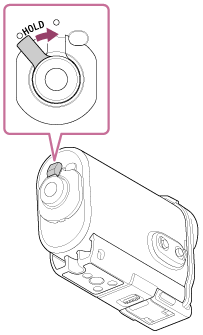
- Kameradaki REC HOLD (kilit) anahtarını serbest bırakın.
FDR-X1000V (SPK-X1)
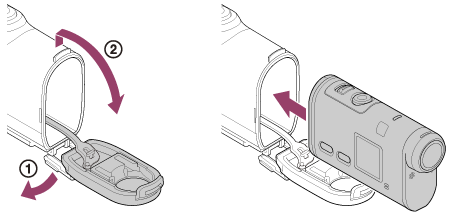
HDR-AS200V (SPK-AS2)
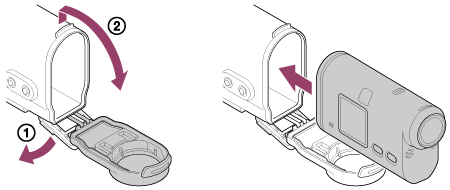
- Kılıf gövdesinin tırnağını kılıf kapağının yuvasına takın.
FDR-X1000V (SPK-X1)
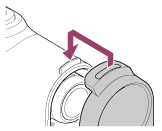
HDR-AS200V (SPK-AS2)
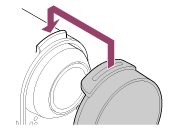
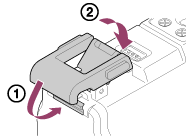
- Tokayı kılıf kapağının alt tarafındaki tırnağın üzerinden geçirin ve ardından tokayı yerine oturana dek yönünde kapatın.
- Tokanın, toka kilidiyle kilitli olduğundan emin olun.
FDR-X1000V (SPK-X1)
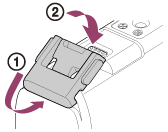
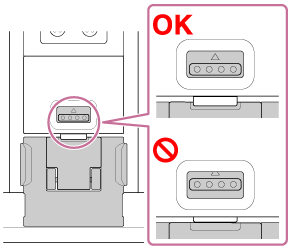
HDR-AS200V (SPK-AS2)
Not
- REC HOLD anahtarı kilit konumuna ayarlandığında REC düğmesini çalıştıramazsınız. Çalıştırmadan önce aşağıdaki ok yönünde kilidi açın.
FDR-X1000V (SPK-X1)
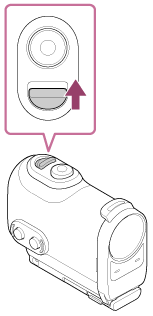
HDR-AS200V (SPK-AS2)
- Su geçirmez kılıftaki kamera su altında odaklanamadığı için su altında görüntü çekmek için uygun değildir.
- Kamera su geçirmez kılıftayken ses kaydedebilirsiniz, ancak ses seviyesi düşüktür.
- Su geçirmez kılıfın bağlama deliğinden uygun bir kordon geçirin ve ardından kordonu kamerayla kullanmak istediğiniz öğeye takın.
[11] Kullanım talimatlarıBaşlarkenSu Geçirmez Kılıfı KullanmaSu geçirmez kılıfın su geçirmezlik performansı hakkında
- Kamera ürünle verilen su geçirmez kılıfa yerleştirildiğinde, su geçirmez performans aşağıdaki şekilde olur.
- FDR-X1000V (SPK-X1) 60 dakika boyunca 10 m su derinliğinde çalışabilir.
- HDR-AS200V (SPK-AS2) 30 dakika boyunca 5 m su derinliğinde çalışabilir.
- Su geçirmezlik performansı, şirketimizin test standartlarını temel alır.
- Su geçirmez kılıfı musluk gibi basınçlı suya maruz bırakmayın.
- Su geçirmez kılıfı termal sularda kullanmayın.
- Su geçirmez kılıfı çalışma için önerilen -10°C - 40°C su sıcaklığı aralığında kullanın.
- Bazen su geçirmez kılıf düşme gibi güçlü bir şoka maruz kaldığında su geçirmezlik performansı düşebilir. Su geçirmez kılıfınızın yetkili bir tamirhanede (şarj edilebilir) incelenmesini öneririz.
- Sürekli suya batmaya veya sert doğa koşullarına dayanıklı değildir.
Buğu giderici yüzey (AKA-AF1 (ayrı olarak satılır)) kullanma
- Buğu giderici yüzeyi düşük nem bulunan iç mekana yerleştirin.
- Buğu giderici yüzeyi kameraya çekimden iki saat önce takın.
- Buğu giderici yüzeyi kullanmıyorsanız, ağzını kapadığınız bir torbada tutun.
- Buğu giderici yüzeyi yeterli bir şekilde kurutarak arka arkaya yaklaşık 200 kez kullanabilirsiniz.
SPK-X1 (FDR-X1000V ile verilir)
- İsteğe bağlı buğu giderici yüzeyi kullanırken (AKA-AF1), kamera ekranının ters tarafındaki boşluğa yerleştirin.
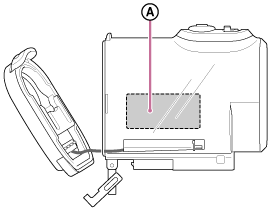
: Buğu giderici yüzey
SPK-AS2 (HDR-AS200V ile verilir)
- İsteğe bağlı buğu giderici yüzeyi kullanırken (AKA-AF1), kamera altındaki boşluğa yerleştirin.
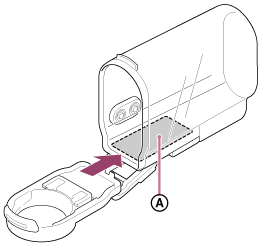
: Buğu giderici yüzey
[12] Kullanım talimatlarıBaşlarkenSu Geçirmez Kılıfı KullanmaSu geçirmez kılıfın kullanımı hakkında notlar
- Su geçirmez kılıfı suya atmayın.
- Su geçirmez kılıfı aşağıdaki koşullarda kullanmayın. Böyle durumlarda nem yoğuşması veya su sızıntısı gerçekleşebilir ve kameraya zarar verebilir.
- Çok sıcak veya nemli yerlerde
- +40°C’den sıcak suda
- –10°C’den düşük sıcaklıklarda
- Su geçirmez kılıfı, uzun bir süre doğrudan güneş ışığı altında veya çok sıcak ve nemli bir yerde bırakmayın. Su geçirmez kılıfı güneş ışığı altında bırakmaktan kaçınamıyorsanız, su geçirmez kılıfı bir havlu veya başka bir koruyucu ile örtmeyi unutmayın.
- Kamera aşırı ısındığında, otomatik olarak kapanabilir veya kayıt zarar görebilir. Kamerayı tekrar kullanmak için bir süre soğuk bir yerde bırakarak soğumasını bekleyin.
- Su geçirmez kılıfta güneş yağı varsa, ılık su kullanarak tamamen çıkarın. Su geçirmez kılıfın gövdesinde güneş yağı kalmışsa, su geçirmez kılıfın yüzeyi renk değiştirebilir veya zarar görebilir (yüzeyde çatlaklar gibi).
[13] Kullanım talimatlarıBaşlarkenSu Geçirmez Kılıfı KullanmaSu sızıntısı
Çok düşük bir ihtimalle de olsa su geçirmez kılıftaki bir arıza su sızıntısı nedeniyle bir hasara yol açtığında, Sony üründe yer alan ekipmandaki (kamera, pil, vb.) hasarlara karşı garanti vermez veya fotoğrafçılık için yapılan masrafları karşılamaz.
[14] Kullanım talimatlarıBaşlarkenSu Geçirmez Kılıfı KullanmaSu geçirmez ambalaj
Bu birim, su geçirmezliğini korumak için su geçirmez ambalaj kullanır. Su geçirmez ambalajın bakımı çok önemlidir. Su geçirmez ambalajın bakımının yönergelere göre yapılmaması, su sızıntılarına neden olabilir ve bu birimin batmasına neden olabilir.
Su geçirmez ambalajı denetleme
- Su geçirmez ambalajda kir, kum, saç, toz, tuz, iplik, vb. kalmadığını dikkatli bir şekilde kontrol edin. Böyle nesneler bulunursa, yumuşak bir bezle temizleyin.
- Görünürde kir olup olmadığını kontrol etmek için parmağınızı hafifçe su geçirmez ambalajın etrafında gezdirin.
- Temizledikten sonra su geçirmez ambalajda bez lifi kalmamasına dikkat edin.
- Su geçirmez ambalajda çatlama, eğiklik, bozulma, bölünme, çizik, kum, vb. olmadığını kontrol edin. Bunlardan birini bulursanız su geçirmez ambalajı değiştirin.
- Kılıf gövdesindeki su geçirmez ambalaj temas yüzeyini de aynı şekilde denetleyin.
[15] Kullanım talimatlarıBaşlarkenSu Geçirmez Kılıfı KullanmaSu sızıntılarını kontrol etme
Kamerayı takmadan önce, her zaman su geçirmez kılıfı kapatın ve su sızıntısı olmadığından emin olmak için suya batırın.
Su geçirmez kılıf arızası bulduğunuzda
Su geçirmez kılıf denetlenirken veya su sızıntısı kontrol edilirken bir arıza bulunursa, bu birimi kullanmayı derhal bırakın ve en yakındaki Sony bayisine götürün.
[16] Kullanım talimatlarıBaşlarkenSu Geçirmez Kılıfı KullanmaBakım
- Deniz esintisi olan bir yerde kayıt yaptıktan sonra, tuz ve kumu çıkarmak için bu üniteyi toka bağlıyken temiz suda etraflıca yıkayın ve ardından yumuşak bir kuru bezle silin. Su geçirmez kılıfı yaklaşık 30 dakika boyunca temiz suya batırmanız önerilir. Üzerinde tuzla bırakılırsa, metal kısımlar zarar görebilir veya pas oluşarak su sızıntısına neden olabilir.
- Su geçirmez kılıfta güneş yağı varsa, ılık su kullanarak tamamen çıkarın.
- Su geçirmez kılıfın içini yumuşak bir kuru bezle silin. Suyla yıkamayın.
Su geçirmez kılıfı her kullanışınızda yukarıdaki bakım prosedürünü uygulamayı unutmayın. Temizlik için alkol, benzin veya tiner gibi bir solvent kullanmayın; aksi halde su geçirmez kılıfın yüzey tabakası zarar görebilir.
Su geçirmez kılıf depolanırken
- Su geçirmez ambalajın bozulmasını önlemek için su geçirmez kılıfı soğuk, iyi havalandırılan bir yerde depolayın. Tokayı bağlamayın.
- Su geçirmez ambalajda toz birikmesini önleyin.
- Su geçirmez kılıfı soğuk, çok sıcak veya nemli bir yerde ya da naftalin veya kafur ile birlikte kullanmayın; aksi halde su geçirmez kılıf zarar görebilir.
[17] Kullanım talimatlarıBaşlarkenYapışkan Bağ KullanmaYapışkan bağ kullanma
Yapışkan bağ su geçirmez kılıf ve tripod adaptörünü kullanmak istediğiniz bir öğeye sabitlemek için kullanılır. Yapışkan bağ bağlama tokasının, düz yapışkan bağın ve kıvrımlı yapışkan bağın genel bir terimidir. Takmadan önce, kamerayı su geçirmez kılıfa yerleştirin veya tripod adaptörünü takın.
- Yapışkan bağ, su geçirmez kılıf veya tripod adaptörü takılmadan FDR-X1000V’ye takılabilir.
Yapışkan bağı su geçirmez kılıfa sabitleme prosedürü burada açıklanmıştır.
- Su geçirmez kılıfın altındaki tripod vida deliğini bağlama tokasının tripod vida deliğiyle hizalayın ve tripod vidasıyla sıkı bir şekilde sabitleyin.
Kameranın altını hizalayın ve tripod vidasıyla sıkı bir şekilde sabitleyin.
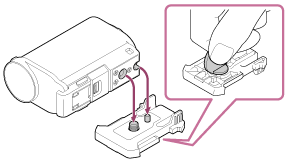
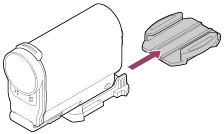
- Bağlama tokasını, yerine oturana dek kaydırarak düz yapışkan bağa veya kıvrımlı yapışkan bağa takın (1. adımda ayarlanan su geçirmez kılıfla).
- Yapışkan bağın takılacağı yüzeyden toz, nem ve yağlı maddeleri tamamen çıkarın.
- Arkadaki çıkarma kağıdını soyun ve yapışkan bağı istediğiniz konuma sabitleyin.
Yapışma kuvveti, yapışkan bağ istenen konuma takıldıktan 24 saat sonra maksimum değerine ulaşır.
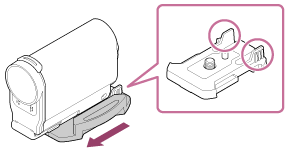
Bağlama tokasına takmak veya bağlama tokasından çıkarmak için
Kilidi açmak için yuvarlak bölümü basılı tutun ve ardından 2. adımın tersi yönünde kaydırın.
Not
- Düz yapışkan bağ ve kıvrımlı yapışkan bağ, konum yüzeyinden çıkarıldıktan sonra bir kez daha kullanılamaz.
- Çıkarırken yavaşça soyun. Zorlanarak soyulursa, bağın sabitlendiği yüzey zarar görebilir.
- Takmadan önce kullanılacak öğrenin yüzeyini kontrol edin. Kirli, tozlu, nemli veya yağlı maddeler takılırsa, yapışma kuvveti zarar görebilir ve öğe küçük bir darbeyle çıkabilir.
- Kameranın yerleştirileceği yüzey için uygun bir yapışkan bağ (düz veya kıvrımlı) kullanın. Bağ yüzey için uygun değilse, küçük bir darbeyle çıkabilir.
- Su geçirmez kılıfın bağlama deliğinden uygun bir ip geçirin ve ardından ipi kamerayla kullanmak istediğiniz öğeye takın.
- Kullanmadan önce, bağlama tokasındaki vida deliğinin gevşek olmadığını ve düz veya kıvrımlı yapışkan bağın yüzeye güvenli bir şekilde takıldığını onaylayın.
[18] Kullanım talimatlarıÇekim yapmaFilm ve fotoğraf çekmeREC HOLD (kilit) düğmesi hakkında
REC HOLD (kilit) düğmesi kazara işlemleri önleyebilir.
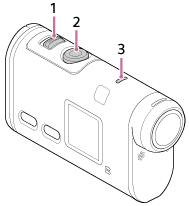
REC HOLD (kilit) düğmesini HOLD yönünde kaydırarak REC düğmesini kilitleyin. Kilidi serbest bırakmak için ters yönde kaydırın.
- Kayıt yapmadan önce kilidi açın.
- Kayıt sırasında kamerayı kilitlerseniz kayıt durumu aynı kalacaktır*.
- Kaydı durdurduktan sonra kamerayı kilitlerseniz durma hali devam eder*.
* Ayarı değiştirmek için kilidi açın.
FDR-X1000V
HDR-AS200V
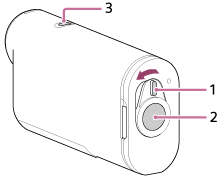
- REC HOLD (kilit) düğmesi
- REC düğmesi
- REC/LIVE lambası
[19] Kullanım talimatlarıÇekim yapmaFilm ve fotoğraf çekmeFilm çekme (Film modu)
Film kaydedin.
- Gücü açmak için NEXT düğmesine veya PREV düğmesine basın.
- NEXT düğmesine veya PREV düğmesine basarak [FILM] öğesini görüntüleyin.
- Çekimi başlatmak için REC düğmesine basın.
Çekimi durdurmak için
Çekim sırasında REC düğmesine basın.
İpucu
- Vurgu filmi oluşturmadan önce montaj ayarını yaparsanız, filmdeki vurgulu sahne sayısı artacaktır.
[20] Kullanım talimatlarıÇekim yapmaFilm ve fotoğraf çekmeFotoğraf çekme (Fotoğraf modu)
Fotoğrafları kaydedin.
- Gücü açmak için NEXT düğmesine veya PREV düğmesine basın.
- NEXT düğmesine veya PREV düğmesine basarak [FOTO] öğesini görüntüleyin.
- Çekmek için REC düğmesine basın.
[21] Kullanım talimatlarıÇekim yapmaFilm ve fotoğraf çekmeDöngü kaydı modu
Kamera, döngü kayıt süresi tarafından ayarlanmış olan çekim süresinde çekmeye sürekli devam eder.
- Gücü açmak için NEXT düğmesine veya PREV düğmesine basın.
- NEXT düğmesine veya PREV düğmesine basarak [LOOP] öğesini görüntüleyin.
- Çekimi başlatmak için REC düğmesine basın.
Çekimi durdurmak için
Çekim sırasında REC düğmesine basın.
İpucu
- Döngü kaydı başlatılmadan önce filmler ve fotoğraflar silinemez.
- Kaydeden ortam ömrü ve yazma süresi hakkında
- Döngü kayıt süresinde yüksek bit oranında uzun süre kayıt yaparsanız, bellek kartının ömrü ciddi derecede azalır.
Uzun kayıtlarda kayıt bit oranını düşürürseniz, bellek kartının ömrüne gelebilecek olan kötü etkileri en aza indirmiş olursunuz.
- Döngü kayıt süresinde uzun süre film kaydederseniz, bellek kartındaki veri küçük parçalar haline gelebilir. Bellek kartının veri bölünmesi nedeniyle kameranın yazması zaman alabilir ve film kaydını otomatik olarak durdurabilir.
Bellek kartını biçimlendirmek, kayıt şartlarını iyileştirebilir.
Ayrıca boş bellek alanını yükseltmek için bellek kartını önceden biçimlendirerek veri bölünmesinin kötü etkilerini en aza indirebilirsiniz.
- Döngü kayıt süresinde yüksek bit oranında uzun süre kayıt yaparsanız, bellek kartının ömrü ciddi derecede azalır.
- Döngü kaydı, hafıza kartında kayıt için yeterli boş alan sağlamadıysanız başlatılamaz. Bu durumda, [KISA] uyarısı ekranda görünür.
[22] Kullanım talimatlarıÇekim yapmaFilm ve fotoğraf çekmeAralıklı fotoğraf kayıt modu
Kamera, siz çekim yapmayı durdurana dek düzenli aralıklarla fotoğraf kaydeder.
- Gücü açmak için NEXT düğmesine veya PREV düğmesine basın.
- NEXT düğmesine veya PREV düğmesine basarak [ARALK] öğesini görüntüleyin.
- Çekimi başlatmak için REC düğmesine basın.
Çekimi durdurmak için
Çekim sırasında REC düğmesine basın.
[23] Kullanım talimatlarıÇekim yapmaFilm ve fotoğraf çekmeUzun süreli kayıt hakkında notlar
Uzun süreli kaydı açıklar.
- Uzun süre çekim yapmaya devam ettiğinizde, kameranın sıcaklığı artar. Sıcaklık belirli bir seviyenin üzerine çıktığında çekim otomatik olarak durur.
Kameranın içerisindeki sıcaklığın güvenli bir seviyeye inmesi için kamerayı 10 dakika veya daha uzun bir süre kadar bırakın.
- Yüksek ortam sıcaklığında kameranın sıcaklığı hızla artar.
- Kameranın sıcaklığı arttığında görüntü kalitesi bozulabilir. Çekime devam etmeden önce kameranın sıcaklığının düşmesini beklemeniz önerilir.
- Kameranın yüzeyi ısınabilir. Bu bir bozukluk değildir.
[24] Kullanım talimatlarıAyarları DeğiştirmeAyar öğelerinin listesiAyar öğelerinin listesi
Modların listesi
- LOOP: Döngü kaydı modu
- FILM: Film modu
- FOTO: Fotoğraf modu
- ARALK: Aralıklı fotoğraf kayıt modu
- CANLI: Canlı akış modu
- KUR: Kurulum modu
- OYNAT: Oynatma modu
- KAPAT: Kapatma
KUR (Kurulum modu) seçeneğinde ayarlayabileceğiniz öğeler
- VMOD: Görüntü kalitesi ayarı
- VFRMT: Film biçimi
- SABIT: SteadyShot
- SES: Ses kaydı
- RUZGR: Rüzgar gürültüsünü azaltma
- RENK: Renk modu
- LOPSR: Döngü kaydı süresi
- DRIVE: Fotoğraf modu değiştirme
- FPS: Fotoğraf çekim aralığı
- SELF: Zamanlayıcı
- ACI: Fotoğraf görünüm açısı
- LAPSE: Aralıklı fotoğraf kaydı
- CEVIR: Döndürme
- SAHNE: Sahne
- WB: Beyaz dengesi
- Aevrd: AE kaydırma
- YUKLE: Yapılandırma ayarları
YUKLE (Yapılandırma Ayarları) seçeneğinde ayarlayabileceğiniz öğeler
- Wi-Fi: Wi-Fi bağlantısı
- GPS: GPS günlüğü
- DUZ: Uçak modu
- AYRAC: Montaj
- TC/UB: Zaman Kodu/Kullanıcı Bit
- IR-RC: IR Uzaktan Kumandası
- HDMI: HDMI ayarları
- BGM: Arka plan müziği
- USBPw: USB Güç Kaynağı
- A.OFF: Otomatik kapatma
- BIP: Bip sesi
- TARIH: Tarih ve saat/alan ayarı
- YAZST: Yaz saati ayarı
- LANG: Dil ayarı
- V.SYS: NTSC/PAL değiştirme
- VERSN: Sürüm
- FORMT: Biçim
- SIFIR: Ayarları sıfırlama
[25] Kullanım talimatlarıAyarları DeğiştirmeAyar öğelerinin listesiAyar öğelerinin ayarlanması
FDR-X1000V
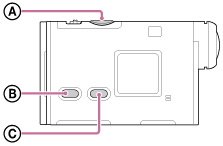
HDR-AS200V
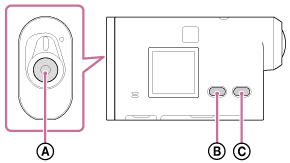
Kamerada aşağıdaki 3 düğmeyi kullanarak öğeleri ayarlayabilirsiniz.
- : REC/ENTER düğmesi
Menüyü yürütür
- : PREV düğmesi
Önceki menüye gider
- : NEXT düğmesi
Sonraki menüye gider
- Gücü açmak için NEXT düğmesine veya PREV düğmesine basın.
Gücü kapatmak için NEXT düğmesine veya PREV düğmesine basarak [KAPAT] öğesini görüntüleyin ve ENTER düğmesine basın.
- NEXT düğmesine veya PREV düğmesine basarak [KUR] öğesini görüntüleyin ve ardından ENTER düğmesine basın.
- NEXT düğmesine veya PREV düğmesine basarak ayar öğesini görüntüleyin ve ardından ENTER düğmesine basın.
[KUR] menüsüne dönmek için [GERI] seçimini yapın ve ENTER düğmesine basın.
İpucu
- Ayar öğeleri seçiliyken, ekranda ilgili simgeler yanıp söner.
[26] Kullanım talimatlarıAyarları DeğiştirmeÇekim ayarlarıGörüntü kalitesi ayarı
Film çekimi ve döngü kaydı için görüntü çözünürlüğünü ve çerçeve hızını ayarlayabilirsiniz. Görüntü kaliteleri, [VFRMT] ayarına göre ayarlanabilir.
- NEXT düğmesine veya PREV düğmesine basarak [KUR] - [VMOD] seçimini yapın ve ardından ENTER düğmesine basın.
- NEXT düğmesine veya PREV düğmesine basarak aşağıdaki ayarları seçin ve ardından ENTER düğmesine basın.
[VFRMT] [MP4] olarak ayarlandığında (MP4 olarak kayıt)

1080 60p PS
Kaydedilen görüntü: En yüksek çözünürlük (düzgün görüntü 2 kat çerçeve hızında kaydedildi)
Çözünürlük: 1920×1080
Görüntü çerçeve hızı*1: 60p/50p
Oynatma çerçeve hızı*1: 60p/50p

1080 30p HQ
Kaydedilen görüntü: En yüksek çözünürlük
Çözünürlük: 1920×1080
Görüntü çerçeve hızı*1: 30p/25p
Oynatma çerçeve hızı*1: 30p/25p

720 30p STD
Kaydedilen görüntü: Yüksek çözünürlük
Çözünürlük: 1280×720
Görüntü çerçeve hızı*1: 30p/25p
Oynatma çerçeve hızı*1: 30p/25p

720 120p HS120
Kaydedilen görüntü: Yüksek hızlı kayıt (düzgün görüntü 4 kat çerçeve hızında kaydedildi) *2, *4
Çözünürlük: 1280×720
Görüntü çerçeve hızı*1: 120p/100p
Oynatma çerçeve hızı*1: 120p/100p*3

480 240p HS240
Kaydedilen görüntü: Yüksek hızlı kayıt (düzgün görüntü 8 kat çerçeve hızında kaydedildi) *2, *4
Çözünürlük: 800×480
Görüntü çerçeve hızı*1: 240p/200p
Oynatma çerçeve hızı*1: 240p/200p*3
[VFRMT] [HD] olarak ayarlandığında (XAVC S olarak kayıt)

1080 60p 50 M
Kaydedilen görüntü: XAVC S 50 Mbps
Çözünürlük: 1920×1080
Görüntü çerçeve hızı*1: 60p/50p
Oynatma çerçeve hızı*1: 60p/50p

1080 30p 50 M
Kaydedilen görüntü: XAVC S 50 Mbps
Çözünürlük: 1920×1080
Görüntü çerçeve hızı*1: 30p/25p
Oynatma çerçeve hızı*1: 30p/25p

1080 24p 50 M ([V.SYS] [NTSC] olarak ayarlandığında)
Kaydedilen görüntü: XAVC S 50 Mbps
Çözünürlük: 1920×1080
Görüntü çerçeve hızı: 24p
Oynatma çerçeve hızı: 24p

720 240p 100 M (yalnızca FDR-X1000V)
Kaydedilen görüntü: XAVC S 100 Mbps yüksek hızda kayıt *2,*4
Çözünürlük: 1280×720
Görüntü çerçeve hızı*1: 240p/200p
Oynatma çerçeve hızı*1: 240p/200p *3

720 240p 60 M (yalnızca FDR-X1000V)
Kaydedilen görüntü: XAVC S 60 Mbps yüksek hızda kayıt *2,*4
Çözünürlük: 1280×720
Görüntü çerçeve hızı*1: 240p/200p
Oynatma çerçeve hızı*1: 240p/200p *3

1080 120p 100 M (yalnızca FDR-X1000V)
Kaydedilen görüntü: XAVC S 100 Mbps yüksek hızda kayıt *2,*4
Çözünürlük: 1920×1080
Görüntü çerçeve hızı*1: 120p/100p
Oynatma çerçeve hızı*1: 120p/100p *3

1080 120p 60 M (yalnızca FDR-X1000V)
Kaydedilen görüntü: XAVC S 60 Mbps yüksek hızda kayıt *2,*4
Çözünürlük: 1920×1080
Görüntü çerçeve hızı*1: 120p/100p
Oynatma çerçeve hızı*1: 120p/100p *3
[VFRMT] [4K] olarak ayarlandığında (XAVC S olarak kayıt) (yalnızca FDR-X1000V)

2160 30p 100 M
Kaydedilen görüntü: XAVC S 100 Mbps*4
Çözünürlük: 3840×2160
Görüntü çerçeve hızı*1: 30p/25p
Oynatma çerçeve hızı*1: 30p/25p

2160 30p 60 M
Kaydedilen görüntü: XAVC S 60 Mbps*4
Çözünürlük: 3840×2160
Görüntü çerçeve hızı*1: 30p/25p
Oynatma çerçeve hızı*1: 30p/25p

2160 24p 100 M ([V.SYS] [NTSC] olarak ayarlandığında)
Kaydedilen görüntü: XAVC S 100 Mbps*4
Çözünürlük: 3840×2160
Görüntü çerçeve hızı: 24p
Oynatma çerçeve hızı: 24p

2160 24p 60 M ([V.SYS] [NTSC] olarak ayarlandığında)
Kaydedilen görüntü: XAVC S 60 Mbps*4
Çözünürlük: 3840×2160
Görüntü çerçeve hızı: 24p
Oynatma çerçeve hızı: 24p

GERI: [VMOD] menüsüne döner.
*1 Çerçeve hızı NTSC/PAL ayarına bağlıdır
*2 Action Cam Movie Creator™ çerçeve hızını 60p/50p olarak değiştirir ve görüntüleri standart hızda oynatır. Aynı zamanda görüntüleri yavaş hareketli olarak oynatmanızı ve yavaş hareketli oynatma sırasında düzenlemenizi sağlar.
*3 Cihazınıza ve yazılımınıza bağlı olarak görüntüler 60p/50p hızda oynatılabilir.
*4 Steadyshot devre dışı bırakılır ve alan açısı değişir.
Not
- Sürekli film çekim süresi en fazla yaklaşık 13 saattir.
Ancak, yüksek hızlı kayıtta film biçimi MP4 olarak ayarlandığında ve görüntü çerçeve hızı 240p/200p olduğunda, sürekli film çekme süresi en fazla yaklaşık 4 saat 50 dakikadır, yüksek hızlı kayıtta görüntü çerçeve hızı 120p/100p olduğunda, sürekli film çekme süresi en fazla yaklaşık 9 saat 40 dakikadır. - Gösterilen süreler bir Sony bellek kartı kullanılarak kaydedilebilen sürelerdir.
- Yüksek hızda kaydedilen görüntüleri oynattığınızda, çerçeve hızı 60p/50p olacak ve oynatma standart hızda olacaktır.
[27] Kullanım talimatlarıAyarları DeğiştirmeÇekim ayarlarıSteadyShot
Çekim yaparken kamera sallanma korumasını etkinleştirebilirsiniz.
- NEXT düğmesine veya PREV düğmesine basarak [KUR] - [SABIT] seçimini yapın ve ardından ENTER düğmesine basın.
- NEXT düğmesine veya PREV düğmesine basarak aşağıdaki ayarı seçin ve ardından ENTER düğmesine basın.

ON: SteadyShot kullanır (Alan açısı: 120°).

OFF: SteadyShot kullanmaz (Alan açısı: 170°).
GERI: [SABIT] menüsüne döner.
Not
- Alan açısı varsayılan ayarda 120°’dir. Daha geniş bir alan açısı için [SABIT] öğesini [OFF] olarak ayarlayın.
- Görüntü kalite ayarı 4K ve yüksek hızda kayıt kalitesine ayarlandığında alan açısı değişir.
- SteadyShot aşağıdaki ayarlarda etkili değildir.
- Görüntü kalite ayarı 4K ve yüksek hızda kayıt kalitesine ayarlandığında
- Fotoğraf modunda
- Aralıklı fotoğraf kayıt modunda
[28] Kullanım talimatlarıAyarları DeğiştirmeÇekim ayarlarıDöndürme
Görüntüyü ters kaydedebilirsiniz. Bu işlev, kamera baş aşağı yerleştirildiğinde yararlıdır.
- NEXT düğmesine veya PREV düğmesine basarak [KUR] - [CEVIR] seçimini yapın ve ardından ENTER düğmesine basın.
- NEXT düğmesine veya PREV düğmesine basarak aşağıdaki ayarı seçin ve ardından ENTER düğmesine basın.
ON: Görüntüyü dikey olarak döndürür ve soldaki ve sağdaki ses kanallarını değiştirir.
OFF: Görüntüyü döndürmez.
GERI: [CEVIR] menüsüne döner.
[29] Kullanım talimatlarıAyarları DeğiştirmeÇekim ayarlarıSahne
Çekim sahnesine göre uygun görüntü kaydını seçebilirsiniz.
- NEXT düğmesine veya PREV düğmesine basarak [KUR] - [SAHNE] seçimini yapın ve ardından ENTER düğmesine basın.
- NEXT düğmesine veya PREV düğmesine basarak aşağıdaki ayarı seçin ve ardından ENTER düğmesine basın.

NORML: Görüntüleri standart kalitede çeker.

SU: Görüntüleri su altı çekimi için uygun bir kalitede çeker.
GERI: [SAHNE] menüsüne döner.
Not
- [SU] seçimi yaparsanız beyaz dengesini ayarlayamazsınız.
- Dive Door (AKA-DDX1 (ayrı olarak satılır)) su altı çekimi için gereklidir. (yalnızca FDR-X1000V)
- Underwater Housing (MPK-AS3 (ayrı olarak satılır)) su altı çekimi için gereklidir. (yalnızca HDR-AS200V)
[30] Kullanım talimatlarıAyarları DeğiştirmeÇekim ayarlarıBeyaz dengesi
Renk dengesini kayıt ortamına ayarlayabilirsiniz.
- NEXT düğmesine veya PREV düğmesine basarak [KUR] - [WB] seçimini yapın ve ardından ENTER düğmesine basın.
- NEXT düğmesine veya PREV düğmesine basarak aşağıdaki ayarı seçin ve ardından ENTER düğmesine basın.

AWB: Renklerin doğal görünmesi için beyaz dengesini otomatik olarak ayarlar.

BEYAZ: Işık kaynağının renk sıcaklığını (2500K’dan 9900K’ya kadar) ayarlar.

AYAR: C.SET’ten alınan ayarı kullanır.

C.SET: Işık kaynağı altında çekim yapmak için taban beyaz dengesini alır.
Konuyla aynı ışık koşulları altında beyaz bir başvuru nesnesi yerleştirin ve REC/ENTER düğmesine basın.
GERI: [WB] menüsüne döner.
Not
- [SAHNE]’yi [SU]’ya ayarlarsanız beyaz dengesini ayarlayamazsınız.
[31] Kullanım talimatlarıAyarları DeğiştirmeÇekim ayarlarıAE kaydırma
Pozlamayı istediğiniz gibi ayarlayabilirsiniz.
- NEXT düğmesine veya PREV düğmesine basarak [KUR] - [Aevrd] seçimini yapın ve ardından ENTER düğmesine basın.
- NEXT düğmesine veya PREV düğmesine basarak aşağıdaki ayarı seçin ve ardından ENTER düğmesine basın.

0.0: AE kaydırmayı kullanmaz.

+0.3: AE kaydırmayı kullanır (Örneğin +0.3EV ayarlayın).
- Bu birimde öndeğeri seçin ve ardından ENTER düğmesine basın.
GERI: [Aevrd] menüsüne döner.
[32] Kullanım talimatlarıAyarları DeğiştirmeÇekim ayarlarıRenk modu
Film çekimi/döngü kaydı/Canlı akış sırasında görüntü renk tonunu değiştirebilirsiniz.
- NEXT düğmesine veya PREV düğmesine basarak [KUR] - [RENK] seçimini yapın ve ardından ENTER düğmesine basın.
- NEXT düğmesine veya PREV düğmesine basarak aşağıdaki ayarı seçin ve ardından ENTER düğmesine basın.

NOTR: Doğal renklerde kaydeder.

CANLI: Canlı renklerde kaydeder.
GERI: [RENK] menüsüne döner.
Not
- [NOTR] ile çekim yaparsanız, görüntü karşıtlığı düşük görünebilir. Bu bir bozukluk değildir.
[33] Kullanım talimatlarıAyarları DeğiştirmeÇekim ayarlarıFilm biçimi
Film çekimi veya döngü kaydı için film biçimini seçin.
- NEXT düğmesine veya PREV düğmesine basarak [KUR] - [VFRMT] seçimini yapın ve ardından ENTER düğmesine basın.
- NEXT düğmesine veya PREV düğmesine basarak aşağıdaki ayarı seçin ve ardından ENTER düğmesine basın.

4K: 4K (XAVC S) filmi kaydeder (yalnızca FDR-X1000V).
- İstediğiniz görüntü kalitesini seçin.

HD: HD filmi kaydeder.
- İstediğiniz görüntü kalitesini seçin.

MP4: MP4 filmi kaydeder.
- Akıllı telefonunuza veya bir web sitesine yüklemek istiyorsanız bu ayarı seçin.
GERI: [VFRMT] menüsüne döner.
[34] Kullanım talimatlarıAyarları DeğiştirmeÇekim ayarlarıSes kaydı ayarı
Ses kaydının ON/OFF ayarını yapın.
- NEXT düğmesine veya PREV düğmesine basarak [KUR] - [SES] seçimini yapın ve ardından ENTER düğmesine basın.
- NEXT düğmesine veya PREV düğmesine basarak aşağıdaki ayarı seçin ve ardından ENTER düğmesine basın.
ON: Film çekerken ses kaydeder.
OFF: Film çekerken ses kaydetmez.
GERI: [SES] menüsüne döner.
[35] Kullanım talimatlarıAyarları DeğiştirmeÇekim ayarlarıRüzgar gürültüsünü azaltma
Bu işlev, dahili mikrofon kullanılarak kayıt yapılırken gürültü düzeyine göre düşük aralıklı rüzgar gürültüsünü otomatik olarak keser.
- NEXT düğmesine veya PREV düğmesine basarak [KUR] - [RUZGR] seçimini yapın ve ardından ENTER düğmesine basın.
- NEXT düğmesine veya PREV düğmesine basarak aşağıdaki ayarı seçin ve ardından ENTER düğmesine basın.
ON: Düşük aralıklı rüzgar gürültüsünü azaltmak için keser.
OFF: Rüzgar gürültüsünü azaltmaz.
GERI: [RUZGR] menüsüne döner.
Not
- Bu işlev, bu ürüne harici bir mikrofon bağlandığında etkinleştirilmez.
[36] Kullanım talimatlarıAyarları DeğiştirmeÇekim ayarlarıDöngü kaydı süresi
Döngü kaydı için zaman aralığını (ortam alanı) ayarlayın.
- NEXT düğmesine veya PREV düğmesine basarak [KUR] - [LOPSR] seçimini yapın ve ardından ENTER düğmesine basın.
- NEXT düğmesine veya PREV düğmesine basarak aşağıdaki ayarı seçin ve ardından ENTER düğmesine basın.

5dk:Döngü kayıt süresini 5 dakika olarak ayarlar.
Oluşturulan filmin boyutu dosya başına bir dakikadır.

20dk:Döngü kayıt süresini 20 dakika olarak ayarlar.
Oluşturulan filmin boyutu dosya başına beş dakikadır.

60dk:Döngü kayıt süresini 60 dakika olarak ayarlar.
Oluşturulan filmin boyutu dosya başına 15 dakikadır.

120dk:Döngü kayıt süresini 120 dakika olarak ayarlar.
Oluşturulan filmin boyutu dosya başına 15 dakikadır.

SNRSZ: Bellekteki boş alan sınırına kadar sürekli kaydetmeye devam eder.
Oluşturulan filmin boyutu dosya başına 15 dakikadır. Film dosyası, bellekteki boş alan sınırına kadar oluşturulur.
GERI: [LOPSR] menüsüne döner.
İpucu
[LOPSR] [5dk] olarak ayarlandığında

- Dosya başına bir dakika olan film dosyaları sırayla oluşturulur.
- Kayıt süresi beş dakikayı aştığında altıncı film dosyası (
 ) oluşturulur.
 - Yedinci dosya (
 ) oluşturulmadan önce kamera ilk film dosyasını siler () ve kaydetmeye devam eder.
Bir dolgu kaydı için gereken kullanılabilir çekim süresinin (ortamda boş alan) tahmini
- Ayarlanmış döngü kaydı süresinin yanı sıra, 2 dosyalık kullanılabilir kayıt süresine (ortamda boş alan) ihtiyacınız olacak.
(Örn.) [20dk] olarak ayarlandığında
20 dk + 5 dk + 5 dk = 30 dk veya daha fazla
*Çekim modunu “Film modu” olarak ayarlayıp kullanılabilir kayıt süresini kontrol edebilirsiniz.
*Yukarıda tahmin edilen boş alan boyutunu hafıza kartında sağlamış olsanız bile görüntü kalitesi ayarına veya film biçimine göre [KISA] uyarısı görüntülenebilir. Bu durumda, boş alan boyutunu daha da arttırın veya görüntü kalitesi ayarını ya da film biçimini değiştirin.
[37] Kullanım talimatlarıAyarları DeğiştirmeÇekim ayarlarıFotoğraf görünüm açısı
Fotoğraf çekmek için kameranın görünüm açısını yapılandırabilirsiniz. Bu ayar yalnızca fotoğraf veya aralıklı fotoğraf kayıt modundayken kullanılabilir.
- NEXT düğmesine veya PREV düğmesine basarak [KUR] - [ACI] seçimini yapın ve ardından ENTER düğmesine basın.
- NEXT düğmesine veya PREV düğmesine basarak aşağıdaki ayarı seçin ve ardından ENTER düğmesine basın.

170°: 170°’lik alan açısıyla kaydeder.

120°: 120°’lik alan açısıyla kaydeder.
GERI: [ACI] menüsüne döner.
[38] Kullanım talimatlarıAyarları DeğiştirmeÇekim ayarlarıFotoğraf modu değiştirme
Fotoğraf kaydı için modu ayarlayabilirsiniz.
- NEXT düğmesine veya PREV düğmesine basarak [KUR] - [DRIVE] seçimini yapın ve ardından ENTER düğmesine basın.
- NEXT düğmesine veya PREV düğmesine basarak aşağıdaki ayarı seçin ve ardından ENTER düğmesine basın.

TEK: Tekli çekim: (Görüntü boyutu/5,4M)
- Tek bir fotoğraf çeker.

BURST: Seri çekim (Görüntü boyutu/5,4M)
- Fotoğraf çekim aralığı [FPS]’de ayarlanan sürekli çekim aralığında çekim yapar.

MSHOT: Hareketli Çekim LE (Görüntü boyutu/2,2M)
- Fotoğraf çekim modu [FPS]’de ayarlanan aralıkta sürekli olarak çekilen fotoğraflardan bir fotoğraf oluşturur.
GERI: [DRIVE] menüsüne döner.
Hareketli Çekim LE modunda başarılı bir şekilde çekim yapmak için
Aşağıdaki çekim yöntemlerini deneyin.
- Kameranın sallanmasını önlemek için kamerayı dengeleyin.
- Kameranın sallanmasını önleyerek daha iyi sonuçlar elde etmek için akıllı telefon veya Canlı Görüntü Kumandasıyla uzaktan kumanda işlevini ya da zamanlayıcı işlevini kullanın.
- Hareketli nesnelerin çok büyük veya çok fazla olmadığından emin olun.
- Parlak bir konumda çekim yapın veya parlaklıkta değişiklik yapmaktan kaçının.
Seri çekim modunda başarılı bir şekilde çekim yapmak için
Aşağıdaki çekim yöntemlerini deneyin.
- Kameranın sallanmasını önlemek için kamerayı dengeleyin.
- Kameranın sallanmasını önleyerek daha iyi sonuçlar elde etmek için akıllı telefon veya Canlı Görüntü Kumandasıyla uzaktan kumanda işlevini ya da zamanlayıcı işlevini kullanın.
Not
- Hareketli Çekim LE modunda otomatik oluşturma başarısız olursa, ekran panelinde [HATA] görüntülenir. [HATA] öğesinin görüntülenme zamanına bağlı olarak, görüntü kaydedilmeyebilir.
- Seri Çekim veya Hareketli Çekim LE moduyla çekim yaptıktan sonra, sonraki işlemin yapılamayacağı bir işlem süresi vardır.
- Akıllı telefona yalnızca bir fotoğraf aktarılabilir.
(Seri çekim modunda, son fotoğraf aktarılabilir. Hareketli Çekim LE modunda, oluşturulan görüntü aktarılabilir.)
[39] Kullanım talimatlarıAyarları DeğiştirmeÇekim ayarlarıFotoğraf çekim aralığı
Seri çekim veya Hareketli Çekim LE için sürekli çekim ayarını seçebilirsiniz.
- NEXT düğmesine veya PREV düğmesine basarak [KUR] - [FPS] seçimini yapın ve ardından ENTER düğmesine basın.
- NEXT düğmesine veya PREV düğmesine basarak aşağıdaki ayarı seçin ve ardından ENTER düğmesine basın.

1/10s: Saniyede 10 fotoğraf çeker.
- Hızlı hareket eden nesneler için uygundur.

2/5 s: 2 saniyede 10 fotoğraf çeker.
- Nesnelerin hareketli çekimleri için uygundur.

5/2 s: 5 saniyede 10 fotoğraf çeker.
- Yavaş hareket eden nesneler için uygundur.
GERI: [FPS] menüsüne döner.
Not
- [1/10s], [2/5 s], [5/2 s] maksimum hızın tahminleridir. Çekim koşullarına göre maksimuma hıza ulaşılamayabilir.
[40] Kullanım talimatlarıAyarları DeğiştirmeÇekim ayarlarıZamanlayıcı
Fotoğraf çekerken zamanlayıcıyı kullanabilirsiniz.
- NEXT düğmesine veya PREV düğmesine basarak [KUR] - [SELF] seçimini yapın ve ardından ENTER düğmesine basın.
- NEXT düğmesine veya PREV düğmesine basarak aşağıdaki ayarı seçin ve ardından ENTER düğmesine basın.
OFF: Zamanlayıcıyı kullanmaz.

2sn.: Zamanlayıcıyı 2 saniyeye ayarlar.

10sn.: Zamanlayıcıyı 10 saniyeye ayarlar.
GERI: [SELF] menüsüne döner.
Not
- Film kaydederken zamanlayıcıyı kullanamazsınız.
- Zamanlayıcı işlevi iptal edilene kadar etkindir. Zamanlayıcıyı kullandıktan sonra [OFF] olarak ayarlayın.
[41] Kullanım talimatlarıAyarları DeğiştirmeÇekim ayarlarıAralıklı fotoğraf kaydı
Aralıklı fotoğraf kayıt modu için zaman atlaması ayarını seçebilirsiniz.
- NEXT düğmesine veya PREV düğmesine basarak [KUR] - [LAPSE] seçimini yapın ve ardından ENTER düğmesine basın.
- NEXT düğmesine veya PREV düğmesine basarak aşağıdaki ayarı seçin ve ardından ENTER düğmesine basın.

1sn.: Fotoğrafları yaklaşık 1 saniyelik aralıklarla kaydetmeye devam eder.
2sn.: Fotoğrafları yaklaşık 2 saniyelik aralıklarla kaydetmeye devam eder.

5sn.: Fotoğrafları yaklaşık 5 saniyelik aralıklarla kaydetmeye devam eder.
10sn.: Fotoğrafları yaklaşık 10 saniyelik aralıklarla kaydetmeye devam eder.

30sn.: Fotoğrafları yaklaşık 30 saniyelik aralıklarla kaydetmeye devam eder.

60sn.: Fotoğrafları yaklaşık 60 saniyelik aralıklarla kaydetmeye devam eder.
GERI: [LAPSE] menüsüne döner.
Not
- İlk fotoğraf kayıt başladığında kaydedilir, ayarlanan aralığın tamamlanması beklenmez. İkinci ve sonraki fotoğraflar ayarlanan aralıklarda kaydedilir.
[42] Kullanım talimatlarıAyarları DeğiştirmeKamera ayarlarıWi-Fi bağlantısı
Kamerayı Wi-Fi ile kameraya bağlanmış olan uyumlu cihazlar (Canlı Görüntü Kumandası, akıllı telefon, vb.) kullanarak çalıştırabilirsiniz.
- NEXT düğmesine veya PREV düğmesine basarak [KUR] - [YUKLE] - [Wi-Fi] seçimini yapın ve ardından ENTER düğmesine basar.
- NEXT düğmesine veya PREV düğmesine basarak kamerada aşağıdaki ayarı seçin ve ardından ENTER düğmesine basın.
ON: Uyumlu cihazla tek bir kamerayı çalıştırır.
OFF: Uyumlu cihazla kamerayı çalıştırmaz.

MULTI: Uyumlu cihazla birden fazla kamerayı çalıştırabilir.
- YENI: Uyumlu cihaza ilk kez bağlanırken [YENI] seçimini yapın.
- ATLA: Uyumlu cihaza daha önce bağlandıysanız [ATLA] seçimini yapın.
GERI: [Wi-Fi] ekranına döner.
- [FILM], [LOOP], [FOTO] veya [ARALK] öğesini görüntüler.
- Kamerayı Wi-Fi ile uyumlu cihaza bağlayın.
- Kamerayı uyumlu cihazla çalıştırın.
Not
- Kamerayı uyumlu cihazla çalıştırdığınızda pil tüketimi daha hızlı olur.
- Uyumlu cihaza ilk kez bağlandığınızda [MULTI] seçeneğinde [ATLA] görünmez.
- Kamera yalnızca Wi-Fi aracılığıyla “Kamerayı Wi-Fi üzerinden diğer cihazlara bağlı olarak kullanma” kısmında açıklanmış olan cihazlara bağlı olarak kullanılmalıdır ve diğer Wi-Fi erişim noktalarına bağlanmamalıdır. Kamerayı diğer Wi-Fi erişim noktalarına bağlamayı tercih ederseniz doğabilecek riskler size aittir. Bu tür durumlarda kamera yetkisiz erişime maruz kalabilir ve iletişim kesilebilir.
[43] Kullanım talimatlarıAyarları DeğiştirmeKamera ayarlarıGPS günlüğü
Kameranın GPS işlevini kullanarak film kaydederken konum bilgilerini ve hareket hızını kaydedebilirsiniz.
Action Cam Movie Creator<sup>TM</sup>, GPS günlüğü ile kaydedilen filmleri bilgisayarınıza aktarmanızı ve bunları, hızı ve izleme eylemlerini gösteren bir haritayla görüntülemenizi sağlar.
- NEXT düğmesine veya PREV düğmesine basarak [KUR] - [YUKLE] - [GPS] seçimini yapın ve ardından ENTER düğmesine basın.
- NEXT düğmesine veya PREV düğmesine basarak aşağıdaki ayarı seçin ve ardından ENTER düğmesine basın.
ON: GPS günlüğüyle filmler veya konum bilgileriyle fotoğraflar kaydeder.OFF: GPS günlüğünü kullanmaz.
GERI: [GPS] menüsüne döner.
Üçgenleme durumunu kontrol etme
Gösterge, GPS etkinleştirildiğinde GPS sinyal alımının gücüne göre değişir.
- Gösterge yok (KAPALI): GPS günlüğü [OFF] olarak ayarlıdır veya bir hata oluşmuştur.
 (Arama/Zor): Kameranız GPS uydularını arıyor. (Üçgenlemenin başlatılması birkaç dakika sürebilir.)
 (Üçgenleme): Kameranız GPS sinyali alıyor. (Kameranız konum bilgilerini kaydedebilir.)
GPS yardım verileri hakkında
GPS’nin konum bilgilerini alma süresi GPS yardım verileri alınarak kısaltılabilir. Internet ile bağlantı Action Cam Movie Creator yazılımı kullanılarak yapılırsa, GPS yardım verileri otomatik olarak güncellenebilir.
- Tarih ve Saat Ayarı yapılmamışsa veya ayarlanan saat büyük ölçüde değiştiyse, GPS konum bilgisi alma süresi kısaltılamaz.
- GPS yardım verisinin geçerlilik süresi bittiyse, konum bilgisi GPS elde etme süreniz kısaltılamaz.
Destek aracını kullanma
Bilgisayara hafıza kartı takarak da GPS yardım verilerini güncelleyebilirsiniz. Action Cam Movie Creator’ın kamera ayarı ana ekranını görüntüleyin, “Update GPS Assist Data” seçimini yapın - bilgisayarınızdan yüklenmesini istediğiniz hafıza kartı sürücüsünü seçin, ardından GPS yardım verilerini güncelleyin. Bu hafıza kartını kameraya takarsanız, GPS yardım verileri kameraya yansıtılacaktır.
Not
- GPS günlüğü, yalnızca filmler kaydedilirken kaydedilir. Fotoğraf çekerken yalnızca konum bilgisi kaydedilir.
- Konum bilgilerini kaydetmezseniz, GPS günlüğünü [OFF] olarak ayarlayın.
- Uçak kalkış ve inişi sırasında uçak modunu [ON] olarak ayarlayın.
- GPS’i konuma veya duruma ilişkin yasalara göre kullanın.
- GPS ilk kez kullanıldığında veya uzun aralıklardan sonra tekrar kullandığınızda konum bilgisini almak on saniyeden birkaç dakikaya kadar uzayabilir. GPS yardım verisi alınarak üçgenleme işlemi kısaltılabilir.
- GPS uyduları ararken veya üçgenleme sırasında GPS sensörünü parmağınızla kapatmayın. Bu, GPS sensörünün hassaslığını azaltabilir ve üçgenleme başarısız olabilir.
- Sony konum bilgisi ve rota bilgisi toplamaz.
- Sony, konum bilgilerinin ve rota bilgilerinin bilgisayarda harita olarak görüntülenmesi için Google Inc’ye konum bilgilerini ve rota bilgilerini sağlar.
- Kamerada günlük dosyalarını silme işlevi olmasa da, bunları ortamı sıfırlayarak silebilirsiniz.
- Bir günde kaydedilebilen maksimum günlük dosyası sayısı 256’dır. Kayıtlı günlük dosyalarının maksimum sayısına ulaşıldığında, görüntü çekmeye devam edebilirsiniz, ancak günlük dosyaları kaydedemezsiniz.
[44] Kullanım talimatlarıAyarları DeğiştirmeKamera ayarlarıUçak modu
Uçakta veya başka bir kısıtlı yerdeyken, kamerayı Wi-Fi/GPS gibi kablosuz uygulamalarla ilgili tüm işlevleri geçici olarak devre dışı bırakacak şekilde ayarlayabilirsiniz. Uçak modunu [ON] olarak ayarlarsanız, ekran panelinde uçak işareti görüntülenecektir.
- NEXT düğmesine veya PREV düğmesine basarak [KUR] - [YUKLE] - [DUZ] seçimini yapın ve ardından ENTER düğmesine basın.
- NEXT düğmesine veya PREV düğmesine basarak aşağıdaki ayarı seçin ve ardından ENTER düğmesine basın.
ON: Uçaktayken bunu seçin (Wi-Fi/GPS işlevi devre dışı bırakılır).
OFF: Normal kullanım için bunu seçin (Wi-Fi/GPS işlevi etkinleştirilir).
GERI: [DUZ] menüsüne döner.
[45] Kullanım talimatlarıAyarları DeğiştirmeKamera ayarlarıMontaj
Kameraya takma yerini önceden kaydedin.
Takma yerini kaydettikten sonra çekim yapmaya başlarsanız, kamera vurgulanan her sahneyi algılayarak “Vurgu Film Oluşturucu” ile gelişmiş bir vurgu film oluşturmanızı sağlayacaktır.
- NEXT düğmesine veya PREV düğmesine basarak [KUR] - [YUKLE] - [AYRAC] seçimini yapın ve ardından ENTER düğmesine basın.
- NEXT düğmesine veya PREV düğmesine basarak aşağıdaki ayarı seçin ve ardından ENTER düğmesine basın.

GOVDE: Kamera, filmi çeken kişiye bağlıyken bu işlevi seçin.
- Montaj örneği: kafa montajı, göğüs montajı, sırt çantası montajı, bilek montajı, tek ayak

DIGER: Kamera, pano, bisiklet vb. nesneye bağlıyken bu işlevi seçin.
- Montaj örneği: koruyucu çubuk montajı, gidon montajı, sörf tahtası montajı, vakum ağzı montajı
GERI: [AYRAC] menüsüne döner.
[46] Kullanım talimatlarıAyarları DeğiştirmeKamera ayarlarıZaman Kodu/Kullanıcı Bit
Zaman kodu hakkında
Zaman kodu gelişmiş görüntü düzenleme için kullanışlı bir işlevdir, görüntü verisine saat/dakika/saniye/çerçeve kaydeder.
Kullanıcı bit hakkında
Kullanıcı bit tarih/zaman/sahne numarası gibi bilgiler (8 basamaklı onaltılık sayılar) kaydedebilen bir özelliktir. Bu özellik iki veya daha fazla kamera kullanarak oluşturulan filmlerin düzenlenmesinde kullanışlıdır.
- NEXT düğmesine veya PREV düğmesine basarak [KUR] - [YUKLE] - [TC/UB] seçimini yapın ve ardından ENTER düğmesine basın.
- NEXT düğmesine veya PREV düğmesine basarak [EKRAN], [TCSET] veya [UBSET] seçimini yapın ve ardından ENTER düğmesine basın.
[EKRAN] seçildiğinde

TC: Zaman kodunu görüntüler.

U-BIT: Kullanıcı bit görüntüler.
OFF: Zaman kodu/kullanıcı bit görüntülemez.
[TCSET] seçildiğinde

PrSet: Zaman kodunu ayarlar.
- Dört 2 basamaklı sayı ayarlayın, ardından ENTER düğmesine basın.
- Zaman kodu aşağıdaki aralıkta seçilebilir.
- 30p veya 60p seçerken
00:00:00:00 - 23:59:59:29
- 25p veya 50p seçerken
00:00:00:00 - 23:59:59:24
- 24p seçerken çerçevelerin son 2 zaman kodu basamağını 4’ün katları olarak 0 ile 23 arasında ayarlayabilirsiniz.
- 30p veya 60p seçerken

SIFIR: Zaman kodunu sıfırlar.
- [TAMAM] görüntülenirken [EMIN?] seçeneğini görüntülemek için ENTER düğmesine basın ve ardından ENTER düğmesine tekrar basın.

FORMT: Zaman kodu kayıt yöntemini seçer.
- DF: Düşüren çerçevede zaman kodunu kaydeder.
- NDF: Düşürmeyen çerçevede zaman kodunu kaydeder.
- Aşağıdaki durumlarda, zaman kodu [NDF] olarak sabitlenir.
- [VMOD] 24p olarak ayarlandığında
- [V.SYS] [PAL] olarak ayarlandığında

RUN: Zaman kodunun nasıl ilerlediğini ayarlar.
- REC: Zaman kodu yalnızca XAVC S filmleri kaydedilirken ilerler. Kaydedilen son görüntüdeki zaman kodundan itibaren sıralı olarak kaydedilir.
- FREE: Zaman kodu kameranın çalışmasına bakılmaksızın düzenli olarak ilerler.

MAKE: Kaydedilecek olan zaman kodunu ayarlar.
- PrSet: Yeni ayarlanan zaman kodu kayıt ortamına kaydedilir.
- REGEN: Bir önceki kaydın son zaman kodu kayıt ortamından okunur ve yeni zaman kodunu takip eden bir şekilde kaydedilir.
GERI: [TCSET] menüsüne döner.
[UBSET] seçildiğinde
PrSet: Kullanıcı bit ayarlar.
- Dört 2 basamaklı sayı ayarlayın, ardından ENTER düğmesine basın.
- Kullanıcı bit aşağıdaki aralıkta seçilebilir.
- 00 00 00 00 - FF FF FF FF
SIFIR: Kullanıcı bit’i sıfırlar.
- [TAMAM] görüntülenirken [EMIN?] seçeneğini görüntülemek için ENTER düğmesine basın ve ardından ENTER düğmesine tekrar basın.

T.REC: Kullanıcı bit kayıt süresini ayarlar.
- OFF: Zamanı kullanıcı bit olarak kaydetmez.
- ON: Zamanı kullanıcı bit olarak kaydeder.
GERI: [UBSET] menüsüne döner.
Not
- [VFRMT] [MP4] olarak ayarlandığında, [TC/UB] mevcut değildir.
[47] Kullanım talimatlarıAyarları DeğiştirmeKamera ayarlarıIR Uzaktan Kumandası
Kızıl ötesi uzaktan kumandayı (RMT-845 (ayrı olarak satılır)) kullanarak kaydı başlatabilir/durdurabilir ve zaman kodunu sıfırlayabilirsiniz.
- NEXT düğmesine veya PREV düğmesine basarak [KUR] - [YUKLE] - [IR-RC] seçimini yapın ve ardından ENTER düğmesine basın.
- NEXT düğmesine veya PREV düğmesine basarak aşağıdaki ayarı seçin ve ardından ENTER düğmesine basın.
ON: Kamerayı kızıl ötesi uzaktan kumanda kullanarak çalıştırmanızı sağlar.
OFF: Kameranın kızıl ötesi uzaktan kumanda kullanılarak çalıştırılmasını engeller.
GERI: [IR-RC] menüsüne döner.
Not
- Bu özelliği kullanmak için kızıl ötesi uzaktan kumanda RMT-845 (ayrı olarak satılır) kullanımı gereklidir.
Sony servis merkezinden satın alabilirsiniz.
- RMT-845 (ayrı olarak satılır) kullanarak yalnızca aşağıdaki ayarları çalıştırabilirsiniz. Diğer ayarlar çalışmaz.
- Zaman kodunu sıfırlama.
Ayar sıfırlanırken, REC lambası mavi yanar. - Kaydı başlatma/durdurma.
- Zaman kodunu sıfırlama.
[48] Kullanım talimatlarıAyarları DeğiştirmeKamera ayarlarıHDMI ayarları
HDMI çıkış sinyalini ayarlayın.
- NEXT düğmesine veya PREV düğmesine basarak [KUR] - [YUKLE] - [HDMI] seçimini yapın ve ardından ENTER düğmesine basın.
- NEXT düğmesine veya PREV düğmesine basarak aşağıdaki ayarı seçin ve ardından ENTER düğmesine basın.

RESOL: HDMI sinyalinin çıkış çözünürlüğünü ayarlar.
- AUTO: HDMI çözünürlük sinyalini otomatik olarak ayarlar.
- 2160p (yalnızca FDR-X1000V): HDMI çözünürlük sinyalini 2160p olarak ayarlar.
- 1080p: HDMI çözünürlük sinyalini 1080p olarak ayarlar.
- 1080i: HDMI çözünürlük sinyalini 1080i olarak ayarlar.
- 720p: HDMI çözünürlük sinyalini 720p olarak ayarlar.
- GERI: [HDMI] menüsüne döner.

24/60: Çıkış HDMI sinyal çerçeve hızını ayarlar.
- 60p: Çıkış HDMI sinyali 60p’dir.
- 24p: Çıkış HDMI sinyali 24p’dir.
- GERI: [24/60] menüsüne döner.
* Yalnızca film modundayken kullanılabilir (oynatılırken kullanılamaz).
* Bu ayar, VMOD 1080 24p dışında bir ayara getirildiğinde devre dışı kalır.
* Bu ayar, HDMI çözünürlüğü 1080 dışında bir ayara getirildiğinde devre dışı kalır.

TCOUT: Zaman kodunu veya kullanıcı bit bilgilerini HDMI ile bağlı bir cihaza gönderir.
- ON: Zaman kodunu veya kullanıcı bit bilgilerini gönderir.
- OFF (varsayılan): Zaman kodunu veya kullanıcı bit bilgilerini göndermez.
- GERI: [TCOUT] menüsüne döner.
* [VFRMT] [MP4]’e ayarlı olduğunda mevcut değildir.

KAYIT: HDMI ile bağlı bir cihazda kaydı kontrol eder.
- ON: Cihazda kaydı kontrol eder.
- OFF: Cihazda kaydı kontrol etmez.
- GERI: [KAYIT] menüsüne döner.
* [VFRMT] [MP4]’e ayarlı olduğunda mevcut değildir.
GERI: [HDMI] menüsüne döner.
[49] Kullanım talimatlarıAyarları DeğiştirmeKamera ayarlarıUSB Güç Kaynağı
Kamerayı mikro USB kabloyla (ürünle verilir) bir bilgisayara veya USB cihaza bağlarken kamera, bağlanan cihaz ona güç verecek şekilde ayarlanabilir.
- NEXT düğmesine veya PREV düğmesine basarak [KUR] - [YUKLE] - [USBPw] seçimini yapın ve ardından ENTER düğmesine basın.
- NEXT düğmesine veya PREV düğmesine basarak aşağıdaki ayarı seçin ve ardından ENTER düğmesine basın.
ON: Micro USB kablo aracılığıyla bağlanmış olan cihazdan güç sağlar.
OFF: Micro USB kablo aracılığıyla bağlanmış olan cihazdan güç sağlamaz.
GERI: [USBPw] menüsüne döner.
Not
- Mikro USB bağlıyken USB güç kaynağı ayarlarını değiştirirseniz, kabloyu çıkarın ve ardından tekrar bağlayın.
- Güç kaynağı kapasitesi 1,5 A’dan az olan bir USB cihazından düzgün bir şekilde güç temin edilemeyebilir.
- Pili şarj ederken kameranın gücünü açarsanız, şarj durur ve kameraya güç USB üzerinden bağlanmış olan bir cihazdan verilir.
- USB Güç kaynağını kullanarak görüntü çekebilir ve oynatabilirsiniz ancak aynı anda pil şarj olmaz.
Duvar tipi elektrik prizinden güç alınması
USB şarj aleti AC-UD10 (ayrı olarak satılır) kullanın. Kamerayı şarj cihazına bağlamak için mikro USB kablosunu kullanın (ürünle verilir).
[50] Kullanım talimatlarıAyarları DeğiştirmeKamera ayarlarıOtomatik kapatma
Otomatik kapatma işlevi ayarını değiştirebilirsiniz.
- NEXT düğmesine veya PREV düğmesine basarak [KUR] - [YUKLE] - [A.OFF] seçimini yapın ve ardından ENTER düğmesine basın.
- NEXT düğmesine veya PREV düğmesine basarak aşağıdaki ayarı seçin ve ardından ENTER düğmesine basın.

20sn.: Yaklaşık 20 saniye sonra gücü kapatır.
60sn.: Yaklaşık 60 saniye sonra gücü kapatır.
OFF: Otomatik olarak kapanmaz.
GERI: [A.OFF] menüsüne döner.
Not
- Otomatik kapatma işlevi aşağıdaki durumlarda kullanılamaz.
- Veriler ortama kaydedilirken
- Film çekerken veya Aralıklı fotoğraf kayıt modunda çekim yaparken
- Film oynatma sırasında
- Wi-Fi bağlantısı kurulurken, Wi-Fi uzaktan kumandası bağlıyken, akıllı telefona görüntü yüklenirken veya canlı akış sırasında
- HDMI bağlantısı kurulurken
- Bağlı USB cihazından güç verilirken
- Yığın depolama aygıtı bağlanırken
- IR uzaktan kumanda ON olarak ayarlıyken.
- Aşağıdaki durumlarda, otomatik kapatma işlevinde [20sn.] veya [60sn.] seçimini yapmış olsanız bile güç kapanmadan önce geçen süre uzatılacaktır.
- [KUR] ayarları yapılırken
- Fotoğraflar oynatılırken
- [Wi-Fi] [ON] olarak ayarlandığında ve Wi-Fi simgesi görüntülendiğinde.
[51] Kullanım talimatlarıAyarları DeğiştirmeKamera ayarlarıBip Sesi
İşlemlerin sesli bildirimini ON/OFF olarak ayarlayabilirsiniz.
- NEXT düğmesine veya PREV düğmesine basarak [KUR] - [YUKLE] - [BIP] seçimini yapın ve ardından ENTER düğmesine basın.
- NEXT düğmesine veya PREV düğmesine basarak aşağıdaki ayarı seçin ve ardından ENTER düğmesine basın.
ON: Tüm işlem sesleri etkinleştirilir.

SESSZ: Yalnızca aşağıdaki işlemler için işlem sesleri verilir.
- Güç açık
- Kayıt başlatıldı
- Kayıt durduruldu
- Deklanşöre basıldı
- Devre dışı olan bir işlem seçildi veya bir hata oluştu
- Wi-Fi bağlantı onayı bip sesi
OFF: Tüm işlem sesleri devre dışı.
GERI: [BIP] menüsüne döner.
[52] Kullanım talimatlarıAyarları DeğiştirmeKamera ayarlarıTarih ve saat/alan ayarı
Yıl/ay/gün ve bölgeyi ayarlayabilirsiniz.
- NEXT düğmesine veya PREV düğmesine basarak [KUR] - [YUKLE] - [TARIH] seçimini yapın ve ardından ENTER düğmesine basın.
- İstediğiniz tarihi, saati ve bölgeyi seçmek için NEXT düğmesine veya PREV düğmesine basın ve ardından onaylamak için ENTER düğmesine basın.

2015 (varsayılan): Yılı ayarlar.

01 (varsayılan): Ayı ayarlar.

01 (varsayılan): Günü ayarlar.

00 (varsayılan): Saati ayarlar.

00 (varsayılan): Dakikayı ayarlar.

GMT+0 (varsayılan): Kamerayı kullandığınız bölgeyi ayarlar. (Bölgeler, Greenwich Ortalama Zamanından (GMT) saat farkıyla belirlenir).
Bölgeyi ayarlama
Bölgeyi seçerek saati ziyaret ettiğiniz ülkenin yerel saatine ayarlayabilirsiniz.
Bölgeler, Greenwich Ortalama Zamanından (GMT) saat farkıyla belirlenir. Dünya başkentleri için saat farklarının listesi bakın.
Not
- Gece yarısı için 00:00, öğle için 12:00’yi seçin.
- GPS günlüğünü [ON] olarak ayarladığınızda, kamera çekim modu sırasında tarih, saat ve bölgeyi otomatik olarak ayarlar.
[53] Kullanım talimatlarıAyarları DeğiştirmeKamera ayarlarıYaz saati ayarı
- NEXT düğmesine veya PREV düğmesine basarak [KUR] - [YUKLE] - [YAZST] seçimini yapın ve ardından ENTER düğmesine basın.
- NEXT düğmesine veya PREV düğmesine basarak aşağıdaki ayarı seçin ve ardından ENTER düğmesine basın.
ON: Yaz Saatini ayarlar.
OFF: Yaz Saatini ayarlamaz.
GERI: [YAZST] menüsüne döner.
[54] Kullanım talimatlarıAyarları DeğiştirmeKamera ayarlarıDil ayarı
Görüntülenen dili ayarlayabilirsiniz.
- NEXT düğmesine veya PREV düğmesine basarak [KUR] - [YUKLE] - [LANG] seçimini yapın ve ardından ENTER düğmesine basın.
- NEXT düğmesine veya PREV düğmesine basarak aşağıdaki ayarı seçin ve ardından ENTER düğmesine basın.

EN: İngilizceye ayarlar.

FR: Fransızcaya ayarlar.

BP: Brezilya Portekizcesine ayarlar.

TR: Türkçeye ayarlar.
GERI: [LANG] menüsüne döner.
[55] Kullanım talimatlarıAyarları DeğiştirmeKamera ayarlarıNTSC/PAL değişimi
Kamerayı kullandığınız ülke veya bölgenin televizyon sistemine göre NTSC/PAL ayarını seçebilirsiniz.
- NEXT düğmesine veya PREV düğmesine basarak [KUR] - [YUKLE] - [V.SYS] seçimini yapın ve ardından ENTER düğmesine basın.
- NEXT düğmesine veya PREV düğmesine basarak aşağıdaki ayarı seçin ve ardından ENTER düğmesine basın.

NTSC: Televizyon sistemi NTSC olduğunda seçin.

PAL: Televizyon sistemi PAL olduğunda seçin.
GERI: [V.SYS] menüsüne döner.
- NEXT düğmesine veya PREV düğmesine basın, ardından ekran panelinde [TAMAM] görüntülenirken ENTER düğmesine basın.
NTSC/PAL ayarını iptal etmek için, [IPTAL] seçimini yapmak için [TAMAM] görüntülenirken NEXT veya PREV düğmesine basın, ardından ENTER düğmesine basın.
Not
- NTSC/PAL ayarını değiştirdiğinizde, kamera otomatik olarak yeniden başlatılacaktır.
[56] Kullanım talimatlarıAyarları DeğiştirmeKamera ayarlarıSürüm
Kameranın yazılım sürümünü gösterir.
- NEXT düğmesine veya PREV düğmesine basarak [KUR] - [YUKLE] - [VERSN] seçimini yapın ve ardından ENTER düğmesine basın.
[57] Kullanım talimatlarıAyarları DeğiştirmeKamera ayarlarıSıfırlama
Sıfırlama, hafıza kartındaki tüm görüntüleri silme ve hafıza kartını ilk durumuna getirme işlemidir.
- NEXT düğmesine veya PREV düğmesine basarak [KUR] - [YUKLE] - [FORMT] seçimini yapın ve ardından ENTER düğmesine basın.
- [TAMAM] görüntülendikten sonra [EMIN?] seçeneğini görüntülemek için ENTER düğmesine basın ve ardından ENTER düğmesine tekrar basın.
Sıfırlama başlar ve sıfırlama tamamlandığında [TAMAM] görünür.
Biçimlendirmeyi iptal etmek için [EMIN?] veya [TAMAM] görüntülenirken NEXT düğmesine veya PREV düğmesine basın, [IPTAL] seçimini yapın ve ardından ENTER düğmesine basın.
Not
- Sıfırlamadan önce önemli görüntüleri kaydedin.
- Sıfırlama sırasında aşağıdakileri yapmayın.
- Bir düğmeye basın.
- Hafıza kartını çıkartın.
- Bir kabloyu takın/çıkarın.
- Pili takın/çıkarın.
[58] Kullanım talimatlarıAyarları DeğiştirmeKamera ayarlarıAyarları sıfırlama
Ayarları varsayılanlarına sıfırlayabilirsiniz.
- NEXT düğmesine veya PREV düğmesine basarak [KUR] - [YUKLE] - [SIFIR] seçimini yapın ve ardından ENTER düğmesine basın.
- [TAMAM] görüntülenirken [EMIN?] seçeneğini görüntülemek için ENTER düğmesine basın ve ardından ENTER düğmesine tekrar basın.
- Kamera sıfırlama tamamlandığında otomatik olarak yeniden başlatılır.
- Sıfırlamayı iptal etmek için [EMIN?] veya [TAMAM] görüntülenirken NEXT düğmesine veya PREV düğmesine basın, [IPTAL] seçimini yapın ve ardından ENTER düğmesine basın.
[59] Kullanım talimatlarıGörüntülemeTV’de resimleri görüntülemeTV’de resimleri görüntüleme
Kamerayı mikro HDMI kablosu (ayrı olarak satılır) kullanarak HDMI terminaline sahip bir televizyona bağlayın. Televizyonun yönerge kılavuzlarına da bakın.
- Hem kamerayı hem de televizyonu kapatın.
- Bağlantı kapağını açın ve kamerayı mikro HDMI kablosu (ayrı olarak satılır) kullanarak bir televizyona bağlayın.
- Televizyonu açın ve televizyonun girişini [HDMI input] olarak ayarlayın.
- Kamerayı açmak için kamerada NEXT veya PREV düğmesine basın.
- NEXT düğmesine veya PREV düğmesine basarak [OYNAT] öğesini görüntüleyin ve ardından ENTER düğmesine basın.
- İstediğiniz görüntüyü görüntülemek için NEXT veya PREVdüğmesine basın ve ardından ENTER düğmesine basın.
- Aşağıdaki ayarları seçin.
- [MP4]: MP4 filmleri
- [FOTO]: Fotoğraflar
- [4K30p]: XAVC S filmi (yalnızca FDR-X1000V)
NTSC seçildiğinde [4K30p], PAL seçildiğinde ise [4K25p] görüntülenir.
- [4K24p]: XAVC S filmi (yalnızca FDR-X1000V)
[4K24p] yalnızca NTSC seçildiğinde görüntülenir.
- [HD]: XAVC S filmi
- Filmi oynatmak istiyorsanız, öğeyi seçin ve ardından oynatmayı başlatmak için ENTER düğmesine basın.
- Aşağıdaki ayarları seçin.
- ENTER düğmesine basın.
Oynatmayı durdurun.
Oynatılan bir içeriği kontrol etmek için
- Önceki/sonraki görüntüyü görüntüleme: PREV/NEXT düğmesine basın.
- Geri sarma/ileri sarma (yalnızca filmler): PREV/NEXT düğmesini basılı tutun.
- Duraklatma (yalnızca filmler): PREV ve NEXT düğmelerine aynı anda basın.
Duraklatma sırasında PREV veya NEXT düğmesini basılı tutarsanız, yavaş geri sarma veya yavaş ileri sarma gerçekleştirilebilir.
- Sesi ayarlama (yalnızca filmler): PREV ve NEXT düğmelerini aynı anda basılı tutun.
- Slayt gösterisi başlatma (yalnızca fotoğraflar): PREV ve NEXT düğmelerine aynı anda basın.
- Oynatmayı durdurma: ENTER düğmesine basın.
Diğer cihazları oynatma hakkında notlar
Bu kamera kullanılarak kaydedilen filmler, bu kamera dışındaki cihazlarda normal bir şekilde oynatılamayabilir. Ayrıca, diğer cihazlarda kaydedilen filmler bu kamerada düzgün bir şekilde oynatılamayabilir.
[60] Kullanım talimatlarıGörüntülemeGörüntüleri silmeSilme
Hafıza kartındaki istenmeyen görüntüler, PlayMemories Mobile veya Canlı Görüntü Kumandası takılı bir akıllı telefon kullanılarak silinir.
PlayMemories Mobile veya Canlı Görüntü Kumandasının nasıl çalıştırılacağı hakkında bilgi için web sitesindeki yönerge kılavuzuna bakın.
Not
- Hafıza kartındaki tüm görüntüleri silmek istiyorsanız, kameradaki hafıza kartını sıfırlayın.
[61] Kullanım talimatlarıFilminizi oluşturmaVurgu Film OluşturucuVurgu film oluşturma
Bu kamera, bu kamerayla çekilmiş olan filmlerden belirli özelliklere sahip olan sahneleri algılar ve otomatik olarak bunlardan oluşan bir filmi (vurgu filmi) oluşturur.
Vurgu filmleri akıllı telefonunuzla kopyalayabilirsiniz. Akıllı telefonunuzu kullanarak vurgu filmi oluşturulmasını başlatabilir ve oluşum ayarlarını kurabilirsiniz.
- Akıllı telefonunuzun PlayMemories Mobile yazılımını açın ve Wi-Fi ile bu kameraya bağlanın.
Bu kamerayı akıllı telefonunuza bağlamak için “Akıllı telefonunuza bağlama” bölümüne bakın.
- PlayMemories Mobile’ın “Ayarlar” bölümündeki “Kamera İçi Uygulama Ayarı” kısımındaki “Vurgu Film Oluşturucu” seçimini yapın.
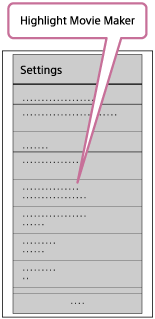
- Vurgu filmine eklemek istediğiniz içerik biçimini seçmek için
 simgesine basın.
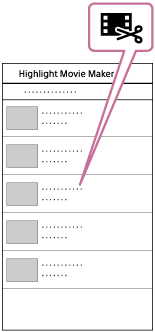
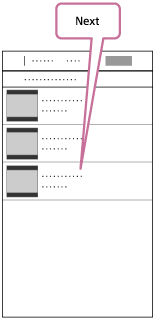
- Tarih veya içerik listesinden vurgu filmine eklemek istediğiniz filmi seçin, ardından “İleri” düğmesine basın.
Vurgu filmi oluşturma başlar.
- MP4 ve XAVC S içeriklerini aynı anda seçemezsiniz.
- Tarih veya dosyaya göre en fazla 100 film seçebilirsiniz.
- Vurgu film oluştururken kamera ve akıllı telefon bağlantısını keserseniz, kamera film oluşturmaya devam eder.
- Vurgu filmini oluşturmayı sonlandırmak için bu kameranın REC düğmesine basın.
İpucu
- Film uzunluğu, BGM ve ses karışımı değişikliği yapmak için “Ayarlar” menüsünü kullanın.
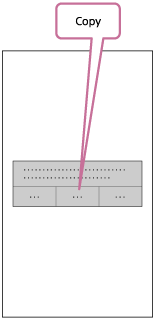
- Vurgu filmini oluşturduktan sonra onu akıllı telefonunuza kopyalayabilirsiniz.
İpucu
- Kopyalanmış olan vurgu filmini oynatmak için akıllı telefonun film oynatıcı uygulamasını kullanın.
Not
- PlayMemories Mobile yazılımını önceden en son ürün yazılımı sürümüne güncelleyin.
- Oluşturulmuş olan vurgu filmi biçimi MP4 olur.
- Aşağıdaki içerikler vurgu filmiyle uyumlu değildir.
- VGA
- XAVC S 4K
- XAVC S HD 24p
- Yüksek hızlı kayıt
- Uygulamanın çalışma yöntemleri ve ekranları gelecekte önceden bildirilmeksizin değiştirilebilir.
- Aşağıdaki web sitesinde “PlayMemories Mobile” hakkında daha fazla ayrıntı görebilirsiniz.
(http://www.sony.net/pmm/)
[62] Kullanım talimatlarıFilminizi oluşturmaVurgu Film OluşturucuBGM’yi aktarmak
Bu kamera vurgu filmi oynatırken arka plan müziği olarak kullanabileceğiniz sekiz şarkıyı varsayılan olarak içerir.
Bu kamerayı Action Cam Movie Creator kullanarak bilgisayarınıza bağlarken kameranın arka plan müziğini bilgisayarınızdan müzikle değiştirebilirsiniz. Bilgisayarınızda önceden Action Cam Movie Creator’ı yükleyin.
- NEXT düğmesine veya PREV düğmesine basarak [KUR] - [YUKLE] - [BGM] - [INDIR] seçimini yapın ve ardından ENTER düğmesine basın.
[USB] görüntülenir.
- Kamerayı bilgisayara ürünle birlikte verilen mikro USB kablosuyla bağlayın.
Action Cam Movie Creator<sup>TM</sup> Müzik Aktarımı otomatik olarak başlar.
- BGM içe aktarmak için Action Cam Movie Creator Müzik Aktarımını kullanın.
BGM’nin önizlemesi için
Bu kamerada önceden yüklenmiş olan arka plan müziğinin nasıl önizlenebileceği için aşağıdaki web sitesine bakın.
http://guide.d-imaging.sony.co.jp/mt_bgm/index.html
Tüm BGM’yi silmek için
[KUR] - [YUKLE] - [BGM] - [FORMT] - [TAMAM] - [EMIN?] seçimini yapın ve ardından ENTER düğmesine basın.
Sıfırlama tamamlandığında [TAMAM] görünür.
İpucu
- Kamera ve Action Cam Movie Creator bağlanamıyorsa, [BGM]’de [FORMT] seçimi yaparak BGM’yi biçimlendirin.
Not
- Bu işlevler bazı ülkelerde/bölgelerde mevcut değildir.
[63] Kullanım talimatlarıFilminizi oluşturmaVurgu Film OluşturucuMontaj
Kameraya takma yerini önceden kaydedin.
Takma yerini kaydettikten sonra çekim yapmaya başlarsanız, kamera vurgulanan her sahneyi algılayarak “Vurgu Film Oluşturucu” ile gelişmiş bir vurgu film oluşturmanızı sağlayacaktır.
- NEXT düğmesine veya PREV düğmesine basarak [KUR] - [YUKLE] - [AYRAC] seçimini yapın ve ardından ENTER düğmesine basın.
- NEXT düğmesine veya PREV düğmesine basarak aşağıdaki ayarı seçin ve ardından ENTER düğmesine basın.
GOVDE: Kamera, filmi çeken kişiye bağlıyken bu işlevi seçin.
- Montaj örneği: kafa montajı, göğüs montajı, sırt çantası montajı, bilek montajı, tek ayak
DIGER: Kamera, pano, bisiklet vb. nesneye bağlıyken bu işlevi seçin.
- Montaj örneği: koruyucu çubuk montajı, gidon montajı, sörf tahtası montajı, vakum ağzı montajı
GERI: [AYRAC] menüsüne döner.
[64] Kullanım talimatlarıGerçek zamanlı filmin canlı film akış sitesine canlı akışını yapmaKameranızla canlı akış (Gerçek zamanlı film akışı)Canlı Akış
Kameraya yayın yapabilen Wi-Fi yönlendirici veya akıllı telefon kullanarak USTREAM gibi video paylaşım siteleriyle filmlerin canlı akışını yapabilirsiniz. Videonun Canlı Akışına başladığınızı duyurmak için kayıtlı SNS’nize mesajlar da gönderebilirsiniz*.
*Canlı video akışına veya SNS’ye kayıt gereklidir.
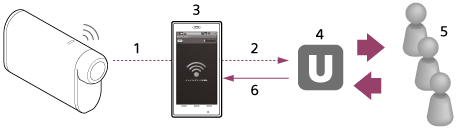
- Wi-Fi
- 3G/LTE
- İnternet paylaşımı modu
- USTREAM
- Görüntüleyenler
- Görüntüleyenlerden yorumlar
Aşağıdaki ayarlar, canlı akış için yapılandırılmalıdır.
Kameranın canlı akış ayarlarında aşağıdaki yayın ayarlarını yapın:
- USTREAM’e kullanıcı kaydı
- Akıllı telefon (İnternet paylaşımı yapabilen) veya Wi-Fi ağ ortamı
* Akıllı telefon İnternet paylaşım ayarları veya Wi-Fi ağ ayarları hakkında daha fazla bilgi için akıllı telefon veya ağ hizmetiyle birlikte verilen kullanma kılavuzlarına bakın. Ağ ortamı hakkında daha fazla ayrıntı için ağ hizmet sağlayıcınıza başvurun.
Canlı Akış özelliği bölgenizdeki Üçüncü Şahıs İnternet Sağlayıcısı hizmet ve şartlara bağlıdır. Bu özellik, bölgenizin geniş bant ve internet hizmet kısıtlamalarına bağlı olarak mevcut olmayabilir.
[65] Kullanım talimatlarıGerçek zamanlı filmin canlı film akış sitesine canlı akışını yapmaKameranızla canlı akış (Gerçek zamanlı film akışı)Canlı Akış için Hazırlanma
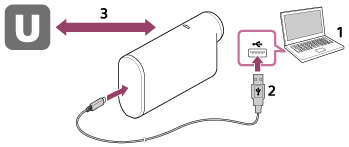
- Canlı akışa başlamadan önce, akış sitesinde hesap oluşturun ve bilgisayara özel “Action Cam Movie Creator” uygulamasını indirin.
Aşağıdaki web sitesinden “Action Cam Movie Creator” yazılımını indirin.
- Bu kamerayı bilgisayarınıza ürünle birlikte verilen mikro USB kablosuyla bağlayın.
- Ağ ayarlarını yapılandırın, video dağıtım sitesine kayıt olun ve Action Cam Movie Creator’ın kamera ayarlarının “Camera Settings for Live Streaming” kısmındaki SNS ayarlarını yapılandırın.
“Canlı akış için kamera ayarlarını” yapabilirsiniz.
Action Cam Movie Creator uygulamasının nasıl çalıştırılacağı hakkında bilgi için şu websitesine bakın.
Canlı akış için kamera ayarları
- Ağ ayarları
Kameranızın bağlandığı Wi-Fi ağını ayarlayabilirsiniz.
- Ağ SSID, parola, güvenlik modu
- Canlı akış ayarları
Videoların canlı akış yöntemini ve bilgilerini ayarlayabilirsiniz.
- Canlı akış sitesi, kanal, görüntü kalitesi ve canlı akış sitesinin kaydetme ayarları
- Canlı akış videosunun başlığı ve açıklaması
- SNS ayarları
Bu ayarı yapılandırarak, videonun canlı akışına başladığınızda sosyal ağ hizmetleri üzerinde bir yorum gönderebilirsiniz.
- Ağ hizmetleri için bağlantı ayarları
- Gönderdiğiniz yorumlar
USTREAM hakkında
USTREAM, bu kameranın Canlı Akış işleviyle video akışı yapabileceğiniz ve videoları görüntüleyebileceğiniz video paylaşım sitesidir. USTREAM ile ilgili ayrıntılar için aşağıdaki siteye bakın.
Not
- Kişisel bilgileriniz (SNS’de oturum açılırken gereken bilgiler) bu kamerada ayarlıdır.
Kamerayı atarken veya başkasına verirken, [KUR] - [YUKLE] - [SIFIR] işlemini gerçekleştirin ve ayarları silin.
[66] Kullanım talimatlarıGerçek zamanlı filmin canlı film akış sitesine canlı akışını yapmaKameranızla canlı akış (Gerçek zamanlı film akışı)Canlı Akış Gerçekleştirme
Hazırlık tamamlandıktan sonra Canlı Akış başlatabilirsiniz. İlk kez Canlı Akış yaparken, canlı akışı bir bilgisayarla ayarladıktan sonra önceden hazırlanmış bir ortamda prova etmeniz önerilir.
- NEXT düğmesine veya PREV düğmesine basarak [CANLI] öğesini görüntüleyin.
- Canlı akışı başlatmak için REC düğmesine basın.
Kameranın üstündeki REC lambası mavi yanar.
Canlı Akış sırasında ekran
PREP: Video akış sitesine bağlanmaya hazırlanıyor
ONAIR: Akış başlar
00020: İzleyici sayısını gösterir
Not
- Kameranızda Canlı Akışın başlamasıyla video akış sitesinde video akışının başlaması arasında 10-20 saniyelik bir gecikme olabilir.
- Bu kameranın bellek kartında canlı yayın yapılan filmleri kaydedebilirsiniz. Bellek kartı zaten takılıyken filmler yayınla ayna anda kaydedilir*.
- Bellek kartının kapasitesi dolduğunda yayın durdurulmadan yalnızca film kaydı durdurulur. Hiçbir bellek kartı takılı değilken yalnızca film yayını gerçekleştirilebilir.
* Aynı anda kaydedilmiş olan filmler, MP4/HQ modunda işlenir.
Canlı Akış sırasında REC lambası göstergesi
Canlı Akış modunu seçerseniz, kamerada REC lambasıyla Canlı Akış için akış durumunu görebilirsiniz.
FDR-X1000V
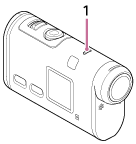
HDR-AS200V
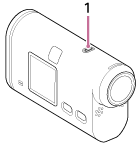
1: REC/LIVE lambası
 KAPALI: Dağıtımdan önce
 Mavi yanar: Yayınlanıyor
 Yavaşça mavi yanıp söner (Saniyede yaklaşık 1 kez): Yayınlanıyor (İzleyici vardır)
 Hızla kırmızı yanıp söner (Saniyede yaklaşık 3 kez): Yayın hatası
Canlı yayını durdurmak için
REC düğmesine tekrar basın.
[67] Kullanım talimatlarıGerçek zamanlı filmin canlı film akış sitesine canlı akışını yapmaKameranızla canlı akış (Gerçek zamanlı film akışı)Kısıtlamalar
Canlı akış kullanım kısıtlamasına ilişkin bildirim.
USTREAM kısıtlamaları
- USTREAM’de video akışına ilişkin bazı kısıtlamalar vardır. Ayrıntılar için USTREAM sitesine bakın.
Canlı Akış sırasında GPS ve Wi-Fi fonksiyonlarındaki kısıtlamalar
- GPS fonksiyonu Canlı Akış sırasında otomatik olarak devre dışı bırakılır.
Ayrıca Canlı Akış sırasında akıllı telefon veya Canlı Görüntü Kumandası ile resimleri görüntüleyemezsiniz.
Ağ bağlantısı
- Canlı video akışı için İnternet paylaşımı yapabilen bir akıllı telefon veya Wi-Fi yönlendirici kullanın. Ancak, tüm akıllı telefonlarla veya Wi-Fi yönlendiricilerle düzgün bir şekilde çalışacağı garanti edilmez. Genel kablosuz LAN’lar, Canlı Akış için bağlantı olarak kullanılamaz.
Birden fazla kamera ile aynı anda Canlı Akış
- 1’den fazla kamerada aynı hesabı kullanarak videoların canlı akışını aynı anda yapamazsınız. Başka bir hesap kullanarak bağlanmanız gerekir.
Kablosuz bağlantı koşullarının etkileri
- Akıllı telefonun İnternet paylaşımı işlevi veya Wi-Fi yönlendirici kullanılarak bağlantı kurulduğunda, görüntüler ve sesler kesintiye uğrayabilir veya iletişim kablosuz iletişim koşulları nedeniyle kesilebilir.
Canlı Akış için Bağlantı
- Canlı Akış için kullanabileceğiniz iletişim süresi, akıllı telefonunuzun veya Wi-Fi yönlendiricinin sözleşmesine göre sınırlıdır. Önceden onaylayın.
Sürekli canlı akış süresi
- Bu kamera kullanılarak sürekli Canlı Akış yaklaşık 13 saatle sınırlıdır.
Ağ bağlantılarının kısıtlamaları
- Bazı ülkelerde, Canlı Akış sitelerine bağlanamazsınız. Bu işlevi o ülkenin yasalarına göre kullanın.
[68] Kullanım talimatlarıKamerayı Wi-Fi üzerinden diğer cihazlara bağlı olarak kullanmaAkıllı telefonunuza bağlanmaAkıllı telefonunuza bağlanmak için hazırlanma
Uygulamayı akıllı telefonunuza yükleme
PlayMemories Mobile™ uygulamasını akıllı telefonunuza yükleyin. Akıllı telefonunuzda yüklüyse en son PlayMemories Mobile sürümüne güncelleyin.
PlayMemories Mobile işlevleri hakkında en yeni bilgiler için aşağıdaki web sitesine gidin.
Google Play içerisinde PlayMemories Mobile aratın ve yükleyin.

- Tek dokunuşlu işlevleri kullanırken (NFC) Android 4.0 ve üstü gereklidir.
App Store içerisinde PlayMemories Mobile aratın ve yükleyin.
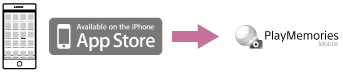
- iOS kullanırken, Tek dokunuşlu işlevler (NFC) kullanılamaz.
Parola kaybedildiyse
1. Kamerayı bilgisayara mikro USB kablosuyla (ürünle verilir) bağlayın.
2. Kamerayı açın.
3. Bilgisayarınızda [Computer]- [PMHOME] - [INFO] - [WIFI_INF.TXT] öğesini görüntüleyin ve ardından kullanıcı kimliğini ve parolayı kontrol edin.
Not
- Google play, ülke ve bölgeye göre desteklenmeyebilir. Bu durumda İnternet’te “PlayMemories Mobile” araması yaptıktan sonra yükleyin.
- Tek dokunuşlu özellikleri (NFC) kullanmak için NFC etkin olan bir akıllı telefon veya tablet gereklidir.
- Burada açıklanan Wi-Fi işlevinin tüm akıllı telefon ve tabletlerle çalışması garanti edilmez.
[69] Kullanım talimatlarıKamerayı Wi-Fi üzerinden diğer cihazlara bağlı olarak kullanmaAkıllı telefonunuza bağlanmaÖrnek akıllı telefon ekran görünümü
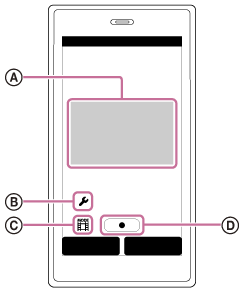
: Wi-Fi uzaktan kumanda işlevinin özellikleri
- Kayıttan önce ve kayıt sırasında görünüm alanını kontrol etmek için
- Kayıt sırasında görüntüleri izlemek için
: Çeşitli ayarlar
: Çekim modu ayarları
 [Movie]
 [Photo]
 [Interval photo recording]
 [Loop recording]
 : Kaydı başlatma/durdurma
Not
- Uçak modu [ON] olarak ayarlandığında, Wi-Fi işlevi kullanılamaz.
- Akıllı telefonların yerel elektronik parazitine ve akıllı telefonun özelliklerine göre canlı görüntüler düzgün görüntülenmeyebilir.
[70] Kullanım talimatlarıKamerayı Wi-Fi üzerinden diğer cihazlara bağlı olarak kullanmaAkıllı telefonunuza bağlanmaNFC Etkin Olan Android Akıllı Telefona Bağlanmak için Tek Dokunuşlu İşlevleri Kullanma
Bağlanmadan önce akıllı telefonunuza kurulacak bağlantı için hazırlık yapın.
- Kamerada [KUR] - [YUKLE] - [Wi-Fi] - [ON] seçimini yapın.
- Kameranın çekim modunda olduğunu onaylayın.
- LOOP: Döngü kaydı modu
- FILM: Film modu
- FOTO: Fotoğraf modu
- ARALK: Aralıklı fotoğraf kayıt modu
- Akıllı telefonda [Settings] seçimini yapın ve ardından [More...] seçimini yapın ve [NFC]’nin etkinleştirildiğini kontrol edin.
- Akıllı telefona ve kameraya dokunun.
- Öncelikle akıllı telefonu uyku ve ekran kilidinden çıkartın.
- PlayMemories Mobile başlayana kadar kıpırdatmadan dokunmaya devam edin (1-2 saniye).
- Akıllı telefonun (N İşareti) işaretine ve kameranın (N İşareti) işaretine dokunun. Akıllı telefonda (N İşareti) yoksa, dokunma alanı için akıllı telefonun yönerge kılavuzuna bakın.
- Kamera ve akıllı telefon NFC ile bağlanamazsa, “NFC kullanmadan akıllı telefona bağlanma bölümüne bakın ve bağlayın.
NFC hakkında
NFC, mobil telefonlar ve IC etiketleri gibi çeşitli cihazlar arasında kısa mesafeli kablosuz iletişim için kullanılan bir teknolojidir. Veri iletişimi, belirli bir noktada cihazlarda birlikte dokunularak gerçekleştirilir.
NFC (Yakın Alan İletişimi) kısa mesafeli kablosuz iletişim teknolojisinin uluslararası bir standardıdır.
Not
- Uçak modu [ON] olarak ayarlandığında, Wi-Fi işlevi kullanılamaz.
- Akıllı telefonu aynı anda birden fazla kameraya bağlayamazsınız.
- Akıllı telefonların yerel elektronik parazitine ve akıllı telefonun özelliklerine göre canlı görüntüler düzgün görüntülenmeyebilir.
[71] Kullanım talimatlarıKamerayı Wi-Fi üzerinden diğer cihazlara bağlı olarak kullanmaAkıllı telefonunuza bağlanmaNFC kullanmadan akıllı telefona bağlanma
Bağlanmadan önce akıllı telefonunuza kurulacak bağlantı için hazırlık yapın.
- Kamerada [KUR] - [YUKLE] - [Wi-Fi] - [ON] seçimini yapın.
- Kameranın çekim modunda olduğunu onaylayın.
- LOOP: Döngü kaydı modu
- FILM: Film modu
- FOTO: Fotoğraf modu
- ARALK: Aralıklı fotoğraf kayıt modu
- Akıllı telefonunuzu bağlayın.
Android
1. Akıllı telefonda PlayMemories Mobile başlatın.
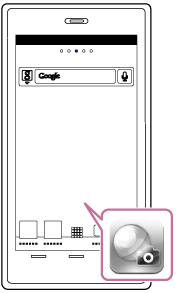
2. Başlangıç Kılavuzu’na yapışık etiket üzerinde yazılı SSID’yi seçin.

3. Aynı etiketteki parolayı girin (Yalnızca ilk kez).
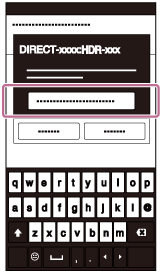
iPhone/iPad
1. Akıllı telefonda [Settings]’ı açın ve [Wi-Fi] seçimini yapın. Başlangıç Kılavuzu’na yapışık etiket üzerinde yazılı SSID’yi seçin.
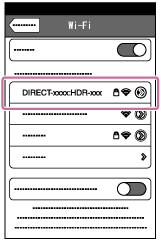
2. Aynı etiketteki parolayı girin (Yalnızca ilk kez).
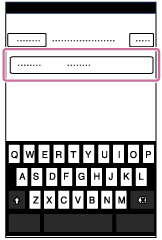
3. Kameranın SSID’sinin akıllı telefonda görüntülendiğini onaylayın.
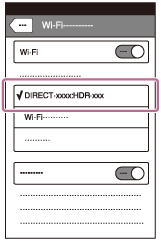
4. Ana ekrana dönün, ardından PlayMemories Mobile öğesini başlatın.
Not
- Uçak modu [ON] olarak ayarlandığında, Wi-Fi işlevi kullanılamaz.
- Akıllı telefonu aynı anda birden fazla kameraya bağlayamazsınız.
- Akıllı telefonların yerel elektronik parazitine ve akıllı telefonun özelliklerine göre canlı görüntüler düzgün görüntülenmeyebilir.
[72] Kullanım talimatlarıKamerayı Wi-Fi üzerinden diğer cihazlara bağlı olarak kullanmaCanlı Görüntü Kumandasına bağlamaCanlı Görüntü Kumandasına tek bir kamera bağlamak (Tekli bağlantı)
- Canlı Görüntü Kumandasını açın.
Detaylar için Canlı Görüntü Kumandasının (RM-LVR2) Yardım Kılavuzu’ndaki “Bu birimi Wi-Fi ile tek bir kameraya bağlama” kısmına bakın.
http://rd1.sony.net/help/cam/1530/h_zz/ - Kameranın bağlantı modunu ayarlayın.
NEXT düğmesine veya PREV düğmesine basarak [KUR] - [YUKLE] - [Wi-Fi] - [ON] seçimini yapın ve ardından ENTER düğmesine basın.
- Başlangıç Kılavuzu’na yapışık etiket üzerinde yazılı SSID’yi seçin.
- Bu kamera bip sesi verdiğinde ve bu kameranın ekran panelinde [KABUL] görüntülendiğinde, bu kameranın ENTER düğmesine basın.
Not
- [BIP] [OFF] olduğunda, bağlantı bip sesi verilmez.
[73] Kullanım talimatlarıKamerayı Wi-Fi üzerinden diğer cihazlara bağlı olarak kullanmaCanlı Görüntü Kumandasına bağlamaCanlı Görüntü Kumandasına birden fazla kamerayı bağlama (Çoklu bağlantı)
- Canlı Görüntü Kumandasını açın.
Detaylar için Canlı Görüntü Kumandasının (RM-LVR2) Yardım Kılavuzu’ndaki “Bu birimi Wi-Fi ile birden fazla kameraya bağlama” kısmına bakın.
http://rd1.sony.net/help/cam/1530/h_zz/ - Kamerayı ayarlayın.
- Kamerayı Canlı Görüntü Kumandasına ilk kez bağladığınızda
NEXT veya PREV düğmesine basıp, [KUR] - [YUKLE] - [Wi-Fi] - [MULTI] - [YENI] seçimini yapın ve ardından ENTER düğmesine basın.
Kamera bip sesi verdiğinde ve kameranın ekran panelinde [BEKLE] görüntülendiğinde Canlı Görüntü Kumandasını kullanarak kamerayı kaydedin.
Bağlanma tamamlandığında kameranın ekran panelinde[TAMAM] görünür. - Kamerayı Canlı Görüntü Kumandasına ikinci kez bağladığınızda
NEXT düğmesine veya PREV düğmesine basarak [KUR] - [YUKLE] - [Wi-Fi] - [MULTI] - [ATLA] seçimini yapın ve ardından ENTER düğmesine basın.
- Kamerayı Canlı Görüntü Kumandasına ilk kez bağladığınızda
- Birden fazla kamera bağlamaya devam edecekseniz, 2. adımdan devam edin.
Not
- [BIP] [OFF] olduğunda, bağlantı bip sesi verilmez.
[74] Kullanım talimatlarıKamerayı Wi-Fi üzerinden diğer cihazlara bağlı olarak kullanmaHandycam’e bağlanmaHandycam’e tek bir kamera bağlamak (Tekli bağlantı)
Bu kamerayı, çoklu kamera kontrolü işlevini destekleyen bir Handycam kullanarak çalıştırabilirsiniz.
- Handycam’i açın.
Detaylar için Handycam’in Yardım Kılavuzu’ndaki “Bu ürünü bir kamerayla Çoklu Kamera Kontrolüne (Tekli Bağlantı) Bağlama” kısmına bakın.
Örneğin: FDR-AX30/AXP35’nın Yardım Kılavuzu
http://rd1.sony.net/help/cam/1510/h_zz/ - Kameranın bağlantı modunu ayarlayın.
NEXT düğmesine veya PREV düğmesine basarak [KUR] - [YUKLE] - [Wi-Fi] - [ON] seçimini yapın ve ardından ENTER düğmesine basın.
- Başlangıç Kılavuzu’na yapışık etiket üzerinde yazılı SSID’yi seçin.
- Bu kamera bip sesi verdiğinde ve bu kameranın ekran panelinde [KABUL] görüntülendiğinde, bu kameranın ENTER düğmesine basın.
Not
- [BIP] [OFF] olduğunda, bağlantı bip sesi verilmez.
[75] Kullanım talimatlarıKamerayı Wi-Fi üzerinden diğer cihazlara bağlı olarak kullanmaHandycam’e bağlanmaHandycam’e birden fazla kamerayı bağlama (Çoklu bağlantı)
Bu kamerayı, çoklu kamera kontrolü işlevini destekleyen bir Handycam kullanarak çalıştırabilirsiniz.
- Handycam’i açın.
Detaylar için Handycam’in Yardım Kılavuzu’ndaki “Bu ürünü birden fazla kamerayla Çoklu Kamera Kontrolüne (Çoklu Bağlantı) Bağlama” kısmına bakın.
Örneğin: FDR-AX30/AXP35’nın Yardım Kılavuzu
http://rd1.sony.net/help/cam/1510/h_zz/ - Kameranın bağlantı modunu ayarlayın.
- Kamerayı Handycam’e ilk kez bağladığınızda
NEXT veya PREV düğmesine basıp, [KUR] - [YUKLE] - [Wi-Fi] - [MULTI] - [YENI] seçimini yapın ve ardından ENTER düğmesine basın.
Kamera bip sesi verdiğinde ve kameranın ekran panelinde [BEKLE] görüntülendiğinde Handycam’i kullanarak kamerayı kaydedin.
Bağlanma tamamlandığında kameranın ekran panelinde[TAMAM] görünür. - Kamerayı Handycam’e ikinci kez bağladığınızda
NEXT düğmesine veya PREV düğmesine basarak [KUR] - [YUKLE] - [Wi-Fi] - [MULTI] - [ATLA] seçimini yapın ve ardından ENTER düğmesine basın.
- Kamerayı Handycam’e ilk kez bağladığınızda
- Birden fazla kamera bağlamaya devam edecekseniz, 2. adımdan devam edin.
Not
- [BIP] [OFF] olduğunda, bağlantı bip sesi verilmez.
[76] Kullanım talimatlarıBilgisayarınıza aktarılan görüntüleri düzenlemeAction Cam Movie Creator'ı KullanmaKullanışlı Action Cam Movie Creator işlevleri
Action Cam Movie Creator<sup>TM</sup> ile filmleri bilgisayarınıza aktarıp çeşitli şekillerde kullanabilirsiniz.
Yazılımı yüklemek için aşağıdaki URL’yi ziyaret edin.
Filmleri düzenleyebilen Action Cam Movie Creator ve filmleri ve fotoğrafları yönetebilen PlayMemories Home yüklenecektir.
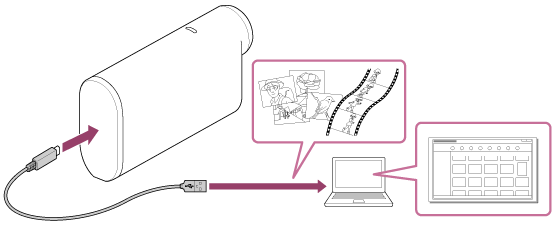
Kullanışlı Action Cam Movie Creator işlevleri
- Filmleri düzenleme ve izleme bilgileri ve hareket hızıyla görüntüleme.
Kullanışlı PlayMemories Home işlevleri
- Film ve fotoğrafları aktarıp oynatma
Not
- Filmleri bilgisayarınıza aktardığınızda, PlayMemories Home’u kullanın. Başka bir yöntem kullanarak içe aktarırsanız, GPS bilgileriniz kaybolabilir.
- Kamerayı bilgisayarınıza bağlarken mikro USB kablosunu (ürünle verilir) kullanın.
[77] Kullanım talimatlarıBilgisayarınıza aktarılan görüntüleri düzenlemeAction Cam Movie Creator'ı KullanmaBilgisayarınıza Action Cam Movie Creator yükleme
Bilgisayarınıza Action Cam Movie Creator™ yükleyin. Aşağıdaki adımları izleyin.
- Bilgisayarı açın.
- Yönetici olarak oturum açın.
- Yazılımı yüklemeden önce bilgisayarda çalışan tüm uygulamaları kapatın.
- Bilgisayardan İnternet tarayıcısıyla aşağıdaki URL’yi ziyaret edin ve Action Cam Movie Creator yazılımını yükleyin.
- http://www.sony.net/acmc/
- Yükleme tamamlandığında, Action Cam Movie Creator başlatılır.
- Kamerayı bilgisayara ürünle birlikte verilen mikro USB kablosuyla bağlayın.
- Action Cam Movie Creator yazılımına yeni işlev eklenebilir. Action Cam Movie Creator bilgisayarınızda zaten kayıtlı olsa bile kamerayı bilgisayarınıza bağlayın.
FDR-X1000V
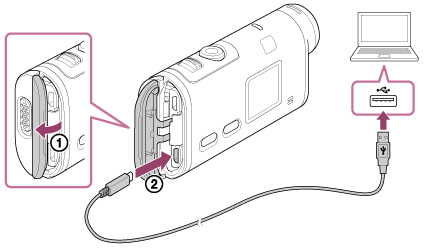
HDR-AS200V
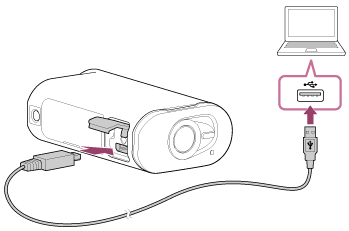
Not
- Bilgisayar ekranında kameranın çalıştırıldığı veya kameraya erişildiği gösterildiğinde mikro USB kablosunu (ürünle verilir) kameradan çıkartmayın. Veri bozulmasına yol açabilirsiniz.
- Bilgisayarı kameradan çıkarmak için görev tepsisinde
 öğesini tıklatın, ardından
  öğesini (Kaldırma simgesi) tıklatın. Windows Vista kullanıyorsanız görev tepsisinde öğesini tıklatın.
[78] Kullanım talimatlarıDiğerleriKaydedilebilir süreÜrünle verilen pil için tahmini kayıt ve oynatma süresi
Kayıt süresi
Tamamen şarj edilmiş bir pil kullandığınızda tahmini süre.
FDR-X1000V
- Görüntü kalitesi: 4K30P
Sürekli kayıt süresi: 50 dakika (50 dakika)
Tipik kayıt süresi: 30 dakika (30 dakika) - Görüntü kalitesi: HQ
Sürekli kayıt süresi: 115 dakika (125 dakika)
Tipik kayıt süresi: 70 dakika (75 dakika)
HDR-AS200V
- Görüntü kalitesi: HQ
Sürekli kayıt süresi: 115 dakika (125 dakika)
Tipik kayıt süresi: 75 dakika (80 dakika)- Tamamen şarj edilmiş pil kullanarak ölçülmüş kayıt süresi
- Kayıt koşullarına göre kayıt süresi kısalabilir.
- ( ) Wi-Fi uzaktan kumanda işlevi [OFF] olarak ayarlandığındaki kayıt süresini gösterir.
- Wi-Fi veya GPS ayarını kapalı olarak ayarladığınızda kayıt süresi uzayabilir.
Oynatma süresi
Tamamen şarj edilmiş bir pil kullandığınızda tahmini süre.
Görüntüler mikro HDMI kablosu (ayrı olarak satılır) ile bağlanan bir televizyonda oynatıldığında tahmini süre.
FDR-X1000V
- Görüntü kalitesi: 4K30P
Oynatma süresi: 100 dakika - Görüntü kalitesi: HQ
Oynatma süresi: 215 dakika
HDR-AS200V
- Görüntü kalitesi: HQ
Oynatma süresi: 205 dakika
[79] Kullanım talimatlarıDiğerleriKaydedilebilir süreFilmlerin tahmini kayıt süresi
Değerler çekim koşullarına ve kullanılan bellek kartının türüne göre değişebilir.
XAVC S 4K Ortalama kayıt süresi (FDR-X1000V)
Kaydedilen görüntü: 100 Mbps
64 GB hafıza kartı kullanılırken: Yaklaşık 75 dakika
Kaydedilen görüntü: 60 Mbps
64 GB hafıza kartı kullanılırken: Yaklaşık 125 dakika
XAVC S HD Ortalama kayıt süresi (FDR-X1000V)
Kaydedilen görüntü: 100 Mbps
64 GB hafıza kartı kullanılırken: Yaklaşık 75 dakika
Kaydedilen görüntü: 60 Mbps
64 GB hafıza kartı kullanılırken: Yaklaşık 125 dakika
Kaydedilen görüntü: 50 Mbps
64 GB hafıza kartı kullanılırken: Yaklaşık 155 dakika
XAVC S HD Ortalama kayıt süresi (HDR-AS200V)
Kaydedilen görüntü: 50 Mbps
64 GB hafıza kartı kullanılırken: Yaklaşık 155 dakika
MP4 Ortalama kayıt süresi
Görüntü kalitesi: PS
8 GB hafıza kartı kullanılırken: 35 dakika
16 GB hafıza kartı kullanılırken: 75 dakika
32 GB hafıza kartı kullanılırken: 155 dakika
64 GB hafıza kartı kullanılırken: 320 dakika
Görüntü kalitesi: HS120/HS100/HS240/HS200
8 GB hafıza kartı kullanılırken: 35 dakika
16 GB hafıza kartı kullanılırken: 75 dakika
32 GB hafıza kartı kullanılırken: 155 dakika
64 GB hafıza kartı kullanılırken: 320 dakika
Görüntü kalitesi: HQ
8 GB hafıza kartı kullanılırken: 60 dakika
16 GB hafıza kartı kullanılırken: 125 dakika
32 GB hafıza kartı kullanılırken: 250 dakika
64 GB hafıza kartı kullanılırken: 505 dakika
Not
- Kaydedilebilir süre kayıt koşullarına, nesnelerine ve görüntü kalitesi ayarına göre değişiklik gösterebilir.
- Sürekli film çekim süresi en fazla yaklaşık 13 saattir.
Ancak, yüksek hızlı kayıtta film biçimi MP4 olarak ayarlandığında ve görüntü çerçeve hızı 240p/200p olduğunda, sürekli film çekme süresi en fazla yaklaşık 4 saat 50 dakikadır, yüksek hızlı kayıtta görüntü çerçeve hızı 120p/100p olduğunda, sürekli film çekme süresi en fazla yaklaşık 9 saat 40 dakikadır. - Gösterilen süreler bir Sony bellek kartı kullanılarak kaydedilebilen sürelerdir.
[80] Kullanım talimatlarıDiğerleriKaydedilebilir süreTahmini kaydedilebilir fotoğraf sayısı
Piksel sayısı: 2M (Aralıklı fotoğraf kaydı) (16:9)
8 GB hafıza kartı kullanılırken: 6.800 görüntü
16 GB hafıza kartı kullanılırken: 13.500 görüntü
32 GB hafıza kartı kullanılırken: 27.500 görüntü
64 GB hafıza kartı kullanılırken: 40.000 görüntü
Piksel sayısı: 8,8M (Fotoğraf)
8 GB hafıza kartı kullanılırken: 2.150 görüntü
16 GB hafıza kartı kullanılırken: 4.350 görüntü
32 GB hafıza kartı kullanılırken: 8.700 görüntü
64 GB hafıza kartı kullanılırken: 17.000 görüntü
[81] Kullanım talimatlarıDiğerleriPilPili şarj etme hakkında
- Kamerayı ilk kez kullanmadan önce pili şarj edin.
- Pili REC/erişim/CHG (Şarj) lambası sönene dek 10°C ile 30°C arasındaki bir ortam sıcaklığında şarj etmenizi öneririz. Pil bu aralık dışındaki sıcaklıklarda etkin biçimde şarj olmayabilir.
- REC/erişim/CHG (Şarj) lambası aşağıdaki durumda yanıp sönebilir:
- Pil doğru takılmadığında.
- Pil hasarlı olduğunda.
- Pil sıcaklığı düşük olduğunda, pili çıkartın ve sıcak bir ortama yerleştirin.
- Pil sıcaklığı yüksek olduğunda, pili çıkartın ve soğuk bir ortama yerleştirin.
[82] Kullanım talimatlarıDiğerleriPilPilin etkin kullanımı
- Pil performansı düşük sıcaklığa sahip ortamlarda düşer (10°C’den düşük). Bu nedenle soğuk ortamlarda pilin çalışma süresi daha kısadır. Daha uzun pil kullanımı sağlamak için şunları öneririz: Pili ısıtmak için vücudunuza yakın bir cebe koyun ve çekime başlamadan hemen önce kameraya takın.
- Oynatma, ileri sarma ve geri sarma işlemlerini sık sık kullandığınızda pil daha hızlı biter.
- Kamerayla çekim veya oynatma yapmadığınız zamanlarda kamerayı kapatın. Çekim bekleme modundayken pil azalır.
- Beklenen çekim süresinden iki ya da üç kat uzunluk için yedek pil bulundurmanızı ve gerçek çekimden önce deneme çekimi yapmanızı öneririz.
- Pilin terminal kısmı kirli olduğunda kamerayı açamayabilirsiniz veya pil etkili bir şekilde şarj olmayabilir. Bu durumda pili temizlemek için tozları yumuşak bir bezle hafifçe silin.
- Pili suya tutmayın. Pil suya dayanıklı değildir.
[83] Kullanım talimatlarıDiğerleriPilKalan pil şarjı hakkında
Kalan şarj göstergesi yüksek olduğu halde pil çok hızlı bitiyorsa pili yeniden tamamen şarj edin. Kalan şarj göstergesi doğru görüntülenir. Aşağıdaki durumlarda doğru görüntülenmeyebilir:
- Kamerayı uzun bir süre yüksek sıcaklıkta kullanma
- Kamerayı tamamen şarj edilmiş bir pille bırakma
- Yoğun bir şekilde kullanılmış bir pili kullanma
[84] Kullanım talimatlarıDiğerleriPilPilin depolanması
- Pilin işlevini devam ettirmesi için pili depolama sırasında yılda en az bir kere tamamen şarj edin ve kamerada şarjını tamamen boşaltın. Pili kameradan çıkarın ve serin, kuru bir yerde depolayın.
- Terminalin kirlenmesini, kısa devre yapmasını, vb. önlemek amacıyla taşırken ve depolarken metal malzemelerden uzak tutmak için plastik bir poşet kullanın.
[85] Kullanım talimatlarıDiğerleriPilPil ömrü hakkında
- Pil ömrü sınırlıdır. Zaman içerisinde ve sürekli kullanımla pil kapasitesi azalır. Şarj işlemleri arasında azalan şarj miktarı önemli ölçülere ulaştığında pilin değiştirilmesi gerekebilir.
- Pil ömrü pilin kullanım şekline göre değişiklik gösterir.
[86] Kullanım talimatlarıDiğerleriKamerayı yurt dışında kullanmaTelevizyon renk sistemleri hakkında
Kamera tarafından çekilen görüntüleri televizyonda görüntülemek için HDMI jakı ve mikro HDMI kablosuna (ayrı olarak satılır) bir televizyona (veya monitöre) ihtiyacınız vardır.
Çekim yapmadan önce, [V.SYS]’yi izleyeceğiniz ülke ve bölgenin televizyon sistemine ayarlamayı unutmayın.
[87] Kullanım talimatlarıDiğerleriKamerayı yurt dışında kullanma[V.SYS] [NTSC] olarak ayarlandığında görüntüleri izleyebileceğiniz ülkeler ve bölgeler
Barbados, Bermuda, Bolivya, Kanada, Şili, Kolombiya, Kosta Rika, Küba, Dominik, Ekvador, El Salvador, Guam, Guatemala, Guyana, Haiti, Honduras, Japonya, Meksika, Mikronezya, Myanmar, Nikaragua, Panama, Peru, Filipinler, Porto Riko, Kore Cumhuriyeti, Saint Lucia, Samoa, Surinam, Tayvan, Trinidad ve Tobago, Amerika Birleşik Devletleri, Venezuela, vb.
[88] Kullanım talimatlarıDiğerleriKamerayı yurt dışında kullanma[V.SYS] [PAL] olarak ayarlandığında görüntüleri izleyebileceğiniz ülkeler ve bölgeler
Avustralya, Avusturya, Arjantin, Belçika, Bulgaristan, Brezilya, Çin, Hırvatistan, Çek Cumhuriyeti, Danimarka, Finlandiya, Fransa, Fransız Ginesi, Almanya, Yunanistan, Hong Kong, Macaristan, Endonezya, İran, Irak, İtalya, Kuveyt, Malezya, Monako, Hollanda, Yeni Zelanda, Norveç, Paraguay, Polonya, Portekiz, Romanya, Rusya, Singapur, Slovakya, İspanya, İsveç, İsviçre, Tayland, Türkiye, Ukrayna, İngiltere, Uruguay, Vietnam, vb.
[89] Kullanım talimatlarıDiğerleriKamerayı yurt dışında kullanmaDünya başkentleri için saat farklarının listesi
Dünya şehirlerinin standart saatlerle zaman farkları (2015 itibarıyla).
- Lizbon/Londra
- GMT
- Berlin/Paris
- +01:00
- Helsinki/Kahire/İstanbul
- +02:00
- Moskova/Nairobi
- +03:00
- Tahran
- +03:30
- Abu Dhabi/Bakü
- +04:00
- Kabul
- +04:30
- Karaçi/İslamabad
- +05:00
- Kalküta/Yeni Delhi
- +05:30
- Almatı/Dakka
- +06:00
- Yangon
- +06:30
- Bangkok/Cakarta
- +07:00
- Hong Kong/Singapur/Pekin
- +08:00
- Tokyo/Seul
- +09:00
- Adelaide/Darwin
- +09:30
- Melbourne/Sydney
- +10:00
- Yeni Kaledonya
- +11:00
- Fiji/Wellington
- +12:00
- Midway
- -11:00
- Hawaii
- -10:00
- Alaska
- -09:00
- San Francisco/Tijuana
- -08:00
- Denver/Arizona
- -07:00
- Chicago/Mexico City
- -06:00
- New York/Bogota
- -05:00
- Santiago
- -04:00
- St. John’s
- -03:30
- Brasilia/Montevideo
- -03:00
- Fernando de Noronha
- -02:00
- Azorlar, Yeşil Burun Adaları
- -01:00
[90] Kullanım talimatlarıDiğerleriÖnlemlerKamerayı aşağıdaki yerlerde kullanmayın/depolamayın
- Aşırı derecede sıcak, soğuk ve nemli yerlerde
Güneşte park edilmiş araba gibi yerlerde kameranın gövdesi deformasyona uğrayabilir ve bu da bozulmalara yol açabilir.
- Doğrudan güneş ışığı altında veya bir ısıtıcının yakınında olan yerler depolama için uygun değildir.
Kamera gövdesi renk değiştirebilir veya deformasyona uğrayabilir ve bu da bozulmalara yol açabilir.
- Güçlü titreşime maruz kalan bir yerde
- Güçlü manyetik alanların yanında
- Kumlu ve tozlu yerlerde
Kameraya kum veya toz girmemesine dikkat edin. Bu, kameranın bozulmasına ve bazı durumlarda onarılamaz hale gelmesine neden olabilir.
[91] Kullanım talimatlarıDiğerleriÖnlemlerTaşıma hakkında
Kamera pantolon veya eteğinizin arka cebindeyken sandalye veya başka bir yere oturmayın, bu durum kameranın bozulmasına veya zarar görmesine yol açabilir.
[92] Kullanım talimatlarıDiğerleriÖnlemlerLensin bakımı ve depolanması
- Lens yüzeyini aşağıdaki durumlarda yumuşak bir bezle silerek temizleyin:
- Lens yüzeyinde parmak izi olduğunda.
- Sıcak veya nemli yerlerde
- Lens deniz kenarı gibi bir yerde tuzlu havaya maruz kaldığında.
- Çok kir ve toz bulunmayan iyi havalandırılmış bir yerde depolayın.
- Küfü önlemek için lensi yukarıda tarif edilen şekilde belirli aralıklarla temizleyin.
[93] Kullanım talimatlarıDiğerleriÖnlemlerTemizlik hakkında
Kamera yüzeyini suyla hafifçe nemlendirilmiş yumuşak bir bezle silin ve ardından yüzeyi kuru bir bezle silin. Yüzeye veya kaplamaya zarar verebileceğinden aşağıdaki maddeleri kullanmayın.
- Tiner, benzin, alkol, tek kullanımlık bezler, böcek ilacı, güneş kremi veya böcek zehri gibi kimyasal ürünler.
- Elinizde yukarıdakilerden biri varken kameraya dokunmayın.
- Kamerayı uzun süre plastik veya vinil ile temas halinde bırakmayın.
[94] Kullanım talimatlarıDiğerleriÖnlemlerÇalışma sıcaklıkları hakkında
Kamera –10°C ile +40°C arasındaki sıcaklıklarda kullanılacak şekilde tasarlanmıştır. Bu aralığı aşan aşırı soğuk veya sıcak yerlerde çekim yapmanız önerilmez.
[95] Kullanım talimatlarıDiğerleriÖnlemlerNem yoğuşması hakkında
Kamera soğuk bir yerden doğrudan sıcak bir yere getirilirse, kamera ve uzaktan kumandanın içinde veya dışında nem yoğuşabilir. Bu nem yoğuşması kameranın bozulmasına neden olabilir.
Nem yoğuşması olursa
Kamerayı kapatın ve nemin buharlaşması için yaklaşık 1 saat bekleyin.
Nem yoğuşması hakkında not
Kamerayı soğuk bir yerden sıcak bir yere (veya tam tersi) getirdiğinizde veya kamerayı nemli bir yerde kullandığınızda aşağıda gösterilen şekilde nem yoğuşabilir.
- Kamerayı kayak pistinden sıcak bir yere getirdiğinizde.
- Kamerayı klimalı arabadan dışarıdaki sıcak bir yere getirdiğinizde.
- Kamerayı fırtına veya sağanak yağıştan sonra kullandığınızda.
- Kamerayı sıcak ve nemli bir yerde kullandığınızda.
Nem yoğuşmasını önleme
Kamerayı soğuk bir yerden sıcak bir yere getirmeden önce, kamerayı plastik bir poşete yerleştirerek ağzını hava almayacak şekilde kapatın. Poşetin içindeki sıcaklık ortam sıcaklığıyla eşitlendiğinde (yaklaşık 1 saat sonra) poşeti çıkartın.
[96] Kullanım talimatlarıDiğerleriÖnlemlerİsteğe bağlı aksesuarlar hakkında notlar
Bazı ülkelerde/bölgelerde orijinal Sony aksesuarları bulunmayabilir.
[97] Kullanım talimatlarıDiğerleriÖnlemlerHafıza kartının atılması/transferi hakkında not
Hafıza kartındaki verileri sildiğinizde veya hafıza kartını kamerada veya bilgisayarda sıfırladığınızda hafıza kartındaki verileri tamamen silmemiş olabilirsiniz. Hafıza kartını başka bir kişiye verdiğinizde bilgisayarda bir silme yazılımı kullanarak verileri tamamen silmeniz önerilir. Aynı zamanda, hafıza kartını atarken hafıza kartının gövdesini kırmanız önerilir.
[98] Kullanım talimatlarıDiğerleriÖnlemlerGPS Hakkında
- GPS uydularının konumu sürekli olarak değiştiğinden kamerayı kullandığınız konum ve zamana göre konumu belirlemek daha uzun sürebilir veya alıcı konumu hiç belirleyemeyebilir.
- GPS, uydulardan sinyal alarak konumunuzu belirleyen bir sistemdir. Kameranızdaki GPS özelliğini binalar ve ağaçlarla çevrili gölgeli yerler gibi radyo sinyallerinin engellendiği veya yansıtıldığı yerlerde kullanmaktan kaçının. Kamerayı gökyüzünün açık olduğu ortamlarda kullanın.
- GPS uydularından gelen radyo sinyallerinin kameraya ulaşmadığı aşağıdaki gibi konum ve durumlarda konum bilgisini kaydedemeyebilirsiniz.
- Tünellerde, iç mekanlarda veya bina gölgelerinde
- Uzun binaların arasında veya binalarla çevrili dar sokaklarda
- Yer altı konumlarda, yoğun ağaçlarla çevrili konumlarda, asma köprü altında veya yüksek voltajlı kabloların yakını gibi manyetik alan yayan konumlarda.
- Kamerayla aynı frekans bandında radyo sinyali yayan cihazların yanında: örn: 1,5 GHz bantlı cep telefonlarının yanında.
- GPS günlüğü [ON] olarak ayarlıyken görüntü çekerseniz ve bu görüntüleri İnternet’e yüklerseniz çekim konumu üçüncü şahıslar tarafından görünebilir. Bunu önlemek için çekim yapmadan önce GPS günlüğünü [OFF] olarak ayarlayın.
[99] Kullanım talimatlarıDiğerleriÖnlemlerGPS hataları hakkında
- Kamerayı açtıktan hemen sonra başka bir konuma geçerseniz, kameranın üçgenlemeye başlaması aynı yerde kalmanıza göre daha uzun sürebilir.
- GPS uydularının konumu nedeniyle oluşan hata
Kamera, 3 veya daha fazla GPS uydusundan radyo sinyali aldığında geçerli konumunuzu otomatik olarak üçgenler. GPS uyduları tarafından izin verilen üçgenleme hatası yaklaşık 10 m’dir. Konumun ortamına göre üçgenleme hatası daha büyük olabilir. Bu durumda asıl konumunuz GPS bilgisine dayanan haritadan farklı olabilir. GPS uyduları Amerika Birleşik Devletleri Savunma Bakanlığı tarafından kontrol edildiğinden doğruluk derecesi bilerek değiştirilmiş olabilir.
- Üçgenleme işlemi sırasında hata
Kamera üçgenleme sırasında belirli aralıklarla konum bilgisi alır. Konum bilgisinin alınmasıyla konum bilgisinin bir görüntüye kaydedilmesi arasında kısa bir süre farkı olabilir, bu nedenle asıl kayıt konumu GPS bilgisine dayanan haritadaki konumla uyuşmayabilir.
[100] Kullanım talimatlarıDiğerleriÖnlemlerGPS kullanımı kısıtlaması hakkında
GPS kullanımı kamerayı kullandığınız ülke/bölgelerin durum ve yasalarına uygun olarak kullanılmalıdır.
[101] Kullanım talimatlarıDiğerleriÖzelliklerÖzellikler
FDR-X1000V
[Sistem]
Video sinyali:
- UHDTV
- HDTV
- NTSC renk, EIA standartları
- PAL renk, CCIR standartları
Görüntü cihazı:
- 1/2,3 tipi (7,81 mm) Exmor R CMOS sensör
- Piksel Brüt: Yaklaşık 12,8 megapiksel
- Etkin resim çözünürlüğü (film): Yaklaşık 8,8 megapiksel (16:9) (SteadyShot [OFF] olarak ayarlıdır)
- Etkin resim çözünürlüğü (fotoğraf): Yaklaşık 8,79 megapiksel (16:9)
- Fotoğraf maks. etkinliği: Yaklaşık 8,79 megapiksel (16:9)
- Aralıklı fotoğraf kayıt modu: Yaklaşık 2,07 megapiksel (16:9)
Lens:
- ZEISS Tessar Lens
- Diyafram: F2.8
- Odak mesafesi: f = 2,8 mm
- Odak uzunluğu (35 mm eşdeğer) (Film modu): f = 17,1 mm (16:9) (Film, SteadyShot [OFF] olarak ayarlıdır)
- FOV: 170° (SteadyShot [OFF] olarak ayarlıdır)
Kamera:
- Pozlama kontrolü: Otomatik pozlama
- Minimum aydınlatma: 6 lx (lux)
- Görüntü sabitleme: Elektronik SteadyShot görüntü sabitleme
- Minimum çekim mesafesi: Yaklaşık 50 cm
Dosya biçimi:
- Filmler: MP4: MPEG-4 AVC/H.264, XAVC S: MPEG-4 AVC/H.264
- Ses: MPEG-4 AAC-LC 2ch (MP4 filmleri kaydedilirken), LPCM 2ch (XAVC S filmleri kaydedilirken)
- Fotoğraflar: JPEG (DCF Sür. 2.0, Exif Sür. 2.3, MPF Baseline) uyumlu
Kayıt ortamı:
- MP4 film çekerken:
Memory Stick Micro (Mark2)
microSD/SDHC/SDXC kartı (Class4 veya daha hızlı)
- XAVC S (50Mbps/60Mbps) film çekerken:
microSDXC kartı (Class10 veya daha hızlı)
- XAVC S (100Mbps) film çekerken:
microSDXC kart (UHS-I U3 veya daha hızlı)
[Giriş ve Çıkış bağlantıları]
- Multi/Mikro USB Terminali*: micro-B/USB2.0 Hi-Speed
(Mikro USB uyumlu cihazları destekler.)
*USB bağlantısı yalnızca çıkış içindir. (Bazı ülkelerdeki/bölgelerdeki müşteriler için)
[Güç]
Güç gereksinimleri:
- Şarj edilebilir pil paketi: 3,6 V (NP-BX1 (ürünle verilir))
- Multi/Mikro USB Terminali: 5,0 V
Şarj yöntemi:
- USB şarj: DC 5,0 V, 500 mA/800 mA
Şarj süresi:
- Bilgisayar üzerinden
NP-BX1 (ürünle verilir): Yaklaşık 4 sa 5 dk.
- AC-UD10 (ayrı olarak satılır) ile
NP-BX1 (ürünle verilir): Yaklaşık 2 sa 55 dk.
Güç sağlama yöntemi:
- USB güç kaynağı (1,5 A veya daha azı önerilir)
Güç tüketimi:
- 2,0 W (görüntü kalitesi “MP4 HQ 1920 × 1080/30p” olduğunda)
Pil:
- Şarj edilebilir pil (NP-BX1) (ürünle verilir)
Maksimum çıkış voltajı: DC 4,2 V
Çıkış voltajı: DC 3,6 V
Maksimum şarj voltajı: DC 4,2 V
Maksimum şarj akımı: 1,89 A
Kapasite: 4,5 Wh (1240 mAh)
Tür: Li-ion
[Genel]
- Su geçirmezlik performansı: Su derinliği 10 m, sürekli olarak 60 dakika (Su geçirmez (SPK-X1) kılıfla kullanıldığında)
- Sıçrama koruma performansı: IPX4*’e eşdeğer
- Çalışma sıcaklığı: -10°C - +40°C
- Depolama sıcaklığı: -20°C - +60°C
- Boyutlar: Yaklaşık 24,4 mm × 51,7 mm × 88,9 mm (G/Y/D, çıkıntılar dahil)
- Kütle: Yaklaşık 89 g (yalnızca kamera)
- Kütle (çekim sırasında): Yaklaşık 114 g (NP-BX1 (ürünle verilir) dahil)
- Mikrofon: Stereo
- Hoparlör: Monoaural
* Sıçrama koruma performansı, Sony tarafından yapılan standart testlere bağlıdır.
[Kablosuz LAN]
- Karşılık gelen standart: IEEE 802.11b/g/n
- Frekans: 2,4 GHz
- Desteklenen güvenlik protokolleri: WPA-PSK/WPA2-PSK
- Yapılandırma yöntemi: WPS (Wi-Fi Korunan Kurulum)
- Erişim yöntemi: Altyapı Modu
- NFC: NFC Forum Tipi 3 Etiket uyumlu
[Aksesuarlar]
Su Geçirmez Kılıf (SPK-X1)
- Boyutlar: Yaklaşık 39,0 mm × 74,3 mm × 95,9 mm (W/H/D, çıkıntılar dahil)
- Kütle: Yaklaşık 84 g
- Basınç direnci: 10 m su derinliğinde, sürekli olarak 60 dakika çekim yapılabilir.*
* Kamera takıldığında.
Bağlama Tokası:
- Boyutlar: Yaklaşık 47,0 mm × 14,0 mm × 58,5 mm (G/Y/D, çıkıntılar dahil)
- Kütle: Yaklaşık 16 g
Düz Yapışkan Bağ:
- Boyutlar: Yaklaşık 53,0 mm × 13,0 mm × 58,5 mm (G/Y/D, çıkıntılar dahil)
- Kütle: Yaklaşık 16 g
Kıvrımlı Yapışkan Bağ:
- Boyutlar: Yaklaşık 53,0 mm × 15,5 mm × 58,5 mm (G/Y/D, çıkıntılar dahil)
- Kütle: Yaklaşık 16 g
HDR-AS200V
[Sistem]
Video sinyali:
- HDTV
- NTSC renk, EIA standartları
- PAL renk, CCIR standartları
Görüntü cihazı:
- 1/2,3 tipi (7,81 mm) Exmor R CMOS sensör
- Piksel Brüt: Yaklaşık 12,8 megapiksel
- Etkin resim çözünürlüğü (film): Yaklaşık 8,8 megapiksel (16:9) (SteadyShot [OFF] olarak ayarlıdır)
- Etkin resim çözünürlüğü (fotoğraf): Yaklaşık 8,79 megapiksel (16:9)
- Fotoğraf maks. etkinliği: Yaklaşık 8,79 megapiksel (16:9)
- Aralıklı fotoğraf kayıt modu: Yaklaşık 2,07 megapiksel (16:9)
Lens:
- ZEISS Tessar Lens
- Diyafram: F2.8
- Odak mesafesi: f = 2,8 mm
- Odak uzunluğu (35 mm eşdeğer) (Film modu): f = 17,1 mm (16:9) (Film, SteadyShot [OFF] olarak ayarlıdır)
- FOV: 170° (SteadyShot [OFF] olarak ayarlıdır)
Kamera:
- Pozlama kontrolü: Otomatik pozlama
- Minimum aydınlatma: 6 lx (lux)
- Görüntü sabitleme: Elektronik SteadyShot görüntü sabitleme
- Minimum çekim mesafesi: Yaklaşık 30 cm
Dosya biçimi:
- Filmler: MP4: MPEG-4 AVC/H.264, XAVC S: MPEG-4 AVC/H.264
- Ses: MPEG-4 AAC-LC 2ch (MP4 filmleri kaydedilirken), LPCM 2ch (XAVC S filmleri kaydedilirken)
- Fotoğraflar: JPEG (DCF Sür. 2.0, Exif Sür. 2.3, MPF Baseline) uyumlu
Kayıt ortamı:
- MP4 film çekerken:
Memory Stick Micro (Mark2)
microSD/SDHC/SDXC kartı (Class4 veya daha hızlı)
- XAVC S (50Mbps) film çekerken:
microSDXC kartı (Class10 veya daha hızlı)
[Giriş ve Çıkış bağlantıları]
- Multi/Micro USB Terminali*: micro-B/USB2.0 Hi-Speed
(Mikro USB uyumlu cihazları destekler.)
*USB bağlantısı yalnızca çıkış içindir. (Bazı ülkelerdeki/bölgelerdeki müşteriler için)
[Güç]
Güç gereksinimleri:
- Şarj edilebilir pil paketi: 3,6 V (NP-BX1 (ürünle verilir))
- Multi/Mikro USB Terminali: 5,0 V
Şarj yöntemi:
- USB şarj: DC 5,0 V, 500 mA/800 mA
Şarj süresi:
- Bilgisayar üzerinden
NP-BX1 (ürünle verilir): Yaklaşık 4 sa 5 dk.
- AC-UD10 (ayrı olarak satılır) ile
NP-BX1 (ürünle verilir): Yaklaşık 2 sa 55 dk.
Güç sağlama yöntemi:
- USB güç kaynağı (1,5 A veya daha azı önerilir)
Güç tüketimi:
- 2,0 W (görüntü kalitesi “MP4 HQ 1920 × 1080/30p” olduğunda)
Pil:
- Şarj edilebilir pil (NP-BX1) (ürünle verilir)
Maksimum çıkış voltajı: DC 4,2 V
Çıkış voltajı: DC 3,6 V
Maksimum şarj voltajı: DC 4,2 V
Maksimum şarj akımı: 1,89 A
Kapasite: 4,5 Wh (1240 mAh)
Tür: Li-ion
[Genel]
- Su geçirmezlik performansı: Su derinliği 5 m, sürekli olarak 30 dakika (Su geçirmez (SPK-AS2) kılıfla kullanıldığında)
- Sıçrama koruma performansı: IPX4*’e eşdeğer
- Çalışma sıcaklığı: -10°C - +40°C
- Depolama sıcaklığı: -20°C - +60°C
- Boyutlar: Yaklaşık 24,2 mm × 46,5 mm × 81,5 mm (G/Y/D, çıkıntılar dahil)
- Kütle: Yaklaşık 68 g (yalnızca kamera)
- Kütle (çekim sırasında): Yaklaşık 93 g (NP-BX1 (ürünle verilir) dahil)
- Mikrofon: Stereo
- Hoparlör: Monoaural
* Sıçrama koruma performansı, Sony tarafından yapılan standart testlere bağlıdır.
[Kablosuz LAN]
- Karşılık gelen standart: IEEE 802.11b/g/n
- Frekans: 2,4 GHz
- Desteklenen güvenlik protokolleri: WPA-PSK/WPA2-PSK
- Yapılandırma yöntemi: WPS (Wi-Fi Korunan Kurulum)
- Erişim yöntemi: Altyapı Modu
- NFC: NFC Forum Tipi 3 Etiket uyumlu
[Aksesuarlar]
Tripod Adaptörü:
- Boyutlar: Yaklaşık 23,0 mm × 14,0 mm × 48,7 mm (G/Y/D, çıkıntılar hariç)
- Kütle: Yaklaşık 12 g
Su Geçirmez Kılıf (SPK-AS2)
- Boyutlar: Yaklaşık 35,5 mm × 62,0 mm × 96,0 mm (G/Y/D, çıkıntılar dahil)
- Kütle: Yaklaşık 55 g
- Basınç direnci: 5 m su derinliğinde, sürekli olarak 30 dakika çekim yapılabilir.*
* Kamera takıldığında.
Bağlama Tokası:
- Boyutlar: Yaklaşık 47,0 mm × 14,0 mm × 58,5 mm (G/Y/D, çıkıntılar dahil)
- Kütle: Yaklaşık 16 g
Düz Yapışkan Bağ:
- Boyutlar: Yaklaşık 53,0 mm × 13,0 mm × 58,5 mm (G/Y/D, çıkıntılar dahil)
- Kütle: Yaklaşık 16 g
Kıvrımlı Yapışkan Bağ:
- Boyutlar: Yaklaşık 53,0 mm × 15,5 mm × 58,5 mm (G/Y/D, çıkıntılar dahil)
- Kütle: Yaklaşık 16 g
Tasarım ve özellikler önceden haber verilmeksizin değiştirilebilir.
[102] Kullanım talimatlarıDiğerleriTicari markalarTicari markalar
- Memory Stick ve
 , Sony Corporation şirketinin ticari markaları veya tescilli ticari markalarıdır.
 - HDMI ve HDMI High-Definition Multimedia Interface terimleri ve HDMI logosu, HDMI Licensing LLC şirketinin ABD ve diğer ülkelerde ticari markaları veya tescilli ticari markalarıdır.
- Microsoft, Windows ve Windows Vista, ABD ve/veya diğer ülkelerde Microsoft Corporation şirketinin tescilli ticari markaları veya ticari markalarıdır.
- Mac Amerika Birleşik Devletleri ve diğer ülkelerde Apple Inc. ticari markasıdır.
- Intel, Pentium ve Intel Core, ABD ve/veya diğer ülkelerde Intel Corporation şirketinin ticari markalarıdır.
- Adobe, Adobe logosu ve Adobe Acrobat, ABD ve/veya diğer ülkelerde Adobe Systems Incorporated şirketinin tescilli ticari markaları veya ticari markalarıdır.
- microSDXC logosu SD-3C, LLC şirketinin ticari markasıdır.
- N İşareti ABD ve diğer ülkelerde NFC Forum Inc. şirketinin ticari markası veya tescilli ticari markasıdır.
- iPad, Apple Inc. şirketinin ABD ve diğer ülkelerde tescilli ticari markalarıdır.
- iOS, Cisco Systems, Inc. şirketinin tescilli ticari markası veya ticari markasıdır.
- Android ve Google Play, Google Inc. şirketinin ticari markalarıdır.
- Wi-Fi, Wi-Fi logosu ve Wi-Fi PROTECTED SET-UP, Wi-Fi Alliance şirketinin tescilli ticari markalarıdır.
- “
 ” ve “PlayStation”, Sony Computer Entertainment Inc şirketinin tescilli ticari markalarıdır.
Ayrıca, bu kılavuzda kullanılan sistem ve ürün adları genel olarak ilgili geliştirici ve üreticilerinin ticari markaları veya tescilli ticari markalarıdır. Ancak, ™ veya ® işaretleri bu kılavuzda gösterilmemiş olabilir.


[103] Kullanım talimatlarıDiğerleriLisans NotlarıGNU GPL/LGPL uygulamalı yazılımı hakkında
Aşağıdaki GNU General Public License’a (bundan sonra “GPL” olarak anılacaktır) veya GNU Lesser General Public License’a (bundan sonra “LGPL” olarak anılacaktır) uygun yazılım kameraya dahildir.
Bu şekilde bu yazılım programlarının kaynak kodlarını ürünle verilen GPL/LGPL koşullarına uygun olarak görme, değiştirme ve yeniden yayınlama hakkınız olur.
Kaynak kod web’de verilmektedir. İndirmek için aşağıdaki URL’yi kullanın.
http://oss.sony.net/Products/Linux
Kaynak kodun içeriği hakkında bize danışmamanızı tercih ederiz.
Lisansların kopyaları (İngilizce) kameranızın dahili hafızasında kayıtlıdır.
Kameranız ve bilgisayar arasında Yığın Depolama bağlantısı kurun ve bu dosyaları “PMHOME” içerisindeki “LICENSE” klasöründen okuyun.
[104] Sorun gidermeVarsayılan Ayarların ListesiVarsayılan Ayarların ListesiVarsayılan Ayarlar Listesi
Tüm ayar öğeleri için varsayılan ayarlar aşağıdaki şekildedir.
Görüntü kalitesi ayarı
- 1080 30p HQ ([VFRMT]’yi [MP4]’e ayarladığınızda)
- 1080 60p/50p 50M ([VFRMT]’yi [HD]’ye ayarladığınızda)
- 2160 30p/25p 60M ([VFRMT]’yi [4K]’ya ayarladığınızda) (yalnızca FDR-X1000V)
Film biçimi
- MP4
SteadyShot
- ON
Ses kaydı
- ON
Rüzgar gürültüsünü azaltma
- OFF
Renk modu
- CANLI
Döngü kaydı süresi
- 5dk
Fotoğraf modu değiştirme
- TEK
Fotoğraf çekim aralığı
- 1/10s
Zamanlayıcı
- OFF
Fotoğraf görünüm açısı
- 120°
Aralıklı fotoğraf kaydı
- 2sn.
Döndürme
- OFF
Sahne
- NORML
Beyaz dengesi
- AWB
AE kaydırma
- 0.0
Wi-Fi bağlantısı
- ON
GPS günlüğü
- ON
Uçak modu
- OFF
Montaj
- GOVDE
Zaman Kodu/Kullanıcı Bit
- OFF ([EKRAN]’ı ayarladığınızda)
- DF ([TCSET]’ın [FORMT]’ını ayarladığınızda)
- REC ([TCSET]’in [RUN]’ını ayarladığınızda)
- PrSet ([TCSET]’in [MAKE]’ini ayarladığınızda)
- OFF ([UBSET]’in [T.REC]’ini ayarladığınızda)
IR Uzaktan Kumandası
- OFF
HDMI ayarları
- AUTO ([RESOL]’ı ayarladığınızda)
- 60p ([24/60 ayarladığınızda])
- OFF ([TCOUT] ayarladığınızda)
- OFF ([KAYIT] ayarladığınızda)
USB Güç Kaynağı
- ON
Otomatik kapatma
- 60sn.
Bip Sesi
- ON
Yaz saati ayarı
- OFF
Dil ayarı
- EN
NTSC/PAL değişimi
- NTSC
[105] Sorun gidermeSorun gidermeSorun gidermeSorun giderme
Kamerayla ilgili bir sorun yaşarsanız aşağıdaki çözümleri deneyin.
- Sorun giderme öğelerini kontrol edin ve kamerayı inceleyin.
- Bu birimi kapatın ve bir dakika sonra yeniden açın.
- Sony bayinize veya yerel yetkili Sony servisine telefon açın.
[106] Sorun gidermeSorun gidermePil ve güçKamera açılamıyor.
- Şarjlı bir pil takın.
- Pilin doğru bir şekilde takıldığından emin olun.
[107] Sorun gidermeSorun gidermePil ve güçGüç aniden kapanıyor.
- Kamera ve pil sıcaklığına bağlı olarak, güç kamerayı korumak için otomatik olarak kapatılabilir. Bu durumda, güç kapanmadan önce ekran panelinde bir mesaj görüntülenir.
- Kamerayı güç açıkken belirli bir süre kullanmazsanız, kamera pilin tükenmesini önlemek için otomatik olarak kapanır. Kamerayı yeniden açın.
- Otomatik kapatma işlevinde [OFF] seçtiyseniz kamera otomatik olarak kapanmaz.
[108] Sorun gidermeSorun gidermePil ve güçPil ömrü kısa.
- Kamerayı çok sıcak veya soğuk bir koşulda kullanıyorsunuz veya şarj etmeniz yetersiz. Bu bir bozukluk değildir.
- Kamerayı uzun bir süre kullandıysanız, pilin etkinliği tekrar tekrar şarj edilip şarjı boşaltılarak artırılabilir.
- Kullanılabilir pil süresi pil tamamen şarj edildikten sonra bile normalin yarısına düşüyorsa, pilin değiştirilmesi gerekebilir. En yakın Sony bayisiyle görüşün.
[109] Sorun gidermeSorun gidermePil ve güçKamera şarj edilemiyor.
- Kamerayı kapatın ve USB bağlantısı kurun.
- Mikro USB kablosunun (ürünle verilir) bağlantısını kesin ve yeniden bağlayın.
- Mikro USB kablosunu (ürünle verilir) kullanın.
- Pili 10°C - 30°C arası bir ortam sıcaklığında şarj edin.
- Bilgisayarı açın ve kamerayı bağlayın.
- Bilgisayarı uyku veya bekleme modundan çıkartın.
- Kamerayı mikro USB kablosunu (ürünle verilir) kullanarak doğrudan bilgisayara bağlayın.
- Kamerayı, kamera tarafından desteklenen bir işletim sistemi olan bir bilgisayara bağlayın.
[110] Sorun gidermeSorun gidermePil ve güçKalan şarj göstergesi hatalı.
- Bu durum kamerayı çok sıcak veya soğuk koşullarda kullandığınızda meydana gelir.
- Kalan şarj göstergesi ve gerçek kalan pil şarjı arasında bir fark oluştu. Pili tamamen boşaltın ve ardından göstergeyi düzeltmek için şarj edin.
- Pili yeniden tamamen şarj edin. Sorun devam ederse, pil eskimiştir. Pili yenisiyle değiştirin.
[111] Sorun gidermeSorun gidermeHafıza kartıHafıza kartını kullanan işlemler yapılamıyor.
- Bilgisayarda sıfırlanan bir hafıza kartı kullanıyorsanız kamerada yeniden sıfırlayın.
[112] Sorun gidermeSorun gidermeFotoğraf çekmeGörüntü kaydedilemiyor.
- Hafıza kartındaki boş alanı kontrol edin.
[113] Sorun gidermeSorun gidermeFotoğraf çekmeGörüntülere tarih eklenemiyor.
- Kameranın görüntülerin üzerine tarih ekleme özelliği yoktur.
[114] Sorun gidermeSorun gidermeFotoğrafları görüntülemeGörüntüler oynatılamıyor.
- Klasör/dosya adı bilgisayarınızda değiştirildi.
- Mikro HDMI kablosu (ayrı olarak satılır) bağlayın.
[115] Sorun gidermeSorun gidermeFotoğrafları görüntülemeGörüntü televizyonda görünmüyor.
- Bağlantının doğru olup olmadığını kontrol edin.
[116] Sorun gidermeSorun gidermeGPSKamera GPS sinyali almıyor.
- GPS günlüğünü [ON] olarak ayarlayın.
- Kameranız engeller nedeniyle GPS uydularından radyo sinyalleri alamayabilir.
- Konum bilgilerini doğru bir şekilde üçgenlemek için kameranızı açık bir alana getirin ve kamerayı yeniden açın.
[117] Sorun gidermeSorun gidermeGPSKonum bilgilerinde çok fazla hata var.
- Hata marjı; etraftaki binalar, zayıf GPS sinyalleri, vb. koşullara bağlı olarak birkaç yüz metre olabilir.
[118] Sorun gidermeSorun gidermeGPSGPS yardım verileri alınmasına rağmen üçgenleme zaman alıyor.
- Tarih ve Saat Ayarı yapılmamış veya ayarlanan saat büyük ölçüde değişmiş. Tarih ve saati doğru ayarlayın.
- GPS yardım verilerinin geçerlilik süresi bitmiş. GPS yardım verilerini güncelleyin.
- GPS uydularının konumu sürekli olarak değiştiğinden kamerayı kullandığınız konum ve zamana göre konumu belirlemek daha uzun sürebilir veya alıcı konumu hiç belirleyemeyebilir.
- GPS, GPS uydularından radyo sinyallerini üçgenleyerek coğrafi konumu belirleyen bir sistemdir. Kamerayı binalar ve ağaçlarla çevrili gölgeli yerler gibi radyo sinyallerinin engellendiği veya yansıtıldığı yerlerde kullanmaktan kaçının. Kamerayı gökyüzünün açık olduğu ortamlarda kullanın.
[119] Sorun gidermeSorun gidermeGPSKonum bilgileri kaydedilmedi.
- GPS konum bilgileri olan filmleri bilgisayarınıza aktarmak için PlayMemories Home’u kullanın.
[120] Sorun gidermeSorun gidermeBilgisayarlarBilgisayarınız kamerayı tanımıyor.
- Pil seviyesi düşük olduğunda kamerayı şarj edin.
- Kamerayı açın ve bilgisayara bağlayın.
- Mikro USB kablosunu (ürünle verilir) kullanın.
- Mikro USB kablosunu (ürünle verilir) bilgisayar ve kameradan çıkartın ve yeniden sıkıca bağlayın.
- Kamera, klavye ve fare dışındaki tüm ekipmanları bilgisayarınızın USB bağlantılarından çıkartın.
- Kamerayı USB merkezi veya diğer bir cihazdan geçirmeden doğrudan bilgisayarınıza bağlayın.
[121] Sorun gidermeSorun gidermeBilgisayarlarGörüntüler içe aktarılamıyor.
- Kamerayı ve bilgisayarınızı USB bağlantısı ile doğru bir şekilde bağlayın.
[122] Sorun gidermeSorun gidermeBilgisayarlarAction Cam Movie Creator yüklenemiyor.
- Action Cam Movie Creator yüklemek için gerekli bilgisayar ortamını ve yükleme prosedürünü kontrol edin.
[123] Sorun gidermeSorun gidermeBilgisayarlarAction Cam Movie Creator düzgün çalışmıyor.
- Action Cam Movie Creator yazılımından çıkın ve bilgisayarınızı yeniden başlatın.
[124] Sorun gidermeSorun gidermeBilgisayarlarBilgisayarınızda görüntü oynatılamıyor.
- Bilgisayar ve yazılım üreticisine danışın.
[125] Sorun gidermeSorun gidermeWi-FiGörüntü aktarımı çok uzun sürüyor.
- Mikrodalga fırınlar veya Bluetooth etkin olan cihazlar 2,4 GHz dalga boyu kullanır ve iletişime engel olabilir. Etrafta bu gibi cihazlar varsa kamerayı bu cihazlardan uzaklaştırın veya bu cihazları kapatın.
[126] Sorun gidermeSorun gidermeDiğerleriLens buğulanıyor.
- Nem yoğuşması oluşmuştur. Kamerayı kapatın ve nemin buharlaşması için yaklaşık bir saat bekleyin.
[127] Sorun gidermeSorun gidermeDiğerleriKamera uzun bir süre kullanıldığında ısınır.
- Bu bir bozukluk değildir.
[128] Sorun gidermeSorun gidermeDiğerleriTarih veya saat yanlış.
- Tarih ve saati yeniden ayarlayın.
[129] Sorun gidermeUyarı göstergeleri ve mesajlarUyarı göstergeleri ve hata mesajlarıUyarı göstergeleri ve hata mesajları
Pil göstergesi (Kalan pil düşük)
- Pil seviyesi düşük olduğunda
 görüntülenir. Pili hemen şarj edin.
HATA
- Gücü kapatıp tekrar açın.
- Canlı Akış işlevi kullanılırken USTREAM’de bilinmeyen bir hata meydana geldi. Bir dakika bekleyin ve ardından bağlantıyı tekrar doğrulamayı deneyin.
ISI
- Kameranın sıcaklığı yükseldi. Güç otomatik olarak kapanabilir veya görüntü kaydedemeyebilirsiniz.
Kamerayı sıcaklık düşene dek serin bir yerde bırakın.
- Uzun bir süre görüntü kaydederseniz, kamera sıcaklığı yükselir. Bu durumda, görüntü kaydetmeyi durdurun.
IMAJ-
- Hafıza kartı oynatılabilir görüntüler içermez.
BTRY-
- Pil şarjı kalmadı.
PIL
- Pil şarjı işlem için yetersiz.
- Pil, maksimum boşalma akımını (bu akımdan sonra harici mikrofon, vb. bağlandığında kameranın düzgün bir şekilde çalışacağı garanti edilmez) aşan akım veriyor.
- Kamera açıldığında farklı bir pil algılandı.
- Pilde bozulma algılandı.
KISA
- Hafıza kartının kalan kapasitesi, döngü kaydı için yetersiz.
FULL
- Hafıza kartının kalan kapasitesi, kayıt için yetersiz.
MAX
- Kaydedilebilen maksimum dosya sayısına ulaşıldı.
MEDYA
- Hafıza kartı düzgün bir şekilde takılmamış.
- Hafıza kartı hasarlı.
- Hafıza kartı XAVC S film kaydını desteklemiyor.
MDYA-
- Takılı hafıza kartı yok.
IMGE-
- Kamera, oynatma başlatıldığında televizyona bağlı değildi.
DUZ
- Uçak modu [ON] olarak ayarlandığında, GPS ve Wi-Fi kullanılamaz.
AYAR-
- Action Cam Movie Creator’ın kamera ayarlarından “Camera Settings for Live Streaming” kısmını kullanarak USTREAM için gerekli ayarları yapın.
AUTH
- USTREAM’e tekrar giriş yapın ve Action Cam Movie Creator’ın kamera ayarlarından “Camera Settings for Live Streaming” kısmını kullanarak ayarları onaylayın.
KANAL
- Action Cam Movie Creator’ın kamera ayarlarından “Camera Settings for Live Streaming” yoluyla ayarlanmış olan kanal doğru değildir.
- Bu mesaj, sizin kameranızdan akış yapılırken diğer bir ortam da aynı kanalda akış yapmaya başlarsa da görüntülenir.
- Kanalı tekrar ayarlayın.
TARIH
- Kameranızda tarih ve saati yeniden ayarlayın.
UYHTA
- Erişim noktası bulunmuştur ancak bağlanmamıştır. Erişim noktasının parolasını kontrol edin ve tekrar bağlanın.
HAZIR
- Ağ geçici süreyle kullanım dışıdır.
AG
- Ağda oluşmuş olan bir hata nedeniyle videonun saklama ayarları USTREAM’e kaydedilemiyor.
- Başka bir ağ hatası oluştu.
- Action Cam Movie Creator’ın kamera ayarlarından “Camera Settings for Live Streaming” kısmını kullanarak erişim noktasının ayarlarını veya güvenliğini onaylayın.
UYGYK
- Erişim noktası bulunamıyor. Action Cam Movie Creator’ın kamera ayarlarından “Camera Settings for Live Streaming” kısmını kullanarak erişim noktasının ayarlarını onaylayın.
LIMIT
- USTREAM’de kaydedilmiş olan videonun toplam süresi sınırı aşmıştır. Video akışını durdurun.
TWHTA
- Twitter yayınlama hatası meydana geldi.
- Ağı kontrol edin veya Twitter’a tekrar giriş yapın.
FBHTA
- Facebook yayınlama hatası meydana geldi.
- Ağı kontrol edin veya Facebook’a tekrar giriş yapın.