
Kullanım Talimatları
Kullanmadan önce
Model Bilgileri
Parçalar ve kontrol düğmeleri
- Parçalar ve kontrol düğmeleri (ön/üst) HDR-CX450/CX455/CX485 [2]
- Parçalar ve kontrol düğmeleri (ön/üst) (HDR-CX625/CX675/PJ675) [3]
- Parçalar ve kontrol düğmeleri (LCD ekran) (HDR-CX450/CX455/CX485) [4]
- Parçalar ve kontrol düğmeleri (LCD ekran) (HDR-CX625/CX675/PJ675) [5]
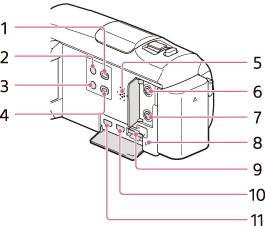
- Parçalar ve kontrol düğmeleri (yan) (HDR-CX450/CX455/CX485) [6]
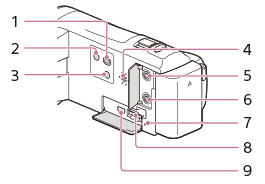
- Parçalar ve kontrol düğmeleri (yan) (HDR-CX625/CX675/PJ675) [7]
- Parçalar ve kontrol düğmeleri (arka/alt) (HDR-CX450/CX455/CX485) [8]
- Parçalar ve kontrol düğmeleri (arka/alt) (HDR-CX625/CX675/PJ675) [9]
Ekran göstergeleri
Başlarken
Ürünle verilen parçaları kontrol etme
Güç kaynağı hazırlıkları
- Pilin yerleştirilmesi [12]
- Pili AC Adaptörüyle şarj etme [13]
- Pili bilgisayarla şarj etme [14]
- Power (güç/enerji) anahtarını/düğmesini on/açık konumuna alma [15]
- Elektrik prizinden güç alarak bu ürünü kullanma [16]
İlk kurulum
Bellek kartı hazırlama
Kayıt
Film/fotoğraf kaydetme
Kayıt için yararlı işlevler
- Zum yapma [22]
- Film kaydı sırasında fotoğraf yakalama (İkili Yakalama) [23]
- Ayna modunda kayıt [24]
- Akıllı Otomatik [25]
- Filmi kaydeden kişinin sesinin yüksekliğini azaltma (Sesimi İptal Etme) [26]
- Seçilen nesneyi net şekilde çekme (Lock-on AF) [27]
- Hızlandırılmış Çekim işlevini kullanma [28]
Oynatma
Olay Görünümü işlevini kullanarak görüntüleri oynatma
Vurgu film oluşturma
- Vurgu Film Oluşturucu Hakkında [31]
- Vurgu Film Oluşturucu ile vurgu film (MP4 biçimi) oluşturma [32]
- Kayıt sırasında bir vurgu noktası ekleme [33]
- Vurgu filmlerini oynatma [34]
MP4 filmleri oynatma (HD film) (film biçimini değiştirme)
Görüntüleri oynatma ekranında düzenleme
- Düzenlemeyle ilgili notlar [36]
- Seçilen görüntüleri silme [37]
- Tarihe göre silme [38]
- Film bölme [39]
- Filmden fotoğraf yakalama (dahili bellekli veya USB IN/OUT jaklı modeller) [40]
- Hareketli bir nesnenin hareketini görüntüleme (Harktli Çkm Videosu) [41]
Yerleşik projektörü kullanma
- Projektör kullanımına ilişkin notlar (projektörlü modeller) [42]
- Yerleşik projektörü kullanma (projektörlü modeller) [43]
- Bilgisayarınız veya diğer aygıtlar için projektörü kullanma (projektörlü modeller) [44]
Görüntüleri yüksek tanımlı televizyonda oynatma
- Bu ürünü yüksek tanımlı televizyona bağlama [45]
- 5.1 kanallı çevre ses deneyimi [46]
- BRAVIA Sync özelliğini kullanma [47]
- Photo TV HD hakkında [48]
- HDMI kablosu hakkında [49]
Görüntüleri yüksek tanımlı olmayan televizyonda oynatma
Görüntüleri kaydetme
PlayMemories Home yazılımını kullanma
- Bilgisayarınızda görüntüleri içe aktarma ve kullanma (PlayMemories Home) [51]
- Bilgisayar sistemini kontrol etme [52]
- Bilgisayarınıza PlayMemories Home yazılımını yükleme [53]
- Bu ürünü bilgisayardan çıkarma [54]
- Bu ürün için özel yazılım hakkında [55]
- Blu-ray disk oluşturma [56]
Görüntüleri harici bir ortam aygıtına kaydetme
- USB harici sabit disk kullanmayla ilgili notlar [57]
- Görüntüleri USB harici sabit disk aygıtına kaydetme [58]
- Bu üründeki istediğiniz görüntüleri harici ortam aygıtına kaydetme [59]
- USB harici sabit disk aygıtındaki görüntüleri bu üründe oynatma [60]
- USB harici ortam aygıtındaki görüntüleri silme [61]
Kaydediciyle disk oluşturma
Wi-Fi işlevini kullanma
Wi-Fi işleviyle yapabilecekleriniz
PlayMemories Mobile yazılımını yükleme
Akıllı telefon bağlama
- NFC özellikli akıllı telefonunuza veya tabletinize bağlama [65]
- QR Code kullanarak akıllı telefonunuza veya tabletinize bağlanma [66]
- Android akıllı telefonunuza veya tabletinize bağlama (SSID ve parola girerek) [67]
- iPhone veya iPad’inize bağlama (SSID ve parola girerek) [68]
Akıllı telefonla kontrol etme
- Akıllı telefon veya tabletinizi uzaktan kumanda olarak kullanma [69]
- Akıllı telefon veya tabletinizi NFC işlevini (NFC uzaktan tek dokunuş) kullanarak uzaktan kumanda olarak kullanma [70]
Görüntüleri akıllı telefona aktarma
- Filmleri (MP4) ve fotoğrafları akıllı telefon veya tabletinize aktarma [71]
- Filmleri (MP4) ve fotoğrafları NFC işlevini (NFC tek dokunuşla paylaşım) kullanarak akıllı telefon veya tabletinize aktarma [72]
Görüntüleri bilgisayara aktarma
Görüntüleri televizyona aktarma
Canlı Akış
- Canlı Akış Hakkında [75]
- Canlı Akışı Hazırlama [76]
- Canlı Akış Gerçekleştirme [77]
- Canlı Akışa yönelik kısıtlamalar [78]
Bu ürün ile diğer kameraları kontrol etme
- Bu ürünle ve Çoklu Kamera Kontrolü'ne sahip diğer kameralarla çekim yapma [79]
- Bu ürünü Çoklu Kamera Kontrolü ile (Tekli Bağlantı) bir kameraya bağlama [80]
- Bu ürünü Çoklu Kamera Kontrolü ile (Çoklu Bağlantı) birden fazla kameraya bağlama [81]
- Birden çok kamerayla kaydedilmiş görüntüleri düzenleme [82]
Menü işlemleri
Menü öğelerini kullanma
Çekim Modu
Kamera/Mikrofon
- Beyaz Dengesi [88]
- Spot Metre/Odak [89]
- Spot Metre [90]
- Spot Odak [91]
- Pozlama [92]
- Odak [93]
- İRİS [94]
- Enstantane [95]
- AE Kaydırma (HDR-CX625/CX675/PJ675) [96]
- Beyaz Dengsi Değşm (HDR-CX625/CX675/PJ675) [97]
- Low Lux [98]
- Sahne Seçimi [99]
- Resim Efekti [100]
- Sinema Tonu (HDR-CX625/CX675/PJ675) [101]
- Yumuşak Geçiş [102]
- Zamanlayıcı [103]
- SteadyShot (Film) [104]
- SteadyShot (Fotoğraf) [105]
- Dijital Zoom [106]
- Dönüşüm Merceği (HDR-CX450/CX455/CX485) [107]
- Otomatik Arka Işık [108]
- Yüz Algılama [109]
- Gülümseme deklnşrü [110]
- Gülm. Algı Hassaslığı [111]
- Flaş (Yalnızca harici flaş bağlandığında) (HDR-CX625/CX675/PJ675) [112]
- Flaş Düzeyi (Yalnızca harici flaş bağlandığında) (HDR-CX625/CX675/PJ675) [113]
- Krmızı Göz Giderme (Yalnızca harici flaş bağlandığında) (HDR-CX625/CX675/PJ675) [114]
- Sesimi İptal Etme [115]
- Dahili Zum Mikrofon [116]
- Otomatik Rüzgar NR [117]
- Ses Modu [118]
- Ses Kayıt Seviyesi [119]
- Düğmem [120]
- Izgara Çizgisi [121]
- Ekran Ayarları [122]
- Ses Düzeyi Görn. [123]
Görüntü Kalitesi/Boyutu
Kablosuz
- Akıllı Telefonla Kntrol [129]
- Çoklu Kamera Kont. [130]
- Canlı Akış [131]
- Akıllı Telefona Gnder [132]
- Bilgisayara Gönder [133]
- TV'de İzle [134]
- Uçak modu [135]
- Çoklu Kam. Kont. Ay. [136]
- C. akş srsnda v. KAY. [137]
- WPS Zorla [138]
- Erişim nokt. ayarları [139]
- Aygıt Adını Düzenle [140]
- MAC Adresini Göster [141]
- SSID/Parola Sıfırla [142]
- Ağ Bilgisini Sıfırla [143]
Oynatma İşlevi
Düzenleme/Kopyalama
Kurulum
- Ortam Seçimi (Dahili bellekli modeller) [149]
- Ortam Bilgisi [150]
- Biçimleme [151]
- Boşalt (Dahili bellekli modeller) [152]
- Resim Vt. Dos. Onar [153]
- Dosya Numarası [154]
- Veri Kodu [155]
- Ses Yüksklği Ayarları [156]
- Hareket Aralığı Ayarı [157]
- Müzik İndir (USB IN/OUT jaklı modeller) [158]
- Müziği Boşalt (USB IN/OUT jaklı modeller) [159]
- TV Türü [160]
- HDMI Çözünürlüğü [161]
- HDMI KONTROLÜ [162]
- USB Bağlantısı [163]
- USB Bağlantı Ayarı [164]
- USB Güç Kaynağı [165]
- USB LUN Ayarı [166]
- Sesli Uyarı [167]
- Monitör Parlaklığı [168]
- Monitörle gücü AÇ [169]
- Language Setting [170]
- Kalibrasyon [171]
- Pil Bilgisi [172]
- Güç Tasarrufu [173]
- Sıfırla [174]
- Demo Modu [175]
- Sürüm [176]
- Tarih ve Saat Ayarı [177]
- Alan Ayarı [178]
Şarj süresi/kalan film çekim süresi/çekilebilecek fotoğraf sayısı
Şarj süresini kontrol edin
Piller için beklenen kayıt ve oynatma süreleri
Dahili bellek için tahmini film kayıt süresi ve çekilebilecek fotoğraf sayısı
- Film kaydetme ile ilgili notlar [182]
- Filmlerin beklenen kayıt süresi (dahili belleğe sahip modeller) [183]
- Beklenen kaydedilebilir fotoğraf sayısı (dahili belleğe sahip modeller) [184]
Bellek kartları için tahmini film kayıt süresi ve çekilebilecek fotoğraf sayısı
- Film kaydetme ile ilgili notlar [185]
- Filmlerin beklenen kayıt süresi [186]
- Beklenen kaydedilebilir fotoğraf sayısı [187]
Her kayıt modu için bit hızı
Fotoğrafların her görüntü boyutunda kaydedilen pikseller
Ek bilgiler
Uyarılar
- AVCHD biçimi hakkında [190]
- Bellek kartı hakkında [191]
- InfoLITHIUM pil hakkında [192]
- Diğer şirketler tarafından sağlanan hizmetler ve yazılımlar [193]
Bu ürünü kullanma
- Kullanım ve bakım hakkında [194]
- Bilgisayar veya aksesuara bağlama hakkında [195]
- İsteğe bağlı aksesuarlarla ilgili not [196]
- Nem yoğunlaşması hakkında [197]
- Bu ürünün atılması/başkasına verilmesi ile ilgili notlar (dahili bellekli modeller) [198]
- Bellek kartının atılması/başkasına verilmesi ile ilgili not [199]
Bakım
- LCD ekranı kullanma hakkında [200]
- Gövdeyi ve projektör lensini temizlemek için (projektörlü modeller) [201]
- Lensin bakımı ve saklanması hakkında [202]
Bu ürünü yurtdışında kullanma
Ticari markalar
Lisans
Zoom büyütme değerleri
Bu ürünü uzun bir sürenin ardından kullanma
Sorun giderme
Sorun giderme
Sorunlarla karşılaşıyorsanız
Genel işlemler
- Güç açılmıyor. [209]
- Güç açık konuma gelmesine rağmen bu ürün çalışmıyor. [210]
- Menü ayarları otomatik olarak değişiyor. [211]
- Bu ürün ısınıyor. [212]
- Bu ürün sallandığında bir tıkırtı sesi duyuluyor. [213]
- Akıllı Otomatik iptal oluyor. [214]
Piller/güç kaynakları
- Güç aniden kapanıyor. [215]
- Pil şarj olurken POWER/CHG (şarj) lambası yanmıyor. [216]
- Pil şarj olurken POWER/CHG (şarj) lambası yanıp sönüyor. [217]
- Kalan pil gücü doğru şekilde görüntülenmiyor. [218]
- Pil paketinin şarjı hemen boşalıyor. [219]
Ekran
- Menü öğeleri gri gösteriliyor. [220]
- LCD ekranda düğmeler görünmüyor. [221]
- Dokunmatik panel üzerindeki düğmeler düzgün çalışmıyor veya hiç çalışmıyor. [222]
- LCD ekrandaki düğmeler hemen kayboluyor. [223]
- Ekranda ızgara şeklinde noktalar görülüyor. [224]
- LCD ekranın arka ışığı, bu üründe bir süre işlem yapmazsanız kapanıyor. [225]
- LCD ekrandaki görüntü net değil. [226]
Bellek kartı
- Bellek kartını kullanan işlemler gerçekleştirilemiyor. [227]
- Bellek kartında kayıtlı görüntüler silinemiyor. [228]
- Veri dosyasının adı doğru şekilde gösterilmiyor veya yanıp sönüyor. [229]
- Görüntüler oynatılamıyor veya bellek kartı tanımlanamıyor. [230]
- Veri dosyası dahili bellekten kopyalanamıyor (dahili bellekli modeller). [231]
Kayıt
- START/STOP veya PHOTO düğmesine basıldığında görüntü kaydedilmiyor. [232]
- Fotoğraflar kaydedilmiyor. [233]
- Kayıt durdurulsa bile, erişim lambası yanmaya veya yanıp sönmeye devam ediyor. [234]
- Görüntü alanı farklı görünüyor. [235]
- Gerçek film kayıt süresi, kayıt ortamının tahmini kayıt süresinden daha kısa. [236]
- Bu ürün kayıt yaparken aniden duruyor. [237]
- START/STOP düğmesine basılan an ile gerçek film kaydının başlatıldığı veya durdurulduğu an arasında kısa bir zaman farkı oluyor. [238]
- Otomatik odaklama çalışmıyor. [239]
- SteadyShot çalışmıyor. [240]
- Görüntüler düzgün şekilde çekilemiyor veya oynatılamıyor. [241]
- Bu üründen çok hızlı geçen nesneler bozuk çıkıyor. [242]
- Görüntüler üzerinde yatay çizgiler görünüyor. [243]
- [Monitör Parlaklığı] ayarlanamıyor. [244]
- Ses doğru şekilde kaydedilmiyor. [245]
- Fotoğraflar otomatik olarak kaydediliyor. [246]
Oynatma
- Görüntüler oynatılamıyor. [247]
- Fotoğraflar oynatılamıyor. [248]
- Film donuyor. [249]
- Küçük resim üzerinde bir simge görünüyor. [250]
- Oynatma sırasında ses gelmiyor veya yalnızca kısık bir ses duyuluyor. [251]
- Bilgisayar ya da diğer aygıtlarda film oynatılırken sol ve sağ ses dengesiz duyuluyor. [252]
Wi-Fi
- Bağlanmak istediğiniz kablosuz erişim noktası görünmüyor. [253]
- [WPS Zorla] çalışmıyor. [254]
- [Akıllı Telefonla Kntrol], [Akıllı Telefona Gnder], [Bilgisayara Gönder] veya [TV'de İzle] olması gerekenden önce sonlanıyor. [255]
- Filmler akıllı telefonunuza aktarılamıyor. [256]
- Çekim ekranı net görüntülenmiyor. Bağlantı kesildi. [257]
- Çoklu Kamera Kontrolü sırasında çekim ekranı düzgün görünmüyor. Bağlantı kesildi. [258]
- NFC bağlantısı çalışmıyor. [259]
Bu üründe filmleri/fotoğrafları düzenleme
- Film bölünemiyor. [260]
- Demo filmler silinemiyor (HDR-CX625/CX675/PJ675). (dahili bellekli modeller) [261]
Televizyonda oynatma
- Bağlanan televizyondan görüntü ve ses alınamıyor. [262]
- Bağlanan televizyonda görüntünün üst, alt, sağ ve sol kenarları biraz kırpılıyor. [263]
- Görüntü 4:3 televizyonda bozuluyor. [264]
- 4:3 televizyonun LCD ekranının üstünde ve altında siyah şeritler görünüyor. [265]
Diğer aygıtlara Kopyalama/Bağlanma
Bilgisayara bağlanma
- PlayMemories Home yüklenemiyor. [267]
- PlayMemories Home düzgün çalışmıyor. [268]
- Bu ürün bilgisayar tarafından algılanmıyor. [269]
Otomatik tanı ekranı/Uyarı göstergeleri
Otomatik tanı ekranı/Uyarı göstergeleri
Canlı Akış sırasındaki hata mesajları
Uyarı mesajları
Uyarı mesajları
[1] Kullanım TalimatlarıKullanmadan önceModel BilgileriModel Bilgileri
Bu Yardım Kılavuzu'nda, her bir modele yönelik teknik özelliklerdeki farklar birlikte açıklanmaktadır.
Aşağıda “... modeller ” gibi bir açıklama görürseniz, bu bölümde açıklamanın bu ürün için geçerli olup olmadığını onaylayın.
- (dahili bellekli modeller)
- (1080 60i uyumlu aygıt)
- (1080 50i uyumlu aygıt)
Bu ürünün model adını onaylamak için
Bu ürünün alt tarafına bakın.
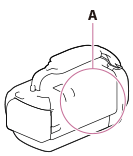
A: Model adı (HDR-CX450/CX455/CX485/CX625/CX675/PJ675/CX680/PJ680)
İşlevlerdeki farklılıklar
Dahili bellekli modeller: HDR-CX455/CX485/CX675/PJ675
Projektörlü modeller: HDR-PJ675
1080 60i uyumlu aygıt: Bu ürünün alt tarafına bakın.
1080 50i uyumlu aygıt: Bu ürünün alt tarafına bakın.
USB IN/OUT jaklı modeller: Avrupa modelleri hariç.
Yalnızca USB Çıkış jaklı modeller: Yalnızca Avrupa modelleri.
Not
- Aşağıdaki öğelere yönelik açıklamalar model adıyla belirtilmektedir.
- Parçalar ve kontrol düğmeleri
- Menü öğeleri
- Filmlerin beklenen kayıt süresi
- Beklenen kaydedilebilir fotoğraf sayısı
[2] Kullanım TalimatlarıKullanmadan önceParçalar ve kontrol düğmeleriParçalar ve kontrol düğmeleri (ön/üst) HDR-CX450/CX455/CX485
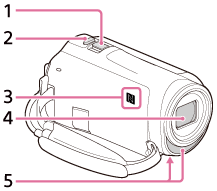
- Otomatik zum düğmesi
- PHOTO düğmesi
-
N işareti
NFC: Yakın Alan İletişimi
- Lens (ZEISS lens)
- Yerleşik mikrofon
[3] Kullanım TalimatlarıKullanmadan önceParçalar ve kontrol düğmeleriParçalar ve kontrol düğmeleri (ön/üst) (HDR-CX625/CX675/PJ675)
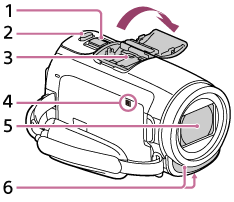
- Otomatik zum düğmesi
- PHOTO düğmesi
-
Çoklu arabirim yuvası

Çoklu arabirim yuvasıyla uyumlu aksesuarlar hakkında ayrıntılı bilgi almak için bölgenizdeki Sony web sitesini ziyaret edin ya da Sony bayinize veya yerel yetkili Sony servisine başvurun.
Başka bir üreticinin aksesuarlarıyla çalışması garanti edilmez.
Yuva adaptörü (ayrı olarak satılır) kullanırsanız Active Interface Shoe ile uyumlu aksesuarları da kullanabilirsiniz.
Hataların önüne geçmek için, yüksek voltajlı senkron terminallere veya ters kutuplara sahip ticari olarak kullanılabilir bir flaş kullanmayın.
-
N işareti
NFC: Yakın Alan İletişimi
- Lens (G lens)
- Yerleşik mikrofon
[4] Kullanım TalimatlarıKullanmadan önceParçalar ve kontrol düğmeleriParçalar ve kontrol düğmeleri (LCD ekran) (HDR-CX450/CX455/CX485)
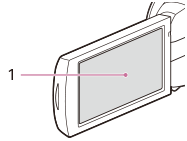
-
LCD ekran/Dokunmatik panel
LCD panelini 180 derece döndürürseniz, LCD ekranı ekran dışa bakacak şekilde kapatabilirsiniz. Bu konum, oynatma işlemleri sırasında oldukça kullanışlıdır.
[5] Kullanım TalimatlarıKullanmadan önceParçalar ve kontrol düğmeleriParçalar ve kontrol düğmeleri (LCD ekran) (HDR-CX625/CX675/PJ675)
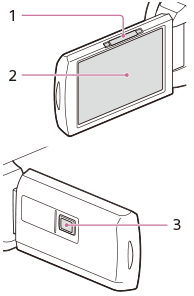
- PROJECTOR FOCUS kolu (projektörlü modeller)
-
LCD ekran/Dokunmatik panel
LCD panelini 180 derece döndürürseniz, LCD ekranı ekran dışa bakacak şekilde kapatabilirsiniz. Bu konum, oynatma işlemleri sırasında oldukça kullanışlıdır.
- Projektör lensi (projektörlü modeller)
[6] Kullanım TalimatlarıKullanmadan önceParçalar ve kontrol düğmeleriParçalar ve kontrol düğmeleri (yan) (HDR-CX450/CX455/CX485)
 (Resimleri Görüntüle) düğmesi
 (AÇ/BEKL.) düğmesi
-
 (Sesimi İptal Etme) düğmesi
Videoyu kaydeden kişinin sesinin kaydedilmesini engeller.
- Hoparlör
 (mikrofon) jakı (PLUG IN POWER)
 (kulaklık) girişi
- Bellek kartı erişim lambası
Bu lamba yanıyor veya yanıp sönüyorsa bu ürün veri okuyor veya yazıyordur.
- Bellek kartı yuvası
- HDMI OUT girişi
[7] Kullanım TalimatlarıKullanmadan önceParçalar ve kontrol düğmeleriParçalar ve kontrol düğmeleri (yan) (HDR-CX625/CX675/PJ675)
- (Resimleri Görüntüle) düğmesi
- (AÇ/BEKL.) düğmesi
-
(Sesimi İptal Etme) düğmesi
Videoyu kaydeden kişinin sesinin kaydedilmesini engeller.
- PROJECTOR düğmesi (projektörlü modeller)
- Hoparlör
- (mikrofon) jakı (PLUG
IN POWER)
- (kulaklık) girişi
-
Bellek kartı erişim lambası
Bu lamba yanıyor veya yanıp sönüyorsa bu ürün veri okuyor veya yazıyordur.
- Bellek kartı yuvası
- HDMI OUT jakı
- PROJECTOR IN jakı (projektörlü modeller)
[8] Kullanım TalimatlarıKullanmadan önceParçalar ve kontrol düğmeleriParçalar ve kontrol düğmeleri (arka/alt) (HDR-CX450/CX455/CX485)
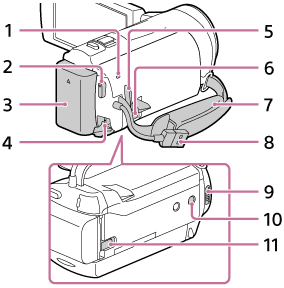
- POWER/CHG (şarj) lambası
- START/STOP düğmesi
- Pil
- DC IN jakı
- Omuz kemeri için halka
-
Multi/Mikro USB Terminali
Mikro USB uyumlu aygıtları destekler.
Bu terminal VMC-AVM1 Adaptör Kablosunu (ayrı olarak satılır) desteklemez. Aksesuarları A/V Uzaktan Kumanda Konektörüyle kullanamazsınız.
- Kavrama kayışı
- Yerleşik USB Kablosu
-
Tripod yuvası
Tripod takın (ayrı olarak satılır: Vida uzunluğu 5,5 mm'den az olmalıdır ). Tripodun teknik özelliklerine bağlı olarak bu ürün doğru yönde takılamayabilir.
- Pil çıkarma düğmesi
Kavrama kayışını sıkmak için
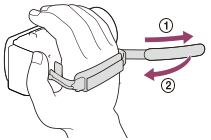
[9] Kullanım TalimatlarıKullanmadan önceParçalar ve kontrol düğmeleriParçalar ve kontrol düğmeleri (arka/alt) (HDR-CX625/CX675/PJ675)
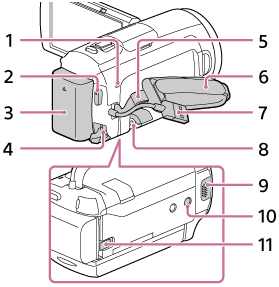
- POWER/CHG (şarj) lambası
- START/STOP düğmesi
- Pil
- DC IN jakı
- Omuz kemeri için halka
- Kavrama kayışı
- Yerleşik USB Kablosu
-
Multi/Mikro USB Terminali
Mikro USB uyumlu aygıtları destekler.
Bu terminal VMC-AVM1 Adaptör Kablosunu (ayrı olarak satılır) desteklemez. Aksesuarları A/V Uzaktan Kumanda Konektörüyle kullanamazsınız.
-
Tripod yuvası
Tripod takın (ayrı olarak satılır: Vida uzunluğu 5,5 mm'den az olmalıdır ). Tripodun teknik özelliklerine bağlı olarak bu ürün doğru yönde takılamayabilir.
- BATT (pil) çıkarma düğmesi
Kavrama kayışını sıkmak için

[10] Kullanım TalimatlarıKullanmadan önceEkran göstergeleriEkran göstergeleri
Ayarları değiştirdiğinizde aşağıdaki göstergeler görünür.
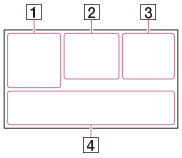
Ekranın sol tarafında ( )
)
 MENU düğmesi
 Zamanlayıcı kaydı
 [Açık] olarak ayarlı [Uçak modu]

 Yumuşak Geçiş
 [Kapalı] olarak ayarlı [Yüz Algılama]

 [Gülümseme deklnşrü]


 Elle odak


 Sahne Seçimi


 Beyaz Dengesi
 SteadyShot kapalı
 Beyaz Dengsi Değşm (HDR-CX625/CX675/PJ675)

 Dönüşüm Merceği (HDR-CX450/CX455/CX485)
 Sinema Tonu (HDR-CX625/CX675/PJ675)


 Akıllı Otomatik


 Resim Efekti
Ekranın ortasında ( )
)
 Slayt Gösterisi Ayarı


 Uyarı
Uyarı
 Oynatma modu
KAYIT /BEKL. Kayıt modu
 AE/AF kilidi
 NFC
NFC
 Wi-Fi
Wi-Fi
Ekranın sağ tarafında ( )
)

 60i
60i  Kare hızı (30p/60p/50p/60i/50i/24p*/25p), kayıt modu (PS/FX/FH/HQ/LP) ve film boyutu
*(HDR-CX625/CX675/PJ675)

 Çift Video KAYDI
60 dk  Kalan pil

 Ortamı kaydetme/oynatma/düzenleme
0:00:00 Sayaç (saat:dakika:saniye)
00dk Tahmini kayıt süresi
9999 
 9,2 milyon Ortalama kaydedilebilir fotoğraf sayısı ve fotoğraf boyutu
 60 sn (Hızlandırılmış Çekim aralık değeri)
999/999 (Hızlandırılmış Çekim sayısı/toplam çekim ayarları değeri)
 Bellek kartının klasörü
100/112 O anda oynatılan film veya fotoğraf/Kaydedilen toplam film veya fotoğraf sayısı
 Harici ortam aygıtına bağlantı
Ekranın alt tarafında ( )
)
 Ses Kayıt Seviyesi
 [Kapalı] olarak ayarlı [Otomatik Rüzgar NR]
[Açık] olarak ayarlı [Sesimi İptal Etme]
 Dahili Zum Mikrofon

 Ses Modu
Low Lux
 Spot Metre/Odak/Spot Metre/Pozlama
 Ses Düzeyi Görn.
EV AE Kaydırma (HDR-CX625/CX675/PJ675)
 Enstantane
 IRIS
IRIS
 Akıllı Otomatik
 Veri dosyası adı
 Koru
Koru
 Hızlandırılmış ayarları
Not
- Göstergeler ve konumları yaklaşıktır ve gerçekte gördüğünüzden farklı olabilir.
- Modele bağlı olarak bazı göstergeler görünmeyebilir.
[11] Kullanım TalimatlarıBaşlarkenÜrünle verilen parçaları kontrol etmeÜrünle verilenler
Parantez ( ) içindeki sayılar, ürünle birlikte ilgili parçadan kaç adet verildiğini gösterir.
Kamera (1)
AC Adaptörü (1)

- AC Adaptörünün şekli ülkelere/bölgelere göre değişir.
HDMI kablosu (1)
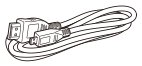
USB bağlantı destek kablosu (1)

Şarj edilebilir pil NP-FV50 (1)

- Bu ürünü elektrik prizine takılı durumda, örneğin şarj olurken kullanırken pili bu ürüne taktığınızdan emin olun.
“Kullanma Kılavuzu” (1)
İpucu
- USB bağlantı destek kablosu yalnızca bu ürünle kullanım için tasarlanmıştır. Bu ürünün Yerleşik USB Kablosu bağlantı için çok kısa gelirse bu kabloyu kullanın.
[12] Kullanım TalimatlarıBaşlarkenGüç kaynağı hazırlıklarıPilin yerleştirilmesi
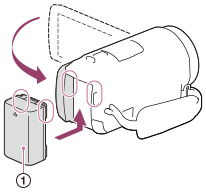
Pili bu ürüne yerleştirin.
-
LCD ekranı kapatın ve pili takın (
 ).
).
- Bu ürün üzerindeki girintiyi ve pil üzerindeki çıkıntıyı hizalayın, ardından pili yukarı doğru kaydırın.
Pili çıkarmak için
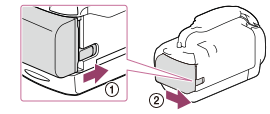
Bu ürünü kapatın. Pil çıkarma düğmesine basın () ve pili çıkarın ( ).
).
Not
- Bu ürüne V serisi dışında başka bir InfoLITHIUM pil takamazsınız.
- NP-FV30 InfoLITHIUM pili bu ürünle kullanamazsınız.
- Varsayılan ayarlarda, pil tasarrufu sağlanması için yaklaşık 2 dakika boyunca hiçbir işlem yapılmazsa bu ürün otomatik olarak kapalı konuma geçer (Güç Tasarrufu).
[13] Kullanım TalimatlarıBaşlarkenGüç kaynağı hazırlıklarıPili AC Adaptörüyle şarj etme
Pili ürünle verilen AC Adaptörüyle şarj edin. Pili önceden yerleştirin.
- LCD ekranı kapatın.
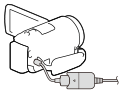
- USB Kablosunu bu üründen dışarı çekin.
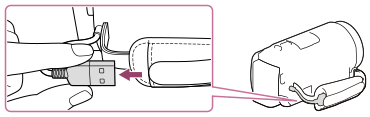
- Bu ürünü elektrik prizine USB bağlantı destek kablosu ve AC Adaptörünü kullanarak takın.
- POWER/CHG (şarj) lambası turuncu yanar.
- Pil tamamen şarj olduğunda POWER/CHG (şarj) lambası söner. USB bağlantı destek kablosunu bu üründen çıkarın.
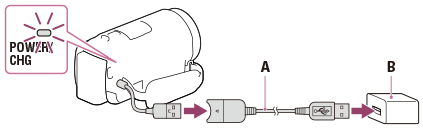
A: USB bağlantı destek kablosu
B: AC Adaptörü
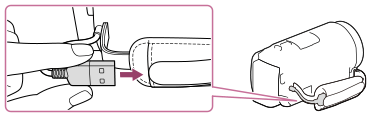
USB Kablosunu saklamak için
USB Kablosunu kullandıktan sonra kavrama kayışı üzerindeki cebe geri koyun.
Not
- AC Adaptörünün şekli ülkelere/bölgelere göre değişir.
- AC Adaptörünün kullanımına ilişkin aşağıdaki notları dikkate alın.
- AC Adaptörünü kullanırken yakınınızdaki bir elektrik prizini kullanın. Bu ürünü kullanırken herhangi bir arıza oluşursa AC Adaptörünü elektrik prizinden hemen çekin.
- AC Adaptörünü duvar ile mobilyalar arasındaki boşluklar gibi dar alanlarda kullanmayın.
- AC Adaptörünün USB jakını veya pil terminalini metal cisimlerle kısa devre yaptırmayın. Bu durum arızaya neden olabilir.
- AC Adaptörünü bu üründen çıkarmak için ilk önce, USB bağlantı destek kablosunu AC Adaptöründen çıkarın, daha sonra konektörleri tutarak bu ürünü USB bağlantı destek kablosundan çıkarın.
İpucu
- Pili 10 °C - 30 °C sıcaklık aralığında şarj etmeniz önerilir .
[14] Kullanım TalimatlarıBaşlarkenGüç kaynağı hazırlıklarıPili bilgisayarla şarj etme
Bu ürünü ve bilgisayarınızı USB Kablosuyla bağlayarak pili şarj edin. Pili önceden yerleştirin.
- LCD ekranı kapatın.
- USB Kablosunu bu üründen dışarı çekin.
- USB Kablosunu kullanarak bu ürünü çalışan bir bilgisayara bağlayın.
- POWER/CHG (şarj) lambası turuncu olur.
- Pil tamamen şarj olduğunda POWER/CHG (şarj) lambası söner. USB Kablosunu bilgisayardan çıkarın ve kavrama kayışı üzerindeki cebe koyun.
- USB Kablosu bağlantı için yeterince uzun değilse USB bağlantı destek kablosunu kullanın.
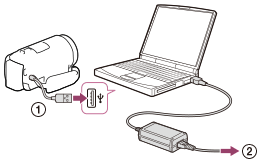 : USB Kablosu: Elektrik prizine
USB Kablosunu saklamak için
USB Kablosunu kullandıktan sonra kavrama kayışı üzerindeki cebe geri koyun.
İpucu
- Pili 10 °C - 30 °C sıcaklık aralığında şarj etmeniz önerilir .
[15] Kullanım TalimatlarıBaşlarkenGüç kaynağı hazırlıklarıPower (güç/enerji) anahtarını/düğmesini on/açık konumuna alma
Bu ürünü enerji kaynağına bağlayın.
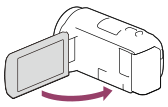
- Bu ürünün LCD ekranını açın ve gücü açık konuma getirin.
- Bu ürünü (AÇ/BEKL.) düğmesine basarak da açabilirsiniz.
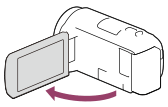
- Bu ürünü
Bu ürünü kapatma
LCD ekranı kapatın.
- Bu ürünü (AÇ/BEKL.) düğmesine basarak da kapatabilirsiniz.
[16] Kullanım TalimatlarıBaşlarkenGüç kaynağı hazırlıklarıElektrik prizinden güç alarak bu ürünü kullanma
AC Adaptörünü kullanarak bu ürüne güç verin.
-
Pili takın ve ardından USB Kablosunu dışarı çekin.
- Bu ürünü elektrik prizine USB bağlantı destek kablosu ve AC Adaptörünü kullanarak takın.
Not
- Ürün açık olduğu müddetçe AC Adaptörü bu ürüne bağlı olsa bile pil şarj olmaz.
- Pil bu ürüne yerleştirilmiş olmalıdır. Aksi halde, ürün güç alamaz.
- Bu ürünü kullandığınız çevreye bağlı olarak, AC Adaptörü bu ürüne bağlıyken bile bu ürün pilden yardımcı güç alabilir.
[17] Kullanım TalimatlarıBaşlarkenİlk kurulumİlk ayar
Bu ürünü ilk kez kullanırken dil, tarih ve saati ayarlayın.
- Bu ürünün LCD ekranını açın ve gücü açık konuma getirin.
- İstediğiniz dili seçin ve ardından [İleri] seçimini yapın.
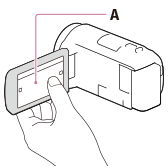
A: LCD ekrana dokunun
-
 /
/ düğmelerini kullanarak istediğiniz coğrafi bölgeyi seçin ve ardından [İleri] seçimini yapın.
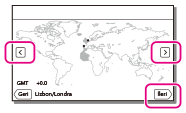
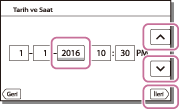
- [Yaz Saati] ayarını yapın, tarih biçimini seçin ve tarihi/saati ayarlayın.
- [Yaz Saati] öğesini [Açık] olarak ayarlarsanız saat 1 saat ileri alınır.
- Tarih ve saati seçtikten sonra öğelerden birini seçin ve değeri
 /
/ düğmeleriyle ayarlayın.
  -
-  seçimini yaptığınızda tarih ve saat ayarı işlemi tamamlanmış olur.
İpucu
- Tarih ve saat otomatik olarak kaydedilir ve sadece oynatma sırasında görüntülenebilir. Görüntülemek için - [Kurulum] - [
 Oynatma Ayarları] - [Veri Kodu] - [Tarih/Saat] seçimini yapın.
[18] Kullanım TalimatlarıBaşlarkenBellek kartı hazırlamaBellek kartı takma
Bu ürüne bellek kartı takın.
- Kapağı açın ve bellek kartını bir klik sesi duyana kadar itin.
-
microSD bellek kartı: Bellek kartını klik sesi duyana kadar Şekil A'da gösterilen yönde düz bir şekilde ittirerek takın.
-
Memory Stick Micro (M2): Bellek kartını klik sesi duyana kadar Şekil B'de gösterilen yönde düz bir şekilde ittirerek takın.
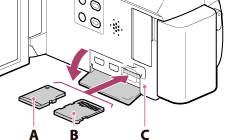
A: Etiket tarafı
B: Terminal tarafı
C: Erişim lambası
-
Not
- Bellek kartının doğru çalışması için ilk kullanımdan önce bellek kartının bu ürünle biçimlendirilmesi önerilir. Bellek kartının biçimlendirilmesi, kartta kayıtlı tüm verileri silecektir ve bu işlemden sonra veriler kurtarılamaz. Önemli verilerinizi bilgisayara vb. kaydedin.
- Bellek kartının yönünü değiştirin. Bellek kartını zorlayarak yanlış yönde takarsanız bellek kartı, bellek kartı yuvası veya görüntü verileri bozulabilir.
- Bellek kartı yuvasına uygun bellek kartları dışında başka bir bellek kartı takmaya çalışmayın. Bu durumda, arıza meydana gelebilir.
- Bellek kartını takarken veya çıkarırken bellek kartının fırlamaması ve düşmemesi için dikkatli olun.
- Bellek kartı doğru yönde takılmazsa bu ürün bellek kartını tanımaz.
- [Görüntü veritabanı dosyası hazırlanıyor. Lütfen bekleyin.] görüntüleniyorsa, mesaj kaybolana kadar bekleyin.
İpucu
- Bellek kartını çıkarmak için kapağı açın ve bellek kartını bir kez hafifçe bastırın.
[19] Kullanım TalimatlarıBaşlarkenBellek kartı hazırlamaBu ürünle kullanabileceğiniz bellek kartı tipleri
Bu ürünle aşağıdaki bellek kartı tipleri kullanılabilir.
Aşağıdaki tabloya bakarak kamerayla kullanılacak bellek kartının türünü seçin.
Bu ürünle kullanabileceğiniz bellek kartı türleri için bu Yardım Kılavuzu’nda Memory Stick PRO Duo veya SD kartı adı kullanılmıştır.
| Bellek kartı | AVCHD | XAVC S |
|---|---|---|
| Memory Stick Micro (M2) |  (yalnızca Mark 2) (yalnızca Mark 2) |
– |
| microSD bellek kartı | *1 |
– |
| microSDHC bellek kartı | *1 |
*2 |
| microSDXC bellek kartı | *1 |
*2 |
*1 SD hız sınıfı 4:  veya daha hızlı
*2 Aşağıdaki koşulları karşılayan bellek kartları
- 4 GB veya daha fazla kapasite
- SD hız sınıfı 10:

Not
- Kaydedilen filmler, uzun süreli XAVC S filmlerini kaydetmek için SDHC bellek kartı kullanıldığında 4 GB’lik dosyalara ayrılacaktır. Bölünen dosyalar, kamerada oynatıldığında sürekli olarak oynatılacaktır. Bölünen dosyalar, PlayMemories Home kullanılarak tek bir dosyada birleştirilebilir.
[20] Kullanım TalimatlarıKayıtFilm/fotoğraf kaydetmeFilm kaydetme
Film kaydedin.
- Bu ürünün LCD ekranını açın ve gücü açık konuma getirin.
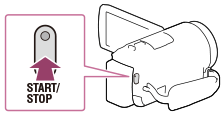
- Kayda başlamak için START/STOP öğesine basın.
- Kaydı durdurmak için START/STOP öğesine tekrar basın.
Not
- Film kaydederken LCD ekranı kapatırsanız, bu ürün kaydı durdurur.
- Kesintisiz maksimum 13 saat civarında film kaydı yapılabilir.
- AVCHD film dosyası 2 GB'yi aştığında, sonraki film dosyası otomatik olarak oluşturulur.
- MP4 film dosyası 4 GB'yi aştığında, sonraki film dosyası otomatik olarak oluşturulur.
- Kayıt bittikten sonra veriler hâlâ kayıt ortamına yazılıyorsa aşağıdaki ifadeler görüntülenir. Bu süre zarfınca, bu ürüne darbe veya titreşim uygulamayın ya da pili veya AC Adaptörünü çıkarın.
- Erişim lambaları yanıyor veya yanıp sönüyor
- LCD ekranın sağ üst köşesinde ortam simgesi yanıyor
- Bu ürünün LCD ekranı, kaydedilen görüntüleri ekranın tamamında görüntüleyebilir (tam piksel ekran). Ancak bu, tam piksel ekran için uygun olmayan bir televizyonda oynatılırken görüntülerin üst, alt, sağ ve sol kenarlarının hafifçe kırpılmasına neden olabilir. Görüntüleri [Izgara Çizgisi] öğesi [Açık] olarak ayarlıyken [Izgara Çizgisi] öğesinin dış çerçevesini bir kılavuz gibi kullanarak kaydetmeniz önerilir.
- LCD ekrandaki nesneyi kontrol edin ve kayda başlayın.
- Lens kapağı tamamen açılmıyorsa, yalnızca siyah bir ekran ve ses kaydedilebilir.
- Kayıt yaparken bu ürünün alt kısmındaki mikrofonu tripod takarak ya da benzer bir şekilde kapatırsanız, en iyi ses performansını elde edemeyebilirsiniz.
İpucu
- Varsayılan ayarda, bu ürün film kayıt modunda aynı anda AVCHD filmi ve MP4 filmi kaydeder. MP4 filmi kaydetmek istemediğinizde, [Çift Video KAYDI] öğesini [Kapalı] olarak ayarlayın.
[21] Kullanım TalimatlarıKayıtFilm/fotoğraf kaydetmeFotoğraf çekimi
Fotoğrafları çekin.
-
Bu ürünün LCD ekranını açın ve gücü açık konuma getirin.
-
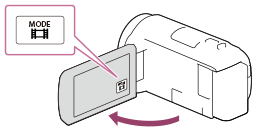
LCD ekranda [MODE] seçimini yapın ve sonra fotoğraf kayıt modunu seçin.
-
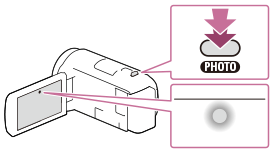
Odağı ayarlamak için PHOTO düğmesine önce hafifçe, sonraysa tamamen basın.
- Odak düzgün şekilde ayarlandığında, LCD ekranda AE/AF kilidi göstergesi görünür.
Not
- Kayıt bittikten sonra veriler hâlâ kayıt ortamına yazılıyorsa aşağıdaki ifadeler görüntülenir. Bu süre zarfınca, bu ürüne darbe veya titreşim uygulamayın ya da pili veya AC Adaptörünü çıkarın.
- Erişim lambaları yanıyor veya yanıp sönüyor
- LCD ekranın sağ üst köşesinde ortam simgesi yanıyor
[22] Kullanım TalimatlarıKayıtKayıt için yararlı işlevlerZum yapma
Nesneyi büyüterek görüntü kaydedebilirsiniz.
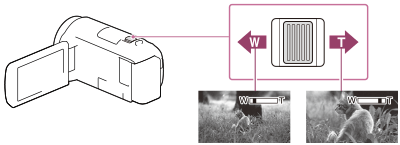
- Görüntü boyutunu büyütmek veya küçültmek için otomatik zum düğmesini kullanın.
- W:
- Daha geniş görüş açısı (Geniş açı)
- T:
- Yakın açı (Telefoto)
- Daha yavaş zumlama yapmak için otomatik zum düğmesini hafifçe hareket ettirin. Daha hızlı zumlama yapmak için düğmeyi daha hızlı hareket ettirin.
Not
- Parmağınızı otomatik zum düğmesinin üstünde tuttuğunuzdan emin olun. Parmağınızı otomatik zum düğmesinden çektiğiniz takdirde otomatik zum düğmesinin çalışma sesi de kaydedilebilir.
- LCD ekrandaki W/T düğmesiyle zum hızını değiştiremezsiniz.
- Keskin bir odak için bu ürün ve nesne arasındaki minimum mesafe, geniş açı için yaklaşık 1 cm ve telefoto için yaklaşık 80 cm'dir .
[23] Kullanım TalimatlarıKayıtKayıt için yararlı işlevlerFilm kaydı sırasında fotoğraf yakalama (İkili Yakalama)
Film kaydı sırasında fotoğraf çekebilirsiniz.
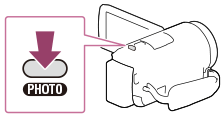
- Fotoğraf yakalamak için film kaydı sırasında PHOTO düğmesine basın.
Not
- Aşağıdaki durumlarda film kaydı sırasında fotoğraf yakalayamazsınız:
- [
 Dosya Biçimi] öğesi [AVCHD] ve [KAYIT modu] öğesi [En Yük. Kalite
  ] olarak ayarlandığında, [60p Kalite
  ] (1080 60i uyumlu aygıt)/[50p Kalite ] (1080 50i uyumlu aygıt).
 - Bir [Resim Efekti] öğesi seçildiğinde.
-
[SteadyShot] öğesi [Akıllı Etkin] olarak ayarlandığında.
- [
[24] Kullanım TalimatlarıKayıtKayıt için yararlı işlevlerAyna modunda kayıt
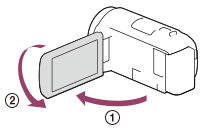
LCD ekranı ekseni etrafında 180 derece döndürerek kendi görüntünüzü kaydedebilirsiniz.
- LCD ekranı bu ürüne 90 derece açı yapacak biçimde açın (), daha sonra lens tarafına doğru 180 derece döndürün () ve kayıt yapmaya başlayın.
İpucu
- Çekilen konu, LCD ekranda ayna görüntüsü olarak görüntülenir, ancak normal biçimde kaydedilir.
[25] Kullanım TalimatlarıKayıtKayıt için yararlı işlevlerAkıllı Otomatik
Bu ürün, görüntü kaydını konular veya durum için en uygun ayarları otomatik olarak seçtikten sonra başlatacaktır.
- Film veya fotoğraf kayıt ekranında
 - [Açık] - seçimini yapın.
- Akıllı Otomatik işlevini iptal etmek için
 - [Kapalı] - seçimini yapın.
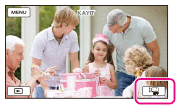
- Akıllı Otomatik işlevini iptal etmek için
- Bu ürünü nesneye doğru tutun ve kaydetmeye başlayın.
- Algılanan koşullara karşılık gelen simgeler görüntülenir.
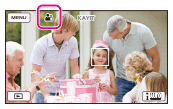
Algılanabilir sahneler hakkında
Yüz algılama: (Portre), (Bebek)
Sahne algılama: (Arka ışık), (Peyzaj), (Gece çekimi), (Spot ışığı), (Düşük ışık), (Makro)
Kamera sarsıntısı algılama: (Yürüme), (Tripod)
Ses algılama: , (Otomatik Rüzgar NR)
Not
- Bu ürün, kayıt koşullarına bağlı olarak beklenen sahne veya nesneyi algılayamayabilir.
[26] Kullanım TalimatlarıKayıtKayıt için yararlı işlevlerFilmi kaydeden kişinin sesinin yüksekliğini azaltma (Sesimi İptal Etme)
Film kaydederken filmi kaydeden kişinin sesinin yüksekliğini azaltabilirsiniz.
- düğmesine basın.
- [Sesimi İptal Etme] öğesi [Açık] olarak ayarlandığında, görüntülenir.
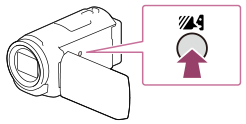
- [Sesimi İptal Etme] öğesi [Açık] olarak ayarlandığında,
Not
- Film kaydederken filmi kaydeden kişinin sesinin yüksekliğini azaltmak istemiyorsanız, [Sesimi İptal Etme] öğesini [Kapalı] olarak ayarlayın.
- Filmi kaydeden kişinin sesinin yüksekliğini beklendiği gibi azaltamazsınız.
- [Sesimi İptal Etme] işlevi, bu ürüne bir harici mikrofon takılıyken etkinleşmez.
- Kayıt yaparken bu ürünün alt kısmındaki mikrofonu tripod takarak ya da benzer bir şekilde kapatırsanız, [Sesimi İptal Etme] etkili bir şekilde çalışmayabilir.
İpucu
- [Sesimi İptal Etme] öğesini menüden de ayarlayabilirsiniz.
[27] Kullanım TalimatlarıKayıtKayıt için yararlı işlevlerSeçilen nesneyi net şekilde çekme (Lock-on AF)
Bu ürün seçtiğiniz bir nesneyi takip edebilir ve odağı otomatik olarak ayarlayabilir.
İşlev, tüm menü öğeleri [Otomatik]:
[Sahne Seçimi]/[Beyaz Dengesi]/[Odak]/[Pozlama]/[İRİS] olarak ayarlandığında film veya fotoğraf çekim modunda kullanılabilir.
- Kayıt sırasında takip etmek istediğiniz nesneye dokunun.
- Lock-on AF işlevini iptal etmek için
 seçimini yapın.
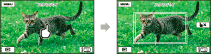
- Lock-on AF işlevini iptal etmek için
Not
- Aşağıdaki işlevleri kullanarak, [Lock-on AF] özelliğini kullanamazsınız.
- [Dijital Zoom]
- [Canlı Akış]
[28] Kullanım TalimatlarıKayıtKayıt için yararlı işlevlerHızlandırılmış Çekim işlevini kullanma
Hızlandırılmış çekim modunda, fotoğraflar düzenli aralıklarla sırayla çekilir.
- Bu ürünün LCD ekranını açın ve gücü açık konuma getirin.
- LCD ekranda [MODE] seçimini yapın ve sonra hızlandırılmış çekim modunu seçin.
- Odağı ayarlamak için PHOTO düğmesine önce hafifçe, sonraysa tamamen basın.
- Odak düzgün şekilde ayarlandığında, LCD ekranda AE/AF kilidi göstergesi görünür.
- Hızlandırılmış çekim sırasında PHOTO düğmesine basarsanız, hızlandırılmış çekim durdurulacaktır.
Not
- Pil gücünden tasarruf etmek için hızlandırılmış çekim modu kullanılırken kameraya USB kablosu veya AC adaptörü kullanılarak güç sağlanması önerilir.
[29] Kullanım TalimatlarıOynatmaOlay Görünümü işlevini kullanarak görüntüleri oynatmaFilm ve fotoğrafları Olay Görünümü ekranından oynatma
Kaydedilen görüntüleri kayıt tarihine ve saatine göre arayabilirsiniz (Olay Görünümü).
- Oynatma moduna girmek için LCD ekranı açın ve
 (Resimleri Görüntüle) düğmesine basın.
- LCD ekranda (Resimleri Görüntüle) seçimini yaparak da işlem yapabilirsiniz.
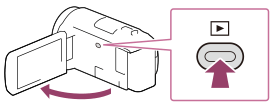
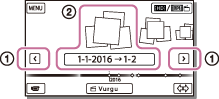
- LCD ekranda
- / seçimini yaparak istediğiniz olayı ortaya getirin () ve ardından seçin ().
- Bu ürün, tarih ve saate göre kaydedilen görüntüleri otomatik olarak etkinlik şeklinde oynatır.
- Yalnızca [Dosya Biçimi] öğesinde seçili biçimde kaydedilmiş filmler görünür. - [Görüntü Kal./ Boyut öğesinde biçim seçerek görüntülenen filmleri değiştirebilirsiniz.Görüntü Kal./ Boyut] - [Dosya Biçimi].
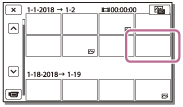
- Görüntüyü seçin.
- Bu ürün, seçilen görüntüden etkinlikteki son görüntüye kadar oynatır.
- Çeşitli oynatma işlemleri için LCD ekranda uygun düğmeleri seçin.
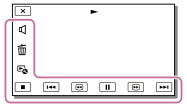
Oynatma işlemleri için düğmeler
 : Ses Yüksekliği Ayarı
 /
/ : Önceki/Sonraki
 : Silme
 /
/ : Hızlı geri sarma/hızlı ileri sarma
 : İçerik
 /: Duraklatma/Oynatma
 : Durdurma
 : Slayt gösterisini oynatma/durdurma
- Slayt gösterisini oynatmaya başlamak için 3. adımda
 öğesinde
  FOTOĞRAF seçimini yapın.
 : Hareketli çekim videosu
 : Hareket Aralığı Ayarı
Not
- Görüntü verilerinizin kaybolmasını önlemek için çektiğiniz tüm görüntüleri düzenli olarak harici bir kayıt ortamına aktarın.
- Yukarıda açıklanan bazı düğmeler oynatılan görüntüye bağlı olarak görünmeyebilir.
- Varsayılan ayarda korumalı demo film önceden kaydedilmiştir (dahili bellek ve HDR-PJ675 bulunan modeller).
İpucu
- Oynatma sırasında / seçimini her yaptığınızda filmler orijinal oynatma hızının yaklaşık 5 kat - yaklaşık 10 kat - yaklaşık 30 kat - yaklaşık 60 kat daha hızlı oynatılır.
- Filmleri yavaş oynatmak için oynatmayı duraklattığınızda
 /
/ seçimini yapın.
 - Slayt Gösterisini tekrarlamak için - [Slayt Gös. Ayari] seçimini Görüntü Tipini Değiştirme düğmesi ile seçildiğinde yapın.
[30] Kullanım TalimatlarıOynatmaOlay Görünümü işlevini kullanarak görüntüleri oynatmaOlay Görünümünde ekran görünümü
Olay Görünümü ekranındaki öğeleri açıklar.
Olay Görünümü ekranı
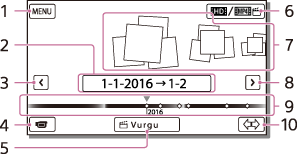
- MENU ekranına geçer
- Olay adı
- Önceki olaya geçer
- Film/fotoğraf kayıt moduna geçer
- Vurgu Film Oluşturucu (*)
* Vurgu Film Oluşturucu, Film biçimi AVCHD olarak ayarlandığında görüntülenecektir. Bu ürüne harici bir ortam aygıtı bağlandığında görüntülenmez.
-
Film biçimini (HD/MP4) değiştirmek için
Görüntülenen simge [
Dosya Biçimi] ayarına bağlı olarak değişir. - Olaylar
- Sonraki olaya geçer
- Zaman çizgisi çubuğu
- Olay Ölçeğini değiştirmek için (yaklaşık 3 ay/1,5 yıl)
İndeks ekranı
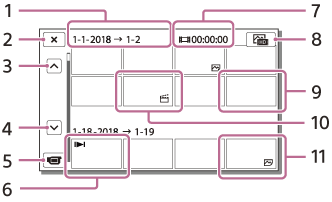
- Olay adı
- İndeks ekranını kapatmak için
- Önceki olaya geçer
- Sonraki olaya geçer
- Film/fotoğraf kayıt moduna geçer
- Son oynatılan görüntü
- Kaydedilen süre/fotoğraf sayısı
- Film/fotoğraf oynatma ekranı arasında (VISUAL INDEX) geçiş yapmak için
Oynatmak istediğiniz görüntü tipini (
FİLM, FOTOĞRAF,  FİLM/FOTOĞR.) seçin.
 - Film
- Vurgu Film
- Fotoğraf
Not
- Görüntülenen simgeler modele bağlı olarak farklılık gösterebilir.
İpucu
- Bir indeks ekranında aynı anda birçok görüntüyü görüntülemenize olanak sağlayan küçük boyutlu görüntülere “küçük resim” denir.
[31] Kullanım TalimatlarıOynatmaVurgu film oluşturmaVurgu Film Oluşturucu Hakkında
Bu üründe Vurgu Film Oluşturucu, kaydettiğiniz birkaç filmden (AVCHD biçimi) vurgu filmler (MP4 biçimi) oluşturarak sizi karmaşık düzenleme işlerinden kurtarır.
Vurgu Film Oluşturucu ile oluşturulan vurgu filmler, seçtiğiniz arka plan müziğiyle eşleşecek şekilde düzenlenir ve böylece hareketli sahneleri arkadaşlarınızla ve ailenizle birlikte görüntüleyerek veya video paylaşım sitesine yükleyerek paylaşmanızı sağlar.
Vurgu Film Oluşturucu ile kullanılacak sahneleri ayarlayarak, kayıt sırasında vurgu noktaları ayarlayarak veya arka plan müziğini değiştirerek tercihinize daha uygun bir vurgu film oluşturabilirsiniz.
Vurgu filmler oluşturuldukları tarihle kaydedilir ve kaydedilen filmlerle aynı şekilde oynatılabilir.
[32] Kullanım TalimatlarıOynatmaVurgu film oluşturmaVurgu Film Oluşturucu ile vurgu film (MP4 biçimi) oluşturma
Vurgu Film Oluşturucu, filmlerden (AVCHD biçimi) vurgu filmler oluşturabilir.
Vurgu Film Oluşturucu'nun düzenleme aralığını ve vurgu filmlerin arka plan müziğini istediğiniz gibi özelleştirebilirsiniz.
Vurgu Film Oluşturucu ile vurgu filmler oluştururken AC Adaptörünü kullanmanız önerilir.
- Oynatma moduna girmek için LCD ekranı açın ve (Resimleri Görüntüle) düğmesine basın.
- LCD ekranda (Resimleri Görüntüle) seçimini yaparak da işlem yapabilirsiniz.
- Olay Görünümü ekranı görüntülenir.
- LCD ekranda
- Olay Görünümü’nün merkezinde istediğiniz olayı görüntüleyin ve [
 Vurgu] seçimini yapın.
- [Vurgu], yalnızca AVCHD biçiminde kaydedilen filmler seçildiğinde görüntülenmeyecektir.
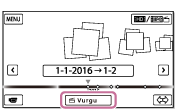
- [
- Ayarları değiştirmek için seçimini yapın, görüntülenen ayar ekranında ayarları istediğiniz gibi değiştirin ve ardından seçimini yapın.
- Ayar onay ekranında - seçimini yapın. Vurgu film oluşturulur.
- Vurgu film oluşturmak için gereken süre, oluşturulan filmin toplam süresinin yaklaşık iki katıdır.
- Oluşturulan vurgu film MP4 biçiminde kaydedilir.
- Vurgu filmin oluşturulması tamamlandığında istediğiniz işlemi seçin.
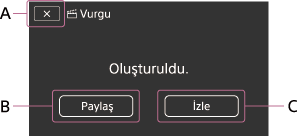
A: Çıkmak için.
B: Oluşturulan vurgu filmi akıllı telefonda veya bilgisayarda paylaşmayı seçebileceğiniz bir ekran görüntülenir. Vurgu filmi paylaşmak için Wi-Fi bağlantısı veya USB bağlantısına ihtiyacınız olacaktır.
C: İçeriği kontrol etmek amacıyla oluşturulan vurgu filmini oynatmak için.
Ayarlayabileceğiniz menü öğeleri
- [Seçim Aralığı]
- Oluşturulacak vurgu filmin tarih aralığını (başlangıç tarihi/bitiş tarihi) değiştirebilirsiniz.
- [Film Uzunluğu]
- Vurgu filmin uzunluğunu ayarlayabilirsiniz.
- [Geçiş Efekti]
- Vurgu filmin sahneleri arasındaki geçişin efektini ayarlayabilirsiniz.
- [Geçiş Hızı]
- Vurgu filmin sahneleri arasındaki geçişin hızını ayarlayabilirsiniz.
- [Müzik]
- Vurgu film için istediğiniz arka plan müziğini seçebilirsiniz.
- [Ses Mikseri]
- Kaydedilen sesin ve arka plan müziğinin dengesi ayarlanır.
- [Nokta Vurgula]
-
Vurgu filme dahil edilecek sahneleri seçebilirsiniz.
-
Vurgu noktaları eklemek için bir filmi oynatın, oynatmayı durdurmak için
seçimini yapın ve ardından seçimini yapın. -
Filmin ayarlanan vurgu noktalarını temizlemek için
- [Tüm Noktaları Sil] seçimini yapın.
İpucu
- “PlayMemories Home” uygulamasının Music Transfer işlevini kullanarak bu üründe arka plan müzik dosyalarını değiştirebilirsiniz.
- USB kablosu kullanarak ürünü bilgisayarınıza bağlayın.
- Bilgisayarınızda yüklü “PlayMemories Home” uygulamasını başlatın ve menü çubuğundan Music Transfer’i seçin.
- Vurgu filmi akıllı telefona veya bilgisayara aktarmak için vurgu filmin oynatma ekranında görüntülenen öğesini seçin.
Not
- Kayıt süresi 5 saniye veya daha uzun olan bir AVCHD filmi seçin.
- Seçilen filmi süresi [Film Uzunluğu] öğesinde seçilen süreden veya arka plan müziğinin süresinden kısaysa, vurgu film oluşturulamaz.
- [Vurgu Film Oluşturucu] ile oluşturulan vurgu filmlerin bit hızı 12 Mbps'dir.
- Oluşturulan vurgu film, dosya boyutu belleğin boş alanını aşıyorsa kaydedilemez.
- Bir film için en çok 10 vurgu noktası ayarlanabilir. 10 adet vurgu noktası sınırına ulaşılırsa, daha fazla vurgu noktası ayarlanamaz. Yeni bir vurgu noktası ayarlamak için ayarlanan tüm vurgu noktalarını temizleyin ve yeniden ayarlayın.
- Vurgu noktaları ayarlanmadığında, vurgu film bu ürünün seçtiği noktalarla düzenlenir.
- Ayarladığınız bazı vurgu noktaları, vurgu filmde kullanılmayabilir.
- Bozulan arka plan müzik dosyası nedeniyle vurgu film oynatılamazsa, - [Kurulum] - [Oynatma Ayarları] - [Müziği Boşalt] seçimini yapın, ardından arka plan müzik dosyasını bu ürüne aktarın. Bu ürüne önceden yüklenmiş arka plan müzik dosyaları, “PlayMemories Home” uygulamasının Music Transfer işleviyle geri yüklenebilir.
- Vurgu filmin sesi 2 kanallı stereo sese dönüştürülür.
- Vurgu film için yalnızca AVCHD filmleri (24p filmleri dışında) kullanılabilir.
- Bu ürüne önceden yüklenmiş arka plan müziği için Sony ve lisans verenleri arasında resmi bir sözleşme imzalanmıştır. Söz konusu arka plan müziğini içeren filmlerin özel olarak kullanılmasına, çoğaltılmasına, dağıtılmasına veya herkese açık bir şekilde iletilmesine, yalnızca söz konusu filmler kar amacı gütmediğinde ve filmlerin sunulduğu kişilerden herhangi bir bedel alınmadığında izin verilir.
[33] Kullanım TalimatlarıOynatmaVurgu film oluşturmaKayıt sırasında bir vurgu noktası ekleme
Kayıt sırasında vurgu noktaları (vurgu filme eklenecek sahneler) belirtebilirsiniz.
- Film kayıt ekranında, vurgu filme eklemek istediğiniz sahne göründüğünde sağ alt köşede
 seçimini yapın.
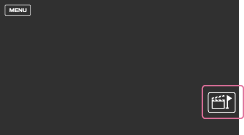
Not
- En çok 10 vurgu noktası eklenebilir. 10 adet vurgu noktası sınırına ulaşılırsa, daha fazla vurgu noktası ayarlanamaz. Yeni bir vurgu noktası ayarlamak istiyorsanız, bunu vurgu filmi oluştururken yapabilirsiniz.
- Vurgu noktaları yalnızca AVCHD filmlerde (24p filmler hariç) kayıt sırasında ayarlanabilir.
- Ayarladığınız vurgu noktaları, her zaman vurgu film için kullanılmaz.
[34] Kullanım TalimatlarıOynatmaVurgu film oluşturmaVurgu filmlerini oynatma
Vurgu Film Oluşturucu'da oluşturulan filmleri oynatabilirsiniz.
- Oynatma moduna girmek için LCD ekranı açın ve (Resimleri Görüntüle) düğmesine basın.
- LCD ekranda (Resimleri Görüntüle) seçimini yaparak da işlem yapabilirsiniz.
- LCD ekranda
- Ekranın sağ üst köşesinde
 öğesi -
  MP4 - seçimini yapın.
 - / seçimini yaparak istediğiniz olayı ortaya getirin () ve ardından seçin ().
- Vurgu filmleri, oluşturulduğu tarihle kaydedilir.
- Görüntüyü seçin.
- Bu ürün, seçilen görüntüden etkinlikteki son görüntüye kadar oynatır.
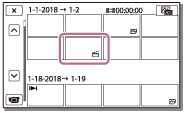
 , vurgu filmi küçük resminin sağ alt köşesinde görüntülenir.
Not
- Görüntü verilerinizin kaybolmasını önlemek için tüm vurgu filmlerinizi düzenli olarak harici bir ortama aktarın.
[35] Kullanım TalimatlarıOynatmaMP4 filmleri oynatma (HD film) (film biçimini değiştirme)MP4 filmleri oynatma (HD film) (film biçimine geçme)
Oynatılacak ya da düzenlenecek filmin biçimi Olay Görünümü ekranından değiştirilebilir.
- Oynatma moduna girmek için (Resimleri Görüntüle) düğmesine basın.
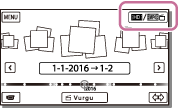
- LCD ekranın sağ üst köşesindeki ile oynatmak istediğiniz film biçimini seçin.
- [Dosya Biçimi] ayarına ve filmi oynatma ayarına bağlı olarak
 dışında bir simge görüntülenebilir.
- Oynatılacak veya düzenlenecek filmin biçimi değiştirilir.
- [
[36] Kullanım TalimatlarıOynatmaGörüntüleri oynatma ekranında düzenlemeDüzenlemeyle ilgili notlar
- Bu ürün üzerinde bazı temel düzenleme işlemlerini gerçekleştirebilirsiniz. Gelişmiş düzenleme işlemleri gerçekleştirmek istiyorsanız PlayMemories Home yazılımını yükleyin ve kullanın.
- Görüntüleri sildikten sonra geri yükleyemezsiniz. Önemli filmleri ve fotoğrafları silmeden önce kaydedin.
- Görüntüleri silerken ya da bölerken pili veya AC Adaptörünü bu üründen çıkarmayın. Aksi takdirde kayıt ortamı zarar görebilir.
- Bellek kartına kaydedilmiş görüntüleri silerken ya da bölerken bellek kartını çıkarmayın.
[37] Kullanım TalimatlarıOynatmaGörüntüleri oynatma ekranında düzenlemeSeçilen görüntüleri silme
Gereksiz görüntüleri seçin ve silin.
- Oynatma moduna girmek için bu ürünün üzerindeki düğmesine basın.
- Olay Görünümü ekranında seçimini yapın ve silmek istediğiniz film biçimi seçin.
- [Dosya Biçimi] ayarına ve filmi oynatma ayarına bağlı olarak dışında bir simge görüntülenebilir.
- [
- - [Düzenleme/ Kopyalama] - [Sil].
- [Birçok Görüntü] seçimini yapın ve ardından silmek istediğiniz görüntü tipini seçin.
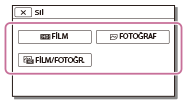
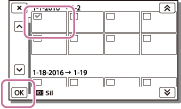
- Silinecek film veya fotoğraflara onay işareti
 ekleyin ve seçimini yapın.
İpucu
- Korunan görüntüleri () silemezsiniz. Silmeden önce verilerin korumasını kaldırın.
- Bir filmin istenmeyen bir bölümünü silmek için filmi bölün ve ardından söz konusu bölümü silin.
[38] Kullanım TalimatlarıOynatmaGörüntüleri oynatma ekranında düzenlemeTarihe göre silme
Gereksiz görüntüleri kayıt tarihine göre seçin ve silin.
- Oynatma moduna girmek için bu ürünün üzerindeki düğmesine basın.
- Olay Görünümü ekranında seçimini yapın ve silmek istediğiniz film biçimi seçin.
- [Dosya Biçimi] ayarına ve film oynatma biçimine bağlı olarak yerine başka bir simge görüntülenebilir.
- [
- - [Düzenleme/ Kopyalama] - [Sil].
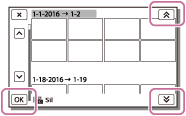
- [Olaydaki Tüm Sçmlr] seçimini yapın.
-
 /
/ düğmelerini kullanarak silmek istediğiniz tarihi seçin ve ardından seçimini yapın.
[39] Kullanım TalimatlarıOynatmaGörüntüleri oynatma ekranında düzenlemeFilm bölme
Bir filmi istediğiniz noktadan ayırın.
- Bu işlev [Dosya Biçimi] öğesi [AVCHD] olarak ayarlandığında kullanılabilir.
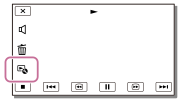
- Film oynatma ekranında - [Böl] seçimini yapın.
- / düğmelerini kullanarak filmi sahnelere bölmek istediğiniz anı seçin ve ardından seçimini yapın.
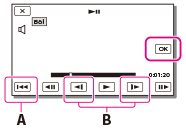
A: Seçilen filmin başına döner
B: Bölme anı daha hassas şekilde ayarlanabilir
Not
- Bu ürün bölme anını yarım saniyelik aralıklarla seçtiği için seçim yaptığınız an ile filmin bölündüğü an arasında çok küçük bir fark olabilir.
- XAVC S film veya MP4 film bölünemez.
[40] Kullanım TalimatlarıOynatmaGörüntüleri oynatma ekranında düzenleme Filmden fotoğraf yakalama (dahili bellekli veya USB IN/OUT jaklı modeller)
Bu ürünle filmlerden görüntü yakalayabilirsiniz.
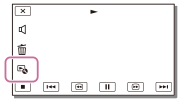
- Filmin oynatma ekranında görünen - [Fotoğraf Yakala] seçimini yapın.
- / düğmelerini kullanarak fotoğraf yakalamak istediğiniz sahneyi seçin ve ardından seçimini yapın.
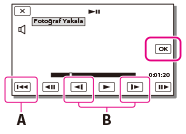
- Fotoğrafın görüntü boyutu [2.1 M] olacaktır.
A: Seçilen filmin başına döner
B: Yakalama anı daha hassas şekilde ayarlanabilir
Not
- Bellek kartında kayıtlı bir filmden fotoğraf yakalayamazsınız. (Yalnızca USB çıkış jaklı modeller)
İpucu
- Yakalanan fotoğrafların kayıt tarihi ve saati filmlerin kayıt tarihi ve saatiyle aynıdır.
- Görüntü yakaladığınız filmde veri kodu yoksa, fotoğrafın kayıt tarihi ve saati görüntüyü filmden yakaladığınız tarih ve saat olacaktır.
[41] Kullanım TalimatlarıOynatmaGörüntüleri oynatma ekranında düzenlemeHareketli bir nesnenin hareketini görüntüleme (Harktli Çkm Videosu)
Hızlı hareket eden bir nesnenin hareketini görüntüleyebilirsiniz.
- Olay Görünümü ekranında istediğiniz filmi oynatın ve ardından seçimini yapın.
[Harktli Çkm Videosu] oynatmayı durdurmak için
 seçimini yapın.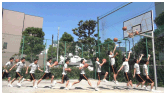
Not
- [Harktli Çkm Videosu] filmler olarak kaydedilemez.
- Nesne yavaş hareket ediyorsa ya da neredeyse hiç hareket etmiyorsa hareketi düzgün bir şekilde oluşturulamayabilir.
İpucu
- Bu işlev düzgün çalışmıyorsa oluşturulacak hareketlerin aralığını ile değiştirebilirsiniz.
- Sevdiğiniz bir [Harktli Çkm Videosu] sahnesinden fotoğraf yakalayabilirsiniz ([Fotoğraf Yakala]).
[42] Kullanım TalimatlarıOynatmaYerleşik projektörü kullanma Projektör kullanımına ilişkin notlar (projektörlü modeller)
- Bir görüntü yansıtılırken, LCD ekran kapanır.
- Projektörü kullanırken aşağıdaki işlemleri veya hususları dikkate alın.
- Görüntüleri insanların gözüne yansıtmadığınızdan emin olun.
- Projektör lensine dokunmayın.
- LCD ekran ve projektör lensi kullanım sırasında ısınır.
- Projektörün kullanılması, pilin ömrünü kısaltır (ürünle verilen AC Adaptörünün kullanılması önerilir).
- Projektör kullanılırken aşağıdaki işlemler gerçekleştirilemez.
- LCD ekran kapalıyken bu ürünün çalıştırılması
- Diğer bazı işlevler
- Yansıtılan görüntüler çok fazla siyah, soluk renk içerdiğinde, görüntü pürüzlü görünebilir. Bu, projektör lensindeki ışık yansımalarından kaynaklanabilir ve bir arıza değildir.
[43] Kullanım TalimatlarıOynatmaYerleşik projektörü kullanma Yerleşik projektörü kullanma (projektörlü modeller)
Kaydedilen görüntüleri yerleşik projektörle duvar veya ekran gibi düz bir yüzeye yansıtarak izleyebilirsiniz.
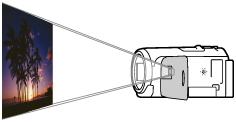
- Projektör lensini duvar gibi bir yüzeye doğrultun ve PROJECTOR düğmesine basın.
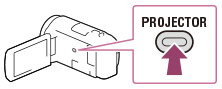
- LCD ekranda [Bu Aygıtta Çekilmiş Görüntü] seçimini yapın.
- LCD ekranda [Projeksiyn] seçimini yapın.
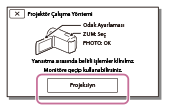
- Bu ekran, bu ürün açıldıktan sonra yerleşik projektörü ilk defa kullandığınızda görüntülenir.
- Yansıtılan görüntünün odaklamasını PROJECTOR FOCUS düğmesini kullanarak ayarlayın.
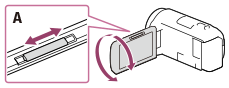
A: PROJECTOR FOCUS düğmesi
- Yansıtılan görüntü, bu ürün ile yansıtılan yüzey arasındaki mesafe arttıkça büyür.
- Bu ürünü, görüntülerin yansıtılacağı yüzeyden 0,5 m'den daha uzağa (yaklaşık mesafe) yerleştirmeniz önerilir.
- Otomatik zum düğmesini kullanarak projeksiyon ekranında görüntülenen seçim karesini hareket ettirin ve ardından PHOTO düğmesine basın.
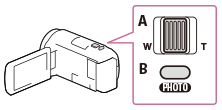
A: Otomatik zum düğmesi
B: PHOTO düğmesi
- Oynatma ayrıntıları için bkz. “Film ve fotoğrafları Olay Görünümü ekranından oynatma”.
- Projektörü kapatmak için PROJECTOR düğmesine basın.
[44] Kullanım TalimatlarıOynatmaYerleşik projektörü kullanma Bilgisayarınız veya diğer aygıtlar için projektörü kullanma (projektörlü modeller)
Yerleşik projektörü kullanarak bir bilgisayardaki veya diğer aygıtlardaki görüntüleri yansıtabilirsiniz.
- Bu ürünün PROJECTOR IN jakını HDMI kablosu (ürünle verilir) kullanarak diğer aygıtın HDMI çıkış jakına bağlayın.
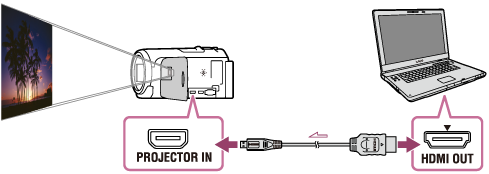
- Projektör lensini duvar gibi bir yüzeye doğrultun ve PROJECTOR düğmesine basın.
- LCD ekranda [Harici Bir Aygıttan Görüntü] seçimini yapın.
- LCD ekranda [Projeksiyn] seçimini yapın.
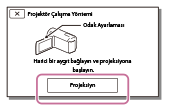
- Bu ekran, bu ürün açıldıktan sonra yerleşik projektörü ilk defa kullandığınızda görüntülenir.
- Yansıtılan görüntünün odaklamasını PROJECTOR FOCUS düğmesini kullanarak ayarlayın.
A: PROJECTOR FOCUS düğmesi
- Bu ürünü duvardan ne kadar uzağa yerleştirirseniz ekran da o kadar büyük olur.
- Bu ürünü, görüntülerin yansıtılacağı yüzeyden 0,5 m'den daha uzağa (yaklaşık mesafe) yerleştirmeniz önerilir.
- Bilgisayar veya diğer aygıtları kullanarak görüntülemek istediğiniz görüntüyü seçin.
- Projektörü kapatmak için PROJECTOR düğmesine basın.
Not
- PROJECTOR FOCUS düğmesini yalnızca görüntüleri yansıtırken kullanabilirsiniz.
İpucu
- Bağlı aygıtın terminali HDMI kablosuyla (ürünle verilir) uyumlu değilse, HDMI fiş adaptörü (ayrı olarak satılır) kullanın. Ayrıntılar için, harici ortam aygıtıyla verilen kullanım kılavuzuna bakın.
[45] Kullanım TalimatlarıOynatmaGörüntüleri yüksek tanımlı televizyonda oynatmaBu ürünü yüksek tanımlı televizyona bağlama
XAVC S veya AVCHD film biçimindeki kayıtlı görüntüleri bu ürünü HDMI jakıyla televizyona bağlayarak yüksek tanımlı görüntü kalitesinde oynatabilirsiniz.
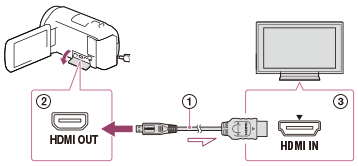
- Televizyonun girişini bağlanan jaka ayarlayın.
- HDMI kablosunu () (ürünle verilir) bu ürünün HDMI OUT jakına () ve televizyonun HDMI giriş jakına (
 ) bağlayın.
 - Bu üründe film veya fotoğraf oynatın.
Not
- Ayrıca, televizyonunuzun kullanım kılavuzuna bakın.
- Güç kaynağı olarak ürünle verilen AC Adaptörü kullanın.
- Televizyonda HDMI giriş jakı yoksa AV Kablosu (ayrı olarak satılır) kullanın. Görüntüler standart tanımlı çıkar.
- Bu ürünü görüntü çıkışı için birden fazla tipte kabloyla televizyona bağladığınızda televizyonun HDMI girişi öncelikli olur.
[46] Kullanım TalimatlarıOynatmaGörüntüleri yüksek tanımlı televizyonda oynatma5.1 kanallı çevre ses deneyimi
Dahili mikrofon ile Dolby Digital 5.1 kanallı çevre ses kaydedebilirsiniz (varsayılan ayar). 5.1 kanallı çevre ses girişini destekleyen aygıtlarda film oynatırken gerçekçi ses elde edilebilir.
- Bu işlev [Dosya Biçimi] öğesi [AVCHD] olarak ayarlandığında kullanılabilir.

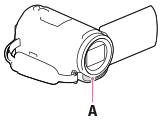
A: Dahili mikrofon
Not
- XAVC S ve MP4 filmlerin sesi 2 kanallı ses olarak kaydedilir.
- Yerleşik hoparlör, bu üründe 5.1 kanallı çevre ses ile kaydedilmiş bir filmi oynatsanız bile 5.1 kanallı çevre ses çıkışı veremez.
- 5.1 kanallı sesle kaydedilmiş filmleri 5.1 kanallı çevre sesle izleyebilmeniz için 5.1 kanallı çevre ses ile uyumlu bir aygıt gerekir.
- Ürünle verilen HDMI kablosuyla bu ürünü bağladığınızda, 5.1 kanallı çevre sesle kaydedilmiş filmlerin sesi otomatik olarak 5.1 kanallı çevre ses olarak çıkar.
[47] Kullanım TalimatlarıOynatmaGörüntüleri yüksek tanımlı televizyonda oynatmaBRAVIA Sync özelliğini kullanma
Bu ürünü 2008 yılında veya daha sonra piyasaya sürülmüş, BRAVIA Sync ile uyumlu bir televizyona HDMI kablosu ile bağladığınızda televizyonun uzaktan kumandası ile çalıştırabilirsiniz.
Televizyonunuzun uzaktan kumandasındaki SYNC MENU düğmesine basarak bu ürünün menüsünü çalıştırabilirsiniz. Televizyonunuzun uzaktan kumandasındaki yukarı/aşağı/sola/sağa/enter düğmelerine basarak bu ürünün LCD ekranını (ör. Olay Görünümü) görüntüleyebilir, seçtiğiniz filmleri oynatabilir veya seçtiğiniz fotoğrafları görüntüleyebilirsiniz.
Not
- Uzaktan kumanda ile yapamayacağınız bazı işlemler olabilir.
- [HDMI KONTROLÜ] öğesini [Açık] olarak ayarlayın.
- Televizyonunuzu da uygun şekilde ayarlayın. Ayrıntılar için televizyonun kullanım kılavuzuna bakın.
- BRAVIA Sync özelliğinin kullanımı, BRAVIA modeline göre değişir. Ayrıntılar için televizyonunuzun kullanım kılavuzuna bakın.
- Televizyonu kapattığınızda bu ürün de eş zamanlı olarak kapanır.
[48] Kullanım TalimatlarıOynatmaGörüntüleri yüksek tanımlı televizyonda oynatmaPhoto TV HD hakkında
Bu ürün Photo TV HD standardıyla uyumludur. Photo TV HD, ince doku ve renklerin ayrıntılı, fotoğrafları andıran bir şekilde görüntülenmesini sağlar. HDMI kablosu(*) ile Sony'nin Photo TV HD ile uyumlu aygıtlarını bağladığınızda fotoğraf keyfini nefes kesici HD kalitesinde yaşayabilirsiniz.
* Televizyon filmleri oynatırken veya fotoğrafları görüntülerken otomatik olarak uygun moda geçer.
[49] Kullanım TalimatlarıOynatmaGörüntüleri yüksek tanımlı televizyonda oynatmaHDMI kablosu hakkında
- Ürünle verilen HDMI kablosunu veya HDMI logosu taşıyan HDMI kablosunu kullanın.
- Bir uçta HDMI mikro konektörlü (bu ürün için) HDMI kablosu ve diğer uçta televizyona bağlantı için uygun bir fiş kullanın.
- Bu ürünün HDMI OUT jakından telif hakkı korumalı görüntülerin çıkışı alınamaz.
- Bazı televizyonlar bu bağlantı yapıldığında doğru şekilde çalışmayabilir (örneğin, ses ya da görüntü alınamaz).
- Bu ürünün HDMI OUT jakını harici bir aygıtın HDMI OUT jakına bağlamayın, aksi takdirde arıza meydana gelebilir.
- HDMI (Yüksek Tanımlı Multimedya Arabirimi), video/ses sinyallerinin birlikte gönderilmesi için kullanılan bir arabirimdir. HDMI OUT jakı ile yüksek kalitede görüntü ve dijital ses alınabilir.
[50] Kullanım TalimatlarıOynatmaGörüntüleri yüksek tanımlı olmayan televizyonda oynatmaBu ürünü yüksek tanımlı olmayan televizyona bağlama
Bu ürünle görüntü oynatmak için ürünü AV kablosuyla (ayrı olarak satılır) televizyona bağlayın.
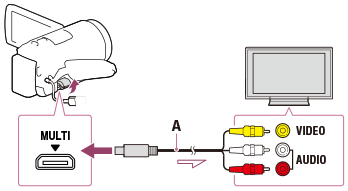
A: AV kablosu (ayrı olarak satılır)
- Televizyonun girişini bağlanan jaka ayarlayın.
- Bir AV kablosu (ayrı olarak satılır) kullanarak bu ürünün Multi/Mikro USB terminal ve televizyonunuzun VIDEO/AUDIO fişini takınız.
- Bu üründe film veya fotoğraf oynatın.
Not
- Ayrıca, televizyonunuzun kullanım kılavuzuna bakın.
- Güç kaynağı olarak ürünle verilen AC Adaptörü kullanın.
[51] Kullanım TalimatlarıGörüntüleri kaydetmePlayMemories Home yazılımını kullanmaBilgisayarınızda görüntüleri içe aktarma ve kullanma (PlayMemories Home)
Filmleri ve fotoğrafları çeşitli şekillerde kullanmak üzere bilgisayarınıza alabilirsiniz.
PlayMemories Home yazılımı, XAVC S veya AVCHD filmleri bilgisayarınıza almanız için gereklidir.
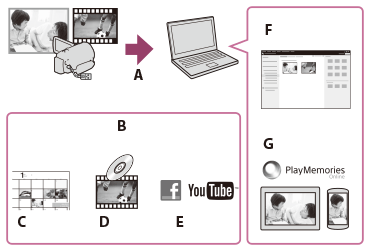
A: Bu üründen görüntüleri alın
B: Aşağıdaki işlevler Windows bilgisayarda da mevcuttur
C: Görüntüleri takvimde izleyin
D: Film diski oluşturun
E: Görüntüleri çevrimiçi hizmetlere yükleyin
F: Alınan görüntüleri oynatın
G: Görüntüleri PlayMemories Online'da paylaşın
Bilgisayarınıza PlayMemories Home yazılımını yükleme
PlayMemories Home aşağıdaki URL'den indirilebilir.
[52] Kullanım TalimatlarıGörüntüleri kaydetmePlayMemories Home yazılımını kullanmaBilgisayar sistemini kontrol etme
Yazılım için sistem gereksinimlerini aşağıdaki URL'den kontrol edebilirsiniz.
[53] Kullanım TalimatlarıGörüntüleri kaydetmePlayMemories Home yazılımını kullanmaBilgisayarınıza PlayMemories Home yazılımını yükleme
Bilgisayarınıza PlayMemories Home yazılımını yükleyerek kaydettiğiniz görüntülerinizi kullanabilirsiniz.
- PlayMemories Home yazılımını indirmek için bilgisayarınızda Internet tarayıcısı kullanarak aşağıdaki indirme sayfasına erişin.
- Yazılımı ekrandaki talimatlara göre yükleyin.
- Yükleme tamamlandığında PlayMemories Home çalışır.
- Bilgisayarınızda PMB (Picture Motion Browser) yazılımı yüklüyse PlayMemories Home yazılımı bu yazılım üzerine yazılır. PlayMemories Home yazılımını kullanın. Bu yazılım, PMB yazılımının yerine geçmiştir.
-
USB Kablosunu kullanarak bu ürünü ve bilgisayarınızı bağlayın.
- PlayMemories Home yazılımı bilgisayarınıza zaten yüklüyse bu ürünü bilgisayarınıza bağlayın. Bu ürünle kullanılabilen işlevler artık mevcut olacaktır.
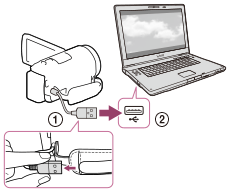 USB Kablosu Bilgisayarınızın USB jakına
Not
- Bilgisayarınızda yönetici olarak oturum açın.
- Bilgisayarınızı yeniden başlatmanız gerekebilir. Yeniden başlatmanız istendiğinde, ekrandaki talimatları uygulayın.
- Kullanım ortamına bağlı olarak, DirectX yüklenebilir.
İpucu
- PlayMemories Home hakkında ayrıntılı bilgi almak için, PlayMemories Home yardımına bakın.
[54] Kullanım TalimatlarıGörüntüleri kaydetmePlayMemories Home yazılımını kullanmaBu ürünü bilgisayardan çıkarma
Bu ürünü USB Kablosuyla bağlı olduğu bilgisayardan çıkarın.
- Görev tepsisinde
 öğesini ve ardından
  öğesini tıklatın.
- Windows Vista bilgisayar kullanıyorsanız görev tepsisinde öğesini tıklatın.
- Windows Vista bilgisayar kullanıyorsanız görev tepsisinde
- Bilgisayar ekranında görüntülenen mesajı tıklatın.
- LCD ekranda - [Evet] seçimini yapın ve ardından USB Kablosunu çıkarın.
Not
- Mac bilgisayar kullanıyorsanız çıkarma işleminden önce bellek kartı veya sürücü simgesini Çöp Kutusu'na sürükleyip bırakın. Bilgisayar bağlantısı kesilir.
- Windows 7 veya Windows 8 bilgisayar kullanıyorsanız çıkarma simgesi görüntülenmeyebilir. Bu durumda, yukarıdaki işlemleri gerçekleştirmeden bağlantıyı kesebilirsiniz.
[55] Kullanım TalimatlarıGörüntüleri kaydetmePlayMemories Home yazılımını kullanmaBu ürün için özel yazılım hakkında
Özel yazılımı Sony web sitesinden indirebilirsiniz.
Not
- Bu ürünle kullanılabilen yazılım ülkelere/bölgelere göre değişir.
[56] Kullanım TalimatlarıGörüntüleri kaydetmePlayMemories Home yazılımını kullanmaBlu-ray disk oluşturma
Blu-ray disk oluşturabilirsiniz. Bu işlem için daha önce bilgisayara alınmış bir AVCHD film kullanabilirsiniz.
Blu-ray disk oluşturmak için “BD Add-on Software” yazılımının yüklenmesi gerekir.
- Bilgisayarınız Blu-ray disklerin oluşturulmasını desteklemelidir.
- BD-R (yeniden yazılamayan) ve BD-RE (yeniden yazılabilir) ortamla Blu-ray diskler oluşturulabilir. Disk oluşturduktan sonra iki disk türüne de içerik ekleyemezsiniz.
- [AVCHD]/[60p Kalite ] (1080 60i uyumlu aygıt) / [50p Kalite ] (1080 50i uyumlu aygıt) görüntü kalitesinde kaydedilmiş film ile oluşturulan Blu-ray diski oynatmak için, AVCHD Sür. 2.0 biçimiyle uyumlu bir aygıtınızın olması gerekir.
- MP4 veya XAVC S görüntüleri Blu-ray diske kaydedemezsiniz.
[57] Kullanım TalimatlarıGörüntüleri kaydetmeGörüntüleri harici bir ortam aygıtına kaydetmeUSB harici sabit disk kullanmayla ilgili notlar
USB harici sabit disk kullanırken uyarıları okuyun.
Not
- Bu işlem için USB Adaptörü Kablosu VMC-UAM2 (ayrı olarak satılır) gerekir.
- Pili bu ürüne yerleştirdikten sonra AC Adaptörünü USB Kablosuna ve elektrik prizine takın.
- Harici ortam aygıtıyla verilen kullanım kılavuzuna bakın.
- Kod işlevi olan harici ortam aygıtlarını kullanamayabilirsiniz.
- Bu ürün FAT32/exFAT/NTFS dosya sistemlerini tanır. Bu ürünün tanıyamayacağı bir dosya sistemiyle biçimlendirilmiş bir harici ortam aygıtını kullanmak için önceden bilgisayarınızda vb. biçimlendirin. Biçimlendirmeden önce, biçimlendirme verileri sileceği için harici ortam aygıtında kayıtlı önemli verileriniz olmadığından emin olun.
- Çalışma gereksinimlerini karşılayan tüm aygıtlarda çalışma garanti edilmeyebilir.
- Harici ortam aygıtına kaydedebileceğiniz sahne sayısı aşağıda verilmiştir. Ancak, harici ortam aygıtında boş alan olsa bile, aşağıdaki sayıları aşan sahneleri kaydedemezsiniz.
- XAVC S filmleri: Maks. 9999
- AVCHD filmleri: Maks. 3999
- Toplam fotoğraf ve MP4 filmler: Maks. 40.000
- Kaydedilebilecek sahne sayısı, kaydedilen görüntülerin tipine bağlı olarak daha az olabilir.
- Bu ürün harici ortam aygıtını tanımazsa şu işlemleri uygulayın.
- USB Adaptör Kablosunu bu ürüne yeniden bağlayın.
- Harici ortam aygıtında AC güç kablosu varsa, elektrik prizine bağlayın.
- Harici ortam aygıtından bu ürüne görüntü kopyalayamazsınız.
Harici ortam aygıtı olarak kullanılamayacak aygıtlar
- Aşağıdaki aygıtlar, harici ortam aygıtı olarak kullanılamaz:
- CD veya DVD sürücüsü gibi normal disk sürücüleri
- USB hub ile bağlanan ortam aygıtları
- yerleşik USB hub'lı ortam aygıtları
- kart okuyucu
[58] Kullanım TalimatlarıGörüntüleri kaydetmeGörüntüleri harici bir ortam aygıtına kaydetmeGörüntüleri USB harici sabit disk aygıtına kaydetme
Film ve fotoğrafları USB harici sabit disk sürücüsü gibi harici ortam aygıtlarına kolayca kaydedin.
- USB Adaptör Kablosu (ayrı olarak satılır) kullanarak bu ürünü harici ortam aygıtına bağlayın.
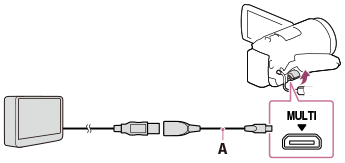
A: USB Adaptör kablosu (ayrı olarak satılır)
- USB Kablosunu, LCD ekranda [Görüntü veritabanı dosyası hazırlanıyor. Lütfen bekleyin.] görüntülenirken çıkarmayın.
- Bu ürünün LCD ekranında [Resim Vt. Dos. Onar] görüntüleniyorsa, seçimini yapın.
- Bu ürünün LCD ekranında [Kopyala.] seçimini yapın.
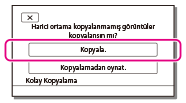
- Kayıt ortamında saklanan ve henüz harici ortam aygıtına kaydedilmemiş filmler ve fotoğraflar, bu işlemle bağlı ortam aygıtına kaydedilebilir.
- Bu işlem yalnızca bu ürüne yeni kaydedilmiş görüntülerin olması durumunda kullanılabilir.
- Harici ortam aygıtını çıkarmak için Olay Görünümü veya Olay İndeksi görüntülenirken
 seçimini yapın.
[59] Kullanım TalimatlarıGörüntüleri kaydetmeGörüntüleri harici bir ortam aygıtına kaydetmeBu üründeki istediğiniz görüntüleri harici ortam aygıtına kaydetme
Seçtiğiniz film ve fotoğrafları USB harici sabit disk sürücüsü gibi bir harici ortam aygıtına kaydedin.
- USB Adaptör Kablosu (ayrı olarak satılır) kullanarak bu ürünü harici ortam aygıtına bağlayın.
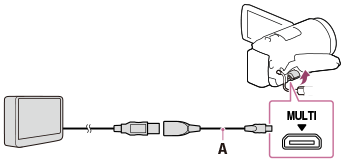
A: USB Adaptör kablosu (ayrı olarak satılır)
- USB Kablosunu, LCD ekranda [Görüntü veritabanı dosyası hazırlanıyor. Lütfen bekleyin.] görüntülenirken çıkarmayın.
- Bu ürünün LCD ekranında [Resim Vt. Dos. Onar] görüntüleniyorsa, seçimini yapın.
- [Kopyalamadan oynat.] seçimini yapın.
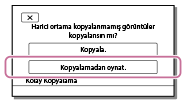
- - [Düzenleme/ Kopyalama] - [Kopya] seçimini yapın ve ardından ekrandaki talimatları uygulayarak görüntüleri kaydedin.
İpucu
- Henüz kopyalamadığınız görüntüleri kopyalamak isterseniz, bu ürün harici ortam aygıtına bağlıyken - [Düzenleme/ Kopyalama] - [Doğrudan Kopya] seçimini yapın.
[60] Kullanım TalimatlarıGörüntüleri kaydetmeGörüntüleri harici bir ortam aygıtına kaydetmeUSB harici sabit disk aygıtındaki görüntüleri bu üründe oynatma
USB harici sabit disk aygıtındaki görüntüleri bu üründe oynatın.
- USB Adaptör Kablosu (ayrı olarak satılır) kullanarak bu ürünü harici ortam aygıtına bağlayın.
A: USB Adaptör kablosu (ayrı olarak satılır)
- [Kopyalamadan oynat.] seçimini yapın ve ardından görüntülemek istediğiniz görüntüyü seçin.
İpucu
- Görüntüleri bu ürüne bağlanan bir televizyonda da görüntüleyebilirsiniz.
- Harici bir ortam aygıtı bağlandığında Olay Görünümü ekranında, simgesi görünür.
- Harici ortam aygıtına kaydedilmiş görüntüleri bilgisayarınızı kullanarak oynatmak için PlayMemories Home yazılımında harici ortam aygıtını temsil eden sürücüyü seçin ve ardından filmleri oynatın.
[61] Kullanım TalimatlarıGörüntüleri kaydetmeGörüntüleri harici bir ortam aygıtına kaydetmeUSB harici ortam aygıtındaki görüntüleri silme
USB harici sabit disk aygıtında kayıtlı görüntüleri silin.
- USB Adaptör Kablosu (ayrı olarak satılır) kullanarak bu ürünü harici ortam aygıtına bağlayın.
A: USB Adaptör kablosu (ayrı olarak satılır)
- [Kopyalamadan oynat.] seçimini yapın.
- - [Düzenleme/ Kopyalama] - [Sil] seçimini yapın ve ardından ekrandaki talimatları uygulayarak görüntüleri silin.
[62] Kullanım TalimatlarıGörüntüleri kaydetmeKaydediciyle disk oluşturmaKaydediciyle disk oluşturma
Bu ürünle oynatılan görüntüleri diske veya video kasetine kopyalayabilirsiniz. Bu ürünü AV kablosuyla (ayrı olarak satılır) disk kaydediciye bağlayın.
Not
- Pili bu ürüne yerleştirdikten sonra bu işlem için ürünle verilen AC Adaptörünü kullanarak bu ürünü bir elektrik prizine takın.
- Bağladığınız aygıtla birlikte verilen kullanım kılavuzuna bakın.
- Kayıt ortamını kayıt aygıtına (disk kaydedici, vb.) yerleştirin.
- Kayıt aygıtınızın giriş seçicisi varsa, aygıtı giriş moduna ayarlayın.
- Bu ürünü AV kablosuyla (ayrı olarak satılır) kayıt aygıtına bağlayın.
- Bu ürünü kayıt aygıtının giriş jaklarına bağlayın.
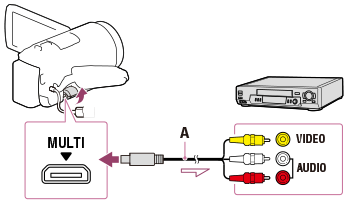
A: AV kablosu (ayrı olarak satılır)
- Bu üründe oynatma işlemini başlatın ve kayıt aygıtına kaydedin.
- Kopyalama işlemi sona erince, önce kayıt aygıtını sonra bu ürünü durdurun.
Not
- HDMI kablosu ile bağlanan kaydedicilere görüntü kopyalayamazsınız.
- Kopyalama, analog veri aktarımı yoluyla gerçekleştirildiğinden görüntü kalitesi bozulabilir.
- Görüntüler standart tanımlı görüntü kalitesiyle kopyalanır.
- Kameranızı monofonik bir aygıta bağlayacaksanız, AV kablosunun (ayrı olarak satılır) sarı ucunu video giriş jakına ve beyaz (sol kanal) veya kırmızı (sağ kanal) ucunu aygıt üzerindeki ses giriş jakına bağlayın.
İpucu
- Tarih, saat ve kamer ayar verileri bilgilerini kopyalamak istiyorsanız [Veri Kodu] ayarını değiştirin.
- Görüntüleme aygıtınızın (ör. televizyon) ekran boyutu 4:3 ise, [TV Türü] öğesini [4:3] olarak ayarlayın.
[63] Kullanım TalimatlarıWi-Fi işlevini kullanmaWi-Fi işleviyle yapabilecekleriniz Wi-Fi işleviyle yapabilecekleriniz
Bu ürünün Wi-Fi işlevini kullanarak neler yapabileceğinizi açıklar.
Filmleri ve fotoğrafları bilgisayarınıza kaydetme
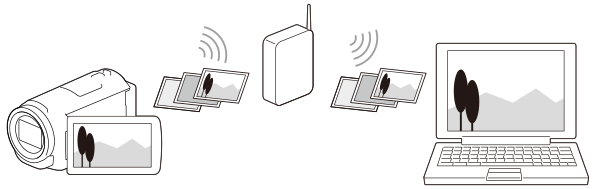
Filmleri (MP4) ve fotoğrafları akıllı telefon veya tabletinize aktarma
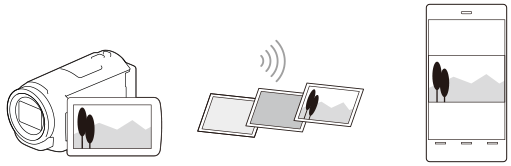
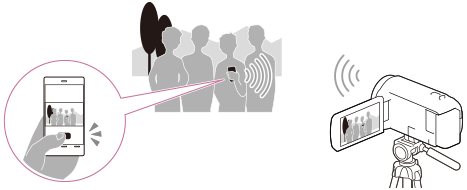
Akıllı telefon veya tabletinizi uzaktan kumanda olarak kullanma
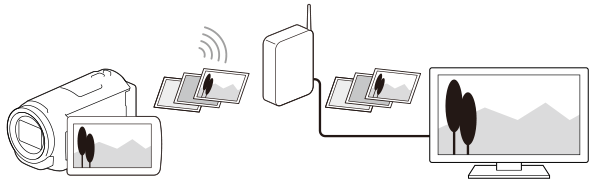
Görüntüleri televizyonda izleme
Canlı Akış

Çoklu Kamera Kont.
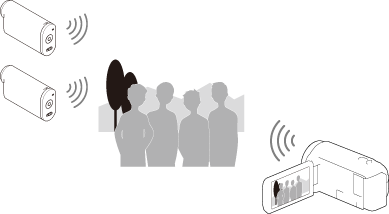
Not
- Bu ürünün Wi-Fi işlevi genel bir kablosuz ağa bağlanılarak kullanılamaz.
- PlayMemories Mobile yazılımının tüm akıllı telefonlar ve tabletlerde çalışacağı konusunda garanti verilemez.
[64] Kullanım TalimatlarıWi-Fi işlevini kullanmaPlayMemories Mobile yazılımını yükleme PlayMemories Mobile yazılımı hakkında
[Akıllı Telefonla Kntrol] ve [Akıllı Telefona Gnder] gibi işlemleri gerçekleştirmek için akıllı telefon uygulaması PlayMemories Mobile gerekir. Uygulamayı akıllı telefonunuzun uygulama mağazasından yükleyin.
Akıllı telefonunuzda PlayMemories Mobile zaten yüklüyse uygulamayı en son sürümüne güncelleyin.
PlayMemories Mobile hakkında ayrıntılı bilgi almak için PlayMemories Mobile destek sayfasını (http://www.sony.net/pmm/) ziyaret edin.
[65] Kullanım TalimatlarıWi-Fi işlevini kullanmaAkıllı telefon bağlama NFC özellikli akıllı telefonunuza veya tabletinize bağlama
Bu ürünü NFC özellikli Android akıllı telefon veya tabletinize kolayca bağlayabilirsiniz.
Not
- İşleme başlamadan önce akıllı telefonunuzun uyku modunda olmadığından ve ekran kilidinin kapalı olduğundan emin olun.
- Bu ürünün işaretini (N işareti) akıllı telefonunuzun işaretine (N işareti) dokundurun.
- Bu ürünün LCD ekranında işaretinin (N işareti) görüntülendiğinden emin olun.
- Bu ürünü ve akıllı telefonunuzu bir arada tutun ve akıllı telefonunuzda PlayMemories Mobile başlayıncaya kadar yaklaşık 1-2 saniye hareket ettirmeyin.
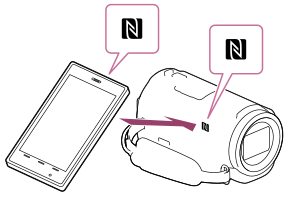
- Bu ürünün LCD ekranında
NFC bağlantısıyla yapabilecekleriniz
Bu ürünü NFC özellikli akıllı telefona dokundurduğunuzda yapabileceğiniz işlemler, bu ürünün durumuna bağlı olarak değişir.
- Bu ürün film/fotoğraf kayıt modundayken
- [Akıllı Telefonla Kntrol] başlar.
- Bu üründe görüntüler oynatılırken
- [Akıllı Telefona Gnder] başlar ve oynatılan görüntüler aktarılır.
Not
- Bu ürünün tek dokunuş işlevlerini kullanmak için bir NFC özellikli akıllı telefon veya tablet gerekir.
- NFC (Yakın Alan İletişimi), kısa menzilli iletişim teknolojisi için uluslararası bir standarttır.
- Bağlantı başarıyla kurulamıyorsa “Android akıllı telefon veya tablete bağlama” bölümünde gösterilen prosedürleri deneyin.
[66] Kullanım TalimatlarıWi-Fi işlevini kullanmaAkıllı telefon bağlamaQR Code kullanarak akıllı telefonunuza veya tabletinize bağlanma
QR Code’u okutarak bu ürünü kolayca akıllı telefonunuza veya tabletinize bağlayabilirsiniz.
- PlayMemories Mobile yazılımını akıllı telefonunuza yükleyin.
- Akıllı telefonunuzda PlayMemories Mobile zaten yüklüyse yazılımı en son sürümüne güncelleyin.
- - [Kablosuz] - [
 İşlev] - [Akıllı Telefonla Kntrol] seçimini yapın.
- QR Code, SSID, parola ve aygıt adı görüntülenir.
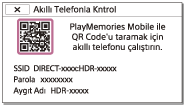
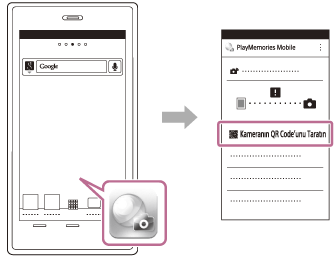
- PlayMemories Mobile’ı başlatın ve PlayMemories Mobile’ın ekranında [Kameranın QR Code'unu Taratın] seçimini yapın.
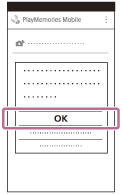
- [OK] seçimini yapın. (Bir mesaj görünürse tekrar [OK] seçimini yapın.)
- Akıllı telefonunuzla, kameranın LCD ekranında görüntülenen QR Code’u okutun.
Android
- [Kameraya bağlanılsın mı?] görüntülendiğinde, [Bağlan] seçimini yapın.
iPhone/iPad
- Ekrandaki talimatları uygulayın ve profili yükleyin (ayar bilgileri).
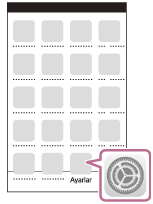
- Ana ekranda [Ayarlar] - [Wi-Fi] seçimini yapın.
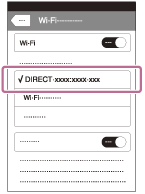
- Kameranın SSID’sini seçin.
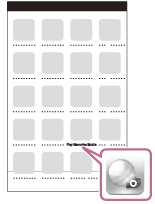
- Ana ekrana dönün ve PlayMemories Mobile yazılımını başlatın.
Not
- Kamera NFC ile veya QR Code okutularak akıllı telefona bağlanamazsa, SSID ve parolayı kullanarak bağlantı kurun.
İpucu
- QR Code okutulduktan ve bağlantı başarıyla kurulduktan sonra, SSID (DIRECT-xxxx) ve kameranın parolası akıllı telefonunuza kaydedilecektir. Kamera ve akıllı telefonunuz arasında daha sonra kurulacak Wi-Fi bağlantılar yalnızca akıllı telefonunuzda kayıtlı olan kameranın SSID’sinin seçilmesini gerektirecektir.
[67] Kullanım TalimatlarıWi-Fi işlevini kullanmaAkıllı telefon bağlama Android akıllı telefonunuza veya tabletinize bağlama (SSID ve parola girerek)
Bu ürünü Android akıllı telefon veya tabletinize nasıl bağlayacağınızı gösterir. SSID ve parolayı önceden görüntülemek için bu üründe [Akıllı Telefona Gnder] veya [Akıllı Telefonla Kntrol] seçimini yapın.
- Akıllı telefonda PlayMemories Mobile yazılımını başlatın.
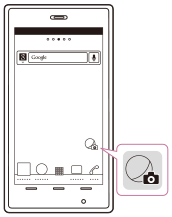
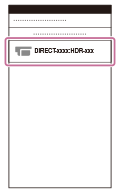
- Bu üründe görüntülenen SSID seçimini yapın.
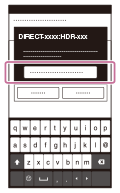
- Bu üründe görüntülenen parolayı girin.
[68] Kullanım TalimatlarıWi-Fi işlevini kullanmaAkıllı telefon bağlama iPhone veya iPad’inize bağlama (SSID ve parola girerek)
Bu ürünü iPhone veya iPad'inize nasıl bağlayacağınızı gösterir. SSID ve parolayı önceden görüntülemek için bu üründe [Akıllı Telefona Gnder] veya [Akıllı Telefonla Kntrol] seçimini yapın.
- Ayarlar menüsünü açın.
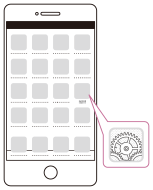
- Wi-Fi seçimini yapın.
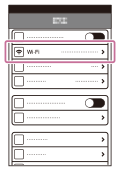
- Bu üründe görüntülenen SSID seçimini yapın.
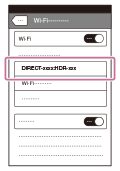
- Bu üründe görüntülenen parolayı girin.
- Bu üründe görüntülenen SSID seçimini yapıldığını doğrulayın.
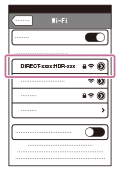
- Ana ekrana dönün ve PlayMemories Mobile yazılımını başlatın.
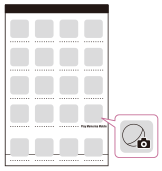
[69] Kullanım TalimatlarıWi-Fi işlevini kullanmaAkıllı telefonla kontrol etme Akıllı telefon veya tabletinizi uzaktan kumanda olarak kullanma
Bu üründe işlem yaparken akıllı telefon veya tabletinizi uzaktan kumanda olarak kullanabilirsiniz.
- PlayMemories Mobile yazılımını akıllı telefonunuza yükleyin.
- Akıllı telefonunuzda PlayMemories Mobile zaten yüklüyse yazılımı en son sürümüne güncelleyin.
- Bu ürünün LCD ekranında, - [Kablosuz] - [İşlev] - [Akıllı Telefonla Kntrol] seçimini yapın.
- Bu ürünün LCD ekranında QR Code, SSID, parola ve aygıt adı görüntülenir. Bu ürün akıllı telefonunuzla kullanılmaya artık hazırdır.
- PlayMemories Mobile’ı başlatın, [Kameranın QR Code'unu Taratın] - [OK] - [OK] seçimini yapın, ardından akıllı telefonunuzla veya tabletinizle bu ürünün LCD ekranında görüntülenen QR Code’u taratın.
- Akıllı telefonunuzu kullanarak bu ürüne bağlanın.
- Akıllı telefonunuzu bağlama ile ilgili ayrıntılar için bkz. Benzer Konu.
- Akıllı telefonunuzu kullanarak bu ürünü kullanın.
Not
- Akıllı telefonda depolanan fotoğrafların boyutu [2M] olur, görüntü boyutunun [
 S (VGA)] olduğu durumlar hariçtir.
 - Filmler akıllı telefonunuza değil bu ürüne kaydolur.
- Uygulamanın kullanım yöntemleri ve görüntü ekranları gelecekte yapılan güncellemelerle önceden bilgi verilmeksizin değiştirilebilir.
- Bu uygulamanın tüm akıllı telefonlar ve tabletlerde çalışacağı konusunda garanti verilemez.
İpucu
- Desteklenen işletim sistemiyle ilgili en son bilgiler için PlayMemories Mobile indirme sayfasına bakın.
[70] Kullanım TalimatlarıWi-Fi işlevini kullanmaAkıllı telefonla kontrol etme Akıllı telefon veya tabletinizi NFC işlevini (NFC uzaktan tek dokunuş) kullanarak uzaktan kumanda olarak kullanma
NFC-özellikli akıllı telefon veya tabletinizi uzaktan kumanda olarak kullanarak bu ürünü kullanabilirsiniz.
Not
- İşleme başlamadan önce akıllı telefonunuzun uyku modunda olmadığından ve ekran kilidinin kapalı olduğundan emin olun.
- PlayMemories Mobile yazılımını akıllı telefonunuza yükleyin.
- Akıllı telefonunuzda PlayMemories Mobile zaten yüklüyse yazılımı en son sürümüne güncelleyin.
- Akıllı telefonda [Settings] seçimini yapın, ardından [More…] seçimini yapın ve [NFC] öğesini işaretleyin.
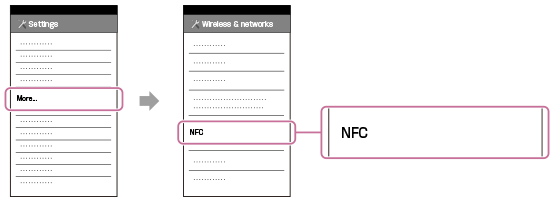
- Kayıt moduna girin ve bu ürünün (N işareti) ile akıllı telefonunuzun işaretini (N işareti) dokundurun.
- Bu ürünün LCD ekranında işaretinin (N işareti) görüntülendiğinden emin olun.
- Bu ürünü ve akıllı telefonunuzu bir arada tutun ve akıllı telefonunuzda PlayMemories Mobile başlayıncaya kadar yaklaşık 1-2 saniye hareket ettirmeyin.
- Bu ürünün LCD ekranında
- Akıllı telefonunuzu kullanarak bu ürünü kullanın.
Not
- Akıllı telefonda depolanan fotoğrafların boyutu [2M] olur, görüntü boyutunun [ S (VGA)] olduğu durumlar hariçtir.
- Filmler akıllı telefonunuza değil bu ürüne kaydolur.
- Uygulamanın kullanım yöntemleri ve görüntü ekranları gelecekte yapılan güncellemelerle önceden bilgi verilmeksizin değiştirilebilir.
- Bu uygulamanın tüm akıllı telefonlar ve tabletlerde çalışacağı konusunda garanti verilemez.
- Bağlantılar başarıyla kurulamıyorsa “Android akıllı telefon veya tablete bağlama” bölümünde gösterilen prosedürleri deneyin.
İpucu
- Desteklenen işletim sistemiyle ilgili en son bilgiler için PlayMemories Mobile indirme sayfasına bakın.
[71] Kullanım TalimatlarıWi-Fi işlevini kullanmaGörüntüleri akıllı telefona aktarma Filmleri (MP4) ve fotoğrafları akıllı telefon veya tabletinize aktarma
Görüntüleri akıllı telefonunuza veya tabletinize aktarın.
- PlayMemories Mobile yazılımını akıllı telefonunuza yükleyin.
- Akıllı telefonunuzda PlayMemories Mobile zaten yüklüyse yazılımı en son sürümüne güncelleyin.
- Oynatma moduna girmek için bu ürünün üzerindeki düğmesine basın.
- Bu ürünün LCD ekranında, - [Kablosuz] - [İşlev] - [Akıllı Telefona Gnder] - [Bu aygıtta seç] seçimini yapın.
- [Akıllı Telefonda Seç] seçimini yaparsanız, bu ürünün dahili belleğinde (dahili bellekli modeller) veya bellek kartında saklanan tüm görüntüler akıllı telefonun ekranında görüntülenir.
- Aktarmak istediğiniz görüntü tipini seçin.
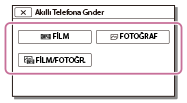
- Aktarmak istediğiniz görüntüyü seçin ve işaretini ekleyin ve ardından - seçimini yapın.
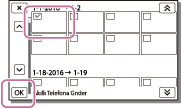
- Bu ürünün LCD ekranında QR Code, SSID, parola ve aygıt adı ve bir parola görüntülenir. Bu ürün akıllı telefonunuza bağlanmaya artık hazırdır.
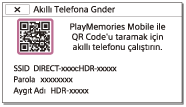
- PlayMemories Mobile’ı başlatın, [Kameranın QR Code'unu Taratın] - [OK] - [OK] seçimini yapın, ardından akıllı telefonunuzla veya tabletinizle bu ürünün LCD ekranında görüntülenen QR Code’u okutun.
- Akıllı telefonunuzu kullanarak bu ürüne bağlanın.
- Akıllı telefonunuzun bağlantı yöntemi ile ilgili ayrıntılar için bkz. Benzer Konu.
- Görüntüler bu üründen akıllı telefonunuza aktarılır.
- Aktarılan görüntüler Android akıllı telefon/tablette Gallery/Album, iPhone/iPad'de Album bölümünde depolanır.
Not
- XAVC S filmlerini veya AVCHD filmlerini aktaramazsınız.
- [Akıllı Telefona Gnder], MP4 filmler veya fotoğraflar bu ürüne kaydedilmediğinde kullanılamaz.
- Film oynatılırken MP4 filmleri seçmek için, MP4 filmleri oynatma (HD film) (film biçimini değiştirme) konusuna bakın ve film biçimini değiştirin.
- Bellek kartında kayıtlı olan görüntüleri almak istiyorsanız bellek kartını bu ürüne takın ve ardından [Ortam Seçimi] altında bellek kartını seçin (dahili bellekli modeller).
- Bu uygulamanın tüm akıllı telefonlar ve tabletlerde çalışacağı konusunda garanti verilemez.
İpucu
- Desteklenen işletim sistemiyle ilgili en son bilgiler için PlayMemories Mobile indirme sayfasına bakın.
[72] Kullanım TalimatlarıWi-Fi işlevini kullanmaGörüntüleri akıllı telefona aktarma Filmleri (MP4) ve fotoğrafları NFC işlevini (NFC tek dokunuşla paylaşım) kullanarak akıllı telefon veya tabletinize aktarma
Görüntüleri NFC özellikli Android akıllı telefonunuza veya tabletinize aktarın.
Not
- İşleme başlamadan önce akıllı telefonunuzun uyku modunda olmadığından ve ekran kilidinin kapalı olduğundan emin olun.
- PlayMemories Mobile yazılımını akıllı telefonunuza yükleyin.
- Akıllı telefonunuzda PlayMemories Mobile zaten yüklüyse yazılımı en son sürümüne güncelleyin.
- Akıllı telefonda [Settings] seçimini yapın, ardından [More…] seçimini yapın ve [NFC] öğesini işaretleyin.
- Bu ürün üzerindeki düğmesine basarak oynatma moduna girin ve ardından bu ürünün LCD ekranında aktarmak istediğiniz görüntüyü görüntüleyin.
- Bu ürünün işaretini (N işareti) akıllı telefonunuzun işaretine (N işareti) dokundurun.
- Bu ürünü ve akıllı telefonunuzu bir arada tutun ve akıllı telefonunuzda PlayMemories Mobile başlayıncaya kadar yaklaşık 1-2 saniye hareket ettirmeyin.
- Bu ürünün LCD ekranında işaretinin (N işareti) görüntülendiğinden emin olun.
- Görüntüler bu üründen akıllı telefonunuza aktarılır.
- Aktarılan görüntüler Android akıllı telefon/tablette Gallery/Album, iPhone/iPad'de Album bölümünde depolanır.
Not
- XAVC S filmlerini veya AVCHD filmlerini aktaramazsınız.
- [Akıllı Telefona Gnder], MP4 filmler veya fotoğraflar bu ürüne kaydedilmediğinde kullanılamaz.
- Film oynatırken MP4 film seçimini yapmak için “MP4 filmlerini oynatma (HD film) (film biçimi değiştirme)” altında “Film Biçimini Değiştirme düğmesi” seçimini yapın.
- Bellek kartında kayıtlı olan görüntüleri almak istiyorsanız bellek kartını bu ürüne takın ve ardından [Ortam Seçimi] altında bellek kartını seçin (dahili bellekli modeller).
- Bu uygulamanın tüm akıllı telefonlar ve tabletlerde çalışacağı konusunda garanti verilemez.
- Bağlantılar başarıyla kurulamıyorsa “Android akıllı telefon veya tablete bağlama” bölümünde gösterilen prosedürleri deneyin.
İpucu
- Desteklenen işletim sistemiyle ilgili en son bilgiler için PlayMemories Mobile indirme sayfasına bakın.
[73] Kullanım TalimatlarıWi-Fi işlevini kullanmaGörüntüleri bilgisayara aktarma Bilgisayara Gönder
Filmler ve fotoğrafları bilgisayarınıza aktarabilir ve kaydedebilirsiniz.
- Yazılımı bilgisayarınıza yükleyin.
Windows: PlayMemories Home için
Mac: Kablosuz Otomatik Alma için
http://www.sony.co.jp/imsoft/Mac/
- Yazılımı yükledikten sonra bu ürünü bilgisayarınıza ilk kez bağlıyorsanız bu üründe [USB Bağlantı Ayarı] öğesini [Mass Storage] olarak ayarlayın ve ardından bu ürünü bilgisayarınıza USB Kablosuyla bağlayın.
- Bilgisayarınızda yazılım zaten yüklüyse yazılımı en son sürümüne güncelleyin.
- Bu ürünü kablosuz ağ erişim noktasına bağlayın.
- Erişim noktanız WPS düğmesini desteklemiyorsa, bkz. “Erişim nokt. ayarları”.
- Erişim noktanız WPS düğmesini destekliyorsa, bkz. “WPS Zorla”.
- Adım 1 ve 2 ayarlarının yalnızca ilk sefer yapılması gereklidir.
- Oynatma moduna girmek için bu ürünün üzerindeki düğmesine basın.
- Bu ürünün LCD ekranında, - [Kablosuz] - [İşlev] - [Bilgisayara Gönder] seçimini yapın.
- Görüntüler otomatik olarak bilgisayara aktarılarak bilgisayara kaydedilir.
- Yalnızca yeni kaydedilen görüntüler aktarılır.
Not
- Dosyalar aktarılırken LCD ekranı kapatmayın. Aktarma işlemi kesilir.
- [Bilgisayara Gönder] işlemini yapmak için bilgisayar açılmalıdır.
- Bilgisayardaki uygulama ayarlarına bağlı olarak bu ürün görüntüler kaydedildikten sonra otomatik olarak kapanabilir.
- Bellek kartında kayıtlı olan görüntüleri aktarmak istiyorsanız bellek kartını bu ürüne önceden takın (dahili bellekli modeller).
- Filmleri ve birden çok fotoğrafı almak zaman alabilir.
[74] Kullanım TalimatlarıWi-Fi işlevini kullanmaGörüntüleri televizyona aktarma Görüntüleri televizyonda izleme (TV'de İzle)
Bu ürünü ve televizyonu kabloyla bağlamadan görüntüleri aktararak ağa bağlı televizyonunuzda görüntüleri görebilirsiniz.
Kullandığınız televizyona bağlı olarak izlemeden önce televizyonunuzda işlem yapılması gerekebilir. Ayrıca, televizyonunuzun kullanım kılavuzuna bakın.
- Bu ürünü bir kablosuz ağ erişim noktasına bağlayın.
- Erişim noktanız WPS düğmesini desteklemiyorsa, bkz. “Erişim nokt. ayarları”.
- Erişim noktanız WPS düğmesini destekliyorsa, bkz. “WPS Zorla”.
- İlk seferden sonra Adım 1 atlanabilir.
- Oynatma moduna girmek için bu ürünün üzerindeki düğmesine basın.
- - [Kablosuz] - [İşlev] - [TV'de İzle] - aktarmak istediğiniz görüntü tipi seçimini yapın.
- Televizyonda bir film veya fotoğraf oynatın.
Not
-
Bu işlev, [XAVC S HD] filmler için kullanılamaz.
- Bu işlev DLNA oynatıcı uyumluluğuna sahip televizyonlarla kullanılabilir.
- Görüntüleri yalnızca ağ işleviyle (kablolu ağ dahil) uyumlu televizyonlarda izleyebilirsiniz.
- Görüntülerin televizyonda oynatılması biraz zaman alabilir.
- Bu işlev, izinsiz görüntülemeyi engellemek için güvenlik ayarı (WEP/WPA/WPA2) olmayan bir erişim noktası kullanılırken kullanılamaz.
- Televizyonunuzu bağlarken bu ürüne kaydettiğiniz erişim noktasını seçin.
- Filmleri rahat bir şekilde izlemek istiyorsanız televizyonunuz için kablolu ağ bağlantısı kullanın. Kablosuz ağ ortamına bağlı olarak filmler akıcı bir şekilde oynatılamayabilir.
- Kaydedilen film, ayarlarına bağlı olarak akıcı şekilde oynatılamayabilir.
[75] Kullanım TalimatlarıWi-Fi işlevini kullanmaCanlı AkışCanlı Akış Hakkında
Canlı Akış, gerçek zamanlı videoyu Ustream (halen IBM Cloud Video) gibi bir video paylaşım sitesinde yayınlama işlevidir ve bu ürünü bir Wi-Fi yönlendirici veya tethering özellikli akıllı telefonlar ile kullanarak gerçekleştirilebilir.
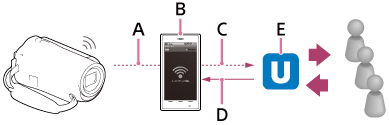
A: Wi-Fi
B: Tethering modu
C: 3G/LTE
D: İzleyici yorumları
E: Ustream (halen IBM Cloud Video) gibi video paylaşım sitesi
Canlı Akış gerçekleştirebilmek için aşağıdaki hazırlıkların yapılması gerekir.
Bu ürünün Canlı Akış ayarlarında aşağıdaki akış ayarlarını yapın.
- Video paylaşım sitesine (Ustream (halen IBM Cloud Video) gibi) kullanıcı kaydı
- Akıllı telefon (tethering özellikli) veya Wi-Fi ağ ortamı
- Canlı Akış özelliği, bölgenizdeki Üçüncü Taraf İnternet Sağlayıcısı hizmet ve koşullarına bağlıdır. Özellik, bölgenizin geniş bant ve internet servisi kısıtlamaları nedeniyle kullanılamayabilir.
- Akıllı telefonunuzun tethering ayarları veya yönlendiricinizin Wi-Fi ağ ayarları için, akıllı telefonunuzun veyaWi-Fi yönlendiricinizin kullanım kılavuzuna bakın. Wi-Fi ağa ayarları hakkında daha fazla ayrıntı için ağ servis sağlayıcısına danışın.
[76] Kullanım TalimatlarıWi-Fi işlevini kullanmaCanlı AkışCanlı Akışı Hazırlama
Bilgisayarınıza önceden yüklenen özel “ PlayMemories Home” uygulamasını kullanarak bu üründe ağ ayarlarını yapılandırın ve video paylaşım sitesi hesabını ve SNS ayarlarını kaydedin.
Aşağıdaki destek sitesinden “PlayMemories Home” uygulamasını indirebilirsiniz.
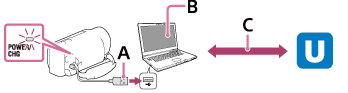
- A: USB
-
Mass Storage ile bilgisayarınıza bağlanın.
- B: “PlayMemories Home”
-
“PlayMemories Home” uygulamasını başlatın.
- C: OAuth ile doğrulanan kanal kimliği alma
-
Ustream’de (halen IBM Cloud Video) oturum açın ve “PlayMemories Home” kullanarak kimlik doğrulaması yapın.
Bilgisayardaki ağ ayarları
Bu ürünü bilgisayarınıza bağlamadan önce aşağıdaki ayarları kontrol edin.
- - [Kurulum] - [
 Bağlantı] - [USB Bağlantı Ayarı] öğesini seçin ve [Mass Storage] öğesinin seçili olduğunu onaylayın.
 - - [Kurulum] - [Bağlantı] - [USB LUN Ayarı] öğesini seçin ve [Çoklu] öğesinin seçili olduğunu onaylayın.
“PlayMemories Home” uygulamasının canlı akış ayarlarıyla aşağıdakileri ayarlayabilirsiniz.
“PlayMemories Home” - [Tools] - [Network Settings Tool] öğesini seçin.
Ayrıntılar için bkz. http://www.sony.net/guide/nst/.
- Akış ayarları: Akış yöntemini ve videoların bilgilerini ayarlayabilirsiniz.
- Akış sitesi, kanal, görüntü kalitesi ve akış sitesinin kayıt ayarları
- Akış videosunun başlığı ve açıklaması
Bu ürünün canlı akış ayarları
Bu ürünü erişim noktasına bağlayın. Ayrıntılar için bkz. “Erişim nokt. ayarları” veya “WPS Zorla”.
Not
- Kişisel bilgileriniz (Ustream (halen IBM Cloud Video) oturumu açarken gerekli bilgiler) bu üründe ayarlanır. Bu ürünü aktarırken veya atarken ürünün ayarlarını sıfırlamayı unutmayın.
İpucu
- Ustream (halen IBM Cloud Video), bu ürünün Canlı Akış işleviyle video akışı yapabileceğiniz ve videoları görüntüleyebileceğiniz video paylaşım sitesidir. Ustream (halen IBM Cloud Video) ayrıntıları için aşağıdaki siteye bakın. (https://video.ibm.com/).
[77] Kullanım TalimatlarıWi-Fi işlevini kullanmaCanlı AkışCanlı Akış Gerçekleştirme
Hazırlıkları tamamladıktan sonra Canlı Akışı başlatabilirsiniz.
İlk defa Canlı Akış gerçekleştiriyorsanız, bilgisayarınızda önceden “PlayMemories Home” yazılımıyla ayarlanmış hazır bir ortamda akışın provasını yapmanız önerilir.
Canlı Akışı gerçekleştirmeden önce akıllı telefonunuzun tethering modunu ayarlayın veya Wi-Fi yönlendiricinizi açın.
- Film/fotoğraf kayıt ekranında, - [Kablosuz] - [İşlev] - [Canlı Akış] seçimini yapın.
- Akışı başlatmak için START/STOP düğmesine basın.
- Akış hazırlanırken [Bağlanılıyor...] ve kayıtlı SSID görüntülenir, ardından Canlı Akış başladığında
 görüntülenir.
- Akış hazırlanırken [Bağlanılıyor...] ve kayıtlı SSID görüntülenir, ardından Canlı Akış başladığında
- Akışı durdurmak için START/STOP düğmesine tekrar basın.
- Canlı Akış sonlanana kadar yanıp söner.
- Canlı Akış sonlanana kadar
Not
- Bazı dillerde, Canlı Akış işlevi kullanılırken ekrandaki görünümler İngilizceye dönebilir.
- Canlı Akış filminin kare hızı şu şekilde sabitlenir:
- 1080 60i uyumlu aygıt: 30p veya 60i.
- 1080 50i uyumlu aygıt: 25p veya 50i.
- Bu üründe Canlı Akışın başlamasıyla video paylaşım sitesindeki video akışı arasında 10 - 30 saniyelik bir gecikme olabilir.
- Aşağıdakiler Canlı Akış sırasında kullanılamaz:
- (Sesimi İptal Etme)
- Yumuşak Geçiş
- Çift Video KAYDI
- Gülümseme deklnşrü
-
[SteadyShot] için [Akıllı Etkin]
İpucu
- Canlı Akış ile kaydedilen bir filmi bu ürünün belleğine kaydedebilirsiniz. Film ayara bağlı olarak dahili belleğe (yalnızca dahili bellekli modeller) ya da bellek kartına kaydedilir.
- Dahili bellek (yalnızca dahili bellekli modeller) veya bellek kartı dolarsa, akış durdurulmaz ancak kayıt durdurulur.
- Dahili belleğe (dahili bellekli modeller) veya bellek kartına film kaydetmeden Canlı Akış gerçekleştirmek istiyorsanız [Kablosuz] - [
 Ayarı] - [C. akş srsnda v. KAY.] - [Kapalı] seçimini yapın.
[78] Kullanım TalimatlarıWi-Fi işlevini kullanmaCanlı AkışCanlı Akışa yönelik kısıtlamalar
Canlı Akış gerçekleştirirken kısıtlamalar vardır.
Ustream (halen IBM Cloud Video) için kısıtlamalar
- Ustream (halen IBM Cloud Video) üzerinde video yayınına yönelik bazı kısıtlamalar vardır. Ayrıntılar için Ustream (halen IBM Cloud Video) sitesine bakın.
Ağ bağlantısı
- Canlı Akış için tethering özellikli bir akıllı telefon veya Wi-Fi yönlendirici kullanın. Ancak, tüm akıllı telefonlarla veya Wi-Fi yönlendiricilerle düzgün çalışacağının garantisi yoktur. Canlı Akış bağlantısı olarak genel kablosuz LAN'lar kullanılamaz.
Birden çok kamerayla eşzamanlı Canlı Akış
- Aynı hesabı kullanarak 1 kameradan fazlasıyla videoların eşzamanlı olarak canlı akışını gerçekleştiremezsiniz. Başka bir hesabı kullanarak bağlanmanız gerekir.
Kablosuz iletişim koşullarından kaynaklı etkiler
- Akıllı telefonların tethering işlevi veya Wi-Fi yönlendirici aracılığıyla bağlandığınızda görüntü ve ses kesilebilir ya da kablosuz bağlantı koşulları nedeniyle iletişim kaybolabilir.
Canlı Akış için bağlantı
- Canlı Akış için kullanabileceğiniz iletişim süresi akıllı telefonunuzun veya Wi-Fi yönlendiricinizin sözleşmesine bağlı olarak sınırlanabilir. Sınırınızı önceden kontrol edin.
Sürekli akış süresi
- Bu ürünü kullanarak yapılabilecek sürekli Canlı Akış süresi 13 saat ile sınırlıdır.
Ağ bağlantılarına yönelik kısıtlamalar
- Bazı ülkelerde, Canlı Akış sitelerine bağlanamazsınız. Bu işlevi ülkenin yasalarıyla uyumlu bir şekilde kullanın.
- Bu ürünün Wi-Fi işlevi genel bir kablosuz ağa bağlanılarak kullanılamaz.
[79] Kullanım TalimatlarıWi-Fi işlevini kullanmaBu ürün ile diğer kameraları kontrol etmeBu ürünle ve Çoklu Kamera Kontrolü'ne sahip diğer kameralarla çekim yapma
Bu işlev, bu ürünü ve birkaç kamerayı Wi-Fi'a bağlayarak aynı anda görüntüler kaydetmenizi sağlar. Bağlı kameralar için ayarları yapılandırma gibi bazı temel işlemleri de bu üründen gerçekleştirebilirsiniz.
Kayıtlı görüntüler, PinP (Resim içinde Resim; bir diğer görüntünün iç penceresindeki görüntü) klibi oluşturma gibi düzenleme işlemleri dahil olmak üzere, PlayMemories Home ile düzenlenebilir.
- Bu ürünü ve diğer kameraları Wi-Fi ile bağlayın.
- Bağlantı yöntemi ile ilgili ayrıntılar için bkz. “Bu ürünü Çoklu Kamera Kontrolü ile (Tekli Bağlantı) bir kameraya bağlama bir kameraya bağlama” ve “Bu ürünü Çoklu Kamera Kontrolü ile (Çoklu Bağlantı) birden fazla kameraya bağlama birden fazla kameraya bağlama.”
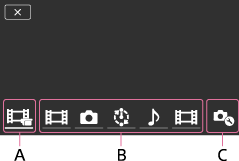
A: Bu ürün
B: Bağlı kameraların çekim modları (
Film,  Fotoğraf, Aralık Çekimi,
  Ses)
Ses)C: Bağlı kameraların çeşitli ayarları
 ,
,  veya yukarıdaki şekilde B'de bulunanlar gibi görüntülenen simgeleri seçin,
  öğesini seçin, ardından bağlı her kamera için istenen ayarları yapılandırın.
- Aşağıdaki “Ayarlayabileceğiniz menü öğeleri” bölümünde açıklanan menü öğeleri arasında, yalnızca bağlı kamerada yapılandırılabilen öğeler görüntülenecektir.
- Seçilen kameranın durumu bu ürünün LCD ekranında kontrol edilebilir.
- Bu ürünün START/STOP düğmesine basın.
- Bu ürüne bağlı tüm aygıtlar kayda başlayacaktır.
 bu ürünün ve film kaydeden kameraların simgelerinde görüntülenir.
 - , veya çekim sırasında yukarıdaki şekilde B'de görüntülenen simgeleri seçerek, bu ürünün LCD ekranında bağlı kamerayla kaydedilen görüntüyü kontrol edebilirsiniz.
- Çoklu Kamera Kontrolü ile çekim yapılırken bile PHOTO veya zum kolu kullanılabilir.
- Bu ürüne bağlı tüm aygıtlar kayda başlayacaktır.
- Bu ürünün START/STOP düğmesine basın.
- Kayıt sona erer.
Ayarlayabileceğiniz menü öğeleri
- [Bağl. Ayg. Değiştirme] (bir kamera bağlı olduğunda görüntülenir)
- Bağlı olan kameranın bağlantısını keser ve başka bir aygıt seçer.
- [Bağlanan Aygıt Kaydı] (birkaç kamera bağlı olduğunda görüntülenir)
- Daha önce kaydedilmemiş kameraları kaydeder.
- [Çekim Modu]
- Bağlı kameranın çekim modunu seçer (yalnızca bir kamera bağlandığında bir kamera, birkaç kamera bağlandığında tüm kameralar için).
- [Film]: Film kaydeder.
- [Fotoğraf]: Fotoğraf kaydeder.
- [Aralık Çekimi]: Düzenli aralıklarla fotoğraf kaydetmeye devam eder.
- [Ses]: Yalnızca ses kaydeder.
[Çekim Ayarları]
- Film çekim ayarları (bir kamera bağlandığında ve Çekim Modu [Film] olarak ayarlandığında görüntülenir)
- Bağlı kameranın film çekimi için ayarları yapılandırabilirsiniz.
- [Kayıt Modu]: Film görüntü kalitesini ayarlar.
- [SteadyShot]: Kamera sarsıntısını azaltma işlevinin etkinleştirilmesini ayarlar.
- [Çekim Açısı]: Çekim açısını ayarlar.
- [Döndür]: Görüntülerin yukarıdan aşağıya kaydedilip kaydedilmeyeceğini ayarlar.
- [Dosya Biçimi]: Film kaydı için dosya biçimini ayarlar.
- Fotoğraf çekim ayarları (bir kamera bağlandığında ve Çekim Modu [Fotoğraf] olarak ayarlandığında görüntülenir)
- Bağlı kameranın fotoğraf çekimi için ayarları yapılandırabilirsiniz.
- [Döndür]: Görüntülerin yukarıdan aşağıya kaydedilip kaydedilmeyeceğini ayarlar.
- [Sürme Modu]: Sürekli çekim yöntemini ayarlar.
- [Çekim Aralığı]: Sürekli çekim aralığını ayarlar.
- [Zamanlayıcı]: Zamanlayıcıyı ayarlar.
- Aralıklı çekim ayarları (bir kamera bağlandığında ve Çekim Modu [Aralık Çekimi] olarak ayarlandığında görüntülenir)
- Aralıklı fotoğraf çekiminde arka arkaya kayıtların aralık süresini ayarlayabilirsiniz.
- [Döndür]: Görüntülerin yukarıdan aşağıya kaydedilip kaydedilmeyeceğini ayarlar.
- [Çekim Aralığı]: Kaç saniyede bir fotoğraf kaydedileceğini ayarlar.
- Bağlantı aygıtı ayarları (bir kamera bağlı olduğunda görüntülenir)
- Bağlı kameranın ayarlarını yapılandırabilirsiniz.
- [Sesli Uyarı]: İşlem sesli uyarısı verilip verilmeyeceğini ayarlar.
Not
- Görüntülenen simgeler, bağlı kameraların durumuna göre farklılık gösterir.
- Bağlı kameraya göre, LCD ekran kapanabilir veya işlemler kullanılamayabilir.
- Bağlı kamerada yapılandırılabilen menü öğeleri görüntülenecektir.
- Bağlı kamera çekim yaparken bu ürün kapatılsa bile, bağlı kamera çekim yapmaya devam eder.
- Hem bu üründe hem de bağlı kamerada, bağlantı sırasında (Resimleri Görüntüle) veya [MOD] seçilemez.
- Bağlı kamerada kaydedilen görüntüler, ses çıkışından veya HDMI çıkış terminalinden çıkarılamaz.
- Bu ürün ve diğer kameralar arasındaki bağlantı çekim sırasında kesilirse, bağlantı otomatik olarak yeniden kurulur. Yeniden bağlantı kurulmadan önce bu üründe çekimi tamamlasanız bile, yeniden bağlanan kamera çekim yapmaya devam edecektir.
- Fotoğraf çekim modu bağlı kamerada seçilebilir, ancak bu üründe seçilemez.
- Bu ürünün PHOTO düğmesine basıldığında, fotoğraf çekim moduna ayarlı bağlı diğer kameralar bir fotoğraf kaydedecektir. Bu ürünle fotoğraf kaydedemezsiniz.
- Bu işlev Wi-Fi ağıyla çalışır; bu ürünün film kaydını başlattığı/durdurduğu an ile bağlı aygıtların film kaydını başlattığı/durdurduğu an arasında küçük bir zaman farkı vardır.
- Bu işlev için kayıt süresinin üst sınırı aşağıdaki gibidir.
[
Dosya Biçimi] öğesi [XAVC S HD], [Kare Hızı] öğesi [30p]/[25P] olarak ayarlandığında:6 sa 31 dk.[
Dosya Biçimi] öğesi [XAVC S HD], [Kare Hızı] öğesi [60p]/[50P] olarak ayarlandığında:3 sa 15 dk.
İpucu
- Bağlı kameranın durumunu, gerçek zamanlı olarak bu ürünün LCD ekranında görüntülenir.
- Bu ürünün zum kolunu kullanarak kameranın , veya (B)'de görüntülenen simgelerle seçilen zumunu çalıştırabilirsiniz.
[80] Kullanım TalimatlarıWi-Fi işlevini kullanmaBu ürün ile diğer kameraları kontrol etmeBu ürünü Çoklu Kamera Kontrolü ile (Tekli Bağlantı) bir kameraya bağlama
Bu ürünü Wi-Fi aracılığıyla başka bir kameraya bağlayabilirsiniz. Wi-Fi aracılığıyla bağlayarak, bu ürünle başla bir kamerayı kontrol edebilirsiniz.
- Bağlanmak istediğiniz kamerayı açın ve Wi-Fi bağlantısı için hazır duruma getirin.
- Ayrıntılar için kameranın kullanım kılavuzuna bakın.
- Bu ürünü açın, ardından - [Kablosuz] - [Ayarı] - [Çoklu Kam. Kont. Ay.] - [Tekli Bağlantı].
- - [Kablosuz] - [İşlev] - [Çoklu Kamera Kont.] seçimini yapın.
- Bağlanılabilecek SSID'lerin listesi görüntülenir.
- Bağlanmak istediğiniz kameranın SSID öğesini seçin.
- Kayıt tamamlanır.
Not
- Bu ürün kameranın SSID öğesi olarak bağlanmak istediğiniz kameranın SSID öğesinden “DIRECT-” öğesini silerek bir karakter dizesi görüntüler.
- Bu üründe Çoklu Kamera Kontrolü'nü kullandığınızda, bu ürün diğer Wi-Fi erişim noktalarına değil, yalnızca Wi-Fi aracığıyla bağlanmak istediğiniz kameraya bağlı olmalıdır. Bu ürünü diğer Wi-Fi erişim noktalarına bağlamayı seçerseniz, bu durumun riski size aittir. Bu ürüne yetkisiz erişim sağlanabilir ve iletişim kurulan herhangi bir içeriğin ele geçirilme riski vardır.
[81] Kullanım TalimatlarıWi-Fi işlevini kullanmaBu ürün ile diğer kameraları kontrol etmeBu ürünü Çoklu Kamera Kontrolü ile (Çoklu Bağlantı) birden fazla kameraya bağlama
Bu ürünü Wi-Fi aracılığıyla başka kameralara bağlayabilirsiniz. Wi-Fi aracılığıyla bağlayarak, bu ürünle başka kameraları kontrol edebilirsiniz.
- Bağlanmak istediğiniz kameraları açın ve Wi-Fi bağlantısı için hazır duruma getirin.
- Ayrıntılar için kameraların kullanım kılavuzuna bakın.
- Bu ürünü açın, ardından - [Kablosuz] - [Ayarı] - [Çoklu Kam. Kont. Ay.] - [Çoklu Bağlantı].
- - [Kablosuz] - [İşlev] - [Çoklu Kamera Kont.] seçimini yapın.
- seçimini yapın.
- [Bağlanan Aygıt Kaydı] seçimini yapın.
- Bu ürün, kayıt bekleme durumuna girer (kayıt bekleme durumu yaklaşık 2 dakika sonra sona erer).
- Bu ürüne bağlamak istediğiniz kamerada bağlantı işlemini gerçekleştirin.
- Wi-Fi bağlantısıyla ilgili ayrıntılar için kameraların kullanım kılavuzlarına bakın.
- Kaydı tamamlamak için ekranda görüntülendiğinde [OK] seçimini yapın.
- Bağlamak istediğiniz her kamera için 4 - 7. adımları tekrarlayın.
Not
- Bu ürüne en fazla beş kamera (Çoklu Kamera Kontrolü ile uyumludur) kaydedilebilir.
- 4 - 8. adımdaki işlemler, yalnızca ilk kayıt için gereklidir.
- Bu ürünün kayıt bekleme durumu sona ermeden önce bağlanmak istediğiniz kameranın ayarlarını değiştirin.
- Bu ürün kameranın SSID öğesi olarak bağlanmak istediğiniz kameranın SSID öğesinden “DIRECT-” öğesini silerek bir karakter dizesi görüntüler.
[82] Kullanım TalimatlarıWi-Fi işlevini kullanmaBu ürün ile diğer kameraları kontrol etmeBirden çok kamerayla kaydedilmiş görüntüleri düzenleme
Birden çok kamerayla kaydedilmiş görüntüleri bir bilgisayara alarak PinP (Resim içinde Resim; bir diğer görüntünün iç penceresindeki görüntü) kliplerini vb. öğeleri düzenleyebilirsiniz.
PlayMemories Home yükleme
PinP klipleri vb. öğeleri düzenlemek için bilgisayarınıza PlayMemories Home yazılımını yüklemeniz gerekir. PlayMemories Home aşağıdaki URL'den yüklenebilir.
[83] Kullanım TalimatlarıMenü işlemleriMenü öğelerini kullanmaMenü öğelerini ayarlama
Bu üründe 7 menü kategorisi altında çok sayıda menü öğesi bulunmaktadır.
- seçimini yapın.
- Bir kategori seçin.
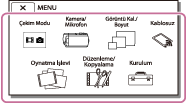
- İstediğiniz menü öğesini seçin.
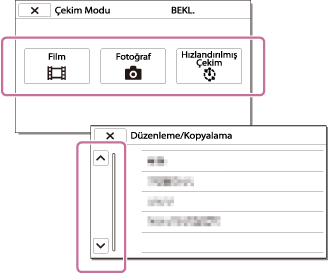
Not
- Menü ayar işleminden çıkmak veya bir önceki menü ekranına dönmek için seçimini yapın.
Bir menü öğesini hızlı şekilde bulmak için
[Kamera/Mikrofon], [Kablosuz] ve [Kurulum] menüleri alt kategorilere sahiptir. İstediğiniz menü öğesini seçmek için alt kategori simgesini seçin.
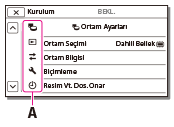
A: Alt kategori simgeleri
Bir menü öğesi seçemiyorsanız
Bazı menü öğeleri veya ayarlar, bu ürünün ayarlarına bağlı olarak kullanılamayabilir. Gri renkli menü öğeleri veya ayarları seçtiğinizde bu ürün menü öğesini neden seçemediğinizi görüntüler.
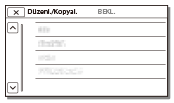
[84] Kullanım TalimatlarıMenü işlemleriMenü öğelerini kullanma Klavyeyi kullanma
Metin girilmesi gerektiğinde LCD ekranda bir klavye çıkar.
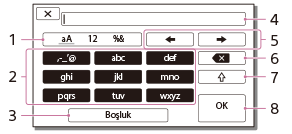
-
Karakter tiplerini değiştirin.
Tuşa her dokunduğunuzda girilecek olan karakter tipi harf, sayı ve sembol arasında değişir.
-
Klavye
Tuşa her dokunuşunuzda ekranda çıkan karakter mevcut seçenekler arasında değişir.
Örneğin: “abd” girmek istiyorsanız
[abc] seçimini yapın, bir kez dokunarak “a” harfini görüntüleyip
 simgesine dokunun - [abc] seçimini yapın, iki kez dokunarak “b” harfini görüntüleyin - [def] seçimini yapın, bir kez dokunarak “d” harfini görüntüleyin.
 -
Boşluk
Boşluk bırakır.
-
Giriş kutusu
Girdiğiniz karakterler ekranda görüntülenir.
 , metin uzunluğu sınırını gösterir.
 -
İmleci taşıma
İmleci sağdaki veya soldaki giriş kutusuna taşır.
-
Silme
İmlecin solundaki karakteri siler.
-

Bir sonraki karakteri büyük veya küçük harf olarak değiştirir.
-
Sabitleme
Girişi sonlandırır.
Metin girişini iptal etmek için seçimini yapın.
[85] Kullanım TalimatlarıMenü işlemleriÇekim ModuFilm
Film kayıt modunu seçebilirsiniz.
- - [Çekim Modu] - [Film].
[86] Kullanım TalimatlarıMenü işlemleriÇekim ModuFotoğraf
Fotoğraf çekim modunu seçebilirsiniz.
- - [Çekim Modu] - [Fotoğraf].
[87] Kullanım TalimatlarıMenü işlemleriÇekim ModuHızlandırılmış Çekim
Hızlandırılmış Çekim nedir?
Hızlandırılmış Çekim modunda, fotoğraflar düzenli aralıklarla sırayla çekilir. Bu fotoğraflarla, PlayMemories Home (Windows OS: sür. 5.1 veya sonrası, Mac OS: sür. 3.1 veya sonrası) bilgisayar uygulamasını kullanarak bir film oluşturabilirsiniz.
Gökyüzünün hareketi ve bitkilerin büyümesi gibi uzun süren olayları kısa sürede ifade edebilirsiniz.
- - [Çekim Modu] - [Hızlandırılmış Çekim].
- [Hızlandırılmış ayarları] - istediğiniz ayar.
Menü öğelerinin açıklamaları
Çekim Aralığı:
Fotoğraf çekiminin aralığını ayarlar.
- 1 sn: Fotoğrafları yaklaşık 1 saniyelik aralıklarla çeker.
- 2 sn: Fotoğrafları yaklaşık 2 saniyelik aralıklarla çeker.
- 5 sn: Fotoğrafları yaklaşık 5 saniyelik aralıklarla çeker.
- 10 sn: Fotoğrafları yaklaşık 10 saniyelik aralıklarla çeker.
- 30 sn: Fotoğrafları yaklaşık 30 saniyelik aralıklarla çeker.
- 60 sn: Fotoğrafları yaklaşık 60 saniyelik aralıklarla çeker.
Çekim Sayısı:
1 ile 999 arasında çekilecek fotoğraf sayısını ayarlar.
AE Modu:
Otomatik pozlamanın ayar yöntemini belirler.
- AE İzleme: Her çekim için pozlamayı ayarlar. Parlaklık değişiklikleri düzgün şekilde takip edilebilir.
- AE Kilidi: İlk çekimin başındaki pozlamayı düzeltir.
İpucu
- Hızlandırılmış Çekim kullanılarak çekilen görüntüler, kameraya fotoğraflar olarak kaydedilir. Bu fotoğrafları bilgisayara, vb.’ne aktararak ve PlayMemories Home (Windows OS: sür. 5.1 veya sonrası, Mac OS: sür. 3.1 veya sonrası) gibi uygulamalar kullanarak bu fotoğraflardan bir film oluşturabilirsiniz.
Not
- Pil gücünün azalmasını önlemek için hızlandırılmış çekim sırasında kameraya USB kablosu veya AC adaptörü kullanılarak güç sağlanması önerilir.
- Ayarlara göre hesaplanan çekim süresi, Hızlandırılmış Çekim için ayarlar ekranında görüntülenir. Görüntülenen çekim süresinin tahmini olduğunu ve gerçek çekim süresinin çekim koşullarına göre değişebileceğini unutmayın.
- 1 kare çekiminin [Çekim Aralığı] seçeneğinden uzun sürdüğü durumlar yaşanabilir. Böyle bir durumda, bir sonraki çekim bu karenin çekiminden hemen sonra başlar.
- Menü ekranı Hızlandırılmış Çekim sırasında görüntülenemez. Menü ekranı görüntülenirken Hızlandırılmış Çekim’i başlattığınızda, ekran Hızlandırılmış Çekim ekranına geçer.
- Hızlandırılmış kayıt sırasında aşağıdaki işlevler çalışmaz.
- Yüz Algılama
- Krmızı Göz Giderme
- Güç Tasarrufu
- Flaş(HDR-CX625/CX675/PJ675)
- SteadyShot
- Otomatik Arka Işık
- Aşırı kullanım nedeniyle parça değişimi için ücret alınabilir.
[88] Kullanım TalimatlarıMenü işlemleriKamera/Mikrofon Beyaz Dengesi
Renk dengesini kayıt ortamına göre ayarlayabilirsiniz.
- - [Kamera/Mikrofon] - [
 Manuel Ayarlar] - [Beyaz Dengesi] - istediğiniz ayar.
Menü öğelerinin açıklamaları
-
 (Otomatik):
 - Beyaz dengesi otomatik olarak ayarlanır.
- [Otomatik] seçiliyken pili değiştirirseniz veya bu ürünü iç mekanda kullandıktan sonra dış mekana çıkarırsanız (veya tam tersi) daha iyi bir renk dengesi ayarı için bu ürünü yaklaşık 10 saniye boyunca yakındaki beyaz bir nesneye tutun.
- (Dış Mekan):
- Beyaz dengesi aşağıda belirtilen kayıt koşullarına göre yaklaşık olarak ayarlanır:
- Dış mekanlar
- Gece görüntüleri, neon tabelalar ve havai fişekler
- Gün doğumu veya gün batımı
- Gün ışığında flüoresan lamba altında
- (İç Mekan):
- Beyaz dengesi aşağıda belirtilen kayıt koşullarına göre yaklaşık olarak ayarlanır:
- İç mekanlar
- Işıklandırma koşullarının hızlı biçimde değiştiği parti sahneleri veya stüdyolar
- Stüdyoda video lambaları ya da sodyum lambaları veya akkor ampul benzeri renkli lambalar altında
- (Tek tuş):
-
Beyaz dengesi ortam ışığına göre ayarlanır.
- seçimini yapın.
- Nesneyi çekeceğiniz ışık koşullarında örneğin bir kağıt parçası gibi bir beyaz objeyi tüm LCD ekranı dolduracak şekilde kadrajlamaya devam edin.
 seçimini yapın.
Bu ürünü iç mekandan dış mekana çıkartmanız (veya tam tersi) nedeniyle ışık koşulları değişirse, beyaz dengesinin yeniden ayarlanması için [Tek tuş] prosedürünü tekrarlamanız gerekir.
İpucu
- LCD ekranda seçili olan renk dengesini kontrol edebilirsiniz.
Not
- Beyaz veya soğuk beyaz flüoresan lambalar altında çekim yaparken [Beyaz Dengesi] öğesini [Otomatik] olarak ayarlayın veya [Tek tuş] altında renk ayarı yapın.
- Film kaydı sırasında ayarı yapılamaz.
- [Beyaz Dengesi] öğesini ayarladıysanız, [Sahne Seçimi] öğesini [Otomatik] olarak ayarlayın.
[89] Kullanım TalimatlarıMenü işlemleriKamera/MikrofonSpot Metre/Odak
Pozlama ve odaklama seçilen nesneye göre otomatik olarak ayarlanabilir.
- - [Kamera/Mikrofon] - [Manuel Ayarlar] - [Spot Metre/Odak].
- Pozlamasını ve odaklamasını ayarlamak istediğiniz nesnenin üzerine dokunun.
- Parlaklığı ve odaklamayı otomatik olarak ayarlamak için [Otomatik] seçimini yapın.
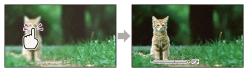
Not
- [Pozlama] ve [Odak] otomatik olarak [Manuel] şeklinde ayarlanır.
[90] Kullanım TalimatlarıMenü işlemleriKamera/MikrofonSpot Metre
Pozlama seçilen nesneye göre otomatik olarak ayarlanabilir. Bu işlev, sahnede spot lambası altındaki nesnelerde olduğu gibi nesnenin kendisiyle arka planı arasında güçlü bir kontrast olduğunda yararlıdır.
- - [Kamera/Mikrofon] - [Manuel Ayarlar] - [Spot Metre].
- Pozlamasını ayarlamak istediğiniz nesnenin üzerine dokunun.
- Otomatik pozlama ayarına geri dönmek için [Otomatik] seçimini yapın.
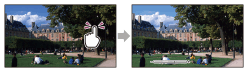
Not
- [Pozlama] otomatik olarak [Manuel] şeklinde ayarlanır.
[91] Kullanım TalimatlarıMenü işlemleriKamera/MikrofonSpot Odak
Odak, seçilen nesneye göre otomatik olarak ayarlanabilir.
- - [Kamera/Mikrofon] - [Manuel Ayarlar] - [Spot Odak].
- Odaklamasını ayarlamak istediğiniz nesnenin üzerine dokunun.
- Odağı otomatik olarak ayarlamak için [Otomatik] seçimini yapın.
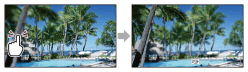
Not
- [Odak] otomatik olarak [Manuel] şeklinde ayarlanır.
[92] Kullanım TalimatlarıMenü işlemleriKamera/MikrofonPozlama
Bir görüntünün parlaklığını manuel olarak ayarlayabilirsiniz. Nesne çok parlak veya karanlık olduğunda parlaklığı ayarlayın.
- - [Kamera/Mikrofon] - [Manuel Ayarlar] - [Pozlama] - istediğiniz ayar.
Menü öğelerinin açıklamaları
- Otomatik:
- Pozlama otomatik olarak ayarlanır.
- Manuel:
- Nesne beyaz renkliyse veya arka ışık parlaksa
 seçimini ve nesne siyah renkliyse veya ışık loşsa
  seçimini yapın.
[93] Kullanım TalimatlarıMenü işlemleriKamera/MikrofonOdak
Odağı manuel olarak ayarlayabilirsiniz. Bu işlevi belirli bir nesneyi odaklamak istediğinizde de seçebilirsiniz.
- - [Kamera/Mikrofon] - [Manuel Ayarlar] - [Odak] - istediğiniz ayar.
Menü öğelerinin açıklamaları
- Otomatik:
- Odak otomatik olarak ayarlanır.
- Manuel:
-
görünür.
Odağı
 (yakındaki nesne) veya
  (uzaktaki nesne) seçeneklerini kullanarak ayarlayın. Odak daha yakına ayarlanamıyorsa , odak daha uzağa ayarlanamıyorsa görünür.
Not
- Keskin bir odak için bu ürün ve nesne arasındaki minimum mesafe, geniş açı için yaklaşık 1 cm ve telefoto için yaklaşık 80 cm'dir .
İpucu
- Odağın ayarlanması için nesneyi odaklarken otomatik zum düğmesinin T (telefoto) yönüne çekilmesi ve kayıt için zum ayarı yaparken bu düğmenin W (geniş açı) yönüne çekilmesi kolaylık sağlar. Bir nesneyi yakın mesafeden çekmek istediğinizde otomatik zum düğmesini W (geniş açı) konumuna getirdikten sonra odağı ayarlayın.
- [Odak] öğesi [Manuel] olarak ayarlandığında veya odağı manuel olarak ayarladığınızda bu ürün birkaç saniyeliğine odak mesafesi bilgisini gösterir. Nesne karanlık çıkıyorsa ve odak ayarlamasının yapılması zorsa bu bilgi kılavuz olarak kullanılabilir.
- Bir dönüşüm merceği (ayrı olarak satılır) kullanılıyorsa (HDR-CX450/CX455/CX485) odak mesafesi bilgisi doğru şekilde görüntülenemez.
[94] Kullanım TalimatlarıMenü işlemleriKamera/MikrofonİRİS
Görüntüleri IRIS öncelik modunu kullanarak çekebilirsiniz. IRIS parametresinin değiştirilmesi, odak aralığını değiştirir. IRIS parametresini çekmek istediğiniz fotoğraf tipine göre değiştirebilir, böylece arka planı bulanıklaştırarak nesneyi keskinleştirebilir veya tüm görüntüyü keskinleştirebilirsiniz.
- - [Kamera/Mikrofon] - [Manuel Ayarlar] - [İRİS] - istediğiniz ayar.
Menü öğelerinin açıklamaları
- Otomatik:
- IRIS otomatik olarak ayarlanır.
- Manuel:
- İrisi tüm görüntüyü keskinleştirecek şekilde ayarlamak için (IRIS parametresini artırın) ve arka planı bulanıklaştırarak nesneyi keskinleştirecek şekilde ayarlamak için (IRIS parametresini azaltın) seçimini yapın.
[95] Kullanım TalimatlarıMenü işlemleriKamera/MikrofonEnstantane
Görüntüleri, Enstantane öncelik modunu kullanarak çekebilirsiniz. Hareketli bir nesnenin hareketini enstantaneyi ayarlayarak farklı şekillerde ifade edebilirsiniz.
- - [Kamera/Mikrofon] - [Manuel Ayarlar] - [Enstantane] - istediğiniz ayar.
Menü öğelerinin açıklamaları
- Otomatik:
- Enstantane otomatik olarak ayarlanır.
- Manuel:
- Hızlı bir enstantane ayarı elde etmek için düğmesini ve yavaş bir enstantane elde etmek için düğmesini kullanarak enstantaneyi ayarlayın.
İpucu
- Kaydettiğiniz hareketli nesneler, enstantaneye göre farklı görünecektir. Enstantaneyi hızlı hareket eden bir nesneyi bulanıklaşma olmadan net bir şekilde kaydetmek için daha hızlı, hareketli bir nesnenin hareketini vurgulamak için daha yavaş olarak ayarlayın.
- Enstantaneyi aşağıdaki gibi ayarlayabilirsiniz.
1080 60i uyumlu aygıt
- 60p/60i/30p film çekim modunda 1/8 ile 1/10.000 saniye arası
- 24p film çekim modunda 1/6 ile 1/10.000 saniye arası (HDR-CX625/CX675/PJ675)
- fotoğraf çekim modunda 1/8 ile 1/500 saniye arası
1080 50i uyumlu aygıt
- 50p/50i film çekim modunda 1/6 ile 1/10.000 saniye arası
- 25p film çekim modunda 1/6 ile 1/10.000 saniye arası (HDR-CX625/CX675/PJ675)
- fotoğraf çekim modunda 1/6 ile 1/425 saniye arası
- Düşük enstantanede otomatik olarak odaklanmak zordur. Bu ürün tripoda takılıyken elle odaklanma yapılması önerilir.
- Floresan lambalar, sodyum lambaları, cıva lambaları veya LED ışık altında kayıt yapıldığında LCD ekranda yatay bantlar görünebilir. Bu durumu enstantaneyi ayarlayarak giderebilirsiniz.
[96] Kullanım TalimatlarıMenü işlemleriKamera/MikrofonAE Kaydırma (HDR-CX625/CX675/PJ675)
Tercihiniz doğrultusunda pozlamayı ayarlayabilirsiniz.
- - [Kamera/Mikrofon] - [Manuel Ayarlar] - [AE Kaydırma] - istediğiniz ayar.
Menü öğelerinin açıklamaları
- Kapalı:
- Pozlama otomatik olarak ayarlanır.
- Açık (Ayarlı sayı ve EV):
- Otomatik pozlama seviyesini, nesne beyaz veya arka plan parlak olduğunda kullanarak ve nesne koyu veya ışık loş olduğunda kullanarak ayarlayın.
[97] Kullanım TalimatlarıMenü işlemleriKamera/MikrofonBeyaz Dengsi Değşm (HDR-CX625/CX675/PJ675)
Tercihiniz doğrultusunda beyaz dengesini ayarlayabilirsiniz.
- - [Kamera/Mikrofon] - [Manuel Ayarlar] - [Beyaz Dengsi Değşm] - istediğiniz ayar.
Menü öğelerinin açıklamaları
- Kapalı:
- Beyaz dengesi otomatik olarak ayarlanır.
- Açık ( ve ayarlı sayı):
- Beyaz dengesini, görüntüler mavimtrak göründüğünde kullanarak ve kırmızımsı göründüğünde kullanarak ayarlayın.
[98] Kullanım TalimatlarıMenü işlemleriKamera/MikrofonLow Lux
Loş ışıkta bile parlak renkli görüntüler kaydedebilirsiniz.
- - [Kamera/Mikrofon] - [Manuel Ayarlar] - [Low Lux] - istediğiniz ayar.
Menü öğelerinin açıklamaları
- Kapalı:
- Low Lux işlevi kullanılmaz.
- Açık ():
- Low Lux işlevi kullanılır.
[99] Kullanım TalimatlarıMenü işlemleriKamera/MikrofonSahne Seçimi
Görüntüleri çeşitli durumlarda etkin şekilde kaydedebilirsiniz.
- - [Kamera/Mikrofon] - [
 Foto. Makinesi Ayr.] - [Sahne Seçimi] - istediğiniz ayar.
Menü öğelerinin açıklamaları
 (Otomatik):
- Görüntü kalitesini otomatik olarak ayarlar.
- (Gece Çekimi)(*):
-
Tripod (ayrı olarak satılır) kullanarak güzel gece çekimleri yapabilirsiniz.
- (Güneş Batış Doğuş)(*):
-
Güneşin doğuş ve batış atmosferi etkin şekilde yansıtılır.
- (Havai fişekler)(*):
-
Muhteşem havai fişek fotoğrafları çekilir.
- (Peyzaj)(*):
-
Uzaktaki nesneler net şekilde çekilir. Bu ayar ile aynı zamanda bu ürünün, ürün ve nesne arasındaki cama veya metal bir ağa odaklanması da engellenir.
- (Portre):
-
Yumuşak bir arka plan oluşturulurken, insan veya çiçek gibi nesnelerin ön plana çıkartılması sağlanır.

- (Spot Lambası):
-
Nesneler güçlü bir ışıkla aydınlatılıyorsa, insanların yüzlerinin aşırı beyaz görünmesi engellenir.

- (Plaj):
-
Deniz veya gölün canlı mavi rengini çeker.
- (Kar):
-
Beyaz bir peyzajda parlak fotoğraflar çekilir.
*Yalnızca uzaktaki nesnelere odaklanmak üzere ayarlanır.
Not
- [Sahne Seçimi] ayarını yaparsanız aşağıdaki ayarlar iptal edilir.
- Beyaz Dengesi
- İRİS
- Enstantane
-
Sinema Tonu (HDR-CX625/CX675/PJ675)
[100] Kullanım TalimatlarıMenü işlemleriKamera/MikrofonResim Efekti
İstediğiniz efekti seçerek daha etkileyici görüntüler çekmenizi sağlar.
- - [Kamera/Mikrofon] - [Foto. Makinesi Ayr.] - [Resim Efekti] - istediğiniz ayar.
Menü öğelerinin açıklamaları
- Kapalı:
- Resim Efekti işlevi kullanılmaz.
- (Oyuncak Kamera):
- Çevredeki renkleri karartarak benzersiz bir renk tonuna sahip olarak görüntü çekmenizi sağlar. [OPTION] ile istediğiniz efekti seçin.
- (Popüler Renk):
- Renk tonunu vurgulayarak pop art benzeri renkli görüntü çekmenizi sağlar.
- (Posterizasyon):
- Birincil renkleri yoğun şekilde vurgulayarak veya siyah beyaz şekilde yüksek kontrastlı, soyut bir görünüm oluşturur. [OPTION] ile istediğiniz efekti seçin.
- (Retro Fotoğraf):
- Sepya renk tonlu ve solgun kontrastlı eski fotoğraf görünümü oluşturur.
- (Yumuşak High-key):
- Parlaklığı vurgulayarak yumuşak, net görüntüler çekmenize olanak sağlar.
- (Kısmi Renk):
- Tek renkli görüntünün kısımlarında belirli bir renk bırakarak güçlü bir izlenim yaratan görüntüler çekmenize olanak sağlar. [OPTION] ile istediğiniz efekti seçin.
- (Y.Kontrast Mono.):
- Siyah beyaz olarak yoğun, yüksek kontrastlı bir görüntü oluşturur.
Not
- Bir [Resim Efekti] öğesi seçtiğinizde, aşağıdaki işlevler kullanılamaz.
- Film kayıt modunda fotoğraf kaydetme
- Diğer bazı işlevler
[101] Kullanım TalimatlarıMenü işlemleriKamera/Mikrofon Sinema Tonu (HDR-CX625/CX675/PJ675)
Bu ürün filmin görüntü kalitesini, film kamerasıyla çekilen görüntülerin atmosferini yansıtacak şekilde otomatik olarak ayarlar.
- - [Kamera/Mikrofon] - [Foto. Makinesi Ayr.] - [Sinema Tonu] - istediğiniz ayar.
Menü öğelerinin açıklamaları
- Kapalı :
- Sinema Tonu işlevi kullanılmaz.
- Açık :
- Sinema Tonu işlevi kullanılır.
Not
- Bu işlevi açık veya kapalı konuma getirdiğinizde görüntü geçici olarak duraklatılır.
- [Sinema Tonu] öğesi [Açık] olarak ayarlandığında, [Sahne Seçimi] ayarı [Otomatik] şeklinde değişir.
- [Sinema Tonu] öğesi [Açık] olarak ayarlandığında, [Resim Efekti] ayarı [Kapalı] şeklinde değişir.
[102] Kullanım TalimatlarıMenü işlemleriKamera/MikrofonYumuşak Geçiş
Sahneler arasındaki bölüme eklenen aşağıdaki efektlerle geçiş kaydı yapabilirsiniz. [BEKL.] (belirme için) veya [KAYIT] (kaybolma için) modu altında istediğiniz efekti seçin.
- - [Kamera/Mikrofon] - [Foto. Makinesi Ayr.] - [Yumuşak Geçiş] - istediğiniz ayar.
Menü öğelerinin açıklamaları
- Kapalı:
- Herhangi bir efekt kullanılmaz.
- Beyaz Yumşk Gçiş():
-
Beyaz efekti ile belirir/kaybolur.
A: Kaybolma
B: Belirme
- Siyah Yumşk Gçiş():
-
Siyah efekti ile belirir/kaybolur.
[Siyah Yumşk Gçiş] efekti kullanılarak çekilen görüntüler indeks ekranında karanlık görünebilir.
A: Kaybolma
B: Belirme
Not
- START/STOP düğmesine basıldığında ayar temizlenir.
[103] Kullanım TalimatlarıMenü işlemleriKamera/MikrofonZamanlayıcı
Geri sayımı başlatmak için PHOTO düğmesine basın. Fotoğraf yaklaşık 10 saniye sonra çekilecektir.
- - [Kamera/Mikrofon] - [Foto. Makinesi Ayr.] - [Zamanlayıcı] - istediğiniz ayar.
Menü öğelerinin açıklamaları
- Kapalı:
- Zamanlayıcı iptal edilir.
- Açık ():
- Zamanlayıcılı kaydı başlatır. Kaydı iptal etmek için
 seçimini yapın.
İpucu
- Zamanlayıcı fotoğraf çekim modunda çalışır.
[104] Kullanım TalimatlarıMenü işlemleriKamera/MikrofonSteadyShot (Film)
Bu üründe zum ve geniş açıyla çekim yaparken (HDR-CX625/CX675/PJ675) kamera sarsıntısını azaltmanızı sağlayan dengeli optik SteadyShot işlevi vardır. Kamera sarsıntısını telafi edebilirsiniz (HDR-CX450/CX455/CX485).
- - [Kamera/Mikrofon] - [Foto. Makinesi Ayr.] - [SteadyShot] - istediğiniz ayar.
Menü öğelerinin açıklamaları
- Akıllı Etkin:
- Bu üründeki en etkili SteadyShot işlevini kullanarak film kaydeder.
- Aktif:
- En etkili SteadyShot işlevini kullanarak film kaydeder.
- Standart:
- Geniş açılı çekimlerde SteadyShot işlevini kullanarak kamera sarsıntısını azaltır.
- Kapalı ():
- SteadyShot işlevi kullanılmaz.
Not
- Görünümün açısı [SteadyShot] işlevinin ayarları değiştirildikten sonra değiştirilecektir.
-
Zum büyütme değerleri [SteadyShot] ayarına bağlı olarak değişir.
-
[Akıllı Etkin] ayarlandığında, aşağıdaki işlevler kullanılamaz.
- [Çift Video KAYDI]
- Film kayıt modunda fotoğraf kaydetme
- [Yumuşak Geçiş]
-
Aşağıdaki işlevleri kullanarak, [Akıllı Etkin] özelliğini kullanamazsınız. [Akıllı Etkin] ayarlıyken aşağıdaki işlevleri kullanırsanız, [SteadyShot] [Aktif] olarak değişecektir.
- [Akıllı Telefonla Kntrol]
- [Canlı Akış]
- [Çoklu Kamera Kont.]
[105] Kullanım TalimatlarıMenü işlemleriKamera/MikrofonSteadyShot (Fotoğraf)
Kamera sarsıntısını telafi edebilirsiniz. Tripod (ayrı olarak satılır) kullanıyorsanız [SteadyShot] öğesini [Kapalı] olarak ayarladığınızda doğal görüntüler elde edersiniz.
- - [Kamera/Mikrofon] - [Foto. Makinesi Ayr.] - [SteadyShot] - istediğiniz ayar.
Menü öğelerinin açıklamaları
- Açık:
- SteadyShot işlevi kullanılır.
- Kapalı ():
- SteadyShot işlevi kullanılmaz.
[106] Kullanım TalimatlarıMenü işlemleriKamera/MikrofonDijital Zoom
Maksimum zum düzeyini seçebilirsiniz. Dijital zum özelliği kullanıldığında görüntü kalitesi azalır.
- - [Kamera/Mikrofon] - [Foto. Makinesi Ayr.] - [Dijital Zoom] - istediğiniz ayar.
Menü öğelerinin açıklamaları
- Kapalı:
- Dijital zum kullanılamaz.
- 350:
- Dijital olarak 350 kata kadar zum yapılabilir.
[107] Kullanım TalimatlarıMenü işlemleriKamera/MikrofonDönüşüm Merceği (HDR-CX450/CX455/CX485)
Bu ürünle uyumlu bir dönüşüm merceği (ayrı olarak satılır) kullanmak istiyorsanız bu menü öğesini ayarlayın. Bir dönüşüm lensi (ayrı olarak satılır) kullanırken, kamera titremesi için optimum telafi ve lens için odak kullanarak kayıt yapmak isterseniz bu işlevi kullanın.
- - [Kamera/Mikrofon] - [Foto. Makinesi Ayr.] - [Dönüşüm Merceği] - istediğiniz ayar.
Menü öğelerinin açıklamaları
- Kapalı:
- Dönüşüm lensi kullanmadığınızda bunu seçin.
- Genş. Açı Dönştrm. ():
- Geniş dönüşüm lensi kullandığınızda bunu seçin.
- Tele Dönüştürme ():
- Tele dönüşüm lensi kullandığınızda bunu seçin.
[108] Kullanım TalimatlarıMenü işlemleriKamera/MikrofonOtomatik Arka Işık
Bu ürün arkadan aydınlatılan nesneler için pozlamayı otomatik olarak ayarlar.
- - [Kamera/Mikrofon] - [Foto. Makinesi Ayr.] - [Otomatik Arka Işık] -istediğiniz ayar.
Menü öğelerinin açıklamaları
- Açık:
- Arkadan aydınlatılan nesneler için pozlama otomatik olarak ayarlanır.
- Kapalı:
- Arkadan aydınlatılan nesneler için pozlama ayarlanmaz.
[109] Kullanım TalimatlarıMenü işlemleriKamera/MikrofonYüz Algılama
Bu ürünü yüzleri otomatik algılayacak şekilde ayarlayabilirsiniz. Bu ürün odak/renk/pozlama ayarlarını seçilen nesnenin yüzüne göre otomatik olarak yapar.
- - [Kamera/Mikrofon] - [
 Yüz] - [Yüz Algılama] - istediğiniz ayar.
Menü öğelerinin açıklamaları
- Otomatik:
- Yüzleri algılar.
- Kapalı ():
- Yüz algılanmaz.
Not
- Kayıt koşullarına bağlı olarak yüzler algılanmayabilir.
İpucu
- Daha iyi yüz algılama performansı için gereken kayıt koşulları aşağıdadır.
- Yeterince parlak bir ortamda çekin.
- Kişiler gözlük, şapka veya maske takmamalıdır.
- Kişilerin yüzleri doğrudan kameraya bakmalıdır.
[110] Kullanım TalimatlarıMenü işlemleriKamera/MikrofonGülümseme deklnşrü
Bu ürün bir gülüş algıladığında deklanşör otomatik olarak serbest bırakılır. Fotoğrafların otomatik olarak çekilmesini istemiyorsanız [Kapalı] seçimini yapın.
- - [Kamera/Mikrofon] - [Yüz] - [Gülümseme deklnşrü] - istediğiniz ayar.
Menü öğelerinin açıklamaları
- İkili Yakalama ():
- Yalnızca film kaydı sırasında bu ürün bir gülüş algıladığında deklanşör otomatik olarak serbest bırakılır.
- Her Zaman Açık ():
- Bu ürün kayıt modundayken bir gülüş algıladığında deklanşör serbest bırakılır.
- Kapalı:
- Gülüşler algılanmaz, dolayısıyla otomatik fotoğraf çekimi gerçekleştirilmez.
Not
- Kayıt koşullarına, nesne koşullarına ve bu ürünün ayarına bağlı olarak gülümsemeler algılanamayabilir.
[111] Kullanım TalimatlarıMenü işlemleriKamera/MikrofonGülm. Algı Hassaslığı
Gülümseme Deklanşörü işlevi için gülümseme algılama hassasiyetini ayarlar.
- - [Kamera/Mikrofon] - [Yüz] - [Gülm. Algı Hassaslığı] - istediğiniz ayar.
Menü öğelerinin açıklamaları
- Kahkaha:
- Kahkaha algılanır.
- Normal Gülümsme:
- Normal bir gülümseme algılanır.
- Hafif Gülümseme:
- Hafif bir gülümseme bir algılanır.
[112] Kullanım TalimatlarıMenü işlemleriKamera/MikrofonFlaş (Yalnızca harici flaş bağlandığında) (HDR-CX625/CX675/PJ675)
Flaş ayarını seçin.
Bu ürünle uyumlu bir harici flaş (ayrı olarak satılır) kullanarak fotoğraf çekerken istediğiniz flaş ayarını seçin.
- - [Kamera/Mikrofon] - [
 Flaş] - [Flaş] - istediğiniz ayar.
Menü öğelerinin açıklamaları
- Otomatik:
- Ortam ışığı yetersiz olduğunda flaş otomatik olarak patlar.
- Açık (
 ):
): - Ortamdaki ışık ne olursa olsun, her zaman flaş patlar.
- Kapalı (
 ):
): - Flaşsız kayıt yapılır.
Not
- Flaş film kayıt modunda çalışmaz.
İpucu
- Merceğin yakınında süzülen parçacıklar (toz, polen vb.) flaşla belirgin hale gelir ve beyaz yuvarlak noktalar olarak görünür. Bu sorunu azaltmak için kayıt yerinin parlaklığını artırın ve nesneyi flaş kullanmadan kaydedin.
[113] Kullanım TalimatlarıMenü işlemleriKamera/MikrofonFlaş Düzeyi (Yalnızca harici flaş bağlandığında) (HDR-CX625/CX675/PJ675)
Flaş ışığının parlaklığını belirleyebilirsiniz.
Bu ürünle uyumlu bir harici flaş (ayrı olarak satılır) kullanarak fotoğraf çekerken istediğiniz parlaklığı seçin.
- - [Kamera/Mikrofon] - [Flaş] - [Flaş Düzeyi] - istediğiniz ayar.
Menü öğelerinin açıklamaları
- Yüksek:
- Flaş düzeyini yükseltir.
- Normal:
- Normal flaş düzeyi
- Düşük:
- Flaş düzeyini azaltır.
[114] Kullanım TalimatlarıMenü işlemleriKamera/MikrofonKrmızı Göz Giderme (Yalnızca harici flaş bağlandığında) (HDR-CX625/CX675/PJ675)
Flaş patlamadan önce ön flaş patlaması özelliğini etkinleştirerek kırmızı göz etkisini önleyin.
Bu ürünle uyumlu bir harici flaş (ayrı olarak satılır) kullanarak fotoğraf çekerken bu işlevi ayarlayın.
- - [Kamera/Mikrofon] - [Flaş] - [Krmızı Göz Giderme] - istediğiniz ayar.
Menü öğelerinin açıklamaları
- Kapalı:
- Kırmızı göz oluşumunun önlenmesi için Kırmızı Göz Giderme işlevi kullanılmaz.
- Açık (
 ):
): - Kırmızı göz oluşumunun önlenmesi için Kırmızı Göz Giderme işlevi kullanılır.
Not
- Kırmızı göz işlevi belirli farklılıklar ve diğer koşullar nedeniyle istenen etkiyi oluşturmayabilir.
- Kırmızı göz işlevi, [Gülümseme deklnşrü] özelliğiyle gerçekleştirilen otomatik kayıtlarda çalışmaz.
[115] Kullanım TalimatlarıMenü işlemleriKamera/MikrofonSesimi İptal Etme
Film kaydı yapan kişinin sesinin yüksekliğini azaltarak nesnenin sesini daha net kaydedebilirsiniz.
- - [Kamera/Mikrofon] - [
 Mikrofon] - [Sesimi İptal Etme].
Menü öğelerinin açıklamaları
- Kapalı:
- Filmi kaydeden kişinin sesinin yüksekliği azaltılmaz.
- Açık ():
- Filmi kaydeden kişinin sesinin yüksekliği azaltılır ve nesnenin sesi net bir şekilde kaydedilir.
Not
- Film kaydederken filmi kaydeden kişinin sesinin yüksekliğini azaltmak istemiyorsanız, [Sesimi İptal Etme] öğesini [Kapalı] olarak ayarlayın.
- Kayıt koşullarına bağlı olarak filmi kaydeden kişinin sesinin yüksekliği beklediğiniz biçimde azaltılamayabilir.
- [Sesimi İptal Etme] işlevi, bu ürüne bir harici mikrofon takılıyken etkinleşmez.
- Kayıt yaparken bu ürünün alt kısmındaki mikrofonu tripod takarak ya da benzer bir şekilde kapatırsanız, [Sesimi İptal Etme] etkili bir şekilde çalışmayabilir.
[116] Kullanım TalimatlarıMenü işlemleriKamera/MikrofonDahili Zum Mikrofon
Zum konumuna uygun olarak canlı sesli bir film kaydedebilirsiniz.
- - [Kamera/Mikrofon] - [Mikrofon] - [Dahili Zum Mikrofon] - istediğiniz ayar.
Menü öğelerinin açıklamaları
- Kapalı:
- Mikrofon, sesleri zuma göre kaydetmez.
- Açık ():
- Mikrofon, sesleri zuma göre kaydeder.
Not
- [Ses Kayıt Seviyesi] öğesini [Manuel] olarak ayarladığınızda, [Dahili Zum Mikrofon] öğesi otomatik olarak [Kapalı] şeklinde ayarlanır.
[117] Kullanım TalimatlarıMenü işlemleriKamera/MikrofonOtomatik Rüzgar NR
Bu işlev dahili mikrofon kullanılarak kayıt yapılırken otomatik olarak düşük aralıklı rüzgar gürültüsünü gürültü seviyesine göre keser.
- - [Kamera/Mikrofon] - [Mikrofon] - [Otomatik Rüzgar NR] - istediğiniz ayar.
Menü öğelerinin açıklamaları
- Kapalı ():
- Rüzgar gürültüsünü azaltmaz.
- Açık:
- Rüzgar gürültüsünü azaltır.
Not
- [Otomatik Rüzgar NR] öğesini [Kapalı] olarak ayarladığınızda, Akıllı Otomatik [Kapalı] olarak ayarlanır.
- [Otomatik Rüzgar NR] bu ürüne bir harici mikrofon takılıyken çalışmaz.
[118] Kullanım TalimatlarıMenü işlemleriKamera/MikrofonSes Modu
Kayıt ses biçimini değiştirebilirsiniz.
- - [Kamera/Mikrofon] - [Mikrofon] - [Ses Modu] - istediğiniz ayar.
Menü öğelerinin açıklamaları
- 5.1ch Çevre Ses ():
- 5.1 kanallı çevre ses kaydı yapar.
- 2ch Stereo ():
- Sesleri 2 kanallı stereo olarak kaydeder.
Not
- [5.1ch Çevre Ses] işlevi, [Dosya Biçimi] öğesi [AVCHD] olarak ayarlandığında kullanılabilir.
- XAVC S filmlerinin kayıt sesi biçimi otomatik olarak [2ch Stereo] şeklinde ayarlanır ve değiştirilemez.
[119] Kullanım TalimatlarıMenü işlemleriKamera/MikrofonSes Kayıt Seviyesi
Ses kayıt düzeyini ayarlayabilirsiniz.
- - [Kamera/Mikrofon] - [Mikrofon] - [Ses Kayıt Seviyesi] - istediğiniz ayar.
Menü öğelerinin açıklamaları
- Otomatik:
- Ses kayıt düzeyi otomatik olarak ayarlanır.
- Manuel ():
- Ses kayıt düzeyini ayarlarken yükseltmek için ve azaltmak için düğmesini kullanın.
Not
- [Otomatik] ve [Manuel] ayarı arasında her geçiş yaptığınızda, manuel olarak ayarlanan değer sıfırlanır.
- [Ses Kayıt Seviyesi] öğesini [Manuel] olarak ayarladığınızda, Dahili Zum Mikrofon öğesi otomatik olarak [Kapalı] şeklinde ayarlanır.
- Düzeyi kontrol ederken, çalışma sırasında kulaklıklarınızı takmanız önerilir.
- Sürekli yüksek ses kaydederken dinamik ses kaydetmek için önceden kayıt düzeyini azaltın.
- Kayıt düzeyinin ayar değeri ne olursa olsun, sınırlayıcı her zaman etkindir.
- Çoklu arabirim yuvasıyla bağlı özel bir mikrofon kullandığınızda, kayıt düzeyi ayarı geçersiz olur ve kayıt düzeyini ayarlayamazsınız (HDR-CX625/CX675/PJ675).
- [Sesimi İptal Etme] öğesini [Açık] olarak ayarladıktan sonra ses kayıt düzeyini bir daha değiştiremezsiniz.
[120] Kullanım TalimatlarıMenü işlemleriKamera/MikrofonDüğmem
Kayıt sırasında sık kullandığınız işlevleri Düğmem öğelerinden birine atayabilirsiniz.
- - [Kamera/Mikrofon] - [
 Çekim Desteği] - [Düğmem].
 - Düğmem öğesine atamak istediğiniz menü öğesini / ile seçin.
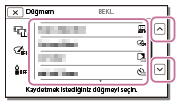
- Menü öğesinin atanacağı Düğmem öğelerinden birini seçin.
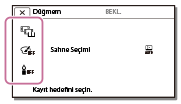
- seçimini yapın.
[121] Kullanım TalimatlarıMenü işlemleriKamera/MikrofonIzgara Çizgisi
Çizgileri görüntüleyebilir ve böylece nesnenin yatay veya dikey olup olmadığını kontrol edebilirsiniz.
- - [Kamera/Mikrofon] - [Çekim Desteği] - [Izgara Çizgisi] - istediğiniz ayar.
Menü öğelerinin açıklamaları
- Kapalı:
- Kılavuz çizgileri görüntülenmez.
- Açık:
- Kılavuz çizgileri görüntülenir.
İpucu
- Nesne, kılavuz çizgilerinin orta noktasına getirilerek dengeli bir kompozisyon elde edilebilir.
- Çizgiler kaydedilmez.
- Izgara çizgilerinin dış çerçevesi, tam piksel görünümüyle uyumlu olmayan bir televizyonun ekran alanını gösterir.
[122] Kullanım TalimatlarıMenü işlemleriKamera/MikrofonEkran Ayarları
Kayıt sırasında simgelerin veya göstergelerin LCD ekranda görüntülenme süresini ayarlayabilirsiniz.
- - [Kamera/Mikrofon] - [Çekim Desteği] - [Ekran Ayarları] - istediğiniz ayar.
Menü öğelerinin açıklamaları
- Otomatik:
-
Yaklaşık 3 saniye görüntülenir.
LCD ekranda kayıt ve zum düğmeleri görüntülenir.
- Açık:
- Sürekli görüntülenir. LCD ekranda kayıt ve zum düğmeleri görüntülenmez.
Not
- Oynatma modunda LCD ekrandaki simgelerin veya göstergelerin ayarlarında değişiklik yapılamaz.
[123] Kullanım TalimatlarıMenü işlemleriKamera/MikrofonSes Düzeyi Görn.
Ses düzeyi ölçerin görüntülenip görüntülenmeyeceğini seçebilirsiniz. Ses düzeyi ölçerin şekli [Ses Modu] ayarına göre değişir.
- - [Kamera/Mikrofon] - [Çekim Desteği] - [Ses Düzeyi Görn.] - istediğiniz ayar.
Menü öğelerinin açıklamaları
- Açık:
- Ses düzeyi ölçer görüntülenir.
- Kapalı:
- Ses düzeyi ölçer görüntülenmez.
[124] Kullanım TalimatlarıMenü işlemleriGörüntü Kalitesi/BoyutuKAYIT modu
AVCHD filmler için istediğiniz görüntü kalitesini seçebilirsiniz. Kayıt süresi veya görüntülerin kopyalanabileceği ortam aygıtının tipi, seçilen film kalitesine bağlı olarak değişebilir.
- - [Görüntü Kal./ Boyut] - [KAYIT modu] - istediğiniz ayar.
Menü öğelerinin açıklamaları
[Dosya Biçimi] öğesi [XAVC S HD] olarak ayarlandığında, [50Mbps ] [KAYIT modu] için sabitlenir.
[Dosya Biçimi] öğesi [AVCHD] olarak ayarlandığında:
- En Yük. Kalite :
- HDR-CX450/CX455/CX485
- Mümkün olan en yüksek kalitede film kaydedilir (60i (*)/50i (**) modunda).
- HDR-CX625/CX675/PJ675
- Mümkün olan en yüksek kalitede film kaydedilir (60i (*)/50i (**)/24p (*)/25p (**) modunda).
- Yüksek Kalite
 :
: - HDR-CX450/CX455/CX485
- Yüksek kalitede film kaydedilir (60i (*)/50i (**) modunda).
- HDR-CX625/CX675/PJ675
- Yüksek kalitede film kaydedilir (60i (*)/50i (**)/24p (*)/25p (**) modunda).
- Standart :
- Standart kalitede film kaydedilir (60i (*)/50i (**) modunda).
- Uzun Süre
 :
: - Uzun film kaydedilir (60i (*)/50i (**) modunda).
- 60p Kalite (*)/50p Kalite (**)
- 60p (*)/50p (**) modunda film kaydedilir.
* 1080 60i uyumlu aygıt
** 1080 50i uyumlu aygıt
İpucu
- Görüntülerin kaydedilebileceği ortam tipleri, seçilen görüntü kalitesine göre değişecektir.
-
60p Kalite
(*)/50p Kalite (**)/En Yük. Kalite :Bellek kartı, USB harici sabit disk, Blu-ray diskleri
-
Yüksek Kalite
/Standart /Uzun Süre :Bellek kartı, USB harici sabit disk, Blu-ray diskleri, AVCHD kayıt diskleri
-
* 1080 60i uyumlu aygıt: [60p Kalite ] öğesi yalnızca [Kare Hızı] öğesi [60p] olarak ayarlanmışken ayarlanabilir.
** 1080 50i uyumlu aygıt: [50p Kalite ] öğesi yalnızca [Kare Hızı] öğesi [50p] olarak ayarlanmışken ayarlanabilir.
[125] Kullanım TalimatlarıMenü işlemleriGörüntü Kalitesi/BoyutuKare Hızı
XAVC S film veya AVCHD film kaydetmek için kullanılacak kare hızını seçebilirsiniz. Standart kayıt için 60i(*) veya 50i(**) modunun kullanılması önerilir. [KAYIT modu] öğesini ayarlamadan önce [Kare Hızı] öğesini ayarlayın.
- - [Görüntü Kal./ Boyut] - [Kare Hızı] - istediğiniz ayar.
- Kullanılabilir kare hızı ayarları kayıt biçimine göre farklılık gösterir. Aşağıya bakın.
Kullanılabilir kare hızı ayarları
HDR-CX450/CX455/CX485
- XAVC S HD:
- 60p(*)/50p(**)
- 30p(*)/25p(**)
- AVCHD:
- 60i(*)/50i(**)
- 60p(*)/50p(**)
HDR-CX625/CX675/PJ675
- XAVC S HD:
- 60p(*)/50p(**)
- 30p(*)/25p(**)
- 24p(*)
- AVCHD:
- 60i(*)/50i(**)
- 60p(*)/50p(**)
- 24p(*)/25p(**)
Menü öğelerinin açıklamaları
- 60i(*)/50i(**):
- Bu, AVCHD film kaydı için normal bir ayardır.
- 60p(*)/50p(**):
- Birim zaman başına 60i(*) veya 50i(**)/30p(*) veya 25p(**) modundan iki kat daha fazla veri hacmiyle film kaydı yapabilirsiniz. Bu ayarla kaydedilmiş bir filmi televizyonda oynatacaksanız televizyon 60p(*) veya 50p(**) filmleri oynatabilmelidir ve [HDMI Çözünürlüğü] öğesini 1080p olarak ayarlamanız gerekir.
- 30p(*):
- Bu ayarla film kaydederken tripod kullanmanız önerilir.
- 24p(*)/25p(**)(HDR-CX625/CX675/PJ675):
- Bu ayarla profesyonel filmlere benzer bir atmosfer sağlayan filmler çekebilirsiniz. Bu ayarla film kaydı yaparken tripod kullanılması önerilir.
* 1080 60i uyumlu aygıt
** 1080 50i uyumlu aygıt
Not
- Çekilen görüntülerin kaydedilebileceği ortam çeşitleri [KAYIT modu] ayarına göre değişecektir.
[126] Kullanım TalimatlarıMenü işlemleriGörüntü Kalitesi/BoyutuÇift Video KAYDI
İkili kayıt modunu (film kaydı sırasında MP4 film kaydetme) açabilir ya da kapatabilirsiniz.
- - [Görüntü Kal./ Boyut] - [Çift Video KAYDI] - istediğiniz ayar.
Menü öğelerinin açıklamaları
- Açık:
- Aynı anda MP4 film ve HD film kaydedilir.
- Kapalı:
- Aynı anda MP4 film ve HD film kaydedilmez.
Not
- Aşağıdaki koşullardan herhangi bir karşılandığında, [Çift Video KAYDI] öğesi [Kapalı] olarak ayarlanacaktır.
- [KAYIT modu] öğesi [60p Kalite (1080 60i uyumlu aygıt)]/[50p Kalite (1080 50i uyumlu aygıt)] olarak ayarlandığında.
- [Dosya Biçimi] öğesi [XAVC S HD] ve [Kare Hızı] öğesi 60p (1080 60i uyumlu aygıt)/50p (1080 50i uyumlu aygıt) olarak ayarlandığında.
- [Canlı Akış] sırasında
- [Çoklu Kamera Kont.] sırasında
- [
-
[Çift Video KAYDI] öğesi [Açık] olarak ayarlandığında, [Akıllı Etkin] seçeneği için [SteadyShot] ayarlanamaz.
[127] Kullanım TalimatlarıMenü işlemleriGörüntü Kalitesi/BoyutuDosya Biçimi
Kayıt biçimini kaydetme ve oynatma için ayarlayın.
- - [Görüntü Kal./ Boyut] - [Dosya Biçimi] - istediğiniz ayar.
Menü öğelerinin açıklamaları
- XAVC S HD:
- HD (yüksek tanımlı) görüntüleri XAVC S biçiminde kaydeder.
Bu ayar, HD (yüksek tanımlı) televizyonda izlemek için uygundur. Kaydetme ve oynatma değişebilir.
- AVCHD:
-
HD (yüksek tanımlı) görüntüleri AVCHD biçiminde kaydeder.
Bu ayar, HD (yüksek tanımlı) televizyonda izlemek ve Blu-ray disk kaydetmek için uygundur. Kaydetme ve oynatma değişebilir.
[128] Kullanım TalimatlarıMenü işlemleriGörüntü Kalitesi/BoyutuGrntü boyu
Çekeceğiniz fotoğrafların boyutunu belirleyebilirsiniz. Çekebileceğiniz fotoğraf sayısı, seçilen görüntü boyutuna göre farklılık gösterir.
- - [Görüntü Kal./ Boyut] - [Grntü boyu] - istediğiniz ayar.
- Görüntü boyutu [Dosya Biçimi] olarak seçilen biçime göre ayarlanır.
- Görüntü boyutu [
L (9,2M)
L (6,9M) (*)
S (2,1M)
S (VGA) (*)
* Film kayıt modunda seçilemez.
Not
- Bu ayarla seçilen görüntü boyutu, İkili Yakalama işleviyle çekilen fotoğraflara da uygulanır.
- By Pixel Super Resolution teknolojisi İkili Yakalama işlevi tarafından kaydedilen L boyutundaki fotoğraflar için kullanılır.
[129] Kullanım TalimatlarıMenü işlemleriKablosuzAkıllı Telefonla Kntrol
Akıllı telefonunuzu uzaktan kumanda olarak kullanabilirsiniz.
- - [Kablosuz] - [İşlev] - [Akıllı Telefonla Kntrol].
[130] Kullanım TalimatlarıMenü işlemleriKablosuzÇoklu Kamera Kont.
Bu ürüne Wi-Fi aracılığıyla bağlı diğer kameraları kontrol edebilirsiniz.
Ayrıntılar için, bkz. “Benzer Konu”.
[131] Kullanım TalimatlarıMenü işlemleriKablosuzCanlı Akış
Bir Wi-Fi yönlendirici veya tethering özellikli akıllı telefon kullanarak Ustream (halen IBM Cloud Video) gibi bir paylaşım sitesinde bu ürünle çekilen videoların Canlı Akışını gerçekleştirebilirsiniz.
Ayrıntılar için, bkz. “Benzer Konu”.
[132] Kullanım TalimatlarıMenü işlemleriKablosuzAkıllı Telefona Gnder
Bu ürünle kaydedilen görüntüleri akıllı telefonunuza aktarın.
- Oynatma moduna girmek için bu ürünün üzerindeki düğmesine basın.
- - [Kablosuz] - [İşlev] - [Akıllı Telefona Gnder].
Not
- Dosyalar aktarılırken LCD ekranı kapatmayın. Aktarma işlemi kesilir.
[133] Kullanım TalimatlarıMenü işlemleriKablosuzBilgisayara Gönder
Bu ürünle kaydedilen görüntüleri bilgisayarınıza aktarın.
- Oynatma moduna girmek için bu ürünün üzerindeki düğmesine basın.
- - [Kablosuz] - [İşlev] - [Bilgisayara Gönder].
Not
- Dosyalar aktarılırken LCD ekranı kapatmayın. Aktarma işlemi kesilir.
[134] Kullanım TalimatlarıMenü işlemleriKablosuzTV'de İzle
Bu ürünü ve televizyonu kabloyla bağlamadan görüntüleri aktararak ağa işleviyle uyumlu televizyonunuzda görüntüleri görebilirsiniz. Kullandığınız televizyona bağlı olarak izlemeden önce televizyonunuzda işlem yapılması gerekebilir. Ayrıntılar için televizyonun kullanım kılavuzlarına bakın.
- Oynatma moduna girmek için bu ürün üzerindeki düğmesine basın.
- - [Kablosuz] - [İşlev] - [TV'de İzle].
Not
- Dosyalar aktarılırken LCD ekranı kapatmayın. Aktarma işlemi kesilir.
[135] Kullanım TalimatlarıMenü işlemleriKablosuzUçak modu
Bir uçağa bindiğinizde Wi-Fi işlevini geçici olarak devre dışı bırakabilirsiniz.
- - [Kablosuz] - [Ayarı] - [Uçak modu] - istediğiniz ayar.
Menü öğelerinin açıklamaları
- Kapalı:
- Normal ayar.
- Açık ():
- Uçaktayken bu ayarı kullanın.
[136] Kullanım TalimatlarıMenü işlemleriKablosuz Çoklu Kam. Kont. Ay.
Çoklu Kamera Kontrolü için bağlantı yöntemini ayarlayabilirsiniz.
- - [Kablosuz] - [Ayarı] - [Çoklu Kam. Kont. Ay.] - istediğiniz ayar.
Menü öğelerinin açıklamaları
- Tekli Bağlantı:
- Bir kamerayı çalıştırır.
- Çoklu Bağlantı:
- Birden fazla kamerayı çalıştırır.
[137] Kullanım TalimatlarıMenü işlemleriKablosuzC. akş srsnda v. KAY.
Bu ürünle çekilen videolar Ustream (halen IBM Cloud Video) gibi bir video paylaşım sitesinde Canlı Akış şeklinde yayınlanırken, video bu ürünün kayıt ortamına kaydedilebilir.
- - [Kablosuz] - [Ayarı] - [C. akş srsnda v. KAY.] - istediğiniz ayar.
Menü öğelerinin açıklamaları
- Açık:
- Videoları Canlı Akış sırasında bu ürünün kayıt ortamına kaydeder.
- Kapalı:
- Videoları Canlı Akış sırasında bu ürünün kayıt ortamına kaydetmez.
Not
- Dahili bellek veya bellek kartı dolarsa, akış durdurulmaz ancak kayıt durdurulur.
[138] Kullanım TalimatlarıMenü işlemleriKablosuzWPS Zorla
Erişim noktanızda WPS düğmesi varsa erişim noktasını bu ürüne kolaylıkla kaydedebilirsiniz.
- - [Kablosuz] - [Ayarı] - [WPS Zorla].
- Kaydetmek istediğiniz erişim noktasının üzerindeki WPS düğmesine basın.
Not
- [WPS Zorla] için erişim noktasının güvenliği WPA veya WPA2 olmalıdır ve WPS düğmesi yöntemi desteklenmelidir. Erişim noktanızın güvenliğini WEP olarak ayarlıysa ve erişim noktanız WPS düğmesi yöntemini desteklemiyorsa erişim noktasını manuel olarak kaydedin.
- Erişim noktanızın desteklenen işlevleri ve ayarlarıyla ilgili ayrıntılar için erişim noktanızın kılavuzuna bakın veya erişim noktanızın yöneticisine danışın.
- Bu ürün ve erişim noktanız arasındaki engeller, sinyal durumu ve duvarda kullanılan malzemeler gibi çevre koşullarına bağlı olarak bağlantı kurulamayabilir veya iletişim mesafesi daha kısa olabilir. Bu ürünü başka bir yere taşıyın veya bu ürün ile erişim noktası arasındaki mesafeyi azaltın.
[139] Kullanım TalimatlarıMenü işlemleriKablosuzErişim nokt. ayarları
Erişim noktanızı manuel olarak kaydedebilirsiniz. Prosedüre başlamadan önce erişim noktasının SSID adını, güvenlik modunu ve parolasını kontrol edin. Bazı aygıtlarda parola önceden ayarlanmış olabilir. Ayrıntılar için erişim noktası kullanım talimatlarına bakın veya yönetici ile iletişim kurun.
- - [Kablosuz] - [Ayarı] - [Erişim nokt. ayarları].
- Kaydetmek istediğiniz erişim noktasını seçin.
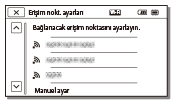
- İstediğiniz erişim noktası görüntüleniyorsa:
- Erişim noktasını seçin.
- İstediğiniz erişim noktası görüntülenmiyorsa:
- [Manuel ayar] seçimini yapın, erişim noktasının SSID adını girin ve ardından güvenlik modunu seçin.
- Parolayı girin ve ardından [İleri] - [Kaydet] seçimini yapın.
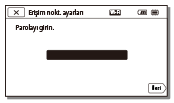
-
 simgesi olmayan erişim noktalarına parola girilmesi gerekmez.
-
Diğer ayar öğeleri
Erişim noktanızın durumuna veya ayarlama yöntemine bağlı olarak birden fazla ayar öğesi olabilir.
- WPS PIN:
- Bağlı aygıta girilecek PIN numarasını görüntüler.
- IP adresi ayarı:
- [Otomatik] veya [Manuel] seçimini yapın.
- IP adresi:
- IP adresini manuel olarak giriyorsanız sabit adresi girin.
- Alt ağ maskesi/Varsayılan ağ geçidi:
- [IP adresi ayarı] öğesini [Manuel] olarak ayarladığınızda ağ ortamınızla eşleşen IP adresini ve alt ağ maskesini girin.
- Öncelikli Bağlantı:
- [Açık] veya [Kapalı] seçimini yapın.
Not
- Kayıtlı olan erişim noktasına öncelik vermek için [Öncelikli Bağlantı] öğesini [Açık] olarak ayarlayın.
İpucu
- Giriş yöntemi için bkz. “Klavyeyi kullanma”.
[140] Kullanım TalimatlarıMenü işlemleriKablosuzAygıt Adını Düzenle
Wi-Fi Direct vb. için aygıt adını değiştirebilirsiniz.
- - [Kablosuz] - [Ayarı] - [Aygıt Adını Düzenle].
- Giriş kutusunu seçin, aygıt adını girin ve seçimini yapın.
İpucu
- Giriş yöntemi için bkz. “Klavyeyi kullanma”.
[141] Kullanım TalimatlarıMenü işlemleriKablosuzMAC Adresini Göster
Bu ürünün MAC adresini görüntüleyin.
- - [Kablosuz] - [Ayarı] - [MAC Adresini Göster].
- MAC adresi görüntülenir.
[142] Kullanım TalimatlarıMenü işlemleriKablosuzSSID/Parola Sıfırla
Bu ürün SSID [Çoklu Bağlantı] [Çoklu Kam. Kont. Ay. /parolasını paylaşıyorÇoklu Kam. Kont. Ay.Bağlanma izni olan bir aygıt ile Çoklu Kam. Kont. Ay.], [Akıllı Telefona Gnder] ve [Akıllı Telefonla Kntrol].
Bu ürüne bağlanmasına izin verilen aygıtı değiştirmek istiyorsanız SSID/parolayı aşağıda belirtilen şekilde sıfırlayın.
- - [Kablosuz] - [Ayarı] - [SSID/Parola Sıfırla] - .
Not
- SSID/parolayı sıfırladıktan sonra akıllı telefonu yeniden ayarlamanız gerekir.
[143] Kullanım TalimatlarıMenü işlemleriKablosuzAğ Bilgisini Sıfırla
SSID/parolasına ek olarak, [Tekli Bağlantı] / [Çoklu Kam. Kont. Ay. erişim noktasının bilgilerini de sıfırlayabilirsinizÇoklu Kam. Kont. Ay.], “PlayMemories Home,” vb. üzerindeki [Akış Ayarı] ve [SNS Ayarları] yapılandırılmış.
- - [Kablosuz] - [Ayarı] - [Ağ Bilgisini Sıfırla].
Not
- Bağlantı bilgilerini sıfırladıktan sonra akıllı telefonu veya erişim noktasını yeniden ayarlamanız gerekir.
- Canlı Akış gerçekleştirildiğinde, ayarları “PlayMemories Home” yazılımıyla yeniden yapılandırmanız gerekir.
[144] Kullanım TalimatlarıMenü işlemleriOynatma İşleviOlay Görünümü
Kaydedilen görüntüleri kayıt tarihine göre oynatabilirsiniz (Olay Görünümü).
- - [Oynatma İşlevi].
[145] Kullanım TalimatlarıMenü işlemleriDüzenleme/KopyalamaSil
Gereksiz görüntüleri silebilirsiniz.
- Oynatma moduna girmek için bu ürünün üzerindeki düğmesine basın.
- Olay Görünümü ekranında seçimini yapın ve silmek istediğiniz film biçimi seçin.
- [Dosya Biçimi] ayarına ve filmi oynatma ayarına bağlı olarak dışında bir simge görüntülenebilir.
- [
- - [Düzenleme/ Kopyalama] - [Sil] - istediğiniz ayar.
Menü öğelerinin açıklamaları
- Birçok Görüntü:
-
Silinecek görüntüleri seçebilirsiniz. Silmek istediğiniz görüntü tipini seçin, istediğiniz görüntülere
ekleyin ve ardından seçimini yapın.
- Olaydaki Tüm Sçmlr:
-
Belirli bir tarihteki tüm görüntüleri tek seferde silebilirsiniz.
/ düğmelerini kullanarak silmek istediğiniz tarihi seçin ve ardından seçimini yapın.
Not
-
[Çift Video KAYDI] öğesi [Açık] olarak ayarlandığında, MP4 biçimli filmler ve HD biçimli filmler (XAVC S HD veya AVCHD) kameraya kaydedilir. HD biçimli filmleri (XAVC S HD/AVCHD) silmek için silmek istediğiniz her filmde 1 ile 3 arasındaki adımları tekrarlayın. MP4 biçimli filmleri silmek için film oynatma biçimini 2. adımda MP4 olarak değiştirin ve 3. adıma geçin.
[146] Kullanım TalimatlarıMenü işlemleriDüzenleme/KopyalamaKoru
Filmleri ve fotoğrafları yanlışlıkla silinmeye karşı koruyabilirsiniz. korumalı görüntülerde görünür.
- Oynatma moduna girmek için bu ürünün üzerindeki düğmesine basın.
- Olay Görünümü ekranında seçimini yapın ve ardından korumak istediğiniz film biçimini seçin.
- [Dosya Biçimi] ayarına ve filmi oynatma ayarına bağlı olarak dışında bir simge görüntülenebilir.
- [
- - [Düzenleme/ Kopyalama] - [Koru] - istediğiniz ayar.
Menü öğelerinin açıklamaları
- Birçok Görüntü:
-
Korunacak görüntüleri seçebilirsiniz. Korumak istediğiniz görüntü tipini seçin, istediğiniz görüntülere
ekleyin ve ardından seçimini yapın.
- Olydk tüm sçmlr ayrl:
-
Belirli bir tarihteki tüm görüntüleri tek seferde koruyabilirsiniz.
/ düğmelerini kullanarak korumak istediğiniz tarihi seçin ve ardından seçimini yapın.
- Olydk tüm sçmlr kldr:
-
Belirli bir tarihteki tüm görüntülerin korumasını tek seferde kaldırabilirsiniz.
/ düğmelerini kullanarak korumayı kaldırmak istediğiniz tarihi seçin ve ardından seçimini yapın.
Not
- Birden fazla tarih seçemezsiniz.
[147] Kullanım TalimatlarıMenü işlemleriDüzenleme/Kopyalama Kopya (dahili bellekli modeller)
Bu ürünün kayıt ortamında saklanan görüntüleri kopyalayabilirsiniz. Görüntünün orijinal kopyası, kopyalama işlemi tamamlandıktan sonra silinmeyecektir. [Kopya] seçimini yaptıktan sonra kopyalanacak görüntülerin bulunduğu ve kopyalanacağı konumları seçmenizi isteyen bir ekran görünür. İstediğiniz öğeyi seçin.
- - [Düzenleme/ Kopyalama] - [Kopya] - istediğiniz kaynak ve görüntülerin hedefi - istediğiniz ayar.
Menü öğelerinin açıklamaları
- Birçok Görüntü:
-
Kopyalanacak görüntüleri seçebilirsiniz.
Kopyalamak istediğiniz görüntü tipini seçin, istediğiniz görüntülere
ekleyin ve ardından seçimini yapın.
- Olaydaki Tüm Sçmlr:
-
Belirli bir tarihteki tüm görüntüleri tek seferde kopyalayabilirsiniz.
/ düğmelerini kullanarak kopyalamak istediğiniz tarihi seçin ve ardından seçimini yapın.
Not
- Dosyalar kopyalanırken LCD ekranı kapatmayın. Kopyalama işlemi kesilir.
- Bellek kartına ilk kez görüntü kaydederken [Resim Vt. Dos. Onar] - [Bellek Kartı] seçimini yaparak görüntü veritabanı dosyasını oluşturun.
- Kopyalama sırasında bu ürünün pilinin bitmesini önlemek için ürünle verilen AC Adaptörünü kullanarak bu ürünü elektrik prizine takın.
- Kameranın dahili belleğinde depolanan XAVC S biçimli filmleri microSDHC bellek kartına kopyalayamazsınız.
[148] Kullanım TalimatlarıMenü işlemleriDüzenleme/KopyalamaDoğrudan Kopya
Görüntüleri, aygıt bu ürüne bağlıyken bir USB harici sabit diskine manuel olarak kaydedebilirsiniz.
- - [Düzenleme/ Kopyalama] - [Doğrudan Kopya].
Not
- Bu işlemi bu ürün bir USB harici sabit diskine bağlıyken gerçekleştirebilirsiniz.
[149] Kullanım TalimatlarıMenü işlemleriKurulumOrtam Seçimi (Dahili bellekli modeller)
Kayıt, oynatma ve düzenleme için istediğiniz ortamı seçebilirsiniz.
- - [Kurulum] - [
 Ortam Ayarları] - [Ortam Seçimi] - istediğiniz kayıt ortamı.
Menü öğelerinin açıklamaları
- Dahili Bellek:
- Görüntüleri dahili belleğe kaydeder, burada oynatır veya düzenler.
- Bellek Kartı:
- Görüntüleri bellek kartına kaydeder, burada oynatır veya düzenler.
Not
- Filmler ve fotoğraflar için farklı bir kayıt ortamı seçemezsiniz.
[150] Kullanım TalimatlarıMenü işlemleriKurulumOrtam Bilgisi
Kalan kayıt süresini ve kayıt ortamının yaklaşık olarak boş ve kullanılmış alanını kontrol edebilirsiniz.
- - [Kurulum] - [Ortam Ayarları] - [Ortam Bilgisi] - görüntülemek istediğiniz kayıt ortamı.
Not
- [Biçimleme] işlemini gerçekleştirseniz bile bir yönetim dosyası alanı bulunduğundan kullanılan alan %0 olarak görüntülenmez.
[151] Kullanım TalimatlarıMenü işlemleriKurulumBiçimleme
Biçimlendirme işlemi, kaydedilebilir boş alanı geri kazanmak için tüm filmleri ve fotoğrafları siler.
- - [Kurulum] - [Ortam Ayarları] - [Biçimleme] - istediğiniz kayıt ortamı ve seçimini yapın.
Not
- Bu işlem için ürünle verilen AC Adaptörünü kullanarak bu ürünü bir elektrik prizine takın.
- Kayıt ortamını biçimlendirmeden önce kaybolmaması için önemli görüntüleri kaydedin.
- Korumalı filmler ve fotoğraflar da silinir.
- Ekranda [İşlem yapılıyor...] görüntülenirken aşağıdakileri yapmayın.
- LCD ekranı açmayın/kapatmayın.
- Bu ürün üzerindeki düğmeleri kullanmayın.
- Bellek kartını bu üründen çıkarmayın.
- AC Adaptörünü çıkarmayın.
- Pili çıkarın.
İpucu
- Dahili bellekteki verilerin geri yüklenmesini önlemek için [Boşalt] işlemini gerçekleştirin. (Dahili bellekli modeller)
[152] Kullanım TalimatlarıMenü işlemleriKurulum Boşalt (Dahili bellekli modeller)
Kişisel bilgilerinizin başkasının eline geçmesini önlemek için bu ürünü atmadan ya da başkasına vermeden önce [Boşalt] işlemini gerçekleştirmenizi öneririz.
- AC Adaptörünü bu ürüne bağlayın.
- - [Kurulum] - [Ortam Ayarları] - [Biçimleme] - [Dahili Bellek] - [Boşalt].
Not
- [Boşalt] işlemini AC Adaptörünü elektrik prizine takmadan gerçekleştiremezsiniz.
- Önemli görüntüler, kaybolmamaları için [Boşalt] işleminden önce bilgisayara veya başka aygıtlara kaydedilmelidir.
- AC Adaptörü dışındaki tüm kabloları çıkarın. İşlem sırasında AC Adaptörünü çıkarmayın.
- [Boşalt] işlemini [İşlem yapılıyor...] mesajı görünürken durdurursanız, bu ürünü tekrar kullanmadan önce [Biçimleme] veya [Boşalt] işlemi gerçekleştirerek işlemin tamamlandığından emin olun.
[153] Kullanım TalimatlarıMenü işlemleriKurulumResim Vt. Dos. Onar
Gereken durumlarda, örneğin resim veritabanı onarım mesajı göründüğünde resim veritabanı dosyasını onarın.
- - [Kurulum] - [Ortam Ayarları] - [Resim Vt. Dos. Onar] - istediğiniz kayıt ortamı ve seçimini yapın.
[154] Kullanım TalimatlarıMenü işlemleriKurulumDosya Numarası
Fotoğraflara/MP4 filmlere dosya numarasının nasıl atanacağını belirleyebilirsiniz.
- - [Kurulum] - [Ortam Ayarları] - [Dosya Numarası] - istediğiniz ayar.
Menü öğelerinin açıklamaları
- Seri:
-
Fotoğraflara/MP4 filmlere dosya numarasını sıralı olarak atar. Her fotoğraf/MP4 film kaydedişinizde dosya numarası büyür.
Bellek kartı başka bir ortamla değiştirilse bile dosya numarası sıralı olarak atanmaya devam eder.
- Sıfırlama:
- Dosya numarası kayıt ortamında bulunan en büyük dosya numarasından başlanarak sırayla atanır. Bellek kartı başka bir ortamla değiştirildiğinde, her bir bellek kartı için bir dosya numarası atanır.
[155] Kullanım TalimatlarıMenü işlemleriKurulumVeri Kodu
Oynatma sırasında bu ürün kayıt sırasında otomatik olarak kaydedilen bilgileri görüntüler. Şu bilgileri kontrol edebilirsiniz.
- - [Kurulum] - [Oynatma Ayarları] - [Veri Kodu] - istediğiniz ayar.
Menü öğelerinin açıklamaları
- Kapalı:
- Veri kodu görüntülenmez.
- Tarih/Saat:
-
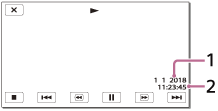 Tarih Saat
- Kamera Verileri:
-
Film
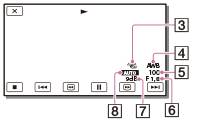
Fotoğraf
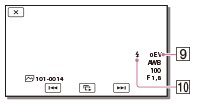 SteadyShot kapalı Beyaz Dengesi
 Enstantane
 F durağı
 Kazanım
  Parlaklık
  Pozlama
 Flaş (HDR-CX625/CX675/PJ675)
Not
- Bu ürün televizyona bağlıyken veri kodu televizyon ekranında görüntülenir.
- Kayıt ortamı durumuna bağlı olarak [-- -- --] görüntülenebilir.
[156] Kullanım TalimatlarıMenü işlemleriKurulumSes Yüksklği Ayarları
Oynatma sesinin yüksekliğini ayarlayabilirsiniz.
- - [Kurulum] - [Oynatma Ayarları] - [Ses Yüksklği Ayarları] -
 /
/ ile sesin yüksekliğini ayarlayın.
[157] Kullanım TalimatlarıMenü işlemleriKurulum Hareket Aralığı Ayarı
Hareketli çekim videosunun kalıntı görüntü aralıklarını ayarlar.
- - [Kurulum] - [Oynatma Ayarları] - [Hareket Aralığı Ayarı].
- Kalıntı görüntü aralıkları ayarının değerini / ile ayarlayın.
- seçimini yapın.
[158] Kullanım TalimatlarıMenü işlemleriKurulumMüzik İndir (USB IN/OUT jaklı modeller)
Bu ürünü bir bilgisayara bağlayarak ses CD'si gibi ortamlardan ürüne müzik dosyaları aktarabilirsiniz.
- - [Kurulum] - [Oynatma Ayarları] - [Müzik İndir].
[159] Kullanım TalimatlarıMenü işlemleriKurulumMüziği Boşalt (USB IN/OUT jaklı modeller)
Bu ürüne kayıtlı tüm müzik dosyalarını silebilirsiniz.
- - [Kurulum] - [Oynatma Ayarları] - [Müziği Boşalt].
[160] Kullanım TalimatlarıMenü işlemleriKurulumTV Türü
Bağlı televizyonun yatay/dikey oranına göre sinyali dönüştürmeniz gerekir.
- - [Kurulum] - [Bağlantı] - [TV Türü] - istediğiniz ayar.
Menü öğelerinin açıklamaları
- 16:9:
-
Çektiğiniz filmleri 16:9 (geniş) televizyonda görüntülemek için bunu seçin.
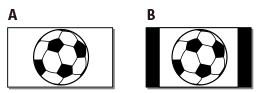
A: 16:9 (geniş) modunda kaydedilmiş görüntüler
B: 4:3 modunda kaydedilmiş görüntüler
- 4:3:
-
Çektiğiniz filmleri ve fotoğrafları 4:3 standart televizyonda görüntülemek için bunu seçin.
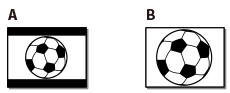
A: 16:9 (geniş) modunda kaydedilmiş görüntüler
B: 4:3 modunda kaydedilmiş görüntüler
[161] Kullanım TalimatlarıMenü işlemleriKurulumHDMI Çözünürlüğü
Bu ürünü HDMI kablosuyla televizyona bağlarken çıkış görüntüsü çözünürlüğünü seçin.
- - [Kurulum] - [Bağlantı] - [HDMI Çözünürlüğü] - istediğiniz ayar.
Menü öğelerinin açıklamaları
- Otomatik:
- Sinyali televizyona göre otomatik olarak gönderir.
- 1080p:
- 1080p sinyal gönderir.
- 1080i:
- 1080i sinyal gönderir.
- 720p:
- 720p sinyal gönderir.
[162] Kullanım TalimatlarıMenü işlemleriKurulumHDMI KONTROLÜ
Bu ürünü BRAVIA Sync ile uyumlu bir televizyona HDMI kablosu ile bağlarsanız, televizyonun Uzaktan Kumandasını televizyona tutarak bu üründeki filmleri oynatabilirsiniz.
- - [Kurulum] - [Bağlantı] - [HDMI KONTROLÜ] - istediğiniz ayar.
Menü öğelerinin açıklamaları
- Açık:
- Televizyonun Uzaktan Kumandasını kullanarak bu ürünü çalıştırır.
- Kapalı:
- Televizyonun Uzaktan Kumandasını kullanarak bu ürünü çalıştırmaz.
[163] Kullanım TalimatlarıMenü işlemleriKurulumUSB Bağlantısı
Bu ürünü harici bir aygıta USB Kablosuyla bağladığınızda bile USB bağlantısı başlamazsa bu öğeyi seçin.
- - [Kurulum] - [Bağlantı] - [USB Bağlantısı].
[164] Kullanım TalimatlarıMenü işlemleriKurulumUSB Bağlantı Ayarı
Bu ürünü bilgisayara veya başka bir USB aygıtına bağlarken USB aktarım modunu seçebilirsiniz.
- - [Kurulum] - [Bağlantı] - [USB Bağlantı Ayarı] - istediğiniz ayar.
Menü öğelerinin açıklamaları
- Otomatik:
- Bu ürün USB aktarım modunu bağlanan aygıta göre otomatik olarak seçer.
- MTP:
- Bu, bazı bilgisayar çeşitleriyle uyumlu bir USB aktarım modudur.
- Mass Storage:
- Bu, birçok USB aygıtıyla uyumlu bir USB aktarım modudur.
Not
- Bu ürün [MTP] modunda harici bir aygıta bağlandığında, görüntü dosyaları kaydedilen tarihle birlikte görüntülenir, ancak görüntü dosyalarında bulunan bazı bilgiler bağlanan aygıtta görüntülenemez. Bu üründeki görüntüleri bilgisayarınıza aktarmak için PlayMemories Home yazılımını kullanın.
-
“Device Stage*” penceresi bu ürünü Windows 7 veya Windows 8 işletim sistemli bir bilgisayara bağladığınızda açılmıyorsa, [USB Bağlantı Ayarı] öğesini [Otomatik] olarak ayarlayın.
*“Device Stage”, bilgisayara bağlı aygıtları (kamera, fotoğraf makinesi vb.) yönetmek için kullanılan bir Windows 7 veya Windows 8menüsüdür.
[165] Kullanım TalimatlarıMenü işlemleriKurulumUSB Güç Kaynağı
Bu ürün AC Adaptörüne veya bilgisayar gibi bir USB aygıtına bağlıyken USB güç kaynağı işlevini kullanıp kullanmayacağınızı ayarlayın.
- - [Kurulum] - [Bağlantı] - [USB Güç Kaynağı].
Menü öğelerinin açıklamaları
- Açık:
- USB Kablosu kullanılarak bağlandığında güç beslemesi gerçekleşir.
- Kapalı:
- USB Kablosu kullanılarak bağlandığında güç beslemesi gerçekleşmez.
Not
- Bu ayarı USB Kablosu USB aygıtına bağlıyken değiştirdiyseniz USB Kablosunu çıkarın ve tekrar bağlayın.
- [USB Güç Kaynağı] ayarı sadece bu ürün 500 mA güç kaynağı standardıyla uyumlu bir USB aygıtına bağlıyken çalışır.
- Bu ürün 500 mA güç kaynağı standardıyla uyumlu bir USB aygıtına bağlıyken sadece oynatma işlevleri kullanılabilir.
[166] Kullanım TalimatlarıMenü işlemleriKurulumUSB LUN Ayarı
USB bağlantı işlevlerini sınırlandırarak harici aygıtlarla uyumluluğu yükseltir.
- - [Kurulum] - [Bağlantı] - [USB LUN Ayarı] - istediğiniz ayar.
Menü öğelerinin açıklamaları
- Çoklu:
- Normal işlemler için bu ayarı kullanın.
- Tek:
- Bu seçeneği ancak harici bir aygıta bağlanamıyorsanız deneyin.
[167] Kullanım TalimatlarıMenü işlemleriKurulumSesli Uyarı
Kaydı başlattığınızda/durdurduğunuzda veya bu ürünü kullanırken çıkan melodiyi açabilir ya da kapatabilirsiniz.
- - [Kurulum] - [
 Genel Ayarlar] - [Sesli Uyarı] - istediğiniz ayar.
Menü öğelerinin açıklamaları
- Açık:
- Melodi çalar.
- Kapalı:
- Melodi iptal edilir.
[168] Kullanım TalimatlarıMenü işlemleriKurulumMonitör Parlaklığı
LCD ekranın parlaklığını ayarlayabilirsiniz.
- - [Kurulum] - [Genel Ayarlar] - [Monitör Parlaklığı] - istediğiniz ayar.
Menü öğelerinin açıklamaları
- Normal:
- Normal ayar (normal parlaklık).
- Parlak:
- LCD ekran yeteri kadar parlak değilse bu öğeyi seçin. Bu ayar işlemi, kaydedilen görüntüleri hiçbir şekilde etkilemez.
- AC Adaptörünü kullanırken, [Monitör Parlaklığı] otomatik olarak [Parlak] şeklinde ayarlanır.
[169] Kullanım TalimatlarıMenü işlemleriKurulum Monitörle gücü AÇ
LCD ekranı açarak/kapatarak ürünü açmak/kapatmak isteyip istemediğinizi ayarlayın.
- - [Kurulum] - [Genel Ayarlar] - [Monitörle gücü AÇ] - istediğiniz ayar.
Menü öğelerinin açıklamaları
- Açık:
- LCD ekran açıldığında/kapatıldığında bu ürünü açar/kapatır.
- Kapalı:
- Kayıt sırasında LCD ekranı kapatmak istediğinizde bu ayarı seçin.
[170] Kullanım TalimatlarıMenü işlemleriKurulumLanguage Setting
LCD ekranda kullanılacak dili seçebilirsiniz.
- - [Kurulum] - [Genel Ayarlar] - [Language Setting] - istediğiniz ayar.
[171] Kullanım TalimatlarıMenü işlemleriKurulumKalibrasyon
Dokunmatik paneldeki düğmeler düzgün çalışmazsa bu işlevi kullanın.
- - [Kurulum] - [Genel Ayarlar] - [Kalibrasyon].
- Bellek kartının köşesiyle veya benzer bir cisimle LCD ekranda görüntülenen “×” simgesine 3 defa basın.
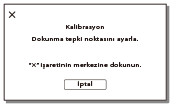
Not
- Doğru noktaya basmadıysanız kalibrasyonu yeniden deneyin.
- Kalibrasyon için sivri uçlu nesne kullanmayın. Bu, LCD ekrana zarar verebilir.
- LCD ekran döndürülmüşse ya da dışa dönük olarak kapatılmışsa LCD ekranı kalibre edemezsiniz.
İpucu
- Kalibrasyonu iptal etmek için [İptal] seçimini yapın.
[172] Kullanım TalimatlarıMenü işlemleriKurulumPil Bilgisi
Pilin kalan tahmini kapasitesini kontrol edebilirsiniz.
- - [Kurulum] - [Genel Ayarlar] - [Pil Bilgisi].
[173] Kullanım TalimatlarıMenü işlemleriKurulumGüç Tasarrufu
LCD ekranın arka ışık ve bu ürünün güç durumu ayarlarını değiştirebilirsiniz.
- - [Kurulum] - [Genel Ayarlar] - [Güç Tasarrufu].
Menü öğelerinin açıklamaları
- Standart:
- LCD ekranın arka ışığı, bu üründe yaklaşık 1 dakikadan daha uzun bir süre işlem yapmazsanız otomatik olarak kararır. Bu üründe yaklaşık 2 dakikadan daha uzun süre işlem yapmazsanız ürün otomatik olarak kapanır.
- Maks:
- LCD ekranın arka ışığı, bu üründe yaklaşık 15 saniyeden daha uzun bir süre işlem yapmazsanız otomatik olarak kararır. Bu üründe yaklaşık 1 dakikadan daha uzun süre işlem yapmazsanız ürün otomatik olarak kapanır.
- Kapalı:
- LCD ekranın arka ışığı her zaman parlak olarak açık konumda olur. Bu ürün otomatik olarak kapanmaz.
[174] Kullanım TalimatlarıMenü işlemleriKurulumSıfırla
Tüm ayarlar varsayılanlara döner.
- - [Kurulum] - [Genel Ayarlar] - [Sıfırla] - .
İpucu
- Bu işlevi kullansanız bile, tüm filmler ve fotoğraflar korunur.
[175] Kullanım TalimatlarıMenü işlemleriKurulumDemo Modu
Bu ürünün DC IN jakına AC Adaptörü (ayrı olarak satılır) bağlıyken ve film kayıt modu veya Olay Görünümü modunda belirli bir süre boyunca hiçbir işlem yapılmazsa, bir demo film oynamaya başlar.
- - [Kurulum] - [Genel Ayarlar] - [Demo Modu] - istediğiniz ayar.
Menü öğelerinin açıklamaları
- Açık:
- Demo filminin oynatılmasına yönelik ayarları yapın.
- Kapalı:
- Demo film oynatılmaz.
Not
- Varsayılan ayarlarda, korumalı demo film Olay Görünümü konumuna önceden kaydedilmiştir. Demo filmi silerseniz, tekrar geri yükleyemezsiniz (HDR-PJ675).
- Aşağıdaki koşullara uygun olması durumunda sizin kaydettiğiniz bir film demo film olarak kaydedilir.
- Film korumalı olmalıdır.
- Film, ilk kaydedilen film olmalıdır.
- Film dahili belleğe kayıtlı olmalıdır.
- Film AVCHD biçiminde kaydedilmiş olmalıdır.
- Bu üründe demo filmin oynatılması sırasında işlem yaptığınızda film durdurulur.
[176] Kullanım TalimatlarıMenü işlemleriKurulum Sürüm
Bu ürünün yazılım sürümünü görüntüleyebilirsiniz.
- - [Kurulum] - [Genel Ayarlar] - [Sürüm].
[177] Kullanım TalimatlarıMenü işlemleriKurulumTarih ve Saat Ayarı
Tarih ve saati ayarlayın.
- - [Kurulum] - [
 Saat Ayarları] - [Tarih ve Saat Ayarı] - istediğiniz ayar.
Menü öğelerinin açıklamaları
- Tarih ve Saat Biçimi:
- Yıl, ay ve günün görüntülenme sırasını seçebilirsiniz.
- Yaz Saati:
- Yaz saati ayarlanır. Saat, 1 saat ileri alınmak üzere ayarlanır.
- Tarih ve Saat:
- Saati ayarlayabilirsiniz.
[178] Kullanım TalimatlarıMenü işlemleriKurulumAlan Ayarı
Saati durdurmadan saat farkı ayarlayabilirsiniz. Bu ürünü başka saat dilimlerinde kullanırken bulunduğunuz bölgeyi seçin.
- - [Kurulum] - [Saat Ayarları] - [Alan Ayarı] - [Asıl Konum] - istediğiniz ayar.
İpucu
- Başka bir yeri [Hedef] olarak ayarlayabilirsiniz.
[179] Kullanım TalimatlarıŞarj süresi/kalan film çekim süresi/çekilebilecek fotoğraf sayısıŞarj süresini kontrol edinŞarj süresi
Tamamen boşalmış pili tamamen şarj etmek için gereken yaklaşık süre (dk.).
AC Adaptörünü kullanırken
- NP-FV50 (ürünle verilir):
- 165 dk.
- NP-FV70:
- 260 dk.
- NP-FV100A:
- 420 dk.
Bilgisayarınızı kullanırken
- NP-FV50 (ürünle verilir):
- 305 dk.
- NP-FV70:
- 555 dk.
- NP-FV100A:
- 930 dk.
İpucu
- Yukarıdaki tabloda gösterilen şarj süreleri, bu ürün 25°C sıcaklıkta şarj edilirken ölçülür. Pili 10°C - 30°C sıcaklık aralığında şarj etmeniz önerilir.
- Şarj süreleri, USB Bağlantı destek kablosu kullanılmadan ölçülmüştür.
[180] Kullanım TalimatlarıŞarj süresi/kalan film çekim süresi/çekilebilecek fotoğraf sayısıPiller için beklenen kayıt ve oynatma süreleri Her pil ile beklenen kayıt süresi
Her pil ile yaklaşık kayıt süresi aşağıda gösterildiği gibidir.
HDR-CX450/CX455/CX485
Sürekli kayıt süresi
- NP-FV50 (ürünle verilir):
- 155 dk.
- NP-FV70:
- 325 dk.
- NP-FV100A:
- 650 dk.
Tipik kayıt süresi
- NP-FV50 (ürünle verilir):
- 75 dk.
- NP-FV70:
- 160 dk.
- NP-FV100A:
- 325 dk.
HDR-CX625/CX675/PJ675
Sürekli kayıt süresi
- NP-FV50 (ürünle verilir):
- 150 dk.
- NP-FV70:
- 315 dk.
- NP-FV100A:
- 625 dk.
Tipik kayıt süresi
- NP-FV50 (ürünle verilir):
- 75 dk.
- NP-FV70:
- 155 dk.
- NP-FV100A:
- 310 dk.
İpucu
- Her kayıt süresi aşağıdaki ayarlarla ölçülür.
-
[Dosya Biçimi] öğesi [AVCHD] ve [KAYIT modu] öğesi [Yüksek Kalite ] olarak ayarlandığında
- [Çift Video KAYDI] öğesi [Açık] olarak ayarlı
-
[
- 25°C'de bu ürün kullanılırken ölçülen süreler. 10°C ila 30°C önerilir.
- Bu ürünü kullandığınız koşullara (örneğin, bu ürünü düşük sıcaklıklarda kullanmanız) göre kayıt ve oynatma süresi daha kısa olacaktır.
[181] Kullanım TalimatlarıŞarj süresi/kalan film çekim süresi/çekilebilecek fotoğraf sayısıPiller için beklenen kayıt ve oynatma süreleri Her pil ile beklenen oynatma süresi
Her pil ile yaklaşık oynatma süresi aşağıda gösterildiği gibidir.
HDR-CX450/CX455/CX485
- NP-FV50 (ürünle verilir):
- 240 dk.
- NP-FV70:
- 490 dk.
- NP-FV100A:
- 980 dk.
HDR-CX625/CX675/PJ675
- NP-FV50 (ürünle verilir):
- 240 dk.
- NP-FV70:
- 490 dk.
- NP-FV100A:
- 980 dk.
[182] Kullanım TalimatlarıŞarj süresi/kalan film çekim süresi/çekilebilecek fotoğraf sayısıDahili bellek için tahmini film kayıt süresi ve çekilebilecek fotoğraf sayısıFilm kaydetme ile ilgili notlar
Film kaydetmeyle ilgili aşağıdaki uyarıları okuyun.
Not
- Kayıt süresi, kayıt ve nesne koşullarına ve [KAYIT modu] öğesine bağlı olarak değişebilir.
- XAVC S biçiminde maksimum 9.999 veya AVCHD biçiminde 3.999 sahneli film kaydedebilirsiniz. Ve toplam olarak maksimum 40.000 MP4 film ve fotoğraf kaydedebilirsiniz.
- Kesintisiz olarak en fazla yaklaşık 13 saat film kaydı yapılabilir.
- Bu ürün, görüntü kalitesini kayıt sahnesine uygun hale getirmek için VBR (Değişken Bit Hızı) biçimini kullanır. Bu teknoloji, ortamın kayıt süresinde dalgalanmalara neden olur. Hızlı hareket eden ve karmaşık görüntüler içeren filmler daha yüksek bit hızında kaydedilir ve bu genel kayıt süresini azaltır.
[183] Kullanım TalimatlarıŞarj süresi/kalan film çekim süresi/çekilebilecek fotoğraf sayısıDahili bellek için tahmini film kayıt süresi ve çekilebilecek fotoğraf sayısıFilmlerin beklenen kayıt süresi (dahili belleğe sahip modeller)
Dahili belleğe kaydedilirken beklenen kayıt süresi aşağıda gösterildiği gibidir.
HDR-CX455
XAVC S HD
| Kare Hızı |
Çift Video KAYDI | Beklenen kayıt süresi |
|---|---|---|
| 60p (*)/50p (**) | Kapalı | 15 dk. (15 dk.) |
| 30p (*)/25p (**) | Açık | 15 dk. (15 dk.) |
| Kapalı | 15 dk. (15 dk.) |
AVCHD
| KAYIT modu |
Çift Video KAYDI | Beklenen kayıt süresi |
|---|---|---|
| 60p Kalite (*)/50p Kalite (**) |
Kapalı | 35 dk. (35 dk.) |
| En Yük. Kalite |
Açık | 35 dk. (35 dk.) |
| Kapalı | 40 dk. (40 dk.) | |
| Yüksek Kalite |
Açık | 45 dk. (45 dk.) |
| Kapalı | 55 dk. (55 dk.) | |
| Standart |
Açık | 1 sa 15 dk. (1 sa 00 dk.) |
| Kapalı | 1 sa 40 dk. (1 sa 15 dk.) | |
| Uzun Süre |
Açık | 1 sa 50 dk. (1 sa 35 dk.) |
| Kapalı | 2 sa 55 dk. (2 sa 25 dk.) |
HDR-CX485
XAVC S HD
| Kare Hızı |
Çift Video KAYDI | Beklenen kayıt süresi |
|---|---|---|
| 60p (*)/50p (**) | Kapalı | 1 sa 15 dk. (1 sa 15 dk.) |
| 30p (*)/25p (**) | Açık | 1 sa 10 dk. (1 sa 10 dk.) |
| Kapalı | 1 sa 15 dk. (1 sa 15 dk.) |
AVCHD
| KAYIT modu |
Çift Video KAYDI | Beklenen kayıt süresi |
|---|---|---|
| 60p Kalite (*)/50p Kalite (**) |
Kapalı | 2 sa 30 dk. (2 sa 30 dk.) |
| En Yük. Kalite |
Açık | 2 sa 35 dk. (2 sa 35 dk.) |
| Kapalı | 3 sa 00 dk. (3 sa 00 dk.) | |
| Yüksek Kalite |
Açık | 3 sa 25 dk. (3 sa 25 dk.) |
| Kapalı | 4 sa 05 dk. (4 sa 05 dk.) | |
| Standart |
Açık | 5 sa 20 dk. (4 sa 20 dk.) |
| Kapalı | 7 sa 10 dk. (5 sa 25 dk.) | |
| Uzun Süre |
Açık | 7 sa 50 dk. (6 sa 55 dk.) |
| Kapalı | 12 sa 25 dk. (10 sa 10 dk.) |
HDR-CX675/PJ675
XAVC S HD
| Kare Hızı |
Çift Video KAYDI | Beklenen kayıt süresi |
|---|---|---|
| 60p (*)/50p (**) | Kapalı | 1 sa 15 dk. (1 sa 15 dk.) |
| 30p (*)/25p (**) | Açık | 1 sa 10 dk. (1 sa 10 dk.) |
| Kapalı | 1 sa 15 dk. (1 sa 15 dk.) | |
| 24p (*) | Açık | 1 sa 10 dk. (1 sa 10 dk.) |
| Kapalı | 1 sa 15 dk. (1 sa 15 dk.) |
AVCHD
| KAYIT modu |
Çift Video KAYDI | Beklenen kayıt süresi |
|---|---|---|
| 60p Kalite (*)/50p Kalite (**) |
Kapalı | 2 sa 30 dk. (2 sa 30 dk.) |
| En Yük. Kalite |
Açık | 2 sa 35 dk. (2 sa 35 dk.) |
| Kapalı | 3 sa 00 dk. (3 sa 00 dk.) | |
| Yüksek Kalite |
Açık | 3 sa 25 dk. (3 sa 25 dk.) |
| Kapalı | 4 sa 05 dk. (4 sa 05 dk.) | |
| Standart |
Açık | 5 sa 20 dk. (4 sa 20 dk.) |
| Kapalı | 7 sa 10 dk. (5 sa 25 dk.) | |
| Uzun Süre |
Açık | 7 sa 50 dk. (6 sa 55 dk.) |
| Kapalı | 12 sa 25 dk. (10 sa 10 dk.) |
* 1080 60i uyumlu aygıt
** 1080 50i uyumlu aygıt
Not
- ( ) içindeki sayı minimum kayıt süresidir.
- Maksimum kayıt süresine kadar kayıt yapmak istiyorsanız, bu üründeki demo filmini silmeniz gerekir (HDR-PJ675).
[184] Kullanım TalimatlarıŞarj süresi/kalan film çekim süresi/çekilebilecek fotoğraf sayısıDahili bellek için tahmini film kayıt süresi ve çekilebilecek fotoğraf sayısıBeklenen kaydedilebilir fotoğraf sayısı (dahili belleğe sahip modeller)
Dahili belleğe kaydedebileceğiniz tahmini görüntü sayısı aşağıda gösterilmiştir.
Toplu olarak maksimum 40.000 MP4 film ve fotoğraf kaydedebilirsiniz.
[185] Kullanım TalimatlarıŞarj süresi/kalan film çekim süresi/çekilebilecek fotoğraf sayısıBellek kartları için tahmini film kayıt süresi ve çekilebilecek fotoğraf sayısıFilm kaydetme ile ilgili notlar
Film kaydetmeyle ilgili aşağıdaki uyarıları okuyun.
Not
- Kayıt süresi, kayıt ve nesne koşullarına ve [KAYIT modu] öğesine bağlı olarak değişebilir.
- XAVC S biçiminde maksimum 9.999 veya AVCHD biçiminde 3.999 sahneli film kaydedebilirsiniz. Ve toplam olarak maksimum 40.000 MP4 film ve fotoğraf kaydedebilirsiniz.
- Kesintisiz olarak en fazla yaklaşık 13 saat film kaydı yapılabilir.
- Bu ürün, görüntü kalitesini kayıt sahnesine uygun hale getirmek için VBR (Değişken Bit Hızı) biçimini kullanır. Bu teknoloji, ortamın kayıt süresinde dalgalanmalara neden olur. Hızlı hareket eden ve karmaşık görüntüler içeren filmler daha yüksek bit hızında kaydedilir ve bu genel kayıt süresini azaltır.
[186] Kullanım TalimatlarıŞarj süresi/kalan film çekim süresi/çekilebilecek fotoğraf sayısıBellek kartları için tahmini film kayıt süresi ve çekilebilecek fotoğraf sayısıFilmlerin beklenen kayıt süresi
Bellek kartına kaydedilirken filmlerin beklenen kayıt süresi aşağıda gösterildiği gibidir.
16 GB
XAVC S HD
| Kare Hızı |
Çift Video KAYDI | Beklenen kayıt süresi |
|---|---|---|
| 60p (*1)/50p (*2) | Kapalı | 35 dk. (35 dk.) |
| 30p (*1)/25p (*2) | Açık | 35 dk. (35 dk.) |
| Kapalı | 35 dk. (35 dk.) | |
| 24p (*1) (*3) | Açık | 35 dk. (35 dk.) |
| Kapalı | 35 dk. (35 dk.) |
AVCHD
| KAYIT modu |
Çift Video KAYDI | Beklenen kayıt süresi |
|---|---|---|
| 60p Kalite (*1)/50p Kalite (*2) |
Kapalı | 1 sa 15 dk. (1 sa 15 dk.) |
| En Yük. Kalite |
Açık | 1 sa 15 dk. (1 sa 15 dk.) |
| Kapalı | 1 sa 25 dk. (1 sa 25 dk.) | |
| Yüksek Kalite |
Açık | 1 sa 40 dk. (1 sa 40 dk.) |
| Kapalı | 2 sa 00 dk. (2 sa 00 dk.) | |
| Standart |
Açık | 2 sa 35 dk. (2 sa 05 dk.) |
| Kapalı | 3 sa 30 dk. (2 sa 40 dk.) | |
| Uzun Süre |
Açık | 3 sa 50 dk. (3 sa 20 dk.) |
| Kapalı | 6 sa 05 dk. (5 sa 00 dk.) |
32 GB
XAVC S HD
| Kare Hızı |
Çift Video KAYDI | Beklenen kayıt süresi |
|---|---|---|
| 60p (*1)/50p (*2) | Kapalı | 1 sa 15 dk. (1 sa 15 dk.) |
| 30p (*1)/25p (*2) | Açık | 1 sa 10 dk. (1 sa 10 dk.) |
| Kapalı | 1 sa 15 dk. (1 sa 15 dk.) | |
| 24p (*1) (*3) | Açık | 1 sa 10 dk. (1 sa 10 dk.) |
| Kapalı | 1 sa 15 dk. (1 sa 15 dk.) |
AVCHD
| KAYIT modu |
Çift Video KAYDI | Beklenen kayıt süresi |
|---|---|---|
| 60p Kalite (*1)/50p Kalite (*2) |
Kapalı | 2 sa 30 dk. (2 sa 30 dk.) |
| En Yük. Kalite |
Açık | 2 sa 35 dk. (2 sa 35 dk.) |
| Kapalı | 2 sa 55 dk. (2 sa 55 dk.) | |
| Yüksek Kalite |
Açık | 3 sa 20 dk. (3 sa 20 dk.) |
| Kapalı | 4 sa 00 dk. (4 sa 00 dk.) | |
| Standart |
Açık | 5 sa 20 dk. (4 sa 15 dk.) |
| Kapalı | 7 sa 05 dk. (5 sa 25 dk.) | |
| Uzun Süre |
Açık | 7 sa 45 dk. (6 sa 50 dk.) |
| Kapalı | 12 sa 20 dk. (10 sa 05 dk.) |
64 GB
XAVC S HD
| Kare Hızı |
Çift Video KAYDI | Beklenen kayıt süresi |
|---|---|---|
| 60p (*1)/50p (*2) | Kapalı | 2 sa 35 dk. (2 sa 35 dk.) |
| 30p (*1)/25p (*2) | Açık | 2 sa 25 dk. (2 sa 25 dk.) |
| Kapalı | 2 sa 35 dk. (2 sa 35 dk.) | |
| 24p (*1) (*3) | Açık | 2 sa 25 dk. (2 sa 25 dk.) |
| Kapalı | 2 sa 35 dk. (2 sa 35 dk.) |
AVCHD
| KAYIT modu |
Çift Video KAYDI | Beklenen kayıt süresi |
|---|---|---|
| 60p Kalite (*1)/50p Kalite (*2) |
Kapalı | 5 sa 05 dk. (5 sa 05 dk.) |
| En Yük. Kalite |
Açık | 5 sa 15 dk. (5 sa 15 dk.) |
| Kapalı | 6 sa 00 dk. (6 sa 00 dk.) | |
| Yüksek Kalite |
Açık | 6 sa 50 dk. (6 sa 50 dk.) |
| Kapalı | 8 sa 10 dk. (8 sa 10 dk.) | |
| Standart |
Açık | 10 sa 45 dk. (8 sa 40 dk.) |
| Kapalı | 14 sa 20 dk. (10 sa 55 dk.) | |
| Uzun Süre |
Açık | 15 sa 40 dk. (13 sa 45 dk.) |
| Kapalı | 24 sa 50 dk. (20 sa 20 dk.) |
*1 1080 60i uyumlu aygıt
*2 1080 50i uyumlu aygıt
*3 HDR-CX625/CX675/PJ675
Not
- Sony bellek kartı kullanılırken.
- ( ) içindeki sayı minimum kayıt süresidir.
[187] Kullanım TalimatlarıŞarj süresi/kalan film çekim süresi/çekilebilecek fotoğraf sayısıBellek kartları için tahmini film kayıt süresi ve çekilebilecek fotoğraf sayısıBeklenen kaydedilebilir fotoğraf sayısı
Bellek kartına kaydedebileceğiniz tahmini görüntü sayısı aşağıda gösterilmiştir.
9,2 M boyutunda görüntüler kaydedilirken
- 16 GB:
- 3.450 görüntü
- 32 GB:
- 7.000 görüntü
- 64 GB:
- 13.500 görüntü
Not
- Sony bellek kartı kullanılırken.
- Bellek kartı için gösterilen kaydedilebilecek fotoğraf sayısı, bu ürünün maksimum görüntü boyutudur. Kaydedilebilen fotoğrafların gerçek sayısı, kayıt sırasında LCD ekranda görüntülenir.
- Bellek kartı için kaydedilebilecek fotoğraf sayısı, kayıt koşullarına göre farklılık gösterebilir.
- Sony BIONZ X'in benzersiz görüntü işleme sistemi, fotoğraf çözünürlüğünün belirtilen boyutlara eşit olmasını sağlar.
[188] Kullanım TalimatlarıŞarj süresi/kalan film çekim süresi/çekilebilecek fotoğraf sayısıHer kayıt modu için bit hızıBit hızı ve kayıt pikselleri
XAVC S HD:
- Yaklaşık 50 Mbps
- 1.920 × 1.080 piksel/60p(*) veya 1.920 × 1.080 piksel/50p(**), 16:9
- 1.920 × 1.080 piksel/30p(*) veya 1.920 × 1.080 piksel/25p(**), 16:9
- 1.920 × 1.080 piksel/24p(*), 16:9 (HDR-CX625/CX675/PJ675)
AVCHD:
- PS: Maks. 28 Mbps
- 1.920 x 1.080 piksel/60p(*) veya 1.920 × 1.080 piksel/50p(**), AVC HD 28 M (PS), 16:9
- FX: Maks. 24 Mbps
- 1.920 x 1.080 piksel/60i(*) veya 1.920 x 1.080 piksel/50i(**), AVC HD 24 M (FX), 16:9
- 1.920 x 1.080 piksel/24p(*) veya 1.920 x 1.080 piksel/25p(**), AVC HD 24 M (FX), 16:9 (HDR-CX625/CX675/PJ675)
- FH: Yaklaşık 17 Mbps (ortalama)
- 1.920 x 1.080 piksel/60i(*) veya 1.920 x 1.080 piksel/50i(**), AVC HD 17 M (FH), 16:9
- 1.920 x 1.080 piksel/24p(*) veya 1.920 x 1.080 piksel/25p(**), AVC HD 17 M (FH), 16:9 (HDR-CX625/CX675/PJ675)
- HQ: Yaklaşık 9 Mbps (ortalama)
- 1.440 x 1.080 piksel/60i(*) veya 1.440 x 1.080 piksel/50i(**), AVC HD 9 M (HQ), 16:9
- LP: Yaklaşık 5 Mbps (ortalama)
- 1.440 x 1.080 piksel/60i(*) veya 1.440 x 1.080 piksel/50i(**), AVC HD 5 M (LP), 16:9
MP4:
- Yaklaşık 3 Mbps (ortalama)
- 1.280 x 720 pixels/30p(*), 16:9
- 1.280 x 720 piksel/24p(*) veya 1.280 x 720 piksel/25p (**), 16:9 (HDR-CX625/CX675/PJ675)
* 1080 60i uyumlu aygıt
** 1080 50i uyumlu aygıt
[189] Kullanım TalimatlarıŞarj süresi/kalan film çekim süresi/çekilebilecek fotoğraf sayısıFotoğrafların her görüntü boyutunda kaydedilen piksellerKaydedilen pikseller ve en boy oranı
Fotoğraflarda kaydedilen pikseller ve en boy oranı.
Fotoğraf kayıt modu, İkili yakalama:
4.032 × 2.272 nokta/16:9
3.024 × 2.272 nokta/4:3
1.920 × 1.080 nokta/16:9
640 × 480 nokta/4:3
Filmden fotoğraf yakalama:
1.920 × 1.080 nokta/16:9
[190] Kullanım TalimatlarıEk bilgilerUyarılarAVCHD biçimi hakkında
AVCHD biçimi nedir?
AVCHD biçimi, etkin veri sıkıştırma kodlama teknolojisi kullanarak yüksek tanımlı (HD) sinyal kaydetmek için kullanılan bir yüksek tanımlı dijital video kamera biçimidir. MPEG-4 AVC/H.264 biçimi video verilerinin sıkıştırılması için kullanılır ve Dolby Digital veya Linear PCM sistemi de ses verilerinin sıkıştırılması için kullanılır.
MPEG-4 AVC/H.264 biçimi, standart görüntü sıkıştırma biçimine göre görüntüleri daha yüksek etkinlikte sıkıştırabilir.
İpucu
- AVCHD biçimi, bir sıkıştırma kodlama teknolojisi kullandığından fotoğrafın, alan açılarının veya parlaklığın vs. büyük ölçüde değiştiği sahnelerde fotoğraf bozulabilir, ancak bu bir arıza değildir.
[191] Kullanım TalimatlarıEk bilgilerUyarılarBellek kartı hakkında
- Bilgisayar (Windows OS/Mac OS) ile biçimlendirilen bir bellek kartının bu ürünle uyumlu olarak çalışacağı garanti edilmez.
- Veri okuma/yazma hızı, kullandığınız bellek kartı ve bellek kartı uyumlu ürün kombinasyonuna göre farklılıklar gösterebilir.
- Aşağıdaki durumlarda veriler zarar görebilir veya kaybolabilir (veri telafi edilemeyecektir):
- Bu ürün görüntü dosyalarını okurken veya bellek kartına yazarken (erişim lambası yanarken veya yanıp sönerken) bellek kartını çıkarırsanız veya bu ürünü kapatırsanız
- Bellek kartını mıknatıs veya manyetik alanların yakınında kullanıyorsanız
- Önemli verileri bir bilgisayarın sabit diskine yedeklemeniz önerilir.
- Bellek kartına veya bellek kartı adaptörüne etiket veya benzeri bir şey yapıştırmayın.
- Terminal uçlarına dokunmayın veya metal nesnelerin terminal uçları ile temas etmesine izin vermeyin.
- Bellek kartını bükmeyin, düşürmeyin veya üzerine aşırı kuvvet uygulamayın.
- Bellek kartını sökmeye veya üzerinde değişiklik yapmaya çalışmayın.
- Bellek kartının ıslanmasına izin vermeyin.
- Bellek kartını küçük çocukların ulaşabilecekleri yerlerde bulundurmayın. Kolayca yutulabileceğinden, küçük çocuklar için tehlikelidir.
- Bellek kartı yuvasına uyumlu boyutta bellek kartları dışında bir şey takmaya çalışmayın. Bu durumda, arıza meydana gelebilir.
- Bellek kartını aşağıdaki konumlarda kullanmayın veya saklamayın:
- Güneşli günlerde dışarıda park halindeki araçlar gibi yüksek sıcaklığa maruz kalan yerler
- Doğrudan güneş ışığı alan yerler
- Oldukça yüksek nem oranına sahip veya aşındırıcı gazlara maruz kalan yerler
Görüntü verisi uyumluluğu hakkında
- Bu ürünle bellek kartına kaydedilen görüntü verisi dosyaları, JEITA (Japan Electronics and Information Technology Industries Association) tarafından yayınlanan uluslararası “Design rule for Camera File system” standardına uygundur.
- Başka bir aygıtla kullanılan bir bellek kartını çalıştıramıyorsanız bu ürün ile biçimlendirin. Biçimlendirme işleminin bellek kartı üzerindeki tüm bilgileri sileceğini unutmayın.
- Aşağıdaki durumlarda bu ürünle görüntüleri oynatamayabilirsiniz:
- Bilgisayarınızda değiştirilen görüntü verileri oynatılırken
- Diğer aygıtlarla kaydedilmiş görüntü verileri oynatılırken
Memory Stick hakkında
- Memory Stick Micro:
- Kayıt/Oynatma: desteklenmez
- Memory Stick Micro (Mark2):
- Kayıt/Oynatma: desteklenir (*)
* XAVC S biçimi dışında
- Bu ürün 8 bit paralel veri aktarma işlemini desteklemez, ancak 4 bit paralel veri aktarımını Memory Stick PRO Duo ile aynı şekilde destekler.
- Bu ürün MagicGate teknolojisi kullanan verileri kaydedemez veya oynatamaz. MagicGate, içerikleri şifrelenmiş biçimde kaydedip aktaran bir telif hakkı koruma teknolojisidir.
- SDXC bellek kartlarında kaydedilen filmler, bu ürün aygıtlara USB kablosuyla bağlandığında exFAT(*) dosya sistemini desteklemeyen bilgisayarlara veya AV aygıtlarına aktarılamaz ya da bu aygıtlarda oynatılamaz. Bağlantı ekipmanının önceden exFAT sistemini desteklediğini onaylayın. exFAT sistemini desteklemeyen bir ekipman bağlarsanız ve biçim ekranı görünürse, biçimi gerçekleştirmeyin. Tüm kayıtlı veriler kaybedilir.
* exFAT, SDXC bellek kartları için kullanılan bir dosya sistemidir.
[192] Kullanım TalimatlarıEk bilgilerUyarılar InfoLITHIUM pil hakkında
Bu ürün yalnızca InfoLITHIUM V serisi pille çalışır. InfoLITHIUM V serisi pillerde  işareti bulunur.
InfoLITHIUM pil nedir?
- InfoLITHIUM pil, çalışma koşullarıyla ilgili bilgilerin bu ürün ile AC Adaptörü/şarj aleti (ayrı olarak satılır) arasında iletilmesi için gerekli işlevlere sahip bir lityum iyon pildir.
- InfoLITHIUM pil, bu ürünün kullanım koşullarına göre güç tüketimini hesaplar ve kalan pil kapasitesini dakika olarak görüntüler.
Pili şarj etmek için
- Bu ürünü kullanmaya başlamadan önce pilin şarj edildiğinden emin olun.
- Pili ortam sıcaklığı 10 °C - 30 °C aralığında olan bir yerde POWER/CHG (şarj) lambası sönene kadar şarj etmenizi öneririz. Pili bu sıcaklık aralığının dışında şarj ederseniz şarj işlemi etkin şekilde yapılamayabilir.
- POWER/CHG (şarj) lambası şu koşullarda şarj edilirken yanıp söner.
- Pil doğru şekilde takılmamışsa.
- Pil zarar görmüşse.
-
Pilin sıcaklığı düşükse.
Pili bu üründen çıkartın ve sıcak bir yerde bekletin.
-
Pilin sıcaklığı yüksekse.
Pili bu üründen çıkartın ve serin bir yerde bekletin.
Pili verimli kullanmak için
- Ortam sıcaklığı 10 °C veya daha düşük olduğunda pilin performansı azalır ve pilin kullanım süresi kısalır. Böyle bir durumda, pilin daha uzun süre kullanılabilmesini sağlamak için aşağıdakilerden birinin yapılması önerilir:
- Pili ısınması için cebinize koyun ve çekim yapmaya başlamadan hemen önce bu ürüne takın.
- Yüksek kapasiteli bir pil kullanın: NP-FV70/NP-FV100A (ayrı olarak satılır).
- LCD ekranın sık kullanımı veya sıklıkla gerçekleştirilen oynatma, ileri sarma ve geri sarma işlemleri pilin daha hızlı bitmesine neden olur.
- Bu üründe kayıt veya oynatma işlemi yapmadığınızda, LCD ekranı kapattığınızdan emin olun. Pil bu ürün kayıt bekleme veya oynatma duraklatma konumlarındayken de kullanılmaya devam eder.
- Tahmini kayıt süresine göre 2 veya 3 kat daha uzun süre yetecek kadar yedek pil bulundurun ve gerçek kaydı yapmadan önce deneme kayıtları yapın.
- Pile su girmesine izin vermeyin. Pil su geçirmez özellikte değildir.
Kalan pil gücü göstergesi hakkında
- Kalan pil gücü göstergesi, pilin, kameranın çalıştırılması için yeterli olduğunu göstermesine rağmen güç kesiliyor ve kamera kapanıyorsa, pili tekrar tam şarj edin. Kalan pil gücü doğru şekilde gösterilir. Bununla birlikte, pil uzun süre yüksek sıcaklıklarda kullanıldığında, tam şarjlı durumda bırakıldığında veya sık bir şekilde kullanılırken, pil göstergesinin yenilenmeyeceğine dikkat edin.
-
Çalıştırma koşullarına ve ortam sıcaklığına bağlı olarak, düşük pil gücü seviyesini gösteren simgesi 20 dakikalık güç kalsa bile yanıp sönebilir.
Pilin saklanması hakkında
- Pil uzun süre kullanılmayacaksa doğru şekilde çalışmasını sağlamak için bu üründeki pili yılda bir kez tam olarak şarj edin. Pili bu üründen çıkarın ve sonra kuru ve serin bir yerde saklayın.
- Bu üründeki pili tamamen boşaltmak için - [Kurulum] - [Genel Ayarlar] - [Güç Tasarrufu] - [Kapalı] seçimini yapın ve güç kapanana kadar bu ürünü kayıt bekletme konumunda bırakın.
Pil ömrü hakkında
- Pil kapasitesi zamanla ve sürekli kullanım sonucunda azalır. Şarj işlemleri arasındaki kullanım süresi önemli ölçüde kısalırsa, pilin yenisiyle değiştirilmesi gerekebilir.
- Her pilin ömrü saklama, çalıştırma ve çevre koşullarına bağlıdır.
[193] Kullanım TalimatlarıEk bilgilerUyarılarDiğer şirketler tarafından sağlanan hizmetler ve yazılımlar
Bu Ürünün ağ hizmetleri içeriği ve [işletim sistemi ve] yazılımı ayrı hüküm ve koşullara tabi olabilir ve herhangi bir zamanda değiştirilebilir, kesintiye uğratılabilir veya kullanımdan kaldırılabilir ve ücret, kayıt ve kredi kartı bilgileri gerektirebilir.
[194] Kullanım TalimatlarıEk bilgilerBu ürünü kullanmaKullanım ve bakım hakkında
Kayıt hakkında
- Kayıt başlamadan önce, kayıt işlevini test ederek görüntü ve sesin sorunsuz bir şekilde kaydedildiğinden emin olun.
- Kayıt veya oynatma bu üründeki, kayıt ortamındaki vb. bir bozukluk nedeniyle gerçekleştirilemezse, kayıtların içeriğinin bir telafisi olamaz.
- Televizyon renk sistemleri ülkeye/bölgeye göre farklılık gösterir. Kayıtlarınızı bir televizyonda izlemek için bu ürünün sinyal biçimini destekleyen bir televizyonunuz olması gerekir.
- Televizyon programlarının, filmlerin, video teyplerin ve diğer materyallerin telif hakkı olabilir. Böylesi materyallerin izinsiz kaydı telif hakkı yasalarını ihlal edebilir.
LCD ekran
- LCD ekran olağanüstü hassas teknoloji kullanılarak üretilir ve piksellerin %99,99'u verimli kullanım için işlevseldir. Ancak, LCD ekranda sürekli olarak görünen minik siyah noktalar ve/veya parlak noktaları (beyaz, kırmızı, mavi veya yeşil renkli) olabilir. Bu noktalar, üretim sürecinin normal bir sonucudur ve çekim işlemini hiçbir şekilde etkilemez.
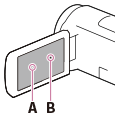
A: Beyaz, kırmızı, mavi veya yeşil noktalar
B: Siyah noktalar
Bu Yardım Kılavuzu, resimler ve ekran görünümleri hakkında
- Bu Yardım Kılavuzu'nda açıklama amaçlı kullanılan örnek görüntüler dijital sabit bir kamera kullanılarak yakalanır, bu nedenle bu üründe gerçekte görünen görüntülerden ve ekran göstergelerinden farklı görünebilir. Ve bu ürünün resimleri ve ekran gösterimleri anlaşılır olması için abartılmış veya basitleştirilmiştir.
- Bu ürünün tasarımı ile teknik özellikleri ve aksesuarlar bildirimde bulunulmaksızın değiştirilebilir.
- Bu Yardım Kılavuzu'nda yüksek tanımlı görüntü kalitesinde kaydedilen DVD diskler (HD) AVCHD disk olarak adlandırılır.
- Bu Yardım Kılavuzu'nda dahili bellek (dahili bellekli modeller) ve bellek kartı “kayıt ortamı” olarak adlandırılır.
Kullanım ve saklama yeri hakkında
- Bu ürün toza, su sıçramasına veya suya karşı korumalı değildir.
- Bu ürünü aşağıdaki parçalarından ve jak kapaklarından tutmayınız.

A: LCD ekran
B: USB Kablosu
C: Pil
D: Yuva kapağı (HDR-CX625/CX675/PJ675)
- Güneşe maruz bırakmayın. Aksi halde, bu ürün bozulabilir. Güneş görüntülerini yalnızca gün batımı gibi düşük ışık koşullarında çekin.
- Bu ürünü ve aksesuarları aşağıdaki konumlarda kullanmayın veya saklamayın:
- Aşırı sıcak, soğuk ve nemli yerler. Bunları doğrudan güneş ışınları, ısıtıcıların yakını veya güneş altında park halinde bir araba gibi 60 °C üzeri sıcaklıklara asla maruz bırakmayın. Bozulabilir veya deforme olabilir.
- Güçlü manyetik alanların veya mekanik titreşimlerin yakını. Bu ürün bozulabilir.
- Radyo dalgaları veya radyasyonlu ortamların yakını. Bu ürün düzgün kayıt yapamayabilir.
- Televizyon veya radyo gibi frekans ayarlayıcıların yakını. Parazit oluşabilir.
- Kumlu sahiller veya tozlu ortamlar. Bu ürüne kum veya toz girerse bozulabilir. Bazen bu arızalar onarılamayabilir.
- LCD ekranın veya lensin doğrudan güneş ışınlarına maruz kalabileceği pencere yakınları veya dış mekanlar. Bu, LCD ekrana hasar verir.
- DC veya AC işlemi için bu kullanım talimatlarında önerilen aksesuarları kullanın.
- Örneğin yağmur suyu veya deniz suyuyla ürününüzün ıslanmasına izin vermeyin. Ürününüz ıslanırsa bozulabilir. Bazen bu arızalar onarılamayabilir.
- Sert bir cisim veya sıvı kasaya girerse, ürününüzü fişten çekin ve tekrar çalıştırmadan önce bir Sony satıcıya gösterin.
- Özensiz taşıma, demontaj, modifiye etme, fiziksel sarsıntı ya da çekiçle vurma, düşürme veya ürünün üzerine basma gibi darbelerden sakının. Lense özellikle dikkat edin.
- LCD ekranı ürününüzü kullanmadığınız zaman kapalı tutun.
- Ürününüzü havlu gibi bir nesneye sararak kullanmayın.
- Kablo bağlantısını keseceksiniz, kabloyu değil fişi çıkarın.
- Kabloya üzerine ağır bir cisim koyarak zarar vermeyin.
- Deforme veya hasarlı pil kullanmayın.
- Metal bağlantı noktalarını temiz tutun.
- Pil elektrolit sıvısı sızarsa:
- Yerel yetkili Sony hizmet noktasına danışın.
- Derinize temas eden tüm sıvıları yıkayın.
- Gözünüze sıvı temas ederse, bol suyla yıkayın ve bir doktora danışın.
Bu ürünü uzun süre kullanmadığınızda
- Bu ürünü uzun süre en iyi durumda tutmak için, ayda bir defa kadar açarak kayıt yapın ve görüntüleri oynatın.
- Saklamadan önce pili tamamen bitirin.
Bu ürün/pil sıcaklığı hakkında not
- Bu ürünün veya pilin sıcaklığı aşırı yüksek veya düşük olursa, bu ürünün koruma özellikleri böyle durumlarda etkin hale geldiğinden bu ürünle kayıt yapamayabilir veya görüntü izleyemeyebilirsiniz. Bu durumda, LCD ekranda bir gösterge belirir.
Yerleşik USB Kablosu ile şarj etme hakkında notlar
- Tüm bilgisayarlarda şarj edilemeyebilir.
- Bu ürünü güç kaynağına bağlı olmayan bir dizüstü bilgisayara bağlarsanız, dizüstü bilgisayarın pili bitene kadar kendi şarjını kullanmayı sürdürecektir. Bu ürünü güç kaynağına bağlı olmayan bir bilgisayara bağlamayın.
- Kendi topladığınız bir bilgisayarla, dönüştürülmüş bir bilgisayarla veya USB hub ile şarj olması garanti değildir. Bu ürün, bilgisayarla kullanılan USB aygıta bağlı olarak düzgün çalışmayabilir.
- Şarj ederken, bilgisayarın uyku modunu iptal edin.
LCD ekran
- Renk pürüzlerine ve diğer hasarlara neden olabileceğinden LCD ekrana aşırı güç uygulamayın.
- Bu ürün soğuk bir yerde kullanılırsa, LCD ekranda kalıntı görüntü belirebilir. Bu bir arıza değildir.
- Bu ürünü kullanırken, LCD ekranın arka tarafı ısınabilir. Bu normaldir.
Çoklu arabirim yuvası (HDR-CX625/CX675/PJ675)
- Özel bir mikrofon veya taşınabilir hoparlör kullanırsanız, bunlar bu ürünle birlikte açılıp kapanacaktır.
- Ayrıntılar için kullanılan aksesuar ile birlikte verilen kullanım talimatlarına bakın.
- Aksesuar takmak için aksesuarı Çoklu arabirim yuvasına aşağı doğru bastırıp durana kadar yukarı kaydırarak takın ve sabitleyin. Aksesuarı aşağı doğru bastırarak çıkarın.
- Çoklu arabirim yuvasına harici flaş (ayrı olarak satılır) bağlı olarak film kaydediyorsanız, kaydın şarj sesinden etkilenmemesi için harici flaşı kapatın.
- Harici bir mikrofon (ayrı olarak satılır) bağlandığında, yerleşik mikrofondan önce gelir.
ZEISS lens (HDR-CX450/CX455/CX485)
- Bu ürün, ZEISS ve Sony Corporation ortaklığıyla Almanya'da geliştirilmiş olan ZEISS lens ile donatılmıştır ve harika görüntüler üretir. Video kameralar için MTF(*) ölçüm sistemini uyarlar ve ZEISS lensin kalite özgünlüğünü sunar.
*MTF= Modülasyon Aktarım İşlevi. Sayı değeri bir nesneden lense gelen ışığın miktarını gösterir.
Yerleşik şarj edilebilir pil hakkında
- Bu üründe LCD ekran kapalı olduğunda bile tarih, saat ve diğer ayarları saklamak için önceden yerleşik şarj edilebilir bir pil vardır. Yerleşik şarj edilebilir pil bu ürün bir elektrik prizine AC Adaptörü ile bağlıyken veya bir pil takılıyken sürekli şarj olur. Şarj edilebilir pil bu ürünü 2 ay kadar hiç kullanmazsanız tamamen boşalacaktır. Bu ürünü kullanmaya başlamadan önce yerleşik şarj edilebilir pili şarj edin. Ancak, yerleşik şarj edilebilir pil şarj edilmese de bu ürün tarih kaydetme dışında hiçbir işlem etkilenmeden çalışır.
- Yerleşik şarj edilebilir pili şarj etme
- Bu ürünü bir elektrik prizine birlikte verilen AC Adaptörünü kullanarak takın ve LCD monitor kapalı olarak 24 saatten fazla süre bırakın.
[195] Kullanım TalimatlarıEk bilgilerBu ürünü kullanmaBilgisayar veya aksesuara bağlama hakkında
- Bu ürünün kayıt ortamını bir bilgisayarla biçimlendirmeye çalışmayın. Aksi takdirde, bu ürün düzgün çalışmayabilir.
- Bu ürünü bir bağlantı kablosu yardımıyla başka bir aygıta bağlarken bağlantı jakının doğru şekilde takıldığından emin olun. Jakın terminale zorlanarak takılması, terminale zarar verir ve bu ürünün arızalanmasına yol açabilir.
- Bu ürün USB bağlantısıyla diğer aygıtlara bağlıysa ve bu ürünün gücü açıksa LCD ekranı kapatmayın. Aksi takdirde, kaydedilmiş görüntü verileri kaybolabilir.
[196] Kullanım TalimatlarıEk bilgilerBu ürünü kullanmaİsteğe bağlı aksesuarlarla ilgili not
- Orijinal Sony aksesuarlarını kullanmanızı öneririz.
- Orijinal Sony aksesuarları bazı ülkelerde/bölgelerde bulunmayabilir.
[197] Kullanım TalimatlarıEk bilgilerBu ürünü kullanmaNem yoğunlaşması hakkında
Bu ürün doğrudan soğuk bir yerden sıcak bir yere getirilirse ürünün içinde nem oluşabilir. Bu, bu ürünün arızalanmasına yol açabilir.
Nem yoğunlaşması oluşursa
Bu ürünü çalıştırmadan önce yaklaşık 1 saat bekleyin.
Nem yoğunlaşmasının sık sık oluştuğu yerler
Bu ürünü soğuk bir yerden sıcak bir yere taşıdığınızda (veya tersi) ya da bu ürünü aşağıdaki gibi nemli bir yerde kullanırken nem yoğunlaşabilir:
- Bu ürünü karlı bir yerden ısıtma aygıtı ile ısıtılan bir yere götürdüğünüzde.
- Bu ürünü klimalı bir araç veya odadan dışarıdaki sıcak bir yere çıkardığınızda.
- Bu ürünü bir fırtına veya yağışın ardından kullandığınızda.
- Bu ürünü sıcak ve nemli bir yerde kullandığınızda.
Nem yoğunlaşmasını önleme
Bu ürünü soğuk bir yerden sıcak bir yere götürdüğünüzde ürünü plastik bir çantaya koyun ve sıkı bir şekilde kapatın. Plastik çantanın içindeki hava sıcaklığı çevre sıcaklığına eriştiğinde (yaklaşık 1 saat sonra) çantayı çıkarın.
[198] Kullanım TalimatlarıEk bilgilerBu ürünü kullanma Bu ürünün atılması/başkasına verilmesi ile ilgili notlar (dahili bellekli modeller)
Tüm film ve fotoğrafları silseniz veya [Biçimleme] işlemini gerçekleştirseniz bile dahili bellekteki veriler tamamen silinemez. Verilerinizin kurtarılmasını önlemek için [Boşalt] işlemini gerçekleştirmeniz önerilir.
Bu üründe ağ ile ilgili bilgiler için [Ağ Bilgisini Sıfırla] işlemini gerçekleştirerek bağlantı bilgilerini sıfırlayın.
[199] Kullanım TalimatlarıEk bilgilerBu ürünü kullanmaBellek kartının atılması/başkasına verilmesi ile ilgili not
Bu üründe veya bilgisayarda, bellek kartındaki veriler için [Sil] veya [Biçimleme] işlemi gerçekleştirseniz bile verileri bellek kartından tamamen silemeyebilirsiniz. Bellek kartını başka birine verecekseniz, tüm verileri bilgisayarda veri silme yazılımını kullanarak silmenizi öneririz. Bellek kartını atmak istiyorsanız, bunu yapmadan önce bellek kartının ana gövdesini parçalamanızı öneririz.
[200] Kullanım TalimatlarıEk bilgilerBakımLCD ekranı kullanma hakkında
- LCD ekranın üzerinde parmak izleri, el kremi, vb. bırakırsanız LCD ekranın kaplaması kolayca açılabilir. Bunları mümkün olan en kısa sürede temizleyin.
- LCD ekranı mendil gibi bir cisimle sert bir şekilde silerseniz LCD ekranın kaplaması çizilebilir.
- LCD ekran parmak izi veya toz nedeniyle kirlenirse bunları ekrandan yavaşça çıkarmanız ve yumuşak bir bezle silmeniz önerilir.
[201] Kullanım TalimatlarıEk bilgilerBakım Gövdeyi ve projektör lensini temizlemek için (projektörlü modeller)
- Gövdeyi ve lensi temizleme bezi veya gözlük silme bezi gibi yumuşak bir bez kullanarak hafifçe silin.
- Bu ürünün gövdesi ve projektör lensi çok kirlenmişse su ile hafifçe nemlendirilmiş yumuşak bir bezle gövdeyi ve lensi temizleyin ve ardından yumuşak kuru bir bezle kurulayın.
- Gövdeyi deforme etmemek, boyaya zarar vermemek veya lensi çizmemek için aşağıdakilerden kaçının:
- Tiner, benzin, alkol, kimyasal kumaşlar, böcek ilacı ve güneş losyonu gibi kimyasallar kullanma
- Elinize yukarıdaki maddeler bulaşmışken bu ürünü kullanma
- Bu ürünü lastik veya vinil nesnelerle uzun süre temas ettirme
[202] Kullanım TalimatlarıEk bilgilerBakımLensin bakımı ve saklanması hakkında
- Aşağıdaki durumlarda lensin yüzeyini yumuşak bir bezle temizleyin:
- Lens yüzeyinde parmak izleri varken
- Sıcak veya nemli yerlerde
- Lens deniz kenarındaki tuzlu havaya maruz kaldığında
- Fazla miktarda kir veya toza maruz kalmayan, iyi havalandırılan bir yerde saklayın.
- Küflenmeyi önlemek için lensi düzenli olarak temizleyin ve yukarıda anlatıldığı gibi saklayın.
[203] Kullanım TalimatlarıEk bilgilerBu ürünü yurtdışında kullanmaBu ürünü yurtdışında kullanma
Güç kaynağı
- Bu ürünü AC 100 V - 240 V, 50 Hz/60 Hz aralığında ürünle verilen AC Adaptörünü kullanarak her ülkelere/bölgelere kullanabilirsiniz. Pili de şarj edebilirsiniz.
Görüntüleri bağlı televizyonda oynatma
- Görüntüleri televizyonda (veya monitörde) oynatmak için HDMI kablosunu (ürünle verilir) veya AV kablosunu (ayrı olarak satılır) kullanarak bu ürünü televizyona (veya monitöre) bağlamanız gerekir. Bu ürünün oynatma sinyali biçiminin desteklendiği ülkeler ve bölgeleri görmek için “TV renk sistemleri hakkında” başlığına bakın.
Yüksek tanımlı görüntü kalitesindeki (HD) filmleri izleme
-
Yüksek tanımlı görüntü kalitesinde (HD) yayınların desteklendiği ülkelerde/bölgelerde, bu ürünle kaydedilen filmleri televizyonda yüksek tanımlı görüntü kalitesiyle (HD) izleyebilirsiniz.
Görüntüleri bu ürünle kaydedilen yüksek tanımlı görüntü kalitesiyle (HD) izlemek için HDMI kablosu ve bu ürünün sinyal biçimini destekleyen ve HDMI jakına sahip olan yüksek tanımlı bir televizyon (veya monitör) gerekir.
TV renk sistemleri hakkında
- Bu ürün tarafından desteklenen sinyal biçimleri için “Model Bilgileri” başlığına bakın. Bu üründeki görüntüleri televizyonda izlemek için bu ürünün sinyal biçimini destekleyen bir televizyon (veya monitör) kullanın.
- PAL:
- Avustralya, Avusturya, Belçika, Çin, Çek Cumhuriyeti, Danimarka, Finlandiya, Almanya, Hollanda, Hong Kong, Macaristan, İtalya, Kuveyt, Malezya, Yeni Zelanda, Norveç, Polonya, Portekiz, Singapur, Slovak Cumhuriyeti, İspanya, İsveç, İsviçre, Tayland, İngiltere, vs.
- PAL-M:
- Brezilya
- PAL-N:
- Arjantin, Paraguay, Uruguay
- NTSC:
- Bahama Adaları, Bolivya, Kanada, Orta Amerika, Şili, Kolombiya, Ekvador, Guyana, Jamaika, Japonya, Kore, Meksika, Peru, Surinam, Tayvan, Filipinler, ABD, Venezuela, vs.
- SECAM:
- Bulgaristan, Fransa, Guyana, İran, Irak, Monako, Rusya, Ukrayna, vs.
Yerel saat ayarı
- Bu ürünü yurt dışında kullanırken yerel saati zaman farkını girerek kolayca ayarlayabilirsiniz. - [Kurulum] - [Saat Ayarları] - [Yaz Saati] ve - [Kurulum] - [Saat Ayarları] - [Alan Ayarı] seçimini yapın.
[204] Kullanım TalimatlarıEk bilgilerTicari markalarTicari markalar hakkında
- Handycam ve
 , Sony Corporation şirketinin tescilli ticari markalarıdır.
 - AVCHD, AVCHD logosu, AVCHD Progressive ve AVCHD Progressive logosu Panasonic Corporation ve Sony Corporation .şirketinin ticari markalarıdır.
- XAVC S ve
 , Sony Corporation şirketinin tescilli ticari markalarıdır.
 - PlayMemories Home, PlayMemories Home logosu, PlayMemories Online, PlayMemories Online logosu, PlayMemories Mobile ve PlayMemories Mobile logosu Sony Corporation şirketinin ticari markalarıdır.
-
Memory Stick,
 , Memory Stick Duo,
  , Memory Stick PRO Duo,
  , Memory Stick PRO-HG Duo,
  , Memory Stick Micro, MagicGate,
  , MagicGate Memory Stick ve MagicGate Memory Stick Duo, Sony Corporation şirketinin ticari markaları veya tescilli ticari markalarıdır.
- InfoLITHIUM, Sony Corporation şirketinin ticari markasıdır.
- BIONZ X, Sony Corporation şirketinin ticari markasıdır.
- BRAVIA ve Photo TV HD, Sony Corporation şirketinin ticari markalarıdır.
- Blu-ray Disc™ ve Blu-ray™, Blu-ray Disc Association şirketinin ticari markalarıdır.
- Dolby ve double-D simgesi, Dolby Laboratories şirketinin ticari markalarıdır.
- HDMI ve HDMI High-Definition Multimedia Interface terimleri ile HDMI Logosu, HDMI Licensing LLC şirketinin ABD ve diğer ülkelerde ticari markaları veya tescilli ticari markalarıdır.
- Microsoft, Windows, Windows Vista ve DirectX, Microsoft Corporation şirketinin ABD ve/veya diğer ülkelerde tescilli ticari markaları veya ticari markalarıdır.
- Mac ve Mac OS, Apple Inc. şirketinin ABD ve diğer ülkelerde tescilli ticari markalarıdır.
- iPhone ve iPad, Apple Inc. şirketinin ABD ve diğer ülkelerde tescilli ticari markalarıdır.
- Intel, Pentium ve Intel Core, Intel Corporation şirketinin ABD ve/veya diğer ülkelerde ticari markalarıdır.
- Android ve Google Play, Google Inc. şirketinin ticari markalarıdır
- Wi-Fi, Wi-Fi logosu, Wi-Fi PROTECTED SET-UP, Wi-Fi Direct, WPA ve WPA2, Wi-Fi Alliance şirketinin tescilli ticari markalarıdır.
- DLNA ve DLNA CERTIFIED, Digital Living Network Alliance şirketinin ticari markalarıdır.
- N işareti, NFC Forum, Inc. şirketinin ABD ve diğer ülkelerde ticari markası veya tescilli ticari markasıdır.
- QR Code, DENSO WAVE INCORPORATED şirketinin tescilli ticari markasıdır.
- microSDXC logosu, SD-3C, LLC şirketinin ticari markasıdır.
- Facebook ve “f” logosu, Facebook, Inc. şirketinin ticari markaları veya tescilli ticari markalarıdır.
- Twitter ve Twitter logosu, Twitter, Inc. şirketinin ticari markaları veya tescilli ticari markalarıdır.
- Ustream, IBM Cloud ve IBM Cloud Video, IBM şirketinin ticari markalarıdır.
- YouTube ve YouTube logosu, Google, Inc. şirketinin ticari markaları veya tescilli ticari markalarıdır.
- Burada bahsedilen diğer tüm ürün isimleri, ilgili şirketlerin ticari markaları veya tescilli ticari markalarıdır. Ayrıca, ™ ve ® işaretleri, bu Yardım Kılavuzunda her durumda kullanılmamıştır.
[205] Kullanım TalimatlarıEk bilgilerLisansLisansla ilgili notlar
BU ÜRÜN, TÜKETİCİNİN KİŞİSEL VE TİCARİ OLMAYAN KULLANIMINA YÖNELİK OLARAK ŞU AMAÇLARLA AVC PATENT PORTFÖY LİSANSIYLA LİSANS KORUMASINA ALINMIŞTIR:
(i) AVC STANDARDINA UYGUN OLARAK VİDEO (“AVC VİDEOSU”) ŞİFRELEMESİ VE/VEYA
(ii) KİŞİSEL VE TİCARİ OLMAYAN BİR ETKİNLİKTE BULUNAN TÜKETİCİ TARAFINDAN ŞİFRELENMİŞ VE/VEYA AVC VİDEOSU SAĞLAMA LİSANSI BULUNAN BİR VİDEO SAĞLAYICISINDAN ELDE EDİLMİŞ AVC VİDEOSUNUN ŞİFRESİNİN ÇÖZÜLMESİ.
BAŞKA HİÇBİR KULLANIMA YÖNELİK LİSANS VERİLMEZ VEYA VERİLMESİ İMA EDİLMEZ.
EK BİLGİ MPEG LA, L.L.C.'DEN ALINABİLİR.
BKZ. <HTTP://WWW.MPEGLA.COM>
Bu üründeki yazılımları, telif hakkı sahipleriyle yapılan lisans sözleşmelerine göre sağlıyoruz. Bu yazılım uygulamalarının telif hakkı sahiplerinin taleplerine istinaden size aşağıdaki bilgileri sunmak zorundayız. Lütfen aşağıdaki bölümleri okuyun.
GNU GPL/LGPL uygulamalı yazılımı hakkında
Aşağıdaki GNU General Public License’a (bundan sonra “GPL” olarak anılacaktır) veya GNU Lesser General Public License’a (bundan sonra “LGPL” olarak anılacaktır) uygun yazılım bu ürüne dahildir.
Bu şekilde bu yazılım programlarının kaynak kodlarını ürünle verilen GPL/LGPL koşullarına uygun olarak görme, değiştirme ve yeniden yayınlama hakkınız olur.
Kaynak kod web’de verilmektedir. İndirmek için aşağıdaki URL’yi kullanın.
http://oss.sony.net/Products/Linux
Kaynak kodun içeriği hakkında bize danışmamanızı tercih ederiz.
Lisansların kopyaları (İngilizce) bu ürünün dahili hafızasında kayıtlıdır. Bu ürün ve bilgisayar arasında Yığın Depolama bağlantısı kurun ve bu dosyaları “LICENSE” içerisindeki “PMHOME” klasöründen okuyun.
[206] Kullanım TalimatlarıEk bilgilerZoom büyütme değerleriZoom büyütme değerleri
HDR-CX450/CX455/CX485
SteadyShot ile film kaydederken [Aktif]
60 kat olarak ayarlayın
SteadyShot [Akıllı Etkin] olarak ayarlıyken film çekerken
59 kat olarak ayarlayın
SteadyShot ile film kaydederken [Standart] veya [Kapalı]
30 kat olarak ayarlayın
[Dijital Zoom], [350x] olarak ayarlandığında
350 kat olarak ayarlayın
HDR-CX625/CX675/PJ675
SteadyShot ile film kaydederken [Aktif]
60 kat olarak ayarlayın
SteadyShot [Akıllı Etkin] olarak ayarlıyken film çekerken
60 kat olarak ayarlayın
SteadyShot ile film kaydederken [Standart] veya [Kapalı]
30 kat olarak ayarlayın
[Dijital Zoom], [350x] olarak ayarlandığında
350 kat olarak ayarlayın
[207] Kullanım TalimatlarıEk bilgilerBu ürünü uzun bir sürenin ardından kullanmaBu ürünü uzun bir sürenin ardından kullanma
Bu ürünü aylarca kullanmadığınız durumlarda, tekrar kullanmaya başlamadan önce aşağıdakileri kontrol edin.
- Tarih ve saat ayarları başlatıldığında, - [Kurulum] - [Saat Ayarları] - [Tarih ve Saat Ayarı] seçimini yaparak bunu sıfırlayın.
- Kullanmadan önce bu ürünün pilini şarj ettiğinizden emin olun. Ayrıntılar için, bkz. “Pili AC Adaptörüyle şarj etme”.
- Geçmişte kaydedilen görüntüleri izlemek için film biçiminin değiştirilmesi gerekebilir. Ayrıntılar için, “ MP4 Filmleri Oynatma ( HD film) (film biçimine geçme).”
[208] Sorun gidermeSorun gidermeSorunlarla karşılaşıyorsanızSorunlarla karşılaşıyorsanız
Bu ürünü kullanırken herhangi bir sorunla karşılaşırsanız aşağıdaki adımları takip edin.
- “Sorun Giderme” başlığı altındaki öğeleri kontrol edin ve bu ürünü inceleyin.
- Güç kaynağı bağlantısını kesin, yaklaşık 1 dakika sonra güç kaynağını tekrar bağlayın ve bu ürünü açık konuma getirin.
- [Sıfırla] işlemini gerçekleştirin.
- [Sıfırla] seçimini yaparsanız saat ayarı da dahil tüm ayarlar sıfırlanır.
- Sony bayinize veya bölgenizdeki Sony yetkili servisine başvurun.
Not
-
Soruna bağlı olarak bu ürünün dahili belleğini (Dahili bellekli modeller) sıfırlamanız ya da değiştirmeniz gerekebilir.
Bu işlemleri gerçekleştirirseniz dahili bellekte (Dahili bellekli modeller) saklanan verileri siler. Bu ürünü onarıma göndermeden önce dahili bellekteki (Dahili bellekli modeller) verileri başka bir ortama kaydettiğinizden (yedeklediğinizden) emin olun. Dahili bellekteki (Dahili bellekli modeller) verilerin kaybından dolayı sorumluluk kabul edilmez.
- Onarım sırasında, sorunu incelemek üzere dahili bellekte (Dahili bellekli modeller) bulunan verilerden minimum miktardaki bir kısmı kullanılarak kontroller yapılabilir. Ancak Sony bayiniz verilerinizi kopyalamaz veya başka bir yere kaydetmez.
[209] Sorun gidermeSorun gidermeGenel işlemlerGüç açılmıyor.
- Şarj edilmiş pili bu ürüne yerleştirin.
- AC Adaptörünün fişi elektrik prizinden çıkmıştır. Elektrik prizine takın.
[210] Sorun gidermeSorun gidermeGenel işlemlerGüç açık konuma gelmesine rağmen bu ürün çalışmıyor.
- AC Adaptörünü elektrik prizinden çekin veya pili çıkarın, ardından yaklaşık 1 dakika sonra tekrar takın.
[211] Sorun gidermeSorun gidermeGenel işlemlerMenü ayarları otomatik olarak değişiyor.
- Akıllı otomatik seçeneği etkin konumdayken görüntü kalitesiyle ilgili bazı menü ayarları otomatik olarak değişir.
- Aşağıdaki menü öğeleri film kaydı, fotoğraf kaydı ve oynatma modları arasında geçiş yaptığınızda varsayılan ayarlara geri döner.
- [Yumuşak Geçiş]
- [Zamanlayıcı]
- [
[212] Sorun gidermeSorun gidermeGenel işlemlerBu ürün ısınıyor.
- Kamera gövdesi ve pili kullanıldıkça ısınabilir - bu normaldir.
[213] Sorun gidermeSorun gidermeGenel işlemlerBu ürün sallandığında bir tıkırtı sesi duyuluyor.
- Bu ürün açık konumdayken ve film/fotoğraf kayıt modundayken hiç ses duyulmuyorsa, dahili lens hareketinden kaynaklanan ses duyulabilir. Bu bir arıza değildir.
[214] Sorun gidermeSorun gidermeGenel işlemlerAkıllı Otomatik iptal oluyor.
- Aşağıdaki ayarları değiştirirseniz Akıllı Otomatik ayarı iptal olur:
- Hızlandırılmış Çekim
- [Beyaz Dengesi]
- [Spot Metre/Odak]
- [Spot Metre]
- [Spot Odak]
- [Pozlama]
- [Odak]
- [İRİS]
- [Enstantane]
- [AE Kaydırma] (HDR-CX625/CX675/PJ675)
- [Beyaz Dengsi Değşm] (HDR-CX625/CX675/PJ675)
- [Low Lux]
- [Sahne Seçimi]
- [Resim Efekti]
-
[Sinema Tonu] (HDR-CX625/CX675/PJ675)
-
[SteadyShot]
- [Otomatik Arka Işık]
- [Yüz Algılama]
[215] Sorun gidermeSorun gidermePiller/güç kaynaklarıGüç aniden kapanıyor.
- AC Adaptörünü kullanın.
- Varsayılan ayarda, 2 dakika boyunca herhangi bir işlem gerçekleştirilmediğinde bu ürün kendini kapatır ([Güç Tasarrufu]). [Güç Tasarrufu] ayarını değiştirin veya gücü tekrar açık konuma getirin.
- Pili şarj edin.
[216] Sorun gidermeSorun gidermePiller/güç kaynaklarıPil şarj olurken POWER/CHG (şarj) lambası yanmıyor.
- Bu ürünü kapatın.
- Şarj edilmiş pili bu ürüne doğru şekilde yerleştirin.
- Güç kablosunu elektrik prizine doğru olarak takın.
- Pilin şarj işlemi tamamlanmıştır.
[217] Sorun gidermeSorun gidermePiller/güç kaynaklarıPil şarj olurken POWER/CHG (şarj) lambası yanıp sönüyor.
- Pil USB Kablosuyla şarj olurken USB Kablosunu çıkarıp yeniden takın.
- Pilin sıcaklığı çok yüksek veya çok düşükse şarj edemeyebilirsiniz.
- Şarj edilmiş pili bu ürüne doğru şekilde yerleştirin. Sorun devam ederse AC Adaptörünü elektrik prizinden çekin ve Sony bayinizle iletişim kurun. Pil hasar görmüş olabilir.
[218] Sorun gidermeSorun gidermePiller/güç kaynaklarıKalan pil gücü doğru şekilde görüntülenmiyor.
- Ortam sıcaklığı çok yüksek veya çok düşüktür. Bu normaldir.
- Pil yeterince şarj edilmemiştir. Pili tekrar tam olarak şarj edin. Sorun devam ederse pili yenisiyle değiştirin.
- Bu ürünün kullanıldığı ortama bağlı olarak kalan pil gücü doğru şekilde görüntülenmeyebilir.
[219] Sorun gidermeSorun gidermePiller/güç kaynaklarıPil paketinin şarjı hemen boşalıyor.
- Ortam sıcaklığı çok yüksek veya düşüktür. Bu normaldir.
- Pil yeterince şarj edilmemiştir. Pili tekrar tam olarak şarj edin. Sorun devam ederse pili yenisiyle değiştirin.
[220] Sorun gidermeSorun gidermeEkranMenü öğeleri gri gösteriliyor.
- Geçerli kayıt/oynatma modunda gri renkli öğeleri kullanamazsınız.
- Bazı işlevleri eş zamanlı olarak etkinleştiremezsiniz.
[221] Sorun gidermeSorun gidermeEkranLCD ekranda düğmeler görünmüyor.
- LCD ekrana hafifçe dokunun.
[222] Sorun gidermeSorun gidermeEkranDokunmatik panel üzerindeki düğmeler düzgün çalışmıyor veya hiç çalışmıyor.
- Dokunmatik paneli ayarlayın ([Kalibrasyon]).
[223] Sorun gidermeSorun gidermeEkranLCD ekrandaki düğmeler hemen kayboluyor.
- [Ekran Ayarları] öğesini [Açık] olarak ayarlarsanız kayıt modundayken düğmeler LCD ekrandan kaybolmaz.
[224] Sorun gidermeSorun gidermeEkranEkranda ızgara şeklinde noktalar görülüyor.
- Bu noktalar, ekranın üretim sürecinin normal bir sonucudur ve kayıt işlemini hiçbir şekilde etkilemez.
[225] Sorun gidermeSorun gidermeEkranLCD ekranın arka ışığı, bu üründe bir süre işlem yapmazsanız kapanıyor.
- Varsayılan ayara göre LCD ekranın arka ışığı, bu üründe yaklaşık 1 dakikadan daha uzun bir süre işlem yapmazsanız otomatik olarak kapanır ([Güç Tasarrufu]).
[226] Sorun gidermeSorun gidermeEkranLCD ekrandaki görüntü net değil.
- Kolay görüntüleme için LCD ekranın açısını ayarlayabilirsiniz.
Önce LCD ekranı bu ürüne 90 derece gelecek şekilde açın (
) ve ardından açıyı ayarlayın ().
- LCD ekranın parlaklığını ayarlayabilirsiniz. - [Kurulum] - [Genel Ayarlar] - [Monitör Parlaklığı] - [Parlak].
[227] Sorun gidermeSorun gidermeBellek kartıBellek kartını kullanan işlemler gerçekleştirilemiyor.
- Bilgisayarda biçimlendirilmiş bir bellek kartı kullanıyorsanız bellek kartını bu üründe tekrar biçimlendirin.
- XAVC S HD biçiminde ([Dosya Biçimi] öğesi [XAVC S HD] olarak ayarlandığında) film kaydederken, aşağıdaki koşulları karşılayan bellek kartlarını kullanın.
- SDHC bellek kartı veya SDXC bellek kartı;
- SD hız sınıfı 10 ile 4 GB veya daha fazla kapasite:
[228] Sorun gidermeSorun gidermeBellek kartıBellek kartında kayıtlı görüntüler silinemiyor.
- İndeks ekranından bir defada maksimum 100 görüntü silebilirsiniz.
- Korunan fotoğrafları silemezsiniz.
[229] Sorun gidermeSorun gidermeBellek kartıVeri dosyasının adı doğru şekilde gösterilmiyor veya yanıp sönüyor.
- Dosya zarar görmüştür.
- Dosya biçimi bu ürün tarafından desteklenmiyordur.
[230] Sorun gidermeSorun gidermeBellek kartıGörüntüler oynatılamıyor veya bellek kartı tanımlanamıyor.
- Oynatma aygıtı, bellek kartlarının oynatılmasını desteklemiyordur.
[231] Sorun gidermeSorun gidermeBellek kartıVeri dosyası dahili bellekten kopyalanamıyor (dahili bellekli modeller).
- Bilgisayarda biçimlendirilmiş bir bellek kartı kullanıyorsanız bellek kartını bu üründe tekrar biçimlendirin.
- Bellek kartı doğru yönde takılmazsa bu ürün bellek kartını tanımaz.
- Kameranın dahili belleğinde depolanan XAVC S biçimli filmleri SDHC bellek kartına kopyalayamazsınız.
[232] Sorun gidermeSorun gidermeKayıtSTART/STOP veya PHOTO düğmesine basıldığında görüntü kaydedilmiyor.
- Oynatma ekranı görüntüleniyor. Oynatmayı durdurun ve - [Çekim Modu] - [Film] veya [Fotoğraf] seçimini yapın.
- Bu ürün yeni çektiğiniz görüntüyü kayıt ortamına kaydediyordur. Bu süre boyunca yeni kayıt yapamazsınız.
- Kayıt ortamı doludur. Gereksiz görüntüleri silin.
- Kaydedilen toplam video süresi veya çekilen toplam fotoğraf sayısı, bu ürünün kayıt kapasitesini geçmiştir. Gereksiz görüntüleri silin.
[233] Sorun gidermeSorun gidermeKayıtFotoğraflar kaydedilmiyor.
- Şu ayarlarla fotoğraf kaydedemezsiniz:
- [Yumuşak Geçiş]
- [
- Bu ürün film kayıt modundayken [KAYIT modu] veya [Kare Hızı] seçimine bağlı olarak fotoğraf çekemez.
- [Resim Efekti] öğesi seçildiğinde, film kayıt modunda fotoğraf kaydedemezsiniz.
-
[SteadyShot] öğesi [Akıllı Etkin] olarak ayarlandığında, film kayıt modunda fotoğraf kaydedemezsiniz.
[234] Sorun gidermeSorun gidermeKayıtKayıt durdurulsa bile, erişim lambası yanmaya veya yanıp sönmeye devam ediyor.
- Bu ürün yeni çektiğiniz sahneyi bellek kartına kaydediyordur.
[235] Sorun gidermeSorun gidermeKayıtGörüntü alanı farklı görünüyor.
- Görüntü alanı, bu ürünün durumuna bağlı olarak farklı görünebilir. Bu bir arıza değildir.
[236] Sorun gidermeSorun gidermeKayıtGerçek film kayıt süresi, kayıt ortamının tahmini kayıt süresinden daha kısa.
- Gerçek kayıt süresi, hızlı hareket eden bir nesnenin kaydedilmesi gibi kayıt yapılan koşullara bağlı olarak kısalabilir.
[237] Sorun gidermeSorun gidermeKayıtBu ürün kayıt yaparken aniden duruyor.
- Bu ürünün titreşime maruz kalmaya devam etmesi durumunda kayıt işlemi durabilir.
[238] Sorun gidermeSorun gidermeKayıtSTART/STOP düğmesine basılan an ile gerçek film kaydının başlatıldığı veya durdurulduğu an arasında kısa bir zaman farkı oluyor.
- Bu üründe START/STOP düğmesine bastığınız an ile gerçek film kaydının başladığı/durduğu an arasında kısa bir zaman farkı olabilir. Bu bir arıza değildir.
[239] Sorun gidermeSorun gidermeKayıtOtomatik odaklama çalışmıyor.
- [Odak] öğesini [Otomatik] olarak ayarlayın.
- Otomatik odaklama nesneye odaklanmazsa, odağı manuel olarak ayarlayın.
[240] Sorun gidermeSorun gidermeKayıtSteadyShot çalışmıyor.
-
[SteadyShot] öğesini [Akıllı Etkin], [Aktif] veya [Standart] olarak ya da [SteadyShot] öğesini [Açık] olarak ayarlayın.
-
[SteadyShot] öğesi [Akıllı Etkin], [Aktif] veya [Standart] olarak ya da [SteadyShot] öğesi [Açık] olarak ayarlandığında bile bu ürün aşırı titremeleri telafi edemeyebilir.
Not
- [Akıllı Etkin] ayarları, [Çift Video KAYDI] öğesi [Açık] olarak ayarlandığında yapılamaz.
[241] Sorun gidermeSorun gidermeKayıtGörüntüler düzgün şekilde çekilemiyor veya oynatılamıyor.
- Görüntüleri uzun bir süre boyunca tekrar tekrar kaydederseniz ve silerseniz, kayıt ortamındaki dosyalar parçalara ayrılabilir ve görüntüler düzgün bir şekilde çekilemez veya oynatılamaz. Görüntüleri başka ortama yedekledikten sonra bu üründeki kayıt ortamında [Biçimleme] işlemi gerçekleştirin.
[242] Sorun gidermeSorun gidermeKayıtBu üründen çok hızlı geçen nesneler bozuk çıkıyor.
- Buna odak düzlemi sorunu adı verilir. Bu bir arıza değildir. Görüntü aygıtının (CMOS sensörü) görüntü sinyallerini okuma biçiminden dolayı lensten hızla geçen nesneler kayıt koşullarına bağlı olarak bozuk görünebilir.
[243] Sorun gidermeSorun gidermeKayıtGörüntüler üzerinde yatay çizgiler görünüyor.
- Bu çizgiler flüoresan lamba, sodyum lambası veya cıva lambası altında kayıt yapıldığında meydana gelebilir. Bu bir arıza değildir.
[244] Sorun gidermeSorun gidermeKayıt[Monitör Parlaklığı] ayarlanamıyor.
- Şu durumlarda [Monitör Parlaklığı] ayarını yapamazsınız:
- Bu ürünün LCD ekranı dışa bakar şekilde kapatıldığında.
- Güç AC Adaptöründen alınırken.
[245] Sorun gidermeSorun gidermeKayıtSes doğru şekilde kaydedilmiyor.
- Film kaydederken harici bir mikrofon gibi bir aygıt takarsanız veya çıkarırsanız ses düzgün kaydedilmeyebilir. Ses, film kaydının başında mikrofon bağlantısı yeniden kurularak doğru bir şekilde kaydedilebilir.
- [Ses Kayıt Seviyesi] ayarını yaparak ses yüksekliği ayarını en düşük düzeye getirirseniz filmlerin sesi kaydedilemez.
[246] Sorun gidermeSorun gidermeKayıtFotoğraflar otomatik olarak kaydediliyor.
- [Gülümseme deklnşrü] öğesi [İkili Yakalama] veya [Her Zaman Açık] olarak ayarlıysa, bu ürün bir gülümseme algıladığında fotoğraf otomatik olarak kaydedilir.
[247] Sorun gidermeSorun gidermeOynatmaGörüntüler oynatılamıyor.
- Oynatmak istediğiniz kayıt ortamı tipini seçin. (dahili bellekli modeller)
- Film/fotoğraf oynatma ekranını değiştirerek oynatmak istediğiniz film tipini (XAVC S/AVCHD/MP4) seçin.
- Başka aygıtlarda kaydedilmiş görüntüler oynatılamayabilir. Bu bir arıza değildir.
- Bilgisayarda veya başka bir ekipmanda düzenlenen ve Olay Görünümü ekranında hiçbir görüntünün görünmediği kayıt ortamına geri yazılmış film dosyalarını oynatmak için [Resim Vt. Dos. Onar] seçimini yapın.
[248] Sorun gidermeSorun gidermeOynatmaFotoğraflar oynatılamıyor.
- Dosya veya klasör adlarını değiştirdiyseniz ya da verileri bilgisayar da düzenlediyseniz fotoğrafları oynatamayabilirsiniz. (Bu durumda, dosya adı yanıp söner.) Bu bir arıza değildir.
[249] Sorun gidermeSorun gidermeOynatmaFilm donuyor.
- Film kaydedilirken çekilen fotoğraflar oynatılır. Varsayılan ayara göre filmler ve fotoğraflar arka arkaya oynatılır.
[250] Sorun gidermeSorun gidermeOynatmaKüçük resim üzerinde bir simge görünüyor.
- Görüntü veritabanı dosyası hasar görmüş olabilir. - [Kurulum] - [Ortam Ayarları] - [Resim Vt. Dos. Onar] - kayıt ortamı öğesini seçerek veri tabanı dosyasını kontrol edin. Sorun devam ediyorsa
 düğmesi ile görüntüyü silin.
 -
 simgesi, başka aygıtlarda kaydedilmiş, bilgisayarda düzenlenmiş vb. fotoğraflarda çıkabilir.
 - Ekranın sağ üst köşesindeki kayıt ortamı simgesi yanarken veya kayıt bittikten sonra erişim lambası yanmadan AC Adaptörünü veya pili çıkarmışsınızdır. Bu, görüntü verilerine zarar verebilir ve görüntülenir.
[251] Sorun gidermeSorun gidermeOynatmaOynatma sırasında ses gelmiyor veya yalnızca kısık bir ses duyuluyor.
- Ses yüksekliği ayarını arttırın.
- [Ses Kayıt Seviyesi] ayarını yaparak ses yüksekliği ayarını en düşük düzeye getirirseniz filmlerin sesi kaydedilemez.
[252] Sorun gidermeSorun gidermeOynatmaBilgisayar ya da diğer aygıtlarda film oynatılırken sol ve sağ ses dengesiz duyuluyor.
- 2 kanallı stereo aygıtlarda çalarken ses dönüştürme tipini (aşağı karıştırma tipi) değiştirin. Ayrıntılar için oynatma aygıtınızla verilen kullanım kılavuzuna bakın.
- PlayMemories Home yazılımını kullanarak bir disk oluşturduğunuzda sesi 2 kanallı olarak değiştirin.
- Bu durum, 5.1 kanallı çevre ses olarak kaydedilen ses bilgisayar ya da diğer bir aygıt tarafından 2 kanallı olarak (normal stereo ses) dönüştürüldüğünde gerçekleşir. Bu bir arıza değildir.
- Sesi [Ses Modu] öğesi [2ch Stereo] olarak kaydedin.
[253] Sorun gidermeSorun gidermeWi-Fi Bağlanmak istediğiniz kablosuz erişim noktası görünmüyor.
- Sinyal koşullarına bağlı olarak kablosuz erişim noktası bu üründe görünmeyebilir. Bu ürünü kablosuz erişim noktasına yakınlaştırın.
- Ayarına bağlı olarak kablosuz erişim noktası bu üründe görünmeyebilir. Doğru ayarlar için kablosuz erişim noktasının talimat kılavuzuna bakın.
[254] Sorun gidermeSorun gidermeWi-Fi [WPS Zorla] çalışmıyor.
- Kablosuz erişim noktası ayarına bağlı olarak [WPS Zorla] kullanılamayabilir. Kablosuz erişim noktasının parolasını ve SSID kimliğini doğrulayın ve [Erişim nokt. ayarları] öğesini ayarlayın.
[255] Sorun gidermeSorun gidermeWi-Fi [Akıllı Telefonla Kntrol], [Akıllı Telefona Gnder], [Bilgisayara Gönder] veya [TV'de İzle] olması gerekenden önce sonlanıyor.
- [Akıllı Telefonla Kntrol], [Akıllı Telefona Gnder], [Bilgisayara Gönder] veya [TV'de İzle], pil düzeyi düşükse olması gerekenden önce sonlanabilir.Kullanmadan önce pili şarj edin.
- Dosyalar kopyalanırken/aktarılırken LCD ekranı kapatmayın. Kopyalama/aktarma işlemi kesilir.
[256] Sorun gidermeSorun gidermeWi-Fi Filmler akıllı telefonunuza aktarılamıyor.
- Akıllı telefonunuza film göndermek için filmi MP4 biçiminde kaydedin. Akıllı telefona aktarılacak bir film çekmeden önce [Çift Video KAYDI] öğesini [Açık] olarak ayarlayın.
- Dosyalar aktarılırken LCD ekranı kapatmayın. Aktarma işlemi kesilir.
[257] Sorun gidermeSorun gidermeWi-Fi Çekim ekranı net görüntülenmiyor. Bağlantı kesildi.
- Sinyal koşullarına bağlı olarak akıllı telefon ile bu ürün arasındaki iletişim doğru şekilde çalışmayabilir. Bu ürün ile akıllı telefon arasındaki mesafeyi azaltın.
[258] Sorun gidermeSorun gidermeWi-Fi Çoklu Kamera Kontrolü sırasında çekim ekranı düzgün görünmüyor. Bağlantı kesildi.
- Sinyal koşullarına bağlı olarak kamera ile bu ürün arasındaki iletişim doğru şekilde çalışmayabilir. Bu ürün ile kamera arasındaki mesafeyi azaltın.
[259] Sorun gidermeSorun gidermeWi-Fi NFC bağlantısı çalışmıyor.
-
Akıllı telefonun üzerindeki
(N işareti) ile bu ürünün üzerdeki (N işareti) arasındaki mesafeyi azaltmak için uyumlu aygıtın konumunu değiştirin. Bu önlem sorunu çözmediyse akıllı telefonu birkaç milimetre hareket ettirin ya da bu üründen uzaklaştırın ve en az 10 saniye bekledikten sonra tekrar dokundurun.
- Bu ürün [Uçak modu] ayarındadır. [Uçak modu] öğesini [Kapalı] olarak ayarlayın.
- Akıllı telefonun iletişime hazır olduğundan emin olun. Ayrıntılar için akıllı telefonunuzun kullanım kılavuzuna bakın.
- Bu ürünün üzerindeki (N işareti) yakınına akıllı telefondan başka metal bir ürün koymayın.
- Bu ürün üzerindeki (N işareti) aynı anda 2 veya daha fazla akıllı telefona dokundurulmamalıdır.
- Akıllı telefonunuzun NFC işlevini kullanan başka bir uygulama çalışıyorsa bu uygulamayı kapatın.
[260] Sorun gidermeSorun gidermeBu üründe filmleri/fotoğrafları düzenlemeFilm bölünemiyor.
- Aşağıdaki filmler bölünemez.
- Çok kısa olan filmler
- XAVC S HD filmler
-
MP4 filmler
- Korumayı kaldırıp bölün.
[261] Sorun gidermeSorun gidermeBu üründe filmleri/fotoğrafları düzenleme Demo filmler silinemiyor (HDR-CX625/CX675/PJ675). (dahili bellekli modeller)
- Korumayı kaldırıp silin.
[262] Sorun gidermeSorun gidermeTelevizyonda oynatmaBağlanan televizyondan görüntü ve ses alınamıyor.
- Görüntülerde telif hakkı koruma sinyalleri kayıtlıysa HDMI OUT jakından görüntü alınamaz.
[263] Sorun gidermeSorun gidermeTelevizyonda oynatmaBağlanan televizyonda görüntünün üst, alt, sağ ve sol kenarları biraz kırpılıyor.
- Bu ürünün LCD ekranı, kaydedilen görüntüleri tüm LCD ekranda görüntüleyebilir (tam piksel ekran). Ancak bu, tam piksel ekran için uygun olmayan bir televizyonda oynatılırken görüntülerin üst, alt, sağ ve sol kenarlarının hafifçe kırpılmasına neden olabilir.
- Görüntüleri [Izgara Çizgisi] öğesinin dış çerçevesini bir kılavuz gibi kullanarak kaydetmeniz önerilir.
[264] Sorun gidermeSorun gidermeTelevizyonda oynatmaGörüntü 4:3 televizyonda bozuluyor.
- 4:3 televizyonda görüntü izlerken bu durum yaşanır. [TV Türü] ayarını doğru şekilde yapın ve ardından görüntüyü oynatın.
[265] Sorun gidermeSorun gidermeTelevizyonda oynatma4:3 televizyonun LCD ekranının üstünde ve altında siyah şeritler görünüyor.
- 4:3 televizyonda görüntü izlerken bu durum yaşanır. Bu bir arıza değildir.
[266] Sorun gidermeSorun gidermeDiğer aygıtlara Kopyalama/BağlanmaGörüntüler doğru şekilde kopyalanmıyor.
- HDMI kablosunu kullanırken görüntü kopyalayamazsınız.
- AV kablosu (ayrı olarak satılır) düzgün şekilde bağlanmamış. Kablonun, aygıtın giriş jakına bağlandığından emin olun.
- Dosyalar kopyalanırken LCD ekranı kapatmayın. Kopyalama işlemi kesilir.
[267] Sorun gidermeSorun gidermeBilgisayara bağlanmaPlayMemories Home yüklenemiyor.
- PlayMemories Home yazılımını yüklemek için İnternet bağlantısı gerekir.
- Bilgisayar ortamını PlayMemories Home yazılımını yüklemek için gereken prosedürü kontrol edin.
[268] Sorun gidermeSorun gidermeBilgisayara bağlanmaPlayMemories Home düzgün çalışmıyor.
- PlayMemories Home yazılımından çıkın ve bilgisayarınızı yeniden başlatın.
[269] Sorun gidermeSorun gidermeBilgisayara bağlanmaBu ürün bilgisayar tarafından algılanmıyor.
- Klavye, fare ve bu ürün dışındaki tüm USB aygıtlarını bilgisayarınızın USB jakından çıkarın.
- USB Kablosunu bilgisayardan çıkarın, bilgisayarı yeniden başlatın ve ardından bilgisayarı ve bu ürünü tekrar doğru sırada bağlayın.
- Aynı anda hem USB Kablosu hem de bu ürünün Multi/Mikro USB terminali harici aygıtlara bağlıysa, bilgisayara bağlı olmayanı çıkarın.
[270] Sorun gidermeOtomatik tanı ekranı/Uyarı göstergeleriOtomatik tanı ekranı/Uyarı göstergeleriOtomatik tanı ekranı
LCD ekranda göstergeler görünürse, aşağıdaki hususları kontrol edin. Sorunu gidermeyi birkaç defa denemiş olmanıza rağmen sorun hala devam ediyorsa Sony bayinize veya bölgenizdeki Sony yetkili servisine başvurun. Böyle bir durumda, başvuru sırasında C veya E ile başlayan tüm hata kodu numaralarını bildirin.
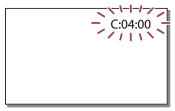
LCD ekranda önemli bir uyarı göstergesi göründüğünde bir melodi duyabilirsiniz.
C:(veya E:) : (Otomatik tanı ekranı)
C:04:
Belirtilen pili kullanmıyorsunuz. Belirtilen pili kullandığınızdan emin olun.
AC Adaptörünü ve USB kablosunu sağlam şekilde takın.
C:06:
Pil sıcaklığı yüksektir. Pili değiştirin veya serin bir yere koyun.
C:13: / C:32:
Güç kaynağını çıkarın. Yeniden bağlayın ve bu ürünü tekrar çalıştırın.
E::
“Sorunlarla karşılaşıyorsanız” başlığında 2. adım ve sonrasını takip edin.
(Pil düzeyi uyarısı)
Pilin şarjı neredeyse bitmiş durumdadır.
Çalışma ortamına veya pil koşullarına bağlı olarak göstergesi, yaklaşık 20 dakikalık pil süresi kalsa bile yanıp sönmeye başlar.
(Bu ürünün/pilin sıcaklığına ilişkin uyarı göstergesi)
Pilin/pilin sıcaklığı yüksekse. Bu durumda, gücü kapalı bırakın ve ürünün/pilin sıcaklığı düşene kadar bekleyin.
(Bellek kartıyla ilgili uyarı göstergesi)
Yavaş yanıp sönüyorsa
Görüntülerin kaydedilmesi için boş alan kalmamıştır.
Bellek kartı takılı değildir.
Hızlı yanıp sönüyorsa
Görüntüleri kaydetmek için yeteri kadar boş alan yok. Görüntüleri başka bir ortamda sakladıktan sonra, gereksiz görüntüleri silin veya bellek kartını biçimlendirin.
Görüntü veritabanı dosyası hasar görmüş olabilir. - [Kurulum] - [Ortam Ayarları] - [Resim Vt. Dos. Onar] - kayıt ortamı öğesini seçerek veritabanı dosyasını kontrol edin.
Bellek kartı arızalıdır.
 (Bellek kartının biçimlendirilmesiyle ilgili uyarı göstergesi)
Bellek kartı arızalıdır.
Bellek kartı doğru biçimlendirilmemiştir.
 (Desteklenmeyen bellek kartıyla ilgili uyarı göstergesi)
Desteklenmeyen bir bellek kartı takılmıştır.
(Bellek kartının yazmaya karşı korumalı olmasıyla ilgili uyarı göstergesi)
Bellek kartı yazmaya karşı korumalıdır.
Bellek kartına erişim, başka bir aygıtta sınırlandırılmıştır.
 (Harici aygıtla ilgili uyarı göstergesi)
Görüntü veritabanı dosyası hasar görmüş olabilir. - [Kurulum] - [Ortam Ayarları] - [Resim Vt. Dos. Onar] - kayıt ortamı öğesini seçerek veritabanı dosyasını kontrol edin.
Harici aygıt zarar görmüştür.
 (Harici aygıt biçimlendirilmesiyle ilgili uyarı göstergeleri)
Harici aygıt zarar görmüştür.
Harici aygıt doğru biçimlendirilmemiştir.
(Kamera sarsıntı uyarısı ile ilgili uyarı göstergesi)
Bu ürün sabit değildir, bu nedenle kolayca kamera sarsıntısı oluşabilir. Görüntüyü, bu ürünü iki elinizle sabit şekilde tutarak kaydedin. Ancak, kamera sarsıntısı uyarı göstergesinin kaybolmayacağını unutmayın.
(Fotoğraf çekimiyle ilgili uyarı göstergesi)
Bir işlem devam ederken fotoğraf çekimi yapılamayabilir. Bir süre bekledikten sonra kaydedin.
Aşağıdaki durumlarda film kaydı sırasında fotoğraf yakalayamazsınız:
- [KAYIT modu] öğesi [60p Kalite ] (1080 60i uyumlu aygıt)/[50p Kalite ] (1080 50i uyumlu aygıt) olarak ayarlandığında, [En Yük. Kalite ].
- Bir [Resim Efekti] öğesi seçildiğinde.
-
[SteadyShot] öğesi [Akıllı Etkin] olarak ayarlandığında.
[271] Sorun gidermeOtomatik tanı ekranı/Uyarı göstergeleriCanlı Akış sırasındaki hata mesajlarıCanlı Akış sırasındaki hata mesajları
Canlı Akış bağlantısı yapılırken bir sorun oluşursa, aşağıdaki mesajlar görüntülenir. Sorunu gidermek için her bir mesaja yönelik talimatları uygulayın.
[Ayar]
Canlı akış bilgileri aygıta ayarlanmadı. Bilgisayardaki ayarları doğrulayın.
- Ustream (halen IBM Cloud Video) için zorunlu ayarları “PlayMemories Home” kullanarak yapın.
Akış yapılamıyor. USTREAM'de oturum açılamadı. Bilgisayardaki ayarları doğrulayın.
- Tekrar Ustream (halen IBM Cloud Video) oturumu açın ve “PlayMemories Home” yazılımını kullanarak ayarları doğrulayın.
Akış yapılamıyor. USTREAM kanal hatası var. Bilgisayardaki ayarları doğrulayın.
- “PlayMemories Home” yazılımıyla ayarlanan kanal yanlış.
- Bu mesaj, bu üründen akış gerçekleştirilirken aynı kanalda başka bir ortam akış başlatırsa görüntülenir.
- Kanalı tekrar ayarlayın.
Akış yapılamıyor. Lütfen aygıtın tarih ve saat ayarını doğrulayın.
- Bu üründe tarih ve saati ayarlayın.
Bağlanılabilir erişim noktası bulunamadı.
- Erişim noktası bulundu ama bağlanılmadı. Erişim noktasının parolasını kontrol edin ve tekrar bağlanın.
[Ağ]
Bağlanılıyor...
- Ağ geçici olarak kullanılamıyor.
USTREAM'de film kaydedilemedi.
- Ağdaki bir hata nedeniyle videonun kayıt ayarları Ustream’e (halen IBM Cloud Video) kaydedilemiyor.
Bir erişim noktası bulunamadı.
- Erişim noktası bulunamadı. Bu ürünün [Erişim nokt. ayarları] öğesini kullanarak erişim noktasının ayarlarını doğrulayın.
[Ağ Servisi]
USTREAM hatası oluştu.
- Ustream (halen IBM Cloud Video) üzerinde bilinmeyen bir hata oluştu. Bir süre bekleyin ve bağlantıyı tekrar onaylamayı deneyin.
[272] Sorun gidermeUyarı mesajlarıUyarı mesajlarıUyarı Göstergeleri
LCD ekranda mesajlar görünürse talimatları uygulayın.
Dahili bellek tanınmıyor. Biçimlendirin ve yeniden kullanın.
- Bu ürünün dahili belleği, varsayılan biçimden farklı bir biçime ayarlanmıştır. [Biçimleme] işlemi gerçekleştirerek bu ürünü kullanabilirsiniz. Biçimlendirme işlemi, dahili kayıt ortamındaki tüm verileri siler.
Veri hatası.
- Bu ürünün dahili belleğindeki veriler okunurken veya yazılırken bir hata meydana gelmiştir.
- Bu durum bu ürüne darbe gelmeye devam etmesi halinde oluşabilir.
- Başka aygıtlarda kaydedilmiş filmler oynatılamayabilir.
Resim Veritabanı Dosyası bozuldu. Yeni bir dosya oluşturmak istiyor musunuz?
HD filmi yönetim bilgileri bozuldu. Yeni bilgi oluşuturulsun mu?
- Yönetim dosyası zarar görmüştür. [Evet] seçimini yaptığınızda yeni bir yönetim dosyası oluşturulur. Kayıt ortamına daha önce kaydedilen görüntüler oynatılamaz (Görüntü dosyaları hasar görmemiştir). Yeni bilgiler oluşturulduktan sonra [Resim Vt. Dos. Onar] işlemi uygulanırsa, daha önce kaydedilen görüntüler oynatılabilir. Çalışmazsa PlayMemories Home yazılımını kullanarak görüntüyü kopyalayın.
Resim Veritabanı Dosyası yok. Film kaydedilemez veya oynatılamaz. Yeni bir dosya oluşturulsun mu?
HD filmi yönetim bilgisi bulunmuyor. Yeni bilgi oluşturulsun mu?
- Görüntü yönetimi bilgileri bulunmadığından, film kaydedemez ve oynatamazsınız. [Evet] seçimini yaparsanız yeni yönetim bilgileri oluşturulur ve filmleri kaydedebilir ve oynayabilirsiniz.
Görüntü veritabanı dosyasında tutarsızlıklar bulundu. Görüntü veritabanı dosyasını onarmak istiyor musunuz?
Resim Veritabanı Dosyası bozuldu. Resim Veritabanı Dosyasını onarmak istiyor musunuz?
Grnt vrtbn dsysnd tutarsızlıklar bulundu. HD film kaydedilemez veya oynatılamaz. Grnt vrtbn dosyasını onarmak istiyor musunuz?
- Görüntü yönetimi bilgileri bulunmadığından, film kaydedemez ve oynatamazsınız. seçimini yaparsanız yeni yönetim bilgileri oluşturulur ve filmleri kaydedebilir ve oynatabilirsiniz.
Görüntü veritabanı dosyasında tutarsızlıklar bulundu. Yedekleyin ve düzeltin.
Düzeltin ve pakete dahil PC yazılımını kullanarak alın.
- Yüksek tanımlı görüntü kalitesindeki (HD) filmlerin veritabanı zarar gördüğü için veritabanı ve dosyadaki bilgiler arasında tutarsızlıklar var. seçimini yaparak yüksek tanımlı görüntü kalitesindeki (HD) filmleri yedekleyin ve veritabanı dosyasını onarın. Yedeklenen filmler bu üründe görünmez. Veritabanını onardıktan sonra bu ürünü bilgisayara bağlayarak yedeklenmiş olan yüksek tanımlı görüntü kalitesindeki (HD) filmleri, bilgisayarda yüklü olan PlayMemories Home yazılımını kullanarak bilgisayara aktarabilirsiniz. Ancak tüm filmlerin bilgisayara aktarılabileceği garanti edilmez.
Ara bellek taşması. Ortama yazma zamanında tamamlanmadı.
- Üst üste kayıt ve silme işlemleri gerçekleştirilmiştir veya başka bir aygıtta biçimlendirilen bir bellek kartı kullanılmıştır. Verileri kopyalayın ve başka bir aygıta (ör. bilgisayar) yedekleyin ve ardından bellek kartını bu üründe biçimlendirin.
- Takılan bellek kartının boyutu filmi (filmleri) kopyalamak için yeterli değildir. Önerilen bellek kartını kullanın.
Veriler kurtarılıyor.
- Bu ürünün ortamına veri yazma işlemi başarısız olduysa, otomatik olarak verilerin kurtarılmasına çalışılacaktır.
Veri kurtarılamadı.
- Veriler bu ürünün ortamına yazılamıyordur. Veriyi kurtarmak için girişimler yapılmış, ancak bu girişimler başarısız olmuştur.
Bellek kartını yeniden takın.
- Bellek kartını birkaç defa çıkarıp takın. Gösterge yeniden takmanıza rağmen yanıp sönmeye devam ederse bellek kartı zarar görebilir. Aynı işlemi başka bir bellek kartıyla deneyin.
Bu bellek kartı tanınmıyor. Biçimlendirin ve yeniden kullanın.
- Bellek kartını biçimlendirin. Bellek kartını biçimlendirdiğinizde, kayıtlı tüm filmlerin ve fotoğrafların silineceğini unutmayın.
Maksimum fotoğraf klasörü sayısına ulaşıldı. Fotoğraf kaydedilemiyor.
- En fazla 999MSDCF klasör oluşturabilirsiniz. Bu ürün ile klasör oluşturamaz ve oluşturulan klasörleri silemezsiniz.
- Bellek kartını biçimlendirin veya klasörleri bilgisayarınızı kullanarak silin.
Bu bellek kartı filmleri kaydedemeyebilir veya oynatamayabilir.
Bu bellek kartı resimleri doğru olarak kaydedemeyebilir veya oynatamayabilir.
- Bu ürün için önerilen bir bellek kartı kullanın.
Yazma sırasında bel. kartını çıkartmayın. Veri bozulabilir.
- Bellek kartını yeniden takın.
Harici ortam işlev yürütemiyor.
- - [Kurulum] - [Ortam Ayarları] - [Resim Vt. Dos. Onar] seçimini yaparak görüntü veritabanı dosyalarını kontrol edin
- Gösterge hala yanıp sönüyorsa bilgisayarınızı kullanarak harici ortamı biçimlendirin ve ardından bu ürünü harici ortama tekrar bağlayın. Harici ortam aygıtını biçimlendirdiğinizde, kayıtlı tüm filmlerin ve fotoğrafların silineceğini unutmayın.
- Biçimlendirme sonrasında aynı mesaj görünüyorsa harici ortam bu ürün tarafından desteklenmiyor ya da zarar görmüş olabilir. Farklı bir harici ortam deneyin.
Harici ortama erişilemedi.
- Harici ortam aygıtını (titreşimsiz bir ortam ve ortam sıcaklığı, vb. açısından) sabit koşullarda kullanın.
- Harici ortam aygıtının güç kaynağının bağlı olduğundan emin olun.
Diğerleri
Maksimum sayıda görüntü seçilmiş bulunuyor.
- Aşağıdaki işlemlerde tek seferde yalnızca 100 görüntü seçebilirsiniz:
- Filmleri/fotoğrafları silme
- Filmleri/fotoğrafları koruma veya korumayı kaldırma
- Filmleri/fotoğrafları kopyalama
Veriler korunuyor.
- Korumaya alınan verileri silmeye çalışmışsınızdır. Verilerin korumasını kaldırın.