
Використання
Перед використанням
Інформація про модель
Компоненти й елементи керування
- Компоненти й елементи керування (спереду/зверху) HDR-CX450/CX455/CX485 [2]
- Компоненти й елементи керування (спереду/зверху) (HDR-CX625/CX675/PJ675) [3]
- Компоненти й елементи керування (РК-монітор) (HDR-CX450/CX455/CX485) [4]
- Компоненти й елементи керування (РК-монітор) (HDR-CX625/CX675/PJ675) [5]
- Компоненти й елементи керування (збоку) (HDR-CX450/CX455/CX485) [6]
- Компоненти й елементи керування (збоку) (HDR-CX625/CX675/PJ675) [7]
- Компоненти й елементи керування (ззаду/знизу) (HDR-CX450/CX455/CX485) [8]
- Компоненти й елементи керування (ззаду/знизу) (HDR-CX625/CX675/PJ675) [9]
Екранні індикатори
Початок роботи
Перевірка компонентів, що додаються
Підготовка джерела живлення
- Під’єднання акумуляторного блока [12]
- Заряджання акумуляторного блока за допомогою адаптера змінного струму [13]
- Заряджання акумуляторного блока за допомогою комп’ютера [14]
- Увімкнення живлення [15]
- Використання цього продукту з живленням від розетки [16]
Первісні налаштування
Підготовка картки пам’яті
Записування
Записування відео/фотографій
Корисні функції для записування
- Трансфокація [22]
- Фотографування під час відеозйомки (подвійне знімання) [23]
- Записування у дзеркальному режимі [24]
- Інтелектуальне авторегулювання [25]
- Приглушення голосу людини, яка записує відео (My Voice Canceling) [26]
- Чітке знімання вибраного об’єкта (з фіксацією АФ) [27]
- Використання функції сповільненої зйомки [28]
Відтворення
Відтворення зображень за допомогою режиму перегляду події
- Відтворення відео та фотографій з екрана перегляду події [29]
- Індикація на екрані перегляду події [30]
Створення відео з вибраних фрагментів
- Інформація про засіб Highlight Movie Maker [31]
- Створення відео з вибраних фрагментів (у форматі MP4) за допомогою засобу Highlight Movie Maker [32]
- Додавання точки вибірки під час записування [33]
- Відтворення відео з вибраними фрагментами [34]
Відтворення відео у форматі MP4 (HD) (перемикання форматів відео)
Редагування зображень в екрані відтворення
- Примітки щодо редагування [36]
- Видалення вибраних зображень [37]
- Видалення за датою [38]
- Розділення відеозапису [39]
- Створення фотографії з відеозапису (моделі із внутрішньою пам’яттю та моделі із вхідними/вихідними роз’ємами USB) [40]
- Перегляд траєкторії об’єкта, що рухається (Motion Shot Video) [41]
Використання вбудованого проектора
- Примітки щодо використання проектора (моделі із проектором) [42]
- Використання вбудованого проектора (моделі із проектором) [43]
- Використання проектора для комп’ютера або інших пристроїв (моделі із проектором) [44]
Відтворення зображень на телевізорі високої чіткості
- Підключення цього продукту до телевізора високої чіткості [45]
- Відтворення 5.1-канального об’ємного звуку [46]
- Використання BRAVIA Sync [47]
- Про Photo TV HD [48]
- Про кабель HDMI [49]
Відтворення зображень на телевізорі стандартної чіткості
Збереження зображень
Використання програми PlayMemories Home
- Імпорт та використання зображень на комп’ютері (PlayMemories Home) [51]
- Перевірка системи комп’ютера [52]
- Установлення програми PlayMemories Home на комп’ютері [53]
- Відключення цього продукту від комп’ютера [54]
- Спеціалізоване програмне забезпечення для цього продукту [55]
- Створення диска Blu-ray [56]
Збереження зображень на зовнішньому носії
- Примітки щодо експлуатації зовнішнього жорсткого диска USB [57]
- Збереження зображень на зовнішньому жорсткому диску USB [58]
- Збереження потрібних зображень із цього продукту на зовнішньому носії [59]
- Відтворення на цьому продукті зображень із зовнішнього жорсткого диска USB [60]
- Видалення зображень із зовнішнього жорсткого диска USB [61]
Створення диска за допомогою рекордера
Використання функції Wi-Fi
Можливості функції Wi-Fi
Установлення PlayMemories Mobile
Підключення смартфону
- Підключення до смартфону або планшета з підтримкою NFC [65]
- Підключення до смартфону або планшета за допомогою QR Code [66]
- Підключення до смартфону або планшета Android (шляхом введення SSID та паролю) [67]
- Підключення до iPhone або iPad (шляхом введення SSID та паролю) [68]
Керування за допомогою смартфону
- Використання смартфону або планшета як безпроводового пульта дистанційного керування [69]
- Використання смартфону або планшета як безпроводового пульта дистанційного керування за допомогою функції NFC (дистанційне керування одним дотиком за допомогою NFC) [70]
Передача зображень на смартфон
- Передавання відеозаписів (MP4) і фотографій на смартфон або планшет [71]
- Передавання відео (MP4) і фотографій на смартфон або планшет за допомогою функції NFC (обмін одним дотиком NFC) [72]
Передача зображень на комп’ютер
Передача зображень на телевізор
Потокова трансляція
- Відомості про потокову трансляцію [75]
- Підготовка до потокової трансляції [76]
- Виконання потокової трансляції [77]
- Обмеження щодо потокової трансляції [78]
Керування іншими камерами за допомогою цього продукту
- Зйомка за допомогою цього продукту та інших камер з функцією керування кількома камерами Multi Camera Control [79]
- Підключення цього продукту до однієї камери за допомогою функції Multi Camera Control (Single Connection) [80]
- Підключення цього продукту до кількох камер за допомогою функції Multi Camera Control (Multi Connection) [81]
- Редагування зображень, записаних за допомогою кількох камер [82]
Робота з меню
Використання пунктів меню
Режим зйомки
Камера/мікрофон
- White Balance [88]
- Spot Meter/Fcs [89]
- Spot Meter [90]
- Spot Focus [91]
- Exposure [92]
- Focus [93]
- IRIS [94]
- Shutter Speed [95]
- AE Shift (HDR-CX625/CX675/PJ675) [96]
- White Balance Shift (HDR-CX625/CX675/PJ675) [97]
- Low Lux [98]
- Scene Selection [99]
- Picture Effect [100]
- Cinematone (HDR-CX625/CX675/PJ675) [101]
- Fader [102]
- Self-Timer [103]
- SteadyShot (відео) [104]
- SteadyShot (фотографії) [105]
- Digital Zoom [106]
- Conversion Lens (HDR-CX450/CX455/CX485) [107]
- Auto Back Light [108]
- Face Detection [109]
- Smile Shutter [110]
- Smile Sensitivity [111]
- Flash (тільки за підключеного зовнішнього спалаху) (HDR-CX625/CX675/PJ675) [112]
- Flash Level (тільки за підключеного зовнішнього спалаху) (HDR-CX625/CX675/PJ675) [113]
- Red Eye Reduction (тільки за підключеного зовнішнього спалаху) (HDR-CX625/CX675/PJ675) [114]
- My Voice Canceling [115]
- Blt-in Zoom Mic [116]
- Auto Wind NR [117]
- Audio Mode [118]
- Audio Rec Level [119]
- My Button [120]
- Grid Line [121]
- Display Setting [122]
- Audio Level Display [123]
Якість/розмір зображення
Безпроводове підключення
- Ctrl with Smartphone [129]
- Multi Camera Control [130]
- Live Streaming [131]
- Send to Smartphone [132]
- Send to Computer [133]
- View on TV [134]
- Airplane Mode [135]
- Multi Camera Ctrl Set [136]
- Vid REC during strm. [137]
- WPS Push [138]
- Access point settings [139]
- Edit Device Name [140]
- Disp MAC Address [141]
- SSID/PW Reset [142]
- Network Info Reset [143]
Функція відтворення
Редагування/копіювання
Налаштування
- Media Select (моделі із внутрішньою пам’яттю) [149]
- Media Info [150]
- Format [151]
- Empty (моделі із внутрішньою пам’яттю) [152]
- Repair Img. DB F. [153]
- File Number [154]
- Data Code [155]
- Volume [156]
- Motion Interval ADJ [157]
- Download Music (моделі із вхідними/вихідними роз’ємами USB) [158]
- Empty Music (моделі із вхідними/вихідними роз’ємами USB) [159]
- TV Type [160]
- HDMI Resolution [161]
- CTRL FOR HDMI [162]
- USB Connect [163]
- USB Connect Setting [164]
- USB Power Supply [165]
- USB LUN Setting [166]
- Beep [167]
- Monitor Brightness [168]
- Power ON w/monitor [169]
- Language Setting [170]
- Calibration [171]
- Battery Info [172]
- Power Save [173]
- Initialize [174]
- Demo Mode [175]
- Version [176]
- Date & Time Setting [177]
- Area Setting [178]
Тривалість заряджання/тривалість записування відео/кількість фотографій, які можна записати
Перевірка тривалості заряджання
Орієнтовна тривалість записування та відтворення для окремих батарей
- Очікувана тривалість записування для кожного акумуляторного блока [180]
- Очікувана тривалість відтворення для кожного акумуляторного блока [181]
Орієнтовна тривалість записування відео та кількість фотографій, які можна записати на внутрішню пам’ять
- Примітки щодо відеозйомки [182]
- Очікувана тривалість записування відео (моделі із внутрішньою пам’яттю) [183]
- Очікувана кількість фотографій, які можна записати (моделі із внутрішньою пам’яттю) [184]
Орієнтовна тривалість записування відео та кількість фотографій, які можна записати на картку пам’яті
- Примітки щодо відеозйомки [185]
- Очікувана тривалість записування відео [186]
- Орієнтовна кількість фотографій, які можна записати [187]
Бітрейт для кожного режиму запису
Кількість пікселів, записуваних для кожного розміру фотографій
Додаткова інформація
Заходи безпеки
- Відомості про формат AVCHD [190]
- Відомості про картку пам’яті [191]
- Відомості про акумуляторний блок InfoLITHIUM [192]
- Послуги та програмне забезпечення, що надаються іншими компаніями [193]
Поводження із продуктом
- Використання та догляд [194]
- Підключення до комп’ютера або додаткового обладнання тощо. [195]
- Примітки щодо додаткового обладнання [196]
- Конденсація вологи [197]
- Примітки щодо утилізації/передавання цього продукту іншому власнику (моделі із внутрішньою пам’яттю) [198]
- Зауваження щодо утилізації/передавання картки пам’яті [199]
Технічне обслуговування
- Поводження з РК-монітором [200]
- Чищення корпусу та поверхні об’єктива проектора (моделі із проектором) [201]
- Догляд за об’єктивом і його зберігання [202]
Використання продукту за кордоном
Торговельні марки
Ліцензія
Збільшення
Використання цього продукту після тривалої перерви
Виправлення несправностей
Виправлення несправностей
Якщо виникли проблеми
Загальні операції
- Не вмикається живлення. [209]
- Продукт не працює, навіть коли ввімкнено живлення. [210]
- Налаштування меню автоматично змінилися. [211]
- Цей продукт нагрівається. [212]
- Під час трясіння цього продукту можна чути торохкітливий шум. [213]
- Інтелектуальне авторегулювання скасовано. [214]
Акумулятори/джерела живлення
- Живлення несподівано вимикається. [215]
- Індикатор POWER/CHG (заряджання) не світиться під час заряджання акумуляторного блока. [216]
- Індикатор POWER/CHG (заряджання) блимає під час заряджання акумуляторного блока. [217]
- Залишковий заряд акумулятора не відображається правильно. [218]
- Акумуляторний блок швидко розряджається. [219]
Монітор
- Пункти меню затінені. [220]
- Кнопки не з’являються на РК-моніторі. [221]
- Кнопки на сенсорній панелі не працюють належним чином або взагалі не функціонують. [222]
- Кнопки на РК-моніторі швидко зникають. [223]
- На екрані наявні точки, які утворюють сітку. [224]
- Заднє підсвічування РК-монітора вимикається, якщо не використовувати цей продукт протягом певного часу. [225]
- Зображення на РК-моніторі нечітке. [226]
Картка пам’яті
- Неможливо виконати функції з використанням картки пам’яті. [227]
- Не вдається видалити зображення, збережені на картці пам’яті. [228]
- Ім’я файлу даних зазначається неправильно або блимає. [229]
- Не вдається відтворити зображення або розпізнати картку пам’яті. [230]
- Неможливо скопіювати файл даних з внутрішньої пам’яті (моделі з внутрішньою пам’яттю). [231]
Записування
- Натиснення кнопок START/STOP або PHOTO не призводить до записування зображення. [232]
- Не вдається записати фотографії. [233]
- Індикатор доступу світиться або блимає навіть після припинення записування. [234]
- Вигляд поля зображення змінився. [235]
- Фактична тривалість записування відео менша за очікувану тривалість записування на носій. [236]
- Продукт припинив записування. [237]
- Натиснення кнопки START/STOP і момент фактичного початку або припинення записування дещо не збігаються в часі. [238]
- Не працює автофокусування. [239]
- Функція SteadyShot не працює. [240]
- Не вдається записати або відтворити зображення належним чином. [241]
- Об’єкти, які швидко рухаються перед цим продуктом, відображаються з викривленням. [242]
- На зображеннях з’являються горизонтальні смуги. [243]
- Не вдається встановити значення параметра [Monitor Brightness]. [244]
- Звук записується неправильно. [245]
- Фотографії записуються автоматично. [246]
Відтворення
- Не вдається відтворити зображення. [247]
- Не вдається відтворити фотографії. [248]
- Відеозапис завмирає. [249]
- На ескізі зображення з’являється позначка. [250]
- Під час відтворення звук нечутний або надто тихий. [251]
- Під час відтворення відео на комп’ютерах або інших пристроях звучання лівого та правого каналів незбалансовані. [252]
Wi-Fi
- Не відображається бездротова точка доступу, до якої необхідно підключитися. [253]
- Функція [WPS Push] не працює. [254]
- Виконання функцій [Ctrl with Smartphone], [Send to Smartphone], [Send to Computer] або [View on TV] припиняється передчасно [255]
- Неможливо передати відеозаписи на смартфон. [256]
- Екран зйомки не відображається належним чином. Підключення перервано. [257]
- Екран зйомки не відображається належним чином, коли ввімкнено функцію керування кількома камерами Multi Camera Control. Підключення перервано. [258]
- Підключення NFC не працює. [259]
Редагування відеозаписів/фотографій на цьому продукті
- Не вдається розділити відеозапис. [260]
- Не вдається видалити демонстраційні відеозаписи (HDR-CX625/CX675/PJ675). (моделі із внутрішньою пам’яттю). [261]
Відтворення на телевізорі
- На підключеному телевізорі не відтворюється ні зображення, ні звук. [262]
- Верхній, нижній, правий і лівий краї зображення дещо обрізаються під час відтворення на підключеному телевізорі. [263]
- На телевізорі з екраном 4:3 зображення відображаються з викривленням. [264]
- Вгорі та внизу РК-монітора телевізора формату 4:3 відображаються чорні смуги. [265]
Копіювання на інші пристрої/підключення до інших пристроїв
Підключення до комп’ютера
- Не вдається встановити програму PlayMemories Home. [267]
- Програма PlayMemories Home не працює належним чином. [268]
- Комп’ютер не розпізнає цей продукт. [269]
Повідомлення системи самодіагностики/індикатори застереження
Повідомлення системи самодіагностики/індикатори застереження
Повідомлення про помилки під час потокової трансляції
Застережні повідомлення
Застережні повідомлення
[1] ВикористанняПеред використаннямІнформація про модельІнформація про модель
У цьому Довідковому посібнику описано відмінності між технічними характеристиками кожної моделі.
Якщо знайдено опис типу «Моделі з ...», як наведено нижче, перевірте, чи застосовується цей опис до цього продукту.
- (моделі із внутрішньою пам’яттю).
- (пристрій, сумісний з форматом 1080 60i)
- (пристрій, сумісний з форматом 1080 50i)
Перевірка назви моделі цього продукту
Подивіться на низ цього продукту.
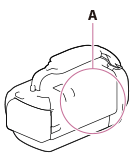
A: назва моделі (HDR-CX450/CX455/CX485/CX625/CX675/PJ675/CX680/PJ680)
Відмінності між функціями
Моделі із внутрішньою пам’яттю: HDR-CX455/CX485/CX675/PJ675
Моделі із проектором: HDR-PJ675
Пристрій, сумісний з форматом 1080 60i: подивіться на низ цього продукту.
Пристрій, сумісний з форматом 1080 50i: подивіться на низ цього продукту.
Моделі із вхідними/вихідними роз’ємами USB: крім моделей для європейського ринку.
Моделі лише з вихідним роз’ємом USB: лише моделі для європейського ринку.
Примітка
- Для вказаних нижче елементів описи наведено з указанням назви моделі.
- Компоненти й елементи керування
- Пункти меню
- Очікувана тривалість записування відео
- Орієнтовна кількість фотографій, які можна записати
[2] ВикористанняПеред використаннямКомпоненти й елементи керуванняКомпоненти й елементи керування (спереду/зверху) HDR-CX450/CX455/CX485

- Важілець трансфокатора
- Кнопка PHOTO
-
Позначка N
NFC: Near Field Communication (зв’язок близького поля)
- Об’єктив (об’єктив ZEISS)
- Вбудований мікрофон
[3] ВикористанняПеред використаннямКомпоненти й елементи керуванняКомпоненти й елементи керування (спереду/зверху) (HDR-CX625/CX675/PJ675)
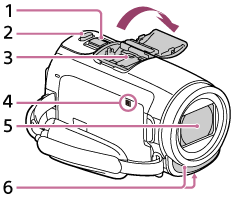
- Важілець трансфокатора
- Кнопка PHOTO
-
Багатоінтерфейсний роз'єм

Щоб отримати докладнішу інформацію про сумісне додаткове обладнання для багатоінтерфейсного роз’єму, перейдіть на веб-сайт Sony у своєму регіоні або зверніться до дилера Sony чи місцевого вповноваженого сервісного центру Sony.
Функціонування з додатковим обладнанням від інших виробників не гарантується.
Якщо ви використовуєте адаптер роз’єму (продається окремо), ви можете також використовувати аксесуари, сумісні з роз’ємом активного інтерфейсу.
Щоб уникнути неполадок, не використовуйте серійний спалах з високовольтними синхроконтактами або зі зворотною полярністю.
-
Позначка N
NFC: Near Field Communication (зв’язок близького поля)
- Об’єктив (об’єктив G)
- Вбудований мікрофон
[4] ВикористанняПеред використаннямКомпоненти й елементи керуванняКомпоненти й елементи керування (РК-монітор) (HDR-CX450/CX455/CX485)

-
РК-монітор/сенсорна панель
Якщо повернути РК-панель на 180 градусів, можна закрити РК-монітор, спрямувавши екран назовні. Це зручно під час виконання операцій відтворення.
[5] ВикористанняПеред використаннямКомпоненти й елементи керуванняКомпоненти й елементи керування (РК-монітор) (HDR-CX625/CX675/PJ675)
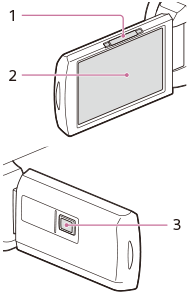
- Важілець PROJECTOR FOCUS (моделі з проектором)
-
РК-монітор/сенсорна панель
Якщо повернути РК-панель на 180 градусів, можна закрити РК-монітор, спрямувавши екран назовні. Це зручно під час виконання операцій відтворення.
- Об’єктив проектора (моделі з проектором)
[6] ВикористанняПеред використаннямКомпоненти й елементи керуванняКомпоненти й елементи керування (збоку) (HDR-CX450/CX455/CX485)
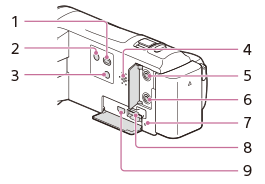
- Кнопка
 (перегляд зображень)
 - Кнопка
 (УВІМКНЕННЯ/РЕЖИМ ОЧІКУВАННЯ)
 -
Кнопка
 (My Voice Canceling)
Усунення голосу особи, що записує відео.
- Динамік
- Роз’єм
 (мікрофон) (PLUG IN POWER)
 - Роз’єм
 (навушники)
 - Індикатор доступу картки пам’яті
Якщо індикатор світиться або блимає, цей продукт зчитує або записує дані.
- Гніздо картки пам’яті
- Роз’єм HDMI OUT
[7] ВикористанняПеред використаннямКомпоненти й елементи керуванняКомпоненти й елементи керування (збоку) (HDR-CX625/CX675/PJ675)
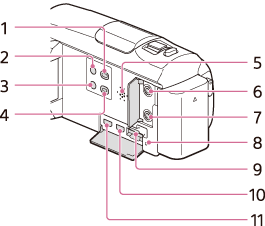
- Кнопка (перегляд зображень)
- Кнопка (УВІМКНЕННЯ/РЕЖИМ ОЧІКУВАННЯ)
-
Кнопка
(My Voice Canceling)Усунення голосу особи, що записує відео.
- Кнопка PROJECTOR (моделі з проектором)
- Динамік
- Роз’єм (мікрофон) (PLUG
IN POWER)
- Роз’єм (навушники)
-
Індикатор доступу картки пам’яті
Якщо індикатор світиться або блимає, цей продукт зчитує або записує дані.
- Гніздо картки пам’яті
- Роз’єм HDMI OUT
- Роз’єм PROJECTOR IN (моделі з проектором)
[8] ВикористанняПеред використаннямКомпоненти й елементи керуванняКомпоненти й елементи керування (ззаду/знизу) (HDR-CX450/CX455/CX485)
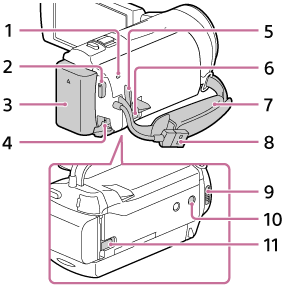
- Індикатор POWER/CHG (заряджання)
- Кнопка START/STOP
- Акумуляторний блок
- Роз’єм DC IN
- Петля для наплічного ременя
-
Роз'єм Multi/Micro USB
Підтримує пристрої, сумісні з роз’ємом Micro USB.
Цей роз’єм не підтримує кабель-перехідник VMC-AVM1 (продається окремо). Використовувати приладдя через дистанційний з’єднувач A/V неможливо.
- П’ястевий ремінь
- Вбудований кабель USB
-
Гніздо кріплення штатива
Використовується для приєднання штатива (продається окремо: довжина гвинта має бути до 5,5 мм ). Залежно від технічних характеристик штатива продукт може приєднуватися в неправильному напрямку.
- Важілець вивільнення акумулятора
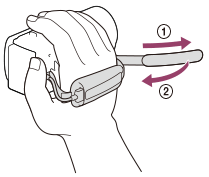
Прикріплення п’ястевого ременя
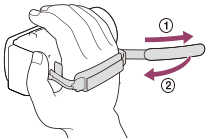
[9] ВикористанняПеред використаннямКомпоненти й елементи керуванняКомпоненти й елементи керування (ззаду/знизу) (HDR-CX625/CX675/PJ675)
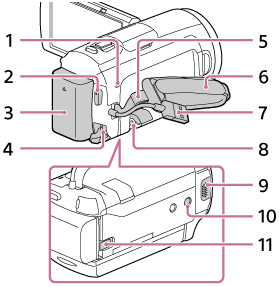
- Індикатор POWER/CHG (заряджання)
- Кнопка START/STOP
- Акумуляторний блок
- Роз’єм DC IN
- Петля для наплічного ременя
- П’ястевий ремінь
- Вбудований кабель USB
-
Роз'єм Multi/Micro USB
Підтримує пристрої, сумісні з роз’ємом Micro USB.
Цей роз’єм не підтримує кабель-перехідник VMC-AVM1 (продається окремо). Використовувати приладдя через дистанційний з’єднувач A/V неможливо.
-
Гніздо кріплення штатива
Використовується для приєднання штатива (продається окремо: довжина гвинта має бути до 5,5 мм ). Залежно від технічних характеристик штатива продукт може приєднуватися в неправильному напрямку.
- Важілець вивільнення BATT (акумулятор)
Прикріплення п’ястевого ременя
[10] ВикористанняПеред використаннямЕкранні індикаториЕкранні індикатори
Під час зміни налаштувань відображаються наведені нижче індикатори.
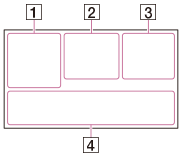
На лівому боці екрана ( )
)
 Кнопка МЕNU
 Записування з автоспуском
Для параметра  [Airplane Mode] установлено значення [On].

 Fader
Fader
Для параметра  [Face Detection] установлено значення [Off].

 [Smile Shutter]


 Ручний фокус


 Scene Selection


 White Balance
 Функцію SteadyShot вимкнено
 White Balance Shift (HDR-CX625/CX675/PJ675)

 Conversion Lens (HDR-CX450/CX455/CX485)
 Cinematone (HDR-CX625/CX675/PJ675)


 Інтелектуальне авторегулювання


 Picture Effect
У центрі екрана ( )
)
 Налаштування показу слайдів


 Застереження
 Режим відтворення
REC /STBY Режим записування
 Блокування АЕ/АФ
 NFC
NFC
 Wi-Fi
Wi-Fi
На правому боці екрана ( )
)

 60i
60i  Частота кадрів (30p/60p/50p/60i/50i/24p/25p), режим записування (PS/FX/FH/HQ/LP) і розмір відео
*(HDR-CX625/CX675/PJ675)

 Dual Video REC
60 хв  Залишок заряду акумулятора

 Носій для записування/відтворення/редагування
0:00:00 Лічильник (години: хвилини: секунди)
00хв Орієнтовна тривалість записування
9999 
 9,2 M Орієнтовна кількість фотографій, які можна записати, і розмір фотографій
 60 sec (значення інтервалу зйомки у сповільненому режимі)
999/999 (значення параметра кількості знімків у сповільненому режимі/загальна кількість знімків)
 Папка картки пам’яті
100/112 Відтворюваний відеозапис або фотографія/загальна кількість записаних відеозаписів або фотографій
 Підключення до зовнішнього носія
У нижній частині екрана ( )
)
 Audio Rec Level
Для параметра  [Auto Wind NR] установлено значення [Off].
Для параметра [My Voice Canceling] установлено значення [On].
 Blt-in Zoom Mic

 Аудіорежим
Low Lux
 Spot Meter/Fcs/Spot Meter/Exposure
 Audio Level Display
EV Зсув АЕ (HDR-CX625/CX675/PJ675)
 Витримка затвора
 IRIS
IRIS
 Інтелектуальне авторегулювання
 Ім’я файлу даних
 Захист
 Time-lapse settings
Примітка
- Індикатори та їх розташування наведено орієнтовно. Фактичне розташування може відрізнятися від зазначеного.
- Залежно від моделі деякі індикатори можуть не відображатися.
[11] ВикористанняПочаток роботиПеревірка компонентів, що додаютьсяКомпоненти, що додаються
У дужках ( ) вказано кількість компонентів, що додаються.
Відеокамера (1)
Адаптер змінного струму (1)

- Форма адаптера змінного струму змінюється залежно від країни/регіону.
Кабель HDMI (1)
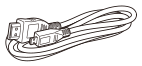
Допоміжний кабель USB (1)

Акумуляторний блок NP-FV50 (1)

- Якщо продукт використовується під час підключення до розетки , наприклад під час заряджання, до нього потрібно під’єднати акумуляторний блок.
«Посібник з експлуатації» (1)
Підказка
- Допоміжний кабель USB призначено для використання лише із цим продуктом. Використовуйте цей кабель, якщо довжини вбудованого кабелю USB цього продукту недостатньо для підключення.
[12] ВикористанняПочаток роботиПідготовка джерела живленняПід’єднання акумуляторного блока
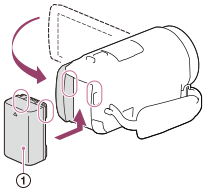
Під’єднайте акумуляторний блок до виробу.
-
Закрийте РК-монітор і під’єднайте акумуляторний блок (
 ).
).
- Вирівняйте заглиблення на цьому продукті та виступ на поверхні акумуляторного блока, потім посуньте його догори.
Від’єднання акумуляторного блока
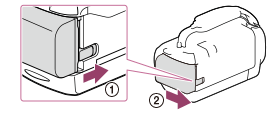
Вимкніть продукт. Посуньте важілець вивільнення акумулятора () і вийміть акумуляторний блок ( ).
).
Примітка
- До виробу можна приєднати акумуляторний блок InfoLITHIUM лише серії V.
- Використання акумуляторного блока NP-FV30 InfoLITHIUM із цим виробом неможливе.
- Якщо продукт не працює впродовж близько 2 хвилин, за промовчанням живлення вимикається автоматично, щоб заощадити заряд акумулятора (Power Save).
[13] ВикористанняПочаток роботиПідготовка джерела живленняЗаряджання акумуляторного блока за допомогою адаптера змінного струму
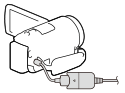
Заряджання акумуляторного блока за допомогою адаптера змінного струму, що додається. Під’єднайте акумуляторний блок заздалегідь.
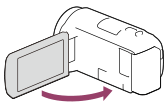
- Закрийте РК-монітор.
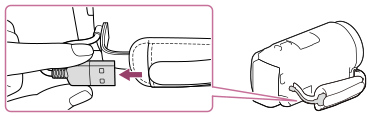
- Витягніть кабель USB із продукту.
- Підключіть продукт до розетки за допомогою допоміжного кабелю USB й адаптера змінного струму.
- Індикатор POWER/CHG (заряджання) засвітиться оранжевим.
- Після повного заряджання акумуляторного блока індикатор POWER/CHG (заряджання) гасне. Відключіть допоміжний кабель USB від продукту.
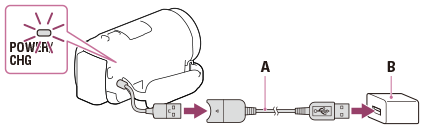
A: допоміжний кабель USB
B: адаптер змінного струму
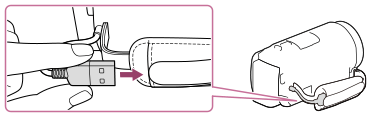
Зберігання кабелю USB
Після використання кабель USB слід сховати в кишеню на п’ястевому ремені.
Примітка
- Форма адаптера змінного струму змінюється залежно від країни/регіону.
- Примітки щодо використання адаптера змінного струму.
- Під час використання адаптера змінного струму використовуйте найближчу розетку . Негайно відключіть адаптер змінного струму від розетки , якщо під час використання продукту виникла будь-яка несправність.
- Не розміщуйте адаптер змінного струму в тісних місцях, наприклад між стіною та меблями.
- Не замикайте контакти роз’єму USB адаптера змінного струму або контакти акумулятора металевими предметами. Це може призвести до несправності.
- Щоб відключити адаптер змінного струму від продукту, слід спочатку відключити допоміжний кабель USB від адаптера змінного струму, а потім від’єднати продукт від допоміжного кабелю USB, тримаючись за з’єднувачі.
Підказка
- Рекомендовано заряджати акумулятор за температури в діапазоні від 10 °C до 30 °C .
[14] ВикористанняПочаток роботиПідготовка джерела живленняЗаряджання акумуляторного блока за допомогою комп’ютера
Зарядіть акумуляторний блок, підключивши цей продукт до комп’ютера за допомогою кабелю USB. Під’єднайте акумуляторний блок заздалегідь.
- Закрийте РК-монітор.
- Витягніть кабель USB із продукту.
- Підключіть цей продукт до ввімкненого комп’ютера за допомогою кабелю USB.
- Індикатор POWER/CHG (заряджання) засвічується оранжевим.
- Після повного заряджання акумуляторного блока індикатор POWER/CHG (заряджання) гасне. Відключіть кабель USB від комп’ютера та помістіть його в кишеню на п’ястевому ремені.
- Якщо довжини кабелю USB недостатньо для підключення, скористайтеся допоміжним кабелем USB.
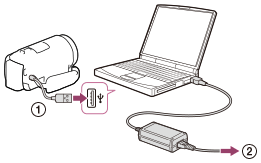 : кабель USB: до розетки
Прибирання кабелю USB
Після використання кабель USB слід сховати в кишеню на п’ястевому ремені.
Підказка
- Рекомендовано заряджати акумулятор за температури в діапазоні від 10 °C до 30 °C .
[15] ВикористанняПочаток роботиПідготовка джерела живленняУвімкнення живлення
Увімкніть продукт.
- Відкрийте РК-монітор продукту й увімкніть живлення.
- Продукт також можна ввімкнути, натиснувши кнопку (УВІМКНЕННЯ/РЕЖИМ ОЧІКУВАННЯ).
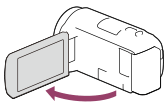
- Продукт також можна ввімкнути, натиснувши кнопку
Вимкнення живлення
Закрийте РК-монітор.
- Продукт також можна вимкнути, натиснувши кнопку (УВІМКНЕННЯ/РЕЖИМ ОЧІКУВАННЯ).
[16] ВикористанняПочаток роботиПідготовка джерела живленняВикористання цього продукту з живленням від розетки
Живлення продукту за допомогою адаптера змінного струму.
-
Під’єднайте акумуляторний блок, а потім витягніть кабель USB.
- Підключіть продукт до розетки за допомогою допоміжного кабелю USB й адаптера змінного струму.
Примітка
- Поки ввімкнено живлення, акумуляторний блок не заряджатиметься, навіть якщо до продукту підключено адаптер змінного струму.
- До цього продукту потрібно під’єднати акумуляторний блок. В іншому разі живлення не постачатиметься.
- Навіть при підключенні адаптера змінного струму до цього продукту живлення може здійснюватись від акумуляторного блоку, залежно від умов використання продукту.
[17] ВикористанняПочаток роботиПервісні налаштуванняПочаткові налаштування
Під час першого використання цього продукту встановіть мову, дату й час.
- Відкрийте РК-монітор продукту й увімкніть живлення.
- Виберіть бажану мову, а потім виберіть [Next].
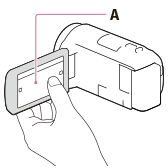
A: торкніться РК-монітора.
- Виберіть потрібний географічний регіон за допомогою
 /
/ , а потім виберіть [Next].
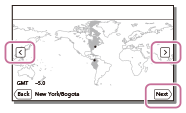
- Установіть [Summer Time], виберіть формат дати, а також дату й час.
- Якщо для параметра [Summer Time] установлено значення [On], годинник перейде вперед на 1 годину.
- Установлюючи дату й час, виберіть один із елементів і налаштуйте значення за допомогою
 /
/ .
. - Якщо натиснути
 -
-  , налаштування дати й часу завершиться.
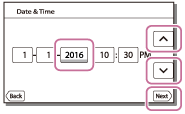
Підказка
- Дата й час записуються автоматично та можуть відображатися тільки під час відтворення. Щоб відобразити їх, виберіть – [Setup] – [
 Playback Settings] – [Data Code] – [Date/Time].
[18] ВикористанняПочаток роботиПідготовка картки пам’ятіВставлення картки пам’яті
Вставте картку пам’яті в цей продукт.
- Відкрийте кришку та вставте картку пам’яті до фіксації з клацанням.
-
Картка пам’яті microSD: вставте картку пам’яті в напрямку, зображеному на мал. A, до фіксації із клацанням.
-
Memory Stick Micro (M2): вставте картку пам’яті в напрямку, зображеному на мал. B, до фіксації із клацанням.
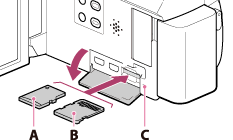
A: сторона етикетки
B: сторона контакту
C: індикатор доступу
-
Примітка
- Щоб забезпечити надійну роботу картки пам’яті, рекомендовано перед першим використанням картки пам’яті відформатувати її за допомогою продукту. Форматування картки пам’яті безповоротно видаляє всі дані, які містяться на картці. Зберігайте важливі дані на комп’ютері тощо.
- Перевірте напрямок вставляння картки пам’яті. Вставивши із зусиллям картку пам’яті в хибному напрямку, можна пошкодити картку пам’яті, гніздо картки пам’яті або дані зображення.
- Не вставляйте будь-які картки пам’яті, крім карток відповідного розміру та форми. Це може спричинити несправність.
- Вставляючи або виймаючи картку пам’яті, будьте обережні, щоб картка не вислизнула та не впала.
- Продукт не розпізнає картку пам’яті, доки її не буде вставлено у правильному напрямку.
- Якщо відобразиться повідомлення [Preparing image database file. Please wait.], зачекайте, доки воно не зникне.
Підказка
- Щоб вийняти картку пам’яті, відкрийте кришку та злегка натисніть на картку пам’яті один раз.
[19] ВикористанняПочаток роботиПідготовка картки пам’ятіТипи карток пам’яті, які можна використовувати із цим продуктом
З цим продуктом можна використовувати такі типи карток.
Виберіть тип картки пам’яті для використання з відеокамерою відповідно до таблиці нижче.
У цьому Довідковому посібнику типи карток пам’яті, які можна використовувати із цим продуктом, називаються Memory Stick PRO Duo або картки SD.
| Картка пам’яті | AVCHD | XAVC S |
|---|---|---|
| Memory Stick Micro (M2) |  (тільки Mark 2) (тільки Mark 2) |
– |
| Картка пам’яті microSD | *1 |
– |
| Картка пам’яті microSDHC | *1 |
*2 |
| Картка пам’яті microSDXC | *1 |
*2 |
*1 SD класу швидкості 4:  або вище
*2 Картки пам’яті, що відповідають умовами, наведеним нижче
- Ємність 4 ГБ або більше
- SD класу швидкості 10:

Примітка
- Записані відеозаписи будуть розділені на файли по 4 ГБ, якщо для записування відео у форматі XAVC S протягом тривалих періодів часу використовується картка пам’яті SDHC. Розділені файли відтворюються безперервно під час відтворення на відеокамері. Розділені файли можна об’єднати в один файл за допомогою програми PlayMemories Home.
[20] ВикористанняЗаписуванняЗаписування відео/фотографійЗаписування відео
Записуйте відео.
- Відкрийте РК-монітор продукту й увімкніть живлення.
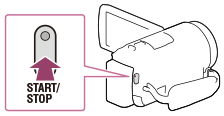
- Натисніть кнопку START/STOP, щоб почати записування.
- Щоб зупинити записування, натисніть кнопку START/STOP знову.
Примітка
- Якщо закрити РК-монітор під час записування відео, цей продукт припиняє записування відео.
- Максимальна тривалість безперервного записування відео становить близько 13 годин.
- Якщо розмір відеофайлу у форматі AVCHD перевищує 2 ГБ, автоматично створюється наступний відеофайл.
- Якщо розмір відеофайлу у форматі MP4 перевищує 4 ГБ, автоматично створюється наступний відеофайл.
- Ось які стани буде відображено, якщо після завершення запису продовжуватиметься запис даних на носій. Уникайте ударів або вібрації цього продукту в цей час і не від’єднуйте акумуляторний блок або адаптер змінного струму.
- Індикатор доступу світиться або блимає
- Блимає піктограма носія у правому верхньому куті РК-монітора
- Записуване зображення може відображатися на всій площині РК-монітора цього продукту (режим повнопіксельного відображення). Однак через це верхній, нижній, правий і лівий краї зображення можуть дещо обрізуватися під час відтворення на телевізорі, несумісному з режимом повнопіксельного відображення. Для записування зображень, коли для параметра [Grid Line] установлено значення [On], рекомендовано орієнтуватися на зовнішні краї рамки [Grid Line].
- Перевірте відображення об’єкта на РК-моніторі, а потім почніть записування.
- Якщо кришку об’єктива не відкрито повністю, можливо, буде записано лише чорний екран і звук.
- Якщо під час запису закрити мікрофон у нижній частині цього продукту, наприклад під’єднаним штативом, якість аудіозапису може виявитися неоптимальною.
Підказка
- За промовчанням у режимі записування відео цей продукт одночасно записує відео у форматах AVCHD та MP4. Якщо не потрібно записувати відео у форматі MP4, установіть для параметра [Dual Video REC] значення [Off].
[21] ВикористанняЗаписуванняЗаписування відео/фотографійФотозйомка
Знімайте фото.
-
Відкрийте РК-монітор продукту й увімкніть живлення.
-
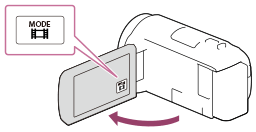
Виберіть [MODE] на РК-моніторі, а потім виберіть режим записування фотографій.
-
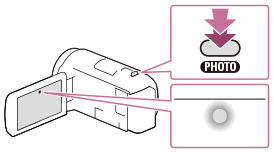
Злегка натисніть кнопку PHOTO, щоб налаштувати фокус, а потім натисніть її повністю.
- Якщо фокус налаштовано належним чином, на РК-моніторі відобразиться індикатор блокування АЕ/АФ.
Примітка
- Ось які стани буде відображено, якщо після завершення запису продовжуватиметься запис даних на носій. Уникайте ударів або вібрації цього продукту в цей час і не від’єднуйте акумуляторний блок або адаптер змінного струму.
- Індикатор доступу світиться або блимає
- Блимає піктограма носія у правому верхньому куті РК-монітора
[22] ВикористанняЗаписуванняКорисні функції для записуванняТрансфокація
Ви можете записувати зображення зі збільшеним об’єктом зйомки.
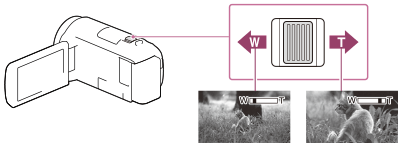
- Посуньте важілець трансфокатора, щоб збільшити або зменшити зображення.
- W:
- широке поле зору (ширококутна зйомка)
- T:
- великий план (довгофокусна зйомка)
- Щоб змінювати масштаб повільно, посувайте важілець трансфокатора поволі. Щоб змінити масштаб швидко, посуньте важілець сильніше.
Примітка
- Обов’язково тримайте палець на важільці трансфокатора. Якщо забрати палець із важільця трансфокатора, може записатися звук пересування важільця трансфокатора.
- Швидкість трансфокації не можна змінити за допомогою кнопки W/T на РК-моніторі.
- Для чіткого фокусування мінімальна відстань між цим продуктом і об’єктом зйомки має становити приблизно 1 см для ширококутної та приблизно 80 см для довгофокусної зйомки.
[23] ВикористанняЗаписуванняКорисні функції для записуванняФотографування під час відеозйомки (подвійне знімання)
Ви можете знімати фотографії під час відеозйомки.
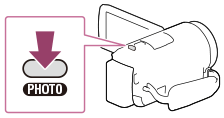
- Для фотографування під час відеозйомки натисніть PHOTO.
Примітка
- Ви не можете знімати фотографії під час відеозйомки в таких ситуаціях:
- коли для параметра [
 File Format] установлено значення [AVCHD], а для параметра [REC Mode] установлено значення [Highest Quality
  ], [60p Quality
  ] (1080 60i-сумісний пристрій)/[50p Quality ] (1080 50i-сумісний пристрій);
 - коли вибрано [Picture Effect];
-
якщо для параметра [SteadyShot] установлено значення [Intelligent Active];
- коли для параметра [
[24] ВикористанняЗаписуванняКорисні функції для записуванняЗаписування у дзеркальному режимі
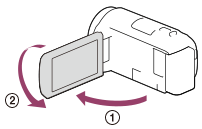
Ви можете обертати РК-монітор на 180 градусів, завдяки чому можна знімати себе, коли екран буде повернутий до вас.
- Відкрийте РК-монітор на 90 градусів відносно цього продукту (), поверніть його на 180 градусів до об’єктива () та почніть записувати.
Підказка
- На РК-моніторі з’явиться дзеркальне відображення об’єкта, проте зображення буде записано у звичайному вигляді.
[25] ВикористанняЗаписуванняКорисні функції для записуванняІнтелектуальне авторегулювання
Цей продукт записує зображення після автоматичного вибору налаштувань, найпридатніших для наявних об’єктів або обставин.
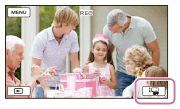
- На екрані записування відео або фотографій виберіть
 – [On] – .
- Щоб скасувати функцію інтелектуального авторегулювання, виберіть
 – [Off] – .
- Щоб скасувати функцію інтелектуального авторегулювання, виберіть
- Наведіть продукт на об’єкт і почніть записування.
- Відображаються піктограми, що відповідають виявленим умовам.
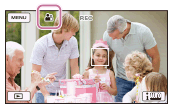
Сюжети, що розпізнаються
Розпізнавання облич: (Портрет), (Дитина)
Розпізнавання сюжету: (Заднє підсвічування), (Пейзаж), (Нічний сюжет), (Прожектор), (Темрява), (Макро)
Розпізнавання тремтіння камери: (Ходіння), (Штатив)
Розпізнавання звуку: , (Автоматичне зменшення шуму вітру)
Примітка
- Залежно від умов записування, продукт може не розпізнати очікуваний сюжет або об’єкт.
[26] ВикористанняЗаписуванняКорисні функції для записуванняПриглушення голосу людини, яка записує відео (My Voice Canceling)
Можна записувати відео, зменшивши гучність голосу людини, що знімає.
- Натисніть кнопку .
- Якщо для параметра [My Voice Canceling] установлено значення [On], відображається позначка .
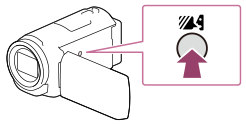
- Якщо для параметра [My Voice Canceling] установлено значення [On], відображається позначка
Примітка
- Установіть для параметра [My Voice Canceling] значення [Off], якщо потрібно записати відео без зниження гучності голосу людини, яка знімає.
- Не можна знизити гучність голосу людини, яка знімає, як очікувалося.
- Функція [My Voice Canceling] не активується, поки до продукту підключено зовнішній мікрофон.
- Якщо під час записування закрити мікрофон у нижній частині цього продукту, наприклад, під’єднаним штативом, функція [My Voice Canceling] може працювати неефективно.
Підказка
- Функцію [My Voice Canceling] також можна вибрати з меню.
[27] ВикористанняЗаписуванняКорисні функції для записуванняЧітке знімання вибраного об’єкта (з фіксацією АФ)
Цей продукт може відслідковувати вибраний для зйомки об’єкт і регулювати фокус автоматично.
Ця функція доступна у режимі відео- або фотозйомки, коли для всіх вказаних нижче параметрів установлено значення [Auto]:
[Scene Selection]/[White Balance]/[Focus]/[Exposure]/[IRIS]
- Торкніться об’єкта, який потрібно відслідковувати під час записування.
- Щоб скасувати функцію фіксації АФ, виберіть
 .
.
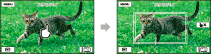
- Щоб скасувати функцію фіксації АФ, виберіть
Примітка
- Під час використання наведених нижче функцій не можна використовувати функцію [Фіксація АФ].
- [Digital Zoom]
- [Live Streaming]
[28] ВикористанняЗаписуванняКорисні функції для записуванняВикористання функції сповільненої зйомки
У режимі сповільненої зйомки фотографії знімаються послідовно через регулярні інтервали.
- Відкрийте РК-монітор продукту й увімкніть живлення.
- Виберіть [MODE] на РК-моніторі, а потім виберіть режим сповільненої зйомки.
- Злегка натисніть кнопку PHOTO, щоб налаштувати фокус, а потім натисніть її повністю.
- Якщо фокус налаштовано належним чином, на РК-моніторі відобразиться індикатор блокування АЕ/АФ.
- Сповільнену зйомку буде призупинено, якщо натиснути кнопку PHOTO під час сповільненої зйомки.
Примітка
- Щоб заощадити заряд акумулятора, під час використання режиму сповільненої зйомки рекомендується забезпечити відеокамеру живленням за допомогою кабелю USB або адаптера змінного струму.
[29] ВикористанняВідтворенняВідтворення зображень за допомогою режиму перегляду подіїВідтворення відео та фотографій з екрана перегляду події
Можна відшукати записані зображення за датою та часом записування (режим перегляду події).
- Щоб увійти в режим відтворення, відкрийте РК-монітор і натисніть кнопку
 (перегляд зображень).
- Ці дії також можна виконувати, вибравши (перегляд зображень) на РК-моніторі.

- Ці дії також можна виконувати, вибравши
- Виберіть /, щоб розташувати потрібну подію в центрі (), а потім виберіть її ().
- Продукт автоматично відображає записані зображення як подію відповідно до дати й часу.
- Відображатимуться лише відеозаписи, збережені у форматі, вибраному в пункті [File Format]. Відеозаписи, які будуть відображатися, можна змінити, вибравши формат у меню – [Image Quality/ Size] – [File Format].
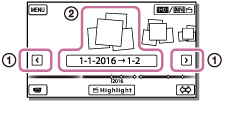
- Виберіть зображення.
- Продукт відтворить зображення в події, починаючи з вибраного та закінчуючи останнім у події зображенням.
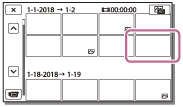
- На РК-моніторі виберіть відповідні кнопки для різних операцій відтворення.
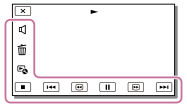
Кнопки для операцій відтворення
 : гучність
 /
/ : попередній/наступний
 : видалення
 /
/ : перемотування назад/вперед
 : контекст
 /: пауза/відтворення
 : припинення
 : відтворення/припинення показу слайдів
- Щоб розпочати відтворення показу слайдів, виберіть
 PHOTO у
  у кроці 3.
 : сцени зі швидкими рухами
 : Motion Interval ADJ (налаштування інтервалів під час відеозйомки)
Примітка
- Щоб уникнути втрати зображень, регулярно зберігайте всі записані зображення на зовнішніх носіях.
- Залежно від зображення, що відтворюється, деякі описані вище кнопки можуть не відображатися.
- За промовчанням у відеокамері попередньо записано захищене демонстраційне відео (моделі із внутрішньою пам’яттю і HDR-PJ675).
Підказка
- Якщо повторно натискати кнопку / під час відтворення, швидкість відтворення відео збільшується приблизно у 5 разів – у 10 разів – у 30 разів – у 60 разів.
- Для повільного відтворення відео виберіть
 /
/ під час паузи.
 - Щоб повторити показ слайдів, виберіть – [Slideshow Set], якщо за допомогою кнопки перемикання типу зображень вибрано пункт .
[30] ВикористанняВідтворенняВідтворення зображень за допомогою режиму перегляду подіїІндикація на екрані перегляду події
Пояснення щодо елементів, що відображаються на екрані перегляду події.
Екран перегляду події
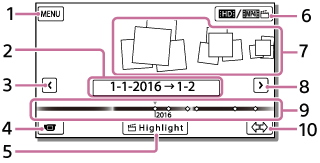
- До екрана MENU
- Назва події
- До попередньої події
- До режиму записування відео/фотографій
- Highlight Movie Maker (*)
* Засіб Highlight Movie Maker відобразиться, якщо встановлено формат відео AVCHD. Він не відобразиться, якщо до цього продукту підключити зовнішній носій.
-
Для перемикання формату відео (HD/MP4)
Відображена піктограма змінюється залежно від налаштування [
File Format]. - Події
- До наступної події
- Часова шкала
- Зміна шкали події (прибл. 3 місяці/1,5 роки)
Індексний екран
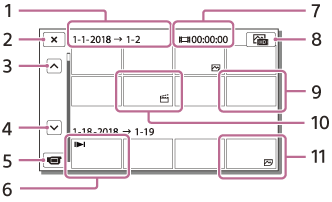
- Назва події
- Закрити індексний екран
- До попередньої події
- До наступної події
- До режиму записування відео/фотографій
- Останнє відтворене зображення
- Тривалість запису/кількість фотографій
- Перемикання між екраном відтворення відео/фотографій (VISUAL INDEX)
Виберіть тип зображення для відтворення (
MOVIE, PHOTO,  MOVIE/PHOTO).
 - Відео
- Відео з вибраних фрагментів
- Фото
Примітка
- Піктограми можуть відрізнятися від зображених залежно від моделі.
Підказка
- Зображення зменшеного розміру, які дають змогу переглянути на індексному екрані водночас багато зображень, називаються «ескізами».
[31] ВикористанняВідтворенняСтворення відео з вибраних фрагментівІнформація про засіб Highlight Movie Maker
Засіб Highlight Movie Maker на цьому продукті створює відео з вибраними фрагментами (у форматі MP4) з кількох записаних відеозаписів (у форматі AVCHD), звільняючи вас від складного редагування.
Відео з вибраними фрагментами, створені за допомогою засобу Highlight Movie Maker, редагуються відповідно до вибраної вами фонової музики, що дає змогу надсилати відео для спільного перегляду з друзями та рідними або завантажувати відео на сайт з обміну відео.
Можна створити відео з вибраними фрагментами, що більше відповідає вашим уподобанням, обираючи відео, які будуть використовуватися, за допомогою засобу Highlight Movie Maker, установлюючи точки вибірки під час записування або змінюючи фонову музику.
Відео з вибраними фрагментами зберігаються з датою, коли їх було створено, і можуть відтворюватися так само, як і записані відео.
[32] ВикористанняВідтворенняСтворення відео з вибраних фрагментівСтворення відео з вибраних фрагментів (у форматі MP4) за допомогою засобу Highlight Movie Maker
Засіб Highlight Movie Maker може створювати відео з вибраних фрагментів з відеозаписів (у форматі AVCHD).
Можна налаштувати діапазон редагування для засобу Highlight Movie Maker та фонову музику для відео з вибраних фрагментів відповідно до своїх уподобань.
Під час створення відео з вибраних фрагментів за допомогою засобу Highlight Movie Maker рекомендується використовувати адаптер змінного струму.
- Щоб увійти в режим відтворення, відкрийте РК-монітор і натисніть кнопку (перегляд зображень).
- Ці дії також можна виконувати, вибравши (перегляд зображень) на РК-моніторі.
- Відображається екран перегляду події.
- Ці дії також можна виконувати, вибравши
- Розташуйте потрібну подію в центрі екрана перегляду події та виберіть [
 Highlight].
- [Highlight] не відобразиться, якщо вибрано тільки відеозаписи, записані у форматі AVCHD.
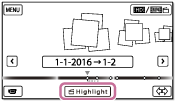
- [
- Щоб змінити налаштування, виберіть , змініть налаштування відповідно до своїх уподобань на екрані відображення налаштувань, а потім виберіть .
- На екрані підтвердження налаштувань виберіть – . Створюється відео з вибраних фрагментів.
- Час, необхідний для створення відео з вибраних фрагментів, приблизно вдвічі більший за загальну тривалість відео, що створюється.
- Створене відео з вибраних фрагментів зберігається у форматі MP4.
- Після завершення створення відео з вибраних фрагментів виберіть потрібну дію.
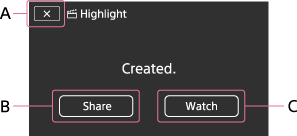
A: вихід.
B: відображається екран, на якому можна передати створене відео з вибраних фрагментів на смартфон або комп’ютер. Для передавання відео з вибраних фрагментів потрібне підключення Wi-Fi або підключення USB.
C: відтворення створеного відео з вибраних фрагментів для перевірки вмісту.
Елементи меню, які можна призначити
- [Selection Range]
- Можна змінити діапазон дат (початкову та кінцеву дати) для відео з вибраних фрагментів, що створюється.
- [Movie Length]
- Можна налаштувати тривалість відео з вибраних фрагментів.
- [Transition Effect]
- Можна налаштувати перехідний ефект між сценами у відео з вибраних фрагментів.
- [Transition Speed]
- Можна налаштувати швидкість переходу між сценами у відео з вибраних фрагментів.
- [Music]
- Можна вибрати власну фонову музику для відео з вибраних фрагментів.
- [Audio mix]
- Регулюється баланс записаного звуку та фонової музики.
- [Highlight Point]
-
Можна вибрати сцени, які будуть включені до відео з вибраних фрагментів.
-
Щоб вибрати точки вибірки, відтворіть відео, виберіть
, щоб призупинити відтворення, а потім виберіть . -
Щоб очистити встановлені точки вибірки відео, виберіть
– [Clear All Points].
Підказка
- Можна замінити файли фонової музики на цьому продукті за допомогою функції Music Transfer програми «PlayMemories Home».
- Підключіть продукт до комп’ютера за допомогою кабелю USB.
- Запустіть програму «PlayMemories Home», яку встановлено на комп’ютер, а потім виберіть функцію Music Transfer на панелі меню.
- Щоб перенести відео з вибраними фрагментами на смартфон або комп’ютер, виберіть , що відображається на екрані відтворення відео з вибраними фрагментами.
Примітка
- Виберіть відео у форматі AVCHD, що триває 5 секунд або більше.
- Якщо тривалість вибраного відео менша за час, вибраний у параметрі [Movie Length], або за час фонової музики, відео з вибраними фрагментами буде неможливо створити.
- Бітрейт відео з вибраними фрагментами, створеного за допомогою засобу [Highlight Movie Maker], складає 12 Мбіт/с.
- Створене відео з вибраними фрагментами неможливо зберегти, якщо розмір його файлу перевищує вільне місце в пам’яті.
- Для відео можна встановити до 10 точок вибірки. Після встановлення 10 точок вибірки додаткові точки налаштувати не можна. Щоб установити нову точку вибірки, очистьте всі встановлені точки вибірки та встановіть їх знову.
- Якщо не встановлено жодної точки вибірки, відео з вибраними фрагментами редагується з точками, які обере цей продукт.
- Існує ймовірність, що деякі з установлених точок вибірки не будуть використані у відео з вибраними фрагментами.
- Якщо відео з вибраними фрагментами неможливо відтворити через пошкоджений файл фонової музики, виберіть – [Setup] – [Playback Settings] – [Empty Music], а потім перенесіть файл фонової музики на цей продукт. Файли фонової музики, що попередньо встановлені на цьому продукті, можна відновити за допомогою функції Music Transfer програми «PlayMemories Home».
- Звук відео з вибраними фрагментами конвертується у 2-канальний стереозвук.
- Для відео з вибраними фрагментами можна використовувати тільки відеозаписи у форматі AVCHD (крім відео в режимі 24p).
- Фонова музика, попередньо встановлена на цьому продукті, офіційно надається за умовами угод між Sony та ліцензіарами. Відео, що містять вищезгадану фонову музику, дозволені тільки для приватного використання, копіювання, розповсюдження або загальнодоступної передачі, коли вищезгадані відео призначено для некомерційних цілей і не передбачають отримання будь-якої винагороди від особи, якій представляються вищезгадані відео.
[33] ВикористанняВідтворенняСтворення відео з вибраних фрагментівДодавання точки вибірки під час записування
Ви можете вказати точки вибірки (сцени, які має бути включено у відео з вибраних фрагментів) під час записування.
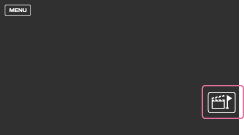
- На екрані записування відео виберіть
 у нижньому правому куті, коли відобразиться сцена, яку потрібно включити у відео з вибраних фрагментів.
Примітка
- Можна встановити до 10 точок вибірки. Після встановлення 10 точок вибірки додаткові точки налаштувати не можна. Установлюйте нову точку вибірки під час створення відео з вибраних фрагментів.
- Точки вибірки можна встановити лише для відеозаписів у форматі AVCHD (окрім відео у форматі 24p) під час записування.
- Установлені точки вибірки не завжди використовуються для відео з вибраних фрагментів.
[34] ВикористанняВідтворенняСтворення відео з вибраних фрагментівВідтворення відео з вибраними фрагментами
Можна відтворити відео, створені за допомогою засобу Highlight Movie Maker.
- Щоб увійти в режим відтворення, відкрийте РК-монітор і натисніть кнопку (перегляд зображень).
- Ці дії також можна виконувати, вибравши (перегляд зображень) на РК-моніторі.
- Ці дії також можна виконувати, вибравши
- Виберіть
 у верхньому правому куті екрана –
  MP4 – .
 - Виберіть /, щоб розташувати потрібну подію в центрі (), а потім виберіть її ().
- Відео з вибраними фрагментами зберігаються з датою, коли їх було створено.
- Виберіть зображення.
- Продукт відтворить зображення в події, починаючи з вибраного та закінчуючи останнім у події зображенням.
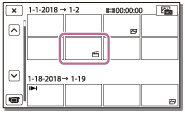
- У нижньому правому куті ескізу відео з вибраними фрагментами відображається позначка
 .
.
Примітка
- Щоб уникнути втрати даних зображень, регулярно зберігайте всі відео з вибраними фрагментами на зовнішніх носіях.
[35] ВикористанняВідтворенняВідтворення відео у форматі MP4 (HD) (перемикання форматів відео)Відтворення відео у форматі MP4 (HD-відео) (перемикання форматів відео)
Формат відео, що відтворюється або редагується, можна змінити на екрані перегляду події.
- Натисніть (перегляд зображень), щоб увійти в режим відтворення.
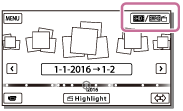
- Виберіть потрібний формат відтворення відео поміж у верхньому правому кутку РК-монітора.
- Замість
 може відобразитися інша піктограма залежно від налаштувань параметра [File Format] і формату відтворення відео.
- Формат відео, що буде відтворюватися або редагуватися, зміниться.
- Замість
[36] ВикористанняВідтворенняРедагування зображень в екрані відтворенняПримітки щодо редагування
- У продукті можна виконати деякі прості операції редагування. Якщо потрібно виконати додаткові операції редагування, слід установити програму PlayMemories Home і скористатися нею.
- Відновити зображення після видалення неможливо. Перед видаленням збережіть важливі відео та фотографії.
- Під час видалення або розділення зображень не від’єднуйте акумуляторний блок або адаптер змінного струму від продукту. Це може призвести до пошкодження носія запису.
- Не виймайте картку пам’яті під час розділення або видалення з неї зображень.
[37] ВикористанняВідтворенняРедагування зображень в екрані відтворенняВидалення вибраних зображень
Вибір і видалення непотрібних зображень.
- Щоб увійти в режим відтворення, натисніть на цьому продукті кнопку .
- На екрані перегляду події виберіть , а потім виберіть формат відео, який необхідно видалити.
- Замість може відобразитися інша піктограма залежно від налаштувань параметра [File Format] і формату відтворення відео.
- Замість
- – [Edit/Copy] – [Delete].
- Виберіть [Multiple Images], а потім виберіть тип зображення, який необхідно видалити.
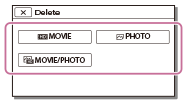
- Установіть позначки
 для відео або фотографій, які потрібно видалити, і виберіть .
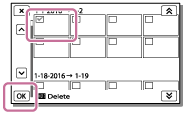
Підказка
- Захищені зображення видалити неможливо (). Перед видаленням скасуйте захист даних.
- Для видалення небажаної частини відео слід розділити відео, а потім видалити цю частину.
[38] ВикористанняВідтворенняРедагування зображень в екрані відтворенняВидалення за датою
Виберіть непотрібні зображення за датою запису та видаліть їх.
- Щоб увійти в режим відтворення, натисніть на цьому продукті кнопку .
- На екрані перегляду події виберіть , а потім виберіть формат відео, який необхідно видалити.
- Замість може відобразитися інша піктограма залежно від налаштувань параметра [File Format] і формату відтворення відео .
- Замість
- – [Edit/Copy] – [Delete].
- Виберіть [All In Event].
- За допомогою
 /
/ виберіть дату, для якої потрібно видалити зображення, а потім виберіть .

[39] ВикористанняВідтворенняРедагування зображень в екрані відтворенняРозділення відеозапису
Розділіть записане відео в необхідній точці.
- Ця функція доступна, лише якщо для параметра [File Format] установлено значення [AVCHD].
- Виберіть – [Divide] на екрані відтворення відео.

- За допомогою / визначте точку, у якій потрібно розділити відеозапис на сюжети, а потім виберіть .
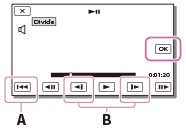
A: повернення до початку вибраного відеозапису
B: точніше визначення точки розділення
Примітка
- Між вибраною та фактичною точкою розділення можлива невелика розбіжність, оскільки продукт вибирає точку розділення із кроком приблизно в півсекунди.
- Відео у форматі XAVC S або MP4 не можна розділити.
[40] ВикористанняВідтворенняРедагування зображень в екрані відтворення Створення фотографії з відеозапису (моделі із внутрішньою пам’яттю та моделі із вхідними/вихідними роз’ємами USB)
З відеозаписів, записаних за допомогою цього продукту, можна створювати фотографії.
- Виберіть елемент – [Photo Capture], що відображається на екрані відтворення відеозапису.

- За допомогою / виберіть екран, з якого потрібно зробити фото, а потім виберіть .

- Фотографія матиме розмір зображення [2,1 M].
A: повернення до початку вибраного відеозапису
B: точніше визначення точки зйомки
Примітка
- Не можна створити фотографії з відеозапису, який збережено на картці пам’яті (моделі лише з вихідним роз’ємом USB).
Підказка
- Дата й час записування створених фотографій збігатимуться з датою й часом записування відео.
- Якщо відеозапис, з якого створено фотографію, не містить коду даних, датою й часом записування фотографії будуть дата й час її створення з відеозапису.
[41] ВикористанняВідтворенняРедагування зображень в екрані відтворенняПерегляд траєкторії об’єкта, що рухається (Motion Shot Video)
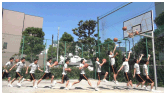
Можна переглянути траєкторію руху об’єкта, що швидко рухається.
- На екрані перегляду події запустіть відтворення потрібного відеозапису, а потім виберіть .
Щоб зупинити відтворення [Motion Shot Video], виберіть
 .
.
Примітка
- [Motion Shot Video] не можна зберегти як відео.
- Створення траєкторії об’єкта, що рухається, може бути виконано неналежним чином, якщо об’єкт рухається повільно або майже зовсім не рухається.
Підказка
- Якщо ця функція не працює належним чином, можна використати , щоб змінити інтервал траєкторій, які потрібно створити.
- Можна зробити фотографії з улюбленої сцени за допомогою [Motion Shot Video] ([Photo Capture]).
[42] ВикористанняВідтворенняВикористання вбудованого проектора Примітки щодо використання проектора (моделі із проектором)
- Під час проеціювання зображення РК-монітор вимикається.
- Працюючи з проектором, зверніть увагу на такі дії або обставини.
- Не спрямовуйте світло проектора в очі.
- Не торкайтеся об’єктива проектора.
- Під час роботи РК-монітор і об’єктив проектора сильно нагріваються.
- Використання проектора зменшує термін служби акумулятора (рекомендовано користуватися адаптером змінного струму, що додається).
- Під час використання проектора недоступні такі операції:
- використання цього продукту із закритим РК-монітором;
- деякі інші функції.
- Якщо проекції зображень містять багато чорного, може спостерігатися тьмяна нерівномірність кольору. Причиною цього є відбиття світла в об’єктиві проектора та не є несправністю.
[43] ВикористанняВідтворенняВикористання вбудованого проектора Використання вбудованого проектора (моделі із проектором)
За допомогою вбудованого проектора можна переглядати записані зображення на будь-якій пласкій поверхні, наприклад, стіні або екрані.

- Спрямуйте об’єктив проектора на поверхню, наприклад стіну, а потім натисніть PROJECTOR.
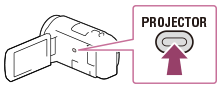
- Виберіть [Image Shot on This Device] на РК-моніторі.
- Виберіть [Project] на РК-моніторі.
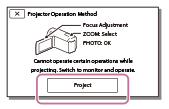
- Цей екран з’являється під час першого використання вбудованого проектора після ввімкнення продукту.
- Налаштуйте фокус зображення, що проеціюється, за допомогою важільця PROJECTOR FOCUS.
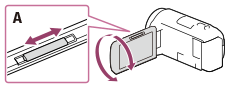
A: важілець PROJECTOR FOCUS
- Проекція зображення збільшується зі збільшенням відстані між продуктом і відбивною поверхнею.
- Рекомендовано розміщувати продукт на відстані понад 0,5 м (приблизно) від поверхні, на яку проеціюватимуться зображення.
- За допомогою важільця трансфокатора перемістіть рамку вибору, що з’явилася на проекційному екрані, і натисніть кнопку PHOTO.
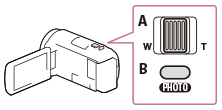
A: важілець трансфокатора
B: кнопка PHOTO
- Докладнішу інформацію про відтворення наведено в розділі «Відтворення відео та фотографій з екрана перегляду події».
- Щоб вимкнути проектор, натисніть PROJECTOR.
[44] ВикористанняВідтворенняВикористання вбудованого проектора Використання проектора для комп’ютера або інших пристроїв (моделі із проектором)
За допомогою вбудованого проектора можна проеціювати зображення з комп’ютера або інших пристроїв.
- Підключіть роз’єм PROJECTOR IN продукту до вихідного роз’єму HDMI іншого пристрою за допомогою кабелю HDMI (додається).
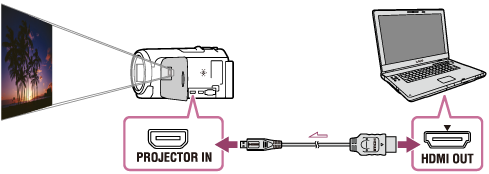
- Спрямуйте об’єктив проектора на поверхню, наприклад стіну, а потім натисніть PROJECTOR.
- Виберіть [Image from External Device] на РК-моніторі.
- Виберіть [Project] на РК-моніторі.
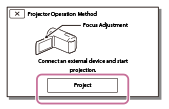
- Цей екран з’являється під час першого використання вбудованого проектора після ввімкнення продукту.
- Налаштуйте фокус зображення, що проеціюється, за допомогою важільця PROJECTOR FOCUS.
A: важілець PROJECTOR FOCUS
- Чим далі розташувати цей продукт від стіни, тим більшим буде екран.
- Рекомендовано розміщувати продукт на відстані понад 0,5 м (приблизно) від поверхні, на яку проеціюватимуться зображення.
- Виберіть зображення, яке необхідно переглянути за допомогою комп’ютера або інших пристроїв.
- Щоб вимкнути проектор, натисніть PROJECTOR.
Примітка
- Під час проеціювання зображень можна працювати тільки з важільцем PROJECTOR FOCUS.
Підказка
- Якщо роз’єм підключеного пристрою несумісний із кабелем HDMI (додається), скористайтеся перехідником штекера HDMI (продається окремо). Щоб отримати додаткові відомості, перегляньте посібник з експлуатації, що постачається із зовнішнім носієм.
[45] ВикористанняВідтворенняВідтворення зображень на телевізорі високої чіткостіПідключення цього продукту до телевізора високої чіткості
Зображення, записані у форматі відео XAVC S або AVCHD, можна відтворювати з високою чіткістю, підключивши цей продукт до телевізора з роз’ємом HDMI.
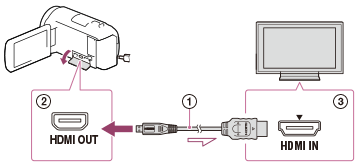
- Перемкніть вхідний сигнал телевізора на підключений роз’єм.
- Підключіть кабель HDMI () (додається) до роз’єму HDMI OUT () на продукті та до вхідного роз’єму HDMI (
 ) на телевізорі.
 - Відтворіть відео або фотографію на цьому продукті.
Примітка
- Зверніться також до інструкцій з експлуатації телевізора.
- Використовуйте адаптер змінного струму, що додається, як джерело живлення.
- Якщо телевізор не має вхідного роз’єму HDMI, використовуйте кабель AV (продається окремо). Зображення виводитимуться у форматі стандартної чіткості.
- Якщо для виведення зображень продукт підключено до телевізора за допомогою кабелів кількох типів, на телевізорі пріоритет матиме вхід HDMI.
[46] ВикористанняВідтворенняВідтворення зображень на телевізорі високої чіткостіВідтворення 5.1-канального об’ємного звуку
За допомогою вбудованого мікрофона (значення за промовчанням) можна записати 5.1-канальний об’ємний звук Dolby Digital. Під час відтворення відео на пристроях, які підтримують 5.1-канальний об’ємний звук, можна насолоджуватися реалістичними звуковими ефектами.
- Ця функція доступна, лише якщо для параметра [File Format] установлено значення [AVCHD].


A: вбудований мікрофон
Примітка
- Звук відео у форматах XAVC S і MP4 записується як 2-канальний звук.
- Вбудований динамік не виводить 5.1-канальний об’ємний звук, навіть якщо відтворюється відео, записане на відеокамері із 5.1-канальним об’ємним звуком.
- Щоб відтворити 5.1-канальний об’ємний звук відео, записаного з 5.1-канальним звуком, потрібен пристрій, сумісний із 5.1-канальним об’ємним звуком.
- Якщо підключити цей продукт за допомогою кабелю HDMI (додається), звук відео, записаного з 5.1-канальним звуком, автоматично виводиться як 5.1-канальний звук.
[47] ВикористанняВідтворенняВідтворення зображень на телевізорі високої чіткостіВикористання BRAVIA Sync
Цим продуктом можна керувати за допомогою пульта дистанційного керування телевізора, підключивши продукт до телевізора 2008 року випуску або новішого, який підтримує функцію BRAVIA Sync, за допомогою кабелю HDMI.
Щоб попрацювати з меню цього продукту, натисніть кнопку SYNC MENU на пульті дистанційного керування телевізора. Можна відображати РК-монітор продукту на зразок екрана перегляду події, відтворювати вибрані відеозаписи або вибрані фотографії, натискаючи на пульті дистанційного керування телевізора кнопки вгору/вниз/ліворуч/праворуч/введення.
Примітка
- Виконання деяких операцій за допомогою пульта дистанційного керування може не підтримуватися.
- Установіть для параметра [CTRL FOR HDMI] значення [On].
- Також відповідно налаштуйте телевізор. Для отримання додаткових відомостей перегляньте інструкцію з використання вашого телевізора.
- Робота функції BRAVIA Sync відрізняється для кожної моделі BRAVIA. Для отримання додаткової інформації перегляньте інструкцію з використання телевізора.
- Вимкнення телевізора призводить до одночасного вимкнення продукту.
[48] ВикористанняВідтворенняВідтворення зображень на телевізорі високої чіткостіПро Photo TV HD
Цей продукт сумісний зі стандартом Photo TV HD. Стандарт Photo TV HD дає змогу відображати майже непомітні текстури й кольори з надзвичайною деталізацією та фотографічною якістю. Підключивши пристрої Sony, сумісні зі стандартом Photo TV HD, за допомогою кабелю HDMI (*), ви зможете насолоджуватися цілим новим світом фотографій у захоплюючій якості HD.
* Під час відтворення відеозаписів або відображення фотографій телевізор автоматично перемикається у відповідний режим.
[49] ВикористанняВідтворенняВідтворення зображень на телевізорі високої чіткостіПро кабель HDMI
- Використовуйте кабель HDMI, що додається, або кабель HDMI із логотипом HDMI.
- Використовуйте кабель HDMI з мікро-з’єднувачем HDMI на одному кінці (для цього продукту) і відповідним штекером для підключення до телевізора на іншому.
- Захищені авторським правом зображення не виводяться через роз’єм HDMI OUT цього продукту.
- З таким підключенням функціонування деяких телевізорів може порушуватися (наприклад, зображення або звук можуть не відтворюватися).
- Не підключайте роз’єм HDMI OUT цього продукту до роз’єму HDMI OUT зовнішнього пристрою, оскільки це може призвести до несправності.
- HDMI (High-Definition Multimedia Interface) – це інтерфейс передавання відео-/аудіосигналів. Роз’єм HDMI OUT використовується для виведення зображень високої якості та цифрового аудіосигналу.
[50] ВикористанняВідтворенняВідтворення зображень на телевізорі стандартної чіткостіПідключення цього продукту до телевізора, який не підтримує режиму високої чіткості
Відтворення зображень за допомогою цього продукту, підключеного до телевізора через кабель AV (продається окремо).
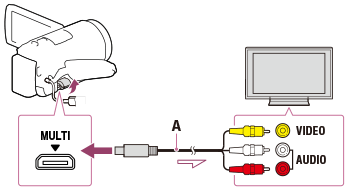
A: кабель AV (продається окремо)
- Перемкніть вхідний сигнал телевізора на підключений роз’єм.
- Підключіть роз’єм Multi/Micro USB цього продукту до роз’єму VIDEO/AUDIO телевізора за допомогою кабелю AV (продається окремо).
- Відтворіть відео або фотографію на цьому продукті.
Примітка
- Зверніться також до інструкцій з експлуатації телевізора.
- Використовуйте адаптер змінного струму, що додається, як джерело живлення.
[51] ВикористанняЗбереження зображеньВикористання програми PlayMemories HomeІмпорт та використання зображень на комп’ютері (PlayMemories Home)
Відеозаписи та фотографії можна імпортувати на комп’ютер для їх подальшого використання.
Для імпорту відео у форматі XAVC S або AVCHD на комп’ютер потрібна програма PlayMemories Home.
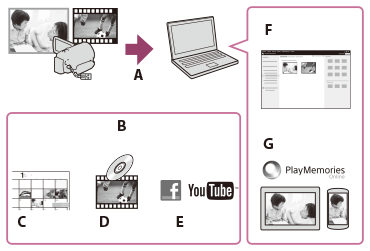
A: імпорт зображень із цього продукту
B: наведені нижче функції також доступні на ПК з ОС Windows
C: перегляд зображень у режимі календаря
D: створення диска з відеозаписом
E: завантаження зображень в онлайнові служби
F: відтворення імпортованих зображень
G: обмін зображеннями на PlayMemories Online
Установлення програми PlayMemories Home на комп’ютері
Програму PlayMemories Home можна завантажити, перейшовши за вказаною нижче URL-адресою.
[52] ВикористанняЗбереження зображеньВикористання програми PlayMemories HomeПеревірка системи комп’ютера
Про системні вимоги до програмного забезпечення можна дізнатись за вказаною далі URL-адресою.
[53] ВикористанняЗбереження зображеньВикористання програми PlayMemories HomeУстановлення програми PlayMemories Home на комп’ютері
Установлення програми PlayMemories Home на комп’ютері дає змогу скористатися записаними зображеннями.
- За допомогою інтернет-браузера перейдіть на вказану сторінку завантаження, щоб завантажити програму PlayMemories Home.
- Установіть програму згідно з інструкціями на екрані.
- Програма PlayMemories Home запускається після завершення встановлення.
- Якщо на комп’ютері встановлено програму PMB (Picture Motion Browser), її буде замінено програмою PlayMemories Home. Використовуйте програму PlayMemories Home, що є наступником програми PMB.
-
Підключіть продукт до комп’ютера за допомогою кабелю USB.
- Якщо програму PlayMemories Home уже встановлено на комп’ютері, підключіть продукт до комп’ютера. Тоді будуть доступні функції, які можна використовувати за допомогою продукту.
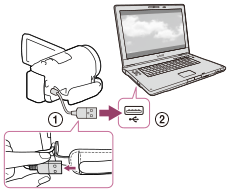 Кабель USB До роз’єму USB комп’ютера
Примітка
- Увійдіть на комп’ютері в обліковий запис із правами адміністратора.
- Можливо, доведеться перезавантажити комп’ютер. Після запиту про перезавантаження дотримуйтесь інструкцій на екрані.
- DirectX можна встановити залежно від умов експлуатації.
Підказка
- Інформацію щодо PlayMemories Home див. у довідці до PlayMemories Home.
[54] ВикористанняЗбереження зображеньВикористання програми PlayMemories HomeВідключення цього продукту від комп’ютера
Відключіть від комп’ютера продукт, підключений за допомогою кабелю USB.
- Клацніть
 на панелі завдань, і клацніть
  .
.
- Якщо ви використовуєте комп’ютер з ОС Windows Vista, клацніть на панелі завдань.
- Якщо ви використовуєте комп’ютер з ОС Windows Vista, клацніть
- Клацніть на повідомленні, що відображається на екрані комп’ютера.
- Виберіть – [Yes] на РК-моніторі, а потім відключіть кабель USB.
Примітка
- Якщо ви використовуєте комп’ютер Mac, перетягніть піктограму картки пам’яті або диска до кошика перед відключенням. Підключення до комп’ютера скасовано.
- Якщо ви використовуєте комп’ютер з ОС Windows 7 або Windows 8, піктограма відключення може не відображатися. У цьому випадку можна скасувати підключення без виконання вищевказаних операцій.
[55] ВикористанняЗбереження зображеньВикористання програми PlayMemories HomeСпеціалізоване програмне забезпечення для цього продукту
Спеціалізоване програмне забезпечення можна завантажити з веб-сайту Sony.
Примітка
- Програмне забезпечення, яке можна використовувати із цим продуктом, відрізнятиметься залежно від країн/регіонів.
[56] ВикористанняЗбереження зображеньВикористання програми PlayMemories HomeСтворення диска Blu-ray
Можна створити диск Blu-ray із відеозаписом у форматі AVCHD, попередньо імпортованим на комп’ютер.
Щоб створити диск Blu-ray, потрібно встановити програму «BD Add-on Software».
- Комп’ютер має підтримувати створення дисків Blu-ray.
- Диски BD-R (непридатні до перезапису) та BD-RE (придатні до перезапису) підтримують створення дисків Blu-ray. Додати зміст до будь-якого типу диска після його створення неможливо.
- Щоб відтворити диск Blu-ray, який створено з відео, записаного з якістю зображення [AVCHD]/[60p Quality ] (пристрій, сумісний з форматом 1080 60i)/[50p Quality ] (пристрій, сумісний з форматом 1080 50i), потрібен пристрій, який відповідає формату AVCHD версії 2.0.
- Зображення у форматі MP4 або XAVC S не можна зберегти на диск Blu-ray.
[57] ВикористанняЗбереження зображеньЗбереження зображень на зовнішньому носіїПримітки щодо експлуатації зовнішнього жорсткого диска USB
Перед використанням зовнішнього жорсткого диска USB слід ознайомитись із заходами безпеки.
Примітка
- Щоб виконати цю операцію, потрібен кабель-перехідник USB VMC-UAM2 (продається окремо).
- Під’єднавши акумуляторний блок до продукту, підключіть адаптер змінного струму до кабелю USB та розетки .
- Перегляньте посібник з експлуатації, що постачається із зовнішнім носієм.
- Використання зовнішніх носіїв із функцією кодування може бути неможливим.
- Цей продукт розпізнає такі файлові системи, як FAT32/exFAT/NTFS. Для використання зовнішнього носія, відформатованого під файлову систему, яку не може розпізнати цей продукт, слід відформатувати його заздалегідь на комп’ютері тощо. Перед форматуванням переконайтеся, що на зовнішньому носії не збережено жодних важливих даних, оскільки під час форматування дані видаляються.
- Належна робота не гарантується з усіма пристроями, які відповідають вимогам до роботи.
- Далі вказано кількість сюжетів, які можна зберегти на зовнішньому носії. Та навіть за наявності вільного місця на зовнішньому носії неможливо записувати сюжети з перевищенням наведених далі обмежень.
- Відеозаписи у форматі XAVC S: макс. 9999
- Відеозаписи у форматі AVCHD: макс. 3999
- Загальна кількість фотографій і відео у форматі MP4: макс. 40000
- Залежно від типу записаних зображень, кількість сюжетів може бути менша.
- Якщо цей продукт не розпізнає зовнішній носій, спробуйте виконати такі дії.
- Повторно підключіть кабель-перехідник USB до цього продукту.
- Якщо зовнішній носій має шнур живлення зі змінним струмом , підключіть його до розетки .
- Не можна копіювати зображення із зовнішнього носія на цей продукт.
Пристрої, які не можна використовувати як зовнішні носії
- Наведені нижче пристрої не можна використовувати як зовнішні носії:
- привід для звичайних дисків, наприклад для CD або DVD;
- пристрої, підключені за допомогою концентратора USB;
- пристрої із вбудованим концентратором USB;
- пристрій для читання карток.
[58] ВикористанняЗбереження зображеньЗбереження зображень на зовнішньому носіїЗбереження зображень на зовнішньому жорсткому диску USB
Відео та фотографії можна легко зберігати на зовнішніх носіях, наприклад зовнішньому жорсткому диску USB.
- Підключіть цей продукт до зовнішнього носія за допомогою кабелю-перехідника USB (продається окремо).
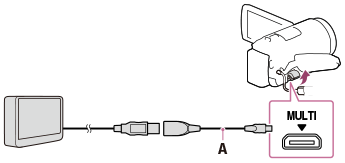
A: кабель-перехідник USB (продається окремо)
- Не відключайте кабель USB, поки на РК-моніторі відображається повідомлення [Preparing image database file. Please wait.].
- Якщо на РК-моніторі продукту відображається повідомлення [Repair Img. DB F.], виберіть .
- Виберіть [Copy.] на РК-моніторі цього продукту.
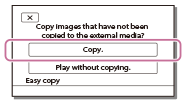
- На цьому етапі можна зберегти на підключеному носії відео та фотографії, які збережено на носії пам’яті, і які ще не збережено на зовнішньому носії.
- Ця функція доступна тільки за наявності в цьому продукті нещодавно записаних зображень.
- Щоб відключити зовнішній носій, виберіть
 , поки відображається екран перегляду події або індексу за подією.
[59] ВикористанняЗбереження зображеньЗбереження зображень на зовнішньому носіїЗбереження потрібних зображень із цього продукту на зовнішньому носії
Відео та фотографії можна зберігати на зовнішньому носії, наприклад зовнішньому жорсткому диску USB.
- Підключіть цей продукт до зовнішнього носія за допомогою кабелю-перехідника USB (продається окремо).
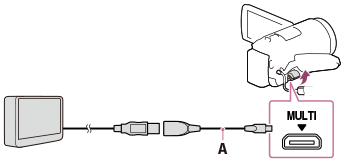
A: кабель-перехідник USB (продається окремо)
- Не відключайте кабель USB, поки на РК-моніторі відображається повідомлення [Preparing image database file. Please wait.].
- Якщо на РК-моніторі продукту відображається повідомлення [Repair Img. DB F.], виберіть .
- Виберіть [Play without copying.].
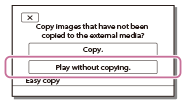
- Виберіть – [Edit/Copy] – [Copy], а потім виконайте інструкції на екрані для збереження зображень.
Підказка
- Якщо потрібно скопіювати зображення, які ще не скопійовано, виберіть – [Edit/Copy] – [Direct Copy], коли цей продукт підключено до зовнішнього носія.
[60] ВикористанняЗбереження зображеньЗбереження зображень на зовнішньому носіїВідтворення на цьому продукті зображень із зовнішнього жорсткого диска USB
Відтворюйте на цьому продукті зображення, збережені на зовнішньому жорсткому диску USB.
- Підключіть цей продукт до зовнішнього носія за допомогою кабелю-перехідника USB (продається окремо).
A: кабель-перехідник USB (продається окремо)
- Виберіть [Play without copying.], а потім виберіть зображення, яке потрібно переглянути.
Підказка
- Зображення можна також переглядати на екрані телевізора, підключеного до цього продукту.
- Після підключення зовнішнього носія на екрані перегляду події з’явиться піктограма .
- Щоб відтворити збережені на зовнішньому носії зображення за допомогою комп’ютера, виберіть диск, який відповідає зовнішньому носію, у програмі PlayMemories Home, а потім почніть відтворювати відео.
[61] ВикористанняЗбереження зображеньЗбереження зображень на зовнішньому носіїВидалення зображень із зовнішнього жорсткого диска USB
Видаліть зображення, збережені на зовнішньому жорсткому диску USB.
- Підключіть цей продукт до зовнішнього носія за допомогою кабелю-перехідника USB (продається окремо).
A: кабель-перехідник USB (продається окремо)
- Виберіть [Play without copying.].
- Виберіть – [Edit/Copy] – [Delete], а потім виконайте інструкції на екрані, щоб видалити зображення.
[62] ВикористанняЗбереження зображеньСтворення диска за допомогою рекордераСтворення диска за допомогою рекордера
Можна копіювати зображення з цього продукту на диск або відеокасету. Підключіть продукт до рекордера дисків за допомогою кабелю AV (продається окремо).
Примітка
- Під’єднавши акумуляторний блок до цього продукту, підключіть продукт до розетки за допомогою адаптера змінного струму, що додається.
- Перегляньте посібник з експлуатації, що постачається з підключеним пристроєм.
- Вставте носій запису у пристрій для запису (рекордер дисків тощо).
- Якщо пристрій для запису обладнано селектором вхідного сигналу, переведіть його у вхідний режим.
- Підключіть продукт до пристрою для запису за допомогою кабелю AV (продається окремо).
- Підключіть цей продукт до вхідних роз’ємів пристрою для запису.
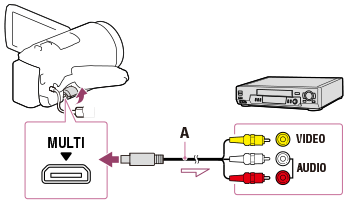
A: кабель AV (продається окремо)
- Розпочніть відтворення на продукті та запишіть дані на пристрій для запису.
- Після завершення копіювання спочатку вимкніть пристрій для запису, а потім цей продукт.
Примітка
- Не можна копіювати зображення на рекордери, підключені за допомогою кабелю HDMI.
- Оскільки копіювання виконується передаванням аналогових даних, якість зображення може погіршитися.
- Зображення копіюються з переведенням у формат стандартної чіткості.
- Підключаючи цей продукт до монофонічного пристрою, підключіть жовтий штекер кабелю AV (продається окремо) до вхідного відеороз’єму, а білий (лівий канал) або червоний (правий канал) штекер – до вхідного аудіороз’єму на пристрої.
Підказка
- Змініть налаштування [Data Code], якщо необхідно скопіювати дату, час і дані про налаштування відеокамери.
- Виберіть для параметра [TV Type] значення [4:3], якщо розмір екрана пристрою відображення, наприклад телевізора, складає 4:3.
[63] ВикористанняВикористання функції Wi-FiМожливості функції Wi-Fi Можливості функції Wi-Fi
Опис можливостей функції Wi-Fi у цьому продукті.
Збереження відеозаписів і фотографій на комп’ютері
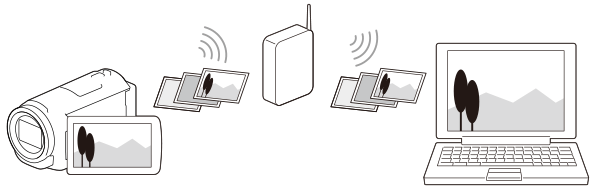
Передавання відеозаписів (MP4) і фотографій на смартфон або планшет
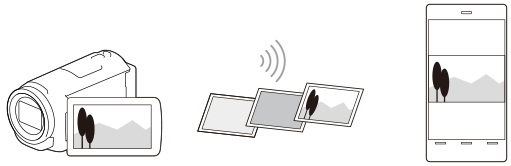
Використання смартфону або планшета як безпроводового пульта дистанційного керування
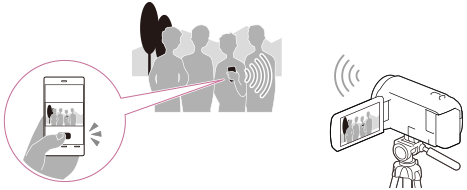
Відтворення зображень на екрані телевізора
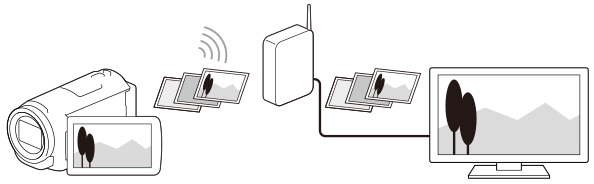
Потокова трансляція

Multi Camera Control
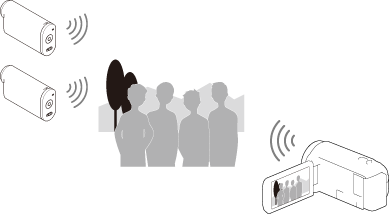
Примітка
- У разі підключення до безпроводової мережі загального користування ви не зможете користуватись функцією Wi-Fi цього продукту.
- Немає гарантії, що програма PlayMemories Mobile працюватиме на всіх смартфонах і планшетах.
[64] ВикористанняВикористання функції Wi-FiУстановлення PlayMemories Mobile Відомості про програмне забезпечення PlayMemories Mobile
Для виконання таких операцій, як [Ctrl with Smartphone] і [Send to Smartphone], потрібно встановити програму PlayMemories Mobile для смартфону. Установіть програму з магазину прикладних програм для смартфону.
Якщо програму PlayMemories Mobile уже встановлено на смартфон, оновіть її до останньої версії.
Інформацію про PlayMemories Mobile наведено на сторінці підтримки PlayMemories Mobile (http://www.sony.net/pmm/).
[65] ВикористанняВикористання функції Wi-FiПідключення смартфону Підключення до смартфону або планшета з підтримкою NFC
Цей продукт можна легко підключити до смартфону з ОС Android або планшета з підтримкою NFC.
Примітка
- Переконайтесь, що смартфон не перебуває в режимі очікування й екран розблоковано заздалегідь.
- Торкніться (позначкою N) на продукті (позначки N) на смартфоні.
- Переконайтесь, що (позначка N) відображається на РК-моніторі продукту.
- Тримайте цей продукт і смартфон поруч і не змінюйте їхнє положення протягом 1–2 секунд, доки на смартфоні не запуститься програма PlayMemories Mobile.
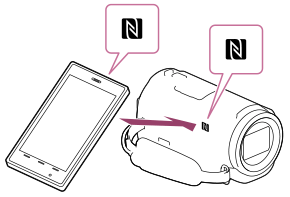
- Переконайтесь, що
Можливості підключення NFC
Доступність операцій під час дотику цим продуктом до смартфону з підтримкою NFC залежить від стану цього продукту.
- Коли продукт знаходиться в режимі записування відео/фото
- Запускається [Ctrl with Smartphone].
- При відтворенні зображень на цьому продукті
- Запускається [Send to Smartphone], після чого розпочинається передавання відтворюваних зображень.
Примітка
- Для використання функцій цього продукту, що активуються одним дотиком, потрібен смартфон або планшет із підтримкою NFC.
- NFC (зв’язок близького поля) є міжнародним стандартом безпроводової технології зв’язку малого радіусу дії.
- Якщо підключення не вдалося встановити, спробуйте процедури, вказані в розділі «Підключення до смартфону з ОС Android або планшета».
[66] ВикористанняВикористання функції Wi-FiПідключення смартфонуПідключення до смартфону або планшета за допомогою QR Code
Цей продукт можна легко підключити до смартфону або планшета шляхом зчитування QR Code.
- Установіть на смартфон програму PlayMemories Mobile.
- Якщо програму PlayMemories Mobile уже встановлено на смартфон, оновіть програмне забезпечення до останньої версії.
- Виберіть – [Wireless] – [
 Function] – [Ctrl with Smartphone].
- Відображаються QR Code, SSID, пароль та ім’я пристрою.
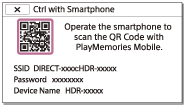
- Запустіть програму PlayMemories Mobile і виберіть [Сканувати QR Code камери] на екрані програми PlayMemories Mobile.
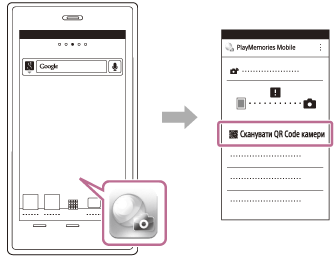
- Виберіть [OK]. (Якщо з’являється повідомлення, виберіть [OK] ще раз.)
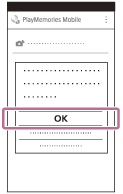
- За допомогою смартфону зчитайте QR Code, що відображається на РК-моніторі відеокамери.
Android
- Коли відображається [З'єднатись з камерою?], виберіть [Підключення].
iPhone/iPad
- Дотримуйтесь інструкцій на екрані і встановіть профіль (відомості про налаштування).
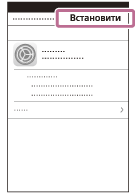
- На початковому екрані виберіть [Параметри] – [Wi-Fi].
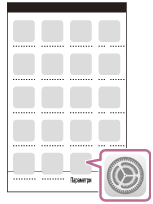
- Виберіть SSID відеокамери.
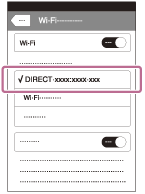
- Поверніться на головний екран і запустіть програму PlayMemories Mobile.
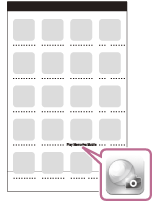
Примітка
- Якщо відеокамеру не підключено до смартфону через NFC або шляхом зчитування QR Code, підключіть її за допомогою SSID та пароля.
Підказка
- Після зчитування QR Code та успішного встановлення підключення SSID (DIRECT-xxxx) та пароль відеокамери будуть зареєстровані на смартфоні. Для наступних підключень Wi-Fi між відеокамерою та смартфоном буде потрібно тільки вибрати SSID відеокамери, зареєстрований на смартфоні.
[67] ВикористанняВикористання функції Wi-FiПідключення смартфону Підключення до смартфону або планшета Android (шляхом введення SSID та паролю)
Опис процедури підключення цього продукту до смартфону з ОС Android або планшета. Заздалегідь виведіть на екран SSID і пароль, вибравши [Send to Smartphone] або [Ctrl with Smartphone] на цьому продукті.
- Запустіть на смартфоні програму PlayMemories Mobile.
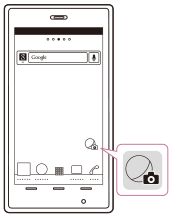
- Виберіть SSID, який відображається на екрані цього продукту.
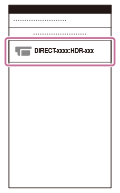
- Введіть пароль, що відображається на екрані цього продукту.
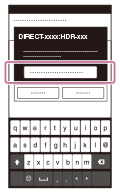
[68] ВикористанняВикористання функції Wi-FiПідключення смартфону Підключення до iPhone або iPad (шляхом введення SSID та паролю)
Процедура підключення цього продукту до iPhone або iPad. Заздалегідь виведіть на екран SSID і пароль, вибравши [Send to Smartphone] або [Ctrl with Smartphone] на цьому продукті.
- Відкрийте меню налаштувань.
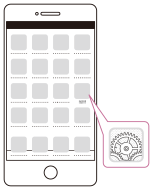
- Виберіть Wi-Fi.
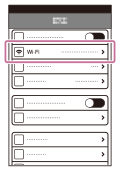
- Виберіть SSID, який відображається на екрані цього продукту.
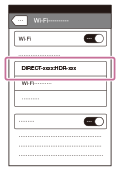
- Введіть пароль, що відображається на екрані цього продукту.
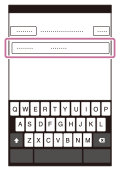
- Переконайтеся, що вибрано SSID, який відображається на екрані цього продукту.
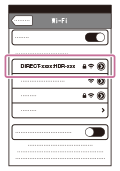
- Поверніться на головний екран і запустіть PlayMemories Mobile.
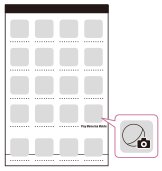
[69] ВикористанняВикористання функції Wi-FiКерування за допомогою смартфону Використання смартфону або планшета як безпроводового пульта дистанційного керування
Продуктом можна керувати, використовуючи смартфон або планшет як безпроводовий пульт дистанційного керування.
- Установіть на смартфон програму PlayMemories Mobile.
- Якщо програму PlayMemories Mobile уже встановлено на смартфон, оновіть програмне забезпечення до останньої версії.
- На РК-моніторі цього продукту виберіть – [Wireless] – [Function] – [Ctrl with Smartphone].
- На РК-моніторі цього продукту відобразяться QR Code, SSID, пароль та ім’я пристрою. Тепер можна керувати продуктом за допомогою смартфону.
- Запустіть програму PlayMemories Mobile, виберіть [Сканувати QR Code камери] – [OK] – [OK], потім відскануйте QR Code, що відображається на РК-моніторі цього продукту, за допомогою смартфону або планшета.
- Підключіться до цього продукту за допомогою смартфону.
- Докладніше про підключення смартфону див. у розділі «Пов’язана тема».
- Керуйте продуктом, використовуючи смартфон.
Примітка
- Розмір фотографій, що зберігаються на смартфоні, становить [2M], окрім випадків, коли фотографію збережено у форматі [
 S (VGA)].
 - Відеозаписи записуються на продукт і не зберігаються на смартфоні.
- Способи використання й екрани перегляду для цієї програми можуть бути змінені під час подальших оновлень без попереднього повідомлення.
- Немає гарантії, що ця програма працюватиме на всіх смартфонах і планшетах.
Підказка
- Найновішу інформацію про підтримувані ОС наведено на сторінці завантаження програми PlayMemories Mobile.
[70] ВикористанняВикористання функції Wi-FiКерування за допомогою смартфону Використання смартфону або планшета як безпроводового пульта дистанційного керування за допомогою функції NFC (дистанційне керування одним дотиком за допомогою NFC)
Цим продуктом можна керувати, використовуючи смартфон або планшет із підтримкою функції NFC як безпроводовий пульт дистанційного керування.
Примітка
- Переконайтесь, що смартфон не перебуває в режимі очікування й екран розблоковано заздалегідь.
- Установіть на смартфон програму PlayMemories Mobile.
- Якщо програму PlayMemories Mobile уже встановлено на смартфон, оновіть програмне забезпечення до останньої версії.
- На смартфоні виберіть [Settings], а потім виберіть [More…] і встановіть прапорець поряд із [NFC].
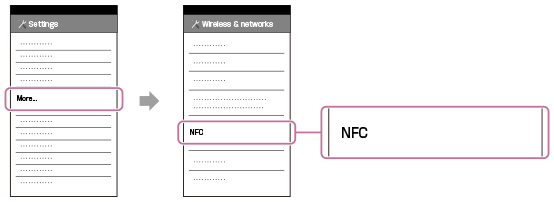
- Перейдіть у режим запису, а потім торкніться (позначкою N) цього продукту (позначки N) смартфону.
- Переконайтесь, що (позначка N) відображається на РК-моніторі продукту.
- Тримайте цей продукт і смартфон поруч і не змінюйте їхнє положення протягом 1–2 секунд, доки на смартфоні не запуститься програма PlayMemories Mobile.
- Переконайтесь, що
- Керуйте продуктом, використовуючи смартфон.
Примітка
- Розмір фотографій, що зберігаються на смартфоні, становить [2M], окрім випадків, коли фотографію збережено у форматі [ S (VGA)].
- Відеозаписи записуються на продукт і не зберігаються на смартфоні.
- Способи використання й екрани перегляду для цієї програми можуть бути змінені під час подальших оновлень без попереднього повідомлення.
- Немає гарантії, що ця програма працюватиме на всіх смартфонах і планшетах.
- Якщо підключення не вдалося встановити, спробуйте процедури, вказані в розділі «Підключення до смартфону з ОС Android або планшета».
Підказка
- Найновішу інформацію про підтримувані ОС наведено на сторінці завантаження програми PlayMemories Mobile.
[71] ВикористанняВикористання функції Wi-FiПередача зображень на смартфон Передавання відеозаписів (MP4) і фотографій на смартфон або планшет
Передавайте зображення на смартфон або планшет.
- Установіть на смартфон програму PlayMemories Mobile.
- Якщо програму PlayMemories Mobile уже встановлено на смартфон, оновіть програмне забезпечення до останньої версії.
- Щоб увійти в режим відтворення, натисніть на цьому продукті кнопку .
- На РК-моніторі цього продукту виберіть – [Wireless] – [Function] – [Send to Smartphone] – [Select on This Device].
- Якщо вибрати пункт [Select on Smartphone], на екрані смартфону відобразяться всі зображення, що зберігаються у внутрішній пам’яті цього продукту (моделі із внутрішньою пам’яттю) або на картці пам’яті.
- Виберіть тип зображення, яке необхідно передати.
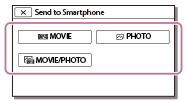
- Виберіть зображення, яке необхідно передати, установіть позначку , а потім виберіть – .
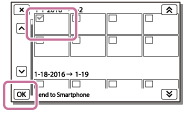
- На РК-моніторі цього продукту відобразяться QR Code, SSID, пароль та ім’я пристрою. Тепер можна підключитися до цього продукту за допомогою смартфону.
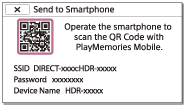
- Запустіть програму PlayMemories Mobile, виберіть [Сканувати QR Code камери] – [OK] – [OK], потім зчитайте QR Code, що відображається на РК-моніторі цього продукту, за допомогою смартфону або планшета.
- Підключіться до цього продукту за допомогою смартфону.
- Докладніше про метод підключення смартфону див. у розділі «Пов’язана тема».
- Зображення починають передаватися з продукту на смартфон.
- Передані зображення зберігатимуться в галереї/альбомі на смартфоні з ОС Android/планшеті або в альбомі на iPhone/iPad.
Примітка
- Відео у форматі XAVC S або AVCHD передавати не можна.
- Команда [Send to Smartphone] недоступна, якщо відеозаписи у форматі MP4 або фотографії не збережено на цьому продукті.
- Щоб вибрати для відтворення відеозаписи у форматі MP4, див. розділ «Відтворення відео у форматі MP4 (HD-відео) (перемикання форматів відео)» і перемкніть формат відео.
- Якщо потрібно імпортувати зображення, записані на картці пам’яті, вставте картку пам’яті в цей продукт і виберіть її в пункті [Media Select] (моделі із внутрішньою пам’яттю).
- Немає гарантії, що ця програма працюватиме на всіх смартфонах і планшетах.
Підказка
- Найновішу інформацію про підтримувані ОС наведено на сторінці завантаження програми PlayMemories Mobile.
[72] ВикористанняВикористання функції Wi-FiПередача зображень на смартфон Передавання відео (MP4) і фотографій на смартфон або планшет за допомогою функції NFC (обмін одним дотиком NFC)
Передавайте зображення на смартфон з ОС Android або планшет із підтримкою NFC.
Примітка
- Переконайтесь, що смартфон не перебуває в режимі очікування й екран розблоковано заздалегідь.
- Установіть на смартфон програму PlayMemories Mobile .
- Якщо програму PlayMemories Mobile уже встановлено на смартфон, оновіть програмне забезпечення до останньої версії.
- На смартфоні виберіть [Settings], а потім виберіть [More…] і встановіть прапорець поряд із [NFC].
- Натисніть кнопку на продукті, щоб увійти в режим відтворення, а потім виберіть на РК-моніторі продукту зображення, яке потрібно передати.
- Торкніться (позначкою N) на продукті (позначки N) на смартфоні.
- Тримайте цей продукт і смартфон поруч і не змінюйте їхнє положення протягом 1–2 секунд, доки на смартфоні не запуститься програма PlayMemories Mobile.
- Переконайтесь, що (позначка N) відображається на РК-моніторі продукту.
- Зображення починають передаватися з продукту на смартфон.
- Передані зображення зберігатимуться в галереї/альбомі на смартфоні з ОС Android/планшеті або в альбомі на iPhone/iPad.
Примітка
- Відео у форматі XAVC S або AVCHD передавати не можна.
- Команда [Send to Smartphone] недоступна, якщо відеозаписи у форматі MP4 або фотографії не збережено на цьому продукті.
- Натисніть кнопку перемикання форматів відео, описану в розділі «Відтворення відео у форматі MP4 (HD-відео) (перемикання форматів відео)», щоб вибрати для відтворення відеозаписи у форматі MP4.
- Якщо потрібно імпортувати зображення, записані на картці пам’яті, вставте картку пам’яті в цей продукт і виберіть її в пункті [Media Select] (моделі із внутрішньою пам’яттю).
- Немає гарантії, що ця програма працюватиме на всіх смартфонах і планшетах.
- Якщо підключення не вдалося встановити, спробуйте процедури, вказані в розділі «Підключення до смартфону з ОС Android або планшета».
Підказка
- Найновішу інформацію про підтримувані ОС наведено на сторінці завантаження програми PlayMemories Mobile.
[73] ВикористанняВикористання функції Wi-FiПередача зображень на комп’ютер Send to Computer
Відеозаписи та фотографії можна передавати та зберігати на комп’ютері.
- Установіть на комп’ютер програмне забезпечення.
Для Windows: PlayMemories Home
Для Mac: Wireless Auto Import
http://www.sony.co.jp/imsoft/Mac/
- Якщо цей продукт підключається до комп’ютера вперше після встановлення програмного забезпечення, установіть на продукті для параметра [USB Connect Setting] значення [Mass Storage], а потім підключіть цей продукт до комп’ютера за допомогою кабелю USB.
- Якщо програму вже встановлено на комп’ютер, оновіть програмне забезпечення до найновішої версії.
- Підключіть продукт до точки доступу безпроводової мережі.
- Якщо точка доступу не підтримує командну кнопку WPS, див. розділ «Access point settings».
- Якщо точка доступу підтримує командну кнопку WPS, див. розділ «WPS Push».
- Налаштування для кроків 1 і 2 необхідні лише під час першого підключення.
- Щоб увійти в режим відтворення, натисніть на цьому продукті кнопку .
- На РК-моніторі цього продукту виберіть – [Wireless] – [Function] – [Send to Computer].
- Зображення буде автоматично перенесено та збережено на комп’ютері.
- Переносяться лише нещодавно записані зображення.
Примітка
- Не закривайте РК-монітор під час передавання файлів. Процес передавання буде перервано.
- Щоб виконати команду [Send to Computer], потрібно ввімкнути комп’ютер.
- Залежно від параметрів програми на комп’ютері, продукт може автоматично вимкнутися після збереження зображень.
- Якщо потрібно імпортувати зображення, записані на картці пам’яті, вставте картку пам’яті у продукт заздалегідь (моделі із внутрішньою пам’яттю).
- Імпортування відеозаписів і значної кількості фотографій може зайняти деякий час.
[74] ВикористанняВикористання функції Wi-FiПередача зображень на телевізор Відтворення зображень на екрані телевізора (View on TV)
Зображення із цього продукту можна переглядати на підключеному до мережі телевізорі, передаючи їх на телевізор без використання кабелю.
Перед переглядом зображень може знадобитись виконати певні дії на телевізорі, залежно від того, який телевізор використовується. Зверніться також до інструкцій з експлуатації телевізора.
- Підключіть цей продукт до точки доступу безпроводової мережі.
- Якщо точка доступу не підтримує командну кнопку WPS, див. розділ «Access point settings».
- Якщо точка доступу підтримує командну кнопку WPS, див. розділ «WPS Push».
- Крок 1 можна пропустити, починаючи з другого разу.
- Щоб увійти в режим відтворення, натисніть на цьому продукті кнопку .
- Виберіть – [Wireless] – [Function] – [View on TV] – тип зображення, яке необхідно передати.
- Відтворіть відео або фотографію на продукті.
Примітка
-
Ця функція недоступна для відео у форматі [XAVC S HD].
- Ця функція доступна на телевізорах, що підтримують DLNA.
- Ви можете переглядати зображення тільки на сумісних із мережевою функцією телевізорах (включаючи проводову мережу).
- Для відтворення зображень на екрані телевізора може знадобитись деякий час.
- Ця функція недоступна, якщо для захисту від несанкціонованого доступу використовується точка доступу без налаштування безпеки (WEP/WPA/WPA2).
- При підключенні телевізора виберіть точку доступу, зареєстровану на цьому продукті.
- Проводове підключення телевізора до мережі забезпечить зручний перегляд відео. Залежно від безпроводової мережі відео можуть відтворюватися уривками.
- Можливість плавного відтворення залежить від налаштувань записаного відео.
[75] ВикористанняВикористання функції Wi-FiПотокова трансляціяВідомості про потокову трансляцію
Потокова трансляція – це функція, що забезпечує потокове передавання відео в режимі реального часу на сайт з обміну відеозаписами, такий як Ustream (зараз IBM Cloud Video). Цю функцію можна використати за допомогою цього продукту з маршрутизатором Wi-Fi або смартфоном, що підтримує створення точки доступу для підключення до Інтернету.
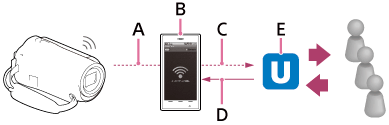
A: Wi-Fi
B: режим створення точки доступу для підключення до Інтернету
C: 3G/LTE
D: коментарі глядачів
E: сайт з обміну відео, наприклад Ustream (зараз IBM Cloud Video)
Для потокової трансляції потрібно виконати наведені нижче підготовчі дії.
Установіть перелічені нижче налаштування потокового передавання в параметрах потокової трансляції цього продукту.
- Зареєструйтеся на сайті з обміну відео (наприклад, Ustream (зараз IBM Cloud Video))
- Підготуйте смартфон (що підтримує створення точки доступу для підключення до Інтернету) або середовище мережі Wi-Fi.
- Робота функції потокової трансляції залежить від умов обслуговування сторонніх інтернет-провайдерів у вашому регіоні. Ця функція може бути недоступна з огляду на регіональні обмеження щодо смуги пропускання та підключення до Інтернету.
- Налаштування смартфону, пов’язані зі створенням точки доступу для підключення до Інтернету, або параметри мережі Wi-Fi маршрутизатора див. у посібнику з експлуатації смартфону чи маршрутизатора Wi-Fi. Щоб отримати додаткові відомості про параметри мережі Wi-Fi, зверніться до постачальника послуг мережі.
[76] ВикористанняВикористання функції Wi-FiПотокова трансляціяПідготовка до потокової трансляції
Заздалегідь налаштуйте параметри мережі на цьому продукті та зареєструйте обліковий запис на сайті з обміну відео, а також параметри соціальної мережі за допомогою спеціальної програми «PlayMemories Home», яку встановлено на вашому комп’ютері.
Програму «PlayMemories Home» можна завантажити на сайті підтримки нижче.
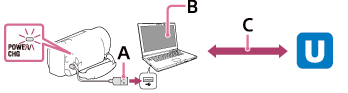
- A: USB
-
Підключіть продукт до комп’ютера як пристрій масового зберігання.
- B: «PlayMemories Home»
-
Запустіть програму «PlayMemories Home».
- C: отримання ідентифікатора авторизованого каналу OAuth
-
Увійдіть до Ustream (зараз IBM Cloud Video) та пройдіть авторизацію за допомогою програми «PlayMemories Home».
Параметри мережі на комп’ютері
Перед тим, як підключити цей продукт до комп’ютера, перевірте наведені нижче параметри.
- Виберіть - [Setup] - [
 Connection] - [USB Connect Setting] і переконайтеся, що вибрано [Mass Storage].
 - Виберіть - [Setup] - [Connection] - [USB LUN Setting] і переконайтеся, що вибрано [Multi].
За допомогою параметрів потокової трансляції програми «PlayMemories Home» можна налаштувати такі параметри.
Виберіть «PlayMemories Home» - [Tools] - [Network Settings Tool].
Докладніше див. на веб-сайті http://www.sony.net/guide/nst/.
- Параметри трансляції. Можна налаштувати спосіб трансляції та відомості відео.
- Сайт трансляції, канал, якість зображення та параметри збереження сайту трансляції
- Назва та опис відео, яке транслюється
Параметри потокової трансляції цього продукту
Підключіть продукт до точки доступу. Докладні відомості див.у розділах «Access point settings» або «WPS Push».
Примітка
- У цьому продукті налаштовано вашу особисту інформацію (інформацію, що потрібна для входу до Ustream (зараз IBM Cloud Video)). Обов’язково скиньте параметри цього продукту під час його утилізації або передавання іншому власнику.
Підказка
- Ustream (зараз IBM Cloud Video) – це сайт з обміну відео, через який можна транслювати та переглядати відео за допомогою функції потокової трансляції цього продукту. Докладніше про Ustream (зараз IBM Cloud Video) див. на наведеному нижче сайті. (https://video.ibm.com/).
[77] ВикористанняВикористання функції Wi-FiПотокова трансляціяВиконання потокової трансляції
Потокову трансляцію можна розпочати після завершення підготовки.
Якщо потокова трансляція виконується вперше, рекомендовано виконати пробну трансляцію в підготовленому середовищі, заздалегідь налаштованому за допомогою програми «PlayMemories Home» на комп’ютері.
Активуйте на смартфоні режим створення точки доступу для підключення до Інтернету або ввімкніть маршрутизатор Wi-Fi, перш ніж розпочати потокову трансляцію.
- На екрані записування відео та фотографій виберіть – [Wireless] – [Function] – [Live Streaming].
- Натисніть кнопку START/STOP, щоб почати потокове передавання.
- Під час підготовки до потокового передавання відображаються повідомлення [Connecting...] і зареєстрований ідентифікатор SSID, а після початку потокової трансляції відобразиться позначка
 .
.
- Під час підготовки до потокового передавання відображаються повідомлення [Connecting...] і зареєстрований ідентифікатор SSID, а після початку потокової трансляції відобразиться позначка
- Знову натисніть кнопку START/STOP, щоб зупинити потокове передавання.
- Позначка блиматиме, доки потокову трансляцію не буде завершено.
- Позначка
Примітка
- Під час використання функції потокової трансляції в інтерфейсах на деяких мовах екранні написи можуть змінитися на написи англійською.
- Для відеозапису, що передається за допомогою потокової трансляції, установлюється частота кадрів, наведена нижче.
- Пристрій, сумісний з форматом 1080 60i: 30p або 60i.
- Пристрій, сумісний з форматом 1080 50i: 25p або 50i.
- Після початку потокової трансляції на цьому продукті до потокового передавання відеозапису на сайті з обміну відео може минути 10–30 секунд.
- Під час потокової трансляції недоступні перелічені нижче параметри:
- (My Voice Canceling)
- Fader
- Dual Video REC
- Smile Shutter
-
Налаштування [Intelligent Active] параметра [SteadyShot]
Підказка
- Відеозапис, потокова трансляція якого виконується, можна записати в пам’ять цього продукту. Відеозапис записується у внутрішню пам’ять (за наявності в моделі) або на картку пам’яті залежно від установлених налаштувань.
- Якщо внутрішня пам’ять (за наявності в моделі) або картка пам’яті заповняться, записування буде автоматично припинено без переривання потокового передавання.
- Якщо потрібно виконати лише потокову трансляцію без записування відео у внутрішню пам’ять (моделі із внутрішньою пам’яттю) або на картку пам’яті, виберіть [Wireless] – [
 Setting] – [Vid REC during strm.] – [Off].
[78] ВикористанняВикористання функції Wi-FiПотокова трансляціяОбмеження щодо потокової трансляції
На потокову трансляцію накладаються певні обмеження.
Обмеження щодо Ustream (зараз IBM Cloud Video)
- На потокове передавання відео у службі Ustream (зараз IBM Cloud Video) накладаються певні обмеження. Докладні відомості див. на сайті Ustream (зараз IBM Cloud Video).
Підключення до мережі
- Для потокової трансляції скористайтеся смартфоном, що підтримує створення точки доступу для підключення до Інтернету, або маршрутизатором Wi-Fi. Проте належна робота всіх смартфонів або маршрутизаторів Wi-Fi не гарантується. Безпроводові локальні мережі загального користування не можна використовувати як підключення для потокової трансляції.
Одночасне виконання потокової трансляції на кількох камерах
- Одночасна потокова трансляція на кількох камерах із використанням одного облікового запису неможлива. Потрібно підключитися з іншого облікового запису.
Наслідки, пов’язані зі станом безпроводового зв’язку
- Якщо підключення встановлено з використанням функції створення точки доступу для підключення до Інтернету, що підтримується смартфоном, або через маршрутизатор Wi-Fi, відтворення зображень і звуків, а також зв’язок загалом можуть перериватися через стан безпроводового зв’язку.
Підключення для потокової трансляції
- Тривалість зв’язку, доступна для потокової трансляції, обмежується відповідно до угоди про використання смартфону або маршрутизатора Wi-Fi. Заздалегідь перевірте тривалість.
Тривалість безперервного потокового передавання
- Тривалість безперервної потокової трансляції з використанням цього продукту складає приблизно 13 годин.
Обмеження щодо підключення до мережі
- У деяких країнах ви не зможете встановити підключення із сайтами, що використовуються для потокової трансляції. Використовуйте цю функцію, дотримуючись законодавства відповідних країн.
- У разі підключення до безпроводової мережі загального користування ви не зможете користуватись функцією Wi-Fi цього продукту.
[79] ВикористанняВикористання функції Wi-FiКерування іншими камерами за допомогою цього продуктуЗйомка за допомогою цього продукту та інших камер з функцією керування кількома камерами Multi Camera Control
Завдяки цій функції можна знімати зображення за допомогою цього продукту та кількох камер одночасно, підключивши їх до мережі Wi-Fi. Також із цього продукту можна виконувати певні основні дії підключених камер, такі як конфігурація налаштувань.
Записані зображення можна редагувати за допомогою програми «PlayMemories Home», зокрема створювати кліпи PinP («картинка в картинці»; зображення, у яке вкладено інше зображення).
- Підключіть цей продукт та інші камери через мережу Wi-Fi.
- Докладніше про метод підключення див. у розділах «Підключення цього продукту до однієї камери за допомогою функції Multi Camera Control (Single Connection) » та «Підключення цього продукту до кількох камер за допомогою функції Multi Camera Control (Multi Connection) ».
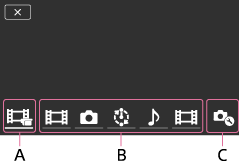
A: цей продукт
B: режими зйомки (
Movie,  Still Image, Interval Shoot,
  Audio) підключених камер
C: різні налаштування підключених камер
- Виберіть зображені піктограми, наприклад,
 ,
,  або інші піктограми, указані в пункті B вище, виберіть
  , а потім виконайте потрібні налаштування для кожної підключеної камери.
- Серед елементів меню, описаних у пункті «Елементи меню, які можна призначити», будуть відображатися тільки ті елементи, які можна налаштувати на підключеній камері.
- Стан вибраної камери можна перевірити на РК-моніторі цього продукту.
- Натисніть кнопку START/STOP цього продукту.
- Усі пристрої, підключені до цього продукту, почнуть записування. На цьому продукті й на камерах, які записують відео, відображається піктограма
 .
. - Вибравши піктограми , або інші піктограми, указані в пункті B вище, під час зйомки, на РК-моніторі цього продукту можна перевірити зображення, що записується за допомогою підключеної камери.
- Кнопку PHOTO або важіль трансфокатора можна використовувати навіть під час зйомки з використанням функції Multi Camera Control.
- Усі пристрої, підключені до цього продукту, почнуть записування. На цьому продукті й на камерах, які записують відео, відображається піктограма
- Натисніть кнопку START/STOP цього продукту.
- Записування завершується.
Елементи меню, які можна призначити
- [Connect Device Swt] (відображається, коли підключено одну камеру)
- Відключення поточної підключеної камери та вибір іншого пристрою.
- [Connect Device Reg] (відображається, коли підключено кілька камер)
- Реєстрація камер, які не було зареєстровано раніше.
- [Shooting Mode]
- Вибір режиму зйомки для підключеної камери (для однієї камери, якщо підключено тільки одну камеру, та для всіх камер, якщо підключено кілька камер).
- [Movie]: відеозйомка.
- [Still Image]: фотозйомка.
- [Interval Shoot]: неперервна фотозйомка через регулярні інтервали.
- [Audio]: записування тільки звуку.
[Shooting Settings]
- Налаштування відеозйомки (відображається, коли підключено одну камеру, а для параметра Shooting Mode установлено значення [Movie])
- Можна встановити налаштування для відеозйомки для підключеної камери.
- [Recording Mode]: налаштування якості зображення для відео.
- [SteadyShot]: активація зменшення тремтіння камери.
- [Shooting Angle]: налаштування кута зйомки.
- [Flip]: увімкнення або вимкнення записування перевернутого зображення.
- [File Format]: налаштування формату файлів для відеозйомки.
- Налаштування фотозйомки (відображається, коли підключено одну камеру, а для параметра Shooting Mode установлено значення [Still Image])
- Можна виконати налаштування для фотозйомки для підключеної камери.
- [Flip]: увімкнення або вимкнення записування перевернутого зображення.
- [Drive Mode]: налаштування методу неперервної зйомки.
- [Shooting Interval]: налаштування інтервалу неперервної зйомки.
- [Self-Timer]: установлення автоспуску.
- Налаштування інтервальної зйомки (відображається, коли підключено одну камеру, а для параметра Shooting Mode установлено значення [Interval Shoot])
- Можна встановити інтервал для послідовного записування в режимі інтервальної фотозйомки.
- [Flip]: увімкнення або вимкнення записування перевернутого зображення.
- [Shooting Interval]: установлення інтервалу в секундах, через який слід знімати фотографію.
- Налаштування підключених пристроїв (відображається, коли підключено одну камеру)
- Можна встановити налаштування для підключеної камери.
- [Beep]: увімкнення або вимкнення відтворення звукових сигналів операцій.
Примітка
- Значки, що відображаються, відрізняються залежно від стану підключених камер.
- Залежно від підключеної камери, її РК-монітор може вимкнутися, або операції на камері можуть стати недоступними.
- Будуть відображатися елементи меню, які можна налаштувати на підключених камерах.
- Навіть якщо цей продукт вимикається під час зйомки за допомогою підключеної камери, підключена камера продовжує знімати.
- На цьому продукті та на підключеній камері неможливо вибрати (перегляд зображень) або [MODE] під час підключення.
- Зображення, записані на підключеній камері, неможливо вивести через звуковий вихід або вихідний роз’єм HDMI.
- Якщо підключення між цим продуктом та іншими камерами відключається під час зйомки, воно автоматично повторно встановлюється. Навіть якщо зйомка на цьому продукті закінчиться до завершення повторного підключення, повторно підключена камера продовжить зйомку.
- Режим фотозйомки можна вибрати на підключеній камері, але не на цьому продукті.
- Якщо натиснути кнопку PHOTO на цьому продукті, інші підключені камери, які налаштовано на режим фотозйомки, знімуть фотографію. За допомогою цього продукту неможливо знімати фотографії.
- Ця функція працює через мережу Wi-Fi, тому передбачається незначна часова розбіжність між моментом початку або припинення записування на цьому продукті та на підключених пристроях.
- Верхня межа часу записування для цієї функції має такі значення.
Якщо для параметра [
File Format] установлено значення [XAVC S HD], для параметра [Frame Rate] установлено значення [30p]/[25P]: 6 год. 31 хв.Якщо для параметра [
File Format] установлено значення [XAVC S HD], для параметра [Frame Rate] установлено значення [60p]/[50P]: 3 год. 15 хв.
Підказка
- Стан підключеної камери відображається на РК-моніторі цього продукту в режимі реального часу.
- Масштабуванням камери, вибраним за допомогою піктограм , або інших піктограм, указаних в пункті (B), можна керувати за допомогою важеля трансфокації цього продукту.
[80] ВикористанняВикористання функції Wi-FiКерування іншими камерами за допомогою цього продуктуПідключення цього продукту до однієї камери за допомогою функції Multi Camera Control (Single Connection)
Цей продукт можна підключити до ще однієї камери через мережу Wi-Fi. Установивши підключення через мережу Wi-Fi, можна керувати ще однією камерою за допомогою цього продукту.
- Увімкніть живлення камери, яку потрібно підключити, і переведіть її в режим готовності до підключення через Wi-Fi.
- Додаткові відомості про цю операцію див. у посібнику з експлуатації камери.
- Увімкніть цей продукт, а потім виберіть – [Wireless] – [Setting] – [Multi Camera Ctrl Set] – [Single Connection].
- Виберіть – [Wireless] – [Function] – [Multi Camera Control].
- Відобразиться список ідентифікаторів SSID, доступних для підключення.
- Виберіть ідентифікатор SSID камери, яку потрібно підключити.
- Реєстрацію буде завершено.
Примітка
- На цьому продукті відобразиться рядок символів із видаленим фрагментом «DIRECT-» ідентифікатора SSID камери, до якої потрібно підключитися. Цей рядок використовуватиметься як ідентифікатор SSID камери.
- Якщо використовується функція керування кількома камерами Multi Camera Control цього продукту, його слід підключати лише до камери, до якої потрібно підключитися через Wi-Fi, а не інші точки доступу Wi-Fi. Якщо ви вирішите підключити цей продукт до інших точок доступу Wi-Fi, ви несете повну відповідальність за ці дії. Сторонні особи можуть отримати несанкціонований доступ до цього продукту та перехопити будь-який передаваний вміст.
[81] ВикористанняВикористання функції Wi-FiКерування іншими камерами за допомогою цього продуктуПідключення цього продукту до кількох камер за допомогою функції Multi Camera Control (Multi Connection)
Цей продукт можна підключити до інших камер через мережу Wi-Fi. Установивши підключення через мережу Wi-Fi, можна керувати іншими камерами за допомогою цього продукту.
- Увімкніть живлення камер, які потрібно підключити, і переведіть їх у режим готовності до підключення через мережу Wi-Fi.
- Додаткові відомості про цю операцію див. у посібниках з експлуатації камер.
- Увімкніть цей продукт, а потім виберіть – [Wireless] – [Setting] – [Multi Camera Ctrl Set] – [Multi Connection].
- Виберіть – [Wireless] – [Function] – [Multi Camera Control].
- Виберіть .
- Виберіть [Connect Device Reg].
- Цей продукт переходить у стан очікування реєстрації (стан очікування реєстрації завершується приблизно через 2 хвилини).
- Виконайте підключення на камері, яку потрібно підключити до цього продукту.
- Додаткові відомості про підключення Wi-Fi див. у посібниках з експлуатації камер.
- Для завершення реєстрації виберіть [OK], коли це повідомлення відобразиться на екрані продукту.
- Повторіть кроки 4–7 для всіх камер, які потрібно підключити.
Примітка
- На цьому продукті можна зареєструвати максимум п’ять камер (сумісних з функцією Multi Camera Control).
- Дії на кроках 4–8 необхідні тільки під час першої реєстрації.
- Змініть налаштування камери, до якої потрібно виконати підключення, до завершення стану очікування реєстрації цього продукту.
- На цьому продукті відобразиться рядок символів із видаленим фрагментом «DIRECT-» ідентифікатора SSID камери, до якої потрібно підключитися. Цей рядок використовуватиметься як ідентифікатор SSID камери.
[82] ВикористанняВикористання функції Wi-FiКерування іншими камерами за допомогою цього продуктуРедагування зображень, записаних за допомогою кількох камер
Імпортувавши на комп’ютер зображення, записані за допомогою кількох камер, ви можете редагувати кліпи PinP («картинка в картинці»; зображення, у яке вкладено інше зображення) тощо.
Установлення програми PlayMemories Home
Щоб редагувати кліпи PinP та інші дані, на комп’ютер потрібно встановити програму PlayMemories Home. Програму PlayMemories Home можна встановити, перейшовши за вказаною нижче URL-адресою.
[83] ВикористанняРобота з менюВикористання пунктів менюНалаштування пунктів меню
Різноманітні пункти меню цього продукту згруповано в 7 категоріях меню.
- Виберіть .
- Виберіть категорію.
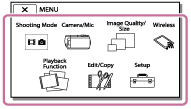
- Виберіть потрібний пункт меню.
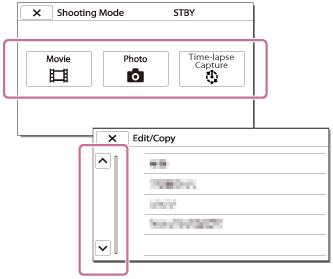
Примітка
- Щоб завершити налаштування меню або повернутися до попереднього екрана, виберіть .
Швидкий пошук пункту меню
Меню [Camera/Mic], [Wireless] і [Setup] мають підкатегорії. Виберіть піктограму підкатегорії, щоб вибрати потрібний пункт меню.
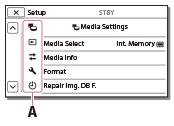
A: піктограми підкатегорій
Якщо вибрати пункт меню неможливо
Залежно від налаштувань цього продукту деякі пункти меню або налаштування недоступні. У разі вибору затінених пунктів меню або налаштувань на екрані цього продукту відображається причина, через яку не можна вибрати пункт меню.
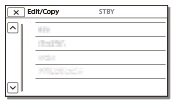
[84] ВикористанняРобота з менюВикористання пунктів меню Використання клавіатури
Коли необхідно ввести текст, на РК-моніторі відображається клавіатура.
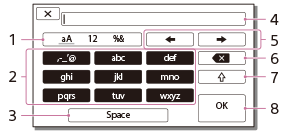
-
Перемикання між типами знаків.
Щоразу при натисненні клавіші типу знаків, які необхідно ввести, здійснюється перемикання між літерами, цифрами та символами.
-
Клавіатура
Щоразу при натисненні клавіші знак, що відображається, перемикається між доступними знаками.
Наприклад, виконайте наведені нижче дії, щоб ввести «abd».
Один раз торкніться клавіші [abc], щоб відобразити «a», торкніться
 , двічі торкніться клавіші [abc], щоб відобразити «b», а потім один раз торкніться клавіші [def], щоб відобразити «d».
 -
Space
Вводить пробіл.
-
Поле введення
Відображає введені знаки.
 показує обмеження довжини тексту.
 -
Перенесення курсора
Переносить курсор у полі введення праворуч або ліворуч.
-
Видалення
Видаляє знак, який стоїть перед курсором.
-

Перемикає для наступного знаку велику або малу літеру.
-
Введення
Завершує введення.
Щоб скасувати введення тексту, виберіть клавішу .
[85] ВикористанняРобота з менюРежим зйомкиMovie
Можна обрати режим записування відео.
- – [Shooting Mode] – [Movie].
[86] ВикористанняРобота з менюРежим зйомкиPhoto
Можна обрати режим фотографування.
- – [Shooting Mode] – [Photo].
[87] ВикористанняРобота з менюРежим зйомкиTime-lapse Capture
Що таке сповільнена зйомка?
У режимі сповільненої зйомки фотографії знімаються послідовно через регулярні інтервали. З цих фотографій можна зняти відео за допомогою програм для комп’ютерів PlayMemories Home (Windows OS: вер. 5.1 або пізніше, Mac OS: вер. 3.1 або пізніше).
Можна прискорити події, які тривали довгий період часу, наприклад рух хмар на небі та ріст рослин, у короткий період часу.
- – [Shooting Mode] – [Time-lapse Capture].
- [Time-lapse settings] – потрібне налаштування.
Опис пунктів меню
Shooting Interval:
встановлення інтервалу фотозйомки.
- 1 sec: зйомка фотографій з інтервалом приблизно в 1 секунду.
- 2 sec: зйомка фотографій з інтервалом приблизно в 2 секунди.
- 5 sec: зйомка фотографій з інтервалом приблизно в 5 секунд.
- 10 sec: зйомка фотографій з інтервалом приблизно в 10 секунд.
- 30 sec: зйомка фотографій з інтервалом приблизно в 30 секунд.
- 60 sec: зйомка фотографій з інтервалом приблизно в 60 секунд.
Shot Number:
встановлення кількості фотографій для зйомки від 1 до 999.
AE Mode:
встановлення методу регулювання автоматичної експозиції.
- AE Tracking: регулювання екcпозиції для кожного знімка. Змінення яскравості можна виконати плавно.
- AE Lock: фіксація експозиції на початку першої зйомки.
Підказка
- Зображення, відзняті у режимі сповільненої зйомки, зберігаються на відеокамеру як фотографії. З цих фотографій можна створити відео, імпортувавши їх на комп’ютер тощо, за допомогою програми PlayMemories Home (Windows OS: вер. 5.1 або пізніше, Mac OS: вер. 3.1 або пізніше).
Примітка
- Щоб запобігти розрядженню акумулятора, під час сповільненої зйомки рекомендується забезпечити відеокамеру живленням за допомогою кабелю USB або адаптера змінного струму.
- Тривалість зйомки, розрахована на основі налаштувань, відображається на екрані налаштувань для режиму сповільненої зйомки. Зверніть увагу, що тривалість зйомки, яка відображається, є приблизним показником, а фактична тривалість зйомки може залежати від умов записування.
- Можуть бути ситуації, коли зйомка 1 кадру триває довше за значення параметра [Shooting Interval]. У такому разі зйомка наступного кадру починається одразу після завершення зйомки попереднього кадру.
- Під час сповільненої зйомки неможливо відобразити екран меню. Під час запуску режиму сповільненої зйомки, коли відображається екран меню, екран перемикається на екран режиму сповільненої зйомки.
- Під час сповільненої зйомки вказані нижче функції не працюють.
- Face Detection
- Red Eye Reduction
- Power Save
- Flash(HDR-CX625/CX675/PJ675)
- SteadyShot
- Auto Back Light
- Заміна деталей через їх надмірне використання може бути платною.
[88] ВикористанняРобота з менюКамера/мікрофон White Balance
Можна налаштувати баланс кольорів відповідно до наявних умов запису.
- – [Camera/Mic] – [
 Manual Settings] – [White Balance] – потрібне налаштування.
Опис пунктів меню
-
 (Auto):
 - баланс білого налаштовується автоматично.
- Якщо ви замінили акумуляторний блок, коли обрано параметр [Auto], або винесли цей продукт надвір після використання у приміщенні (і навпаки), наведіть продукт на найближчий білий об’єкт на 10 секунд, щоб покращити баланс кольорів.
- (Outdoor):
- баланс білого налаштовується відповідно до таких умов записування:
- надворі;
- нічні пейзажі, неонові вогні та феєрверки;
- схід або захід сонця;
- освітлення люмінесцентними лампами денного світла.
- (Indoor):
- баланс білого налаштовується відповідно до таких умов записування:
- у приміщенні;
- сюжети на вечірках або в студіях, де умови освітлення швидко змінюються;
- за освітлення студійними лампами для відеозйомки, натрієвими лампами або кольоровими лампами, подібними до ламп розжарювання.
- (One Push):
-
баланс білого налаштовується відповідно до навколишнього освітлення.
- Виберіть .
- Утримуйте рамку на білому предметі, наприклад аркуші паперу, щоб заповнити РК-монітор зображенням за таких самих умов освітлення, за яких плануєте знімати об’єкт.
- Виберіть
 .
.
Якщо умови освітлення змінилися, оскільки цей продукт перенесено надвір або у приміщення, необхідно повторити процедуру [One Push], щоб повторно настроїти баланс білого.
- Виберіть
Підказка
- На РК-моніторі можна перевірити вибраний баланс кольорів.
Примітка
- Установіть для параметра [White Balance] значення [Auto] або налаштуйте колір у режимі [One Push] під білою або холодно-білою люмінесцентною лампою.
- Параметр неможливо встановити під час записування відео.
- Якщо встановити [White Balance], для параметра [Scene Selection] задається значення [Auto].
[89] ВикористанняРобота з менюКамера/мікрофонSpot Meter/Fcs
Налаштування експозиції та фокусування для обраного об’єкта може виконуватись автоматично.
- – [Camera/Mic] – [Manual Settings] – [Spot Meter/Fcs].
- Торкніться об’єкта, для якого потрібно налаштувати експозицію та фокус.
- Щоб налаштувати яскравість і фокус автоматично, виберіть [Auto].
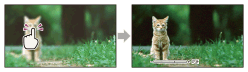
Примітка
- Для параметрів [Exposure] і [Focus] автоматично встановлюється значення [Manual].
[90] ВикористанняРобота з менюКамера/мікрофонSpot Meter
Налаштування експозиції для обраного об’єкта може виконуватись автоматично. Цією функцією зручно користуватися в умовах різкої контрастності між об’єктом і тлом, наприклад під час зйомки об’єктів на сцені, освітлених прожекторами.
- – [Camera/Mic] – [Manual Settings] – [Spot Meter].
- Торкніться об’єкта, для якого потрібно налаштувати експозицію.
- Щоб повернутися в режим автоматичного експонування, виберіть [Auto].
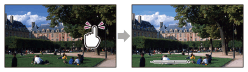
Примітка
- Для параметра [Exposure] автоматично встановлюється значення [Manual].
[91] ВикористанняРобота з менюКамера/мікрофонSpot Focus
Налаштування фокусування для обраного об’єкта може виконуватись автоматично.
- – [Camera/Mic] – [Manual Settings] – [Spot Focus].
- Торкніться об’єкта, для якого потрібно налаштувати фокус.
- Щоб налаштувати фокус в автоматичному режимі, виберіть [Auto].
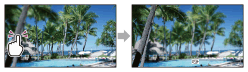
Примітка
- Для параметра [Focus] автоматично встановлюється значення [Manual].
[92] ВикористанняРобота з менюКамера/мікрофонExposure
Яскравість зображення можна визначити вручну. Відрегулюйте яскравість, якщо об’єкт надто яскравий або надто темний.
- – [Camera/Mic] – [Manual Settings] – [Exposure] – потрібне налаштування.
Опис пунктів меню
- Auto:
- експозиція налаштовується автоматично.
- Manual:
- виберіть
 , якщо об’єкт білий чи заднє підсвічування яскраве, або виберіть
  , якщо об’єкт чорний чи освітлення тьмяне.
[93] ВикористанняРобота з менюКамера/мікрофонFocus
Фокус можна налаштувати вручну. Цією функцією можна також користуватися, щоб цілеспрямовано наводити фокус на певний об’єкт.
- – [Camera/Mic] – [Manual Settings] – [Focus] – потрібне налаштування.
Опис пунктів меню
- Auto:
- фокус налаштовується автоматично.
- Manual:
-
з’являється.
Налаштуйте фокус за допомогою
 (для близького об’єкта) або
  (для віддаленого об’єкта). з’являється, якщо фокус уже неможливо наблизити; позначка з’являється, якщо фокус уже неможливо віддалити.
Примітка
- Для чіткого фокусування мінімальна відстань між цим продуктом і об’єктом зйомки має становити приблизно 1 см для ширококутної та приблизно 80 см для довгофокусної зйомки.
Підказка
- Сфокусуватися на об’єкті легше, спершу перемістивши важілець трансфокатора в напрямку T (довгофокусна зйомка), щоб налаштувати фокус, а потім у напрямку W (ширококутна зйомка), щоб налаштувати масштаб для записування. Якщо потрібно зняти об’єкт із близької відстані, посуньте важілець трансфокатора в напрямку W (ширококутна зйомка), а потім налаштуйте фокус.
- На цьому продукті протягом кількох секунд відображається інформація про фокусну відстань, якщо для параметра [Focus] установлено значення [Manual] або якщо режим фокусування змінено на ручний. Можна використовувати цю інформацію як орієнтир, якщо об’єкт темний і фокусування складно налаштувати.
- Інформація про фокусну відстань не відображатиметься правильно, якщо використовується конвертер об’єктива (продається окремо) (HDR-CX450/CX455/CX485).
[94] ВикористанняРобота з менюКамера/мікрофонIRIS
Зйомку зображень можна виконувати в режимі пріоритету IRIS. Якщо змінити значення параметра IRIS, змінюється глибина різкості. Змінивши значення параметра IRIS, можна отримати потрібний тип фотографії – чіткий об’єкт із розмитим тлом або повністю чітке зображення.
- – [Camera/Mic] – [Manual Settings] – [IRIS] – потрібне налаштування.
Опис пунктів меню
- Auto:
- діафрагма налаштовується автоматично.
- Manual:
- виберіть , щоб зробити чітким усе зображення (збільшення значення параметра IRIS), або , щоб отримати чіткий об’єкт із розмитим тлом (зменшення значення параметра IRIS).
[95] ВикористанняРобота з менюКамера/мікрофонShutter Speed
Зйомку зображень можна виконувати в режимі пріоритету витримки. Шляхом налаштування витримки можна різними способами виразити рух об'єкта.
- – [Camera/Mic] – [Manual Settings] – [Shutter Speed] – потрібне налаштування.
Опис пунктів меню
- Auto:
- автоматичне налаштування витримки.
- Manual:
- налаштуйте витримку за допомогою , щоб отримати меншу витримку, або за допомогою , щоб отримати довшу витримку.
Підказка
- Записані рухомі об’єкти виглядатимуть по різному, залежно від налаштувань витримки затвора. Налаштуйте довшу витримку затвора, щоб записувати об’єкти, які рухаються з великою швидкістю, чітко та без розмиття, і меншу витримку затвора, щоб підкреслити рух об’єкта.
- Ось як можна налаштувати витримку затвора:
Пристрій, сумісний з форматом 1080 60i:
- між 1/8 і 1/10000 секунди в режимі записування відео зі значенням 60p/60i/30p;
- між 1/6 і 1/10000 секунди в режимі записування відео зі значенням 24p (HDR-CX625/CX675/PJ675);
- між 1/8 і 1/500 секунди в режимі записування фотографій.
Пристрій, сумісний з форматом 1080 50i:
- між 1/6 і 1/10000 секунди в режимі записування відео зі значенням 50p/50i;
- між 1/6 і 1/10000 секунди в режимі записування відео зі значенням 25p (HDR-CX625/CX675/PJ675);
- між 1/6 і 1/425 секунди в режимі записування фотографій.
- Якщо налаштовано меншу витримку затвора, автоматичне фокусування неефективне. Рекомендовано використовувати ручний фокус, якщо продукт під’єднано до штатива.
- Під час записування зображень під люмінесцентною, натрієвою, ртутною лампою та світлом LED на РК-моніторі можуть відображатися горизонтальні смуги. Це можна виправити, налаштувавши відповідним чином витримку затвора.
[96] ВикористанняРобота з менюКамера/мікрофонAE Shift (HDR-CX625/CX675/PJ675)
Можна налаштувати експозицію відповідно до своїх уподобань.
- – [Camera/Mic] – [Manual Settings] – [AE Shift] – потрібне налаштування.
Опис пунктів меню
- Off:
- експозиція налаштовується автоматично.
- On (налаштоване число та EV):
- відрегулюйте рівень автоматичного налаштування експозиції, використовуючи кнопку за білого об’єкта зйомки чи яскравого тла та кнопку , коли об’єкт темний або освітлення тьмяне.
[97] ВикористанняРобота з менюКамера/мікрофонWhite Balance Shift (HDR-CX625/CX675/PJ675)
Можна налаштувати баланс білого відповідно до своїх уподобань.
- – [Camera/Mic] – [Manual Settings] – [White Balance Shift] – потрібне налаштування.
Опис пунктів меню
- Off:
- баланс білого налаштовується автоматично.
- On ( і налаштоване число):
- налаштуйте баланс білого за допомогою кнопки або , якщо зображення мають синюватий або червонуватий відтінок відповідно.
[98] ВикористанняРобота з менюКамера/мікрофонLow Lux
Яскраві кольорові зображення можна записувати навіть за слабкого освітлення.
- – [Camera/Mic] – [Manual Settings] – [Low Lux] – потрібне налаштування.
Опис пунктів меню
- Off:
- функція Low Lux не використовується.
- On ():
- функція Low Lux використовується.
[99] ВикористанняРобота з менюКамера/мікрофонScene Selection
Можна записувати якісні зображення за різних обставин зйомки.
- – [Camera/Mic] – [
 Camera Settings] – [Scene Selection] – потрібне налаштування.
Опис пунктів меню
 (Auto):
- автоматичне налаштування якості зображення.
- (Night Scene) (*):
-
за допомогою штатива (продається окремо) ви зможете знімати чудові нічні сцени.
- (Sunrise&Sunset) (*):
-
для передавання атмосфери сюжетів на зразок сходу й заходу сонця.

- (Fireworks) (*):
-
для зйомки видовищних феєрверків.

- (Landscape) (*):
-
для зйомки віддалених об’єктів із чіткістю. Крім того, цей параметр запобігає фокусуванню цього продукту на склі або залізних віконних ґратах, які можуть відділяти цей продукт від об’єкта зйомки.
- (Portrait):
-
для виразнішого відображення об’єктів, наприклад людей або квітів, на розмитому тлі.

- (Spotlight):
-
використовується для запобігання надмірній білизні людських облич в умовах яскравого освітлення.
- (Beach):
-
для зйомки яскравої блакиті океану чи озера.
- (Snow):
-
для зйомки яскравих картин снігових пейзажів.
*Передбачає фокусування тільки на віддалених об’єктах.
Примітка
- Якщо встановити [Scene Selection], дію перелічених нижче параметрів буде скасовано.
- White Balance
- IRIS
- Shutter Speed
-
Cinematone (HDR-CX625/CX675/PJ675)
[100] ВикористанняРобота з менюКамера/мікрофонPicture Effect
Дає змогу покращити виразність зображень завдяки вибору потрібного ефекту.
- – [Camera/Mic] – [Camera Settings] – [Picture Effect] – потрібне налаштування.
Опис пунктів меню
- Off:
- параметр Picture Effect не використовується.
- (Toy Camera):
- дає змогу зняти зображення з унікальним колірним тоном і темними кольорами оточення. Виберіть потрібний ефект за допомогою [OPTION].
- (Pop Color):
- дає змогу зняти яскраве зображення у стилі «поп-арт» з акцентом на колірному тоні.
- (Posterization):
- забезпечує високу контрастність і абстрактний вигляд за рахунок виділення основних кольорів або перетворення зображення в чорно-біле. Виберіть потрібний ефект за допомогою [OPTION].
- (Retro Photo):
- надання зображенню вигляду старої фотографії за допомогою колірних тонів відтінку «сепія» і блідому ефекту.
- (Soft High-key):
- дає змогу знімати м’які та чіткі зображення з акцентом на яскравості.
- (Partial Color):
- дає змогу зняти монохромне зображення з кольоровими фрагментами, що здатне справити сильне враження на глядача. Виберіть потрібний ефект за допомогою [OPTION].
- (High Contrast Mono.):
- створення насиченого висококонтрастного чорно-білого зображення.
Примітка
- Якщо вибрати пункт [Picture Effect], зазначені нижче функції будуть недоступні:
- Запис фотографій у режимі записування відео
- кілька інших функцій.
[101] ВикористанняРобота з менюКамера/мікрофон Cinematone (HDR-CX625/CX675/PJ675)
Цей продукт автоматично налаштовує якість зображення так, щоб воно нагадувало фільм, знятий кінокамерою.
- – [Camera/Mic] – [Camera Settings] – [Cinematone] – потрібне налаштування.
Опис пунктів меню
- Off :
- функція Cinematone не працює.
- On :
- функція Cinematone працює.
Примітка
- Зображення тимчасово призупиняється, коли ця функція вмикається або вимикається.
- Якщо для параметра [Cinematone] установлено значення [On], значення параметра [Scene Selection] змінюється на [Auto].
- Якщо для параметра [Cinematone] установлено значення [On], значення параметра [Picture Effect] змінюється на [Off].
[102] ВикористанняРобота з менюКамера/мікрофонFader
Можна записати перехідний ефект, додавши вказані нижче ефекти до інтервалу між сюжетами. Оберіть потрібний ефект у режимі [STBY] (для плавної появи) або [REC] (для плавного зникнення).
- – [Camera/Mic] – [Camera Settings] – [Fader] – потрібне налаштування.
Опис пунктів меню
- Off:
- ефект не застосовується.
- White Fader():
-
плавна поява/зникнення з ефектом вибілення.

A: зникнення
B: поява
- Black Fader():
-
плавна поява/зникнення з ефектом потемніння.
Зображення, записані з ефектом [Black Fader], можуть виглядати темними на індексному екрані.

A: зникнення
B: поява
Примітка
- Натиснення кнопки START/STOP скасовує налаштування.
[103] ВикористанняРобота з менюКамера/мікрофонSelf-Timer
Натисніть PHOTO, щоб розпочати зворотний відлік. Фотографія записується приблизно через 10 секунд.
- – [Camera/Mic] – [Camera Settings] – [Self-Timer] – потрібне налаштування.
Опис пунктів меню
- Off:
- скасовує режим автоспуску.
- On ():
- активує режим запису з автоспуском. Для скасування запису виберіть
 .
.
Підказка
- Автоспуск працює в режимі запису фотографій.
[104] ВикористанняРобота з менюКамера/мікрофонSteadyShot (відео)
Цей продукт підтримує функцію оптичного балансування SteadyShot, яка дає змогу зменшити вплив тремтіння камери у процесі зйомки зі збільшенням, а також під час ширококутної зйомки (HDR-CX625/CX675/PJ675). Тремтіння камери можна компенсувати (HDR-CX450/CX455/CX485).
- – [Camera/Mic] – [Camera Settings] – [SteadyShot] – потрібне налаштування.
Опис пунктів меню
- Intelligent Active:
- записування відео з використанням найефективнішої функції SteadyShot цього продукту.
- Active:
- записування відео з використанням найефективнішої функції SteadyShot.
- Standard:
- зменшення впливу тремтіння камери з використанням функції SteadyShot під час ширококутної зйомки.
- Off ():
- функція SteadyShot не працює.
Примітка
- Після змінення налаштувань функції [SteadyShot] кут поля зору буде змінено.
-
Рівень збільшення залежить від налаштувань функції [SteadyShot].
-
Якщо встановлено режим [Intelligent Active], зазначені нижче функції будуть недоступні.
- [Dual Video REC]
- Запис фотографій у режимі записування відео
- [Fader]
-
Під час використання наведених нижче функцій не можна використовувати режим [Intelligent Active]. Якщо скористатися переліченими нижче функціями за встановленого режиму [Intelligent Active], [SteadyShot] буде перемкнуто в режим [Active].
- [Ctrl with Smartphone]
- [Live Streaming]
- [Multi Camera Control]
[105] ВикористанняРобота з менюКамера/мікрофонSteadyShot (фотографії)
Тремтіння камери можна компенсувати. Установіть для параметра [SteadyShot] значення [Off] за використання штатива (продається окремо), щоб зображення набуло природного вигляду.
- – [Camera/Mic] – [Camera Settings] – [SteadyShot] – потрібне налаштування.
Опис пунктів меню
- On:
- функція SteadyShot використовується.
- Off ():
- функція SteadyShot не використовується.
[106] ВикористанняРобота з менюКамера/мікрофонDigital Zoom
Можна обрати максимальний рівень збільшення. Зауважте, що за використання цифрового збільшення якість зображення погіршується.
- – [Camera/Mic] – [Camera Settings] – [Digital Zoom] – потрібне налаштування.
Опис пунктів меню
- Off:
- використання цифрового збільшення неможливе.
- 350:
- здійснюється цифрове збільшення кратністю до 350.
[107] ВикористанняРобота з менюКамера/мікрофонConversion Lens (HDR-CX450/CX455/CX485)
Налаштуйте цей пункт меню, якщо потрібно використати конвертер об’єктива (продається окремо), що сумісний з цим продуктом. Під час використання конвертера об’єктива (продається окремо) використовуйте цю функцію для зйомки з оптимальною компенсацією тремтіння відеокамери і фокусування об’єктива.
- – [Camera/Mic] – [Camera Settings] – [Conversion Lens] – потрібне налаштування.
Опис пунктів меню
- Off:
- виберіть це значення, якщо конвертер об’єктива не використовується.
- Wide Conversion ():
- виберіть це значення, якщо використовується ширококутний конвертер об’єктива.
- Tele Conversion ():
- виберіть це значення, якщо використовується конвертер телеоб’єктива.
[108] ВикористанняРобота з менюКамера/мікрофонAuto Back Light
Цей продукт виконує автоматичне налаштування експозиції для об’єктів, освітлених ззаду.
- – [Camera/Mic] – [Camera Settings] – [Auto Back Light] – потрібне налаштування.
Опис пунктів меню
- On:
- для об’єктів, освітлених ззаду, експозиція налаштовується автоматично.
- Off:
- налаштування експозиції для об’єктів, освітлених ззаду, не виконується.
[109] ВикористанняРобота з менюКамера/мікрофонFace Detection
Можна налаштувати цей продукт на автоматичне розпізнавання облич. Цей продукт автоматично налаштовує фокус, колір і експозицію для обличчя вибраного об’єкта.
- – [Camera/Mic] – [
 Face] – [Face Detection] – потрібне налаштування.
Опис пунктів меню
- Auto:
- обличчя розпізнаються.
- Off ():
- обличчя не розпізнаються.
Примітка
- Обличчя можуть не розпізнаватись у залежності від умов зйомки.
Підказка
- Умови запису для підвищення продуктивності розпізнавання обличчя наведені далі.
- Виконуйте зйомку в достатньо світлому місці.
- Об’єкти не повинні бути в окулярах, капелюхах або масках.
- Обличчя об’єктів мають бути спрямовані на камеру.
[110] ВикористанняРобота з менюКамера/мікрофонSmile Shutter
При виявленні усмішки затвор цього продукту спрацьовує автоматично. Якщо автоматична фотозйомка непотрібна, виберіть [Off].
- – [Camera/Mic] – [Face] – [Smile Shutter] – потрібне налаштування.
Опис пунктів меню
- Dual Capture ():
- затвор цього продукту автоматично спрацьовує після виявлення усмішки лише під час відеозйомки.
- Always On ():
- затвор цього продукту спрацьовує після виявлення усмішки, якщо цей продукт перебуває в режимі запису.
- Off:
- цей продукт не розпізнає усмішок, тому автоматична зйомка фотографій не відбувається.
Примітка
- Можливість розпізнавання усмішок залежить від умов запису, стану об’єкта та налаштування цього продукту.
[111] ВикористанняРобота з менюКамера/мікрофонSmile Sensitivity
Визначає чутливість розпізнавання усмішок за використання функції Smile Shutter.
- – [Camera/Mic] – [Face] – [Smile Sensitivity] – потрібне налаштування.
Опис пунктів меню
- Big Smile:
- розпізнавання тільки виразних усмішок.
- Normal Smile:
- розпізнавання звичайних усмішок.
- Slight Smile:
- розпізнавання навіть легких усмішок.
[112] ВикористанняРобота з менюКамера/мікрофонFlash (тільки за підключеного зовнішнього спалаху) (HDR-CX625/CX675/PJ675)
Виберіть налаштування спалаху.
Виберіть потрібне налаштування спалаху під час записування фотографій за допомогою зовнішнього спалаху (продається окремо), сумісного із цим продуктом.
- – [Camera/Mic] – [
 Flash] – [Flash] – потрібне налаштування.
Опис пунктів меню
- Auto:
- за умов недостатнього навколишнього освітлення спалах спрацьовує в автоматичному режимі.
- On (
 ):
): - спалах застосовується кожного разу, незважаючи на яскравість навколишнього освітлення.
- Off (
 ):
): - фотозйомка без спалаху.
Примітка
- Спалах не працює в режимі записування відео.
Підказка
- Часточки (пил, пилок тощо), що літають біля об’єктива, підсвічуються спалахом та виглядають як білі круглі плями. Для зменшення цього явища слід підсвітити місце запису і знімати об’єкт без спалаху.
[113] ВикористанняРобота з менюКамера/мікрофонFlash Level (тільки за підключеного зовнішнього спалаху) (HDR-CX625/CX675/PJ675)
Можна обрати рівень яскравості світла спалаху.
Виберіть потрібну яскравість спалаху під час зйомки фотографій за допомогою зовнішнього спалаху (продається окремо), сумісного із цим продуктом.
- – [Camera/Mic] – [Flash] – [Flash Level] – потрібне налаштування.
Опис пунктів меню
- High:
- висока потужність спалаху.
- Normal:
- нормальна потужність спалаху.
- Low:
- низька потужність спалаху.
[114] ВикористанняРобота з менюКамера/мікрофонRed Eye Reduction (тільки за підключеного зовнішнього спалаху) (HDR-CX625/CX675/PJ675)
Уникнення ефекту червоних очей за допомогою режиму попереднього спалаху, який спрацьовуватиме перед звичайним спалахом.
Виберіть цю функцію під час записування фотографій з використанням зовнішнього спалаху (продається окремо), сумісного із цим продуктом.
- – [Camera/Mic] – [Flash] – [Red Eye Reduction] – потрібне налаштування.
Опис пунктів меню
- Off:
- функція зниження ефекту червоних очей, яка запобігає ефекту червоних очей, не використовується.
- On (
 ):
): - використання функції зниження ефекту червоних очей для уникнення ефекту червоних очей.
Примітка
- Індивідуальні особливості об’єктів та інші умови можуть унеможливити бажаний ефект від застосування функції зниження ефекту червоних очей.
- Під час автоматичного записування в режимі [Smile Shutter] функція зниження ефекту червоних очей не працює.
[115] ВикористанняРобота з менюКамера/мікрофонMy Voice Canceling
За допомогою зменшення гучності голосу людини, що записує відео, можна забезпечити чіткість голосу людини в кадрі.
- – [Camera/Mic] – [
 Microphone] – [My Voice Canceling].
Опис пунктів меню
- Off:
- не знижує гучність голосу людини, яка записує відео.
- On ():
- зниження гучності голосу людини, що записує відео, і запис чіткого голосу людини в кадрі.
Примітка
- Установіть для параметра [My Voice Canceling] значення [Off], якщо потрібно записати відео без зниження гучності голосу людини, яка знімає.
- Залежно від умов запису, гучність голосу людини, що записує відео, може не зменшуватися, як очікувалося.
- Функція [My Voice Canceling] не активується, поки до продукту підключено зовнішній мікрофон.
- Якщо під час записування закрити мікрофон у нижній частині цього продукту, наприклад, під’єднаним штативом, функція [My Voice Canceling] може працювати неефективно.
[116] ВикористанняРобота з менюКамера/мікрофонBlt-in Zoom Mic
Можна записувати відео з виразним звуком, що відповідатиме рівню масштабування.
- – [Camera/Mic] – [Microphone] – [Blt-in Zoom Mic] – потрібне налаштування.
Опис пунктів меню
- Off:
- мікрофон не записує звук відповідно до рівня масштабування.
- On ():
- мікрофон записує звук відповідно до рівня масштабування.
Примітка
- Якщо встановити для параметра [Audio Rec Level] значення [Manual], для параметра [Blt-in Zoom Mic] буде автоматично задано значення [Off].
[117] ВикористанняРобота з менюКамера/мікрофонAuto Wind NR
Ця функція автоматично відсікає низькочастотний шум вітру відповідно до рівня шуму під час запису з використанням вбудованого мікрофона.
- – [Camera/Mic] – [Microphone] – [Auto Wind NR] – потрібне налаштування.
Опис пунктів меню
- Off ():
- не виконується зменшення шуму вітру.
- On:
- виконується зменшення шуму вітру.
Примітка
- Якщо встановити для параметра [Auto Wind NR] значення [Off], для режиму інтелектуального авторегулювання встановлюється значення [Off].
- Функція [Auto Wind NR] не працює, поки до цього продукту підключено зовнішній мікрофон.
[118] ВикористанняРобота з менюКамера/мікрофонAudio Mode
Можна змінити формат запису звуку.
- – [Camera/Mic] – [Microphone] – [Audio Mode] – потрібне налаштування.
Опис пунктів меню
- 5.1ch Surround ():
- запис 5.1-канального об’ємного звуку.
- 2ch Stereo ():
- запис 2-канального стереозвуку.
Примітка
- Пункт [5.1ch Surround] доступний, лише якщо для параметра [File Format] установлено значення [AVCHD].
- Для формату записування відеозаписів XAVC S автоматично встановлюється значення [2ch Stereo], яке не можна змінити.
[119] ВикористанняРобота з менюКамера/мікрофонAudio Rec Level
Можна налаштувати рівень запису звуку.
- – [Camera/Mic] – [Microphone] – [Audio Rec Level] – потрібне налаштування.
Опис пунктів меню
- Auto:
- рівень запису звуку налаштовується автоматично.
- Manual ():
- збільшення рівня запису звуку за допомогою кнопки і зменшення рівня запису звуку за допомогою .
Примітка
- Вручну встановлене значення скидатиметься щоразу під час перемикання між режимами [Auto] і [Manual].
- Якщо для параметра [Audio Rec Level] установлено значення [Manual], параметр Blt-in Zoom Mic буде перемкнуто на значення [Off].
- Під час роботи рекомендовано надягати навушники для перевірки рівня запису звуку.
- Під час запису безперервного гучного звуку для отримання динамічного звучання заздалегідь установіть низький рівень запису.
- Обмежувач завжди активний, незалежно від значення параметра рівня запису.
- Під час використання спеціалізованого мікрофона, підключеного за допомогою багатоінтерфейсного роз’єму, параметри рівня запису будуть недійсними, тому налаштувати його не вдасться (HDR-CX625/CX675/PJ675).
- Установивши для параметра [My Voice Canceling] значення [On], ви не зможете змінити рівень записування звуку.
[120] ВикористанняРобота з менюКамера/мікрофонMy Button
Можна призначити функції, що часто використовуються під час запису, кнопкам My Button.
- – [Camera/Mic] – [
 Shooting Assist] – [My Button].
 - Виберіть пункт меню, який потрібно призначити одній із кнопок My Button, за допомогою /.
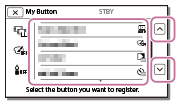
- Виберіть одну з кнопок My Button, для якої буде призначено пункт меню.
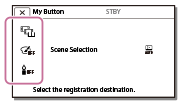
- Виберіть .
[121] ВикористанняРобота з менюКамера/мікрофонGrid Line
Можна відобразити лінії та перевірити, чи об’єкт зорієнтовано по горизонталі або вертикалі.
- – [Camera/Mic] – [Shooting Assist] – [Grid Line] – потрібне налаштування.
Опис пунктів меню
- Off:
- лінії сітки не відображаються.
- On:
- лінії сітки відображаються.
Підказка
- Компонування кадру стає більш збалансованим, якщо розташувати об’єкт на перетині ліній сітки.
- Лінії не записуються.
- Зовнішні краї сітки позначають область відображення на телевізорах, несумісних із режимом повнопіксельного відображення.
[122] ВикористанняРобота з менюКамера/мікрофонDisplay Setting
Можна встановити тривалість відображення піктограм та індикаторів на РК-моніторі під час запису.
- – [Camera/Mic] – [Shooting Assist] – [Display Setting] – потрібне налаштування.
Опис пунктів меню
- Auto:
-
піктограми та індикатори відображаються протягом 3 секунд.
Кнопки запису і збільшення відображаються на РК-моніторі.
- On:
- піктограми та індикатори відображаються завжди. Кнопки запису і збільшення не відображаються на РК-моніторі.
Примітка
- У режимі відтворення не можна змінити налаштування піктограм та індикаторів на РК-моніторі.
[123] ВикористанняРобота з менюКамера/мікрофонAudio Level Display
Увімкнення або вимкнення відображення індикатора рівня звуку. Форма індикатора рівня звуку залежить від значення параметра [Audio Mode].
- – [Camera/Mic] – [Shooting Assist] – [Audio Level Display] – потрібне налаштування.
Опис пунктів меню
- On:
- індикатор рівня звуку відображається.
- Off:
- індикатор рівня звуку не відображається.
[124] ВикористанняРобота з менюЯкість/розмір зображенняREC Mode
Можна вибрати бажану якість зображення для відео у форматі AVCHD. Тривалість запису або тип носіїв, на які можна копіювати зображення, залежать від обраної якості відео.
- – [Image Quality/ Size] – [REC Mode] – потрібне налаштування.
Опис пунктів меню
Якщо для параметра [File Format] установлено значення [XAVC S HD], для режиму [REC mode] установлюється значення [50Mbps ].
].
Якщо для параметра [File Format] установлено значення [AVCHD]:
- Highest Quality :
- HDR-CX450/CX455/CX485
- записування відео максимальної можливої якості (в режимі 60i (*)/50i (**)).
- HDR-CX625/CX675/PJ675
- записування відео максимальної можливої якості (в режимі 60i (*)/50i (**)/24p (*)/25p (**)).
- High Quality
 :
: - HDR-CX450/CX455/CX485
- записування відео вищої якості (в режимі 60i (*)/50i (**)).
- HDR-CX625/CX675/PJ675
- записування відео більш високої якості (в режимі 60i (*)/50i (**)/24p (*)/25p (**)).
- Standard :
- записування відео стандартної якості (в режимі 60i (*)/50i (**)).
- Long Time
 :
: - записування довготривалого відео (в режимі 60i (*)/50i (**)).
- 60p Quality (*)/50p Quality (**):
- записування відео в режимі 60p (*)/50p (**).
* 1080 60i-сумісний пристрій
** 1080 50i-сумісний пристрій
Підказка
- Типи носіїв, на яких можна зберігати зображення, залежать від обраної якості зображення.
-
60p Quality
(*)/50p Quality (**)/Highest Quality :картка пам’яті, зовнішній жорсткий диск USB, диски Blu-ray
-
High Quality
/Standard /Long Time :картка пам’яті, зовнішній жорсткий диск USB, диски Blu-ray, диски для записування AVCHD
-
* 1080 60i-сумісний пристрій: режим [60p Quality ] можна обрати лише за умови, що для параметра [Frame Rate] установлено значення [60p].
** 1080 50i-сумісний пристрій: режим [50p Quality ] можна обрати лише за умови, що для параметра [Frame Rate] установлено значення [50p].
[125] ВикористанняРобота з менюЯкість/розмір зображенняFrame Rate
Можна вибрати частоту кадрів, що використовуватиметься для зйомки відео у форматі XAVC S або AVCHD. Для стандартного записування рекомендовано використовувати режим 60i(*) або 50i(**). Послідовно налаштуйте параметри [Frame Rate] і [REC Mode].
- – [Image Quality/ Size] – [Frame Rate] – потрібне налаштування.
- Доступні налаштування частоти кадрів залежать від формату запису. Див. нижче.
Доступні налаштування частоти кадрів
HDR-CX450/CX455/CX485
- XAVC S HD:
- 60p(*)/50p(**)
- 30p(*)/25p(**)
- AVCHD:
- 60i(*)/50i(**)
- 60p(*)/50p(**)
HDR-CX625/CX675/PJ675
- XAVC S HD:
- 60p(*)/50p(**)
- 30p(*)/25p(**)
- 24p(*)
- AVCHD:
- 60i(*)/50i(**)
- 60p(*)/50p(**)
- 24p(*)/25p(**)
Опис пунктів меню
- 60i(*)/50i(**):
- це звичайне налаштування для записування відео у форматі AVCHD.
- 60p(*)/50p(**):
- можна записувати відео з об’ємом даних, що вдвічі перевищує об’єм даних режиму 60i(*) або 50i(**)/30p(*) або 25p(**) на одиницю часу. Під час відтворення на телевізорі відео, записаного з цим параметром, телевізор має підтримувати відтворення відео у форматі 60p(*) або 50p(**), а для параметра [HDMI Resolution] потрібно встановити значення 1080p.
- 30p(*):
- під час записування відео з цим параметром рекомендовано користуватися штативом.
- 24p(*)/25p(**)(HDR-CX625/CX675/PJ675):
- цей режим дає змогу записувати відео, яке нагадує фільми. Рекомендовано записувати відео з цим параметром, користуючись штативом.
* 1080 60i-сумісний пристрій
** 1080 50i-сумісний пристрій
Примітка
- Перелік носіїв запису, на яких можна зберігати записані зображення, залежить від параметра, встановленого для режиму [REC Mode].
[126] ВикористанняРобота з менюЯкість/розмір зображенняDual Video REC
Можна ввімкнути або вимкнути режим подвійного записування (записування відео у форматі MP4 під час записування відео).
- – [Image Quality/ Size] – [Dual Video REC] – потрібне налаштування.
Опис пунктів меню
- On:
- функцію записування відео у форматі MP4 під час записування у форматі HD увімкнено.
- Off:
- функцію записування відео у форматі MP4 під час записування у форматі HD вимкнено.
Примітка
- Якщо відео відповідає одній з умов, наведених нижче, для режиму [Dual Video REC] буде встановлено значення [Off]:
- якщо для параметра [REC Mode] установлено значення [60p Quality (1080 60i-сумісний пристрій)]/[50p Quality (1080 50i-сумісний пристрій)];
- якщо для параметра [File Format] установлено значення [XAVC S HD], а для параметра [Frame Rate] установлено значення 60p (1080 60i-сумісний пристрій)/50p (1080 50i-сумісний пристрій);
- коли ввімкнено функцію [Live Streaming];
- коли ввімкнено функцію [Multi Camera Control].
- якщо для параметра [
-
якщо для параметра [Dual Video REC] установлено значення [On], неможливо встановити значення [SteadyShot] для параметра [Intelligent Active].
[127] ВикористанняРобота з менюЯкість/розмір зображенняFile Format
Налаштуйте формат запису для записування та відтворення.
- – [Image Quality/ Size] – [File Format] – потрібне налаштування.
Опис пунктів меню
- XAVC S HD:
- записування зображень високої чіткості HD у форматі XAVC S.
Це налаштування підходить для перегляду на телевізорі, який підтримує роздільну здатність HD (висока чіткість). Підтримується для режиму записування та відтворення.
- AVCHD:
-
записування зображень високої чіткості HD у форматі AVCHD.
Це налаштування підходить для перегляду на телевізорі, який підтримує роздільну здатність HD (висока чіткість) і записування на дисках Blu-ray. Підтримується для режиму записування та відтворення.
[128] ВикористанняРобота з менюЯкість/розмір зображенняImage Size
Можна вибрати розмір фотографій, що зніматимуться. Максимальна кількість фотографій залежить від обраного розміру зображення.
- – [Image Quality/ Size] – [Image Size] – потрібне налаштування.
- Розмір зображення встановлено відповідно до формату, вибраного в меню [File Format].
- Розмір зображення встановлено відповідно до формату, вибраного в меню [
L (9.2M)
L (6.9M) (*)
S (2.1M)
S (VGA) (*)
* Неможливо вибрати в режимі записування відео.
Примітка
- Розмір зображення, обраний у цьому параметрі, також застосовується для фотографій, зроблених із застосуванням функції подвійної зйомки.
- Технологія By Pixel Super Resolution використовується для зйомки фотографій розміру L, що знімаються за допомогою функції подвійної зйомки.
[129] ВикористанняРобота з менюБезпроводове підключенняCtrl with Smartphone
Ви можете використовувати свій смартфон у якості безпроводового пульта дистанційного керування.
- – [Wireless] – [Function] – [Ctrl with Smartphone].
[130] ВикористанняРобота з менюБезпроводове підключенняMulti Camera Control
Можна керувати іншими камерами, підключеними до цього продукту через мережу Wi-Fi.
Докладні відомості див. у розділі «Пов’язана тема».
[131] ВикористанняРобота з менюБезпроводове підключенняLive Streaming
Відеозаписи, відзняті за допомогою цього продукту, можна транслювати на сайт з обміну відео, наприклад Ustream (зараз IBM Cloud Video), використовуючи маршрутизатор Wi-Fi або смартфон, що підтримує створення точки доступу для підключення до Інтернету.
Докладні відомості див. у розділі «Пов’язана тема».
[132] ВикористанняРобота з менюБезпроводове підключенняSend to Smartphone
Передача зображень, записаних за допомогою цього продукту, на смартфон.
- Щоб увійти в режим відтворення, натисніть на цьому продукті кнопку .
- – [Wireless] – [Function] – [Send to Smartphone].
Примітка
- Не закривайте РК-монітор під час передавання файлів. Процес передавання буде перервано.
[133] ВикористанняРобота з менюБезпроводове підключенняSend to Computer
Передача зображень, записаних за допомогою цього продукту, на комп’ютер.
- Щоб увійти в режим відтворення, натисніть на цьому продукті кнопку .
- – [Wireless] – [Function] – [Send to Computer].
Примітка
- Не закривайте РК-монітор під час передавання файлів. Процес передавання буде перервано.
[134] ВикористанняРобота з менюБезпроводове підключенняView on TV
Зображення із цього продукту можна переглядати на телевізорі, сумісному з функцією мережі, передаючи їх на телевізор без використання кабелю. Перед переглядом зображень може знадобитись виконати певні дії на телевізорі, залежно від того, який телевізор використовується. Для отримання додаткової інформації див. посібник з експлуатації телевізора.
- Щоб увійти в режим відтворення, натисніть на цьому продукті кнопку .
- – [Wireless] – [Function] – [View on TV].
Примітка
- Не закривайте РК-монітор під час передавання файлів. Процес передавання буде перервано.
[135] ВикористанняРобота з менюБезпроводове підключенняAirplane Mode
Коли ви перебуваєте на борту літака, функцію Wi-Fi можна тимчасово вимкнути.
- – [Wireless] – [Setting] – [Airplane Mode] – потрібне налаштування.
Опис пунктів меню
- Off:
- звичайне налаштування.
- On ():
- використовуйте цей параметр на борту літака.
[136] ВикористанняРобота з менюБезпроводове підключення Multi Camera Ctrl Set
Можна встановити метод підключення для функції Multi Camera Control.
- – [Wireless] – [Setting] – [Multi Camera Ctrl Set] – потрібне налаштування.
Опис пунктів меню
- Single Connection:
- Operates one camera.
- Multi Connection:
- Operates multiple cameras.
[137] ВикористанняРобота з менюБезпроводове підключенняVid REC during strm.
У той час, як відеозаписи, відзняті за допомогою цього продукту, транслюються на сайт з обміну відео, наприклад Ustream (зараз IBM Cloud Video), відео можна записати на носії запису продукту.
- - [Wireless] - [Setting] - [Vid REC during strm.] - потрібне налаштування.
Опис пунктів меню
- On:
- відеозаписи записуються на носії запису цього продукту під час потокової трансляції.
- Off:
- відеозаписи не записуються на носії запису цього продукту під час потокової трансляції.
Примітка
- Якщо внутрішня пам’ять або картка пам’яті заповняться, записування буде автоматично припинено без переривання потокового передавання.
[138] ВикористанняРобота з менюБезпроводове підключенняWPS Push
Точку доступу можна легко зареєструвати в цьому продукті, якщо вона має кнопку WPS.
- – [Wireless] – [Setting] – [WPS Push].
- Натисніть кнопку WPS на точці доступу, яку потрібно зареєструвати.
Примітка
- Для виконання операції [WPS Push] потрібен захист точки доступу WPA або WPA2 і підтримка методу командної кнопки WPS. Якщо точка доступу захищена за допомогою WEP або не підтримує метод командної кнопки WPS, зареєструйте точку доступу вручну.
- Для отримання докладнішої інформації про підтримувані функції та параметри для точки доступу див. інструкцію до точки доступу або зверніться до адміністратора точки доступу.
- Залежно від навколишніх умов, наприклад, перешкод між продуктом і точкою доступу, умов сигналу та матеріалу стіни тощо, зв’язок може не встановитися або відстань для встановлення зв’язку може бути коротшою. Перемістіть продукт або зменште відстань між ним і точкою доступу.
[139] ВикористанняРобота з менюБезпроводове підключенняAccess point settings
Точку доступу можна зареєструвати вручну. Перед початком процедури перевірте ідентифікатор SSID, режим безпеки та пароль точки доступу. У деяких пристроях пароль може бути попередньо встановлений. Для отримання докладнішої інформації зверніться до посібника з експлуатації точки доступу або до адміністратора.
- – [Wireless] – [Setting] – [Access point settings].
- Виберіть точку доступу, яку потрібно зареєструвати.
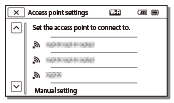
- Відображається потрібна точка доступу:
- виберіть точку доступу.
- Потрібна точка доступу не відображається:
- виберіть [Manual setting], а потім введіть ідентифікатор SSID точки доступу та виберіть режим безпеки.
- Введіть пароль і виберіть [Next] – [Register].
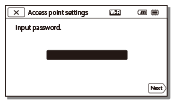
- Для точок доступу без піктограми
 не потрібно вводити пароль.
- Для точок доступу без піктограми
Інші пункти налаштування
Залежно від стану або методу налаштування точки доступу, може бути більше пунктів налаштування.
- WPS PIN:
- відображається PIN-код, який потрібно ввести на підключеному пристрої.
- IP address setting:
- виберіть [Auto] або [Manual].
- IP address:
- якщо IP-адреса вводиться вручну, введіть фіксовану адресу.
- Subnet mask/Default gateway:
- якщо для параметра [IP address setting] установлено значення [Manual], введіть IP-адресу та маску підмережі відповідно до середовища мережі.
- Priority Connection:
- виберіть [On] або [Off].
Примітка
- Щоб указати пріоритет для зареєстрованої точки доступу, установіть для параметра [Priority Connection] значення [On].
Підказка
- Докладнішу інформацію про спосіб введення див. у розділі «Використання клавіатури».
[140] ВикористанняРобота з менюБезпроводове підключенняEdit Device Name
Для Wi-Fi Direct тощо можна змінити назву пристрою.
- – [Wireless] – [Setting] – [Edit Device Name].
- Виберіть поле введення, введіть назву пристрою та натисніть .
Підказка
- Докладнішу інформацію про спосіб введення див. у розділі «Використання клавіатури».
[141] ВикористанняРобота з менюБезпроводове підключенняDisp MAC Address
Відображення MAC-адреси цього продукту.
- – [Wireless] – [Setting] – [Disp MAC Address].
- Відобразиться MAC-адреса.
[142] ВикористанняРобота з менюБезпроводове підключенняSSID/PW Reset
Ідентифікатор SSID та пароль для параметра [Multi Connection] налаштувань [Multi Camera Ctrl Set], [Send to Smartphone] і [Ctrl with Smartphone] використовуються також для пристрою, у якого є дозвіл на підключення.
Щоб змінити пристрій, у якого є дозвіл на підключення до цього продукту, скиньте ідентифікатор SSID/пароль, виконавши наведені нижче дії.
- – [Wireless] – [Setting] – [SSID/PW Reset] – .
Примітка
- Після скидання ідентифікатора SSID/пароля потрібно знову налаштувати смартфон.
[143] ВикористанняРобота з менюБезпроводове підключенняNetwork Info Reset
Крім ідентифікатора SSID/пароля, можна також скинути дані точки доступу, параметра [Single Connection] налаштувань [Multi Camera Ctrl Set], [Streaming Setting] і [SNS Settings], настроєних у програмі «PlayMemories Home» тощо.
- – [Wireless] – [Setting] – [Network Info Reset].
Примітка
- Після скидання даних про підключення необхідно знову налаштувати смартфон або точку доступу.
- Під час потокової трансляції потрібно повторно настроїти налаштування за допомогою програми «PlayMemories Home».
[144] ВикористанняРобота з менюФункція відтворенняEvent View
Можна відтворювати записані зображення за датою записування (Event View).
- – [Playback Function].
[145] ВикористанняРобота з менюРедагування/копіюванняDelete
Можна видалити непотрібні зображення.
- Щоб увійти в режим відтворення, натисніть на цьому продукті кнопку .
- На екрані перегляду події виберіть , а потім виберіть формат відео, який необхідно видалити.
- Замість може відобразитися інша піктограма залежно від налаштувань параметра [File Format] і формату відтворення відео.
- Замість
- – [Edit/Copy] – [Delete] – потрібне налаштування.
Опис пунктів меню
- Multiple Images:
-
можна вибрати зображення, які необхідно видалити. Виберіть тип зображення, яке потрібно видалити, установіть позначки
для потрібних зображень, а потім виберіть .
- All In Event:
-
можна видалити за один раз усі зображення, записані в певну дату. За допомогою
/ виберіть дату, для якої потрібно видалити зображення, а потім виберіть .
Примітка
-
Коли для параметра [Dual Video REC] установлено значення [On], на відеокамеру записуються відеозаписи у форматі MP4 і HD (XAVC S HD або AVCHD). Щоб видалити відеозаписи у форматі HD (XAVC S HD/AVCHD), повторіть кроки 1–3 для кожного відеозапису, який потрібно видалити. Щоб видалити відеозаписи у форматі MP4, перемкніть формат відтворення відеозаписів на MP4 у кроці 2 і перейдіть до кроку 3.
[146] ВикористанняРобота з менюРедагування/копіюванняProtect
Захищайте відеозаписи та фотографії, щоб уникнути їх ненавмисного видалення. з’явиться на захищених зображеннях.
- Щоб увійти в режим відтворення, натисніть на цьому продукті кнопку .
- На екрані перегляду події виберіть , а потім виберіть формат відео, яке необхідно захистити.
- Замість може відобразитися інша піктограма залежно від налаштувань параметра [File Format] і формату відтворення відео.
- Замість
- – [Edit/Copy] – [Protect] – потрібне налаштування.
Опис пунктів меню
- Multiple Images:
-
можна вибрати зображення, які необхідно захистити. Виберіть тип зображення, яке потрібно захистити, установіть позначки
для потрібних зображень, а потім виберіть .
- Set All In Event:
-
можна захистити за один раз усі зображення, записані в певну дату. За допомогою
/ виберіть дату, для якої потрібно захистити зображення, а потім виберіть .
- Remove All In Event:
-
можна за один раз зняти захист з усіх зображень, записаних у певну дату. За допомогою
/ виберіть дату, для якої потрібно зняти захист, і виберіть .
Примітка
- Вибір кількох дат неможливий.
[147] ВикористанняРобота з менюРедагування/копіювання Copy (моделі із внутрішньою пам’яттю)
Можна копіювати зображення, що зберігаються на носії запису цього продукту. Після завершення копіювання оригінал зображення не видаляється. Після вибору команди [Copy] з’являється вікно із запитом указати джерело та місце призначення для копіювання зображень. Виберіть потрібний елемент.
- – [Edit/Copy] – [Copy] – потрібне джерело та місце призначення для зображень – потрібне налаштування.
Опис пунктів меню
- Multiple Images:
-
можна вибрати зображення для копіювання.
Виберіть тип зображення, яке потрібно скопіювати, установіть позначки
для потрібних зображень, а потім виберіть .
- All In Event:
-
можна скопіювати за один раз усі зображення, записані в певну дату.
За допомогою
/ виберіть дату, для якої потрібно скопіювати зображення, і виберіть .
Примітка
- Не закривайте РК-монітор під час копіювання файлів. Процес копіювання буде перервано.
- Під час першого запису зображення на картку пам’яті створіть файл бази даних зображень, вибравши [Repair Img. DB F.] – [Memory Card].
- Підключіть цей продукт до розетки за допомогою адаптера змінного струму, що додається, щоб уникнути перебоїв живлення відеокамери під час копіювання.
- Не можна копіювати відеозаписи у форматі XAVC S, що зберігаються у внутрішній пам’яті відеокамери, на картку пам’яті microSDHC.
[148] ВикористанняРобота з менюРедагування/копіюванняDirect Copy
Зображення можна вручну зберегти на зовнішньому жорсткому диску USB, коли його підключено до цього продукту.
- – [Edit/Copy] – [Direct Copy].
Примітка
- Можна виконувати цю операцію, коли продукт підключено до зовнішнього жорсткого диску USB.
[149] ВикористанняРобота з менюНалаштуванняMedia Select (моделі із внутрішньою пам’яттю)
Можна обрати потрібний носій запису для запису, відтворення та редагування.
- – [Setup] – [
 Media Settings] – [Media Select] – потрібний носій запису.
Опис пунктів меню
- Int. Memory:
- запис, відтворення або редагування зображень у внутрішній пам’яті.
- Memory Card:
- запис, відтворення або редагування зображень на картці пам’яті.
Примітка
- Для відео та фотографій не можна вибрати різні носії запису.
[150] ВикористанняРобота з менюНалаштуванняMedia Info
Можна перевірити залишкову тривалість запису, а також приблизний обсяг вільного й зайнятого місця на носії запису.
- – [Setup] – [Media Settings] – [Media Info] – носій запису, який потрібно відобразити.
Примітка
- Оскільки певне місце займає область файлів керування, розмір зайнятого місця не відображатиметься як 0%, навіть якщо виконати операцію [Format].
[151] ВикористанняРобота з менюНалаштуванняFormat
Під час форматування видаляються всі відео та фотографії, звільняючи місце на носії для нових записів.
- Виберіть – [Setup] – [Media Settings] – [Format] – потрібний носій запису, після чого виберіть .
Примітка
- Для виконання цієї операції підключіть цей продукт до розетки за допомогою адаптера змінного струму, що додається.
- Щоб уникнути втрати важливих зображень, їх слід зберегти перед форматуванням носія запису.
- Захищені відео та фотографії також видалятимуться.
- Поки відображається повідомлення [Executing...], дотримуйтеся наведених нижче правил.
- Не відкривайте та не закривайте РК-монітор.
- Не натискайте кнопки на продукті.
- Не виймайте з продукту картку пам’яті.
- Не відключайте адаптер змінного струму.
- Не виймайте акумуляторний блок.
Підказка
- Щоб запобігти відновленню даних у внутрішній пам’яті, активуйте функцію [Empty] (моделі із внутрішньою пам’яттю).
[152] ВикористанняРобота з менюНалаштування Empty (моделі із внутрішньою пам’яттю)
Перш ніж викинути або передати цей продукт наступному власнику, рекомендовано виконати команду [Empty], щоб запобігти поширенню вашої особистої інформації.
- Підключіть до продукту адаптер змінного струму.
- – [Setup] – [Media Settings] – [Format] – [Int. Memory] – [Empty].
Примітка
- Команду [Empty] можна виконати, тільки якщо адаптер змінного струму підключено до розетки .
- Щоб уникнути втрати важливих зображень, перед виконанням команди [Empty] їх слід зберегти на комп’ютері або іншому пристрої.
- Відключіть усі кабелі, крім адаптера змінного струму. Не відключайте адаптер змінного струму під час виконання цієї операції.
- Якщо виконання команди [Empty] припинено під час відображення повідомлення [Executing...], слід обов’язково завершити цю операцію, застосувавши функцію [Format] або [Empty] перед наступним використанням цього продукту.
[153] ВикористанняРобота з менюНалаштуванняRepair Img. DB F.
Відновлюйте файл бази даних зображень за необхідності, наприклад, коли з’являється повідомлення про необхідність відновлення.
- – [Setup] – [Media Settings] – [Repair Img. DB F.] – потрібний носій запису, і виберіть .
[154] ВикористанняРобота з менюНалаштуванняFile Number
Можна вибрати спосіб нумерації файлів фотографій/відеозаписів у форматі MP4.
- – [Setup] – [Media Settings] – [File Number] – потрібне налаштування.
Опис пунктів меню
- Series:
-
номери файлів призначаються фотографіям/відеозаписам у форматі MP4 в порядку зростання. Номер файлу збільшується кожного разу після записування фотографії/відеозапису у форматі MP4.
Нумерація файлів у порядку зростання продовжується навіть після заміни картки пам’яті.
- Reset:
- номери файлів призначаються в порядку зростання, починаючи з найбільшого номера, наявного на носії. У випадку заміни картки пам’яті номери файлів призначаються для кожної картки окремо.
[155] ВикористанняРобота з менюНалаштуванняData Code
Під час відтворення цей продукт відображає інформацію, автоматично збережену під час записування. Можна перевірити зазначену нижче інформацію.
- – [Setup] – [Playback Settings] – [Data Code] – потрібне налаштування.
Опис пунктів меню
- Off:
- код даних не відображається.
- Date/Time:
-
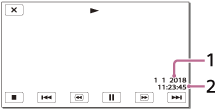 Дата Час
- Camera Data:
-
Відео

Фото
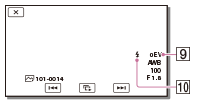 Функцію SteadyShot вимкнено White Balance
 Shutter Speed
 F-stop
 Посилення
  Яскравість
  Експозиція
 Спалах (HDR-CX625/CX675/PJ675)
Примітка
- Якщо підключити продукт до телевізора, на екрані телевізора відобразиться код даних.
- Залежно від стану носія запису, можуть відображатися смуги [-- -- --].
[156] ВикористанняРобота з менюНалаштуванняVolume
Можна налаштувати гучність відтворення звуку.
- – [Setup] – [Playback Settings] – [Volume] – налаштуйте гучність за допомогою
 /
/ .
.
[157] ВикористанняРобота з менюНалаштування Motion Interval ADJ
Налаштування інтервалів залишкового зображення при відеозйомці сцени зі швидкими рухами.
- – [Setup] – [Playback Settings] – [Motion Interval ADJ].
- Налаштування значення інтервалів залишкового зображення за допомогою /.
- Виберіть .
[158] ВикористанняРобота з менюНалаштуванняDownload Music (моделі із вхідними/вихідними роз’ємами USB)
Підключивши до комп’ютера цей продукт, на нього можна переносити музичні файли зі звукових CD тощо.
- – [Setup] – [Playback Settings] – [Download Music].
[159] ВикористанняРобота з менюНалаштуванняEmpty Music (моделі із вхідними/вихідними роз’ємами USB)
Можна видалити всі музичні файли, збережені у продукті.
- – [Setup] – [Playback Settings] – [Empty Music].
[160] ВикористанняРобота з менюНалаштуванняTV Type
Необхідність конвертування сигналів залежить від співвідношення розмірів екрана по горизонталі та вертикалі підключеного телевізора.
- – [Setup] – [Connection] – [TV Type] – потрібне налаштування.
Опис пунктів меню
- 16:9:
-
виберіть це значення для перегляду відео на телевізорі з екраном 16:9 (широкий екран).
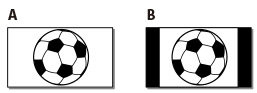
A: зображення, записані в режимі 16:9 (широкий екран)
B: зображення, записані в режимі 4:3
- 4:3:
-
виберіть це значення для перегляду відео та фотографій на телевізорі зі стандартним екраном 4:3.
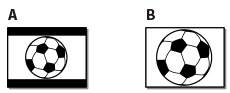
A: зображення, записані в режимі 16:9 (широкий екран)
B: зображення, записані в режимі 4:3
[161] ВикористанняРобота з менюНалаштуванняHDMI Resolution
Виберіть вихідну роздільну здатність зображення в разі підключення цього продукту до телевізора за допомогою кабелю HDMI.
- – [Setup] – [Connection] – [HDMI Resolution] – потрібне налаштування.
Опис пунктів меню
- Auto:
- автоматичне виведення сигналу відповідно до параметрів телевізора.
- 1080p:
- виведення сигналу 1080p.
- 1080i:
- виведення сигналу 1080i.
- 720p:
- виведення сигналу 720p.
[162] ВикористанняРобота з менюНалаштуванняCTRL FOR HDMI
Якщо за допомогою кабелю HDMI підключити цей продукт до телевізора, сумісного зі стандартом BRAVIA Sync, можна відтворювати відео із цього продукту, навівши пульт дистанційного керування телевізора на телевізор.
- – [Setup] – [Connection] – [CTRL FOR HDMI] – потрібне налаштування.
Опис пунктів меню
- On:
- продуктом можна керувати за допомогою пульта дистанційного керування телевізора.
- Off:
- керування продуктом за допомогою пульта дистанційного керування телевізора неможливе.
[163] ВикористанняРобота з менюНалаштуванняUSB Connect
Виберіть цей елемент, якщо позначка про підключення USB не з’являється навіть після підключення цього продукту до зовнішнього пристрою за допомогою кабелю USB.
- – [Setup] – [Connection] – [USB Connect].
[164] ВикористанняРобота з менюНалаштуванняUSB Connect Setting
Можна налаштувати режим передавання через USB для підключення цього продукту до комп’ютера або іншого пристрою USB.
- – [Setup] – [Connection] – [USB Connect Setting] – потрібне налаштування.
Опис пунктів меню
- Auto:
- цей продукт автоматично вибирає режим передавання через USB залежно від підключеного пристрою.
- MTP:
- цей режим передавання через USB сумісний із певними типами комп’ютерів.
- Mass Storage:
- цей режим передавання через USB сумісний із багатьма типами пристроїв USB.
Примітка
- Якщо цей продукт підключено до зовнішнього пристрою в режимі [MTP], файли зображень відображатимуться з датою записування, проте деяка інформація, що міститься у файлах зображень, не відображатиметься на підключеному пристрої. Імпортуйте зображення із цього продукту на комп’ютер за допомогою програми PlayMemories Home.
-
Якщо вікно «Device Stage*» не відкривається після підключення цього продукту до комп’ютера з ОС Windows 7 або Windows 8, установіть для параметра [USB Connect Setting] значення [Auto].
*«Device Stage» – це меню Windows 7 або Windows 8, що використовується для керування пристроями (відеокамерою, фотоапаратом тощо), які підключено до комп’ютера.
[165] ВикористанняРобота з менюНалаштуванняUSB Power Supply
Установлення необхідності використання функції живлення через USB, коли продукт підключено до пристрою USB, наприклад комп’ютера.
- – [Setup] – [Connection] – [USB Power Supply].
Опис пунктів меню
- On:
- живлення постачається за підключення за допомогою кабелю USB.
- Off:
- живлення не постачається за підключення за допомогою кабелю USB.
Примітка
- Якщо ви змінили налаштування, коли кабель USB було підключено до пристрою USB, відключіть кабель USB від пристрою та підключіть його знову.
- Параметр [USB Power Supply] діє, тільки якщо продукт підключено до пристрою USB, сумісного зі стандартом живлення 500 мА.
- Коли продукт підключено до пристрою USB, який підтримує стандарт живлення 500 мА, доступні лише функції відтворення.
[166] ВикористанняРобота з менюНалаштуванняUSB LUN Setting
Покращення сумісності із зовнішніми пристроями за допомогою обмеження функцій підключення USB.
- – [Setup] – [Connection] – [USB LUN Setting] – потрібне налаштування.
Опис пунктів меню
- Multi:
- використовуйте це значення параметра для звичайних операцій.
- Single:
- використовуйте це значення параметра, тільки якщо не вдалося підключитися до зовнішнього пристрою.
[167] ВикористанняРобота з менюНалаштуванняBeep
Мелодію, що лунає на початку/після закінчення записування або під час роботи з продуктом, можна ввімкнути або вимкнути.
- – [Setup] – [
 General Settings] – [Beep] – потрібне налаштування.
Опис пунктів меню
- On:
- мелодія лунає.
- Off:
- мелодія не лунає.
[168] ВикористанняРобота з менюНалаштуванняMonitor Brightness
Можна налаштувати яскравість РК-монітора.
- – [Setup] – [General Settings] – [Monitor Brightness] – потрібне налаштування.
Опис пунктів меню
- Normal:
- звичайне налаштування (звичайна яскравість).
- Bright:
- виберіть це значення параметра, якщо РК-монітор недостатньо яскравий. Налаштування цього параметра ніяк не впливає на записування зображень.
- Якщо використовується адаптер змінного струму, для параметра [Monitor Brightness] автоматично встановлюється значення [Bright].
[169] ВикористанняРобота з менюНалаштування Power ON w/monitor
Установлення необхідності вмикання/вимикання продукту під час відкривання або закривання РК-монітора.
- – [Setup] – [General Settings] – [Power ON w/monitor] – потрібне налаштування.
Опис пунктів меню
- On:
- вмикає або вимикає продукт під час відкривання чи закривання РК-монітора.
- Off:
- виберіть цей параметр, якщо бажаєте закривати РК-монітор під час зйомки.
[170] ВикористанняРобота з менюНалаштуванняLanguage Setting
Можна вибрати мову, якою відображатимуться написи на РК-моніторі.
- – [Setup] – [General Settings] – [Language Setting] – потрібна мова.
[171] ВикористанняРобота з менюНалаштуванняCalibration
Скористайтеся цією функцією, якщо кнопки на сенсорній панелі не працюють належним чином.
- – [Setup] – [General Settings] – [Calibration].
- Торкніться позначки «×» на РК-моніторі кутком картки пам’яті або подібним предметом 3 рази.
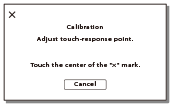
Примітка
- Якщо було натиснуто неправильну точку, розпочніть калібрування знову.
- Не використовуйте для калібрування предмети з гострим кінчиком. Вони можуть пошкодити РК-монітор.
- Не можна виконувати калібрування РК-монітора, якщо він повернутий, або якщо РК-монітор закрито екраном назовні.
Підказка
- Щоб скасувати калібрування, виберіть [Cancel].
[172] ВикористанняРобота з менюНалаштуванняBattery Info
Можна перевірити орієнтовний залишковий заряд акумуляторного блока.
- – [Setup] – [General Settings] – [Battery Info].
[173] ВикористанняРобота з менюНалаштуванняPower Save
Можна змінити налаштування заднього підсвічування РК-монітора та стану живлення продукту.
- – [Setup] – [General Settings] – [Power Save].
Опис пунктів меню
- Standard:
- заднє підсвічування РК-монітора автоматично темнішає, якщо продукт не використовується більше 1 хвилини. Продукт вимикається автоматично, якщо він не використовується більше 2 хвилин.
- Max:
- Заднє підсвічування РК-монітора автоматично темнішає, якщо продукт не використовується більше 15 секунд. Продукт вимикається автоматично, якщо він не використовується більше 1 хвилини.
- Off:
- заднє підсвічування РК-монітора завжди яскраве. Цей продукт не вимикається автоматично.
[174] ВикористанняРобота з менюНалаштуванняInitialize
Усі налаштування скидаються до значень за промовчанням.
- – [Setup] – [General Settings] – [Initialize] – .
Підказка
- Навіть якщо використовується ця функція, усі відео та фотографії зберігаються.
[175] ВикористанняРобота з менюНалаштуванняDemo Mode
Якщо адаптер змінного струму (продається окремо) підключено до роз’єму DC IN цього продукту та протягом певного часу в режимі відеозйомки або перегляду події не виконується жодних операцій, розпочинається відтворення демонстраційного відео.
- – [Setup] – [General Settings] – [Demo Mode] – потрібне налаштування.
Опис пунктів меню
- On:
- виконайте налаштування для відтворення демонстраційного відео.
- Off:
- демонстраційне відео не відтворюється.
Примітка
- За промовчанням захищене демонстраційне відео попередньо записане в перегляді події. Видаливши демонстраційне відео, відновити його неможливо (HDR-PJ675).
- Якщо записане відео відповідає всім умовам, наведеним нижче, воно реєструється як демонстраційне.
- Відео є захищеним.
- Відео було записано першим.
- Відео збережено у внутрішній пам’яті.
- Відео записано у форматі AVCHD.
- Якщо розпочати роботу із цим продуктом під час відтворення демонстраційного відео, воно буде призупинено.
[176] ВикористанняРобота з менюНалаштування Version
Можна відобразити версію програмного забезпечення цього продукту.
- – [Setup] – [General Settings] – [Version].
[177] ВикористанняРобота з менюНалаштуванняDate & Time Setting
Налаштування дати й часу.
- – [Setup] – [
 Clock Settings] – [Date & Time Setting] – потрібне налаштування.
Опис пунктів меню
- Date & Time Format:
- можна вибрати порядок відображення року, місяця та дня.
- Summer Time:
- установлення літнього часу. Годинник налаштовується на переведення часу на 1 годину вперед.
- Date & Time:
- можна налаштувати годинник.
[178] ВикористанняРобота з менюНалаштуванняArea Setting
Можна врахувати часову різницю, не зупиняючи годинник. Використовуючи цей продукт в інших часових поясах, виберіть свій регіон перебування.
- – [Setup] – [Clock Settings] – [Area Setting] – [Home] – потрібне налаштування.
Підказка
- Як [Destination] можна встановити інше місце.
[179] ВикористанняТривалість заряджання/тривалість записування відео/кількість фотографій, які можна записатиПеревірка тривалості заряджанняТривалість заряджання
Приблизний час (у хв.) повного заряджання повністю розрядженого акумуляторного блока.
У разі використання адаптера змінного струму
- NP-FV50 (додається):
- 165 хв.
- NP-FV70:
- 260 хв.
- NP-FV100A:
- 420 хв.
У разі використання комп’ютера
- NP-FV50 (додається):
- 305 хв.
- NP-FV70:
- 555 хв.
- NP-FV100A:
- 930 хв.
Підказка
- Значення тривалості заряджання, вказані у вищенаведеній таблиці, виміряно під час заряджання цього продукту при температурі 25 ˚C . Рекомендовано заряджати акумулятор при температурі в діапазоні від 10 °C до 30 °C .
- Значення тривалості заряджання виміряно без використання допоміжного кабелю USB.
[180] ВикористанняТривалість заряджання/тривалість записування відео/кількість фотографій, які можна записатиОрієнтовна тривалість записування та відтворення для окремих батарей Очікувана тривалість записування для кожного акумуляторного блока
Приблизну тривалість записування для кожного акумуляторного блока зазначено далі.
HDR-CX450/CX455/CX485
Тривалість безперервного записування
- NP-FV50 (додається):
- 155 хв.
- NP-FV70:
- 325 хв.
- NP-FV100A:
- 650 хв.
Типова тривалість записування
- NP-FV50 (додається):
- 75 хв.
- NP-FV70:
- 160 хв.
- NP-FV100A:
- 325 хв.
HDR-CX625/CX675/PJ675
Тривалість безперервного записування
- NP-FV50 (додається):
- 150 хв.
- NP-FV70:
- 315 хв.
- NP-FV100A:
- 625 хв.
Типова тривалість записування
- NP-FV50 (додається):
- 75 хв.
- NP-FV70:
- 155 хв.
- NP-FV100A:
- 310 хв.
Підказка
- Нижче наведено налаштування, з якими було виміряно всі значення тривалості записування.
-
Якщо для параметра [File Format] установлено значення [AVCHD], а для параметра [REC Mode] установлено значення [High Quality ]
- Для функції [Dual Video REC] установлено значення [On]
-
Якщо для параметра [
- Значення тривалості записування виміряно під час використання цього продукту при температурі 25 ˚C . Рекомендована температура: від 10 ˚С до 30 ˚C .
- Час записування та відтворення буде коротшим, залежно від умов використання продукту, наприклад якщо цей продукт використовується в умовах низької температури.
[181] ВикористанняТривалість заряджання/тривалість записування відео/кількість фотографій, які можна записатиОрієнтовна тривалість записування та відтворення для окремих батарей Очікувана тривалість відтворення для кожного акумуляторного блока
Приблизну тривалість відтворення для кожного акумуляторного блока зазначено далі.
HDR-CX450/CX455/CX485
- NP-FV50 (додається):
- 240 хв.
- NP-FV70:
- 490 хв.
- NP-FV100A:
- 980 хв.
HDR-CX625/CX675/PJ675
- NP-FV50 (додається):
- 240 хв.
- NP-FV70:
- 490 хв.
- NP-FV100A:
- 980 хв.
[182] ВикористанняТривалість заряджання/тривалість записування відео/кількість фотографій, які можна записатиОрієнтовна тривалість записування відео та кількість фотографій, які можна записати на внутрішню пам’ятьПримітки щодо відеозйомки
Ознайомтеся з наведеними нижче заходами безпеки щодо відеозйомки.
Примітка
- Тривалість записування може залежати від умов записування, властивостей об’єкта та значень параметрів [REC Mode].
- Максимальна кількість сюжетів відео у форматі XAVC S становить 9999, а у форматі AVCHD – 3999. Можна записати максимум 40000 відеофайлів і фотографій у форматі MP4.
- Максимальна тривалість безперервного записування відео становить близько 13 годин.
- У цьому продукті використовується формат VBR (Variable Bit Rate – змінний бітрейт) для автоматичного регулювання якості зображень відповідно до умов записування. Використання цієї технології призводить до коливання тривалості записування на носії. Відео з об’єктами, що швидко рухаються, або ті, що містять складні зображення, записуються з вищим бітрейтом, що скорочує загальну тривалість записування.
[183] ВикористанняТривалість заряджання/тривалість записування відео/кількість фотографій, які можна записатиОрієнтовна тривалість записування відео та кількість фотографій, які можна записати на внутрішню пам’ятьОчікувана тривалість записування відео (моделі із внутрішньою пам’яттю)
Очікуваний час записування під час збереження у внутрішню пам’ять відображається, як зазначено нижче.
HDR-CX455
XAVC S HD
| Frame Rate |
Dual Video REC | Очікувана тривалість записування |
|---|---|---|
| 60p (*)/50p (**) | Off | 15 хв. (15 хв.) |
| 30p (*)/25p (**) | On | 15 хв. (15 хв.) |
| Off | 15 хв. (15 хв.) |
AVCHD
| REC Mode |
Dual Video REC | Очікувана тривалість записування |
|---|---|---|
| 60p Quality (*)/50p Quality (**) |
Off | 35 хв. (35 хв.) |
| Highest Quality |
On | 35 хв. (35 хв.) |
| Off | 40 хв. (40 хв.) | |
| High Quality |
On | 45 хв. (45 хв.) |
| Off | 55 хв. (55 хв.) | |
| Standard |
On | 1 год. 15 хв. (1 год. 00 хв.) |
| Off | 1 год. 40 хв. (1 год. 15 хв.) | |
| Long Time |
On | 1 год. 50 хв. (1 год. 35 хв.) |
| Off | 2 год. 55 хв. (2 год. 25 хв.) |
HDR-CX485
XAVC S HD
| Frame Rate |
Dual Video REC | Очікувана тривалість записування |
|---|---|---|
| 60p (*)/50p (**) | Off | 1 год. 15 хв. (1 год. 15 хв.) |
| 30p (*)/25p (**) | On | 1 год. 10 хв. (1 год. 10 хв.) |
| Off | 1 год. 15 хв. (1 год. 15 хв.) |
AVCHD
| REC Mode |
Dual Video REC | Очікувана тривалість записування |
|---|---|---|
| 60p Quality (*)/50p Quality (**) |
Off | 2 год. 30 хв. (2 год. 30 хв.) |
| Highest Quality |
On | 2 год. 35 хв. (2 год. 35 хв.) |
| Off | 3 год. 00 хв. (3 год. 00 хв.) | |
| High Quality |
On | 3 год. 25 хв. (3 год. 25 хв.) |
| Off | 4 год. 05 хв. (4 год. 05 хв.) | |
| Standard |
On | 5 год. 20 хв. (4 год. 20 хв.) |
| Off | 7 год. 10 хв. (5 год. 25 хв.) | |
| Long Time |
On | 7 год. 50 хв. (6 год. 55 хв.) |
| Off | 12 год. 25 хв. (10 год. 10 хв.) |
HDR-CX675/PJ675
XAVC S HD
| Frame Rate |
Dual Video REC | Очікувана тривалість записування |
|---|---|---|
| 60p (*)/50p (**) | Off | 1 год. 15 хв. (1 год. 15 хв.) |
| 30p (*)/25p (**) | On | 1 год. 10 хв. (1 год. 10 хв.) |
| Off | 1 год. 15 хв. (1 год. 15 хв.) | |
| 24p (*) | On | 1 год. 10 хв. (1 год. 10 хв.) |
| Off | 1 год. 15 хв. (1 год. 15 хв.) |
AVCHD
| REC Mode |
Dual Video REC | Очікувана тривалість записування |
|---|---|---|
| 60p Quality (*)/50p Quality (**) |
Off | 2 год. 30 хв. (2 год. 30 хв.) |
| Highest Quality |
On | 2 год. 35 хв. (2 год. 35 хв.) |
| Off | 3 год. 00 хв. (3 год. 00 хв.) | |
| High Quality |
On | 3 год. 25 хв. (3 год. 25 хв.) |
| Off | 4 год. 05 хв. (4 год. 05 хв.) | |
| Standard |
On | 5 год. 20 хв. (4 год. 20 хв.) |
| Off | 7 год. 10 хв. (5 год. 25 хв.) | |
| Long Time |
On | 7 год. 50 хв. (6 год. 55 хв.) |
| Off | 12 год. 25 хв. (10 год. 10 хв.) |
* 1080 60i-сумісний пристрій
** 1080 50i-сумісний пристрій
Примітка
- Число в ( ) – це мінімальне значення тривалості записування.
- Якщо потрібно записати максимальну тривалість записування, необхідно видалити демонстраційне відео на цьому продукті (HDR-PJ675).
[184] ВикористанняТривалість заряджання/тривалість записування відео/кількість фотографій, які можна записатиОрієнтовна тривалість записування відео та кількість фотографій, які можна записати на внутрішню пам’ятьОчікувана кількість фотографій, які можна записати (моделі із внутрішньою пам’яттю)
Приблизна кількість зображень, що можуть бути збережені до внутрішньої пам’яті, вказана далі.
Можна записати разом максимум 40000 відеофайлів у форматі MP4 і фотографій.
[185] ВикористанняТривалість заряджання/тривалість записування відео/кількість фотографій, які можна записатиОрієнтовна тривалість записування відео та кількість фотографій, які можна записати на картку пам’ятіПримітки щодо відеозйомки
Ознайомтеся з наведеними нижче заходами безпеки щодо відеозйомки.
Примітка
- Тривалість записування може залежати від умов записування, властивостей об’єкта та значень параметрів [REC Mode].
- Максимальна кількість сюжетів відео у форматі XAVC S становить 9999, а у форматі AVCHD – 3999. Можна записати максимум 40000 відеофайлів і фотографій у форматі MP4.
- Максимальна тривалість безперервного записування відео становить близько 13 годин.
- У цьому продукті використовується формат VBR (Variable Bit Rate – змінний бітрейт) для автоматичного регулювання якості зображень відповідно до умов записування. Використання цієї технології призводить до коливання тривалості записування на носії. Відео з об’єктами, що швидко рухаються, або ті, що містять складні зображення, записуються з вищим бітрейтом, що скорочує загальну тривалість записування.
[186] ВикористанняТривалість заряджання/тривалість записування відео/кількість фотографій, які можна записатиОрієнтовна тривалість записування відео та кількість фотографій, які можна записати на картку пам’ятіОчікувана тривалість записування відео
Очікуваний час записування відео під час збереження на карту пам’яті відображається, як зазначено нижче.
16 ГБ
XAVC S HD
| Frame Rate |
Dual Video REC | Очікувана тривалість записування |
|---|---|---|
| 60p (*1)/50p (*2) | Off | 35 хв. (35 хв.) |
| 30p (*1)/25p (*2) | On | 35 хв. (35 хв.) |
| Off | 35 хв. (35 хв.) | |
| 24p (*1) (*3) | On | 35 хв. (35 хв.) |
| Off | 35 хв. (35 хв.) |
AVCHD
| REC Mode |
Dual Video REC | Очікувана тривалість записування |
|---|---|---|
| 60p Quality (*1)/50p Quality (*2) |
Off | 1 год. 15 хв. (1 год. 15 хв.) |
| Highest Quality |
On | 1 год. 15 хв. (1 год. 15 хв.) |
| Off | 1 год. 25 хв. (1 год. 25 хв.) | |
| High Quality |
On | 1 год. 40 хв. (1 год. 40 хв.) |
| Off | 2 год. 00 хв. (2 год. 00 хв.) | |
| Standard |
On | 2 год. 35 хв. (2 год. 05 хв.) |
| Off | 3 год. 30 хв. (2 год. 40 хв.) | |
| Long Time |
On | 3 год. 50 хв. (3 год. 20 хв.) |
| Off | 6 год. 05 хв. (5 год. 00 хв.) |
32 ГБ
XAVC S HD
| Frame Rate |
Dual Video REC | Очікувана тривалість записування |
|---|---|---|
| 60p (*1)/50p (*2) | Off | 1 год. 15 хв. (1 год. 15 хв.) |
| 30p (*1)/25p (*2) | On | 1 год. 10 хв. (1 год. 10 хв.) |
| Off | 1 год. 15 хв. (1 год. 15 хв.) | |
| 24p (*1) (*3) | On | 1 год. 10 хв. (1 год. 10 хв.) |
| Off | 1 год. 15 хв. (1 год. 15 хв.) |
AVCHD
| REC Mode |
Dual Video REC | Очікувана тривалість записування |
|---|---|---|
| 60p Quality (*1)/50p Quality (*2) |
Off | 2 год. 30 хв. (2 год. 30 хв.) |
| Highest Quality |
On | 2 год. 35 хв. (2 год. 35 хв.) |
| Off | 2 год. 55 хв. (2 год. 55 хв.) | |
| High Quality |
On | 3 год. 20 хв. (3 год. 20 хв.) |
| Off | 4 год. 00 хв. (4 год. 00 хв.) | |
| Standard |
On | 5 год. 20 хв. (4 год. 15 хв.) |
| Off | 7 год. 05 хв. (5 год. 25 хв.) | |
| Long Time |
On | 7 год. 45 хв. (6 год. 50 хв.) |
| Off | 12 год. 20 хв. (10 год. 05 хв.) |
64 ГБ
XAVC S HD
| Frame Rate |
Dual Video REC | Очікувана тривалість записування |
|---|---|---|
| 60p (*1)/50p (*2) | Off | 2 год. 35 хв. (2 год. 35 хв.) |
| 30p (*1)/25p (*2) | On | 2 год. 25 хв. (2 год. 25 хв.) |
| Off | 2 год. 35 хв. (2 год. 35 хв.) | |
| 24p (*1) (*3) | On | 2 год. 25 хв. (2 год. 25 хв.) |
| Off | 2 год. 35 хв. (2 год. 35 хв.) |
AVCHD
| REC Mode |
Dual Video REC | Очікувана тривалість записування |
|---|---|---|
| 60p Quality (*1)/50p Quality (*2) |
Off | 5 год. 05 хв. (5 год. 05 хв.) |
| Highest Quality |
On | 5 год. 15 хв. (5 год. 15 хв.) |
| Off | 6 год. 00 хв. (6 год. 00 хв.) | |
| High Quality |
On | 6 год. 50 хв. (6 год. 50 хв.) |
| Off | 8 год. 10 хв. (8 год. 10 хв.) | |
| Standard |
On | 10 год. 45 хв. (8 год. 40 хв.) |
| Off | 14 год. 20 хв. (10 год. 55 хв.) | |
| Long Time |
On | 15 год. 40 хв. (13 год. 45 хв.) |
| Off | 24 год. 50 хв. (20 год. 20 хв.) |
*1 Пристрій, сумісний з форматом 1080 60i
*2 Пристрій, сумісний з форматом 1080 50i
*3 HDR-CX625/CX675/PJ675
Примітка
- Під час використання картки пам’яті Sony.
- Число в ( ) – це мінімальне значення тривалості записування.
[187] ВикористанняТривалість заряджання/тривалість записування відео/кількість фотографій, які можна записатиОрієнтовна тривалість записування відео та кількість фотографій, які можна записати на картку пам’ятіОрієнтовна кількість фотографій, які можна записати
Приблизна кількість зображень, що можуть бути збережені на карті пам’яті, вказана далі.
Під час записування зображень розміром 9,2 М
- 16 ГБ:
- 3450 зображень
- 32 ГБ:
- 7000 зображень
- 64 ГБ:
- 13500 зображень
Примітка
- Під час використання картки пам’яті Sony.
- Указана кількість фотографій, які можна записати на карту пам’яті, – це кількість зображень, що мають максимально можливий розмір для цього продукту. Фактична кількість фотографій, які можна записати, відображається на РК-моніторі під час записування.
- Кількість фотографій, які можна записати на карту пам’яті, може відрізнятися залежно від умов записування.
- Унікальна система обробки зображень Sony BIONZ X забезпечує роздільну здатність фотографій, еквівалентну зазначеним розмірам.
[188] ВикористанняТривалість заряджання/тривалість записування відео/кількість фотографій, які можна записатиБітрейт для кожного режиму записуБітрейт і кількість записуваних пікселів
XAVC S HD:
- Прибл. 50 Мбіт/с
- 1920 × 1080 пікселів/60p(*) або 1920 × 1080 пікселів/50p(**), 16:9
- 1920 × 1080 пікселів/30p(*) або 1920 × 1080 пікселів/25p(**), 16:9
- 1920 × 1080 пікселів/24p(*), 16:9 (HDR-CX625/CX675/PJ675)
AVCHD:
- PS: макс. 28 Мбіт/с
- 1920 × 1080 пікселів/60p(*) або 1920 × 1080 пікселів/50p(**), AVCHD 28 М (PS), 16:9
- FX: макс. 24 Мбіт/с
- 1920 × 1080 пікселів/60i(*) або 1920 × 1080 пікселів/50i(**), AVCHD 24 М (FX), 16:9
- 1920 × 1080 пікселів/24p(*) або 1920 × 1080 пікселів/25p(**), AVCHD 24 М (FX), 16:9 (HDR-CX625/CX675/PJ675)
- FH: прибл. 17 Мбіт/с (у середньому)
- 1920 × 1080 пікселів/60i(*) або 1920 × 1080 пікселів/50i(**), AVCHD 17 М (FH), 16:9
- 1920 × 1080 пікселів/24p(*) або 1920 × 1080 пікселів/25p(**), AVCHD 17 М (FH), 16:9 (HDR-CX625/CX675/PJ675)
- HQ: прибл. 9 Мбіт/с (у середньому)
- 1440 × 1080 пікселів/60i(*) або 1440 × 1080 пікселів/50i(**), AVCHD 9 М (HQ), 16:9
- LP: прибл. 5 Мбіт/с (у середньому)
- 1440 × 1080 пікселів/60i(*) або 1440 × 1080 пікселів/50i(**), AVCHD 5 М (LP), 16:9
MP4:
- Прибл. 3 Мбіт/с (у середньому)
- 1280 x 720 пікселів/30p(*), 16:9
- 1280 × 720 пікселів/24p(*) або 1280 × 720 пікселів/25p(**), 16:9 (HDR-CX625/CX675/PJ675)
* 1080 60i-сумісний пристрій
** 1080 50i-сумісний пристрій
[189] ВикористанняТривалість заряджання/тривалість записування відео/кількість фотографій, які можна записатиКількість пікселів, записуваних для кожного розміру фотографійКількість пікселів для записування та формат
Кількість пікселів для записування фотографій і формат.
Режим фотографування, подвійна зйомка:
4032 × 2272 точки/16:9
3024 × 2272 точки/4:3
1920 × 1080 точок/16:9
640 × 480 точок/4:3
Створення фотографії з відеозапису:
1920 × 1080 точок/16:9
[190] ВикористанняДодаткова інформаціяЗаходи безпекиВідомості про формат AVCHD
Що таке формат AVCHD?
Формат AVCHD – це цифровий формат високої чіткості, що використовується у відеокамерах для записування сигналу високої чіткості (HD) за допомогою ефективної технології кодування та стиснення даних. Формат MPEG-4 AVC/H.264 використовується для стиснення відеоданих, а система Dolby Digital або Linear PCM – для стиснення аудіоданих.
Формат MPEG-4 AVC/H.264 забезпечує ефективніше стиснення зображень, ніж традиційний формат стиснення зображень.
Підказка
- Оскільки у форматі AVCHD застосовується технологія кодування та стиснення даних, зображення може зазнавати викривлення в сюжетах, де об’єкти, кут зору, яскравість тощо значно змінюються, проте це не є несправністю.
[191] ВикористанняДодаткова інформаціяЗаходи безпекиВідомості про картку пам’яті
- Для картки пам’яті, відформатованої на комп’ютері (ОС Windows/ОС Mac), не гарантується сумісність із цим продуктом.
- Швидкість читання й записування даних може залежати від комбінації картки пам’яті та сумісного з нею продукту.
- Втрата або пошкодження даних може статися у випадках, що вказані нижче (збитки від втрати даних не компенсуватимуться).
- Якщо вийняти картку пам’яті або вимкнути продукт під час читання або записування файлів зображень, що містяться на картці пам’яті (коли індикатор доступу світиться або блимає).
- Якщо картка пам’яті використовується біля магнітів або в магнітних полях.
- Рекомендовано створювати резервні копії важливих даних на жорсткому диску комп’ютера.
- Не наклеюйте етикетки на картку пам’яті або адаптер картки пам’яті.
- Не торкайтеся контактів і стежте, щоб вони не стикалися з металевими предметами.
- Не згинайте та не впускайте картку пам’яті, а також не застосовуйте до неї надмірну силу.
- Не розбирайте картку пам’яті та не змінюйте її конструкцію.
- Бережіть картку пам’яті від вологи.
- Зберігайте картку пам’яті в місці, недосяжному для маленьких дітей. Існує ризик того, що дитина може проковтнути носій.
- Не вставляйте в гніздо картки пам’яті нічого, крім картки пам’яті відповідного розміру. Це може спричинити несправність.
- Не використовуйте та не зберігайте картки пам’яті в таких місцях:
- у місцях, що піддаються дії високої температури, наприклад, в автомобілі, припаркованому надворі влітку;
- у місцях, що піддаються дії прямого сонячного проміння;
- у місцях, що піддаються дії високої вологості або їдких газів.
Відомості про сумісність даних зображень
- Файли даних зображень, записані продуктом на картку пам’яті, відповідають універсальним «Правилам розробки структури файлів для відеокамер», визначеним асоціацією JEITA (Japan Electronics and Information Technology Industries Association).
- Якщо використання карток пам’яті, які використовувалися з іншим пристроєм, неможливе, відформатуйте їх за допомогою продукту. Зауважте, що внаслідок форматування з картки пам’яті буде видалено всю інформацію.
- Відтворення зображень на цьому продукті може бути неможливим за таких умов:
- якщо дані відтворюваних зображень було змінено на комп’ютері;
- якщо дані відтворюваних зображень було записано за допомогою інших пристроїв.
Відомості про носій Memory Stick
- Memory Stick Micro:
- запис/відтворення: не підтримується
- Memory Stick Micro (Mark2):
- запис/відтворення: підтримується(*)
* За винятком формату XAVC S
- Цей продукт не підтримує 8-бітне паралельне передавання даних, але підтримує 4-бітне паралельне передавання даних, як у випадку з Memory Stick PRO Duo.
- Цей продукт не може записувати й відтворювати дані, які використовують технологію MagicGate. MagicGate – це технологія захисту авторських прав, яка забезпечує записування та передавання вмісту в зашифрованому форматі.
- Відеозаписи, збережені на картках пам’яті SDXC, не можна імпортувати чи відтворювати на комп’ютерах або пристроях AV, які не підтримують файлову систему exFAT(*), підключивши цей продукт до цих пристроїв за допомогою кабелю USB. Заздалегідь переконайтеся, що обладнання, яке ви підключаєте, підтримує систему exFAT. Якщо після підключення обладнання, що не підтримує систему exFAT, з’явиться екран форматування, не виконуйте форматування. Буде втрачено всі збережені дані.
* exFAT – це файлова система, яка використовується для карток пам’яті SDXC.
[192] ВикористанняДодаткова інформаціяЗаходи безпеки Відомості про акумуляторний блок InfoLITHIUM
У цьому продукті використовуються лише акумуляторні блоки InfoLITHIUM серії V. Акумуляторні блоки InfoLITHIUM серії V мають позначку  .
.
Що таке акумуляторний блок InfoLITHIUM?
- Акумуляторний блок InfoLITHIUM – це літій-іонний акумуляторний блок, який забезпечує передавання інформації, пов’язаної з умовами експлуатації, між цим продуктом і адаптером змінного струму/зарядним пристроєм (продається окремо).
- Акумуляторний блок InfoLITHIUM обчислює споживання енергії відповідно до умов експлуатації цього продукту та відображає залишкову тривалість роботи акумулятора у хвилинах.
Заряджання акумуляторного блока
- Перед початком використання продукту обов’язково зарядіть акумуляторний блок.
- Рекомендовано заряджати акумуляторний блок за температури навколишнього середовища від 10 ˚C до 30 ˚C , доки індикатор POWER/CHG (заряджання) не згасне. Якщо заряджання акумуляторного блока відбувається при іншій температурі, він може зарядитися не повністю.
- Під час заряджання індикатор POWER/CHG (заряджання) блимає за наведених нижче умов.
- Акумуляторний блок вставлено неправильно.
- Акумуляторний блок пошкоджено.
-
Температура акумуляторного блока занизька.
Вийміть акумуляторний блок із продукту та помістіть його в тепле місце.
-
Температура акумуляторного блока зависока.
Вийміть акумуляторний блок із продукту та помістіть його в прохолодне місце.
Ефективне використання акумуляторного блока
- Ефективність акумуляторного блока погіршується за температури навколишнього середовища нижче 10 ˚C , через що зменшується тривалість використання акумуляторного блока. У цьому випадку для забезпечення тривалішого періоду використання акумуляторного блока рекомендуються наведені нижче дії.
- Покладіть акумуляторний блок у кишеню, щоб нагріти його, і вставте у продукт безпосередньо перед зйомкою.
- Використовуйте акумуляторний блок великої ємності: NP-FV70/NP-FV100A (продається окремо).
- У випадку частого використання РК-монітора, функцій відтворення та перемотування вперед або назад акумуляторний блок розряджається швидше.
- Обов’язково закривайте РК-монітор, якщо продукт не виконує записування або відтворення. Акумуляторний блок розряджається також тоді, коли продукт перебуває в режимі очікування записування або призупинення відтворення.
- Підготуйте запасні акумуляторні блоки із зарядом, який у 2 або 3 рази перевищує очікувану тривалість записування, а також виконайте пробне записування перед здійсненням фактичного записування.
- Не піддавайте акумуляторний блок впливу води. Акумуляторний блок не водостійкий.
Відомості про індикатор рівня заряду акумулятора
- Якщо живлення припиняється, але індикатор рівня заряду акумулятора вказує, що заряд акумуляторного блока достатній для роботи, знову повністю зарядіть акумуляторний блок. Рівень заряду акумулятора буде вказано правильно. Проте зауважте, що індикація стану акумулятора не відновлюватиметься, якщо він використовується в умовах високих температур протягом тривалого часу, якщо його залишено повністю зарядженим, або якщо акумуляторний блок часто використовується.
-
Піктограма , яка вказує на низький рівень заряду, може блимати, навіть якщо залишкового заряду акумулятора вистачає ще приблизно на 20 хвилин роботи – це залежить від експлуатаційних умов і температури навколишнього середовища.
Відомості про зберігання акумуляторного блока
- Якщо акумуляторний блок не використовується протягом тривалого часу, раз на рік для забезпечення належного функціонування повністю зарядіть його та використайте у продукті до повного розряджання. Для зберігання акумуляторного блока вийміть його з продукту та помістіть у сухе, прохолодне місце.
- Щоб повністю розрядити акумуляторний блок у цьому продукті, виберіть – [Setup] – [General Settings] – [Power Save] – [Off], після чого залиште цей продукт у режимі очікування записування до вимкнення живлення.
Відомості про термін служби акумулятора
- Ємність акумулятора зменшується із плином часу залежно від інтенсивності його використання. Якщо інтервал між заряджаннями значно скорочується, можливо, доведеться замінити акумуляторний блок на новий.
- Тривалість роботи кожного акумулятора залежить від умов зберігання, експлуатації та навколишнього середовища.
[193] ВикористанняДодаткова інформаціяЗаходи безпекиПослуги та програмне забезпечення, що надаються іншими компаніями
Мережеві послуги, вміст та [операційна система і] програмне забезпечення цього виробу можуть надаватися за певних умов і положень, бути змінені, перериватися чи бути скасовані у будь-який момент, і для користування ними може вимагатися плата, реєстрація й інформація про кредитні картки.
[194] ВикористанняДодаткова інформаціяПоводження із продуктомВикористання та догляд
Примітки щодо записування
- Перед початком записування випробуйте функцію запису, щоб переконатися, що зображення та звук записуються належним чином.
- Компенсація за втрату записаного вмісту не надається, навіть якщо записування або відтворення не працює через несправність цього продукту, носія запису тощо.
- Системи кольору телевізора відрізняються залежно від країни/регіону. Для перегляду записів на телевізорі потрібно, щоб телевізор підтримував формат сигналу для цього продукту.
- Телевізійні програми, фільми, відеокасети та інші матеріали можуть бути захищені авторським правом. Несанкціонований запис таких матеріалів може бути порушенням законів про авторські права.
РК-монітор
- РК-монітор виготовлено з використанням особливо високоточної технології, що дає змогу ефективно використовувати понад 99,99 % пікселів. Проте на РК-моніторі можуть постійно відображатися нечисленні невеликі чорні та/або яскраві точки (білого, червоного, синього або зеленого кольору). Такі точки є звичайним наслідком технології виробництва, вони ніяк не впливають на якість зйомки.
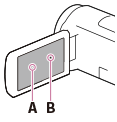
A: білі, червоні, сині або зелені точки
B: чорні точки
Відомості про цей Довідковий посібник, ілюстрації та зображення на екрані дисплея
- Зображення для прикладу, використані в цьому Довідковому посібнику для ілюстрації, знято цифровою фотокамерою, тому вони можуть відрізнятися від зображень і екранних індикаторів, які насправді відображаються на екрані цього продукту. Ілюстрації та екранні індикатори цього продукту збільшені або спрощені для наочності.
- Конструкція, технічні характеристики та додаткове обладнання цього продукту можуть бути змінені без попереднього сповіщення.
- У цьому Довідковому посібнику диски DVD, записані у форматі високої чіткості (HD), називаються дисками AVCHD.
- У цьому Довідковому посібнику внутрішня пам’ять (для моделей із внутрішньою пам’яттю) і картка пам’яті називаються «носій запису».
Примітки щодо місця зберігання та використання
- Цей продукт не захищено від потрапляння пилу, крапель і води.
- Не тримайте цей продукт за частини, указані нижче, а також не тримайте його за кришку роз’єму.

A: РК-монітор
B: кабель USB
C: акумуляторний блок
D: кришка роз’єму для додаткового обладнання (HDR-CX625/CX675/PJ675)
- Не спрямовуйте продукт на сонце. Це може спричинити несправність. Знімайте сонце лише в умовах слабкого освітлення, наприклад у сутінках.
- Не використовуйте та не зберігайте додаткове обладнання в зазначених нижче місцях.
- У надмірно теплих, холодних або вологих умовах. Ніколи не залишайте виріб у місці з температурою понад 60 ˚C , наприклад під прямим сонячним промінням, біля обігрівачів або в автомобілі, припаркованому в сонячному місці. Це може спричинити несправність або деформації.
- Поблизу сильних магнітних полів або зон механічної вібрації. Це може спричинити несправність продукту.
- Під впливом потужних радіохвиль або радіації. Продукт може записувати неправильно.
- Поблизу ТВ-тюнерів, наприклад телевізорів або радіоприймачів. Може виникати шум.
- На піщаних пляжах або в запилених місцях. Потрапляння у продукт піску або пилу може призвести до його несправності. Іноді не вдається усунути цю несправність.
- Біля вікон або на вулиці, де РК-монітор або об’єктив може опинитися під прямим сонячним промінням. Це призводить до пошкодження РК-монітора.
- Для роботи від постійного або змінного струму використовуйте обладнання, рекомендоване в цих інструкціях щодо використання.
- Не допускайте потрапляння вологи на продукт, наприклад крапель дощу або морської води. Намокання продукту може призвести до його несправності. Іноді не вдається усунути цю несправність.
- Якщо в корпус потрапить будь-який твердий предмет або рідина, відключіть продукт і зверніться до дилера Sony для перевірки перед подальшою експлуатацією.
- Уникайте недбалого поводження, розбирання, модифікації та поштовхів, наприклад не стукайте по продукту, не впускайте його та не наступайте на нього. Особливо обережного ставлення потребує об’єктив.
- Якщо продукт не використовується, РК-монітор слід тримати закритим.
- Не використовуйте продукт, коли його загорнуто в що-небудь, наприклад у рушник.
- Відключаючи кабель, беріться за штекер, а не за сам шнур.
- Не ставте на кабель важкі предмети, щоб не пошкодити його.
- Не використовуйте деформований або пошкоджений акумуляторний блок.
- Слідкуйте за чистотою металевих контактів.
- Якщо з акумулятора витекла електролітна рідина, зробіть ось що.
- Зверніться до місцевого вповноваженого сервісного центру Sony.
- Змийте всю рідину, яка могла потрапити на шкіру.
- Якщо рідина потрапила в очі, промийте їх великою кількістю води та зверніться до лікаря.
Якщо цей продукт не використовується протягом тривалого часу
- Щоб продукт перебував в оптимальному стані протягом тривалого часу, вмикайте його та записуйте або відтворюйте зображення принаймні раз на місяць.
- Повністю розрядіть акумуляторний блок перед його зберіганням.
Примітка щодо температури цього продукту/акумуляторного блока
- Якщо температура цього продукту або акумуляторного блока стає надто високою або низькою, вмикаються захисні функції, які можуть унеможливити запис або відтворення за допомогою продукту. У такому разі на РК-моніторі відобразиться індикатор.
Примітки щодо заряджання з використанням кабелю USB
- Заряджання можливе не від усіх комп’ютерів.
- Якщо продукт підключено до портативного комп’ютера, не підключеного до джерела живлення, акумулятор портативного комп’ютера продовжуватиме витрачати свій заряд. Не залишайте продукт підключеним до комп’ютера в такий спосіб.
- Заряджання за допомогою власноруч зібраного, переобладнаного комп’ютера або через концентратор USB не гарантовано. Продукт може не працювати належним чином з деякими пристроями USB, які використовуються з комп’ютером.
- На момент заряджання скасуйте режим сну комп’ютера.
РК-монітор
- Не натискайте на РК-монітор надто сильно, оскільки це може спричинити нерівномірність кольору та інші пошкодження.
- Якщо продукт використовується в холодному місці, на РК-моніторі може з’явитися залишкове зображення. Це не є несправністю.
- Під час використання продукту задня частина РК-монітора може нагріватися. Це звичайне явище.
Багатоінтерфейсний роз'єм (HDR-CX625/CX675/PJ675)
- Під час використання спеціалізованого мікрофона або переносного динаміка живлення вмикається або вимикається залежно від типу живлення цього продукту.
- Додаткові відомості див. в інструкціях щодо використання, які надаються з додатковим обладнанням.
- Щоб приєднати додаткове обладнання, необхідно вставити його в багатоінтерфейсний роз’єм і зафіксувати, натиснувши та посунувши вперед до кінця. Натисніть, щоб від’єднати додаткове обладнання.
- Під час записування відео з використанням зовнішнього спалаху (продається окремо), підключеного до багатоінтерфейсного роз’єму, вимкніть живлення зовнішнього спалаху, щоб запобігти записуванню шуму від заряджання.
- Підключеному зовнішньому мікрофону (продається окремо) надається перевага над вбудованим мікрофоном.
Об’єктив ZEISS (HDR-CX450/CX455/CX485)
- Цей продукт обладнано об’єктивом ZEISS, який створює зображення надзвичайної якості. Його спільно розробили німецька компанія ZEISS і корпорація Sony Corporation. В об’єктиві використовується вимірювальна система MTF(*) для відеокамер. Цей об’єктив забезпечує рівень якості, притаманний усім об’єктивам ZEISS.
*MTF – це функція передачі модуляції. Числове значення вказує на кількість світла, що надходить від об’єкта та потрапляє в об’єктив.
Примітки щодо попередньо встановленого акумулятора
- Цей продукт має попередньо встановлений акумулятор, який забезпечує збереження дати, часу та інших параметрів, навіть якщо РК-монітор закрито. Попередньо встановлений акумулятор заряджається, якщо цей продукт підключено до розетки через адаптер змінного струму або якщо приєднано акумуляторний блок. Якщо продукт зовсім не використовується, акумулятор повністю розрядиться приблизно через 2 місяці. Зарядіть попередньо встановлений акумулятор перед використанням цього продукту. Однак, навіть якщо попередньо встановлений акумулятор не заряджено, це не вплине на роботу продукту, за винятком функції запису дати.
- Заряджання попередньо встановленого акумулятора
- Підключіть цей продукт до розетки за допомогою адаптера змінного струму (додається) та залиште його із закритим РК-монітором на період більше 24 годин.
[195] ВикористанняДодаткова інформаціяПоводження із продуктомПідключення до комп’ютера або додаткового обладнання тощо.
- Не намагайтеся відформатувати носій запису продукту за допомогою комп’ютера. Це може призвести до неналежної роботи продукту.
- Підключаючи продукт до іншого пристрою за допомогою інтерфейсних кабелів, переконайтеся, що з’єднувальний штекер вставлено належним чином. Якщо вставити штекер у роз’єм із зусиллям, це призведе до пошкодження роз’єму та може спричинити несправність продукту.
- Не закривайте РК-монітор, коли цей продукт підключено до інших пристроїв через підключення USB, і його живлення ввімкнено. Дані, що були записані, може бути втрачено.
[196] ВикористанняДодаткова інформаціяПоводження із продуктомПримітки щодо додаткового обладнання
- Рекомендовано використовувати фірмове додаткове обладнання Sony.
- Фірмове додаткове обладнання Sony може не продаватися в деяких країнах і регіонах.
[197] ВикористанняДодаткова інформаціяПоводження із продуктомКонденсація вологи
Якщо цей продукт перенести безпосередньо з холодного місця до теплого, усередині нього може конденсуватися волога. Це може спричинити несправність цього продукту.
У разі конденсації вологи
Залиште цей продукт вимкненим на 1 годину.
Умови, за яких часто трапляється конденсація вологи
Волога може конденсуватися, якщо переносити цей продукт із холодного місця в тепле (або навпаки), або якщо виріб використовується у вологому місці, як зазначено нижче.
- Якщо перенести цей продукт із гірськолижного схилу в місце, де працює обігрівач.
- Якщо перенести цей продукт із автомобіля з увімкнутим кондиціонером у тепле місце надворі.
- Якщо цей продукт використовується після буревію або дощу.
- Якщо цей продукт використовується у спекотному та вологому місці.
Уникнення конденсації вологи
Переносячи цей продукт із холодного місця до теплого, покладіть його в поліетиленовий пакет і щільно закрийте його. Коли температура повітря всередині пакета зрівняється з температурою навколишнього середовища (приблизно через 1 годину), вийміть відеокамеру.
[198] ВикористанняДодаткова інформаціяПоводження із продуктом Примітки щодо утилізації/передавання цього продукту іншому власнику (моделі із внутрішньою пам’яттю)
Навіть якщо видалити всі відео та фотографії або виконати операцію [Format], можливе неповне видалення даних із внутрішньої пам’яті. Щоб запобігти відновленню даних, рекомендовано виконати операцію [Empty].
Що стосується відомостей про мережі, пов’язані з цим продуктом, виконайте операцію [Network Info Reset], щоб скинути дані про підключення.
[199] ВикористанняДодаткова інформаціяПоводження із продуктомЗауваження щодо утилізації/передавання картки пам’яті
Навіть якщо видалити дані (за допомогою операції [Delete]) з картки пам’яті або відформатувати її (виконавши операцію [Format]) за допомогою цього продукту чи комп’ютера, можливе неповне видалення даних із картки пам’яті. Перед передаванням картки пам’яті іншій особі рекомендовано повністю видалити дані за допомогою комп’ютерної програми видалення даних. У випадку утилізації картки пам’яті рекомендовано фізично знищити її корпус.
[200] ВикористанняДодаткова інформаціяТехнічне обслуговуванняПоводження з РК-монітором
- Якщо на РК-моніторі залишати відбитки пальців, крем для рук тощо, його покриття швидко пошкодиться. Відбитки потрібно витерти якнайшвидше.
- Докладання сили під час витирання РК-монітора тканиною тощо може призвести до подряпання його покриття.
- Якщо РК-монітор забруднений відбитками пальців або пилом, його рекомендовано протерти м’якою ганчіркою тощо.
[201] ВикористанняДодаткова інформаціяТехнічне обслуговування Чищення корпусу та поверхні об’єктива проектора (моделі із проектором)
- Обережно протріть корпус і об’єктив м’якою тканиною, призначеною для протирання, наприклад, окулярів.
- Якщо корпус і об’єктив проектора дуже забруднені, очистьте їх м’якою та злегка зволоженою у воді тканиною, а потім витріть їх м’якою сухою тканиною.
- Щоб запобігти пошкодженню корпусу, покриття або подряпанню об’єктива, уникайте таких дій:
- не використовуйте хімічні речовини на зразок розріджувачів, бензину, спирту, тканин із хімікатами, репелентів, інсектицидів і сонцезахисних кремів;
- не тримайте продукт руками, забрудненими переліченими вище речовинами;
- бережіть продукт від тривалого контакту із предметами з гуми або вінілу.
[202] ВикористанняДодаткова інформаціяТехнічне обслуговуванняДогляд за об’єктивом і його зберігання
- Протріть поверхню об’єктива м’якою тканиною в таких випадках:
- коли на поверхні об’єктива залишилися відбитки пальців;
- коли відеокамера використовується у спекотних або вологих місцях;
- якщо об’єктив перебуває на солоному повітрі, наприклад, біля моря.
- Щоб зменшити вплив бруду й пилу, зберігайте об’єктив у місцях із належною вентиляцією.
- Щоб запобігти виникненню цвілі, періодично очищуйте об’єктив, як описано вище.
[203] ВикористанняДодаткова інформаціяВикористання продукту за кордономВикористання продукту за кордоном
Джерело живлення
- Продукт можна використовувати в будь-якій країні/регіоні за допомогою адаптера змінного струму, який додається, у діапазоні напруги від 100 В до 240 В змінного струму, із частотою 50 Гц/60 Гц. Можна також заряджати акумуляторний блок.
Перегляд зображень на підключеному телевізорі
- Для перегляду зображень на телевізорі (або моніторі) необхідно підключити цей продукт до телевізора (або монітора) за допомогою кабелю HDMI (додається) або кабелю AV (продається окремо). Інформацію щодо країн і регіонів, у яких підтримується формат сигналу відтворення цього продукту, див. у розділі «Телевізійні системи кольорів».
Перегляд відео високої чіткості (HD)
-
У країнах/регіонах, де підтримується формат високої чіткості зображення (HD), відеозаписи на телевізорі можна переглядати з тією ж чіткістю зображення (HD), з якою їх записано за допомогою цього продукту.
Щоб переглядати зображення з тією ж високою чіткістю зображення (HD), з якою їх записано за допомогою цього продукту, потрібен кабель HDMI і телевізор високої чіткості зображення (або монітор), який підтримує формат сигналу продукту й обладнаний роз’ємом HDMI.
Телевізійні системи кольорів
- Щоб дізнатися, які формати сигналу підтримує продукт, див. розділ «Інформація про модель». Щоб переглядати зображення з продукту на телевізорі, використовуйте телевізор (або монітор), який підтримує формат сигналу продукту.
- PAL:
- Австралія, Австрія, Бельгія, Великобританія, Гонконг, Данія, Іспанія, Італія, Китай, Кувейт, Малайзія, Нідерланди, Німеччина, Нова Зеландія, Норвегія, Польща, Португалія, Сингапур, Словаччина, Таїланд, Угорщина, Фінляндія, Чехія, Швейцарія, Швеція, тощо.
- PAL-M:
- Бразилія
- PAL-N:
- Аргентина, Парагвай, Уругвай
- NTSC:
- Багамські острови, Болівія, Венесуела, Гайана, Еквадор, Канада, Колумбія, Корея, Мексика, Перу, Суринам, США, Тайвань, Філіппіни, Центральна Америка, Чилі, Ямайка, Японія тощо.
- SECAM:
- Болгарія, Гвіана, Ірак, Іран, Монако, Росія, Україна, Франція тощо.
Установлення місцевого часу
- Якщо продукт використовується в інший країні, можна легко встановити місцевий час, зазначивши різницю в часі. Виберіть – [Setup] – [Clock Settings] – [Summer Time] і – [Setup] – [Clock Settings] – [Area Setting].
[204] ВикористанняДодаткова інформаціяТорговельні маркиПро торговельні марки
- Handycam і
 є зареєстрованими торговельними марками Sony Corporation.
 - AVCHD, логотип AVCHD, AVCHD Progressive і логотип AVCHD Progressive є торговельними марками Panasonic Corporation і Sony Corporation.
- XAVC S і
 є зареєстрованими торговельними марками Sony Corporation.
 - PlayMemories Home, логотип PlayMemories Home, PlayMemories Online, логотип PlayMemories Online, PlayMemories Mobile і логотип PlayMemories Mobile є торговельними марками Sony Corporation.
-
Memory Stick,
 , Memory Stick Duo,
  , Memory Stick PRO Duo,
  , Memory Stick PRO-HG Duo,
  , Memory Stick Micro, MagicGate,
  , MagicGate Memory Stick і MagicGate Memory Stick Duo є торговельними марками або зареєстрованими торговельними марками Sony Corporation.
- InfoLITHIUM є торговельною маркою Sony Corporation.
- BIONZ X є торговельною маркою Sony Corporation.
- BRAVIA і Photo TV HD є торговельними марками Sony Corporation.
- Blu-ray Disc™ і Blu-ray™ є торговельними марками Blu-ray Disc Association.
- Dolby і символ double-D є торговельними марками Dolby Laboratories.
- Терміни HDMI і HDMI High-Definition Multimedia Interface, а також логотип HDMI є торговельними марками або зареєстрованими торговельними марками HDMI Licensing LLC у США та інших країнах.
- Microsoft, Windows, Windows Vista і DirectX є зареєстрованими торговельними марками або торговельними марками Microsoft Corporation у США та/або інших країнах.
- Mac і Mac OS є зареєстрованими торговельними марками Apple Inc. у США та інших країнах.
- iPhone і iPad є торговельними марками Apple Inc., зареєстрованими у США та інших країнах.
- Intel, Pentium і Intel Core є торговельними марками Intel Corporation у США та/або інших країнах.
- Android і Google Play є торговельними марками Google Inc.
- Wi-Fi, логотип Wi-Fi, Wi-Fi PROTECTED SET-UP, Wi-Fi Direct, WPA і WPA2 є зареєстрованими торговельними марками об’єднання Wi-Fi Alliance.
- DLNA і DLNA CERTIFIED є торговельними марками Digital Living Network Alliance.
- Позначка N є торговельною маркою або зареєстрованою торговельною маркою асоціації NFC Forum, Inc. у Сполучених Штатах і в інших країнах.
- QR Code є зареєстрованою торговельною маркою DENSO WAVE INCORPORATED.
- Логотип microSDXC є торговельною маркою SD-3C, LLC.
- Facebook і логотип «f» є торговельними марками або зареєстрованими торговельними марками корпорації Facebook, Inc.
- Twitter і логотип Twitter є торговельними марками або зареєстрованими торговельними марками Twitter, Inc.
- Ustream, IBM Cloud і IBM Cloud Video є торговельними марками компанії IBM.
- YouTube і логотип YouTube є торговельними марками або зареєстрованими торговельними марками корпорації Facebook, Inc.
- Усі інші згадані назви продуктів можуть бути торговельними марками або зареєстрованими торговельними марками відповідних компаній. Крім того, у цьому Довідковому посібнику символи ™ і ® використовуються не в кожному випадку.
[205] ВикористанняДодаткова інформаціяЛіцензіяПримітки щодо ліцензії
ЛІЦЕНЗІЯ НА ЦЕЙ ПРОДУКТ НАДАЄТЬСЯ В РАМКАХ ЛІЦЕНЗУВАННЯ ПАТЕНТНОГО ПОРТФЕЛЯ AVC ДЛЯ ОСОБИСТОГО ТА НЕКОМЕРЦІЙНОГО ВИКОРИСТАННЯ СПОЖИВАЧЕМ ІЗ МЕТОЮ
(І) ЗАПИСУВАННЯ ВІДЕОМАТЕРІАЛІВ ВІДПОВІДНО ДО СТАНДАРТУ AVC («ВІДЕО AVC») ТА/АБО
(ІІ) ДЕКОДУВАННЯ ВІДЕОМАТЕРІАЛІВ AVC, ЗАКОДОВАНИХ СПОЖИВАЧЕМ У РАМКАХ ОСОБИСТОГО ТА НЕКОМЕРЦІЙНОГО ВИКОРИСТАННЯ ТА/АБО ОТРИМАНИХ ВІД ПРОДАВЦЯ ВІДЕОПРОДУКЦІЇ, ЯКИЙ МАЄ ЛІЦЕНЗІЮ НА ЗБУТ ВІДЕОМАТЕРІАЛІВ AVC.
ЖОДНОЇ ЛІЦЕНЗІЇ НА БУДЬ-ЯКЕ ІНШЕ ВИКОРИСТАННЯ НЕ НАДАЄТЬСЯ ТА НЕ ПЕРЕДБАЧАЄТЬСЯ.
ДОДАТКОВУ ІНФОРМАЦІЮ МОЖНА ОТРИМАТИ, ЗВЕРНУВШИСЬ ДО КОМПАНІЇ MPEG LA, L.L.C.
ВІДВІДАЙТЕ САЙТ <HTTP://WWW.MPEGLA.COM>.
Це програмне забезпечення для продукту надається на основі ліцензійних угод із власниками авторських прав на нього. Через вимоги власників авторських прав на це програмне забезпечення обов’язково ознайомтеся з наведеною нижче інформацією. Прочитайте наведені нижче розділи.
Про прикладне програмне забезпечення GNU GPL/LGPL
У комплект постачання відеокамери входить програмне забезпечення, яке постачається на умовах загальної ліцензії GNU General Public License (надалі «GPL») або обмеженої загальної ліцензії GNU Lesser General Public License (надалі «LGPL»).
За умовами ліцензій GPL/LGPL, що додаються, користувач має право отримувати доступ до початкового коду для цього програмного забезпечення, змінювати та розповсюджувати його.
Вихідний код доступний в Інтернеті. Щоб його завантажити, скористайтеся URL-адресою нижче.
http://oss.sony.net/Products/Linux
Просимо користувачів не звертатися до нас стосовно вмісту вихідного коду.
Копії ліцензій (англійською мовою) збережено у внутрішній пам’яті відеокамери. Щоб переглянути файли в папці «LICENSE» у «PMHOME», підключіть відеокамеру до комп’ютера як запам’ятовувальний пристрій.
[206] ВикористанняДодаткова інформаціяЗбільшенняЗбільшення
HDR-CX450/CX455/CX485
Під час записування відео, коли для параметра SteadyShot установлено значення [Active]
У 60 разів
Під час записування відео, коли для параметра SteadyShot установлено значення [Intelligent Active]
У 59 разів
Під час записування відео або фотографії, коли для параметра SteadyShot установлено значення [Standard] або [Off]
У 30 разів
Коли для параметра [Digital Zoom] установлено значення [350x]
У 350 разів
HDR-CX625/CX675/PJ675
Під час записування відео, коли для параметра SteadyShot установлено значення [Active]
У 60 разів
Під час записування відео, коли для параметра SteadyShot установлено значення [Intelligent Active]
У 60 разів
Під час записування відео або фотографії, коли для параметра SteadyShot установлено значення [Standard] або [Off]
У 30 разів
Коли для параметра [Digital Zoom] установлено значення [350x]
У 350 разів
[207] ВикористанняДодаткова інформаціяВикористання цього продукту після тривалої перервиВикористання цього продукту після тривалої перерви
Якщо ви кілька місяців не користувалися цим продуктом, перед його експлуатацією перевірте наведене нижче.
- Після ініціалізації налаштувань дати й годинника скиньте їх, вибравши – [Setup] – [Clock Settings] – [Date & Time Setting].
- Обов’язково зарядіть акумулятор цього продукту перед його використанням. Додаткові відомості див. у розділі «Заряджання акумуляторного блока за допомогою адаптера змінного струму».
- Можливо, для перегляду раніше записаних зображень знадобиться змінити формат відео. Докладні відомості див. у розділі «Відтворення відео у форматі MP4 (HD-відео) (перемикання форматів відео)».
[208] Виправлення несправностейВиправлення несправностейЯкщо виникли проблемиЯкщо виникли проблеми
Якщо під час використання цього продукту виникли проблеми, виконайте описані нижче кроки.
- Перевірте пункти розділу «Виправлення несправностей» і перевірте продукт.
- Відключіть джерело живлення, а через 1 хвилину знову підключіть його й увімкніть продукт.
- Виконайте операцію [Initialize].
- Вибір пункту [Initialize] призводить до скидання всіх параметрів, зокрема налаштувань годинника.
- Зверніться до дилера Sony або місцевого вповноваженого сервісного центру Sony.
Примітка
-
Залежно від несправності, можливо, знадобиться ініціалізувати або замінити наявну внутрішню пам’ять (моделі із внутрішньою пам’яттю) цього продукту.
У такому разі дані, що зберігаються у внутрішній пам’яті (моделі із внутрішньою пам’яттю), буде видалено. Обов’язково збережіть дані, що містяться у внутрішній пам’яті (моделі із внутрішньою пам’яттю) на іншому носії (резервна копія), перш ніж віддавати продукт у ремонт. Виробник не несе жодної відповідальності за втрату даних, що зберігалися у внутрішній пам’яті (моделі із внутрішньою пам’яттю).
- Досліджуючи несправність, спеціалісти сервісного центру можуть перевірити мінімальну кількість даних, що зберігаються у внутрішній пам’яті (моделі із внутрішньою пам’яттю). Однак дилер Sony не копіюватиме та не зберігатиме дані користувача.
[209] Виправлення несправностейВиправлення несправностейЗагальні операціїНе вмикається живлення.
- Під’єднайте заряджений акумуляторний блок до продукту.
- Штепсель адаптера змінного струму відключено від розетки . Підключіть його до розетки .
[210] Виправлення несправностейВиправлення несправностейЗагальні операціїПродукт не працює, навіть коли ввімкнено живлення.
- Відключіть адаптер змінного струму від розетки або вийміть акумуляторний блок, а потім знову підключіть його приблизно через 1 хвилину.
[211] Виправлення несправностейВиправлення несправностейЗагальні операціїНалаштування меню автоматично змінилися.
- Коли ввімкнено функцію Intelligent Auto, деякі налаштування меню, пов’язані з якістю зображення, змінюватимуться автоматично.
- Після перемикання між режимами записування відео, фотографування та відтворення зазначені нижче пункти меню повертаються до значень за промовчанням.
- [Fader]
- [Self-Timer]
- [
[212] Виправлення несправностейВиправлення несправностейЗагальні операціїЦей продукт нагрівається.
- Корпус камери та акумулятор можуть нагрітися під час використання. Це звичайне явище.
[213] Виправлення несправностейВиправлення несправностейЗагальні операціїПід час трясіння цього продукту можна чути торохкітливий шум.
- Якщо шуму не чути, коли цей продукт увімкнений і перебуває в режимі записування відео або фотографування, цей шум спричиняє рух внутрішніх лінз. Це не є несправністю.
[214] Виправлення несправностейВиправлення несправностейЗагальні операціїІнтелектуальне авторегулювання скасовано.
- Інтелектуальне авторегулювання скасовується, якщо змінено такі налаштування:
- Time-lapse Capture
- [White Balance]
- [Spot Meter/Fcs]
- [Spot Meter]
- [Spot Focus]
- [Exposure]
- [Focus]
- [IRIS]
- [Shutter Speed]
- [AE Shift] (HDR-CX625/CX675/PJ675)
- [White Balance Shift] (HDR-CX625/CX675/PJ675)
- [Low Lux]
- [Scene Selection]
- [Picture Effect]
-
[Cinematone] (HDR-CX625/CX675/PJ675)
-
[SteadyShot]
- [Auto Back Light]
- [Face Detection]
[215] Виправлення несправностейВиправлення несправностейАкумулятори/джерела живленняЖивлення несподівано вимикається.
- Скористайтесь адаптером змінного струму.
- Якщо цей продукт не використовується впродовж 2 хвилин, він за промовчанням автоматично вимикається ([Power Save]). Змініть значення параметра [Power Save] або знов увімкніть живлення.
- Зарядіть акумуляторний блок.
[216] Виправлення несправностейВиправлення несправностейАкумулятори/джерела живленняІндикатор POWER/CHG (заряджання) не світиться під час заряджання акумуляторного блока.
- Вимкніть продукт.
- Правильно під’єднайте заряджений акумуляторний блок до продукту.
- Належним чином підключіть шнур живлення до розетки .
- Заряджання акумулятора завершено.
[217] Виправлення несправностейВиправлення несправностейАкумулятори/джерела живленняІндикатор POWER/CHG (заряджання) блимає під час заряджання акумуляторного блока.
- Якщо акумулятор заряджається за допомогою кабелю USB, відключіть та знову підключіть кабель USB.
- При надмірній або недостатній температурі акумуляторного блока його заряджання може не вдатися.
- Під’єднайте заряджений акумуляторний блок до цього продукту належним чином. Якщо проблема не зникне, відключіть адаптер змінного струму від розетки та зверніться до дилера Sony. Акумуляторний блок може бути пошкоджений.
[218] Виправлення несправностейВиправлення несправностейАкумулятори/джерела живленняЗалишковий заряд акумулятора не відображається правильно.
- Навколишня температура зависока або занизька. Це звичайне явище.
- Акумуляторний блок заряджено недостатньо. Ще раз повністю зарядіть акумулятор. Якщо проблема не зникне, замініть акумуляторний блок.
- Правильність індикації залишкового заряду акумулятора може залежати від умов використання цього продукту.
[219] Виправлення несправностейВиправлення несправностейАкумулятори/джерела живленняАкумуляторний блок швидко розряджається.
- Навколишня температура зависока або занизька. Це звичайне явище.
- Акумуляторний блок заряджено недостатньо. Ще раз повністю зарядіть акумулятор. Якщо проблема не зникне, замініть акумуляторний блок.
[220] Виправлення несправностейВиправлення несправностейМоніторПункти меню затінені.
- Затінені пункти меню недоступні для вибору при поточних умовах записування/відтворення.
- Деякі функції не можна активувати одночасно.
[221] Виправлення несправностейВиправлення несправностейМоніторКнопки не з’являються на РК-моніторі.
- Злегка торкніться РК-монітора.
[222] Виправлення несправностейВиправлення несправностейМоніторКнопки на сенсорній панелі не працюють належним чином або взагалі не функціонують.
- Налаштуйте сенсорну панель ([Calibration]).
[223] Виправлення несправностейВиправлення несправностейМоніторКнопки на РК-моніторі швидко зникають.
- Якщо для параметра [Display Setting] установити значення [On], у режимі записування кнопки не зникатимуть із РК-монітора.
[224] Виправлення несправностейВиправлення несправностейМоніторНа екрані наявні точки, які утворюють сітку.
- Такі точки є звичайним наслідком технології виробництва, вони ніяк не впливають на якість записування.
[225] Виправлення несправностейВиправлення несправностейМоніторЗаднє підсвічування РК-монітора вимикається, якщо не використовувати цей продукт протягом певного часу.
- За промовчанням заднє підсвічування РК-монітора вимикається автоматично, якщо не використовувати цей продукт більше 1 хвилини ([Power Save]).
[226] Виправлення несправностейВиправлення несправностейМоніторЗображення на РК-моніторі нечітке.
- Можна відрегулювати кут нахилу РК-монітора для більш зручного перегляду.
Спочатку відкрийте РК-монітор під кутом 90 градусів до цього продукту (
), а потім налаштуйте кут нахилу ().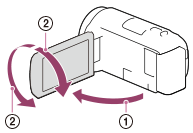
- Можна налаштувати яскравість РК-монітора. – [Setup] – [General Settings] – [Monitor Brightness] – [Bright].
[227] Виправлення несправностейВиправлення несправностейКартка пам’ятіНеможливо виконати функції з використанням картки пам’яті.
- Якщо картку пам’яті відформатовано на комп’ютері, повторно відформатуйте її в цьому продукті.
- Під час записування відео у форматі XAVC S HD (коли для параметра [File Format] установлено значення [XAVC S HD]) використовуйте картки пам’яті, що відповідають наведеним нижче умовам:
- картка пам’яті SDHC або SDXC;
- ємність 4 ГБ або більше з SD класу швидкості 10:
[228] Виправлення несправностейВиправлення несправностейКартка пам’ятіНе вдається видалити зображення, збережені на картці пам’яті.
- На індексному екрані за один раз можна видалити не більше 100 зображень.
- Неможливо видалити захищені зображення.
[229] Виправлення несправностейВиправлення несправностейКартка пам’ятіІм’я файлу даних зазначається неправильно або блимає.
- Файл пошкоджений.
- Продукт не підтримує цей формат файлу.
[230] Виправлення несправностейВиправлення несправностейКартка пам’ятіНе вдається відтворити зображення або розпізнати картку пам’яті.
- Пристрій відтворення не підтримує відтворення карток пам’яті.
[231] Виправлення несправностейВиправлення несправностейКартка пам’ятіНеможливо скопіювати файл даних з внутрішньої пам’яті (моделі з внутрішньою пам’яттю).
- Якщо картку пам’яті відформатовано на комп’ютері, повторно відформатуйте її в цьому продукті.
- Продукт не розпізнає картку пам’яті, доки її не буде вставлено у правильному напрямку.
- Не можна копіювати відеозаписи у форматі XAVC S, що зберігаються у внутрішній пам’яті відеокамери, на картку пам’яті SDHC.
[232] Виправлення несправностейВиправлення несправностейЗаписуванняНатиснення кнопок START/STOP або PHOTO не призводить до записування зображення.
- Відображається екран відтворення. Зупиніть відтворення та виберіть – [Shooting Mode] – [Movie] або [Photo].
- Продукт записує щойно відзняті зображення на носій запису. Упродовж цього часу неможливо робити нові записи.
- На носії запису немає вільного місця. Видаліть непотрібні зображення.
- Загальна кількість відео або фотографій перевищує ємність продукту, передбачену для запису. Видаліть непотрібні зображення.
[233] Виправлення несправностейВиправлення несправностейЗаписуванняНе вдається записати фотографії.
- Записувати фотографії не можна, якщо активовано такі функції:
- [Fader]
- [
- Залежно від вибраного параметра ([REC Mode] або [Frame Rate]) на цьому продукті не можна знімати фотографії, якщо він перебуває в режимі записування відео.
- Якщо вибрано параметр [Picture Effect], записувати фотографії в режимі записування відео не можна.
-
Якщо для параметра [SteadyShot] установлено значення [Intelligent Active], записувати фотографії в режимі записування відео не можна.
[234] Виправлення несправностейВиправлення несправностейЗаписуванняІндикатор доступу світиться або блимає навіть після припинення записування.
- Цей продукт записує щойно відзнятий сюжет на картку пам’яті.
[235] Виправлення несправностейВиправлення несправностейЗаписуванняВигляд поля зображення змінився.
- Вигляд поля зображення залежить від стану цього продукту. Це не є несправністю.
[236] Виправлення несправностейВиправлення несправностейЗаписуванняФактична тривалість записування відео менша за очікувану тривалість записування на носій.
- Залежно від умов записування, доступний для записування час може скоротитися, наприклад, під час записування об’єкта, який швидко рухається, тощо.
[237] Виправлення несправностейВиправлення несправностейЗаписуванняПродукт припинив записування.
- Записування може припинитися, якщо продукт піддається тривалій вібрації.
[238] Виправлення несправностейВиправлення несправностейЗаписуванняНатиснення кнопки START/STOP і момент фактичного початку або припинення записування дещо не збігаються в часі.
- Функціональні властивості цього продукту передбачають незначну часову розбіжність між моментом натиснення кнопки START/STOP і моментом фактичного початку або припинення записування відео. Це не є несправністю.
[239] Виправлення несправностейВиправлення несправностейЗаписуванняНе працює автофокусування.
- Установіть для параметра [Focus] значення [Auto].
- Якщо функція автофокусування не здатна зафіксувати об’єкт, налаштуйте фокус вручну.
[240] Виправлення несправностейВиправлення несправностейЗаписуванняФункція SteadyShot не працює.
-
Установіть для параметра [SteadyShot] значення [Intelligent Active], [Active] чи [Standard] або установіть для параметра [SteadyShot] значення [On].
-
Навіть якщо для параметра [SteadyShot] установлено значення [Intelligent Active], [Active] чи [Standard], або якщо для параметра [SteadyShot] установлено значення [On], цьому продукту може не вдатися компенсувати надмірну вібрацію.
Примітка
- Налаштування для режиму [Intelligent Active] не можна встановити, якщо для параметра [Dual Video REC] установлено значення [On].
[241] Виправлення несправностейВиправлення несправностейЗаписуванняНе вдається записати або відтворити зображення належним чином.
- Якщо неодноразово записувати та видаляти зображення протягом тривалого часу, файли на носії запису можуть фрагментуватися, що вплине на їх належне записування та відтворення. Після резервного копіювання зображень на інший носій відформатуйте (за допомогою операції [Format]) носій запису на цьому продукті.
[242] Виправлення несправностейВиправлення несправностейЗаписуванняОб’єкти, які швидко рухаються перед цим продуктом, відображаються з викривленням.
- Це називається явищем фокальної площини. Це не є несправністю. Через особливість зчитування пристроєм (датчиком CMOS) сигналів зображень об’єкти, які швидко рухаються перед об’єктивом, можуть відображатися з викривленням залежно від умов записування.
[243] Виправлення несправностейВиправлення несправностейЗаписуванняНа зображеннях з’являються горизонтальні смуги.
- Таке трапляється під час записування зображень під люмінесцентною, натрієвою або ртутною лампою. Це не є несправністю.
[244] Виправлення несправностейВиправлення несправностейЗаписуванняНе вдається встановити значення параметра [Monitor Brightness].
- Значення параметра [Monitor Brightness] не можна встановити в наведених нижче випадках.
- РК-монітор на цьому продукті закритий і спрямований назовні.
- Живлення постачається від адаптера змінного струму.
[245] Виправлення несправностейВиправлення несправностейЗаписуванняЗвук записується неправильно.
- Якщо під час записування відео підключити або відключити зовнішній мікрофон тощо, звук може бути записано неправильно. Звук буде записуватися правильно, якщо мікрофон приєднати на початку записування відео.
- Якщо гучність зменшити до мінімуму за допомогою функції [Audio Rec Level], записування звуку відео неможливе.
[246] Виправлення несправностейВиправлення несправностейЗаписуванняФотографії записуються автоматично.
- Якщо для параметра [Smile Shutter] установлено значення [Dual Capture] або [Always On], фотографії записуються автоматично, коли цей продукт розпізнає усмішку.
[247] Виправлення несправностейВиправлення несправностейВідтворенняНе вдається відтворити зображення.
- Виберіть тип носія запису для відтворення. (моделі із внутрішньою пам’яттю).
- Виберіть тип відео (XAVC S/AVCHD/MP4) для відтворення шляхом перемикання екрана відтворення відео/фото.
- Зображення, записані на інших пристроях, можуть не відтворюватися. Це не є несправністю.
- Для відтворення відеофайлів, які було відредаговано на комп’ютері або іншому пристрої та знову записано на носій запису, і які не відображаються на екрані перегляду події, скористайтеся функцією [Repair Img. DB F.].
[248] Виправлення несправностейВиправлення несправностейВідтворенняНе вдається відтворити фотографії.
- Відтворення фотографій стає неможливим, якщо ім’я файлу або папки було змінено або було відредаговано дані на комп’ютері. (У такому випадку ім’я файлу блимає.) Це не є несправністю.
[249] Виправлення несправностейВиправлення несправностейВідтворенняВідеозапис завмирає.
- Відтворюються фотографії, записані під час записування відео. За промовчанням відео та фотографії відтворюються безперервно.
[250] Виправлення несправностейВиправлення несправностейВідтворенняНа ескізі зображення з’являється позначка.
- Можливо, пошкоджено файл бази даних зображень. Перевірте файл бази даних, вибравши – [Setup] – [Media Settings] – [Repair Img. DB F.] – носій запису. Якщо вона відображається й далі, видаліть зображення з позначкою
 .
. - Позначка
 може з’являтися на зображеннях, записаних на інших пристроях, відредагованих на комп’ютері тощо.
 - Адаптер змінного струму або акумуляторний блок було від’єднано, коли піктограма носія запису у верхньому правому кутку екрана була підсвічена або до вимкнення індикатора доступу після записування. Це може призвести до пошкодження даних зображення та появи позначки .
[251] Виправлення несправностейВиправлення несправностейВідтворенняПід час відтворення звук нечутний або надто тихий.
- Збільште гучність.
- Якщо гучність зменшити до мінімуму за допомогою функції [Audio Rec Level], записування звуку відео неможливе.
[252] Виправлення несправностейВиправлення несправностейВідтворенняПід час відтворення відео на комп’ютерах або інших пристроях звучання лівого та правого каналів незбалансовані.
- Під час відтворення на 2-канальних стереопристроях змініть тип перетворення звуку (зменшення кількості каналів). Для отримання докладнішої інформації зверніться до посібника з експлуатації, що додається до пристрою відтворення.
- Під час створення диска за допомогою програмного забезпечення PlayMemories Home перетворіть звук на 2-канальний.
- Таке трапляється, коли звук, записаний у 5.1-канальному режимі, за допомогою комп’ютера або іншого пристрою перетворюється на 2-канальний (звичайний стереозвук). Це не є несправністю.
- Запишіть звук, установивши для параметра [Audio Mode] значення [2ch Stereo].
[253] Виправлення несправностейВиправлення несправностейWi-Fi Не відображається бездротова точка доступу, до якої необхідно підключитися.
- Залежно від умов сигналу, бездротова точка доступу може не відобразитись на цьому продукті. Перемістіть цей продукт ближче до бездротової точки доступу.
- Залежно від налаштування, бездротова точка доступу може не відобразитися на цьому продукті. Правильні налаштування бездротової точки доступу вказані в посібнику з експлуатації до неї.
[254] Виправлення несправностейВиправлення несправностейWi-Fi Функція [WPS Push] не працює.
- Залежно від налаштування бездротової точки доступу, функція [WPS Push] може бути недоступна. Підтвердьте пароль і SSID бездротової точки доступу, щоб налаштувати значення параметра [Access point settings].
[255] Виправлення несправностейВиправлення несправностейWi-Fi Виконання функцій [Ctrl with Smartphone], [Send to Smartphone], [Send to Computer] або [View on TV] припиняється передчасно
- Якщо заряд акумулятора низький, виконання функцій [Ctrl with Smartphone], [Send to Smartphone], [Send to Computer] або [View on TV] може припинятися передчасно.Зарядіть акумуляторний блок перед використанням.
- Не закривайте РК-монітор під час копіювання та передавання файлів. Процес копіювання або передавання буде перервано.
[256] Виправлення несправностейВиправлення несправностейWi-Fi Неможливо передати відеозаписи на смартфон.
- Щоб передати відеозапис на смартфон, слід записати його у форматі MP4. Перед зйомкою відео, яке необхідно передати на смартфон, установіть для параметра [Dual Video REC] значення [On].
- Не закривайте РК-монітор під час передавання файлів. Процес передавання буде перервано.
[257] Виправлення несправностейВиправлення несправностейWi-Fi Екран зйомки не відображається належним чином. Підключення перервано.
- Зв’язок між смартфоном і цим продуктом може працювати неправильно, залежно від стану сигналу. Зменште відстань між продуктом і смартфоном.
[258] Виправлення несправностейВиправлення несправностейWi-Fi Екран зйомки не відображається належним чином, коли ввімкнено функцію керування кількома камерами Multi Camera Control. Підключення перервано.
- Зв’язок між камерою і цим продуктом може працювати неправильно, залежно від стану сигналу. Зменште відстань між продуктом і камерою.
[259] Виправлення несправностейВиправлення несправностейWi-Fi Підключення NFC не працює.
-
Змініть положення сумісного пристрою для зменшення відстані між
(позначкою N) на смартфоні та (позначкою N) на цьому продукті. Якщо це не допомагає усунути проблему, перемістіть смартфон на кілька міліметрів або перемістіть смартфон подалі від цього продукту та зачекайте щонайменше 10 секунд, перш ніж повторити спробу.
- Цей продукт перебуває в режимі [Airplane Mode]. Установіть для параметра [Airplane Mode] значення [Off].
- Переконайтеся, що смартфон готовий до передачі даних. Для отримання детальнішої інформації перегляньте інструкцію з експлуатації смартфону.
- Не слід наближувати будь-які металеві предмети, крім смартфонів, до (позначки N) на цьому продукті.
- Не торкайтесь (позначки N) на цьому продукті двома або більше смартфонами одночасно.
- Закрийте цю програму під час роботи з іншою програмою, що використовує функцію NFC на смартфоні.
[260] Виправлення несправностейВиправлення несправностейРедагування відеозаписів/фотографій на цьому продуктіНе вдається розділити відеозапис.
- Неможливо розділити наведені нижче відеозаписи.
- Закороткі відеозаписи
- Відеозаписи у форматі XAVC S HD
-
Відеозаписи у форматі MP4
- Скасуйте захист відеозапису, а потім розділіть його.
[261] Виправлення несправностейВиправлення несправностейРедагування відеозаписів/фотографій на цьому продукті Не вдається видалити демонстраційні відеозаписи (HDR-CX625/CX675/PJ675). (моделі із внутрішньою пам’яттю).
- Скасуйте захист відеозаписів, а потім видаліть їх.
[262] Виправлення несправностейВиправлення несправностейВідтворення на телевізоріНа підключеному телевізорі не відтворюється ні зображення, ні звук.
- Зображення не виводяться через роз’єм HDMI OUT, якщо вони містять сигнали захисту авторських прав.
[263] Виправлення несправностейВиправлення несправностейВідтворення на телевізоріВерхній, нижній, правий і лівий краї зображення дещо обрізаються під час відтворення на підключеному телевізорі.
- Записуване зображення може відображатися на всій площині РК-монітора цього продукту (режим повнопіксельного відображення). Однак через це верхній, нижній, правий і лівий краї зображення можуть дещо обрізуватися під час відтворення на телевізорі, несумісному з режимом повнопіксельного відображення.
- Для записування зображень рекомендовано орієнтуватися на зовнішні краї рамки [Grid Line].
[264] Виправлення несправностейВиправлення несправностейВідтворення на телевізоріНа телевізорі з екраном 4:3 зображення відображаються з викривленням.
- Це трапляється під час перегляду зображення на телевізорі формату 4:3. Належним чином налаштуйте параметр [TV Type] і відтворіть зображення.
[265] Виправлення несправностейВиправлення несправностейВідтворення на телевізоріВгорі та внизу РК-монітора телевізора формату 4:3 відображаються чорні смуги.
- Це трапляється під час перегляду зображення на телевізорі формату 4:3. Це не є несправністю.
[266] Виправлення несправностейВиправлення несправностейКопіювання на інші пристрої/підключення до інших пристроївЗображення копіюються неправильно.
- Не можна копіювати зображення за допомогою кабелю HDMI.
- Кабель AV (продається окремо) приєднано неправильно. Переконайтеся, що кабель приєднано до вхідного роз’єму пристрою.
- Не закривайте РК-монітор під час копіювання файлів. Процес копіювання буде перервано.
[267] Виправлення несправностейВиправлення несправностейПідключення до комп’ютераНе вдається встановити програму PlayMemories Home.
- Для встановлення програми PlayMemories Home потрібне підключення до Інтернету.
- Перевірте параметри комп’ютера або процедуру, потрібні для встановлення PlayMemories Home.
[268] Виправлення несправностейВиправлення несправностейПідключення до комп’ютераПрограма PlayMemories Home не працює належним чином.
- Закрийте програму PlayMemories Home і перезапустіть комп’ютер.
[269] Виправлення несправностейВиправлення несправностейПідключення до комп’ютераКомп’ютер не розпізнає цей продукт.
- Відключіть від роз’єму USB комп’ютера всі пристрої USB, крім клавіатури, миші та цього продукту.
- Відключіть кабель USB від комп’ютера, перезапустіть комп’ютер, а потім знову належним чином підключіть цей продукт до комп’ютера.
- Якщо кабель USB і роз’єм Multi/Micro USB цього продукту одночасно приєднано до зовнішніх пристроїв, відключіть один із них, який не підключено до комп’ютера.
[270] Виправлення несправностейПовідомлення системи самодіагностики/індикатори застереженняПовідомлення системи самодіагностики/індикатори застереженняПовідомлення системи самодіагностики
Якщо на РК-моніторі з’явилися певні індикатори, перевірте зазначене нижче. Якщо проблему не вдалося усунути після кількох спроб, зверніться до дилера Sony або місцевого вповноваженого сервісного центру Sony. Звертаючись до них, повідомте всі цифри коду помилки, що починається з літери C або E.

Поява на РК-моніторі деяких застережних індикаторів може супроводжуватися мелодією.
C:(або E:) : (повідомлення системи самодіагностики)
C:04:
Використовується непридатний акумуляторний блок. Вставте придатний акумуляторний блок.
Надійно під’єднайте адаптер змінного струму до кабелю USB.
C:06:
Висока температура акумуляторного блока. Замініть акумуляторний блок або покладіть його у прохолодне місце.
C:13: / C:32:
Відключіть продукт від джерела живлення. Знову підключіть продукт до джерела живлення та ввімкніть його.
E::
Виконайте кроки з 2 пункту в розділі «Якщо виникли проблеми».
(застереження щодо рівня заряду акумулятора)
Ресурс акумуляторного блока майже вичерпано.
Залежно від умов роботи із продуктом і стану акумулятора, індикатор може блимати, навіть якщо заряду вистачає ще приблизно на 20 хвилин.
(індикатор застереження щодо температури цього продукту/акумуляторного блока)
Температура продукту/акумуляторного блока зависока. У такому разі залиште живлення вимкненим і зачекайте, доки температура продукту/акумуляторного блока не знизиться.
(індикатор застереження щодо картки пам’яті)
Повільне блимання
Закінчується вільне місце для записування зображень.
Не вставлено картку пам’яті.
Швидке блимання
Недостатньо вільного місця для записування зображень. Після збереження зображень на інших носіях видаліть непотрібні зображення або відформатуйте картку пам’яті.
Можливо, пошкоджено файл бази даних зображень. Перевірте файл бази даних, вибравши – [Setup] – [Media Settings] – [Repair Img. DB F.] – носій запису.
Картка пам’яті пошкоджена.
 (індикатор застереження щодо форматування картки пам’яті)
Картка пам’яті пошкоджена.
Картку пам’яті не відформатовано належним чином.
 (індикатор застереження щодо несумісної картки пам’яті)
Вставлено несумісну картку пам’яті.
(індикатор застереження щодо захищеної від записування картки пам’яті)
Картку пам’яті захищено від записування.
Доступ до картки пам’яті обмежено на іншому пристрої.
 (індикатор застереження щодо зовнішнього пристрою)
Можливо, пошкоджено файл бази даних зображень. Перевірте файл бази даних, вибравши – [Setup] – [Media Settings] – [Repair Img. DB F.] – носій запису.
Зовнішній пристрій пошкоджений.
 (індикатори застереження щодо форматування зовнішнього пристрою)
Зовнішній пристрій пошкоджений.
Зовнішній пристрій відформатовано неправильно.
(індикатор застереження щодо тремтіння камери)
Продукт не зафіксований, тому тремтить. Міцно тримайте продукт двома руками під час записування зображення. Зауважте, що індикатор застереження щодо тремтіння продукту не зникає.
(індикатор застереження щодо фотозйомки)
Фотографії неможливо записувати під час обробки. Трохи зачекайте, а потім виконайте записування.
Ви не можете фотографувати під час відеозйомки в таких ситуаціях:
- якщо для параметра [REC Mode] установлено значення [60p Quality ] (1080 60i-сумісний пристрій)/[50p Quality ] (1080 50i-сумісний пристрій), [Highest Quality ].
- коли вибрано [Picture Effect];
-
якщо для параметра [SteadyShot] установлено значення [Intelligent Active];
[271] Виправлення несправностейПовідомлення системи самодіагностики/індикатори застереженняПовідомлення про помилки під час потокової трансляціїПовідомлення про помилки під час потокової трансляції
Якщо під час підключення до потокової трансляції виникнуть проблеми, відобразяться наведені нижче повідомлення. Для усунення відповідної проблеми дотримуйтеся вказівок щодо кожного повідомлення про помилку.
[Налаштування]
Live streaming information has not been set to the device. Verify the settings on a computer.
- Установіть потрібні налаштування для Ustream (зараз IBM Cloud Video) за допомогою програми «PlayMemories Home».
Cannot stream. Login to USTREAM failed. Verify the settings on a computer.
- Знов увійдіть у Ustream (зараз IBM Cloud Video) і підтвердьте налаштування за допомогою програми «PlayMemories Home».
Cannot stream. There is an USTREAM channel error. Verify the settings on a computer.
- Програма «PlayMemories Home» установила неправильний канал.
- Це повідомлення також відображається, якщо інший носій розпочне потокове передавання на каналі, на якому цей продукт уже виконує потокову трансляцію.
- Знову встановіть канал.
Cannot stream. Please verify the date & time setting of the device.
- Знов установіть дату й час на цьому продукті.
Could not find connectable access point.
- Не вдалося підключитися до виявленої точки доступу. Перевірте пароль точки доступу та повторіть спробу підключення.
[Мережа]
Connecting...
- Мережа тимчасово недоступна.
Could not save the movie on USTREAM.
- У службі Ustream (зараз IBM Cloud Video) не вдалося зберегти параметри збереження відео через помилку в мережі.
Could not find an access point.
- Не вдалося знайти точку доступу. Підтвердьте налаштування точки доступу за допомогою параметра [Access point settings] цього продукту.
[Мережева служба]
USTREAM error occurred.
- У службі Ustream (зараз IBM Cloud Video) сталася невідома помилка. Трохи зачекайте та спробуйте знову підтвердити підключення.
[272] Виправлення несправностейЗастережні повідомленняЗастережні повідомленняІндикатори застереження
Якщо на РК-моніторі відображаються повідомлення, дотримуйтеся відповідних інструкцій.
Cannot recognize the internal memory. Format and use again.
- Формат внутрішньої пам’яті продукту відрізняється від формату за промовчанням. Після виконання команди [Format] продукт має бути готовий до використання. У результаті форматування видаляються всі дані, які містяться на внутрішньому носії запису.
Data error.
- Сталася помилка під час читання внутрішньої пам’яті продукту або під час записування на нього.
- Це повідомлення може з’явитися, якщо продукт зазнає тривалих поштовхів.
- Відео, записані на інших пристроях, можуть не відтворюватися.
The Image Database File is damaged. Do you want to create a new file?
HD movie management information is damaged. Create new information?
- Файл керування пошкоджений. Якщо вибрати [Yes], буде створено новий файл керування. Відтворення старих зображень, записаних на носії, неможливе (файли зображень не пошкоджені). Якщо після створення нової інформації виконати операцію [Repair Img. DB F.], може вдатися відтворити старі записані зображення. Якщо цей захід не спрацював, скопіюйте зображення за допомогою програми PlayMemories Home.
There is no Image Database File Movies cannot be recorded or played Create a new file?
There is no HD movie management information. Create new information?
- Не можна записувати або відтворювати відео, оскільки немає інформації про керування відео. Якщо вибрати [Yes], буде створено нову інформацію про керування, після чого можна буде записувати або відтворювати відео.
Inconsistencies found in image database file. Do you want to repair the image database file?
The Image Database File is damaged. Do you want to repair the Image Database File?
Inconsistencies found in image database file. Cannot record or play HD movies. Do you want to repair the image database file?
- Не можна записувати або відтворювати відео, оскільки немає інформації про керування відео. Якщо вибрати , буде створено нову інформацію про керування й можна буде записувати або відтворювати відео.
Inconsistencies found in the image database file. Back up and recover.
Recover, then import using the included PC software.
- Оскільки інформацію бази даних про відео високої чіткості (HD) пошкоджено, відомості в базі даних не відповідають інформації у файлі. Виберіть , щоб створити резервну копію відео високої чіткості (HD) і відновити файл бази даних. Не можна переглядати резервні копії відеозаписів на цьому продукті. Підключивши цей продукт до комп’ютера та відновивши базу даних, можна імпортувати резервні копії відео високої чіткості (HD) на комп’ютер за допомогою встановленої на ньому програми PlayMemories Home. Проте немає гарантії, що всі відеозаписи буде імпортовано на комп’ютер.
Buffer overflow. Writing to the media was not completed in time.
- Відбулося численне повторення операцій записування та видалення, або використовується картка пам’яті, відформатована на іншому пристрої. Створіть резервну копію даних на іншому пристрої (такому як комп’ютер), а потім відформатуйте картку пам’яті у продукті.
- Ємність вставленої картки пам’яті недостатня для копіювання відеозаписів. Використовуйте рекомендовану картку пам’яті.
Restoring data...
- Якщо не вдалося виконати операцію записування даних на носій продукту, будуть автоматично здійснюватися спроби відновлення даних.
Cannot recover data.
- Не вдалося виконати операцію записування даних на носій продукту. Було здійснено невдалі спроби відновлення даних.
Reinsert the memory card.
- Вийміть і знову вставте картку пам’яті кілька разів. Якщо навіть після повторного вставлення індикатор продовжує блимати, можливо, картка пам’яті пошкоджена. Повторіть спробу з іншою карткою пам’яті.
Cannot recognize this memory card. Format and use again.
- Відформатуйте картку пам’яті. Зауважте, що після форматування картки пам’яті всі записані відео та фотографії буде видалено.
The maximum number of still image folders has been reached. Cannot record still images.
- Створення папок, що перевищують 999MSDCF, неможливе. Створити папки або видалити створені папки за допомогою цього продукту не можна.
- Відформатуйте картку пам’яті або видаліть папки за допомогою комп’ютера.
This memory card may not be able to record or play movies.
This memory card may not be able to record or play images correctly.
- Використовуйте картку пам’яті, рекомендовану для цього продукту.
Do not eject the memory card during writing. Data may be damaged.
- Вийміть і знову вставте картку пам’яті.
External media cannot execute functions.
- Перевірте файл бази даних зображень, вибравши – [Setup] – [Media Settings] – [Repair Img. DB F.]
- Навіть якщо індикатор блимає, відформатуйте зовнішній носій за допомогою комп’ютера, а потім знову підключіть цей продукт до зовнішнього носія. Зауважте, що після форматування зовнішнього носія всі записані відео та фотографії буде видалено.
- Якщо після форматування з’являється те ж саме повідомлення, зовнішній носій може не підтримуватися цим продуктом або може бути пошкоджений. Повторіть спробу з іншим зовнішнім носієм.
Unable to access external media.
- Використовуйте зовнішній носій у стабільних умовах (без вібрацій, при кімнатній температурі тощо).
- Переконайтеся, що до зовнішнього носія підключено джерело живлення.
Інше
Maximum number of images already selected.
- За один раз можна вибрати тільки 100 зображень для:
- видалення відео/фотографій;
- захисту/скасування захисту відео/фотографій;
- копіювання відео/фотографій.
Data protected.
- Ви спробували видалити захищені дані. Скасуйте захист даних.