
Como utilizar
Antes de utilizar
Informações sobre o modelo
Peças e controlos
- Peças e controlos (frente/cima) [2]
- Peças e controlos (monitor LCD) [3]
- Peças e controlos (lateral) [4]
- Peças e controlos (atrás/por baixo) [5]
Indicadores do ecrã
Formato de gravação de filmes
Preparativos
Verificar os itens fornecidos
Preparação da fonte de alimentação
- Colocar a bateria [9]
- Carregar a bateria utilizando o transformador de CA [10]
- Carregar a bateria utilizando o seu computador [11]
- Ligar a alimentação [12]
- Utilizar este produto com alimentação a partir de uma tomada de parede [13]
Definição inicial
Preparar um cartão de memória
- Inserir um cartão de memória [15]
- Tipos de cartão de memória que pode utilizar com este produto [16]
Gravar
Gravar filmes/fotografias
- Ajustar o ângulo do visor elétrico para facilitar a visualização (modelos equipados com o visor elétrico) [17]
- Gravar filmes [18]
- Tirar fotografias [19]
Alterar o brilho manualmente para a gravação
- Controlar as definições de imagem manualmente com o anel MANUAL (modelos equipados com o visor elétrico) [20]
- Atribuir funções utilizadas com frequência ao botão MANUAL ou ao anel MANUAL (modelos equipados com o visor elétrico) [21]
Funções úteis para gravação
- Aplicar o zoom [22]
- Captar fotografias durante a gravação de filmes (Captura Dupla) [23]
- Gravar no modo de imagem simétrica [24]
- Auto inteligente [25]
- Reduzir o volume da voz da pessoa que está a gravar o filme (Cancelamento de Voz) [26]
- Gravar o motivo selecionado nitidamente (Bloqueio AF) [27]
- Utilizar a função Captura com intervalo de tempo [28]
Reproduzir
Reproduzir imagens utilizando Vista de Eventos
- Reproduzir filmes e fotografias a partir do ecrã Vista de Eventos [29]
- Apresentação no ecrã Vista de Eventos [30]
Criar um filme de destaques
- Acerca do Criador de Filmes de Destaques [31]
- Criar filmes de destaques (formato MP4) com o Criador de Filmes de Destaques [32]
- Adicionar um ponto de destaque durante a gravação [33]
- Reproduzir filmes de destaque [34]
Reproduzir filmes MP4 (filme HD) (mudar o formato de filme)
Editar imagens a partir do ecrã de reprodução
- Notas sobre a edição [36]
- Apagar as imagens selecionadas [37]
- Apagar por data [38]
- Seccionar um filme [39]
- Captar uma fotografia a partir de um filme (modelos equipados com a memória interna ou modelos equipados com as tomadas USB IN/OUT) [40]
- Trajetória de visualização de um motivo em movimento (Vídeo Grav. c/ Mov.) [41]
Utilizar o projetor incorporado
- Notas sobre a utilização do projetor (modelos com o projetor) [42]
- Utilizar o projetor incorporado (modelos com o projetor) [43]
- Utilizar o projetor para o seu computador ou outros dispositivos (modelos com o projetor) [44]
Reproduzir imagens num televisor 4K
- Visualizar imagens num televisor 4K [45]
- Aumentar uma parte de um filme XAVC S 4K no ecrã durante a reprodução no televisor (Recortar reprodução) [46]
Reproduzir imagens num televisor de alta definição
- Ligar este produto a um televisor de alta definição [47]
- Desfrutar de som surround de 5.1ch [48]
- Utilizar o BRAVIA Sync [49]
- Sobre o Photo TV HD [50]
- Sobre o cabo HDMI [51]
- Aumentar uma parte de um filme XAVC S 4K no ecrã durante a reprodução no televisor (Recortar reprodução) [52]
Reproduzir imagens num televisor que não é de alta definição
Guardar imagens
Como guardar filmes
Utilizar o software PlayMemories Home
- Importar e utilizar imagens no seu computador (PlayMemories Home) [55]
- Verificar o sistema do computador [56]
- Instalar o software PlayMemories Home no seu computador [57]
- Desligar a câmara de vídeo do computador [58]
- Acerca do software dedicado para este produto [59]
- Criar um disco Blu-ray [60]
Guardar imagens num dispositivo de suporte externo
- Notas sobre a utilização do disco rígido externo USB [61]
- Guardar imagens num disco rígido externo USB [62]
- Guardar as imagens pretendidas deste produto no dispositivo de suporte externo [63]
- Reproduzir imagens do disco rígido externo USB neste produto [64]
- Eliminar imagens do disco rígido externo USB [65]
Criar um disco utilizando um gravador
Utilizar a função Wi-Fi
O que pode fazer com a função Wi-Fi
Instalar o PlayMemories Mobile
Ligar um smartphone
- Ligar ao seu smartphone ou tablet com NFC [69]
- Ligar ao seu smartphone ou tablet utilizando o QR Code [70]
- Ligar ao seu smartphone ou tablet Android (introduzindo um SSID e uma palavra-passe) [71]
- Ligar ao seu iPhone ou iPad (introduzindo um SSID e uma palavra-passe) [72]
Controlar através de um smartphone
- Utilizar o smartphone ou tablet como um controlo remoto sem fios [73]
- Utilizar o smartphone ou tablet como um controlo remoto sem fios com a função NFC (comando NFC de um toque) [74]
Transferir imagens para um smartphone
- Transferir filmes (MP4) e fotografias para o seu smartphone ou tablet [75]
- Transferir filmes (MP4) e fotografias para o seu smartphone ou tablet utilizando a função NFC (partilha de um toque NFC) [76]
Transferir imagens para um computador
Transferir imagens para um televisor
Transmissão em direto
- Sobre a Transmissão em direto [79]
- Preparar a Transmissão em direto [80]
- Executar a Transmissão em direto [81]
- Restrições relativas à Transmissão em direto [82]
Controlar outras câmaras utilizando este produto
- Capturar com este produto e outras câmaras com Contr. multi-câmaras [83]
- Ligar este produto a uma câmara com Controlo multi-câmaras (Ligação simples) [84]
- Ligar este produto a mais do que uma câmara com Controlo multi-câmaras (Multi-ligações) [85]
- Editar imagens gravadas com várias câmaras [86]
Funcionamento de menus
Utilizar as opções dos menus
Modo de fotografia
- Filme [89]
- Fotografia [90]
- Capt. lapso de tempo [91]
- GRAV. Lenta Suave [92]
- Imagens de Golf [93]
- GRAV de alta velocid [94]
Câmara/Mic.
- Equilíbrio Branco [95]
- Medidor/Foco Ponto [96]
- Medidor Luz [97]
- Foco Ponto [98]
- Exposição [99]
- Foco [100]
- DIAFRAGMA [101]
- Velocid. Obturador [102]
- Limite AGC [103]
- Desvio EA [104]
- Alteraç. Equil. Branco [105]
- Low Lux [106]
- Seleção de cena [107]
- Efeito de imagem [108]
- Cinematone [109]
- Atenuador [110]
- Temp. Auto [111]
- SteadyShot (Filme) [112]
- SteadyShot (Fotografia) [113]
- Zoom digital [114]
- Filtro/Protetor [115]
- Luz de Fundo Auto [116]
- Defin. manual anel (modelos equipados com o visor elétrico) [117]
- Luz NIGHTSHOT (modelos equipados com o visor elétrico) [118]
- Deteção de Cara [119]
- Obturador de sorriso [120]
- Sensib deteç. sorriso [121]
- Flash (apenas quando ligar um flash externo) [122]
- Nível Flash (apenas quando ligar um flash externo) [123]
- Redução Olho Verm (apenas quando ligar um flash externo) [124]
- Cancelamento de Voz [125]
- Mic Zoom Incorpor. [126]
- Red. Ruíd. Vent. Auto. [127]
- Modo Áudio [128]
- Nível Grav. Áudio [129]
- Meu Botão [130]
- Ampliador Focagem (modelos equipados com o visor elétrico) [131]
- Linha Grelha [132]
- Visualizar Definições [133]
- Zebra [134]
- Salientar [135]
- Vis. Nível Áudio [136]
Qualidade/Tamanho da imagem
- Modo GRAVAÇÃO [137]
- Taxa Fotograma [138]
- Dual Video REC [139]
- Formato ficheiro [140]
- Tam imagem [141]
Sem fios
- Ctrl com Smartphone [142]
- Contr. multi-câmaras [143]
- Transm. em direto [144]
- Env. p/ Smartphone [145]
- Env. p/ Computador [146]
- Visualizar na TV [147]
- Modo avião [148]
- Def. contr. multi-câm. [149]
- Video REC dur. trans. [150]
- Premir WPS [151]
- Defin. ponto acesso [152]
- Edit. Nome Disposit. [153]
- Mostrar Ender. MAC [154]
- Repor SSID/Senha [155]
- Reinic. Info. Rede [156]
Função Reprodução
Editar/Copiar
- Apagar [158]
- Proteger [159]
- Copiar (modelos equipados com a memória interna) [160]
- Cópia Direta [161]
Definição
- Seleção de Suporte (Modelos equipados com a memória interna) [162]
- Informação Suporte [163]
- Formatar [164]
- Esvaziar (Modelos equipados com a memória interna) [165]
- Repar.Arq.D.Imag. [166]
- Número do Ficheiro [167]
- Código de Dados [168]
- Definições de volume [169]
- Ajuste Interv. Mov. [170]
- Trans Músic (Modelos equipados com as tomadas USB IN/OUT) [171]
- Esvaziar Música (Modelos equipados com as tomadas USB IN/OUT) [172]
- TC/UB (Código de tempo/bits do utilizador) [173]
- Tipo TV [174]
- Resolução HDMI [175]
- CONTROL. P/HDMI [176]
- Ligação USB [177]
- Defin. Ligação USB [178]
- Definição LUN USB [179]
- Bip [180]
- Brilho Monitor [181]
- Aj. Trapezoidal Auto (Modelos com projetor) [182]
- Luz GRAVAÇÃO [183]
- Controlo Remoto [184]
- Ligar alim. c/ monitor (FDR-AX40) [185]
- Language Setting [186]
- Modo 24p (dispositivo compatível com 1080 50i) [187]
- Cancelar Modo 24p (dispositivo compatível com 1080 50i) [188]
- Inform. da Bateria [189]
- Economia Energia [190]
- Inicializar [191]
- Modo Demo [192]
- Versão [193]
- Defin. Data e Hora [194]
- Definição de Área [195]
Tempo de carregamento/gravação de filmes/número de fotografias que é possível gravar
Verificar o tempo de carregamento
Tempos esperados de gravação e reprodução para baterias individuais
- Tempo estimado de gravação com cada uma das baterias [197]
- Tempo de reprodução estimado com cada uma das baterias [198]
Tempo esperado de gravação de filmes e número de fotografias que é possível gravar para a memória interna
- Notas sobre gravação de filmes [199]
- Tempo esperado de gravação de filmes (modelos com memória interna) [200]
- Número esperado de fotografias que pode gravar (modelos com memória interna) [201]
Tempo esperado de gravação de filmes e número de fotografias que é possível gravar para cartões de memória
- Notas sobre gravação de filmes [202]
- Tempo estimado de gravação de filmes [203]
- Número estimado de fotografias que é possível gravar [204]
Taxa de bits para cada modo de gravação
Píxeis gravados em cada tamanho de fotografias
Informações adicionais
Precauções
- Acerca do formato AVCHD [207]
- Sobre o cartão de memória [208]
- Acerca da bateria InfoLITHIUM [209]
- Serviços e software fornecidos por outras empresas [210]
Manuseamento deste produto
- Sobre a utilização e manutenção [211]
- Sobre a ligação a um computador ou um acessório, etc. [212]
- Notas sobre acessórios opcionais [213]
- Sobre a condensação de humidade [214]
- Notas sobre a eliminação/transferência de posse deste produto (modelos equipados com a memória interna) [215]
- Nota sobre a eliminação/transferência do cartão de memória [216]
Manutenção
- Sobre o manuseamento do monitor LCD [217]
- Para limpar a caixa exterior e a superfície da objetiva do projetor (modelos com o projetor) [218]
- Acerca dos cuidados e armazenamento da objetiva [219]
Utilizar este produto no estrangeiro
Marcas comerciais
Licenciamento
Ampliações de zoom
Utilizar este produto após um longo período de tempo
Resolução de problemas
Resolução de problemas
Se tiver problemas
Funcionamento geral
- A câmara não liga. [226]
- Este produto não funciona, mesmo com a alimentação ligada. [227]
- As definições de menu mudaram automaticamente. [228]
- Este produto aquece. [229]
- Ouve-se um ruído quando este produto é agitado. [230]
- A função Auto inteligente é cancelada. [231]
Baterias/fontes de alimentação
- A câmara desliga-se repentinamente. [232]
- O indicador luminoso POWER/CHG (carga) não acende quando a bateria está a carregar. [233]
- O indicador luminoso POWER/CHG (carga) fica intermitente quando a bateria está a carregar. [234]
- A carga restante da bateria não é exibida corretamente. [235]
- A bateria descarrega-se rapidamente. [236]
Monitor
- As opções de menu estão esbatidas. [237]
- Os botões não aparecem no monitor LCD. [238]
- Os botões do monitor LCD desaparecem rapidamente. [239]
- Existem pontos que formam uma grelha no ecrã. [240]
- A retroiluminação do monitor LCD desliga-se se não tentar utilizar este produto durante um determinado período de tempo. [241]
- A imagem no monitor LCD não é nítida. [242]
Visor
- A imagem no visor elétrico não é nítida (modelos com visor elétrico). [243]
- A imagem no visor elétrico já não é apresentada (modelos com visor elétrico). [244]
Cartão de memória
- Não é possível efetuar operações com o cartão de memória. [245]
- Não é possível apagar imagens gravadas no cartão de memória. [246]
- O nome do ficheiro de dados não é indicado corretamente ou fica intermitente. [247]
- Não é possível reproduzir as imagens ou o cartão de memória não é reconhecido. [248]
- O ficheiro de dados não pode ser copiado da memória interna (modelos com memória interna). [249]
Gravar
- Premir START/STOP ou PHOTO não grava imagens. [250]
- Não é possível gravar fotografias. [251]
- O indicador luminoso de acesso permanece aceso ou intermitente mesmo que tenha parado de gravar. [252]
- O campo de imagem parece diferente. [253]
- O tempo real de gravação de filmes é menor do que o tempo de gravação estimado do suporte de gravação. [254]
- Este produto deixa de gravar. [255]
- Existe um ligeiro atraso entre o momento em que START/STOP é premido e o momento em que a gravação do filme propriamente dita começa ou para. [256]
- A focagem automática não funciona. [257]
- A opção SteadyShot não funciona. [258]
- Não é possível gravar ou reproduzir corretamente as imagens. [259]
- Os motivos que passam por este produto muito depressa aparecem distorcidos. [260]
- Aparecem riscas horizontais nas imagens. [261]
- Não é possível definir [Brilho Monitor]. [262]
- O som não é gravado corretamente. [263]
- As fotografias são gravadas automaticamente. [264]
Reproduzir
- Não é possível reproduzir imagens. [265]
- Não é possível reproduzir as fotografias. [266]
- O filme congela (a imagem fica fixa). [267]
- Um ícone aparece numa miniatura. [268]
- O som não se ouve ou está muito baixo durante a reprodução. [269]
- É ouvido um desequilíbrio entre o som direito e o som esquerdo durante a reprodução de filmes em computadores ou outros dispositivos. [270]
Wi-Fi
- O ponto de acesso sem fios ao qual pretende estabelecer ligação não aparece. [271]
- [Premir WPS] não funciona. [272]
- [Ctrl com Smartphone], [Env. p/ Smartphone], [Env. p/ Computador] ou [Visualizar na TV] termina prematuramente. [273]
- Não é possível transferir filmes para o seu smartphone. [274]
- O ecrã de gravação não é exibido corretamente. A ligação foi interrompida. [275]
- O ecrã de gravação, durante o Controlo multi-câmaras, não é apresentado corretamente. A ligação foi interrompida. [276]
- A ligação NFC não funciona. [277]
Editar filmes/fotografias neste produto
- Não é possível seccionar um filme. [278]
- Não é possível apagar os filmes de demonstração . (modelos equipados com a memória interna) [279]
Reproduzir num televisor
- Não é reproduzido som nem imagem no televisor que está ligado. [280]
- As margens superior, inferior, direita e esquerda das imagens são ligeiramente cortadas quando apresentadas no televisor que está ligado. [281]
- A imagem aparece distorcida no televisor de formato 4:3. [282]
- Aparecem faixas pretas na parte superior e inferior do monitor LCD do televisor de formato 4:3. [283]
Copiar/Ligar a outros dispositivos
Ligar a um computador
- O PlayMemories Home não pode ser instalado. [285]
- O PlayMemories Home não funciona corretamente. [286]
- Este produto não é reconhecido pelo computador. [287]
Ecrã de autodiagnóstico/Indicadores de aviso
Ecrã de autodiagnóstico/Indicadores de aviso
Mensagens de erro apresentadas durante a Transmissão em direto
Mensagens de aviso
Mensagens de aviso
[1] Como utilizarAntes de utilizarInformações sobre o modeloInformações sobre o modelo
Neste Guia de Ajuda, as diferentes especificações de cada modelo são descritas em conjunto.
Se aparecer a descrição “Modelos com... ” conforme apresentado abaixo, confirme neste capítulo se a mesma se aplica a este produto.
- (modelos equipados com a memória interna)
- (dispositivo compatível com 1080 60i)
- (dispositivo compatível com 1080 50i)
Para confirmar o nome do modelo deste produto
Veja na parte inferior do produto.
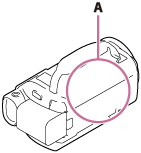
A: Nome do modelo (FDR-AX40/AX53/AX55/AXP55)
Diferenças nas funções
Modelos equipados com a memória interna: FDR-AX40/AX55/AXP55
Modelos equipados com o projetor: FDR-AXP55
Modelos equipados com o visor elétrico: FDR-AX53/AX55/AXP55
Modelos equipados com o anel manual: FDR-AX53/AX55/AXP55
Dispositivo compatível com 1080 60i: Veja na parte inferior do produto.
Dispositivo compatível com 1080 50i: Veja na parte inferior do produto.
Modelos equipados com as tomadas USB IN/OUT: Exceto modelos para a Europa.
Modelos equipados com a tomada USB apenas de saída: Modelos apenas para a Europa.
Nota
- No caso dos itens seguintes, as descrições encontram-se na secção dedicada ao respetivo nome de modelo.
- Peças e controlos
- Opções de menu
- Tempo estimado de gravação de filmes
- Número estimado de fotografias que é possível gravar
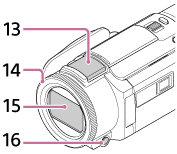
[2] Como utilizarAntes de utilizarPeças e controlosPeças e controlos (frente/cima)
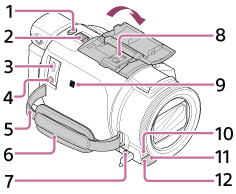
- Botão PHOTO
- Patilha de zoom elétrico
-
Multi Terminal/Terminal Micro USB
Suporta dispositivos compatíveis com micro USB.
Este terminal não suporta o cabo adaptador VMC-AVM1 (vendido separadamente). Não é possível utilizar acessórios através de um conector remoto A/V.
- Tomada
 (microfone) (PLUG IN POWER)
 - Olhal para correia de ombro
- Correia da pega
- Tomada
 (auscultadores)
 -
Sapata multi-interface

Para obter mais informações sobre acessórios compatíveis com a sapata multi-interface, visite o website da Sony na sua área ou consulte o seu representante da Sony ou o centro de assistência técnica local autorizado da Sony.
O funcionamento com acessórios de outros fabricantes não é garantido.
Se utilizar um adaptador de sapata (vendido em separado), pode também utilizar acessórios compatíveis com um Active Interface Shoe.
Para evitar falhas, não utilize um flash disponível no mercado com terminais de sincronização de alta tensão nem com polaridade inversa.
-
Marca N
NFC: Near Field Communication
- Indicador luminoso de gravação da câmara
- Sensor remoto
- Luz NIGHTSHOT (modelos equipados com o visor elétrico)
- Microfone incorporado
-
Anel MANUAL (modelos equipados com o visor elétrico)
É possível atribuir funções manuais ao botão e ao anel.
- Objetiva (objetiva ZEISS)
- Botão MANUAL (modelos equipados com o visor elétrico)
[3] Como utilizarAntes de utilizarPeças e controlosPeças e controlos (monitor LCD)
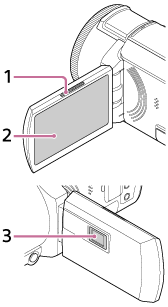
- Manípulo de PROJECTOR FOCUS (modelos com projetor)
-
Monitor LCD/Painel tátil
Se rodar o painel LCD 180 graus, pode fechar o monitor LCD ficando com o ecrã virado para fora. Esta possibilidade é bastante útil para funcionamento em modo de reprodução.
- Lente do projetor (modelos com projetor)
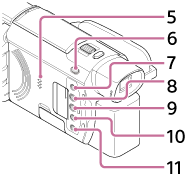
[4] Como utilizarAntes de utilizarPeças e controlosPeças e controlos (lateral)
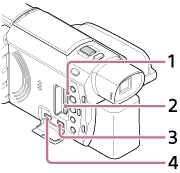
- Indicador luminoso de acesso ao cartão de memória
Quando o indicador luminoso está aceso ou intermitente, o produto está a ler ou a gravar dados.
- Ranhura para cartão de memória
- Tomada HDMI OUT
- Tomada PROJECTOR IN (modelos com projetor)
- Alto-falante
- Botão
 /
/ (Modo Fotografia) (modelos equipados com o visor elétrico)
 -
Botão
 (Cancelamento de voz)
Suprime a voz da pessoa que grava o filme.
- Botão PROJECTOR (modelos com projetor)
- Botão
 (Ver imagens)
 - Botão NIGHTSHOT (modelos equipados com o visor elétrico)
- Botão
 (LIGADO/EM ESPERA)
[5] Como utilizarAntes de utilizarPeças e controlosPeças e controlos (atrás/por baixo)
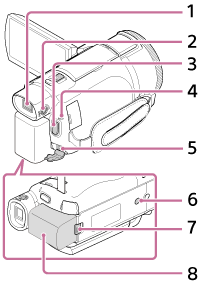
- Visor elétrico (modelos equipados com o visor elétrico)
O produto liga-se quando puxa o visor para fora.
- Seletor de regulação da objetiva do visor elétrico (modelos equipados com o visor elétrico)
Se as indicações apresentadas no visor estiverem desfocadas, ajuste o seletor de regulação da objetiva do visor.
- Botão START/STOP
- Indicador luminoso POWER/CHG (carga)
- Tomada DC IN
- Encaixe para tripé
Permite encaixar um tripé (vendido separadamente: o comprimento do parafuso deve ser inferior a 5,5 mm ). Dependendo das especificações do tripé, poderá não ser possível montar o produto no sentido adequado.
- Patilha de libertação BATT (bateria)
- Bateria
Para apertar a correia da pega
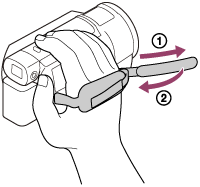
[6] Como utilizarAntes de utilizarIndicadores do ecrãIndicadores do ecrã
Os seguintes indicadores aparecem quando altera as definições.
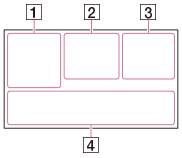
Do lado esquerdo do ecrã ( )
)
 Botão MENU
 Gravação com temporizador automático
 [Modo avião] definido para [Ligado]

 Atenuador
 [Deteção de Cara] definido para [Deslig]

 [Obturador de sorriso]


 Foco manual


 Seleção de cena


 Equilíbrio Branco
 SteadyShot desligada
 Alteraç. Equil. Branco

 Zebra
Zebra


 Salientar
 Cinematone


 Auto inteligente


 Efeito de imagem
 Filtro/Protetor
 Ao centro do ecrã ( )
)
 Definição de apresentação de slides


 Aviso
Aviso
 Modo de reprodução
GRAVAÇÃO /ESPERA Modo de gravação
 Bloqueio AE/AF
 NFC
NFC
 Wi-Fi
Wi-Fi
Do lado direito do ecrã ( )
)


 60i
60i  Taxa de fotogramas (30p/60p/50p/60i/50i/24p/25p), modo de gravação (PS/FX/FH/HQ/LP) e tamanho do filme


 Dual Video REC
60 min  Bateria restante

 Suporte de gravação/reprodução/edição
00:00:00:00 (hora:minuto:segundo:fotograma)
00 00 00 00 (Informação arbitrária)
0:00:00 Contador (horas:minutos:segundos)
00min Tempo estimado de gravação
9.999 
 16,6M Número aproximado de fotografias que é possível gravar e tamanho das fotografias
 60 seg (Valor do intervalo de disparo em Captura com intervalo de tempo)
999/999 (Número de disparo em Captura com intervalo de tempo/valor de configuração de disparos totais)
 Pasta do cartão de memória
100/112 Fotografia ou filme atualmente em reprodução/Número total de fotografias ou filmes gravados
 Ligação ao dispositivo de suporte externo
Na parte inferior do ecrã ( )
)
 Nível Grav. Áudio
 [Red. Ruíd. Vent. Auto.] definido para [Deslig]
[Cancelamento de Voz] definido para [Ligado]
 Mic Zoom Incorpor.

 Modo Áudio
Low Lux
 AGC Limite
 Medidor/Foco Ponto/Medidor Luz/Exposição
 Vis. Nível Áudio
EV Desvio EA
 Velocidade do obturador
 IRIS
IRIS
 Auto inteligente
 Nome do ficheiro de dados
 Proteger
 Def. lapso de tempo
Nota
- Os indicadores e as respetivas posições são aproximados e podem ser diferentes do que realmente vê.
- Alguns indicadores poderão não aparecer, dependendo do modelo.
[7] Como utilizarAntes de utilizarFormato de gravação de filmesFormatos de gravação disponíveis neste produto e respetivas funcionalidades
Este produto suporta XAVC S 4K, XAVC S HD e AVCHD. A qualidade de imagem no modo XAVC S 4K é 4 vezes superior à qualidade de uma imagem de alta definição convencional.
XAVC S 4K
- Píxeis de gravação:
- 3.840 × 2.160 pontos
- Taxa de bits:
- 60 Mbps, 100 Mbps
- Funcionalidade:
- Grava no modo 4K. Mesmo que não possua um televisor 4K, recomenda-se a gravação no formato 4K para utilizações futuras.
XAVC S HD
- Píxeis de gravação:
- 1.920 × 1.080 pontos
- Taxa de bits:
- 50 Mbps (Quando utiliza a função de gravação em alta velocidade: 100 Mbps ou 60 Mbps)
- Funcionalidade:
- Permite gravar imagens mais nítidas, pois o formato XAVC S HD tem mais informações do que o AVCHD.
AVCHD
- Píxeis de gravação:
- 1.920 × 1.080 pontos
- Taxa de bits:
- Máx. 28 Mbps
- Funcionalidade:
- Permite guardar imagens em dispositivos que não sejam computadores.
Sugestão
- A taxa de bits refere-se ao volume de dados que é possível gravar num determinado período de tempo.
[8] Como utilizarPreparativosVerificar os itens fornecidosItens fornecidos
Os números entre ( ) referem-se à quantidade fornecida.
Câmara de vídeo (1)
Transformador de CA (1)
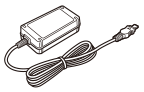
Cabo HDMI (1)
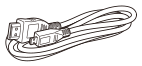
Cabo micro USB (1)

Cabo de alimentação (1)
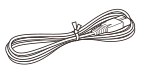
Bateria recarregável NP-FV70 (1)

- Ao utilizar este produto quando está ligado a uma tomada de parede , por exemplo, enquanto está a carregar, certifique-se de que insere a bateria neste produto.
“Manual de instruções” (1)
[9] Como utilizarPreparativosPreparação da fonte de alimentaçãoColocar a bateria
Coloque corretamente a bateria neste produto.
-
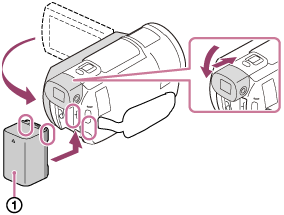
Feche o monitor LCD e recolha o visor elétrico (modelos com visor elétrico). Em seguida, coloque a bateria (
 ).
).
- Alinhe o entalhe deste produto e a saliência da bateria e, de seguida, faça deslizar a bateria para cima.
- Se o visor elétrico estiver para fora (modelos com visor elétrico), recolha-o.
Para retirar a bateria
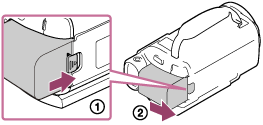
Desligue este produto. Faça deslizar a patilha de libertação da bateria () e retire a bateria ( ).
).
Nota
- Não pode utilizar nenhuma outra bateria InfoLITHIUM para além da série V neste produto.
- Não pode utilizar a bateria NP-FV30 InfoLITHIUM com este produto.
- Por predefinição, a alimentação desliga-se automaticamente se o produto não for utilizado durante cerca de 2 minutos para economizar a carga da bateria (Economia Energia).
[10] Como utilizarPreparativosPreparação da fonte de alimentaçãoCarregar a bateria utilizando o transformador de CA
Carregar a bateria utilizando o transformador de CA fornecido. Coloque a bateria com antecedência.
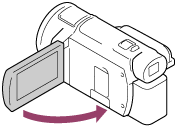
- Feche o monitor LCD.
- Se o visor elétrico estiver para fora (modelos com visor elétrico), recolha-o.
- Ligue o transformador de CA e o cabo de alimentação a este produto e a uma tomada de parede .
- O indicador luminoso POWER/CHG (carga) acende-se a cor de laranja.
- Quando a bateria estiver totalmente carregada, o indicador luminoso POWER/CHG (carga) apaga-se. Desligue o transformador de CA da ficha DC IN deste produto.
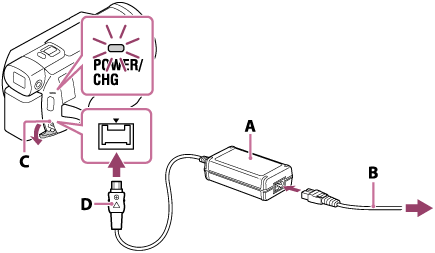
A: Transformador de CA
B: Cabo de alimentação
C: Tomada CC IN
D: Alinhe a marca
 na ficha CC
Nota
- Preste atenção às seguintes notas sobre a utilização do transformador de CA.
- Utilize uma tomada de parede próxima quando utilizar o transformador de CA. Desligue imediatamente o transformador de CA da tomada de parede se ocorrer alguma avaria durante a utilização deste produto.
- Não utilize o transformador de CA num espaço muito estreito, por exemplo, entre uma parede e um móvel.
- Não provoque um curto-circuito na tomada CC do transformador de CA nem nos terminais da bateria com quaisquer objetos metálicos. Pode causar uma avaria.
Sugestão
- Recomenda-se que carregue a bateria no intervalo de temperatura de 10 °C a 30 °C .
[11] Como utilizarPreparativosPreparação da fonte de alimentaçãoCarregar a bateria utilizando o seu computador
Carregue a bateria ligando este produto e o seu computador com o cabo micro USB. Coloque a bateria com antecedência.
- Feche o monitor LCD.
- Se o visor elétrico estiver para fora (modelos com visor elétrico), recolha-o.
- Ligue este produto a um computador ligado utilizando o cabo micro USB.
- O indicador luminoso POWER/CHG (carga) muda para cor de laranja.
- Quando a bateria estiver totalmente carregada, o indicador luminoso POWER/CHG (carga) apaga-se. Retire o cabo micro USB deste produto e do computador.
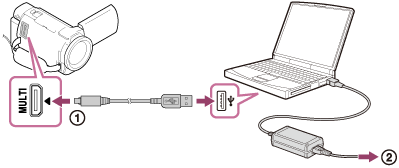 : Cabo micro USB: A uma tomada de parede
Sugestão
- Recomenda-se que carregue a bateria no intervalo de temperatura de 10 °C a 30 °C .
[12] Como utilizarPreparativosPreparação da fonte de alimentaçãoLigar a alimentação
Ligue este produto.
- Abra o monitor LCD deste produto e ligue a alimentação.
- Pode também ligar este produto premindo o botão (LIGADO/EM ESPERA) ou puxando o visor elétrico para fora (modelos equipados com o visor elétrico).
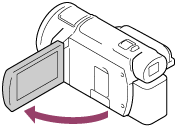
- Pode também ligar este produto premindo o botão
Para desligar a alimentação
Feche o monitor LCD.
- Pode também desligar este produto premindo o botão (LIGADO/EM ESPERA).
- Se o visor elétrico (modelos equipados com o visor elétrico) estiver puxado para fora, recolha-o conforme indicado na figura seguinte.
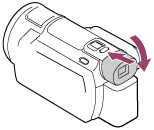
Ligar ou desligar este produto (modelos equipados com o visor elétrico)
A alimentação deste produto é ligada ou desligada dependendo do estado do monitor LCD ou do visor elétrico.
- Monitor LCD: Aberto
- Ligado, independentemente do estado do visor (recolhido ou para fora)
- Monitor LCD: Fechado
- Desligado, quando o visor está recolhido
- Ligado, quando o visor está para fora
Nota
- Mesmo que o monitor LCD esteja fechado, se o visor elétrico (modelos equipados com o visor elétrico) estiver para fora, este produto não está desligado. Quando desligar a alimentação deste produto, certifique-se de que o visor elétrico (modelos equipados com o visor elétrico) está recolhido na posição original.
[13] Como utilizarPreparativosPreparação da fonte de alimentaçãoUtilizar este produto com alimentação a partir de uma tomada de parede
Forneça alimentação a este produto utilizando o transformador de CA.
- Estabeleças as mesmas ligações que são apresentadas em “Carregar a bateria utilizando o transformador de CA” para utilizar este produto.
- Mesmo que a bateria esteja colocada, não ficará descarregada.
[14] Como utilizarPreparativosDefinição inicialConfiguração inicial
Defina o idioma, a data e a hora quando utilizar este produto pela primeira vez.
- Abra o monitor LCD deste produto e ligue a alimentação.
- Selecione o idioma pretendido e, em seguida, selecione [Próx.].
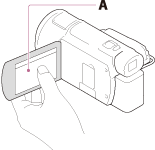
A: Toque no monitor LCD
- Selecione a área geográfica pretendida com
 /
/ e, em seguida, selecione [Próx.].
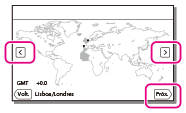
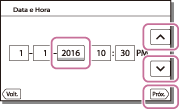
- Defina [Hora de Verão] e selecione o formato da data, assim como a data e a hora.
- Se definir [Hora de Verão] para [Ligado], o relógio avança 1 hora.
- Quando selecionar a data e a hora, selecione uma das opções e ajuste o valor com
 /
/ .
. - Quando seleciona
 -
-  , finaliza a operação de definição da data e hora.
Sugestão
- A data e a hora são registadas automaticamente e podem apenas ser exibidas durante a reprodução. Para as exibir, selecione - [Definição] - [
 Definições Reprod.] - [Código de Dados] - [Data/Hora].
[15] Como utilizarPreparativosPreparar um cartão de memóriaInserir um cartão de memória
Introduza um cartão de memória neste produto.
- Abra a tampa e insira o cartão de memória até encaixar.
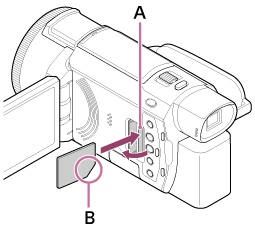
A: Indicador luminoso de acesso
B: Introduza o cartão com o canto cortado no sentido indicado.
Nota
- Para garantir um funcionamento estável do cartão de memória, recomenda-se formatar o cartão de memória neste produto antes da primeira utilização. Formatar o cartão de memória irá apagar todos os dados armazenados no mesmo, pelo que não será possível recuperá-los. Guarde os dados importantes no seu computador, etc.
- Confirme o sentido de introdução do cartão de memória. Se forçar a entrada do cartão de memória no sentido errado, o cartão de memória, a ranhura para cartão de memória ou os dados de imagem poderão ficar danificados.
- Não introduza qualquer outro cartão de memória para além dos que cabem na ranhura para o cartão de memória. Se o fizer, pode causar uma avaria.
- Quando introduzir ou retirar o cartão de memória, proceda com cuidado para que o cartão de memória não salte para fora e caia.
- O cartão de memória não será reconhecido por este produto, a menos que seja inserido a direito no sentido correto.
- Se a mensagem [Preparando ficheiro de base de dados de imagem. Aguarde.] for apresentada, aguarde até que a mensagem desapareça.
Sugestão
- Para retirar o cartão de memória, abra a tampa e empurre ligeiramente o cartão de memória.
[16] Como utilizarPreparativosPreparar um cartão de memóriaTipos de cartão de memória que pode utilizar com este produto
Podem ser utilizados os seguintes tipos de cartão de memória com este produto.
Selecione o tipo de cartão de memória a usar com a câmara de vídeo, consultando a tabela seguinte.
Neste Guia de Ajuda, os tipos de cartões de memória que pode utilizar com este produto chamam-se Memory Stick PRO Duo ou cartão SD.
| Cartão de memória | AVCHD | XAVC S |
|---|---|---|
| Memory Stick PRO Duo |  (apenas Mark 2) (apenas Mark 2) |
– |
| Memory Stick PRO-HG Duo | |
– |
| Memory Stick Micro (M2) | (apenas Mark 2) |
– |
| Cartão de memória SD | *1 |
– |
| Cartão de memória SDHC | *1 |
*2 |
| Cartão de memória SDXC | *1 |
*2 |
| Cartão de memória microSD | *1 |
– |
| Cartão de memória microSDHC | *1 |
*2 |
| Cartão de memória microSDXC | *1 |
*2 |
*1 Classe de velocidade SD 4: ou mais rápida, ou classe de velocidade UHS 1:
  ou mais rápida
*2 Cartões de memória que cumpram as seguintes condições
- Capacidade de 4 GB ou mais
- Classe de velocidade SD 10:
 , ou classe de velocidade UHS 1: ou mais rápida
 - Ao gravar a 100 Mbps ou mais rápido, classe de velocidade UHS 3: é necessário
 .
.
Nota
- Os filmes gravados serão divididos em ficheiros de 4 GB quando é utilizado um cartão de memória SDHC para gravar filmes XAVC S durante longos períodos de tempo. Os ficheiros divididos serão reproduzidos continuamente quando reproduzidos na câmara de vídeo. Os ficheiros divididos podem ser integrados no ficheiro único, utilizando o PlayMemories Home.
- Ao usar um Memory Stick Micro ou um cartão de memória microSD com a câmara de vídeo, certifique-se de que o utiliza inserido no adaptador dedicado.
[17] Como utilizarGravarGravar filmes/fotografiasAjustar o ângulo do visor elétrico para facilitar a visualização (modelos equipados com o visor elétrico)
Pode ajustar o ângulo do visor elétrico para facilitar a visualização.
- Feche o monitor LCD.
- Puxe para fora o visor elétrico () e, em seguida, ajuste para o ângulo que pretende ().
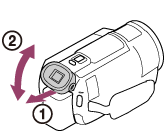
- Mova os olhos perto do visor elétrico.
- Se as indicações do visor elétrico aparecerem desfocadas, ajuste a patilha de ajuste da objetiva do visor elétrico localizada na parte lateral do mesmo.
Nota
- Se este produto não for operado durante um determinado período, a alimentação irá desligar-se e o ecrã no visor elétrico desaparecerá. Para visualizar novamente o ecrã, recolha o visor elétrico e puxe novamente para fora para ligar a alimentação.
[18] Como utilizarGravarGravar filmes/fotografiasGravar filmes
Grave filmes.
- Abra o monitor LCD deste produto e ligue a alimentação.
- Pode também ligar este produto premindo o botão (LIGADO/EM ESPERA) ou puxando o visor elétrico para fora (modelos equipados com o visor elétrico).
- Pode também ligar este produto premindo o botão
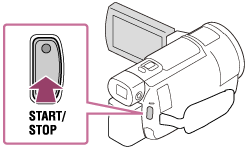
- Prima START/STOP para iniciar a gravação.
- Para parar a gravação, carregue novamente em START/STOP.
Nota
- Se fechar o monitor LCD durante a gravação de filmes, o produto para a gravação (apenas quando o visor elétrico estiver recolhido, modelos equipados com o visor elétrico).
- O tempo máximo de gravação contínua de filmes é de aproximadamente 13 horas.
- Quando um ficheiro de vídeo AVCHD exceder os 2 GB, é automaticamente criado o ficheiro de vídeo seguinte.
- Quando um ficheiro de vídeo MP4 exceder os 4 GB, é automaticamente criado o ficheiro de vídeo seguinte.
- Os seguintes estados serão indicados se ainda estiverem a ser gravados dados no suporte de gravação depois de a gravação ter terminado. Durante este procedimento, não sujeite o produto a impactos ou a vibrações, nem retire a bateria ou o transformador de CA.
- O indicador luminoso de acesso está aceso ou intermitente
- O ícone do suporte apresentado no canto superior direito do monitor LCD está intermitente
- O monitor LCD deste produto pode exibir imagens gravadas que ocupam toda a superfície do monitor (visualização integral da imagem). No entanto, tal pode provocar um ligeiro corte das margens superior, inferior, direita e esquerda das imagens quando reproduzidas num televisor que não seja compatível com a visualização total. Recomenda-se que grave as imagens com [Linha Grelha] definido para [Ligado] com a moldura exterior de [Linha Grelha] como referência.
- Verifique o enquadramento do motivo no monitor LCD e inicie a gravação.
- Se a tampa da objetiva não estiver totalmente aberta, só será gravado um ecrã preto e som.
- Durante a gravação de filmes XAVC S 4K, não é possível reproduzir vídeos num monitor externo através de uma ligação HDMI/vídeo.
Sugestão
- Quando [Dual Video REC] está definido para [Ligado], este produto grava um filme XAVC S e um filme MP4 simultaneamente ou grava um filme AVCHD e um filme MP4 simultaneamente.
- Por predefinição, [Dual Video REC] está definido para [Deslig].
[19] Como utilizarGravarGravar filmes/fotografiasTirar fotografias
Tire fotografias.
-
Abra o monitor LCD deste produto para ligar a alimentação.
- Pode também ligar este produto premindo o botão (LIGADO/EM ESPERA) ou puxando o visor elétrico para fora (modelos equipados com o visor elétrico).
- Pode também ligar este produto premindo o botão
-
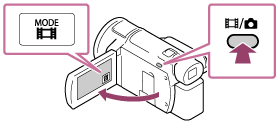
Prima o botão
 /
/ (Modo Fotografia) para selecionar o modo de gravação de fotografias (modelos equipados com o visor elétrico).
- Pode também selecionar o modo de gravação de fotografias, selecionando [MODE] no monitor LCD.
-
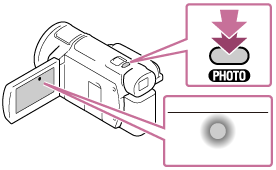
Prima ligeiramente o botão PHOTO para ajustar a focagem e, em seguida, prima-o totalmente.
- Quando a focagem estiver corretamente ajustada, o indicador de bloqueio AE/AF aparece no monitor LCD.
Nota
- Os seguintes estados serão indicados se ainda estiverem a ser gravados dados no suporte de gravação depois de a gravação ter terminado. Durante este procedimento, não sujeite o produto a impactos ou a vibrações, nem retire a bateria ou o transformador de CA.
- O indicador luminoso de acesso está aceso ou intermitente
- O ícone do suporte apresentado no canto superior direito do monitor LCD está intermitente
[20] Como utilizarGravarAlterar o brilho manualmente para a gravaçãoControlar as definições de imagem manualmente com o anel MANUAL (modelos equipados com o visor elétrico)
Utilize as funções atribuídas ao botão MANUAL ou ao anel MANUAL.
- Carregue no botão MANUAL para alternar para o modo de operação manual.
- Carregar no botão MANUAL alterna o modo de operação entre manual e automático. (Exceto quando [Zoom] está atribuído ao anel MANUAL)
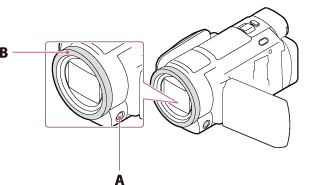
A: Botão MANUAL
B: Anel MANUAL
- Rode o anel MANUAL para efetuar ajustes.
Nota
- As definições manuais serão retidas mesmo que altere a opção atribuída do anel MANUAL. Todavia, se definir [Exposição] depois de definir [Desvio EA] manualmente, [Exposição] irá substituir [Desvio EA].
- Se definir [Exposição], [DIAFRAGMA] ou [Velocid. Obturador], as definições de outras 2 opções são canceladas.
- O anel MANUAL não está disponível enquanto utiliza a função Transm. em direto.
- O anel MANUAL não está disponível enquanto utiliza a função Controlo multi-câmaras.
[21] Como utilizarGravarAlterar o brilho manualmente para a gravaçãoAtribuir funções utilizadas com frequência ao botão MANUAL ou ao anel MANUAL (modelos equipados com o visor elétrico)
Pode registar as suas funções pretendidas ao botão MANUAL ou ao anel MANUAL.
- Carregue sem soltar no botão MANUAL durante alguns segundos.
- É apresentado o ecrã [Defin. manual anel].
- Rode o anel MANUAL e selecione a opção a ser atribuída.
Selecione [REPOR] para repor os itens ajustados manualmente para as predefinições.
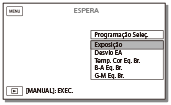
- Carregue no botão MANUAL para confirmar.
O que pode controlar com o anel MANUAL
- [Zoom]
- [Foco]
- [Exposição]
- [DIAFRAGMA]
- [Velocid. Obturador]
- [Desvio EA]
- [Alteraç. Equil. Branco]
Sugestão
- Os dados da câmara que aparecem no monitor LCD serão diferentes conforme as definições de gravação deste produto. As definições serão apresentadas com os ícones seguintes. As definições serão apresentadas no ecrã de reprodução com os ícones seguintes.
 : Automático
 : Exposição está definida manualmente.
[22] Como utilizarGravarFunções úteis para gravaçãoAplicar o zoom
Pode gravar uma imagem com o motivo ampliado.
- Mova a patilha de zoom elétrico para ampliar ou reduzir o tamanho da imagem.
- W:
- Campo de visão mais amplo (Grande angular)
- T:
- Campo de visão próximo (Teleobjetiva)
- Mova ligeiramente a patilha de zoom elétrico para obter um zoom mais lento. Mova-a um pouco mais para obter um zoom mais rápido.
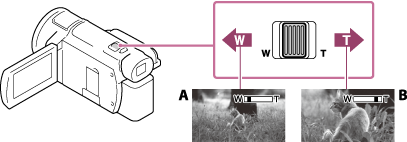
A: Grande angular
B: Teleobjetiva
Nota
- Mantenha o dedo colocado sobre a patilha de zoom elétrico. Se retirar o dedo da patilha de zoom elétrico, o som de funcionamento da patilha de zoom elétrico pode ficar também gravado.
- Não é possível alterar a velocidade do zoom com o botão W/T do monitor LCD.
- A distância mínima possível entre este produto e o motivo, para manter uma focagem nítida, é de cerca de 1 cm para grande angular e de cerca de 80 cm para teleobjetiva.
[23] Como utilizarGravarFunções úteis para gravaçãoCaptar fotografias durante a gravação de filmes (Captura Dupla)
Pode tirar fotografias durante a gravação de filmes.
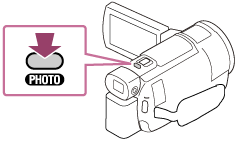
- Prima PHOTO durante a gravação do filme para captar imagens fixas.
Nota
- Não pode captar fotografias durante a gravação de filmes nas seguintes situações:
- Quando [
 Formato ficheiro] está definido para [AVCHD] e [Modo GRAVAÇÃO] está definido para [Mais alta qualid
  ], [Qualidade 60p
  ] (dispositivo compatível com 1080 60i)/[Qualidade 50p ] (dispositivo compatível com 1080 50i).
 - Quando estiver selecionado um item de [Efeito de imagem].
-
Quando [SteadyShot] estiver definido para [Inteligente Ativo].
-
Quando [Formato ficheiro] está definido para [XAVC S 4K] e [Modo GRAVAÇÃO] está definido para [100Mbps
 ].
].
-
Quando [Formato ficheiro] está definido para [XAVC S 4K] e [Dual Video REC] está definido para [Ligado].
- Quando [
[24] Como utilizarGravarFunções úteis para gravaçãoGravar no modo de imagem simétrica
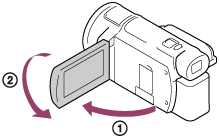
Pode rodar o monitor LCD 180 graus para que o monitor LCD fique virado para si e, assim, poder gravar a sua própria imagem.
- Abra o monitor LCD 90 graus em relação a este produto (), rode-o 180 graus no sentido da objetiva () e, em seguida, comece a gravar.
Sugestão
- É apresentada uma imagem simétrica do motivo no monitor LCD (como num espelho), mas a imagem ficará normal quando gravada.
[25] Como utilizarGravarFunções úteis para gravaçãoAuto inteligente
Este produto grava imagens depois de selecionar automaticamente a definição mais adequada para os motivos ou a situação.
- Selecione
 - [Ligado] - no ecrã de gravação de filmes ou fotografias.
- Para cancelar a função Auto inteligente, selecione
 - [Deslig] - .
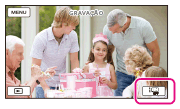
- Para cancelar a função Auto inteligente, selecione
- Aponte este produto ao motivo e comece a gravar.
- São apresentados os ícones que correspondem às condições detetadas.

Sobre as cenas detetáveis
Deteção de cara: (Retrato), (Bebé)
Deteção de cena: (Luz de Fundo), (Paisagem), (Cena Noturna), (Projetor), (Pouca luz), (Macro)
Deteção de vibração: (Enquanto anda), (Tripé)
Deteção de som: , (Red. Ruíd. Vent. Auto.)
Nota
- Este produto poderá não detetar a cena ou motivo esperados, dependendo das condições de gravação.
[26] Como utilizarGravarFunções úteis para gravaçãoReduzir o volume da voz da pessoa que está a gravar o filme (Cancelamento de Voz)
Pode gravar filmes diminuindo o volume da voz da pessoa que está a gravar o filme.
- Prima o botão .
- Quando [Cancelamento de Voz] estiver definido para [Ligado], é apresentada a mensagem .
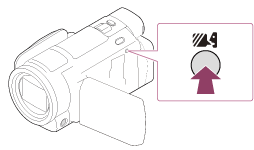
- Quando [Cancelamento de Voz] estiver definido para [Ligado], é apresentada a mensagem
Nota
- Se pretender gravar um filme sem diminuir o volume da voz da pessoa que está a gravar o filme, defina [Cancelamento de Voz] para [Deslig].
- Não pode diminuir o volume da voz da pessoa que está a gravar o filme conforme pretendido.
- A função [Cancelamento de Voz] não é ativada enquanto um microfone externo estiver ligado a este produto.
Sugestão
- Pode também definir o [Cancelamento de Voz] a partir do menu.
[27] Como utilizarGravarFunções úteis para gravaçãoGravar o motivo selecionado nitidamente (Bloqueio AF)
Este produto pode detetar um motivo que selecione e ajustar automaticamente a focagem.
A função está disponível no modo de tirar fotografia e no modo de gravação de filme quando todos os seguintes itens de menu estão definidos como [Auto]:
[Seleção de cena]/[Equilíbrio Branco]/[Foco]/[Exposição]/[DIAFRAGMA]
- Toque no motivo que pretende detetar durante a gravação.
- Para cancelar a função Bloqueio AF, selecione
 .
.
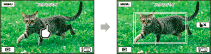
- Para cancelar a função Bloqueio AF, selecione
Nota
- Quando utilizar as funções seguintes, não pode utilizar [Bloqueio AF].
- NIGHTSHOT
- [Zoom digital]
- [Transm. em direto]
-
[Formato ficheiro] está definido como [XAVC S 4K] e [Dual Video REC] está definido como [Ligado]
[28] Como utilizarGravarFunções úteis para gravaçãoUtilizar a função Captura com intervalo de tempo
No modo de captura com intervalo de tempo, as fotografias são tiradas sequencialmente a intervalos regulares.
- Abra o monitor LCD deste produto e ligue a alimentação.
-
Também pode ligar este produto premindo o botão (LIGADO/EM ESPERA) ou puxando o visor elétrico para fora (para modelos equipados com um visor elétrico).
-
Também pode ligar este produto premindo o botão
- Selecione [MODE] no monitor LCD e, em seguida, selecione o modo de captura com intervalo de tempo.
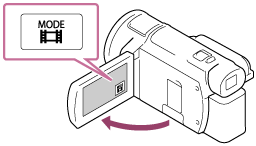
- Prima ligeiramente o botão PHOTO para ajustar a focagem e, em seguida, prima-o totalmente.
- Quando a focagem estiver corretamente ajustada, o indicador de bloqueio AE/AF aparece no monitor LCD.
- A captura com intervalo de tempo será interrompida se carregar no botão PHOTO durante a captura com intervalo de tempo.
Nota
- Para poupar carga da bateria, é recomendável utilizar o transformador de CA para fornecer alimentação à câmara de vídeo quando utilizar o modo de captura com intervalo de tempo.
[29] Como utilizarReproduzirReproduzir imagens utilizando Vista de EventosReproduzir filmes e fotografias a partir do ecrã Vista de Eventos
Pode procurar imagens gravadas por data e hora da gravação (Vista de Eventos).
- Abra o monitor LCD e carregue em
 (Ver Imagens) para iniciar o modo de reprodução.
- Também pode selecionar (Ver Imagens) no monitor LCD.

- Também pode selecionar
- Selecione / para mover o evento pretendido para o centro () e, em seguida, selecione-o ().
- Este produto apresenta automaticamente as imagens gravadas como um evento, com base na data e hora.
- Apenas serão apresentados os filmes guardados no formato selecionado em [Formato ficheiro]. Pode alterar os filmes apresentados selecionando o formato em - [Qualidade/ Tam. Imagem] - [Formato ficheiro].
-
Quando selecionar [XAVC S 4K], altere também a definição de [Taxa Fotograma] de acordo com o filme que pretende reproduzir (dispositivo compatível com 1080 60i).
[
Taxa Fotograma]: Se selecionar 30p, não aparecem filmes de 24p.
Se selecionar 24p, não aparecem filmes de 30p.

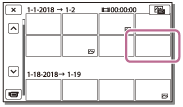
- Selecione a imagem.
- Este produto inicia a reprodução desde a imagem selecionada até à última imagem no evento.
- Selecione os botões adequados no monitor LCD para as várias operações de reprodução.
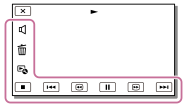
Botões para operações de reprodução
 : Volume
 /
/ : Anterior/Seguinte
 : Apagar
 /
/ : Recuo rápido/avanço rápido
 : Contexto
 /: Reproduzir/Pausa
 : Parar
 : Iniciar/parar a apresentação de slides
- Para iniciar a apresentação de slides, selecione
 FOTOGRAFIA em
  no passo 3.
 : Vídeo gravado com movimento
 : Ajuste Interv. Mov.
Nota
- Para evitar perder os dados das imagens, guarde periodicamente num suporte externo todas as imagens gravadas.
- Alguns botões descritos acima podem não aparecer, dependendo da imagem que está a ser reproduzida.
- Por predefinição, é previamente gravado um filme de demonstração protegido (modelos com memória interna e FDR-AX40/AX55/AXP55).
Sugestão
- À medida que repete a seleção de / durante a reprodução, os filmes são reproduzidos a uma velocidade de cerca de 5 vezes - cerca de 10 vezes - cerca de 30 vezes - cerca de 60 vezes.
- Selecione
 /
/ durante a pausa para reproduzir filmes lentamente.
 - Para repetir a apresentação de slides, selecione - [Def. Apres. Slides] quando for selecionado com o botão Mudar Tipo de Imagem.
[30] Como utilizarReproduzirReproduzir imagens utilizando Vista de EventosApresentação no ecrã Vista de Eventos
Explica itens apresentados no ecrã Vista de Eventos.
Ecrã Vista de Eventos
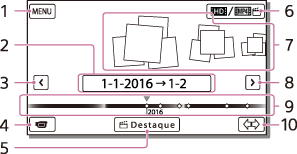
- Para o ecrã MENU
- Nome do evento
- Para o evento anterior
- Para o modo de gravação de filmes/fotografias
- Criador de Filmes de Destaques (*)
* O Criador de Filmes de Destaques será apresentado quando o formato de Filme estiver definido para AVCHD. Não será apresentado quando um dispositivo de suporte externo estiver ligado a este produto.
-
Para mudar o formato de filme (XAVC S 4K/XAVC S HD/AVCHD/MP4)
O ícone apresentado varia de acordo com a definição de [
Formato ficheiro]. - Eventos
- Para o evento seguinte
- Barra do cronograma
- Para alterar Escala de Eventos (aprox. 3 meses/1,5 anos)
Ecrã de Índice
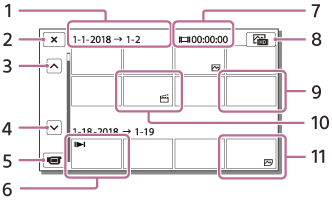
- Nome do evento
- Para fechar o ecrã de índice
- Para o evento anterior
- Para o evento seguinte
- Para o modo de gravação de filmes/fotografias
- Última imagem reproduzida
- Tempo gravado/número de fotografias
- Para alternar entre o ecrã de reprodução de filmes/fotografias (VISUAL INDEX)
Selecione o tipo de imagem (
FILME, FOTOGRAFIA,  FILME/FOTO) que pretende reproduzir.
 - Filme
- Destacar Filme
- Fotografia
Nota
- Os ícones apresentados podem variar, dependendo do modelo.
Sugestão
- As imagens de tamanho reduzido que permitem visualizar várias imagens ao mesmo tempo num ecrã de índice denominam-se “miniaturas”.
[31] Como utilizarReproduzirCriar um filme de destaquesAcerca do Criador de Filmes de Destaques
O Criador de Filmes de Destaques neste produto cria filmes de destaques (formato MP4) a partir de vários filmes (formato AVCHD) que tenha gravado, libertando-o de trabalho complicado de edição.
Os filmes de destaques criados com o Criador de Filmes de Destaques são editados para corresponderem à música de fundo que selecionou, permitindo-lhe partilhar cenas em movimento, vendo-as em conjunto com os amigos e a família ou carregando-as para um site de partilha de vídeo.
Pode criar um filme de destaques que se adapte melhor à sua preferência, definindo cenas para serem utilizadas com o Criador de Filmes de Destaques, definindo pontos de destaque durante a gravação ou mudando a música de fundo.
Os filmes de destaques são guardados com a data em que foram criados e podem ser reproduzidos da mesma forma que filmes gravados.
[32] Como utilizarReproduzirCriar um filme de destaquesCriar filmes de destaques (formato MP4) com o Criador de Filmes de Destaques
O Criador de Filmes de Destaques pode criar filmes de destaques (formato AVCHD).
pode personalizar o âmbito de edição do Criador de Filmes de Destaques e a música de fundo dos filmes de destaque, segundo as suas preferências.
Recomendamos que utilize o transformador de CA quando criar filmes de destaque com o Criador de Filmes de Destaques.
- Abra o monitor LCD e carregue em (Ver Imagens) para iniciar o modo de reprodução.
- Também pode selecionar (Ver Imagens) no monitor LCD.
- É apresentado o ecrã de Vista de Eventos.
- Também pode selecionar
- Apresente o evento pretendido no centro da Vista de Eventos e selecione [
 Destaque].
- [Destaque] não será apresentado quando apenas forem selecionados filmes gravados em formato AVCHD.
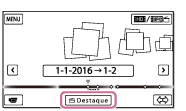
- [
- Para alterar as definições, selecione , altere as definições segundo as suas preferências no ecrã de definições apresentado e, em seguida, selecione .
- No ecrã de confirmação de definições, selecione - . O filme de destaques é criado.
- O tempo necessário para criar um filme de destaques é cerca de duas vezes a duração total do filme a ser criado.
- O filme de destaques criado é guardado em formato MP4.
- Selecione a operação pretendida quando a criação do filme de destaques estiver terminado.
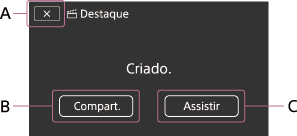
A: Para sair.
B: É apresentado um ecrã onde pode escolher partilhar o filme de destaques criado num smartphone ou computador. Precisará de uma ligação Wi-Fi ou ligação por USB para partilhar o filme de destaques.
C: Reproduzir o filme de destaques criado para verificar o conteúdo.
Itens de menu que pode definir
- [Intervalo de seleção]
- Pode alterar o intervalo de data (data de início/data de fim) do filme de destaques a ser criado.
- [Duração do filme]
- Pode definir a duração do segmento do filme de destaques.
- [Efeito de transição]
- Pode definir o efeito da transição entre cenas no filme de destaques.
- [Velocidade transição]
- Pode definir a velocidade da transição entre cenas no filme de destaques.
- [Música]
- Pode selecionar a sua música de fundo preferida para o filme de destaques.
- [Mistura de Áudio]
- O equilíbrio entre o som gravado e a música de fundo é ajustado.
- [Ponto de Destaque]
-
Pode selecionar cenas para serem incluídas no filme de destaques.
-
Para acrescentar pontos de destaque, reproduza um filme, selecione
para suspender a reprodução e, em seguida, selecione . -
Para eliminar os pontos de destaque de um filme, selecione
- [Limpar Todos Pontos].
Sugestão
- Pode substituir os ficheiros de música de fundo com este produto utilizando Music Transfer do “PlayMemories Home”.
- Ligue o produto ao seu computador com um cabo USB.
- Inicie o “PlayMemories Home” instalado no seu computador e, em seguida, selecione Music Transfer na barra de menu.
- Para transferir um filme de destaques para um smartphone ou um computador, selecione apresentado no ecrã de reprodução do filme de destaques.
Nota
- Selecione um filme AVCHD cujo tempo de gravação seja de 5 segundos ou mais.
- Se a duração do filme selecionado for inferior ao tempo selecionado em [Duração do filme] ou ao tempo da música de fundo, não pode ser criado um filme de destaques.
- A taxa de bits do filme de destaques criado com o [Criador de Filmes de Destaques] é de 12 Mbps.
- O filme de destaques criado não pode ser gravado se o tamanho do ficheiro exceder o espaço livre da memória.
- Podem ser definidos até 10 pontos de destaque para um filme. Se o número de pontos de destaque definidos chegar a 10, não é possível definir mais pontos de destaque. Para definir um novo ponto de destaque, limpe todos os pontos de destaque definidos e volte a defini-los.
- Quando não forem definidos quaisquer pontos de destaque, o filme de destaques é editado com os pontos que este produto selecionar.
- Existe a possibilidade de alguns pontos de destaque que definiu não virem a ser utilizados no filme de destaques.
- Se o filme de destaques não puder ser reproduzido porque o ficheiro de música de fundo está corrompido, selecione - [Definição] - [Definições Reprod.] - [Esvaziar Música] e, em seguida, transfira o ficheiro de música de fundo para este produto. Os ficheiros de música de fundo pré-instalados neste produto podem ser recuperados com o Music Transfer do “PlayMemories Home”.
- O som do filme de destaques é convertido para áudio estéreo 2ch.
- Apenas filmes AVCHD (exceto filmes 24p) podem ser utilizados para um filme de destaques.
- A música de fundo pré-instalada neste produto foi oficialmente contratada entre a Sony e os licenciantes. É permitida a utilização privada, a duplicação, a distribuição ou a transmissão pública dos filmes que contenham a referida música de fundo apenas quando os ditos filmes se destinarem a fins não comerciais e quando não for recebido qualquer tipo de compensação por parte das pessoas a quem os filmes foram apresentados.
[33] Como utilizarReproduzirCriar um filme de destaquesAdicionar um ponto de destaque durante a gravação
Pode especificar pontos de destaque (cenas a incluir num filme de destaques) durante a gravação.
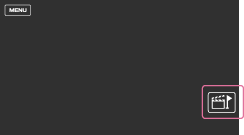
- No ecrã de gravação de filmes, selecione
 no canto inferior direito quando for apresentada uma cena que pretende incluir no filme de destaques.
Nota
- Podem ser definidos até 10 pontos de destaque. Se o número de pontos de destaque definidos chegar a 10, não é possível definir mais pontos de destaque. Para definir um novo ponto de destaque, defina-o quando criar o filme de destaques.
- Os pontos de destaque apenas podem ser definidos em filmes AVCHD (exceto filmes 24p) durante a gravação.
- Os pontos de destaque definidos não são sempre utilizados para o filme de destaques.
[34] Como utilizarReproduzirCriar um filme de destaquesReproduzir filmes de destaque
Pode reproduzir filmes criados no Criador de Filmes de Destaques.
- Abra o monitor LCD e carregue em (Ver Imagens) para iniciar o modo de reprodução.
- Também pode selecionar (Ver Imagens) no monitor LCD.
- Também pode selecionar
- Selecione
 no canto superior direito do ecrã -
  MP4 - .
 - Selecione / para mover o evento pretendido para o centro () e, em seguida, selecione-o ().
- Os filmes de destaques são guardados com a data em que foram criados.
- Selecione a imagem.
- Este produto inicia a reprodução desde a imagem selecionada até à última imagem no evento.
 é apresentado no canto inferior direito da miniatura do filme de destaques.

Nota
- Para evitar perder os dados das imagens, guarde periodicamente todos os seus filmes de destaques num suporte externo.
[35] Como utilizarReproduzirReproduzir filmes MP4 (filme HD) (mudar o formato de filme)Reproduzir filmes MP4 (filme HD) (mudar o formato de filme)
O formato de um filme a ser reproduzido ou editado pode ser alterado no ecrã Vista de Eventos.
- Prima (Ver imagens) para entrar no modo de reprodução.
- Selecione o formato de filme que quer reproduzir entre no canto superior direito do monitor LCD.
- Poderá ser apresentado um ícone diferente de
 dependendo da definição de [Formato ficheiro] e da definição do formato de reprodução do filme.
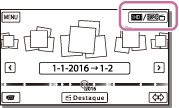
- O formato de um filme a ser reproduzido ou editado será mudado.
- Poderá ser apresentado um ícone diferente de
[36] Como utilizarReproduzirEditar imagens a partir do ecrã de reproduçãoNotas sobre a edição
- É possível realizar algumas operações básicas de edição neste produto. Caso pretenda realizar operações avançadas de edição, instale e utilize o software PlayMemories Home.
- Não é possível recuperar imagens depois de as apagar. Guarde filmes e fotografias importantes antes da eliminação.
- Não retire a bateria nem o transformador de CA deste produto enquanto apaga ou divide as imagens. Se o fizer, pode danificar o suporte de gravação.
- Não ejete o cartão de memória enquanto apaga ou divide imagens que estão gravadas no cartão de memória.
[37] Como utilizarReproduzirEditar imagens a partir do ecrã de reproduçãoApagar as imagens selecionadas
Selecione e apague imagens desnecessárias.
- Prima o botão neste produto para entrar no modo de reprodução.
- No ecrã Vista de Eventos, selecione e, em seguida, selecione o formato de filme que pretende apagar.
- Poderá ser apresentado um ícone diferente de dependendo da definição de [Formato ficheiro] e da definição do formato de reprodução do filme.
- Poderá ser apresentado um ícone diferente de
- - [Editar/Copiar] - [Apagar].
- Selecione [Múltiplas Imagens] e, em seguida, o tipo de imagem que pretende apagar.
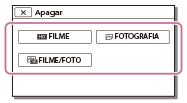
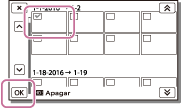
- Adicione marcas de verificação
 aos filmes ou fotografias a apagar e selecione .
Sugestão
- Não pode apagar imagens protegidas (). Desproteja os dados antes de apagar.
- Para apagar a parte indesejável de um filme, divida o filme e, em seguida, apague essa parte.
[38] Como utilizarReproduzirEditar imagens a partir do ecrã de reproduçãoApagar por data
Selecione imagens desnecessárias por data de gravação e apague-as.
- Prima o botão neste produto para entrar no modo de reprodução.
- No ecrã Vista de Eventos, selecione e, em seguida, selecione o formato de filme que pretende apagar.
- Poderá ser apresentado outro ícone em vez de dependendo da definição de [Formato ficheiro] e do formato de reprodução do filme.
- Poderá ser apresentado outro ícone em vez de
- - [Editar/Copiar] - [Apagar].
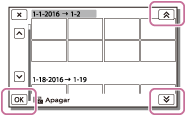
- Selecione [Tudo no Evento].
- Selecione a data que pretende apagar utilizando
 /
/ e, em seguida, selecione .
[39] Como utilizarReproduzirEditar imagens a partir do ecrã de reproduçãoSeccionar um filme
Separe um filme gravado no ponto pretendido.
- Esta função apenas está disponível quando [Formato ficheiro] está definido para [AVCHD].
- Selecione - [Dividir] no ecrã de reprodução de filmes.

- Selecione o ponto onde pretende dividir o filme em cenas utilizando / e, em seguida, selecione .

A: Volta ao início do filme selecionado
B: Ajusta o ponto de divisão com maior precisão
Nota
- Pode ocorrer uma ligeira diferença entre o ponto que seleciona e o ponto de divisão real, pois este produto seleciona o ponto de divisão com base em incrementos de cerca de meio segundo.
- Não é possível dividir um filme XAVC S ou um filme MP4.
[40] Como utilizarReproduzirEditar imagens a partir do ecrã de reprodução Captar uma fotografia a partir de um filme (modelos equipados com a memória interna ou modelos equipados com as tomadas USB IN/OUT)
Pode captar imagens a partir de filmes gravados com este produto.
- Selecione - [Capturar Fotografia] que aparece no ecrã de reprodução de um filme.

- Selecione a cena a partir da qual pretende captar uma fotografia utilizando / e, em seguida, selecione .
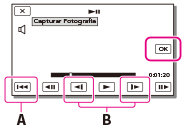
-
O tamanho de imagem da fotografia é o seguinte:
- Formato XAVC S 4K: [8,3 M]
- Formato XAVC S HD/AVCHD: [2,1 M].
A: Volta ao início do filme selecionado
B: Ajusta o ponto de captação com maior precisão
-
O tamanho de imagem da fotografia é o seguinte:
Nota
- Não pode captar fotografias a partir de um filme guardado num cartão de memória. (modelos equipados com a tomada USB apenas de saída)
Sugestão
- A data e a hora de gravação das fotografias captadas são iguais à data e à hora de gravação dos filmes.
- Se o filme a partir do qual está a fazer a captura não tiver código de dados, a data e a hora de gravação da fotografia será a data e a hora em que a captou do filme.
[41] Como utilizarReproduzirEditar imagens a partir do ecrã de reproduçãoTrajetória de visualização de um motivo em movimento (Vídeo Grav. c/ Mov.)
Pode visualizar a trajetória de um motivo em movimento rápido.
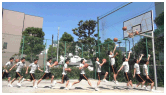
- No ecrã Vista de Eventos, reproduza o filme pretendido e, em seguida, selecione .
Para parar a reprodução de [Vídeo Grav. c/ Mov.], selecione
 .
.
Nota
- Os filmes XAVC S 4K não são compatíveis com [Vídeo Grav. c/ Mov.].
- [GRAV de alta velocid] não é compatível com [Vídeo Grav. c/ Mov.].
- [Vídeo Grav. c/ Mov.] não pode ser gravado como filme.
- As trajetórias de um motivo em movimento podem não ser criadas corretamente se o movimento for muito lento ou quase inexistente.
Sugestão
- Se esta função não funcionar corretamente, pode utilizar para alterar o intervalo de trajetórias a ser criado.
- Pode captar fotografias da sua cena favorita de um [Vídeo Grav. c/ Mov.] ([Capturar Fotografia]).
[42] Como utilizarReproduzirUtilizar o projetor incorporado Notas sobre a utilização do projetor (modelos com o projetor)
- O monitor LCD desliga-se quando está a ser projetada uma imagem.
- Tenha cuidado com as operações ou situações seguintes enquanto utiliza o projetor.
- Certifique-se de que não projeta imagens diretamente para os olhos.
- Certifique-se de que não toca na objetiva do projetor.
- O monitor LCD e a objetiva do projetor ficam quentes durante a utilização.
- Utilizar o projetor encurta a vida útil da bateria (recomenda-se a utilização do transformador de CA fornecido).
- Os modos de funcionamento a seguir indicados não estão disponíveis enquanto utiliza o projetor.
- Funcionamento deste produto com o monitor LCD fechado
- Várias outras funções
- Quando as imagens projetadas incluem muito preto, pode aparecer não uniformidade das zonas mais claras. Esta situação é causada pelo reflexo da luz na objetiva do projetor e não é sinónimo de avaria.
[43] Como utilizarReproduzirUtilizar o projetor incorporado Utilizar o projetor incorporado (modelos com o projetor)
Pode utilizar uma superfície plana, tal como uma parede, a servir de ecrã, a fim de visualizar com o projetor incorporado as imagens gravadas.
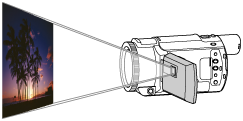
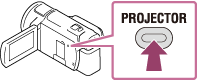
- Aponte a objetiva do projetor para uma superfície, como uma parede e, em seguida, prima PROJECTOR.
- Selecione [Imagem Fotografada Neste Dispositivo] no monitor LCD.
- Selecione [Projetar] no monitor LCD.
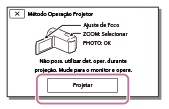
- Este ecrã aparece na primeira vez que utiliza o projetor incorporado depois de ligar este produto.
- Ajuste a focagem da imagem projetada com a patilha PROJECTOR FOCUS.
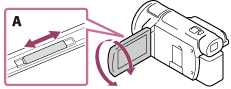
A: Patilha PROJECTOR FOCUS
- A imagem projetada é maior quando aumenta a distância entre este produto e a superfície em que a imagem é projetada.
- Recomenda-se que coloque este produto a uma distância superior a 0,5 m (distância aproximada) da superfície na qual as imagens são projetadas.
- Utilize a patilha de zoom elétrico para mover a moldura de seleção que é apresentada no ecrã de projeção e, em seguida, prima o botão PHOTO.
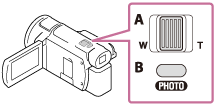
A: Patilha de zoom elétrico
B: Botão PHOTO
- Para obter detalhes sobre a reprodução, consulte a secção “Reproduzir filmes e fotografias a partir do ecrã Vista de Eventos”.
- Prima PROJECTOR para desligar o projetor.
[44] Como utilizarReproduzirUtilizar o projetor incorporado Utilizar o projetor para o seu computador ou outros dispositivos (modelos com o projetor)
Pode projetar imagens a partir de um computador ou de outros dispositivos utilizando o projetor incorporado.
- Ligue a tomada PROJECTOR IN deste produto a uma tomada de saída HDMI do outro dispositivo com o cabo HDMI (fornecido).
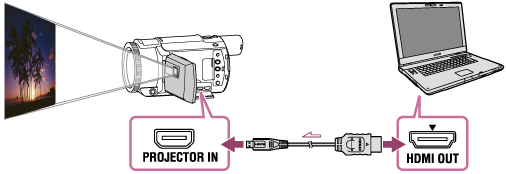
- Aponte a objetiva do projetor para uma superfície, como uma parede e, em seguida, prima PROJECTOR.
- Selecione [Imagem do Dispositivo Externo] no monitor LCD.
- Selecione [Projetar] no monitor LCD.

- Este ecrã aparece na primeira vez que utiliza o projetor incorporado depois de ligar este produto.
- Ajuste a focagem da imagem projetada com a patilha PROJECTOR FOCUS.
A: Patilha PROJECTOR FOCUS
- Quanto maior for a distância entre este produto e a parede, maior será o ecrã.
- Recomenda-se que coloque este produto a uma distância superior a 0,5 m (distância aproximada) da superfície na qual as imagens são projetadas.
- Selecione a imagem que pretende visualizar utilizando o seu computador ou outros dispositivos.
- Para desligar o projetor, prima PROJECTOR.
Nota
- Apenas pode utilizar a patilha PROJECTOR FOCUS durante a projeção de imagens.
Sugestão
- Se o terminal do dispositivo ligado não for compatível com o cabo HDMI (fornecido), utilize um adaptador de ficha HDMI (vendido separadamente). Para obter mais informações, consulte o manual de instruções fornecido com o dispositivo de suporte externo.
[45] Como utilizarReproduzirReproduzir imagens num televisor 4KVisualizar imagens num televisor 4K
Pode reproduzir imagens no formato de filme [XAVC S 4K], em qualidade de imagem de alta definição ligando este produto a um televisor com uma tomada HDMI.
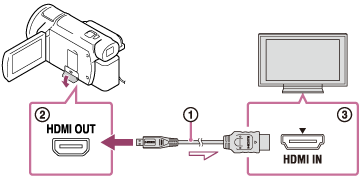
- Mude a entrada do televisor para a tomada que está ligada.
- - [Definição] - [
 Ligação] - [Resolução HDMI] - definição pretendida.
A qualidade de imagem da reprodução varia consoante o valor da definição de [Resolução HDMI].
- Quando [Resolução HDMI] é definido para [Auto] ou [2160p/1080p]
- Qualidade de imagem da reprodução: 4K
- Quando [Resolução HDMI] é definido para [1080p], [1080i] ou [720p]
- Qualidade de imagem da reprodução: Qualidade de imagem de alta definição
-
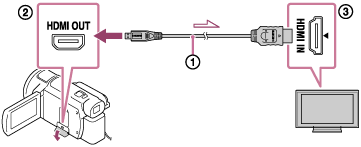
- Ligue o cabo HDMI () (fornecido) à tomada HDMI OUT () neste produto e à tomada de entrada HDMI (
 ) no televisor.
Nota
- Consulte também os manuais de instruções do televisor.
- Utilize o transformador de CA fornecido como fonte de alimentação.
[46] Como utilizarReproduzirReproduzir imagens num televisor 4KAumentar uma parte de um filme XAVC S 4K no ecrã durante a reprodução no televisor (Recortar reprodução)
Pode aumentar a parte desejada da imagem enquanto um filme gravado em formato [XAVC S 4K] está a ser reproduzido no televisor. A parte aumentada é reproduzida em qualidade de imagem de alta definição.
As fotografias são cortadas e aumentadas se reproduzir imagens, no caso de haver filmes e fotografias.
- Alterne a definição deste produto segundo a resolução do televisor de alta definição ou de 4K ligado.
- - [Definição] - [Ligação] - [Resolução HDMI] - definição pretendida.
Resolução HDMI:
Televisor de 4K: [Auto](*), [2160p/1080p] (*), [1080p], [1080i], [720p]
Televisor de alta definição: [Auto], [1080p], [1080i], [720p]
* Aparece um ecrã preto durante vários segundos, quando a função de Recortar reprodução é ligada ou desligada.
- Ligue o cabo HDMI () (fornecido) à tomada HDMI OUT () neste produto e à tomada de entrada HDMI () no televisor.
- Reproduza um filme pretendido guardado neste produto.
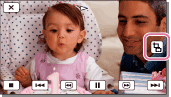
- Toque no botão
 (Recortar reprodução) no monitor LCD deste produto durante a reprodução de um filme.
Aparece o fotograma de Recortar reprodução.
- Toque na área que pretende aumentar no monitor LCD deste produto.
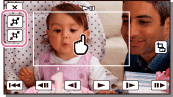
O tamanho da imagem aumentada pode ser ajustado com os botões
 (aumento)/
 (redução). Pode também ajustar o tamanho da imagem com a patilha de zoom elétrico.
Nota
- As imagens aumentadas não podem ser reproduzidas no monitor LCD deste produto.
- O botão (Recortar reprodução) não é apresentado no monitor LCD deste produto, nos seguintes casos:
- Quando este produto está ligado a um televisor que não seja 4K nem de alta definição
- Quando é reproduzido um filme em formato XAVC S HD ou AVCHD
- Quando apenas são reproduzidas fotografias
- O fotograma de Recortar reprodução poderá não aparecer se tocar na periferia do ecrã de reprodução.
[47] Como utilizarReproduzirReproduzir imagens num televisor de alta definiçãoLigar este produto a um televisor de alta definição
Pode reproduzir imagens gravadas no formato de filme XAVC S ou AVCHD com qualidade de imagem de alta definição ligando este produto a um televisor com uma tomada HDMI.
- Mude a entrada do televisor para a tomada que está ligada.
- - [Definição] - [Ligação] - [Resolução HDMI] - definição pretendida.
A qualidade de imagem da reprodução varia consoante o valor da definição de [Resolução HDMI].
Se o formato de filme for XAVC S 4K
- Resolução HDMI:
- [Auto], [1080p], [1080i], [720p]
- Qualidade de imagem da reprodução:
- Qualidade de imagem de alta definição
- Resolução HDMI:
- [2160p/1080p]
- Qualidade de imagem da reprodução:
- 4K (Não consegue ver imagens num televisor de alta definição.)
Se o formato de filme for XAVC S HD ou AVCHD
- Resolução HDMI:
- [Auto], [2160p/1080p], [1080p], [1080i], [720p]
- Qualidade de imagem da reprodução:
- Qualidade de imagem de alta definição
- Ligue o cabo HDMI () (fornecido) à tomada HDMI OUT () neste produto e à tomada de entrada HDMI ()no televisor.
- Reproduza um filme ou uma fotografia neste produto.
Nota
- Consulte também os manuais de instruções do televisor.
- Utilize o transformador de CA fornecido como fonte de alimentação.
- Se o televisor não estiver equipado com uma tomada de entrada HDMI, utilize um cabo AV (vendido separadamente). As imagens são emitidas na definição normal.
- Se ligar este produto ao televisor com mais de um tipo de cabo para emitir imagens, a entrada HDMI tem prioridade no televisor.
[48] Como utilizarReproduzirReproduzir imagens num televisor de alta definiçãoDesfrutar de som surround de 5.1ch
Pode gravar som surround Dolby Digital de 5.1ch utilizando o microfone incorporado (predefinição). Tire partido de um som realista ao reproduzir filmes em dispositivos compatíveis com a entrada de som surround de 5.1ch.
- Esta função apenas está disponível quando [Formato ficheiro] está definido para [AVCHD].

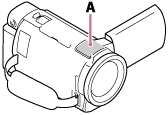
A: Microfone incorporado
Nota
- O som de filmes XAVC S e MP4 é gravado como som de 2ch.
- O altifalante incorporado não emite som surround de 5.1ch mesmo que reproduza um filme gravado com som surround de 5.1ch neste produto.
- Para desfrutar do som surround de 5.1ch dos filmes gravados com som de 5.1ch, precisa de um dispositivo compatível com o formato surround de 5.1ch.
- Quando liga este produto com o cabo HDMI fornecido, o som de filmes gravados com som de 5.1ch é automaticamente emitido em som de 5.1ch.
[49] Como utilizarReproduzirReproduzir imagens num televisor de alta definiçãoUtilizar o BRAVIA Sync
Pode utilizar este produto com o telecomando do seu televisor ligando-o a um televisor compatível com BRAVIA Sync, lançado em 2008 ou mais tarde, com o cabo HDMI.
Pode utilizar o menu deste produto premindo o botão SYNC MENU do telecomando do seu televisor. Pode apresentar o monitor de LCD deste produto, tal como Vista de Eventos, reproduzir filmes selecionados ou visualizar fotografias selecionadas premindo os botões para cima/baixo/esquerda/direita/enter do telecomando do televisor.
Nota
- Poderá não ser possível realizar algumas operações com o telecomando.
- Defina [CONTROL. P/HDMI] para [Ligado].
- Defina também o televisor em conformidade. Consulte o manual de instruções do televisor para obter mais informações.
- O funcionamento do BRAVIA Sync varia consoante cada modelo de BRAVIA. Consulte o manual de instruções do televisor para obter mais informações.
- Se desligar o televisor, este produto desliga-se ao mesmo tempo.
[50] Como utilizarReproduzirReproduzir imagens num televisor de alta definiçãoSobre o Photo TV HD
Este produto é compatível com a norma Photo TV HD. Photo TV HD permite a apresentação extremamente detalhada e com qualidade fotográfica de texturas e cores subtis. Ao ligar dispositivos compatíveis com o Photo TV HD da Sony através do cabo HDMI(*), pode desfrutar de todo um novo universo de fotografias com qualidade HD deslumbrante.
* O televisor muda automaticamente para o modo adequado quando reproduzir filmes ou visualizar fotografias.
[51] Como utilizarReproduzirReproduzir imagens num televisor de alta definiçãoSobre o cabo HDMI
- Utilize o cabo HDMI fornecido ou um cabo HDMI com o logótipo HDMI.
- Utilize um cabo HDMI com um micro conector HDMI numa das extremidades (este produto) e uma ficha adequada para ligação de um televisor na outra extremidade.
- Imagens protegidas por direitos de autor não são emitidas através da tomada HDMI OUT deste produto.
- Alguns televisores poderão não funcionar corretamente (por ex., sem som ou imagem) com esta ligação.
- Não ligue a tomada HDMI OUT deste produto a uma tomada HDMI OUT de um dispositivo externo, pois pode provocar uma avaria.
- HDMI (High-Definition Multimedia Interface) é uma interface para envio de sinais de vídeo/áudio. A tomada HDMI OUT emite imagens de alta qualidade e áudio digital.
[52] Como utilizarReproduzirReproduzir imagens num televisor de alta definiçãoAumentar uma parte de um filme XAVC S 4K no ecrã durante a reprodução no televisor (Recortar reprodução)
Pode aumentar a parte desejada da imagem enquanto um filme gravado em formato [XAVC S 4K] está a ser reproduzido no televisor. A parte aumentada é reproduzida em qualidade de imagem de alta definição.
As fotografias são cortadas e aumentadas se reproduzir imagens, no caso de haver filmes e fotografias.
- Alterne a definição deste produto segundo a resolução do televisor de alta definição ou de 4K ligado.
- - [Definição] - [Ligação] - [Resolução HDMI] - definição pretendida.
Resolução HDMI:
Televisor de 4K: [Auto](*), [2160p/1080p] (*), [1080p], [1080i], [720p]
Televisor de alta definição: [Auto], [1080p], [1080i], [720p]
* Aparece um ecrã preto durante vários segundos, quando a função de Recortar reprodução é ligada ou desligada.
- Ligue o cabo HDMI () (fornecido) à tomada HDMI OUT () neste produto e à tomada de entrada HDMI () no televisor.
- Reproduza um filme pretendido guardado neste produto.
- Toque no botão (Recortar reprodução) no monitor LCD deste produto durante a reprodução de um filme.
Aparece o fotograma de Recortar reprodução.
- Toque na área que pretende aumentar no monitor LCD deste produto.
O tamanho da imagem aumentada pode ser ajustado com os botões
(aumento)/ (redução). Pode também ajustar o tamanho da imagem com a patilha de zoom elétrico.
Nota
- As imagens aumentadas não podem ser reproduzidas no monitor LCD deste produto.
- O botão (Recortar reprodução) não é apresentado no monitor LCD deste produto, nos seguintes casos:
- Quando este produto está ligado a um televisor que não seja 4K nem de alta definição
- Quando é reproduzido um filme em formato XAVC S HD ou AVCHD
- Quando apenas são reproduzidas fotografias
- O fotograma de Recortar reprodução poderá não aparecer se tocar na periferia do ecrã de reprodução.
[53] Como utilizarReproduzirReproduzir imagens num televisor que não é de alta definiçãoLigar este produto a um televisor que não é de alta definição
Reproduza imagens com este produto ligado a um televisor através de um cabo AV (vendido em separado).
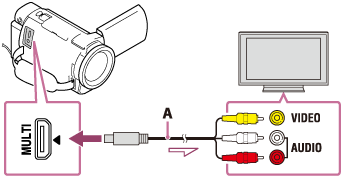
A: Cabo AV (vendido separadamente)
- Mude a entrada do televisor para a tomada que está ligada.
- Ligue o Multi Terminal/Terminal Micro USB deste produto e a tomada de VIDEO/AUDIO do seu televisor com um cabo AV (vendido separadamente).
- Reproduza um filme ou uma fotografia neste produto.
Nota
- Consulte também os manuais de instruções do televisor.
- Utilize o transformador de CA fornecido como fonte de alimentação.
[54] Como utilizarGuardar imagensComo guardar filmesGuardar filmes
Para gravar imagens em cada formato deve proceder da seguinte forma.
XAVC S 4K
- Como guardar:
- Guardar imagens num disco rígido externo USB ou no seu computador utilizando o software PlayMemories Home.
- Formato para guardar:
-
XAVC S 4K
XAVC S HD
- Como guardar:
- Guardar imagens num disco rígido externo USB ou no seu computador utilizando o software PlayMemories Home.
- Formato para guardar:
-
XAVC S HD
AVCHD
- Como guardar:
- Guardar imagens num disco rígido externo USB ou no seu computador utilizando o software PlayMemories Home.
- Formato para guardar:
- AVCHD
Sugestão
- Para conhecer o mais recente ambiente de armazenamento, consulte o website seguinte.
http://www.sony.net/ - Poderá guardar ligando um gravador com um cabo AV (vendido em separado). A qualidade de imagem será a definição padrão.
Transferir imagens para o seu smartphone
Ligar este produto e o seu smartphone através de Wi-Fi para transferir filmes MP4 para o smartphone. Para gravar filmes em formato MP4, defina [Dual Video REC] para [Ligado]. MP4 é um formato de filme adequado para carregar para websites. Este produto grava um filme MP4 ao mesmo tempo que grava um filme.
[55] Como utilizarGuardar imagensUtilizar o software PlayMemories HomeImportar e utilizar imagens no seu computador (PlayMemories Home)
Pode importar filmes e imagens fixas para o computador e utilizá-los de várias formas.
O PlayMemories Home é necessário para poder importar filmes XAVC S ou AVCHD para o computador.
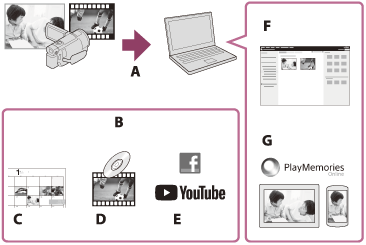
A: Importar imagens a partir deste produto
B: As funções indicadas abaixo também estão disponíveis num PC Windows
C: Ver imagens num calendário
D: Criar um disco de filme
E: Transferir imagens para serviços online
F: Reproduzir as imagens importadas
G: Partilhar imagens em PlayMemories Online
Instalar o software PlayMemories Home no seu computador
O PlayMemories Home pode ser transferido a partir do URL seguinte.
[56] Como utilizarGuardar imagensUtilizar o software PlayMemories HomeVerificar o sistema do computador
Pode verificar os requisitos do sistema para o software no seguinte URL.
[57] Como utilizarGuardar imagensUtilizar o software PlayMemories HomeInstalar o software PlayMemories Home no seu computador
Instalar o software PlayMemories Home no seu computador permite-lhe utilizar as suas imagens gravadas.
- Aceda à seguinte página de transferência através de um navegador da Internet no seu computador para transferir o software PlayMemories Home.
- Instale o software de acordo com as instruções apresentadas no ecrã.
- Quando a instalação estiver concluída, o PlayMemories Home é iniciado.
- Se o software PMB (Picture Motion Browser) estiver instalado no seu computador, este será substituído pelo software PlayMemories Home. Utilize o PlayMemories Home, o software sucessor do PMB.
-
Ligue este produto ao seu computador com o cabo micro USB.
- Se o software PlayMemories Home já estiver instalado no seu computador, ligue este produto ao seu computador. As funções que pode utilizar com este produto ficarão disponíveis.
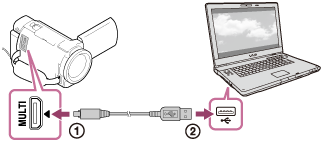 Ao terminal Multi/Micro USBCabo micro USBÀ tomada USB do seu computador
Nota
- Inicie sessão no seu computador como administrador.
- Pode ser necessário reiniciar o computador. Quando lhe for solicitado que reinicie, siga as instruções apresentadas no ecrã.
- Dependendo do ambiente de utilização, é possível instalar o DirectX.
Sugestão
- Para obter mais informações sobre o PlayMemories Home, consulte a ajuda do PlayMemories Home.
[58] Como utilizarGuardar imagensUtilizar o software PlayMemories HomeDesligar a câmara de vídeo do computador
Desligue este produto do computador ligado com o cabo USB.
- Clique em
 no tabuleiro de tarefas e, em seguida, clique em
  .
.
- Se utilizar um computador com o Windows Vista, clique em no tabuleiro de tarefas.
- Se utilizar um computador com o Windows Vista, clique em
- Clique na mensagem apresentada no ecrã do computador.
- Selecione - [Sim] no monitor LCD e, em seguida, desligue o cabo USB.
Nota
- Se utilizar um computador Mac, arraste e largue o ícone do cartão de memória ou unidade no Lixo antes de desligar. A ligação ao computador é terminada.
- Se utilizar um computador com Windows 7 ou Windows 8, poderá não ser apresentado o ícone de interrupção da ligação. Neste caso, pode terminar a ligação sem executar as operações acima referidas.
[59] Como utilizarGuardar imagensUtilizar o software PlayMemories HomeAcerca do software dedicado para este produto
Pode transferir o software dedicado a partir do website da Sony.
Nota
- O software que pode utilizar com este produto irá variar consoante o país/região.
[60] Como utilizarGuardar imagensUtilizar o software PlayMemories HomeCriar um disco Blu-ray
Pode criar um disco Blu-ray com um filme AVCHD importado previamente para um computador.
Para criar um disco Blu-ray, o “Software do Suplemento BD” deve estar instalado.
- O computador deve suportar a criação de discos Blu-ray.
- Os suportes BD-R (não regraváveis) e BD-RE (regraváveis) estão disponíveis para criar discos Blu-ray. Não é possível adicionar conteúdos a qualquer tipo de disco após criar o disco.
- Para reproduzir um disco Blu-ray que tenha sido criado com um filme gravado com qualidade de imagem [AVCHD]/[Qualidade 60p ] (dispositivo compatível com 1080 60i) / [Qualidade 50p ] (dispositivo compatível com 1080 50i), é necessário um dispositivo em conformidade com o formato AVCHD Ver. 2.0.
- Não é possível guardar imagens MP4 ou XAVC S num disco Blu-ray.
[61] Como utilizarGuardar imagensGuardar imagens num dispositivo de suporte externoNotas sobre a utilização do disco rígido externo USB
Leia as precauções relativas à utilização do disco rígido externo USB.
Nota
- Para esta operação, precisa do cabo adaptador USB VMC-UAM2 (vendido em separado).
- Ligue o transformador de CA a este produto e, em seguida, ligue o transformador de CA a uma tomada de parede .
- Consulte o manual de instruções fornecido com o dispositivo de suporte externo.
- Pode não conseguir utilizar dispositivos de suporte externos com uma função de código.
- Os sistemas de ficheiros que este produto reconhece são FAT32/exFAT/NTFS. Para utilizar um dispositivo de suporte externo formatado com um sistema de ficheiro que este produto não consegue reconhecer, formate-o antecipadamente no computador, etc. Antes de formatar, certifique-se de que não tem dados importantes guardados no dispositivo de suporte externo, pois a formatação apagará os dados.
- O funcionamento com todos os dispositivos que satisfazem os requisitos de funcionamento não é garantido.
- O número de cenas que pode guardar no dispositivo de suporte externo é indicado a seguir. No entanto, mesmo que o dispositivo de suporte externo tenha espaço livre, não pode guardar cenas que excedam o número seguinte.
- Filmes XAVC S: máximo 9.999
- Filmes AVCHD: máximo 3.999
- O número total de fotografias e filmes MP4: Máximo 40.000
- O número de cenas pode ser inferior dependendo do tipo de imagens gravadas.
- Se este produto não reconhecer o dispositivo de suporte externo, experimente as seguintes operações.
- Volte a ligar o cabo adaptador USB a este produto.
- Se o dispositivo de suporte externo tiver o cabo de alimentação de CA , ligue-o a uma tomada de parede .
- Não é possível copiar imagens a partir de um dispositivo de suporte externo para este produto.
Dispositivos que não podem ser utilizados como um dispositivo de suporte externo
- Os seguintes dispositivos não podem ser utilizados como um dispositivo de suporte externo:
- unidade de disco normal, como uma unidade de CD ou de DVD
- dispositivos de suporte ligados através de um hub USB
- dispositivos de suporte com um hub USB incorporado
- leitor de cartões
[62] Como utilizarGuardar imagensGuardar imagens num dispositivo de suporte externoGuardar imagens num disco rígido externo USB
Guarde facilmente filmes e fotografias em dispositivos de suporte externos, como um disco rígido externo USB.
- Ligue este produto ao dispositivo de suporte externo utilizando um cabo adaptador USB (vendido separadamente).
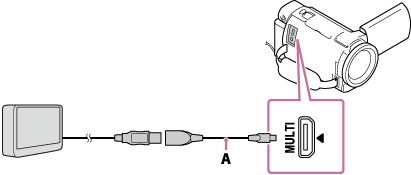
A: Cabo adaptador USB (vendido separadamente)
- Certifique-se de que não desliga o cabo USB enquanto é apresentada a mensagem [Preparando ficheiro de base de dados de imagem. Aguarde.] é apresentada no monitor LCD.
- Se a mensagem [Repar.Arq.D.Imag.] for apresentada no monitor LCD monitor deste produto, selecione .
- Selecione [Copiar.] no monitor LCD deste produto.
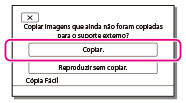
- Os filmes e as fotografias que estão armazenados no suporte de gravação e que ainda não tenham sido guardados num dispositivo de suporte externo, podem agora ser guardados no dispositivo de suporte que está ligado.
- Esta operação está disponível apenas quando existem novas imagens gravadas neste produto.
- Para desligar o dispositivo de suporte externo, selecione
 enquanto a Vista de Eventos ou o Índice de Eventos são apresentados.
[63] Como utilizarGuardar imagensGuardar imagens num dispositivo de suporte externoGuardar as imagens pretendidas deste produto no dispositivo de suporte externo
Guarde filmes e fotografias selecionados num dispositivo de suporte externo, como um disco rígido externo USB.
- Ligue este produto ao dispositivo de suporte externo utilizando um cabo adaptador USB (vendido separadamente).
A: Cabo adaptador USB (vendido separadamente)
- Certifique-se de que não desliga o cabo USB enquanto é apresentada a mensagem [Preparando ficheiro de base de dados de imagem. Aguarde.] é apresentada no monitor LCD.
- Se a mensagem [Repar.Arq.D.Imag.] for apresentada no monitor LCD deste produto, selecione .
- Selecione [Reproduzir sem copiar.].
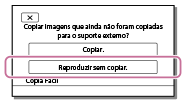
- Selecione - [Editar/Copiar] - [Copiar] e siga as instruções apresentadas no ecrã para guardar imagens.
Sugestão
- Se pretender copiar imagens que ainda não tenham sido copiadas, selecione - [Editar/Copiar] - [Cópia Direta] com este produto ligado ao dispositivo de suporte externo.
[64] Como utilizarGuardar imagensGuardar imagens num dispositivo de suporte externoReproduzir imagens do disco rígido externo USB neste produto
Reproduza imagens guardadas num disco rígido externo USB neste produto.
- Ligue este produto ao dispositivo de suporte externo utilizando um cabo adaptador USB (vendido separadamente).
A: Cabo adaptador USB (vendido separadamente)
- Selecione [Reproduzir sem copiar.] e, em seguida, selecione a imagem que pretende visualizar.
Sugestão
- Pode também visualizar imagens num televisor ligado a este produto.
- Quando um dispositivo de suporte externo estiver ligado, será apresentado no ecrã Vista de Eventos.
- Para reproduzir as imagens guardadas num dispositivo de suporte externo com o seu computador, selecione a unidade que representa o dispositivo de suporte externo no software PlayMemories Home e, em seguida, reproduza os filmes.
[65] Como utilizarGuardar imagensGuardar imagens num dispositivo de suporte externoEliminar imagens do disco rígido externo USB
Elimine imagens guardadas num disco rígido externo USB.
- Ligue este produto ao dispositivo de suporte externo utilizando um cabo adaptador USB (vendido separadamente).
A: Cabo adaptador USB (vendido separadamente)
- Selecione [Reproduzir sem copiar.].
- Selecione - [Editar/Copiar] - [Apagar] e siga as instruções apresentadas no ecrã para apagar imagens.
[66] Como utilizarGuardar imagensCriar um disco utilizando um gravadorCriar um disco utilizando um gravador
Pode copiar imagens neste produto para um disco ou uma cassete de vídeo. Ligue este produto a um gravador de discos através de um cabo AV (vendido em separado).
Nota
- Ligue o transformador de CA a este produto e, em seguida, ligue o transformador de CA a uma tomada de parede .
- Consulte o manual de instruções fornecido com o dispositivo que está ligado.
- Insira o suporte de gravação no dispositivo de gravação (um gravador de discos, etc.).
- Se o dispositivo de gravação estiver equipado com um seletor de entrada, defina-o para o modo de entrada.
- Ligue este produto ao dispositivo de gravação através de um cabo AV (vendido em separado).
- Ligue este produto às tomadas de entrada do dispositivo de gravação.
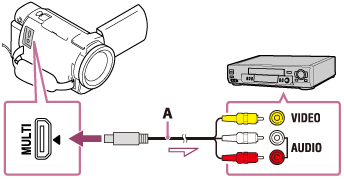
A: Cabo AV (vendido separadamente)
- Inicie a reprodução neste produto e grave-a no dispositivo de gravação.
- Quando a cópia estiver terminada, pare o dispositivo de gravação e, de seguida, este produto.
Nota
- Não pode copiar imagens para gravadores ligados com o cabo HDMI.
- Como a cópia é efetuada através de uma transferência de dados analógica, a qualidade da imagem pode deteriorar-se.
- As imagens serão copiadas com qualidade de imagem de definição normal.
- Quando ligar um dispositivo mono, ligue a ficha amarela do cabo AV (vendido em separado) à tomada de entrada de vídeo e a ficha branca (canal esquerdo) ou vermelha (canal direito) à tomada de entrada de áudio no dispositivo.
Sugestão
- Se pretender copiar a data e a hora, assim como os dados de definição da câmara, altere a definição de [Código de Dados].
- Se o formato de ecrã do seu dispositivo de apresentação, como um televisor, for de 4:3, defina [Tipo TV] para [4:3].
[67] Como utilizarUtilizar a função Wi-FiO que pode fazer com a função Wi-Fi O que pode fazer com a função Wi-Fi
Explica o que pode fazer utilizando a função Wi-Fi deste produto.
Guardar filmes e fotografias no seu computador
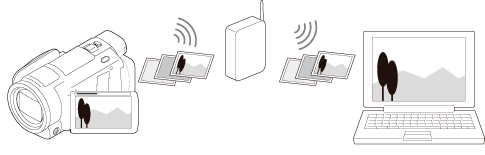
Transferir filmes (MP4) e fotografias para o seu smartphone ou tablet
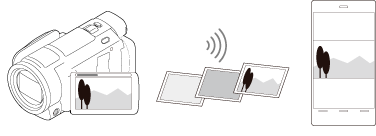
Utilizar o smartphone ou tablet como um controlo remoto sem fios
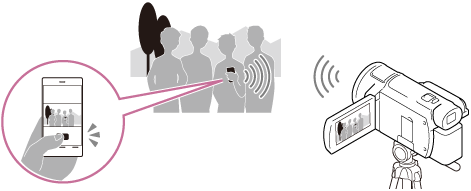
Reproduzir imagens num televisor
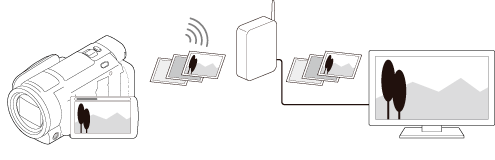
Transmissão em direto
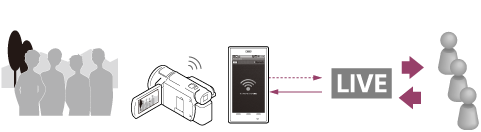
Contr. multi-câmaras
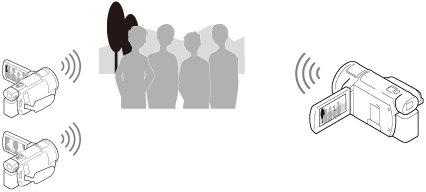
Nota
- A função Wi-Fi deste produto não pode ser utilizada através da ligação a uma rede sem fios pública.
- Não é garantido o funcionamento do PlayMemories Mobile em todos os smartphones e tablets.
[68] Como utilizarUtilizar a função Wi-FiInstalar o PlayMemories Mobile Acerca do software PlayMemories Mobile
Para executar operações como [Ctrl com Smartphone] e [Env. p/ Smartphone], é necessária a aplicação para smartphone PlayMemories Mobile. Instale a aplicação da loja de aplicações do seu smartphone.
Se o PlayMemories Mobile já estiver instalado no smartphone, atualize a aplicação para a versão mais recente.
Para obter mais informações sobre o PlayMemories Mobile, visite a página de suporte do PlayMemories Mobile (http://www.sony.net/pmm/).
[69] Como utilizarUtilizar a função Wi-FiLigar um smartphone Ligar ao seu smartphone ou tablet com NFC
Pode ligar facilmente este produto ao seu smartphone ou tablet Android com NFC.
Nota
- Certifique-se de que o smartphone não está em modo de suspensão e que o ecrã é desbloqueado previamente.
- Toque em (marca N) neste produto para (marca N) do seu smartphone.
- Certifique-se de que (marca N) é apresentado no monitor LCD deste produto.
- Mantenha o produto e o smartphone juntos e imóveis durante 1-2 segundos até o PlayMemories Mobile iniciar no seu smartphone.
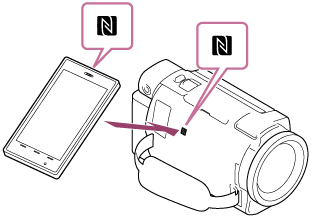
- Certifique-se de que
O que pode fazer com a ligação NFC
As operações disponíveis quando encosta este produto a um smartphone com NFC dependem do estado deste produto.
- Quando este produto estiver no modo de gravação de filmes/fotografias
- [Ctrl com Smartphone] inicia.
- Quando as imagens estão a ser reproduzidas neste produto
- [Env. p/ Smartphone] inicia e as imagens que estão a ser reproduzidas são transferidas.
Nota
- Para utilizar as funções de um toque deste produto, é necessário um smartphone ou tablet com NFC.
- NFC (Near Field Communication) é uma norma internacional para a tecnologia de comunicação sem fios de curto alcance.
- Se a ligação não for feita corretamente, tente os procedimentos apresentados em “Ligar a um smartphone ou tablet Android”.
[70] Como utilizarUtilizar a função Wi-FiLigar um smartphoneLigar ao seu smartphone ou tablet utilizando o QR Code
Pode ligar facilmente este produto ao seu smartphone ou tablet através da leitura do QR Code.
- Instale o PlayMemories Mobile no seu smartphone.
- Se o PlayMemories Mobile já estiver instalado no smartphone, atualize o software para a versão mais recente.
- Selecione - [Sem fios] - [
 Função] - [Ctrl com Smartphone].
- São apresentados o QR Code, o SSID, a palavra-passe e o nome do dispositivo.
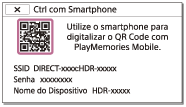
- Inicie o PlayMemories Mobile e selecione [Digitalize o QR Code da câmara] a partir do ecrã do PlayMemories Mobile.
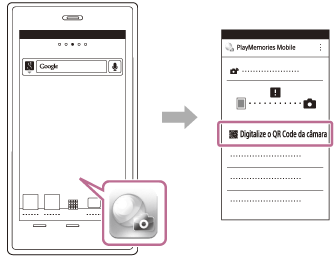
- Selecione [OK]. (Se aparecer uma mensagem, selecione novamente [OK].)
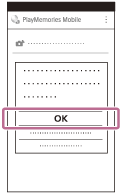
- Com o seu smartphone, leia o QR Code apresentado no monitor LCD da câmara de vídeo.
Android
- Quando [Ligar à câmara?] for apresentado, selecione [Ligar].
iPhone/iPad
- Siga as instruções no ecrã e instale o perfil (informação de definição).
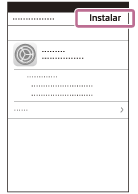
- Em Início, selecione [Definições] - [Wi-Fi].
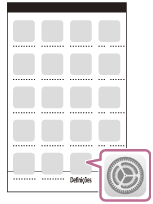
- Selecione o SSID da câmara de vídeo.
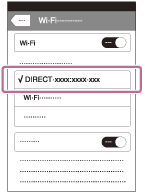
- Volte ao ecrã Início e inicie o PlayMemories Mobile.
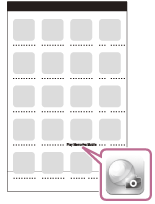
Nota
- Se não for possível ligar a câmara de vídeo ao smartphone através de NFC ou através da leitura do QR Code, estabeleça a ligação utilizando o SSID e a palavra-passe.
Sugestão
- Quando o QR Code for lido e a ligação tiver sido estabelecida com sucesso, o SSID (DIRECT-xxxx) e a palavra-passe da câmara de vídeo serão registados no seu smartphone. Para as ligações Wi-Fi subsequentes entre a câmara de vídeo e o seu smartphone apenas será necessário selecionar o SSID da câmara de vídeo registado no seu smartphone.
[71] Como utilizarUtilizar a função Wi-FiLigar um smartphone Ligar ao seu smartphone ou tablet Android (introduzindo um SSID e uma palavra-passe)
Mostra como ligar este produto ao smartphone ou tablet Android. Apresente o SSID e a palavra-passe selecionando [Env. p/ Smartphone] ou [Ctrl com Smartphone] neste produto.
- Inicie o PlayMemories Mobile no smartphone.
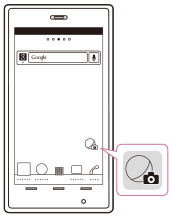
- Selecione o SSID apresentado neste produto.
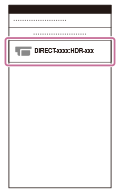
- Introduza a senha apresentada neste produto.
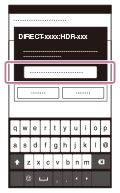
[72] Como utilizarUtilizar a função Wi-FiLigar um smartphone Ligar ao seu iPhone ou iPad (introduzindo um SSID e uma palavra-passe)
Mostra como ligar este produto ao iPhone ou iPad. Apresente o SSID e a palavra-passe selecionando [Env. p/ Smartphone] ou [Ctrl com Smartphone] neste produto.
- Abra o menu de definições.
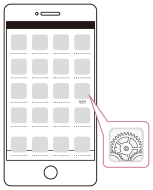
- Selecione Wi-Fi.
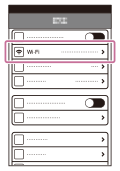
- Selecione o SSID apresentado neste produto.
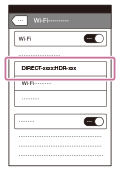
- Introduza a senha apresentada neste produto.
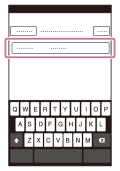
- Confirme se o SSID apresentado no produto está selecionado.
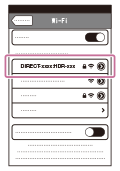
- Volte à Página Principal e inicie o PlayMemories Mobile.
[73] Como utilizarUtilizar a função Wi-FiControlar através de um smartphone Utilizar o smartphone ou tablet como um controlo remoto sem fios
Pode controlar este produto utilizando o smartphone ou tablet como um controlo remoto sem fios.
- Instale o PlayMemories Mobile no seu smartphone.
- Se o PlayMemories Mobile já estiver instalado no smartphone, atualize o software para a versão mais recente.
- No monitor LCD deste produto, selecione - [Sem fios] - [Função] - [Ctrl com Smartphone].
- O QR Code, o SSID, a palavra-passe e o nome do dispositivo são apresentados no monitor LCD deste produto. Este produto está preparado para ser controlado com o smartphone.
- Inicie o PlayMemories Mobile, selecione [Digitalize o QR Code da câmara] - [OK] - [OK] e, em seguida, digitalize o QR Code apresentado no monitor LCD deste produto com o seu smartphone ou tablet.
- Ligue este produto ao seu smartphone.
- Para mais informações sobre como ligar o seu smartphone, consulte “Tópico relacionado”.
- Controle este produto utilizando o smartphone.
Nota
- O tamanho da fotografia guardada no smartphone é de [2M], exceto quando o tamanho da imagem é [
 S (VGA)].
 - Os filmes são gravados neste produto e não são guardados no smartphone.
- Os métodos de funcionamento e os ecrãs de visualização estão sujeitos a alteração sem pré-aviso com atualizações futuras.
- Não é garantido que esta aplicação funcione em todos os smartphones e tablets.
Sugestão
- Para obter informações sobre o SO mais recente suportado, consulte a página de transferência do PlayMemories Mobile.
[74] Como utilizarUtilizar a função Wi-FiControlar através de um smartphone Utilizar o smartphone ou tablet como um controlo remoto sem fios com a função NFC (comando NFC de um toque)
É possível controlar este produto com o seu smartphone ou tablet com NFC como um controlo remoto sem fios.
Nota
- Certifique-se de que o smartphone não está em modo de suspensão e que o ecrã é desbloqueado previamente.
- Instale o PlayMemories Mobile no seu smartphone.
- Se o PlayMemories Mobile já estiver instalado no smartphone, atualize o software para a versão mais recente.
- Selecione [Settings] no smartphone, selecione [More…] e coloque uma marca de verificação junto de [NFC].
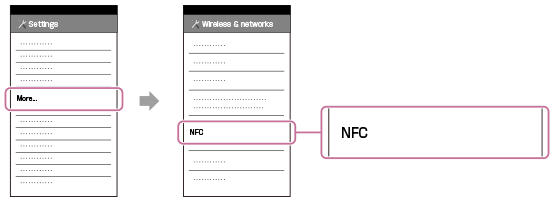
- Entre no modo de gravação e, em seguida, toque em (marca N) deste produto para (marca N) do seu smartphone.
- Certifique-se de que (marca N) é apresentado no monitor LCD deste produto.
- Mantenha o produto e o smartphone juntos e imóveis durante 1-2 segundos até o PlayMemories Mobile iniciar no seu smartphone.
- Certifique-se de que
- Controle este produto utilizando o smartphone.
Nota
- O tamanho da fotografia guardada no smartphone é de [2M], exceto quando o tamanho da imagem é [ S (VGA)].
- Os filmes são gravados neste produto e não são guardados no smartphone.
- Os métodos de funcionamento e os ecrãs de visualização estão sujeitos a alteração sem pré-aviso com atualizações futuras.
- Não é garantido que esta aplicação funcione em todos os smartphones e tablets.
- Se a ligação não for estabelecida corretamente, tente os procedimentos mostrados em “Ligar a um smartphone ou tablet Android”.
Sugestão
- Para obter informações sobre o SO mais recente suportado, consulte a página de transferência do PlayMemories Mobile.
[75] Como utilizarUtilizar a função Wi-FiTransferir imagens para um smartphone Transferir filmes (MP4) e fotografias para o seu smartphone ou tablet
Transfira imagens para o seu smartphone ou tablet.
- Instale o PlayMemories Mobile no seu smartphone.
- Se o PlayMemories Mobile já estiver instalado no smartphone, atualize o software para a versão mais recente.
- Prima o botão neste produto para entrar no modo de reprodução.
- No monitor LCD deste produto, selecione - [Sem fios] - [Função] - [Env. p/ Smartphone] - [Selecionar Neste Dispositivo].
- Se selecionar [Selecionar no Smartphone], todas as imagens armazenadas na memória interna deste produto (modelos equipados com a memória interna) ou no cartão de memória são apresentadas no ecrã do smartphone.
- Selecione o tipo de imagem que pretende transferir.
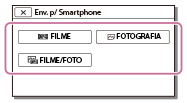
- Selecione a imagem que pretende transferir e adicione a marca e, em seguida, selecione - .
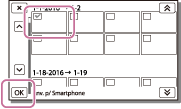
- O QR Code, o SSID, a palavra-passe e o nome do dispositivo são apresentados no monitor LCD deste produto. Este produto está preparado para ser ligado a partir do smartphone.
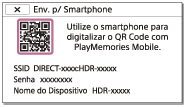
- Inicie o PlayMemories Mobile, selecione [Digitalize o QR Code da câmara] - [OK] - [OK] e, em seguida, leia o QR Code apresentado no monitor LCD deste produto com o seu smartphone ou tablet.
- Ligue este produto ao seu smartphone.
- Para mais informações sobre o método de ligação do seu smartphone, consulte “Tópico relacionado”.
- As imagens são transferidas deste produto para o smartphone.
- As imagens transferidas são armazenadas na Galeria/Álbum de um smartphone/tablet Android ou no Álbum de um iPhone/iPad.
Nota
- Não é possível transferir filmes XAVC S ou AVCHD.
- [Env. p/ Smartphone] não está disponível se os filmes MP4 ou as imagens fixas não tiverem sido guardados neste produto.
- Para selecionar filmes MP4 durante a reprodução de um filme, consulte “Reproduzir filmes MP4 (filme HD) (mudar o formato de filme)” e mude o formato de filme.
- Se pretender importar imagens gravadas num cartão de memória, introduza o cartão de memória neste produto e, em seguida, selecione o cartão de memória em [Seleção de Suporte] (modelos equipados com a memória interna).
- Não é garantido que esta aplicação funcione em todos os smartphones e tablets.
Sugestão
- Para obter informações sobre o SO mais recente suportado, consulte a página de transferência do PlayMemories Mobile.
[76] Como utilizarUtilizar a função Wi-FiTransferir imagens para um smartphone Transferir filmes (MP4) e fotografias para o seu smartphone ou tablet utilizando a função NFC (partilha de um toque NFC)
Transfira imagens para o seu smartphone ou tablet Android com NFC.
Nota
- Certifique-se de que o smartphone não está em modo de suspensão e que o ecrã é desbloqueado previamente.
- Instale o PlayMemories Mobile no seu smartphone.
- Se o PlayMemories Mobile já estiver instalado no smartphone, atualize o software para a versão mais recente.
- Selecione [Settings] no smartphone, selecione [More…] e coloque uma marca de verificação junto de [NFC].
- Prima o botão neste produto para entrar no modo de reprodução e depois visualize a imagem que pretende transferir no monitor LCD deste produto.
- Toque em (marca N) neste produto para (marca N) do seu smartphone.
- Mantenha o produto e o smartphone juntos e imóveis durante 1-2 segundos até o PlayMemories Mobile iniciar no seu smartphone.
- Certifique-se de que (marca N) é apresentado no monitor LCD deste produto.
- As imagens são transferidas deste produto para o smartphone.
- As imagens transferidas são armazenadas na Galeria/Álbum de um smartphone/tablet Android ou no Álbum de um iPhone/iPad.
Nota
- Não é possível transferir filmes XAVC S ou AVCHD.
- [Env. p/ Smartphone] não está disponível se os filmes MP4 ou as imagens fixas não tiverem sido guardados neste produto.
- Selecione o “botão Mudar formato de filme” em “Reproduzir filmes MP4 (filme HD) (mudar o formato de filme)” para selecionar filmes MP4 durante a reprodução de filmes.
- Se pretender importar imagens gravadas num cartão de memória, introduza o cartão de memória neste produto e, em seguida, selecione o cartão de memória em [Seleção de Suporte] (modelos equipados com a memória interna).
- Não é garantido que esta aplicação funcione em todos os smartphones e tablets.
- Se a ligação não for estabelecida corretamente, tente os procedimentos mostrados em “Ligar a um smartphone ou tablet Android”.
Sugestão
- Para obter informações sobre o SO mais recente suportado, consulte a página de transferência do PlayMemories Mobile.
[77] Como utilizarUtilizar a função Wi-FiTransferir imagens para um computador Env. p/ Computador
Pode transferir e guardar filmes e fotografias no seu computador.
- Instale o software no computador.
Para Windows: PlayMemories Home
Para Mac: Importação Auto Sem fios
http://www.sony.co.jp/imsoft/Mac/
- Se estiver a ligar este produto ao seu computador pela primeira vez após a instalação do software, defina [Defin. Ligação USB] para [Mass Storage] neste produto e, em seguida, ligue este produto ao computador com o cabo USB.
- Se o software já estiver instalado no computador, atualize o software para a versão mais recente.
- Ligue este produto ao ponto de acesso da rede sem fios.
- Se o seu ponto de acesso não suportar o botão de comutação WPS, consulte “Defin. ponto acesso”.
- Se o seu ponto de acesso suportar o botão de comutação WPS, consulte “Premir WPS”.
- As definições para os passos 1 e 2 são apenas necessárias da primeira vez.
- Prima o botão neste produto para entrar no modo de reprodução.
- No monitor LCD deste produto, selecione - [Sem fios] - [Função] - [Env. p/ Computador].
- As imagens são transferidas automaticamente e guardadas no computador.
- São apenas transferidas as imagens novas que foram gravadas.
Nota
- Não feche o monitor LCD durante a transferência de ficheiros. A transferência será interrompida.
- Deve ligar o computador para executar [Env. p/ Computador].
- Em função das definições da aplicação no computador, a câmara de vídeo pode desligar-se automaticamente depois de guardar imagens.
- Se quiser importar imagens gravadas num cartão de memória, introduza previamente o cartão de memória neste produto (modelos com memória interna).
- A importação de filmes e de conjuntos de imagens fixas pode demorar algum tempo.
[78] Como utilizarUtilizar a função Wi-FiTransferir imagens para um televisor Reproduzir imagens num televisor (Visualizar na TV)
Pode ver imagens num televisor ligado à rede transferindo imagens deste produto sem o ligar ao televisor através de um cabo.
Podem ser necessárias algumas operações no televisor antes da reprodução, dependendo do televisor que utiliza. Consulte também os manuais de instruções do televisor.
- Ligue este produto a um ponto de acesso da rede sem fios.
- Se o seu ponto de acesso não suportar o botão de comutação WPS, consulte “Defin. ponto acesso”.
- Se o seu ponto de acesso suportar o botão de comutação WPS, consulte “Premir WPS”.
- O passo 1 pode ser ignorado pela segunda vez.
- Prima o botão neste produto para entrar no modo de reprodução.
- Selecione - [Sem fios] - [Função] - [Visualizar na TV] - o tipo de imagem que pretende transferir.
- Reproduza um filme ou uma fotografia no televisor.
Nota
-
Esta função não está disponível para [XAVC S 4K] (modelos com a funcionalidade 4K) e filmes [XAVC S HD].
- Esta função está disponível com televisores compatíveis com o leitor DLNA.
- Pode ver imagens apenas em televisores que sejam compatíveis com a função de rede (incluindo rede ligada).
- Pode levar algum tempo até que as imagens sejam reproduzidas no ecrã do televisor.
- Esta função não está disponível se utilizar um ponto de acesso sem uma definição de segurança (WEP/WPA/WPA2) para proteger contra invasões de privacidade.
- Selecione o ponto de acesso que registou neste produto ao ligar ao seu televisor.
- Para desfrutar confortavelmente a visualização de filmes, utilize uma ligação de rede com fios para o seu televisor. Dependendo do ambiente de rede sem fios, os filmes podem não ser reproduzidos corretamente.
- Dependendo das definições do filmes gravado, este pode não ser reproduzido corretamente.
[79] Como utilizarUtilizar a função Wi-FiTransmissão em diretoSobre a Transmissão em direto
A Transmissão em direto é uma função que transmite vídeo em tempo real para um site de partilha de vídeo, como Ustream (atualmente IBM Cloud Video), e pode ser executada utilizando este produto com um router Wi-Fi ou smartphone com capacidade para “tethering”.
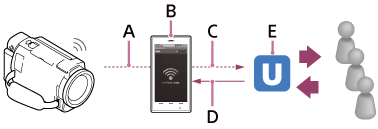
A: Wi-Fi
B: Modo “tethering”
C: 3G/LTE
D: Comentários dos espectadores
E: Site de partilha de vídeo, por exemplo, Ustream (atualmente IBM Cloud Video)
Para executar a Transmissão em direto, são necessários os seguintes preparativos.
Configure as seguintes definições de transmissão nas definições de Transmissão em direto deste produto.
- Registo do utilizador no site de partilha de vídeo (por exemplo, Ustream (atualmente IBM Cloud Video))
- Um smartphone (com capacidade para “tethering”) ou um ambiente de rede Wi-Fi
- A funcionalidade de Transmissão em direto depende do serviço prestado pelo fornecedor de serviços de Internet e dos termos em vigor na sua região. A funcionalidade poderá não estar disponível devido às restrições dos serviços de Internet e de banda larga em vigor na sua região.
- Para obter informações sobre as definições de “tethering” do seu smartphone ou as definições de rede Wi-Fi do seu router, consulte o manual de instruções do smartphone ou do Wi-Fi router. Para obter mais informações sobre as definições de rede Wi-Fi, contacte o fornecedor de serviços de rede.
[80] Como utilizarUtilizar a função Wi-FiTransmissão em diretoPreparar a Transmissão em direto
Configure as definições de rede neste produto e registe a conta e as definições de SNS do site de partilha de vídeo previamente utilizando a aplicação “PlayMemories Home” dedicada instalada no seu computador.
Pode descarregar “PlayMemories Home” do seguinte site de suporte.
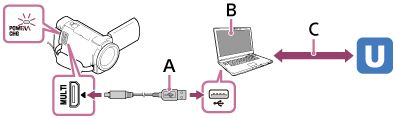
- A: USB
-
Ligue o seu computador com Mass Storage.
- B: “PlayMemories Home”
-
Inicie o “PlayMemories Home”.
- C: Obter ID de canal autenticado por OAuth
-
Inicie sessão no Ustream (atualmente IBM Cloud Video) e efetue a autenticação utilizando o “PlayMemories Home”.
Definições de rede no computador
Verifique as seguintes definições antes de ligar este produto ao seu computador.
- Selecione - [Definição] - [Ligação] - [Defin. Ligação USB] e [Mass Storage] está selecionado.
- Selecione - [Definição] - [Ligação] - [Definição LUN USB] e confirme que [Multi] está selecionado.
Pode definir o seguinte com as definições de transm. em direto de “PlayMemories Home”.
Selecione “PlayMemories Home” - [Tools] - [Network Settings Tool].
Para mais informações, consulte http://www.sony.net/guide/nst/.
- Definições de transmissão: Pode definir o método de transmissão e informações sobre os vídeos.
- Site de transmissão, canal, qualidade da imagem e definições para guardar do site de transmissão
- Título e descrição do vídeo transmitido
Definições de transm. em direto deste produto
Ligue este produto ao ponto de acesso. Para mais informações, consulte “Defin. ponto acesso” ou “Premir WPS”.
Nota
- As suas informações pessoais (informações necessárias ao iniciar sessão no Ustream (atualmente IBM Cloud Video)) estão definidas neste produto. Certifique-se de que repõe as definições deste produto quando transferir ou deitar fora.
Sugestão
- O Ustream (atualmente IBM Cloud Video) é um site de partilha de vídeo através do qual pode transmitir e visualizar vídeos com a função Transmissão em direto deste produto. Para mais informações sobre o Ustream (atualmente IBM Cloud Video), consulte o seguinte site. (https://video.ibm.com/).
[81] Como utilizarUtilizar a função Wi-FiTransmissão em diretoExecutar a Transmissão em direto
Pode iniciar a Transmissão em direto após os preparativos estarem concluídos.
Quando executar a Transmissão em direto pela primeira vez, recomenda-se que experimente a transmissão num ambiente preparado após a efetuar previamente a definição com o “PlayMemories Home” no seu computador.
Defina o seu smartphone para o modo “tethering” ou ligue o seu router Wi-Fi antes de executar a Transmissão em direto.
- No ecrã de gravação de filmes/fotografias, selecione - [Sem fios] - [Função] - [Transm. em direto].
- Prima o botão START/STOP para iniciar a transmissão.
- A mensagem [A ligar...] e o SSID registado são apresentados durante os preparativos da transmissão e, em seguida,
 é apresentado quando a Transmissão em Direta começa.
- A mensagem [A ligar...] e o SSID registado são apresentados durante os preparativos da transmissão e, em seguida,
- Prima novamente o botão START/STOP para parar a transmissão.
- fica intermitente até a Transmissão em direto terminar.
Nota
- Para alguns idiomas, as opções apresentadas no ecrã poderão mudar para inglês enquanto utiliza a função de Transmissão em direto.
- A taxa de fotogramas do filme que está a ser transmitido em direto é definida do seguinte modo:
- Dispositivo compatível com 1080 60i: 30p ou 60i.
- Dispositivo compatível com 1080 50i: 25p ou 50i.
- Poderá existir um atraso de 10 - 30 segundos entre o início da Transmissão em direto neste produto e a transmissão de vídeo no site de partilha de vídeo.
- As opções seguintes não estão disponíveis durante a Transmissão em direto:
- (Cancelamento de Voz)
- Atenuador
- Dual Video REC
- Obturador de sorriso
-
[Inteligente Ativo] de [SteadyShot]
Sugestão
- Pode gravar um filme que esteja a ser transmitido em direto na memória deste produto. O filme é gravado na memória interna (apenas modelos equipados com a memória interna) ou no cartão de memória com base na definição.
- Se a memória interna (apenas modelos equipados com a memória interna) ou o cartão de memória ficarem cheios, a gravação para automaticamente sem parar a transmissão.
- Quando pretender executar apenas a Transmissão em direto sem gravar um filme na memória interna (modelos equipados com memória interna) ou num cartão de memória, selecione [Sem fios] - [
 Definição] - [Video REC dur. trans.] - [Deslig].
[82] Como utilizarUtilizar a função Wi-FiTransmissão em diretoRestrições relativas à Transmissão em direto
Existem restrições quando executar a Transmissão em direto.
Restrições relativas ao Ustream (atualmente IBM Cloud Video)
- Existem algumas restrições relativas à transmissão de vídeo no Ustream (atualmente IBM Cloud Video). Para mais informações, consulte o site do Ustream (atualmente IBM Cloud Video).
Ligação de rede
- Utilize um smartphone com capacidade para “tethering” ou um router Wi-Fi para executar a Transmissão em direto. No entanto, não é garantido o funcionamento correto com todos os smartphones ou routers Wi-Fi. As LAN sem fios públicas não podem ser utilizadas como ligações para a Transmissão em direto.
Transmissão em direto em simultâneo com várias câmaras
- Não pode transmitir vídeos em direto em simultâneo utilizando a mesma conta em mais do que 1 câmara. Deve ligar-se utilizando outra conta.
Efeitos provocados pelas condições de comunicação sem fios
- Quando ligar utilizando a função de “tethering” de um smartphone ou através de um router Wi-Fi, as imagens e sons poderão ser interrompidos ou a comunicação poderá ser cortada devido às condições de comunicação sem fios.
Ligação para Transmissão em direto
- O tempo de comunicação que pode ser utilizado para Transmissão em direto é limitado de acordo com o contrato do smartphone ou router Wi-Fi. Confirme previamente.
Tempo de transmissão contínua
- A Transmissão em direto contínua com este produto está limitada a cerca de 13 horas.
Restrições das ligações de rede
- Em alguns países, não pode ligar-se a sites de Transmissão em direto. Utilize esta função em conformidade com a legislação do país em questão.
- A função Wi-Fi deste produto não pode ser utilizada através da ligação a uma rede sem fios pública.
[83] Como utilizarUtilizar a função Wi-FiControlar outras câmaras utilizando este produtoCapturar com este produto e outras câmaras com Contr. multi-câmaras
Esta função permite-lhe gravar imagens com este produto e várias câmaras em simultâneo, ligando-as a Wi-Fi. Pode também realizar algumas funções básicas das câmaras ligadas, como configurar as definições, a partir deste produto.
As imagens gravadas podem ser editadas com o PlayMemories Home, incluindo criar clipes PinP (imagem na imagem; uma imagem com uma janela inserida de outra imagem).
- Ligue este produto e outras câmaras através de Wi-Fi.
- Para saber detalhes sobre o método de ligação, consulte “Ligar este produto a uma câmara com Controlo multi-câmaras (Ligação simples) ” e “Ligar este produto a mais do que uma câmara com Controlo multi-câmaras (Multi-ligações) .”
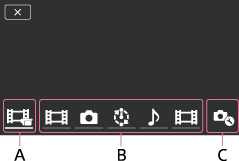
A: Este produto
B: Modos Fotografia (
Filme,  Imagem fixa, Foto. com interv.,
  Áudio) das câmaras ligadas
C: Várias definições das câmaras ligadas
- Selecione os ícones apresentados, como , ou aqueles em B na figura acima, selecione
 e, em seguida, configure as definições pretendidas para cada câmara ligada.
- Entre os itens de menu descritos abaixo em “Opções de menu que pode definir”, apenas serão apresentados os itens que podem ser configurados na câmara ligada.
- O estado da câmara selecionada pode ser verificado no monitor LCD deste produto.
- Carregue no botão START/STOP deste produto.
- Todos os dispositivos que estão ligados a este produto começarão a gravar.
 é apresentado nos ícones deste produto e nas câmaras que estão a gravar filmes.
 - Selecionando , ou ícones apresentados em B na figura acima durante a captura, pode verificar a imagem a ser gravada com a câmara ligada no monitor LCD deste produto.
- PHOTO ou o Control. de Zoom podem ser utilizados durante a captura com Controlo multi-câmaras.
- Todos os dispositivos que estão ligados a este produto começarão a gravar.
- Carregue no botão START/STOP deste produto.
- A gravação termina.
Itens de menu que pode definir
- [Comutar disp. ligaç.] (apresentado quando uma câmara está ligada)
- Desliga a câmara atualmente ligada e seleciona outro dispositivo.
- [Registo disp. ligação] (apresentado quando várias câmaras estão ligadas)
- Regista câmaras que ainda não tinham sido registadas.
- [Modo Fotografia]
- Seleciona o Modo Fotografia da câmara ligada (para uma câmara quando apenas uma câmara está ligada e para todas as câmaras quando várias câmaras estão ligadas).
- [Filme]: Grava filmes.
- [Imagem fixa]: Grava fotografias.
- [Foto. com interv.]: Continua a gravar fotografias a intervalos regulares.
- [Áudio]: Grava apenas som.
[Definições Fotografia]
- Definições de filmagem de filme (apresentado quando uma câmara está ligada e o Modo Fotografia está definido para [Filme])
- Pode configurar as definições para filmagem de filmes da câmara ligada.
- [Modo de Gravação]: Define a qualidade de imagem do filme.
- [SteadyShot]: Define para ativar a redução de vibração da câmara.
- [Ângulo gravação]: Define o ângulo de disparo.
- [Orientação]: Define se grava imagens ao contrário.
- [Formato ficheiro]: Define o formato do ficheiro para gravar filmes.
- Definições de fotografia de imagem fixa (apresentado quando uma câmara está ligada e o Modo Fotografia está definido para [Imagem fixa])
- Pode configurar as definições para captura de fotografias da câmara ligada.
- [Orientação]: Define se grava imagens ao contrário.
- [Modo de Avanço]: Define o método de fotografia contínua.
- [Interv. fotografia]: Define o intervalo de fotografia contínua.
- [Temp. Auto]: Define o temporizador automático.
- Definições de disparo em intervalo (apresentado quando uma câmara está ligada e o Modo Fotografia está definido para [Foto. com interv.])
- Pode definir o intervalo para gravações consecutivas da gravação de fotografias com intervalos.
- [Orientação]: Define se grava imagens ao contrário.
- [Interv. fotografia]: Define o intervalo de gravação de fotografias.
- Definições de ligação de dispositivo (apresentado quando uma câmara está ligada)
- Pode configurar as definições da câmara ligada.
- [Bip]: Define se emite ou não sinais sonoros de operação.
Nota
- Os ícones apresentados diferem consoante o estado das câmaras ligadas.
- Consoante a câmara ligada, o respetivo monitor LCD poderá desligar-se ou a operação poderá ficar indisponível.
- Serão apresentados os itens de menu que podem ser configurados na câmara ligada.
- Mesmo que este produto esteja desligado enquanto a câmara está a fotografar, a câmara ligada continua a fotografar.
- Tanto neste produto como na câmara ligada, (Ver Imagens) ou [MODO] não podem ser selecionados durante a ligação.
- As imagens gravadas na câmara ligada não poderão ser extraídas a partir da saída de áudio nem do terminal de saída HDMI.
- Se a ligação entre este produto e outras câmaras for desligado durante a captura, a ligação é reestabelecida automaticamente. Mesmo que termine a captura com este produto antes de a religação estar concluída, a câmara religada irá continuar a capturar.
- O Modo Fotografia pode ser selecionado na câmara ligada, mas não neste produto.
- Quando carrega em PHOTO neste produto, outras câmaras ligadas que estejam definidas para Modo Fotografia irão gravar a fotografia. Não pode gravar fotografias com este produto.
- Esta função funciona através de uma rede Wi-Fi, por isso há uma ligeira diferença de tempo entre o momento em que este produto começa/para a gravação de filmes e o momento em que os dispositivos ligados começam/param a gravação de filmes.
- O limite superior do tempo de gravação para esta função é o seguinte.
Quando [
Formato ficheiro] está definido para [XAVC S 4K], [Taxa Fotograma] é definido para [30p]: 3 h 23 mQuando [
Formato ficheiro] está definido para [XAVC S HD], [Taxa Fotograma] é definido para [30p]/[25P]:6 h 31 mQuando [
Formato ficheiro] está definido para [XAVC S HD], [Taxa Fotograma] é definido para [60p]/[50P]:3 h 15 m
Sugestão
- O estado da câmara ligada é apresentado em tempo real no monitor LCD deste produto.
- Pode operar o zoom da câmara selecionada com , ou com os ícones apresentados em (B), utilizando o Control. de Zoom deste produto.
[84] Como utilizarUtilizar a função Wi-FiControlar outras câmaras utilizando este produtoLigar este produto a uma câmara com Controlo multi-câmaras (Ligação simples)
Pode ligar este produto a outra câmara através de Wi-Fi. Ao ligar através de Wi-Fi, pode controlar outra câmara com este produto.
- Ligue a alimentação da câmara que pretende ligar e defina-a para um estado pronto para ligação Wi-Fi.
- Para obter mais informações sobre a operação, consulte o manual de instruções da câmara.
- Ligue este produto e, em seguida, selecione - [Sem fios] - [Definição] - [Def. contr. multi-câm.] - [Ligação simples].
- Selecione - [Sem fios] - [Função] - [Contr. multi-câmaras].
- É apresentada uma lista dos SSID que podem ser ligados.
- Selecione o SSID da câmara que pretende ligar.
- O registo está concluído.
Nota
- Este produto apresenta uma cadeia de caracteres que elimina “DIRECT-” do SSID da câmara à qual pretende efetuar a ligação como o SSID da câmara.
- Quando utilizar a função de Controlo multi-câmaras neste produto, o produto apenas deve ser ligado à câmara que pretende ligar através de Wi-Fi, e não outros pontos de acesso Wi-Fi. Se optar por ligar este produto a outros pontos de acesso Wi-Fi, fá-lo-á por sua conta e risco. Este produto poderá estar sujeito a acesso não autorizado e quaisquer conteúdos comunicados poderão ser intercetados.
[85] Como utilizarUtilizar a função Wi-FiControlar outras câmaras utilizando este produtoLigar este produto a mais do que uma câmara com Controlo multi-câmaras (Multi-ligações)
Pode ligar este produto a outras câmaras através de Wi-Fi. Ao ligar através de Wi-Fi, pode controlar outras câmaras com este produto.
- Ligue a alimentação das câmaras que pretende ligar e defina-as para um estado pronto para ligação Wi-Fi.
- Para obter mais informações sobre a operação, consulte o manual de instruções das câmaras.
- Ligue este produto e, em seguida, selecione - [Sem fios] - [Definição] - [Def. contr. multi-câm.] - [Multi-ligações].
- Selecione - [Sem fios] - [Função] - [Contr. multi-câmaras].
- Selecione .
- Selecione [Registo disp. ligação].
- Este produto introduz estado de espera de registo (o estado de espera de registo termina em cerca de 2 minutos).
- Efetue a operação de ligação na câmara que pretende ligar a este produto.
- Para obter mais informações sobre a ligação Wi-Fi, consulte os manuais de instruções das câmaras.
- Selecione [OK] quando for apresentado no ecrã do produto para terminar o registo.
- Repita os passos 4 a 7 para cada câmara que pretende ligar.
Nota
- Podem ser registadas no máximo cinco câmaras (compatíveis com Controlo multi-câmaras) neste produto.
- As operações nos passos 4 a 8 apenas são necessárias na primeira vez que efetua o registo.
- Altere as definições da câmara que pretende ligar antes de o estado de espera de registo deste produto terminar.
- Este produto apresenta uma cadeia de caracteres que elimina “DIRECT-” do SSID da câmara à qual pretende efetuar a ligação como o SSID da câmara.
[86] Como utilizarUtilizar a função Wi-FiControlar outras câmaras utilizando este produtoEditar imagens gravadas com várias câmaras
Ao importar imagens gravadas com várias câmaras para um computador, pode editar clipes PinP (imagem na imagem; uma imagem com uma janela inserida de outra imagem), etc.
Instalar o PlayMemories Home
Para editar clipes PinP, etc., deve instalar o PlayMemories Home no seu computador. O PlayMemories Home pode ser instalado a partir do URL seguinte.
[87] Como utilizarFuncionamento de menusUtilizar as opções dos menusConfigurar as opções dos menus
Este produto tem várias opções de menu em cada uma das 7 categorias de menus.
- Selecione .
- Selecione uma categoria.
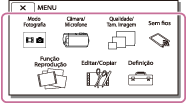
- Selecione a opção de menu pretendida.
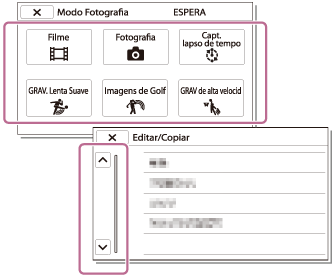
Nota
- Selecione para concluir a definição do menu ou para voltar ao ecrã do menu anterior.
Para encontrar rapidamente uma opção de menu
Os menus [Câmara/Microfone], [Sem fios] e [Definição] têm subcategorias. Selecione o ícone da subcategoria para poder selecionar a opção de menu pretendida.
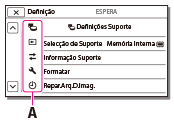
A: Ícones da subcategoria
Quando não consegue selecionar uma opção de menu
Algumas opções de menu ou definições não estão disponíveis, dependendo das definições deste produto. Quando seleciona opções de menu ou definições esbatidas, este produto apresenta a razão pela qual não pode selecionar a opção de menu.
[88] Como utilizarFuncionamento de menusUtilizar as opções dos menus Como utilizar o teclado
É apresentado no monitor LCD um teclado quando é necessário introduzir texto.
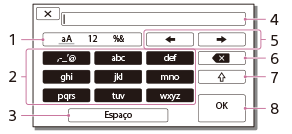
-
Alternar entre tipos de caracteres.
De cada vez que toca numa tecla, o tipo de caráter a ser introduzido altera entre letras, números e símbolos.
-
Teclado
De cada vez que toca na tecla, o caráter apresentado altera entre as escolhas disponíveis.
Por exemplo: Se pretender introduzir “abd”
Selecione [abc], tocando uma vez para exibir “a” toque em
 - selecione [abc], tocando duas vezes para exibir “b” - selecione [def] tocando uma vez para exibir “d.”
 -
Espaço
Introduz um espaço.
-
Caixa do texto introduzido
São apresentados os carateres que introduziu.
 indica o limite de comprimento do texto.
 -
Deslocar cursor
Desloca o cursor para a direita ou para a esquerda na caixa de introdução de texto.
-
Apagar
Apaga o caráter que antecede o cursor.
-

Altera o próximo caráter para letra maiúscula ou minúscula.
-
Fixar
Finaliza a introdução.
Para cancelar a gravação, selecione .
[89] Como utilizarFuncionamento de menusModo de fotografiaFilme
Pode selecionar o modo de gravação de filmes.
- - [Modo Fotografia] - [Filme].
[90] Como utilizarFuncionamento de menusModo de fotografiaFotografia
Pode selecionar o modo de fotografia.
- - [Modo Fotografia] - [Fotografia].
[91] Como utilizarFuncionamento de menusModo de fotografiaCapt. lapso de tempo
O que é a Captura com intervalo de tempo?
No modo de Captura com intervalo de tempo, as fotografias são tiradas sequencialmente a intervalos regulares. A partir destas fotografias, pode criar um filme, utilizando a aplicação para computadores PlayMemories Home (Windows OS: ver. 5.1 ou posterior, Mac OS: ver. 3.1 ou posterior).
Pode mostrar eventos que ocorrem durante um longo período de tempo, como a transição do céu e o crescimento das plantas, num curto período.
- - [Modo Fotografia] - [Capt. lapso de tempo].
- [Def. lapso de tempo] - definição pretendida.
Descrições de opções de menu
Intervalo fotografia:
Define o intervalo de captura de fotografias.
- 1 seg: Captura fotografias em intervalos de cerca de 1 segundo.
- 2 seg: Captura fotografias em intervalos de cerca de 2 segundos.
- 5 seg: Captura fotografias em intervalos de cerca de 5 segundos.
- 10 seg: Captura fotografias em intervalos de cerca de 10 segundos.
- 30 seg: Captura fotografias em intervalos de cerca de 30 segundos.
- 60 seg: Captura fotografias em intervalos de cerca de 60 segundos.
Número de disparos:
Define o número de fotografias a serem gravadas de 1 a 999.
Modo EA:
Define o método de ajuste da exposição automática.
- Localizar EA: Ajusta a exposição para cada captura. As alterações do brilho podem ser acompanhadas sem dificuldade.
- Bloqueio EA: Define a exposição no início da primeira captura.
Tam. imagem capt.:
Define o tamanho da imagem das fotografias.
- 4K: L (8,3M): Captura fotografias no tamanho 4K (3840 × 2160).
- HD: S (2,1M): Captura fotografias no tamanho HD (1920 × 1080).
Sugestão
- As imagens capturadas utilizando a Captura com intervalo de tempo são gravadas na câmara de vídeo como fotografias. Pode criar um filme a partir destas fotografias importando-as para um computador, etc., e utilizando aplicações como o PlayMemories Home (Windows OS: ver. 5.1 ou posterior, Mac OS: ver. 3.1 ou posterior).
Nota
- Para evitar que a bateria fique sem carga, é recomendável utilizar o transformador de CA para fornecer alimentação à câmara de vídeo durante a captura com intervalo de tempo.
- O tempo de captura calculado com base nas configurações é apresentado no ecrã de configurações da Captura com intervalo de tempo. Tenha em atenção que o tempo de captura apresentado é uma indicação aproximada e o tempo de captura real pode variar consoante as condições de captura.
- Pode haver um caso em que a captura de 1 fotograma demore mais tempo do que o [Intervalo fotografia]. Nesse caso, a captura seguinte começa precisamente no fim da captura do fotograma.
- O ecrã de menus não pode ser apresentado durante a Captura com intervalo de tempo. Quando inicia a Captura com intervalo de tempo durante a apresentação do ecrã de menus, o ecrã muda para o ecrã da Captura com intervalo de tempo.
- As seguintes funções não funcionam durante a gravação com intervalo de tempo.
- Deteção de Cara
- Redução Olho Verm
- Economia Energia
- Flash
- SteadyShot
- Luz de Fundo Auto
- A substituição de peças devido a uma utilização excessiva pode originar custos.
[92] Como utilizarFuncionamento de menusModo de fotografia GRAV. Lenta Suave
Este produto grava ações rápidas com aproximadamente 3 segundos ou movimentos como filmes em câmara lenta de aproximadamente 12 segundos.
- - [Qualidade/ Tam. Imagem] - [Formato ficheiro] - [AVCHD].
- - [Modo Fotografia] - [GRAV. Lenta Suave].
- Selecione
 /
/ para alterar a hora em que este produto começa a gravar.
- [3 segundos Depois]:
- Este produto grava um filme de aproximadamente 3 segundos depois de carregar no botão START/STOP.
- [3 segundos Antes]:
- Este produto grava um filme de aproximadamente 3 segundos antes de carregar no botão START/STOP.
- Prima o botão START/STOP.
- [A gravar...] desaparece quando a gravação é terminada.
Nota
- Não pode gravar som.
- A qualidade de imagem não é tão boa como a da gravação normal.
- Quando define [Formato ficheiro] para [XAVC S 4K] ou [XAVC S HD], esta função não está disponível.
- [Modo GRAVAÇÃO] será definido para [Padrão ] automaticamente.
- O zoom pode ampliar até 20x.
[93] Como utilizarFuncionamento de menusModo de fotografia Imagens de Golf
Divide 2 segundos de movimento rápido em fotogramas que são depois gravados como filme e fotografias. Pode visualizar uma série de movimentos ao reproduzir, o que é conveniente em situações em que queira ver melhor tacadas de golf ou jogadas de ténis.
- - [Qualidade/ Tam. Imagem] - [Formato ficheiro] - [AVCHD].
- - [Modo Fotografia] - [Imagens de Golf].
- Enquadre o sujeito na grelha branca no centro do monitor LCD e, em seguida, carregue em START/STOP logo depois de o sujeito ter dado uma tacada.
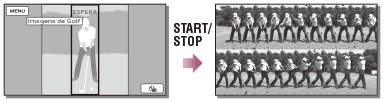
- O momento em que o som maior é detetado no primeiro segundo depois de carregar em START/STOP é assumido como o momento em que um taco bate numa bola e será gravado o período de tempo ajustado automaticamente segundo o momento detetado.
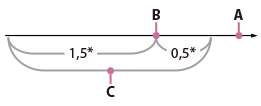
* segundos
A: O ponto em que carrega em START/STOP
B: O som de um taco a bater na bola
C: Este produto grava imagens neste período de 2 segundos.
Nota
- Se este produto não puder detetar o som de um taco a bater numa bola, define automaticamente o ponto de impacto em 0,5 segundos antes de carregar no botão START/STOP e grava um filme no período de tempo entre 1,5 segundos antes do ponto de impacto e 0,5 segundos após o ponto de impacto.
- O tamanho das fotografias passa a ser 1920×1080.
- Não pode gravar som.
- A qualidade de imagem não é tão boa como a da gravação normal.
- Quando define [Formato ficheiro] para [XAVC S 4K] ou [XAVC S HD], esta função não está disponível.
- [Modo GRAVAÇÃO] será definido para [Padrão ] automaticamente.
- O som de impacto poderá ser detetado pelo microfone integrado, mesmo quando está instalado um microfone externo.
- A imagem gravada poderá ser ruidosa quando este produto não analisar corretamente a fotografia porque poderá haver movimento de fundo no ecrã de gravação. Recomenda-se que grave imagens em condições estáveis (por exemplo, utilizando um tripé).
Sugestão
- Pode verificar a forma utilizando o temporizador automático. Selecione [
 ] / [
] / [ ] - [Ligado], este produto começa a contagem decrescente do temporizador depois de carregar no botão START/STOP. O ponto em que a contagem atinge 0 é assumido como o momento de impacto e o movimento antes e depois de 0 ser gravado.
[94] Como utilizarFuncionamento de menusModo de fotografia GRAV de alta velocid
Quando grava filmes [XAVC S HD], pode utilizar a função de gravação em alta velocidade.
- - [Qualidade/ Tam. Imagem] - [Formato ficheiro] - [XAVC S HD].
- - [Modo Fotografia] - [GRAV de alta velocid].
Nota
- Quando define [Formato ficheiro] para [XAVC S 4K] ou [AVCHD], esta função não está disponível.
- O zoom pode ampliar até 20x.
[95] Como utilizarFuncionamento de menusCâmara/Mic. Equilíbrio Branco
Pode ajustar o equilíbrio de cores em função do ambiente de gravação.
- - [Câmara/Microfone] - [
 Definições Manuais] - [Equilíbrio Branco] - definição pretendida.
Descrições de opções de menu
-
 (Auto):
 - O equilíbrio branco é ajustado automaticamente.
- Se tiver mudado a bateria enquanto [Auto] estava selecionado ou tiver transportado este produto para o exterior depois de o ter utilizado no interior (ou vice-versa), direcione o produto para um objeto branco que esteja próximo, durante cerca de 10 segundos, para obter um melhor equilíbrio de cores.
- (Exterior):
- O equilíbrio branco é ajustado de forma apropriada para as seguintes condições de gravação:
- Exteriores
- Vistas noturnas, anúncios de néon e fogo-de-artifício
- Nascer ou pôr-do-sol
- Lâmpadas fluorescentes durante o dia
- (Interior):
- O equilíbrio branco é ajustado de forma apropriada para as seguintes condições de gravação:
- Interiores
- Cenas de festas ou estúdios onde as condições de iluminação mudam rapidamente
- Lâmpadas de vídeo num estúdio, lâmpadas de sódio ou lâmpadas coloridas incandescentes
- (Um toque):
-
O equilíbrio branco será ajustado de acordo com a luz ambiente.
- Selecione .
- Enquadre um objeto branco, tal como uma folha de papel, para preencher o monitor LCD com as mesmas condições de iluminação que vai utilizar para filmar o motivo.
- Selecione
 .
.
Se as condições de iluminação se alterarem ao transportar este produto do interior de uma casa para o exterior, ou vice-versa, deve executar de novo o procedimento [Um toque] para reajustar o equilíbrio branco.
- Selecione
Sugestão
- Pode ver qual o equilíbrio de cores atualmente selecionado no monitor LCD.
Nota
- Defina [Equilíbrio Branco] para [Auto] ou ajuste a cor em [Um toque] sob lâmpadas fluorescentes de cor branca ou de cor branca fria.
- Enquanto está a gravar um filme, não pode ser definido.
- Se definir [Equilíbrio Branco], [Seleção de cena] é definido para [Auto].
[96] Como utilizarFuncionamento de menusCâmara/Mic.Medidor/Foco Ponto
A exposição e o foco podem ser ajustadas automaticamente para o motivo selecionado.
- - [Câmara/Microfone] - [Definições Manuais] - [Medidor/Foco Ponto].
- Toque no motivo para o qual pretende ajustar a exposição e o foco.
- Para ajustar automaticamente a luminosidade e o foco, selecione [Auto].
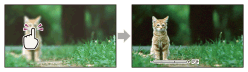
Nota
- [Exposição] e [Foco] são automaticamente definidos para [Manual].
[97] Como utilizarFuncionamento de menusCâmara/Mic.Medidor Luz
A exposição pode ser ajustada e definida automaticamente para o motivo selecionado. Esta função é útil quando existe um contraste forte entre o motivo e o plano de fundo, tal como motivos sob a luz de holofote em palco.
- - [Câmara/Microfone] - [Definições Manuais] - [Medidor Luz].
- Toque no motivo para o qual pretende ajustar a exposição.
- Para repor a definição para a exposição automática, selecione [Auto].
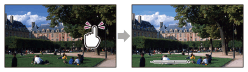
Nota
- [Exposição] é automaticamente definido para [Manual].
[98] Como utilizarFuncionamento de menusCâmara/Mic.Foco Ponto
O foco pode ser ajustado automaticamente para o motivo selecionado.
- - [Câmara/Microfone] - [Definições Manuais] - [Foco Ponto].
- Toque no motivo para o qual pretende ajustar o foco.
- Para ajustar automaticamente o foco, selecione [Auto].
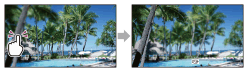
Nota
- [Foco] é automaticamente definido para [Manual].
[99] Como utilizarFuncionamento de menusCâmara/Mic.Exposição
Pode ajustar a luminosidade de uma imagem manualmente. Ajuste a luminosidade quando o motivo estiver demasiado brilhante ou demasiado escuro.
- - [Câmara/Microfone] - [Definições Manuais] - [Exposição] - definição pretendida.
Descrições de opções de menu
- Auto:
- A exposição é ajustada automaticamente.
- Manual:
- Selecione
 se o motivo for branco ou a luz de fundo for clara, ou selecione
  se o motivo for preto ou se a luz for fraca.
[100] Como utilizarFuncionamento de menusCâmara/Mic.Foco
Pode ajustar o foco manualmente. Pode também selecionar esta função quando pretender focar intencionalmente um determinado motivo.
- - [Câmara/Microfone] - [Definições Manuais] - [Foco] - definição pretendida.
Descrições de opções de menu
- Auto:
- O foco é ajustado automaticamente.
- Manual:
-
aparece.
Ajuste o foco utilizando
 (motivo próximo) ou
  (motivo distante). aparece quando não é possível ajustar o foco para mais perto e aparece quando não é possível ajustar o foco para mais longe.
Nota
- A distância mínima possível entre este produto e o motivo, para manter uma focagem nítida, é de cerca de 1 cm para grande angular e de cerca de 80 cm para teleobjetiva.
Sugestão
- É mais fácil focar o motivo movendo a patilha de zoom elétrico para T (teleobjetiva) para ajustar o foco e para W (grande angular) para ajustar o zoom para gravação. Quando quiser gravar um motivo a pouca distância, mova a patilha de zoom elétrico para W (grande angular) e, em seguida, ajuste o foco.
- Este produto apresenta informações sobre a distância focal durante alguns segundos quando o [Foco] está definido para [Manual] ou quando ajusta manualmente o foco. Pode utilizar esta informação como um guia quando o motivo é escuro ou o ajuste de foco é difícil de fazer.
[101] Como utilizarFuncionamento de menusCâmara/Mic.DIAFRAGMA
Pode tirar fotografias com o modo de prioridade IRIS. Mudar o parâmetro IRIS altera o intervalo de foco. Pode alterar o parâmetro IRIS consoante o tipo de imagens que pretende captar, seja para tornar o motivo mais nítido com o fundo desfocado ou tornar toda a imagem mais nítida.
- - [Câmara/Microfone] - [Definições Manuais] - [DIAFRAGMA] - definição pretendida.
Descrições de opções de menu
- Auto:
- O DIAFRAGMA é ajustado automaticamente.
- Manual:
- Ajuste o diafragma selecionando para tornar toda a imagem mais nítida (aumente o parâmetro IRIS) e para tornar o motivo mais nítido desfocando o fundo (diminua o parâmetro IRIS).
[102] Como utilizarFuncionamento de menusCâmara/Mic.Velocid. Obturador
Pode tirar fotografias com o modo de prioridade Velocidade do Obturador. Pode mostrar o deslocamento de um motivo em movimento de várias formas, ajustando a velocidade do obturador.
- - [Câmara/Microfone] - [Definições Manuais] - [Velocid. Obturador] - definição pretendida.
Descrições de opções de menu
- Auto:
- A velocidade do obturador é ajustada automaticamente.
- Manual:
- Ajuste a velocidade do obturador utilizando para aumentar a velocidade do obturador e para reduzir a velocidade de obturador.
Sugestão
- Os motivos em movimento gravados parecerão diferentes consoante a velocidade do obturador. Aumente a velocidade do obturador para poder gravar um motivo em movimento rápido nitidamente, sem que este fique desfocado, e diminua a velocidade do obturador para dar ênfase às ações de um motivo em movimento.
- Pode definir a velocidade do obturador da seguinte forma.
Dispositivo compatível com 1080 60i
- entre 1/8 e 1/10.000 segundos no modo de gravação de filmes a 60p/60i/30p
- entre 1/6 e 1/10.000 segundos no modo de gravação de filmes a 24p
- entre 1/8 e 1/500 segundos no modo de gravação de fotografias
Dispositivo compatível com 1080 50i
- entre 1/6 e 1/10.000 segundos no modo de gravação de filmes a 50p/50i/25p
- entre 1/6 e 1/600 segundos no modo de gravação de fotografias
- É difícil focar automaticamente com velocidades do obturador mais reduzidas. Recomenda-se que efetue o foco manual com este produto encaixado num tripé.
-
O intervalo do ajuste manual da velocidade do obturador é o seguinte:
Dispositivo compatível com 1080 60i
- Quando gravar utilizando [GRAV. Lenta Suave], muda para 1/250 - 1/10.000 segundos.
- Quando gravar utilizando [GRAV de alta velocid], muda para 1/125 - 1/10.000 segundos.
Dispositivo compatível com 1080 50i
- Quando gravar utilizando [GRAV. Lenta Suave], muda para 1/215 - 1/10.000 segundos.
- Quando gravar utilizando [GRAV de alta velocid], muda para 1/100 - 1/10.000 segundos.
- Quando gravar dados sob a luz de lâmpadas fluorescentes, de sódio ou de mercúrio, ou sob luz LED, podem aparecer riscas horizontais no monitor LCD. Poderá conseguir contornar a situação ajustando a velocidade do obturador.
[103] Como utilizarFuncionamento de menusCâmara/Mic. Limite AGC
Pode selecionar o limite superior para AGC (Controlo de Ganho Automático).
- - [Câmara/Microfone] - [Definições Manuais] - [Limite AGC] - definição pretendida.
Descrições de opções de menu
- Deslig :
- O ganho é ajustado automaticamente.
- 24dB/21dB/18dB/15dB/12dB/9dB/6dB/3dB/0dB ():
- O ganho é automaticamente ajustado até ao limite selecionado.
Nota
- Num ganho maior, o brilho torna-se mais adequado em cenas de luz fraca, mas o ruído aumenta. Num ganho menor, o ruído diminui, mas a velocidade do obturador torna-se mais lenta para compensar pela falta de brilho, levando a que a câmara abane ou o motivo fique desfocado.
- O limite superior de [Limite AGC] que pode ser selecionado varia consoante o modo de fotografia.
[104] Como utilizarFuncionamento de menusCâmara/Mic.Desvio EA
Pode ajustar a exposição de acordo com a sua preferência.
- - [Câmara/Microfone] - [Definições Manuais] - [Desvio EA] - definição pretendida.
Descrições de opções de menu
- Deslig:
- A exposição é ajustada automaticamente.
- Ligado (EV e número ajustado):
- Ajuste o nível de exposição automático utilizando quando o motivo está a branco ou o fundo está brilhante e quando o motivo está escuro ou a luz é fraca.
[105] Como utilizarFuncionamento de menusCâmara/Mic.Alteraç. Equil. Branco
Pode ajustar o equilíbrio branco de acordo com a sua preferência.
- - [Câmara/Microfone] - [Definições Manuais] - [Alteraç. Equil. Branco] - definição pretendida.
Descrições de opções de menu
- Deslig:
- O equilíbrio branco é ajustado automaticamente.
- Ligado ( e número ajustado):
- Ajuste o equilíbrio branco utilizando quando as imagens aparecem azuladas e quando as imagens aparecem avermelhadas.
[106] Como utilizarFuncionamento de menusCâmara/Mic.Low Lux
Pode gravar imagens de cores vivas, mesmo em ambientes com pouca luminosidade.
- - [Câmara/Microfone] - [Definições Manuais] - [Low Lux] - definição pretendida.
Descrições de opções de menu
- Deslig:
- A função Low Lux não é utilizada.
- Ligado ():
- A função Low Lux é utilizada.
[107] Como utilizarFuncionamento de menusCâmara/Mic.Seleção de cena
Pode gravar imagens eficazmente em diversas situações.
- - [Câmara/Microfone] - [
 Definições Câmara] - [Seleção de cena] - definição pretendida.
Descrições de opções de menu
 (Auto):
- Ajusta automaticamente a qualidade da imagem.
- (Cena Noturna)(*):
-
A utilização de um tripé (vendido em separado) permite-lhe fotografar bonitas cenas noturnas.
- (Nascer&Pôr-sol)(*):
-
Reproduz a atmosfera de cenas, tal como o nascer e o pôr do sol.
- (Fogo artifício)(*):
-
Tira fotografias espetaculares de fogo de artifício.

- (Paisagem)(*):
-
Fotografa motivos distantes nitidamente. Esta definição também impede que, ao filmar um motivo, o produto foque o vidro ou malhas de metal em janelas.
- (Retrato):
-
Realça o motivo, tal como pessoas ou flores, ao mesmo tempo que cria um fundo suave.

- (Projetor):
-
Evita que as pessoas fiquem com o rosto demasiado branco quando estão a ser iluminadas por uma luz forte.
- (Praia):
-
Tira fotografias do azul vivo do oceano ou de um lago.
- (Neve):
-
Tira fotografias luminosas de uma paisagem branca.
*Ajustado para focar apenas motivos mais distantes.
Nota
- Se definir [Seleção de cena], as seguintes definições são canceladas.
- Equilíbrio Branco
- DIAFRAGMA
- Velocid. Obturador
-
Cinematone
[108] Como utilizarFuncionamento de menusCâmara/Mic.Efeito de imagem
Permite-lhe fotografar imagens mais impressionantes selecionando o efeito pretendido.
- - [Câmara/Microfone] - [Definições Câmara] - [Efeito de imagem] - definição pretendida.
Descrições de opções de menu
- Deslig:
- Não utiliza o Efeito de imagem.
- (Câmara Brinquedo):
- Permite-lhe fotografar uma imagem que tenha um tom de cor único com as respetivas cores circundantes escuras. Selecione o efeito pretendido com [OPTION].
- (Sair Cor):
- Permite-lhe fotografar uma imagem colorida tipo arte pop com ênfase no tom de cor.
- (Posterização):
- Cria um aspeto abstrato, de alto contraste, enfatizando fortemente as cores primárias ou a preto e branco. Selecione o efeito pretendido com [OPTION].
- (Foto Retro):
- Cria o aspeto de uma fotografia envelhecida com tons de cor sépia e contraste esbatido.
- (Tecla alta Suave):
- Permite-lhe fotografar imagens suaves e nítidas com ênfase na luminosidade.
- (Cor Parcial):
- Permite-lhe fotografar uma imagem que provoca uma forte impressão deixando uma cor específica em partes de uma imagem monocromática. Selecione o efeito pretendido com [OPTION].
- (Mono. Contr. Alto):
- Cria uma imagem a preto e branco intensa e com alto contraste.
Nota
- Quando selecionar uma opção de [Efeito de imagem], as funções seguintes não estão disponíveis.
- Gravar fotografias no modo de gravação de filmes
- Algumas outras funções
[109] Como utilizarFuncionamento de menusCâmara/Mic. Cinematone
Este produto ajusta automaticamente a qualidade da imagem do filme para ficar parecida com a atmosfera das imagens de uma câmara de filmar ao gravar um filme.
- - [Câmara/Microfone] - [Definições Câmara] - [Cinematone] - definição pretendida.
Descrições de opções de menu
- Deslig :
- Não utiliza a função Cinematone.
- Ligado :
- Utiliza a função Cinematone.
Nota
- Quando ativa ou desativa a esta função, a imagem será temporariamente colocada em pausa.
- Quando [Cinematone] estiver definido para [Ligado], a definição de [Seleção de cena] muda para [Auto].
- Quando [Cinematone] estiver definido para [Ligado], a definição de [Efeito de imagem] muda para [Deslig].
[110] Como utilizarFuncionamento de menusCâmara/Mic.Atenuador
Pode gravar uma transição adicionando os seguintes efeitos aos intervalos entre cenas. Selecione o efeito pretendido no modo [ESPERA] (para aparecimento gradual) ou no modo [GRAVAÇÃO] (para desaparecimento gradual).
- - [Câmara/Microfone] - [Definições Câmara] - [Atenuador] - definição pretendida.
Descrições de opções de menu
- Deslig:
- Não utiliza qualquer efeito.
- Atenuador Branco():
-
Aparece/desaparece gradualmente com o efeito branco.
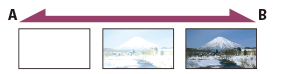
A: Desaparecimento
B: Aparecimento
- Atenuador Preto():
-
Aparece/desaparece gradualmente com o efeito preto.
As imagens gravadas com o efeito [Atenuador Preto] poderão aparecer escuras no ecrã de índice.
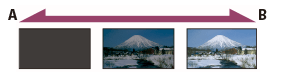
A: Desaparecimento
B: Aparecimento
Nota
- Ao premir START/STOP, a definição é eliminada.
[111] Como utilizarFuncionamento de menusCâmara/Mic.Temp. Auto
Prima PHOTO para iniciar a contagem decrescente. É gravada uma fotografia após cerca de 10 segundos.
- - [Câmara/Microfone] - [Definições Câmara] - [Temp. Auto] - definição pretendida.
Descrições de opções de menu
- Deslig:
- Cancela o temporizador automático.
- Ligado ():
- Inicia a gravação com temporizador automático. Para cancelar a gravação, selecione
 .
.
Sugestão
- O temporizador automático funciona no modo de gravação de fotografias.
[112] Como utilizarFuncionamento de menusCâmara/Mic.SteadyShot (Filme)
Este produto possui uma função SteadyShot ótica equilibrada que permite reduzir a vibração da câmara quando captar imagens com zoom e com grande angular .
- - [Câmara/Microfone] - [Definições Câmara] - [SteadyShot] - definição pretendida.
Descrições de opções de menu
- Inteligente Ativo:
- Grava um filme utilizando a função SteadyShot mais eficaz deste produto.
-
Esta função não está disponível quando [Formato ficheiro] está definido para [XAVC S 4K].
- Ativa:
- Grava um filme utilizando uma função SteadyShot mais eficaz.
- Normal:
- Reduz a vibração da câmara utilizando a função SteadyShot durante a gravação em grande angular.
- Deslig ():
- Não utiliza a função SteadyShot.
Nota
- O ângulo de visualização mudará após alterar as definições da função [SteadyShot].
-
Quando definir [SteadyShot] para [Ativa], a ampliação de zoom será de 40x quando gravar um filme HD e de 30x quando gravar um filme 4K.
-
Quando [Inteligente Ativo] estiver definido, as funções seguintes não estão disponíveis.
- [Dual Video REC]
- Gravar fotografias no modo de gravação de filmes
- [Atenuador]
-
Quando utilizar as funções seguintes, não pode utilizar [Inteligente Ativo]. Se utilizar as funções seguintes enquanto [Inteligente Ativo] estiver definido, [SteadyShot] irá mudar para [Ativa].
- [Transm. em direto]
- [GRAV. Lenta Suave]
- [Imagens de Golf]
- [GRAV de alta velocid]
- Quando [Formato ficheiro] está definido para [XAVC S 4K]
[113] Como utilizarFuncionamento de menusCâmara/Mic.SteadyShot (Fotografia)
Pode compensar a vibração da câmara. Defina [SteadyShot] para [Deslig] quando utilizar um tripé (vendido separadamente) e a imagem fica com um aspeto natural.
- - [Câmara/Microfone] - [Definições Câmara] - [SteadyShot] - definição pretendida.
Descrições de opções de menu
- Ligado:
- É utilizada a função SteadyShot.
- Deslig ():
- A função SteadyShot não é utilizada.
[114] Como utilizarFuncionamento de menusCâmara/Mic.Zoom digital
Pode selecionar o nível de zoom máximo. Tenha em conta que a qualidade de imagem diminui quando utiliza o zoom digital.
- - [Câmara/Microfone] - [Definições Câmara] - [Zoom digital] - definição pretendida.
Descrições de opções de menu
- Deslig:
- Não é possível utilizar o zoom digital.
- 250:
- O zoom até 250 é efetuado de forma digital.
[115] Como utilizarFuncionamento de menusCâmara/Mic.Filtro/Protetor
A função SteadyShot é otimizada quando um filtro ou protetor estão instalados na objetiva.
- - [Câmara/Microfone] - [Definições Câmara] - [Filtro/Protetor] - definição pretendida.
Descrições de opções de menu
Deslig: Não utiliza a função Filtro/Protetor.
Ligado (): Ativa a função Filtro/Protetor.
Nota
- Quando [Filtro/Protetor] está definido para [Ligado], a função SteadyShot torna-se ligeiramente menos eficaz.
[116] Como utilizarFuncionamento de menusCâmara/Mic.Luz de Fundo Auto
O produto ajusta automaticamente a exposição para motivos em contraluz.
- - [Câmara/Microfone] - [Definições Câmara] - [Luz de Fundo Auto] - definição pretendida.
Descrições de opções de menu
- Ligado:
- A exposição para motivos em contraluz é ajustada automaticamente.
- Deslig:
- Não ajusta a exposição para motivos em contraluz.
[117] Como utilizarFuncionamento de menusCâmara/Mic. Defin. manual anel (modelos equipados com o visor elétrico)
Pode atribuir uma opção de menu que utiliza com frequência ao anel MANUAL.
- - [Câmara/Microfone] - [Definições Câmara] - [Defin. manual anel] - definição pretendida.
Itens de menu que pode definir
Zoom/Foco/Exposição/DIAFRAGMA/Velocid. Obturador/Desvio EA/Alteraç. Equil. Branco
[118] Como utilizarFuncionamento de menusCâmara/Mic.Luz NIGHTSHOT (modelos equipados com o visor elétrico)
Ao gravar num local escuro com a função NightShot, pode alterar a definição de luz de infravermelhos.
- - [Câmara/Microfone] - [Definições Câmara] - [Luz NIGHTSHOT] - definição pretendida.
Descrições de opções de menu
- Ligado :
- Emite luz de infravermelhos.
- Deslig :
- Não emite luz de infravermelhos.
[119] Como utilizarFuncionamento de menusCâmara/Mic.Deteção de Cara
Pode definir este produto para detetar um rosto automaticamente. Este produto ajusta automaticamente o foco/cor/exposição para o rosto do motivo selecionado.
- - [Câmara/Microfone] - [
 Cara] - [Deteção de Cara] - definição pretendida.
Descrições de opções de menu
- Auto:
- Deteta rostos.
- Deslig ():
- Não deteta rostos.
Nota
- Os rostos podem não ser detetados, dependendo das condições de gravação.
Sugestão
- As condições de gravação que potenciam um melhor desempenho da deteção de cara são as seguintes:
- Capte em ambientes com luminosidade suficiente.
- O motivo não está a usar óculos, chapéu ou máscara.
- O motivo está voltado de frente para a câmara.
[120] Como utilizarFuncionamento de menusCâmara/Mic.Obturador de sorriso
O obturador é libertado automaticamente quando este produto deteta um sorriso. Se não pretender tirar fotografias automaticamente, selecione [Deslig].
- - [Câmara/Microfone] - [Cara] - [Obturador de sorriso] - definição pretendida.
Descrições de opções de menu
- Captura Dupla ():
- Apenas durante a gravação de filmes, o obturador é libertado automaticamente, quando a câmara de vídeo deteta um sorriso.
- Sempre Ligada ():
- O obturador é libertado quando a câmara de vídeo deteta um sorriso sempre que a câmara de vídeo se encontra no modo de gravação.
- Deslig:
- Os sorrisos não são detetados, por isso, as fotografias não são gravadas automaticamente.
Nota
- Os sorrisos podem não ser detetados dependendo das condições de gravação e do motivo, bem como das definições deste produto.
[121] Como utilizarFuncionamento de menusCâmara/Mic.Sensib deteç. sorriso
Define a Sensibilidade de sorriso para utilizar a função Obturador de sorriso.
- - [Câmara/Microfone] - [Cara] - [Sensib deteç. sorriso] - definição pretendida.
Descrições de opções de menu
- Sorriso Grande:
- Deteta um Sorriso grande.
- Sorriso Normal:
- Deteta um Sorriso normal.
- Sorriso Ligeiro:
- Deteta até mesmo um Sorriso ligeiro.
[122] Como utilizarFuncionamento de menusCâmara/Mic.Flash (apenas quando ligar um flash externo)
Selecione a definição de flash.
Selecione a definição de flash pretendida quando captar fotos com um flash externo (vendido em separado) compatível com este produto.
- - [Câmara/Microfone] - [
 Flash] - [Flash] - definição pretendida.
Descrições de opções de menu
- Auto:
- Liga o flash automaticamente quando a luz ambiente é insuficiente.
- Ligado (
 ):
): - Utiliza sempre o flash independentemente da luz ambiente.
- Desligado (
 ):
): - Grava sem flash.
Nota
- O flash não funciona no modo de gravação de filmes.
Sugestão
- As partículas (poeira, pólen, etc.) que flutuem próximo da lente são acentuadas por um flash, aparecendo como pontos circulares brancos. Para reduzir este fenómeno, ilumine o local de gravação e fotografe o motivo sem flash.
[123] Como utilizarFuncionamento de menusCâmara/Mic.Nível Flash (apenas quando ligar um flash externo)
Pode selecionar a luminosidade da luz do flash.
Selecione o brilho pretendido quando capta fotografias com um flash externo (vendido em separado) compatível com este produto.
- - [Câmara/Microfone] - [Flash] - [Nível Flash] - definição pretendida.
Descrições de opções de menu
- Alto:
- Aumenta o nível do flash.
- Normal:
- Nível de flash normal
- Baixo:
- Diminui o nível do flash.
[124] Como utilizarFuncionamento de menusCâmara/Mic.Redução Olho Verm (apenas quando ligar um flash externo)
Evite o efeito de olhos vermelhos ativando o pré-flash antes de o flash ligar.
Defina esta função quando captar fotografias com o flash externo (vendido em separado) compatível com este produto.
- - [Câmara/Microfone] - [Flash] - [Redução Olho Verm] - definição pretendida.
Descrições de opções de menu
- Deslig:
- Não utiliza a função Redução Olho Verm para impedir o efeito de olhos vermelhos.
- Ligado (
 ):
): - Utiliza a função Redução Olho Verm para impedir o efeito de olhos vermelhos.
Nota
- A redução do efeito de olhos vermelhos poderá não produzir o efeito pretendido devido a diferenças individuais e outras condições.
- A função de efeito de olhos vermelhos não funciona com gravação automática com [Obturador de sorriso].
[125] Como utilizarFuncionamento de menusCâmara/Mic.Cancelamento de Voz
Pode gravar a voz do motivo nitidamente reduzindo o volume da voz da pessoa quando está a gravar o filme.
- - [Câmara/Microfone] - [
 Microfone] - [Cancelamento de Voz].
Descrições de opções de menu
- Deslig:
- Não reduz o volume da voz da pessoa que está a gravar o filme.
- Ligado ():
- Diminui o volume de voz da pessoa que está a gravar o filme e grava nitidamente a voz do sujeito.
Nota
- Se pretender gravar um filme sem diminuir o volume da voz da pessoa que está a gravar o filme, defina [Cancelamento de Voz] para [Deslig].
- Dependendo das condições de gravação, poderá não ser possível diminuir o volume da voz da pessoa que está a gravar o filme conforme pretendido.
- A função [Cancelamento de Voz] não é ativada enquanto um microfone externo estiver ligado a este produto.
[126] Como utilizarFuncionamento de menusCâmara/Mic.Mic Zoom Incorpor.
Pode gravar um filme com um som nítido adequado à posição do zoom.
- - [Câmara/Microfone] - [Microfone] - [Mic Zoom Incorpor.] - definição pretendida.
Descrições de opções de menu
- Deslig:
- O microfone não grava o som correspondente à aproximação ou afastamento do zoom.
- Ligado ():
- O microfone grava o som correspondente à aproximação ou afastamento do zoom.
Nota
- Quando definir [Nível Grav. Áudio] para [Manual], [Mic Zoom Incorpor.] é automaticamente definido para [Deslig].
[127] Como utilizarFuncionamento de menusCâmara/Mic.Red. Ruíd. Vent. Auto.
Esta função elimina automaticamente o ruído do vento de baixa amplitude de acordo com o nível de ruído utilizando o microfone incorporado.
- - [Câmara/Microfone] - [Microfone] - [Red. Ruíd. Vent. Auto.] - definição pretendida.
Descrições de opções de menu
- Deslig ():
- Não reduz o ruído do vento.
- Ligado:
- Reduz o ruído do vento.
Nota
- Quando definir [Red. Ruíd. Vent. Auto.] para [Deslig], Auto inteligente é definido para [Deslig].
- [Red. Ruíd. Vent. Auto.] não irá funcionar enquanto estiver ligado um microfone externo ao produto.
[128] Como utilizarFuncionamento de menusCâmara/Mic.Modo Áudio
Pode alterar o formato do som de gravação.
- - [Câmara/Microfone] - [Microfone] - [Modo Áudio] - definição pretendida.
Descrições de opções de menu
- Surround 5.1ch ():
- Grava som em Surround de 5.1ch.
- Estéreo 2ch ():
- Grava som em Estéreo 2ch.
Nota
- [Surround 5.1ch] está disponível quando [Formato ficheiro] estiver definido para [AVCHD].
- O formato do som de gravação de filmes XAVC S é automaticamente definido para [Estéreo 2ch] e não pode ser alterado.
[129] Como utilizarFuncionamento de menusCâmara/Mic.Nível Grav. Áudio
Pode ajustar o nível de gravação de áudio.
- - [Câmara/Microfone] - [Microfone] - [Nível Grav. Áudio] - definição pretendida.
Descrições de opções de menu
- Auto:
- O nível de gravação de áudio é ajustado automaticamente.
- Manual ():
- Ajuste o nível de gravação de áudio com para aumentar o nível e com para diminuir o nível.
Nota
- O valor manualmente definido será reiniciado sempre que alternar entre [Auto] e [Manual].
- Quando [Nível Grav. Áudio] estiver definido para [Manual], Mic Zoom Incorpor. irá mudar para [Deslig].
- Recomenda-se que utilize auscultadores enquanto estiver a verificar o nível.
- Ao gravar continuamente um som de volume elevado, reduza previamente o nível de gravação para gravar som dinâmico.
- O limitador está sempre ativo independentemente do valor definido do nível de gravação.
- Quando estiver a utilizar um microfone dedicado que esteja ligado à sapata multi-interface, a definição do nível de gravação ficará inválida e não será possível ajustar o nível de gravação .
- Depois de definir [Cancelamento de Voz] para [Ligado], não pode alterar novamente o nível de gravação de áudio.
[130] Como utilizarFuncionamento de menusCâmara/Mic.Meu Botão
Pode atribuir funções que utiliza frequentemente quando grava a um dos Meus Botões.
- - [Câmara/Microfone] - [
 Ajuda de Fotografia] - [Meu Botão].
 - Selecione a opção de menu que pretende atribuir a um dos Meus Botões utilizando /.
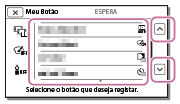
- Selecione um dos Meus Botões ao qual a opção de menu será atribuída.

- Selecione .
[131] Como utilizarFuncionamento de menusCâmara/Mic.Ampliador Focagem (modelos equipados com o visor elétrico)
Pode aumentar uma imagem que apareça no centro do monitor LCD cerca de 2,0 vezes, para confirmar a nitidez do foco.
- - [Câmara/Microfone] - [Ajuda de Fotografia] - [Ampliador Focagem] - definição pretendida.
Descrições de opções de menu
- Deslig:
- Não aumenta imagens.
- Ligado:
- Aumenta imagens.
Nota
- Mesmo que a imagem que aparece neste produto tenha sido aumentada, a imagem gravada não é aumentada.
- A imagem que é exportada para um dispositivo externo não é aumentada.
[132] Como utilizarFuncionamento de menusCâmara/Mic.Linha Grelha
Pode mostrar as linhas e verificar se o motivo está na horizontal ou na vertical.
- - [Câmara/Microfone] - [Ajuda de Fotografia] - [Linha Grelha] - definição pretendida.
Descrições de opções de menu
- Deslig:
- Não apresenta as linhas da grelha.
- Ligado:
- Apresenta as linhas da grelha.
Sugestão
- Se centrar o motivo no ponto de intersecção das linhas da grelha, obtém uma composição equilibrada.
- As linhas não são gravadas.
- A moldura exterior das linhas da grelha apresenta a área de visualização de um televisor que não é compatível com a visualização integral da imagem.
[133] Como utilizarFuncionamento de menusCâmara/Mic.Visualizar Definições
Pode definir a duração da apresentação dos ícones ou indicadores no monitor LCD durante a gravação.
- - [Câmara/Microfone] - [Ajuda de Fotografia] - [Visualizar Definições] - definição pretendida.
Descrições de opções de menu
- Auto:
-
É apresentado durante cerca de 3 segundos.
São apresentados os botões de gravação e zoom no monitor LCD.
- Ligado:
- Visualização permanente. Não são apresentados os botões de gravação e zoom no monitor LCD.
Nota
- Não pode alterar a definição dos ícones ou indicadores no monitor LCD em modo de reprodução.
[134] Como utilizarFuncionamento de menusCâmara/Mic.Zebra
Pode visualizar um padrão de zebra como guia para ajustar o brilho.
- - [Câmara/Microfone] - [Ajuda de Fotografia] - [Zebra] - definição pretendida.
Descrições de opções de menu
- Deslig:
- Não apresenta o padrão de zebra.
- (70):
- Apresenta um padrão de zebra por cima da parte de uma imagem que excede o nível de brilho de cerca de 70 IRE.
- (100):
- Apresenta um padrão de zebra por cima da parte de uma imagem que excede o nível de brilho de cerca de 100 IRE.
IRE (Instituto de Engenheiros de Rádio) é uma medida do nível de sinal de vídeo que é utilizada como base da luminosidade; o nível de referência (nível de pedestal) está definido para 0 (%) e o nível máximo (nível completamente branco) está definido para 100 (%).
Nota
- Com um motivo que exceda um nível de brilho de 100 IRE, a imagem poderá ficar demasiado exposta.
Sugestão
- O padrão zebra não será gravado com a imagem.
[135] Como utilizarFuncionamento de menusCâmara/Mic.Salientar
Pode apresentar uma imagem no monitor LCD com os contornos melhorados com cores. Esta função ajuda a ajustar a focagem.
- - [Câmara/Microfone] - [Ajuda de Fotografia] - [Salientar] - definição pretendida.
Descrições de opções de menu
- Deslig:
- Não apresenta os contornos melhorados.
 (Branco)
- Apresenta os contornos melhorados a branco.
 (Vermelho)
- Apresenta os contornos melhorados a vermelho.
 (Amarelo)
- Apresenta os contornos melhorados a amarelo.
Nota
- Os contornos melhorados poderão não aparecer num local escuro.
Sugestão
- Os contornos melhorados não serão gravados com a imagem.
[136] Como utilizarFuncionamento de menusCâmara/Mic.Vis. Nível Áudio
Pode selecionar se pretende ou não apresentar o medidor do nível de áudio. A forma do medidor do nível de áudio muda dependendo da definição de [Modo Áudio].
- - [Câmara/Microfone] - [Ajuda de Fotografia] - [Vis. Nível Áudio] - definição pretendida.
Descrições de opções de menu
- Ligado:
- Apresenta o medidor do nível de áudio.
- Deslig:
- Não apresenta o medidor do nível de áudio.
[137] Como utilizarFuncionamento de menusQualidade/Tamanho da imagemModo GRAVAÇÃO
Pode selecionar a qualidade de imagem pretendida para filmes AVCHD. O tempo de gravação ou o tipo de dispositivo de suporte para o qual as imagens podem ser copiadas pode mudar, dependendo da qualidade de filme selecionada.
- - [Qualidade/ Tam. Imagem] - [Modo GRAVAÇÃO] - definição pretendida.
Descrições de opções de menu
Quando [Formato ficheiro] está definido para [XAVC S 4K], [60Mbps ] ou [100Mbps] pode ser selecionado.
Formato ficheiro] está definido para [XAVC S HD], apenas pode selecionar [50Mbps ] durante a gravação normal; e [60Mbps] ou [100Mbps] durante [GRAV de alta velocid].
Quando [Formato ficheiro] está definido para [AVCHD]:
- Mais alta qualid :
- Grava um filme na melhor qualidade possível (quando em 60i (*)/50i (**)/24p (*)/25p (**)).
- Qual mais alta
 :
: - Grava um filme de melhor qualidade (quando em 60i (*)/50i (**)/24p (*)/25p (**)).
- Padrão :
- Grava um filme em qualidade normal (quando em 60i (*)/50i (**)).
- Tempo Longo
 :
: - Grava um filme longo (quando em 60i (*)/50i (**)).
- Qualidade 60p (*)/Qualidade 50p (**)
- Grava um filme em 60p (*)/50p (**).
* Dispositivo compatível com 1080 60i:
** Dispositivo compatível com 1080 50i
Sugestão
- Os tipos de suportes nos quais as imagens podem ser guardadas dependem da qualidade de imagem selecionada.
-
Qualidade 60p
(*)/Qualidade 50p (**)/Mais alta qualid :Cartão de memória, disco rígido externo USB, discos Blu-ray
-
Qual mais alta
/Padrão /Tempo Longo :Cartão de memória, disco rígido externo USB, discos Blu-ray, discos de gravação AVCHD
-
* Dispositivo compatível com 1080 60i: [Qualidade 60p ] apenas pode ser definido quando [Taxa Fotograma] está definido para [60p].
** Dispositivo compatível com 1080 50i: [Qualidade 50p ] pode ser definido quando [Taxa Fotograma] está definido para [50p].
[138] Como utilizarFuncionamento de menusQualidade/Tamanho da imagemTaxa Fotograma
Pode selecionar a taxa de fotogramas a ser utilizada para gravar filmes XAVC S 4K, XAVC S HD ou AVCHD. Primeiro, defina [Taxa Fotograma] antes de definir [Modo GRAVAÇÃO].
- - [Qualidade/ Tam. Imagem] - [Taxa Fotograma] - definição pretendida.
- As definições de taxa de fotogramas disponíveis variam consoante o formato de gravação. Consulte o seguinte.
Definições de taxa de fotogramas disponíveis
- XAVC S 4K:
- 30p(*)/25p(**)
- 24p(*)
- XAVC S HD:
- 60p(*)/50p(**)
- 30p(*)/25p(**)
- 24p(*)
- AVCHD:
- 60i(*)/50i(**)
- 60p(*)/50p(**)
- 24p(*)/25p(**)
Descrições de opções de menu
- 60i(*)/50i(**):
- Esta é uma definição normal para gravação de filmes AVCHD.
- 60p(*)/50p(**):
- Pode gravar filmes com um volume de dados que seja o dobro de 60i(*) ou 50i(**)/30p(*) ou 25p(**) por tempo de unidade. Quando reproduz um filme gravado com esta definição num televisor, o televisor deve ser compatível com reprodução de filmes de 60p(*) ou 50p(**) e deve definir a [Resolução HDMI] para 1080p.
- 30p(*):
- Recomenda-se que utilize um tripé quando gravar filmes com esta definição.
- 24p(*)/25p(**):
- Com esta definição, pode gravar filmes que proporcionam uma atmosfera mais semelhante à atmosfera das imagens de filmes. Recomenda-se que grave filmes com esta definição utilizando um tripé.
* Dispositivo compatível com 1080 60i:
** Dispositivo compatível com 1080 50i
Nota
- O suporte onde é possível guardar as imagens gravadas irá depender da definição de [Modo GRAVAÇÃO].
[139] Como utilizarFuncionamento de menusQualidade/Tamanho da imagemDual Video REC
Pode ligar ou desligar o modo de gravação duplo (gravar um filme MP4 durante a gravação de um filme).
- - [Qualidade/ Tam. Imagem] - [Dual Video REC] - definição pretendida.
Descrições de opções de menu
- Ligado:
- Grava um filme MP4 enquanto grava um filme 4K ou HD.
- Deslig:
- Não grava um filme MP4 enquanto grava um filme 4K ou HD.
Nota
- Quando alguma das condições seguintes estiver reunida, [Dual Video REC] será definido para [Deslig].
- Quando [Modo GRAVAÇÃO] está definido para [Qualidade 60p (dispositivo compatível com 1080 60i)]/[Qualidade 50p (dispositivo compatível com 1080 50i)].
- Quando [Formato ficheiro] está definido para [XAVC S HD] e [Taxa Fotograma] está definido para 60p (dispositivo compatível com 1080 60i)/50p (dispositivo compatível com 1080 50i).
- Durante [Transm. em direto]
- Durante [Contr. multi-câmaras]
- Quando [
-
As seguintes funções não podem ser utilizados quando [Dual Video REC] está definido para [Ligado].
- Captura Dupla (Quando [Formato ficheiro] está definido para [XAVC S 4K].)
- Bloqueio AF (Quando [Formato ficheiro] está definido para [XAVC S 4K].)
- Deteção de Cara (Quando [Formato ficheiro] está definido para [XAVC S 4K].)
- Quando [SteadyShot] estiver definido para [Inteligente Ativo].
- Captura Dupla (Quando [
[140] Como utilizarFuncionamento de menusQualidade/Tamanho da imagemFormato ficheiro
Defina o formato de gravação para gravação e reprodução.
- - [Qualidade/ Tam. Imagem] - [Formato ficheiro] - definição pretendida.
Descrições de opções de menu
- XAVC S 4K:
- Grava imagens 4K no formato XAVC S.
Esta definição é adequada para ver imagens num televisor 4K. As funções de gravação e de reprodução são alteradas.
Os filmes que pode reproduzir são também alterados de acordo com o valor definido para [Taxa Fotograma].
- XAVC S HD:
- Grava imagens HD (alta definição) no formato XAVC S.
Esta definição é adequada para ver imagens num televisor HD (alta definição). As funções de gravação e de reprodução são alteradas.
- AVCHD:
-
Grava imagens HD (alta definição) no formato AVCHD.
Esta definição é adequada para ver imagens num televisor HD (alta definição) e gravações em discos Blu-ray. As funções de gravação e de reprodução são alteradas.
[141] Como utilizarFuncionamento de menusQualidade/Tamanho da imagemTam imagem
Pode selecionar um tamanho para as fotografias que vai tirar. O número de fotos que pode tirar depende do tamanho da imagem selecionada.
- - [Qualidade/ Tam. Imagem] - [Tam imagem] - definição pretendida.
- O tamanho da imagem é definido segundo o formato selecionado como [Formato ficheiro].
- O tamanho da imagem é definido segundo o formato selecionado como [
L (16,6M) (*)
L (12,5M) (*)
M (8,3M)
M (6,2M) (*)
S (2,1M)
S (VGA) (*)
* Não pode ser selecionado em modo de gravação de filmes. (L, se selecionado mudará para M.)
Nota
- O tamanho de imagem selecionado com esta definição também se aplica a fotografias captadas através da função Captura Dupla.
- A tecnologia By Pixel Super Resolution é utilizada para gravar fotografias em tamanho L e em tamanho M (gravadas com a função Captura Dupla durante a gravação de filmes AVCHD/XAVC S HD).
[142] Como utilizarFuncionamento de menusSem fiosCtrl com Smartphone
Pode utilizar o smartphone como um controlo remoto sem fios.
- - [Sem fios] - [Função] - [Ctrl com Smartphone].
[143] Como utilizarFuncionamento de menusSem fiosContr. multi-câmaras
Pode controlar outras câmaras ligadas a este produto através de Wi-Fi.
Para obter mais informações, consulte “Tópicos relacionados”.
[144] Como utilizarFuncionamento de menusSem fiosTransm. em direto
Pode transmitir em direto vídeos que estejam a ser filmados com este produto para um site de partilha de vídeo, como o Ustream (atualmente IBM Cloud Video) através de um router Wi-Fi ou de um smartphone com capacidade para “tethering”.
Para obter mais informações, consulte “Tópicos relacionados”.
[145] Como utilizarFuncionamento de menusSem fiosEnv. p/ Smartphone
Transferir imagens gravadas com este produto para smartphone.
- Prima o botão neste produto para entrar no modo de reprodução.
- - [Sem fios] - [Função] - [Env. p/ Smartphone].
Nota
- Não feche o monitor LCD durante a transferência de ficheiros. A transferência será interrompida.
[146] Como utilizarFuncionamento de menusSem fiosEnv. p/ Computador
Transferir imagens gravadas com este produto para computador.
- Prima o botão neste produto para entrar no modo de reprodução.
- - [Sem fios] - [Função] - [Env. p/ Computador].
Nota
- Não feche o monitor LCD durante a transferência de ficheiros. A transferência será interrompida.
[147] Como utilizarFuncionamento de menusSem fiosVisualizar na TV
Pode ver imagens no seu televisor compatível com a função de rede, ao transferir imagens deste produto sem o ligar ao televisor através de um cabo. Podem ser necessárias algumas operações no televisor antes da reprodução, dependendo do televisor que utiliza. Para mais informações, consulte os manuais de instruções do televisor.
- Prima neste produto para entrar no modo de reprodução.
- - [Sem fios] - [Função] - [Visualizar na TV].
Nota
- Não feche o monitor LCD durante a transferência de ficheiros. A transferência será interrompida.
[148] Como utilizarFuncionamento de menusSem fiosModo avião
Quando embarca num avião, pode desativar temporariamente a função Wi-Fi.
- - [Sem fios] - [Definição] - [Modo avião] - definição pretendida.
Descrições de opções de menu
- Deslig:
- Definição Normal.
- Ligado ():
- Utilize esta definição quando se encontrar a bordo de um avião.
[149] Como utilizarFuncionamento de menusSem fios Def. contr. multi-câm.
Pode definir o método de ligação para Controlo multi-câmaras.
- - [Sem fios] - [Definição] - [Def. contr. multi-câm.] - definição pretendida.
Descrições de opções de menu
- Ligação simples:
- Controla uma câmara.
- Multi-ligações:
- Controla várias câmaras.
[150] Como utilizarFuncionamento de menusSem fiosVideo REC dur. trans.
Enquanto os vídeos filmados com este produto são transmitidos em direto para um site de partilha de vídeo, como o Ustream (atualmente IBM Cloud Video), o vídeo pode ser gravado no suporte de gravação deste produto.
- - [Sem fios] - [Definição] - [Video REC dur. trans.] - definição pretendida.
Descrições de opções de menu
- Ligado:
- Grava vídeos no suporte de gravação deste produto durante a Transmissão em direto.
- Deslig:
- Não grava vídeos no suporte de gravação deste produto durante a Transmissão em direto.
Nota
- Se a memória interna ou o cartão de memória ficarem cheios, a gravação para automaticamente sem parar a transmissão.
[151] Como utilizarFuncionamento de menusSem fiosPremir WPS
Se o seu ponto de acesso tiver um botão WPS, pode registar facilmente o ponto de acesso para este produto.
- - [Sem fios] - [Definição] - [Premir WPS].
- Prima o botão WPS no ponto de acesso que pretende registar.
Nota
- [Premir WPS] requer que a segurança do ponto de acesso seja WPA ou WPA2 e que o método do botão de comutação WPS seja suportado. Se a segurança do seu ponto de acesso estiver definida para WEP ou o seu ponto de acesso não suportar o método do botão de comutação WPS, registe o ponto de acesso manualmente.
- Para obter pormenores sobre as funções suportadas pelo ponto de acesso, consulte o manual do ponto de acesso ou contacte o administrador do ponto de acesso.
- Consoante as condições do ambiente envolvente, tais como obstáculos entre este produto e o ponto de acesso, as condições do sinal e os materiais das paredes, etc., as ligações podem não ser estabelecidas ou a distância de comunicação pode ser encurtada. Desloque este produto para outro local ou diminua a distância entre este produto e o ponto de acesso.
[152] Como utilizarFuncionamento de menusSem fiosDefin. ponto acesso
Pode registar o ponto de acesso manualmente. Antes de iniciar o procedimento, verifique o nome de SSID, o modo de segurança e a palavra-passe do ponto de acesso. A senha pode estar predefinida nalguns dispositivos. Para mais informações, consulte as instruções de funcionamento do ponto de acesso ou contacte o administrador.
- - [Sem fios] - [Definição] - [Defin. ponto acesso].
- Selecione o ponto de acesso que pretende registar.
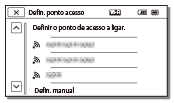
- O ponto de acesso pretendido é apresentado:
- Selecione o ponto de acesso.
- O ponto de acesso pretendido não é apresentado:
- Selecione [Defin. manual], introduza o nome de SSID do ponto de acesso e, em seguida, selecione o modo de segurança.
- Introduza a palavra-passe e, em seguida, selecione [Próx.] - [Registar].
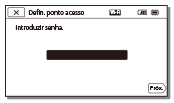
- Não é necessário introduzir uma senha para os pontos de acesso que não estejam assinalados com o ícone
 .
.
- Não é necessário introduzir uma senha para os pontos de acesso que não estejam assinalados com o ícone
Outras opções de definição
Em função do estado ou método de definição do ponto de acesso, podem existir mais opções a definir.
- WPS PIN:
- Exibe o PIN a introduzir no dispositivo ligado.
- Defin. endereço IP:
- Selecione [Auto] ou [Manual].
- Endereço IP:
- Se introduzir manualmente o endereço IP, introduza o endereço fixo.
- Máscara de sub-rede/Gateway predefinido:
- Quando definir [Defin. endereço IP] para [Manual], introduza o endereço IP e a máscara de sub-rede que correspondam ao seu ambiente de rede.
- Ligação Prioritária:
- Selecione [Ligado] ou [Deslig].
Nota
- Para dar prioridade ao ponto de acesso registado, defina [Ligação Prioritária] para [Ligado].
Sugestão
- Para saber qual é o método de introdução, consulte “Como utilizar o teclado”.
[153] Como utilizarFuncionamento de menusSem fiosEdit. Nome Disposit.
Pode alterar o nome do dispositivo para Wi-Fi Direct, etc.
- - [Sem fios] - [Definição] - [Edit. Nome Disposit.].
- Selecione a caixa de introdução, introduza o nome do dispositivo e, em seguida, selecione .
Sugestão
- Para saber qual é o método de introdução, consulte “Como utilizar o teclado”.
[154] Como utilizarFuncionamento de menusSem fiosMostrar Ender. MAC
Exibir o endereço MAC deste produto.
- - [Sem fios] - [Definição] - [Mostrar Ender. MAC].
- O endereço MAC é apresentado.
[155] Como utilizarFuncionamento de menusSem fiosRepor SSID/Senha
Este produto partilha o SSID/palavra-passe para [Multi-ligações] de [Def. contr. multi-câm.], [Env. p/ Smartphone] e [Ctrl com Smartphone] com um dispositivo que tem autorização para ligar.
Se pretender alterar o dispositivo que tem autorização para ligar a este produto, reponha o SSID/palavra-passe através do procedimento seguinte.
- - [Sem fios] - [Definição] - [Repor SSID/Senha] - .
Nota
- Depois de repor o SSID/palavra-passe, deve configurar novamente o smartphone.
[156] Como utilizarFuncionamento de menusSem fiosReinic. Info. Rede
Para além do SSID/palavra-passe, pode também repor as informações do ponto de acesso, [Ligação simples] de [Def. contr. multi-câm.], [Definição de transmissão] e [Definições de SNS] configuradas no “PlayMemories Home”, etc.
- - [Sem fios] - [Definição] - [Reinic. Info. Rede].
Nota
- Depois de repor a informação de ligação, tem de configurar novamente o smartphone ou o ponto de acesso.
- Quando executar a Transmissão em direto, deve configurar novamente as definições com o “PlayMemories Home”.
[157] Como utilizarFuncionamento de menusFunção ReproduçãoVista de Eventos
Pode reproduzir imagens gravadas por data de gravação (Vista de Eventos).
- - [Função Reprodução].
[158] Como utilizarFuncionamento de menusEditar/CopiarApagar
Pode apagar imagens desnecessárias.
- Prima o botão neste produto para entrar no modo de reprodução.
- No ecrã Vista de Eventos, selecione e, em seguida, selecione o formato de filme que pretende apagar.
- Poderá ser apresentado um ícone diferente de dependendo da definição de [Formato ficheiro] e da definição do formato de reprodução do filme.
- Poderá ser apresentado um ícone diferente de
- - [Editar/Copiar] - [Apagar] - definição pretendida.
Descrições de opções de menu
- Múltiplas Imagens:
-
Pode selecionar imagens a apagar. Selecione o tipo de imagem que pretende apagar; adicione
às imagens pretendidas e, em seguida, selecione .
- Tudo no Evento:
-
Pode apagar de uma só vez todas as imagens com a data selecionada. Selecione a data que pretende apagar utilizando
/ e, em seguida, selecione .
Nota
-
Quando [Dual Video REC] está definido para [Ligado], filmes no formato MP4 e filmes no formato 4K (XAVC S 4K) ou filmes no formato HD (XAVC S HD ou AVCHD) são gravados na câmara de vídeo. Para eliminar filmes no formato 4K (XAVC S 4K) ou filmes no formato HD (XAVC S HD/AVCHD), repita os passos 1 a 3 para cada filme que pretender eliminar. Para eliminar filmes no formato MP4, mude o formato de reprodução do filme de para MP4 no passo 2, e prossiga para o passo 3.
[159] Como utilizarFuncionamento de menusEditar/CopiarProteger
Proteja filmes e fotografias para evitar apagá-los acidentalmente. será apresentado nas imagens protegidas.
- Prima o botão neste produto para entrar no modo de reprodução.
- No ecrã Vista de Eventos, selecione e, em seguida, selecione o formato de filme que pretende proteger.
- Poderá ser apresentado um ícone diferente de dependendo da definição de [Formato ficheiro] e da definição do formato de reprodução do filme.
- Poderá ser apresentado um ícone diferente de
- - [Editar/Copiar] - [Proteger] - definição pretendida.
Descrições de opções de menu
- Múltiplas Imagens:
-
Pode selecionar imagens a proteger. Selecione o tipo de imagem que pretende proteger; adicione
às imagens pretendidas e, em seguida, selecione .
- Def Toda img Evento:
-
Pode proteger de uma só vez todas as imagens com a data selecionada. Selecione a data que pretende proteger utilizando
/ e, em seguida, selecione .
- Rem Tod img Evento:
-
Pode retirar de uma só vez a proteção de todas as imagens com a data selecionada. Selecione a data da qual pretende retirar a proteção utilizando
/ e, em seguida, selecione .
Nota
- Não é possível selecionar várias datas em simultâneo.
[160] Como utilizarFuncionamento de menusEditar/Copiar Copiar (modelos equipados com a memória interna)
Pode copiar imagens armazenadas no suporte de gravação deste produto. A cópia original da imagem não será apagada depois de a operação de cópia estar terminada. Depois de selecionar [Copiar], é apresentado um ecrã a solicitar que selecione a origem e o destino das imagens a copiar. Selecione o item pretendido.
- - [Editar/Copiar] - [Copiar] - origem e destino pretendidos para as imagens - definição pretendida.
Descrições de opções de menu
- Múltiplas Imagens:
-
Pode selecionar imagens a copiar.
Selecione o tipo de imagem que pretende copiar; adicione
às imagens pretendidas e, em seguida, selecione .
- Tudo no Evento:
-
Pode copiar de uma só vez todas as imagens com a data selecionada.
Selecione a data que pretende copiar utilizando
/ e, em seguida, selecione .
Nota
- Não feche o monitor LCD durante a cópia de ficheiros. A cópia será interrompida.
-
Pode copiar filmes [XAVC S 4K] apenas à taxa de fotogramas selecionada atualmente. Para copiar filmes com outras taxas de fotogramas, deve definir a taxa de fotogramas antes de copiá-los.
- Ao gravar uma imagem no cartão de memória pela primeira vez, crie o ficheiro da base de dados de imagens ao selecionar [Repar.Arq.D.Imag.]. - [Cartão de Memória].
- Ligue este produto a uma tomada de parede com o transformador de CA fornecido para evitar que este produto fique sem carga durante a cópia.
- Não pode copiar filmes no formato XAVC S guardados na memória interna da câmara de vídeo para o cartão de memória SDHC.
[161] Como utilizarFuncionamento de menusEditar/CopiarCópia Direta
Pode guardar imagens manualmente num disco rígido externo USB enquanto o dispositivo estiver ligado a este produto.
- - [Editar/Copiar] - [Cópia Direta].
Nota
- Pode efetuar esta operação quando este produto está ligado a um disco rígido externo USB.
[162] Como utilizarFuncionamento de menusDefiniçãoSeleção de Suporte (Modelos equipados com a memória interna)
Pode selecionar o suporte pretendido de gravação, reprodução e edição.
- - [Definição] - [
 Definições Suporte] - [Seleção de Suporte] - suporte de gravação pretendido.
Descrições de opções de menu
- Memória Interna:
- Grava, reproduz ou edita imagens na memória interna.
- Cartão de Memória:
- Grava, reproduz ou edita imagens num cartão de memória.
Nota
- Não é possível selecionar um suporte de gravação diferente para filmes e fotografias.
[163] Como utilizarFuncionamento de menusDefiniçãoInformação Suporte
Pode verificar o tempo restante de gravação e o espaço livre aproximado e utilizado do suporte de gravação.
- - [Definição] - [Definições Suporte] - [Informação Suporte] - suporte de gravação que pretende exibir.
Nota
- Uma vez que existe uma área de ficheiros de gestão, o espaço utilizado não é exibido como 0%, mesmo que execute [Formatar].
[164] Como utilizarFuncionamento de menusDefiniçãoFormatar
A formatação apaga todos os filmes e fotografias para recuperar espaço livre para a gravação.
- - [Definição] - [Definições Suporte] - [Formatar] - suporte de gravação pretendido e selecione .
Nota
- Ligue este produto a uma tomada de parede com o transformador de CA fornecido para esta operação.
- Para evitar a perda de imagens importantes, deve guardá-las antes de formatar o suporte de gravação.
- Os filmes e fotografias protegidos também serão apagados.
- Certifique-se de que não realiza as seguintes ações enquanto é exibida a mensagem [A executar...].
- Abrir/Fechar o monitor LCD.
- Utilizar botões deste produto.
- Ejetar o cartão de memória deste produto.
- Desligar o transformador de CA.
- Retirar a bateria.
Sugestão
- Execute a função [Esvaziar] para impedir que os dados na memória interna sejam recuperados. (Modelos equipados com a memória interna)
[165] Como utilizarFuncionamento de menusDefinição Esvaziar (Modelos equipados com a memória interna)
Recomenda-se que execute a função [Esvaziar] antes de eliminar ou de transferir este produto para terceiros, de modo a evitar a fuga dos seus dados pessoais.
- Ligue o transformador de CA a este produto.
- - [Definição] - [Definições Suporte] - [Formatar] - [Memória Interna] - [Esvaziar].
Nota
- Não pode executar a função [Esvaziar] se não ligar o transformador de CA à tomada de parede .
- Para evitar a perda de imagens importantes, estas devem ser guardadas num computador ou noutros dispositivos antes de executar a função [Esvaziar].
- Desligue todos os cabos exceto o transformador de CA. Não desligue o transformador de CA durante esta operação.
- Se parar a execução da função [Esvaziar] enquanto é exibida a mensagem [A executar...], certifique-se de que conclui a operação ao executar a função [Formatar] ou [Esvaziar] antes de utilizar este produto da próxima vez.
[166] Como utilizarFuncionamento de menusDefiniçãoRepar.Arq.D.Imag.
Reparar o ficheiro de base de dados de imagem quando for necessário; por exemplo, quando aparece a mensagem de reparação de base de dados de imagem.
- - [Definição] - [Definições Suporte] - [Repar.Arq.D.Imag.] - suporte de gravação pretendido e selecione .
[167] Como utilizarFuncionamento de menusDefiniçãoNúmero do Ficheiro
Pode selecionar a forma de atribuir o número de ficheiro de fotografias/filmes MP4.
- - [Definição] - [Definições Suporte] - [Número do Ficheiro] - definição pretendida.
Descrições de opções de menu
- Série:
-
Atribui números de ficheiro de fotografias/filmes MP4 sequencialmente. O número de ficheiro aumenta sempre que grava uma fotografia/um filme MP4.
Mesmo que o cartão de memória seja substituído por outro, o número de ficheiro é atribuído em sequência.
- Reiniciar:
- Atribui números de ficheiro em sequência, seguindo o maior número de ficheiro existente no suporte de gravação. Quando o cartão de memória é substituído por outro, o número de ficheiro é atribuído para cada cartão de memória.
[168] Como utilizarFuncionamento de menusDefiniçãoCódigo de Dados
Durante a reprodução, este produto apresenta as informações gravadas automaticamente no momento da gravação. Pode verificar a informação indicada a seguir.
- - [Definição] - [Definições Reprod.] - [Código de Dados] - definição pretendida.
Descrições de opções de menu
- Deslig:
- O código de dados não é apresentado.
- Data/Hora:
-
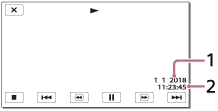 Data Hora
- Dados Câmara:
-
Filme
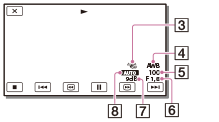
Fotografia
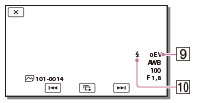 SteadyShot desligada Equilíbrio Branco
 Velocid. Obturador
 F-stop
 Ganho
Ganho  Brilho
  Exposição
 Flash
Flash
Nota
- Se ligar este produto a um televisor, o código de dados é apresentado no ecrã do televisor.
- Dependendo do estado do suporte de gravação, podem aparecer as barras [-- -- --].
[169] Como utilizarFuncionamento de menusDefiniçãoDefinições de volume
Pode ajustar o volume do som de reprodução.
- - [Definição] - [Definições Reprod.] - [Definições de volume] - ajuste o volume com
 /
/ .
.
[170] Como utilizarFuncionamento de menusDefinição Ajuste Interv. Mov.
Ajusta os intervalos de imagens residuais de um vídeo gravado com movimento.
- - [Definição] - [Definições Reprod.] - [Ajuste Interv. Mov.].
- Ajuste o valor definido dos intervalos de imagens residuais com /.
- Selecione .
[171] Como utilizarFuncionamento de menusDefiniçãoTrans Músic (Modelos equipados com as tomadas USB IN/OUT)
Pode transferir ficheiros de música de CD de áudio, etc., para este produto, ligando-o a um computador.
- - [Definição] - [Definições Reprod.] - [Trans Músic].
[172] Como utilizarFuncionamento de menusDefiniçãoEsvaziar Música (Modelos equipados com as tomadas USB IN/OUT)
Pode apagar todos os ficheiros de música armazenados neste produto.
- - [Definição] - [Definições Reprod.] - [Esvaziar Música].
[173] Como utilizarFuncionamento de menusDefiniçãoTC/UB (Código de tempo/bits do utilizador)
Pode gravar o código de tempo (TC) e os bits do utilizador (UB) como dados anexados nas imagens.
O que é o código de tempo?
O código de tempo é a função que auxilia a edição de imagens avançada gravando as horas/minutos/segundos/fotogramas nos dados da imagem durante a gravação.
O que são os bit do utilizador?
Pode gravar quaisquer informações, como a data/hora/número da cena (número hexadecimal de 8 dígitos) como bits do utilizador. Os bits do utilizador são úteis quando editar um filme a partir das imagens gravadas por várias câmaras.
- - [Definição] - [
 TC/UB] - definição pretendida.
Descrições de opções de menu
TC/UB Disp:
Define o visor do contador, código de tempo e bits do utilizador.
TC Preset:
Define o código de tempo.
UB Preset:
Define os bits do utilizador.
TC Format: (apenas dispositivos compatíveis com 1080 60i)
Define o método de gravação do código de tempo.
TC Run:
Define o formato da contagem crescente do código de tempo.
TC Make:
Define o formato de gravação do código de tempo no suporte de gravação.
UB Time Rec:
Define se grava ou não a hora como bits do utilizador.
Para definir o código de tempo (TC Preset)
- [Definição] - [TC/UB] - [TC Preset] - valor pretendido.
- Pode definir o código de tempo dentro do intervalo seguinte.
-
Quando a taxa de fotogramas for 30p ou 60p (dispositivo compatível com 1080 60i):
00:00:00:00 - 23:59:59:29
Quando a taxa de fotogramas for 25p ou 50p (dispositivo compatível com 1080 50i):
00:00:00:00 - 23:59:59:24
- Quando a taxa de fotogramas for 24p, pode definir os últimos 2 dígitos do código de tempo entre 0 e 23 em múltiplos de 4.
-
Para repor o código de tempo
- [Definição] - [TC/UB] - [TC Preset] - [REPOR].
- Pode também repor o código de tempo (00:00:00:00) selecionando [Definição] - [
 Definições Gerais] - [Inicializar], ou utilizando o telecomando RMT-VP1K (vendido separadamente).
Para definir os bits do utilizador (UB Preset)
- [Definição] - [TC/UB] - [UB Preset] - valor pretendido.
- Pode definir os bits do utilizador dentro do intervalo seguinte.
- 00 00 00 00 - FF FF FF FF
Para repor os bits do utilizador
- [Definição] - [TC/UB] - [UB Preset] - [REPOR].
- Também pode repor os bits do utilizador selecionando [Definição] - [Definições Gerais] - [Inicializar].
Para selecionar o método de gravação do código de tempo (TC Format)
- [Definição] - [TC/UB] - [TC Format] - definição pretendida.
- DF: Grava o código de tempo compensando falhas que surjam entre a hora real. (Método de fotograma drop*)
- NDF: Grava o código de tempo sem compensar falhas que surjam entre a hora real. (Método de fotograma non-drop)
* Quando a taxa de fotogramas está definida para 30p ou 60p no sistema de cores de televisores NTSC, o código de tempo baseia-se em 30 ou 60 fotogramas por segundo. No entanto, as falhas na hora real ocorrem durante longos períodos de gravação, uma vez que a frequência de fotogramas real do sinal de imagem NTSC é de 29,97 fotogramas por segundo. O método de fotograma drop corrige esta falha para uniformizar o código de tempo e a hora real. No método de fotograma drop, os primeiros 2 números do fotograma (para 30p, 4 números do fotograma para 60p) são retirados a cada minuto, exceto a cada décimo minuto. O código de tempo sem esta correção tem o nome de fotograma non-drop.
Para selecionar a forma como o código de tempo avança (TC Run)
- [Definição] - [TC/UB] - [TC Run] - definição pretendida.
- Rec Run: Avança o código de tempo durante a gravação de filmes. Selecione esta definição para gravar o código de tempo sequencialmente a partir do último código de tempo da gravação anterior.
Mesmo que o código de tempo avance em modo [Rec Run], o código de tempo poderá não ser gravado sequencialmente quando o suporte de gravação for removido.
- Free Run: Avança o código de tempo independentemente do funcionamento da câmara de vídeo.
Para selecionar o método como o código de tempo é gravado no suporte de gravação (TC Make)
- [Definição] - [TC/UB] - [TC Make] - definição pretendida.
- Preset: Grava o novo código de tempo definido no suporte de gravação.
- Regenerate: Lê o último código de tempo da gravação anterior a partir do suporte de gravação e grava o novo código de tempo sequencialmente a partir do último código.
Nota
- As definições de código de tempo/bits do utilizador não podem ser definidas quando [Modo Fotografia] está definido para [Fotografia] ou [Capt. lapso de tempo].
- [TC Run] do código de tempo/bits do utilizador é definido para [Rec Run] durante [GRAV. Lenta Suave] ou [Imagens de Golf].
- [TC Format] é definido para [NDF] (método de fotograma non-drop) quando [Taxa Fotograma está definido para [24p].
- O código de tempo ou os bits do utilizador não são gravados em filmes MP4 gravados em simultâneo quando [Dual Video REC] está definido para [Ligado].
[174] Como utilizarFuncionamento de menusDefiniçãoTipo TV
Tem de converter o sinal dependendo da relação horizontal/vertical do televisor ligado.
- - [Definição] - [Ligação] - [Tipo TV] - definição pretendida.
Descrições de opções de menu
- 16:9:
-
Selecione esta opção para visualizar os seus filmes num televisor de formato 16:9 (panorâmico).
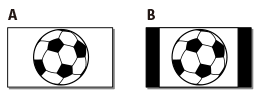
A: Imagens gravadas no modo 16:9 (panorâmico)
B: Imagens gravadas no modo 4:3
- 4:3:
-
Selecione esta opção para visualizar os seus filmes e fotografias num televisor de formato 4:3 padrão.
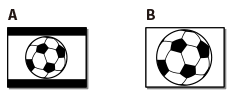
A: Imagens gravadas no modo 16:9 (panorâmico)
B: Imagens gravadas no modo 4:3
[175] Como utilizarFuncionamento de menusDefinição Resolução HDMI
Selecione a resolução de imagem de saída quando ligar este produto a um televisor com o cabo HDMI.
- - [Definição] - [Ligação] - [Resolução HDMI] - definição pretendida.
Descrições de opções de menu
- Auto:
- Emite automaticamente o sinal, de acordo com o televisor.
- 2160p/1080p:
- Exporta filmes 4K a 2160p e filmes HD a 1080p.
- 1080p:
- Emite o sinal de 1080p. Os filmes 4K são convertidos de forma descendente para HD antes de exportar.
- 1080i:
- Emite o sinal de 1080i. Os filmes 4K são convertidos de forma descendente para HD antes de exportar.
- 720p:
- Emite o sinal de 720p. Os filmes 4K são convertidos de forma descendente para HD antes de exportar.
[176] Como utilizarFuncionamento de menusDefiniçãoCONTROL. P/HDMI
Quando ligar este produto a um televisor compatível com BRAVIA Sync com um cabo HDMI, pode reproduzir filmes neste produto apontando o telecomando para o mesmo.
- - [Definição] - [Ligação] - [CONTROL. P/HDMI] - definição pretendida.
Descrições de opções de menu
- Ligado:
- Faz funcionar este produto utilizando o telecomando do televisor.
- Deslig:
- Não faz funcionar este produto utilizando o telecomando do televisor.
[177] Como utilizarFuncionamento de menusDefiniçãoLigação USB
Selecione esta opção se a ligação USB não iniciar quando ligar este produto a um dispositivo externo com o cabo USB.
- - [Definição] - [Ligação] - [Ligação USB].
[178] Como utilizarFuncionamento de menusDefiniçãoDefin. Ligação USB
Pode definir o modo de transferência USB para ligar este produto a um computador ou outro dispositivo USB.
- - [Definição] - [Ligação] - [Defin. Ligação USB] - definição pretendida.
Descrições de opções de menu
- Auto:
- Este produto seleciona automaticamente o modo de transferência USB dependendo do dispositivo ligado.
- MTP:
- Este é um modo de transferência USB compatível com determinados tipos de computadores.
- Mass Storage:
- Este é um modo de transferência USB compatível com muitos tipos de dispositivos USB.
Nota
- Quando este produto estiver ligado a um dispositivo externo no modo [MTP] os ficheiros de imagem serão exibidos com a data de gravação. No entanto, algumas informações incluídas nos ficheiros de imagem não podem ser exibidas no dispositivo ligado. Para importar imagens deste produto para o seu computador, utilize o software PlayMemories Home.
-
Se a janela “Device Stage*” não abrir quando ligar este produto a um computador equipado com o Windows 7 ou Windows 8, defina [Defin. Ligação USB] para [Auto].
*“Device Stage” é um menu do Windows 7 ou Windows 8, que é utilizado para gerir dispositivos (câmara de vídeo, câmara, etc.) ligados ao computador.
[179] Como utilizarFuncionamento de menusDefiniçãoDefinição LUN USB
Melhora a compatibilidade com dispositivos externos limitando as funções da ligação USB.
- - [Definição] - [Ligação] - [Definição LUN USB] - definição pretendida.
Descrições de opções de menu
- Multi:
- Utilize esta definição para as operações normais.
- Único:
- Tente esta definição apenas se não conseguir efetuar ligação a um dispositivo externo.
[180] Como utilizarFuncionamento de menusDefiniçãoBip
Pode ligar ou desligar a melodia que soa quando começa/para a gravação ou utiliza este produto.
- - [Definição] - [Definições Gerais] - [Bip] - definição pretendida.
Descrições de opções de menu
- Ligado:
- Soa uma melodia.
- Deslig:
- A melodia deixa de se ouvir.
[181] Como utilizarFuncionamento de menusDefiniçãoBrilho Monitor
Pode ajustar a luminosidade do monitor LCD.
- - [Definição] - [Definições Gerais] - [Brilho Monitor] - definição pretendida.
Descrições de opções de menu
- Normal:
- Definição normal (luminosidade normal).
- Brilhante:
- Selecione esta opção quando o monitor LCD não estiver suficientemente luminoso. Este ajuste não afeta de qualquer forma as imagens gravadas.
- Quando utilizar o transformador de CA, [Brilho Monitor] é automaticamente definido para [Brilhante].
[182] Como utilizarFuncionamento de menusDefinição Aj. Trapezoidal Auto (Modelos com projetor)
A função de correção de trapézio automática corrige as imagens distorcidas (para cima e para baixo) para apresentar o ecrã de projeção numa forma quadrada.
- - [Definição] - [Definições Gerais] - [Aj. Trapezoidal Auto] - definição pretendida.
Descrições de opções de menu
- Ligado:
- Corrige automaticamente a distorção de trapézio vertical.
- Deslig:
- Não corrige a distorção. Selecione esta definição ao projetar imagens num ecrã inclinado.
Nota
- Consoante o ângulo a que vai projetar, a distorção de trapézio vertical poderá não se corrigida.
[183] Como utilizarFuncionamento de menusDefiniçãoLuz GRAVAÇÃO
Pode fazer com que o indicador luminoso de gravação da câmara, que se encontra na parte frontal deste produto, não se acenda.
- - [Definição] - [Definições Gerais] - [Luz GRAVAÇÃO] - definição pretendida.
Descrições de opções de menu
- Ligado:
- O indicador luminoso de gravação acende-se.
- Deslig:
- O indicador luminoso de gravação não se acende.
[184] Como utilizarFuncionamento de menusDefiniçãoControlo Remoto
Pode tirar fotografias utilizando o telecomando RMT-VP1K (vendido separadamente). Consulte também o manual de instruções do telecomando.
- - [Definição] - [Definições Gerais] - [Controlo Remoto] - definição pretendida.
Descrições de opções de menu
- Ligado:
- Selecione esta opção quando utilizar o telecomando sem fios fornecido.
- Deslig:
- Selecione esta opção quando não utilizar o telecomando sem fios fornecido.
[185] Como utilizarFuncionamento de menusDefinição Ligar alim. c/ monitor (FDR-AX40)
Defina se pretende ou não ligar/desligar o produto abrindo/fechando o monitor LCD.
- - [Definição] - [Definições Gerais] - [Ligar alim. c/ monitor] - definição pretendida.
Descrições de opções de menu
- Ligado:
- Liga/desliga este produto ao abrir/fechar o monitor LCD.
- Deslig:
- Selecione esta definição quando pretender fechar o monitor LCD durante a gravação.
[186] Como utilizarFuncionamento de menusDefiniçãoLanguage Setting
Pode selecionar o idioma que pretende utilizar no monitor LCD.
- - [Definição] - [Definições Gerais] - [Language Setting] - idioma pretendido.
[187] Como utilizarFuncionamento de menusDefiniçãoModo 24p (dispositivo compatível com 1080 50i)
Pode gravar filmes de 24p alterando o formato de sinal.
- - [Definição] - [Definições Gerais] - [Modo 24p] -
Se pretender voltar a colocar o sistema em modo 50i, selecione no ecrã [Cancelar Modo 24p].
Nota
- Este produto é reiniciado sempre que altera a definição.
- Quando altera a definição, é necessário formatar o suporte de gravação.
- Quando seleciona [Modo 24p], as seguintes definições serão limitadas.
- O formato de gravação de filmes está limitado a 24p para poder selecionar entre os formatos XAVC S 4K, XAVC S HD e AVCHD.
- Consoante o televisor ligado, as imagens poderão não ser reproduzidas normalmente visto que a saída de sinal de vídeo deste produto está em formato NTSC.
- Não pode definir [Taxa Fotograma].
[188] Como utilizarFuncionamento de menusDefiniçãoCancelar Modo 24p (dispositivo compatível com 1080 50i)
Volte a colocar o sistema em modo 50i cancelando o modo 24p.
- - [Definição] - [Definições Gerais] - [Cancelar Modo 24p] - .
[189] Como utilizarFuncionamento de menusDefiniçãoInform. da Bateria
Pode verificar a carga restante estimada da bateria.
- - [Definição] - [Definições Gerais] - [Inform. da Bateria].
[190] Como utilizarFuncionamento de menusDefiniçãoEconomia Energia
Pode alterar as definições relativas à luz de fundo do monitor LCD e ao estado de alimentação deste produto.
- - [Definição] - [Definições Gerais] - [Economia Energia].
Descrições de opções de menu
- Normal:
- A luz de fundo do monitor LCD escurece automaticamente se não utilizar este produto durante mais de cerca de 1 minuto. Este produto desliga-se automaticamente se não o utilizar durante mais de cerca de 2 minutos.
- Máximo:
- A luz de fundo do monitor LCD escurece automaticamente se não utilizar este produto durante mais de cerca de 15 segundos. Este produto desliga-se automaticamente se não o utilizar durante mais de cerca de 1 minuto.
- Deslig:
- A luz de fundo do monitor LCD mantém-se sempre no nível de maior luminosidade. Este produto não se desliga automaticamente.
Nota
- Esta definição só funciona quando utiliza a bateria.
[191] Como utilizarFuncionamento de menusDefiniçãoInicializar
Todas as definições regressam às predefinições.
- - [Definição] - [Definições Gerais] - [Inicializar] - .
Sugestão
- Mesmo que utilize esta função, todos os filmes e fotografias são guardados.
[192] Como utilizarFuncionamento de menusDefiniçãoModo Demo
Quando este produto estiver ligado a uma tomada de parede com o transformador de CA fornecido e não for efetuada qualquer operação durante um determinado período de tempo com o modo de gravação de filmes ou o modo Vista de Eventos definido, inicia-se a reprodução de um filme de demonstração.
- - [Definição] - [Definições Gerais] - [Modo Demo] - definição pretendida.
Descrições de opções de menu
- Ligado:
- Efetue as definições para a reprodução do filme de demonstração.
- Deslig:
- O filme de demonstração não é apresentado.
Nota
- Por predefinição, o filme de demonstração protegido é pré-gravado na Vista de Eventos. Se apagar o filme de demonstração, não será possível recuperá-lo (FDR-AX40/AX55/AXP55).
- Um filme gravado será registado como o filme de demonstração se satisfizer todos os requisitos indicados a seguir.
- O filme está protegido.
- O filme é o que foi gravado em primeiro lugar.
- O filme está guardado na memória interna.
- O filme está gravado no formato XAVC S 4K.
- Quando utiliza este produto durante a reprodução do filme de demonstração, esta será suspensa.
[193] Como utilizarFuncionamento de menusDefinição Versão
Pode visualizar a versão de software deste produto.
- - [Definição] - [Definições Gerais] - [Versão].
[194] Como utilizarFuncionamento de menusDefiniçãoDefin. Data e Hora
Configurar as definições de data e de hora.
- - [Definição] - [
 Definições Relógio] - [Defin. Data e Hora] - definição pretendida.
Descrições de opções de menu
- Format Data e Hora:
- Pode selecionar a ordem de apresentação de ano, mês e dia.
- Hora de Verão:
- Define a hora de verão. O relógio está programado para avançar 1 hora.
- Data e Hora:
- Pode acertar o relógio.
[195] Como utilizarFuncionamento de menusDefiniçãoDefinição de Área
Pode ajustar um fuso horário sem parar o relógio. Se utilizar este produto noutros fusos horários, selecione a sua área local.
- - [Definição] - [Definições Relógio] - [Definição de Área] - [Home] - definição pretendida.
Sugestão
- Pode definir outro local como [Destino].
[196] Como utilizarTempo de carregamento/gravação de filmes/número de fotografias que é possível gravarVerificar o tempo de carregamentoTempo de carregamento
Tempo (mín.) aproximado necessário quando carrega por completo uma bateria totalmente descarregada.
Ao utilizar o transformador de CA
- NP-FV70 (fornecido):
- 205 min
- NP-FV100A:
- 360 min
Ao utilizar o seu computador
- NP-FV70 (fornecido):
- 555 min
- NP-FV100A:
- 930 min
Sugestão
- Os tempos de carregamento apresentados na tabela acima são medidos ao carregar este produto a uma temperatura de 25 °C . Recomenda-se que carregue a bateria no intervalo de temperatura de 10 °C a 30 °C .
[197] Como utilizarTempo de carregamento/gravação de filmes/número de fotografias que é possível gravarTempos esperados de gravação e reprodução para baterias individuais Tempo estimado de gravação com cada uma das baterias
O tempo aproximado de gravação com cada uma das baterias é apresentado em seguida.
Tempo de gravação contínua
- NP-FV70 (fornecido):
- 150 min
- 150 min
- NP-FV100A
- 300 min
- 300 min
Tempo de gravação normal
- NP-FV70 (fornecido):
- 75 min
- 75 min
- NP-FV100A
- 150 min
- 150 min
- Em cima:
- Quando o monitor LCD está aberto
- Em baixo:
- Ao gravar com o visor elétrico sem abrir o monitor LCD (modelos com visor elétrico)
Sugestão
- Cada tempo de gravação é medido com as seguintes definições.
-
Quando [Formato ficheiro] está definido para [XAVC S 4K], [Modo GRAVAÇÃO] é definido para [60Mbps] e [Taxa Fotograma] é definido para [30p]
- [Dual Video REC] está definido para [Deslig]
-
Quando [
- Tempos medidos ao utilizar este produto a 25 °C . Recomenda-se um intervalo de temperatura de 10 °C a 30 °C .
- O tempo de reprodução e gravação será mais reduzido, dependendo das condições nas quais utiliza este produto, como quando o utiliza a baixas temperaturas.
[198] Como utilizarTempo de carregamento/gravação de filmes/número de fotografias que é possível gravarTempos esperados de gravação e reprodução para baterias individuais Tempo de reprodução estimado com cada uma das baterias
O tempo de reprodução aproximado com cada uma das baterias é apresentado em seguida.
- NP-FV70 (fornecido):
- 250 min
- 250 min
- NP-FV100A:
- 500 min
- 500 min
- Em cima:
- Quando o monitor LCD está aberto
- Em baixo:
- Ao reproduzir com o visor elétrico sem abrir o monitor LCD (modelos com visor elétrico)
- [Modo GRAVAÇÃO]:[60Mbps]
- O tempo de reprodução contínua gravado pela definição predefinida é o seguinte.
- [Formato ficheiro]:[XAVC S 4K]
- [Taxa Fotograma]:[30p]
- [Modo GRAVAÇÃO]:[60Mbps]
- [Dual Video REC]:[Deslig]
[199] Como utilizarTempo de carregamento/gravação de filmes/número de fotografias que é possível gravarTempo esperado de gravação de filmes e número de fotografias que é possível gravar para a memória internaNotas sobre gravação de filmes
Leia as seguintes precauções relativas à gravação de filmes.
Nota
- O tempo de gravação poderá variar dependendo das condições de gravação, do motivo e do [Modo GRAVAÇÃO].
- Pode gravar filmes com um máximo de 9.999 cenas no formato XAVC S, ou 3.999 cenas no formato AVCHD. Pode também gravar um máximo de 40.000 filmes MP4 e fotografias no total.
- O tempo máximo de gravação contínua de filmes é de aproximadamente 13 horas.
- Este produto utiliza o formato VBR (Taxa de bits variável) para ajustar automaticamente a qualidade da imagem à cena de gravação. Esta tecnologia provoca flutuações no tempo de gravação do suporte. Os filmes que contenham movimentos rápidos e imagens complexas são gravados com uma taxa de bits mais elevada e isto reduz o tempo total de gravação.
[200] Como utilizarTempo de carregamento/gravação de filmes/número de fotografias que é possível gravarTempo esperado de gravação de filmes e número de fotografias que é possível gravar para a memória internaTempo esperado de gravação de filmes (modelos com memória interna)
O tempo esperado de gravação quando grava na memória interna é apresentado em seguida.
XAVC S 4K
Quando [Modo GRAVAÇÃO] está definido para [100Mbps].
| Taxa Fotograma |
Dual Video REC | Tempo estimado de gravação |
|---|---|---|
| 30p (*)/25p (**) | Ligado | 1 h 15 min (1 h 15 min) |
| Deslig | 1 h 15 min (1 h 15 min) | |
| 24p (*) | Ligado | 1 h 15 min (1 h 15 min) |
| Deslig | 1 h 15 min (1 h 15 min) |
Quando [Modo GRAVAÇÃO] está definido para [60Mbps].
| Taxa Fotograma |
Dual Video REC | Tempo estimado de gravação |
|---|---|---|
| 30p (*)/25p (**) | Ligado | 2 h 00 min (2 h 00 min) |
| Deslig | 2 h 10 min (2 h 10 min) | |
| 24p (*) | Ligado | 2 h 00 min (2 h 00 min) |
| Deslig | 2 h 10 min (2 h 10 min) |
XAVC S HD
| Taxa Fotograma |
Dual Video REC | Tempo estimado de gravação |
|---|---|---|
| 60p (*)/50p (**) | Deslig | 2 h 35 min (2 h 35 min) |
| 30p (*)/25p (**) | Ligado | 2 h 25 min (2 h 25 min) |
| Deslig | 2 h 35 min (2 h 35 min) | |
| 24p (*) | Ligado | 2 h 25 min (2 h 25 min) |
| Deslig | 2 h 35 min (2 h 35 min) |
AVCHD: (Audio 5.1ch)
| Modo GRAVAÇÃO |
Dual Video REC | Tempo estimado de gravação |
|---|---|---|
| Qualidade 60p (*)/Qualidade 50p (**) |
Deslig | 5 h 05 min (5 h 05 min) |
| Mais alta qualid |
Ligado | 5 h 15 min (5 h 15 min) |
| Deslig | 6 h 05 min (6 h 05 min) | |
| Qual mais alta |
Ligado | 6 h 55 min (6 h 55 min) |
| Deslig | 8 h 15 min (8 h 15 min) | |
| Padrão |
Ligado | 10 h 50 min (8 h 45 min) |
| Deslig | 14 h 30 min (11 h 00 min) | |
| Tempo Longo |
Ligado | 15 h 50 min (13 h 55 min) |
| Deslig | 25 h 05 min (20 h 35 min) |
* Dispositivo compatível com 1080 60i
** Dispositivo compatível com 1080 50i
Nota
- O número entre ( ) é o tempo mínimo de gravação.
- Se pretende gravar até ao tempo de gravação máximo, tem de apagar o filme de demonstração neste produto (FDR-AX40/AX55/AXP55).
[201] Como utilizarTempo de carregamento/gravação de filmes/número de fotografias que é possível gravarTempo esperado de gravação de filmes e número de fotografias que é possível gravar para a memória internaNúmero esperado de fotografias que pode gravar (modelos com memória interna)
O número esperado de imagens que pode guardar na memória interna é apresentado do seguinte modo.
Pode gravar, no máximo, 40.000 fotografias no total.
[202] Como utilizarTempo de carregamento/gravação de filmes/número de fotografias que é possível gravarTempo esperado de gravação de filmes e número de fotografias que é possível gravar para cartões de memóriaNotas sobre gravação de filmes
Leia as seguintes precauções relativas à gravação de filmes.
Nota
- O tempo de gravação poderá variar dependendo das condições de gravação, do motivo e do [Modo GRAVAÇÃO].
- Pode gravar filmes com um máximo de 9.999 cenas no formato XAVC S, ou 3.999 cenas no formato AVCHD. Pode também gravar um máximo de 40.000 filmes MP4 e fotografias no total.
- O tempo máximo de gravação contínua de filmes é de aproximadamente 13 horas.
- Este produto utiliza o formato VBR (Taxa de bits variável) para ajustar automaticamente a qualidade da imagem à cena de gravação. Esta tecnologia provoca flutuações no tempo de gravação do suporte. Os filmes que contenham movimentos rápidos e imagens complexas são gravados com uma taxa de bits mais elevada e isto reduz o tempo total de gravação.
[203] Como utilizarTempo de carregamento/gravação de filmes/número de fotografias que é possível gravarTempo esperado de gravação de filmes e número de fotografias que é possível gravar para cartões de memóriaTempo estimado de gravação de filmes
O tempo estimado de gravação de filmes num cartão de memória é apresentado em seguida.
16 GB
XAVC S 4K
Quando [Modo GRAVAÇÃO] está definido para [100Mbps].
| Taxa Fotograma |
Dual Video REC | Tempo estimado de gravação |
|---|---|---|
| 30p (*)/25p (**) | Ligado | 15 min (15 min) |
| Deslig | 15 min (15 min) | |
| 24p (*) | Ligado | 15 min (15 min) |
| Deslig | 15 min (15 min) |
Quando [Modo GRAVAÇÃO] está definido para [60Mbps].
| Taxa Fotograma |
Dual Video REC | Tempo estimado de gravação |
|---|---|---|
| 30p (*)/25p (**) | Ligado | 25 min (25 min) |
| Deslig | 30 min (30 min) | |
| 24p (*) | Ligado | 25 min (25 min) |
| Deslig | 30 min (30 min) |
XAVC S HD
| Taxa Fotograma |
Dual Video REC | Tempo estimado de gravação |
|---|---|---|
| 60p (*)/50p (**) | Deslig | 35 min (35 min) |
| 30p (*)/25p (**) | Ligado | 35 min (35 min) |
| Deslig | 35 min (35 min) | |
| 24p (*) | Ligado | 35 min (35 min) |
| Deslig | 35 min (35 min) |
AVCHD
| Modo GRAVAÇÃO |
Dual Video REC | Tempo estimado de gravação |
|---|---|---|
| Qualidade 60p (*)/Qualidade 50p (**) |
Deslig | 1 h 15 min (1 h 15 min) |
| Mais alta qualid |
Ligado | 1 h 15 min (1 h 15 min) |
| Deslig | 1 h 25 min (1 h 25 min) | |
| Qual mais alta |
Ligado | 1 h 40 min (1 h 40 min) |
| Deslig | 2 h 00 min (2 h 00 min) | |
| Padrão |
Ligado | 2 h 35 min (2 h 05 min) |
| Deslig | 3 h 30 min (2 h 40 min) | |
| Tempo Longo |
Ligado | 3 h 50 min (3 h 20 min) |
| Deslig | 6 h 05 min (5 h 00 min) |
32 GB
XAVC S 4K
Quando [Modo GRAVAÇÃO] está definido para [100Mbps].
| Taxa Fotograma |
Dual Video REC | Tempo estimado de gravação |
|---|---|---|
| 30p (*)/25p (**) | Ligado | 35 min (35 min) |
| Deslig | 35 min (35 min) | |
| 24p (*) | Ligado | 35 min (35 min) |
| Deslig | 35 min (35 min) |
Quando [Modo GRAVAÇÃO] está definido para [60Mbps].
| Taxa Fotograma |
Dual Video REC | Tempo estimado de gravação |
|---|---|---|
| 30p (*)/25p (**) | Ligado | 1h 00 min (1h 00 min) |
| Deslig | 1h 00 min (1h 00 min) | |
| 24p (*) | Ligado | 1h 00 min (1h 00 min) |
| Deslig | 1h 00 min (1h 00 min) |
XAVC S HD
| Taxa Fotograma |
Dual Video REC | Tempo estimado de gravação |
|---|---|---|
| 60p (*)/50p (**) | Deslig | 1h 15 min (1h 15 min) |
| 30p (*)/25p (**) | Ligado | 1h 10 min (1h 10 min) |
| Deslig | 1h 15 min (1h 15 min) | |
| 24p (*) | Ligado | 1h 10 min (1h 10 min) |
| Deslig | 1h 15 min (1h 15 min) |
AVCHD
| Modo GRAVAÇÃO |
Dual Video REC | Tempo estimado de gravação |
|---|---|---|
| Qualidade 60p (*)/Qualidade 50p (**) |
Deslig | 2 h 30 min (2 h 30 min) |
| Mais alta qualid |
Ligado | 2 h 35 min (2 h 35 min) |
| Deslig | 2 h 55 min (2 h 55 min) | |
| Qual mais alta |
Ligado | 3 h 20 min (3 h 20 min) |
| Deslig | 4 h 00 min (4 h 00 min) | |
| Padrão |
Ligado | 5 h 20 min (4 h 15 min) |
| Deslig | 7 h 05 min (5 h 25 min) | |
| Tempo Longo |
Ligado | 7 h 45 min (6 h 50 min) |
| Deslig | 12 h 20 min (10 h 05 min) |
64 GB
XAVC S 4K
Quando [Modo GRAVAÇÃO] está definido para [100Mbps].
| Taxa Fotograma |
Dual Video REC | Tempo estimado de gravação |
|---|---|---|
| 30p (*)/25p (**) | Ligado | 1 h 15 min (1 h 15 min) |
| Deslig | 1 h 15 min (1 h 15 min) | |
| 24p (*) | Ligado | 1 h 15 min (1 h 15 min) |
| Deslig | 1 h 15 min (1 h 15 min) |
Quando [Modo GRAVAÇÃO] está definido para [60Mbps].
| Taxa Fotograma |
Dual Video REC | Tempo estimado de gravação |
|---|---|---|
| 30p (*)/25p (**) | Ligado | 2 h 00 min (2 h 00 min) |
| Deslig | 2 h 05 min (2 h 05 min) | |
| 24p (*) | Ligado | 2 h 00 min (2 h 00 min) |
| Deslig | 2 h 05 min (2 h 05 min) |
XAVC S HD
| Taxa Fotograma |
Dual Video REC | Tempo estimado de gravação |
|---|---|---|
| 60p (*)/50p (**) | Deslig | 2 h 35 min (2 h 35 min) |
| 30p (*)/25p (**) | Ligado | 2 h 25 min (2 h 25 min) |
| Deslig | 2 h 35 min (2 h 35 min) | |
| 24p (*) | Ligado | 2 h 25 min (2 h 25 min) |
| Deslig | 2 h 35 min (2 h 35 min) |
AVCHD
| Modo GRAVAÇÃO |
Dual Video REC | Tempo estimado de gravação |
|---|---|---|
| Qualidade 60p (*)/Qualidade 50p (**) |
Deslig | 5 h 05 min (5 h 05 min) |
| Mais alta qualid |
Ligado | 5 h 15 min (5 h 15 min) |
| Deslig | 6 h 00 min (6 h 00 min) | |
| Qual mais alta |
Ligado | 6 h 50 min (6 h 50 min) |
| Deslig | 8 h 10 min (8 h 10 min) | |
| Padrão |
Ligado | 10 h 45 min (8 h 40 min) |
| Deslig | 14 h 20 min (10 h 55 min) | |
| Tempo Longo |
Ligado | 15 h 40 min (13 h 45 min) |
| Deslig | 24 h 50 min (20 h 20 min) |
128 GB
XAVC S 4K
Quando [Modo GRAVAÇÃO] está definido para [100Mbps].
| Taxa Fotograma |
Dual Video REC | Tempo estimado de gravação |
|---|---|---|
| 30p (*)/25p (**) | Ligado | 2 h 30 min (2 h 30 min) |
| Deslig | 2 h 35 min (2 h 35 min) | |
| 24p (*) | Ligado | 2 h 30 min (2 h 30 min) |
| Deslig | 2 h 35 min (2 h 35 min) |
Quando [Modo GRAVAÇÃO] está definido para [60Mbps].
| Taxa Fotograma |
Dual Video REC | Tempo estimado de gravação |
|---|---|---|
| 30p (*)/25p (**) | Ligado | 4 h 05 min (4 h 05 min) |
| Deslig | 4 h 15 min (4 h 15 min) | |
| 24p (*) | Ligado | 4 h 05 min (4 h 05 min) |
| Deslig | 4 h 15 min (4 h 15 min) |
XAVC S HD
| Taxa Fotograma |
Dual Video REC | Tempo estimado de gravação |
|---|---|---|
| 60p (*)/50p (**) | Deslig | 5 h 10 min (5 h 10 min) |
| 30p (*)/25p (**) | Ligado | 4 h 50 min (4 h 50 min) |
| Deslig | 5 h 10 min (5 h 10 min) | |
| 24p (*) | Ligado | 4 h 50 min (4 h 50 min) |
| Deslig | 5 h 10 min (5 h 10 min) |
AVCHD
| Modo GRAVAÇÃO |
Dual Video REC | Tempo estimado de gravação |
|---|---|---|
| Qualidade 60p (*)/Qualidade 50p (**) |
Deslig | 10 h 10 min (10 h 10 min) |
| Mais alta qualid |
Ligado | 10 h 30 min (10 h 30 min) |
| Deslig | 12 h 00 min (12 h 00 min) | |
| Qual mais alta |
Ligado | 13 h 45 min (13 h 45 min) |
| Deslig | 16 h 20 min (16 h 20 min) | |
| Padrão |
Ligado | 21 h 30 min (17 h 25 min) |
| Deslig | 28 h 50 min (21 h 55 min) | |
| Tempo Longo |
Ligado | 31 h 25 min (27 h 40 min) |
| Deslig | 49 h 45 min (40 h 50 min) |
256 GB
XAVC S 4K
Quando [Modo GRAVAÇÃO] está definido para [100Mbps].
| Taxa Fotograma |
Dual Video REC | Tempo estimado de gravação |
|---|---|---|
| 30p (*)/25p (**) | Ligado | 5 h 05 min (5 h 05 min) |
| Deslig | 5 h 15 min (5 h 15 min) | |
| 24p (*) | Ligado | 5 h 05 min (5 h 05 min) |
| Deslig | 5 h 15 min (5 h 15 min) |
Quando [Modo GRAVAÇÃO] está definido para [60Mbps].
| Taxa Fotograma |
Dual Video REC | Tempo estimado de gravação |
|---|---|---|
| 30p (*)/25p (**) | Ligado | 8 h 10 min (8 h 10 min) |
| Deslig | 8 h 35 min (8 h 35 min) | |
| 24p (*) | Ligado | 8 h 10 min (8 h 10 min) |
| Deslig | 8 h 35 min (8 h 35 min) |
XAVC S HD
| Taxa Fotograma |
Dual Video REC | Tempo estimado de gravação |
|---|---|---|
| 60p (*)/50p (**) | Deslig | 10 h 25 min (10 h 25 min) |
| 30p (*)/25p (**) | Ligado | 9 h 45 min (9 h 45 min) |
| Deslig | 10 h 25 min (10 h 25 min) | |
| 24p (*) | Ligado | 9 h 45 min (9 h 45 min) |
| Deslig | 10 h 25 min (10 h 25 min) |
AVCHD
| Modo GRAVAÇÃO |
Dual Video REC | Tempo estimado de gravação |
|---|---|---|
| Qualidade 60p (*)/Qualidade 50p (**) |
Deslig | 20 h 25 min (20 h 25 min) |
| Mais alta qualid |
Ligado | 21 h 10 min (21 h 10 min) |
| Deslig | 24 h 10 min (24 h 10 min) | |
| Qual mais alta |
Ligado | 27 h 30 min (27 h 30 min) |
| Deslig | 32 h 50 min (32 h 50 min) | |
| Padrão |
Ligado | 43 h 10 min (34 h 55 min) |
| Deslig | 57 h 45 min (43 h 50 min) | |
| Tempo Longo |
Ligado | 63 h 05 min (55 h 25 min) |
| Deslig | 99 h 45 min (81 h 55 min) |
* Dispositivo compatível com 1080 60i
** Dispositivo compatível com 1080 50i
Nota
- Quando utiliza um cartão de memória Sony.
- Ao gravar filmes AVCHD com [Modo Áudio] definido para[Surround 5.1ch].
- O número entre ( ) é o tempo mínimo de gravação.
[204] Como utilizarTempo de carregamento/gravação de filmes/número de fotografias que é possível gravarTempo esperado de gravação de filmes e número de fotografias que é possível gravar para cartões de memóriaNúmero estimado de fotografias que é possível gravar
O número estimado de imagens que pode guardar num cartão de memória é apresentado em seguida.
Ao gravar imagens com um tamanho de 16,6 M (16:9)
- 16 GB:
- 2.700 imagens
- 32 GB:
- 5.400 imagens
- 64 GB:
- 10.500 imagens
- 128 GB:
- 21.500 imagens
- 256 GB:
- 40.000 imagens
Ao gravar imagens com um tamanho de 12,5 M (4:3)
- 16 GB:
- 3.600 imagens
- 32 GB:
- 7.200 imagens
- 64 GB:
- 14.000 imagens
- 128 GB:
- 28.500 imagens
- 256 GB:
- 40.000 imagens
Nota
- Quando utiliza um cartão de memória Sony.
- O número apresentado de fotografias que pode gravar num cartão de memória corresponde ao tamanho de imagem máximo deste produto. O número real de fotografias que pode gravar é apresentado no monitor LCD durante a gravação.
- O número de fotografias que pode gravar num cartão de memória pode variar consoante as condições de gravação.
- O sistema de processamento de imagem exclusivo do BIONZ X da Sony permite uma resolução de imagens fixas equivalente aos tamanhos descritos.
[205] Como utilizarTempo de carregamento/gravação de filmes/número de fotografias que é possível gravarTaxa de bits para cada modo de gravaçãoTaxa de bits e píxeis de gravação
XAVC S 4K:
Quando [Modo GRAVAÇÃO] está definido para [100Mbps].
- Aprox. 100 Mbps
- 3.840 × 2.160 píxeis/30p(*) ou 3.840 × 2.160 píxeis/25p(**), 16:9
- 3.840 × 2.160 píxeis/24p(*), 16:9
Quando [Modo GRAVAÇÃO] está definido para [60Mbps].
- Aprox. 60 Mbps
- 3.840 × 2.160 píxeis/30p(*) ou 3.840 × 2.160 píxeis/25p(**), 16:9
- 3.840 × 2.160 píxeis/24p(*), 16:9
XAVC S HD:
Durante a gravação normal.
- Aprox. 50 Mbps
- 1.920 × 1.080 píxeis/60p(*) ou 1.920 × 1.080 píxeis/50p(**), 16:9
- 1.920 × 1.080 píxeis/30p(*) ou 1.920 × 1.080 píxeis/25p(**), 16:9
- 1.920 × 1.080 píxeis/24p(*), 16:9
Quando [Modo Fotografia] está definido para [GRAV de alta velocid].
- Aprox. 100 Mbps
- 1.920 × 1.080 píxeis/120p(*) ou 1.920 × 1.080 píxeis/100p(**)
- Aprox. 60 Mbps
- 1.920 × 1.080 píxeis/120p(*) ou 1.920 × 1.080 píxeis/100p(**)
* Dispositivo compatível com 1080 60i
** Dispositivo compatível com 1080 50i
[206] Como utilizarTempo de carregamento/gravação de filmes/número de fotografias que é possível gravarPíxeis gravados em cada tamanho de fotografiasPíxeis de gravação e proporção da imagem
Os píxeis de gravação de fotografias e a proporção da imagem.
Modo de gravação de fotografias, Captura Dupla:
5.440 × 3.056 pontos/16:9(*)
4.080 × 3.056 pontos/4:3 (*)
3.840 × 2.160 pontos/16:9
2.880 × 2.160 pontos/4:3 (*)
1.920 × 1.080 pontos/16:9
640 × 480 pontos/4:3 (*)
*Não disponível para a função Captura Dupla
Captar uma fotografia a partir de um filme:
3.840 × 2.160 pontos/16:9
[207] Como utilizarInformações adicionaisPrecauçõesAcerca do formato AVCHD
O que é o formato AVCHD?
O formato AVCHD é um formato de câmara de vídeo digital de alta definição utilizado para gravar um sinal de alta definição (HD), através de uma tecnologia de codificação de compressão de dados eficiente. O formato MPEG-4 AVC/H.264 é adotado para comprimir dados de vídeo e o sistema Dolby Digital ou Linear PCM é utilizado para comprimir dados de áudio.
O formato MPEG-4 AVC/H.264 permite comprimir imagens com maior eficiência do que o formato de compressão de imagens convencional.
Sugestão
- Uma vez que o formato AVCHD utiliza uma tecnologia de codificação de compressão, a imagem poderá ficar distorcida em cenas nas quais a imagem, os ângulos de campo ou a luminosidade, etc., mudam drasticamente, mas isto não se trata de uma avaria.
[208] Como utilizarInformações adicionaisPrecauçõesSobre o cartão de memória
- Um cartão de memória formatado por um computador (SO Windows/SO Mac) não tem uma compatibilidade garantida com este produto.
- A velocidade de leitura/gravação de dados pode variar, dependendo da combinação do cartão de memória e do produto compatível com o cartão de memória utilizado.
- Os dados podem ficar danificados ou pode perder os dados nos seguintes casos (não haverá compensação pela perda de dados):
- Se ejetar o cartão de memória ou desligar este produto enquanto este estiver a ler ou a gravar ficheiros de imagem no cartão de memória (enquanto o indicador luminoso de acesso está aceso ou intermitente)
- Se utilizar o cartão de memória perto de ímanes ou campos magnéticos
- Recomenda-se que faça cópias de segurança dos dados importantes no disco rígido de um computador.
- Não cole etiquetas ou objetos semelhantes no cartão de memória ou no adaptador para cartões de memória.
- Não toque, nem permita que objetos metálicos entrem em contacto com os terminais.
- Não dobre, nem deixe cair, nem aplique demasiada força no cartão de memória.
- Não desmonte nem modifique o cartão de memória.
- Não permita que o cartão de memória fique molhado.
- Mantenha o cartão de memória fora do alcance de crianças pequenas. Existe o risco de uma criança o engolir.
- Não insira nada que não um cartão de memória com o tamanho compatível na ranhura para cartões de memória. Se o fizer, pode causar uma avaria.
- Não utilize, nem guarde o cartão de memória nos seguintes locais:
- Locais sujeitos a temperaturas extremamente elevadas, como um automóvel estacionado ao sol
- Locais expostos a luz solar direta
- Locais com demasiada humidade ou expostos a gases corrosivos
Sobre os de tipos de cartão de memória que pode utilizar com este produto
- Apenas pode utilizar o Memory Stick PRO Duo, que tem metade do tamanho do Memory Stick, um cartão SD de tamanho padrão, um Memory Stick Micro(*) ou um cartão de memória microSD(*).
* Ao usar um Memory Stick Micro ou um cartão de memória microSD com a câmara de vídeo, certifique-se de que o utiliza inserido no adaptador dedicado.
Sobre o adaptador para cartões de memória
- Se utilizar o adaptador para cartões de memória para possibilitar a utilização de um cartão de memória num dispositivo compatível com cartões de memória, certifique-se de que o cartão é inserido no sentido correto. Se o cartão de memória não estiver inserido até ao fim, este pode não funcionar corretamente.
Sobre a compatibilidade dos dados de imagem
- Os ficheiros de dados de imagens gravados no cartão de memória por este produto estão em conformidade com a norma universal “Design rule for Camera File system” estabelecida pela JEITA (Japan Electronics and Information Technology Industries Association).
- Se não conseguir utilizar cartões de memória que tenham sido utilizados com outro dispositivo, formate-os com este produto. Note que a formatação apaga todas as informações do cartão de memória.
- Pode não conseguir reproduzir imagens com este produto:
- Quando reproduzir dados de imagem modificados no seu computador
- Quando reproduzir dados de imagem gravados com outros dispositivos
Sobre o Memory Stick
- Memory Stick Duo (com MagicGate):
- Gravação/Reprodução: não suportada
- Memory Stick PRO Duo (Mark2):
- Gravação/Reprodução: suportada (*)
- Memory Stick PRO-HG Duo:
- Gravação/Reprodução: suportada (*)
- Memory Stick Micro:
- Gravação/Reprodução: não suportada
- Memory Stick Micro (Mark2):
- Gravação/Reprodução: suportada (*)
* Exceto para o formato XAVC S
- Este produto não suporta a transferência de dados paralela de 8 bits, mas suporta a transferência de dados paralela de 4 bits, tal como com o Memory Stick PRO Duo.
- Este produto não pode gravar ou reproduzir dados que utilizem a tecnologia MagicGate. MagicGate é uma tecnologia de proteção de direitos de autor que grava e transfere os conteúdos em formato encriptado.
- Filmes guardados em cartões de memória SDXC não podem ser importados nem reproduzidos em computadores ou dispositivos AV que não suportem o sistema de ficheiros exFAT(*) ligando este produto a estes dispositivos com o cabo USB. Confirme previamente se o equipamento a ligar suporta o sistema exFAT. Se ligar equipamento que não suporte o sistema exFAT e aparecer o ecrã de formatação, não execute a formatação. Todos os dados guardados serão perdidos.
* exFAT é um sistema de ficheiros que é utilizado para cartões de memória SDXC.
[209] Como utilizarInformações adicionaisPrecauções Acerca da bateria InfoLITHIUM
Este produto apenas funciona com baterias InfoLITHIUM da série V. As baterias InfoLITHIUM da série possuem a marca  .
.
O que é uma bateria InfoLITHIUM?
- Uma bateria InfoLITHIUM é uma bateria de iões de lítio com funções para trocar informações relacionadas com as condições de funcionamento entre este produto e um carregador/transformador de CA (vendido separadamente).
- A bateria InfoLITHIUM calcula o consumo de energia de acordo com as condições de funcionamento deste produto e exibe a capacidade restante da bateria em minutos.
Para carregar a bateria
- Antes de começar a utilizar este produto, carregue a bateria.
- Recomendamos que carregue a bateria a uma temperatura ambiente entre os 10 ˚C e os 30 ˚C , até o indicador luminoso POWER/CHG (carga) se apagar. Se carregar a bateria fora deste intervalo de temperatura, poderá não conseguir carregá-la de modo eficiente.
- O indicador luminoso POWER/CHG (carga) fica intermitente durante o carregamento nas seguintes condições.
- Se a bateria não estiver inserida corretamente.
- Se a bateria estiver danificada.
-
Se a temperatura da bateria estiver baixa.
Retire a bateria deste produto e coloque-a num local quente.
-
Se a temperatura da bateria estiver alta.
Retire a bateria deste produto e coloque-a num local fresco.
Para utilizar a bateria de forma eficaz
- O desempenho da bateria diminui quando a temperatura ambiente é igual ou inferior a 10 ˚C e o período de tempo durante o qual pode utilizar a bateria torna-se mais curto. Se isso acontecer, recomenda-se que execute uma das seguintes operações para utilizar a bateria durante um período de tempo mais longo:
- Coloque a bateria num bolso para a aquecer e instale-a neste produto imediatamente antes de começar a captar imagens.
- Utilize uma bateria de grande capacidade: NP-FV100A (vendida separadamente).
- A utilização frequente do monitor LCD ou das funções de reprodução, avanço ou recuo rápido gasta a bateria mais depressa.
- Certifique-se de que fecha o monitor LCD quando não estiver a gravar ou a reproduzir neste produto. Também há consumo da bateria quando este produto se encontra no modo de espera ou de pausa de reprodução.
- Tenha sempre consigo baterias de reserva para um tempo de gravação 2 ou 3 vezes superior ao esperado e faça uma gravação experimental antes de fazer a gravação definitiva.
- Não exponha a bateria à água. A bateria não é à prova de água.
Acerca do indicador de carga restante da bateria
- Quando este produto se desligar, mesmo que o indicador de carga restante da bateria mostre que esta tem carga suficiente para funcionar, volte a carregar totalmente a bateria. A carga restante da bateria será indicada corretamente. Note, no entanto, que não conseguirá repor o indicador de carga restante se utilizar a bateria durante muito tempo a altas temperaturas, se a deixar totalmente carregada ou se a utilizar frequentemente.
-
Dependendo das condições de funcionamento ou da temperatura ambiente, o ícone , que indica que a bateria tem pouca carga, pode ficar intermitente, mesmo que ainda restem 20 minutos de carga.
Acerca do armazenamento da bateria
- Se pretender não utilizar a bateria durante muito tempo, carregue-a totalmente e utilize-a neste produto uma vez por ano para a manter a funcionar corretamente. Para armazenar a bateria, retire-a deste produto e coloque-a num local seco e fresco.
- Para descarregar totalmente a bateria deste produto, selecione - [Definição] - [Definições Gerais] - [Economia Energia] - [Deslig], e deixe este produto no modo de espera de gravação até se desligar.
Acerca da vida útil da bateria
- A capacidade da bateria diminui gradualmente com o tempo e devido à utilização repetida. Se o intervalo entre carregamentos se tornar muito curto, poderá ser necessário substituir a bateria por uma nova.
- A vida útil de cada bateria depende das condições de armazenamento, de funcionamento e ambientais.
[210] Como utilizarInformações adicionaisPrecauçõesServiços e software fornecidos por outras empresas
Os serviços de rede, conteúdos e [sistema operativo e] software deste produto podem estar sujeitos a termos e condições individuais e ser alterados, interrompidos ou suspensos a qualquer momento e podem exigir o pagamento de taxas, informação de registo e de cartão de crédito.
[211] Como utilizarInformações adicionaisManuseamento deste produtoSobre a utilização e manutenção
Sobre a gravação
- Antes de começar a gravar, teste a função de gravação para se certificar de que não existem problemas na gravação de imagem e som.
- Mesmo que não seja possível efetuar a gravação ou a reprodução devido a uma avaria neste produto, no suporte de gravação, etc., não é possível receber uma indemnização pela perda dos conteúdos gravados.
- Os sistemas de televisão a cores variam consoante o país/região. Para ver as suas gravações num televisor, necessita de um televisor que suporte o formato do sinal deste produto.
- Os programas de televisão, os filmes, as cassetes de vídeo e outros materiais podem estar protegidos por direitos de autor. A gravação não autorizada dos conteúdos desses materiais pode representar uma violação das leis de direitos de autor.
Monitor LCD
- O monitor LCD foi fabricado com tecnologia de precisão extremamente elevada, pelo que mais de 99,99% dos píxeis são para utilização efetiva. No entanto, podem aparecer continuamente pequenos pontos pretos e/ou brilhantes (brancos, vermelhos, azuis ou verdes) no monitor LCD. Estes pontos resultam naturalmente do processo de fabrico e não afetam, de forma alguma, a gravação.
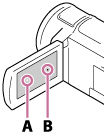
A: Pontos brancos, vermelhos, azuis ou verdes
B: Pontos pretos
Sobre este Guia de Ajuda, ilustrações e opções apresentadas no ecrã
- As imagens de exemplo utilizadas neste Guia de Ajuda para efeitos de ilustração foram captadas com uma câmara fotográfica digital e poderão, por isso, ser diferentes das imagens e indicadores apresentados no ecrã que aparecem realmente neste produto. Além disso, as ilustrações deste produto e indicações no ecrã são exageradas ou simplificadas para uma melhor compreensão.
- O design e as especificações deste produto e acessórios estão sujeitos a alterações sem aviso prévio.
- Neste Guia de Ajuda, os discos DVD gravados com qualidade de imagem de alta definição (HD) são designados por discos AVCHD.
- Neste Guia de Ajuda, a memória interna (modelos equipados com a memória interna) e o cartão de memória são designados por “suporte de gravação”.
Sobre a utilização e o local de armazenamento
- Este produto não é resistente a pó, salpicos ou água.
- Não segure neste produto pelas peças a seguir indicadas nem pelas tampas das tomadas.
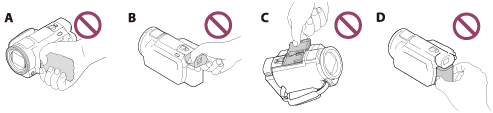
A: Monitor LCD
C: Visor elétrico (modelos equipados com o visor elétrico)
D: Tampa da sapata
E: Bateria
- Não aponte este produto diretamente para o sol. Se o fizer, pode causar uma avaria no produto. Capte imagens do sol apenas em condições de pouca luz, por exemplo, ao anoitecer.
- Não utilize nem armazene este produto e os respetivos acessórios nos seguintes locais:
- Locais extremamente quentes, frios ou húmidos. Nunca os exponha a temperaturas superiores a 60 ˚C , por exemplo, sob luz solar direta, perto de aquecedores ou no interior de um automóvel estacionado ao sol. Podem avariar ou ficar deformados.
- Próximo de campos magnéticos fortes ou vibrações mecânicas. Este produto pode avariar.
- Próximo de ondas de rádio intensas ou radiações fortes. Este produto poderá não gravar corretamente.
- Próximo de dispositivos sintonizadores, tais como televisores ou rádios. Poderá ocorrer ruído.
- Em praias arenosas ou em locais poeirentos. O produto poderá avariar se entrar areia ou pó no mesmo. Por vezes, esta avaria não pode ser reparada.
- Próximo de janelas ou no exterior, em locais onde o monitor LCD, o visor elétrico (modelos equipados com o visor elétrico) ou a objetiva possam estar expostos à luz solar direta. Isto danifica o interior do monitor LCD ou o visor.
- Para um funcionamento com CC ou CA, utilize os acessórios recomendados nestas instruções de utilização.
- Evite que o produto fique molhado, por exemplo, com chuva ou água do mar. O produto pode avariar se ficar molhado. Por vezes, esta avaria não pode ser reparada.
- Se qualquer objeto sólido ou líquido entrar na caixa, desligue o seu produto e solicite a assistência de um representante da Sony antes de voltar a utilizá-lo.
- Utilize o produto com cuidado e não o desmonte, modifique nem exponha a choques físicos ou impactos, tais como pancadas, quedas ou pisadelas. Tenha especial cuidado com a objetiva.
- Mantenha o monitor LCD fechado e o visor elétrico recolhido quando não estiver a utilizar o seu produto (modelos equipados com visor elétrico).
- Não utilize o produto envolvido num objeto tal como uma toalha.
- Quando desligar o cabo, puxe pela ficha e não pelo cabo.
- Tenha cuidado para não danificar o cabo, por exemplo, colocando um objeto pesado em cima.
- Não utilize uma bateria deformada ou danificada.
- Mantenha os contactos de metal limpos.
- Se houver derrame do eletrólito da bateria:
- Contacte o centro de assistência técnica local autorizado da Sony.
- Lave bem toda a zona da pele que tenha estado em contacto com o líquido.
- Se o líquido entrar em contacto com os olhos, lave-os com água abundante e consulte um médico.
Quando não utilizar este produto durante um longo período de tempo
- Para manter o produto nas melhores condições durante muito tempo, ligue-o e deixe-o a funcionar gravando e reproduzindo imagens aproximadamente uma vez por mês.
- Gaste toda a carga da bateria antes de o guardar.
Nota sobre a temperatura do produto/bateria
- Quando a temperatura do produto ou da bateria for extremamente alta ou extremamente baixa, poderá não conseguir gravar ou reproduzir dados no produto, pois, nestas situações, são ativadas funcionalidades de proteção do produto. Neste caso, surge um indicador no monitor LCD ou no visor elétrico (modelos equipados com o visor elétrico).
Notas sobre o carregamento através do cabo USB
- O carregamento pode não ser possível com todos os computadores.
- Se ligar este produto a um computador portátil que não esteja ligado a uma fonte de alimentação, a bateria do computador portátil irá continuar a gastar a respetiva carga. Não deixe este produto ligado a um computador desta forma.
- O carregamento através de um computador com montagem personalizada, de um computador convertido ou de um concentrador USB não é garantido. Este produto pode não funcionar corretamente, dependendo do dispositivo USB que é utilizado com o computador.
- Durante o carregamento, cancele o modo de suspensão do computador.
Monitor LCD
- Não aplique pressão excessiva sobre o monitor LCD, pois pode causar cores irregulares e outros danos.
- Se utilizar este produto num local frio, pode aparecer uma imagem residual no monitor LCD. Isto não é sinónimo de avaria.
- Ao utilizar este produto, a parte de trás do monitor LCD pode aquecer. Isto é normal.
Sapata multi-interface
- Ao utilizar um microfone dedicado ou um alto-falante portátil, a respetiva alimentação liga ou desliga em função da alimentação deste produto.
- Para mais informações, consulte as instruções de utilização fornecidas com o acessório que está a utilizar.
- Para instalar um acessório, introduza-o e fixe-o na sapata multi-interface pressionando para baixo e fazendo-o deslizar até ao batente. Retire o acessório pressionando-o para baixo.
- Ao gravar filmes utilizando um flash externo (vendido em separado) ligado à sapata multi-interface, desligue a alimentação do flash externo para prevenir que o ruído do carregamento fique gravado.
- Quando um microfone externo é ligado (vendido em separado), este tem prioridade sobre o microfone incorporado.
Objetiva ZEISS
- Este produto está equipado com uma objetiva ZEISS, desenvolvida em conjunto com a ZEISS, na Alemanha, e a Sony Corporation, que produz imagens de qualidade superior. Esta adota o sistema de medição MTF(*) para câmaras de vídeo e oferece o nível de qualidade típico de uma objetiva ZEISS.
- Além disso, a lente deste produto possui um revestimento T* para eliminar reflexos indesejáveis e reproduzir fielmente as cores.
*MTF= Função de transferência de modulação. O valor numérico indica a quantidade de luz que chega à objetiva a partir de um motivo.
Sobre a bateria recarregável pré-instalada
- Este produto está equipado com uma bateria recarregável pré-instalada que mantém a data, a hora e outras definições mesmo que o monitor LCD esteja fechado. A bateria recarregável pré-instalada é sempre carregada enquanto o produto está ligado a uma tomada de parede através do transformador de CA ou enquanto a bateria estiver inserida. A bateria recarregável descarrega totalmente em cerca de 2 meses, se nunca utilizar o produto. Carregue a bateria recarregável pré-instalada antes de começar a utilizar este produto. Contudo, mesmo que a bateria recarregável pré-instalada não esteja carregada, o funcionamento do produto, à exceção da gravação da data, não será afetado.
- Como carregar a bateria recarregável pré-instalada
- Ligue este produto a uma tomada de parede com o transformador de CA fornecido e o monitor LCD fechado durante mais de 24 horas.
[212] Como utilizarInformações adicionaisManuseamento deste produtoSobre a ligação a um computador ou um acessório, etc.
- Não tente formatar o suporte de gravação deste produto com um computador. Se o fizer, este produto pode não funcionar corretamente.
- Quando ligar este produto a outro dispositivo com cabos de comunicação, certifique-se de que introduz a ficha do modo correto. Se introduzir a ficha à força no terminal, poderá danificá-lo e provocar uma avaria neste produto.
- Quando este produto estiver ligado a outros dispositivos através de uma ligação USB e a alimentação deste produto estiver ligada, não feche o monitor LCD. Os dados de imagem que foram gravados podem ser perdidos.
[213] Como utilizarInformações adicionaisManuseamento deste produtoNotas sobre acessórios opcionais
- Recomendamos que utilize acessórios Sony genuínos.
- Os acessórios Sony genuínos poderão não estar disponíveis em alguns países ou em algumas países/regiões.
[214] Como utilizarInformações adicionaisManuseamento deste produtoSobre a condensação de humidade
Se transportar este produto diretamente de um local frio para um local quente, a humidade pode condensar-se no interior do produto. Isto pode causar uma avaria neste produto.
Se ocorrer condensação de humidade
Não ligue este produto durante cerca de 1 hora.
Onde a condensação de humidade ocorrer com frequência
Pode ocorrer condensação de humidade se transportar este produto de um local frio para um local quente (ou vice-versa) ou se o utilizar num local húmido, tal como indicado em seguida:
- Transportar este produto de uma pista de esqui para um local aquecido por um aquecedor.
- Transportar este produto de um automóvel ou de uma divisão com o ar condicionado ligado para um local quente no exterior.
- Utilizar este produto depois de uma tempestade ou chuva.
- Utilizar este produto num local quente e húmido.
Como evitar a condensação de humidade
Se transportar este produto de um local frio para um local quente, coloque-o num saco de plástico e feche-o muito bem. Retire-o do saco quando a temperatura no seu interior atingir a temperatura ambiente (cerca de 1 hora depois).
[215] Como utilizarInformações adicionaisManuseamento deste produto Notas sobre a eliminação/transferência de posse deste produto (modelos equipados com a memória interna)
Mesmo que apague todos os filmes e imagens fixas ou execute a função [Formatar], os dados existentes na memória interna poderão não ser completamente apagados. Recomenda-se que execute a função [Esvaziar] para evitar a recuperação indevida dos seus dados.
Para obter informações relacionadas com a rede relativas a este produto, execute a função [Reinic. Info. Rede] reponha as informações de ligação.
[216] Como utilizarInformações adicionaisManuseamento deste produtoNota sobre a eliminação/transferência do cartão de memória
Mesmo que utilize a função [Apagar] nos dados existentes no cartão de memória ou [Formatar] o cartão de memória neste produto ou num computador, poderá não eliminar completamente os dados do cartão de memória. Quando entregar o cartão de memória a alguém, é recomendável apagar por completo os dados num computador através de um software de eliminação de dados. Além disso, quando eliminar o cartão de memória, é recomendável destruir o corpo do cartão de memória.
[217] Como utilizarInformações adicionaisManutençãoSobre o manuseamento do monitor LCD
- Se deixar dedadas, resíduos de creme para as mãos, etc., no monitor LCD, o revestimento deste deteriorar-se-á com facilidade. Limpe essas marcas e resíduos logo que for possível.
- Se limpar o monitor LCD vigorosamente com um lenço de papel, etc. o revestimento do monitor LCD pode ficar arranhado.
- Se o monitor LCD ficar sujo com dedadas ou pó, recomenda-se que os remova cuidadosamente do monitor, limpando-o, em seguida, com um pano macio, etc.
[218] Como utilizarInformações adicionaisManutenção Para limpar a caixa exterior e a superfície da objetiva do projetor (modelos com o projetor)
- Limpe cuidadosamente a caixa exterior e a objetiva com um pano macio, como um pano de limpeza ou um pano de limpeza para óculos.
- Se a caixa exterior e a objetiva do projetor estiverem muito sujas, limpe a caixa exterior deste produto e a objetiva com um pano macio ligeiramente humedecido em água e, em seguida, limpe a caixa exterior e a objetiva do projetor com um pano macio e seco.
- Para não deformar a caixa exterior, danificar o acabamento, ou arranhar a objetiva, evite as seguintes ações:
- Utilizar químicos, como diluente, benzina, álcool, toalhetes com químicos, repelentes, inseticidas e protetores solares
- Manusear este produto com as mãos sujas com as substâncias acima indicadas
- Deixar este produto em contacto com objetos de borracha ou vinil durante muito tempo
[219] Como utilizarInformações adicionaisManutençãoAcerca dos cuidados e armazenamento da objetiva
- Limpe a superfície da objetiva com um pano macio nos seguintes casos:
- Se a superfície da objetiva estiver suja com dedadas
- Em locais quentes ou húmidos
- Se a objetiva estiver exposta ao ar marítimo como, por exemplo, numa praia
- Armazene a objetiva num local com boa ventilação e exposto a pouco pó ou sujidade.
- Para evitar o aparecimento de bolor, limpe periodicamente a objetiva e armazene-a conforme descrito acima.
[220] Como utilizarInformações adicionaisUtilizar este produto no estrangeiroUtilizar este produto no estrangeiro
Fonte de alimentação
- Pode utilizar este produto em quaisquer países/regiões com o transformador de CA fornecido com este produto na amplitude de 100 V a 240 V de CA e 50 Hz/60 Hz. Pode também carregar a bateria.
- Para visualizar imagens 4K em 4K, é necessário um cabo HDMI e um televisor (ou monitor) compatível com 4K. Consulte a secção “Sobre os sistemas de cores do televisor” para saber os países e as regiões onde o formato do sinal de reprodução deste produto é suportado.
Visualizar imagens num televisor ligado
- Para visualizar imagens num televisor (ou monitor), deve ligar este produto a um televisor (ou monitor) com o cabo HDMI (fornecido) ou um cabo AV (vendido separadamente). Consulte a secção “Sobre os sistemas de cores do televisor” para saber os países e as regiões onde o formato do sinal de reprodução deste produto é suportado.
Visualizar filmes com qualidade de imagem de alta definição (HD)
-
Em países/regiões onde são suportadas transmissões com qualidade de imagem de alta definição (HD), pode visualizar filmes gravados num televisor com a mesma qualidade de imagem de alta definição (HD) com que foram gravados com este produto.
Para visualizar imagens com a mesma qualidade de imagem de alta definição (HD) com que foram gravadas com este produto, necessita de um cabo HDMI e de um televisor (ou monitor) de alta definição que suporte o formato de sinal deste produto e esteja equipado com uma tomada HDMI.
Sobre os sistemas de cores do televisor
- Para saber os formatos de sinal suportados por este produto, consulte a “Informações sobre o modelo”. Para visualizar imagens deste produto num televisor, utilize um televisor (ou monitor) que suporte o formato de sinal deste produto.
- PAL:
- Austrália, Áustria, Bélgica, China, República Checa, Dinamarca, Finlândia, Alemanha, Holanda, Hong Kong, Hungria, Itália, Kuwait, Malásia, Nova Zelândia, Noruega, Polónia, Portugal, Singapura, República Eslovaca, Espanha, Suécia, Suíça, Tailândia, Reino Unido, etc.
- PAL-M:
- Brasil
- PAL-N:
- Argentina, Paraguai, Uruguai
- NTSC:
- Ilhas Bahamas, Bolívia, Canadá, América Central, Chile, Colômbia, Equador, Guiana, Jamaica, Japão, Coreia, México, Peru, Suriname, Taiwan, Filipinas, E.U.A., Venezuela, etc.
- SECAM:
- Bulgária, França, Guiana, Irão, Iraque, Mónaco, Rússia, Ucrânia, etc.
Acertar o relógio para a hora local
- Quando utilizar este produto no estrangeiro, pode acertar facilmente o relógio para a hora local, ao definir um fuso horário. Selecione - [Definição] - [Definições Relógio] - [Hora de Verão] e - [Definição] - [Definições Relógio] - [Definição de Área].
[221] Como utilizarInformações adicionaisMarcas comerciaisSobre as marcas comerciais
- Handycam e
 são marcas comerciais registadas da Sony Corporation.
 - AVCHD, o logótipo AVCHD, AVCHD Progressive e o logótipo AVCHD Progressive são marcas comerciais da Panasonic Corporation e da Sony Corporation.
- XAVC S e
 são marcas comerciais registadas da Sony Corporation.
 - PlayMemories Home, o logótipo PlayMemories Home, PlayMemories Online, o logótipo PlayMemories Online, PlayMemories Mobile e o logótipo PlayMemories Mobile são marcas comerciais da Sony Corporation.
-
Memory Stick,
 , Memory Stick Duo,
  , Memory Stick PRO Duo,
  , Memory Stick PRO-HG Duo,
  , MagicGate,
  , MagicGate Memory Stick e MagicGate Memory Stick Duo são marcas comerciais ou marcas comerciais registadas da Sony Corporation.
- InfoLITHIUM é uma marca comercial da Sony Corporation.
- BIONZ X é uma marca comercial da Sony Corporation.
- BRAVIA e Photo TV HD são marcas comerciais da Sony Corporation.
- Blu-ray Disc™ e Blu-ray™ são marcas comerciais da Blu-ray Disc Association.
- Dolby e o símbolo double-D são marcas comerciais da Dolby Laboratories.
- Os termos HDMI e HDMI High-Definition Multimedia Interface e o logótipo HDMI são marcas comerciais ou marcas comerciais registadas da HDMI Licensing LLC nos Estados Unidos e noutros países.
- Microsoft, Windows, Windows Vista e DirectX são marcas comerciais registadas ou marcas comerciais da Microsoft Corporation nos Estados Unidos e/ou noutros países.
- Mac e Mac OS são marcas comerciais registadas da Apple Inc. nos Estados Unidos e noutros países.
- iPhone e iPad são marcas comerciais da Apple Inc., registadas nos EUA e noutros países.
- Intel, Pentium e Intel Core são marcas comerciais da Intel Corporation nos EUA e/ou noutros países.
- Android e Google Play são marcas comerciais da Google Inc.
- Wi-Fi, o logótipo Wi-Fi, Wi-Fi PROTECTED SET-UP, Wi-Fi Direct, WPA e WPA2 são marcas comerciais registadas da Wi-Fi Alliance.
- DLNA e DLNA CERTIFIED são marcas comerciais da Digital Living Network Alliance.
- A marca N é uma marca comercial ou marca comercial registada da NFC Forum, Inc. nos Estados Unidos e noutros países.
- QR Code é uma marca comercial registada da DENSO WAVE INCORPORATED.
- O logótipo SDXC é uma marca comercial da SD-3C, LLC.
- Facebook e o logótipo “f” são marcas comerciais ou marcas comerciais registadas da Facebook, Inc.
- Twitter e o logótipo Twitter são marcas comerciais ou marcas comerciais registadas da Twitter, Inc.
- Ustream, IBM Cloud e IBM Cloud Video são marcas comerciais da IBM.
- YouTube e o logótipo YouTube são marcas comerciais ou marcas comerciais registadas da Google Inc.
- Todos os outros nomes de produtos aqui mencionados poderão ser marcas comerciais ou marcas comerciais registadas das respetivas empresas. Além disso, ™ e ® não são mencionadas em todos os casos neste Guia de Ajuda.
[222] Como utilizarInformações adicionaisLicenciamentoNotas sobre a licença
ESTE PRODUTO ESTÁ LICENCIADO AO ABRIGO DA LICENÇA DO PORTEFÓLIO DE PATENTES AVC PARA UTILIZAÇÃO PESSOAL E NÃO COMERCIAL DE UM CONSUMIDOR PARA
(i) CODIFICAÇÃO DE VÍDEO QUE RESPEITE A NORMA AVC (“AVC VIDEO”) E/OU
(ii) A DESCODIFICAÇÃO DE VIDEO AVC QUE TENHA SIDO CODIFICADO POR UM CONSUMIDOR NA PERSECUÇÃO DE UMA ATIVIDADE PESSOAL E NÃO COMERCIAL E/OU OBTIDA A PARTIR DE UM FORNECEDOR DE VÍDEO LICENCIADO PARA FORNECER VIDEO AVC.
NÃO É FORNECIDA NEM ESTÁ IMPLÍCITA NENHUMA LICENÇA PARA QUALQUER OUTRA UTILIZAÇÃO.
É POSSÍVEL OBTER INFORMAÇÕES ADICIONAIS ATRAVÉS DA MPEG LA, L.L.C.
CONSULTE <HTTP://WWW.MPEGLA.COM>
Fornecemos o software neste produto com base em contratos de licença com os proprietários dos respetivos direitos de autor. Com base nos pedidos dos proprietários dos direitos de autor destas aplicações de software, é nossa obrigação informá-lo relativamente ao seguinte. Leia as secções seguintes.
Sobre o software aplicado GNU GPL/LGPL
O software elegível para a seguinte GNU General Public License (adiante denominada “GPL”) ou GNU Lesser General Public License (adiante denominada “LGPL”) está incluído neste produto.
Esta nota informa-o de que tem o direito de aceder, modificar e redistribuir o código fonte relativo a estes programas de software nas condições previstas pela GPL/LGPL fornecida.
O código fonte é fornecido na Web. Utilize o seguinte URL para o transferir.
http://oss.sony.net/Products/Linux
Gostaríamos que não nos contactasse para obter informações acerca do código fonte.
Encontram-se disponíveis cópias das licenças (em inglês) na memória interna deste produto. Estabeleça uma ligação de armazenamento em massa entre este produto e o computador e leia os ficheiros incluídos na pasta “LICENSE” em “PMHOME”.
[223] Como utilizarInformações adicionaisAmpliações de zoomAmpliações de zoom
Quando gravar um filme com SteadyShot definido para [Ativa]
- 4K :
- 30 vezes
- HD:
- 40 vezes
Quando gravar um filme com SteadyShot definido para [Inteligente Ativo]
40 vezes
Quando gravar um filme ou fotografia com SteadyShot definido para [Normal] ou [Deslig]
20 vezes
Quando [Zoom digital] estiver definido para [250x]
250 vezes
[224] Como utilizarInformações adicionaisUtilizar este produto após um longo período de tempoUtilizar este produto após um longo período de tempo
Se já não utilizar este produto há vários meses, verifique o seguinte antes de o utilizar.
- Quando as definições do relógio e da data forem inicializadas, reponha-as selecionando - [Definição] - [Definições Relógio] - [Defin. Data e Hora].
- Certifique-se de que carrega a bateria deste produto antes de o utilizar. Para obter mais informações, consulte “Carregar a bateria utilizando o transformador de CA”.
- Poderá ser necessário alterar o formato de filme para visualizar imagens anteriormente gravadas. Para obter mais informações, consulte “Reproduzir filmes MP4 (filme HD) (mudar o formato de filme)”.
[225] Resolução de problemasResolução de problemasSe tiver problemasSe tiver problemas
Caso se depare com problemas ao utilizar este produto, siga os passos abaixo.
- Consulte a lista em “Resolução de problemas” e verifique este produto.
- Desligue a fonte de alimentação, ligue-a novamente após cerca de 1 minuto e, em seguida, volte a ligar este produto.
- Execute a função [Inicializar].
- Se selecionar [Inicializar], todas as definições, incluindo a definição do relógio, são reiniciadas.
- Contacte o seu representante da Sony ou um centro de assistência técnica local autorizado da Sony.
Nota
-
Dependendo do problema, poderá ter de inicializar ou alterar a memória interna (modelos equipados com a memória interna) atual deste produto.
Se o fizer, os dados armazenados na memória interna (modelos equipados com a memória interna) serão apagados. Certifique-se de que guarda os dados na memória interna (modelos equipados com a memória interna) de outro suporte (cópia de segurança) antes de enviar este produto para reparação. Não o compensaremos por qualquer perda de dados existentes na memória interna (modelos equipados com a memória interna).
- Durante a reparação, poderá ser necessário verificar uma quantidade mínima de dados armazenados na memória interna (modelos equipados com a memória interna) para investigar o problema. No entanto, o seu representante da Sony não irá copiar nem guardar os seus dados.
[226] Resolução de problemasResolução de problemasFuncionamento geralA câmara não liga.
- Coloque uma bateria carregada neste produto.
- A ficha do transformador de CA foi desligada da tomada de parede . Ligue-a a uma tomada de parede .
[227] Resolução de problemasResolução de problemasFuncionamento geralEste produto não funciona, mesmo com a alimentação ligada.
- Desligue o transformador de CA da tomada de parede ou retire a bateria e volte a ligá-lo cerca de 1 minuto depois.
[228] Resolução de problemasResolução de problemasFuncionamento geralAs definições de menu mudaram automaticamente.
- Enquanto a função Auto inteligente estiver ativa, algumas definições de menu relacionadas com a qualidade de imagem irão mudar automaticamente.
- As seguintes opções de menu regressam às predefinições quando alterna entre o modo de gravação de filmes, de gravação fotografias e o modo de reprodução.
- [Atenuador]
- [Temp. Auto]
- [
[229] Resolução de problemasResolução de problemasFuncionamento geralEste produto aquece.
- O corpo da câmara e a bateria poderão ficar quentes com a utilização - isso é normal.
[230] Resolução de problemasResolução de problemasFuncionamento geralOuve-se um ruído quando este produto é agitado.
- Se não for ouvido qualquer ruído quando este produto está ligado e se encontra no modo de gravação de filmes/fotografias, o ruído é produzido pelo movimento da objetiva interna. Isto não é sinónimo de avaria.
[231] Resolução de problemasResolução de problemasFuncionamento geralA função Auto inteligente é cancelada.
- A definição Auto inteligente é cancelada se alterar as seguintes definições:
- Capt. lapso de tempo
- [GRAVAÇÃO Lenta Suave]
- [Imagens de Golf]
- [GRAV de alta velocid]
- [Equilíbrio Branco]
- [Medidor/Foco Ponto]
- [Medidor Luz]
- [Foco Ponto]
- [Exposição]
- [Foco]
- [DIAFRAGMA]
- [Velocid. Obturador]
- [Limite AGC]
- [Desvio EA]
- [Alteraç. Equil. Branco]
- [Low Lux]
- [Seleção de cena]
- [Efeito de imagem]
-
[Cinematone]
-
[SteadyShot]
- [Luz de Fundo Auto]
- [Deteção de Cara]
[232] Resolução de problemasResolução de problemasBaterias/fontes de alimentaçãoA câmara desliga-se repentinamente.
- Utilize o transformador de CA.
- Por predefinição, este produto desliga-se quando não forem efetuadas operações durante cerca de 2 minutos ([Economia Energia]). Altere a definição de [Economia Energia] ou ligue novamente a alimentação.
- Carregue a bateria.
[233] Resolução de problemasResolução de problemasBaterias/fontes de alimentaçãoO indicador luminoso POWER/CHG (carga) não acende quando a bateria está a carregar.
- Desligue este produto.
- Coloque corretamente a bateria carregada neste produto.
- Ligue corretamente o cabo de alimentação a uma tomada de parede .
- A bateria está totalmente carregada.
[234] Resolução de problemasResolução de problemasBaterias/fontes de alimentaçãoO indicador luminoso POWER/CHG (carga) fica intermitente quando a bateria está a carregar.
- Quando a bateria estiver a carregar com o cabo USB, desligue o cabo USB e ligue-o novamente.
- Se a temperatura da bateria for demasiado elevada ou demasiado baixa, pode não ser possível carregá-la.
- Coloque corretamente a bateria carregada neste produto. Se o problema persistir, desligue o transformador de CA da tomada de parede e contacte o seu representante da Sony. A bateria pode estar danificada.
[235] Resolução de problemasResolução de problemasBaterias/fontes de alimentaçãoA carga restante da bateria não é exibida corretamente.
- A temperatura ambiente é demasiado elevada ou demasiado baixa. Isto é normal.
- A bateria não foi suficientemente carregada. Volte a carregar totalmente a bateria. Se o problema persistir, substitua a bateria por uma nova.
- A carga restante da bateria indicada pode não estar correta, dependendo do ambiente no qual este produto é utilizado.
[236] Resolução de problemasResolução de problemasBaterias/fontes de alimentaçãoA bateria descarrega-se rapidamente.
- A temperatura ambiente é demasiado elevada ou demasiado baixa. Isto é normal.
- A bateria não foi suficientemente carregada. Volte a carregar totalmente a bateria. Se o problema persistir, substitua a bateria por uma nova.
[237] Resolução de problemasResolução de problemasMonitorAs opções de menu estão esbatidas.
- Não pode selecionar opções esbatidas no estado atual de gravação/reprodução.
- Existem algumas funções que não é possível ativar simultaneamente.
[238] Resolução de problemasResolução de problemasMonitorOs botões não aparecem no monitor LCD.
- Toque levemente no monitor LCD.
[239] Resolução de problemasResolução de problemasMonitorOs botões do monitor LCD desaparecem rapidamente.
- Se definir [Visualizar Definições] para [Ligado], os botões não desaparecem do monitor LCD durante o modo de gravação.
[240] Resolução de problemasResolução de problemasMonitorExistem pontos que formam uma grelha no ecrã.
- Estes pontos são um resultado normal do processo de fabrico do ecrã e não afetam, de forma alguma, a gravação.
[241] Resolução de problemasResolução de problemasMonitorA retroiluminação do monitor LCD desliga-se se não tentar utilizar este produto durante um determinado período de tempo.
- Por predefinição, a retroiluminação do monitor LCD desliga-se automaticamente se não tentar utilizar este produto por um período superior a cerca de 1 minuto ([Economia Energia]).
[242] Resolução de problemasResolução de problemasMonitorA imagem no monitor LCD não é nítida.
- Pode ajustar o ângulo do monitor LCD para facilitar a visualização.
Abra primeiro o monitor LCD a 90 graus deste produto (
) e, em seguida, ajuste o ângulo ().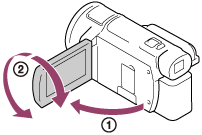
- Pode ajustar a luminosidade do monitor LCD. - [Definição] - [Definições Gerais] - [Brilho Monitor] - [Brilhante].
[243] Resolução de problemasResolução de problemasVisorA imagem no visor elétrico não é nítida (modelos com visor elétrico).
- Mova a patilha de ajuste da objetiva do visor elétrico até a imagem aparecer com nitidez.
[244] Resolução de problemasResolução de problemasVisorA imagem no visor elétrico já não é apresentada (modelos com visor elétrico).
- Feche o monitor LCD. Mesmo que o visor elétrico seja puxado para fora, não é apresentada qualquer imagem no visor elétrico quando o monitor LCD está aberto.
[245] Resolução de problemasResolução de problemasCartão de memóriaNão é possível efetuar operações com o cartão de memória.
- Se utilizar o cartão de memória formatado num computador, volte a formatá-lo neste produto.
- Ao gravar filmes com [Modo GRAVAÇÃO] definido para [100Mbps], utilize cartões de memória que cumpram as seguintes condições.
- Cartão de memória SDHC ou cartão de memória SDXC;
- Capacidade de 4 GB ou mais com classe de velocidade UHS 3:.
- Utilize cartão de memória SDHC ou cartão de memória SDXC com uma capacidade de 4 GB ou mais com classe de velocidade SD 10: , ou capacidade de 4 GB ou mais com classe de velocidade UHS 1: , ao gravar filmes nas seguintes condições.
- Ao gravar filmes com [Modo GRAVAÇÃO] definido para [60Mbps].
- Ao gravar filmes no formato XAVC S HD (quando [Formato ficheiro] estiver definido para [XAVC S HD]).
- Ao gravar filmes com [
[246] Resolução de problemasResolução de problemasCartão de memóriaNão é possível apagar imagens gravadas no cartão de memória.
- O número máximo de imagens que pode apagar de uma só vez no ecrã de índice é de 100.
- Não pode apagar as imagens protegidas.
[247] Resolução de problemasResolução de problemasCartão de memóriaO nome do ficheiro de dados não é indicado corretamente ou fica intermitente.
- O ficheiro está danificado.
- O formato do ficheiro não é suportado por este produto.
[248] Resolução de problemasResolução de problemasCartão de memóriaNão é possível reproduzir as imagens ou o cartão de memória não é reconhecido.
- O dispositivo de reprodução não suporta a reprodução de cartões de memória.
[249] Resolução de problemasResolução de problemasCartão de memóriaO ficheiro de dados não pode ser copiado da memória interna (modelos com memória interna).
- Se utilizar o cartão de memória formatado num computador, volte a formatá-lo neste produto.
- O cartão de memória não será reconhecido por este produto, a menos que seja inserido a direito no sentido correto.
- Não pode copiar filmes no formato XAVC S guardados na memória interna da câmara de vídeo para o cartão de memória microSDHC.
[250] Resolução de problemasResolução de problemasGravarPremir START/STOP ou PHOTO não grava imagens.
- É apresentado o ecrã de reprodução. Pare a reprodução e selecione - [Modo Fotografia] - [Filme] ou [Fotografia].
- Este produto está a gravar a imagem que acabou de captar no suporte de gravação. Não é possível efetuar uma nova gravação durante este período.
- O suporte de gravação está cheio. Apague imagens desnecessárias.
- O número total de cenas de filme ou fotografias excede a capacidade de gravação deste produto. Apague imagens desnecessárias.
[251] Resolução de problemasResolução de problemasGravarNão é possível gravar fotografias.
- Não pode gravar fotografias juntamente com:
- [GRAVAÇÃO Lenta Suave]
- [Imagens de Golf]
- [GRAV de alta velocid]
- [Atenuador]
-
Quando [Formato ficheiro] estiver definido para [XAVC S 4K] e [Dual Video REC] estiver definido para [Ligado], não pode tirar fotografias durante a gravação de um filme no modo de gravação de filmes.
- Este produto não pode tirar fotografias enquanto estiver no modo de gravação de filmes, dependendo da opção de [Modo GRAVAÇÃO] ou [Taxa Fotograma] selecionada.
- Se selecionar uma opção de [Efeito de imagem], não pode gravar fotografias no modo de gravação de filmes.
-
Quando [SteadyShot] estiver definido para [Inteligente Ativo], não pode gravar fotografias no modo de gravação de filmes.
[252] Resolução de problemasResolução de problemasGravarO indicador luminoso de acesso permanece aceso ou intermitente mesmo que tenha parado de gravar.
- Este produto está a gravar, no cartão de memória, a cena que acabou de captar.
[253] Resolução de problemasResolução de problemasGravarO campo de imagem parece diferente.
- O campo de imagem pode parecer diferente, dependendo da parametrização deste produto. Isto não é sinónimo de avaria.
[254] Resolução de problemasResolução de problemasGravarO tempo real de gravação de filmes é menor do que o tempo de gravação estimado do suporte de gravação.
- Dependendo das condições de gravação, o tempo disponível para gravação pode ser inferior, por exemplo, quando gravar um motivo em movimento rápido, etc.
[255] Resolução de problemasResolução de problemasGravarEste produto deixa de gravar.
- Se este produto for sujeito a vibrações, a gravação poderá ser interrompida.
[256] Resolução de problemasResolução de problemasGravarExiste um ligeiro atraso entre o momento em que START/STOP é premido e o momento em que a gravação do filme propriamente dita começa ou para.
- Neste produto, pode existir uma ligeira diferença de tempo entre o momento em que prime START/STOP e o momento em que a gravação do filme propriamente dita começa/para. Isto não é sinónimo de avaria.
[257] Resolução de problemasResolução de problemasGravarA focagem automática não funciona.
- Defina [Foco] para [Auto].
- Se a focagem automática não focar o motivo, ajuste a focagem manualmente.
[258] Resolução de problemasResolução de problemasGravarA opção SteadyShot não funciona.
-
Defina [SteadyShot] para [Inteligente Ativo], [Ativa] ou [Normal], ou defina [SteadyShot] para [Ligado].
-
Mesmo quando [SteadyShot] estiver definido para [Inteligente Ativo], [Ativa] ou [Normal], ou [SteadyShot] estiver definido para [Ligado], este produto poderá não conseguir compensar as vibrações excessivas.
Nota
-
Não pode definir [Inteligente Ativo] nas seguintes condições.
- Quando [Dual Video REC] está definido para [Ligado].
- Quando [Formato ficheiro] está definido para [XAVC S 4K].
[259] Resolução de problemasResolução de problemasGravarNão é possível gravar ou reproduzir corretamente as imagens.
- Se gravar e apagar imagens repetidamente durante muito tempo, os ficheiros do suporte de gravação podem ficar fragmentados e as imagens não podem ser gravadas ou reproduzidas corretamente. Depois de fazer a cópia de segurança das imagens noutro suporte, execute a função [Formatar] do suporte de gravação neste produto.
[260] Resolução de problemasResolução de problemasGravarOs motivos que passam por este produto muito depressa aparecem distorcidos.
- Isto é denominado fenómeno do plano focal. Isto não é sinónimo de avaria. Devido à forma como o dispositivo de imagem (sensor CMOS) capta os sinais de imagem, os motivos que passam rapidamente à frente da objetiva podem aparecer distorcidos, dependendo das condições de gravação.
[261] Resolução de problemasResolução de problemasGravarAparecem riscas horizontais nas imagens.
- Podem aparecer riscas horizontais no monitor LCD durante a gravação de imagens sob uma lâmpada fluorescente, de sódio, de mercúrio, ou sob luz LED.
Poderá conseguir contornar a situação ajustando a velocidade do obturador.
[262] Resolução de problemasResolução de problemasGravarNão é possível definir [Brilho Monitor].
- Não pode definir a opção [Brilho Monitor] quando:
- O monitor LCD está fechado e virado para fora neste produto.
- A alimentação é fornecida pelo transformador de CA.
[263] Resolução de problemasResolução de problemasGravarO som não é gravado corretamente.
- Se ligar ou desligar um microfone externo, etc., enquanto estiver a gravar filmes, o som poderá não ficar gravado corretamente. O som será gravado corretamente se voltar a efetuar a ligação do microfone no início da gravação do filme.
- Se reduzir o volume para o nível mínimo ao efetuar o ajuste em [Nível Grav. Áudio], não será possível gravar o som de filmes.
[264] Resolução de problemasResolução de problemasGravarAs fotografias são gravadas automaticamente.
- Quando o [Obturador de sorriso] estiver definido para [Captura Dupla] ou [Sempre Ligada], as fotografias serão gravadas automaticamente quando este produto detetar um sorriso.
[265] Resolução de problemasResolução de problemasReproduzirNão é possível reproduzir imagens.
- Selecione o tipo de suporte de gravação a partir do qual pretende reproduzir as imagens. (modelos equipados com a memória interna)
- Selecione o tipo de filme (XAVC S/AVCHD/MP4) que pretende reproduzir mudando o ecrã de reprodução filme/fotografia.
- Pode não conseguir reproduzir imagens gravadas noutros dispositivos. Isto não é sinónimo de avaria.
- Para reproduzir ficheiros de filme editados num computador ou noutro equipamento e novamente gravados no suporte de gravação, mas cuja imagem não apareça no ecrã Vista de Eventos, execute a função [Repar.Arq.D.Imag.].
- Para reproduzir um filme gravado em formato [XAVC S 4K], certifique-se de que define [Taxa Fotograma] para o mesmo valor (30p ou 24p) que definiu ao gravar. Caso contrário, não conseguirá reproduzir o filme e não aparecerá uma miniatura no monitor LCD (dispositivos compatíveis com 1080 60i).
[266] Resolução de problemasResolução de problemasReproduzirNão é possível reproduzir as fotografias.
- É possível que não consiga reproduzir fotografias se tiver alterado o nome do ficheiro ou da pasta ou se tiver editado os dados num computador. (Nesse caso, o nome do ficheiro fica intermitente). Isto não é sinónimo de avaria.
[267] Resolução de problemasResolução de problemasReproduzirO filme congela (a imagem fica fixa).
- As fotografias que foram gravadas enquanto estava a gravar um filme são reproduzidas. Por predefinição, os filmes e as fotografias são reproduzidos continuamente.
[268] Resolução de problemasResolução de problemasReproduzirUm ícone aparece numa miniatura.
- O ficheiro da base de dados de imagens pode estar danificado. Verifique o ficheiro de base de dados selecionando - [Definição] - [Definições Suporte] - [Repar.Arq.D.Imag.] - o suporte de gravação. Se ainda assim o símbolo aparecer, apague a imagem assinalada com
 .
. -
 poderá aparecer numa imagem gravada noutros dispositivos, editada num computador, etc.
 - Retirou o transformador de CA ou a bateria enquanto o ícone do suporte de gravação no canto superior direito do ecrã estava aceso ou antes de o indicador luminoso de acesso se apagar após a gravação. Isto pode danificar os dados de imagem e é exibido o símbolo .
[269] Resolução de problemasResolução de problemasReproduzirO som não se ouve ou está muito baixo durante a reprodução.
- Aumente o volume do som.
- Se reduzir o volume para o nível mínimo ao efetuar o ajuste em [Nível Grav. Áudio], não será possível gravar o som de filmes.
- Os sons não são gravados enquanto filma com [GRAVAÇÃO Lenta Suave] ou [Imagens de Golf].
[270] Resolução de problemasResolução de problemasReproduzirÉ ouvido um desequilíbrio entre o som direito e o som esquerdo durante a reprodução de filmes em computadores ou outros dispositivos.
- Altere o tipo de conversão de som (tipo de downmix) durante a reprodução em dispositivos estéreo de 2ch. Para mais informações, consulte o manual de instruções fornecido com o dispositivo de reprodução.
- Altere o som para 2ch quando estiver a criar um disco com o software PlayMemories Home.
- Isto ocorre quando o som gravado em surround de 5.1ch é convertido para 2ch (som estéreo normal) por um computador ou outro dispositivo. Isto não é sinónimo de avaria.
- Grave som com [Modo Áudio] definido para [Estéreo 2ch].
[271] Resolução de problemasResolução de problemasWi-Fi O ponto de acesso sem fios ao qual pretende estabelecer ligação não aparece.
- Dependendo das condições do sinal, o ponto de acesso sem fios pode não aparecer neste produto. Aproxime este produto do ponto de acesso sem fios.
- Dependendo da sua definição, o ponto de acesso sem fios pode não aparecer neste produto. Consulte o manual de instruções do ponto de acesso sem fios para saber quais são as definições corretas.
[272] Resolução de problemasResolução de problemasWi-Fi [Premir WPS] não funciona.
- Dependendo da definição do ponto de acesso sem fios, a função [Premir WPS] poderá não estar disponível. Confirme a palavra-passe e o SSID do ponto de acesso sem fios para definir [Defin. ponto acesso].
[273] Resolução de problemasResolução de problemasWi-Fi [Ctrl com Smartphone], [Env. p/ Smartphone], [Env. p/ Computador] ou [Visualizar na TV] termina prematuramente.
- Se o nível de carga da bateria for reduzido, as funções [Ctrl com Smartphone], [Env. p/ Smartphone], [Env. p/ Computador] ou [Visualizar na TV] poderão terminar prematuramente. Ligue o transformador de CA ou carregue a bateria antes de utilizar o produto.
- Não feche o monitor LCD durante a cópia/transferência de ficheiros. A cópia/transferência será interrompida.
[274] Resolução de problemasResolução de problemasWi-Fi Não é possível transferir filmes para o seu smartphone.
- Para enviar um filme para o seu smartphone, certifique-se de que o grava no formato MP4. Antes de gravar um filme que irá ser transferido para um smartphone, defina [Dual Video REC] para [Ligado].
- Não feche o monitor LCD durante a transferência de ficheiros. A transferência será interrompida.
[275] Resolução de problemasResolução de problemasWi-Fi O ecrã de gravação não é exibido corretamente. A ligação foi interrompida.
- Dependendo das condições do sinal, a comunicação entre o smartphone e este produto pode não funcionar corretamente. Reduza a distância entre este produto e o smartphone.
[276] Resolução de problemasResolução de problemasWi-Fi O ecrã de gravação, durante o Controlo multi-câmaras, não é apresentado corretamente. A ligação foi interrompida.
- Dependendo das condições do sinal, a comunicação entre a câmara e este produto pode não funcionar corretamente. Reduza a distância entre este produto e a câmara.
[277] Resolução de problemasResolução de problemasWi-Fi A ligação NFC não funciona.
-
Altere a posição do dispositivo compatível para reduzir a distância entre
(marca N) no smartphone e (marca N) neste produto. Se isto não resolver o problema, mova o smartphone alguns milímetros ou afaste o smartphone deste produto e aguarde 10 segundos ou mais antes de lhe tocar novamente.
- Este produto está no [Modo avião]. Defina [Modo avião] para [Deslig].
- Certifique-se de que o smartphone está pronto para comunicar. Consulte o manual de instruções do seu smartphone para obter mais detalhes.
- Não coloque quaisquer produtos metálicos que não sejam o smartphone mais perto de (marca N) neste produto.
- Não toque em (marca N) neste produto com 2 ou mais smartphones ao mesmo tempo.
- Quando correr outra aplicação que utilize a função NFC no seu smartphone, feche a aplicação.
[278] Resolução de problemasResolução de problemasEditar filmes/fotografias neste produtoNão é possível seccionar um filme.
- Não é possível seccionar os seguintes filmes.
- Filmes demasiado curtos
- Filmes XAVC S 4K e XAVC S HD
-
Filmes MP4
- Desative a proteção e, em seguida, seccione-o.
[279] Resolução de problemasResolução de problemasEditar filmes/fotografias neste produto Não é possível apagar os filmes de demonstração . (modelos equipados com a memória interna)
- Desative a proteção e, em seguida, apague-os.
[280] Resolução de problemasResolução de problemasReproduzir num televisorNão é reproduzido som nem imagem no televisor que está ligado.
- Se os sinais de proteção de direitos de autor estiverem gravados nas imagens, as imagens não são emitidas a partir da tomada HDMI OUT.
[281] Resolução de problemasResolução de problemasReproduzir num televisorAs margens superior, inferior, direita e esquerda das imagens são ligeiramente cortadas quando apresentadas no televisor que está ligado.
- O monitor LCD deste produto pode exibir imagens gravadas que ocupam toda a superfície do ecrã (visualização integral da imagem). No entanto, tal pode provocar um ligeiro corte das margens superior, inferior, direita e esquerda das imagens quando reproduzidas num televisor que não seja compatível com a visualização total.
- Recomenda-se que grave as imagens com a moldura exterior de [Linha Grelha] como referência.
[282] Resolução de problemasResolução de problemasReproduzir num televisorA imagem aparece distorcida no televisor de formato 4:3.
- Isto acontece quando se visualiza uma imagem num televisor de formato 4:3. Defina [Tipo TV] corretamente e reproduza a imagem.
[283] Resolução de problemasResolução de problemasReproduzir num televisorAparecem faixas pretas na parte superior e inferior do monitor LCD do televisor de formato 4:3.
- Isto acontece quando se visualiza uma imagem num televisor de formato 4:3. Isto não é sinónimo de avaria.
[284] Resolução de problemasResolução de problemasCopiar/Ligar a outros dispositivosAs imagens não são copiadas corretamente.
- Não pode copiar imagens com o cabo HDMI.
- Um cabo AV (vendido em separado) não está ligado corretamente. Certifique-se de que o cabo está ligado à tomada de entrada do dispositivo.
- Não feche o monitor LCD durante a cópia de ficheiros. A cópia será interrompida.
[285] Resolução de problemasResolução de problemasLigar a um computadorO PlayMemories Home não pode ser instalado.
- É necessária uma ligação à Internet para instalar o PlayMemories Home.
- Verifique o ambiente de computador ou o procedimento de instalação necessário para instalar o PlayMemories Home.
[286] Resolução de problemasResolução de problemasLigar a um computadorO PlayMemories Home não funciona corretamente.
- Saia do PlayMemories Home e reinicie o computador.
[287] Resolução de problemasResolução de problemasLigar a um computadorEste produto não é reconhecido pelo computador.
- Desligue todos os dispositivos USB da tomada USB do computador, exceto o teclado, o rato e este produto.
- Desligue o cabo micro USB do computador e reinicie o computador. Em seguida, ligue novamente o computador e este produto pela ordem correta.
[288] Resolução de problemasEcrã de autodiagnóstico/Indicadores de avisoEcrã de autodiagnóstico/Indicadores de avisoEcrã de autodiagnóstico
Se aparecerem indicadores no monitor LCD ou no visor elétrico (modelos com visor elétrico), verifique o seguinte. Se o problema persistir, mesmo depois de tentar resolvê-lo algumas vezes, contacte o seu representante da Sony ou um centro de assistência técnica local autorizado da Sony. Quando os contactar, forneça o código de erro completo, que começa com C ou E, exibido no monitor LCD.
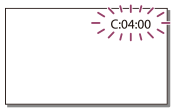
Poderá ouvir uma melodia quando um indicador de aviso importante aparecer no monitor LCD.
C:(ou E:) : (Ecrã de autodiagnóstico)
C:04:
Não está a utilizar a bateria indicada. Certifique-se de que utiliza a bateria indicada.
Ligue corretamente a ficha CC do transformador de CA à tomada DC IN deste produto.
C:06:
A temperatura da bateria é elevada. Substitua a bateria ou coloque-a num local fresco.
C:13: / C:32:
Desligue a fonte de alimentação. Volte a ligá-la e utilize novamente este produto.
E::
Siga os passos do capítulo 2 em “Se tiver problemas”.
(Aviso do nível de carga da bateria)
A carga da bateria está quase gasta.
Dependendo do ambiente de funcionamento ou das condições da bateria, o símbolo pode ficar intermitente, mesmo que ainda reste carga para cerca de 20 minutos.
(Indicador de aviso relativo à temperatura deste produto/bateria)
Se a temperatura do produto/bateria for elevada. Neste caso, deixe a alimentação desligada e aguarde até a temperatura do produto/bateria baixar.
(Indicador de aviso relativo ao cartão de memória)
Intermitência lenta
Os espaços livres para gravar imagens estão a esgotar-se.
Não há qualquer cartão de memória inserido.
Intermitência rápida
Não há espaço livre suficiente para gravar imagens. Depois de guardar as imagens noutro suporte, apague as imagens desnecessárias ou formate o cartão de memória.
O ficheiro da base de dados de imagens pode estar danificado. Verifique o ficheiro de base de dados selecionando - [Definição] - [Definições Suporte] - [Repar.Arq.D.Imag.] - o suporte de gravação.
O cartão de memória está danificado.
Quando grava um filme com [Modo GRAVAÇÃO] definido para [100Mbps], utilize um cartão de memória SDXC de UHS-I U3 ou superior.
 (Indicador de aviso relativo à formatação do cartão de memória)
O cartão de memória está danificado.
O cartão de memória não está formatado corretamente.
 (Indicador de aviso relativo a um cartão de memória incompatível)
Foi introduzido um cartão de memória incompatível.
(Indicador de aviso relativo à proteção contra gravação do cartão de memória)
O cartão de memória tem proteção contra gravação.
O acesso ao cartão de memória foi bloqueado noutro dispositivo.
 (Indicador de aviso relativo ao dispositivo externo)
O ficheiro da base de dados de imagens pode estar danificado. Verifique o ficheiro de base de dados selecionando - [Definição] - [Definições Suporte] - [Repar.Arq.D.Imag.] - o suporte de gravação.
O dispositivo externo está danificado.
 (Indicadores de aviso relativos à formatação do dispositivo externo)
O dispositivo externo está danificado.
O dispositivo externo não está formatado corretamente.
(Indicador de aviso relativo ao aviso de vibração da câmara)
Este produto está instável, por isso, a vibração da câmara ocorre facilmente. Segure bem este produto com ambas as mãos e grave a imagem. No entanto, tenha em atenção que o indicador de aviso de vibração da câmara não desaparece.
(Indicador de aviso relativo à gravação de fotografias)
Não é possível gravar fotografias durante o processamento. Aguarde uns instantes e, de seguida, grave.
Não pode captar fotografias durante a gravação de filmes nas seguintes situações:
- Quando [Modo GRAVAÇÃO] está definido para [Qualidade 60p ] (dispositivo compatível com 1080 60)/[Qualidade 50p ] (dispositivo compatível com 1080 50i), [Mais alta qualid ].
- Quando estiver selecionado um item de [Efeito de imagem].
-
Quando [SteadyShot] estiver definido para [Inteligente Ativo].
-
Quando [Formato ficheiro] está definido para [XAVC S 4K] e [Modo GRAVAÇÃO] está definido para [100Mbps].
-
Quando [Formato ficheiro] está definido para [XAVC S 4K] e [Dual Video REC] está definido para [Ligado].
[289] Resolução de problemasEcrã de autodiagnóstico/Indicadores de avisoMensagens de erro apresentadas durante a Transmissão em diretoMensagens de erro apresentadas durante a Transmissão em direto
Se ocorrer algum problema durante a ligação à Transmissão em direto, é apresentada a seguinte mensagem. Siga as instruções apresentadas para cada mensagem de erro para resolver o problema.
[Definição]
A informação da transmissão em direto não foi definida no dispositivo. Verifique as definições num computador.
- Configure as definições necessárias para o Ustream (atualmente IBM Cloud Video) utilizando o “PlayMemories Home”.
Não transmite. Início de sessão USTREAM falhou. Verifique as definições num computador.
- Inicie novamente sessão no Ustream (atualmente IBM Cloud Video) e confirme as definições utilizando o “PlayMemories Home”.
Não transmite. Erro num canal USTREAM. Verifique as definições num computador.
- O canal definido pelo “PlayMemories Home” está incorreto.
- Esta mensagem é também apresentada se outro suporte iniciar a transmissão no mesmo canal enquanto a transmissão a partir deste produto é executada.
- Defina novamente o canal.
Não executa a transmissão. Verifique a definição de data e hora do dispositivo.
- Defina novamente a data e a hora neste produto.
Não foi possível encontrar um ponto de acesso ligável.
- Foi encontrado um ponto de acesso, mas não se encontra ligado. Verifique a palavra-passe do ponto de acesso e ligue novamente.
[Rede]
A ligar...
- A rede encontra-se temporariamente indisponível.
Não foi possível guardar o filme no USTREAM.
- As definições para guardar o vídeo não podem ser guardadas no Ustream (atualmente IBM Cloud Video), uma vez que ocorreu um erro na rede.
Não foi possível encontrar um ponto de acesso.
- Não é possível encontrar o ponto de acesso. Confirme a definição do ponto de acesso utilizando a opção [Defin. ponto acesso] deste produto.
[Serviço de rede]
Erro USTREAM ocorrido.
- Ocorreu um erro desconhecido no Ustream (atualmente IBM Cloud Video). Aguarde um momento e, em seguida, tente confirmar novamente a ligação.
[290] Resolução de problemasMensagens de avisoMensagens de avisoIndicadores de aviso
Se aparecerem mensagens no monitor LCD, siga as instruções.
Impossível reconhecer esta memória interna. Formate-a e use novamente.
- A memória interna deste produto está definida de modo diferente do formato predefinido. Executar a função [Formatar] poderá permitir-lhe utilizar este produto. A formatação irá apagar todos os dados existentes no suporte de gravação interno.
Erro de dados.
- Ocorreu um erro durante a leitura ou a gravação da memória interna deste produto.
- Isto pode ocorrer quando este produto é continuamente sujeito a impactos.
- Pode não conseguir reproduzir filmes gravados noutros dispositivos.
Ficheiro da base de dados de imagens danificado. Deseja criar um novo ficheiro?
Informação de gestão do filme em HD danificada. Criar nova informação?
- O ficheiro de gestão está danificado. Quando selecionar [Sim], será criado um novo ficheiro de gestão. As imagens antigas gravadas no suporte não podem ser reproduzidas (os ficheiros de imagem não estão danificados). Se executar a função [Repar.Arq.D.Imag.] depois de criar informações novas, a reprodução de imagens gravadas antigas poderá tornar-se possível. Se isto não funcionar, copie a imagem com o software PlayMemories Home.
Não há Fich Base de Dados de Imag. Filmes não podem ser grav ou reprod. Criar novo arquivo?
Não há qualquer informação de gestão do filme em HD. Criar nova informação?
- Não pode gravar ou reproduzir filmes porque não existe informação de gestão de filmes. Se selecionar [Sim], são criadas informações de gestão novas e pode gravar ou reproduzir filmes.
Inconsistências encontradas no ficheiro de base de dados de imagem. Deseja reparar o ficheiro de base de dados de imagem?
Ficheiro da base de dados de imagens danificado. Deseja reparar o ficheiro da base de dados de imagens?
Inconsistências encontradas no fich base dados imag. Impos. gravar/reprod filmes HD. Deseja repar fich de base dados imag?
- Não pode gravar ou reproduzir filmes porque não existe informação de gestão de filmes. Se selecionar , é criada nova informação de gestão e poderá gravar ou reproduzir filmes.
Inconsistências encontradas neste ficheiro base dad imag. Fazer back up e recuperar.
Recuperar e importar usando o programa de PC incluso.
- Uma vez que as informações da base de dados de filmes com qualidade de imagem de alta definição (HD) foram danificadas, existem inconsistências entre as informações presentes na base de dados e as informações do ficheiro. Selecione para fazer a cópia de segurança dos filmes com qualidade de imagem de alta definição (HD) e reparar o ficheiro da base de dados. Não pode visualizar cópias de segurança de filmes neste produto. Ao ligar este produto a um computador após a reparação da base de dados, pode importar para o computador as cópias de segurança dos filmes com qualidade de imagem de alta definição (HD) utilizando o software PlayMemories Home instalado no computador. No entanto, não é garantido que todos os filmes possam ser importados para o computador.
Memória temporária excedida. Gravação no suporte não foi completada em tempo.
- Efetuou operações repetidas de gravação e eliminação ou está a ser utilizado um cartão de memória que foi formatado por outro dispositivo. Copie e passe a cópia de segurança dos dados para outro dispositivo (como um computador) e, em seguida, formate o cartão de memória neste dispositivo.
- O tamanho do cartão de memória inserido não é suficiente para copiar o(s) filme(s). Utilize o cartão de memória recomendado.
A restaurar dados...
- Caso a gravação de dados no suporte deste produto tenha falhado, serão automaticamente realizadas tentativas de recuperação dos dados.
Não foi possível recuperar dados.
- A gravação de dados no suporte deste produto falhou. Foram feitas várias tentativas para recuperar os dados, mas não foram bem sucedidas.
Reintroduza o cartão de memória.
- Reinsira o cartão de memória algumas vezes. Se, mesmo depois de reinserir o cartão de memória, o indicador se mantiver intermitente, o cartão pode estar danificado. Experimente com outro cartão de memória.
Impossível reconhecer este cartão de memória. Formate-o e use novamente.
- Formate o cartão de memória. Note que quando formata o cartão de memória, todos os filmes e fotografias gravados são apagados.
O número máximo de pastas de imagens fixas foi atingido. Não é possível gravar imagens fixas.
- Não pode criar pastas com mais de 999MSDCF. Não pode criar ou apagar pastas com este produto.
- Formate o cartão de memória ou apague pastas com o seu computador.
O cartão de memória pode não conseguir gravar ou reproduzir filmes.
O cartão de memória pode não conseguir gravar ou reproduzir imagens corretamente.
- Utilize um cartão de memória recomendado para este produto.
Não ejete o cartão de memória durante a escrita. Pode danificar os dados.
- Reinsira o cartão de memória.
O suporte externo não consegue exec. funções.
- Verifique o ficheiro de base de dados de imagem selecionando - [Definição] - [Definições Suporte] - [Repar.Arq.D.Imag.]
- Se, mesmo assim, indicador ficar intermitente, formate o suporte externo com o seu computador e, em seguida, ligue novamente este produto ao suporte externo. Note que se formatar o dispositivo de suporte externo, todos os filmes e fotografias gravados são apagados.
- Se a mesma mensagem continuar a aparecer após a formatação, o suporte externo pode não ser suportado por este produto ou este pode estar danificado. Experimente com outro suporte externo.
Não foi possível aceder ao suporte externo.
- Utilize o dispositivo de suporte externo em condições ambientais estáveis (sem vibração e com temperatura ambiente normal, etc.).
- Certifique-se de que a fonte de alimentação do dispositivo de suporte externo está ligada.
Outros
Máximo de imagens selecionadas.
- Pode selecionar apenas 100 imagens de uma só vez para:
- Apagar filmes/fotografias
- Proteger filmes/fotografias ou desativar a proteção
- Copiar filmes/fotografias
Dados protegidos
- Tentou apagar dados protegidos. Desproteja os dados.