
Spôsob používania
Pred použitím
Informácie o modeli
Súčasti a ovládacie prvky
- Súčasti a ovládacie prvky (predná/vrchná strana) [2]
- Súčasti a ovládacie prvky (LCD displej) [3]
- Súčasti a ovládacie prvky (bočná strana) [4]
- Súčasti a ovládacie prvky (zadná/spodná strana) [5]
Indikátory na obrazovke
Formát nahrávania videozáznamu
Začíname
Kontrola súčastí balenia
Príprava zdroja napájania
- Pripájanie batérie [9]
- Nabíjanie batérie pomocou sieťového adaptéra striedavého prúdu [10]
- Nabíjanie batérie pomocou počítača [11]
- Zapnutie napájania [12]
- Používanie produktu pri napájaní zo sieťovej zásuvky [13]
Prvotné nastavenie
Príprava pamäťovej karty
Nahrávanie
Nahrávanie videozáznamov/fotografií
- Nastavenie uhla hľadáčika na uľahčenie pozerania (modely s hľadáčikom) [17]
- Nahrávanie videozáznamov [18]
- Snímanie fotografií [19]
Manuálna zmena jasu na nahrávanie
- Manuálne ovládanie nastavení obrazu pomocou zaostrovacieho prstenca MANUAL (modely s hľadáčikom) [20]
- Priradenie často používaných funkcií k tlačidlu MANUAL alebo zaostrovaciemu prstencu MANUAL (modely s hľadáčikom) [21]
Užitočné funkcie pri nahrávaní
- Transfokácia [22]
- Zachytávanie fotografií počas nahrávania videozáznamu (funkcia Dual Capture) [23]
- Nahrávanie v zrkadlovom režime [24]
- Inteligentný automatický režim [25]
- Znižovanie hlasitosti hlasu osoby, ktorá nahráva videozáznam (My Voice Canceling) [26]
- Nahrávanie kvalitných záberov vybratého objektu (Uzamknutie AF) [27]
- Používanie funkcie časozberného snímania [28]
Prehrávanie
Prehrávanie snímok na obrazovke Event View
Vytvorenie videozáznamu s výberom najlepších scén
- Informácie o programe Highlight Movie Maker [31]
- Vytváranie videozáznamov s najlepšími scénami (formát MP4) pomocou programu Highlight Movie Maker [32]
- Pridanie označenia sekvencie počas nahrávania [33]
- Prehrávanie videozáznamov s výberom najlepších scén [34]
Prehrávanie videozáznamov MP4 (videozáznamy HD) (prepínanie formátu videozáznamu)
Úprava snímok na obrazovke prehrávania
- Poznámky k upravovaniu [36]
- Odstraňovanie vybratých záberov [37]
- Odstraňovanie podľa dátumu [38]
- Rozdelenie videozáznamu [39]
- Zachytenie fotografie z videozáznamu (modely s vnútornou pamäťou alebo modely s konektorom pre vstup a výstup USB) [40]
- Sledovanie dráhy pohybujúceho sa objektu na videozáznamoch (Motion Shot Video) [41]
Používanie integrovaného projektora
- Poznámky k používaniu projektora (modely s projektorom) [42]
- Používanie integrovaného projektora (modely s projektorom) [43]
- Používanie projektora s počítačom alebo inými zariadeniami (modely s projektorom) [44]
Prehrávanie snímok v televízore s rozlíšením 4K
- Prezeranie obrázkov 4K na TV prijímači [45]
- Zväčšenie časti filmu XAVC S 4K na obrazovke pri prehrávaní v TV prijímači (Výrez prehrávania) [46]
Prehrávanie snímok v televízore s vysokým rozlíšením obrazu
- Pripojenie produktu k TV prijímaču s vysokým rozlíšením obrazu [47]
- Potešenie z 5.1-kanálového priestorového zvuku [48]
- Používanie technológie BRAVIA Sync [49]
- Informácie o norme Photo TV HD [50]
- Informácie o kábli HDMI [51]
- Zväčšenie časti filmu XAVC S 4K na obrazovke pri prehrávaní v TV prijímači (Výrez prehrávania) [52]
Prehrávanie snímok v televízore, ktorý nemá vysoké rozlíšenie obrazu
Ukladanie snímok
Ako ukladať videozáznamy
Používanie softvéru PlayMemories Home
- Importovanie a používanie obrázkov v počítači (PlayMemories Home) [55]
- Kontrola systému počítača [56]
- Inštalácia softvéru PlayMemories Home do počítača [57]
- Odpojenie produktu od počítača [58]
- Informácie o špeciálnom softvéri pre produkt [59]
- Vytvorenie disku Blu-ray [60]
Ukladanie snímok v externom pamäťovom zariadení
- Poznámky k používaniu externého pevného disku USB [61]
- Ukladanie záberov na externý pevný disk USB [62]
- Ukladanie požadovaných záberov z tohto produktu do externého pamäťového zariadenia [63]
- Prehrávanie záberov z externého pevného disku USB v tomto produkte [64]
- Odstraňovanie záberov z externého pevného disku USB [65]
Vytvorenie disku pomocou rekordéra
Používanie funkcie Wi-Fi
Ako vám môže poslúžiť funkcia Wi-Fi
Inštalácia softvéru PlayMemories Mobile
Pripojenie smartfónu
- Pripojenie smartfónu alebo tabletu kompatibilného s funkciou NFC [69]
- Pripojenie k smartfónu alebo tabletu pomocou kódu QR Code [70]
- Pripojenie smartfónu alebo tabletu so systémom Android (zadaním identifikátora SSID a hesla) [71]
- Pripojenie zariadenia iPhone alebo iPad (zadaním identifikátora SSID a hesla) [72]
Ovládanie pomocou smartfónu
- Použitie smartfónu alebo tabletu ako bezdrôtového diaľkového ovládača [73]
- Používanie smartfónu alebo tabletu ako bezdrôtového diaľkového ovládača použitím funkcie NFC (diaľkové ovládanie jedným dotykom funkciou NFC) [74]
Prenos snímok do smartfónu
- Prenos videozáznamov (MP4) a fotografií do smartfónu alebo tabletu [75]
- Prenos videozáznamov (MP4) a fotografií do smartfónu alebo tabletu pomocou funkcie NFC (zdieľanie jediným dotykom pomocou funkcie NFC) [76]
Prenos snímok do počítača
Prenos snímok do televízora
Prehrávanie naživo
- Informácie o prehrávaní naživo [79]
- Príprava prehrávania naživo [80]
- Uskutočnenie prehrávania naživo [81]
- Obmedzenia prehrávania naživo [82]
Ovládanie iných videokamier prostredníctvom tohto produktu
- Snímanie pomocou tohto produktu a iných kamier s funkciu ovládania viacerých kamier [83]
- Pripojenie tohto produktu k jednej kamere s funkciou ovládania viacerých kamier (Single Connection) [84]
- Pripojenie tohto produktu k viacerým kamerám pomocou funkcie ovládania viacerých kamier (Multi Connection) [85]
- Úprava záberov nahraných viacerými kamerami [86]
Používanie ponúk
Používanie položiek v ponukách
Režim snímania
Fotoaparát/Mikrofón
- White Balance [95]
- Spot Meter/Fcs [96]
- Spot Meter [97]
- Spot Focus [98]
- Exposure [99]
- Focus [100]
- IRIS [101]
- Shutter Speed [102]
- AGC Limit [103]
- AE Shift [104]
- White Balance Shift [105]
- Low Lux [106]
- Scene Selection [107]
- Picture Effect [108]
- Cinematone [109]
- Fader [110]
- Self-Timer [111]
- SteadyShot (videozáznam) [112]
- SteadyShot (fotografia) [113]
- Digital Zoom [114]
- Filter/Protector [115]
- Auto Back Light [116]
- Manual Ring Setting (modely s hľadáčikom) [117]
- Svetlo NIGHTSHOT (modely s hľadáčikom) [118]
- Face Detection [119]
- Smile Shutter [120]
- Smile Sensitivity [121]
- Flash (iba pri pripojení externého blesku) [122]
- Flash Level (iba pri pripojení externého blesku) [123]
- Red Eye Reduction (iba pri pripojení externého blesku) [124]
- My Voice Canceling [125]
- Blt-in Zoom Mic [126]
- Auto Wind NR [127]
- Audio Mode [128]
- Audio Rec Level [129]
- My Button [130]
- Focus Magnifier (modely s hľadáčikom) [131]
- Grid Line [132]
- Display Setting [133]
- Zebra [134]
- Peaking [135]
- Audio Level Display [136]
Kvalita/veľkosť snímky
Funkcie bezdrôtového pripojenia
- Ctrl with Smartphone [142]
- Multi Camera Control [143]
- Live Streaming [144]
- Send to Smartphone [145]
- Send to Computer [146]
- View on TV [147]
- Airplane Mode [148]
- Multi Camera Ctrl Set [149]
- Vid REC during strm. [150]
- WPS Push [151]
- Access point settings [152]
- Edit Device Name [153]
- Disp MAC Address [154]
- SSID/PW Reset [155]
- Network Info Reset [156]
Funkcia prehrávania
Upraviť/kopírovať
Nastavenie
- Media Select (modely s vnútornou pamäťou) [162]
- Media Info [163]
- Format [164]
- Empty (modely s vnútornou pamäťou) [165]
- Repair Img. DB F. [166]
- File Number [167]
- Data Code [168]
- Volume [169]
- Motion Interval ADJ [170]
- Download Music (modely so vstupnými/výstupnými konektormi USB) [171]
- Empty Music (modely s konektormi USB IN/OUT) [172]
- TC/UB (Časový kód/Bit používateľa) [173]
- TV Type [174]
- HDMI Resolution [175]
- CTRL FOR HDMI [176]
- USB Connect [177]
- USB Connect Setting [178]
- USB LUN Setting [179]
- Beep [180]
- Monitor Brightness [181]
- Auto Keystone ADJ (modely s projektorom) [182]
- REC Lamp [183]
- Remote Ctrl [184]
- Power ON w/monitor (FDR-AX40) [185]
- Language Setting [186]
- 24p Mode (zariadenie kompatibilné s formátom 1 080 50i) [187]
- Cancel 24p Mode (zariadenie kompatibilné s formátom 1 080 50i) [188]
- Battery Info [189]
- Power Save [190]
- Initialize [191]
- Demo Mode [192]
- Version [193]
- Date & Time Setting [194]
- Area Setting [195]
Čas nabíjania/nahrávania videozáznamov/počet fotografií, ktoré je možné nahrať
Skontrolovať čas nabíjania
Predpokladaný čas nabíjania a prehrávania pre jednotlivé batérie
- Predpokladaný čas nahrávania pre jednotlivé batérie [197]
- Predpokladaný čas prehrávania pre jednotlivé batérie [198]
Predpokladaný čas nahrávania videozáznamu a počet fotografií, ktoré sa dajú nahrať do internej pamäte
- Poznámka k nahrávaniu videozáznamov [199]
- Očakávaný čas nahrávania videí (modely s internou pamäťou) [200]
- Očakávaný počet nasnímateľných fotografií (modely s internou pamäťou) [201]
Predpokladaný čas nahrávania videozáznamu a počet fotografií, ktoré sa dajú nahrať na pamäťové karty
- Poznámka k nahrávaniu videozáznamov [202]
- Očakávaný čas nahrávania filmov [203]
- Očakávaný počet fotografií, ktoré je možné nasnímať [204]
Prenosová rýchlosť pre jednotlivé režimy nahrávania
Počet pixelov zaznamenaných pri jednotlivých veľkostiach fotografií
Ďalšie informácie
Preventívne upozornenia
- Informácie o formáte AVCHD [207]
- Informácie o pamäťovej karte [208]
- Informácie o batérii InfoLITHIUM [209]
- Služby a softvér poskytované inými spoločnosťami [210]
Manipulácia s produktom
- Informácie o používaní a údržbe [211]
- Pripojenie k počítaču alebo príslušenstvu a pod. [212]
- Poznámky k voliteľnému príslušenstvu [213]
- Informácie o kondenzácii vlhkosti [214]
- Poznámky k likvidácii alebo prevodu vlastníctva tohto produktu (modely vybavené internou pamäťou) [215]
- Poznámky k likvidácii/zmene vlastníctva pamäťovej karty [216]
Údržba
- Používanie LCD displeja [217]
- Čistenie krytu a povrchu objektívu projektora (modely s projektorom) [218]
- Údržba a skladovanie objektívu [219]
Používanie produktu v zahraničí
Ochranné známky
Licencia
Zväčšenie transfokácie
Používanie tohto produktu po dlhšom čase
Odstraňovanie porúch
Odstraňovanie porúch
Ak máte problémy
Všeobecné úkony
- Napájanie sa nezapne. [226]
- Tento produkt nefunguje napriek tomu, že napájanie je zapnuté. [227]
- Nastavenia ponuky sa automaticky zmenili. [228]
- Tento produkt sa zohrieva. [229]
- Pri zatrasení týmto produktom počuť štrkotavý zvuk. [230]
- Inteligentný automatický režim sa zruší. [231]
Batérie a zdroje napájania
- Napájanie sa náhle preruší. [232]
- Indikátor POWER/CHG (nabíjanie) počas nabíjania batérie nesvieti. [233]
- Indikátor POWER/CHG (nabíjanie) počas nabíjania batérie bliká. [234]
- Zostávajúca kapacita batérie sa nezobrazuje správne. [235]
- Batéria sa rýchlo vybije. [236]
Monitor
- Položky ponuky sú zobrazené sivou farbou. [237]
- Na LCD displeji sa nezobrazujú tlačidlá. [238]
- Tlačidlá na LCD displeji rýchlo zmiznú. [239]
- Na monitore sú bodky v tvare mriežky. [240]
- Podsvietenie LCD displeja sa vypne, ak nebudete tento produkt chvíľu používať. [241]
- Obraz na LCD displeji je nejasný. [242]
Hľadáčik
- Obraz v hľadáčiku je nejasný (modely s hľadáčikom). [243]
- Obraz v hľadáčiku už nie je zobrazený (modely s hľadáčikom). [244]
Pamäťová karta
- Operácie s pamäťovou kartou nie je možné vykonávať. [245]
- Zábery uložené na pamäťovej karte nie je možné odstrániť. [246]
- Názov údajového súboru sa nezobrazuje správne alebo bliká. [247]
- Zábery sa nedajú prehrávať alebo pamäťová karta nebola rozpoznaná. [248]
- Súbor údajov nie je možné skopírovať z internej pamäte (modely s internou pamäťou). [249]
Nahrávanie
- Po stlačení tlačidla START/STOP ani tlačidla PHOTO sa nespustí nahrávanie záberov. [250]
- Fotografie sa nedajú nasnímať. [251]
- Indikátor prístupu ostáva svietiť alebo bliká aj po zastavení nahrávania. [252]
- Zobrazovacie pole vyzerá odlišne. [253]
- Skutočný čas na nahrávanie videozáznamov je kratší ako očakávaný čas podľa kapacity nahrávacieho média. [254]
- Produkt prestane nahrávať. [255]
- Medzi okamihom, v ktorom stlačíte tlačidlo START/STOP a okamihom, kedy sa skutočne spustí alebo zastaví nahrávanie videozáznamu, je mierny časový posun. [256]
- Automatické zaostrovanie nefunguje. [257]
- Funkcia SteadyShot nefunguje. [258]
- Zábery sa nedajú správne nahrávať alebo prehrávať. [259]
- Objekty, ktoré sa pred týmto produktom pohybujú príliš rýchlo, sa môžu zdať zdeformované. [260]
- Na záberoch sú vodorovné čiary. [261]
- Položku [Monitor Brightness] nie je možné nastaviť. [262]
- Zvuk sa nenahráva správne. [263]
- Fotografie sa nahrávajú automaticky. [264]
Prehrávanie
- Snímky sa nedajú prehrávať. [265]
- Fotografie sa nedajú prehrávať. [266]
- Videozáznam sa pozastaví. [267]
- Ikona sa zobrazí ako miniatúra. [268]
- Počas prehrávania nie je počuť žiadny alebo len tichý zvuk. [269]
- Pri prehrávaní videozáznamov v počítači alebo v inom zariadení nie je zvuk sprava a zľava vyvážený. [270]
Wi-Fi
- Bezdrôtový prístupový bod, ku ktorému sa chcete pripojiť, sa nezobrazuje. [271]
- Funkcia [WPS Push] nefunguje. [272]
- [Ctrl with Smartphone], [Send to Smartphone], [Send to Computer] alebo [View on TV] skončí predčasne. [273]
- Nie je možné prenášať videozáznamy do smartfónu. [274]
- Obrazovka snímania sa nezobrazuje plynulo. Pripojenie je prerušené. [275]
- Obrazovka snímania sa počas funkcie ovládania viacerých kamier nezobrazuje plynulo. Pripojenie je prerušené. [276]
- Pripojenie NFC nie je funkčné. [277]
Úprava videozáznamov alebo fotografií v tomto produkte
- Videozáznam sa nedá rozdeliť. [278]
- Ukážkové videozáznamy nie je možné odstrániť . (modely s vnútornou pamäťou) [279]
Prehrávanie v televízore
- Na pripojenom TV prijímači sa nedá prehrávať obraz ani zvuk. [280]
- Horný, dolný, pravý a ľavý okraj obrazu je na pripojenom TV prijímači mierne orezaný. [281]
- Záber sa na televíznej obrazovke s pomerom strán 4:3 zobrazuje zdeformovaný. [282]
- V hornej a dolnej časti LCD obrazovky TV prijímača s pomerom strán 4:3 sa zobrazujú čierne pásy. [283]
Kopírovanie a pripojenie k iným zariadeniam
Pripojenie k počítaču
- Softvér PlayMemories Home nie je možné nainštalovať. [285]
- Softvér nefunguje PlayMemories Home správne. [286]
- Počítač nerozpoznal tento produkt. [287]
Zobrazenie vlastnej diagnostiky a výstražné indikátory
Zobrazenie vlastnej diagnostiky a výstražné indikátory
Chybové hlásenia počas prehrávania naživo
Výstražné hlásenia
Výstražné hlásenia
[1] Spôsob používaniaPred použitímInformácie o modeliInformácie o modeli
V tejto príručke pomoci sú spoločne opísané rozdiely v parametroch medzi jednotlivými modelmi.
Ak nájdete opis „Modely s ... “, ako je to uvedené nižšie, v tejto kapitole skontrolujte, či sa opis vzťahuje na daný produkt.
- (modely s vnútornou pamäťou)
- (zariadenie kompatibilné s formátom 1080 60i)
- (zariadenie kompatibilné s formátom 1080 50i)
Kontrola názvu modelu tohto produktu
Pozrite sa na spodnú stranu produktu.
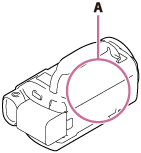
A: Názov modelu (FDR-AX40/AX53/AX55/AXP55)
Rozdiely vo funkciách
Modely s vnútornou pamäťou: FDR-AX40/AX55/AXP55
Modely s projektorom: FDR-AXP55
Modely s hľadáčikom: FDR-AX53/AX55/AXP55
Modely s prstencom na manuálne ovládanie: FDR-AX53/AX55/AXP55
Zariadenie kompatibilné s formátom 1080 60i: Pozrite sa na spodnú stranu produktu.
Zariadenie kompatibilné s formátom 1080 50i: Pozrite sa na spodnú stranu produktu.
Modely s konektormi USB IN/OUT: Okrem modelov určených pre Európu.
Modely len s výstupným konektorom USB: Len modely určené pre Európu.
Poznámka
- Pre nasledujúce položky sú opisy uvedené pri názve modelu.
- Súčasti a ovládacie prvky
- Položky ponuky
- Očakávaný čas nahrávania filmov
- Očakávaný počet fotografií, ktoré je možné nasnímať
[2] Spôsob používaniaPred použitímSúčasti a ovládacie prvkySúčasti a ovládacie prvky (predná/vrchná strana)
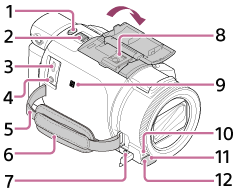
- Tlačidlo PHOTO
- Páčka transfokátora
-
Multi/Micro USB koncovka
Podpora pre zariadenia kompatibilné s rozhraním Micro USB.
Táto koncovka nepodporuje kábel adaptéra VMC-AVM1 (predáva sa osobitne). Nie je možné používať príslušenstvo cez konektor pre diaľkový ovládač A/V.
- Konektor
 (mikrofón) (PLUG IN POWER)
 - Slučka pre remienok na plece
- Remienok na uchopenie
- Konektor
 (slúchadlá)
 -
Sánky pre rôzne rozhrania

Podrobné informácie o kompatibilnom príslušenstve k sánkam pre rôzne rozhrania nájdete na webovej lokalite spoločnosti Sony pre vašu oblasť alebo vám ich poskytne predajca produktov značky Sony, prípadne miestne autorizované servisné stredisko spoločnosti Sony.
Používanie s príslušenstvom iných výrobcov nie je zaručené.
Ak používate adaptér sánok (predáva sa osobitne), môžete tiež používať príslušenstvo kompatibilné s aktívnymi sánkami pre rôzne rozhrania.
Nepoužívajte komerčne dostupné blesky s vysokonapäťovými synchronizačnými koncovkami ani s koncovkami s opačnou polaritou, aby nedošlo k poruche.
-
Značka N
NFC: Near Field Communication (komunikácia na krátku vzdialenosť)
- Indikátor nahrávania kamery
- Snímač diaľkového ovládania
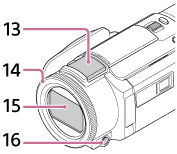
- Svetlo NIGHTSHOT (modely s hľadáčikom)
- Integrovaný mikrofón
-
Zaostrovací prstenec MANUAL (modely s hľadáčikom)
Tlačidlu a krúžku možno priradiť manuálne funkcie.
- Objektív (objektív ZEISS)
- Tlačidlo MANUAL (modely s hľadáčikom)
[3] Spôsob používaniaPred použitímSúčasti a ovládacie prvkySúčasti a ovládacie prvky (LCD displej)
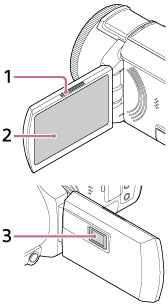
- Páčka PROJECTOR FOCUS (modely s projektorom)
-
LCD displej/dotykový panel
Ak otočíte panel LCD o 180 stupňov, LCD displej môžete zavrieť s obrazovkou otočenou smerom von. Prehrávanie záznamu je tak pohodlnejšie.
- Objektív projektora (modely s projektorom)
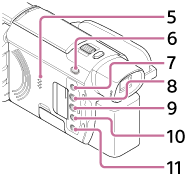
[4] Spôsob používaniaPred použitímSúčasti a ovládacie prvkySúčasti a ovládacie prvky (bočná strana)
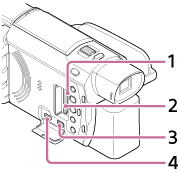
- Indikátor prístupu k pamäťovej karte
Ak indikátor svieti alebo bliká, produkt číta alebo zapisuje údaje.
- Otvor na pamäťovú kartu
- Konektor HDMI OUT
- Konektor PROJECTOR IN (modely s projektorom)
- Reproduktor
- Tlačidlo
 /
/ (Režim snímania) (modely s hľadáčikom)
 -
Tlačidlo
 (potlačenie vlastného hlasu)
Potláča hlas osoby, ktorá nahráva videozáznam.
- Tlačidlo PROJECTOR (modely s projektorom)
- Tlačidlo
 (zobrazenie záberov)
 - Tlačidlo NIGHTSHOT (modely s hľadáčikom)
- Tlačidlo
 (zapnutie/pohotovostný režim)
[5] Spôsob používaniaPred použitímSúčasti a ovládacie prvkySúčasti a ovládacie prvky (zadná/spodná strana)
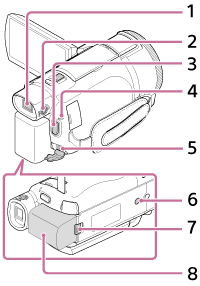
- Hľadáčik (modely s hľadáčikom)
Tento produkt sa zapne po vysunutí hľadáčika.
- Volič nastavenia objektívu hľadáčika (modely s hľadáčikom)
Ak sú indikátory v hľadáčiku rozmazané, upravte ovládač na nastavenie objektívu hľadáčika.
- Tlačidlo spustenia/zastavenia
- Indikátor napájania/nabíjania
- Konektor DC IN
- Objímka na statív
Pripojte statív (predáva sa osobitne: dĺžka skrutky musí byť menej ako 5,5 mm ). V závislosti od špecifikácií statívu sa produkt nemusí dať pripojiť v správnom smere.
- Uvoľňovacia páčka BATT (batéria)
- Batéria
Pripevnenie remienka na uchopenie
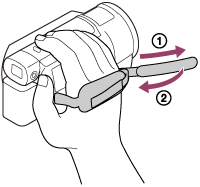
[6] Spôsob používaniaPred použitímIndikátory na obrazovkeIndikátory na obrazovke
Pri zmene nastavení sa zobrazujú nasledujúce indikátory.
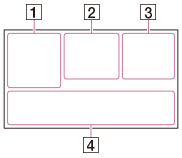
Na ľavej strane obrazovky ( )
)
 Tlačidlo MENU
 Nahrávanie pomocou samospúšte
Položka  [Airplane Mode] je nastavená na možnosť [On]

 Fader
Fader
Položka  [Face Detection] je nastavená na možnosť [Off]

 [Smile Shutter]


 Manuálne zaostrovanie


 Scene Selection


 White Balance
 Stabilizácia obrazu (SteadyShot) vypnutá
 White Balance Shift

 Zebra
Zebra


 Peaking
 Cinematone


 Inteligentný automatický režim


 Picture Effect
 Filter/Chránič
 V strede obrazovky ( )
)
 Nastavenie prezentácie


 Výstraha
 Režim prehrávania
Režim nahrávania REC /STBY
 Uzamknutie AE/AF
 NFC
NFC
 Wi-Fi
Wi-Fi
Na pravej strane obrazovky ( )
)


 60i
60i  Frekvencia záberov (30p/60p/50p/60i/50i/24p/25p), režim nahrávania (PS/FX/FH/HQ/LP) a veľkosť videozáznamu


 Dual Video REC
60 min  Zostávajúca kapacita batérie

 Médium na nahrávanie/prehrávanie/úpravy
00:00:00:00 (hodiny:minúty:sekundy:zábery)
00 00 00 00 (ľubovoľné informácie)
0:00:00 Počítadlo (hodiny:minúty:sekundy)
00min Odhadovaný čas nahrávania
9999 
 16.6M Približný počet fotografií, ktoré sa dajú nasnímať, a ich veľkosť
 60 sec (hodnota intervalu časozberného snímania)
999/999 (číslo snímky časozberného snímania/hodnota nastavenia celkového počtu snímok)
 Priečinok pamäťovej karty
100/112 Aktuálne prehrávaný videozáznam alebo fotografia/celkový počet nahratých videozáznamov alebo fotografií
 Pripojenie k externému pamäťovému zariadeniu
V spodnej časti obrazovky ( )
)
 Audio Rec Level
Položka  [Auto Wind NR] je nastavená na možnosť [Off]
Položka [My Voice Canceling] je nastavená na možnosť [On]
 Blt-in Zoom Mic

 Režim zvuku
Low Lux
 AGC Limit
 Spot Meter/Fcs/Spot Meter/Exposure
 Audio Level Display
EV AE Shift
 Rýchlosť uzávierky
 IRIS
IRIS
 Inteligentný automatický režim
 Názov dátového súboru
 Ochrana
 Time-lapse settings
Poznámka
- Indikátory a ich pozície sú približné a môžu sa líšiť od tých, ktoré sa v skutočnosti zobrazujú na obrazovke.
- V závislosti od modelu sa môže stať, že niektoré indikátory sa nezobrazia vôbec.
[7] Spôsob používaniaPred použitímFormát nahrávania videozáznamuDostupné formáty nahrávania v tomto produkte a ich vlastnosti
Toto zariadenie podporuje formáty XAVC S 4K, XAVC S HD a AVCHD. Kvalita obrazu vo formáte XAVC S 4K je 4-krát vyššia než kvalita tradičného obrazu vo vysokom rozlíšení.
XAVC S 4K
- Počet pixelov nahrávania:
- 3 840 × 2 160 bodov
- Bitová rýchlosť:
- 60 Mb/s, 100 Mb/s
- Funkcia:
- Nahráva vo formáte 4K. Aj keď nemáte TV prijímač s rozlíšením 4K, odporúča sa nahrávať vo formáte 4K na účely použitia nahrávky v budúcnosti.
XAVC S HD
- Počet pixelov nahrávania:
- 1 920 × 1 080 bodov
- Bitová rýchlosť:
- 50 Mb/s (pri používaní funkcie nahrávania vysokou rýchlosťou: 100 Mb/s alebo 60 Mb/s)
- Funkcia:
- Umožňuje nahrávať jasnejšie zábery, pretože formát XAVC S HD obsahuje viac informácií v porovnaní s formátom AVCHD.
AVCHD
- Počet pixelov nahrávania:
- 1 920 × 1 080 bodov
- Bitová rýchlosť:
- Max. 28 Mb/s
- Funkcia:
- Umožňuje ukladať zábery aj v iných zariadeniach než počítačoch.
Rada
- Bitová rýchlosť označuje množstvo údajov nahratých za určitý čas.
[8] Spôsob používaniaZačínameKontrola súčastí baleniaSúčasti balenia
Čísla v zátvorkách označujú dodané množstvo.
Kamkordér (1)
Sieťový adaptér striedavého prúdu (1)

Kábel HDMI (1)
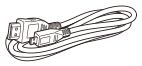
Kábel micro USB (1)
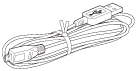
Napájací kábel (1)
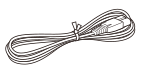
Nabíjateľná batéria NP-FV70 (1)

- Ak používate produkt, kým je pripojený do sieťovej zásuvky , napríklad počas nabíjania, nezabudnite k produktu pripojiť batériu.
„Návod na používanie“ (1)
[9] Spôsob používaniaZačínamePríprava zdroja napájaniaPripájanie batérie
Pripojenie batérie k produktu.
-
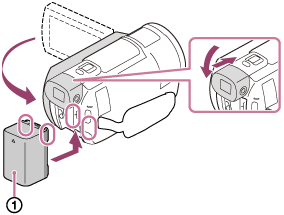
Zaklopte LCD displej, zasuňte hľadáčik (modely s hľadáčikom) a potom pripojte batériu (
 ).
).
- Zarovnajte drážky na produkte s drážkami na batérii a potom posuňte batériu nahor.
- Ak je hľadáčik vysunutý (modely s hľadáčikom), zasuňte ho.
Vybratie batérie
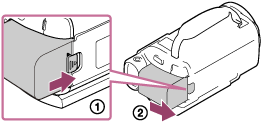
Vypnite tento produkt. Posuňte uvoľňovaciu páčku batérie () a vyberte batériu ( ).
).
Poznámka
- K produktu nie je možné pripojiť žiadne iné batérie typu InfoLITHIUM než batérie radu V.
- S produktom nie je možné používať batériu NP-FV30 InfoLITHIUM.
- Ak nebudete produkt používať viac ako 2 minúty, v predvolenom nastavení sa napájanie automaticky vypne, aby sa šetrila energia batérie (Power Save).
[10] Spôsob používaniaZačínamePríprava zdroja napájaniaNabíjanie batérie pomocou sieťového adaptéra striedavého prúdu
Batériu nabíjajte pomocou dodaného sieťového adaptéra striedavého prúdu. Batériu pripojte vopred.
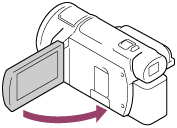
- Zatvorte LCD displej.
- Ak je hľadáčik vysunutý (modely s hľadáčikom), zasuňte ho.
- Sieťový adaptér zapojte do tohto produktu a napájací kábel zapojte do elektrickej zásuvky v stene .
- Indikátor POWER/CHG (nabíjanie) sa rozsvieti na oranžovo.
- Keď sa batéria úplne nabije, indikátor POWER/CHG (nabíjanie) zhasne. Sieťový adaptér odpojte z konektora DC IN v tomto produkte.
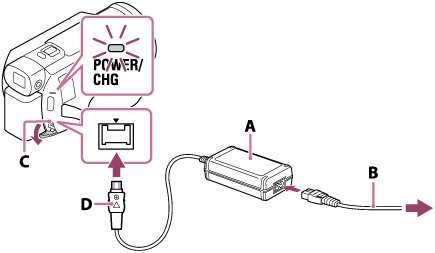
A: Sieťový adaptér
B: Napájací kábel
C: Konektor DC IN
D: Vyrovnajte značku
 na konektore DC.
Poznámka
- Upozorňujeme vás na nasledujúce poznámky k používaniu sieťového adaptéra striedavého prúdu.
- Pri používaní sieťového adaptéra striedavého prúdu použite blízku sieťovú zásuvku . Ak sa počas používania produktu vyskytne akákoľvek porucha, ihneď odpojte sieťový adaptér striedavého prúdu zo sieťovej zásuvky .
- Sieťový adaptér striedavého prúdu pri používaní neumiestňujte do úzkeho priestoru, napríklad medzi stenu a nábytok.
- Neskratujte konektor DC sieťového adaptéra striedavého prúdu ani kontakty batérie žiadnymi kovovými predmetmi. Môže to spôsobiť poruchu produktu.
Rada
- Batériu odporúčame nabíjať pri teplote v rozsahu od 10 °C do 30 °C .
[11] Spôsob používaniaZačínamePríprava zdroja napájaniaNabíjanie batérie pomocou počítača
Batériu nabíjajte prepojením zariadenia a počítača pomocou kábla micro USB. Batériu pripojte vopred.
- Zatvorte LCD displej.
- Ak je hľadáčik vysunutý (modely s hľadáčikom), zasuňte ho.
- Zariadenie a zapnutý počítač prepojte pomocou kábla micro USB.
- Indikátor POWER/CHG (nabíjanie) sa rozsvieti naoranžovo.
- Keď sa batéria úplne nabije, indikátor POWER/CHG (nabíjanie) zhasne. Odpojte kábel micro USB od zariadenia a počítača.
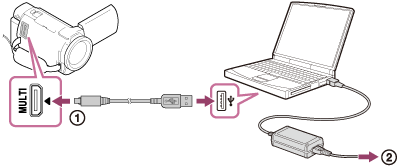 : kábel micro USB: Do sieťovej zásuvky
Rada
- Batériu odporúčame nabíjať pri teplotách v rozsahu od 10 °C do 30 °C .
[12] Spôsob používaniaZačínamePríprava zdroja napájaniaZapnutie napájania
Zapnite produkt.
- Otvorte LCD displej produktu a zapnite napájanie.
- Produkt môžete zapnúť aj stlačením tlačidla (ON/STANDBY) alebo vysunutím hľadáčika (modely s hľadáčikom).
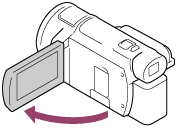
- Produkt môžete zapnúť aj stlačením tlačidla
Vypnutie napájania
Zatvorte LCD displej.
- Produkt môžete vypnúť aj stlačením tlačidla (ON/STANDBY).
- Ak je hľadáčik (modely s hľadáčikom) vysunutý, zasuňte hľadáčik podľa nasledujúcej ilustrácie.

Zapínanie a vypínanie zariadenia (modely s hľadáčikom)
Napájanie produktu sa zapína a vypína podľa toho, v akom stave sa nachádza LCD displej alebo hľadáčik.
- LCD displej: otvorený
- Zapnutie bez ohľadu na stav hľadáčika (zasunutý alebo vytiahnutý)
- LCD displej: zatvorený
- Vypnutie, keď je hľadáčik zasunutý
- Zapnutie, keď je hľadáčik vytiahnutý
Poznámka
- Ak je hľadáčik (modely s hľadáčikom) vysunutý, produkt sa nevypne ani po zatvorení LCD displeja. Pri vypínaní napájania produktu skontrolujte, či je hľadáčik (modely s hľadáčikom) zasunutý v pôvodnej polohe.
[13] Spôsob používaniaZačínamePríprava zdroja napájaniaPoužívanie produktu pri napájaní zo sieťovej zásuvky
Produkt napájajte pomocou sieťového adaptéra striedavého prúdu.
- Ak chcete tento produkt používať, vykonajte rovnaké zapojenia ako tie v časti „Nabíjanie batériového modulu pomocou sieťového adaptéra“.
- Batériový modul sa nevybije ani vtedy, keď je pripojený.
[14] Spôsob používaniaZačínamePrvotné nastavenieÚvodné nastavenie
Pri prvom použití produktu nastavte jazyk, dátum a čas.
- Otvorte LCD displej produktu a zapnite napájanie.
- Vyberte požadovaný jazyk a potom vyberte položku [Next].
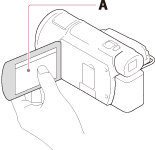
A: Dotknite sa LCD displeja
- Vyberte požadovanú zemepisnú oblasť pomocou tlačidiel
 /
/ a potom sa dotknite tlačidla [Next].
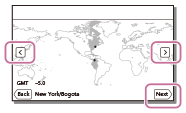
- Nastavte položku [Summer Time], vyberte formát dátumu a zadajte dátum a čas.
- Ak nastavíte položku [Summer Time] na možnosť [On], hodiny sa posunú o 1 hodinu dopredu.
- Pri výbere dátumu a času vyberte jednu z položiek a nastavte hodnotu pomocou tlačidiel
 /
/ .
. - Po výbere položky
 -
-  je nastavenie dátumu a času dokončené.
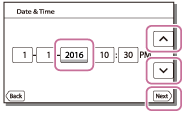
Rada
- Dátum a čas sa zaznamenávajú automaticky a zobrazia sa iba počas prehrávania. Ak ich chcete zobraziť, vyberte položky - [Setup] - [
 Playback Settings] - [Data Code] - [Date/Time].
[15] Spôsob používaniaZačínamePríprava pamäťovej kartyVloženie pamäťovej karty
Do produktu vložte pamäťovú kartu.
- Otvorte kryt a vložte pamäťovú kartu tak, aby s cvaknutím zapadla na svoje miesto.
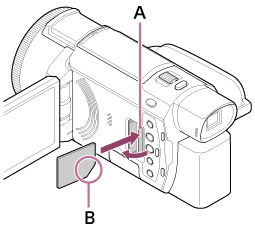
A: Indikátor prístupu
B: Pri vkladaní otočte kartu zrezaným rohom tak, ako je znázornené na obrázku.
Poznámka
- Ak chcete zabezpečiť stabilnú funkčnosť pamäťovej karty, odporúča sa, aby ste pamäťovú kartu ešte pred prvým použitím naformátovali vo produkte. Formátovaním pamäťovej karty sa vymažú všetky údaje, ktoré sú na nej uložené, a tieto údaje nebude možné obnoviť. Uložte dôležité údaje do osobného počítača alebo iného zariadenia.
- Skontrolujte, ako vkladáte pamäťovú kartu. Ak nasilu zasuniete pamäťovú kartu, ktorá je nesprávne nasmerovaná, môže dôjsť k poškodeniu pamäťovej karty, otvoru na pamäťovú kartu alebo obrazových údajov.
- Nevkladajte iné pamäťové karty než sú karty, ktoré zodpovedajú otvoru na pamäťovú kartu. Môže to spôsobiť poruchu.
- Pri vkladaní alebo vysúvaní pamäťovej karty dajte pozor, aby pamäťová karta nevyskočila a nespadla.
- Produkt nerozpozná pamäťovú kartu, ak ju nevložíte rovno a správnym smerom.
- Ak sa zobrazí hlásenie [Preparing image database file. Please wait.], počkajte, kým hlásenie nezmizne.
Rada
- Ak chcete vybrať pamäťovú kartu, otvorte kryt a jemne zatlačte na pamäťovú kartu.
[16] Spôsob používaniaZačínamePríprava pamäťovej kartyTypy pamäťových kariet, ktoré môžete používať s týmto produktom
S produktom môžete používať nasledujúce typy pamäťových kariet.
Podľa nasledujúcej tabuľky vyberte typ pamäťovej karty, ktorá sa má použiť v kamkordéri.
V tejto príručke pomoci sa typy pamäťových kariet, ktoré môžete používať s týmto zariadením, nazývajú Memory Stick PRO Duo alebo SD.
| Pamäťová karta | AVCHD | XAVC S |
|---|---|---|
| Memory Stick PRO Duo |  (len Mark 2) (len Mark 2) |
– |
| Memory Stick PRO-HG Duo | |
– |
| Memory Stick Micro (M2) | (len Mark 2) |
– |
| Pamäťová karta SD | *1 |
– |
| Pamäťová karta SDHC | *1 |
*2 |
| Pamäťová karta SDXC | *1 |
*2 |
| Pamäťová karta microSD | *1 |
– |
| Pamäťová karta microSDHC | *1 |
*2 |
| Pamäťová karta microSDXC | *1 |
*2 |
*1 Karta SD rýchlostnej triedy 4: alebo rýchlejšia alebo karta UHS rýchlostnej triedy 1:
  alebo rýchlejšia
*2 Pamäťové karty spĺňajúce nasledujúce podmienky
- Minimálna kapacita 4 GB
- Karta SD rýchlostnej triedy 10: karta
 alebo UHS rýchlostnej triedy 1: alebo rýchlejšia
 - Pri nahrávaní rýchlosťou 100 Mb/s alebo vyššou rýchlosťou je potrebná karta UHS rýchlostnej triedy 3:
 .
.
Poznámka
- Pri dlhodobom používaní pamäťovej karty SDHC na nahrávanie videozáznamov vo formáte XAVC S sa nahraté videozáznamy rozdelia do súborov s veľkosťou 4 GB. Rozdelené súbory sa budú v kamkordéri prehrávať súvisle. Rozdelené súbory možno spojiť do jedného súboru pomocou softvéru PlayMemories Home.
- Pamäťové karty Memory Stick Micro alebo microSD používajte v kamkordéri tak, že ich vsuniete do špeciálneho adaptéra.
[17] Spôsob používaniaNahrávanieNahrávanie videozáznamov/fotografiíNastavenie uhla hľadáčika na uľahčenie pozerania (modely s hľadáčikom)
Uhol hľadáčika môžete nastaviť a uľahčiť si tak pozeranie.
- Zatvorte LCD displej.
- Vytiahnite hľadáčik () a potom nastavte vami požadovaný uhol ().
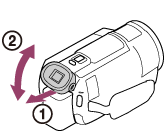
- Oko si priložte bližšie k hľadáčiku.
- Ak sú v hľadáčiku rozmazané indikátory, nastavte ich pomocou otočného voliča objektívu hľadáčika na boku hľadáčika.
Poznámka
- Ak sa tento produkt nepoužíva po určitú dobu, napájanie sa vypne a displej v hľadáčiku zmizne. Ak chcete túto obrazovku zobraziť znova, zasunutím a opätovným vytiahnutím hľadáčika zapnite napájanie.
[18] Spôsob používaniaNahrávanieNahrávanie videozáznamov/fotografiíNahrávanie videozáznamov
Nahrávanie videozáznamov.
- Otvorte LCD displej produktu a zapnite napájanie.
- Produkt môžete zapnúť aj stlačením tlačidla (ON/STANDBY) alebo vysunutím hľadáčika (modely s hľadáčikom).
- Produkt môžete zapnúť aj stlačením tlačidla
- Stlačením tlačidla START/STOP spustite nahrávanie.
- Ak chcete zastaviť nahrávanie, znova stlačte tlačidlo START/STOP.
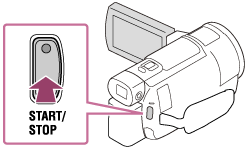
Poznámka
- Ak zatvoríte LCD displej počas nahrávania videozáznamov, produkt prestane nahrávať (len ak je hľadáčik zasunutý; modely s hľadáčikom).
- Maximálny čas nepretržitého nahrávania videozáznamu je približne 13 hodín.
- Ak veľkosť súboru videozáznamu vo formáte AVCHD prekročí 2 GB, automaticky sa vytvorí ďalší súbor videozáznamu.
- Ak veľkosť súboru videozáznamu vo formáte MP4 prekročí 4 GB, automaticky sa vytvorí ďalší súbor videozáznamu.
- Nasledujúce stavy signalizujú, že údaje sa ešte zapisujú na nahrávacie médium, aj keď nahrávanie sa už skončilo. V tom čase produkt nevystavujte nárazom ani vibráciám, nevyberajte batériu ani neodpájajte sieťový adaptér striedavého prúdu.
- Indikátor prístupu svieti alebo bliká
- Ikona média v pravom hornom rohu LCD displeja bliká
- LCD displej tohto produktu dokáže zobrazovať zaznamenané snímky po celej ploche displeja (zobrazenie všetkých pixelov). V prípade prehrávania záberov na TV prijímači, ktorý nepodporuje zobrazenie všetkých pixelov, to však môže viesť k miernemu orezaniu horného, dolného, pravého a ľavého okraja záberov. Odporúčame nahrávať snímky s funkciou [Grid Line] nastavenou na možnosť [On] používaním vonkajšieho rámu funkcie [Grid Line] ako pomôcky.
- Skontrolujte objekt na LCD displeji a potom spustite nahrávanie.
- Ak kryt objektívu nie je úplne otvorený, môže sa nahrať len čierna obrazovka a zvuk.
- Pri nahrávaní videozáznamov vo formáte XAVC S 4K sa videozáznamy nedajú prehrávať na externý monitor cez pripojenie HDMI/video.
Rada
- Keď je položka [Dual Video REC] nastavená na možnosť [On], tento produkt nahráva videozáznam vo formáte XAVC S a zároveň vo formáte MP4 alebo nahráva videozáznam vo formáte AVCHD a zároveň vo formáte MP4.
- V predvolenom nastavení je položka [Dual Video REC] nastavená na možnosť [Off].
[19] Spôsob používaniaNahrávanieNahrávanie videozáznamov/fotografiíSnímanie fotografií
Snímanie fotografií.
-
Otvorením LCD displeja produktu zapnite napájanie.
- Produkt môžete zapnúť aj stlačením tlačidla (ON/STANDBY) alebo vysunutím hľadáčika (modely s hľadáčikom).
- Produkt môžete zapnúť aj stlačením tlačidla
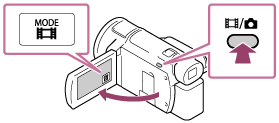
-
Stlačením tlačidla
 /
/ (režimu snímania) vyberte režim snímania fotografií (modely s hľadáčikom).
- Režim snímania fotografií môžete vybrať aj výberom položky [MODE] na LCD displeji.
-
Jemným stlačením tlačidla PHOTO upravte zaostrenie a potom tlačidlo stlačte úplne.
- Pri správnom nastavení zaostrenia sa na LCD displeji zobrazí indikátor uzamknutia AE/AF.

Poznámka
- Nasledujúce stavy signalizujú, že údaje sa ešte zapisujú na nahrávacie médium, aj keď nahrávanie sa už skončilo. V tom čase produkt nevystavujte nárazom ani vibráciám, nevyberajte batériu ani neodpájajte sieťový adaptér striedavého prúdu.
- Indikátor prístupu svieti alebo bliká
- Ikona média v pravom hornom rohu LCD displeja bliká
[20] Spôsob používaniaNahrávanieManuálna zmena jasu na nahrávanieManuálne ovládanie nastavení obrazu pomocou zaostrovacieho prstenca MANUAL (modely s hľadáčikom)
Použite funkcie priradené k tlačidlu MANUAL alebo zaostrovaciemu prstencu MANUAL.
- Ak chcete prepnúť do režimu manuálnej prevádzky, stlačte tlačidloMANUAL.
- Stláčaním tlačidla MANUAL môžete prepínať medzi manuálnym a automatickým prevádzkovým režimom. (Okrem prípadu, kedy je zaostrovaciemu prstencu MANUAL priradená funkcia [Zoom])
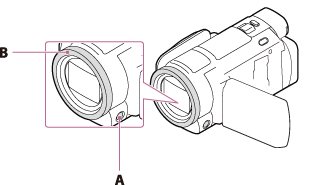
A: Tlačidlo MANUAL
B: Zaostrovací prstenec MANUAL
- Ak chcete vykonať nastavenie, otáčajte zaostrovacím prstencom MANUAL.
Poznámka
- Manuálne nastavenia sú potrebné aj v prípade zmeny položky, ktorá je priradená k zaostrovaciemu prstencu MANUAL. Ak však nastavíte možnosť [Exposure] po manuálnom nastavení [AE Shift], [Exposure] prepíše [AE Shift].
- Ak vyberiete buď možnosť [Exposure], [IRIS], alebo [Shutter Speed], zrušia sa nastavenia ďalších 2 položiek.
- Pri používaní funkcie Živý prenos nie je k dispozícii zaostrovací prstenec MANUAL.
- Pri používaní funkcie Ovládanie viac kamier nie je k dispozícii zaostrovací prstenec MANUAL.
[21] Spôsob používaniaNahrávanieManuálna zmena jasu na nahrávaniePriradenie často používaných funkcií k tlačidlu MANUAL alebo zaostrovaciemu prstencu MANUAL (modely s hľadáčikom)
Požadované funkcie môžete zaregistrovať do tlačidla MANUAL alebo zaostrovacieho prstenca MANUAL.
- Stlačte tlačidlo MANUAL a podržte ho na niekoľko sekúnd.
- Zobrazí sa obrazovka [Manual Ring Setting].
- Otáčaním zaostrovacieho prstenca MANUAL vyberte položku na priradenie.
Ak chcete vynulovať manuálne nastavené položky na predvolené nastavenia, vyberte možnosť [RESET].
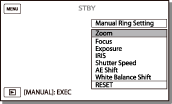
- Stlačením tlačidla MANUAL potvrďte.
Položky, ktoré môžete ovládať pomocou zaostrovacieho prstenca MANUAL
- [Zoom]
- [Focus]
- [Exposure]
- [IRIS]
- [Shutter Speed]
- [AE Shift]
- [White Balance Shift]
Rada
- Údaj kamery, ktorý sa zobrazí na monitore LCD, sa líši v závislosti od nastavení nahrávania tohto produktu. Nastavenia sa zobrazia s nasledujúcimi ikonami. Nastavenia sa zobrazia na obrazovke prehrávania vo forme nasledujúcich ikon.
 : Automaticky
 : Expozícia je manuálne nastavená.
[22] Spôsob používaniaNahrávanieUžitočné funkcie pri nahrávaníTransfokácia
Môžete nahrať záber, na ktorom je objekt zväčšený.
- Ak chcete zväčšiť alebo zmenšiť veľkosť záberov, posúvajte páčku transfokátora.
- W:
- Širší uhol pohľadu (širokouhlý záber)
- T:
- Bližší pohľad (snímanie vzdialených objektov)
- Jemným posúvaním páčky transfokátora dosiahnete pomalšie priblíženie. Ak chcete priblíženie zrýchliť, posúvajte ju rýchlejšie.
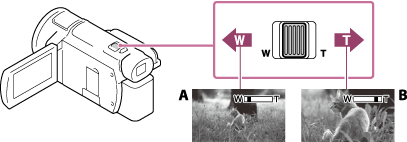
A: Širokouhlý záber
B: Snímanie vzdialených objektov
Poznámka
- Prst stále držte na páčke transfokátora. Ak prst dáte preč z páčky transfokátora, môže sa nahrať aj zvuk, ktorý vydáva páčka transfokátora.
- Rýchlosť transfokácie nie je možné zmeniť tlačidlami W/T na LCD displeji.
- Ak chcete zachovať úplné zaostrenie, minimálna vzdialenosť medzi produktom a snímaným objektom musí byť približne 1 cm pri širokouhlom zábere a približne 80 cm pri snímaní vzdialených objektov.
[23] Spôsob používaniaNahrávanieUžitočné funkcie pri nahrávaníZachytávanie fotografií počas nahrávania videozáznamu (funkcia Dual Capture)
Počas nahrávania videozáznamu môžete snímať fotografie.
- Stlačte tlačidlo PHOTO, ak chcete počas nahrávania videozáznamu snímať statické zábery.
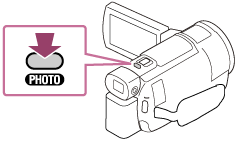
Poznámka
- V nasledujúcich situáciách zachytenie fotografií počas nahrávania videozáznamu nie je možné:
- Keď je položka [
 File Format] nastavená na možnosť [AVCHD] a položka [REC Mode] je nastavená na možnosť [Highest Quality
  ], [60p Quality
  ] (zariadenie kompatibilné s formátom 1080 60i)/[50p Quality ] (zariadenie kompatibilné s formátom 1080 50i).
 - Ak je vybratá položka [Picture Effect].
-
Ak je položka [SteadyShot] nastavená na možnosť [Intelligent Active].
-
Ak je položka [File Format] nastavená na možnosť [XAVC S 4K] a položka [REC Mode] je nastavená na možnosť [100Mbps
 ].
].
-
Ak je položka [File Format] nastavená na možnosť [XAVC S 4K] a položka [Dual Video REC] je nastavená na možnosť [On].
- Keď je položka [
[24] Spôsob používaniaNahrávanieUžitočné funkcie pri nahrávaníNahrávanie v zrkadlovom režime
LCD displej môžete otočiť o 180 stupňov, takže keď nahrávate seba, môžete sa zároveň vidieť na LCD displeji.
- LCD displej otvorte tak, aby zvieral s produktom uhol 90 stupňov (), potom ho otočte o 180 stupňov k objektívu () a môžete začať nahrávať.
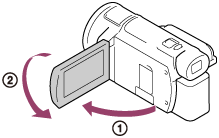
Rada
- Na LCD displeji sa zobrazí zrkadlový obraz snímaného objektu, ale nahraté zábery budú zodpovedať skutočnosti.
[25] Spôsob používaniaNahrávanieUžitočné funkcie pri nahrávaníInteligentný automatický režim
Tento produkt nahráva zábery tak, že automaticky vyberie najvhodnejšie nastavenia pre dané objekty alebo situáciu.
- Vyberte položky
 - [On] - na obrazovke nahrávania videozáznamov alebo snímania fotografií.
- Ak chcete vypnúť funkciu inteligentného automatického režimu, vyberte položky
 - [Off] - .
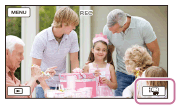
- Ak chcete vypnúť funkciu inteligentného automatického režimu, vyberte položky
- Nasmerujte produkt na objekt a začnite snímať.
- Zobrazia sa ikony zodpovedajúce zisteným podmienkam.
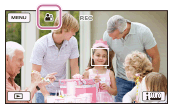
Informácie o rozpoznateľných scénach
Detekcia tvárí: (portrét), (bábätko)
Detekcia scény: (protisvetlo), (krajina), (nočná scéna), (bodové svetlo), (slabé svetlo), (makro)
Detekcia otrasov kamery: (chôdza), (statív)
Detekcia zvuku: , (automatická redukcia šumu vetra)
Poznámka
- Tento produkt nemusí identifikovať očakávanú scénu alebo objekt, ak to nedovolia podmienky pri nahrávaní.
[26] Spôsob používaniaNahrávanieUžitočné funkcie pri nahrávaníZnižovanie hlasitosti hlasu osoby, ktorá nahráva videozáznam (My Voice Canceling)
Pri snímaní videozáznamu môžete znížiť intenzitu hlasu osoby, ktorá videozáznam nahráva.
- Stlačte tlačidlo .
- Ak je položka [My Voice Canceling] nastavená na možnosť [On], zobrazí sa ikona .
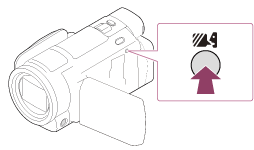
- Ak je položka [My Voice Canceling] nastavená na možnosť [On], zobrazí sa ikona
Poznámka
- Nastavte položku [My Voice Canceling] na možnosť [Off], ak chcete nahrať videozáznam bez zníženia intenzity hlasu osoby, ktorá videozáznam nahráva.
- Očakávané zníženie intenzity hlasu osoby, ktorá videozáznam nahráva, nie je možné.
- Ak je k produktu pripojený externý mikrofón, funkcia [My Voice Canceling] sa neaktivuje.
Rada
- Funkciu [My Voice Canceling] môžete nastaviť aj z ponuky.
[27] Spôsob používaniaNahrávanieUžitočné funkcie pri nahrávaníNahrávanie kvalitných záberov vybratého objektu (Uzamknutie AF)
Tento produkt dokáže sledovať vybraný objekt a automaticky upravovať zaostrenie.
Táto funkcia je dostupná v režime snímania videozáznamov alebo fotografií, ak sú všetky položky nasledujúcej ponuky nastavené na možnosť [Auto]:
[Scene Selection]/[White Balance]/[Focus]/[Exposure]/[IRIS]
- Dotknite sa objektu, ktorý chcete pri nahrávaní sledovať.
- Ak chcete vypnúť funkciu uzamknutia AF, vyberte položku
 .
.
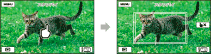
- Ak chcete vypnúť funkciu uzamknutia AF, vyberte položku
Poznámka
- Počas používania nasledujúcich funkcií nie je možné používať funkciu [Lock-on AF].
- NIGHTSHOT
- [Digital Zoom]
- [Live Streaming]
-
Ak je položka [File Format] nastavená na možnosť [XAVC S 4K] a položka [Dual Video REC] je nastavená na možnosť [On]
[28] Spôsob používaniaNahrávanieUžitočné funkcie pri nahrávaníPoužívanie funkcie časozberného snímania
V režime časozberného snímania sa fotografie snímajú sekvenčne v pravidelných intervaloch.
- Otvorte LCD displej produktu a zapnite napájanie.
-
Produkt môžete zapnúť aj stlačením tlačidla (ON/STANDBY) alebo vysunutím hľadáčika (modely s hľadáčikom).
-
Produkt môžete zapnúť aj stlačením tlačidla
- Vyberte položku [MODE] na LCD displeji a potom vyberte režim časozberného snímania.
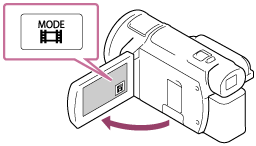
- Jemným stlačením tlačidla PHOTO upravte zaostrenie a potom tlačidlo stlačte úplne.
- Pri správnom nastavení zaostrenia sa na LCD displeji zobrazí indikátor uzamknutia AE/AF.
- Časozberné snímanie sa zastaví po stlačení tlačidla PHOTO.
Poznámka
- Ak chcete počas používania režimu časozberného snímania šetriť energiu batérie, odporúčame kamkordér napájať pomocou sieťového adaptéra striedavého prúdu.
[29] Spôsob používaniaPrehrávaniePrehrávanie snímok na obrazovke Event ViewPrehrávanie videozáznamov a fotografií z obrazovky Event View
Nahraté zábery môžete vyhľadávať podľa dátumu a času nahrávania (obrazovka Event View).
- Otvorte LCD displej a stlačením tlačidla
 (zobraziť snímky) prejdite do režimu prehrávania.
- Môžete to urobiť aj stlačením tlačidla (zobraziť snímky) na LCD displeji.
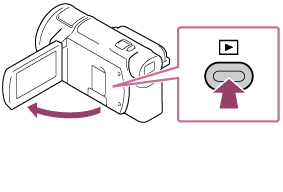
- Môžete to urobiť aj stlačením tlačidla
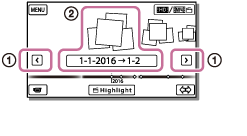
- Stláčaním tlačidiel / presuňte požadovanú udalosť do stredu () a potom ju vyberte ().
- Produkt automaticky zobrazí nahraté zábery ako udalosti podľa dátumu a času.
- Zobrazia sa len videozáznamy uložené vo formáte vybratom v nastavení [File Format]. Zobrazené videozáznamy môžete zmeniť výberom formátu v nastavení - [Image Quality/ Size] - [File Format].
-
Keď vyberiete položku [XAVC S 4K], zmeňte nastavenie [Frame Rate] v závislosti od videozáznamu, ktorý chcete prehrať (zariadenie kompatibilné s formátom 1 080 60i).
[
Frame Rate]: Ak vyberiete možnosť 30p, videozáznamy vo formáte 24p sa nezobrazia.
Ak vyberiete možnosť 24p, videozáznamy vo formáte 30p sa nezobrazia.
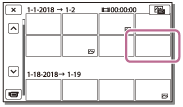
- Vyberte záber.
- Tento produkt spustí prehrávanie od vybratého záberu až po posledný záber v rámci udalosti.
- Jednotlivé operácie prehrávania môžete spúšťať výberom príslušných tlačidiel na LCD displeji.
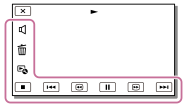
Tlačidlá na ovládanie prehrávania
 : Hlasitosť
 /
/ : Predchádzajúce/nasledujúce
 : Odstrániť
 /
/ : Rýchly posun dozadu/dopredu
 : Kontext
 /: Pozastavenie/prehrávanie
 : Zastaviť
 : Prehrať/zastaviť prehrávanie prezentácie
- Ak chcete spustiť prehrávanie prezentácie, vyberte položku
 PHOTO z ponuky
  v kroku 3.
 : Video nahraté v pohybe
 : Nastavenie intervalu pohybu
Poznámka
- Ak chcete zabrániť strate údajov, pravidelne ukladajte všetky nasnímané zábery na externé médiá.
- Niektoré z vyššie uvedených tlačidiel sa v závislosti od prehrávaného záberu nemusia zobraziť.
- V predvolenom nastavení je vopred nahratý chránený ukážkový videozáznam (modely s internou pamäťou a FDR-AX40/AX55/AXP55).
Rada
- Ak počas prehrávania opakovane vyberiete položky /, videozáznamy sa budú prehrávať rýchlejšie asi 5-krát – asi 10-krát – asi 30-krát – asi 60-krát.
- Ak počas pozastavenia prehrávania vyberiete položky
 /
/ , videozáznam sa bude prehrávať pomaly.
 - Ak chcete opakovať prezentáciu, vyberte položky - [Slideshow Set], keď je vybratá možnosť pomocou tlačidla prepínania typov záberov.
[30] Spôsob používaniaPrehrávaniePrehrávanie snímok na obrazovke Event ViewVzhľad obrazovky Event View
Obsahuje vysvetlenie položiek zobrazených na obrazovke Event View.
Obrazovka Event View
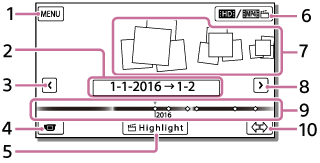
- Prechod na obrazovku MENU
- Názov udalosti
- Prechod na predchádzajúcu udalosť
- Prechod do režimu nahrávania videozáznamu/fotografie
- Highlight Movie Maker (*)
* Položka Highlight Movie Maker sa zobrazí, keď je formát videozáznamu nastavený na možnosť AVCHD. Nezobrazí sa, keď je k produktu pripojené externé pamäťové zariadenie.
-
Prepínanie formátu videozáznamu (XAVC S 4K/XAVC S HD/AVCHD/MP4)
Zobrazená ikona sa líši v závislosti od nastavenia [
File Format]. - Udalosti
- Prechod na nasledujúcu udalosť
- Panel časovej osi
- Zmena škály udalostí (pribl. 3 mesiace/1,5 roka)
Obrazovka registra

- Názov udalosti
- Zatvorenie obrazovky registra
- Prechod na predchádzajúcu udalosť
- Prechod na nasledujúcu udalosť
- Prechod do režimu nahrávania videozáznamu/fotografie
- Posledný prehrávaný záber
- Čas nahrávania/počet fotografií
- Prepínanie medzi obrazovkou prehrávania videozáznamov a fotografií (VISUAL INDEX)
Vyberte typ záberu (
MOVIE, PHOTO,  MOVIE/PHOTO), ktorý chcete prehrať.
 - Videozáznam
- Videozáznam s výberom najlepších scén
- Fotografia
Poznámka
- Zobrazené ikony sa môžu líšiť v závislosti od modelu.
Rada
- Zmenšené obrázky, ktoré umožňujú súčasne prezerať viacero záberov na obrazovke registra, sa označujú ako „miniatúry“.
[31] Spôsob používaniaPrehrávanieVytvorenie videozáznamu s výberom najlepších scénInformácie o programe Highlight Movie Maker
Programom Highlight Movie Maker v tomto produkte vytvoríte videozáznamy s najlepšími scénami (formát MP4) z niekoľkých videozáznamov (formát AVCHD), ktoré ste nahrali, a to bez namáhavých úprav.
Videozáznamy s najlepšími scénami vytvorené v programe Highlight Movie Maker sa upravujú tak, aby boli zosúladené s hudbou v pozadí, ktorú si vyberiete, vďaka čomu budete môcť scény na videozáznamoch zdieľať a pozerať si ich spoločne s priateľmi a rodinou alebo ich odovzdať na lokalitu na zdieľanie videí.
Môžete vytvárať videozáznamy s najlepšími scénami, ktoré viac vyhovujú vášmu vkusu, a to nastavením scén, ktoré chcete použiť v programe Highlight Movie Maker, nastavením najlepších sekvencií počas nahrávania alebo zmenou hudby v pozadí.
Videozáznamy s najlepšími scénami sa uložia s dátumom ich vytvorenia a možno ich prehrávať rovnako ako nahraté videozáznamy.
[32] Spôsob používaniaPrehrávanieVytvorenie videozáznamu s výberom najlepších scénVytváranie videozáznamov s najlepšími scénami (formát MP4) pomocou programu Highlight Movie Maker
Pomocou programu Highlight Movie Maker môžete vytvárať videozáznamy s najlepšími scénami z videozáznamov (formát AVCHD).
Rozsah úprav programu Highlight Movie Maker a hudbu v pozadí môžete prispôsobiť podľa svojho vkusu.
Odporúčame, aby ste pri vytváraní videozáznamov s najlepšími scénami pomocou programu Highlight Movie Maker použili adaptér striedavého prúdu.
- Otvorte LCD displej a stlačením tlačidla (zobraziť snímky) prejdite do režimu prehrávania.
- Môžete to urobiť aj stlačením tlačidla (zobraziť snímky) na LCD displeji.
- Zobrazí sa obrazovka Event View.
- Môžete to urobiť aj stlačením tlačidla
- Zobrazte požadovanú udalosť v strede obrazovky Event View a vyberte položku [
 Highlight].
- Položka [Highlight] sa nezobrazí, ak sú vybraté len videozáznamy nahrané vo formáte AVCHD.
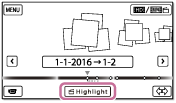
- Položka [
- Ak chcete zmeniť nastavenia, vyberte položku , zmeňte nastavenia na zobrazenej obrazovke nastavení podľa vašich požiadaviek a potom vyberte položku .
- Na obrazovke s potvrdením nastavení vyberte položky - . Týmto je videozáznam s najlepšími scénami vytvorený.
- Čas potrebný na vytvorenie videozáznamu s najlepšími scénami sa rovná zhruba dvojnásobku celkového času vytváraného videozáznamu.
- Vytvorený videozáznam s najlepšími scénami sa uloží vo formáte MP4.
- Po dokončení vytvárania videozáznamu s najlepšími scénami vyberte požadovanú operáciu.
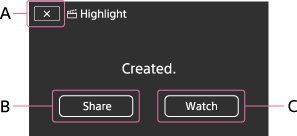
A: Ukončenie.
B: Zobrazí sa obrazovka, na ktorej si môžete vybrať zdieľanie vytvoreného videozáznamu s najlepšími scénami v smartfóne alebo počítači. Na zdieľanie videozáznamu s najlepšími scénami budete potrebovať pripojenie Wi-Fi alebo pripojenie USB.
C: Prehranie vytvoreného videozáznamu s najlepšími scénami a kontrola obsahu.
Položky ponuky, ktoré môžete nastaviť
- [Selection Range]
- Môžete zmeniť rozsah dátumov (dátum začatia/dátum ukončenia) videozáznamu s najlepšími scénami, ktorý sa má vytvoriť.
- [Movie Length]
- Môžete nastaviť dĺžku videozáznamu s najlepšími scénami.
- [Transition Effect]
- Na videozázname s najlepšími scénami môžete nastaviť efekt prechodu medzi scénami.
- [Transition Speed]
- Na videozázname s najlepšími scénami môžete nastaviť rýchlosť prechodu medzi scénami.
- [Music]
- Pre videozáznam s najlepšími scénami môžete vybrať hudbu v pozadí podľa svojho vkusu.
- [Audio mix]
- Nastavenie vyváženia nahraného zvuku a hudby v pozadí.
- [Highlight Point]
-
Môžete si vybrať scény, ktoré chcete zaradiť do videozáznamu s najlepšími scénami.
-
Ak chcete pridať najlepšie sekvencie, prehrajte videozáznam, výberom položky
pozastavte prehrávanie a potom vyberte položku . -
Ak chcete zrušiť nastavené najlepšie sekvencie videozáznamu, vyberte položky
- [Clear All Points].
Rada
- V tomto produkte môžete nahradiť súbory s hudbou v pozadí pomocou funkcie Prenos hudby v aplikácii „PlayMemories Home“.
- Prepojte produkt s počítačom pomocou kábla USB.
- Spustite aplikáciu „PlayMemories Home“ nainštalovanú v počítači a potom vyberte prenos hudby z lišty ponuky.
- Ak chcete preniesť videozáznam s najlepšími scénami do smartfónu alebo na počítača, vyberte položku zobrazenú na obrazovke prehrávania videozáznamu s najlepšími scénami.
Poznámka
- Vyberte videozáznam vo formáte AVCHD, ktorého čas nahrávania je 5 sekúnd alebo dlhší.
- Ak je trvanie vybraného videozáznamu kratšie ako čas zvolený v položke [Movie Length] alebo ako čas hudby v pozadí, videozáznam s najlepšími scénami nemožno vytvoriť.
- Bitová rýchlosť videozáznamov s najlepšími scénami vytvorených pomocou programu [Highlight Movie Maker] je 12 Mbit/s.
- Vytvorený videozáznam s najlepšími scénami nemožno uložiť, ak veľkosť súboru presahuje voľné miesto v pamäti.
- Pre videozáznam možno nastaviť až 10 najlepších sekvencií. Keď počet označených sekvencií dosiahne 10, ďalšie označenia sekvencií nie je možné nastaviť. Ak chcete nastaviť novú najlepšiu sekvenciu, vymažte všetky nastavené najlepšie sekvencie a nastavte ich znova.
- Ak nenastavíte žiadne najlepšie sekvencie, videozáznam s najlepšími scénami bude upravený so sekvenciami, ktoré vyberie tento produkt.
- Existuje možnosť, že niektoré z najlepších sekvencií, ktoré ste nastavili, sa vo videozázname s najlepšími scénami nepoužijú.
- Ak videozáznam s najlepšími scénami nemožno prehrať kvôli poškodenému súboru hudby v pozadí, vyberte položky - [Setup] - [Playback Settings] - [Empty Music] a preneste súbor hudby v pozadí do tohto produktu. Súbory hudby v pozadí, ktoré sú vopred nainštalované v tomto produkte, môžete obnoviť prostredníctvom funkcie Prenos hudby pomocou aplikácie „PlayMemories Home“.
- Zvuk videozáznamu s najlepšími scénami sa skonvertuje na 2-kanálový stereofónny zvuk.
- Vo videozázname s najlepšími scénami možno použiť iba videozáznamy AVCHD (okrem videozáznamov 24p).
- Na hudbu v pozadí, ktorá je vopred nainštalovaná v tomto produkte, má spoločnosť Sony zmluvu s poskytovateľmi licencií. Videozáznamy obsahujúce hudbu v pozadí možno používať na súkromné účely, duplikovať ich, distribuovať a verejne prenášať, len ak sú dané videozáznamy určené na neziskové účely, bez prijatia úplaty od osoby, ktorej sa dané videozáznamy prezentujú.
[33] Spôsob používaniaPrehrávanieVytvorenie videozáznamu s výberom najlepších scénPridanie označenia sekvencie počas nahrávania
Počas nahrávania môžete označiť sekvencie (sekvencie, ktoré sa majú zahrnúť do videozáznamu s najlepšími sekvenciami).
- Keď sa zobrazí sekvencia, ktorú chcete zahrnúť do videozáznamu s najlepšími sekvenciami, na obrazovke nahrávania videozáznamu vyberte v pravom spodnom rohu položku
 .
.
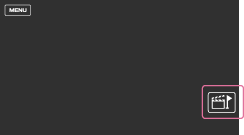
Poznámka
- Nastaviť možno až 10 označení sekvencií. Keď počet označených sekvencií dosiahne 10, ďalšie označenia sekvencií nie je možné nastaviť. Ak chcete nastaviť nové označenie sekvencie, urobte tak počas vytvárania videozáznamu s najlepšími sekvenciami.
- Označenia sekvencií možno vo videozáznamoch vo formáte AVCHD (okrem videozáznamov vo formáte 24p) nastaviť len počas nahrávania.
- Nastavené označenia sekvencií sa nepoužijú vo videozázname s najlepšími scénami za každých okolností.
[34] Spôsob používaniaPrehrávanieVytvorenie videozáznamu s výberom najlepších scénPrehrávanie videozáznamov s výberom najlepších scén
Môžete prehrávať videozáznamy vytvorené v programe Highlight Movie Maker.
- Otvorte LCD displej a stlačením tlačidla (zobraziť zábery) prepnite na režim prehrávania.
- Môžete to urobiť aj stlačením tlačidla (zobraziť zábery) na LCD displeji.
- Môžete to urobiť aj stlačením tlačidla
- Vyberte položku
 v pravom hornom rohu obrazovky -
  MP4 - .
 - Stláčaním tlačidiel / presuňte požadovanú udalosť do stredu () a potom ju vyberte ().
- Videozáznamy s najlepšími scénami sa uložia s dňom ich vytvorenia.
- Vyberte záber.
- Tento produkt spustí prehrávanie od vybratého záberu až po posledný záber v rámci udalosti.
 sa zobrazí v pravom spodnom rohu miniatúra videozáznamu s najlepšími scénami.
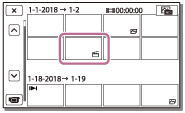
Poznámka
- Ak chcete zabrániť strate údajov, pravidelne ukladajte všetky videozáznamy s najlepšími scénami na externé médiá.
[35] Spôsob používaniaPrehrávaniePrehrávanie videozáznamov MP4 (videozáznamy HD) (prepínanie formátu videozáznamu)Prehrávanie videozáznamov vo formáte MP4 (videozáznamy HD) (prepínanie formátu videozáznamu)
Formát videozáznamov, ktoré je možné prehrávať a upravovať, je možné zmeniť na obrazovke Event View.
- Stlačením tlačidla (zobraziť zábery) prejdite do režimu prehrávania.
- Vyberte formát videozáznamov, ktoré chcete prehrávať, z ponuky v pravom hornom rohu LCD displeja.
- V závislosti od nastavenia [File Format] a nastavenia formátu prehrávaného videozáznamu sa môže zobraziť iná ikona ako
 .
.
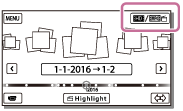
- Formát videozáznamov, ktoré je možné prehrávať a upravovať, sa zmení.
- V závislosti od nastavenia [
[36] Spôsob používaniaPrehrávanieÚprava snímok na obrazovke prehrávaniaPoznámky k upravovaniu
- Pomocou produktu je možné vykonávať niektoré základné úpravy. Ak chcete vykonávať pokročilejšie úpravy, nainštalujte a použite softvér PlayMemories Home.
- Po odstránení už zábery nie je možné obnoviť. Dôležité videozáznamy a fotografie si pred odstránením uložte.
- Počas odstraňovania a rozdeľovania záberov nevyberajte z produktu batériu ani neodpájajte sieťový adaptér striedavého prúdu. Mohlo by dôjsť k poškodeniu nahrávacieho média.
- Počas odstraňovania a rozdeľovania záberov uložených na pamäťovej karte nevysúvajte pamäťovú kartu.
[37] Spôsob používaniaPrehrávanieÚprava snímok na obrazovke prehrávaniaOdstraňovanie vybratých záberov
Vyberte a odstráňte nepotrebné zábery.
- Stlačením tlačidla na produkte prejdite do režimu prehrávania.
- Na obrazovke Event View vyberte položku a potom vyberte formát videozáznamu, ktorý chcete odstrániť.
- V závislosti od nastavenia [File Format] a nastavenia formátu prehrávaného videozáznamu sa môže zobraziť iná ikona ako .
- V závislosti od nastavenia [
- - [Edit/Copy] - [Delete].
- Vyberte položku [Multiple Images] a potom vyberte typ záberu, ktorý chcete odstrániť.
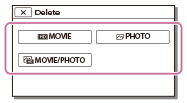
- Pridajte kontrolné značky
 k videozáznamom alebo fotografiám, ktoré sa majú odstrániť, a vyberte položku .
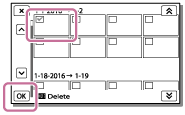
Rada
- Chránené zábery () nie je možné odstrániť. Pred odstraňovaním údajov zrušte ich ochranu.
- Ak chcete odstrániť neželanú časť videozáznamu, videozáznam rozdeľte a potom túto časť odstráňte.
[38] Spôsob používaniaPrehrávanieÚprava snímok na obrazovke prehrávaniaOdstraňovanie podľa dátumu
Vyberte nepotrebné zábery podľa dátumu nasnímania a odstráňte ich.
- Stlačením tlačidla na produkte prejdite do režimu prehrávania.
- Na obrazovke Event View vyberte položku a potom vyberte formát videozáznamu, ktorý chcete odstrániť.
- V závislosti od nastavenia [File Format] a formátu prehrávaného videozáznamu sa môže namiesto zobraziť iná ikona.
- V závislosti od nastavenia [
- - [Edit/Copy] - [Delete].
- Vyberte položku [All In Event].
- Pomocou tlačidiel
 /
/ vyberte dátum, z ktorého chcete odstrániť všetky zábery, a potom vyberte položku .
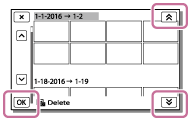
[39] Spôsob používaniaPrehrávanieÚprava snímok na obrazovke prehrávaniaRozdelenie videozáznamu
Rozdeľte videozáznam v požadovanom okamihu.
- Táto funkcia je dostupná, len keď je položka [File Format] nastavená na možnosť [AVCHD].
- Vyberte položky - [Divide] na obrazovke prehrávania videozáznamov.
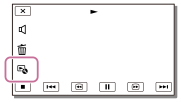
- Pomocou tlačidiel / vyberte bod, v ktorom chcete rozdeliť videozáznam na sekvencie, a potom vyberte položku .

A: Návrat na začiatok vybraného videozáznamu
B: Nastavenie bodu rozdelenia s väčšou presnosťou
Poznámka
- Medzi bodom, v ktorom ste sa dotkli tlačidla a skutočným bodom rozdelenia môže byť malý posun, pretože produkt vyberá bod rozdelenia približne v polsekundových prírastkoch.
- Videozáznam vo formáte XAVC S a MP4 sa nedá rozdeliť.
[40] Spôsob používaniaPrehrávanieÚprava snímok na obrazovke prehrávania Zachytenie fotografie z videozáznamu (modely s vnútornou pamäťou alebo modely s konektorom pre vstup a výstup USB)
Môžete zachytiť zábery z videozáznamov nahratých týmto produktom.
- Vyberte položku - [Photo Capture], ktorá sa zobrazí na obrazovke prehrávania videozáznamu.

- Pomocou tlačidiel / vyberte scénu, z ktorej chcete zachytiť fotografiu, a potom vyberte položku .
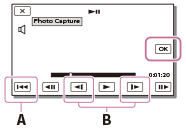
-
Veľkosť fotografie je nasledujúca:
- Formát XAVC S 4K: [8,3 M]
- Formát XAVC S HD/AVCHD: [2,1 M].
A: Návrat na začiatok vybraného videozáznamu
B: Nastavenie bodu zachytenia s väčšou presnosťou
-
Veľkosť fotografie je nasledujúca:
Poznámka
- Fotografie sa nedajú zachytávať z videozáznamov uložených na pamäťovej karte. (modely s konektorom USB len na výstup)
Rada
- Dátum a čas nasnímania vytvorených fotografií sa zhoduje s dátumom a časom nasnímania pôvodných videozáznamov.
- Ak videozáznam, z ktorého zhotovujete fotografiu, neobsahuje žiadny údajový kód, dátum a čas záznamu fotografie sa nastaví na dátum a čas zhotovenia fotografie z videozáznamu.
[41] Spôsob používaniaPrehrávanieÚprava snímok na obrazovke prehrávaniaSledovanie dráhy pohybujúceho sa objektu na videozáznamoch (Motion Shot Video)
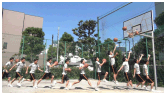
Môžete sledovať dráhu rýchlo sa pohybujúceho objektu.
- Na obrazovke Event View prehrajte požadovaný videozáznam, potom vyberte položku .
Prehrávanie [Motion Shot Video] zastavíte zvolením položky
 .
.
Poznámka
- Videozáznamy XAVC S 4K nie sú kompatibilné s funkciou [Motion Shot Video].
- Nahrávanie [High Speed REC] nie je kompatibilné s funkciou [Motion Shot Video].
- [Motion Shot Video] nemožno uložiť ako videozáznamy.
- Ak sa objekt pohybuje pomaly alebo sa takmer vôbec nepohybuje, dráhu objektu sa nemusí podariť riadne vytvoriť.
Rada
- Ak funkcia nefunguje správne, interval dráh, ktorý chcete vytvoriť, môžete zmeniť pomocou .
- Môžete nasnímať fotografie z vašej obľúbenej scény z videozáznamov [Motion Shot Video] ([Photo Capture]).
[42] Spôsob používaniaPrehrávaniePoužívanie integrovaného projektora Poznámky k používaniu projektora (modely s projektorom)
- Počas premietania záberov sa LCD displej vypne.
- Pri používaní projektora dajte pozor, aby nevznikli nasledujúce udalosti alebo situácie.
- Dajte pozor, aby ste pri premietaní záberov nesvietili do očí iných osôb.
- Nedotýkajte sa objektívu projektora.
- LCD displej a objektív projektora sa pri používaní zahrievajú.
- Používaním projektora sa skracuje životnosť batérie (odporúčame používať dodaný sieťový adaptér striedavého prúdu).
- Počas používania projektora nie sú k dispozícii nasledujúce funkcie:
- používanie produktu so zatvoreným LCD displejom,
- niektoré ďalšie funkcie.
- Ak premietané zábery obsahujú veľa čiernej farby, môže dochádzať k miernej farebnej nerovnomernosti. Je to spôsobené odrazom svetla v objektíve projektora a nejde o poruchu.
[43] Spôsob používaniaPrehrávaniePoužívanie integrovaného projektora Používanie integrovaného projektora (modely s projektorom)
Plochý povrch, ako napríklad stena, môžete použiť ako plátno na prezeranie nahratých záberov pomocou integrovaného projektora.
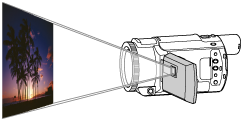
- Nasmerujte objektív projektora na povrch, napríklad na stenu, a stlačte tlačidlo PROJECTOR.
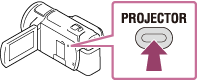
- Vyberte položku [Image Shot on This Device] na LCD displeji.
- Vyberte položku [Project] na LCD displeji.
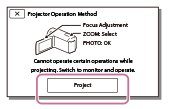
- Táto obrazovka sa zobrazí pri prvom použití integrovaného projektora hneď po zapnutí tohto produktu.
- Nastavte zaostrenie premietaného obrazu pomocou páčky PROJECTOR FOCUS.
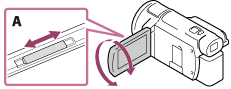
A: Páčka PROJECTOR FOCUS
- Čím väčšia je vzdialenosť medzi týmto produktom a zobrazovacou plochou, tým väčší je aj premietaný obraz.
- Produkt sa odporúča umiestniť vo vzdialenosti aspoň 0,5 m (približná vzdialenosť) od plochy, na ktorú sa majú premietať zábery.
- Pomocou páčky transfokátora posúvajte rámček výberu, ktorý sa zobrazuje na projekčnej obrazovke, a potom stlačte tlačidlo PHOTO.

A: Páčka transfokátora
B: Tlačidlo PHOTO
- Podrobnosti o prehrávaní nájdete v časti „Prehrávanie videozáznamov a fotografií z obrazovky Event View“.
- Projektor vypnete stlačením tlačidla PROJECTOR.
[44] Spôsob používaniaPrehrávaniePoužívanie integrovaného projektora Používanie projektora s počítačom alebo inými zariadeniami (modely s projektorom)
Pomocou integrovaného projektora môžete premietať zábery z počítača alebo iných zariadení.
- Prepojte konektor PROJECTOR IN tohto produktu s výstupným konektorom HDMI druhého zariadenia pomocou kábla HDMI (dodáva sa).
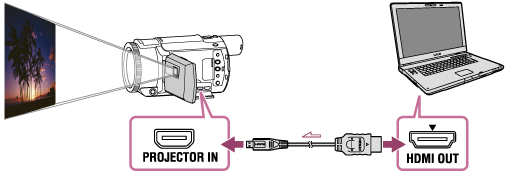
- Nasmerujte objektív projektora na povrch, napríklad na stenu, a stlačte tlačidlo PROJECTOR.
- Vyberte položku [Image from External Device] na LCD displeji.
- Vyberte položku [Project] na LCD displeji.
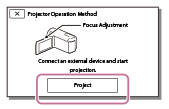
- Táto obrazovka sa zobrazí pri prvom použití integrovaného projektora hneď po zapnutí tohto produktu.
- Nastavte zaostrenie premietaného obrazu pomocou páčky PROJECTOR FOCUS.
A: Páčka PROJECTOR FOCUS
- Čím ďalej od steny umiestnite tento produkt, tým väčší bude obraz.
- Produkt sa odporúča umiestniť vo vzdialenosti aspoň 0,5 m (približná vzdialenosť) od plochy, na ktorú sa majú premietať zábery.
- Vyberte záber, ktorý chcete zobraziť pomocou počítača alebo iných zariadení.
- Ak chcete vypnúť projektor, stlačte tlačidlo PROJECTOR.
Poznámka
- Počas premietania záberov môžete používať iba páčku PROJECTOR FOCUS.
Rada
- Ak koncovka pripájaného zariadenia nie je kompatibilná s káblom HDMI (dodáva sa), použite adaptér konektora HDMI (predáva sa osobitne). Podrobné informácie nájdete v príručke dodanej s externým pamäťovým zariadením.
[45] Spôsob používaniaPrehrávaniePrehrávanie snímok v televízore s rozlíšením 4KPrezeranie obrázkov 4K na TV prijímači
Obrázky nasnímané vo formáte filmu [XAVC S 4K], ktoré sú v kvalite obrázkov s vysokým rozlíšením, môžete prehrávať pripojením tohto produktu k TV prijímaču pomocou konektora HDMI.
- Prepnite vstup v TV prijímači na pripojený konektor.
- - [Setup] - [
 Connection] - [HDMI Resolution] - požadované nastavenie.
Kvalita prehrávaného obrazu sa líši v závislosti od hodnoty nastavenia [HDMI Resolution].
- Keď je [HDMI Resolution] nastavené na [Auto] alebo [2160p/1080p]
- Kvalita prehrávaného obrazu: 4K
- Keď je [HDMI Resolution] nastavené na [1080p] [1080i] alebo [720p]
- Kvalita prehrávaného obrazu: Kvalita obrazu s vysokým rozlíšením
-
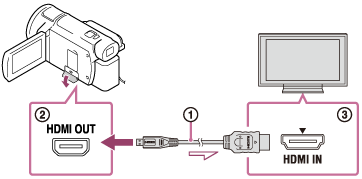
- Pripojte kábel HDMI () (súčasť dodávky) ku konektoru HDMI OUT () na tomto produkte a k vstupnému konektoru HDMI (
 ) na TV prijímači.
Poznámka
- Pozrite si aj príručky k TV prijímaču.
- Ako zdroj napájania použite dodaný sieťový adaptér striedavého prúdu.
[46] Spôsob používaniaPrehrávaniePrehrávanie snímok v televízore s rozlíšením 4KZväčšenie časti filmu XAVC S 4K na obrazovke pri prehrávaní v TV prijímači (Výrez prehrávania)
Požadovanú časť obrazu môžete zväčšiť pri prehrávaní videozáznamu v formáte [XAVC S 4K] v TV prijímači. Zväčšená časť je prehrávaná v kvalite obrazu s vysokým rozlíšením.
Fotografie sú tiež orezané a zväčšené v prípade, že obrázky prehrávate súčasne s filmami a fotografiami.
- Nastavenie tohto produktu prepnite podľa rozlíšenia pripojeného TV prijímača 4K alebo s vysokým rozlíšením.
- - [Setup] - [Connection] - [HDMI Resolution] – požadované nastavenie.
HDMI Resolution:
4K TV: [Auto](*), [2 160p/1 080p] (*), [1 080p], [1 080i], [720p]
TV prijímač s vysokým rozlíšením: [Auto], [1 080p], [1 080i], [720p]
* Pri zapnutí alebo vypnutí funkcie Výrez prehrávania sa na niekoľko sekúnd zobrazí čierna obrazovka.
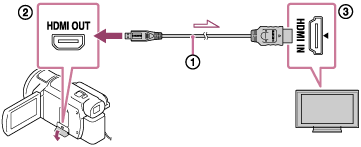
- Kábel HDMI () (dodáva sa) zapojte do konektora HDMI OUT () na tomto produkte a do vstupného konektora HDMI () na TV prijímači.
- Prehrajte požadovaný film, ktorý je v tomto produkte uložený.
- Počas prehrávania ťuknite na tlačidlo
 (Výrez prehrávania) na monitore LCD tohto produktu.
Zobrazí sa rámik na výrez prehrávania.
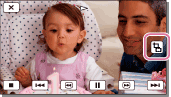
- Ťuknite na plochu, ktorú chcete zväčšiť na monitore LCD tohto produktu.
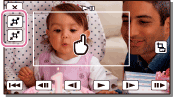
Veľkosť orezaného obrazu je možné upraviť pomocou tlačidiel
 (zväčšiť)/
 (zmenšiť). Veľkosť obrazu môžete tiež upraviť pomocou približovacej páčky.
Poznámka
- Zväčšené obrazy nemožno prehrávať na monitore LCD tohto produktu.
- Na monitore LCD tohto produktu nie je zobrazené tlačidlo (Výrez prehrávania) v nasledujúcich prípadoch:
- Keď je produkt pripojený k inému TV prijímaču ako 4K alebo s vysokým rozlíšením.
- Keď sa prehráva film nahratý vo formáte XAVC S HD alebo AVCHD.
- Keď sa prehrávajú iba fotografie
- Rámik na výrez prehrávania sa nemusí zobraziť, ak sa dotknete okraja obrazovky prehrávania.
[47] Spôsob používaniaPrehrávaniePrehrávanie snímok v televízore s vysokým rozlíšením obrazuPripojenie produktu k TV prijímaču s vysokým rozlíšením obrazu
Zábery nahraté vo formáte videozáznamov XAVC S alebo AVCHD môžete prehrávať v kvalite obrazu s vysokým rozlíšením pripojením tohto produktu k TV prijímaču s konektorom HDMI.
- Prepnite vstup v TV prijímači na pripojený konektor.
- - [Setup] - [Connection] - [HDMI Resolution] - požadované nastavenie.
Kvalita prehrávaného obrazu sa líši v závislosti od hodnoty nastavenia [HDMI Resolution].
Keď formát videozáznamu je XAVC S 4K
- HDMI Resolution:
- [Auto], [1080p], [1080i], [720p]
- Kvalita prehrávaného záberu:
- Kvalita obrazu s vysokým rozlíšením
- HDMI Resolution:
- [2160p/1080p]
- Kvalita prehrávaného záberu:
- 4K (Zábery nie je možné zobrazovať na TV prijímači s vysokým rozlíšením obrazu.)
Keď formát videozáznamu je XAVC S HD alebo AVCHD
- HDMI Resolution:
- [Auto], [2160p/1080p], [1080p], [1080i], [720p]
- Kvalita prehrávaného záberu:
- Kvalita obrazu s vysokým rozlíšením
- Pripojte kábel HDMI () (dodáva sa) ku konektoru HDMI OUT () na tomto produkte a k vstupnému konektoru HDMI () na TV prijímači.
- Prehrajte videozáznam alebo fotografiu na produkte.
Poznámka
- Pozrite si aj príručky k TV prijímaču.
- Ako zdroj napájania použite dodaný sieťový adaptér striedavého prúdu.
- Ak TV prijímač nemá vstupný konektor HDMI, použite AV kábel (predáva sa osobitne). Zábery sa prehrávajú v štandardnom rozlíšení obrazu.
- Ak pripojíte produkt k TV prijímaču, ktorý na výstup záberov využíva viacero typov káblov, najvyššiu prioritu na TV prijímači bude mať vstup HDMI.
[48] Spôsob používaniaPrehrávaniePrehrávanie snímok v televízore s vysokým rozlíšením obrazuPotešenie z 5.1-kanálového priestorového zvuku
Pomocou integrovaného mikrofónu môžete nahrávať 5.1-kanálový zvuk Dolby Digital (predvolené nastavenie). Realistický zvuk si môžete vychutnať pri prehrávaní videozáznamov na zariadeniach, ktoré podporujú vstup 5.1-kanálového priestorového zvuku.
- Táto funkcia je dostupná, len keď je položka [File Format] nastavená na možnosť [AVCHD].

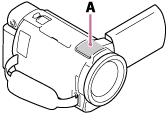
A: Integrovaný mikrofón
Poznámka
- Zvuk videozáznamov vo formáte XAVC S a MP4 sa nahráva ako 2-kanálový zvuk.
- Integrovaný reproduktor nebude prehrávať 5.1-kanálový zvuk ani v prípade, ak v produkte prehrávate videozáznam nahratý s 5.1-kanálovým zvukom.
- Ak si chcete vychutnať na videozáznamoch nahratých s 5.1-kanálovým zvukom 5.1-kanálový priestorový zvuk, potrebujete zariadenie kompatibilné s 5.1-kanálovým priestorovým zvukom.
- Po pripojení tohto produktu pomocou dodaného kábla HDMI sa zvukový výstup videozáznamov nahraných s 5.1-kanálovým zvukom automaticky nastaví na 5.1-kanálový zvuk.
[49] Spôsob používaniaPrehrávaniePrehrávanie snímok v televízore s vysokým rozlíšením obrazuPoužívanie technológie BRAVIA Sync
Ak produkt pripojíte k TV prijímaču kompatibilnému s technológiou BRAVIA Sync, ktorý bol uvedený na trh v roku 2008 alebo neskôr, a použijete na to kábel HDMI, môžete pri prehrávaní používať aj diaľkový ovládač TV prijímača.
Ponuku produktu môžete ovládať po stlačení tlačidla SYNC MENU na diaľkovom ovládači TV prijímača. Môžete zobrazovať LCD displej produktu, ako napríklad obrazovku Event View, prehrávať vybraté videozáznamy alebo zobraziť vybraté fotografie tak, že budete stláčať tlačidlá so šípkou nahor, nadol, doľava, doprava a tlačidlo Enter na diaľkovom ovládači TV prijímača.
Poznámka
- Niektoré operácie sa nemusia dať vykonať prostredníctvom diaľkového ovládača.
- Nastavte položku [CTRL FOR HDMI] na možnosť [On].
- Nastavte aj TV prijímač. Podrobnosti nájdete v príručke k TV prijímaču.
- Používanie technológie BRAVIA Sync sa líši v závislosti od jednotlivých modelov TV prijímačov BRAVIA. Podrobnosti nájdete v príručke s pokynmi k vášmu TV prijímaču.
- Ak TV prijímač vypnete, tento produkt sa vypne súčasne s TV prijímačom.
[50] Spôsob používaniaPrehrávaniePrehrávanie snímok v televízore s vysokým rozlíšením obrazuInformácie o norme Photo TV HD
Tento produkt je kompatibilný s normou Photo TV HD. Norma Photo TV HD zaručuje vysoko detailné zobrazenie jemných detailov a farieb ako na fotografii. Pripojením zariadení Sony kompatibilných s normou Photo TV HD, pomocou kábla HDMI (*) sa pre vás otvorí úplne nový svet fotografií v kvalite HD.
* TV prijímač sa pri prehrávaní videozáznamov alebo zobrazovaní fotografií automaticky prepne do vhodného režimu.
[51] Spôsob používaniaPrehrávaniePrehrávanie snímok v televízore s vysokým rozlíšením obrazuInformácie o kábli HDMI
- Používajte dodaný kábel HDMI alebo kábel HDMI s logom HDMI.
- Použite kábel HDMI s konektorom micro HDMI na jednom konci (tento produkt) a s konektorom vhodným na pripojenie k TV prijímaču na konci druhom.
- Zábery chránené autorskými právami nie je možné zobrazovať prostredníctvom konektora HDMI OUT tohto produktu.
- Niektoré TV prijímače nemusia s týmto pripojením fungovať správne (napr. nebudete mať obraz alebo zvuk).
- Nepripájajte konektor HDMI OUT tohto produktu ku konektoru HDMI OUT externého zariadenia, pretože by to mohlo spôsobiť poruchu.
- HDMI (High-Definition Multimedia Interface) je rozhranie slúžiace na odosielanie obrazového aj zvukového signálu. Konektor HDMI OUT poskytuje na výstupe obraz vo vysokej kvalite a digitálny zvuk.
[52] Spôsob používaniaPrehrávaniePrehrávanie snímok v televízore s vysokým rozlíšením obrazuZväčšenie časti filmu XAVC S 4K na obrazovke pri prehrávaní v TV prijímači (Výrez prehrávania)
Požadovanú časť obrazu môžete zväčšiť pri prehrávaní videozáznamu v formáte [XAVC S 4K] v TV prijímači. Zväčšená časť je prehrávaná v kvalite obrazu s vysokým rozlíšením.
Fotografie sú tiež orezané a zväčšené v prípade, že obrázky prehrávate súčasne s filmami a fotografiami.
- Nastavenie tohto produktu prepnite podľa rozlíšenia pripojeného TV prijímača 4K alebo s vysokým rozlíšením.
- - [Setup] - [Connection] - [HDMI Resolution] – požadované nastavenie.
HDMI Resolution:
4K TV: [Auto](*), [2 160p/1 080p] (*), [1 080p], [1 080i], [720p]
TV prijímač s vysokým rozlíšením: [Auto], [1 080p], [1 080i], [720p]
* Pri zapnutí alebo vypnutí funkcie Výrez prehrávania sa na niekoľko sekúnd zobrazí čierna obrazovka.
- Kábel HDMI () (dodáva sa) zapojte do konektora HDMI OUT () na tomto produkte a do vstupného konektora HDMI () na TV prijímači.
- Prehrajte požadovaný film, ktorý je v tomto produkte uložený.
- Počas prehrávania ťuknite na tlačidlo (Výrez prehrávania) na monitore LCD tohto produktu.
Zobrazí sa rámik na výrez prehrávania.
- Ťuknite na plochu, ktorú chcete zväčšiť na monitore LCD tohto produktu.
Veľkosť orezaného obrazu je možné upraviť pomocou tlačidiel
(zväčšiť)/ (zmenšiť). Veľkosť obrazu môžete tiež upraviť pomocou približovacej páčky.
Poznámka
- Zväčšené obrazy nemožno prehrávať na monitore LCD tohto produktu.
- Na monitore LCD tohto produktu nie je zobrazené tlačidlo (Výrez prehrávania) v nasledujúcich prípadoch:
- Keď je produkt pripojený k inému TV prijímaču ako 4K alebo s vysokým rozlíšením.
- Keď sa prehráva film nahratý vo formáte XAVC S HD alebo AVCHD.
- Keď sa prehrávajú iba fotografie
- Rámik na výrez prehrávania sa nemusí zobraziť, ak sa dotknete okraja obrazovky prehrávania.
[53] Spôsob používaniaPrehrávaniePrehrávanie snímok v televízore, ktorý nemá vysoké rozlíšenie obrazuPripojenie produktu k TV prijímaču, ktorý nemá vysoké rozlíšenie obrazu
Prehrávajte zábery z produktu na TV prijímači, ktorý je pripojený pomocou kábla AV (predáva sa osobitne).
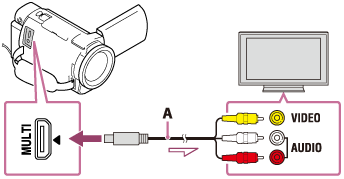
A: AV kábel (predáva sa osobitne)
- Prepnite vstup v TV prijímači na pripojený konektor.
- Prepojte Multi/Micro USB koncovku tohto produktu s konektorom VIDEO/AUDIO na TV prijímači pomocou AV kábla (predáva sa osobitne).
- Prehrajte videozáznam alebo fotografiu na produkte.
Poznámka
- Pozrite si aj príručky k TV prijímaču.
- Ako zdroj napájania použite dodaný sieťový adaptér striedavého prúdu.
[54] Spôsob používaniaUkladanie snímokAko ukladať videozáznamyUkladanie filmov
Spôsob ukladania obrázkov v každom formáte je nasledujúci.
XAVC S 4K
- Ako ukladať:
- Pomocou softvéru PlayMemories Home uložte zábery na externý pevný disk USB alebo do počítača.
- Formát ukladania:
-
XAVC S 4K
XAVC S HD
- Ako ukladať:
- Pomocou softvéru PlayMemories Home uložte zábery na externý pevný disk USB alebo do počítača.
- Formát ukladania:
-
XAVC S HD
AVCHD
- Ako ukladať:
- Pomocou softvéru PlayMemories Home uložte zábery na externý pevný disk USB alebo do počítača.
- Formát ukladania:
- AVCHD
Rada
- Ak chcete získať najnovšie úložné prostredie, navštívte nasledujúcu webovú stránku.
http://www.sony.net/ - Ukladať môžete tiež pripojením záznamového zariadenia pomocou kábla AV (predáva sa osobitne). Kvalita obrázku bude štandardne definovaná.
Prenášať videozáznamy do smartfónu
Pripojením tohto produktu k smartfónu pomocou Wi-Fi môžete filmy MP4 prenášať do smartfónu. Ak chcete nahrávať videozáznamy vo formáte MP4, nastavte položku [Dual Video REC] na možnosť [On]. MP4 je formát filmu, ktorý je vhodný na nahrávanie na webové stránky. Tento produkt nahráva film MP4 súčasne s nahrávaním filmu.
[55] Spôsob používaniaUkladanie snímokPoužívanie softvéru PlayMemories HomeImportovanie a používanie obrázkov v počítači (PlayMemories Home)
Môžete importovať videozáznamy a statické zábery do počítača, kde ich môžete využiť viacerými spôsobmi.
Softvér PlayMemories Home je potrebný na importovanie videozáznamov vo formáte XAVC S alebo AVCHD do počítača.
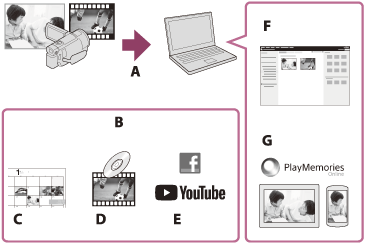
A: Importovanie záberov z tohto produktu
B: Funkcie opísané nižšie sú k dispozícii pre počítače so systémom Windows
C: Zobrazenie záberov v kalendári
D: Vytvorenie disku s videozáznamom
E: Odovzdanie záberov do služieb online
F: Prehrávanie importovaných záberov
G: Zdieľanie záberov pomocou aplikácie PlayMemories Online
Inštalácia softvéru PlayMemories Home do počítača
Softvér PlayMemories Home možno prevziať z nasledujúcej adresy URL:
[56] Spôsob používaniaUkladanie snímokPoužívanie softvéru PlayMemories HomeKontrola systému počítača
Systémové požiadavky softvéru môžete skontrolovať na nasledujúcej adrese URL.
[57] Spôsob používaniaUkladanie snímokPoužívanie softvéru PlayMemories HomeInštalácia softvéru PlayMemories Home do počítača
Po inštalácii softvéru PlayMemories Home do počítača môžete využívať nahrané zábery.
- V internetovom prehľadávači v počítači prejdite na nasledujúcu lokalitu a prevezmite softvér PlayMemories Home.
- Softvér nainštalujte podľa pokynov na obrazovke.
- Po dokončení inštalácie sa softvér PlayMemories Home spustí.
- Ak je v počítači nainštalovaný softvér PMB (Picture Motion Browser), prepíše sa softvérom PlayMemories Home. Použite softvér PlayMemories Home, nasledovníka softvéru PMB.
-
Produkt a počítač prepojte pomocou kábla micro USB.
- Ak už máte softvér PlayMemories Home nainštalovaný v počítači, pripojte produkt k počítaču. Takto sa sprístupnia funkcie, ktoré sa môžu použiť s týmto produktom.
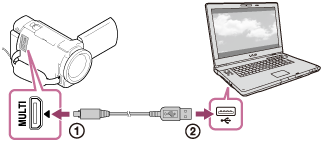 Do Multi/Micro USB koncovkyKábel micro USBDo konektora USB na počítači
Poznámka
- Do počítača sa prihláste ako správca.
- Môže byť potrebné počítač reštartovať. Po zobrazení výzvy na reštartovanie postupujte podľa zobrazených pokynov.
- V závislosti od prostredia používania môže byť potrebné nainštalovať rozhranie DirectX.
Rada
- Podrobnosti o softvéri PlayMemories Home nájdete v pomocníkovi k softvéru PlayMemories Home.
[58] Spôsob používaniaUkladanie snímokPoužívanie softvéru PlayMemories HomeOdpojenie produktu od počítača
Odpojte produkt od počítača prepojeného pomocou kábla USB.
- Na paneli úloh kliknite na položku
 a potom na položku
  .
.
- Ak používate počítač so systémom Windows Vista, kliknite na položku na paneli úloh.
- Ak používate počítač so systémom Windows Vista, kliknite na položku
- Kliknite na hlásenie zobrazené na obrazovke počítača.
- Vyberte položky - [Yes] na LCD displeji a potom pripojte kábel USB.
Poznámka
- Ak používate počítač so systémom Mac, pred odpojením myšou preneste pamäťovú kartu alebo ikonu disku do koša. Pripojenie k počítaču je prerušené.
- Ak používate počítač so systémom Windows 7 alebo Windows 8, môže sa zobraziť ikona odpojenia. V takom prípade môžete prerušiť pripojenie bez vykonávania krokov uvedených vyššie.
[59] Spôsob používaniaUkladanie snímokPoužívanie softvéru PlayMemories HomeInformácie o špeciálnom softvéri pre produkt
Špeciálny softvér možno prevziať z webovej lokality Sony.
Poznámka
- Softvér, ktorý sa môže používať s produktom, sa bude líšiť v závislosti od krajiny a oblasti.
[60] Spôsob používaniaUkladanie snímokPoužívanie softvéru PlayMemories HomeVytvorenie disku Blu-ray
Z videozáznamu s rozlíšením AVCHD, ktorý bol predtým importovaný do počítača, môžete vytvoriť disk Blu-ray.
Na vytvorenie disku Blu-ray je potrebné, aby bol nainštalovaný softvér „BD Add-on Software“.
- Počítač musí podporovať vytváranie diskov Blu-ray.
- Médiá s označením BD-R (neprepisovateľné) a BD-RE (prepisovateľné) sú k dispozícii na vytváranie diskov Blu-ray. Po vytvorení disku už nemôžete pridávať ďalší obsah na žiadny typ disku.
- Na prehratie disku Blu-ray s videozáznamom nahraným v kvalite [AVCHD]/[60p Quality ] (zariadenie kompatibilné s formátom 1080 60i)/[50p Quality ] (zariadenie kompatibilné s formátom 1080 50i) budete potrebovať zariadenie, ktoré je v súlade s formátom AVCHD ver. 2.0.
- Zábery vo formáte MP4 ani XAVC S sa nedajú ukladať na disk Blu-ray.
[61] Spôsob používaniaUkladanie snímokUkladanie snímok v externom pamäťovom zariadeníPoznámky k používaniu externého pevného disku USB
Keď používate externý pevný disk USB, prečítajte si upozornenia.
Poznámka
- Na túto operáciu potrebujete adaptérový kábel USB VMC-UAM2 (predáva sa osobitne).
- Sieťový adaptér striedavého prúdu pripojte k tomuto produktu a potom ho zasuňte do sieťovej zásuvky .
- Ďalšie informácie nájdete v príručke dodanej k externému pamäťovému zariadeniu.
- Pravdepodobne nebude možné používať ani externé pamäťové zariadenia s funkciou kódovania.
- Produkt rozpoznáva nasledujúce systémy súborov FAT32/exFAT/NTFS. Ak chcete použiť externé pamäťové zariadenie naformátované systémom súborov, ktoré tento produkt nerozpoznáva, naformátujte ho vopred, napr. v počítači. Pred formátovaním skontrolujte, či v externom pamäťovom zariadení nemáte uložené nejaké dôležité údaje, pretože pri formátovaní sa údaje odstránia.
- Nie je zaručené, že s produktom budú fungovať všetky zariadenia, ktoré spĺňajú systémové požiadavky.
- Nižšie uvádzame počet sekvencií, ktoré môžete uložiť v externom pamäťovom zariadení. Sekvencie nad rámec tohto počtu však nie je možné uložiť ani v prípade, ak je v externom pamäťovom zariadení ešte voľné miesto.
- Videozáznamy XAVC S: max. 9 999
- Videozáznamy AVCHD: max. 3 999
- Celkový počet fotografií a videozáznamov vo formáte MP4: max. 40 000
- Počet sekvencií môže byť v závislosti od typu nahratých snímok nižší.
- Ak produkt nerozpozná externé pamäťové zariadenie, vyskúšajte nasledujúce úkony.
- Znova pripojte adaptérový kábel USB k tomuto produktu.
- Ak má externé pamäťové zariadenie vlastný kábel na napájanie striedavým prúdom , zapojte ho do sieťovej zásuvky .
- Do tohto produktu nie je možné kopírovať snímky z externého pamäťového zariadenia.
Zariadenia, ktoré nie je možné použiť ako externé pamäťové zariadenie
- Nasledujúce zariadenia nie je možné použiť ako externé pamäťové zariadenie:
- bežné diskové jednotky, ako je napríklad jednotka CD alebo jednotka DVD,
- pamäťové zariadenia pripojené prostredníctvom rozbočovača USB,
- pamäťové zariadenia s integrovaným rozbočovačom USB,
- čítačku kariet.
[62] Spôsob používaniaUkladanie snímokUkladanie snímok v externom pamäťovom zariadeníUkladanie záberov na externý pevný disk USB
Jednoducho ukladajte videozáznamy a fotografie na externé pamäťové zariadenia, napr. externý pevný disk USB.
- Prepojte produkt s externým pamäťovým zariadením pomocou adaptérového kábla USB (predáva sa osobitne).
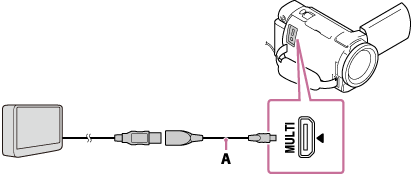
A: Adaptérový kábel USB (predáva sa osobitne).
- Zaistite, aby sa kábel USB neodpojil, kým sa na LCD displeji zobrazuje hlásenie [Preparing image database file. Please wait.].
- Ak sa na LCD displeji tohto produktu zobrazuje hlásenie [Repair Img. DB F.], vyberte položku .
- Na LCD displeji produktu vyberte položku [Copy.].

- Videozáznamy a fotografie, ktoré sú uložené na nahrávacom médiu a ktoré ešte neboli uložené do externého pamäťového zariadenia, je teraz možné uložiť do pripojeného pamäťového zariadenia.
- Táto operácia je k dispozícii iba v prípade, ak sa v produkte nachádzajú nové nahraté zábery.
- Ak chcete odpojiť externé pamäťové zariadenie, vyberte položku
 , keď sa zobrazuje obrazovka Event View alebo Event Index.
[63] Spôsob používaniaUkladanie snímokUkladanie snímok v externom pamäťovom zariadeníUkladanie požadovaných záberov z tohto produktu do externého pamäťového zariadenia
Vybrané videozáznamy a fotografie môžete uložiť do externého pamäťového zariadenia, napríklad na externý pevný disk USB.
- Prepojte produkt s externým pamäťovým zariadením pomocou adaptérového kábla USB (predáva sa osobitne).
A: Adaptérový kábel USB (predáva sa osobitne).
- Zaistite, aby sa kábel USB neodpojil, kým sa na LCD displeji zobrazuje hlásenie [Preparing image database file. Please wait.].
- Ak sa na LCD displeji tohto produktu zobrazuje hlásenie [Repair Img. DB F.], vyberte položku .
- Vyberte položku [Play without copying.].
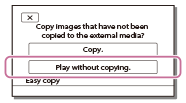
- Vyberte položky - [Edit/Copy] - [Copy] a potom podľa zobrazených pokynov zábery uložte.
Rada
- Ak chcete kopírovať zábery, ktoré ste ešte nekopírovali, vyberte položky - [Edit/Copy] - [Direct Copy], keď je tento produkt pripojený k externému pamäťovému zariadeniu.
[64] Spôsob používaniaUkladanie snímokUkladanie snímok v externom pamäťovom zariadeníPrehrávanie záberov z externého pevného disku USB v tomto produkte
Prehrávanie záberov uložených na externom pevnom disku USB v tomto produkte.
- Prepojte produkt s externým pamäťovým zariadením pomocou adaptérového kábla USB (predáva sa osobitne).
A: Adaptérový kábel USB (predáva sa osobitne).
- Vyberte položku [Play without copying.] a potom vyberte záber, ktorý chcete zobraziť.
Rada
- Zábery môžete prehrávať aj na TV prijímači, ktorý je pripojený k tomuto produktu.
- Keď je pripojené externé pamäťové zariadenie, na obrazovke Event View sa zobrazí ikona .
- Ak chcete zábery uložené v externom pamäťovom zariadení prehrávať v počítači, vyberte v softvéri PlayMemories Home disk, ktorý predstavuje externé pamäťové zariadenie, a prehrajte videozáznamy.
[65] Spôsob používaniaUkladanie snímokUkladanie snímok v externom pamäťovom zariadeníOdstraňovanie záberov z externého pevného disku USB
Odstraňovanie záberov uložených na externom pevnom disku USB.
- Prepojte produkt s externým pamäťovým zariadením pomocou adaptérového kábla USB (predáva sa osobitne).
A: Adaptérový kábel USB (predáva sa osobitne).
- Vyberte položku [Play without copying.].
- Vyberte položky - [Edit/Copy] - [Delete] a potom podľa zobrazených pokynov zábery odstráňte.
[66] Spôsob používaniaUkladanie snímokVytvorenie disku pomocou rekordéraVytvorenie disku pomocou rekordéra
Zábery z produktu môžete kopírovať na disk alebo videokazetu. Pripojte tento produkt k rekordéru diskov pomocou AV kábla (predáva sa osobitne).
Poznámka
- Sieťový adaptér striedavého prúdu pripojte k tomuto produktu a potom ho zasuňte do sieťovej zásuvky .
- Ďalšie informácie nájdete v príručke dodanej k pripojenému zariadeniu.
- Vložte nahrávacie médium do nahrávacieho zariadenia (rekordéra diskov atď.).
- Ak sa na nahrávacom zariadení nachádza prepínač vstupov, nastavte ho na vstupný režim.
- Pripojte tento produkt k nahrávaciemu zariadeniu pomocou AV kábla (predáva sa osobitne).
- Pripojte produkt ku vstupným konektorom nahrávacieho zariadenia.
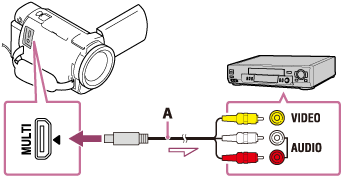
A: AV kábel (predáva sa osobitne)
- Na tomto produkte spustite prehrávanie a na nahrávacom zariadení nahrávanie.
- Po dokončení replikovania zastavte nahrávacie zariadenie a potom tento produkt.
Poznámka
- Zábery nie je možné kopírovať do rekordérov pripojených pomocou kábla HDMI.
- Keďže kopírovanie prebieha prostredníctvom analógového prenosu údajov, kvalita obrazu sa môže znížiť.
- Zábery sa skopírujú v kvalite so štandardným rozlíšením.
- Ak pripájate monofónne zariadenie, pripojte žltý konektor AV kábla (predáva sa osobitne) do konektora vstupu pre video a biely konektor (ľavý kanál) alebo červený konektor (pravý kanál) pripojte do konektora vstupu pre zvuk na zariadení.
Rada
- Ak chcete skopírovať dátum a čas a informácie o nastaveniach fotoaparátu, zmeňte nastavenie [Data Code].
- Nastavte položku [TV Type] na možnosť [4:3], ak je pomer strán obrazovky, na ktorej chcete snímky zobrazovať, napr. TV prijímača, 4:3.
[67] Spôsob používaniaPoužívanie funkcie Wi-FiAko vám môže poslúžiť funkcia Wi-Fi Ako vám môže poslúžiť funkcia Wi-Fi
Táto časť obsahuje vysvetlenie, ako vám môže poslúžiť funkcia Wi-Fi tohto produktu.
Uloženie videozáznamov a fotografií do počítača
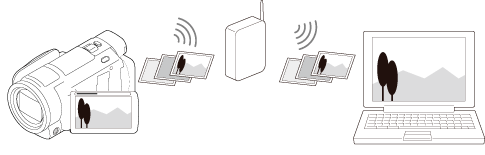
Prenos videozáznamov (MP4) a fotografií do smartfónu alebo tabletu
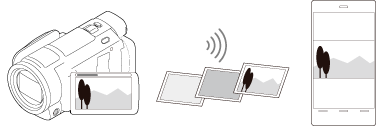
Použitie smartfónu alebo tabletu ako bezdrôtového diaľkového ovládača
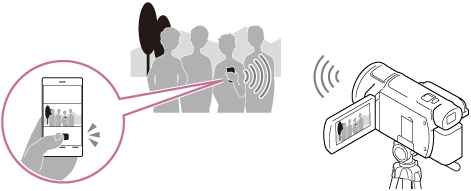
Prehrávanie záberov na TV prijímači
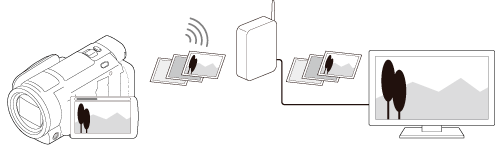
Prehrávanie naživo

Multi Camera Control
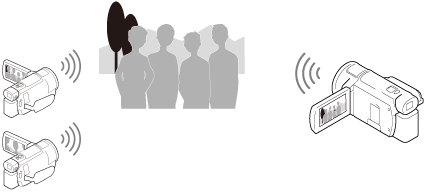
Poznámka
- Funkciu Wi-Fi tohto produktu nie je možné používať na pripájanie k verejným bezdrôtovým sieťam.
- Nie je zaručené, že softvér PlayMemories Mobile bude fungovať vo všetkých smartfónoch a tabletoch.
[68] Spôsob používaniaPoužívanie funkcie Wi-FiInštalácia softvéru PlayMemories Mobile Informácie o softvéri PlayMemories Mobile
Ak chcete využívať, ako napríklad [Ctrl with Smartphone] a [Send to Smartphone], je potrebné nainštalovať do smartfónu aplikáciu PlayMemories Mobile. Aplikáciu nainštalujte z obchodu aplikácií pre smartfón.
Ak je už aplikácia PlayMemories Mobile v smartfóne nainštalovaná, aktualizujte ju na najnovšiu verziu.
Podrobnosti o aplikácií PlayMemories Mobile nájdete na stránke podpory pre aplikáciu PlayMemories Mobile (http://www.sony.net/pmm/).
[69] Spôsob používaniaPoužívanie funkcie Wi-FiPripojenie smartfónu Pripojenie smartfónu alebo tabletu kompatibilného s funkciou NFC
Produkt môžete jednoducho pripojiť k smartfónu alebo tabletu so systémom Android kompatibilnému s funkciou NFC.
Poznámka
- Vopred sa uistite, že smartfón nie je v režime spánku a obrazovka je odomknutá.
- Priložte značku (značka N) na produkte k značke (značka N) na smartfóne.
- Uistite sa, že na LCD displeji produktu sa zobrazí značka (značka N).
- Podržte produkt a smartfón pri sebe a nehýbte nimi aspoň 1 – 2 sekundy, kým sa v smartfóne nespustí aplikácia PlayMemories Mobile.
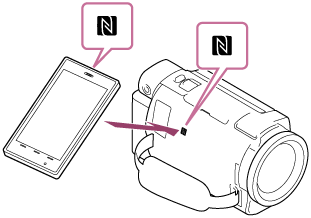
- Uistite sa, že na LCD displeji produktu sa zobrazí značka
Možnosti využitia pripojenia NFC
Funkcie dostupné pri prepojení so smartfónom kompatibilným s funkciou NFC sa líšia podľa stavu tohto produktu.
- Keď je produkt v režime nahrávania videozáznamu/fotografií
- Spustí sa aplikácia [Ctrl with Smartphone].
- Pri prezeraní záberov pomocou tohto produktu
- Spustí sa funkcia [Send to Smartphone] a prehrávané zábery sa prenesú.
Poznámka
- Ak chcete využívať funkcie jedným dotykom v tomto produkte, budete potrebovať smartfón alebo tablet kompatibilný s funkciou NFC.
- NFC (Near Field Communication) je medzinárodný štandard pre bezdrôtové komunikačné technológie na krátke vzdialenosti.
- Ak sa pripojenie nenadviaže úspešne, vyskúšajte postupy v časti „Pripojenie smartfónu alebo tabletu so systémom Android“.
[70] Spôsob používaniaPoužívanie funkcie Wi-FiPripojenie smartfónuPripojenie k smartfónu alebo tabletu pomocou kódu QR Code
Tento produkt môžete jednoducho pripojiť k smartfónu alebo tabletu načítaním kódu QR Code.
- Nainštalujte do smartfónu aplikáciu PlayMemories Mobile.
- Ak je už aplikácia PlayMemories Mobile v smartfóne nainštalovaná, aktualizujte ju na najnovšiu verziu.
- Vyberte položky - [Wireless] - [
 Function] - [Ctrl with Smartphone].
- Zobrazí sa kód QR Code, identifikátor SSID, heslo a názov zariadenia.
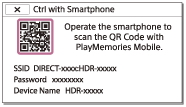
- Spustite aplikáciu PlayMemories Mobile a vyberte položku [Scan QR Code of the Camera] z obrazovky aplikácie PlayMemories Mobile.
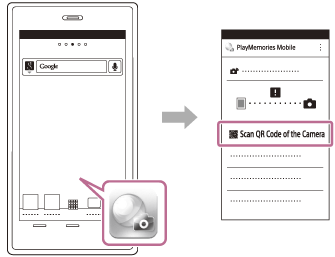
- Vyberte položku [OK]. (Ak sa zobrazí hlásenie, znova vyberte položku [OK].)
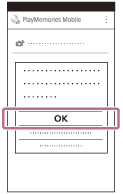
- Pomocou smartfónu načítajte kód QR Code zobrazený na LCD displeji kamkordéra.
Android
- Keď sa zobrazí hlásenie [Connect with the camera?], vyberte položku [Connect].
iPhone/iPad
- Nainštalujte profil podľa zobrazených pokynov (informácie o nastavení).
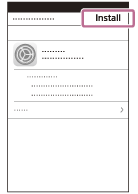
- Na hlavnej obrazovke vyberte položky [Nastavenia] - [Wi-Fi].
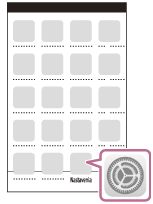
- Vyberte položku SSID v kamkordéri.
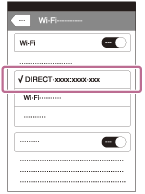
- Vráťte sa na hlavnú obrazovku a spustite aplikáciu PlayMemories Mobile.
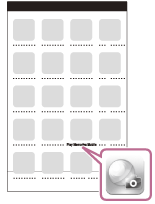
Poznámka
- Ak kamkordér nie je možné prepojiť so smartfónom pomocou funkcie NFC ani načítaním kódu QR Code, prepojte ich použitím identifikátora SSID a hesla.
Rada
- Po načítaní kódu QR Code a úspešnom vytvorení spojenia sa identifikátor SSID (DIRECT-xxxx) a heslo kamkordéra zaregistruje do smartfónu. Pri každom ďalšom prepojení kamkordéra a smartfónu prostredníctvom rozhrania Wi-Fi bude potrebné jednoducho vybrať identifikátor SSID kamkordéra zaregistrovaný v smartfóne.
[71] Spôsob používaniaPoužívanie funkcie Wi-FiPripojenie smartfónu Pripojenie smartfónu alebo tabletu so systémom Android (zadaním identifikátora SSID a hesla)
Vysvetlenie pripojenia produktu k smartfónu alebo tabletu so systémom Android. Najprv v produkte zobrazte identifikátor SSID a heslo výberom položky [Send to Smartphone] alebo [Ctrl with Smartphone].
- Spustite v smartfóne aplikáciu PlayMemories Mobile.
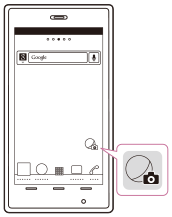
- Vyberte identifikátor SSID zobrazený na produkte.
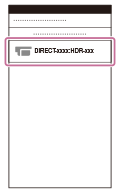
- Zadajte heslo zobrazené v produkte.
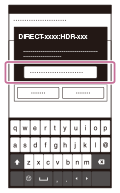
[72] Spôsob používaniaPoužívanie funkcie Wi-FiPripojenie smartfónu Pripojenie zariadenia iPhone alebo iPad (zadaním identifikátora SSID a hesla)
Vysvetlenie pripojenia produktu k zariadeniu iPhone alebo iPad. Najprv v produkte zobrazte identifikátor SSID a heslo výberom položky [Send to Smartphone] alebo [Ctrl with Smartphone].
- Otvorte ponuku nastavení.
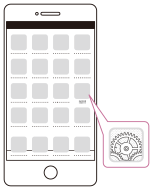
- Vyberte položku Wi-Fi.
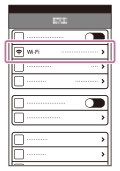
- Vyberte identifikátor SSID zobrazený na produkte.
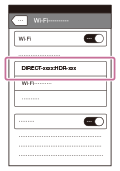
- Zadajte heslo zobrazené v produkte.
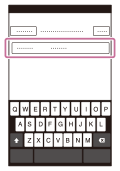
- Skontrolujte, či je vybratý identifikátor SSID zobrazený v produkte.
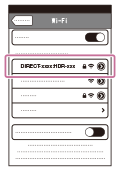
- Vráťte sa na hlavnú obrazovku a vyberte softvér PlayMemories Mobile.
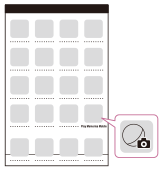
[73] Spôsob používaniaPoužívanie funkcie Wi-FiOvládanie pomocou smartfónu Použitie smartfónu alebo tabletu ako bezdrôtového diaľkového ovládača
Produkt môžete ovládať pomocou smartfónu alebo tabletu, ktoré budú slúžiť ako bezdrôtový diaľkový ovládač.
- Nainštalujte do smartfónu aplikáciu PlayMemories Mobile.
- Ak je už aplikácia PlayMemories Mobile v smartfóne nainštalovaná, aktualizujte ju na najnovšiu verziu.
- Na displeji LCD produktu vyberte položky - [Wireless] - [Function] - [Ctrl with Smartphone].
- Na LCD displeji produktu sa zobrazí kód QR Code, identifikátor SSID, heslo a názov zariadenia. Teraz je produkt pripravený na ovládanie prostredníctvom smartfónu.
- Spustite aplikáciu PlayMemories Mobile, vyberte položky [Scan QR Code of the Camera] - [OK] - [OK] a potom smartfónom alebo tabletom naskenujte kód QR Code zobrazený na LCD displeji tohto produktu.
- Pripojte sa k produktu pomocou smartfónu.
- Podrobnosti o pripojení smartfónu nájdete v časti „Súvisiaca téma“.
- Produkt môžete začať ovládať pomocou smartfónu.
Poznámka
- Veľkosť súboru fotografie uloženého v smartfóne je [2M], ak veľkosť záberu nie je [
 S (VGA)].
 - Videozáznamy sa nahrávajú v produkte a neukladajú sa v smartfóne.
- Spôsoby ovládania a zobrazované obrazovky v aplikácii sa môžu v budúcich aktualizáciách zmeniť bez predchádzajúceho upozornenia.
- Nie je zaručené, že táto aplikácia bude fungovať vo všetkých smartfónoch a tabletoch.
Rada
- Informácie o najnovšom podporovanom operačnom systéme nájdete na stránke na prevzatie aplikácie PlayMemories Mobile.
[74] Spôsob používaniaPoužívanie funkcie Wi-FiOvládanie pomocou smartfónu Používanie smartfónu alebo tabletu ako bezdrôtového diaľkového ovládača použitím funkcie NFC (diaľkové ovládanie jedným dotykom funkciou NFC)
Produkt môžete ovládať pomocou smartfónu alebo tabletu s funkciou NFC, ktorý slúži ako bezdrôtový diaľkový ovládač.
Poznámka
- Vopred sa uistite, že smartfón nie je v režime spánku a obrazovka je odomknutá.
- Nainštalujte do smartfónu aplikáciu PlayMemories Mobile.
- Ak je už aplikácia PlayMemories Mobile v smartfóne nainštalovaná, aktualizujte ju na najnovšiu verziu.
- V smartfóne vyberte položku [Settings], potom vyberte položku [More…] a začiarknite políčko vedľa položky [NFC].
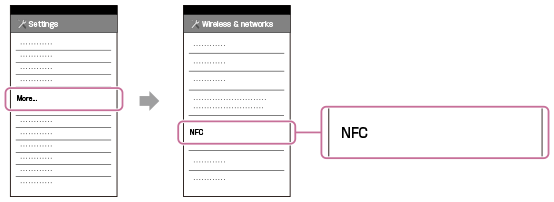
- Spustite režim nahrávania a priložte značku (značka N) na produkte ku značke (značka N) na smartfóne.
- Uistite sa, že na LCD displeji produktu sa zobrazí značka (značka N).
- Podržte produkt a smartfón pri sebe a nehýbte nimi aspoň 1 – 2 sekundy, kým sa v smartfóne nespustí aplikácia PlayMemories Mobile.
- Uistite sa, že na LCD displeji produktu sa zobrazí značka
- Produkt môžete začať ovládať pomocou smartfónu.
Poznámka
- Veľkosť súboru fotografie uloženého v smartfóne je [2M], ak veľkosť záberu nie je [ S (VGA)].
- Videozáznamy sa nahrávajú v produkte a neukladajú sa v smartfóne.
- Spôsoby ovládania a zobrazované obrazovky v aplikácii sa môžu v budúcich aktualizáciách zmeniť bez predchádzajúceho upozornenia.
- Nie je zaručené, že táto aplikácia bude fungovať vo všetkých smartfónoch a tabletoch.
- Ak pripojenie nie je úspešne nadviazané, vyskúšajte postupy v časti „Pripojenie smartfónu alebo tabletu so systémom Android“.
Rada
- Informácie o najnovšom podporovanom operačnom systéme nájdete na stránke na prevzatie aplikácie PlayMemories Mobile.
[75] Spôsob používaniaPoužívanie funkcie Wi-FiPrenos snímok do smartfónu Prenos videozáznamov (MP4) a fotografií do smartfónu alebo tabletu
Prenášanie záberov do smartfónu alebo tabletu.
- Nainštalujte do smartfónu aplikáciu PlayMemories Mobile.
- Ak je už aplikácia PlayMemories Mobile v smartfóne nainštalovaná, aktualizujte ju na najnovšiu verziu.
- Stlačením tlačidla na produkte prejdite do režimu prehrávania.
- Na LCD displeji produktu vyberte položky - [Wireless] - [Function] - [Send to Smartphone] - [Select on This Device].
- Ak vyberiete položku [Select on Smartphone], všetky zábery uložené vo vnútornej pamäti produktu (modely s vnútornou pamäťou) alebo na pamäťovej karte sa zobrazia na displeji smartfónu.
- Vyberte typ záberu, ktorý chcete preniesť.
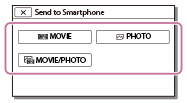
- Vyberte záber, ktorý chcete preniesť, pridajte značku a potom vyberte položky - .
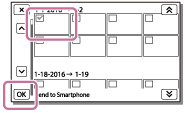
- Na LCD displeji tohto produktu sa zobrazí kód QR Code, identifikátor SSID, heslo a názov zariadenia. Produkt je pripravený na pripojenie prostredníctvom smartfónu.
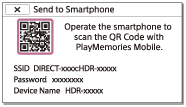
- Spustite aplikáciu PlayMemories Mobile, vyberte položky [Scan QR Code of the Camera] - [OK] - [OK] a potom smartfónom alebo tabletom načítajte kód QR Code zobrazený na LCD displeji tohto produktu.
- Pripojte sa k produktu pomocou smartfónu.
- Podrobnosti o spôsobe pripojenia smartfónu nájdete v časti „Súvisiaca téma“.
- Zábery sa prenesú z produktu do smartfónu.
- Prenesené zábery sa uložia do Galérie/Albumu v smartfóne/tablete so systémom Android alebo do albumu v zariadení iPhone/iPad.
Poznámka
- Prenos videozáznamov vo formáte XAVC S ani AVCHD nie je možný.
- Funkcia [Send to Smartphone] nie je k dispozícii, keď v produkte nie sú uložené videozáznamy vo formáte MP4 ani statické zábery.
- Ak chcete vybrať videozáznamy vo formáte MP4 počas prehrávania videozáznamu, pozrite si časť „Prehrávanie videozáznamov vo formáte MP4 (videozáznamy HD) (prepínanie formátu videozáznamu)“ a prepnite formát videozáznamu.
- Ak chcete importovať zábery nahraté na pamäťovej karte, vložte pamäťovú kartu do produktu a potom ju vyberte v nastavení [Media Select] (modely s internou pamäťou).
- Nie je zaručené, že táto aplikácia bude fungovať vo všetkých smartfónoch a tabletoch.
Rada
- Informácie o najnovšom podporovanom operačnom systéme nájdete na stránke na prevzatie aplikácie PlayMemories Mobile.
[76] Spôsob používaniaPoužívanie funkcie Wi-FiPrenos snímok do smartfónu Prenos videozáznamov (MP4) a fotografií do smartfónu alebo tabletu pomocou funkcie NFC (zdieľanie jediným dotykom pomocou funkcie NFC)
Prenášajte zábery do smartfónu alebo tabletu so systémom Android kompatibilného s funkciou NFC.
Poznámka
- Vopred sa uistite, že smartfón nie je v režime spánku a obrazovka je odomknutá.
- Nainštalujte do smartfónu aplikáciu PlayMemories Mobile.
- Ak je už aplikácia PlayMemories Mobile v smartfóne nainštalovaná, aktualizujte ju na najnovšiu verziu.
- V smartfóne vyberte položku [Settings], potom vyberte položku [More…] a začiarknite políčko vedľa položky [NFC].
- Stlačením tlačidla na produkte prepnite na režim prehrávania a potom na LCD displeji tohto produktu zobrazte záber, ktorý chcete preniesť.
- Priložte značku (značka N) na produkte k značke (značka N) na smartfóne.
- Podržte produkt a smartfón pri sebe a nehýbte nimi aspoň 1 – 2 sekundy, kým sa v smartfóne nespustí aplikácia PlayMemories Mobile.
- Uistite sa, že na LCD displeji produktu sa zobrazí značka (značka N).
- Zábery sa prenesú z produktu do smartfónu.
- Prenesené zábery sa uložia do Galérie/Albumu v smartfóne/tablete so systémom Android alebo do albumu v zariadení iPhone/iPad.
Poznámka
- Prenos videozáznamov vo formáte XAVC S ani AVCHD nie je možný.
- Funkcia [Send to Smartphone] nie je k dispozícii, keď v produkte nie sú uložené videozáznamy vo formáte MP4 ani statické zábery.
- Výberom položky „Tlačidlo prepnutia formátu videozáznamu“ v časti „Prehrávanie videozáznamov vo formáte MP4 (videozáznamy HD) (prepínanie formátu videozáznamu)“ vyberte počas prehrávania videozáznamov videozáznamy vo formáte MP4.
- Ak chcete importovať zábery nahraté na pamäťovej karte, vložte pamäťovú kartu do produktu a potom ju vyberte v nastavení [Media Select] (modely s internou pamäťou).
- Nie je zaručené, že táto aplikácia bude fungovať vo všetkých smartfónoch a tabletoch.
- Ak pripojenie nie je úspešne nadviazané, vyskúšajte postupy v časti „Pripojenie smartfónu alebo tabletu so systémom Android“.
Rada
- Informácie o najnovšom podporovanom operačnom systéme nájdete na stránke na prevzatie aplikácie PlayMemories Mobile.
[77] Spôsob používaniaPoužívanie funkcie Wi-FiPrenos snímok do počítača Send to Computer
Videozáznamy a fotografie môžete presunúť a uložiť do počítača.
- Nainštalujte softvér do počítača.
Pre systém Windows: PlayMemories Home
Pre systém Mac: Wireless Auto Import
http://www.sony.co.jp/imsoft/Mac/
- Ak pripájate produkt k počítaču prvýkrát po nainštalovaní softvéru, nastavte v produkte položku [USB Connect Setting] na možnosť [Mass Storage] a potom pripojte produkt k počítaču pomocou kábla USB.
- Ak je už softvér v počítači nainštalovaný, aktualizujte ho na najnovšiu verziu.
- Pripojte produkt k prístupovému bodu bezdrôtovej siete.
- Ak prístupový bod nepodporuje tlačidlo WPS, pozrite si časť „Access point settings“.
- Ak prístupový bod podporuje tlačidlo WPS, pozrite si časť „WPS Push“.
- Nastavenia uvedené v krokoch 1 a 2 sú potrebné len pri prvom pripojení.
- Stlačením tlačidla na produkte prepnite na režim prehrávania.
- Na LCD displeji produktu vyberte položky - [Wireless] - [Function] - [Send to Computer].
- Zábery sa automaticky prenesú a uložia do počítača.
- Prenesú sa len nové nahraté zábery.
Poznámka
- Počas prenášania súborov nezatvárajte LCD displej. Prenášanie sa preruší.
- Ak chcete vykonať príkaz [Send to Computer], počítač musí byť zapnutý.
- V závislosti od nastavení aplikácie v počítači sa po uložení záberov môže produkt automaticky vypnúť.
- Ak chcete importovať zábery nahraté na pamäťovú kartu, vložte pamäťovú kartu do produktu (modely s internou pamäťou).
- Importovanie videozáznamov a viacerých statických záberov môže chvíľu trvať.
[78] Spôsob používaniaPoužívanie funkcie Wi-FiPrenos snímok do televízora Prehrávanie záberov na TV prijímači (View on TV)
Zábery môžete prezerať na TV prijímači, ktorý je pripojený k sieti, prenesením záberov z produktu bez toho, aby bol produkt pripojený k TV prijímaču pomocou kábla.
Podľa typu TV prijímača môže byť pred prehratím záberov potrebné na TV prijímači vykonať niekoľko operácií. Pozrite si aj príručky k TV prijímaču.
- Pripojte produkt k prístupovému bodu bezdrôtovej siete.
- Ak prístupový bod nepodporuje tlačidlo WPS, pozrite si časť „Access point settings“.
- Ak prístupový bod podporuje tlačidlo WPS, pozrite si časť „WPS Push“.
- Pri druhom pripojení môžete krok 1 preskočiť.
- Stlačením tlačidla na produkte prejdite do režimu prehrávania.
- Vyberte položky - [Wireless] - [Function] - [View on TV] - typ záberu, ktorý chcete preniesť.
- Prehrajte videozáznam alebo fotografiu na TV prijímači.
Poznámka
-
Táto funkcia nie je k dispozícii pre videozáznamy vo formáte [XAVC S 4K] (modely s funkciou 4K) a [XAVC S HD].
- Táto funkcia je k dispozícii v TV prijímačoch kompatibilných s prehrávačom DLNA.
- Zábery si môžete prezerať iba na TV prijímačoch, ktoré sú kompatibilné s funkciou siete (vrátane drôtovej siete).
- Zobrazenie záberov na TV prijímači môže chvíľu trvať.
- Táto funkcia nie je k dispozícii, ak používate prístupový bod bez bezpečnostného nastavenia (WEP/WPA/WPA2) na prevenciu sledovania.
- Pri pripojení k TV prijímaču vyberte prístupový bod zaregistrovaný pre tento produkt.
- Ak si chcete vychutnať pohodlné prehrávanie videozáznamov, použite drôtové pripojenie k TV prijímaču. V závislosti od prostredia bezdrôtovej siete sa videozáznamy nemusia prehrávať plynulo.
- Nahraný videozáznam sa v závislosti od jeho nastavení nemusí prehrať plynulo.
[79] Spôsob používaniaPoužívanie funkcie Wi-FiPrehrávanie naživoInformácie o prehrávaní naživo
Prehrávanie naživo je funkcia prehrávania videa v reálnom čase na lokalite na zdieľanie videí, ako je napríklad Ustream (v súčasnosti IBM Cloud Video), ktorú je možné používať po prepojení tohto produktu so smerovačom Wi-Fi alebo smartfónom, ktorý je možné používať ako modem.
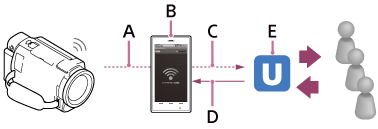
A: Wi-Fi
B: Režim použitia zariadenia ako modemu
C: 3G/LTE
D: Komentáre od divákov
E: Lokalita na zdieľanie videí, ako napríklad Ustream (v súčasnosti IBM Cloud Video)
Pred uskutočnením prehrávania naživo je potrebné splniť nasledujúce prípravné kroky.
Nastavte nasledujúce nastavenia prehrávania naživo v tomto produkte.
- Registrácia používateľa na lokalite na zdieľanie videí (ako napríklad Ustream (v súčasnosti IBM Cloud Video))
- Smartfón (ktorý je možné používať ako modem) alebo prostredie siete Wi-Fi
- Funkcia prehrávania naživo závisí od služieb a podmienok poskytovateľa internetu vo vašej oblasti. Táto funkcia nemusí byť dostupná z dôvodu obmedzení širokopásmových a internetových služieb vo vašej oblasti.
- Informácie o nastaveniach smartfónu na používanie ako modemu alebo nastavení siete Wi-Fi v smerovači nájdete v návode na používanie smartfónu alebo smerovača Wi-Fi. Ďalšie informácie o nastaveniach siete Wi-Fi vám poskytne poskytovateľ sieťových služieb.
[80] Spôsob používaniaPoužívanie funkcie Wi-FiPrehrávanie naživoPríprava prehrávania naživo
Nakonfigurujte nastavenia siete v tomto produkte a zaregistrujte účet na lokalite zdieľania videí a nastavenia sociálnych sietí pomocou určenej aplikácie „PlayMemories Home“ nainštalovanej vo vašom počítači.
Aplikáciu „PlayMemories Home“ môžete prevziať z nasledujúcej podpornej lokality.
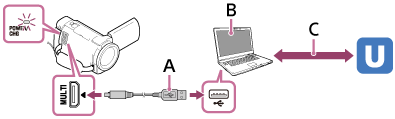
- A: USB
-
Pripojte počítač k veľkokapacitnému zariadeniu.
- B: „PlayMemories Home“
-
Spustite aplikáciu „PlayMemories Home“.
- C: Získanie overeného ID kanála OAuth
-
Prihláste sa do služby Ustream (v súčasnosti IBM Cloud Video) a vykonajte overenie pomocou aplikácie „PlayMemories Home“.
Nastavenia siete v počítači
Pred pripojením tohto produktu k vášmu počítaču skontrolujte nasledujúce nastavenia.
- Vyberte položky - [Setup] - [Connection] - [USB Connect Setting] a vyberie sa možnosť [Mass Storage].
- Vyberte položky - [Setup] - [Connection] - [USB LUN Setting] a potvrďte, že je vybratá možnosť [Multi].
Nasledujúce nastavenie môžete vykonať pomocou nastavení prehrávania naživo v aplikácii „PlayMemories Home“.
Vyberte položky „PlayMemories Home“ - [Tools] - [Network Settings Tool].
Podrobné informácie nájdete na stránke http://www.sony.net/guide/nst/.
- Nastavenia prehrávania: môžete nastaviť spôsob prehrávania a informácie o videách
- Lokalita prehrávania, kanál, kvalita obrazu a uloženie nastavení lokality prehrávania
- Názov a popis prehrávaného videa
Nastavenia prehrávania naživo v tomto produkte
Pripojte tento produkt k prístupovému bodu. Podrobnosti nájdete v časti „Access point settings“ alebo „WPS Push“.
Poznámka
- Vaše osobné informácie (informácie požadované pri prihlasovaní sa do služby Ustream (v súčasnosti IBM Cloud Video)) sú nastavené v tomto produkte. Nastavenia tohto produktu pred predajom alebo likvidáciou odstráňte.
Rada
- Ustream (v súčasnosti IBM Cloud Video) je lokalita na zdieľanie videí, prostredníctvom ktorej môžete prehrávať a pozerať si videá pomocou funkcie Prehrávanie naživo tohto produktu. Podrobnosti o službe Ustream (v súčasnosti IBM Cloud Video) nájdete na nasledujúcej lokalite. (https://video.ibm.com/).
[81] Spôsob používaniaPoužívanie funkcie Wi-FiPrehrávanie naživoUskutočnenie prehrávania naživo
Prehrávanie naživo môžete spustiť po dokončení príprav.
Keď prehrávate naživo prvýkrát, odporúča sa prehrávanie vopred vyskúšať v rámci pripraveného prostredia po nastavení softvéru „PlayMemories Home“ v počítači.
Pred uskutočnením prehrávania naživo nastavte smartfón na režim použitia ako modemu alebo zapnite smerovač Wi-Fi.
- Na obrazovke nahrávania videozáznamu/fotografií vyberte položky - [Wireless] - [Function] - [Live Streaming].
- Stlačením tlačidla START/STOP spustite prehrávanie.
- Počas prípravy prehrávania sa bude zobrazovať hlásenie [Connecting...] a zaregistrovaný identifikátor SSID, po spustení prehrávania naživo sa zobrazí ikona
 .
.
- Počas prípravy prehrávania sa bude zobrazovať hlásenie [Connecting...] a zaregistrovaný identifikátor SSID, po spustení prehrávania naživo sa zobrazí ikona
- Opätovným stlačením tlačidla START/STOP prehrávanie zastavíte.
- Ikona bude blikať, kým sa prehrávanie naživo nedokončí.
- Ikona
Poznámka
- V prípade niektorých jazykov sa môže jazyk zobrazení na obrazovke zmeniť počas používania funkcie prehrávania naživo na angličtinu.
- Frekvencia záberov videozáznamu prehrávaného naživo je pevne nastavená na nasledujúce hodnoty:
- zariadenie kompatibilné s formátom 1080 60i: 30p alebo 60i.
- zariadenie kompatibilné s formátom 1080 50i: 25p alebo 50i.
- Medzi spustením prehrávania naživo v tomto produkte a prehrávania videa na lokalite na zdieľanie videí môže byť časové oneskorenie 10 až 30 sekúnd.
- Počas prehrávania naživo nie sú k dispozícii nasledujúce nastavenia:
- (My Voice Canceling)
- Fader
- Dual Video REC
- Smile Shutter
-
Nastavenie [Intelligent Active] položky [SteadyShot]
Rada
- Videozáznam, ktorý sa prehráva naživo, je možné nahrať do pamäte tohto produktu. V závislosti od nastavenia možno videozáznam nahrávať do vnútornej pamäte (len modely vybavené vnútornou pamäťou) alebo na pamäťovú kartu.
- Ak sa vnútorná pamäť (len modely vybavené vnútornou pamäťou) alebo pamäťová karta zaplní, nahrávanie sa automaticky zastaví, no prehrávanie bude pokračovať.
- Ak chcete vykonať len prehrávanie naživo bez nahrávania videozáznamu do vnútornej pamäte (modely s vnútornou pamäťou) alebo na pamäťovú kartu, vyberte položky [Wireless] - [
 Setting] - [Vid REC during strm.] – [Off].
[82] Spôsob používaniaPoužívanie funkcie Wi-FiPrehrávanie naživoObmedzenia prehrávania naživo
Pri prehrávaní naživo platia určité obmedzenia.
Obmedzenia týkajúce sa služby Ustream (v súčasnosti IBM Cloud Video)
- Pri prehrávaní naživo v službe Ustream (v súčasnosti IBM Cloud Video) platia určité obmedzenia. Podrobnosti nájdete v témach na lokalite Ustream (v súčasnosti IBM Cloud Video).
Pripojenie do siete
- Na prehrávanie naživo použite smartfón, ktorý je možné používať ako modem, alebo smerovač Wi-Fi. Správne fungovanie so všetkými smartfónmi a smerovačmi Wi-Fi však nie je zaručené. Verejné bezdrôtové siete LAN nie je možné používať na pripojenie s cieľom uskutočniť prehrávanie naživo.
Simultánne prehrávanie naživo vo viacerých kamerách
- Simultánne prehrávanie videí naživo vo viacerých kamerách pri použití jedného konta nie je možné. Na pripojenie musíte použiť iné konto.
Efekty spôsobené podmienkami bezdrôtovej komunikácie
- Pri pripojení pomocou smartfónu, ktorý je možné používať ako modem, alebo pomocou smerovača Wi-Fi sa môže kvôli podmienkam bezdrôtovej komunikácie prerušiť obraz, zvuk alebo komunikácia.
Pripojenie na prehrávanie naživo
- Komunikačná doba, počas ktorej môžete používať funkciu prehrávania naživo, je obmedzená v závislosti od zmluvy k smartfónu alebo smerovaču Wi-Fi. Vopred si tieto informácie overte.
Čas nepretržitého prehrávania naživo
- Nepretržité prehrávanie naživo pomocou tohto produktu je obmedzené na približne 13 hodín.
Obmedzenia týkajúce sa pripojení do sietí
- V niektorých krajinách nie je pripojenie na lokality prehrávania naživo možné. Túto funkciu používajte v súlade so zákonmi danej krajiny.
- Funkciu Wi-Fi tohto produktu nie je možné používať na pripájanie k verejným bezdrôtovým sieťam.
[83] Spôsob používaniaPoužívanie funkcie Wi-FiOvládanie iných videokamier prostredníctvom tohto produktuSnímanie pomocou tohto produktu a iných kamier s funkciu ovládania viacerých kamier
Táto funkcia vám umožňuje nahrávať snímky pomocou tohto produktu a niekoľkých kamier naraz prostredníctvom ich pripojenia k sieti Wi-Fi. V pripojených kamerách môžete z tohto zariadenia vykonávať niektoré základné operácie, ako je napríklad konfigurácia nastavení.
Nahraté snímky môžete upravovať pomocou aplikácie PlayMemories Home a upravovať ich napríklad vytvorením klipu PinP (Picture in Picture; obraz s vloženým oknom iného obrazu).
- Pripojte tento produkt a iné kamery cez sieť Wi-Fi.
- Podrobné informácie o spôsobe pripojenia nájdete v časti „Pripojenie tohto produktu k jednej kamere s funkciou ovládania viacerých kamier (Single Connection) “ a „Pripojenie tohto produktu k viacerým kamerám pomocou funkcie ovládania viacerých kamier (Multi Connection) .“
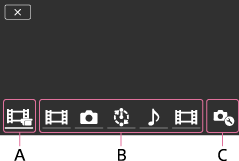
A: Tento produkt
B: Režimy snímania (
Movie、 Still Image, Interval Shoot,
  Audio) pripojených kamier
C: Rôzne nastavenia pripojených kamier
- Vyberte zobrazené ikony, napríklad , alebo v ikony časti B na obrázku vyššie, vyberte položku
 a potom nakonfigurujte požadované nastavenia každej pripojenej kamery.
- Spomedzi položiek ponuky opísaných v časti „Položky ponuky, ktoré môžete nastaviť“ nižšie sa zobrazia iba tie položky, ktoré možno konfigurovať v pripojenej kamere.
- Stav zvolenej kamery možno skontrolovať na LCD displeji tohto produktu.
- Stlačte tlačidlo START/STOP na tomto produkte.
- Všetky zariadenia pripojené k tomuto produktu začnú nahrávanie. Na ikonách tohto produktu a kamier, ktoré nahrávajú videozáznamy, sa zobrazuje značka
 .
. - Výberom ikony , alebo ikon zobrazených v časti B na obrázku vyššie počas snímania môžete skontrolovať snímku nahrávanú pomocou pripojenej kamery na LCD displeji tohto produktu.
- Tlačidlo PHOTO alebo páčku transfokátora môžete používať aj počas snímania pomocou funkcie ovládania viacerých kamier.
- Všetky zariadenia pripojené k tomuto produktu začnú nahrávanie. Na ikonách tohto produktu a kamier, ktoré nahrávajú videozáznamy, sa zobrazuje značka
- Stlačte tlačidlo START/STOP na tomto produkte.
- Nahrávanie sa skončí.
Položky ponuky, ktoré môžete nastaviť
- [Connect Device Swt] (zobrazené, keď je pripojená jedna kamera)
- Odpojí sa aktuálne pripojená kamera a vyberie sa iné zariadenie.
- [Connect Device Reg] (zobrazené, keď je pripojených niekoľko kamier)
- Zaregistruje kamery, ktoré ešte neboli zaregistrované.
- [Shooting Mode]
- Vyberie režim snímania pripojenej kamery (pre jednu kameru, ak je pripojená iba jedna kamera a pre všetky kamery, ak je pripojených niekoľko kamier).
- [Movie]: nahrávanie videozáznamov.
- [Still Image]: snímanie fotografií.
- [Interval Shoot]: pokračovanie v snímaní fotografií v pravidelných intervaloch.
- [Audio]: len nahrávanie zvuku.
[Shooting Settings]
- Nastavenia snímania videozáznamov (zobrazí sa, keď je pripojená jedna kamera a režim snímania je nastavený na možnosť [Movie])
- Môžete konfigurovať nastavenia snímania videozáznamov pripojenej kamery.
- [Recording Mode]: nastavenie kvality obrazu videozáznamu.
- [SteadyShot]: nastavenie aktivovania potlačenia chvenia kamery.
- [Shooting Angle]: nastavenie uhla snímania.
- [Flip]: nastavenie nahrávania snímok obrátene.
- [File Format]: nastavenie formátu súborov na nahrávanie videozáznamov.
- Nastavenia snímania statických snímok (zobrazené, keď je pripojená jedna kamera a režim snímania je nastavený na možnosť [Still Image]).
- Môžete konfigurovať nastavenia snímania fotografií pripojenej kamery.
- [Flip]: nastavenie nahrávania snímok obrátene.
- [Drive Mode]: nastavenie metódy nepretržitého snímania.
- [Shooting Interval]: nastavenie intervalu nepretržitého snímania.
- [Self-Timer]: nastavenie samospúšte.
- Nastavenia intervalov snímania (zobrazené, keď je pripojená jedna kamera a režim snímania je nastavený na možnosť [Interval Shoot]).
- Môžete nastaviť časový interval nepretržitých nahrávok intervalu snímania fotografií.
- [Flip]: nastavenie nahrávania snímok obrátene.
- [Shooting Interval]: nastavenie časového intervalu nasnímania fotografie v sekundách.
- Nastavenia pripájaného zariadenia (zobrazené, keď je pripojená jedna kamera)
- Môžete konfigurovať nastavenia pripojenej kamery.
- [Beep]: nastavenie, či budú znieť prevádzkové zvukové signály.
Poznámka
- Zobrazené ikony sa líšia v závislosti od stavu pripojených kamier.
- V závislosti od pripojenej kamery sa jej LCD displej môže vypnúť alebo jej úkony môžu byť nedostupné.
- Zobrazia sa položky ponuky, ktoré možno konfigurovať v pripojenej kamere.
- Aj keď sa tento produkt vypne počas snímania pomocou pripojenej kamery, pripojená kamera bude pokračovať v snímaní.
- V tomto produkte aj v pripojenej kamere nemožno počas pripojenia vybrať položku (zobraziť zábery) ani [REŽIM].
- Snímky nahraté v pripojenej kamere nie je možné prehrať z audio výstupu ani z výstupnej koncovky HDMI.
- Ak k prerušeniu spojenia medzi týmto produktom a inými kamerami dôjde počas snímania, spojenie sa automaticky obnoví. Kamera s obnoveným spojením bude pokračovať v snímaní, aj keď v tomto produkte ukončíte snímanie pred dokončením obnovenia snímania.
- Režim snímania fotografií môžete vybrať v pripojenej kamere, nie však v tomto produkte.
- Po stlačení tlačidla PHOTO na tomto produkte nasnímajú fotografiu iné pripojené kamery nastavené na režim snímania fotografií. Pomocou tohto produktu nie je možné snímať fotografie.
- Táto funkcia funguje prostredníctvom siete Wi-Fi; preto je medzi momentom, keď tento produkt začne/zastaví nahrávanie videozáznamu, a momentom, keď nahrávanie videozáznamu začnú/zastavia pripojené zariadenia, malý časový rozdiel.
- Horný limit času nahrávania pre túto funkciu je nasledovný.
Keď je položka [
File Format] nastavená na možnosť [XAVC S 4K], položka [Frame Rate] sa nastaví na možnosť [30p]: 3 hod. 23 min.Keď je položka [
File Format] nastavená na možnosť [XAVC S HD], položka [Frame Rate] sa nastaví na možnosť [30p]/[25P]:6 hod. 31 min.Keď je položka [
File Format] nastavená na možnosť [XAVC S HD], položka [Frame Rate] sa nastaví na možnosť [60p]/[50P]:3 hod. 15 min.
Rada
- Stav pripojenej kamery možno zobraziť na LCD displeji tohto produktu v reálnom čase.
- Môžete použiť transfokátor kamery vybranej pomocou ikon , alebo ikon zobrazených v časti (B) prostredníctvom páčky transfokátora tohto produktu.
[84] Spôsob používaniaPoužívanie funkcie Wi-FiOvládanie iných videokamier prostredníctvom tohto produktuPripojenie tohto produktu k jednej kamere s funkciou ovládania viacerých kamier (Single Connection)
Tento produkt možno prepojiť s inou kamerou cez rozhranie Wi-Fi. Po pripojení cez rozhranie Wi-Fi môžete pomocou tohto produktu ovládať druhú kameru.
- Zapnite kameru, ktorú chcete pripojiť, a nastavte ju do stavu prípravy na pripojenie Wi-Fi.
- Podrobnosti o tejto operácii nájdete v návode na používanie kamery.
- Zapnite tento produkt a potom vyberte položky - [Wireless] - [Setting] - [Multi Camera Ctrl Set] - [Single Connection].
- Vyberte položky - [Wireless] - [Function] - [Multi Camera Control].
- Zobrazí sa zoznam identifikátorov SSID, ktoré možno pripojiť.
- Vyberte identifikátor SSID kamery, ktorú chcete pripojiť.
- Registrácia je dokončená.
Poznámka
- V produkte sa ako identifikátor SSID kamery zobrazí reťazec znakov s odstránenou časťou „DIRECT-“ z identifikátora SSID kamery, ku ktorej sa chcete pripojiť.
- Pri používaní funkcie ovládania viacerých kamier v tomto produkte smie byť tento produkt pripojený len ku kamere, ku ktorej sa chcete pripojiť cez rozhranie Wi-Fi, nie cez iné prístupové body Wi-Fi. Ak sa rozhodnete tento produkt pripojiť k iným prístupovým bodom Wi-Fi, robíte tak na vlastné riziko. Môže dôjsť k neoprávnenému prístupu k tomuto produktu a do prenášaného obsahu môže niekto zasiahnuť.
[85] Spôsob používaniaPoužívanie funkcie Wi-FiOvládanie iných videokamier prostredníctvom tohto produktuPripojenie tohto produktu k viacerým kamerám pomocou funkcie ovládania viacerých kamier (Multi Connection)
Tento produkt možno prepojiť s inými kamerami cez rozhranie Wi-Fi. Po pripojení cez rozhranie Wi-Fi môžete pomocou tohto produktu ovládať iné kamery.
- Zapnite kamery, ktoré chcete pripojiť, a nastavte ich do stavu prípravy na pripojenie Wi-Fi.
- Podrobnosti o tejto operácii nájdete v návode na používanie kamier.
- Zapnite tento produkt a potom vyberte položky - [Wireless] - [Setting] - [Multi Camera Ctrl Set] - [Multi Connection].
- Vyberte položky - [Wireless] - [Function] - [Multi Camera Control].
- Vyberte položku .
- Vyberte položku [Connect Device Reg].
- Tento produkt prejde do stavu čakania na registráciu (stav čakania na registráciu skončí asi po 2 minútach).
- Vykonajte operáciu pripojenia v kamere, ktorú chcete pripojiť k tomuto produktu.
- Podrobnosti o pripojení Wi-Fi nájdete v návode na používanie kamier.
- Keď sa na obrazovke produktu zobrazí položka [OK], jej výberom dokončíte registráciu.
- Zopakujte kroky 4 až 7 pre každú kameru, ktorú chcete pripojiť.
Poznámka
- Do tohto produktu možno zaregistrovať najviac päť kamier (kompatibilných s funkciou ovládania viacerých kamier).
- Úkony v krokoch 4 – 8 sú potrebné iba pri prvej registrácii.
- Pred ukončením stavu čakania na registráciu tohto produktu zmeňte nastavenia kamery, ktorú chcete pripojiť.
- V produkte sa ako identifikátor SSID kamery zobrazí reťazec znakov s odstránenou časťou „DIRECT-“ z identifikátora SSID kamery, ku ktorej sa chcete pripojiť.
[86] Spôsob používaniaPoužívanie funkcie Wi-FiOvládanie iných videokamier prostredníctvom tohto produktuÚprava záberov nahraných viacerými kamerami
Po importovaní záberov nahraných viacerými kamerami do počítača môžete upravovať klipy PinP (Picture in Picture; obraz s vloženým oknom iného obrazu).
Inštalácia aplikácie PlayMemories Home
Na úpravu klipov PinP je potrebné nainštalovať aplikáciu PlayMemories Home do počítača. Aplikáciu PlayMemories Home možno prevziať z nasledujúcej adresy URL:
[87] Spôsob používaniaPoužívanie ponúkPoužívanie položiek v ponukáchNastavenie položiek ponuky
V produkte sú k dispozícii rôzne položky ponuky, ktoré sú usporiadané do 7 kategórií.
- Vyberte položku .
- Vyberte kategóriu.
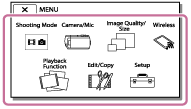
- Vyberte požadovanú položku ponuky.
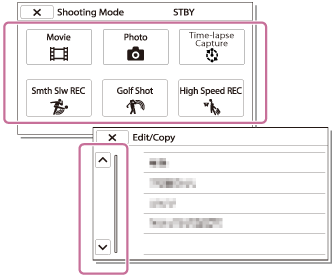
Poznámka
- Ak chcete dokončiť nastavovanie ponuky alebo vrátiť sa na predchádzajúcu obrazovku, vyberte možnosť .
Rýchle vyhľadanie položky ponuky
Ponuky [Camera/Mic], [Wireless] a [Setup] obsahujú podkategórie. Vyberte ikonu podkategórie, aby ste mohli vybrať požadovanú položku ponuky.
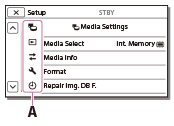
A: Ikony podkategórií
Keď sa položka ponuky nedá vybrať
Niektoré položky alebo nastavenia ponuky nie sú k dispozícií, v závislosti od nastavení produktu. Pri výbere sivej položky ponuky alebo nastavenia produkt zobrazí dôvod, prečo položku ponuky nie je možné vybrať.
[88] Spôsob používaniaPoužívanie ponúkPoužívanie položiek v ponukách Spôsob používania klávesnice
Keď je potrebné zadať text, na LCD displeji sa zobrazí klávesnica.
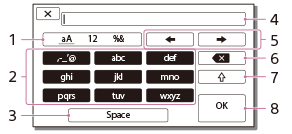
-
Prepnite typ znakov.
Každým dotykom na toto tlačidlo prepnete typ zadávaných znakov na písmená, číslice alebo symboly.
-
Klávesnica
Každým dotykom na tlačidlo prepnete medzi dostupnými možnosťami zobrazeného znaku.
Príklad: Ak chcete zadať „abd“
Vyberte položku [abc], jedným dotykom na túto položku zobrazte „a“, dotknite sa položky
 - vyberte položku [abc], dvoma dotykmi zobrazte „b“ - vyberte položku [def] jedným dotykom na túto položku zobrazte „d“.
 -
Space
Slúži na zadanie medzery.
-
Vstupné pole
Zobrazujú sa v ňom zadané znaky.
 označuje limit dĺžky textu.
 -
Posúvanie kurzora
Slúžia na posúvanie kurzora vo vstupnom poli doprava alebo doľava.
-
Odstrániť
Slúži na odstránenie znaku pred kurzorom.
-

Slúži na prepnutie nasledujúceho znaku na veľké alebo malé písmeno.
-
Hotovo
Slúži na dokončenie zadávania.
Ak chcete zrušiť zadávanie textu, vyberte položku .
[89] Spôsob používaniaPoužívanie ponúkRežim snímaniaMovie
Môžete vybrať režim nahrávania videozáznamov.
- - [Shooting Mode] - [Movie].
[90] Spôsob používaniaPoužívanie ponúkRežim snímaniaPhoto
Môžete vybrať režim snímania fotografií.
- - [Shooting Mode] - [Photo].
[91] Spôsob používaniaPoužívanie ponúkRežim snímaniaTime-lapse Capture
Čo je časozberné snímanie?
V režime časozberného snímania sa fotografie snímajú sekvenčne v pravidelných intervaloch. Použitím aplikácie PlayMemories Home (Windows OS: ver. 5.1 alebo novšia, Mac OS: ver. 3.1 alebo novšia) určenej pre počítače môžete z týchto fotografií vytvoriť videozáznam.
Môžete zachytávať udalosti trvajúce dlhý čas, napríklad zmeny oblohy a rast rastlín, a prehrávať ich v krátkom čase.
- - [Shooting Mode] - [Time-lapse Capture].
- [Time-lapse settings] - požadované nastavenie.
Popisy položiek ponuky
Shooting Interval:
Nastavenie intervalu snímania fotografií.
- 1 sec: fotografie sa snímajú približne v jednosekundových intervaloch.
- 2 sec: fotografie sa snímajú približne v dvojsekundových intervaloch.
- 5 sec: fotografie sa snímajú približne v päťsekundových intervaloch.
- 10 sec: fotografie sa snímajú približne v desaťsekundových intervaloch.
- 30 sec: fotografie sa snímajú približne v tridsaťsekundových intervaloch.
- 60 sec: fotografie sa snímajú približne v šesťdesiatsekundových intervaloch.
Shot Number:
Nastavenie počtu fotografií, ktoré sa majú nasnímať, od 1 do 999.
AE Mode:
Nastavenie metódy úpravy automatickej expozície.
- AE Tracking: Úprava expozície pri každom snímaní. Zmeny jasu možno plynule sledovať.
- AE Lock: Fixácia expozície na začiatku prvého snímania.
Capture Image Size:
Nastavenie veľkosti fotografie.
- 4K: L (8.3M): Snímanie fotografií v rozlíšení 4K (3 840 × 2 160).
- HD: S (2.1M): Snímanie fotografií v rozlíšení HD (1 920 × 1 080).
Rada
- Snímky nasnímané pomocou funkcie časozberného snímania sa do kamkordéra ukladajú ako fotografie. Z týchto fotografií môžete po importovaní do počítača a použitím aplikácie, napríklad PlayMemories Home (Windows OS: ver. 5.1 alebo novšia, Mac OS: ver. 3.1 alebo novšia) vytvoriť videozáznam.
Poznámka
- Ak chcete počas časozberného snímania zabrániť vybitiu batérie, odporúčame kamkordér napájať pomocou sieťového adaptéra striedavého prúdu.
- Čas snímania sa vypočítava na základe nastavení zobrazených na obrazovke nastavení funkcie časozberného snímania. Zobrazený čas snímania je približný a skutočný čas snímania sa môže líšiť v závislosti od podmienok snímania.
- Môže nastať situácia, kedy nasnímanie jedného záberu trvá dlhšie ako hodnota nastavenia [Shooting Interval]. V takom prípade sa nasledujúce snímanie spustí ihneď po ukončení snímania daného záberu.
- Počas časozberného snímania nie je možné zobraziť obrazovku ponuky. Keď časozberné snímanie spustíte, keď je zobrazená obrazovka ponuky, zobrazenie sa prepne na obrazovku časozberného snímania.
- Počas časozberného nahrávania nebudú fungovať nasledujúce funkcie.
- Face Detection
- Red Eye Reduction
- Power Save
- Flash
- SteadyShot
- Auto Back Light
- Výmena súčiastok z dôvodu nadmerného používania môže byť spoplatnená.
[92] Spôsob používaniaPoužívanie ponúkRežim snímania Smth Slw REC
Tento produkt nahráva približne 3 sekundy dlhé akcie alebo pohyby ako približne 12 sekúnd dlhý spomalený film.
- - [Image Quality/ Size] - [File Format] - [AVCHD].
- - [Shooting Mode] - [Smth Slw REC].
- Ak chcete zmeniť načasovanie, v ktorom produkt začne nahrávať, vyberte položku
 /
/ .
.
- [3sec After]:
- Približne 3 sekundy po stlačení tohto tlačidla START/STOP produkt začne nahrávať film.
- [3sec Before]:
- Približne 3 sekundy pred stlačením tlačidla START/STOP produkt začne nahrávať film.
- Stlačte tlačidlo START/STOP.
- [Recording...] zmizne po skončení nahrávania.
Poznámka
- Zvuk nemožno nahrať.
- Kvalita obrazu nie je taká dobrá ako pri štandardnom nahrávaní.
- Ak položku [File Format] nastavíte na možnosť [XAVC S 4K] alebo [XAVC S HD], táto funkcia nebude k dispozícii.
- Položka [REC Mode] sa automaticky nastaví na možnosť [Standard ].
- Zväčšenie je až 20-násobné.
[93] Spôsob používaniaPoužívanie ponúkRežim snímania Golf Shot
2 sekundy rýchleho pohybu rozdelí na rámy, ktoré sa potom zaznamenávajú ako film a fotografie. Pri spätnom prehrávaní si môžete prezerať sériu pohybov, čo je výhodné v prípadoch, ako napríklad sledovanie golfového švihu alebo tenisového turnaja.
- - [Image Quality/ Size] - [File Format] - [AVCHD].
- - [Shooting Mode] - [Golf Shot].
- Objekt v bielej mriežke dajte do rámika v strede monitora LCD a potom stlačte tlačidlo START/STOP tesne predtým, ako objekt švihne.
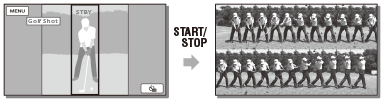
- Okamih, v ktorom je zistený najväčší zvuk v prvej sekunde po stlačení tlačidla, START/STOP, sa považuje za okamih úderu golfovou palicou na loptičku a časový interval je automaticky nastavený podľa toho, kedy bude zistený okamih zaznamenaný.

* sekúnd
A: Bod, v ktorom stlačíte tlačidlo START/STOP
B: Zvuk úderu golfovej palice na loptičku
C: Tento produkt zaznamenáva obrázky v tomto 2-sekundovom časovom intervale.
Poznámka
- Ak tento produkt nezistí zvuk úderu golfovou palicou na loptičku, bod úderu automaticky nastaví na 0,5 sekundy pred stlačením tlačidla START/STOP, a film nahrá v časovom intervale od 1,5 sekundy pred bodom úderu do 0,5 sekundy za bodom úderu.
- Fotografie budú veľké 1 920 × 1080.
- Zvuk nemožno nahrať.
- Kvalita obrazu nie je taká dobrá ako pri štandardnom nahrávaní.
- Ak položku [File Format] nastavíte na možnosť [XAVC S 4K] alebo [XAVC S HD], táto funkcia nebude k dispozícii.
- Položka [REC Mode] sa automaticky nastaví na možnosť [Standard ].
- Vstavaný mikrofón dokáže rozpoznať zvuk úderu aj vtedy, keď je pripojený externý mikrofón.
- Ak produkt nedokáže správne analyzovať záber v dôsledku pohybu na pozadí záznamovej obrazovky, na nahranom obraze sa môže vyskytovať šum. Obrázky odporúčame zaznamenávať v stabilných podmienkach (napríklad používanie trojnožky).
Rada
- Svoju formu môžete kontrolovať pomocou samospúšte. Vyberte položky [
 ]/[
]/[ ] - [On] a po stlačení tlačidla START/STOP produkt spustí odpočítavanie. Bod, kedy odpočítavanie dosiahne hodnotu 0, sa považuje za okamih úderu a zaznamená sa pohyb pred a po dosiahnutí hodnoty 0.
[94] Spôsob používaniaPoužívanie ponúkRežim snímania High Speed REC
Pri nahrávaní videozáznamov vo formáte [XAVC S HD] môžete použiť funkciu nahrávania vysokou rýchlosťou.
- - [Image Quality/ Size] - [File Format] - [XAVC S HD].
- - [Shooting Mode] - [High Speed REC].
Poznámka
- Ak položku [File Format] nastavíte na možnosť [XAVC S 4K] alebo [AVCHD], táto funkcia nebude k dispozícii.
- Zväčšenie je až 20-násobné.
[95] Spôsob používaniaPoužívanie ponúkFotoaparát/Mikrofón White Balance
Vyváženie farieb je možné upraviť podľa prostredia snímania.
- - [Camera/Mic] - [
 Manual Settings] - [White Balance] – požadované nastavenie.
Popisy položiek ponuky
-
 (Auto):
 - Vyváženie bielej farby sa nastavuje automaticky.
- Ak vymeníte batériu a bola vybratá možnosť [Auto] alebo ak sa chystáte produkt používať v exteriéri po používaní v interiéri (alebo naopak), zamerajte produkt na približne 10 sekúnd na blízky biely objekt, aby sa dosiahlo lepšie vyváženie farieb.
- (Outdoor):
- Vyváženie bielej farby sa nastaví pre nasledujúce podmienky snímania:
- Exteriéry
- Nočné zábery, neónové nápisy a ohňostroje
- Východ alebo západ slnka
- Pri osvetlení žiarivkami
- (Indoor):
- Vyváženie bielej farby sa nastaví pre nasledujúce podmienky snímania:
- Interiéry
- Na večierkoch alebo v štúdiu, kde sa svetelné podmienky menia veľmi rýchlo
- Pod videolampami v štúdiu, prípadne pod sodíkovými výbojkami alebo farebnými lampami
- (One Push):
-
Vyváženie bielej farby sa upraví podľa jasu okolia.
- Vyberte položku .
- Nasnímajte biely objekt napríklad kúsok papiera, ktorý vyplní LCD displej pri rovnakých svetelných podmienkach, aké budú pri snímaní objektu.
- Vyberte položku
 .
.
Ak sa svetelné podmienky zmenili prenesením produktu z interiéru do exteriéru a naopak, bude potrebné zopakovať proces [One Push] s cieľom znova nastaviť vyváženie bielej.
- Vyberte položku
Rada
- Aktuálne vybraté vyváženie farieb môžete skontrolovať na LCD displeji.
Poznámka
- Nastavte položku [White Balance] na možnosť [Auto] alebo nastavte farbu pomocou funkcie [One Push] pod bielymi alebo chladnými bielymi žiarivkami.
- Počas nahrávania videozáznamu nie je možné nastaviť položku.
- Ak nastavíte [White Balance], [Scene Selection] je nastavené na [Auto].
[96] Spôsob používaniaPoužívanie ponúkFotoaparát/MikrofónSpot Meter/Fcs
Pre vybratý objekt sa expozícia a zaostrenie môžu upraviť automaticky.
- - [Camera/Mic] - [Manual Settings] - [Spot Meter/Fcs].
- Dotknite sa objektu, ktorého expozíciu a zaostrenie chcete upraviť.
- Ak chcete jas a zaostrenie upraviť automaticky, dotknite sa položky [Auto].
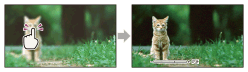
Poznámka
- Položky [Exposure] a [Focus] sa automaticky nastavia na možnosť [Manual].
[97] Spôsob používaniaPoužívanie ponúkFotoaparát/MikrofónSpot Meter
Pre zvolený objekt sa expozícia môže upraviť a nastaviť automaticky. Táto funkcia je užitočná, keď je medzi objektom a pozadím veľký kontrast, napríklad objekty osvetlené ostrým bodovým svetlom na javisku.
- - [Camera/Mic] - [Manual Settings] - [Spot Meter].
- Dotknite sa objektu, ktorého expozíciu chcete upraviť.
- Ak sa chcete vrátiť k automatickej expozícii, vyberte položku [Auto].
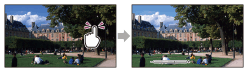
Poznámka
- Položka [Exposure] sa automaticky nastaví na možnosť [Manual].
[98] Spôsob používaniaPoužívanie ponúkFotoaparát/MikrofónSpot Focus
Pre zvolený objekt sa zaostrenie môže upraviť automaticky.
- - [Camera/Mic] - [Manual Settings] - [Spot Focus].
- Dotknite sa objektu, ktorého zaostrenie chcete upraviť.
- Ak chcete zaostrenie nastaviť automaticky, vyberte položku [Auto].
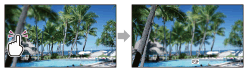
Poznámka
- Položka [Focus] sa automaticky nastaví na možnosť [Manual].
[99] Spôsob používaniaPoužívanie ponúkFotoaparát/MikrofónExposure
Jas záberu môžete upraviť manuálne. Jas upravte, ak je predmet príliš jasný alebo príliš tmavý.
- - [Camera/Mic] - [Manual Settings] - [Exposure] - požadované nastavenie.
Popisy položiek ponuky
- Auto:
- Expozícia sa nastavuje automaticky.
- Manual:
- Vyberte položku
 , ak je predmet biely alebo ak je podsvietenie jasné, alebo vyberte položku
  , ak je predmet čierny alebo ak je svetlo slabé.
[100] Spôsob používaniaPoužívanie ponúkFotoaparát/MikrofónFocus
Zaostrenie môžete upraviť manuálne. Túto možnosť môžete vybrať aj v prípade, ak chcete zámerne zaostriť na určitý objekt.
- - [Camera/Mic] - [Manual Settings] - [Focus] - požadované nastavenie.
Popisy položiek ponuky
- Auto:
- Zaostrenie sa nastavuje automaticky.
- Manual:
-
Zobrazí sa značka
.Nastavte zaostrenie pomocou indikátora
 (blízky objekt) alebo
  (vzdialený objekt). Indikátor sa zobrazí, ak zaostrenie už nemožno nastaviť na bližšiu hodnotu a indikátor sa zobrazí, ak už zaostrenie nie je možné nastaviť na vzdialenejšie hodnoty.
Poznámka
- Ak chcete zachovať úplné zaostrenie, minimálna vzdialenosť medzi produktom a snímaným objektom musí byť približne 1 cm pri širokouhlom zábere a približne 80 cm pri snímaní vzdialených objektov.
Rada
- Nastavenie zaostrenia sa dosiahne jednoduchšie, ak zaostrujete na objekt posunutím páčky transfokátora smerom k značke T (vzdialené predmety) a potom smerom k značke W (širokouhlý záber), čím upravíte priblíženie pri snímaní. Ak chcete nahrávať objekt zblízka, posuňte páčku transfokátora k značke W (širokouhlý záber) a upravte zaostrenie.
- Produkt na niekoľko sekúnd zobrazí informácie o ohniskovej vzdialenosti, keď je položka [Focus] nastavená na možnosť [Manual] alebo keď zaostrenie nastavíte manuálne. Tieto informácie môžete použiť ako usmernenie, keď je objekt tmavý a je ťažké nastaviť zaostrenie.
[101] Spôsob používaniaPoužívanie ponúkFotoaparát/MikrofónIRIS
Zábery môžete snímať v režime priority IRIS. Zmenou parametra IRIS sa zmení aj rozsah zaostrenia. Hodnotu parametra IRIS môžete zmeniť podľa toho, či chcete snímať zábery so zaostreným subjektom a rozostreným pozadím alebo úplne zaostrené zábery.
- - [Camera/Mic] - [Manual Settings] - [IRIS] - požadované nastavenie.
Popisy položiek ponuky
- Auto:
- Hodnota parametra IRIS sa nastavuje automaticky.
- Manual:
- Ak chcete zaostriť celý obraz, vyberte hodnotu (zvýšte hodnotu parametra IRIS) a ak chcete zaostriť objekt a rozostriť pozadie, vyberte položku (znížte hodnotu parametra IRIS).
[102] Spôsob používaniaPoužívanie ponúkFotoaparát/MikrofónShutter Speed
Snímky môžete snímať v režime priority rýchlosti uzávierky. Pohyb pohybujúceho sa objektu môžete vyjadriť rôznymi spôsobmi nastavenia rýchlosti uzávierky.
- - [Camera/Mic] - [Manual Settings] - [Shutter Speed] - požadované nastavenie.
Popisy položiek ponuky
- Auto:
- Rýchlosť uzávierky sa nastavuje automaticky.
- Manual:
- Ak chcete nastaviť vyššiu rýchlosť uzávierky, upravte nastavenie pomocou položky . Ak chcete nastaviť nižšiu rýchlosť uzávierky, upravte nastavenie pomocou položky .
Rada
- Snímané pohybujúce sa objekty budú vyzerať inak v závislosti od rýchlosti uzávierky. Nastavením vyššej rýchlosti uzávierky nahráte rýchlo sa pohybujúci objekt zreteľne bez rozmazania a nastavením nižšej rýchlosti uzávierky zvýrazníte pohyb pohybujúceho sa objektu.
- Rýchlosť uzávierky môžete nastaviť takto:
zariadenie kompatibilné s formátom 1080 60i
- v rozsahu 1/8 až 1/10 000 sekundy v režime nahrávania videozáznamu pri rýchlosti 60p/60i/30p
- v rozsahu 1/6 až 1/10 000 sekundy v režime nahrávania videozáznamu pri rýchlosti 24p
- v rozsahu 1/8 až 1/500 sekundy v režime snímania fotografií
zariadenie kompatibilné s formátom 1080 50i
- v rozsahu 1/6 až 1/10 000 sekundy v režime nahrávania videozáznamu pri rýchlosti 50p/50i/25p
- v rozsahu 1/6 až 1/600 sekundy v režime snímania fotografií
- Pri vyššej rýchlosti uzávierky je automatické zaostrovanie zložité. Pri pripojení produktu k statívu odporúčame používať manuálne zaostrovanie.
-
Rozsah rýchlosti uzávierky, ktorý je možné nastaviť manuálne:
zariadenie kompatibilné s formátom 1080 60i
- Pri nahrávaní pomocou funkcie [Smth Slw REC] sa rozsah zmení na 1/250 až 1/10 000 sekundy.
- Pri nahrávaní pomocou funkcie [High Speed REC] sa rozsah zmení na 1/125 až 1/10 000 sekundy.
zariadenie kompatibilné s formátom 1080 50i
- Pri nahrávaní pomocou funkcie [Smth Slw REC] sa rozsah zmení na 1/215 až 1/10 000 sekundy.
- Pri nahrávaní pomocou funkcie [High Speed REC] sa rozsah zmení na 1/100 až 1/10 000 sekundy.
- Pri nahrávaní na miestach osvetlených žiarivkami, sodíkovými výbojkami, ortuťovými výbojkami alebo LED svetlom sa na LCD displeji môžu objaviť vodorovné pásy. Situácia sa možno zlepší úpravou rýchlosti uzávierky.
[103] Spôsob používaniaPoužívanie ponúkFotoaparát/Mikrofón AGC Limit
Pre možnosť AGC (Automaticky zosilniť ovládanie) môžete vybrať horný limit.
- - [Camera/Mic] - [Manual Settings] - [AGC Limit] – požadované nastavenie.
Popisy položiek ponuky
- Off :
- Zosilnenie je automaticky nastavené.
- 24 dB/21 dB/18 dB/15 dB/12 dB/9 dB/6 dB/3 dB/0 dB ():
- Zosilnenie je automaticky nastavené až po vybratý limit.
Poznámka
- V zahmlených scénach sa jas stáva vhodnejší pri vyššom zosilnení, ale zvyšuje sa šum. Šum sa zvyšuje pri nižšom zosilnení, ale rýchlosť uzávierky sa znižuje na kompenzovanie nedostatku jasu, čo spôsobuje chvenie kamery alebo rozmazanie obrazu.
- Horný limit funkcie [AGC Limit], ktorý je možné vybrať, sa líši v závislosti od režimu snímania.
[104] Spôsob používaniaPoužívanie ponúkFotoaparát/MikrofónAE Shift
Expozíciu môžete nastaviť podľa vašej voľby.
- - [Camera/Mic] - [Manual Settings] - [AE Shift] - požadované nastavenie.
Popisy položiek ponuky
- Off:
- Expozícia sa nastavuje automaticky.
- On (nastavené číslo a expozícia):
- Keď je objekt biely alebo pozadie jasné, úroveň automatickej expozície nastavte pomocou , a keď je objekt tmavý alebo svetlo je stlmené, nastavte ho pomocou .
[105] Spôsob používaniaPoužívanie ponúkFotoaparát/MikrofónWhite Balance Shift
Vyváženie bielej farby môžete nastaviť podľa vašej voľby.
- - [Camera/Mic] - [Manual Settings] - [White Balance Shift] - požadované nastavenie.
Popisy položiek ponuky
- Off:
- Vyváženie bielej farby sa nastavuje automaticky.
- On ( a nastavené číslo):
- Keď sú obrázky modravé, vyváženie bielej nastavte pomocou , a keď sú obrázky červenkasté, nastavte ich pomocou .
[106] Spôsob používaniaPoužívanie ponúkFotoaparát/MikrofónLow Lux
Môžete snímať jasný farebný obraz aj pri slabom osvetlení.
- - [Camera/Mic] - [Manual Settings] - [Low Lux] - požadované nastavenie.
Popisy položiek ponuky
- Off:
- Funkcia Low Lux sa nepoužíva.
- On ():
- Funkcia Low Lux sa používa.
[107] Spôsob používaniaPoužívanie ponúkFotoaparát/MikrofónScene Selection
Zábery môžete efektívne snímať v rôznych situáciách.
- - [Camera/Mic] - [
 Camera Settings] - [Scene Selection] - požadované nastavenie.
Popisy položiek ponuky
 (Auto):
- Nastavuje kvalitu záberov automaticky.
- (Night Scene)(*):
-
Umožňuje fotiť nádherné nočné scény pomocou statívu (predáva sa osobitne).
- (Sunrise&Sunset)(*):
-
Reprodukuje atmosféru scenérie pri západe alebo východe slnka.

- (Fireworks)(*):
-
Umožňuje snímať pôsobivé zábery ohňostroja.
- (Landscape)(*):
-
Jasne nasníma vzdialené predmety. Toto nastavenie taktiež zabraňuje zaostreniu produktu na sklo alebo kovovú sieťku v okne medzi produktom a snímaným objektom.
- (Portrait):
-
Zvýrazňuje snímaný objekt, napríklad ľudí alebo kvety a zároveň vytvára jemné pozadie.

- (Spotlight):
-
Zabraňuje tomu, aby sa ľudské tváre pri osvetlení objektov silným svetlom nasnímali neprirodzene biele.
- (Beach):
-
Verne nasníma modrú farbu mora alebo jazera.
- (Snow):
-
Nasníma jasné obrazy bielej krajiny.
*Nastavené len na zaostrenie na vzdialené predmety.
Poznámka
- Ak nastavíte položku [Scene Selection], nasledujúce nastavenia sa zrušia.
- White Balance
- IRIS
- Shutter Speed
-
Cinematone
[108] Spôsob používaniaPoužívanie ponúkFotoaparát/MikrofónPicture Effect
Táto funkcia umožňuje snímanie pôsobivejších záberov výberom požadovaného efektu.
- - [Camera/Mic] - [Camera Settings] - [Picture Effect] - požadované nastavenie.
Popisy položiek ponuky
- Off:
- Režim Picture Effect sa nepoužíva.
- (Toy Camera):
- Táto funkcia umožňuje snímanie záberov jedinečnými farebnými odtieňmi a tmavými farbami okolia. Pomocou tlačidla [OPTION] vyberte požadovaný efekt.
- (Pop Color):
- Táto funkcia umožňuje snímanie farebných záberov podobných štýlu pop art s dôrazom na farebné odtiene.
- (Posterization):
- Táto funkcia umožňuje vytvorenie abstraktného vzhľadu s vysokým kontrastom zvýraznením primárnych farieb alebo čiernobielej fotografie. Pomocou tlačidla [OPTION] vyberte požadovaný efekt.
- (Retro Photo):
- Táto funkcia umožňuje vytvorenie fotografie so zastaraným vzhľadom v sépiových farebných odtieňov a nevýrazným kontrastom.
- (Soft High-key):
- Táto funkcia umožňuje snímanie jemných a jasných záberov s dôrazom na jas.
- (Partial Color):
- Táto funkcia umožňuje snímanie záberov, ktoré vytvárajú silný dojem ponechaním určenej farby na častiach čiernobieleho záberu. Pomocou tlačidla [OPTION] vyberte požadovaný efekt.
- (High Contrast Mono.):
- Táto funkcia umožňuje vytvorenie čiernobieleho záberu s vysokým kontrastom.
Poznámka
- Keď vyberiete položku [Picture Effect], nasledujúce funkcie nebudú k dispozícii.
- Zhotovovanie fotografií v režime nahrávania videozáznamu
- Niektoré ďalšie funkcie
[109] Spôsob používaniaPoužívanie ponúkFotoaparát/Mikrofón Cinematone
Produkt automaticky nastavuje kvalitu obrazu videozáznamu tak, aby vyvolávala atmosféru filmových záberov.
- - [Camera/Mic] - [Camera Settings] - [Cinematone] - požadované nastavenie.
Popisy položiek ponuky
- Off :
- Funkcia Cinematone sa nepoužíva.
- On :
- Funkcia Cinematone sa používa.
Poznámka
- Keď zapnete alebo vypnete túto funkciu, snímanie sa dočasne pozastaví.
- Keď je položka [Cinematone] nastavená na možnosť [On], nastavenie [Scene Selection] sa zmení na [Auto].
- Keď je položka [Cinematone] nastavená na možnosť [On], nastavenie [Picture Effect] sa zmení na [Off].
[110] Spôsob používaniaPoužívanie ponúkFotoaparát/MikrofónFader
Môžete nasnímať prechod s nasledujúcimi efektmi s pridaním intervalov medzi zábermi. Vyberte požadovaný efekt v režime [STBY] (rozjasnenie) alebo [REC] (stmavenie).
- - [Camera/Mic] - [Camera Settings] - [Fader] - požadované nastavenie.
Popisy položiek ponuky
- Off:
- Efekt sa nepoužije.
- White Fader():
-
Stmavuje/rozjasňuje s efektom bielej plochy.

A: Rozjasnenie
B: Stmavenie
- Black Fader():
-
Stmavuje/rozjasňuje s efektom čiernej plochy.
Zábery nahraté s použitím efektu [Black Fader] môžu na obrazovke vyzerať tmavšie.
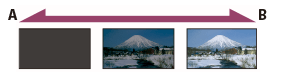
A: Rozjasnenie
B: Stmavenie
Poznámka
- Ak stlačíte tlačidlo START/STOP, nastavenie sa zruší.
[111] Spôsob používaniaPoužívanie ponúkFotoaparát/MikrofónSelf-Timer
Ak chcete spustiť odpočítavanie, stlačte položku PHOTO. Fotografia sa nasníma po asi 10 sekundách.
- - [Camera/Mic] - [Camera Settings] - [Self-Timer] - požadované nastavenie.
Popisy položiek ponuky
- Off:
- Zruší samospúšť.
- On ():
- Spúšťa snímanie pomocou samospúšte. Ak chcete zrušiť snímanie, vyberte položku
 .
.
Rada
- Samospúšť v režime snímania fotografií funguje.
[112] Spôsob používaniaPoužívanie ponúkFotoaparát/MikrofónSteadyShot (videozáznam)
Tento produkt disponuje vyváženou optickou funkciou SteadyShot, ktorá umožňuje potlačiť chvenie kamery pri snímaní s priblížením, aj pri snímaní širokouhlého záberu .
- - [Camera/Mic] - [Camera Settings] - [SteadyShot] - požadované nastavenie.
Popisy položiek ponuky
- Intelligent Active:
- Táto funkcia slúži na nahrávanie videozáznamov pomocou najúčinnejšej funkcie SteadyShot v tomto produkte.
-
Táto funkcia nie je dostupná, keď je položka [File Format] nastavená na možnosť [XAVC S 4K].
- Active:
- Táto funkcia slúži na nahrávanie videozáznamov pomocou najúčinnejšej funkcie SteadyShot.
- Standard:
- Táto funkcia slúži na potlačenie chvenia kamery pomocou funkcie SteadyShot pri snímaní širokouhlého záberu.
- Off ():
- Funkcia SteadyShot sa nepoužíva.
Poznámka
- Po zmene nastavenia funkcie [SteadyShot] sa zmení zorný uhol.
-
Keď nastavíte položku [SteadyShot] na možnosť [Active], zväčšenie je 40x pri nahrávaní videozáznamu v rozlíšení HD a 30x pri nahrávaní videozáznamu v rozlíšení 4K.
-
Keď je nastavená možnosť [Intelligent Active], nasledujúce funkcie nie sú k dispozícii.
- [Dual Video REC]
- Zhotovovanie fotografií v režime nahrávania videozáznamu
- [Fader]
-
Počas používania nasledujúcich funkcií nie je možné používať funkciu [Intelligent Active]. Počas používania nasledujúcich funkcií, keď je nastavená položka [Intelligent Active], možnosť [SteadyShot] sa prepne na [Active].
- [Live Streaming]
- [Smth Slw REC]
- [Golf Shot]
- [High Speed REC]
- Keď je položka [File Format] nastavená na možnosť [XAVC S 4K].
[113] Spôsob používaniaPoužívanie ponúkFotoaparát/MikrofónSteadyShot (fotografia)
Chvenie kamery môžete kompenzovať. Pri použití statívu (predáva sa osobitne), nastavte položku [SteadyShot] na možnosť [Off].
- - [Camera/Mic] - [Camera Settings] - [SteadyShot] - požadované nastavenie.
Popisy položiek ponuky
- On:
- Funkcia SteadyShot sa používa.
- Off ():
- Funkcia SteadyShot sa nepoužíva.
[114] Spôsob používaniaPoužívanie ponúkFotoaparát/MikrofónDigital Zoom
Môžete vybrať maximálnu úroveň transfokácie. Kvalita obrazu sa v prípade digitálneho priblíženia zhorší.
- - [Camera/Mic] - [Camera Settings] - [Digital Zoom] - požadované nastavenie.
Popisy položiek ponuky
- Off:
- Digitálna transfokácia sa nemôže použiť.
- 250:
- Digitálna transfokácia sa vykonáva až na hodnotu 250.
[115] Spôsob používaniaPoužívanie ponúkFotoaparát/MikrofónFilter/Protector
Funkcia SteadyShot je optimalizovaná, keď je k objektívu pripojený filter alebo chránič.
- - [Camera/Mic] - [Camera Settings] - [Filter/Protector] – požadované nastavenie.
Popisy položiek ponuky
Off: Funkcia Filter/Chránič sa nepoužíva.
On (): Funkcia Filter/Chránič je aktivovaná.
Poznámka
- Ak je položka [Filter/Protector] nastavená na možnosť [On], funkcia SteadyShot bude o trochu menej účinná.
[116] Spôsob používaniaPoužívanie ponúkFotoaparát/MikrofónAuto Back Light
Tento produkt automaticky nastavuje expozíciu pre objekty v protisvetle.
- - [Camera/Mic] - [Camera Settings] - [Auto Back Light] - požadované nastavenie.
Popisy položiek ponuky
- On:
- Expozícia pre objekty v protisvetle sa nastavuje automaticky.
- Off:
- Expozícia pre objekty v protisvetle sa neupravuje.
[117] Spôsob používaniaPoužívanie ponúkFotoaparát/Mikrofón Manual Ring Setting (modely s hľadáčikom)
Jednu položku ponuky, ktorú často používate, môžete priradiť ku zaostrovaciemu prstencuMANUAL.
- - [Camera/Mic] - [Camera Settings] - [Manual Ring Setting] – požadované nastavenie.
Položky ponuky, ktoré môžete nastaviť
Zoom/Focus/Exposure/IRIS/Shutter Speed/AE Shift/White Balance Shift
[118] Spôsob používaniaPoužívanie ponúkFotoaparát/MikrofónSvetlo NIGHTSHOT (modely s hľadáčikom)
Pri nahrávaní na tmavom mieste pomocou funkcie NightShot môžete meniť nastavenie infračerveného osvetlenia.
- - [Camera/Mic] - [Camera Settings] - [NIGHTSHOT Light] – požadované nastavenie.
Popisy položiek ponuky
- On :
- Vysiela infračervené svetlo.
- Off :
- Nevysiela infračervené svetlo.
[119] Spôsob používaniaPoužívanie ponúkFotoaparát/MikrofónFace Detection
Produkt môžete nastaviť tak, aby automaticky rozpoznával tváre. Produkt automaticky nastaví zaostrenie, farbu a expozíciu pre tvár vybranej osoby.
- - [Camera/Mic] - [
 Face] - [Face Detection] - požadované nastavenie.
Popisy položiek ponuky
- Auto:
- Rozpoznáva tváre.
- Off ():
- Nerozpoznáva tváre.
Poznámka
- V závislosti od podmienok pri snímaní sa tváre nemusia rozpoznávať.
Rada
- Podmienky snímania na lepšie rozpoznávanie tvárí:
- snímajte na dostatočne svetlom mieste,
- osoba nemá okuliare, klobúk ani masku,
- osoba by sa mala pozerať priamo do kamery.
[120] Spôsob používaniaPoužívanie ponúkFotoaparát/MikrofónSmile Shutter
Keď produkt rozpozná úsmev, uzávierka sa automaticky uvoľní. Ak nechcete zaznamenávať fotografie automaticky, vyberte položku [Off].
- - [Camera/Mic] - [Face] - [Smile Shutter] - požadované nastavenie.
Popisy položiek ponuky
- Dual Capture ():
- Pri rozpoznaní úsmevu produktom počas nahrávania filmu sa uzávierka uvoľní automaticky.
- Always On ():
- Keď produkt rozpozná úsmev, uzávierka sa uvoľní vždy, keď je produkt v režime nahrávania.
- Off:
- Úsmevy sa nerozpoznávajú, takže fotografie sa nezaznamenávajú automaticky.
Poznámka
- V závislosti od podmienok nahrávania, podmienok objektu a nastavení produktu sa môže stať aj to, že zariadenie nerozpozná žiadne úsmevy.
[121] Spôsob používaniaPoužívanie ponúkFotoaparát/MikrofónSmile Sensitivity
Nastaví citlivosť rozpoznávania úsmevu na používanie funkcie Smile Shutter.
- - [Camera/Mic] - [Face] - [Smile Sensitivity] - požadované nastavenie.
Popisy položiek ponuky
- Big Smile:
- Rozpozná široký úsmev.
- Normal Smile:
- Rozpozná normálny úsmev.
- Slight Smile:
- Rozpozná aj jemný úsmev.
[122] Spôsob používaniaPoužívanie ponúkFotoaparát/MikrofónFlash (iba pri pripojení externého blesku)
Vyberte nastavenie blesku.
Vyberte požadované nastavenie blesku na snímanie fotografií pomocou externého blesku (predáva sa osobitne), ktorý je kompatibilný s týmto produktom.
- - [Camera/Mic] - [
 Flash] - [Flash] - požadované nastavenie.
Popisy položiek ponuky
- Auto:
- Aktivuje blesk automaticky, ak prostredie neposkytuje dostatočné osvetlenie.
- On (
 ):
): - Aktivuje blesk bez ohľadu na intenzitu okolitého osvetlenia.
- Off (
 ):
): - Nahráva bez blesku.
Poznámka
- Blesk sa v režime nahrávania videozáznamu nepoužíva.
Rada
- Čiastočky (prach, nečistoty atď.), lietajúce blízko objektívu, blesk zvýrazní a budú vyzerať ako biele kruhové body. Osvetlite miesto snímania a snímajte bez blesku, aby k tomuto javu nedošlo.
[123] Spôsob používaniaPoužívanie ponúkFotoaparát/MikrofónFlash Level (iba pri pripojení externého blesku)
Jas blesku môžete vybrať manuálne.
Vyberte požadované nastavenie jasu na snímanie fotografií pomocou externého blesku (predáva sa osobitne), ktorý je kompatibilný s týmto produktom.
- - [Camera/Mic] - [Flash] - [Flash Level] - požadované nastavenie.
Popisy položiek ponuky
- High:
- Zvýši úroveň intenzity blesku.
- Normal:
- Normálna intenzita blesku.
- Low:
- Zníži úroveň intenzity blesku.
[124] Spôsob používaniaPoužívanie ponúkFotoaparát/MikrofónRed Eye Reduction (iba pri pripojení externého blesku)
Zabraňuje efektu červených očí zapnutím predblesku pred aktiváciou blesku.
Nastavte túto funkciu na snímanie fotografií pomocou externého blesku (predáva sa osobitne), ktorý je kompatibilný s týmto produktom.
- - [Camera/Mic] - [Flash] - [Red Eye Reduction] - požadované nastavenie.
Popisy položiek ponuky
- Off:
- Nepoužíva funkciu Red Eye Reduction na predchádzanie vzniku efektu červených očí.
- On (
 ):
): - Používa funkciu Red Eye Reduction na predchádzanie vzniku efektu červených očí.
Poznámka
- V závislosti od jednotlivých rozdielov a iných podmienok sa môže stať aj to, že redukcia efektu červených očí neprinesie požadovaný efekt.
- Funkcia odstránenia efektu červených očí nefunguje pri automatickom snímaní pomocou funkcie [Smile Shutter].
[125] Spôsob používaniaPoužívanie ponúkFotoaparát/MikrofónMy Voice Canceling
Hlas svojho objektu môžete nahrávať jasne znížením hlasitosti hlasu osoby, ktorá videozáznam nahráva.
- - [Camera/Mic] - [
 Microphone] - [My Voice Canceling].
Popisy položiek ponuky
- Off:
- Neznižuje hlasitosť hlasu osoby, ktorá nahráva videozáznam.
- On ():
- Znižuje hlasitosť hlasu osoby, ktorá nahráva videozáznam, a jasne nahráva hlas objektu.
Poznámka
- Nastavte položku [My Voice Canceling] na možnosť [Off], ak chcete nahrať videozáznam bez zníženia intenzity hlasu osoby, ktorá videozáznam nahráva.
- Podľa situácie pri nahrávaní nemusí byť možné znížiť intenzitu hlasu osoby, ktorá videozáznam nahráva, podľa vašich predstáv.
- Ak je k produktu pripojený externý mikrofón, funkcia [My Voice Canceling] sa neaktivuje.
[126] Spôsob používaniaPoužívanie ponúkFotoaparát/MikrofónBlt-in Zoom Mic
Môžete snímať videozáznam so živým zvukom primeraným transfokácii.
- - [Camera/Mic] - [Microphone] - [Blt-in Zoom Mic] - požadované nastavenie.
Popisy položiek ponuky
- Off:
- Mikrofón nezaznamenáva zvuk pri približovaní alebo odďaľovaní.
- On ():
- Mikrofón zaznamenáva zvuk pri približovaní alebo odďaľovaní.
Poznámka
- Ak položku [Audio Rec Level] nastavíte na možnosť [Manual], položka [Blt-in Zoom Mic] sa automaticky nastaví na možnosť [Off].
[127] Spôsob používaniaPoužívanie ponúkFotoaparát/MikrofónAuto Wind NR
Táto funkcia automaticky znižuje nízkofrekvenčný šum spôsobený vetrom podľa intenzity šumu pri nahrávaní pomocou vstavaného mikrofónu.
- - [Camera/Mic] - [Microphone] - [Auto Wind NR] - požadované nastavenie.
Popisy položiek ponuky
- Off ():
- Šum spôsobený vetrom sa neznižuje.
- On:
- Znižuje šum spôsobený vetrom.
Poznámka
- Keď nastavíte položku [Auto Wind NR] na možnosť [Off], funkcia Intelligent Auto sa nastaví na možnosť [Off].
- Funkcia [Auto Wind NR] nebude fungovať, keď je k produktu pripojený externý mikrofón.
[128] Spôsob používaniaPoužívanie ponúkFotoaparát/MikrofónAudio Mode
Môžete zmeniť formát nahrávania zvuku.
- - [Camera/Mic] - [Microphone] - [Audio Mode] - požadované nastavenie.
Popisy položiek ponuky
- 5.1ch Surround ():
- Nahráva zvuk vo formáte 5.1-kanálového priestorového zvuku.
- 2ch Stereo ():
- Nahráva zvuk vo formáte 2-kanálového stereofónneho zvuku.
Poznámka
- Položka [5.1ch Surround] je k dispozícii, keď je položka [File Format] nastavená na možnosť [AVCHD].
- Formát nahrávaného zvuku XAVC S videozáznamov sa automaticky nastaví na možnosť [2ch Stereo] a nie je ho možné zmeniť.
[129] Spôsob používaniaPoužívanie ponúkFotoaparát/MikrofónAudio Rec Level
Môžete upraviť úroveň nahrávania zvuku.
- - [Camera/Mic] - [Microphone] - [Audio Rec Level] - požadované nastavenie.
Popisy položiek ponuky
- Auto:
- Úroveň nahrávania zvuku sa upravuje automaticky.
- Manual ():
- Úroveň nahrávania zvuku môžete upraviť tak, že ju pomocou tlačidla zvýšite a pomocou tlačidla znížite.
Poznámka
- Manuálne nastavená hodnota sa po každom prepnutí medzi možnosťou [Auto] a [Manual] zmení.
- Ak je položka [Audio Rec Level] nastavená na možnosť [Manual], položka [Blt-in Zoom Mic] sa prepne na možnosť [Off].
- Počas regulácie úrovne odporúčame, aby ste mali nasadené slúchadlá.
- Pri nepretržitom zaznamenávaní hlasného zvuku vopred znížte úroveň nahrávania, aby sa zvuk zaznamenával dynamicky.
- Obmedzenie je vždy aktívne bez ohľadu na nastavenie hodnoty úrovne nahrávania.
- Pri používaní vyhradeného mikrofónu pripojeného v sánkach pre rôzne rozhrania bude nastavenie úrovne nahrávania neplatné a vy nebudete môcť úroveň nahrávania upraviť .
- Po nastavení položky [My Voice Canceling] na možnosť [On] už nebude možné zmeniť úroveň zvukovej nahrávky.
[130] Spôsob používaniaPoužívanie ponúkFotoaparát/MikrofónMy Button
Funkcie často používané pri nahrávaní môžete priradiť jednému z tlačidiel My Buttons (Moje tlačidlá).
- - [Camera/Mic] - [
 Shooting Assist] - [My Button].
 - Pomocou tlačidiel / vyberte položku ponuky, ktorú chcete priradiť tlačidlu My Button (Moje tlačidlo).
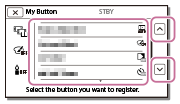
- Vyberte jedno z tlačidiel My Buttons, ktorému bude priradená položka ponuky.
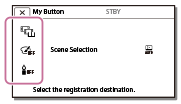
- Vyberte položku .
[131] Spôsob používaniaPoužívanie ponúkFotoaparát/MikrofónFocus Magnifier (modely s hľadáčikom)
Ak chcete potvrdiť ostrosť zaostrenia, obrázok, ktorý vytvára stred monitora LCD, môžete zväčšiť 2,0-krát.
- - [Camera/Mic] - [Shooting Assist] - [Focus Magnifier] – požadované nastavenie.
Popisy položiek ponuky
- Off:
- Obrázky nezväčšuje.
- On:
- Zväčšite obrázky.
Poznámka
- Hoci obrázok zobrazený v tomto produkte je zväčšený, nasnímaný obrázok nie je zväčšený.
- Výstupný obrázok do externého zariadenia nie je zväčšený.
[132] Spôsob používaniaPoužívanie ponúkFotoaparát/MikrofónGrid Line
Môžete zobraziť čiary a skontrolovať, či je objekt vo vodorovnej alebo zvislej polohe.
- - [Camera/Mic] - [Shooting Assist] - [Grid Line] - požadované nastavenie.
Popisy položiek ponuky
- Off:
- Mriežka sa nezobrazí.
- On:
- Mriežka sa zobrazí.
Rada
- Keď je objekt umiestnený v oblasti pretínajúcich sa čiar mriežky, kompozícia bude vyvážená.
- Čiary sa nezaznamenajú.
- Vonkajší rámček mriežky zobrazuje plochu obrazovky TV prijímača, ktorý nie je kompatibilný s úplným zobrazením pixelov.
[133] Spôsob používaniaPoužívanie ponúkFotoaparát/MikrofónDisplay Setting
Dĺžku zobrazenia ikon alebo indikátorov na LCD displeji môžete nastaviť počas nahrávania.
- - [Camera/Mic] - [Shooting Assist] - [Display Setting] - požadované nastavenie.
Popisy položiek ponuky
- Auto:
-
Zobrazenie na približne 3 sekundy.
Na LCD displeji sa zobrazia tlačidlá nahrávania a transfokácie.
- On:
- Neustále zobrazovanie. Na LCD displeji sa nezobrazia tlačidlá nahrávania a transfokácie.
Poznámka
- Nastavenie ikon alebo indikátorov na LCD displeji nie je možné zmeniť v režime prehrávania.
[134] Spôsob používaniaPoužívanie ponúkFotoaparát/MikrofónZebra
Zebrový vzor môžete zobraziť ako pomôcku pre nastavenie jasu.
- - [Camera/Mic] - [Shooting Assist] - [Zebra] – požadované nastavenie.
Popisy položiek ponuky
- Off:
- Zebrový vzor nezobrazí.
- (70):
- Zebrový vzor zobrazí na časti obrázku, ktorá presahuje úroveň jasu približne o 70 IRE.
- (100):
- Zebrový vzor zobrazí na časti obrázku, ktorá presahuje úroveň jasu približne o 100 IRE.
IRE (Institute of Radio Engineers) je merítko úrovne videosignálu, ktorý sa používa ako základ jasu; referenčná úroveň (úroveň podstavca) je nastavená na 0 (%) a maximálna úroveň (úplne biela úroveň) je nastavená na 100 (%).
Poznámka
- Ak je úroveň jasu predmetu vyššia ako 100 IRE, obrázok môže byť preexponovaný.
Rada
- Zebrový vzor sa nezaznamená na obrázku.
[135] Spôsob používaniaPoužívanie ponúkFotoaparát/MikrofónPeaking
Pomocou týchto farebne zvýraznených obrysov môžete obrázok zobraziť na monitore LCD. Táto funkcia umožňuje nastavenie zaostrenia.
- - [Camera/Mic] - [Shooting Assist] - [Peaking] – požadované nastavenie.
Popisy položiek ponuky
- Off:
- Zvýraznené obrysy nezobrazí.
 (White)
- Zvýraznené obrysy zobrazí v bielej farbe.
 (Red)
(Red)- Zvýraznené obrysy zobrazí v červenej farbe.
 (Yellow)
- Zvýraznené obrysy zobrazí v žltej farbe.
Poznámka
- Na tmavých miestach sa nemusia zobraziť zvýraznené obrysy.
Rada
- Zvýraznené obrysy sa nezaznamenajú na obrázku.
[136] Spôsob používaniaPoužívanie ponúkFotoaparát/MikrofónAudio Level Display
Môžete vybrať, či sa má zobraziť ukazovateľ úrovne hlasitosti. Vzhľad ukazovateľa úrovne hlasitosti sa líši v závislosti od nastavenia funkcie [Audio Mode].
- - [Camera/Mic] - [Shooting Assist] - [Audio Level Display] - požadované nastavenie.
Popisy položiek ponuky
- On:
- Zobrazí sa ukazovateľ úrovne hlasitosti.
- Off:
- Nezobrazí sa ukazovateľ úrovne hlasitosti.
[137] Spôsob používaniaPoužívanie ponúkKvalita/veľkosť snímkyREC Mode
Môžete zvoliť požadovanú kvalitu obrazu videozáznamov AVCHD. Čas nahrávania alebo typ záznamového zariadenia, do ktorého možno snímky kopírovať, sa môže meniť v závislosti od vybratej kvality videozáznamu.
- - [Image Quality/ Size] - [REC Mode] - požadované nastavenie.
Popisy položiek ponuky
Ak je položka [File Format] nastavená na možnosť [XAVC S 4K], vybrať možno položku [60Mbps ] alebo [100Mbps].
File Format] nastavená na možnosť [XAVC S HD], počas bežného nahrávania je možné vybrať len položku [50Mbps ] a pri použití funkcie [High Speed REC] je možné vybrať len položku [60Mbps] alebo [100Mbps].
Ak je položka [File Format] nastavená na možnosť [AVCHD]:
- Highest Quality :
- Nahrá videozáznam v najvyššej možnej kvalite (keď je nastavený formát 60i (*)/50i (**)/24p (*)/25p (**)).
- High Quality
 :
: - Nahrá videozáznam vo vyššej kvalite (keď je nastavený formát 60i (*)/50i (**)/24p (*)/25p (**)).
- Standard :
- Nahrá videozáznam v štandardnej kvalite (keď je nastavený formát 60i (*)/50i (**)).
- Long Time
 :
: - Nahrá dlhý videozáznam (keď je nastavený formát 60i (*)/50i (**)).
- 60p Quality (*)/50p Quality (**)
- Nahrá videozáznam vo formáte 60p (*)/50p (**).
* Zariadenie kompatibilné s formátom 1080 60i
** Zariadenie kompatibilné s formátom 1080 50i
Rada
- Typy médií, do ktorých je možné snímky uložiť, budú závisieť od vybratej kvality obrazu.
-
60p Quality
(*)/50p Quality (**)/Highest Quality :Pamäťová karta, externý pevný disk USB, disky Blu-ray
-
High Quality
/Standard /Long Time :Pamäťová karta, externý pevný disk USB, disky Blu-ray, nahrávacie disky AVCHD
-
* Zariadenie kompatibilné s formátom 1080 60i: Položku [60p Quality ] možno nastaviť, iba ak je položka [Frame Rate] nastavená na možnosť [60p].
** Zariadenie kompatibilné s formátom 1080 50i: Položku [50p Quality ] možno nastaviť, iba ak je položka [Frame Rate] nastavená na možnosť [50p].
[138] Spôsob používaniaPoužívanie ponúkKvalita/veľkosť snímkyFrame Rate
Môžete vybrať frekvenciu záberov, ktorá sa má použiť na nahrávanie videozáznamov vo formáte XAVC S 4K, XAVC S HD alebo AVCHD. Najprv nastavte položku [Frame Rate], potom položku [REC Mode].
- - [Image Quality/ Size] - [Frame Rate] - požadované nastavenie.
- Dostupné nastavenia frekvencie záberov sa líšia v závislosti od formátu nahrávania. Pozrite si nasledujúcu časť.
Dostupné nastavenia frekvencie záberov
- XAVC S 4K:
- 30p(*)/25p(**)
- 24p(*)
- XAVC S HD:
- 60p(*)/50p(**)
- 30p(*)/25p(**)
- 24p(*)
- AVCHD:
- 60i(*)/50i(**)
- 60p(*)/50p(**)
- 24p(*)/25p(**)
Popisy položiek ponuky
- 60i(*)/50i(**):
- Toto je bežné nastavenie na nahrávanie videozáznamov vo formáte AVCHD.
- 60p(*)/50p(**):
- Videozáznamy môžete nahrávať s množstvom údajov dvakrát väčším ako pri nastavení 60i(*) alebo 50i(**)/30p(*) alebo 25p(**) za jednotku času. Pri prehrávaní videozáznamu nahraného s týmto nastavením v TV prijímači je potrebné, aby bol TV prijímač kompatibilný s prehrávaním videozáznamov vo formáte 60p(*) alebo 50p(**) a aby ste nastavili položku [HDMI Resolution] na možnosť 1080p.
- 30p(*):
- Pri použití tohto nastavenia sa odporúča pri nahrávaní videozáznamov používať statív.
- 24p(*)/25p(**):
- Toto nastavenie umožňuje nahrávať videozáznamy s atmosférou podobnou skutočným filmom. Pri nahrávaní videozáznamov s týmto nastavením odporúčame používať statív.
* Zariadenie kompatibilné s formátom 1080 60i
** Zariadenie kompatibilné s formátom 1080 50i
Poznámka
- Médiá, na ktoré je možné zaznamenať nahraté zábery, budú závisieť od nastavenia položky [REC Mode].
[139] Spôsob používaniaPoužívanie ponúkKvalita/veľkosť snímkyDual Video REC
Režim duálneho nahrávania (nahrávanie videozáznamu vo formáte MP4 počas nahrávania videozáznamu) môžete nastaviť na možnosť zapnutia alebo vypnutia.
- - [Image Quality/ Size] - [Dual Video REC] - požadované nastavenie.
Popisy položiek ponuky
- On :
- Nahráva videozáznam vo formáte MP4 počas nahrávania videozáznamu v rozlíšení 4K alebo HD.
- Off:
- Nenahrá videozáznam MP4 počas nahrávania videozáznamu 4K alebo HD.
Poznámka
- Keď sú splnené ktorékoľvek z nasledujúcich podmienok, bude položka [Dual Video REC] nastavená na možnosť [Off].
- Ak je položka [REC Mode] nastavená na možnosť [60p Quality (zariadenie kompatibilné s formátom 1080 60i)]/[50p Quality (zariadenie kompatibilné s formátom 1080 50i)].
- Ak je položka [File Format] nastavená na možnosť [XAVC S HD] a položka [Frame Rate] je nastavená na možnosť 60p (zariadenie kompatibilné s formátom 1080 60i)/50p (zariadenie kompatibilné s formátom 1080 50i).
- Počas [Live Streaming]
- Počas [Multi Camera Control]
- Ak je položka [
-
Nasledujúce funkcie nemožno používať, ak je položka [Dual Video REC] nastavená na možnosť [On].
- Dual Capture (Ak je položka [File Format] nastavená na možnosť [XAVC S 4K].)
- Funkcia Uzamknutie AF (Ak je položka [File Format] nastavená na možnosť [XAVC S 4K].)
- Face Detection (Ak je položka [File Format] nastavená na možnosť [XAVC S 4K].)
- Ak je položka [SteadyShot] nastavená na možnosť [Intelligent Active].
- Dual Capture (Ak je položka [
[140] Spôsob používaniaPoužívanie ponúkKvalita/veľkosť snímkyFile Format
Nastavenie formátu nahrávania na nahrávanie a prehrávanie.
- - [Image Quality/ Size] - [File Format] - požadované nastavenie.
Popisy položiek ponuky
- XAVC S 4K:
- Nahrávanie záberov v rozlíšení 4K vo formáte XAVC S.
Toto nastavenie je vhodné na sledovanie na TV prijímači s rozlíšením 4K. Prepne sa nahrávanie aj prehrávanie.
V závislosti od hodnoty nastavenia [Frame Rate] sa prepínajú aj prehrávateľné videozáznamy.
- XAVC S HD:
- Nahrajú sa zábery v rozlíšení HD (vysoké rozlíšenie) vo formáte XAVC S.
Toto nastavenie je vhodné na sledovanie na TV prijímači s rozlíšením HD (vysoké rozlíšenie). Prepne sa nahrávanie aj prehrávanie.
- AVCHD:
-
Nahrajú sa zábery v rozlíšení HD (vysoké rozlíšenie) vo formáte AVCHD.
Toto nastavenie je vhodné na sledovanie na TV prijímači s rozlíšením HD (vysoké rozlíšenie) a na nahrávanie na disky Blu-ray. Prepne sa nahrávanie aj prehrávanie.
[141] Spôsob používaniaPoužívanie ponúkKvalita/veľkosť snímkyImage Size
Môžete vybrať veľkosť fotografií, ktoré sa chystáte nasnímať. Počet fotografií, ktoré je možné nasnímať, sa rôzni v závislosti od vybranej veľkosti snímky.
- - [Image Quality/ Size] - [Image Size] - požadované nastavenie.
- Veľkosť snímky je nastavená v závislosti od formátu vybratého v položke [File Format].
- Veľkosť snímky je nastavená v závislosti od formátu vybratého v položke [
L (16.6M) (*)
L (12.5M) (*)
M (8.3M)
M (6.2M) (*)
S (2.1M)
S (VGA) (*)
* Nie je možné vybrať v režime nahrávania videozáznamov. (v prípade výberu sa L zmení na M.)
Poznámka
- Vybratá veľkosť snímok s týmto nastavením sa uplatňuje aj pre fotografie nasnímané pomocou funkcie Dual Capture (Dvojité snímanie).
- Technológia By Pixel Super Resolution sa využíva na nasnímanie fotografií vo veľkostiach L a M (nasnímané pomocou funkcie Dual Capture počas nahrávania videozáznamu vo formáte AVCHD/XAVC S HD).
[142] Spôsob používaniaPoužívanie ponúkFunkcie bezdrôtového pripojeniaCtrl with Smartphone
Svoj smartfón môžete používať ako bezdrôtový diaľkový ovládač.
- - [Wireless] - [Function] - [Ctrl with Smartphone].
[143] Spôsob používaniaPoužívanie ponúkFunkcie bezdrôtového pripojeniaMulti Camera Control
Cez rozhranie Wi-Fi možno ovládať iné kamery pripojené k tomuto produktu.
Podrobnosti nájdete v časti „Súvisiaca téma“.
[144] Spôsob používaniaPoužívanie ponúkFunkcie bezdrôtového pripojeniaLive Streaming
Videá nahrávané týmto produktom možno naživo prehrávať na lokalite na zdieľanie videí, ako je napríklad Ustream (v súčasnosti IBM Cloud Video), cez smerovač Wi-Fi alebo smartfón, ktorý je možné používať ako modem.
Podrobnosti nájdete v časti „Súvisiaca téma“.
[145] Spôsob používaniaPoužívanie ponúkFunkcie bezdrôtového pripojeniaSend to Smartphone
Prenášajte zábery zaznamenané týmto produktom do smartfónu.
- Stlačením tlačidla na produkte prepnite na režim prehrávania.
- - [Wireless] - [Function] - [Send to Smartphone].
Poznámka
- Počas prenášania súborov nezatvárajte LCD displej. Prenášanie sa preruší.
[146] Spôsob používaniaPoužívanie ponúkFunkcie bezdrôtového pripojeniaSend to Computer
Prenášajte zábery zaznamenané týmto produktom do počítača.
- Stlačením tlačidla na produkte prepnite na režim prehrávania.
- - [Wireless] - [Function] - [Send to Computer].
Poznámka
- Počas prenášania súborov nezatvárajte LCD displej. Prenášanie sa preruší.
[147] Spôsob používaniaPoužívanie ponúkFunkcie bezdrôtového pripojeniaView on TV
Zábery si môžete prezerať na TV prijímači, ktorý je kompatibilný s funkciou siete, prenesením záberov z produktu bez toho, aby bol produkt pripojený k TV prijímaču pomocou kábla. Podľa typu TV prijímača môže byť pred prehratím záberov potrebné na TV prijímači vykonať niekoľko operácií. Podrobnosti nájdete v príručke k TV prijímaču.
- Stlačením tlačidla na produkte prejdete do režimu prehrávania.
- - [Wireless] - [Function] - [View on TV].
Poznámka
- Počas prenášania súborov nezatvárajte LCD displej. Prenášanie sa preruší.
[148] Spôsob používaniaPoužívanie ponúkFunkcie bezdrôtového pripojeniaAirplane Mode
Keď nastúpite na palubu lietadla, funkciu Wi-Fi môžete dočasne deaktivovať.
- - [Wireless] - [Setting] - [Airplane Mode] - požadované nastavenie.
Popisy položiek ponuky
- Off:
- Normálne nastavenie.
- On ():
- Nastavenie použite, keď sa nachádzate na palube lietadla.
[149] Spôsob používaniaPoužívanie ponúkFunkcie bezdrôtového pripojenia Multi Camera Ctrl Set
Môžete nastaviť spôsob pripojenia pre funkciu ovládania viacerých kamier.
- - [Wireless] - [Setting] - [Multi Camera Ctrl Set] - požadované nastavenie.
Popisy položiek ponuky
- Single Connection:
- Operates one camera.
- Multi Connection:
- Operates multiple cameras.
[150] Spôsob používaniaPoužívanie ponúkFunkcie bezdrôtového pripojeniaVid REC during strm.
Kým sa videá nasnímané pomocou tohto produktu naživo prehrávajú na lokalite na zdieľanie videí, ako je napríklad Ustream (v súčasnosti IBM Cloud Video), video je možné nahrávať na záznamové médium tohto produktu.
- - [Wireless] - [Setting] - [Vid REC during strm.] - požadované nastavenie.
Popisy položiek ponuky
- On:
- Videá sa nahrajú na záznamové médium tohto produktu počas prehrávania naživo.
- Off:
- Videá sa na záznamové médium tohto produktu počas prehrávania naživo nenahrajú.
Poznámka
- Ak sa vnútorná pamäť alebo pamäťová karta zaplní, nahrávanie sa automaticky zastaví, no prehrávanie bude pokračovať.
[151] Spôsob používaniaPoužívanie ponúkFunkcie bezdrôtového pripojeniaWPS Push
Ak má váš prístupový bod tlačidlo WPS, môžete ho do tohto produktu zaregistrovať jednoducho.
- - [Wireless] - [Setting] - [WPS Push].
- Stlačte tlačidlo WPS na prístupovom bode, ktorý chcete zaregistrovať.
Poznámka
- Funkcia [WPS Push] vyžaduje, aby prístupový bod používal zabezpečenie typu WPA alebo WPA2 a aby bola podporovaná metóda tlačidla WPS. Ak je zabezpečenie prístupového bodu nastavené na možnosť WEP alebo prístupový bod nepodporuje metódu tlačidla WPS, zaregistrujte prístupový bod manuálne.
- Podrobnosti o podporovaných funkciách a nastaveniach prístupového bodu nájdete v návode k prístupovému bodu alebo vám ich poskytne správca prístupového bodu.
- Pripojenia sa nemusia vytvoriť alebo komunikačná vzdialenosť môže byť kratšia v závislosti od okolitých podmienok, napríklad prekážok medzi produktom a prístupovým bodom, stavu signálu, materiálov steny a ďalších podmienok. Premiestnite produkt alebo skráťte vzdialenosť medzi produktom a prístupovým bodom.
[152] Spôsob používaniaPoužívanie ponúkFunkcie bezdrôtového pripojeniaAccess point settings
Prístupový bod môžete zaregistrovať manuálne. Pred začatím postupu skontrolujte identifikátor SSID, režim zabezpečenia a heslo prístupového bodu. V niektorých zariadeniach môže byť heslo vopred nastavené. Podrobnosti nájdete v návode na používanie prístupového bodu alebo kontaktujte správcu siete.
- - [Wireless] - [Setting] - [Access point settings].
- Vyberte prístupový bod, ktorý chcete zaregistrovať.
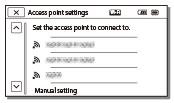
- Požadovaný prístupový bod sa zobrazí:
- Vyberte prístupový bod.
- Požadovaný prístupový bod sa nezobrazí:
- Vyberte položku [Manual setting], zadajte identifikátor SSID prístupového bodu a vyberte režim zabezpečenia.
- Zadajte heslo a potom vyberte položky [Next] - [Register].
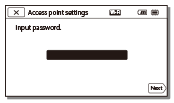
- Prístupové body bez ikony
 nevyžadujú zadanie hesla.
- Prístupové body bez ikony
Ďalšie položky nastavení
V závislosti od stavu alebo metódy nastavenia prístupového bodu môžu existovať ďalšie položky nastavenia.
- WPS PIN:
- Slúži na zobrazenie kódu PIN, ktorý sa má zadať do pripojeného zariadenia.
- IP address setting:
- Vyberte položku [Auto] alebo [Manual].
- IP address:
- Ak zadávate adresu IP manuálne, zadajte pevnú adresu.
- Subnet mask/Default gateway:
- Keď nastavíte položku [IP address setting] na možnosť [Manual], zadajte adresu IP a masku podsiete zodpovedajúcu vášmu sieťovému prostrediu.
- Priority Connection:
- Vyberte položku [On] alebo [Off].
Poznámka
- Ak chcete, aby mal registrovaný prístupový bod prioritu, nastavte položku [Priority Connection] na možnosť [On].
Rada
- Spôsob zadávania nájdete v časti „Ako používať klávesnicu“.
[153] Spôsob používaniaPoužívanie ponúkFunkcie bezdrôtového pripojeniaEdit Device Name
Môžete zmeniť názov zariadenia pre rozhranie Wi-Fi Direct a iné služby.
- - [Wireless] - [Setting] - [Edit Device Name].
- Vyberte vstupné pole, zadajte názov zariadenia a potom vyberte položku .
Rada
- Spôsob zadávania nájdete v časti „Ako používať klávesnicu“.
[154] Spôsob používaniaPoužívanie ponúkFunkcie bezdrôtového pripojeniaDisp MAC Address
Zobrazenie adresy MAC tohto produktu.
- - [Wireless] - [Setting] - [Disp MAC Address].
- Zobrazí sa adresa MAC.
[155] Spôsob používaniaPoužívanie ponúkFunkcie bezdrôtového pripojeniaSSID/PW Reset
Tento produkt zdieľa identifikátor SSID/heslo pre nastavenie [Multi Connection] funkcie [Multi Camera Ctrl Set], [Send to Smartphone] a [Ctrl with Smartphone] so zariadením, ktoré má povolenie na pripojenie.
Ak chcete zmeniť zariadenie, ktoré má povolenie na pripojenie k tomuto produktu, resetujte identifikátor SSID/heslo podľa nasledujúceho postupu:
- - [Wireless] - [Setting] - [SSID/PW Reset] - .
Poznámka
- Po resetovaní identifikátora SSID/hesla je potrebné smartfón nastaviť znova.
[156] Spôsob používaniaPoužívanie ponúkFunkcie bezdrôtového pripojeniaNetwork Info Reset
Okrem identifikátora SSID/hesla možno vynulovať aj informácie o prístupovom bode, nastavenia [Single Connection] položky [Multi Camera Ctrl Set], [Streaming Setting] a [SNS Settings] nakonfigurovaných v aplikácii „PlayMemories Home“ atď.
- - [Wireless] - [Setting] - [Network Info Reset].
Poznámka
- Po resetovaní informácií o pripojení musíte znova nastaviť smartfón alebo prístupový bod.
- Počas prehrávania naživo bude potrebné znova nakonfigurovať nastavenia v aplikácii „PlayMemories Home“.
[157] Spôsob používaniaPoužívanie ponúkFunkcia prehrávaniaEvent View
Nahraté zábery môžete prehrávať podľa dátumu nahrávania (Event View).
- - [Playback Function].
[158] Spôsob používaniaPoužívanie ponúkUpraviť/kopírovaťDelete
Nepotrebné zábery môžete odstrániť.
- Stlačením tlačidla na produkte prejdite do režimu prehrávania.
- Na obrazovke Event View vyberte položku a potom vyberte formát videozáznamu, ktorý chcete odstrániť.
- V závislosti od nastavenia [File Format] a nastavenia formátu prehrávaného videozáznamu sa môže zobraziť iná ikona ako .
- V závislosti od nastavenia [
- - [Edit/Copy] - [Delete] - požadované nastavenie.
Popisy položiek ponuky
- Multiple Images:
-
Môžete vybrať zábery, ktoré chcete odstrániť. Vyberte typ záberu, ktorý chcete odstrániť, potom pridajte znak
k požadovaným záberom a potom vyberte položku .
- All In Event:
-
Môžete odstrániť všetky zábery z vybraného dátumu naraz. Pomocou tlačidiel
/ vyberte dátum, z ktorého chcete odstrániť všetky zábery, a potom vyberte položku .
Poznámka
-
Keď je položka [Dual Video REC] nastavená na možnosť [On], do kamkordéra sa budú nahrávať videozáznamy vo formáte MP4 a videozáznamy vo formáte 4K (XAVC S 4K) alebo videozáznamy vo formáte HD (XAVC S HD alebo AVCHD). Ak chcete odstrániť videozáznamy vo formáte 4K (XAVC S 4K) alebo videozáznamy vo formáte HD (XAVC S HD/AVCHD), opakujte kroky 1 až 3 pre jednotlivé videozáznamy, ktoré chcete odstrániť. Ak chcete odstrániť videozáznamy vo formáte MP4, v kroku 2 prepnite formát prehrávaného videozáznamu na MP4 a pokračujte krokom 3.
[159] Spôsob používaniaPoužívanie ponúkUpraviť/kopírovaťProtect
Chráňte svoje videozáznamy a fotografie a zabráňte tak ich náhodnému odstráneniu. Na chránených záberoch sa zobrazí indikátor .
- Stlačením tlačidla na produkte prejdite do režimu prehrávania.
- Na obrazovke Event View vyberte položku a potom vyberte formát videozáznamu, ktorý chcete chrániť.
- V závislosti od nastavenia [File Format] a nastavenia formátu prehrávaného videozáznamu sa môže zobraziť iná ikona ako .
- V závislosti od nastavenia [
- - [Edit/Copy] - [Protect] - požadované nastavenie.
Popisy položiek ponuky
- Multiple Images:
-
Môžete vybrať zábery, ktoré chcete chrániť. Vyberte typ záberu, ktorý chcete chrániť, potom pridajte znak
k požadovaným záberom a potom vyberte položku .
- Set All In Event:
-
Môžete chrániť všetky zábery z vybratého dátumu naraz. Pomocou tlačidiel
/ vyberte dátum, z ktorého chcete chrániť všetky zábery a potom vyberte položku .
- Remove All In Event:
-
Môžete odstrániť ochranu všetkých záberov z vybratého dátumu naraz. Pomocou tlačidiel
/ vyberte dátum, z ktorého chcete odstrániť ochranu pre všetky zábery, a potom vyberte položku .
Poznámka
- Viacero dátumov nie je možné vybrať.
[160] Spôsob používaniaPoužívanie ponúkUpraviť/kopírovať Copy (modely s vnútornou pamäťou)
Snímky uložené na nahrávacom médiu tohto produktu môžete kopírovať. Pôvodná kópia snímky sa po dokončení operácie kopírovania neodstráni. Po výbere položky [Copy] sa na displeji zobrazí výzva na výber zdroja a cieľa pre kopírované snímky. Vyberte požadovanú položku.
- - [Edit/Copy] - [Copy] - požadovaný zdroj a cieľové umiestnenie snímok – požadované nastavenie.
Popisy položiek ponuky
- Multiple Images:
-
Môžete vybrať snímky, ktoré chcete kopírovať.
Vyberte typ snímky, ktorú chcete kopírovať, potom pridajte znak
k požadovaným snímkam a potom vyberte položku .
- All In Event:
-
Môžete kopírovať všetky snímky z vybratého dátumu súčasne.
Pomocou tlačidiel
/ vyberte dátum, z ktorého chcete kopírovať všetky snímky, a potom vyberte položku .
Poznámka
- Počas kopírovania súborov nezatvárajte LCD displej. Kopírovanie sa preruší.
-
Videozáznamy vo formáte [XAVC S 4K] možno kopírovať iba v aktuálne zvolenej frekvencii snímok. Ak chcete kopírovať videá s inou frekvenciou snímok, je potrebné frekvenciu snímok nastaviť pred začatím kopírovania.
- Pri prvom nahrávaní snímky na pamäťovú kartu vytvorte databázový súbor snímok tak, že vyberiete položku [Repair Img. DB F.] - [Memory Card].
- Pripojte produkt k sieťovej zásuvke pomocou dodaného sieťového adaptéra striedavého prúdu, aby sa počas kopírovania nevybili batérie.
- Videozáznamy vo formáte XAVC S uložené v internej pamäti kamkordéra nie je možné kopírovať na pamäťovú kartu SDHC.
[161] Spôsob používaniaPoužívanie ponúkUpraviť/kopírovaťDirect Copy
Zábery môžete ukladať na externý pevný disk USB manuálne, kým je zariadenie pripojené k tomuto produktu.
- - [Edit/Copy] - [Direct Copy].
Poznámka
- Túto operáciu môžete vykonávať, keď je tento produkt pripojený k externému pevnému disku USB.
[162] Spôsob používaniaPoužívanie ponúkNastavenieMedia Select (modely s vnútornou pamäťou)
Môžete si vybrať požadované médium na nahrávanie, prehrávanie a upravovanie.
- - [Setup] - [
 Media Settings] - [Media Select] - požadované nahrávacie médium.
Popisy položiek ponuky
- Int. Memory:
- Nahráva, prehráva a upravuje zábery v internej pamäti.
- Memory Card:
- Nahráva, prehráva a upravuje zábery na pamäťovej karte.
Poznámka
- Nie je možné vybrať jedno nahrávacie médium pre videozáznamy a iné pre fotografie.
[163] Spôsob používaniaPoužívanie ponúkNastavenieMedia Info
Môžete skontrolovať zostávajúci čas nahrávania a informácie o približnom voľnom a použitom priestore na nahrávacom médiu.
- - [Setup] - [Media Settings] - [Media Info] - nahrávacie médium, ktoré chcete zobraziť.
Poznámka
- Vzhľadom na to, že na médiu je oblasť správy súborov, využité miesto sa nezobrazí ako 0 % ani po vykonaní funkcie [Format].
[164] Spôsob používaniaPoužívanie ponúkNastavenieFormat
Formátovaním sa odstránia všetky videozáznamy a fotografie a obnoví sa voľná kapacita na nahrávanie.
- - [Setup] - [Media Settings] - [Format] - požadované nahrávacie médium a potom vyberte položku .
Poznámka
- Pripojte produkt do sieťovej zásuvky pomocou dodaného sieťového adaptéra striedavého prúdu.
- Ak chcete zabrániť strate dôležitých záberov, mali by ste ich pred formátovaním nahrávacieho média uložiť.
- Odstránia sa aj chránené videozáznamy a fotografie.
- Nevykonávajte žiadnu z nasledujúcich operácií, kým sa zobrazuje hlásenie [Executing...].
- Otvorenie/zatvorenie LCD displeja.
- Použitie tlačidiel na produkte.
- Vybratie pamäťovej karty z produktu.
- Odpojenie sieťového adaptéra striedavého prúdu.
- Vybratie batérie.
Rada
- Vykonajte operáciu [Empty], čím zabránite obnoveniu údajov v internej pamäti. (modely s vnútornou pamäťou)
[165] Spôsob používaniaPoužívanie ponúkNastavenie Empty (modely s vnútornou pamäťou)
Operáciu [Empty] odporúčame vykonať pred likvidáciou alebo odovzdaním produktu inej osobe, aby ste zabránili úniku osobných informácií.
- K produktu pripojte sieťový adaptér striedavého prúdu.
- - [Setup] - [Media Settings] - [Format] - [Int. Memory] - [Empty].
Poznámka
- Operáciu [Empty] nie je možné vykonať, ak nepripojíte sieťový adaptér striedavého prúdu k sieťovej zásuvke .
- Ak chcete zabrániť strate dôležitých záberov, mali by ste ich pred vykonaním operácie [Empty] uložiť v počítači alebo v iných zariadeniach.
- Odpojte všetky káble okrem sieťového adaptéra striedavého prúdu. Počas operácie neodpájajte sieťový adaptér striedavého prúdu.
- Ak zastavíte vykonávanie operácie [Empty], kým sa zobrazuje hlásenie [Executing...], dokončite operáciu pomocou funkcie [Format] alebo pomocou funkcie [Empty] pred najbližším použitím produktu.
[166] Spôsob používaniaPoužívanie ponúkNastavenieRepair Img. DB F.
V prípade potreby, napríklad ak sa zobrazí správa o potrebe opravy databázy snímok, opravte databázový súbor snímok.
- - [Setup] - [Media Settings] - [Repair Img. DB F.] - požadované nahrávacie médium a vyberte položku .
[167] Spôsob používaniaPoužívanie ponúkNastavenieFile Number
Môžete si vybrať spôsob priraďovania čísel pre súbory fotografií alebo videozáznamov vo formáte MP4.
- - [Setup] - [Media Settings] - [File Number] - požadované nastavenie.
Popisy položiek ponuky
- Series:
-
Táto funkcia slúži na priraďovanie čísel pre súbory fotografií alebo videozáznamov vo formáte MP4 podľa poradia. Číslo súboru sa zvýši po každom zaznamenaní fotografie alebo videozáznamu vo formáte MP4.
Číslo súboru sa priradí podľa poradia aj v prípade, ak by ste pamäťovú kartu nahradili inou kartou.
- Reset:
- Priraďuje čísla súborov podľa poradia a vždy pokračuje číslom nasledujúcim po najväčšom existujúcom čísle na nahrávacom médiu. Ak je pamäťová karta nahradená inou kartou, číslo súboru sa priradí pre každú pamäťovú kartu.
[168] Spôsob používaniaPoužívanie ponúkNastavenieData Code
Počas prehrávania produkt zobrazuje informácie, ktoré sa automaticky zaznamenávajú pri nahrávaní. Môžete skontrolovať nasledujúce informácie.
- - [Setup] - [Playback Settings] - [Data Code] - požadované nastavenie.
Popisy položiek ponuky
- Off:
- Údajový kód sa nezobrazuje.
- Date/Time:
-
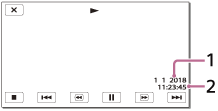 Dátum Čas
- Camera Data:
-
Videozáznam
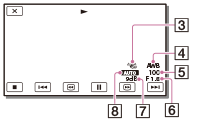
Fotografia
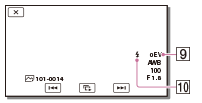 Stabilizácia obrazu (SteadyShot) vypnutá White Balance
 Shutter Speed
 Clonové číslo
 Zosilnenie
  Jas
Jas  Expozícia
 Blesk
Blesk
Poznámka
- Zakódované údaje sa zobrazia na televíznej obrazovke, keď pripojíte produkt k TV prijímaču.
- V závislosti od stavu nahrávacieho média sa môže zobraziť indikátor [-- -- --].
[169] Spôsob používaniaPoužívanie ponúkNastavenieVolume
Môžete nastaviť hlasitosť prehrávaného zvuku.
- - [Setup] - [Playback Settings] - [Volume] - upravte hlasitosť pomocou tlačidiel
 /
/ .
.
[170] Spôsob používaniaPoužívanie ponúkNastavenie Motion Interval ADJ
Upravte intervaly zostatkových obrazov videa nahratého v pohybe.
- - [Setup] - [Playback Settings] - [Motion Interval ADJ].
- Upravte nastavenú hodnotu intervalov zostatkových obrazov pomocou položky /.
- Vyberte položku .
[171] Spôsob používaniaPoužívanie ponúkNastavenieDownload Music (modely so vstupnými/výstupnými konektormi USB)
Do produktu môžete po prepojení k počítaču prenášať hudobné súbory z hudobných diskov CD atď.
- - [Setup] - [Playback Settings] - [Download Music].
[172] Spôsob používaniaPoužívanie ponúkNastavenieEmpty Music (modely s konektormi USB IN/OUT)
Môžete odstrániť všetky hudobné súbory, ktoré sú uložené v tomto produkte.
- - [Setup] - [Playback Settings] - [Empty Music].
[173] Spôsob používaniaPoužívanie ponúkNastavenieTC/UB (Časový kód/Bit používateľa)
Časový kód (TC) a bit používateľa (UB) je možné zaznamenať ako údaje priložené k záberom.
Čo je časový kód?
Časový kód je funkcia, ktorá umožňuje pokročilú úpravu obrazu zaznamenaním hodín/minút/sekúnd/záberov do údajov obrazu v čase, ktorý prebieha počas nahrávania.
Čo je bit používateľa?
Akékoľvek informácie, napríklad dátum/čas/číslo scény (8-ciferné hexadecimálne číslo), je možné zaznamenať ako bit používateľa. Bit používateľa je užitočný pri úprave videozáznamu zo záberov nasnímaných viacerými kamerami.
- - [Setup] - [
 TC/UB] – požadované nastavenie.
Popisy položiek ponuky
TC/UB Disp:
Nastavenie zobrazenia počítadla, časového kódu a bitu používateľa.
TC Preset:
Nastavenie časového kódu.
UB Preset:
Nastavenie bitu používateľa.
TC Format: (len zariadenie kompatibilné s formátom 1080 60i)
Nastavenie spôsobu nahrávania časového kódu.
TC Run:
Nastavenie formátu pripočítavania pre časový kód.
TC Make:
Nastavenie formátu časového kódu na nahrávacie médium.
UB Time Rec:
Nastavenie toho, či sa čas má alebo nemá nahrávať ako bit používateľa.
Nastavenie časového kódu (TC Preset)
- [Setup] - [TC/UB] - [TC Preset] – požadovaná hodnota.
- Časový kód je možné nastaviť v nasledujúcom rozsahu.
-
Ak je frekvencia snímok 30p alebo 60p (zariadenia kompatibilné s formátom 1080 60i):
00:00:00:00 – 23:59:59:29
Ak je frekvencia snímok 25p alebo 50p (zariadenia kompatibilné s formátom 1080 50i):
00:00:00:00 – 23:59:59:24
- Ak je frekvencia snímok 24p, môžete nastaviť posledné 2 číslice časového kódu medzi 0 a 23 v násobkoch 4.
-
Vynulovanie časového kódu
- [Setup] - [TC/UB] - [TC Preset] - [RESET].
- Časový kód (00:00:00:00) môžete vynulovať aj výberom položiek [Setup] - [
 General Settings] - [Initialize] alebo použitím diaľkového ovládača RMT-VP1K (predáva sa osobitne).
Nastavenie bitu používateľa (UB Preset)
- [Setup] - [TC/UB] - [UB Preset] – požadovaná hodnota.
- Bit používateľa je možné nastaviť v nasledujúcom rozsahu.
- 00 00 00 00 – FF FF FF FF
Vynulovanie bitu používateľa
- [Setup] - [TC/UB] - [UB Preset] - [RESET].
- Bit používateľa môžete vynulovať aj výberom položiek [Setup] - [General Settings] - [Initialize].
Výber spôsobu nahrávania časového kódu (TC Format)
- [Setup] - [TC/UB] - [TC Format] – požadované nastavenie.
- DF: Zaznamená sa časový kód kompenzujúci medzery medzi skutočným časom. (Metóda vypustenia snímok*)
- NDF: Zaznamená sa časový kód bez kompenzácie medzier medzi skutočným časom. (Metóda bez vypustenia snímok)
* Ak je frekvencia snímok nastavená na možnosť 30p alebo 60p pre systém farieb NTSC TV, časový kód je založený na 30 alebo 60 snímkach za sekundu. Počas dlhodobého nahrávania sa však vyskytujú medzery v skutočnom čase, pretože skutočná frekvencia snímok signálu obrazu NTSC je 29,97 snímok za sekundu. Vypustenie snímok túto medzeru koriguje, aby sa časový kód zhodoval so skutočným časom. V režime vypustenia snímok sa každú minutú okrem každej desiatej minúty odstránia prvé 2 čísla snímky (pre formát 30p, 4 čísla snímok pre formát 60p). Časový kód bez tejto korekcie sa nazýva nevypustená snímka.
Výber spôsobu posúvania časového kódu (TC Run)
- [Setup] - [TC/UB] - [TC Run] – požadované nastavenie.
- Rec Run: Posúvanie časového kódu počas nahrávania videozáznamu. Výberom tohto nastavenia sa bude časový kód nahrávať sekvenčne z posledného časového kódu predchádzajúcej nahrávky.
Aj keď sa časový kód bude v režime [Rec Run] posúvať, časový kód sa po vybratí nahrávacieho média nemusí zaznamenávať sekvenčne.
- Free Run: Posúvanie časového kódu bez ohľadu na ovládanie kamkordéra.
Výber spôsobu záznamu časového kódu na nahrávacie médium (TC Make)
- [Setup] - [TC/UB] - [TC Make] – požadované nastavenie.
- Preset: Na nahrávacie médium sa zaznamená novo nastavený časový kód.
- Regenerate: Z nahrávacieho média sa načíta posledný časový kód predchádzajúcej nahrávky a nový časový kód sa nahrá sekvenčne z posledného časového kódu.
Poznámka
- Nastavenia časového kódu/bitu používateľa nie je možné nastaviť, keď je položka [Shooting Mode] nastavená na možnosť [Photo] alebo [Time-lapse Capture].
- Hodnota [TC Run] časového kódu/bitu používateľa je počas [Smth Slw REC] alebo [Golf Shot] fixne nastavená na možnosť [Rec Run].
- Hodnota [TC Format] je fixne nastavená na možnosť [NDF] (metóda bez vypustenia snímok), keď je položka [Frame Rate nastavená na možnosť [24p].
- Časový kód alebo bit používateľa sa vo videozáznamoch vo formáte MP4 nezaznamená simultánne, keď je položka [Dual Video REC] nastavená na možnosť [On].
[174] Spôsob používaniaPoužívanie ponúkNastavenieTV Type
Signál je nutné konvertovať podľa pomeru horizontálnej a vertikálnej strany pripojeného TV prijímača.
- - [Setup] - [Connection] - [TV Type] - požadované nastavenie.
Popisy položiek ponuky
- 16:9:
-
Túto možnosť vyberte pri prezeraní videozáznamov na obrazovke TV prijímača s formátom 16:9 (širokouhlý režim).
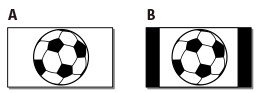
A: Zábery zaznamenané v režime 16:9 (širokouhlý)
B: Zábery zaznamenané v režime 4:3
- 4:3:
-
Túto možnosť vyberte pri prezeraní videozáznamov a fotografií na obrazovke TV prijímača s formátom 4:3.
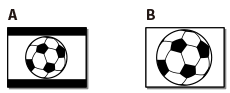
A: Zábery zaznamenané v režime 16:9 (širokouhlý)
B: Zábery zaznamenané v režime 4:3
[175] Spôsob používaniaPoužívanie ponúkNastavenie HDMI Resolution
Vyberte rozlíšenie záberov na výstupe pri pripájaní produktu k TV prijímaču pomocou kábla HDMI.
- - [Setup] - [Connection] - [HDMI Resolution] – požadované nastavenie.
Popisy položiek ponuky
- Auto:
- Automaticky vysiela signál podľa TV prijímača.
- 2160p/1080p:
- Filmy vysiela 4K pri 2160p a filmy HD pri 1080p.
- 1080p:
- Vysiela signál 1080p. Pred vysielaním sa videozáznamy v rozlíšení 4K konvertujú na nižšie rozlíšenie HD.
- 1080i:
- Vysiela signál 1080i. Pred vysielaním sa videozáznamy v rozlíšení 4K konvertujú na nižšie rozlíšenie HD.
- 720p:
- Vysiela signál 720p. Pred vysielaním sa videozáznamy v rozlíšení 4K konvertujú na nižšie rozlíšenie HD.
[176] Spôsob používaniaPoužívanie ponúkNastavenieCTRL FOR HDMI
Pri pripojení produktu k TV prijímaču kompatibilnému s technológiou BRAVIA Sync pomocou kábla HDMI môžete prehrávať videozáznamy v tomto produkte po nasmerovaní diaľkového ovládača TV prijímača na TV prijímač.
- - [Setup] - [Connection] - [CTRL FOR HDMI] - požadované nastavenie.
Popisy položiek ponuky
- On:
- Umožňuje ovládanie produktu pomocou diaľkového ovládača TV prijímača.
- Off:
- Neumožňuje ovládanie produktu pomocou diaľkového ovládača TV prijímača.
[177] Spôsob používaniaPoužívanie ponúkNastavenieUSB Connect
Túto položku vyberte, ak sa ani po pripojení produktu k externému zariadeniu pomocou kábla USB nenadviaže pripojenie USB.
- - [Setup] - [Connection] - [USB Connect].
[178] Spôsob používaniaPoužívanie ponúkNastavenieUSB Connect Setting
Môžete nastaviť režim prenosu cez rozhranie USB pre pripojenie produktu k počítaču alebo inému zariadeniu s rozhraním USB.
- - [Setup] - [Connection] - [USB Connect Setting] - požadované nastavenie.
Popisy položiek ponuky
- Auto:
- Produkt automaticky vyberie režim prenosu cez rozhranie USB v závislosti od pripojeného zariadenia.
- MTP:
- Toto je režim prenosu cez rozhranie USB, ktorý je kompatibilný s určitými typmi počítačov.
- Mass Storage:
- Toto je režim prenosu cez rozhranie USB, ktorý je kompatibilný s mnohými typmi zariadení s rozhraním USB.
Poznámka
- Keď je produkt pripojený k externému zariadeniu v režime [MTP], súbory so zábermi sa zobrazia s dátumom nahrávania. Niektoré informácie, ktoré sú zahrnuté do súborov so zábermi, však nie je možné zobraziť v pripojenom zariadení. Na importovanie záberov z tohto produktu do počítača použite softvér PlayMemories Home.
-
Ak sa neotvorí okno „Device Stage*“, keď pripojíte produkt k počítaču so systémom Windows 7 alebo Windows 8, nastavte položku [USB Connect Setting] na možnosť [Auto].
*„Device Stage“ je ponuka v systéme Windows 7 alebo Windows 8, ktorá sa používa na správu zariadení (kamkordéra, fotoaparátu atď.) pripojených k počítaču.
[179] Spôsob používaniaPoužívanie ponúkNastavenieUSB LUN Setting
Zvyšuje kompatibilitu s externými zariadeniami tak, že obmedzuje funkcie pripojenia USB.
- - [Setup] - [Connection] - [USB LUN Setting] - požadované nastavenie.
Popisy položiek ponuky
- Multi:
- Toto nastavenie používajte pri bežnej prevádzke.
- Single:
- Toto nastavenie vyskúšajte iba v prípade, ak sa nemôžete pripojiť k externému zariadeniu.
[180] Spôsob používaniaPoužívanie ponúkNastavenieBeep
Melódiu, ktorá sa prehrá pri spustení/zastavení nahrávania alebo používaní produktu, môžete zapnúť alebo vypnúť.
- - [Setup] - [General Settings] - [Beep] - požadované nastavenie.
Popisy položiek ponuky
- On:
- Zaznie melódia.
- Off:
- Zruší melódiu.
[181] Spôsob používaniaPoužívanie ponúkNastavenieMonitor Brightness
Môžete nastaviť intenzitu jasu LCD displeja.
- - [Setup] - [General Settings] - [Monitor Brightness] - požadované nastavenie.
Popisy položiek ponuky
- Normal:
- Normálne nastavenie (normálny jas).
- Bright:
- Túto hodnotu vyberte, ak jas LCD displeja nie je dostatočný. Táto úprava nijakým spôsobom neovplyvní nahrané zábery.
- Pri používaní sieťového adaptéra striedavého prúdu sa položka [Monitor Brightness] automaticky nastaví na možnosť [Bright].
[182] Spôsob používaniaPoužívanie ponúkNastavenie Auto Keystone ADJ (modely s projektorom)
Funkcia automatickej korekcie lichobežníkového skreslenia opraví skreslené obrázky (hore a dolu) tak, aby sa premietacie plátno zobrazilo v tvare štvorca.
- - [Setup] - [General Settings] - [Auto Keystone ADJ] – požadované nastavenie.
Popisy položiek ponuky
- On:
- Automaticky opraví vertikálne lichobežníkové skreslenie.
- Off:
- Neopraví skreslenie. Toto nastavenie vyberte pri premietaní obrázkov na naklonenú premietaciu plochu.
Poznámka
- Vertikálne lichobežníkové skreslenie sa nemusí úplne opraviť v závislosti od uhla premietania.
[183] Spôsob používaniaPoužívanie ponúkNastavenieREC Lamp
Záznamovú lampu kamery na prednej strane tohto produktu môžete nastaviť tak, aby sa nezapla.
- - [Setup] - [General Settings] - [REC Lamp] – požadované nastavenie.
Popisy položiek ponuky
- On:
- Záznamová lampa kamery sa zapne.
- Off:
- Záznamová lampa kamery sa nezapne.
[184] Spôsob používaniaPoužívanie ponúkNastavenieRemote Ctrl
Zábery môžete snímať pomocou diaľkového ovládača RMT-VP1K (predáva sa osobitne). Viac informácií nájdete v návode na používanie pre diaľkový ovládač.
- - [Setup] - [General Settings] - [Remote Ctrl] – požadované nastavenie.
Popisy položiek ponuky
- On:
- Túto možnosť vyberte, ak používate dodaný bezdrôtový diaľkový ovládač.
- Off:
- Túto možnosť vyberte, ak dodaný bezdrôtový diaľkový ovládač nepoužívate.
[185] Spôsob používaniaPoužívanie ponúkNastavenie Power ON w/monitor (FDR-AX40)
Nastavte, či chcete zapnúť/vypnúť produkt otvorením/zatvorením LCD displeja.
- - [Setup] - [General Settings] - [Power ON w/monitor] - požadované nastavenie.
Popisy položiek ponuky
- On:
- Produkt sa pri otvorení/zatvorení LCD displeja zapne/vypne.
- Off:
- Toto nastavenie vyberte, ak chcete počas nahrávania zavrieť LCD displeja.
[186] Spôsob používaniaPoužívanie ponúkNastavenieLanguage Setting
Môžete vybrať jazyk, ktorý sa bude používať na LCD displeji.
- - [Setup] - [General Settings] - [Language Setting] - požadovaný jazyk.
[187] Spôsob používaniaPoužívanie ponúkNastavenie24p Mode (zariadenie kompatibilné s formátom 1 080 50i)
Pri zmene formátu môžete nahrávať 24p filmy.
- - [Setup] - [General Settings] - [24p Mode] -
Ak chcete systém vrátiť do režimu 50i, na obrazovke vyberte možnosť [Cancel 24p Mode].
Poznámka
- Tento produkt sa po každej zmene nastavenia vždy reštartuje.
- Keď zmeníte nastavenie, nahrávacie médium sa musí naformátovať.
- Ak vyberiete [24p Mode], nasledujúce nastavenie bude obmedzené.
- Formát nahrávania videozáznamov je obmedzený na 24p, takže na výber sú formáty XAVC S 4K, XAVC S HD a AVCHD.
- Obrázky sa nemusia dať prehrávať normálne v závislosti od pripojeného televízora, pretože výstupný videosignál z tohto produktu je vo formáte NTSC.
- Položku [Frame Rate] nie je možné nastaviť.
[188] Spôsob používaniaPoužívanie ponúkNastavenieCancel 24p Mode (zariadenie kompatibilné s formátom 1 080 50i)
Systém prepnite späť do režimu 50i zrušením režimu 24p.
- - [Setup] - [General Settings] - [Cancel 24p Mode] - .
[189] Spôsob používaniaPoužívanie ponúkNastavenieBattery Info
Môžete skontrolovať približnú zostávajúcu kapacitu batérií.
- - [Setup] - [General Settings] - [Battery Info].
[190] Spôsob používaniaPoužívanie ponúkNastaveniePower Save
Môžete zmeniť nastavenia podsvietenia LCD displeja a stav napájania tohto produktu.
- - [Setup] - [General Settings] - [Power Save].
Popisy položiek ponuky
- Standard:
- Podsvietenie LCD displeja sa automaticky vypne, ak nebudete produkt používať viac ako 1 minútu. Produkt sa automaticky vypne, ak ho nebudete používať viac ako približne 2 minúty.
- Max:
- Podsvietenie LCD displeja sa automaticky vypne, ak nebudete produkt používať viac ako približne 15 sekúnd. Produkt sa automaticky vypne, ak ho nebudete používať viac ako približne 1 minútu.
- Off:
- Podsvietenie LCD displeja je vždy zapnuté na jasno. Produkt sa automaticky nevypne.
Poznámka
- Toto nastavenie funguje, len ak používate batériu.
[191] Spôsob používaniaPoužívanie ponúkNastavenieInitialize
Všetky nastavenia sa vrátia na predvolené hodnoty.
- - [Setup] - [General Settings] - [Initialize] - .
Rada
- Všetky vaše videozáznamy a fotografie sa zachovajú aj v prípade, ak použijete túto funkciu.
[192] Spôsob používaniaPoužívanie ponúkNastavenieDemo Mode
Keď je produkt pripojený k sieťovej zásuvke pomocou dodaného sieťového adaptéra striedavého prúdu a je v režime nahrávania videozáznamov alebo v režime Event View, po uplynutí určitej doby nečinnosti sa začne prehrávať ukážkový videozáznam.
- - [Setup] - [General Settings] - [Demo Mode] - požadované nastavenie.
Popisy položiek ponuky
- On:
- Nastavte parametre prehrávania ukážkového videozáznamu.
- Off:
- Ukážka sa nezobrazí.
Poznámka
- V predvolenom nastavení je chránený ukážkový videozáznam vopred nahraný na obrazovke Event View. Ak odstránite ukážkový videozáznam, nebude ho možné obnoviť (FDR-AX40/AX55/AXP55).
- Videozáznam, ktorý nahráte, sa zaregistruje ako ukážkový videozáznam, ak splní všetky nasledujúce podmienky.
- Videozáznam je chránený.
- Videozáznam bol nahraný ako prvý.
- Videozáznam je uložený v internej pamäti.
- Videozáznam je nahraný vo formáte XAVC S 4K.
- Keď budete produkt používať počas prehrávania ukážky, prehrávanie sa pozastaví.
[193] Spôsob používaniaPoužívanie ponúkNastavenie Version
Môžete zobraziť verziu softvéru tohto produktu.
- - [Setup] - [General Settings] - [Version].
[194] Spôsob používaniaPoužívanie ponúkNastavenieDate & Time Setting
Nastavenie dátumu a času.
- - [Setup] - [
 Clock Settings] - [Date & Time Setting] - požadované nastavenie.
Popisy položiek ponuky
- Date & Time Format:
- Môžete nastaviť poradie, v akom sa zobrazujú rok, mesiac a deň.
- Summer Time:
- Nastavuje letný čas. Hodiny sa nastavia o 1 hodinu dopredu.
- Date & Time:
- Môžete nastaviť hodiny.
[195] Spôsob používaniaPoužívanie ponúkNastavenieArea Setting
Časový posun môžete nastaviť bez toho, aby ste zastavili hodiny. Nastavte svoju miestnu oblasť, keď tento produkt používate v iných časových pásmach.
- - [Setup] - [Clock Settings] - [Area Setting] - [Home] - požadované nastavenie.
Rada
- Môžete nastaviť ďalšie miesto ako [Destination].
[196] Spôsob používaniaČas nabíjania/nahrávania videozáznamov/počet fotografií, ktoré je možné nahraťSkontrolovať čas nabíjaniaČas nabíjania
Približný čas (v min) potrebný na úplné nabitie úplne vybitej batérie.
Pri použití sieťového adaptéra striedavého prúdu
- NP-FV70 (dodáva sa):
- 205 min.
- NP-FV100A:
- 360 min.
Pri použití počítača
- NP-FV70 (dodáva sa):
- 555 min.
- NP-FV100A:
- 930 min.
Rada
- Časy nabíjania v tabuľke boli namerané pri nabíjaní tohto produktu pri teplote 25 °C . Batériu odporúčame nabíjať pri teplotách v rozsahu od 10 do 30 °C .
[197] Spôsob používaniaČas nabíjania/nahrávania videozáznamov/počet fotografií, ktoré je možné nahraťPredpokladaný čas nabíjania a prehrávania pre jednotlivé batérie Predpokladaný čas nahrávania pre jednotlivé batérie
Približný čas nahrávania pre jednotlivé batérie je nasledujúci.
Čas nepretržitého nahrávania
- NP-FV70 (dodáva sa):
- 150 min.
- 150 min.
- NP-FV100A
- 300 min.
- 300 min.
Čas bežného nahrávania
- NP-FV70 (dodáva sa):
- 75 min.
- 75 min.
- NP-FV100A
- 150 min.
- 150 min.
- Hore:
- S otvoreným LCD displejom
- Dole:
- Pri nahrávaní pomocou hľadáčika bez otvorenia LCD displeja (modely s hľadáčikom)
Rada
- Každý čas nahrávania bol meraný pri nasledujúcich nastaveniach.
-
Ak je položka [File Format] nastavená na možnosť [XAVC S 4K], položka [REC Mode] je nastavená na možnosť [60Mbps] a položka [Frame Rate] je nastavená na možnosť [30p]
- Položka [Dual Video REC] je nastavená na možnosť [Off]
-
Ak je položka [
- Časy boli namerané pri používaní tohto produktu pri teplote 25 °C . Odporúča sa teplota 10 až 30 °C .
- Čas nahrávania a prehrávania bude kratší v závislosti od podmienok používania produktu, napríklad pri používaní produktu pri nízkych teplotách.
[198] Spôsob používaniaČas nabíjania/nahrávania videozáznamov/počet fotografií, ktoré je možné nahraťPredpokladaný čas nabíjania a prehrávania pre jednotlivé batérie Predpokladaný čas prehrávania pre jednotlivé batérie
Približný čas prehrávania pre jednotlivé batérie je nasledujúci.
- NP-FV70 (dodáva sa):
- 250 min.
- 250 min.
- NP-FV100A:
- 500 min.
- 500 min.
- Hore:
- S otvoreným LCD displejom
- Dole:
- Pri prehrávaní pomocou hľadáčika bez otvorenia LCD displeja (modely s hľadáčikom)
- [REC Mode]:[60Mbps]
- Čas nepretržitého prehrávania nahraného v predvolenom nastavení je nasledovný.
- [File Format]:[XAVC S 4K]
- [Frame Rate]:[30p]
- [REC Mode]:[60Mbps]
- [Dual Video REC]:[Off]
[199] Spôsob používaniaČas nabíjania/nahrávania videozáznamov/počet fotografií, ktoré je možné nahraťPredpokladaný čas nahrávania videozáznamu a počet fotografií, ktoré sa dajú nahrať do internej pamätePoznámka k nahrávaniu videozáznamov
Prečítajte si nasledujúce preventívne opatrenia týkajúce sa nahrávania videozáznamov.
Poznámka
- Čas nahrávania sa môže líšiť v závislosti od podmienok nahrávania a objektu, ako aj funkcie [REC Mode].
- Môžete nahrávať videozáznamy s maximálne 9 999 scénami vo formáte XAVC S, resp. 3 999 scénami vo formáte AVCHD. Môžete nahrať spolu maximálne 40 000 videozáznamov vo formáte MP4 a fotografií.
- Maximálny čas nepretržitého nahrávania videozáznamu je približne 13 hodín.
- Produkt využíva formát VBR (premenlivá bitová rýchlosť) a automaticky upraví kvalitu obrazu tak, aby spĺňala požiadavky nahrávanej scény. Táto funkcia spôsobuje výkyv v možnom čase nahrávania médií. Videozáznamy zachytávajúce rýchlo sa pohybujúce alebo komplexné zábery sú zaznamenané pri vyššej bitovej rýchlosti, čím sa redukuje celkový čas nahrávania.
[200] Spôsob používaniaČas nabíjania/nahrávania videozáznamov/počet fotografií, ktoré je možné nahraťPredpokladaný čas nahrávania videozáznamu a počet fotografií, ktoré sa dajú nahrať do internej pamäteOčakávaný čas nahrávania videí (modely s internou pamäťou)
Očakávaný čas nahrávania videozáznamov pri ukladaní do internej pamäte je nasledujúci.
XAVC S 4K
Ak je položka [REC Mode] nastavená na možnosť [100Mbps].
| Frame Rate |
Dual Video REC | Predpokladaný čas nahrávania |
|---|---|---|
| 30p (*)/25p (**) | On | 1 hod. 15 min. (1 hod. 15 min.) |
| Off | 1 hod. 15 min. (1 hod. 15 min.) | |
| 24p (*) | On | 1 hod. 15 min. (1 hod. 15 min.) |
| Off | 1 hod. 15 min. (1 hod. 15 min.) |
Ak je položka [REC Mode] nastavená na možnosť [60Mbps].
| Frame Rate |
Dual Video REC | Predpokladaný čas nahrávania |
|---|---|---|
| 30p (*)/25p (**) | On | 2 hod. 00 min. (2 hod. 00 min.) |
| Off | 2 hod. 10 min. (2 hod. 10 min.) | |
| 24p (*) | On | 2 hod. 00 min. (2 hod. 00 min.) |
| Off | 2 hod. 10 min. (2 hod. 10 min.) |
XAVC S HD:
| Frame Rate |
Dual Video REC | Predpokladaný čas nahrávania |
|---|---|---|
| 60p (*)/50p (**) | Off | 2 hod. 35 min. (2 hod. 35 min.) |
| 30p (*)/25p (**) | On | 2 hod. 25 min. (2 hod. 25 min.) |
| Off | 2 hod. 35 min. (2 hod. 35 min.) | |
| 24p (*) | On | 2 hod. 25 min. (2 hod. 25 min.) |
| Off | 2 hod. 35 min. (2 hod. 35 min.) |
AVCHD: (Audio 5.1ch)
| REC Mode |
Dual Video REC | Predpokladaný čas nahrávania |
|---|---|---|
| 60p Quality (*)/50p Quality (**) |
Off | 5 hod. 05 min. (5 hod. 05 min.) |
| Highest Quality |
On | 5 hod. 15 min. (5 hod. 15 min.) |
| Off | 6 hod. 05 min. (6 hod. 05 min.) | |
| High Quality |
On | 6 hod. 55 min. (6 hod. 55 min.) |
| Off | 8 hod. 15 min. (8 hod. 15 min.) | |
| Standard |
On | 10 hod. 50 min. (8 hod. 45 min.) |
| Off | 14 hod. 30 min. (11 hod. 00 min.) | |
| Long Time |
On | 15 hod. 50 min. (13 hod. 55 min.) |
| Off | 25 hod. 05 min. (20 hod. 35 min.) |
* Zariadenie kompatibilné s formátom 1080 60i
** Zariadenie kompatibilné s formátom 1080 50i
Poznámka
- V zátvorkách ( ) je uvedený minimálny čas nahrávania.
- Ak chcete nahrať videozáznam v maximálnom možnom čase, musíte vymazať ukážkový videozáznam v tomto produkte (FDR-AX40/AX55/AXP55).
[201] Spôsob používaniaČas nabíjania/nahrávania videozáznamov/počet fotografií, ktoré je možné nahraťPredpokladaný čas nahrávania videozáznamu a počet fotografií, ktoré sa dajú nahrať do internej pamäteOčakávaný počet nasnímateľných fotografií (modely s internou pamäťou)
Očakávaný počet fotografií, ktoré môžete uložiť do internej pamäte je nasledovný.
Spolu je možné nasnímať maximálne 40 000 fotografií.
[202] Spôsob používaniaČas nabíjania/nahrávania videozáznamov/počet fotografií, ktoré je možné nahraťPredpokladaný čas nahrávania videozáznamu a počet fotografií, ktoré sa dajú nahrať na pamäťové kartyPoznámka k nahrávaniu videozáznamov
Prečítajte si nasledujúce preventívne opatrenia týkajúce sa nahrávania videozáznamov.
Poznámka
- Čas nahrávania sa môže líšiť v závislosti od podmienok nahrávania a objektu, ako aj funkcie [REC Mode].
- Môžete nahrávať videozáznamy s maximálne 9 999 scénami vo formáte XAVC S, resp. 3 999 scénami vo formáte AVCHD. Môžete nahrať spolu maximálne 40 000 videozáznamov vo formáte MP4 a fotografií.
- Maximálny čas nepretržitého nahrávania videozáznamu je približne 13 hodín.
- Produkt využíva formát VBR (premenlivá bitová rýchlosť) a automaticky upraví kvalitu obrazu tak, aby spĺňala požiadavky nahrávanej scény. Táto funkcia spôsobuje výkyv v možnom čase nahrávania médií. Videozáznamy zachytávajúce rýchlo sa pohybujúce alebo komplexné zábery sú zaznamenané pri vyššej bitovej rýchlosti, čím sa redukuje celkový čas nahrávania.
[203] Spôsob používaniaČas nabíjania/nahrávania videozáznamov/počet fotografií, ktoré je možné nahraťPredpokladaný čas nahrávania videozáznamu a počet fotografií, ktoré sa dajú nahrať na pamäťové kartyOčakávaný čas nahrávania filmov
Očakávaný čas nahrávania videozáznamov pri ukladaní na pamäťovú kartu je nasledujúci.
16 GB
XAVC S 4K
Ak je položka [REC Mode] nastavená na možnosť [100Mbps].
| Frame Rate |
Dual Video REC | Predpokladaný čas nahrávania |
|---|---|---|
| 30p (*)/25p (**) | On | 15 min. (15 min.) |
| Off | 15 min. (15 min.) | |
| 24p (*) | On | 15 min. (15 min.) |
| Off | 15 min. (15 min.) |
Ak je položka [REC Mode] nastavená na možnosť [60Mbps].
| Frame Rate |
Dual Video REC | Predpokladaný čas nahrávania |
|---|---|---|
| 30p (*)/25p (**) | On | 25 min. (25 min.) |
| Off | 30 min. (30 min.) | |
| 24p (*) | On | 25 min. (25 min.) |
| Off | 30 min. (30 min.) |
XAVC S HD
| Frame Rate |
Dual Video REC | Predpokladaný čas nahrávania |
|---|---|---|
| 60p (*)/50p (**) | Off | 35 min. (35 min.) |
| 30p (*)/25p (**) | On | 35 min. (35 min.) |
| Off | 35 min. (35 min.) | |
| 24p (*) | On | 35 min. (35 min.) |
| Off | 35 min. (35 min.) |
AVCHD
| REC Mode |
Dual Video REC | Predpokladaný čas nahrávania |
|---|---|---|
| 60p Quality (*)/50p Quality (**) |
Off | 1 hod. 15 min. (1 hod. 15 min.) |
| Highest Quality |
On | 1 hod. 15 min. (1 hod. 15 min.) |
| Off | 1 hod. 25 min. (1 hod. 25 min.) | |
| High Quality |
On | 1 hod. 40 min. (1 hod. 40 min.) |
| Off | 2 hod. 00 min. (2 hod. 00 min.) | |
| Standard |
On | 2 hod. 35 min. (2 hod. 05 min.) |
| Off | 3 hod. 30 min. (2 hod. 40 min.) | |
| Long Time |
On | 3 hod. 50 min. (3 hod. 20 min.) |
| Off | 6 hod. 05 min. (5 hod. 00 min.) |
32 GB
XAVC S 4K
Ak je položka [REC Mode] nastavená na možnosť [100Mbps].
| Frame Rate |
Dual Video REC | Predpokladaný čas nahrávania |
|---|---|---|
| 30p (*)/25p (**) | On | 35 min. (35 min.) |
| Off | 35 min. (35 min.) | |
| 24p (*) | On | 35 min. (35 min.) |
| Off | 35 min. (35 min.) |
Ak je položka [REC Mode] nastavená na možnosť [60Mbps].
| Frame Rate |
Dual Video REC | Predpokladaný čas nahrávania |
|---|---|---|
| 30p (*)/25p (**) | On | 1 hod. 00 min. (1 hod. 00 min.) |
| Off | 1 hod. 00 min. (1 hod. 00 min.) | |
| 24p (*) | On | 1 hod. 00 min. (1 hod. 00 min.) |
| Off | 1 hod. 00 min. (1 hod. 00 min.) |
XAVC S HD
| Frame Rate |
Dual Video REC | Predpokladaný čas nahrávania |
|---|---|---|
| 60p (*)/50p (**) | Off | 1 hod. 15 min. (1 hod. 15 min.) |
| 30p (*)/25p (**) | On | 1 hod. 10 min. (1 hod. 10 min.) |
| Off | 1 hod. 15 min. (1 hod. 15 min.) | |
| 24p (*) | On | 1 hod. 10 min. (1 hod. 10 min.) |
| Off | 1 hod. 15 min. (1 hod. 15 min.) |
AVCHD
| REC Mode |
Dual Video REC | Predpokladaný čas nahrávania |
|---|---|---|
| 60p Quality (*)/50p Quality (**) |
Off | 2 hod. 30 min. (2 hod. 30 min.) |
| Highest Quality |
On | 2 hod. 35 min. (2 hod. 35 min.) |
| Off | 2 hod. 55 min. (2 hod. 55 min.) | |
| High Quality |
On | 3 hod. 20 min. (3 hod. 20 min.) |
| Off | 4 hod. 00 min. (4 hod. 00 min.) | |
| Standard |
On | 5 hod. 20 min. (4 hod. 15 min.) |
| Off | 7 hod. 05 min. (5 hod. 25 min.) | |
| Long Time |
On | 7 hod. 45 min. (6 hod. 50 min.) |
| Off | 12 hod. 20 min. (10 hod. 05 min.) |
64 GB
XAVC S 4K
Ak je položka [REC Mode] nastavená na možnosť [100Mbps].
| Frame Rate |
Dual Video REC | Predpokladaný čas nahrávania |
|---|---|---|
| 30p (*)/25p (**) | On | 1 hod. 15 min. (1 hod. 15 min.) |
| Off | 1 hod. 15 min. (1 hod. 15 min.) | |
| 24p (*) | On | 1 hod. 15 min. (1 hod. 15 min.) |
| Off | 1 hod. 15 min. (1 hod. 15 min.) |
Ak je položka [REC Mode] nastavená na možnosť [60Mbps].
| Frame Rate |
Dual Video REC | Predpokladaný čas nahrávania |
|---|---|---|
| 30p (*)/25p (**) | On | 2 hod. 00 min. (2 hod. 00 min.) |
| Off | 2 hod. 05 min. (2 hod. 05 min.) | |
| 24p (*) | On | 2 hod. 00 min. (2 hod. 00 min.) |
| Off | 2 hod. 05 min. (2 hod. 05 min.) |
XAVC S HD
| Frame Rate |
Dual Video REC | Predpokladaný čas nahrávania |
|---|---|---|
| 60p (*)/50p (**) | Off | 2 hod. 35 min. (2 hod. 35 min.) |
| 30p (*)/25p (**) | On | 2 hod. 25 min. (2 hod. 25 min.) |
| Off | 2 hod. 35 min. (2 hod. 35 min.) | |
| 24p (*) | On | 2 hod. 25 min. (2 hod. 25 min.) |
| Off | 2 hod. 35 min. (2 hod. 35 min.) |
AVCHD
| REC Mode |
Dual Video REC | Predpokladaný čas nahrávania |
|---|---|---|
| 60p Quality (*)/50p Quality (**) |
Off | 5 hod. 05 min. (5 hod. 05 min.) |
| Highest Quality |
On | 5 hod. 15 min. (5 hod. 15 min.) |
| Off | 6 hod. 00 min. (6 hod. 00 min.) | |
| High Quality |
On | 6 hod. 50 min. (6 hod. 50 min.) |
| Off | 8 hod. 10 min. (8 hod. 10 min.) | |
| Standard |
On | 10 hod. 45 min. (8 hod. 40 min.) |
| Off | 14 hod. 20 min. (10 hod. 55 min.) | |
| Long Time |
On | 15 hod. 40 min. (13 hod. 45 min.) |
| Off | 24 hod. 50 min. (20 hod. 20 min.) |
128 GB
XAVC S 4K
Ak je položka [REC Mode] nastavená na možnosť [100Mbps].
| Frame Rate |
Dual Video REC | Predpokladaný čas nahrávania |
|---|---|---|
| 30p (*)/25p (**) | On | 2 hod. 30 min. (2 hod. 30 min.) |
| Off | 2 hod. 35 min. (2 hod. 35 min.) | |
| 24p (*) | On | 2 hod. 30 min. (2 hod. 30 min.) |
| Off | 2 hod. 35 min. (2 hod. 35 min.) |
Ak je položka [REC Mode] nastavená na možnosť [60Mbps].
| Frame Rate |
Dual Video REC | Predpokladaný čas nahrávania |
|---|---|---|
| 30p (*)/25p (**) | On | 4 hod. 05 min. (4 hod. 05 min.) |
| Off | 4 hod. 15 min. (4 hod. 15 min.) | |
| 24p (*) | On | 4 hod. 05 min. (4 hod. 05 min.) |
| Off | 4 hod. 15 min. (4 hod. 15 min.) |
XAVC S HD
| Frame Rate |
Dual Video REC | Predpokladaný čas nahrávania |
|---|---|---|
| 60p (*)/50p (**) | Off | 5 hod. 10 min. (5 hod. 10 min.) |
| 30p (*)/25p (**) | On | 4 hod. 50 min. (4 hod. 50 min.) |
| Off | 5 hod. 10 min. (5 hod. 10 min.) | |
| 24p (*) | On | 4 hod. 50 min. (4 hod. 50 min.) |
| Off | 5 hod. 10 min. (5 hod. 10 min.) |
AVCHD
| REC Mode |
Dual Video REC | Predpokladaný čas nahrávania |
|---|---|---|
| 60p Quality (*)/50p Quality (**) |
Off | 10 hod. 10 min. (10 hod. 10 min.) |
| Highest Quality |
On | 10 hod. 30 min. (10 hod. 30 min.) |
| Off | 12 hod. 00 min. (12 hod. 00 min.) | |
| High Quality |
On | 13 hod. 45 min. (13 hod. 45 min.) |
| Off | 16 hod. 20 min. (16 hod. 20 min.) | |
| Standard |
On | 21 hod. 30 min. (17 hod. 25 min.) |
| Off | 28 hod. 50 min. (21 hod. 55 min.) | |
| Long Time |
On | 31 hod. 25 min. (27 hod. 40 min.) |
| Off | 49 hod. 45 min. (40 hod. 50 min.) |
256 GB
XAVC S 4K
Ak je položka [REC Mode] nastavená na možnosť [100Mbps].
| Frame Rate |
Dual Video REC | Predpokladaný čas nahrávania |
|---|---|---|
| 30p (*)/25p (**) | On | 5 hod. 05 min. (5 hod. 05 min.) |
| Off | 5 hod. 15 min. (5 hod. 15 min.) | |
| 24p (*) | On | 5 hod. 05 min. (5 hod. 05 min.) |
| Off | 5 hod. 15 min. (5 hod. 15 min.) |
Ak je položka [REC Mode] nastavená na možnosť [60Mbps].
| Frame Rate |
Dual Video REC | Predpokladaný čas nahrávania |
|---|---|---|
| 30p (*)/25p (**) | On | 8 hod. 10 min. (8 hod. 10 min.) |
| Off | 8 hod. 35 min. (8 hod. 35 min.) | |
| 24p (*) | On | 8 hod. 10 min. (8 hod. 10 min.) |
| Off | 8 hod. 35 min. (8 hod. 35 min.) |
XAVC S HD
| Frame Rate |
Dual Video REC | Predpokladaný čas nahrávania |
|---|---|---|
| 60p (*)/50p (**) | Off | 10 hod. 25 min. (10 hod. 25 min.) |
| 30p (*)/25p (**) | On | 9 hod. 45 min. (9 hod. 45 min.) |
| Off | 10 hod. 25 min. (10 hod. 25 min.) | |
| 24p (*) | On | 9 hod. 45 min. (9 hod. 45 min.) |
| Off | 10 hod. 25 min. (10 hod. 25 min.) |
AVCHD
| REC Mode |
Dual Video REC | Predpokladaný čas nahrávania |
|---|---|---|
| 60p Quality (*)/50p Quality (**) |
Off | 20 hod. 25 min. (20 hod. 25 min.) |
| Highest Quality |
On | 21 hod. 10 min. (21 hod. 10 min.) |
| Off | 24 hod. 10 min. (24 hod. 10 min.) | |
| High Quality |
On | 27 hod. 30 min. (27 hod. 30 min.) |
| Off | 32 hod. 50 min. (32 hod. 50 min.) | |
| Standard |
On | 43 hod. 10 min. (34 hod. 55 min.) |
| Off | 57 hod. 45 min. (43 hod. 50 min.) | |
| Long Time |
On | 63 hod. 05 min. (55 hod. 25 min.) |
| Off | 99 hod. 45 min. (81 hod. 55 min.) |
* Zariadenie kompatibilné s formátom 1080 60i
** Zariadenie kompatibilné s formátom 1080 50i
Poznámka
- Pri používaní pamäťovej karty Sony.
- Pri nahrávaní filmov AVCHD v režime [Audio Mode] nastavte na [5.1ch Surround].
- V zátvorkách ( ) je uvedený minimálny čas nahrávania.
[204] Spôsob používaniaČas nabíjania/nahrávania videozáznamov/počet fotografií, ktoré je možné nahraťPredpokladaný čas nahrávania videozáznamu a počet fotografií, ktoré sa dajú nahrať na pamäťové kartyOčakávaný počet fotografií, ktoré je možné nasnímať
Očakávaný počet snímok, ktoré môžete uložiť na pamäťovú kartu, je nasledujúci.
Pri nahrávaní snímok s veľkosťou 16,6 MB (16:9)
- 16 GB:
- 2 700 snímok
- 32 GB:
- 5 400 snímok
- 64 GB:
- 10 500 snímok
- 128 GB:
- 21 500 snímok
- 256 GB:
- 40 000 snímok
Pri nahrávaní snímok s veľkosťou 12,5 MB (4:3)
- 16 GB:
- 3 600 snímok
- 32 GB:
- 7 200 snímok
- 64 GB:
- 14 000 snímok
- 128 GB:
- 28 500 snímok
- 256 GB:
- 40 000 snímok
Poznámka
- Pri používaní pamäťovej karty Sony.
- Počet nasnímateľných fotografií na pamäťovej karte sa zobrazuje pre najväčšiu možnú veľkosť snímky tohto produktu. Počas snímania sa na LCD displeji zobrazuje skutočný počet nasnímateľných fotografií.
- Počet fotografií nasnímateľných na pamäťovú kartu sa môže líšiť v závislosti od podmienok snímania.
- Jedinečný systém spracovania obrazu BIONZ X od spoločnosti Sony poskytuje rozlíšenie statických záberov ekvivalentné opísaným veľkostiam.
[205] Spôsob používaniaČas nabíjania/nahrávania videozáznamov/počet fotografií, ktoré je možné nahraťPrenosová rýchlosť pre jednotlivé režimy nahrávaniaPrenosová rýchlosť a pixely zaznamenávania
XAVC S 4K:
Ak je položka [REC Mode] nastavená na možnosť [100Mbps].
- Pribl. 100 Mb/s
- 3 840 × 2 160 pixelov/30p(*) alebo 3 840 × 2 160 pixelov/25p(**), 16:9
- 3 840 × 2 160 pixelov/24p(*), 16:9
Ak je položka [REC Mode] nastavená na možnosť [60Mbps].
- Pribl. 60 Mb/s
- 3 840 × 2 160 pixelov/30p(*) alebo 3 840 × 2 160 pixelov/25p(**), 16:9
- 3 840 × 2 160 pixelov/24p(*), 16:9
XAVC S HD:
Počas bežného nahrávania.
- Pribl. 50 Mb/s
- 1 920 × 1 080 pixelov/60p(*) alebo 1 920 × 1 080 pixelov/50p(**), 16:9
- 1 920 × 1 080 pixelov/30p(*) alebo 1 920 × 1 080 pixelov/25p(**), 16:9
- 1 920 × 1 080 pixelov/24p(*), 16:9
Ak je položka [Shooting Mode] nastavená na možnosť [High Speed REC].
- Pribl. 100 Mb/s
- 1 920 × 1 080 pixelov/120p(*) alebo 1 920 × 1 080 pixelov/100p(**)
- Pribl. 60 Mb/s
- 1 920 × 1 080 pixelov/120p(*) alebo 1 920 × 1 080 pixelov/100p(**)
* Zariadenie kompatibilné s formátom 1080 60i
** Zariadenie kompatibilné s formátom 1080 50i
[206] Spôsob používaniaČas nabíjania/nahrávania videozáznamov/počet fotografií, ktoré je možné nahraťPočet pixelov zaznamenaných pri jednotlivých veľkostiach fotografiíPixely zaznamenávania a pomer strán
Pixely zaznamenaných fotografií a pomer strán.
Režim snímania fotografií, funkcia Dual Capture:
5 440 × 3 056 bodov/16:9 (*)
4 080 × 3 056 bodov/4:3 (*)
3 840 × 2 160 bodov/16:9
2 880 × 2 160 bodov/4:3 (*)
1 920 × 1 080 bodov/16:9
640 × 480 bodov/4:3 (*)
*Nie je k dispozícii pre funkciu Dual Capture
Zachytenie fotografie z videozáznamu:
3 840 × 2 160 bodov/16:9
[207] Spôsob používaniaĎalšie informáciePreventívne upozorneniaInformácie o formáte AVCHD
Čo je to formát AVCHD?
Formát AVCHD je formát s vysokým rozlíšením pre digitálne videokamery, ktorý slúži na nahrávanie signálu s vysokým rozlíšením (HD) pomocou technológie kódovania s výkonnou kompresiou údajov. Na kompresiu údajov videa sa používa formát MPEG-4 AVC/H.264 a na kompresiu zvukových údajov sa používa systém Dolby Digital alebo systém Linear PCM.
Formát MPEG-4 AVC/H.264 dokáže komprimovať obrázky oveľa výkonnejšie ako konvenčný formát na kompresiu obrázkov.
Rada
- Keďže formát AVCHD využíva technológiu kódovania kompresiou, v scénach s dramatickou zmenou obrazu, uhlov záberu, jasu atď. preto môže dôjsť k narušeniu kvality obrazu. Nie je to však porucha.
[208] Spôsob používaniaĎalšie informáciePreventívne upozorneniaInformácie o pamäťovej karte
- Formátovanie pamäťovej karty v počítači (s operačným systémom Windows alebo Mac) nezaručuje jej kompatibilitu s týmto produktom.
- Rýchlosť čítania a zapisovania údajov môže byť rôzna a závisí od použitej kombinácie pamäťovej karty a produktu kompatibilného s pamäťovou kartou.
- Údaje sa môžu poškodiť alebo stratiť v nasledujúcich prípadoch (za údaje sa neposkytuje náhrada):
- Ak vysuniete pamäťovú kartu alebo vypnete tento produkt počas čítania súborov so zábermi na pamäťovej karte alebo počas ich zápisu na pamäťovú kartu (v čase, keď bliká indikátor prístupu),
- ak používate pamäťovú kartu v blízkosti magnetov alebo magnetických polí.
- Odporúčame zálohovať dôležité údaje na pevnom disku počítača.
- Na pamäťovú kartu ani na adaptér pamäťovej karty nenalepujte žiadne štítky ani iné podobné predmety.
- Nedotýkajte sa konektorov a zabráňte styku konektorov s kovovými predmetmi.
- Pamäťovú kartu neohýbajte, nenechajte ju spadnúť ani ju nevystavujte pôsobeniu nadmernej sily.
- Pamäťovú kartu nerozoberajte ani neupravujte.
- Zabráňte tomu, aby pamäťová karta navlhla.
- Pamäťovú kartu uchovávajte mimo dosahu malých detí. Dieťa môže kartu prehltnúť.
- Do otvoru pre pamäťovú kartu vkladajte iba pamäťové karty zodpovedajúcej veľkosti. Môže to spôsobiť poruchu.
- Pamäťovú kartu nepoužívajte ani neskladujte na nasledujúcich miestach:
- miesta vystavené veľmi vysokým teplotám, ako je napr. auto zaparkované na mieste nechránenom pred slnečným žiarením,
- miesta vystavené priamemu slnečnému svetlu,
- miesta s veľmi vysokou vlhkosťou alebo miesta vystavené účinkom žieravých plynov.
Typy pamäťových kariet, ktoré môžete používať s týmto produktom
- Môžete používať iba pamäťovú kartu Memory Stick PRO Duo, ktorá je dvakrát menšia ako karta Memory Stick, kartu SD štandardnej veľkosti, kartu Memory Stick Micro(*) alebo kartu microSD memory(*).
* Pamäťové karty Memory Stick Micro alebo microSD používajte v kamkordéri tak, že ich vsuniete do špeciálneho adaptéra.
Pripomienky k používaniu adaptéra pamäťovej karty
- Pri používaní adaptéra pamäťovej karty umožňujúceho používanie pamäťovej karty v zariadení kompatibilnom s pamäťovými kartami skontrolujte, či je pamäťová karta vložená správnym spôsobom. Ak pamäťovú kartu úplne nevložíte, nemusí fungovať správne.
Kompatibilita obrazových údajov
- Súbory s obrazovými údajmi, ktoré ste nahrali na pamäťovú kartu týmto produktom, sú v súlade s univerzálnou normou DCF („Design rule for Camera File system“), ktorú zaviedla asociácia JEITA (Japan Electronics and Information Technology Industries Association).
- Ak sa pamäťové karty, ktoré sa používali s iným zariadením, nedajú používať, naformátujte ich v tomto produkte. Upozorňujeme, že formátovaním sa vymažú všetky informácie na pamäťovej karte.
- Môže sa stať, že zábery sa v tomto produkte nebudú dať prehrať:
- ak prehrávate obrazové údaje upravené v počítači,
- ak prehrávate obrazové údaje nahraté pomocou iného zariadenia.
Informácie o karte Memory Stick
- Memory Stick Duo (s technológiou MagicGate):
- Nahrávanie/prehrávanie: nie je podporované
- Memory Stick PRO Duo (Mark2):
- Nahrávanie/prehrávanie: je podporované (*)
- Memory Stick PRO-HG Duo:
- Nahrávanie/prehrávanie: je podporované (*)
- Memory Stick Micro:
- Nahrávanie/prehrávanie: nie je podporované
- Memory Stick Micro (Mark2):
- Nahrávanie/prehrávanie: je podporované (*)
* Okrem formátu XAVC S
- Tento produkt nepodporuje 8-bitový paralelný prenos údajov, ale podporuje 4-bitový paralelný prenos údajov rovnako ako v prípade pamäťovej karty Memory Stick PRO Duo.
- Tento produkt nemôže nahrávať ani prehrávať údaje využívajúce technológiu MagicGate. MagicGate je technológia na ochranu autorských práv, ktorá umožňuje nahrávanie a prenos obsahu v šifrovanom formáte.
- Filmy, ktoré sú uložené na pamäťových kartách SDXC, nemožno importovať do počítačov a AV zariadení ani ich v nich prehrávať, ak nepodporujú systém súborov exFAT(*), tak, že tento produkt sa pripojí k týmto zariadeniam pomocou kábla USB. Vopred potvrďte, že pripojené zariadenie podporuje systém exFAT. Formátovanie nevykonávajte, ak pripojíte zariadenie, ktoré nepodporuje systém exFAT a zobrazí sa obrazovka s formátovaním. Stratia sa všetky uložené údaje.
* exFAT je systém súborov, ktorý sa používa pre pamäťové karty SDXC.
[209] Spôsob používaniaĎalšie informáciePreventívne upozornenia Informácie o batérii InfoLITHIUM
Tento produkt je možné používať iba s batériou InfoLITHIUM série V. Batérie InfoLITHIUM série V majú označenie  .
.
Čo je batéria InfoLITHIUM?
- Batéria InfoLITHIUM je lítiumiónová batéria, ktorá umožňuje výmenu informácií o prevádzkových podmienkach medzi týmto produktom a sieťovým adaptérom striedavého prúdu alebo nabíjačkou (predáva sa osobitne).
- Batéria InfoLITHIUM podľa prevádzkových podmienok tohto produktu vypočíta spotrebu energie a zobrazí zostávajúcu kapacitu batérie v minútach.
Nabíjanie batérie
- Pred začiatkom používania tohto produktu batériu nabite.
- Batérie odporúčame nabíjať pri teplote prostredia 10°C až 30°C , až kým indikátor POWER/CHG (nabíjanie) nezhasne. Ak budete batériu nabíjať pri inej teplote prostredia, nemusí sa nabiť úplne.
- Indikátor POWER/CHG (nabíjanie) počas nabíjania bliká v nasledujúcich prípadoch.
- Batéria nie je správne vložená.
- Batéria je poškodená.
-
Teplota batérie je nízka.
Odpojte batériu od tohto produktu a uložte ju na teplé miesto.
-
Teplota batérie je vysoká.
Odpojte batériu od tohto produktu a uložte ju na chladné miesto.
Efektívne používanie batérie
- Ak teplota prostredia klesne na 10°C alebo nižšie, výkon batérie sa zníži a skráti sa čas, počas ktorého môžete batériu používať. Ak k tomu dôjde a chcete zaistiť, aby sa batéria mohla používať dlhšie, odporúčame vám použiť niektorý z nasledujúcich postupov:
- Batériu si vložte do vrecka, aby sa zohriala a do tohto produktu ju vložte bezprostredne pred začiatkom nahrávania.
- Použite batériu s vyššou kapacitou: NP-FV100A (predáva sa osobitne).
- Časté používanie LCD displeja, časté prehrávanie alebo rýchle posúvanie dopredu alebo dozadu spôsobuje rýchlejšie vybíjanie batérie.
- Ak nepoužívate tento produkt na nahrávanie alebo prehrávanie, zatvorte LCD displej. Batéria sa spotrebúva aj vtedy, keď je tento produkt v pohotovostnom režime nahrávania, alebo ak je pozastavené prehrávanie.
- Vždy by ste mali mať pripravené náhradné batérie na 2- alebo 3-násobok predpokladaného času nahrávania. Pred nahrávaním je tiež vhodné urobiť skúšobné zábery.
- Batéria sa nesmie dostať do kontaktu s vodou. Batéria nie je odolná voči vode.
Indikátor zostávajúcej kapacity batérie
- Ak sa preruší napájanie, hoci ukazovateľ zostávajúcej kapacity batérie ukazuje, že batéria má ešte dostatočnú energiu na prevádzku, batériu znova úplne nabite. Zostávajúca kapacita batérie sa zobrazí správne. Ak sa však batéria dlho používa v prostredí s vysokou teplotou, je ponechaná v úplne nabitom stave alebo sa často používa, správne zobrazovanie stavu batérie sa neobnoví.
-
Indikátor upozorňujúci na takmer vybitú batériu môže v závislosti od prevádzkových podmienok alebo teploty okolitého prostredia blikať aj v takom prípade, ak je zostávajúci čas batérie ešte 20 minút.
Skladovanie batérie
- Ak batériu dlhší čas nepoužívate, raz za rok ju úplne nabite a použite v tomto produkte, čím ju udržíte vo funkčnom stave. Ak chcete batériu skladovať, vyberte ju z produktu a uložte ju na suchom a chladnom mieste.
- Ak chcete batériu v tomto produkte úplne vybiť, vyberte položky - [Setup] - [General Settings] - [Power Save] - [Off] a nechajte produkt v pohotovostnom režime nahrávania, až kým sa batéria nevybije.
Životnosť batérie
- Kapacita batérie sa s časom a opakovaným používaním znižuje. Ak sa interval medzi nabitiami výrazne skráti, batériu môže byť potrebné vymeniť za novú.
- Životnosť každej batérie závisí od podmienok uskladnenia, používania a prostredia.
[210] Spôsob používaniaĎalšie informáciePreventívne upozorneniaSlužby a softvér poskytované inými spoločnosťami
Sieťové služby, obsah a [operačný systém a] softvér tohto výrobku môžu podliehať individuálnym zmluvným podmienkam, pričom môžu byť zmenené, kedykoľvek prerušené alebo zrušené a môžu vyžadovať poplatky, registráciu a informácie o kreditných kartách.
[211] Spôsob používaniaĎalšie informácieManipulácia s produktomInformácie o používaní a údržbe
Informácie o nahrávaní
- Pred spustením nahrávania vyskúšajte funkciu nahrávania a skontrolujte, či sa obraz a zvuk nahrávajú bez problémov.
- Za obsah nahrávky sa neposkytuje žiadna náhrada, a to ani v prípade, ak nahrávanie alebo prehrávanie nie je možné v dôsledku poruchy produktu, nahrávacieho média atď.
- Systémy farebnej televízie sa líšia v závislosti od krajiny alebo regiónu. Ak chcete sledovať nahrávky na televíznej obrazovke, potrebujete TV prijímač, ktorý podporuje formát signálu tohto produktu.
- Televízne programy, filmy, videokazety a ďalšie materiály môžu byť chránené autorskými právami. Neoprávnené nahrávanie uvedených materiálov môže byť v rozpore so zákonmi o autorských právach.
LCD displej
- Pri výrobe LCD displeja sa používajú tie najprecíznejšie technológie, vďaka čomu je možné efektívne využiť 99,99 % pixelov. Môžu sa však vyskytnúť drobné čierne a/alebo jasné (biele, červené, modré alebo zelené) body, ktoré sa neustále zobrazujú na LCD displeji. Tieto bodky bežne vznikajú počas procesu výroby zariadenia a nemajú žiadny vplyv na snímanie.
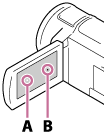
A: Biele, červené, modré alebo zelené body
B: Čierne body
Informácie o tejto príručke pomoci, ilustráciách a zobrazeniach na displeji
- Ilustračné obrázky v tejto príručke pomoci sú zachytené pomocou digitálneho fotoaparátu, preto sa môžu na pohľad odlišovať od obrázkov a indikátorov na displeji tohto produktu. Obrázky tohto produktu a indikátory na displeji sú taktiež zvýraznené alebo zjednodušené pre lepšiu zrozumiteľnosť.
- Vzhľad a technické parametre tohto produktu a príslušenstva sa môžu zmeniť bez predchádzajúceho upozornenia.
- V tejto príručke pomoci sa disky DVD nahraté v kvalite obrazu s vysokým rozlíšením (HD) nazývajú disky AVCHD.
- V tejto príručke pomoci sa interná pamäť (modely s internou pamäťou) a pamäťová karta nazývajú „nahrávacie médiá“.
Informácie o používaní a skladovaní
- Tento produkt nie je odolný voči prachu a vlhkosti a nie je ani vodotesný.
- Kryt konektorov a nasledujúce časti tohto produktu nie sú určené na držanie.
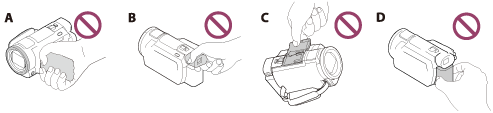
A: LCD displej
C: Hľadáčik (modely s hľadáčikom)
D: Kryt sánok
E: Batéria
- Týmto produktom nesnímajte priamo slnko. Môže to spôsobiť poruchu produktu. Zábery slnka robte iba pri slabých svetelných podmienkach, napríklad za súmraku.
- Tento produkt ani príslušenstvo nepoužívajte a neskladujte na nasledujúcich miestach:
- Extrémne teplé, studené a vlhké miesta. Zariadenie a príslušenstvo nikdy nevystavujte teplotám vyšším ako 60°C , napríklad na miestach vystavených priamemu slnečnému žiareniu, v blízkosti ohrievačov alebo v aute zaparkovanom na slnku. Môžu sa deformovať alebo poškodiť.
- V blízkosti silného magnetického poľa alebo mechanických vibrácií. Produkt sa môže pokaziť.
- V blízkosti silných rádiových vĺn alebo žiarenia. Tento produkt môže nesprávne nahrávať.
- V blízkosti zariadení s tunerom, ako sú TV prijímače alebo rádiá. Môže sa vyskytnúť šum.
- Na pieskovej pláži alebo v akomkoľvek prašnom prostredí. Ak sa do produktu dostane piesok alebo prach, môže sa pokaziť. Takáto porucha sa v niektorých prípadoch nedá odstrániť.
- V blízkosti okien alebo vo vonkajšom prostredí, kde môže byť LCD displej, hľadáčik (modely s hľadáčikom) alebo objektív vystavený priamemu slnečnému žiareniu. Tieto podmienky poškodzujú vnútro hľadáčika a LCD displeja.
- Ak chcete zariadenie napájať jednosmerným alebo striedavým prúdom, použite príslušenstvo odporúčané v tomto návode.
- Nedovoľte, aby produkt navlhol (napríklad od dažďa alebo morskej vody). Ak produkt navlhne, môže sa pokaziť. Takáto porucha sa v niektorých prípadoch nedá odstrániť.
- Ak sa do produktu dostane akýkoľvek pevný predmet alebo tekutina, odpojte ho od siete a pred ďalším použitím ho nechajte skontrolovať predajcovi produktov spoločnosti Sony.
- S produktom zaobchádzajte opatrne, nerozoberajte ho, neupravujte, nebúchajte naň, nenechajte ho spadnúť, ani naň nestúpajte. Zvláštnu pozornosť venujte zaobchádzaniu s objektívom.
- Ak produkt nepoužívate, nechajte LCD displej a hľadáčik zatvorený (modely s hľadáčikom).
- Nepoužívajte produkt zabalený v nejakom predmete, napríklad v uteráku.
- Napájací kábel odpájajte ťahaním za zástrčku, nie za kábel.
- Nepoškoďte napájací kábel, napríklad tým, že naň položíte ťažký predmet.
- Nepoužívajte zdeformovanú ani poškodenú batériu.
- Kovové kontakty udržujte čisté.
- Ak tekutý elektrolyt vytečie z batérie:
- Obráťte sa na najbližšie autorizované servisné stredisko spoločnosti Sony.
- Umyte všetku tekutinu, ktorá sa dostala do styku s pokožkou.
- Ak sa vám tekutina dostane do očí, vymyte ich väčším množstvom vody a navštívte lekára.
Ak produkt dlhší čas nepoužívate
- Ak chcete zachovať optimálny stav produktu, raz za mesiac ho zapnite a nechajte spustený nahrávaním a prehrávaním obrázkov.
- Pred uskladnením batériu úplne vybite.
Poznámky k teplote produktu a batérie
- Ak je teplota produktu extrémne vysoká alebo nízka, je možné, že sa s ním nebude dať nahrávať alebo prehrávať z dôvodu aktivácie ochranných funkcií. V takomto prípade sa na LCD displeji alebo v hľadáčiku (modely s hľadáčikom) zobrazí indikátor.
Poznámky k nabíjaniu použitím kábla USB
- Nabíjanie nemusí byť možné so všetkými počítačmi.
- Ak produkt pripojíte k notebooku, ktorý nie je pripojený k zdroju napájania, batéria notebooku sa bude vybíjať. Nenechávajte produkt pripojený k počítaču týmto spôsobom.
- Nabíjanie pomocou podomácky zostavených počítačov, upravovaných počítačov alebo cez rozbočovač USB sa nedá zaručiť. Tento produkt nemusí fungovať správne v závislosti od USB zariadenia používaného s počítačom.
- Počas nabíjania zrušte režim spánku počítača.
LCD displej
- Na LCD displej príliš netlačte, mohlo by to spôsobiť nerovnomerné podanie farieb a iné poškodenia.
- Pri používaní produktu v chladnom prostredí sa môže na LCD displeji zobraziť zvyškový obraz. Nejde o poruchu.
- Pri používaní tohto produktu sa môže zadná strana LCD displeja zahrievať. Je to normálny stav.
Sánky pre rôzne rozhrania
- Pri používaní vyhradeného mikrofónu alebo prenosného reproduktora sa napájanie týchto zariadení zapína alebo vypína podľa toho, či je zapnuté napájanie produktu.
- Ďalšie informácie nájdete v návode dodávanom s používaným príslušenstvom.
- Ak chcete pripojiť určité príslušenstvo, vložte a upevnite ho do sánok pre rôzne rozhrania zatlačením nadol a posúvaním dopredu, kým sa nezastaví. Príslušenstvo odpojte potlačením nadol.
- Ak je počas nahrávania videozáznamov k sánkam pre rôzne rozhrania pripojený externý blesk (predáva sa osobitne), vypnite ho. Zabránite tak nahrávaniu šumu jeho nabíjania.
- Keď je pripojený externý mikrofón (predáva sa osobitne), má prednosť pred vstavaným mikrofónom.
Objektív ZEISS
- Tento produkt disponuje objektívom ZEISS, ktorý spoločne vyvinuli nemecká spoločnosť ZEISS a spoločnosť Sony Corporation a ktorý poskytuje obraz najvyššej kvality. Používa systém merania MTF(*) určený pre videokamery a vyznačuje sa mimoriadnou kvalitou typickou pre objektívy ZEISS.
- Objektív produktu je taktiež pokrytý niekoľkými vrstvami T* s cieľom eliminovať neželané odrazy a dosiahnuť vernú reprodukciu farieb.
*MTF= Modulation Transfer Function (funkcia modulácie prenosu). Číselná hodnota označuje množstvo svetla vnikajúceho od objektu do objektívu.
Informácie o predinštalovanej nabíjateľnej batérii
- Produkt má predinštalovanú nabíjateľnú batériu, ktorá umožňuje uchovanie dátumu, času a ďalších nastavení aj vtedy, keď je LCD displej zatvorený. Predinštalovaná nabíjateľná batéria sa nabíja vždy po pripojení produktu do sieťovej zásuvky cez sieťový adaptér striedavého prúdu alebo po vložení batérie. Ak sa produkt približne 2 mesiace vôbec nepoužíva, nabíjateľná batéria sa úplne vybije. Pred ďalším používaním produktu predinštalovanú nabíjateľnú batériu nabite. Ak však predinštalovaná nabíjateľná batéria nebude nabitá, nebude to mať vplyv na žiadne iné funkcie produktu okrem nahrávania informácií o dátume.
- Ako nabíjať predinštalovanú nabíjateľnú batériu
- Pomocou dodaného sieťového adaptéra striedavého prúdu pripojte produkt do sieťovej zásuvky a nechajte ho pripojený aspoň 24 hodín (LCD displej by mal zostať zatvorený).
[212] Spôsob používaniaĎalšie informácieManipulácia s produktomPripojenie k počítaču alebo príslušenstvu a pod.
- Nepokúšajte sa formátovať nahrávacie médium tohto produktu pomocou počítača. Ak to urobíte, tento produkt nemusí pracovať správne.
- Pri pripájaní tohto produktu k inému zariadeniu pomocou komunikačných káblov skontrolujte, či zasúvate zástrčku konektora správnym spôsobom. Násilné vtláčanie zástrčky môže poškodiť koncový konektor a viesť k poruche produktu.
- Keď je tento produkt pripojený k iným zariadeniam prostredníctvom pripojenia USB a napájanie tohto produktu je zapnuté, nezatvárajte LCD displej. Mohlo by to viesť k strate údajov nahratých záberov.
[213] Spôsob používaniaĎalšie informácieManipulácia s produktomPoznámky k voliteľnému príslušenstvu
- Odporúčame používať originálne príslušenstvo od spoločnosti Sony.
- Originálne príslušenstvo od spoločnosti Sony nemusí byť dostupné v niektorých krajinách alebo oblastiach.
[214] Spôsob používaniaĎalšie informácieManipulácia s produktomInformácie o kondenzácii vlhkosti
Ak tento produkt prenesiete priamo zo studeného do teplého prostredia, vnútri produktu sa môže kondenzovať vlhkosť. Mohlo by to spôsobiť poruchu produktu.
Ak dôjde ku kondenzovaniu vlhkosti
Tento produkt nezapínajte aspoň 1 hodinu.
Ak ku kondenzovaniu vlhkosti dochádza často
Vlhkosť kondenzuje v takom prípade, ak tento produkt prenesiete zo studeného prostredia do tepla (alebo naopak) alebo ak tento produkt používate v prostredí s vysokou vlhkosťou nasledujúcim spôsobom:
- prenesiete tento produkt z lyžiarskeho svahu na miesto vyhrievané vykurovacím zariadením,
- prenesiete tento produkt z klimatizovaného auta alebo miestnosti do teplého vonkajšieho prostredia,
- používate tento produkt po búrke alebo po daždi,
- používate tento produkt v prostredí s vysokou teplotou a vlhkosťou.
Ako zabrániť kondenzovaniu vlhkosti
Keď tento produkt prenášate zo studeného miesta na teplé miesto, uložte ho v tesne uzavretom obale z plastu. Nevyberajte ho z obalu, kým sa teplota vzduchu v obale nevyrovná s teplotou okolia (asi po 1 hodine).
[215] Spôsob používaniaĎalšie informácieManipulácia s produktom Poznámky k likvidácii alebo prevodu vlastníctva tohto produktu (modely vybavené internou pamäťou)
Údaje v internej pamäti sa nemusia úplne vymazať ani v prípade, ak odstránite všetky videozáznamy a statické snímky alebo ak použijete funkciu [Format]. Odporúčame použiť funkciu [Empty], aby ste zabránili obnoveniu údajov.
Ak chcete získať informácie o tomto produkte súvisiace so sieťou, vykonaním príkazu [Network Info Reset] obnovte informácie o pripojení.
[216] Spôsob používaniaĎalšie informácieManipulácia s produktomPoznámky k likvidácii/zmene vlastníctva pamäťovej karty
Aj po odstránení údajov z pamäťovej karty pomocou funkcie [Delete] alebo po naformátovaní pamäťovej karty pomocou funkcie [Format] v tomto produkte alebo v počítači sa môže stať, že sa údaje na pamäťovej karte neodstránia úplne. Ak niekomu chcete dať svoju pamäťovú kartu, odporúčame, aby ste svoje údaje úplne odstránili pomocou softvéru na odstraňovanie údajov vo svojom počítači. Podobne, aj v prípade likvidácie pamäťovej karty odporúčame, aby ste zničili funkčnú časť pamäťovej karty.
[217] Spôsob používaniaĎalšie informácieÚdržbaPoužívanie LCD displeja
- Ak sa LCD displej znečistí odtlačkami prstov, krémom na ruky atď., ochranná vrstva na LCD displeji sa môže ľahko odlúpnuť. Zotrite tieto nečistoty hneď, ako je to možné.
- Ak budete LCD displej nešetrne utierať papierovou vreckovkou alebo podobným prostriedkom, ochranná vrstva LCD displej sa môže poškriabať.
- Ak sa LCD displej zašpiní odtlačkami prstov alebo od prachu, odporúčame vám tieto nečistoty jemne odstrániť a potom displej vyčistiť mäkkou textíliou.
[218] Spôsob používaniaĎalšie informácieÚdržba Čistenie krytu a povrchu objektívu projektora (modely s projektorom)
- Kryt a objektív opatrne utrite mäkkou textíliou, ako je napríklad čistiaca handrička alebo utierka na čistenie okuliarov.
- Ak sa kryt a objektív projektora veľmi znečistí, vyčistite kryt a objektív produktu mäkkou textíliou mierne navlhčenou vo vode a potom utrite kryt a objektív projektora suchou mäkkou textíliou.
- Vyhnite sa krokom uvedeným nižšie, pretože môžu viesť k deformácii krytu, poškodeniu akosti jeho povrchu alebo k poškriabaniu objektívu:
- používanie chemikálií, ako sú napríklad riedidlá, benzín, alkohol, handričky napustené chemickými látkami, repelenty, insekticídy alebo opaľovací krém,
- manipulácia s týmto produktom s rukami znečistenými od látok uvedených vyššie,
- ponechanie tohto produktu dlhodobo v kontakte s gumovými alebo vinylovými predmetmi.
[219] Spôsob používaniaĎalšie informácieÚdržbaÚdržba a skladovanie objektívu
- Povrch objektívu očistite mäkkou handričkou v nasledujúcich prípadoch:
- ak sa na povrchu objektívu nachádzajú odtlačky prstov,
- ak sa tento produkt používa v horúcom alebo vlhkom prostredí,
- ak sa objektív používa v prostredí s vysokým obsahom soli, napríklad na morskom pobreží.
- Objektív skladujte na dobre vetranom, čistom a bezprašnom mieste.
- Ak chcete predísť znehodnoteniu, pravidelne čistite objektív a skladujte ho spôsobom uvedeným vyššie.
[220] Spôsob používaniaĎalšie informáciePoužívanie produktu v zahraničíPoužívanie produktu v zahraničí
Napájanie
- Tento produkt môžete používať vo všetkých krajinách/oblastiach s použitím dodaného sieťového adaptéra striedavého prúdu v rozsahu striedavého napätia 100 V až 240 V, 50 Hz/60 Hz. Tiež môžete dobíjať batériu.
- Na zobrazovanie záberov s rozlíšením 4K v rozlíšení 4K je potrebný kábel HDMI a TV prijímač (alebo monitor) kompatibilný s rozlíšením 4K. Informácie o krajinách a oblastiach, v ktorých sa podporuje formát signálu prehrávania tohto produktu, nájdete v časti „Informácie o systémoch kódovania farieb v TV prijímačoch“.
Zobrazovanie záberov na pripojenom TV prijímači
- Ak chcete zobrazovať zábery na TV prijímači (alebo monitore), pripojte tento produkt k TV prijímaču (alebo monitoru) pomocou kábla HDMI (dodáva sa) alebo kábla AV (predáva sa osobitne). Informácie o krajinách a oblastiach, v ktorých sa podporuje formát signálu prehrávania tohto produktu, nájdete v časti „Informácie o systémoch kódovania farieb v TV prijímačoch“.
Zobrazovanie videozáznamov v kvalite obrazu s vysokým rozlíšením (HD)
-
V krajinách alebo oblastiach podporujúcich vysielanie v kvalite obrazu s vysokým rozlíšením (HD) môžete sledovať nahraté videozáznamy v TV prijímači v rovnakej kvalite obrazu s vysokým rozlíšením (HD), v akej boli nahraté týmto produktom.
Ak chcete zobrazovať zábery v rovnakej kvalite obrazu s vysokým rozlíšením (HD), v akej boli nahraté týmto produktom, potrebujete kábel HDMI a TV prijímač (alebo monitor) s vysokým rozlíšením, ktorý podporuje formát signálu pre tento produkt a ktorý má konektor HDMI.
Informácie o systémoch kódovania farieb v TV prijímačoch
- Formáty signálu podporované týmto produktom nájdete v časti „Informácie o modeli“. Ak chcete zobraziť zábery z produktu v TV prijímači, použite TV prijímač (alebo monitor) podporujúci formát signálu tohto produktu.
- PAL:
- Austrália, Belgicko, Česko, Čína, Dánsko, Fínsko, Holandsko, Hongkong, Kuvajt, Maďarsko, Malajzia, Nemecko, Nórsko, Nový Zéland, Poľsko, Portugalsko, Rakúsko, Singapur, Slovensko, Spojené kráľovstvo, Španielsko, Švajčiarsko, Švédsko, Taliansko, Thajsko a ďalšie.
- PAL-M:
- Brazília
- PAL-N:
- Argentína, Paraguaj, Uruguaj
- NTSC:
- Bahamské ostrovy, Bolívia, Čile, Ekvádor, Filipíny, Guyana, Jamajka, Japonsko, Kanada, Kolumbia, Kórea, Mexiko, Peru, Stredná Amerika, Surinam, Taiwan, USA, Venezuela a ďalšie.
- SECAM:
- Bulharsko, Francúzsko, Guyana, Irak, Irán, Monako, Rusko, Ukrajina a ďalšie.
Nastavenie miestneho času
- Pri používaní produktu v zahraničí môžete miestny čas jednoducho nastaviť pomocou nastavenia časového posunu. Vyberte položky - [Setup] - [Clock Settings] - [Summer Time] a - [Setup] - [Clock Settings] - [Area Setting].
[221] Spôsob používaniaĎalšie informácieOchranné známkyInformácie o ochranných známkach
- Handycam a
 sú registrované ochranné známky spoločnosti Sony Corporation.
 - AVCHD, logo AVCHD, AVCHD Progressive a logo AVCHD Progressive sú ochranné známky spoločností Panasonic Corporation a Sony Corporation.
- XAVC S a
 sú registrované ochranné známky spoločnosti Sony Corporation.
 - PlayMemories Home, logo PlayMemories Home, PlayMemories Online, logo PlayMemories Online, PlayMemories Mobile a logo PlayMemories Mobile sú ochranné známky spoločnosti Sony Corporation.
-
Memory Stick,
 , Memory Stick Duo,
  , Memory Stick PRO Duo,
  , Memory Stick PRO-HG Duo,
  , MagicGate,
  , MagicGate Memory Stick a MagicGate Memory Stick Duo sú ochranné známky alebo registrované ochranné známky spoločnosti Sony Corporation.
- InfoLITHIUM je ochranná známka spoločnosti Sony Corporation.
- BIONZ X je ochranná známka spoločnosti Sony Corporation.
- BRAVIA a Photo TV HD sú ochranné známky spoločnosti Sony Corporation.
- Blu-ray Disc™ a Blu-ray™ sú ochranné známky asociácie Blu-ray Disc Association.
- Dolby a symbol double-D sú ochranné známky spoločnosti Dolby Laboratories.
- Výrazy HDMI a HDMI High-Definition Multimedia Interface a logo HDMI sú ochranné známky alebo registrované ochranné známky spoločnosti HDMI Licensing LLC v USA a iných krajinách.
- Microsoft, Windows, Windows Vista a DirectX sú registrované ochranné známky alebo ochranné známky spoločnosti Microsoft Corporation v USA a/alebo iných krajinách.
- Mac a Mac OS sú registrované ochranné známky spoločnosti Apple Inc. v USA alebo iných krajinách.
- iPhone a iPad sú ochranné známky spoločnosti Apple Inc. registrované v USA a iných krajinách.
- Intel, Pentium a Intel Core sú ochranné známky spoločnosti Intel Corporation v USA a/alebo iných krajinách.
- Android a Google Play sú ochranné známky spoločnosti Google Inc..
- Wi-Fi, logo Wi-Fi, Wi-Fi PROTECTED SET-UP, Wi-Fi Direct, WPA a WPA2 sú registrované ochranné známky združenia Wi-Fi Alliance.
- DLNA a DLNA CERTIFIED sú ochranné známky združenia Digital Living Network Alliance.
- Značka N je obchodná známka alebo registrovaná obchodná známka združenia NFC Forum, Inc. v USA a iných krajinách.
- QR Code je registrovaná ochranná známka spoločnosti DENSO WAVE INCORPORATED.
- Logo SDXC je ochranná známka spoločnosti SD-3C, LLC.
- Facebook a logo „f“ sú ochranné známky alebo registrované ochranné známky spoločnosti Facebook, Inc.
- Twitter a logo služby Twitter sú ochranné známky alebo registrované ochranné známky Twitter, Inc.
- Ustream, IBM Cloud a IBM Cloud Video sú ochranné známky spoločnosti IBM.
- YouTube a logo YouTube sú ochranné známky alebo registrované ochranné známky spoločnosti Google Inc.
- Všetky ostatné názvy výrobkov uvedené v tomto dokumente môžu byť ochranné alebo registrované ochranné známky príslušných spoločností. Okrem toho sa značky ™ a ® v tejto Príručke pomoci nikde neuvádzajú.
[222] Spôsob používaniaĎalšie informácieLicenciaPoznámky k licencii
TENTO PRODUKT JE LICENCOVANÝ PODĽA AVC PATENT PORTFOLIO LICENCE PRE OSOBNÉ A NEKOMERČNÉ POUŽÍVANIE SPOTREBITEĽOM NA ÚČELY
(i) KÓDOVANIA VIDEA V SÚLADE S AVC ŠTANDARDOM („AVC VIDEO“) A/ALEBO
(ii) DEKÓDOVANIE VIDEA TYPU AVC, KTORÉ BOLO ZAKÓDOVANÉ TÝM ISTÝM SPOTREBITEĽOM V RÁMCI OSOBNEJ A NEKOMERČNEJ AKTIVITY A/ALEBO KTORÉ BOLO ZÍSKANÉ OD POSKYTOVATEĽA VIDEA S LICENCIOU NA POSKYTOVANIE VIDEA TYPU AVC.
LICENCIA SA NEPOSKYTUJE ANI JU NIE JE MOŽNÉ POUŽIŤ NA ŽIADNE INÉ ÚČELY.
ĎALŠIE INFORMÁCIE MÔŽETE ZÍSKAŤ OD SPOLOČNOSTI MPEG LA, L.L.C.
NAVŠTÍVTE LOKALITU <HTTP://WWW.MPEGLA.COM>
Softvér v tomto produkte poskytujeme na základe licenčných zmlúv s vlastníkmi príslušných autorských práv. Na základe požiadavky vlastníkov autorských práv na tieto softvérové aplikácie sme povinní vás informovať o nasledujúcich skutočnostiach. Prečítajte si, prosím, nasledujúce časti.
Informácie o softvéri, na ktorý sa vzťahujú licencie GPL/LGPL
V tomto produkte je nainštalovaný softvér, na ktorý sa vzťahuje nasledujúca všeobecná licencia GNU General Public Licence (ďalej len „GPL“) alebo GNU Lesser General Public License (ďalej len „LGPL“).
Tieto informácie poukazujú na to, že máte právo na prístup, úpravy a ďalšiu distribúciu zdrojových kódov pre tieto softvérové programy, a to na základe podmienok stanovených v poskytnutých licenciách GPL/LGPL.
Zdrojové kódy sú dostupné na webe. Ak ich chcete prevziať, navštívte nasledujúce adresy URL.
http://oss.sony.net/Products/Linux
Zároveň vás žiadame, aby ste nás nekontaktovali ohľadom obsahu zdrojového kódu.
Kópie licencií (v angličtine) sú uložené v internej pamäti produktu. Vytvorte veľkokapacitné pripojenie medzi týmto produktom a počítačom a prečítajte si súbory v priečinku „LICENSE“ v časti „PMHOME“.
[223] Spôsob používaniaĎalšie informácieZväčšenie transfokácieZväčšenie transfokácie
Ak je počas nahrávania videozáznamu položka SteadyShot nastavená na možnosť [Active]
- 4K :
- 30-krát
- HD:
- 40-krát
Ak je počas nahrávania videozáznamu položka SteadyShot nastavená na možnosť [Intelligent Active]
40-krát
Ak je počas nahrávania videozáznamu alebo snímania fotografií položka SteadyShot nastavená na možnosť [Standard] alebo [Off]
20-krát
Ak je položka [Digital Zoom] nastavená na možnosť [250x]
250-krát
[224] Spôsob používaniaĎalšie informáciePoužívanie tohto produktu po dlhšom časePoužívanie tohto produktu po dlhšom čase
Ak ste tento produkt niekoľko mesiacov nepoužívali, pred používaním skontrolujte nasledujúce.
- Po vynulovaní nastavení dátumu a hodín ich znova nastavte výberom položiek - [Setup] - [Clock Settings] - [Date & Time Setting].
- Pred používaním produktu nabite jeho batériu. Podrobné informácie nájdete v časti „Nabíjanie batérie pomocou sieťového adaptéra striedavého prúdu“.
- Ak chcete zobraziť záznamy nahrané v minulosti, môže byť potrebné zmeniť formát videozáznamov. Podrobnosti nájdete v časti „Prehrávanie videozáznamov vo formáte MP4 (videozáznamy HD) (prepínanie formátu videozáznamu)“.
[225] Odstraňovanie porúchOdstraňovanie porúchAk máte problémyAk máte problémy
Ak pri používaní produktu narazíte na problémy, postupujte podľa krokov uvedených nižšie.
- Pozrite si položky v časti „Odstraňovanie porúch“ a preverte tento produkt.
- Odpojte zdroj napájania, po uplynutí 1 minúty ho znova pripojte a zapnite tento produkt.
- Vykonajte [Initialize].
- Ak vyberiete položku [Initialize], všetky nastavenia vrátane nastavenia hodín sa resetujú.
- Kontaktujte predajcu produktov spoločnosti Sony alebo miestne autorizované servisné stredisko spoločnosti Sony.
Poznámka
-
V závislosti od problému bude možno potrebné inicializovať alebo vymeniť aktuálnu internú pamäť (modely s internou pamäťou) tohto produktu.
Ak to urobíte, údaje uložené v internej pamäti (modely s internou pamäťou) sa odstránia. Nezabudnite preto pred odoslaním produktu na opravu uložiť všetky údaje z internej pamäte (modely s internou pamäťou) na iné (záložné) médium. Za akúkoľvek stratu údajov uložených v internej pamäti (modely s internou pamäťou) vám neposkytneme žiadne odškodnenie.
- Počas opravy môžeme skontrolovať minimálne množstvo údajov uložených v internej pamäti (modely s internou pamäťou), aby sme vyriešili problém. Predajca produktov spoločnosti Sony však nebude kopírovať ani uchovávať vaše údaje.
[226] Odstraňovanie porúchOdstraňovanie porúchVšeobecné úkonyNapájanie sa nezapne.
- K produktu pripojte nabitú batériu.
- Zástrčka sieťového adaptéra striedavého prúdu bola odpojená zo sieťovej zásuvky . Pripojte ju do sieťovej zásuvky .
[227] Odstraňovanie porúchOdstraňovanie porúchVšeobecné úkonyTento produkt nefunguje napriek tomu, že napájanie je zapnuté.
- Odpojte sieťový adaptér striedavého prúdu od sieťovej zásuvky alebo vyberte batériu. Približne po 1 minúte zdroj napájania znova pripojte.
[228] Odstraňovanie porúchOdstraňovanie porúchVšeobecné úkonyNastavenia ponuky sa automaticky zmenili.
- Kým je aktívny režim Intelligent Auto, niektoré nastavenia ponúk súvisiacich s kvalitou obrazu sa automaticky zmenia.
- Po prepnutí režimov nahrávania videozáznamu, záznamu fotografií a prehrávania sa nasledujúce položky ponuky nastavia na predvolené hodnoty.
- [Fader]
- [Self-Timer]
- [
[229] Odstraňovanie porúchOdstraňovanie porúchVšeobecné úkonyTento produkt sa zohrieva.
- Počas používania sa môže telo kamery a batéria zahriať. Ide o normálny jav.
[230] Odstraňovanie porúchOdstraňovanie porúchVšeobecné úkonyPri zatrasení týmto produktom počuť štrkotavý zvuk.
- Ak je tento produkt zapnutý a je v režime nahrávania videozáznamov alebo fotografií, tento zvuk vzniká pohybom interného objektívu. Nejde o poruchu.
[231] Odstraňovanie porúchOdstraňovanie porúchVšeobecné úkonyInteligentný automatický režim sa zruší.
- Nastavenie inteligentného automatického režimu sa zruší, ak zmeníte nasledujúce nastavenia:
- Time-lapse Capture
- [Smth Slw REC]
- [Golf Shot]
- [High Speed REC]
- [White Balance]
- [Spot Meter/Fcs]
- [Spot Meter]
- [Spot Focus]
- [Exposure]
- [Focus]
- [IRIS]
- [Shutter Speed]
- [AGC Limit]
- [AE Shift]
- [White Balance Shift]
- [Low Lux]
- [Scene Selection]
- [Picture Effect]
-
[Cinematone]
-
[SteadyShot]
- [Auto Back Light]
- [Face Detection]
[232] Odstraňovanie porúchOdstraňovanie porúchBatérie a zdroje napájaniaNapájanie sa náhle preruší.
- Použite sieťový adaptér striedavého prúdu.
- V predvolenom nastavení sa tento produkt vypne po viac ako približne 2 minútach nečinnosti ([Power Save]). Zmeňte nastavenie položky [Power Save] alebo znova zapnite napájanie.
- Nabite batériu.
[233] Odstraňovanie porúchOdstraňovanie porúchBatérie a zdroje napájaniaIndikátor POWER/CHG (nabíjanie) počas nabíjania batérie nesvieti.
- Vypnite tento produkt.
- Nabitú batériu pripojte k tomuto produktu správne.
- Napájací kábel pripojte do sieťovej zásuvky správne.
- Nabíjanie batérie sa skončilo.
[234] Odstraňovanie porúchOdstraňovanie porúchBatérie a zdroje napájaniaIndikátor POWER/CHG (nabíjanie) počas nabíjania batérie bliká.
- Keď batériu nabíjate pomocou kábla USB, odpojte kábel USB a znova ho pripojte.
- Ak je teplota batérie príliš vysoká alebo príliš nízka, batéria sa nemusí dať nabiť.
- Batériu pripojte k produktu správne. Ak problém pretrváva, odpojte sieťový adaptér striedavého prúdu zo sieťovej zásuvky a obráťte sa na obchodného zástupcu spoločnosti Sony. Batéria môže byť poškodená.
[235] Odstraňovanie porúchOdstraňovanie porúchBatérie a zdroje napájaniaZostávajúca kapacita batérie sa nezobrazuje správne.
- Okolitá teplota je veľmi vysoká alebo veľmi nízka. Je to normálny stav.
- Batéria nie je dostatočne nabitá. Batériu znova úplne nabite. Ak problém pretrváva, vymeňte batériu za novú.
- V závislosti od prostredia, v ktorom sa tento produkt používa, nemusí byť uvádzaná zostávajúca kapacita batérie správna.
[236] Odstraňovanie porúchOdstraňovanie porúchBatérie a zdroje napájaniaBatéria sa rýchlo vybije.
- Okolitá teplota je veľmi vysoká alebo veľmi nízka. Je to normálny stav.
- Batéria nie je dostatočne nabitá. Batériu znova úplne nabite. Ak problém pretrváva, vymeňte batériu za novú.
[237] Odstraňovanie porúchOdstraňovanie porúchMonitorPoložky ponuky sú zobrazené sivou farbou.
- V priebehu nahrávania alebo prehrávania nie je možné vybrať položky zobrazené sivou farbou.
- Niektoré funkcie nemôžu byť aktivované súčasne.
[238] Odstraňovanie porúchOdstraňovanie porúchMonitorNa LCD displeji sa nezobrazujú tlačidlá.
- Jemne sa dotknite LCD displeja.
[239] Odstraňovanie porúchOdstraňovanie porúchMonitorTlačidlá na LCD displeji rýchlo zmiznú.
- Ak nastavíte položku [Display Setting] na možnosť [On], tlačidlá v režime nahrávania z LCD displeja nezmiznú.
[240] Odstraňovanie porúchOdstraňovanie porúchMonitorNa monitore sú bodky v tvare mriežky.
- Tieto bodky bežne vznikajú počas procesu výroby monitora a nemajú žiadny vplyv na nahrávanie.
[241] Odstraňovanie porúchOdstraňovanie porúchMonitorPodsvietenie LCD displeja sa vypne, ak nebudete tento produkt chvíľu používať.
- V predvolenom nastavení sa podsvietenie LCD displeja automaticky vypne, ak nebudete tento produkt používať viac ako približne 1 minútu ([Power Save]).
[242] Odstraňovanie porúchOdstraňovanie porúchMonitorObraz na LCD displeji je nejasný.
- Na uľahčenie sledovania môžete nastaviť uhol LCD displeja.
LCD displej najprv otvorte tak, aby s produktom zvieral uhol 90 stupňov (
) a potom nastavte uhol ().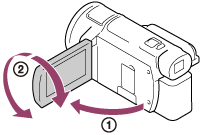
- Môžete nastaviť intenzitu jasu LCD displeja.
- [Setup] - [General Settings] - [Monitor Brightness] - [Bright].
[243] Odstraňovanie porúchOdstraňovanie porúchHľadáčikObraz v hľadáčiku je nejasný (modely s hľadáčikom).
- Nastavovacou páčkou objektívu hľadáčika posúvajte, až kým obraz nebude jasný.
[244] Odstraňovanie porúchOdstraňovanie porúchHľadáčikObraz v hľadáčiku už nie je zobrazený (modely s hľadáčikom).
- Zatvorte LCD displej. Keď je monitor LCD otvorený, v hľadáčiku nie je zobrazený žiadny obraz, hoci je vysunutý.
[245] Odstraňovanie porúchOdstraňovanie porúchPamäťová kartaOperácie s pamäťovou kartou nie je možné vykonávať.
- Ak používate pamäťovú kartu, ktorá bola naformátovaná v počítači, naformátujte ju znova v tomto produkte.
- Ak je pri nahrávaní videozáznamov položka [REC Mode] nastavená na možnosť [100Mbps], používajte pamäťové karty spĺňajúce nasledujúce podmienky.
- Pamäťová karta SDHC alebo pamäťová karta SDXC;
- Minimálna kapacita 4 GB rýchlostnej triedy UHS 3: .
- Pri nahrávaní videozáznamov v nasledujúcich podmienkach použite pamäťovú kartu SDHC alebo pamäťovú kartu SDXC s minimálnou kapacitou 4 GB rýchlostnej triedy SD 10: alebo s minimálnou kapacitou 4 GB rýchlostnej triedy UHS 1: .
- Ak je pri nahrávaní videozáznamov položka [REC Mode] nastavená na možnosť [60Mbps].
- Pri nahrávaní videozáznamov vo formáte XAVC S HD (keď je položka [File Format] nastavená na možnosť [XAVC S HD]).
- Ak je pri nahrávaní videozáznamov položka [
[246] Odstraňovanie porúchOdstraňovanie porúchPamäťová kartaZábery uložené na pamäťovej karte nie je možné odstrániť.
- Na obrazovke registra je naraz možné odstrániť najviac 100 záberov.
- Nie je možné odstrániť chránené zábery.
[247] Odstraňovanie porúchOdstraňovanie porúchPamäťová kartaNázov údajového súboru sa nezobrazuje správne alebo bliká.
- Súbor je poškodený.
- Tento produkt nepodporuje daný formát súboru.
[248] Odstraňovanie porúchOdstraňovanie porúchPamäťová kartaZábery sa nedajú prehrávať alebo pamäťová karta nebola rozpoznaná.
- Prehrávacie zariadenie nepodporuje prehrávanie z pamäťových kariet.
[249] Odstraňovanie porúchOdstraňovanie porúchPamäťová kartaSúbor údajov nie je možné skopírovať z internej pamäte (modely s internou pamäťou).
- Ak používate pamäťovú kartu, ktorá bola naformátovaná v počítači, naformátujte ju znova v tomto produkte.
- Produkt nerozpozná pamäťovú kartu, ak ju nevložíte rovno a správnym smerom.
- Videozáznamy vo formáte XAVC S uložené v internej pamäti kamkordéra nie je možné kopírovať na pamäťovú kartu microSDHC.
[250] Odstraňovanie porúchOdstraňovanie porúchNahrávaniePo stlačení tlačidla START/STOP ani tlačidla PHOTO sa nespustí nahrávanie záberov.
- Zobrazuje sa obrazovka prehrávania. Zastavte prehrávanie a vyberte položky - [Shooting Mode] - [Movie] alebo [Photo].
- Tento produkt nahráva práve nasnímaný záber na nahrávacie médium. Počas tohto procesu nemôžete nahrávať nové videozáznamy ani fotografie.
- Nahrávacie médium je plné. Odstráňte nepotrebné zábery.
- Celkový počet videozáznamov alebo fotografií prekračuje kapacitu tohto produktu. Odstráňte nepotrebné zábery.
[251] Odstraňovanie porúchOdstraňovanie porúchNahrávanieFotografie sa nedajú nasnímať.
- Fotografie nemožno snímať zároveň s funkciami:
- [Smth Slw REC]
- [Golf Shot]
- [High Speed REC]
- [Fader]
-
Keď je položka [File Format] nastavená na možnosť [XAVC S 4K] a položka [Dual Video REC] je nastavená na možnosť [On], fotografie nie je možné snímať počas nahrávania videozáznamu v režime nahrávania videozáznamov.
- V závislosti od vybranej položky [REC Mode] alebo [Frame Rate] nedokáže tento produkt snímať fotografie, keď je nastavený v režime nahrávania videozáznamu.
- Keď vyberiete položku [Picture Effect], v režime nahrávania videozáznamu nebude možné snímať fotografie.
-
Keď je položka [SteadyShot] nastavená na možnosť [Intelligent Active], v režime nahrávania videozáznamu nebude možné snímať fotografie.
[252] Odstraňovanie porúchOdstraňovanie porúchNahrávanieIndikátor prístupu ostáva svietiť alebo bliká aj po zastavení nahrávania.
- Tento produkt nahráva práve nasnímanú sekvenciu na pamäťovú kartu.
[253] Odstraňovanie porúchOdstraňovanie porúchNahrávanieZobrazovacie pole vyzerá odlišne.
- Zobrazovacie pole môže v závislosti od podmienok produktu vyzerať odlišne. Nejde o poruchu.
[254] Odstraňovanie porúchOdstraňovanie porúchNahrávanieSkutočný čas na nahrávanie videozáznamov je kratší ako očakávaný čas podľa kapacity nahrávacieho média.
- Čas dostupný na nahrávanie môže byť v závislosti od podmienok nahrávania aj kratší, napríklad pri nahrávaní rýchlo sa pohybujúceho objektu atď.
[255] Odstraňovanie porúchOdstraňovanie porúchNahrávanieProdukt prestane nahrávať.
- Ak na tento produkt pôsobia vibrácie, nahrávanie sa môže zastaviť.
[256] Odstraňovanie porúchOdstraňovanie porúchNahrávanieMedzi okamihom, v ktorom stlačíte tlačidlo START/STOP a okamihom, kedy sa skutočne spustí alebo zastaví nahrávanie videozáznamu, je mierny časový posun.
- V tomto produkte môže byť menší časový posun medzi okamihom stlačenia tlačidla START/STOP a okamihom, kedy sa skutočne spustí alebo zastaví nahrávanie videozáznamu. Nejde o poruchu.
[257] Odstraňovanie porúchOdstraňovanie porúchNahrávanieAutomatické zaostrovanie nefunguje.
- Nastavte položku [Focus] na možnosť [Auto].
- Ak sa automatické zaostrovanie neuzamkne na objekte, upravte zaostrenie manuálne.
[258] Odstraňovanie porúchOdstraňovanie porúchNahrávanieFunkcia SteadyShot nefunguje.
-
Nastavte položku [SteadyShot] na možnosť [Intelligent Active], [Active] alebo [Standard], alebo nastavte položku [SteadyShot] na možnosť [On].
-
Aj keď je položka [SteadyShot] nastavená na možnosť [Intelligent Active], [Active] alebo [Standard], alebo je položka [SteadyShot] nastavená na možnosť [On], produkt nemusí kompenzovať nadmerné vibrácie.
Poznámka
-
V nasledujúcich podmienkach nie je možné nastaviť funkciu [Intelligent Active].
- Keď je položka [Dual Video REC] nastavená na možnosť [On].
- Keď je položka [File Format] nastavená na možnosť [XAVC S 4K].
[259] Odstraňovanie porúchOdstraňovanie porúchNahrávanieZábery sa nedajú správne nahrávať alebo prehrávať.
- Ak budete dlhodobo opakovane nahrávať a odstraňovať snímky, súbory na nahrávacom médiu sa môžu fragmentovať a zábery nebude možné správne nahrávať a prehrávať. Po zálohovaní záberov na iné médium použite funkciu [Format] na nahrávacom médiu tohto produktu.
[260] Odstraňovanie porúchOdstraňovanie porúchNahrávanieObjekty, ktoré sa pred týmto produktom pohybujú príliš rýchlo, sa môžu zdať zdeformované.
- Tento jav sa nazýva jav ohniskovej roviny. Nejde o poruchu. Z dôvodu spôsobu, akým obrazové zariadenie (snímač CMOS) číta obrazové signály, sa objekt rýchlo prechádzajúci pred objektívom môže za určitých podmienok zobraziť ako skrivený.
[261] Odstraňovanie porúchOdstraňovanie porúchNahrávanieNa záberoch sú vodorovné čiary.
- Pri nahrávaní záberov na miestach osvetlených žiarivkami, sodíkovými výbojkami, ortuťovými výbojkami alebo LED svetlom sa na LCD displeji môžu objaviť vodorovné pásy.
Situácia sa možno zlepší úpravou rýchlosti uzávierky.
[262] Odstraňovanie porúchOdstraňovanie porúchNahrávaniePoložku [Monitor Brightness] nie je možné nastaviť.
- Položku [Monitor Brightness] nie je možné nastaviť v nasledujúcich prípadoch:
- LCD displej je na tomto produkte zavretý, pričom LCD displej smeruje von.
- Zariadenie je napájané zo sieťového adaptéra striedavého prúdu.
[263] Odstraňovanie porúchOdstraňovanie porúchNahrávanieZvuk sa nenahráva správne.
- Ak pripojíte alebo odpojíte externý mikrofón, napr. počas nahrávania videozáznamov atď., zvuk sa nemusí nahrať správne. Zvuk sa bude nahrávať správne po opätovnom pripojení mikrofónu na začiatku nahrávania videozáznamu.
- Ak znížite hlasitosť na minimum úpravou nastavenia [Audio Rec Level], zvuk videozáznamov nie je možné nahrávať.
[264] Odstraňovanie porúchOdstraňovanie porúchNahrávanieFotografie sa nahrávajú automaticky.
- Keď je položka [Smile Shutter] nastavená na možnosť [Dual Capture] alebo [Always On], fotografie sa zaznamenávajú automaticky, keď tento produkt rozpozná úsmev.
[265] Odstraňovanie porúchOdstraňovanie porúchPrehrávanieSnímky sa nedajú prehrávať.
- Vyberte typ nahrávacieho média, ktoré chcete prehrávať. (modely s vnútornou pamäťou)
- Prepínaním medzi obrazovkou prehrávania videozáznamov/fotografií vyberte typ videozáznamu (XAVC S/AVCHD/MP4), ktorý chcete prehrať.
- Snímky nahraté v iných zariadeniach sa nemusia dať prehrávať. Nejde o poruchu.
- Ak chcete prehrať súbory videozáznamov upravené v počítači alebo v inom zariadení a zapísané späť na nahrávacie médium, avšak na obrazovke Event View sa nezobrazuje žiaden obraz, vykonajte funkciu [Repair Img. DB F.].
- Ak chcete prehrať videozáznam nahratý vo formáte [XAVC S 4K], položku [Frame Rate] nastavte na rovnakú hodnotu (30p alebo 24p) ako počas nahrávania. Ak ju nenastavíte, videozáznam sa neprehrá a na LCD displeji sa nezobrazí miniatúra (zariadenie kompatibilné s formátom 1080 60i).
[266] Odstraňovanie porúchOdstraňovanie porúchPrehrávanieFotografie sa nedajú prehrávať.
- Ak ste zmenili názov súboru alebo priečinka alebo upravili údaje v počítači, fotografie sa nemusia dať prehrávať. (V takom prípade názov súboru bliká.) Nejde o poruchu.
[267] Odstraňovanie porúchOdstraňovanie porúchPrehrávanieVideozáznam sa pozastaví.
- Prehrajú sa fotografie, ktoré boli zaznamenané počas nahrávania videozáznamu. V predvolenom nastavení sa videozáznamy a fotografie prehrávajú plynule.
[268] Odstraňovanie porúchOdstraňovanie porúchPrehrávanieIkona sa zobrazí ako miniatúra.
- Súbor databázy záberov môže byť poškodený. Skontrolujte databázový súbor výberom - [Setup] - [Media Settings] - [Repair Img. DB F.] – nahrávacie médium. Ak sa stále zobrazuje, odstráňte záber označený indikátorom
 .
. - Na záberoch zaznamenaných pomocou iných zariadení alebo upravených v počítači sa môže zobraziť
 .
. - Odpojili ste sieťový adaptér striedavého prúdu alebo batériu, keď v pravom hornom rohu obrazovky svietila ikona nahrávania alebo predtým než bol indikátor prístupu po nahrávaní vypnutý. Takto sa môžu poškodiť údaje záberov a zobrazuje sa indikátor .
[269] Odstraňovanie porúchOdstraňovanie porúchPrehrávaniePočas prehrávania nie je počuť žiadny alebo len tichý zvuk.
- Zvýšte hlasitosť.
- Ak znížite hlasitosť na minimum úpravou nastavenia [Audio Rec Level], zvuk videozáznamov nie je možné nahrávať.
- Pri nahrávaní s použitím funkcie [Smth Slw REC] alebo [Golf Shot] sa zvuk nenahráva.
[270] Odstraňovanie porúchOdstraňovanie porúchPrehrávaniePri prehrávaní videozáznamov v počítači alebo v inom zariadení nie je zvuk sprava a zľava vyvážený.
- Pri prehrávaní na 2-kanálovom stereofónnom zariadení zmeňte typ konverzie zvuku (typ downmix). Ďalšie informácie nájdete v príručke, ktorá je súčasťou dodávky vášho prehrávacieho zariadenia.
- Pri vytváraní disku pomocou softvéru PlayMemories Home zmeňte zvuk na 2-kanálový.
- Toto sa stáva v prípade, ak sa nahratý 5.1-kanálový priestorový zvuk konvertuje pomocou počítača alebo iného zariadenia na 2-kanálový (normálny stereofónny zvuk). Nejde o poruchu.
- Zvuk nahrávajte s položkou [Audio Mode] nastavenou na možnosť [2ch Stereo].
[271] Odstraňovanie porúchOdstraňovanie porúchWi-Fi Bezdrôtový prístupový bod, ku ktorému sa chcete pripojiť, sa nezobrazuje.
- V závislosti od podmienok pripojenia sa v tomto produkte bezdrôtový prístupový bod nemusí zobraziť. Presuňte tento produkt bližšie k bezdrôtovému prístupovému bodu.
- V závislosti od nastavenia sa bezdrôtový prístupový bod v tomto produkte nemusí zobraziť. V návode na použitie bezdrôtového prístupového bodu si vyhľadajte správne nastavenia.
[272] Odstraňovanie porúchOdstraňovanie porúchWi-Fi Funkcia [WPS Push] nefunguje.
- V závislosti od nastavenia bezdrôtového prístupového bodu nemusí byť funkcia [WPS Push] dostupná. Potvrďte heslo a identifikátor SSID bezdrôtového prístupového bodu a nastavte [Access point settings].
[273] Odstraňovanie porúchOdstraňovanie porúchWi-Fi [Ctrl with Smartphone], [Send to Smartphone], [Send to Computer] alebo [View on TV] skončí predčasne.
- Ak je batéria slabá, [Ctrl with Smartphone], [Send to Smartphone], [Send to Computer] alebo [View on TV] môže skončiť predčasne. Pred používaním pripojte sieťový adaptér striedavého prúdu alebo nabite batériu.
- Počas kopírovania/prenášania súborov nezatvárajte LCD displej. Kopírovanie/prenášanie sa preruší.
[274] Odstraňovanie porúchOdstraňovanie porúchWi-Fi Nie je možné prenášať videozáznamy do smartfónu.
- Ak chcete poslať videozáznam do smartfónu, nahrajte ho vo formáte MP4. Pred snímaním videozáznamu, ktorý chcete preniesť do smartfónu, nastavte položku [Dual Video REC] na možnosť [On].
- Počas prenášania súborov nezatvárajte LCD displej. Prenášanie sa preruší.
[275] Odstraňovanie porúchOdstraňovanie porúchWi-Fi Obrazovka snímania sa nezobrazuje plynulo. Pripojenie je prerušené.
- Podľa podmienok signálu nemusí komunikácia medzi smartfónom a týmto produktom fungovať správne. Zmenšite vzdialenosť medzi týmto produktom a smartfónom.
[276] Odstraňovanie porúchOdstraňovanie porúchWi-Fi Obrazovka snímania sa počas funkcie ovládania viacerých kamier nezobrazuje plynulo. Pripojenie je prerušené.
- V závislosti od podmienok signálu nemusí komunikácia medzi kamerou a týmto produktom fungovať správne. Zmenšite vzdialenosť medzi týmto produktom a kamerou.
[277] Odstraňovanie porúchOdstraňovanie porúchWi-Fi Pripojenie NFC nie je funkčné.
-
Zmeňte umiestnenie kompatibilného zariadenia tak, aby ste zmenšili vzdialenosť medzi
(značka N) na smartfóne a (značka N) na tomto produkte. Ak sa tým problém stále nevyriešil, premiestnite smartfón o pár milimetrov alebo ho premiestnite od tohto produktu a pred ďalším ťuknutím počkajte 10 sekúnd.
- Tento produkt má nastavený režim [Airplane Mode]. Nastavte položku [Airplane Mode] na možnosť [Off].
- Uistite sa, že smartfón je pripravený na komunikáciu. Podrobnosti nájdete v príručke s pokynmi k vášmu smartfónu.
- Do blízkosti (značka N) na tomto produkte neumiestňujte iné kovové predmety okrem smartfónu.
- Neprikladajte k (značka N) na tomto produkte 2 a viac smartfónov naraz.
- Ak chcete spustiť inú aplikáciu, ktorá používa funkciu NFC smartfónu, aplikáciu vypnite.
[278] Odstraňovanie porúchOdstraňovanie porúchÚprava videozáznamov alebo fotografií v tomto produkteVideozáznam sa nedá rozdeliť.
- Nasledujúce videozáznamy nie je možné rozdeliť:
- Videozáznamy, ktoré sú príliš krátke
- Videozáznamy vo formáte XAVC S 4K a XAVC S HD
-
Videozáznamy vo formáte MP4
- Zrušte ochranu a potom ich rozdeľte.
[279] Odstraňovanie porúchOdstraňovanie porúchÚprava videozáznamov alebo fotografií v tomto produkte Ukážkové videozáznamy nie je možné odstrániť . (modely s vnútornou pamäťou)
- Zrušte ochranu a potom ich odstráňte.
[280] Odstraňovanie porúchOdstraňovanie porúchPrehrávanie v televízoreNa pripojenom TV prijímači sa nedá prehrávať obraz ani zvuk.
- Zábery sa neprenesú do výstupu z konektora HDMI OUT, ak sú v nich zaznamenané signály na ochranu autorských práv.
[281] Odstraňovanie porúchOdstraňovanie porúchPrehrávanie v televízoreHorný, dolný, pravý a ľavý okraj obrazu je na pripojenom TV prijímači mierne orezaný.
- LCD displej tohto produktu dokáže zobrazovať zaznamenané zábery po celej ploche LCD displeja (zobrazenie všetkých pixelov). V prípade prehrávania záberov na TV prijímači, ktorý nepodporuje zobrazenie všetkých pixelov, to však môže viesť k miernemu orezaniu horného, dolného, pravého a ľavého okraja záberov.
- Odporúčame, aby ste pri nahrávaní záberov používali vonkajší rám funkcie [Grid Line] ako pomôcku.
[282] Odstraňovanie porúchOdstraňovanie porúchPrehrávanie v televízoreZáber sa na televíznej obrazovke s pomerom strán 4:3 zobrazuje zdeformovaný.
- Môže sa to stať, ak zobrazujete zábery na TV prijímači s pomerom strán 4:3. Nastavte správne možnosť [TV Type] a spustite prehrávanie záberov.
[283] Odstraňovanie porúchOdstraňovanie porúchPrehrávanie v televízoreV hornej a dolnej časti LCD obrazovky TV prijímača s pomerom strán 4:3 sa zobrazujú čierne pásy.
- Môže sa to stať, ak zobrazujete zábery na TV prijímači s pomerom strán 4:3. Nejde o poruchu.
[284] Odstraňovanie porúchOdstraňovanie porúchKopírovanie a pripojenie k iným zariadeniamSnímky sa nekopírujú správne.
- Pomocou kábla HDMI nie je možné kopírovať snímky.
- AV kábel (predáva sa samostatne) nie je správne pripojený. Skontrolujte, či je kábel pripojený k vstupnému konektoru zariadenia.
- Počas kopírovania súborov nezatvárajte LCD displej. Kopírovanie sa preruší.
[285] Odstraňovanie porúchOdstraňovanie porúchPripojenie k počítačuSoftvér PlayMemories Home nie je možné nainštalovať.
- Na inštaláciu softvéru PlayMemories Home je potrebné pripojenie na internet.
- Skontrolujte prostredie počítača alebo postup inštalácie potrebný na nainštalovanie softvéru PlayMemories Home.
[286] Odstraňovanie porúchOdstraňovanie porúchPripojenie k počítačuSoftvér nefunguje PlayMemories Home správne.
- Ukončite softvér PlayMemories Home a reštartujte počítač.
[287] Odstraňovanie porúchOdstraňovanie porúchPripojenie k počítačuPočítač nerozpoznal tento produkt.
- Odpojte od konektorov USB vášho počítača všetky zariadenia s rozhraním USB okrem klávesnice, myši a tohto produktu.
- Odpojte kábel micro USB od počítača a reštartujte počítač. Potom znova prepojte počítač a tento produkt v správnom poradí.
[288] Odstraňovanie porúchZobrazenie vlastnej diagnostiky a výstražné indikátoryZobrazenie vlastnej diagnostiky a výstražné indikátoryZobrazenie vlastnej diagnostiky
Ak sa na LCD displeji alebo v hľadáčiku (modely s hľadáčikom) zobrazia indikátory, vykonajte nasledujúce kontroly. Ak problém pretrváva aj potom, ako ste sa ho niekoľkokrát pokúšali odstrániť, kontaktujte predajcu produktov spoločnosti Sony alebo miestne servisné stredisko spoločnosti Sony. Ak ich kontaktujete, poskytnite im úplný kód chyby začínajúci písmenom C alebo E, ktorý sa zobrazuje na LCD displeji.
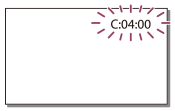
Pri zobrazení dôležitých výstražných indikátorov na LCD displeji môže zaznieť melódia.
C: (alebo E:) : (Zobrazenie vlastnej diagnostiky)
C:04:
Nepoužívate určenú batériu. Uistite sa, že používate určenú batériu.
Pevne zapojte konektor DC sieťového adaptéra striedavého prúdu do konektora DC IN tohto produktu.
C:06:
Teplota batérie je vysoká. Vymeňte batériu alebo ju uložte na chladné miesto.
C:13: /C:32:
Odpojte zdroj napájania. Znova ho pripojte a skúste znova používať tento produkt.
E::
Postupujte podľa pokynov v časti „Ak máte problémy“. Začnite krokom 2.
(Výstraha týkajúca sa úrovne nabitia batérie)
Batéria je takmer vybitá.
V závislosti od prevádzkového prostredia alebo stavu batérie môže výstražný indikátor blikať aj vtedy, keď je k dispozícii ešte približne 20 minút zostávajúceho času batérie.
(Výstražný indikátor týkajúci sa teploty produktu/batérie)
Teplota produktu/batérie je vysoká. V takom prípade nechajte napájanie vypnuté a počkajte, kým teplota produktu/batérie klesne.
(Výstraha týkajúca sa pamäťovej karty)
Pomalé blikanie
Pamäť na ukladanie snímok je takmer plná.
Nie je vložená žiadna pamäťová karta.
Rýchle blikanie
Na nahrávanie snímok nie je k dispozícii dostatok voľného miesta. Po uložení snímok na iné médium odstráňte nepotrebné snímky alebo naformátujte pamäťovú kartu.
Súbor databázy záberov môže byť poškodený. Skontrolujte súbor databázy výberom položiek - [Setup] - [Media Settings] - [Repair Img. DB F.] - nahrávacie médium.
Pamäťová karta je poškodená.
Keď nahrávate videozáznam pomocou funkcie [REC Mode] nastavenej na možnosť [100Mbps], použite pamäťovú kartu SDXC triedy UHS-I U3 alebo rýchlejšiu.
 (Výstražný indikátor týkajúci sa formátovania pamäťovej karty)
Pamäťová karta je poškodená.
Pamäťová karta nie je naformátovaná správne.
 (Výstražný indikátor týkajúci sa nekompatibilnej pamäťovej karty)
Je vložená nekompatibilná pamäťová karta.
(Výstražný indikátor týkajúci sa ochrany proti zápisu na pamäťovú kartu)
Pamäťová karta je chránená proti zápisu.
Prístup k pamäťovej karte bol obmedzený iným zariadením.
 (Výstražný indikátor týkajúci sa externého zariadenia)
Súbor databázy záberov môže byť poškodený. Skontrolujte súbor databázy výberom položiek - [Setup] - [Media Settings] - [Repair Img. DB F.] - nahrávacie médium.
Externé zariadenie je poškodené.
 (Výstražné indikátory týkajúce sa formátovania externého zariadenia)
Externé zariadenie je poškodené.
Externé zariadenie nie je naformátované správne.
(Výstražný indikátor týkajúci sa upozornenia na chvenie kamery)
Tento produkt nie je stabilný a preto môže jednoducho dôjsť k chveniu kamery. Pri snímaní držte tento produkt pevne oboma rukami. Výstražný indikátor upozorňujúci na chvenie však nezmizne.
(Výstražný indikátor týkajúci sa záznamu fotografií)
Počas spracovávania nie je možné nahrávať fotografie. Chvíľu počkajte a potom znova skúste nahrávať.
V nasledujúcich situáciách snímanie fotografií počas nahrávania videozáznamu nie je možné:
- Ak je položka [REC Mode] nastavená na možnosť [60p Quality ] (zariadenie kompatibilné s formátom 1080 60i)/[50p Quality ] (zariadenie kompatibilné s formátom 1080 50i), [Highest Quality ].
- Ak je vybratá položka [Picture Effect].
-
Ak je položka [SteadyShot] nastavená na možnosť [Intelligent Active].
-
Ak je položka [File Format] nastavená na možnosť [XAVC S 4K] a položka [REC Mode] je nastavená na možnosť [100Mbps].
-
Ak je položka [File Format] nastavená na možnosť [XAVC S 4K] a položka [Dual Video REC] je nastavená na možnosť [On].
[289] Odstraňovanie porúchZobrazenie vlastnej diagnostiky a výstražné indikátoryChybové hlásenia počas prehrávania naživoChybové hlásenia počas prehrávania naživo
Ak sa počas pripojenia s cieľom prehrávania naživo vyskytnú problémy, zobrazia sa nasledujúce hlásenia. Pomocou nasledujúcich pokynov pre jednotlivé chybové hlásenia odstráňte problém.
[Nastavenie]
Live streaming information has not been set to the device. Verify the settings on a computer.
- Pomocou programu „PlayMemories Home“ upravte nastavenia potrebné pre službu Ustream (v súčasnosti IBM Cloud Video).
Cannot stream. Login to USTREAM failed. Verify the settings on a computer.
- Znova sa prihláste do služby Ustream (v súčasnosti IBM Cloud Video) a pomocou programu „PlayMemories Home“ potvrďte nastavenia.
Cannot stream. There is an USTREAM channel error. Verify the settings on a computer.
- Kanál nastavený v programe „PlayMemories Home“ je nesprávny.
- Toto hlásenie sa zobrazí aj v prípade, ak iné médium spustí prehrávanie naživo na rovnakom kanáli počas prehrávania naživo z tohto produktu.
- Znova nastavte kanál.
Cannot stream. Please verify the date & time setting of the device.
- Znova nastavte dátum a čas v tomto produkte.
Could not find connectable access point.
- Prístupový bod sa našiel, ale nie je pripojený. Skontrolujte heslo prístupového bodu a znova sa pripojte.
[Sieť]
Connecting...
- Sieť je dočasne nedostupná.
Could not save the movie on USTREAM.
- Nastavenia ukladania videa nie je možné uložiť do služby Ustream (v súčasnosti IBM Cloud Video), pretože v sieti sa vyskytla chyba.
Could not find an access point.
- Prístupový bod sa nedá nájsť. Pomocou funkcie [Access point settings] tohto produktu skontrolujte nastavenie prístupového bodu.
[Sieťová služba]
USTREAM error occurred.
- V službe Ustream (v súčasnosti IBM Cloud Video) sa vyskytla neznáma chyba. Počkajte chvíľu a potom sa znova pokúste o potvrdenie pripojenia.
[290] Odstraňovanie porúchVýstražné hláseniaVýstražné hláseniaVýstražné indikátory
Ak sa na LCD displeji zobrazia hlásenia, postupujte podľa pokynov.
Cannot recognize the internal memory. Format and use again.
- Interná pamäť tohto produktu je nastavená inak ako na predvolený formát. Po vykonaní funkcie [Format] pravdepodobne budete môcť tento produkt znovu používať. Formátovanie odstráni všetky údaje na internom nahrávacom médiu.
Data error.
- V internej pamäti tohto produktu sa vyskytla chyba počas čítania alebo zapisovania.
- Môže k tomu dôjsť počas nárazov do produktu.
- Videozáznamy nahraté pomocou iných zariadení sa nemusia dať prehrávať.
The Image Database File is damaged. Do you want to create a new file?
HD movie management information is damaged. Create new information?
- Údaje správy súborov sú poškodené. Keď vyberiete možnosť [Yes], vytvorí sa nový súbor na správu. Staršie nahraté zábery zaznamenané na médiu nie je možné prehrávať (súbory so zábermi nie sú poškodené). Ak spustíte funkciu [Repair Img. DB F.] po vytvorení novej informácie, pravdepodobne budete môcť opäť prehrávať staršie nahraté zábery. Ak to nepomôže, skopírujte záber pomocou softvéru PlayMemories Home.
There is no Image Database File Movies cannot be recorded or played Create a new file?
There is no HD movie management information. Create new information?
- Nie je možné prehrávať ani zaznamenávať videozáznamy, pretože neexistujú žiadne informácie správy videozáznamov. Ak vyberiete možnosť [Yes], vytvoria sa nové informácie správy videozáznamov a budete ich môcť nahrávať alebo prehrávať.
Inconsistencies found in image database file. Do you want to repair the image database file?
The Image Database File is damaged. Do you want to repair the Image Database File?
Inconsistencies found in image database file. Cannot record or play HD movies. Do you want to repair the image database file?
- Nie je možné prehrávať ani zaznamenávať videozáznamy, pretože neexistujú žiadne informácie správy videozáznamov. Ak zvolíte , vytvoria sa nové informácie správy videozáznamov a budete ich môcť nahrávať alebo prehrávať.
Inconsistencies found in the image database file. Back up and recover.
Recover, then import using the included PC software.
- Keďže databázové informácie videozáznamu o kvalite obrazu s vysokým rozlíšením (HD) boli poškodené, nastanú nezrovnalosti medzi informáciami v databáze a informáciami v súbore. Výberom položky zálohujte videozáznamy v kvalite obrazu s vysokým rozlíšením (HD) a opravte databázový súbor. V tomto produkte nie je možné sledovať zálohované videozáznamy. Keď po oprave databázy pripojíte tento produkt k počítaču, môžete importovať zálohované videozáznamy v kvalite obrazu s vysokým rozlíšením (HD) do počítača pomocou softvéru PlayMemories Home nainštalovaného v počítači. Nie je však zaručené, že bude možné importovať všetky videozáznamy do počítača.
Buffer overflow. Writing to the media was not completed in time.
- Opakovane ste vykonali nahrávanie a vymazávanie alebo bola použitá pamäťová karta, ktorá bola formátovaná v inom zariadení. Skopírujte údaje, zálohujte ich v inom zariadení (napríklad v počítači) a potom naformátujte pamäťovú kartu v tomto produkte.
- Kapacita vloženej pamäťovej karty nie je dostatočná na skopírovanie videozáznamov. Použite odporúčanú pamäťovú kartu.
Restoring data...
- Ak zapisovanie údajov tohto produktu na médiá zlyhalo, automaticky sa bude pokúšať o obnovenie údajov.
Cannot recover data.
- Zapisovanie údajov na médium tohto produktu zlyhalo. Pokusy na obnovenie údajov neboli úspešné.
Reinsert the memory card.
- Viackrát zopakujte vloženie pamäťovej karty. Ak indikátor stále bliká aj po opätovnom vložení, pamäťová karta môže byť poškodená. Skúste použiť inú pamäťovú kartu.
Cannot recognize this memory card. Format and use again.
- Naformátujte pamäťovú kartu. Upozorňujeme, že ak naformátujete pamäťovú kartu, všetky nahraté videozáznamy a fotografie sa odstránia.
The maximum number of still image folders has been reached. Cannot record still images.
- Nie je možné vytvoriť priečinky s označením vyšším ako 999MSDCF. Týmto produktom nie je možné vytvárať ani odstraňovať vytvorené priečinky.
- Naformátujte pamäťovú kartu alebo odstráňte priečinky pomocou počítača.
This memory card may not be able to record or play movies.
This memory card may not be able to record or play images correctly.
- Použite odporúčanú pamäťovú kartu pre tento produkt.
Do not eject the memory card during writing. Data may be damaged.
- Znovu vložte pamäťovú kartu.
External media cannot execute functions.
- Skontrolujte databázový súbor snímok výberom položiek - [Setup] - [Media Settings] - [Repair Img. DB F.]
- Aj keď indikátor ešte stále bliká, naformátujte externé médium pomocou počítača a potom tento produkt znova pripojte k externému médiu. Upozorňujeme, že ak naformátujete externé pamäťové zariadenie, všetky v ňom nahraté videozáznamy a fotografie sa odstránia.
- Ak sa aj po formátovaní zobrazuje rovnaké hlásenie, je možné, že externé médium nie je týmto produktom podporované, alebo môže byť poškodené. Skúste to s iným externým médiom.
Unable to access external media.
- Externé médium používajte v stabilných podmienkach (prostredie bez vibrácií, pri izbovej teplote atď.).
- Skontrolujte, či je zdroj externého pamäťového zariadenia zapojený.
Ostatné
Maximum number of images already selected.
- Naraz môžete vybrať iba 100 záberov, ak chcete:
- odstrániť videozáznamy alebo fotografie,
- chrániť alebo zrušiť ochranu videozáznamov alebo fotografií,
- kopírovať videozáznamy alebo fotografie.
Data protected.
- Pokúšate sa odstrániť chránené údaje. Zrušte ochranu údajov.