
[1] Önce Bunu OkuyunParçaları tanımaParçaları tanıma (FDR-X3000/HDR-AS300)
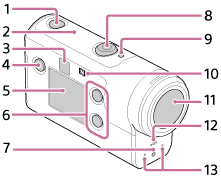
 (açık/bekleme) düğmesi
- GPS sensörü
- IR uzaktan alıcı (FDR-X3000)
- MENU düğmesi
- Ekran paneli
- UP düğmesi/DOWN düğmesi
- REC lambası
- REC (Film/fotoğraf) düğmesi/ENTER (Menü yürütme) düğmesi
- REC/LIVE lambası
 (N İşareti)
- Lens
- Hoparlör
- Mikrofonlar
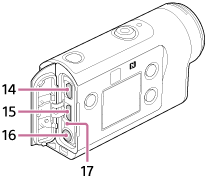
- HDMI OUT jakı
- Multi/Mikro USB terminali
- Mikrofon jakı*1
- CHG (Şarj) lambası
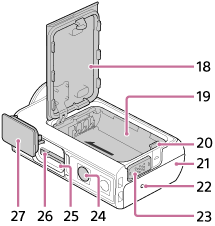
- Pil kapağı
- Pil yuvası
- Pil çıkartma kolu
- Bağlantı kapağı (HDMI OUT jakı, Multi/Mikro USB Terminali/Mikrofon jakı)
- REC lambası
- Kilit kolu
- Tripod için vida deliği*2
- Erişim lambası
- Hafıza kartı takma yuvası
- Hafıza kartı kapağı
*1Bir harici mikrofon (ayrı olarak satılır) bağlandığında, ses dahili mikrofon ile kaydedilemez.
*2İlgili tripod vidasının uzunluğu 5,5 mm’den (7/32 inç) az olmalıdır.
[2] Önce Bunu OkuyunParçaları tanıma Parçaları tanıma (HDR-AS50)
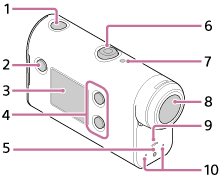

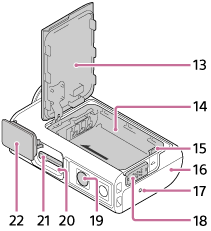
- (açık/bekleme) düğmesi
- MENU düğmesi
- Ekran paneli
- UP düğmesi/DOWN düğmesi
- REC lambası
- REC (Film/fotoğraf) düğmesi/ENTER (Menü yürütme) düğmesi
- REC/LIVE lambası
- Lens
- Hoparlör
- Mikrofonlar
- Multi/Mikro USB terminali
- CHG (Şarj) lambası
- Pil kapağı
- Pil yuvası
- Pil çıkartma kolu
- Bağlantı kapağı (Multi/Mikro USB Terminali)
- REC lambası
- Kilit kolu
- Tripod için vida deliği*
- Erişim lambası
- Hafıza kartı takma yuvası
- Hafıza kartı kapağı
*İlgili tripod vidasının uzunluğu 5,5 mm’den az olmalıdır.
[3] Önce Bunu OkuyunEkran görünümü
Aşağıda açıklanan göstergeler kamerada görüntülenir. Bu ekran görünümü, film çekimi örneğidir.
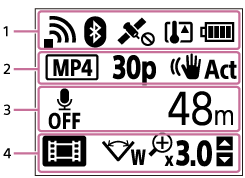
1’deki ekran simgeleri
-
 : Wi-Fi bağlantı ayarı (tekli bağlantı)
  : Wi-Fi bağlantı ayarı (çoklu bağlantı)
 : Bluetooth bağlı
-
 : GPS sinyalleri almak için GPS uyduları aranıyor. Konum bilgileri alınamıyor. (FDR-X3000/HDR-AS300)
-
 : Üçgenleme ile konum bilgileri kaydedilebilir (FDR-X3000/HDR-AS300)
 : Kameranın sıcaklığı arttı
 : Kameranın pil seviyesi göstergesi
-
 : Uçak modu etkin
2’deki ekran simgeleri ve değeri
 : Film biçimi
 : Film çekimi sırasında kare hızı
-
 : SteadyShot
 : Hızlandırılmış çekim sayısı
 : Akış görüntüleyicileri
- Akış görüntüleyicilerinin sayısı
 : Fotoğraf modu
 : Zamanlayıcı
3’teki ekran öğeleri
 : Ses kaydı OFF olarak ayarlı
- Kaydedilebilir süre, kayıt süresi, döngü kayıt süresi
- Kaydedilen fotoğraf sayısı, hızlandırılmış çekim sayısı
- ON AIR: Akış başlangıcı
- Uyarı/Hata mesajı
4’teki ekran öğeleri
-
 : Film modu
 -
 : Fotoğraf modu
 -
 : Hızlandırılmış yakalama modu
 -
 : Canlı yayın modu
  : Döngülü kayıt modu
 : Açı ayarı
 : Zum oranı
 : UP düğmesi/DOWN düğmesi çalışma kılavuzu (zum değiştirme, çekim modu değiştirme, geçersiz işlem)
[4] BaşlarkenBirleşik öğeleri kontrol etme
Aşağıdaki birleşik öğelere sahip olduğunuzdan emin olun.
Parantez içindeki sayı, o birleşik öğenin miktarını gösterir.
- Kamera (1)
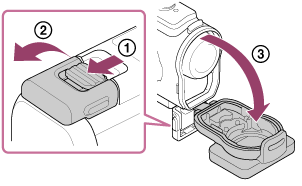
Kamera Su Altı Yuvasında ayarlanır. Kılıfın kapağını aşağıda gösterildiği gibi açın.
- Mikro USB kablosu (1)

- Şarj edilebilir pil (NP-BX1) (1)

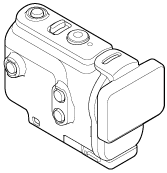
- Su Altı Yuvası (1)
- Ekleme Tokası (1)
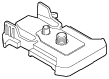
- Başlangıç kılavuzu (1)
- Başvuru kılavuzu (1)
[5] BaşlarkenPil takma
- Kilit kolunu aşağı kaydırarak pil kapağını açın.
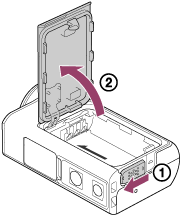
- Pili takın.
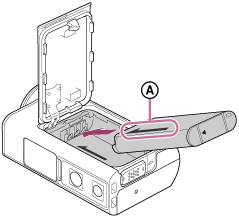
 :Kamera ve pil üzerindeki okun yönünü hizalayın.
 - Pil kapağını kapatın ve kilit kolunu yukarı kaydırarak kilitleyin.
- Kilit kolundaki sarı işaretin görünür olmadığını onaylayın.
- Pil kapağını güvenli bir şekilde kapatın. Aksi takdirde su sızıntısı görülebilir.
Pili çıkarmak için
Kapağı açın ve pil çıkartma kolunu kaydırın, ardından pili çıkarın.
Otomatik kapatma fonksiyonunu ayarlamak için
Pil tüketimini azaltmak için kamerayı otomatik olarak kapanacak şekilde ayarlamanız önerilir.
MENU düğmesine basın, UP düğmesine veya DOWN düğmesine basarak  (Kamera Ayarları) -
  (Otomatik kapatma) - güç kapanana kadar geçecek süre seçimini yapın ve ardından REC/ENTER düğmesine basın.
Varsayılan ayar şeklindedir (60 saniye). Ayarı gerektiği gibi değiştirin. Ayrıntılar için bkz. “Otomatik kapatma”.
[6] BaşlarkenPili şarj etme
- Kamerayı kapatın.
- Kamera açıkken şarj edilemez.
- Bağlantı kapağını açın, kamerayı mikro USB kablosu (ürünle verilir) kullanarak aktif bir bilgisayara bağlayın.
- CHG (Şarj) lambası sarı yanar.
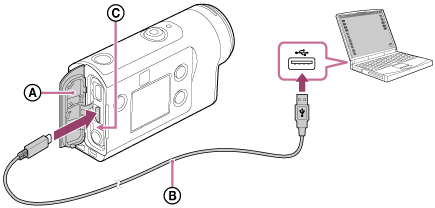 : Bağlantı kapağı
 : Mikro USB kablosu
 : CHG (Şarj) lambası
 - Şarj tamamlandığında, kamera ve bilgisayar arasındaki mikro USB kablosu bağlantısını kesin.
- CHG (Şarj) lambası kapandığında şarj tamamlanır (tam şarj).
Şarj için gereken süre
Ürünle verilen pil (NP-BX1)
- Bilgisayarla: Yaklaşık 265 dakika
* Tamamen tükenmiş pili 25°C sıcaklıkta şarj etmek için gereken süre. Şarj işlemi, bazı koşul ve durumlarda daha uzun sürebilir.
Kalan pil şarjını kontrol etme
Kalan şarj göstergesi ekran panelinin sağ üstünde yer alır.

Gösterilen kalan şarj göstergesi bazı durumlarda doğru olmayabilir.
- Doğru kalan şarj göstergesi görüntülenene kadar yaklaşık bir dakika geçer.
Not
- Bu kamera ile yalnızca X türü pil kullanabilirsiniz.
- Pili şarj ederken kamerayı kapatın. Şarj sırasında kamerayı açarsanız şarj işlemi durur.
- Kamerayı bilgisayara bağlarken zorlamayın. Kamera veya bilgisayara zarar verebilirsiniz.
- Kamerayı AC güç kaynağına bağlı olmayan bir dizüstü bilgisayara bağladığınızda dizüstü bilgisayarın pili hızla tükenebilir. Kamerayı uzun süre bilgisayara bağlı bırakmayın.
- Özel yapım veya el yapımı bilgisayarlarla pili şarj etme veya bağlantı kurmanın garantisi yoktur. Kullanılan USB cihazının türüne bağlı olarak şarj işlemi düzgün olmayabilir.
- Tüm bilgisayarlarla uyum garanti edilmez.
- Kamerayı uzun bir süre kullanmamayı düşünüyorsanız, pil performansını devam ettirmek için kamerayı 6 - 12 ayda bir şarj edin veya pili kameradan çıkarın.
- AC adaptör (ayrı olarak satılır) ile hızlı şarj etmek mümkündür. AC adaptörü bağlamak için mikro USB kablosunu (ürünle verilir) kullanın.
[7] BaşlarkenHafıza kartı takmaHafıza kartı takma
- Hafıza kartı kapağını açın.
- Hafıza kartını yerine oturana kadar itin.
- microSD kartı microSDHC kartı/microSDXC kartı: yönünde takın.
- Memory Stick Micro (M2): yönünde takın.
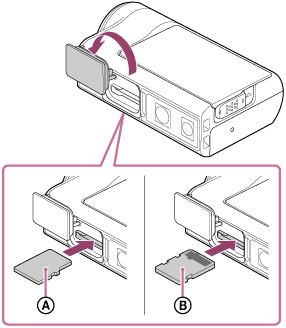 : Yazılı taraf: Terminal tarafı
 - microSD kartı microSDHC kartı/microSDXC kartı:
- Hafıza kartı kapağını kapatın.
Hafıza kartını çıkartmak için
Kapağı açın ve hafıza kartını bir kez hafifçe itin.
Not
- Hafıza kartını düzgün bir şekilde takın, iki tarafın da doğru yöne baktığından emin olun.
- Hafıza kartının yönünü kontrol edin. Hafıza kartını yanlış yönde zorlarsanız, hafıza kartı, hafıza kartı yuvası veya görüntü verileri hasar görebilir.
- Kameradaki hafıza kartını kullanmadan önce sıfırlayın.
- Hafıza kartını sıfırlamadan önce, hafıza kartındaki önemli verileri bilgisayar gibi başka bir ortama kaydedin.
- Hafıza kartı yuvasına uygun boyutlu hafıza kartı dışında hiçbir şey yerleştirmeyin. Aksi halde bozulabilir.
- Hafıza kartını takarken veya çıkartırken hafıza kartının fırlamamasına ve düşmemesine özen gösterin.
[8] BaşlarkenHafıza kartı takmaKamerayla kullanılabilen hafıza kartları
Kamerayla kullanılabilen hafıza kartları aşağıda listelenmiştir.
| Hafıza kartı | MP4 | XAVC S |
|---|---|---|
| Memory stick micro (M2) |  (yalnızca Mark2) (yalnızca Mark2) |
— |
| microSD hafıza kartı | *1 |
— |
| microSDHC hafıza kartı | *1 |
*2 |
| microSDXC hafıza kartı | *1 |
*2 |
*1 SD hız sınıfı 4:  veya daha hızlı ya da UHS hız sınıfı 1:
  veya daha hızlı.
*2 Aşağıdaki tüm koşulları karşılayan hafıza kartı.
4 GB veya daha fazla kapasite.
SD hız sınıfı 10:  veya daha hızlı ya da UHS hız sınıfı 1: veya daha hızlı.
100 Mbps’den fazla kaydetmek isterseniz, UHS hız sınıfı 3:  gereklidir. (FDR-X3000)
Not
- XAVC S veya MP4 ile SDHC hafıza kartına uzun çekim yaptığınızda, dosya 4 GB’lik dosyalara bölünecektir. Action Cam Movie Creator’ı kullanarak verileri birleştirebilir ve 1 dosya olarak kullanabilirsiniz.
- Bölünmüş dosyaları kamerayla oynatmak için sürekli olarak oynatılacaktır. (FDR-X3000/HDR-AS300)
- Tüm hafıza kartlarıyla uyum garanti edilmez. Sony üretilenler dışındaki hafıza kartlarıyla ilgili detaylar için üreticilerine başvurun.
- Hafıza kartının yönünü kontrol edin. Hafıza kartını yanlış yönde zorlarsanız, hafıza kartı, hafıza kartı yuvası veya görüntü verileri hasar görebilir.
- Hafıza kartını kullanmadan önce kamerayla sıfırlayın.
- Bağlantı kapağının ve pil/hafıza kartı kapağının güvenli bir şekilde kapatıldığını ve kullanımdan önce kapağa yabancı madde sıkışmadığını onaylayın. Aksi takdirde su kaçabilir.
- Bir SDHC hafıza kartı kameranın içine takıldığında ve film biçimi XAVC S kaydının
 (FDR-X3000) veya
  olarak ayarlandığında, döngü kaydı devre dışı bırakılır. Bir SDXC hafıza kartı kullanın veya film biçimini olarak ayarlayın.
[9] BaşlarkenTarih ve saati ayarlama
(açık/bekleme) düğmesine basarak kamerayı ilk defa açın, bölge/yaz saati/tarih ve saat ekranda görüntülenecektir. Tarih ve saati ayarladıktan sonra kamerayı kullanın.
- UP düğmesine veya DOWN düğmesine basarak ayarı seçin ve ardından REC/ENTER düğmesine basın.
- Sırasıyla aşağıdaki öğeler ekranda görüntülenir.
 : Bölge ayarı
 : Gün ışığından yararlanma saati (yaz saati) ayarı
- Yıl/Ay/Gün
- Saat ayarı
- Sırasıyla aşağıdaki öğeler ekranda görüntülenir.
- Tarih ve saat/bölge onay ekranı görüntülendiğinde, REC/ENTER düğmesine basın.
İpucu
- Bölge, bölgeniz ile ve Greenwich Ortalama Zamanı (GMT) arasındaki saat farkıyla belirlenir. Saat farkları için “Dünya başkentleri için saat farklarının listesi” bölümüne bakın.
- Bu ayarlar, kamera ayarlarından gerçekleştirilebilir. Bkz. “Tarih ve saat ayarı”, “Bölge ayarı” ve “Gün ışığından yararlanma saati (yaz saati) ayarı”.
[10] BaşlarkenSu Altı Yuvasını KullanmaParçaları tanıma (Su Altı Yuvası)
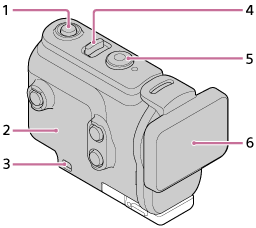
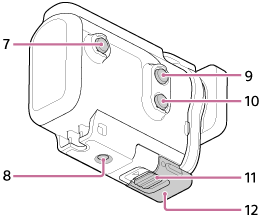
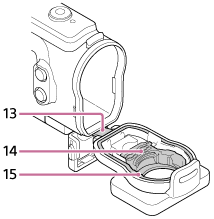
FDR-X3000/HDR-AS300

HDR-AS50
- (açık/bekleme) düğmesi
- Kılıf gövdesi
- Bağlama deliğini tutturma
- (açık/bekleme)/REC HOLD düğmesi
- REC (film/fotoğraf) düğmesi/ENTER (menü yürütme) düğmesi
- Kılıf kapağı
- MENU düğmesi
- Tripod vida deliği
- UP düğmesi
- DOWN düğmesi
- Toka kilidi
- Toka
- Ana Kablo
- Adaptör (HDR-AS50)
- Su geçirmez ambalaj
[11] BaşlarkenSu Altı Yuvasını KullanmaSu Altı Yuvasını Kullanma
Kamerayı Su Altı Yuvası’na takarak, 60 m’ye kadar derinlikte sürekli olarak 30 dakika boyunca çekim yapabilirsiniz.
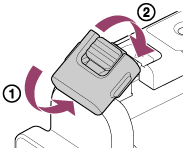
- Toka kilidini
 yönünde kaydırın ve tutun, ardından yuvarlak parçaları tutup tokayı
  yönünde sallayın.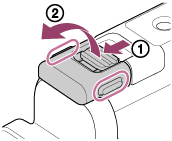
- Kılıf kapağını açın.
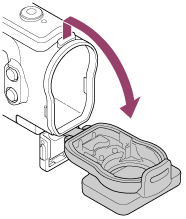
- Kamerayı kılıfın gövdesine takın.
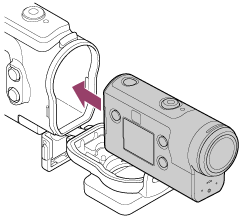
- Kılıf gövdesinin tırnağını kılıf kapağının yuvasına takın.
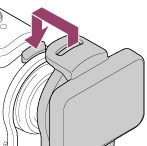
- Tokayı kılıf kapağının alt tarafındaki tırnağın üzerinden geçirin ve ardından tokayı yönünde kapatın.
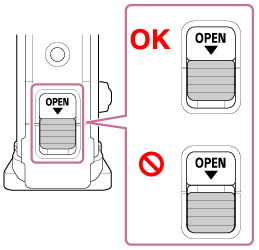
- Toka ile toka kilidinin sıkıca kilitlendiğinden emin olun. (Güvenli bir şekilde kilitlemezseniz, içeri su sızabilir veya kamera kılıftan dışarı çıkabilir.)
Not
- REC HOLD anahtarı kilit konumuna ayarlandığında, (açık/bekleme) düğmesini ve REC/ENTER düğmesini çalıştıramazsınız. Çalıştırmadan önce aşağıdaki ok yönünde kilidi açın.
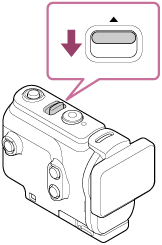
-
HDR-AS50 ile birlikte verilen Su Altı Yuvası ve FDR-X3000/HDR-AS300 birlikte kullanılırken, adaptörü () Su Altı Yuvası’ndan çıkarın.
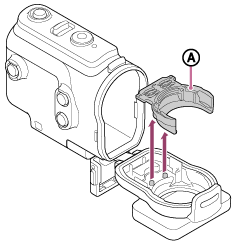
- HDR-AS50 kullanılırken, adaptörün Su Altı Yuvası’na takılı olduğundan emin olun. Adaptör takılı değilse çekilen görüntüler bundan etkilenebilir.
- Kamera Su Altı Yuvası’ndayken ses kaydedebilirsiniz, ancak ses seviyesi düşüktür.
- Su Altı Yuvası’nın bağlama deliğinden uygun bir kordon geçirin ve ardından kordonu kamerayla kullanmak istediğiniz öğeye takın.
[12] BaşlarkenSu Altı Yuvasını KullanmaSu Altı Yuvasının su geçirmezlik performansı hakkında
- Kamera ürünle birlikte verilen Su Altı Yuvasına takıldığında, kamera sürekli olarak 30 dakika boyunca 60 m’lik su derinliğinde çekim yapabilir.
- Su geçirmezlik performansı, şirketimizin test standartlarını temel alır.
- Su Altı Yuvasını musluk gibi basınçlı suya maruz bırakmayın.
- Su Altı Yuvasını termal sularda kullanmayın.
- Su Altı Yuvasını sıcaklığı 40°C’den düşük suda kullanın.
- Bazen Su Altı Yuvası düşme gibi güçlü bir şoka maruz kaldığında su geçirmezlik performansı düşebilir. Su Altı Yuvasının yetkili bir tamirhanede (şarj edilebilir) incelenmesini öneririz.
- Tüm durumlarda su geçirmezlik performansı garanti edilmez.
Buğu giderici yüzey (AKA-AF1 (ayrı olarak satılır))
- Buğu giderici yüzeyi düşük nem bulunan iç mekana yerleştirin.
- Buğu giderici yüzeyi kameraya çekimden iki saat önce takın.
- Buğu giderici yüzeyi kullanmıyorsanız, ağzını kapadığınız bir torbada tutun.
- Buğu giderici yüzeyi yeterli bir şekilde kurutarak arka arkaya yaklaşık 200 kez kullanabilirsiniz.
Not
- Buğu giderici yüzeyi takarken(AKA-AF1), kamerayı Su Altı Yuvası’na yerleştirin ve ardından buğu giderici yüzeyi kameranın ve Su Altı Yuvası’nın altındaki boşluğa yerleştirin.
Buğu giderici yüzeyi kamerayı yerleştirmeden önce yerleştirirseniz, buğu giderici yüzey arada sıkışabilir ve kameradan çıkarması zorlaşabilir.
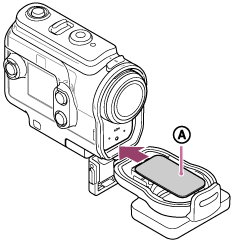
: Buğu giderici yüzey
[13] BaşlarkenSu Altı Yuvasını KullanmaSu Altı Yuvası için kullanımı hakkında notlar
- Su Altı Yuvasını suya atmayın.
- Su Altı Yuvasını aşağıdaki koşullarda kullanmayın. Böyle durumlarda nem yoğuşması veya su sızıntısı gerçekleşebilir ve kameraya zarar verebilir.
- Çok sıcak veya nemli yerlerde
- +40°C’den sıcak suda
- –10°C’den düşük sıcaklıklarda
- Su Altı Yuvasını, uzun bir süre doğrudan güneş ışığı altında veya çok sıcak ve nemli bir yerde bırakmayın. Su Altı Yuvasını güneş ışığı altında bırakmaktan kaçınamıyorsanız, Su Altı Yuvasını bir havlu veya başka bir koruyucu ile örtmeyi unutmayın.
- Kamera aşırı ısındığında, otomatik olarak kapanabilir veya kayıt zarar görebilir. Kamerayı tekrar kullanmak için bir süre soğuk bir yerde bırakarak soğumasını bekleyin.
- Su Altı Yuvasında güneş yağı varsa, ılık su kullanarak tamamen çıkarın. Su Altı Yuvasının gövdesinde güneş yağı kalmışsa, Su Altı Yuvasının yüzeyi renk değiştirebilir veya zarar görebilir (yüzeyde çatlaklar gibi).
[14] BaşlarkenSu Altı Yuvasını KullanmaSu sızıntısı
Çok düşük bir ihtimalle de olsa Su Altı Yuvasındaki bir arıza su sızıntısı nedeniyle bir hasara yol açtığında, Sony üründe yer alan ekipmandaki (kamera, pil, vb.) hasarlara karşı garanti vermez veya fotoğrafçılık için yapılan masrafları karşılamaz.
[15] BaşlarkenSu Altı Yuvasını KullanmaSu geçirmez ambalaj
Kamera su geçirmezliği sağlamak için su geçirmez ambalaj kullanır. Su geçirmez ambalaj bakımı çok önemlidir. Su geçirmez ambalajın bakımının yönergelere göre yapılmaması, su sızıntılarına neden olabilir ve kameranın batmasına neden olabilir.
Su geçirmez ambalajı denetleme
- Su geçirmez ambalajda kir, kum, saç, toz, tuz, iplik, deniz suyu, vb. kalmadığını dikkatli bir şekilde kontrol edin. Böyle nesneler bulunursa, yumuşak bir bezle temizleyin.
- Görünürde kir olup olmadığını kontrol etmek için parmağınızı hafifçe su geçirmez ambalajın etrafında gezdirin.
- Temizledikten sonra su geçirmez ambalajda bez lifi kalmamasına dikkat edin.
- Su geçirmez ambalajda çatlama, eğiklik, bozulma, bölünme, çizik, kum, vb. olmadığını kontrol edin.
- Kılıf gövdesindeki su geçirmez ambalaj temas yüzeyini de aynı şekilde denetleyin.
Not
- Su Altı Yuvasını kir, deniz suyu veya “1. su geçirmez ambalaj” bölümünde belirtilen diğer yabancı cisimler olduğunda kullanırsanız, su sızıntıları meydana gelebilir.
Kullanmadan önce, kir, deniz suyu ve “1. su geçirmez ambalaj” bölümünde belirtilen diğer yabancı cisimlerin olmadığını kontrol ettiğinizden emin olun ve “Su sızıntılarını kontrol etme” bölümündeki talimatları izleyerek su sızıntısı olmadığını kontrol edin.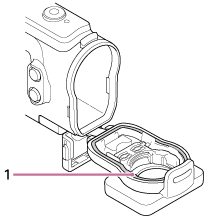
[16] BaşlarkenSu Altı Yuvasını KullanmaSu sızıntılarını kontrol etme
Kamerayı takmadan önce, her zaman Su Altı Yuvasını kapatın ve su sızıntısı olmadığından emin olmak için suya batırın.
Su Altı Yuvası arızası bulduğunuzda
Su geçirmez kılıf denetlenirken veya su sızıntısı kontrol edilirken bir arıza bulunursa, kamerayı kullanmayı derhal bırakın ve en yakındaki Sony bayisine götürün.
[17] BaşlarkenSu Altı Yuvasını KullanmaBakım
- Deniz esintisi olan bir yerde kayıt yaptıktan sonra, tuz ve kumu çıkarmak için kamerayı toka bağlıyken temiz suda etraflıca yıkayın ve ardından yumuşak bir kuru bezle silin. Su Altı Yuvasını yaklaşık 30 dakika boyunca temiz suya batırmanız önerilir. Üzerinde tuzla bırakılırsa, metal kısımlar zarar görebilir veya pas oluşarak su sızıntısına neden olabilir.
- Su Altı Yuvasında güneş yağı varsa, ılık su kullanarak tamamen çıkarın.
- Su Altı Yuvasının içini yumuşak bir kuru bezle silin. Suyla yıkamayın.
Su Altı Yuvasını her kullanışınızda yukarıdaki bakım prosedürünü uygulamayı unutmayın. Temizlik için alkol, benzin veya tiner gibi bir solvent kullanmayın; aksi halde Su Altı Yuvasının yüzey tabakası zarar görebilir.
Su Altı Yuvasını saklarken
- Su Altı Yuvasının bozulmasını önlemek için su geçirmez kılıfı soğuk, iyi havalandırılan bir yerde depolayın. Tokayı bağlamayın.
- Su geçirmez ambalajda toz birikmesini önleyin.
- Su Altı Yuvasını soğuk, çok sıcak veya nemli bir yerde ya da naftalin veya kafur ile birlikte kullanmayın; aksi halde Su Altı Yuvası zarar görebilir.
[18] BaşlarkenAksesuarları kullanmaBağlama tokasının kullanılması
Bağlama tokası, kamerayı veya Su Altı Yuvası’nı kullanmak istediğiniz bir aksesuara sabitlemek için kullanılır.
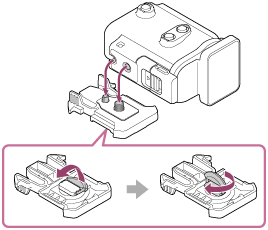
Bağlama tokasını Su Altı Yuvası’na sabitleme prosedürü burada açıklanmıştır.
- Su Altı Yuvası’nın altındaki tripod vida deliğini bağlama tokasının tripod vidasıyla hizalayın ve tripod vidasıyla sıkı bir şekilde sabitleyin.
- Bağlama tokasını yerine oturana dek kaydırarak aksesuara takın.
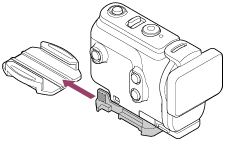
Bağlama tokasını aksesuardan çıkarmak için
Kilidi açmak için bağlama tokasının yuvarlak bölümlerini basılı tutun ve ardından 2. adımın tersi yönünde kaydırın.
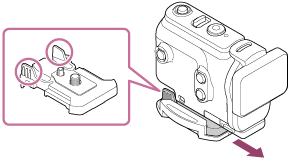
İsteğe bağlı aksesuar takmaya ilişkin örnek
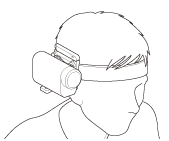
Evrensel kafa montajı kiti
BLT-UHM1
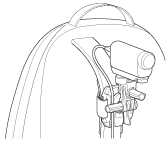
Sırt Çantası Montajı
VCT-BPM1
Not
- Su Altı Yuvası’nın bağlama deliğinden uygun bir kayış geçirin ve ardından kayışı kamerayla kullanmak istediğiniz öğeye takın.
- Kullanım öncesi, bağlama tokasındaki vidanın gevşek olmadığından emin olun.
[19] BaşlarkenAksesuarları kullanmaYapışkan bağın (ayrı olarak satılır) kullanımına ilişkin notlar
Yapışkan bağ, kamerayı, kullanmak istediğiniz bir öğeye sabitlemek için kullanılır. Yapışkan bağ, bağlama tokasının, düz yapışkan bağın ve kıvrımlı yapışkan bağın genel adıdır.
- Yapışkan kısmına sıkıca bastırın.
- Yapışkan bağın gücü öğe takıldıktan 24 saat sonra en üst düzeye çıkar.
- Düz yapışkan bağ ve kıvrımlı yapışkan bağ, konum yüzeyinden çıkarıldıktan sonra bir kez daha kullanılamaz.
- Çıkarırken yavaşça soyun. Zorlanarak soyulursa, bağın sabitlendiği yüzey zarar görebilir.
- Takmadan önce kullanılacak öğrenin yüzeyini kontrol edin. Kirli, tozlu, nemli veya yağlı maddeler takılırsa, yapışma kuvveti zarar görebilir ve öğe küçük bir darbeyle çıkabilir.
- Kameranın yerleştirileceği yüzey için uygun bir yapışkan bağ (düz veya kıvrımlı) kullanın. Bağ yüzey için uygun değilse, küçük bir darbeyle çıkabilir.
- Kullanmadan önce, bağlama tokasındaki vida deliğinin gevşek olmadığını ve düz veya kıvrımlı yapışkan bağın yüzeye güvenli bir şekilde takıldığını onaylayın.
[20] Çekim yapmaFilm ve fotoğraf çekmeFilm çekimi (Film modu)
Film kaydedin.
- Gücü açmak için (açık/bekleme) düğmesine basın.
- MENU düğmesine basın.
- UP düğmesine veya DOWN düğmesine basarak
 * (çekim modu) -
  (Film modu) seçimini yapın ve ardından REC/ENTER düğmesine basın.
* Seçili olan çekim modunun simgesi görüntülenir.
- Çekimi başlatmak için REC/ENTER düğmesine basın.
Çekimi durdurmak için
Çekim sırasında REC/ENTER düğmesine basın.
İpucu
- One touch kayıt ON olarak ayarlandığında, güç kapalıyken REC/ENTER düğmesine basarsanız, çekim daha önce çekilen çekim modunda başlar.
[21] Çekim yapmaFilm ve fotoğraf çekmeFotoğraf çekme (Fotoğraf modu)
Fotoğrafları kaydedin.
- Gücü açmak için (açık/bekleme) düğmesine basın.
- MENU düğmesine basın.
- UP düğmesine veya DOWN düğmesine basarak* (çekim modu) -
 (Fotoğraf modu) seçimini yapın ve ardından REC/ENTER düğmesine basın.
* Seçili olan çekim modunun simgesi görüntülenir.
- Çekmek için REC/ENTER düğmesine basın.
[22] Çekim yapmaFilm ve fotoğraf çekmeHızlandırılmış yakalama modu
Kamera, düzenli aralıklarla fotoğraflar kaydeder ve ayarlanan sayıya ulaştığında çekimi durdurur.
- Gücü açmak için (açık/bekleme) düğmesine basın.
- MENU düğmesine basın.
- UP düğmesine veya DOWN düğmesine basarak* (çekim modu) -
 (Hızlandırılmış yakalama modu) seçimini yapın ve ardından REC/ENTER düğmesine basın.
* Seçili olan çekim modunun simgesi görüntülenir.
- Çekimi başlatmak için REC/ENTER düğmesine basın.
Çekimi durdurmak için
- “Hızlandırılmış çekim sayısı” seçeneğinde ayarlanan sayı sona erdiğinde çekim durur.
- “Hızlandırılmış çekim sayısı” seçeneğinde
 seçimini yaparsanız, çekim sırasında REC/ENTER düğmesine basın.
İpucu
- Görüntü boyutunu değiştirmek için bkz. “Hızlandırılmış yakalama görüntü boyutu.”
- Çekim aralığını değiştirmek için bkz. “Hızlandırılmış çekim aralığı.”
- Çekim sayısını değiştirmek için bkz. “Hızlandırılmış çekim sayısı.”
- Hızlandırılmış çekim sayısı olarak ayarlandığında, siz çekimi durdurmak için REC/ENTER düğmesine basana dek çekim devam eder.
- Çektiğiniz fotoğrafları “Action Cam Movie Creator”ı kullanılarak bilgisayarınıza indirebilir ve zaman atlamalı filmler oluşturabilirsiniz. Fotoğrafları bir akıllı telefona vb.cihaza indirip “Action Cam App” akıllı telefon/tablet uygulamasını kullanarak da zaman atlamalı bir film oluşturabilirsiniz.
[23] Çekim yapmaFilm ve fotoğraf çekmeDöngülü kayıt modu
Döngü kaydı modu, ayarlanan süreye göre kayda devam eder. Kamera, döngü kayıt süresi tarafından ayarlanmış olan çekim süresinde çekmeye sürekli devam eder.
- Gücü açmak için (açık/bekleme) düğmesine basın.
- MENU düğmesine basın.
- UP düğmesine veya DOWN düğmesine basarak* (çekim modu) -
 (Döngülü kayıt modu) seçimini yapın ve ardından REC/ENTER düğmesine basın.
* Seçili olan çekim modunun simgesi görüntülenir.
- Çekimi başlatmak için REC/ENTER düğmesine basın.
Çekimi durdurmak için
Çekim sırasında REC/ENTER düğmesine basın.
İpucu
- Döngü kaydı başlatılmadan önce film ve fotoğraf çekimleri silinemez.
- Kayıt ortamı ömrü ve yazma süresi hakkında
- Döngü kayıt süresinde yüksek bit oranında uzun süre kayıt yaparsanız, hafıza kartının ömrü ciddi derecede azalır.
Uzun kayıtlarda kayıt bit oranını düşürürseniz, hafıza kartının ömrüne gelebilecek olan kötü etkileri en aza indirmiş olursunuz.
- Döngü kayıt modunda uzun süre film kaydederseniz, hafıza kartında veri bölünmesi gerçekleşebilir. Kameranın verileri yazması ve kaydı otomatik olarak durdurması zaman alabilir.
Hafıza kartını biçimlendirmek, kayıt şartlarını iyileştirebilir.
Ayrıca boş hafıza alanını yükseltmek için hafıza kartını önceden biçimlendirerek veri bölünmesinin kötü etkilerini en aza indirebilirsiniz.
- Döngü kayıt süresinde yüksek bit oranında uzun süre kayıt yaparsanız, hafıza kartının ömrü ciddi derecede azalır.
- Döngü kaydı, ortamın boş alanı güvenli hale getirilemiyorsa başlatılamaz. Bu durumda, ekranda bir uyarı [05-04] görünür.
- Bir SDHC hafıza kartı kameranın içine takıldığında ve film biçimi XAVC S kaydının (FDR-X3000) veya olarak ayarlandığında, döngü kaydı devre dışı bırakılır. Bir SDXC hafıza kartı kullanın veya film biçimini olarak ayarlayın.
[24] Çekim yapmaFilm ve fotoğraf çekmeYakınlaştırmayı kullanma
Dijital yakınlaştırma, ON olarak ayarlandığında, kamera çekim için 3 kat daha yakınlaşabilir. Açı ayarına bakılmaksızın, her zaman 3 kat fazla büyütebilirsiniz. Görüntü kalitesi, dijital işlem nedeniyle bozulacaktır.
- Film çekerken, döngü kaydı yaparken, canlı akışta veya hızlandırılmış yakalama sırasında kamera yakınlaştırma yapamaz.
Kameraya bağlı bir akıllı telefondan veya Canlı Görüntü Uzaktan Kumandası’ndan yakınlaştırmayı çalıştırın.
- Ekranda
 simgesinin göründüğünden ve dijital yakınlaştırmanın ON olarak ayarlandığından emin olun. görüntülenmezse “Yakınlaştırma ayarı”nı kontrol edin.
 - Yakınlaştırma düzeyini değiştirmek için UP düğmesine veya DOWN düğmesine basın.
- UP düğmesi: Telephoto
- DOWN düğmesi: Geniş açı
ON olarak ayarlanırsa, bip sesi duyulur.
Not
- Kameranın, Canlı Görüntü Uzaktan Kumandasıyla çoklu bağlantısı varsa, UP düğmesine veya DOWN düğmesine basılarak aşağıdaki işlemler kontrol edilebilir.
- Kamerayla çalıştırma
 olduğunda, yakınlaştırma düzeyini değiştirir
 olduğunda, çekim moduna geçer
 - Canlı Görüntü Uzaktan Kumandayla çalıştırma
Bağlı kameranın canlı görünüm ekranını değiştirir
- Kamerayla çalıştırma
- Yakınlaştırma kullanıldığında, görünümün açısı değişir.
Çekimden önce PlayMemories Mobile üzerinde görünümün açısını kontrol edin, ardından çekimi başlatın.
[25] Çekim yapmaFilm ve fotoğraf çekmeUzun süreli kayıt hakkında notlar
Uzun süreli kaydı açıklar.
- Uzun süre çekim yapmaya devam ettiğinizde, kameranın sıcaklığı artar. Sıcaklık belirli bir seviyenin üzerine çıktığında çekim otomatik olarak durur.
Kameranın içerisindeki sıcaklığın güvenli bir seviyeye inmesi için kamerayı 10 dakika veya daha uzun bir süre kadar bırakın. - Yüksek ortam sıcaklığında kameranın sıcaklığı hızla artar.
- Kameranın sıcaklığı arttığında görüntü kalitesi bozulabilir. Çekime devam etmeden önce kameranın sıcaklığının düşmesini beklemeniz önerilir.
- Kameranın gövdesi kullandıkça ısınabilir, bu normaldir.
[26] Ayarları DeğiştirmeAyar öğelerinin listesiAyar öğelerinin listesi
Çekim moduna bağlı olarak öğeler farklı şekilde ayarlanabilir.
içinde ayarlayabileceğiniz öğeler* (Çekim modları)
- : Film modu
- : Fotoğraf modu
- : Hızlandırılmış yakalama modu
 : Canlı yayın modu
- : Döngülü kayıt modu
* Seçili olan çekim modunun simgesi görüntülenir.
 /
/ /
/ /
/ /
/ içinde ayarlayabileceğiniz öğeler (Çekim Ayarları)
| Ayar öğeleri | |
|
|
|
|
|---|---|---|---|---|---|
 |
|
– | – | – | |
| Görüntü kalitesi ayarı | |||||
|
|
– | – | – | |
| Film biçimi | |||||
 |
– | – | |
– | – |
| Hızlandırılmış yakalama görüntü boyutu | |||||
 |
– | – | – | – | |
| Döngülü kayıt süresi | |||||
|
– | |
– | – | – |
| Fotoğraf modunu değiştirme | |||||
 (FDR-X3000/HDR-AS300) (FDR-X3000/HDR-AS300) |
– | |
– | – | – |
| Fotoğraf çekim aralığı | |||||
 (HDR-AS50) (HDR-AS50) |
– | |
– | – | – |
| Fotoğraf çekim aralığı | |||||
 |
– | |
– | – | – |
| Zamanlayıcı | |||||
 |
– | – | |
– | – |
| Hızlandırılmış çekim aralığı | |||||
|
– | – | |
– | – |
| Hızlandırılmış çekim sayısı | |||||
| (FDR-X3000/HDR-AS300) |
|
– | – | |
|
| SteadyShot (Film) | |||||
 (HDR-AS50) (HDR-AS50) |
|
– | – | |
|
| SteadyShot (Film) | |||||
| (FDR-X3000/HDR-AS300) |
– | |
– | – | – |
| SteadyShot (Fotoğraf) | |||||
|
|
|
|
|
|
| Açı ayarı | |||||
 |
|
|
|
|
|
| Yakınlaştırma ayarı | |||||
 |
|
|
|
|
|
| Döndür | |||||
 |
|
|
|
|
|
| AE geçişi | |||||
 |
– | – | |
– | – |
| Hızlandırılmış AE modu | |||||
 |
|
|
|
|
|
| Sahne | |||||
 |
|
|
|
|
|
| Beyaz dengesi | |||||
 |
|
– | – | |
|
| Renkli mod | |||||
 |
|
– | – | |
|
| Ses kayıt ayarı | |||||
 |
|
– | – | |
|
| Rüzgar gürültüsü azaltma |
içinde ayarlayabileceğiniz öğeler (Kamera Ayarları)
 : Uçak modu
 : Wi-Fi bağlantı ayarı
 : Wi-Fi Yüksek Güç Ayarı*
 : Bluetooth ayarı
 : Bluetooth uzaktan kumanda güç ayarı
-
 : GPS günlüğü (FDR-X3000/HDR-AS300)
 : Biçim
-
 : Zaman kodu/kullanıcı biti (FDR-X3000)
-
 : IR uzaktan (FDR-X3000)
-
 : HDMI ayarları (FDR-X3000/HDR-AS300)
 : Arka plan müziği*
 : USB güç kaynağı
 : Bip
: Bip : Bip ses yüksekliği
 : Lamba ayarı
 : One touch kayıt
- : Otomatik kapatma
 : NTSC/PAL değişimi
 : Tarih ve saat ayarı
 : Bölge ayarı
 - : Gün ışığından yararlanma saati (yaz saati) ayarı
 : Sürüm
 : Ayarların sıfırlanması
* Bu ayar yalnızca bazı ülkelerde/bölgelerde kullanılabilir.
[27] Ayarları DeğiştirmeAyar öğelerinin listesiAyar öğelerinin ayarlanması
Kamerada aşağıdaki 4 düğmeyi kullanarak öğeleri ayarlayabilirsiniz.
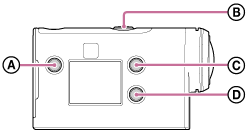
- : MENU düğmesi
Menüyü görüntüler
- : REC/ENTER düğmesi
Menüyü yürütür
- : UP düğmesi
Önceki menüye gider
 : DOWN düğmesi
Sonraki menüye gider
- Gücü açmak için (açık/bekleme) düğmesine basın.
Gücü kapatmak için tekrar
(açık/bekleme) düğmesine basın. - MENU düğmesine basın.
- UP düğmesine veya DOWN düğmesine basarak öğenin simgesini seçin ve ardından REC/ENTER düğmesine basın.
Yeniden denemek için
 seçeneğine ve ardından REC/ENTER düğmesine basın.
[28] Ayarları DeğiştirmeÇekim ayarlarıGörüntü kalitesi ayarı
Film çekimi ve döngü kaydı için görüntü çözünürlüğünü ve çerçeve hızını ayarlayabilirsiniz. Görüntü kaliteleri, “Film biçimi” ayarına bağlı olarak ayarlanabilir.
- MENU düğmesine basın.
- UP düğmesine veya DOWN düğmesine basarak/ (Çekim Ayarları) - (Görüntü kalitesi ayarı) - ayar değeri seçimini yapın, ardından REC/ENTER düğmesine basın.
İpucu
- Ayar değeri
Ekran, NTSC/PAL değiştirme ayarına göre değişir.
NTSC seçiliyse / işaretinin sol tarafı görüntülenir. PAL seçiliyse / işaretinin sağ tarafı görüntülenir.
(Örnek) 1080 60p PS (NTSC)/1080 50p PS (PAL)
Film biçimi
(MP4 biçiminde kayıt) olarak ayarlandığında /
/
Kaydedilen görüntü: En yüksek çözünürlük (düzgün görüntü 2 kat çerçeve hızında kaydedildi)
Çözünürlük: 1920×1080
Görüntü çerçeve hızı*1: 60p/50p
Oynatma çerçeve hızı*1: 60p/50p
-
 /
/
Kaydedilen görüntü: En yüksek çözünürlük
Çözünürlük: 1920×1080
Görüntü çerçeve hızı*1: 30p/25p
Oynatma çerçeve hızı*1: 30p/25p
-
 /
/
Kaydedilen görüntü: Yüksek çözünürlük
Çözünürlük: 1280×720
Görüntü çerçeve hızı*1: 30p/25p
Oynatma çerçeve hızı*1: 30p/25p
-
 /
/ *2,*4
*2,*4Kaydedilen görüntü: Yüksek hızlı kayıt (düzgün görüntü 4 kat çerçeve hızında kaydedildi) *3
Çözünürlük: 1280×720
Görüntü çerçeve hızı*1: 120p/100p
Oynatma çerçeve hızı*1: 120p/100p*5
-
 /
/ *4 (FDR-X3000/HDR-AS300)
Kaydedilen görüntü: Yüksek hızlı kayıt (düzgün görüntü 8 kat çerçeve hızında kaydedildi) *3
Çözünürlük: 800×480
Görüntü çerçeve hızı*1: 240p/200p
Oynatma çerçeve hızı*1: 240p/200p*5
Film biçimi
(XAVC S biçiminde kayıt) olarak ayarlandığında-
 /
/
Kaydedilen görüntü: XAVC S 50 Mbps
Çözünürlük: 1920×1080
Görüntü çerçeve hızı*1: 60p/50p
Oynatma çerçeve hızı*1: 60p/50p
-
 /
/
Kaydedilen görüntü: XAVC S 50 Mbps
Çözünürlük: 1920×1080
Görüntü çerçeve hızı*1: 30p/25p
Oynatma çerçeve hızı*1: 30p/25p
-
 (yalnızca NTSC/PAL anahtarı NTSC olarak ayarlandığında)
 Kaydedilen görüntü: XAVC S 50 Mbps
Çözünürlük: 1920×1080
Görüntü çerçeve hızı: 24p
Oynatma çerçeve hızı: 24p
-
 /
/ *4 (FDR-X3000)
Kaydedilen görüntü: XAVC S 100 Mbps Yüksek hızda kayıt *3
Çözünürlük: 1280×720
Görüntü çerçeve hızı*1: 240p/200p
Oynatma çerçeve hızı*1: 240p/200p *5
-
 /
/ *4 (FDR-X3000)
Kaydedilen görüntü: XAVC S 60 Mbps Yüksek hızda kayıt *3
Çözünürlük: 1280×720
Görüntü çerçeve hızı*1: 240p/200p
Oynatma çerçeve hızı*1: 240p/200p *5
-
 /
/ *4 (FDR-X3000)
Kaydedilen görüntü: XAVC S 100 Mbps Yüksek hızda kayıt *3
Çözünürlük: 1920×1080
Görüntü çerçeve hızı*1: 120p/100p
Oynatma çerçeve hızı*1: 120p/100p *5
-
 /
/ *4 (FDR-X3000)
Kaydedilen görüntü: XAVC S 60 Mbps Yüksek hızda kayıt *3
Çözünürlük: 1920×1080
Görüntü çerçeve hızı*1: 120p/100p
Oynatma çerçeve hızı*1: 120p/100p *5
Film biçimi (XAVC S) (FDR-X3000) biçiminde kayıt olarak ayarlandığında-
 /
/ *4
*4Kaydedilen görüntü: XAVC S 100 Mbps
Çözünürlük: 3840×2160
Görüntü çerçeve hızı*1: 30p/25p
Oynatma çerçeve hızı*1: 30p/25p
-
 /
/ *4
*4Kaydedilen görüntü: XAVC S 60 Mbps
Çözünürlük: 3840×2160
Görüntü çerçeve hızı*1: 30p/25p
Oynatma çerçeve hızı*1: 30p/25p
-
 *4 (yalnızca NTSC/PAL anahtarı NTSC olarak ayarlandığında)
Kaydedilen görüntü: XAVC S 100 Mbps
Çözünürlük: 3840×2160
Görüntü çerçeve hızı: 24p
Oynatma çerçeve hızı: 24p
-
 *4 (yalnızca NTSC/PAL anahtarı NTSC olarak ayarlandığında)
Kaydedilen görüntü: XAVC S 60 Mbps
Çözünürlük: 3840×2160
Görüntü çerçeve hızı: 24p
Oynatma çerçeve hızı: 24p
*1 Çerçeve hızı NTSC/PAL ayarına bağlıdır.
*2 SteadyShot devre dışı durumdadır. (HDR-AS50)
*3 Action Cam Movie Creator, düzenleme için düzgün ağır çekim oynatma bölümünü belirtmenizi sağlar.
*4 Görünümün açısı
olarak sabitlenir.*5 Cihazınıza ve yazılımınıza bağlı olarak, görüntüler standart 60p/50p hızında oynatılır.
- Ayar değeri
Not
- Sürekli film çekim süresi en fazla yaklaşık 13 saattir.
Ancak, yüksek hızlı kayıtta “Film biçimi” MP4 olarak ayarlandığında ve görüntü çerçeve hızı 240p/200p olduğunda, sürekli film çekme süresi en fazla yaklaşık 4 saat 50 dakikadır, yüksek hızlı kayıtta görüntü çerçeve hızı 120p/100p olduğunda, sürekli film çekme süresi en fazla yaklaşık 9 saat 40 dakikadır. - Gösterilen süreler bir Sony bellek kartı kullanılarak kaydedilebilen sürelerdir.
- Yüksek hızda kaydedilen görüntüleri oynattığınızda, çerçeve hızı 60p/50p olacak ve oynatma standart hızda olacaktır.
[29] Ayarları DeğiştirmeÇekim ayarlarıFilm biçimi
Film çekimi veya döngü kaydı için film biçimini seçin.
- MENU düğmesine basın.
- UP düğmesine veya DOWN düğmesine basarak/ (Çekim Ayarları) - (Film biçimi) - ayar değeri seçimini yapın ve REC/ENTER düğmesine basın.
-
: 4K (XAVC S) film (FDR-X3000) kaydeder.
Görüntü kalitesi ayarından istediğiniz kalite ayarını seçin.
- : HD (XAVC S) film kaydeder.
Görüntü kalitesi ayarından istediğiniz kalite ayarını seçin.
- : MP4 film kaydeder.
Akıllı telefonunuza aktarmak veya bir web sitesine yüklemek istiyorsanız bu biçimi seçin.
-
[30] Ayarları DeğiştirmeÇekim ayarlarıHızlandırılmış yakalama görüntü boyutu
Hızlandırılmış yakalama sırasında fotoğrafların görüntü boyutunu ayarlayabilirsiniz.
- MENU düğmesine basın.
- UP düğmesine veya DOWN düğmesine basarak (Hızlandırılmış yakalama modu ayarı) -
 (Hızlandırılmış yakalama görüntü boyutu) - ayar değeri seçimini yapın ve ardından REC/ENTER düğmesine basın.
- (Fotoğrafları 4K (3840 x 2160) (görüntü boyutu 8,3 M) ile çeker)
- (Fotoğrafları HD (1920 x 1080) (görüntü boyutu 2,1 M) ile çeker)
[31] Ayarları DeğiştirmeÇekim ayarlarıDöngülü kayıt süresi
Döngü kaydı için zaman aralığını (ortam alanı) ayarlayın. Aralık, kamera döngü kaydı moduna ayarlandıktan sonra belirlenebilir.
- MENU düğmesine basın.
- UP düğmesine veya DOWN düğmesine basarak (Döngülü kayıt modu ayarı) - (Döngülü kayıt süresi) - ayar değeri seçimini yapın, ardından REC/ENTER düğmesine basın.
 (Döngü kayıt süresini 5 dakika olarak ayarlar. Oluşturulan filmin boyutu dosya başına 1 dakikadır.)
 (Döngü kayıt süresini 20 dakika olarak ayarlar. Oluşturulan filmin boyutu dosya başına 5 dakikadır.)
 (Döngü kayıt süresini 60 dakika olarak ayarlar. Oluşturulan filmin boyutu dosya başına 15 dakikadır.)
 (Döngü kayıt süresini 120 dakika olarak ayarlar. Oluşturulan filmin boyutu dosya başına 15 dakikadır.)
 (Bellekteki boş alan sınırına kadar sürekli kaydetmeye devam eder. Oluşturulan filmin boyutu dosya başına 15 dakikadır.) olarak ayarlandığında tahmini kaydedilebilir süre için buraya bakın.
İpucu
- Döngü kaydı süresi 5 dakikaya ayarlandığında

- Dosya başına bir dakika olan film dosyaları sırayla oluşturulur.
- Kayıt süresi beş dakikayı aştığında altıncı film dosyası (
 ) oluşturulur.
Yedinci dosya (
 ) oluşturulmadan önce kamera ilk film dosyasını siler () ve kaydetmeye devam eder.
- Döngü kaydı için gereken tahmini çekim süresi (bellekteki boş alan)
- Döngü kaydı süresini ayarlamanın yanı sıra, 2 dosya için tahmini çekim süresi (bellekteki boş alan) belirtmeniz gerekiyor.
(Örnek) ayarlıdır20 dk. + 5 dk. + 5 dk. = 30 dk. veya daha fazla süre gerekir.
- Döngü kaydı süresini ayarlamanın yanı sıra, 2 dosya için tahmini çekim süresi (bellekteki boş alan) belirtmeniz gerekiyor.
* Çekim modunu “Film modu” şeklinde ayarlayarak tahmini çekim süresini kontrol edebilirsiniz.
* Bellekte yukarıda belirtilen süreyi karşılayacak boş alan olsa bile, görüntü kalitesi ayarı veya film biçimi ayarı nedeniyle bir uyarı [05-04] görüntülenebilir.
Bu durumda, hafıza kartında daha fazla boş alan açın ya da görüntü kalitesi ayarını veya film biçimi ayarını değiştirin.
[32] Ayarları DeğiştirmeÇekim ayarlarıFotoğraf modunu değiştirme
Fotoğraf kaydı için modu ayarlayabilirsiniz.
- MENU düğmesine basın.
- UP düğmesine veya DOWN düğmesine basarak (Fotoğraf modu ayarı) - (Fotoğraf modunu değiştirme) - ayar değeri seçimini yapın ve ardından REC/ENTER düğmesine basın.
- (Tekli çekim. Tek bir fotoğraf çeker.)
- Görüntü boyutu
- FDR-X3000/HDR-AS300: 12,0 M (Açı ayarı: )/6,1 M (Açı ayarı:
 )/3,0 M (Açı ayarı:
  )
) - HDR-AS50: 11,9 M (Açı ayarı: )/7,0 M (Açı ayarı: )
 (Seri çekim. (FDR-X3000/HDR-AS300)/(HDR-AS50) (Fotoğraf çekim aralığı) kısmında ayarlanan aralıklarla çeker.)
- Görüntü boyutu
- FDR-X3000/HDR-AS300: 12,0 M (Açı ayarı: )/6,1 M (Açı ayarı: )/3,0 M (Açı ayarı: )
- HDR-AS50: 11,9 M (Açı ayarı: )/7,0 M (Açı ayarı: )
 (Hareketli Çekim LE. (FDR-X3000/HDR-AS300)/(HDR-AS50) (Fotoğraf çekim aralığı) kısmında ayarlanan aralıkta sürekli olarak çekilen fotoğraflardan bir fotoğraf oluşturur.)
- Görüntü boyutu
- FDR-X3000/HDR-AS300: 2,1 M
- HDR-AS50: 3,0 M
Hareketli Çekim LE modunda başarılı bir şekilde çekim yapmak için
Aşağıdaki çekim yöntemlerini deneyin.
- Kameranın sallanmasını önlemek için kamerayı dengeleyin.
- Kameranın sallanmasını önleyerek daha iyi sonuçlar elde etmek için akıllı telefon veya Canlı Görüntü Uzaktan Kumandasıyla uzaktan kumanda işlevini ya da zamanlayıcı işlevini kullanın.
- Hareketli nesnelerin çok büyük veya çok fazla olmadığından emin olun.
- Parlak bir konumda çekim yapın veya parlaklıkta değişiklik yapmaktan kaçının.
Seri çekim modunda başarılı bir şekilde çekim yapmak için
Aşağıdaki çekim yöntemlerini deneyin.
- Kameranın sallanmasını önlemek için kamerayı dengeleyin.
- Kameranın sallanmasını önleyerek daha iyi sonuçlar elde etmek için akıllı telefon veya Canlı Görüntü Uzaktan Kumandasıyla uzaktan kumanda işlevini ya da zamanlayıcı işlevini kullanın.
Not
- Hareketli Çekim LE modunda otomatik oluşturma başarısız olursa, ekran panelinde [05-06] görüntülenir. [05-06] öğesinin görüntülenme zamanına bağlı olarak, görüntü kaydedilmeyebilir.
- Seri Çekim veya Hareketli Çekim LE moduyla çekim yaptıktan sonra, sonraki işlemin yapılamayacağı bir işlem süresi vardır.
- Akıllı telefona yalnızca bir fotoğraf aktarılabilir.
(Seri çekim modunda, son fotoğraf aktarılabilir. Hareketli Çekim LE modunda, oluşturulan görüntü aktarılabilir.)
[33] Ayarları DeğiştirmeÇekim ayarlarıFotoğraf çekim aralığı
Seri çekim veya Hareketli Çekim LE için sürekli çekim ayarını seçebilirsiniz.
- MENU düğmesine basın.
- UP düğmesine DOWN düğmesine basarak (Fotoğraf modu ayarı) - (FDR-X3000/HDR-AS300)/ (HDR-AS50) (Fotoğraf çekim aralığı) - ayar değeri seçimini yapın ve ardından REC/ENTER düğmesine basın.
-
 (Saniyede 10 fotoğraf hızında, saniyede toplam 10 fotoğraf kaydeder) (FDR-X3000/HDR-AS300)
Hızlı hareket eden nesneler için uygundur.
-
 (Saniyede 8 fotoğraf hızında, 1,25 saniyede toplam 10 fotoğraf kaydeder) (HDR-AS50)
Hızlı hareket eden nesneler için uygundur.
 (Saniyede 5 fotoğraf hızında, 2 saniyede toplam 10 fotoğraf kaydeder)
Nesnelerin hareketli çekimleri için uygundur.
 (Saniyede 2 fotoğraf hızında, 5 saniyede toplam 10 fotoğraf kaydeder)
Yavaş hareket eden nesneler için uygundur.
-
Not
- “10f1s” (FDR-X3000/HDR-AS300), “8f1s” (HDR-AS50), “5f2s” ve “2f5s” maksimum hıza göre yapılan tahminlerdir. Çekim koşullarına göre maksimuma hıza ulaşılamayabilir.
[34] Ayarları DeğiştirmeÇekim ayarlarıZamanlayıcı
Fotoğraf çekerken zamanlayıcıyı kullanabilirsiniz.
- MENU düğmesine basın.
- UP düğmesine veya DOWN düğmesine basarak (Fotoğraf modu ayarı) - (Zamanlayıcı) - ayar değeri seçimini yapın ve ardından REC/ENTER düğmesine basın.
 Zamanlayıcıyı kullanmaz
 (Zamanlayıcıyı 2 saniyeye ayarlar)
 (Zamanlayıcıyı 10 saniyeye ayarlar)
Not
- Film kaydederken zamanlayıcıyı kullanamazsınız.
- Zamanlayıcı işlevi iptal edilene kadar etkindir. Zamanlayıcıyı kullanmayı bıraktıktan sonra olarak ayarlayın.
[35] Ayarları DeğiştirmeÇekim ayarlarıHızlandırılmış çekim aralığı
Hızlandırılmış çekim aralığını ayarlayabilirsiniz.
- MENU düğmesine basın.
- UP düğmesine veya DOWN düğmesine basarak (Hızlandırılmış yakalama modu ayarı) - (Hızlandırılmış çekim aralığı) - ayar değeri seçimini yapın ve ardından REC/ENTER düğmesine basın.
 (Fotoğrafları yaklaşık 1 saniyelik aralıklarla kaydetmeye devam eder)
 (Fotoğrafları yaklaşık 2 saniyelik aralıklarla kaydetmeye devam eder)
 (Fotoğrafları yaklaşık 5 saniyelik aralıklarla kaydetmeye devam eder)
 (Fotoğrafları yaklaşık 10 saniyelik aralıklarla kaydetmeye devam eder)
 (Fotoğrafları yaklaşık 30 saniyelik aralıklarla kaydetmeye devam eder)
 (Fotoğrafları yaklaşık 60 saniyelik aralıklarla kaydetmeye devam eder)
Not
- İlk fotoğraf kayıt başladığında kaydedilir, ayarlanan aralığın tamamlanması beklenmez. İkinci ve sonraki fotoğraflar ayarlanan aralıklarda kaydedilir.
- Çekim yaptığınız koşula bağlı olarak hız, ayarlanan düzeye ulaşamayabilir.
[36] Ayarları DeğiştirmeÇekim ayarlarıHızlandırılmış çekim sayısı
Hızlandırılmış yakalama sırasında görüntü sayısını ayarlayabilirsiniz.
- MENU düğmesine basın.
- UP düğmesine veya DOWN düğmesine basarak (Hızlandırılmış yakalama modu ayarı) - (Hızlandırılmış çekim sayısı) - ayar değeri seçimini yapın ve ardından REC/ENTER düğmesine basın.
 (300 fotoğraf çeker)
 (600 fotoğraf çeker)
 (900 fotoğraf çeker)
- (Siz durdurana kadar çekime devam eder)
İpucu
- Maksimum sürekli çekim sayısı 40.000’dir.
[37] Ayarları DeğiştirmeÇekim ayarları SteadyShot (Film)
Film çekerken kamera sallanma korumasını etkinleştirebilirsiniz. Bu işlev, Film modu, Canlı yayın modu ve Döngülü kayıt modu için kullanılabilir.
- MENU düğmesine basın.
- UP düğmesine veya DOWN düğmesine basarak// (Çekim Ayarları) - (FDR-X3000/HDR-AS300)/ (HDR-AS50) (SteadyShot (Film)) - ayar değeri seçimini yapın ve ardından REC/ENTER düğmesine basın.
-
FDR-X3000/HDR-AS300
 (Film çekerken tümünü kapsayan SteadyShot işlevini kullanır)
 (Film çekerken SteadyShot işlevini kullanır)
 (Film çekerken SteadyShot işlevini kullanmaz)
-
HDR-AS50
-
 (Film çekerken SteadyShot işlevini kullanır)
 - (Film çekerken SteadyShot işlevini kullanmaz)
-
-
FDR-X3000/HDR-AS300
Not
- Bu işlev, görüntü kalitesi ayarı modu, yüksek hızda kayıt kalitesine (çerçeve hızı 120p’den fazla) (HDR-AS50) ayarlandığında kullanılamaz.
[38] Ayarları DeğiştirmeÇekim ayarlarıSteadyShot (Fotoğraf) (FDR-X3000/HDR-AS300)
Fotoğraf çekerken kamera sallanma korumasını etkinleştirebilirsiniz. Bu işlev Fotoğraf modu için kullanılabilir.
- MENU düğmesine basın.
- UP düğmesine veya DOWN düğmesine basarak (Fotoğraf modu ayarı) - (SteadyShot (Fotoğraf)) - ayar değeri seçimini yapın ve ardından REC/ENTER düğmesine basın.
- (Fotoğraf çekerken SteadyShot işlevini kullanır.)
- (Fotoğraf çekerken SteadyShot işlevini kullanmaz.)
[39] Ayarları DeğiştirmeÇekim ayarlarıAçı ayarı
Çekim için kameranın görüş açısını yapılandırabilirsiniz.
- MENU düğmesine basın.
- UP düğmesine veya DOWN düğmesine basarak//// (Çekim Ayarları) - (Açı ayarı) - ayar değeri seçimini yapın ve REC/ENTER düğmesine basın.
- : Geniş (Görünümün geniş bir açısıyla kayıt yapar)
-
: Orta (Görünümün standart bir açısıyla kayıt yapar (FDR-X3000/HDR-AS300))
- : Dar (Görünümün dar bir açısıyla kayıt yapar)
Not
- Yüksek hızda (çerçeve hızı 120p’den fazla) çekim yaparken, görünüm açısı olarak sabitlenir.
- Hızlandırılmış yakalama görüntü boyutu olduğunda, görünüm açısı olarak sabitlenir.
-
SteadyShot (Film) olduğunda, görünüm açısı olarak sabitlenir. (HDR-AS50)
-
Film biçimi olduğunda, görünümün açısı olarak sabitlenir. (FDR-X3000)
[40] Ayarları DeğiştirmeÇekim ayarlarıYakınlaştırma ayarı
Kameranın dijital yakınlaştırmayı kullanıp kullanmayacağını ayarlayabilirsiniz.
- MENU düğmesine basın.
- UP düğmesine veya DOWN düğmesine basarak//// (Çekim Ayarları) - (Yakınlaştırma ayarı) - ayar değeri seçimini yapın ve REC/ENTER düğmesine basın.
- (Dijital yakınlaştırma işlevini kullanır)
- (Dijital yakınlaştırma işlevini kullanmaz)
[41] Ayarları DeğiştirmeÇekim ayarlarıDöndür
Görüntüyü ters kaydedebilirsiniz. Bu fonksiyon, kamera baş aşağı yerleştirildiğinde yararlıdır.
- MENU düğmesine basın.
- UP düğmesine veya DOWN düğmesine basarak//// (Çekim Ayarları) - (Döndür) - ayar değeri seçimini yapın ve REC/ENTER düğmesine basın.
 (Görüntüyü dikey olarak döndürür ve soldaki ve sağdaki ses kanallarını değiştirir)
 (Görüntüyü döndürmez)
[42] Ayarları DeğiştirmeÇekim ayarlarıAE geçişi
Pozlamayı istediğiniz gibi ayarlayabilirsiniz.
- MENU düğmesine basın.
- UP düğmesine veya DOWN düğmesine basarak//// (Çekim Ayarları) - (AE geçişi) - ayar değeri seçimini yapın ve REC/ENTER düğmesine basın.
 (AE kaydırmayı kullanmaz)
 (AE kaydırmayı kullanır (Örneğin +0.3EV ayarlayın))
[43] Ayarları DeğiştirmeÇekim ayarlarıHızlandırılmış AE modu
Zaman atlamalı çekim sırasında otomatik pozlamanın (AE) ayar yöntemini ayarlayın.
- MENU düğmesine basın.
- UP düğmesine veya DOWN düğmesine basarak (Hızlandırılmış yakalama modu ayarı) - (Hızlandırılmış AE modu) - ayar değeri seçimini yapın ve ardından REC/ENTER düğmesine basın.
- (Her çekim için pozlamayı ayarlar. Parlaklıktaki değişiklikleri düzgün şekilde izler)
 (Çekim başladığında sabit bir pozlama ayarlar)
[44] Ayarları DeğiştirmeÇekim ayarlarıSahne
Çekim sahnesine göre uygun görüntü kaydını seçebilirsiniz.
- MENU düğmesine basın.
- UP düğmesine veya DOWN düğmesine basarak//// (Çekim Ayarları) - (Sahne) - ayar değeri seçimini yapın ve REC/ENTER düğmesine basın.
 (Görüntüleri standart kalitede çeker)
 (Görüntüleri su altı çekimi için uygun bir kalitede çeker)
Not
- seçimini yaparsanız beyaz dengesini ayarlayamazsınız.
- Su altı çekimi için ürünle birlikte verilen Su Altı Yuvasını kullanın.
[45] Ayarları DeğiştirmeÇekim ayarlarıBeyaz dengesi
Renk dengesini kayıt ortamına ayarlayabilirsiniz.
- MENU düğmesine basın.
- UP düğmesine veya DOWN düğmesine basarak//// (Çekim Ayarları) - (Beyaz dengesi) - ayar değeri seçimini yapın ve REC/ENTER düğmesine basın.
- (Renklerin doğal görünmesi için beyaz dengesini otomatik olarak ayarlar)
 (Işık kaynağının renk sıcaklığını (2500K’dan 9900K’ya kadar) ayarlar)
 (
( seçeneğinden alınan ayarı kullanır)
 - (Işık kaynağı altında çekim yapmak için taban beyaz dengesini alır)*
* Konuyla aynı ışık koşulları altında beyaz bir başvuru nesnesi yerleştirin ve REC/ENTER düğmesine basın.
Not
- Sahne olarak ayarlanırsa, beyaz dengesini ayarlayamazsınız.
[46] Ayarları DeğiştirmeÇekim ayarlarıRenkli mod
Film çekimi/döngü kaydı/Canlı akış sırasında görüntü renk tonunu değiştirebilirsiniz.
- MENU düğmesine basın.
- UP düğmesine veya DOWN düğmesine basarak// (Çekim Ayarları) - (Renkli mod) - ayar değeri seçimini yapın ve REC/ENTER düğmesine basın.
 (Doğal renklerde kaydeder)
- (Canlı renklerde kaydeder)
Not
- ile çekim yaparsanız, görüntü karşıtlığı düşük görünebilir. Bu bir bozukluk değildir.
[47] Ayarları DeğiştirmeÇekim ayarlarıSes kayıt ayarı
ON/OFF ses kaydı ayarını açabilirsiniz.
- MENU düğmesine basın.
- UP düğmesine veya DOWN düğmesine basarak// (Çekim Ayarları) - (Ses kayıt ayarı) ayar değeri seçimini yapın ve REC/ENTER düğmesine basın.
 (Film çekerken sesi kaydeder)
 (Film çekerken sesi kaydetmez)
[48] Ayarları DeğiştirmeÇekim ayarlarıRüzgar gürültüsü azaltma
Bu fonksiyon, dahili mikrofon kullanılarak ses kaydı yapılırken düşük aralıklı rüzgar gürültüsünü otomatik olarak keser.
- MENU düğmesine basın.
- UP düğmesine veya DOWN düğmesine basarak// (Çekim Ayarları) - (Rüzgar gürültüsü azaltma) ayar değeri seçimini yapın ve REC/ENTER düğmesine basın.
 (Rüzgar sesini azaltmak için düşük aralıklı keser)
 (Rüzgar gürültüsünü azaltmaz)
Not
- Bu fonksiyon, kameraya harici bir mikrofon bağlandığında etkinleştirilmez (FDR-X3000/HDR-AS300).
[49] Ayarları DeğiştirmeKamera ayarlarıUçak modu
Uçakta veya başka bir kısıtlı yerdeyken, kamerayı Wi-Fi/Bluetooth/GPS vb. gibi kablosuz uygulamalarla ilgili tüm fonksiyonları geçici olarak devre dışı bırakacak şekilde ayarlayabilirsiniz. Uçak modunu ON şeklinde ayarlarsanız, ekran panelinde uçak işareti görüntülenecektir.
- MENU düğmesine basın.
- UP düğmesine veya DOWN düğmesine basarak (Kamera Ayarları) - (Uçak modu) - ayar değeri seçimini yapın ve REC/ENTER düğmesine basın.
-
 (Wi-Fi/Bluetooth/GPS fonksiyonu* devre dışı bırakılır. Uçakta bunu seçin)
-
 (Wi-Fi/Bluetooth/GPS fonksiyonu* etkinleştirilir)
*GPS fonksiyonu yalnızca FDR-X3000/HDR-AS300 içindir.
-
[50] Ayarları DeğiştirmeKamera ayarlarıWi-Fi bağlantı ayarı
Kamerayı Wi-Fi ile kameraya bağlanmış olan uyumlu cihazlar (Canlı Görüntü Uzaktan Kumandası, akıllı telefon, vb.) kullanarak çalıştırabilirsiniz.
- MENU düğmesine basın.
- UP düğmesine veya DOWN düğmesine basarak (Kamera Ayarları) - (Wi-Fi bağlantı ayarı) - ayar değeri seçimini yapın ve REC/ENTER düğmesine basın.
 (Uyumlu cihazla tek bir kamerayı çalıştırır)
 (Uyumlu cihazla kamerayı çalıştırmaz)
 (Uyumlu cihazla birden fazla kamerayı çalıştırabilir)
- Çekim modu seçin (////).
- Kamerayı Wi-Fi ile uyumlu cihaza bağlayın.
- Kamerayı uyumlu cihazla çalıştırın.
Not
- Kamerayı uyumlu cihazla çalıştırdığınızda pil tüketimi daha hızlı olur.
- Kamera yalnızca Wi-Fi aracılığıyla “Kamerayı Wi-Fi üzerinden diğer cihazlara bağlı olarak kullanma” kısmında açıklanmış olan cihazlara bağlı olarak kullanılmalıdır ve diğer Wi-Fi erişim noktalarına bağlanmamalıdır. Kamerayı diğer Wi-Fi erişim noktalarına bağlamayı tercih ederseniz doğabilecek riskler size aittir. Bu tür durumlarda kamera yetkisiz erişime maruz kalabilir ve iletişim kesilebilir.
[51] Ayarları DeğiştirmeKamera ayarlarıWi-Fi Yüksek Güç Ayarı
Wi-Fi güç ayarını değiştirdiğinizde, Wi-Fi ile bağlı bir kamera ile bir Canlı Görüntü Uzaktan Kumanda* arasındaki iletişim mesafesi iki kat daha uzatılabilir. Böylece, kamerayı uzaktan Canlı Görüntü Uzaktan Kumanda ile çalıştırabilirsiniz.
Bu ayar yalnızca bazı ülkelerde/bölgelerde kullanılabilir.
* RM-LVR3 kullanırken.
- MENU düğmesine basın.
- UP düğmesine veya DOWN düğmesine basarak (Kamera Ayarları) - (Wi-Fi Yüksek Güç Ayarı) - ayar değeri seçimini yapın ve REC/ENTER düğmesine basın.
 (Yüksek güç modu. İletişim modu, standart moddan daha uzundur)
 (Standart mod)
Not
- ON olarak ayarlandığında, fiziksel ortama ve kamera ile Canlı Görüntü Uzaktan Kumanda arasındaki mesafeye bağlı olarak, kamerayı açıp kapatmak için Canlı Görüntü Uzaktan Kumandayı kullanamayabilirsiniz. Bu gibi durumlarda, ekrandaki
 , şeklinde değişene kadar Canlı Görüntü Uzaktan Kumandasını kameraya yakın tutarak çalıştırın.
Fiziksel ortama ve bağlı cihaza bağlı olarak, iletişim mesafesi değişebilir. - Wi-Fi Yüksek güç ayarı ON olarak ayarlandığında, pil, OFF ayarına oranla daha hızlı tüketilir.
- Wi-Fi Yüksek güç ayarına geçildiğinde Wi-Fi simgesi ekranda hemen görüntülenmeyebilir, ancak değiştirilen ayarın simgesi bir süre sonra görüntülenecektir.
- Bu işlev, Wi-Fi ayarı OFF şeklindeyken veya uçak modu ON şeklindeyken kullanılamaz.
[52] Ayarları DeğiştirmeKamera ayarlarıBluetooth ayarı
Kamerada ve karşılık gelen cihazda Wi-Fi bağlantıları bulunduğunda, kamera bu cihazla Bluetooth üzerinden iletişim kurabilir. Cihazların (kamera ve karşılık gelen cihaz) Bluetooth üzerinden birbiriyle iletişim kurmasını sağlayan karşılıklı kayıt işlemi “eşleme” olarak adlandırılır. Eşleme tamamlandıktan sonra, bu cihazlar tekrar bağlandıklarında Bluetooth üzerinden otomatik olarak iletişim kurabilir.
- MENU düğmesine basın.
- UP düğmesine veya DOWN düğmesine basarak (Kamera Ayarları) - (Bluetooth ayarı) - ayar değeri seçimini yapın ve REC/ENTER düğmesine basın.
 (Bluetooth iletişimi etkin. Ekranda veya görüntülenir.)
 (Bluetooth iletişimi yok. Ekranda Bluetooth simgesi görünmez.)
Akıllı telefonla eşleme
Wi-Fi aracılığıyla bağlı kamera ve akıllı telefonla aşağıdaki işlemleri gerçekleştirin.
Kamerayı akıllı telefonunuza bağlamak için “Akıllı telefonunuza bağlama” bölümüne bakın.
- Akıllı telefonda Bluetooth ayarını açın.
- Akıllı telefonda PlayMemories Mobile uygulamasını başlatın.
- Kameranın uzaktan kumanda güç işlevini açmak için uygulamayı kullanın.
- Bağlanılacak kamerayı seçmek için uygulamayı kullanın.
- Açılan uygulama ekranında seçilen kamera için eşlemeye izin verin.
- Gösterilecek ekranı ve seçili kameranın eşleme ayarı izni uyarı sesini kontrol edin, ardından kamera üzerindeki REC/ENTER düğmesine basın.
Eşleme tamamlandığında, bir ses duyulur.
İpucu
- Kameranın varsayılan Bluetooth ayarı, ON şeklindedir. Canlı Görüntü Uzaktan Kumandası (RM-LVR3) ilk defa Wi-Fi ağına bağlandığında, kamerayla Bluetooth eşlemesi otomatik olarak tamamlanır ve kamera ekranında görünen simgesi olarak değişir.
Not
- Uçak modu ON şeklindeyse, ekranda Bluetooth simgesi görünmez ve Bluetooth ayarı ON şeklindeyse bile Bluetooth iletişimleri devre dışı kalır.
- Kamera, en fazla 15 Bluetooth cihaz ile eşlenebilir. Kamerayla 16. bir cihaz eşlenirse, ilk kaydedilen cihazın eşleme bilgileri silinir.
- Kamera Bluetooth üzerinden iletişim kurduğunda, başka bir cihaz eşlenemez.
- Kamera sıfırlandığında, eşleme bilgileri de sıfırlanır. Tekrar eşlemek için bağlı uyumlu cihazın da eşleme bilgileri silinmelidir.
- Kamerayla çekim yaparken eşleme gerçekleştirildiğinde, bir ses duyulmaz.
[53] Ayarları DeğiştirmeKamera ayarlarıBluetooth uzaktan kumanda güç ayarı
Kamerayla önceden eşlenmiş bir cihaz ile kamera açılıp kapatılabilir.
- MENU düğmesine basın.
- UP düğmesine veya DOWN düğmesine basarak (Kamera Ayarları) - (Bluetooth uzaktan kumanda güç ayarı) - ayar değeri seçimini yapın ve REC/ENTER düğmesine basın.
- (Kamerayı karşılık gelen bir cihazla açma/kapatma özelliği etkin.)
 (Kamerayı karşılık gelen bir cihazla açma/kapatma özelliği devre dışı.)
Bu işlevi etkinleştirmek için, yukarıdaki ayarı ve hem kamaranın hem de karşılık gelen cihazın Bluetooth önceden açık hale getirmeniz gerekir.
Canlı Görüntü Uzaktan Kumandası’nı (RM-LVR3) ayarlamak ve çalıştırmak için Canlı Görüntü Uzaktan Kumandası’nın yardım kılavuzundaki “Bluetooth uzaktan kumanda güç ayarı” bölümüne bakın.
http://rd1.sony.net/help/cam/1650/h_zz/
Bir akıllı telefonu ayarlamak ve çalıştırmak için aşağıya bakın. Ayrıca, PlayMemories Mobile uygulamasının son bilgilerine ve işlev bilgilerine göz atın.
Akıllı telefonlar için Bluetooth uzaktan kumanda güç ayarı
Wi-Fi aracılığıyla bağlı kamera ve akıllı telefonla aşağıdaki işlemleri gerçekleştirin.
Kamerayı akıllı telefonunuza bağlamak için “Akıllı telefonunuza bağlama” bölümüne bakın.
- Akıllı telefonda Bluetooth ayarını açın.
- Akıllı telefonda PlayMemories Mobile uygulamasını başlatın.
- Kameranın uzaktan kumanda güç işlevini açmak için uygulamayı kullanın.
- Bağlanılacak kamerayı seçmek için uygulamayı kullanın.
- Açılan uygulama ekranında seçilen kamera için eşlemeye izin verin.
- Gösterilecek ekranı ve seçili kameranın eşleme ayarı izni uyarı sesini kontrol edin, ardından kamera üzerindeki REC/ENTER düğmesine basın.
Eşleme tamamlandıktan sonra bir ses duyulur ve kameranın güç kontrolü etkin hale gelir.
Kameranın gücünü bir akıllı telefonla kontrol etme
Kamerayı açmak/kapatmak için PlayMemories Mobile uygulamasını başlatın ve [Kamerayı Uzaktan AÇ/KAPA] öğesine dokunun.
İpucu
- Kamera ve Canlı Görüntü Uzaktan Kumandası “RM-LVR3” bağlıysa Canlı Görüntü Uzaktan Kumandası’nın gücü açıldığında kameranın da gücü açılır. Kamerada “RM-LVR3” Canlı Görüntü Uzaktan Kumandası ile çoklu bağlantı varsa Canlı Görüntü Uzaktan Kumandası açık konumdayken eş zamanlı olarak en fazla beş kamera açık konuma getirilebilir.
Not
- Bu işlev, uçak modu ON şeklindeyken kullanılamaz.
- Kamera kapalıysa bile, karşılık gelen cihaz açık kalacaktır.
- Kamara kapalı olsa da, bu işlev açıldığında pil tükenecektir. Kullanımın ardından, depolama amacıyla pili kameradan çıkarın.
[54] Ayarları DeğiştirmeKamera ayarlarıGPS günlüğü (FDR-X3000/HDR-AS300)
Kameranın GPS işlevini kullanarak film kaydederken konum bilgilerini ve hareket hızını kaydedebilirsiniz.
Action Cam Movie Creator, GPS günlüğü ile kaydedilen filmleri bilgisayarınıza aktarmanızı ve bunları, hızı ve izleme eylemlerini gösteren bir haritayla görüntülemenizi sağlar.
Ayrıca, konum bilgilerini kaydedebilir ve fotoğraf çekerken çekim konumunu haritada gösterebilirsiniz.
- MENU düğmesine basın.
- UP düğmesine veya DOWN düğmesine basarak (Kamera Ayarları) - (GPS günlüğü) - ayar değeri seçimini yapın ve REC/ENTER düğmesine basın.
 (GPS günlüğüyle filmler veya konum bilgileriyle fotoğraflar kaydeder)
 (GPS günlüğü işlevini kullanmaz)
Üçgenleme durumunu kontrol etme
Gösterge, GPS etkinleştirildiğinde GPS sinyal alımının gücüne göre değişir.
- Gösterge yok (GPS günlüğü işlevleri kapalı): GPS günlüğü, OFF olarak ayarlı veya bir hata oluştu.
 (Arama/Zor): Kameranız GPS uydularını arıyor. (Üçgenlemenin başlatılması birkaç dakika sürebilir.)
 (Üçgenleme): Kameranız GPS sinyali alıyor. (Kameranız konum bilgilerini kaydedebilir.)
GPS yardım verileri hakkında
GPS’nin konum bilgilerini alma süresi GPS yardım verileri alınarak kısaltılabilir. İnternet ile bağlantı, Action Cam Movie Creator yazılımı kullanılarak yapılırsa, GPS yardım verileri otomatik olarak güncellenebilir.
- Kameranın Tarih ve saat Ayarı yapılmamışsa veya ayarlanan saat büyük ölçüde değiştiyse, GPS konum bilgisi alma süresi kısaltılamaz.
- GPS yardım verisinin geçerlilik süresi bittiyse, konum bilgisi GPS elde etme süreniz kısaltılamaz.
Destek aracını kullanma
Bilgisayara hafıza kartı takarak da GPS yardım verilerini güncelleyebilirsiniz. Action Cam Movie Creator’ın kamera ayarı ana ekranını görüntüleyin, “Update GPS Assist Data” seçimini yapın - bilgisayarınızdan yüklenmesini istediğiniz hafıza kartı sürücüsünü seçin, ardından GPS yardım verilerini güncelleyin. Bu hafıza kartını kameraya takarsanız, GPS yardım verileri kameraya yansıtılacaktır.
Not
- Uçak kalkış ve inişi sırasında uçak modunu ON olarak ayarlayın.
- GPS’i konuma veya duruma ilişkin yasalara göre kullanın.
- GPS ilk kez kullanıldığında veya uzun aralıklardan sonra tekrar kullandığınızda konum bilgisini almak on saniyeden birkaç dakikaya kadar uzayabilir. GPS yardım verisi alınarak üçgenleme işlemi kısaltılabilir.
- GPS uyduları ararken veya üçgenleme sırasında GPS sensörünü parmağınızla kapatmayın. Bu, GPS sensörünün hassaslığını azaltabilir ve üçgenleme başarısız olabilir.
- Sony konum bilgisi ve rota bilgisi toplamaz.
- Sony, konum bilgilerinin ve rota bilgilerinin bilgisayarda harita olarak görüntülenmesi için Google Inc’ye konum bilgilerini ve rota bilgilerini sağlar.
- Kamerada günlük dosyalarını silme işlevi olmasa da, bunları ortamı sıfırlayarak silebilirsiniz.
- Bir günde kaydedilebilen maksimum günlük dosyası sayısı 256’dır. Kayıtlı günlük dosyalarının maksimum sayısına ulaşıldığında, görüntü çekmeye devam edebilirsiniz, ancak günlük dosyaları kaydedemezsiniz.
[55] Ayarları DeğiştirmeKamera ayarlarıBiçim
Sıfırlama, hafıza kartındaki tüm görüntüleri silme ve hafıza kartını ilk durumuna getirme işlemidir.
- MENU düğmesine basın.
- UP düğmesine veya DOWN düğmesine basarak (Kamera Ayarları) - (Biçim) seçimini yapın ve REC/ENTER düğmesine basın.
Biçimlendirme
 seçimini yaptığınızda başlar, ardından REC/ENTER düğmesine basın. İlerleme çubuğu görünür.
Biçimlendirme
seçimini yaptığınızda iptal olur, ardından REC/ENTER düğmesine basın.Biçimlendirme, onay işareti olan bir ekran görüntülendiğinde tamamlanır. Önceki MENU’ye dönmek için REC/ENTER düğmesine basın.
Not
- Sıfırlamadan önce önemli görüntüleri kaydedin. Korunan veriler de sıfırlanır.
- Sıfırlama sırasında aşağıdakileri yapmayın.
- Bir düğmeye basın.
- Hafıza kartını çıkartın.
- Bir kabloyu takın/çıkarın.
- Pili takın/çıkarın.
[56] Ayarları DeğiştirmeKamera ayarlarıZaman kodu/kullanıcı biti (FDR-X3000)
Zaman kodu hakkında
Zaman kodu gelişmiş görüntü düzenleme için kullanışlı bir işlevdir, görüntü verisine saat/dakika/saniye/çerçeve kaydeder.
Kullanıcı bit hakkında
Kullanıcı bit tarih/zaman/sahne numarası gibi bilgiler (8 basamaklı onaltılık sayılar) kaydedebilen bir özelliktir. Bu özellik iki veya daha fazla kamera kullanarak oluşturulan filmlerin düzenlenmesinde kullanışlıdır.
Not
- Görüntü kalitesi ayarı MP4 olduğunda zaman kodu/kullanıcı bit kullanılamaz.
- MENU düğmesine basın.
- UP düğmesine veya DOWN düğmesine basarak (Kamera Ayarları) - (Zaman kodu/kullanıcı biti) - ayar öğesi seçimini yapın ve REC/ENTER düğmesine basın.
Ayar öğeleri ve ayrıntıları şu şekildedir.
 (Zaman kodu/kullanıcı biti görüntüler)
 : Zaman kodunu görüntüler.
 : Kullanıcı biti görüntüler.
 : Zaman kodu/kullanıcı biti görüntülemez.
 (Zaman kodunu ayarlar)
1. UP düğmesine veya DOWN düğmesine basarak 2 basamaklı sayıyı seçin ve ardından REC/ENTER düğmesine basın.
2. Dört tane 2 basamaklı sayı ayarlayana kadar 1. adımı tekrarlayın, ardından önceki MENU öğesine dönün.
- Zaman kodu aşağıdaki aralıkta seçilebilir.
- 30p veya 60p seçerken
00:00:00:00 - 23:59:59:29
- 25p veya 50p seçerken
00:00:00:00 - 23:59:59:24
- 24p seçerken çerçevelerin son 2 zaman kodu basamağını 4’ün katları olarak 0 ile 23 arasında ayarlayabilirsiniz.
- 30p veya 60p seçerken
 (Zaman kodunu sıfırlar)
- öğesini seçip ardından REC/ENTER düğmesine bastığınızda sıfırlama uygulanır.
 (Zaman kodu kayıt yöntemini seçer)
 : Düşüren çerçevede zaman kodunu kaydeder.
 : Düşürmeyen çerçevede zaman kodunu kaydeder.*
* Aşağıdaki durumlarda zaman kodu
olarak sabitlenir.
Görüntü kalitesi 24p olarak ayarlandığında.
NTSC/PAL değişimi olarak ayarlandığında.
 (Zaman kodu sayma biçimini ayarlar)
 : Zaman kodu yalnızca XAVC S filmleri kaydedilirken ilerler. Kaydedilen son görüntüdeki zaman kodundan itibaren sıralı olarak kaydedilir.
 : Zaman kodu kameranın çalışmasına bakılmaksızın düzenli olarak ilerler.
 (Kaydedilecek olan zaman kodunu ayarlar)
 : Yeni ayarlanan zaman kodu kayıt ortamına kaydedilir.
 : Bir önceki kaydın son zaman kodu kayıt ortamından okunur ve yeni zaman kodunu takip eden bir şekilde kaydedilir.
 (Kullanıcı biti ayarlar)
1. UP düğmesine veya DOWN düğmesine basarak 2 basamaklı sayıyı seçin ve ardından REC/ENTER düğmesine basın.
2. Dört tane 2 basamaklı sayı ayarlayana kadar 1. adımı tekrarlayın, ardından önceki MENU öğesine dönün.
- Kullanıcı bit aşağıdaki aralıkta seçilebilir.
- 00 00 00 00 - FF FF FF FF
(Kullanıcı biti sıfırlar)- öğesini seçip ardından REC/ENTER düğmesine bastığınızda sıfırlama uygulanır.
 (Kullanıcı bitin kayıt süresini ayarlar)
 : Zamanı bir kullanıcı bit olarak kaydeder.
- : Zamanı kullanıcı bit olarak kaydetmez.
[57] Ayarları DeğiştirmeKamera ayarlarıIR uzaktan (FDR-X3000)
Kızıl ötesi uzaktan kumandayı (ayrı olarak satılır) kullanarak kaydı başlatabilir/durdurabilir ve zaman kodunu sıfırlayabilirsiniz.
- MENU düğmesine basın.
- UP düğmesine veya DOWN düğmesine basarak (Kamera Ayarları) - (IR uzaktan) - ayar değeri seçimini yapın ve REC/ENTER düğmesine basın.
 (Kamerayı kızıl ötesi uzaktan kumanda kullanarak çalıştırmanızı sağlar)
 (Kameranın kızıl ötesi uzaktan kumanda kullanılarak çalıştırılmasını engeller)
Not
- Uzaktan kumanda ve IR alıcı kiti RMT-VP1K ve RMT-845 (ayrı olarak satılır) bu işlevin kullanılması için gereklidir.
Sony servis merkezinden bir RMT-845 satın alabilirsiniz.
- RMT-845 (ayrı olarak satılır) kullanarak yalnızca aşağıdaki ayarları çalıştırabilirsiniz. Diğer ayarlar çalışmaz.
- Zaman kodunu sıfırlama.
Ayar sıfırlanırken, REC lambası yaklaşık 5 saniye kadar mavi renkte yanıp söner. - Kaydı başlatma/durdurma.
- Zaman kodunu sıfırlama.
[58] Ayarları DeğiştirmeKamera ayarlarıHDMI ayarları (FDR-X3000/HDR-AS300)
HDMI çıkış sinyalini ayarlayın.
- MENU düğmesine basın.
- UP düğmesine veya DOWN düğmesine basarak (Kamera Ayarları) - (HDMI ayarları) - ayar öğesi seçimini yapın ve REC/ENTER düğmesine basın.
Ayar öğeleri ve ayrıntıları şu şekildedir.
 : HDMI sinyalinin çıkış çözünürlüğünü ayarlar.
 : HDMI çözünürlük sinyalini otomatik olarak ayarlar.
 (FDR-X3000): HDMI çözünürlük sinyalini 2160p olarak ayarlar.
 : HDMI çözünürlük sinyalini 1080p olarak ayarlar.
 : HDMI çözünürlük sinyalini 1080i olarak ayarlar.
 : HDMI çözünürlük sinyalini 720p olarak ayarlar.
 : Çıkış HDMI sinyali çerçeve hızını ayarlar.
  : Çıkış HDMI sinyali 60p’dir.
 : Çıkış HDMI sinyali 24p’dir.
* Yalnızca film modundayken kullanılabilir (oynatılırken kullanılamaz).
* Bu ayar, görüntü kalitesi ayarı 1080 24p dışında bir ayara getirildiğinde devre dışı kalır.
* Bu ayar, HDMI çözünürlüğü 1080 dışında bir ayara getirildiğinde devre dışı kalır.
 :Zaman kodunu veya kullanıcı bit bilgilerini HDMI ile bağlı bir cihaza gönderir (FDR-X3000).
- : Zaman kodunu veya kullanıcı bit bilgilerini gönderir.
- : Zaman kodunu veya kullanıcı bit bilgilerini göndermez.
* Film biçimi MP4 olarak ayarlandığında kullanılamaz.
 : HDMI ile bağlı bir cihazda kaydı kontrol eder (FDR-X3000).
- : Cihazda kaydı kontrol eder.
- : Cihazda kaydı kontrol etmez.
* Film biçimi MP4 olarak ayarlandığında kullanılamaz.
Not
- ile uyumlu harici kaydediciler/çalarlar için kullanılabilir.
- , olduğunda, , olarak ayarlanır.
- Harici kaydedicinin/çaların ayarlarına ve durumuna bağlı olarak, kameranın ayarı, olarak ayarlandığında bile düzgün çalışmayabilir. Kamerayla kullanmadan önce çalıştığını onaylayın.
[59] Ayarları DeğiştirmeKamera ayarlarıUSB güç kaynağı
Kamerayı mikro USB kabloyla (ürünle verilir) bir bilgisayara veya USB cihaza bağlandığında, kamera, bağlanan bu cihazdan güç alır.
- Aşağıdaki işlemden ON seçilerek USB güç kaynağı kullanılabilir.
- MENU düğmesine basın.
- UP düğmesine veya DOWN düğmesine basarak (Kamera Ayarları) - (USB güç kaynağı) - ayar değeri seçimini yapın ve REC/ENTER düğmesine basın.
 (Bir mikro USB kablosuyla bağlanıldığında güç alınır)
 (Bir mikro USB kablosuyla bağlanıldığında güç alınmaz)
Kamerayı harici bir güç kaynağıyla kullanma
Kamera, aşağıdaki harici güç kaynağı ile uyumludur.
- 1,5 A harici güç kaynağı
- FDR-X3000/HDR-AS300: Çekim/oynatma sırasında pil tüketimi azaltılır
- HDR-AS50: Bağlanan cihazdan USB güç alır
Not
- Mikro USB bağlıyken USB güç kaynağı ayarını değiştirirseniz, kabloyu çıkarın ve ardından tekrar bağlayın.
- Pili şarj ederken kamerayı açarsanız, şarj durur ve kameraya güç USB üzerinden bağlanmış olan bir cihazdan verilir.
- Bir USB güç kaynağı kullanarak görüntü çekebilir ve oynatabilirsiniz. Ancak, pil aynı anda şarj olmayacaktır.
- Kamerayı harici bir güç kaynağıyla kullanırken, USB gücü sağlandığını gösteren simgenin (
 ) ekranda görüntülenip görüntülenmediğini kontrol edin.
 - USB güç kaynağı sağlanırken, sürekli film çekimi süresi kameranın ısınmasından dolayı kısalabilir.
- AC adaptör kameraya bağlıysa, kamera açıldığında pil şarj olacaktır.
- Erişim lambası yanarken pili çıkarmayın. Hafıza kartındaki veriler bozulabilir.
FDR-X3000/HDR-AS300
- Harici güç alırken çekim yapmak/oynatmak için şarj edilmiş pili kameraya takın.
- Harici güç alarak kamerayı kullanırken pili kameradan çıkarmayın.
[60] Ayarları DeğiştirmeKamera ayarlarıBip
İşlemlerin sesli bildirimini ON/OFF olarak ayarlayabilirsiniz.
- MENU düğmesine basın.
- UP düğmesine veya DOWN düğmesine basarak (Kamera Ayarları) - (Bip) - ayar değeri seçimini yapın ve REC/ENTER düğmesine basın.
 (Tüm işlem sesleri etkinleştirilir)
-
 (İşlem sesleri yalnızca aşağıdaki işlemler için verilir)
- Güç açık
- Kayıt başlatıldı
- Kayıt durduruldu
- Deklanşöre basıldı
- Devre dışı olan bir işlem seçildi veya bir hata oluştu
- Wi-Fi bağlantısı kuruldu
- Güç kapalı (FDR-X3000/HDR-AS300)
-
 (Tüm işlem sesleri devre dışı bırakılır)
[61] Ayarları DeğiştirmeKamera ayarlarıBip ses yüksekliği
Kamera çalışırken bip sesinin yüksekliğini ayarlayabilirsiniz.
- MENU düğmesine basın.
- UP düğmesine veya DOWN düğmesine basarak (Kamera Ayarları) - (Bip ses yüksekliği) - ayar değeri seçimini yapın ve ardından REC/ENTER düğmesine basın.
- (Yüksek bip sesi düzeyi)
 (Alçak bip sesi düzeyi)
İpucu
- Bip OFF şeklinde ayarlandığında, bu işlev ayarlanamaz.
[62] Ayarları DeğiştirmeKamera ayarlarıLamba ayarı
Lamba ışığının süje üzerine yansımasını önlemek için açık REC lambalarının sayısını çekim yaparken sınırlayabilirsiniz.
- MENU düğmesine basın.
- UP düğmesine veya DOWN düğmesine basarak (Kamera Ayarları) - (Lamba ayarı) - ayar değeri seçimini yapın ve REC/ENTER düğmesine basın.
 (Tüm REC lambaları yanar)
 (Yalnızca bağlantı kapağının REC lambası yanar)
 (REC lambaları yanmaz)
İpucu
- Çekim yapılan yönde cam gibi nesneler yansıma yapıyorsa, kameranın lamba ayarını değiştirin.
[63] Ayarları DeğiştirmeKamera ayarlarıOne touch kayıt
Kamera kapalıyken, kameranın REC/ENTER düğmesine basın; kamera açılacak ve kayda başlayacaktır.
Bu fonksiyon, çekim modu film, zaman atlamalı çekim, döngü kaydı veya canlı akış olduğunda kullanılabilir.
- MENU düğmesine basın.
- UP düğmesine veya DOWN düğmesine basarak (Kamera Ayarları) - (One touch kayıt) - ayar değeri seçimini yapın ve ardından REC/ENTER düğmesine basın.
 (One touch kayıt etkin)
 (One touch kayıt devre dışı)
Not
- One touch kayıt seçeneğinde, kayıt güç kapatılmadan hemen önce ayarlanan çekim modunda başlayacaktır.
[64] Ayarları DeğiştirmeKamera ayarlarıOtomatik kapatma
Otomatik kapatma fonksiyonu ayarını değiştirebilirsiniz.
- MENU düğmesine basın.
- UP düğmesine veya DOWN düğmesine basarak (Kamera Ayarları) - (Otomatik kapatma) - ayar değeri seçimini yapın ve REC/ENTER düğmesine basın.
 (Yaklaşık 20 saniye sonra gücü kapatır)
 (Yaklaşık 60 saniye sonra gücü kapatır)
 (Otomatik olarak kapanmaz)
Not
- Otomatik kapatma fonksiyonu aşağıdaki durumlarda kullanılamaz.
- Veriler ortama kaydedilirken
- Film çekerken veya hızlandırılmış yakalama modunda çekim yaparken
- Film oynatma sırasında
- Wi-Fi bağlantısı kurulurken, Wi-Fi uzaktan kumandası bağlıyken, akıllı telefona görüntü yüklenirken veya canlı akış sırasında
- HDMI bağlantısı kurulurken. (FDR-X3000/HDR-AS300)
- Bağlı USB cihazından güç verilirken
- Yığın depolama aygıtı bağlanırken
- IR uzaktan kumanda ON olarak ayarlanır. (FDR-X3000)
- Aşağıdaki durumlarda, otomatik kapatma fonksiyonunda veya seçimini yapmış olsanız bile güç kapanmadan önce geçen süre uzatılacaktır.
- Menüleri ayarlarken.
- Fotoğraflar oynatılırken
[65] Ayarları DeğiştirmeKamera ayarlarıNTSC/PAL değişimi
Bu kamerayı kullandığınız ülke veya bölgenin televizyon sistemine göre NTSC/PAL ayarını seçebilirsiniz.
- MENU düğmesine basın.
- UP düğmesine veya DOWN düğmesine basarak (Kamera Ayarları) - / (NTSC/PAL değişimi) seçimini yapın ve REC/ENTER düğmesine basın. (Kamerayı NTSC’den PAL’e alır) (Kamerayı PAL’den NTSC’e alır)
- Geçerli ayarı değiştirmeye çalıştığınızda, onay ekranı görünür. 3. adıma gidin.
- UP düğmesine veya DOWN düğmesine basarak seçimini yapın ve ardından REC/ENTER düğmesine basın.
- Ayar değişikliği tamamlandığında, kamera otomatik olarak yeniden başlatılır.
[66] Ayarları DeğiştirmeKamera ayarlarıTarih ve saat ayarı
Yıl/ay/gün ayarlayabilirsiniz.
- MENU düğmesine basın.
- UP düğmesine veya DOWN düğmesine basarak (Kamera Ayarları) - (Tarih ve saat ayarı) seçimini yapın ve REC/ENTER düğmesine basın.
- Yıl/ay/gün ayarı ekranı görüntülenir.
- Yıl/ay/gün ayarını yapın.
UP düğmesine veya DOWN düğmesine basarak yılı ayarlayın ve ardından REC/ENTER düğmesine basın. İmleç ay alanına geçer, ay ve günü ayarlamak için de aynı işlemi tekrar edin.
- Saat ayarı ekranı görüntülenir.
- 3. adımdaki aynı prosedürü uygulayarak saati ayarlayın.
- REC/ENTER düğmesine basın.
- Saat ayarlanır ve ekran önceki menüye döner.
Not
- Gece yarısı için 0:00, öğle için 12:00’yi seçin.
- GPS günlüğü ON olarak ayarlandığında, kamera, çekim modu sırasında tarih ve saati otomatik olarak ayarlar. (FDR-X3000/HDR-AS300)
- Yıl/ay/gün sırası değiştirilemez.
[67] Ayarları DeğiştirmeKamera ayarlarıBölge ayarı
Kameradaki saati, saati durdurmadan bölgenizdeki saatle eşleşecek şekilde ayarlayabilirsiniz.
Bölge, Greenwich Ortalama Zamanından (GMT) saat farkıyla belirlenir. “Dünya başkentleri için saat farklarının listesi” bölümüne bakın.
- MENU düğmesine basın.
- UP düğmesine veya DOWN düğmesine basarak (Kamera Ayarları) - (Bölge ayarı) - saat farkı seçimini yapın ve ardından REC/ENTER düğmesine basın.
- Görüntülenen ekranda saati onaylayın, ardından REC/ENTER düğmesine basın.
İpucu
- GPS günlüğü ON olarak ayarlandığında, kamera çekim modu sırasında bölge ayarını otomatik olarak ayarlar. (FDR-X3000/HDR-AS300)
[68] Ayarları DeğiştirmeKamera ayarlarıGün ışığından yararlanma saati (yaz saati) ayarı
Tarih ve saat ayarlarında yaz saati ayarının yansıtılıp yansıtılmayacağını ayarlar.
- MENU düğmesine basın.
- UP düğmesine veya DOWN düğmesine basarak (Kamera Ayarları) - (Gün ışığından yararlanma saati (yaz saati) ayarı) - ayar değeri seçimini yapın ve REC/ENTER düğmesine basın.
 (Yaz Saatini ayarlar)
 (Yaz Saatini ayarlamaz)
[69] Ayarları DeğiştirmeKamera ayarlarıSürüm
Kameranın yazılım versiyonu görüntülenebilir.
- MENU düğmesine basın.
- UP düğmesine veya DOWN düğmesine basarak (Kamera Ayarları) - (Sürüm) seçimini yapın ve REC/ENTER düğmesine basın.
[70] Ayarları DeğiştirmeKamera ayarlarıAyarların sıfırlanması
Ayarları varsayılanlarına sıfırlayabilirsiniz.
- MENU düğmesine basın.
- UP düğmesine veya DOWN düğmesine basarak (Kamera Ayarları) - (Ayarların sıfırlanması) seçimini yapın ve REC/ENTER düğmesine basın.
- seçimini yapın ve ardından REC/ENTER düğmesine basın.
- Sıfırlamayı iptal etmek için öğesini seçin ve ardından REC/ENTER düğmesine basın.
- Kamera sıfırlama tamamlandığında otomatik olarak yeniden başlatılır.
- Sıfırlamayı iptal etmek için
Not
- Ayarları sıfırladığınızda, Bluetooth eşleme bilgileri de sıfırlanır. Yeniden bağlamak için bağlamadan önce bağlı cihazdaki eşleme bilgilerini silin.
[71] GörüntülemeTV’de resimleri görüntüleme (FDR-X3000/HDR-AS300)
Kamerayı mikro HDMI kablosu (ayrı olarak satılır) kullanarak HDMI terminaline sahip bir televizyona bağlayın. Televizyonun yönerge kılavuzlarına da bakın.
- Hem kamerayı hem de televizyonu kapatın.
- Bağlantı kapağını açın ve kamerayı mikro HDMI kablosu (ayrı olarak satılır) kullanarak bir televizyona bağlayın.
- Televizyonu açın ve televizyonun girişini [HDMI input] olarak ayarlayın.
- Kamerayı açmak için kamerada (açık/bekleme) düğmesine basın.
- MENU düğmesine basın.
 (TV’de oynatma), görüntülemek için istenen film/görüntü biçimini seçmek için UP düğmesine veya DOWN düğmesine basın.
- Aşağıdaki ayarları seçin.
- : MP4 filmler
 : Fotoğraflar
 : XAVC S 4K (30p) film (, NTSC seçildiğinde görüntülenir ve
  , PAL seçildiğinde görüntülenir.) (FDR-X3000)
 : XAVC S 4K (24p) film ( yalnızca NTSC seçildiğinde görüntülenir.) (FDR-X3000)
 : XAVC S HD film
- Aşağıdaki ayarları seçin.
- REC/ENTER düğmesine basın.
- Oynatma başlar.
- Oynatma, REC/ENTER düğmesine tekrar bastığınızda duraklar.
Oynatılan bir içeriği kontrol etmek için
- Geri sarma/ileri sarma (yalnızca filmler): UP düğmesine veya DOWN düğmesine basın. Geri sarma/ileri sarma sırasında düğmeye her bastığınızda hız 4 seviyede değişir.
- Duraklatma (yalnızca filmler): REC/ENTER düğmesine basın.
Duraklatma sırasında UP veya DOWN düğmesine basarsanız geri sarma veya ileri sarma gerçekleştirilebilir. Duraklatma sırasında UP düğmesine veya DOWN düğmesini basılı tutarsanız yavaş geri sarma veya yavaş ileri sarma gerçekleştirilebilir.
- Slayt gösterisi başlatma (yalnızca fotoğraflar): REC/ENTER düğmesine basın.
- Oynatmayı sonlandırma: MENU düğmesine basın, ardından çekim modunu değiştirmek için * (çekim modu) öğesini seçin.
* Seçili olan çekim modunun simgesi görüntülenir.
Ses düzeyini ayarlamak için
1. Oynatma veya duraklatma sırasında MENU düğmesine basın.
2. UP düğmesine veya DOWN düğmesine basarak  -
-  öğesini seçin, ardından ses kontrolünü görüntülemek için REC/ENTER düğmesine basın.
3. Ses düzeyini artırmak veya azaltmak için UP düğmesine veya DOWN düğmesine basın.
Diğer cihazları oynatma hakkında notlar
Kamera kullanılarak kaydedilen filmler, kamera dışındaki cihazlarda normal bir şekilde oynatılamayabilir. Ayrıca, diğer cihazlarda kaydedilen filmler kamerada düzgün bir şekilde oynatılamayabilir.
[72] GörüntülemeCanlı Görüntü Uzaktan Kumandasını Kullanarak Görüntüleme
Canlı Görüntü Uzaktan Kumandasını kullanarak kamerayla kaydedilen görüntüleri oynatın.
Aşağıdaki prosedür, Canlı Görüntü Uzaktan Kumandası “RM-LVR3” kullanılarak filmlerin nasıl oynatılacağını açıklamaktadır. Bu ekran, kullandığınız Canlı Görüntü Uzaktan Kumandasına göre farklılık gösterir.
- Kamera, çekim modundayken uzaktan kumanda üzerinde MENU düğmesine basın.
- Uzaktan kumandanın UP düğmesine veya DOWN düğmesine basarak (Uzaktan kumandayı kullanarak oynatma) seçimini yapın ve ardından uzaktan kumandanın REC/ENTER düğmesine basın.
- UP düğmesine veya DOWN düğmesine basarak istediğiniz görüntüyü seçin.
- Oynatmaya başlamak için uzaktan kumandanın REC/ENTER düğmesine basın.Oynatmayı durdurmak için REC/ENTER düğmesine tekrar basın.
Çekim moduna dönme
Çekim moduna geri dönmek için, iki işlemden birini gerçekleştirin.
- Canlı Görüntü Uzaktan Kumandası’nın MENU düğmesine basarak
 (çekim modu) seçimini yapın ve ardından uzaktan kumandanın REC/ENTER düğmesine basın.
 - Kameradaki REC/ENTER düğmesine basın.
Not
- Ses oynatılamaz.
- Oynatma için uzaktan kumanda kullanılırken LCD ekranda görüntülenen görüntü çerçeve hızı, kamera ve uzaktan kumandanın Wi-Fi iletişim durumuna göre değişecektir. Bu çerçeve hızı, çekim sırasında kullanılandan farklıdır.
İpucu
- Uzaktan kumandanın UP düğmesine basarak ileri sarabilir, DOWN düğmesine basarak geri sarabilirsiniz.
[73] GörüntülemeSilme
Hafıza kartındaki istenmeyen görüntüler, PlayMemories Mobile veya Canlı Görüntü Uzaktan Kumandası takılı bir akıllı telefon kullanılarak silinir.
PlayMemories Mobile veya Canlı Görüntü Uzaktan Kumandası'nın nasıl çalıştırılacağı hakkında bilgi için web sitesindeki yönerge kılavuzuna bakın.
Not
- Hafıza kartındaki tüm görüntüleri silmek istiyorsanız, kameradaki hafıza kartını sıfırlayın.
[74] Filminizi oluşturmaVurgu Film OluşturucuVurgu film oluşturma
Kamera, kamerayla çekilmiş olan filmlerden belirli özelliklere sahip olan sahneleri algılar ve otomatik olarak bunlardan oluşan bir filmi (vurgu filmi) oluşturur. Vurgu filmleri akıllı telefonunuzla kopyalayabilirsiniz. Akıllı telefonunuzu kullanarak vurgu filmi oluşturulmasını başlatabilir ve oluşum ayarlarını kurabilirsiniz.
- Akıllı telefonunuzun PlayMemories Mobile yazılımını açın ve Wi-Fi ile kameraya bağlanın.
Kamerayı akıllı telefonunuza bağlamak için “Akıllı telefonunuza bağlama” bölümüne bakın.
- PlayMemories Mobile’ın “Ayarlar” bölümündeki “Kamera İçi Uygulama Ayarı” seçeneğinde “Vurgu Film Oluşturucu” seçimini yapın.
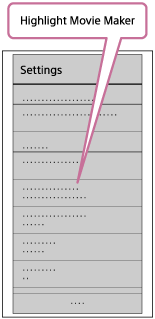
- Vurgu filmine eklemek istediğiniz içerik biçimini seçmek için
 simgesine basın.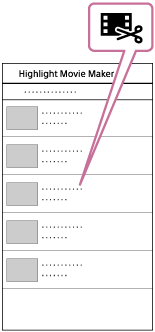
- Tarih veya içerik listesinden vurgu filmine eklemek istediğiniz filmi seçin, ardından “İleri” düğmesine basın.
Vurgu filmi oluşturma başlar.
- MP4 ve XAVC S içeriklerini aynı anda seçemezsiniz.
- Tarih veya dosyaya göre en fazla 100 film seçebilirsiniz.
- Vurgu film oluştururken kamera ve akıllı telefon Wi-Fi bağlantısını keserseniz, kamera film oluşturmaya devam eder.
- Vurgu filmini oluşturmayı sonlandırmak için kameranın REC/ENTER düğmesine basın.
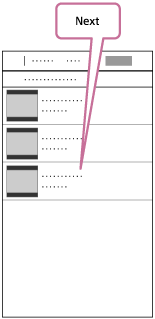
İpucu
- Film uzunluğu, BGM* ve ses karışımı değişikliği yapmak için “Ayarlar” menüsünü kullanın.
*Bu ayar yalnızca bazı ülkelerde/bölgelerde kullanılabilir.
- Vurgu filmini oluşturduktan sonra akıllı telefonunuzda “Kopya” işlemini uygulayabilirsiniz.
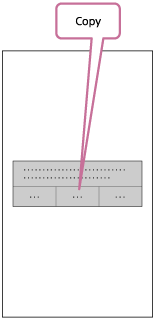
İpucu
- Kopyalanmış olan vurgu filmini oynatmak için akıllı telefonun film oynatıcı uygulamasını kullanın.
Not
- PlayMemories Mobile yazılımını önceden en son ürün yazılımı sürümüne güncelleyin.
- Oluşturulmuş olan vurgu filmi biçimi MP4 olur.
- Aşağıdaki içerikler vurgu filmiyle uyumlu değildir.
- XAVC S 4K (FDR-X3000)
- XAVC S HD 24p
- Yüksek hızlı kayıt
- Uygulamanın çalışma yöntemleri ve ekranları gelecekte önceden bildirilmeksizin değiştirilebilir.
- Aşağıdaki web sitesinde “PlayMemories Mobile” hakkında daha fazla ayrıntı görebilirsiniz.
(http://www.sony.net/pmm/) - Bu üründe önceden yüklenmiş olan arka plan müziği için Sony ile lisans verenler arasında resmi bir sözleşme yapılmıştır. Söz konusu arkaplan müziğini içeren filmlerin özel olarak kullanılmasına, çoğaltılmasına, dağıtılmasına veya herkese açık bir şekilde iletilmesine, yalnızca söz konusu filmler kar amacı gütmediği ve filmlerin sunulduğu kişilerden hiçbir bedel alınmadığı takdirde izin verilir.
[75] Filminizi oluşturmaVurgu Film OluşturucuBGM’yi aktarma
Kamera vurgu filmi oynatırken arka plan müziği olarak kullanabileceğiniz sekiz şarkıyı varsayılan olarak içerir.
Kamerayı Action Cam Movie Creator’ı kullanarak bilgisayarınıza bağlarken kameranın arka plan müziğini bilgisayarınızdan müzikle değiştirebilirsiniz.
Action Cam Movie Creator’ı önceden bilgisayarınıza yükleyin.
- MENU düğmesine basın.
- UP düğmesine veya DOWN düğmesine basarak (Kamera Ayarları) - (Arka plan müziği) -
 seçimini yapın ve REC/ENTER düğmesine basın.
 - Kamerayı bilgisayara ürünle birlikte verilen mikro USB kablosuyla bağlayın.
Action Cam Movie Creator’ın Music Transfer işlemi otomatik olarak başlatılır.
- BGM’yi değiştirmek için Action Cam Movie Creator’ın Music Transfer işlevini kullanın.
BGM’nin önizlemesi için
Kamerada önceden yüklenmiş olan arka plan müziğinin nasıl önizlenebileceğini öğrenmek için aşağıdaki web sitesine bakın.
http://guide.d-imaging.sony.co.jp/mt_bgm/index.html
Tüm BGM’yi silmek için
1. MENU düğmesine basın.
2. UP düğmesine veya DOWN düğmesine basarak (Kamera Ayarları) - (Arka plan müziği) -  (biçim) seçimini yapın ve REC/ENTER düğmesine basın.
Silme işlem sona erdiğinde görünür.
İpucu
- Kamera ile Action Cam Movie Creator bağlanamıyorsa, “Tüm BGM’yi silmek için” bölümündeki prosedürü gerçekleştirin.
Not
- Bu ayar yalnızca bazı ülkelerde/bölgelerde kullanılabilir.
- Bu üründe önceden yüklenmiş olan arka plan müziği için Sony ile lisans verenler arasında resmi bir sözleşme yapılmıştır. Söz konusu arkaplan müziğini içeren filmlerin özel olarak kullanılmasına, çoğaltılmasına, dağıtılmasına veya herkese açık bir şekilde iletilmesine, yalnızca söz konusu filmler kar amacı gütmediği ve filmlerin sunulduğu kişilerden hiçbir bedel alınmadığı takdirde izin verilir.
[76] Canlı film akışı sitesine gerçek zamanlı film akışı yapmaKameranızla canlı akış (Gerçek zamanlı film akışı)Canlı Akış
Kameraya yayın yapabilen Wi-Fi yönlendirici veya akıllı telefon kullanarak Ustream (halen IBM Cloud Video) gibi video paylaşım siteleriyle filmlerin canlı akışını yapabilirsiniz.
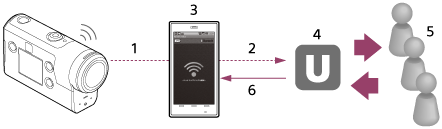
- Wi-Fi
- 3G/LTE
- İnternet paylaşımı modu
- Ustream (halen IBM Cloud Video)
- Görüntüleyiciler
- Görüntüleyenlerden yorumlar
Aşağıdaki ayarlar, canlı akış için yapılandırılmalıdır.
Kameranın canlı akış ayarlarında aşağıdaki yayın ayarlarını yapın:
- Ustream’e kullanıcı kaydı (halen IBM Cloud Video)
- Akıllı telefon (İnternet paylaşımı yapabilen) veya Wi-Fi ağ ortamı
* Akıllı telefon İnternet paylaşım ayarları veya Wi-Fi ağ ayarları hakkında daha fazla bilgi için akıllı telefon veya ağ hizmetiyle birlikte verilen kullanma kılavuzlarına bakın. Ağ ortamı hakkında daha fazla ayrıntı için ağ hizmet sağlayıcınıza başvurun.
Canlı Akış özelliği bölgenizdeki Üçüncü Şahıs İnternet Sağlayıcısı hizmet ve şartlara bağlıdır. Bu özellik, bölgenizin geniş bant ve internet hizmet kısıtlamalarına bağlı olarak mevcut olmayabilir.
[77] Canlı film akışı sitesine gerçek zamanlı film akışı yapmaKameranızla canlı akış (Gerçek zamanlı film akışı)Canlı Akış için Hazırlanma
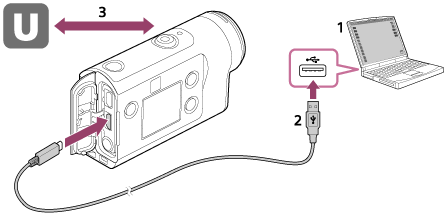
- Canlı akışa başlamadan önce, Ustream (halen IBM Cloud Video) hesabı oluşturun ve bilgisayara özel “Action Cam Movie Creator” uygulamasını yükleyin.
“Action Cam Movie Creator”ı aşağıdaki web sitesinden indirin.
- Kamerayı bilgisayarınıza ürünle birlikte verilen mikro USB kablosuyla bağlayın.
- Ağ ayarlarını yapılandırın, video dağıtım sitesine kayıt olun ve Action Cam Movie Creator’ın kamera ayarlarının “Camera Settings for Live Streaming” kısmındaki SNS ayarlarını yapılandırın.
Action Cam Movie Creator uygulamasının nasıl çalıştırılacağı hakkında bilgi için şu web sitesine bakın.
Camera Settings for Live Streaming ile ayarlayabilecekleriniz
- Ağ ayarları
- Kameranızın bağlandığı Wi-Fi ağını ayarlayabilirsiniz.
- Ağ SSID, parola, güvenlik modu
- Canlı akış ayarları
- Akış yöntemini ayarlayabilirsiniz.
- Canlı akış sitesi, kanal, görüntü kalitesi ve canlı akış sitesinin kaydetme ayarları
- Canlı akış videosunun başlığı ve açıklaması
Ustream (halen IBM Cloud Video) hakkında
Ustream (halen IBM Cloud Video), kameranın Canlı Akış fonksiyonuyla video akışı yapabileceğiniz ve videoları görüntüleyebileceğiniz video paylaşım sitesidir. Ustream (halen IBM Cloud Video) ile ilgili ayrıntılar için aşağıdaki siteye bakın.
Not
- Kişisel bilgileriniz (SNS’de oturum açılırken gereken bilgiler) kamerada ayarlıdır.
Kamerayı atarken veya başkasına verirken, MENU düğmesine basın, ardından UP düğmesine veya DOWN düğmesine basarak
(Kamera Ayarları) - (Ayarların sıfırlanması) - seçimini yapın ve ayarları silin.
[78] Canlı film akışı sitesine gerçek zamanlı film akışı yapmaKameranızla canlı akış (Gerçek zamanlı film akışı)Canlı Akış Gerçekleştirme
Hazırlık tamamlandıktan sonra Canlı Akış başlatabilirsiniz. İlk kez Canlı Akış yaparken, canlı akışı bir bilgisayarla ayarladıktan sonra önceden hazırlanmış bir ortamda prova etmeniz önerilir.
İpucu
- ON olarak ayarlandığında, zaman kodu ve kullanıcı bit video akışına eklenecektir. (FDR-X3000)
- MENU düğmesine basın.
- UP düğmesine veya DOWN düğmesine basarak* (çekim modu) - (Canlı yayın modu) seçimini yapın ve ardından REC/ENTER düğmesine basın.
* Seçili olan çekim modunun simgesi görüntülenir.
- Canlı akışı başlatmak için REC/ENTER düğmesine basın.
Kameranın üstündeki REC lambası mavi yanar.
Canlı Akış sırasında ekran

Ağ dağıtım sitesine bağlanmaya hazırlanıyor
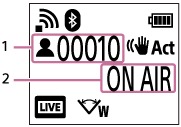
1 İzleyici vardır. Görüntülenen sayı görüntüleyicilerdir.
2 Akış başlar
Not
- Kameranızda Canlı Akışın başlamasıyla video akış sitesinde video akışının başlaması arasında 10-20 saniyelik bir gecikme olabilir.
- Canlı yayın yapılan filmleri kameranın hafıza kartına kaydedebilirsiniz. Hafıza kartı zaten takılıyken filmler yayınla aynı anda kaydedilir*.
- Hafıza kartının kapasitesi dolduğunda yayın durdurulmadan yalnızca film kaydı durdurulur. Hiçbir hafıza kartı takılı değilken yalnızca film yayını gerçekleştirilebilir.
* Aynı anda kaydedilmiş olan filmler, MP4/HQ modunda işlenir.
Canlı Akış sırasında REC/LIVE lambası göstergesi
Canlı Akış modunu seçerseniz, kamerada REC/LIVE lambasıyla Canlı Akış için akış durumunu görebilirsiniz.

1: REC/LIVE lambası
 KAPALI: Yayından önce
 Mavi yanar: Yayınlanıyor
 Mavi yanıp söner: Yayınlanıyor(İzleyici vardır)
 Kırmızı yanıp söner: Yayın hatası
Canlı yayını durdurmak için
REC/ENTER düğmesine tekrar basın.
[79] Canlı film akışı sitesine gerçek zamanlı film akışı yapmaKameranızla canlı akış (Gerçek zamanlı film akışı)Kısıtlamalar
Canlı akış kullanım kısıtlamasına ilişkin bildirim.
Ustream (halen IBM Cloud Video) kısıtlamaları
- Ustream’de (halen IBM Cloud Video) video akışına ilişkin bazı kısıtlamalar vardır. Ayrıntılar için Ustream (halen IBM Cloud Video) sitesine bakın.
Canlı Akış sırasında GPS ve Wi-Fi fonksiyonları
- GPS fonksiyonu Canlı Akış sırasında otomatik olarak devre dışı bırakılır (FDR-X3000/HDR-AS300).
- Canlı Akış sırasında akıllı telefon veya Canlı Görüntü Uzaktan Kumandası ile resimleri görüntüleyemezsiniz.
Ağ bağlantısı
- Canlı video akışı için İnternet paylaşımı yapabilen bir akıllı telefon veya Wi-Fi yönlendirici kullanın. Ancak, tüm akıllı telefonlarla veya Wi-Fi yönlendiricilerle düzgün bir şekilde çalışacağı garanti edilmez. Genel kablosuz LAN’lar, Canlı Akış için bağlantı olarak kullanılamaz.
Birden fazla kamera ile aynı anda Canlı Akış
- Birden fazla kamerada aynı hesabı kullanarak videoların canlı akışını aynı anda yapamazsınız. Başka bir hesap kullanarak bağlanmanız gerekir.
Kablosuz bağlantı koşullarının etkileri
- Akıllı telefonun İnternet paylaşımı fonksiyonu veya Wi-Fi yönlendirici kullanılarak bağlantı kurulduğunda, görüntüler ve sesler kesintiye uğrayabilir veya iletişim kablosuz iletişim koşulları nedeniyle kesilebilir.
Canlı Akış için Bağlantı
- Canlı Akış için kullanabileceğiniz iletişim süresi, akıllı telefonunuzun veya Wi-Fi yönlendiricinin sözleşmesine göre sınırlıdır. Önceden onaylayın.
Sürekli canlı akış süresi
- Kamera kullanılarak sürekli Canlı Akış yaklaşık 13 saatle sınırlıdır.
Ağ bağlantılarının kısıtlamaları
- Bazı ülkelerde veya bölgelerde, Canlı Akış sitelerine bağlanamazsınız. Bu fonksiyonu o ülkenin veya bölgenin yasalarına göre kullanın.
[80] Wi-Fi ile diğer cihazlara bağlanan kamerayı kullanmaAkıllı telefonunuza bağlamaAkıllı telefonunuza bağlanmak için hazırlanma
Uygulamayı akıllı telefonunuza yükleme
PlayMemories Mobile uygulamasını akıllı telefonunuza yükleyin. Akıllı telefonunuzda yüklüyse en son PlayMemories Mobile sürümüne güncelleyin.
PlayMemories Mobile fonksiyonları hakkında en yeni bilgiler için aşağıdaki web sitesine gidin.
Google Play içerisinde PlayMemories Mobile aratın ve yükleyin.

App Store içerisinde PlayMemories Mobile aratın ve yükleyin.
Parola kaybedildiyse
1. Kamerayı bilgisayara mikro USB kablosuyla (ürünle verilir) bağlayın.
2. Kamerayı açın.
3. Bilgisayarınızda [Hesapla]- [PMHOME] - [INFO] - [WIFI_INF.TXT] öğesini görüntüleyin ve ardından kullanıcı kimliğini ve parolayı kontrol edin.
Not
- Google play ülke ve bölgeye göre desteklenmeyebilir. Bu durumda İnternet’te “PlayMemories Mobile” araması yaptıktan sonra yükleyin.
- Tek dokunuşlu fonksiyonları (NFC) kullanmak için NFC etkin olan bir akıllı telefon veya tablet gereklidir (FDR-X3000/HDR-AS300).
- Burada açıklanan Wi-Fi ve Bluetooth fonksiyonlarının tüm akıllı telefon ve tabletlerle çalışması garanti edilmez.
[81] Wi-Fi ile diğer cihazlara bağlanan kamerayı kullanmaAkıllı telefonunuza bağlamaÖrnek akıllı telefon ekran görünümü

: Wi-Fi uzaktan kumanda fonksiyonunun özellikleri
- Kayıttan önce ve kayıt sırasında görünüm alanını kontrol etmek için
- Kayıt sırasında görüntüleri izlemek için
: Çeşitli ayarlar
: Çekim modu ayarları
[Film modu]
[Fotoğraf modu]
 [Hızlandırılmış yakalama modu]
 [Döngülü kayıt modu]
: Kaydı başlatma/durdurma
Not
- Uçak modu ON olarak ayarlandığında, Wi-Fi ve Bluetooth fonksiyonları kullanılamaz.
- Akıllı telefonların yerel elektronik parazitine ve akıllı telefonun özelliklerine göre canlı görüntüler düzgün görüntülenmeyebilir.
[82] Wi-Fi ile diğer cihazlara bağlanan kamerayı kullanmaAkıllı telefonunuza bağlamaNFC Etkin Olan Android Akıllı Telefona Bağlanmak için Tek Dokunuşlu İşlevleri Kullanma (FDR-X3000/HDR-AS300)
Bağlanmadan önce akıllı telefonunuza kurulacak bağlantı için hazırlık yapın.
- Kameranın Wi-Fi bağlantı ayarı öğesini ON olarak ayarlayın.
- Akıllı telefondaki (N işareti) işaretine ve kameradaki (N işareti) işaretine dokunun.
- Öncelikle akıllı telefonun uyku ve ekran kilidi işlevini iptal edin.
- PlayMemories Mobile başlayana kadar kıpırdatmadan dokunmaya devam edin (1-2 saniye).
- Akıllı telefonun (N İşareti) işaretine ve kameranın (N İşareti) işaretine dokunun. Akıllı telefonda (N İşareti) yoksa, dokunma alanı için akıllı telefonun yönerge kılavuzuna bakın.
- Kamera ve akıllı telefon NFC ile bağlanamazsa, “Akıllı telefonu QR Code ile (Android cihazı) Wi-Fi’a bağlama bölümüne bakın ve bağlayın.
NFC hakkında
NFC, mobil telefonlar ve IC etiketleri gibi çeşitli cihazlar arasında kısa mesafeli kablosuz iletişim için kullanılan bir teknolojidir. Veri iletişimi, belirli bir noktada cihazlarda birlikte dokunularak gerçekleştirilir.
NFC (Yakın Alan İletişimi) kısa mesafeli kablosuz iletişim teknolojisinin uluslararası bir standardıdır.
Not
- Uçak modu ON olarak ayarlandığında, Wi-Fi ve Bluetooth fonksiyonları kullanılamaz.
- Akıllı telefonların yerel elektronik parazitine ve akıllı telefonun özelliklerine göre canlı görüntüler düzgün görüntülenmeyebilir.
- Bağlı cihazla birden çok kamera çalıştırılırken, NFC Tek Dokunuşlu işlevi kullanılamaz.
[83] Wi-Fi ile diğer cihazlara bağlanan kamerayı kullanmaAkıllı telefonunuza bağlamaAkıllı telefonu QR Code ile (Android cihazı) Wi-Fi’a bağlama
Bağlanmadan önce akıllı telefonunuza kurulacak bağlantı için hazırlık yapın.
- Kameradaki MENU düğmesine basın.
- UP düğmesine veya DOWN düğmesine basarak (Kamera Ayarları) - (Wi-Fi bağlantı ayarı) - seçimini yapın ve REC/ENTER düğmesine basın.
- Çekim modunu seçin (///).
- Akıllı telefonda PlayMemories Mobile başlatın.
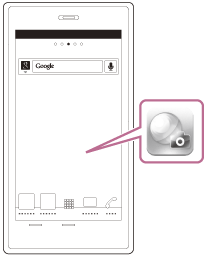
- PlayMemories Mobile üzerinde [Kameranın QR Code'unu Taratın] seçimini yapın.
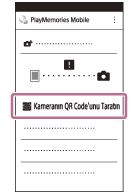
- [OK] seçimini yapın (Bir mesaj görüntülendiğinde tekrar [OK] seçimini yapın.)
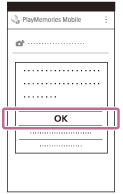
- Kameranın pil kapağının arkasına yapışık etiket üzerinde yazılı QR Code’yi taratın.
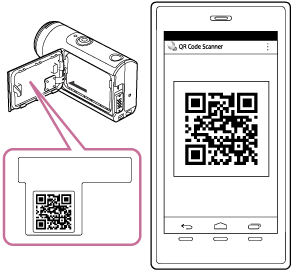
- Akıllı telefonda [Kameraya bağlanılsın mı?] görüntülendiğinde, [OK] seçimini yapın.
Not
- Uçak modu ON olarak ayarlandığında, Wi-Fi fonksiyonu kullanılamaz.
- Akıllı telefonların yerel elektronik parazitine ve akıllı telefonun özelliklerine göre canlı görüntüler düzgün görüntülenmeyebilir.
- Bağlı cihazla birden çok kamera çalıştırırken bir akıllı telefonu QR Code ile Wi-Fi bağlantıya bağlayamazsınız.
[84] Wi-Fi ile diğer cihazlara bağlanan kamerayı kullanmaAkıllı telefonunuza bağlamaBir akıllı telefonda QR Code (iPhone/iPad) ile Wi-Fi ayarını yapma
Bağlanmadan önce akıllı telefonunuza kurulacak bağlantı için hazırlık yapın.
- Kameradaki MENU düğmesine basın.
- UP düğmesine veya DOWN düğmesine basarak (Kamera Ayarları) - (Wi-Fi bağlantı ayarı) - seçimini yapın ve REC/ENTER düğmesine basın.
- Çekim modunu seçin (///).
- Akıllı telefonda PlayMemories Mobile başlatın.

- PlayMemories Mobile üzerinde [Kameranın QR Code'unu Taratın] seçimini yapın.
- [OK] seçimini yapın (Bir mesaj görüntülendiğinde tekrar [OK] seçimini yapın.)
- Kameranın pil kapağının arkasına yapışık etiket üzerinde yazılı QR Code’yi taratın.
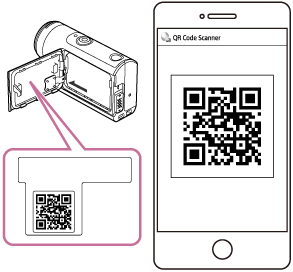
- Ekrandaki yönergeye göre, profilin (ayar bilgisi) yüklemesini tamamlayın.
Şifre istenirse, iPhone/iPad şifresini girin.
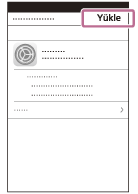
- Ana ekranda, [Ayarlar] - [Wi-Fi] seçimini yapın.
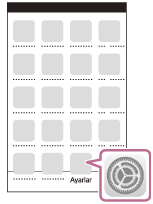
- Kameranın pil kapağının arkasına yapışık etiket üzerinde yazılı SSID’yi seçin.
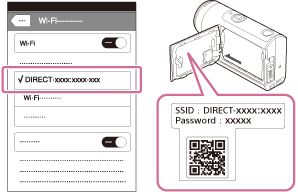
- Ana ekrana dönün, ardından PlayMemories Mobile öğesini başlatın.
Not
- Uçak modu ON olarak ayarlandığında, Wi-Fi fonksiyonu kullanılamaz.
- Akıllı telefonların yerel elektronik parazitine ve akıllı telefonun özelliklerine göre canlı görüntüler düzgün görüntülenmeyebilir.
- Bağlı cihazla birden çok kamera çalıştırırken, bir akıllı telefonda QR Code ile Wi-Fi bağlantı ayarlayamazsınız.
[85] Wi-Fi ile diğer cihazlara bağlanan kamerayı kullanmaAkıllı telefonunuza bağlamaKimlik/parola (Android cihaz) kullanarak bir akıllı telefona bağlanma
Bağlanmadan önce akıllı telefonunuza kurulacak bağlantı için hazırlık yapın.
- Kameradaki MENU düğmesine basın.
- UP düğmesine veya DOWN düğmesine basarak (Kamera Ayarları) - (Wi-Fi bağlantı ayarı) - seçimini yapın ve REC/ENTER düğmesine basın.
- Çekim modunu seçin (///).
- Akıllı telefonda PlayMemories Mobile başlatın.
- Kameranın pil kapağının arkasına yapışık etiket üzerinde yazılı SSID’yi seçin.
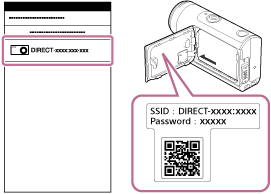
- Kamera pil kapağının arkasına yapışık etiket üzerinde yazılı olan parolayı girin (yalnızca ilk defada).
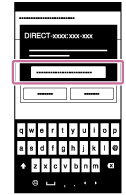
Not
- Uçak modu ON olarak ayarlandığında, Wi-Fi fonksiyonu kullanılamaz.
- Akıllı telefonların yerel elektronik parazitine ve akıllı telefonun özelliklerine göre canlı görüntüler düzgün görüntülenmeyebilir.
[86] Wi-Fi ile diğer cihazlara bağlanan kamerayı kullanmaAkıllı telefonunuza bağlamaKimlik/parola kullanarak bir akıllı telefona bağlanma (iPhone/iPad)
Bağlanmadan önce akıllı telefonunuza kurulacak bağlantı için hazırlık yapın.
- Kameradaki MENU düğmesine basın.
- UP düğmesine veya DOWN düğmesine basarak (Kamera Ayarları) - (Wi-Fi bağlantı ayarı) - seçimini yapın ve REC/ENTER düğmesine basın.
- Çekim modunu seçin (///).
- Akıllı telefonun ana ekranında [Ayarlar] – [Wi-Fi] seçimini yapın.
- Kameranın pil kapağının arkasına yapışık etiket üzerinde yazılı SSID’yi seçin.
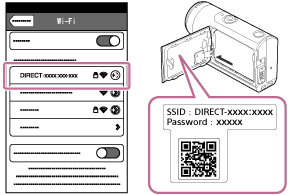
- Kamera pil kapağının arkasına yapışık etiket üzerinde yazılı olan parolayı girin (yalnızca ilk defada).
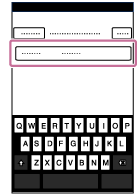
- Kameranın pil kapağının arkasına yapışık etiket üzerinde yazılı SSID bağlantısını doğrulayın.
- Ana ekrana dönün, ardından PlayMemories Mobile öğesini başlatın.
Not
- Uçak modu ON olarak ayarlandığında, Wi-Fi fonksiyonu kullanılamaz.
- Akıllı telefonların yerel elektronik parazitine ve akıllı telefonun özelliklerine göre canlı görüntüler düzgün görüntülenmeyebilir.
[87] Wi-Fi ile diğer cihazlara bağlanan kamerayı kullanmaCanlı Görüntü Uzaktan Kumandasına bağlamaCanlı Görüntü Uzaktan Kumandasına tek bir kamera bağlama (Tekli bağlantı)
Bu bölümde, “RM-LVR3” Canlı Görüntü Uzaktan Kumandası’nın nasıl bağlanacağı anlatılmaktadır. Başka bir Canlı Görüntü Uzaktan Kumandası kullanıyorsanız ilgili uzaktan kumandanın Yardım Kılavuzu’na bakın.
- Canlı Görüntü Uzaktan Kumandasını açın.
Detaylar için Canlı Görüntü Uzaktan Kumandasının (RM-LVR3) Yardım Kılavuzu’ndaki “Uzaktan kumandayı Wi-Fi ile tek bir kameraya bağlama” kısmına bakın.
http://rd1.sony.net/help/cam/1650/h_zz/ - Kameranın bağlantı modunu ayarlayın.
MENU düğmesine basın, UP düğmesine veya DOWN düğmesine basarak
(Kamera Ayarları) - (Wi-Fi bağlantı ayarı) - seçimini yapın ve REC/ENTER düğmesine basın. - Canlı Görüntü Uzaktan Kumandası ile kameranın pil kapağının arkasına yapışık etiket üzerinde yazılı SSID’yi seçin.
Bağlantı bip sesi duyulur ve ekran panelinde
 görüntülenir.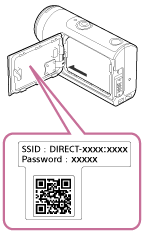
- UP düğmesine veya DOWN düğmesine basarak seçimini yapın ve ardından REC/ENTER düğmesine basın.
Not
- Bip OFF olarak ayarlandığında, bağlantı bip sesi duyulmaz.
- Bağlantı tamamlanmıyorsa, bunun nedeni radyo dalgasının tıkanması olabilir. Yerini değiştirerek bağlantıyı yeniden deneyin.
[88] Wi-Fi ile diğer cihazlara bağlanan kamerayı kullanmaCanlı Görüntü Uzaktan Kumandasına bağlamaCanlı Görüntü Uzaktan Kumandasına birden fazla kamerayı bağlama (Çoklu bağlantı)
Bu bölümde, “RM-LVR3” Canlı Görüntü Uzaktan Kumandası’nın nasıl bağlanacağı anlatılmaktadır. Başka bir Canlı Görüntü Uzaktan Kumandası kullanıyorsanız ilgili uzaktan kumandanın Yardım Kılavuzu’na bakın.
- Canlı Görüntü Uzaktan Kumandasını açın.
Detaylar için Canlı Görüntü Uzaktan Kumandasının (RM-LVR3) Yardım Kılavuzu’ndaki “Uzaktan kumandayı Wi-Fi ile birden fazla kameraya bağlama” kısmına bakın.
http://rd1.sony.net/help/cam/1650/h_zz/ - Kamerayı ayarlayın.
- Kamerayı Canlı Görüntü Uzaktan Kumandasına ilk kez bağladığınızda
MENU düğmesine basın, UP düğmesine veya DOWN düğmesine basarak
(Kamera Ayarları) - (Wi-Fi bağlantı ayarı) - (çoklu bağlantı) -  seçimini yapın ve REC/ENTER düğmesine basın.
Bağlantı bip sesi duyulduğunda ve ekran panelinde görüntülendiğinde, Canlı Görüntü Uzaktan Kumandasını kullanarak kamerayı kaydedin.
Bağlantı tamamlandığında kameranın ekran panelinde görünür. REC/ENTER düğmesine basın.
 - Kamerayı Canlı Görüntü Uzaktan Kumandasına ikinci kez bağladığınızda
MENU düğmesine basın, UP düğmesine veya DOWN düğmesine basarak
(Kamera Ayarları) - (Wi-Fi bağlantı ayarı) - (çoklu bağlantı) -  seçimini yapın ve REC/ENTER düğmesine basın.
- Kamerayı Canlı Görüntü Uzaktan Kumandasına ilk kez bağladığınızda
- Birden fazla kamera bağlamaya devam edecekseniz, 2. adımdan devam edin.
Not
- Bip OFF olarak ayarlandığında, bağlantı bip sesi duyulmaz.
[89] Wi-Fi ile diğer cihazlara bağlanan kamerayı kullanmaHandycam’e bağlanmaHandycam’e tek bir kamera bağlama (Tekli bağlantı)
Kamerayı, çoklu kamera kontrolü fonksiyonunu destekleyen bir Handycam kullanarak çalıştırabilirsiniz.
- Handycam’yı açın.
Detaylar için Handycam’in Yardım Kılavuzu’ndaki “Bu ürünü Çoklu Kamera Kontrolü ile (Tekli Bağlantı) bir kameraya bağlama” kısmına bakın.
Örneğin: FDR-AX40/AX53/AX55/AXP55’nın Yardım Kılavuzu
http://rd1.sony.net/help/cam/1630/h_zz/ - Kameranın bağlantı modunu ayarlayın.
MENU düğmesine basın, UP düğmesine veya DOWN düğmesine basarak
(Kamera Ayarları) - (Wi-Fi bağlantı ayarı) - seçimini yapın ve REC/ENTER düğmesine basın. - Handycam ile kameranın pil kapağının arkasına yapışık etiket üzerinde yazılı SSID’yi seçin.
Bağlantı bip sesi duyulur ve ekran panelinde
görüntülenir. - REC/ENTER düğmesine basın.
Not
- Bip OFF olarak ayarlandığında, bağlantı bip sesi duyulmaz.
[90] Wi-Fi ile diğer cihazlara bağlanan kamerayı kullanmaHandycam’e bağlanmaHandycam’e birden fazla kamerayı bağlama (Çoklu bağlantı)
Kamerayı, çoklu kamera kontrolü fonksiyonunu destekleyen bir Handycam kullanarak çalıştırabilirsiniz.
- Handycam’yı açın.
Detaylar için Handycam’in Yardım Kılavuzu’ndaki “Bu ürünü Çoklu Kamera Kontrolü ile (Çoklu Bağlantı) birden fazla kameraya bağlama” kısmına bakın.
Örneğin: FDR-AX40/AX53/AX55/AXP55’nın Yardım Kılavuzu
http://rd1.sony.net/help/cam/1630/h_zz/ - Kameranın bağlantı modunu ayarlayın.
- Kamerayı Handycam’e ilk kez bağladığınızda
MENU düğmesine basın, UP düğmesine veya DOWN düğmesine basarak
(Kamera Ayarları) - (Wi-Fi bağlantı ayarı) - (çoklu bağlantı) - seçimini yapın ve REC/ENTER düğmesine basın.
Bağlantı bip sesi duyulduğunda ve ekran panelinde görüntülendiğinde, Handycam kullanarak kamerayı kaydedin. Bağlantı tamamlandığında kameranın ekran panelinde görünür.
 - Kamerayı Handycam’e ikinci kez bağladığınızda
MENU düğmesine basın, UP düğmesine veya DOWN düğmesine basarak
(Kamera Ayarları) - (Wi-Fi bağlantı ayarı) - (çoklu bağlantı) - seçimini yapın ve REC/ENTER düğmesine basın.
- Kamerayı Handycam’e ilk kez bağladığınızda
- Birden fazla kamera bağlamaya devam edecekseniz, 2. adımdan devam edin.
Not
- Bip OFF olarak ayarlandığında, bağlantı bip sesi duyulmaz.
[91] Bilgisayarınıza aktarılan görüntüleri düzenlemeAction Cam Movie Creator’ı kullanmaAction Cam Movie Creator’ın kullanışlı işlevleri
Action Cam Movie CreatorTM ile filmleri bilgisayarınıza aktarıp ve görüntüleri düzenleyip çeşitli şekillerde kullanabilirsiniz.
Yazılımı yüklemek için aşağıdaki URL’yi ziyaret edin.
Filmleri içe aktarabilen ve düzenleyebilen Action Cam Movie Creator ile bunları oynatabilen ve PlayMemories Home aynı anda yüklenecektir.

Action Cam Movie Creator’ın kullanışlı işlevleri
- Filmleri ve fotoğrafları içe aktarma
- Filmleri düzenleme (FDR-X3000/HDR-AS300 filmler için izleme bilgileri ve hareket hızı görüntülenir)
Kullanışlı PlayMemories Home işlevleri
- Filmleri ve fotoğrafları oynatma
Not
- Filmleri bilgisayarınıza aktardığınızda, Action Cam Movie Creator’ı kullanın. Başka bir yöntemi kullanarak içe aktarırsanız GPS bilgileri, FDR-X3000/HDR-AS300 kaynağından içe aktarılmaz.
- Kamerayı bilgisayarınıza bağlarken mikro USB kablosunu (ürünle verilir) kullanın.
[92] Bilgisayarınıza aktarılan görüntüleri düzenlemeAction Cam Movie Creator’ı kullanmaAction Cam Movie Creator’ı bilgisayarınıza yükleme
Action Cam Movie Creator’ı bilgisayarınıza yükleyin. Aşağıdaki adımları izleyin.
- Bilgisayarı açın.
- Yönetici olarak oturum açın.
- Yazılımı yüklemeden önce bilgisayarda çalışan tüm uygulamaları kapatın.
- Bilgisayardan İnternet tarayıcısıyla aşağıdaki URL’yi ziyaret edin ve Action Cam Movie Creator’ı yükleyin.
- http://www.sony.net/acmc/
- Yükleme tamamlandığında, Action Cam Movie Creator başlatılır.
- Kamerayı bilgisayara ürünle birlikte verilen mikro USB kablosuyla bağlayın.
- Action Cam Movie Creator’a yeni özellikler eklenmiş olabilir. Action Cam Movie Creator bilgisayarınızda zaten yüklü olsa bile, kamerayı bilgisayarınıza bağlayın.
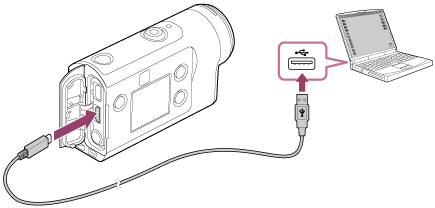
Not
- Bilgisayar ekranında kameranın çalıştırıldığı veya kameraya erişildiği gösterildiğinde mikro USB kablosunu (ürünle verilir) kameradan çıkartmayın. Veri bozulmasına yol açabilirsiniz.
- Bilgisayarı kameradan çıkarmak için görev tepsisinde
 öğesini tıklatın, ardından
  öğesini (Kaldırma simgesi) tıklatın. Windows Vista kullanıyorsanız görev tepsisinde öğesini tıklatın.
[93] Akıllı telefonunuza/tabletinize aktarılan görüntüleri düzenlemeAction Cam Uygulamasını kullanmaKullanışlı Action Cam App işlevi
Akıllı telefon/tablet için Action Cam App ile, akıllı telefonunuzla çekilen filmi yakalayabilir ve tek bir işlemle filmi düzenleyebilirsiniz.
Çoklu görünüm ve değişken hızı oynatma gibi efektler ekleyebilir, zaman atlamalı filmler de oluşturabilirsiniz.
Action Cam App fonksiyonları hakkında en yeni bilgiler için aşağıdaki web sitesine bakın.
[94] Akıllı telefonunuza/tabletinize aktarılan görüntüleri düzenlemeAction Cam Uygulamasını kullanmaAction Cam App yükleme
Akıllı telefonunuzla/tabletinizle uyumlu Action Cam App uygulamasını yükleyin.
Action Cam App hakkında en son bilgiler ve işlev bilgileri için aşağıdaki web sitesine bakın.
Google play içerisinde Action Cam App aratın ve yükleyin.

Google play ülke ve bölgeye göre desteklenmeyebilir.
App Store içerisinde Action Cam App aratın ve yükleyin.
[95] BilgiKaydedilebilir süreÜrünle verilen pil için tahmini kayıt ve oynatma süresi
Tamamen şarj edilmiş bir pil kullandığınızda tahmini süre.
Kayıt süresi
FDR-X3000
- Görüntü kalitesi: 4K 30p
Sürekli kayıt süresi: 50 dakika (60 dakika)
Tipik kayıt süresi: 40 dakika (45 dakika)
- Görüntü kalitesi: HQ
Sürekli kayıt süresi: 125 dakika (135 dakika)
Tipik kayıt süresi: 80 dakika (85 dakika)
HDR-AS300
- Görüntü kalitesi: HQ
Sürekli kayıt süresi: 125 dakika (135 dakika)
Tipik kayıt süresi: 80 dakika (85 dakika)
HDR-AS50
- Görüntü kalitesi: HQ
Sürekli kayıt süresi: 165 dakika (195 dakika)
Tipik kayıt süresi: 110 dakika (130 dakika)
Oynatma süresi
FDR-X3000
- Görüntü kalitesi 4K 30p: 90 dakika (100 dakika)
- Görüntü kalitesi HQ: 170 dakika (195 dakika)
HDR-AS300
- Görüntü kalitesi HQ: 170 dakika (195 dakika)
- Tamamen şarj edilmiş pil kullanarak ölçülmüş süre
- ( ), Wi-Fi uzaktan kumanda kapalı olarak ayarlandığında kayıt süresini ve kamera bir HDMI kablo (ayrı olarak satılır) aracılığıyla bir TV’ye bağlandığında oynatma süresini ifade eder.
- Kayıt koşullarına göre kayıt süresi kısalabilir.
-
Wi-Fi veya GPS ayarını * OFF olarak ayarladığınızda kayıt süresi uzayabilir.
* GPS, yalnızca FDR-X3000/HDR-AS300 içindir
- 4K film çekme ve Wi-Fi ağına bağlanma çok fazla elektrik gücü gerektirir, bu yüzden kameranın aşırı ısınmasına neden olabilir. Aşırı ısınma durumunda, kamerayı korumak için güç otomatik kapanır.
- Kamerayı bir süre kapattıktan sonra bir film çekmeye başladığınızda, aşağıda gösterilen sürekli film çekim süresi (çekimin başlangıcından bitişine süre) kullanılabilir. Özellikle çok sıcak ortamlarda 4K film çekerken, kayıt süresi kısa olabilir.
Sürekli film çekme süresi (*1)Wi-Fi bağlantı ayarı Canlı Görüntü Uzaktan Kumandasına/akıllı telefona bağlantı Film biçimi FDR-X3000 HDR-AS300 HDR-AS50 XAVC S 4K
2160 30p/25p 60MMP4
1080 30p/25p HQMP4
1080 30p/25p HQMP4
1080 30p/25p HQON Bağlandı Yakl. 25 dakika (*2) Yakl. 115 dakika Yakl. 115 dakika Yakl. 150 dakika Bağlantı Kesildi Yakl. 50 dakika Yakl. 125 dakika Yakl. 125 dakika Yakl. 165 dakika OFF - Yakl. 60 dakika Yakl. 135 dakika Yakl. 135 dakika Yakl. 195 dakika - Sürekli film çekim süresi dosya biçimine, görüntü kalitesi ayarına, Wi-Fi ağ ortamına ve kameranızın kaydetmeden önce nasıl kullanıldığına göre değişir. Kompozisyonu kamera açık şekilde tekrar tekrar kontrol ettiğinizde, aşırı ısınma oluşacaktır ve kaydedilebilir süre kısalacaktır.
 ekranda görüntülenirken, film çekimini durdurun.
- Film çekimi aşırı ısınma nedeniyle durduğunda, bir süre soğuması için kamerayı kapalı bırakın. Kamera sıcaklığı düştükten sonra çekime başlayabilirsiniz.
*1 25°C sıcaklıkta (Su Altı Yuvası olmadan) tam şarjlı pil kullanılarak ölçülen süre.
*2 Pil yıpranmamış olsa bile kamera aşırı ısındığında otomatik kapanır.
 (Çekim sırasında monitör otomatik kapalı) öğesini Canlı Görüntü Uzaktan Kumandasından (RM-LVR3) seçtiyseniz ve uzaktan kumandayı bir süre çalıştırmazsanız, kameranın Wi-Fi işlevi pil tüketimini azaltmak için otomatik olarak OFF olur (Bluetooth hala bağlıdır.)
[96] BilgiKaydedilebilir süreFilmlerin tahmini kayıt süresi
Aşağıda bu fotoğraf makinesiyle biçimlendirilmiş bir bellek kartı kullanılarak yaklaşık toplam kayıt süreleri gösterilmektedir.
Değerler çekim koşullarına ve kullanılan bellek kartının türüne göre değişebilir.
XAVC S
| Bit oranı | Hafıza kartı | Film biçimi | (Döngülü kayıt süresi) olarak ayarlandığında |
|||
|---|---|---|---|---|---|---|
| XAVC S 4K (FDR-X3000) | XAVC S HD (FDR-X3000) | XAVC S HD (HDR-AS300/HDR-AS50) | FDR-X3000 | HDR-AS300/HDR-AS50 | ||
| 100 Mbps | 64 GB | 75 dakika | 75 dakika | - | 45 dakika | - |
| 128 GB | 155 dakika | 155 dakika | - | 120 dakika | - | |
| 60 Mbps | 64 GB | 125 dakika | 125 dakika | - | 90 dakika | - |
| 128 GB | 255 dakika | 255 dakika | - | 225 dakika | - | |
| 50 Mbps | 64 GB | - | 155 dakika | 155 dakika | 105 dakika | 105 dakika |
| 128 GB | - | 310 dakika | 310 dakika | 240 dakika | 240 dakika | |
MP4
| Görüntü kalitesi | Hafıza kartı | Film biçimi | (Döngülü kayıt süresi) olarak ayarlandığında |
||
|---|---|---|---|---|---|
| MP4 (FDR-X3000/HDR-AS300) | MP4 (HDR-AS50) | FDR-X3000/HDR-AS300 | HDR-AS50 | ||
| PS | 8 GB | 35 dakika | 35 dakika | - | - |
| 16 GB | 75 dakika | 75 dakika | 45 dakika | 45 dakika | |
| 32 GB | 155 dakika | 155 dakika | 120 dakika | 120 dakika | |
| 64 GB | 320 dakika | 320 dakika | 285 dakika | 285 dakika | |
| 128 GB | 640 dakika | 640 dakika | 600 dakika | 600 dakika | |
| HQ | 8 GB | 60 dakika | 60 dakika | 30 dakika | 30 dakika |
| 16 GB | 120 dakika | 120 dakika | 90 dakika | 90 dakika | |
| 32 GB | 250 dakika | 250 dakika | 225 dakika | 225 dakika | |
| 64 GB | 505 dakika | 505 dakika | 480 dakika | 480 dakika | |
| 128 GB | 1.015 dakika | 1.015 dakika | 1.005 dakika | 1.005 dakika | |
| STD | 8 GB | 155 dakika | 155 dakika | 30 dakika | 30 dakika |
| 16 GB | 320 dakika | 320 dakika | 90 dakika | 90 dakika | |
| 32 GB | 655 dakika | 655 dakika | 225 dakika | 225 dakika | |
| 64 GB | 1.320 dakika | 1.320 dakika | 480 dakika | 480 dakika | |
| 128 GB | 2.650 dakika | 2.650 dakika | 1.005 dakika | 1.005 dakika | |
| HS120/HS100* | 8 GB | 35 dakika | 35 dakika | - | - |
| 16 GB | 75 dakika | 75 dakika | 45 dakika | 45 dakika | |
| 32 GB | 155 dakika | 155 dakika | 120 dakika | 120 dakika | |
| 64 GB | 320 dakika | 320 dakika | 285 dakika | 285 dakika | |
| 128 GB | 640 dakika | 640 dakika | 600 dakika | 600 dakika | |
| HS240/HS200* | 8 GB | 35 dakika | - | - | - |
| 16 GB | 75 dakika | - | 45 dakika | - | |
| 32 GB | 155 dakika | - | 120 dakika | - | |
| 64 GB | 320 dakika | - | 285 dakika | - | |
| 128 GB | 640 dakika | - | 600 dakika | - | |
* Çerçeve hızı, NTSC/PAL değişimine göre değiştirilecektir.
Not
- Kaydedilebilir süre kayıt koşullarına, nesnelerine ve görüntü kalitesi ayarına göre değişiklik gösterebilir.
- Sürekli film çekim süresi en fazla yaklaşık 13 saattir.
Ancak, yüksek hızlı kayıtta “Film biçimi” MP4 olarak ayarlandığında ve görüntü çerçeve hızı 240p/200p olduğunda, sürekli film çekme süresi en fazla yaklaşık 4 saat 50 dakikadır, yüksek hızlı kayıtta görüntü çerçeve hızı 120p/100p olduğunda, sürekli film çekme süresi en fazla yaklaşık 9 saat 40 dakikadır. - Gösterilen süreler bir Sony bellek kartı kullanılarak kaydedilebilen sürelerdir.
[97] BilgiKaydedilebilir süreTahmini kaydedilebilir fotoğraf sayısı
FDR-X3000/HDR-AS300
Piksel sayısı: 8,3M (Hızlandırılmış yakalama) (16:9)
8 GB hafıza kartı kullanılırken: 2.500 görüntü
16 GB hafıza kartı kullanılırken: 5.000 görüntü
32 GB hafıza kartı kullanılırken: 10.000 görüntü
64 GB hafıza kartı kullanılırken: 20.000 görüntü
128 GB hafıza kartı kullanılırken: 40.000 görüntü
Piksel sayısı: 12.0M (Fotoğraflar)
8 GB hafıza kartı kullanılırken: 1.250 görüntü
16 GB hafıza kartı kullanılırken: 2.500 görüntü
32 GB hafıza kartı kullanılırken: 5.000 görüntü
64 GB hafıza kartı kullanılırken: 9.900 görüntü
128 GB hafıza kartı kullanılırken: 20.000 görüntü
HDR-AS50
Piksel sayısı: 8,3M (Hızlandırılmış yakalama) (16:9)
8 GB hafıza kartı kullanılırken: 2.500 görüntü
16 GB hafıza kartı kullanılırken: 5.000 görüntü
32 GB hafıza kartı kullanılırken: 10.000 görüntü
64 GB hafıza kartı kullanılırken: 20.000 görüntü
128 GB hafıza kartı kullanılırken: 40.000 görüntü
Piksel sayısı: 11,9M (Fotoğraflar)
8 GB hafıza kartı kullanılırken: 1.250 görüntü
16 GB hafıza kartı kullanılırken: 2.500 görüntü
32 GB hafıza kartı kullanılırken: 5.100 görüntü
64 GB hafıza kartı kullanılırken: 10.000 görüntü
128 GB hafıza kartı kullanılırken: 20.000 görüntü
[98] BilgiPilPili şarj etme hakkında
- Kamerayı ilk kez kullanmadan önce pili şarj edin.
- Pili, CHG (Şarj) lambası sönene dek 10°C - 30°C’lik ortam sıcaklığında şarj etmenizi öneririz. Pil bu aralık dışındaki sıcaklıklarda etkin biçimde şarj olmayabilir.
- CHG (Şarj) lambası, bu birim aşağıdaki durumlarda şarj edilirken yanıp sönebilir:
- Pil doğru takılmadığında.
- Pil hasarlı olduğunda.
- Pil sıcaklığı yüksek veya düşük olduğunda.
[99] BilgiPilPilin etkin kullanımı
- Pil performansı düşük sıcaklığa sahip ortamlarda düşer (10°C’den düşük). Bu nedenle soğuk ortamlarda pilin çalışma süresi daha kısadır. Daha uzun pil kullanımı sağlamak için şunları öneririz: Pili ısıtmak için vücudunuza yakın bir cebe koyun ve çekime başlamadan hemen önce kameraya takın.
- Oynatma, ileri sarma ve geri sarma işlemlerini sık sık kullandığınızda pil daha hızlı biter.
- Kamerayı çalıştırmadığınız zamanlarda kamerayı kapatın. Çekim bekleme modundayken pil azalır.
- Beklenen çekim süresinden iki ya da üç kat uzunluk için yedek pil bulundurmanızı ve gerçek çekimden önce deneme çekimi yapmanızı öneririz.
- Pilin terminal kısmı kirli olduğunda kamerayı açamayabilirsiniz veya pil etkili bir şekilde şarj olmayabilir. Bu durumda pili temizlemek için tozları yumuşak bir bezle hafifçe silin.
- Pili suya tutmayın. Pil suya dayanıklı değildir.
- Güç kapatılsa bile, pil tüketilir. Depolama öncesi pili çıkarın.
[100] BilgiPilKalan pil şarjı hakkında
Kalan şarj göstergesi yüksek olduğu halde pil çok hızlı bitiyorsa pili yeniden tamamen şarj edin. Kalan şarj göstergesi doğru görüntülenir. Aşağıdaki durumlarda doğru görüntülenmeyebilir:
- Kamerayı uzun bir süre yüksek sıcaklıkta kullanma
- Kamerayı tamamen şarj edilmiş bir pille bırakma
- Yoğun bir şekilde kullanılmış bir pili kullanma
[101] BilgiPilPilin depolanması
- Pilin fonksiyonunu devam ettirmesi için pili depolama sırasında yılda en az bir kere tamamen şarj edin ve kamerada şarjını tamamen boşaltın. Pili kameradan çıkarın ve serin, kuru bir yerde depolayın.
- Terminalin kirlenmesini, kısa devre yapmasını, vb. önlemek amacıyla taşırken ve depolarken metal malzemelerden uzak tutmak için plastik bir poşet kullanın.
[102] BilgiPilPil ömrü hakkında
- Pil ömrü sınırlıdır. Zaman içerisinde ve sürekli kullanımla pil kapasitesi azalır. Şarj işlemleri arasında azalan şarj miktarı önemli ölçülere ulaştığında pilin değiştirilmesi gerekebilir.
- Pil ömrü pilin saklanma veya kullanım şekline göre değişiklik gösterir.
[103] BilgiPilPil tüketimini azaltmak için
Kameranın ayarı aşağıdaki gibiyse pil tüketimini, kameranın başlangıç ayarlarında kullanıma oranla %20 ila %30 civarında azaltabilirsiniz.
- Wi-Fi bağlantı ayarı:
- Film biçimi:
- Görüntü kalitesi ayarı: /
- Lamba ayarı:
Bekleme modunda çekim yaparken kameranın gücünü sık sık kapatın. Böylece, kameranın pil tüketimini azaltabilirsiniz.
(Çekim sırasında monitör otomatik kapalı) öğesini Canlı Görüntü Uzaktan Kumandasından (RM-LVR3) seçtiyseniz ve uzaktan kumandayı belirli bir süre çalıştırmazsanız, kameranın Wi-Fi işlevi pil tüketimini azaltmak için otomatik olarak OFF olur (Bluetooth hala bağlıdır).
[104] BilgiKamerayı yurtdışında kullanmaTelevizyon renk sistemleri hakkında (FDR-X3000/HDR-AS300)
Kamera tarafından çekilen görüntüleri televizyonda görüntülemek için HDMI jakı ve mikro HDMI kablosuna (ayrı olarak satılır) bir televizyona (veya monitöre) ihtiyacınız vardır.
Kayıtları izleyeceğiniz ülke ve bölgedeki televizyon sistemine bağlı olarak, çekimden önce NTSC/PAL ayarını yaptığınızdan emin olun.
[105] BilgiKamerayı yurtdışında kullanmaNTSC TV kullanılan ülkeler ve bölgeler
Barbados, Bermuda, Bolivya, Kanada, Şili, Kolombiya, Kosta Rika, Küba, Dominik, Ekvador, El Salvador, Guam, Guatemala, Guyana, Haiti, Honduras, Japonya, Meksika, Mikronezya, Myanmar, Nikaragua, Panama, Peru, Filipinler, Porto Riko, Kore Cumhuriyeti, Saint Lucia, Samoa, Surinam, Tayvan, Trinidad ve Tobago, Amerika Birleşik Devletleri, Venezuela, vb.
[106] BilgiKamerayı yurtdışında kullanmaPAL TV kullanılan ülkeler ve bölgeler
Avustralya, Avusturya, Arjantin, Belçika, Bulgaristan, Brezilya, Çin, Hırvatistan, Çek Cumhuriyeti, Danimarka, Finlandiya, Fransa, Fransız Ginesi, Almanya, Yunanistan, Hong Kong, Macaristan, Endonezya, İran, Irak, İtalya, Kuveyt, Malezya, Monako, Hollanda, Yeni Zelanda, Norveç, Paraguay, Polonya, Portekiz, Romanya, Rusya, Singapur, Slovakya, İspanya, İsveç, İsviçre, Tayland, Türkiye, Ukrayna, İngiltere, Uruguay, Vietnam, vb.
[107] BilgiKamerayı yurtdışında kullanmaDünya başkentleri için saat farklarının listesi
Dünya şehirlerinin standart saatlerle zaman farkları (2016 itibarıyla).
| Şehir | Saat farkı |
|---|---|
| Lizbon | GMT |
| Londra | |
| Berlin | +01:00 |
| Paris | |
| Helsinki | +02:00 |
| Kahire | |
| İstanbul | |
| Moskova | +03:00 |
| Nairobi | |
| Tahran | +03:30 |
| Abu Dabi | +04:00 |
| Bakü | |
| Kabul | +04:30 |
| Karaçi | +05:00 |
| İslamabad | |
| Kolkata | +05:30 |
| Yeni Delhi | |
| Almatı | +06:00 |
| Dakka | |
| Yangon | +06:30 |
| Bangkok | +07:00 |
| Cakarta | |
| Hong Kong | +08:00 |
| Singapur | |
| Pekin | |
| Tokyo | +09:00 |
| Seul | |
| Adelaide | +09:30 |
| Darwin | |
| Melbourne | +10:00 |
| Sidney | |
| Yeni Kaledonya | +11:00 |
| Fiji | +12:00 |
| Wellington | |
| Midway | -11:00 |
| Hawaii | -10:00 |
| Alaska | -09:00 |
| San Francisco | -08:00 |
| Tijuana | |
| Denver | -07:00 |
| Arizona | |
| Chicago | -06:00 |
| Mexico City | |
| New York | -05:00 |
| Bogota | |
| Santiago | -04:00 |
| St. John’s | -03:30 |
| Brasilia | -03:00 |
| Montevideo | |
| Fernando de Noronha | -02:00 |
| Azorlar | -01:00 |
| Yeşil Burun Adaları |
[108] BilgiÖnlemlerKamerayı aşağıdaki yerlerde kullanmayın/depolamayın
- Aşırı derecede sıcak, soğuk ve nemli yerlerde
Güneşte park edilmiş araba gibi yerlerde kameranın gövdesi deformasyona uğrayabilir ve bu da bozulmalara yol açabilir.
- Doğrudan güneş ışığı altında veya bir ısıtıcının yakınında olan yerler depolama için uygun değildir.
Kamera gövdesi renk değiştirebilir veya deformasyona uğrayabilir ve bu da bozulmalara yol açabilir.
- Güçlü titreşime maruz kalan bir yerde
- Güçlü manyetik alanların yanında
- Kumlu ve tozlu yerlerde
Kameraya kum veya toz girmemesine dikkat edin. Bu, kameranın bozulmasına ve bazı durumlarda onarılamaz hale gelmesine neden olabilir.
[109] BilgiÖnlemlerTaşıma hakkında
Kamera pantolon veya eteğinizin arka cebindeyken sandalye veya başka bir yere oturmayın, bu durum kameranın bozulmasına veya zarar görmesine yol açabilir.
[110] BilgiÖnlemlerLensin bakımı ve depolanması
- Lens yüzeyini aşağıdaki durumlarda yumuşak bir bezle silerek temizleyin:
- Lens yüzeyinde parmak izi olduğunda.
- Sıcak veya nemli yerlerde
- Lens deniz kenarı gibi bir yerde tuzlu havaya maruz kaldığında.
- Çok kir ve toz bulunmayan iyi havalandırılmış bir yerde depolayın.
- Küfü önlemek için lensi yukarıda tarif edilen şekilde belirli aralıklarla temizleyin.
[111] BilgiÖnlemlerTemizlik hakkında
Kamera yüzeyini suyla hafifçe nemlendirilmiş yumuşak bir bezle silin ve ardından yüzeyi kuru bir bezle silin. Yüzeye veya kaplamaya zarar verebileceğinden aşağıdaki maddeleri kullanmayın.
- Tiner, benzin, alkol, tek kullanımlık bezler, böcek ilacı, güneş kremi veya böcek zehri gibi kimyasal ürünler.
- Elinizde yukarıdakilerden biri varken kameraya dokunmayın.
- Kamerayı uzun süre plastik veya vinil ile temas halinde bırakmayın.
[112] BilgiÖnlemlerÇalışma sıcaklıkları hakkında
Kamera –10°C ile +40°C arasındaki sıcaklıklarda kullanılacak şekilde tasarlanmıştır. Bu aralığı aşan aşırı soğuk veya sıcak yerlerde çekim yapmanız önerilmez.
[113] BilgiÖnlemlerNem yoğuşması hakkında
Kamera soğuk bir yerden doğrudan sıcak bir yere getirilirse, kamera ve uzaktan kumandanın içinde veya dışında nem yoğuşabilir. Bu nem yoğuşması kameranın bozulmasına neden olabilir.
Nem yoğuşması olursa
Kamerayı kapatın ve nemin buharlaşması için yaklaşık 1 saat bekleyin.
Nem yoğuşması hakkında not
Kamerayı soğuk bir yerden sıcak bir yere (veya tam tersi) getirdiğinizde veya kamerayı nemli bir yerde kullandığınızda aşağıda gösterilen şekilde nem yoğuşabilir.
- Kamerayı kayak pistinden sıcak bir yere getirdiğinizde.
- Kamerayı klimalı arabadan dışarıdaki sıcak bir yere getirdiğinizde.
- Kamerayı fırtına veya sağanak yağıştan sonra kullandığınızda.
- Kamerayı sıcak ve nemli bir yerde kullandığınızda.
Nem yoğuşmasını önleme
Kamerayı soğuk bir yerden sıcak bir yere getirmeden önce, kamerayı plastik bir poşete yerleştirerek ağzını hava almayacak şekilde kapatın. Poşetin içindeki sıcaklık ortam sıcaklığıyla eşitlendiğinde (yaklaşık 1 saat sonra) poşeti çıkartın.
[114] BilgiÖnlemlerİsteğe bağlı aksesuarlar hakkında notlar
Bazı ülke/bölgelerde orijinal Sony aksesuarları bulunmayabilir.
[115] BilgiÖnlemlerKamerayı titreşim yapan motorlara yakın kullanma (FDR-X3000/HDR-AS300)
Titreşim üreten motorlara yakın kullanıldığında görüntü kalitesinde bozulma veya bulanıklık meydana gelebilir.
Bu durumda, X3000/AS300 için Motor Titreşim Emici “AKA-MVA” (aksesuar ayrı olarak satılır, sonbahar 2016’da bulunabilir) bozulma veya bulanıklığın en aza indirilmesine yardımcı olur.
[116] BilgiÖnlemlerHafıza kartının atılması/transferi hakkında not
Hafıza kartındaki verileri sildiğinizde veya hafıza kartını kamerada veya bilgisayarda sıfırladığınızda hafıza kartındaki verileri tamamen silmemiş olabilirsiniz. Hafıza kartını başka bir kişiye verdiğinizde bilgisayarda bir silme yazılımı kullanarak verileri tamamen silmeniz önerilir. Aynı zamanda, hafıza kartını atarken hafıza kartının gövdesini kırmanız önerilir.
[117] BilgiÖnlemlerGPS (FDR-X3000/HDR-AS300) hakkında
- GPS uydularının konumu sürekli olarak değiştiğinden kamerayı kullandığınız konum ve zamana göre konumu belirlemek daha uzun sürebilir veya alıcı konumu hiç belirleyemeyebilir.
- GPS, uydulardan sinyal alarak konumunuzu belirleyen bir sistemdir. Kameradaki GPS özelliğini binalar ve ağaçlarla çevrili gölgeli yerler gibi radyo sinyallerinin engellendiği veya yansıtıldığı yerlerde kullanmaktan kaçının. Kamerayı gökyüzünün açık olduğu ortamlarda kullanın.
- GPS uydularından gelen radyo sinyallerinin kameraya ulaşmadığı aşağıdaki gibi konum ve durumlarda konum bilgisini kaydedemeyebilirsiniz.
- Tünellerde, iç mekanlarda veya bina gölgelerinde
- Uzun binaların arasında veya binalarla çevrili dar sokaklarda
- Yer altı konumlarda, yoğun ağaçlarla çevrili konumlarda, asma köprü altında veya yüksek voltajlı kabloların yakını gibi manyetik alan yayan konumlarda.
- Kamerayla aynı frekans bandında radyo sinyali yayan cihazların yanında: örn: 1,5 GHz bantlı cep telefonlarının yanında.
- GPS günlüğü, ON olarak ayarlıyken görüntü çekerseniz ve bu görüntüleri İnternet’e yüklerseniz çekim konumu üçüncü taraflara görünür olabilir. Bunu önlemek için çekim yapmadan önce GPS günlüğü öğesini OFF olarak ayarlayın.
[118] BilgiÖnlemlerGPS hataları hakkında (FDR-X3000/HDR-AS300)
- Kamerayı açtıktan hemen sonra başka bir konuma geçerseniz, kameranın üçgenlemeye başlaması aynı yerde kalmanıza göre daha uzun sürebilir.
- GPS uydularının konumu nedeniyle oluşan hata
Kamera, 3 veya daha fazla GPS uydusundan radyo sinyali aldığında geçerli konumunuzu otomatik olarak üçgenler. GPS uyduları tarafından izin verilen üçgenleme hatası yaklaşık 10 m’dir. Konumun ortamına göre üçgenleme hatası daha büyük olabilir. Bu durumda asıl konumunuz GPS bilgisine dayanan haritadan farklı olabilir. GPS uyduları Amerika Birleşik Devletleri Savunma Bakanlığı tarafından kontrol edildiğinden doğruluk derecesi bilerek değiştirilmiş olabilir.
- Üçgenleme işlemi sırasında hata
Kamera üçgenleme sırasında belirli aralıklarla konum bilgisi alır. Konum bilgisinin alınmasıyla konum bilgisinin bir görüntüye kaydedilmesi arasında kısa bir süre farkı olabilir, bu nedenle asıl kayıt konumu GPS bilgisine dayanan haritadaki konumla uyuşmayabilir.
[119] BilgiÖnlemlerGPS kullanımı kısıtlaması hakkında (FDR-X3000/HDR-AS300)
GPS kullanımı kamerayı kullandığınız ülke/bölgelerin durum ve yasalarına uygun olarak kullanılmalıdır.
[120] BilgiÖnlemlerDiğer şirketler tarafından sağlanan hizmetler ve yazılımlar
Bu Ürünün ağ hizmetleri içeriği ve [işletim sistemi ve] yazılımı ayrı hüküm ve koşullara tabi olabilir ve herhangi bir zamanda değiştirilebilir, kesintiye uğratılabilir veya kullanımdan kaldırılabilir ve ücret, kayıt ve kredi kartı bilgileri gerektirebilir.
[121] BilgiÖzellikler
FDR-X3000
[Sistem]
Video sinyali:
- UHDTV
- HDTV
- NTSC renk, EIA standartları
- PAL renk, CCIR standartları
Görüntü sensörü:
- 1/2,5 tipi (7,20 mm) Exmor R CMOS sensör
- Piksel Brüt: Yaklaşık 8,57 megapiksel
- Etkin piksel (film): Yaklaşık 8,18 megapiksel (16:9) (SteadyShot OFF olarak ayarlıdır ve Açı ayarı “: geniş”)
- Etkin piksel (fotoğraf): Yaklaşık 8,18 megapiksel (16:9) (SteadyShot OFF olarak ayarlıdır ve Açı ayarı “ : geniş”)
- Fotoğraf maksimum piksel : Yaklaşık 12,0 megapiksel (16:9) (SteadyShot OFF olarak ayarlıdır ve Açı ayarı “ : geniş”)
- Hızlandırılmış yakalama modu pikseli: Yaklaşık 2,07 megapiksel (16:9) HD (1920 × 1080), yaklaşık 8,29 megapiksel (16:9) 4K (3840 × 2160)
Lens:
- ZEISS Tessar Lens
- Diyafram: F2.8
- Odak mesafesi: f = 2,6 mm
- Odak uzunluğu (35 mm eşdeğer): f = 17 mm (Açı ayarı “: geniş”), f = 23 mm (Açı ayarı “: orta”), f = 32 mm (Açı ayarı “: dar”) (SteadyShot OFF olarak ayarlı)
Kamera:
- Pozlama kontrolü: Otomatik pozlama
- Minimum aydınlatma: 6 lx (lux)
- Görüntü sabitleme: Optik ve elektronik SteadyShot görüntü sabitleme
- Minimum çekim mesafesi: Yaklaşık 50 cm
Dosya biçimi:
- Filmler: MP4: MPEG-4 AVC/H.264, XAVC S: MPEG-4 AVC/H.264
- Ses: MPEG-4 AAC-LC 2ch (MP4 filmleri kaydedilirken), LPCM 2ch (XAVC S filmleri kaydedilirken)
- Fotoğraflar: JPEG (DCF Sür. 2.0, Exif Sür. 2.3, MPF Baseline) uyumlu
Kayıt ortamı:
- MP4 film çekerken:
Memory Stick Micro (Mark2)ı
microSD/SDHC/SDXC kartı (Class4 veya daha hızlı)
- XAVC S (50 Mbps/60 Mbps) film çekerken:
microSDHC/SDXC kartı (Class10 veya daha hızlı)
- XAVC S (100 Mbps) film çekerken:
microSDHC/SDXC kart (UHS-I U3 veya daha hızlı)
[Giriş ve Çıkış bağlantıları]
- Multi/Mikro USB Terminali*: micro-B/USB2.0 Hi-Speed
(Mikro USB uyumlu cihazları destekler.)
*USB bağlantısı yalnızca çıkış içindir. (Bazı ülkelerdeki/bölgelerdeki müşteriler için)
[Güç]
Güç gereksinimleri:
- Pil terminali girişi: 3,6 V (NP-BX1 (ürünle birlikte verilmektedir))
- Multi/Mikro USB Terminali: 5,0 V
Şarj yöntemi:
- USB şarj: DC 5,0 V, 500 mA/800 mA
Şarj süresi:
- Bilgisayar üzerinden
NP-BX1 (ürünle verilir): Yaklaşık 4 sa 25 dk.
Güç sağlama yöntemi:
- USB güç kaynağı (1,5 A veya daha azı önerilir)
Güç tüketimi:
- Yaklaşık 2,0 W (görüntü kalitesi “MP4 HQ 1920 × 1080/30p” olduğunda)
Pil:
- Şarj edilebilir pil (NP-BX1) (ürünle verilir)
Maksimum çıkış voltajı: DC 4,2 V
Çıkış voltajı: DC 3,6 V
Maksimum şarj voltajı: DC 4,2 V
Maksimum şarj akımı: 1,89 A
Kapasite: 4,5 Wh (1240 mAh)
Tür: Li-ion
[Genel]
- Su geçirmezlik performansı: Su derinliği 60 m, sürekli olarak 30 dakika (Ürünle verilen Su Altı Yuvası (MPK-UWH1) ile kullanıldığında)
- Sıçrama koruma performansı: IPX4*’e eşdeğer
- Çalışma sıcaklığı: -10°C - +40°C
- Depolama sıcaklığı: -20°C - +60°C
- Boyutlar: Yaklaşık 29,4 mm × 47,0 mm × 83,0 mm (G/Y/D, çıkıntılar dahil, ürünle verilen Su Altı Yuvası hariç)
- Kütle: Yaklaşık 89 g (yalnızca kamera)
- Kütle (çekim yaparken): Yaklaşık 114 g (NP-BX1 (ürünle verilir) dahil, ürünle verilen Su Altı Yuvası hariç)
- Mikrofon: Stereo
- Hoparlör: Monoaural
* Sıçrama koruma performansı, Sony tarafından yapılan standart testlere bağlıdır.
[Kablosuz LAN]
- Karşılık gelen standart: IEEE 802.11b/g/n
- Frekans: 2,4 GHz
- Desteklenen güvenlik protokolleri: WPA-PSK/WPA2-PSK
- Yapılandırma yöntemi: WPS (Wi-Fi Korunan Kurulum)
- Erişim yöntemi: Altyapı Modu
- NFC: NFC Forum Tipi 3 Etiket uyumlu
[Bluetooth bağlantısı]
- Bluetooth standartları Sür. 4.1 (Bluetooth® Akıllı cihaz)
- Kullanılan sıklık bandı: 2,4 GHz
HDR-AS300
[Sistem]
Video sinyali:
- HDTV
- NTSC renk, EIA standartları
- PAL renk, CCIR standartları
Görüntü sensörü:
- 1/2,5 tipi (7,20 mm) Exmor R CMOS sensör
- Piksel Brüt: Yaklaşık 8,57 megapiksel
- Etkin piksel (film): Yaklaşık 8,18 megapiksel (16:9) (SteadyShot OFF olarak ayarlıdır ve Açı ayarı “: geniş”)
- Etkin piksel (fotoğraf): Yaklaşık 8,18 megapiksel (16:9) (SteadyShot OFF olarak ayarlıdır ve Açı ayarı “: geniş”)
- Fotoğraf maksimum piksel : Yaklaşık 12,0 megapiksel (16:9) (SteadyShot OFF olarak ayarlıdır ve Açı ayarı “: geniş”)
- Hızlandırılmış yakalama modu pikseli: Yaklaşık 2,07 megapiksel (16:9) HD (1920 × 1080), yaklaşık 8,29 megapiksel (16:9) 4K (3840 × 2160)
Lens:
- ZEISS Tessar Lens
- Diyafram: F2.8
- Odak mesafesi: f = 2,6 mm
- Odak uzunluğu (35 mm eşdeğer): f = 17 mm (Açı ayarı “: geniş”), f = 23 mm (Açı ayarı “: orta”), f = 32 mm (Açı ayarı “: dar”) (SteadyShot OFF olarak ayarlı)
Kamera:
- Pozlama kontrolü: Otomatik pozlama
- Minimum aydınlatma: 6 lx (lux)
- Görüntü sabitleme: Optik ve elektronik SteadyShot görüntü sabitleme
- Minimum çekim mesafesi: Yaklaşık 50 cm
Dosya biçimi:
- Filmler: MP4: MPEG-4 AVC/H.264, XAVC S: MPEG-4 AVC/H.264
- Ses: MPEG-4 AAC-LC 2ch (MP4 filmleri kaydedilirken), LPCM 2ch (XAVC S filmleri kaydedilirken)
- Fotoğraflar: JPEG (DCF Sür. 2.0, Exif Sür. 2.3, MPF Baseline) uyumlu
Kayıt ortamı:
- MP4 film çekerken:
Memory Stick Micro (Mark2)ı
microSD/SDHC/SDXC kartı (Class4 veya daha hızlı)
- XAVC S (50 Mbps) film çekerken:
microSDHC/SDXC kartı (Class10 veya daha hızlı)
[Giriş ve Çıkış bağlantıları]
- Multi/Mikro USB Terminali*: micro-B/USB2.0 Hi-Speed
(Mikro USB uyumlu cihazları destekler.)
*USB bağlantısı yalnızca çıkış içindir. (Bazı ülkelerdeki/bölgelerdeki müşteriler için)
[Güç]
Güç gereksinimleri:
- Pil terminali girişi: 3,6 V (NP-BX1 (ürünle birlikte verilmektedir))
- Multi/Mikro USB Terminali: 5,0 V
Şarj yöntemi:
- USB şarj: DC 5,0 V, 500 mA/800 mA
Şarj süresi:
- Bilgisayar üzerinden
NP-BX1 (ürünle verilir): Yaklaşık 4 sa 25 dk.
Güç sağlama yöntemi:
- USB güç kaynağı (1,5 A veya daha azı önerilir)
Güç tüketimi:
- Yaklaşık 2,0 W (görüntü kalitesi “MP4 HQ 1920 × 1080/30p” olduğunda)
Pil:
- Şarj edilebilir pil (NP-BX1) (ürünle verilir)
Maksimum çıkış voltajı: DC 4,2 V
Çıkış voltajı: DC 3,6 V
Maksimum şarj voltajı: DC 4,2 V
Maksimum şarj akımı: 1,89 A
Kapasite: 4,5 Wh (1240 mAh)
Tür: Li-ion
[Genel]
- Su geçirmezlik performansı: Su derinliği 60 m, sürekli olarak 30 dakika (Ürünle verilen Su Altı Yuvası (MPK-UWH1) ile kullanıldığında)
- Sıçrama koruma performansı: IPX4*’e eşdeğer
- Çalışma sıcaklığı: -10°C - +40°C
- Depolama sıcaklığı: -20°C - +60°C
- Boyutlar: Yaklaşık 29,4 mm × 47,0 mm × 83,0 mm (G/Y/D, çıkıntılar dahil, ürünle verilen Su Altı Yuvası hariç)
- Kütle: Yaklaşık 84 g (yalnızca kamera)
- Kütle (çekim yaparken): Yaklaşık 109 g (NP-BX1 (ürünle verilir) dahil, ürünle verilen Su Altı Yuvası hariç)
- Mikrofon: Stereo
- Hoparlör: Monoaural
* Sıçrama koruma performansı, Sony tarafından yapılan standart testlere bağlıdır.
[Kablosuz LAN]
- Karşılık gelen standart: IEEE 802.11b/g/n
- Frekans: 2,4 GHz
- Desteklenen güvenlik protokolleri: WPA-PSK/WPA2-PSK
- Yapılandırma yöntemi: WPS (Wi-Fi Korunan Kurulum)
- Erişim yöntemi: Altyapı Modu
- NFC: NFC Forum Tipi 3 Etiket uyumlu
[Bluetooth bağlantısı]
- Bluetooth standartları Sür. 4.1 (Bluetooth® Akıllı cihaz)
- Kullanılan sıklık bandı: 2,4 GHz
HDR-AS50
[Sistem]
Video sinyali
- HDTV
- NTSC renk, EIA standartları
- PAL renk, CCIR standartları
Görüntü sensörü:
- 1/2,3 tipi (7,77 mm) Exmor R CMOS sensör
- Piksel Brüt: Yaklaşık 16,8 megapiksel
- Etkin piksel (film): Yaklaşık 11,1 megapiksel (16:9) (SteadyShot OFF olarak ayarlıdır ve Açı ayarı “: geniş”)
- Etkin piksel (fotoğraf): Yaklaşık 11,1 megapiksel (16:9) (Açı ayarı “: geniş”)
- Fotoğraf maksimum piksel : Yaklaşık 11,9 megapiksel (16:9) (Açı ayarı “ : geniş”)
- Hızlandırılmış yakalama modu pikseli: Yaklaşık 2,07 megapiksel (16:9) HD (1920 × 1080), Yaklaşık 8,29 megapiksel (16:9) 4K (3840 × 2160)
Lens:
- ZEISS Tessar Lens
- Diyafram: F2.8
- Odak mesafesi: f = 2,8 mm
- Odak uzunluğu (35 mm eşdeğer): f = 18,4 mm (Açı ayarı “: geniş”), f = 21,8 mm (Açı ayarı “: dar”)
Kamera
- Pozlama kontrolü: Otomatik pozlama
- Minimum aydınlatma: 6 lx (lux)
- Görüntü sabitleme: Elektronik SteadyShot görüntü sabitleme
- Minimum çekim mesafesi: Yaklaşık 30 cm
Dosya biçimi:
- Filmler: MP4: MPEG-4 AVC/H.264, XAVC S: MPEG-4 AVC/H.264
- Ses: MPEG-4 AAC-LC 2ch (MP4 filmleri kaydedilirken), LPCM 2ch (XAVC S filmleri kaydedilirken)
- Fotoğraflar: JPEG (DCF Sür. 2.0, Exif Sür. 2.3, MPF Baseline) uyumlu
Kayıt ortamı:
- MP4 film çekerken:
Memory Stick Micro (Mark2)ı
microSD/SDHC/SDXC kartı (Class4 veya daha hızlı)
- XAVC S (50 Mbps) film çekerken:
microSDHC/SDXC kartı (Class10 veya daha hızlı)
[Giriş ve Çıkış bağlantıları]
- Multi/Mikro USB Terminali*: micro-B/USB2.0 Hi-Speed
(Mikro USB uyumlu cihazları destekler.)
* USB bağlantısı yalnızca çıkış içindir. (Bazı ülkelerdeki/bölgelerdeki müşteriler için)
[Güç]
Güç gereksinimleri:
- Pil terminali girişi: 3,6 V (NP-BX1 (ürünle birlikte verilmektedir))
- Multi/Mikro USB Terminali: 5,0 V
Şarj yöntemi:
- USB şarj: DC 5,0 V, 500 mA/800 mA
Şarj süresi:
- Bilgisayar üzerinden
NP-BX1 (ürünle verilir): Yaklaşık 4 sa 25 dk.
Güç sağlama yöntemi:
- USB güç kaynağı (1,5 A veya daha azı önerilir)
Güç tüketimi:
- Yaklaşık 1,6 W (görüntü kalitesi “MP4 HQ 1920 × 1080/30p” olduğunda)
Pil:
- Şarj edilebilir pil (NP-BX1) (ürünle verilir)
Maksimum çıkış voltajı: DC 4,2 V
Çıkış voltajı: DC 3,6 V
Maksimum şarj voltajı: DC 4,2 V
Maksimum şarj akımı: 1,89 A
Kapasite: 4,5 Wh (1240 mAh)
Tür: Li-ion
[Genel]
- Su geçirmezlik performansı: Su derinliği 60 m, sürekli olarak 30 dakika (Ürünle verilen Su Altı Yuvası (MPK-UWH1) ile kullanıldığında)
- Çalışma sıcaklığı: -10°C - +40°C
- Depolama sıcaklığı: -20°C - +60°C
- Boyutlar: Yaklaşık 24,2 mm × 47,0 mm × 83,0 mm (G/Y/D, çıkıntılar dahil, ürünle verilen Su Altı Yuvası hariç)
- Kütle: Yaklaşık 58 g (yalnızca kamera)
- Kütle (çekim yaparken): Yaklaşık 83 g (NP-BX1 (ürünle verilir) dahil, ürünle verilen Su Altı Yuvası hariç)
- Mikrofon: Stereo
- Hoparlör: Monoaural
[Kablosuz LAN]
- Karşılık gelen standart: IEEE 802.11b/g/n
- Frekans: 2,4 GHz
- Desteklenen güvenlik protokolleri: WPA-PSK/WPA2-PSK
- Yapılandırma yöntemi: WPS (Wi-Fi Korunan Kurulum)
- Erişim yöntemi: Altyapı Modu
[Bluetooth bağlantısı]
- Bluetooth standartları Sür. 4.1 (Bluetooth® Akıllı cihaz)
- Kullanılan sıklık bandı: 2,4 GHz
Aksesuarlar
Su Altı Yuvası (MPK-UWH1)
- Boyutlar: Yaklaşık 46,1 mm × 69,2 mm × 89,1 mm (G/Y/D, çıkıntılar dahil)
- Kütle: Yaklaşık 81 g (FDR-X3000/HDR-AS300), Yaklaşık 82 g (HDR-AS50, 81 g adaptör takılı olmadığında)
- Basınç direnci: 60 m su derinliğinde, sürekli olarak 30 dakika çekim yapılabilir.*
* Kamera takıldığında.
Bağlama Tokası:
- Boyutlar: Yaklaşık 47,0 mm × 14,0 mm × 58,5 mm (G/Y/D, çıkıntılar dahil)
- Kütle: Yaklaşık 15 g
Tasarım ve özellikler önceden haber verilmeksizin değiştirilebilir.
[122] BilgiTicari markalar
- Memory Stick ve
 , Sony Corporation şirketinin ticari markaları veya tescilli ticari markalarıdır.
 - HDMI ve HDMI High-Definition Multimedia Interface terimleri ve HDMI logosu, HDMI Licensing LLC şirketinin ABD ve diğer ülkelerde ticari markaları veya tescilli ticari markalarıdır.
- Microsoft, Windows ve Windows Vista, ABD ve/veya diğer ülkelerde Microsoft Corporation şirketinin tescilli ticari markaları veya ticari markalarıdır.
- Mac Amerika Birleşik Devletleri ve diğer ülkelerde Apple Inc. ticari markasıdır.
- Intel, Pentium ve Intel Core, ABD ve/veya diğer ülkelerde Intel Corporation şirketinin ticari markalarıdır.
- Adobe, Adobe logosu ve Adobe Acrobat, ABD ve/veya diğer ülkelerde Adobe Systems Incorporated şirketinin tescilli ticari markaları veya ticari markalarıdır.
- microSDXC logosu SD-3C, LLC şirketinin ticari markasıdır.
- N İşareti ABD ve diğer ülkelerde NFC Forum Inc. şirketinin ticari markası veya tescilli ticari markasıdır.
- iPad, Apple Inc. şirketinin ABD ve diğer ülkelerde tescilli ticari markalarıdır.
- Android ve Google Play, Google Inc. şirketinin ticari markalarıdır
- Wi-Fi, Wi-Fi logosu ve Wi-Fi PROTECTED SET-UP, Wi-Fi Alliance şirketinin tescilli ticari markalarıdır.
- “
 ” ve “PlayStation”, Sony Computer Entertainment Inc şirketinin tescilli ticari markalarıdır.
 - Bluetooth® sözcük işareti ve logoları, Bluetooth SIG, Inc.’ye ait tescilli ticari markalardır ve bu markaların Sony Corporation tarafından kullanımı lisans kapsamındadır. Diğer ticari markalar ve ticari adlar, ilgili sahiplerine aittir.
- QR Code, DENSO WAVE INCORPORATED şirketinin tescilli ticari markasıdır.
- Ustream, IBM Cloud ve IBM Cloud Video IBM şirketinin ticari markalarıdır.
Ayrıca, bu kılavuzda kullanılan sistem ve ürün adları genel olarak ilgili geliştirici ve üreticilerinin ticari markaları veya tescilli ticari markalarıdır. Ancak ™ veya ® işaretleri bu kılavuzda açıklanmamış olabilir.


[123] BilgiLisans NotlarıGNU GPL/LGPL uygulamalı yazılımı hakkında
Aşağıdaki GNU General Public License’a (bundan sonra “GPL” olarak anılacaktır) veya GNU Lesser General Public License’a (bundan sonra “LGPL” olarak anılacaktır) uygun yazılım kameraya dahildir.
Bu şekilde bu yazılım programlarının kaynak kodlarını ürünle verilen GPL/LGPL koşullarına uygun olarak görme, değiştirme ve yeniden yayınlama hakkınız olur.
Kaynak kod web’de verilmektedir. İndirmek için aşağıdaki URL’yi kullanın.
http://oss.sony.net/Products/Linux
Kaynak kodun içeriği hakkında bize danışmamanızı tercih ederiz.
Lisansların kopyaları (İngilizce) kameranızın dahili hafızasında kayıtlıdır.
Kamera ve bilgisayar arasında bir USB kablo bağlantısı kurun ve bu dosyaları “PMHOME” içerisindeki “LICENSE” klasöründen okuyun.
[124] BilgiVarsayılan Ayarlar Listesi
Tüm ayar öğeleri için varsayılan ayarlar aşağıdaki şekildedir.
- Görüntü kalitesi ayarı
- Film biçimi MP4: /
- Film biçimi HD: /
-
Film biçimi 4K: / (FDR-X3000)
- Film biçimi MP4:
- Film biçimi:
- Hızlandırılmış yakalama görüntü boyutu:
- Döngülü kayıt süresi:
- Fotoğraf modunu değiştirme:
-
Fotoğraf çekim aralığı: (FDR-X3000/HDR-AS300)/ (HDR-AS50)
- Zamanlayıcı:
- Hızlandırılmış çekim aralığı:
- Hızlandırılmış çekim sayısı:
-
SteadyShot (Film): (FDR-X3000/HDR-AS300)/ (HDR-AS50)
-
SteadyShot (Fotoğraf): (FDR-X3000/HDR-AS300)
- Açı ayarı:
- Yakınlaştırma ayarı:
- Döndür:
- AE geçişi:
- Hızlandırılmış AE modu:
- Sahne:
- Beyaz dengesi:
- Renkli mod:
- Ses kayıt ayarı:
- Rüzgar gürültüsü azaltma:
- Uçak modu:
- Wi-Fi bağlantı ayarı:
- Wi-Fi Yüksek Güç Ayarı:
- Bluetooth ayarı:
- Bluetooth uzaktan kumanda güç ayarı:
-
GPS günlüğü : (FDR-X3000/HDR-AS300)
-
Zaman kodu/kullanıcı biti (FDR-X3000)
- (Ekran):
- (Görüntü biçimi):
- (Zaman kodu sayma biçimi):
- (Zaman kodu ayarı):
- (Kullanıcı bit kayıt süresi ayarı):
-
IR uzaktan : (FDR-X3000)
-
HDMI ayarları (FDR-X3000/HDR-AS300)
- (HDMI çözünürlüğü):
- (Kare hızı):
- (Bilgilerin bağlı cihaza iletilmesi): (FDR-X3000)
- (Bağlı cihazın kayıt kontrolü): (FDR-X3000)
- USB güç kaynağı:
- Bip:
- Bip ses yüksekliği:
- Lamba ayarı:
- One touch kayıt:
- Otomatik kapatma:
- NTSC/PAL değişimi: NTSC (bölgelere bağlı olarak)
- Gün ışığından yararlanma saati (yaz saati) ayarı:
[125] Sorun gidermeSorun giderme
Kamerayla ilgili bir sorun yaşarsanız aşağıdaki çözümleri deneyin.
- Sorun giderme öğelerini kontrol edin ve kamerayı inceleyin.
- Kamerayı kapatın ve bir dakika sonra yeniden açın.
- Sony bayinize veya yerel yetkili Sony servisine telefon açın.
[126] Sorun gidermePil ve güçKamera açılamıyor.
- Şarjlı bir pil takın.
- Pilin doğru bir şekilde takıldığından emin olun.
[127] Sorun gidermePil ve güçGüç aniden kapanıyor.
- Kamera ve pil sıcaklığına bağlı olarak, güç kamerayı korumak için otomatik olarak kapatılabilir. Bu durumda, güç kapanmadan önce ekran panelinde bir mesaj görüntülenir.
- Kamerayı güç açıkken belirli bir süre kullanmazsanız, kamera pilin tükenmesini önlemek için otomatik olarak kapanır. Kamerayı yeniden açın.
- Otomatik kapatma fonksiyonunda seçtiyseniz kamera otomatik olarak kapanmaz.
[128] Sorun gidermePil ve güçPil ömrü kısa.
- Kamerayı çok sıcak veya soğuk bir koşulda kullanıyorsunuz veya şarj etmek yetersiz kalıyor. Bu bir bozukluk değildir.
- Kamerayı uzun bir süre kullandıysanız, pilin etkinliği tekrar tekrar şarj edilip şarjı boşaltılarak artırılabilir.
- Kullanılabilir pil süresi pil tamamen şarj edildikten sonra bile normalin yarısına düşüyorsa, pilin değiştirilmesi gerekebilir. En yakın Sony bayisiyle görüşün.
[129] Sorun gidermePil ve güçKamera şarj edilemiyor.
- Kamerayı kapatın ve USB bağlantısı kurun.
- Mikro USB kablosunun (ürünle verilir) bağlantısını kesin ve yeniden bağlayın.
- Mikro USB kablosunu (ürünle verilir) kullanın.
- Pili 10°C - 30°C arası bir ortam sıcaklığında şarj edin.
- Bilgisayarı açın ve kamerayı bağlayın.
- Bilgisayarı uyku veya bekleme modundan çıkartın.
- Kamerayı mikro USB kablosunu (ürünle verilir) kullanarak doğrudan bilgisayara bağlayın.
- Kamerayı, kamera tarafından desteklenen bir işletim sistemi olan bir bilgisayara bağlayın.
[130] Sorun gidermePil ve güçKalan şarj göstergesi hatalı.
- Bu durum kamerayı çok sıcak veya soğuk koşullarda kullandığınızda meydana gelir.
- Kalan şarj göstergesi ve gerçek kalan pil şarjı arasında bir fark oluştu. Pili tamamen boşaltın ve ardından göstergeyi düzeltmek için şarj edin.
- Pili yeniden tamamen şarj edin. Sorun devam ederse, pil eskimiştir. Pili yenisiyle değiştirin.
[131] Sorun gidermeHafıza kartıHafıza kartını kullanan işlemler yapılamıyor.
- Bilgisayarda sıfırlanan bir hafıza kartı kullanıyorsanız kamerada yeniden sıfırlayın.
[132] Sorun gidermeFotoğraf çekmeGörüntü kaydedilemiyor.
- Hafıza kartındaki boş alanı kontrol edin.
[133] Sorun gidermeFotoğraf çekmeGörüntülere tarih eklenemiyor.
- Kameranın görüntülerin üzerine tarih ekleme özelliği yoktur.
[134] Sorun gidermeFotoğrafları görüntülemeGörüntüler oynatılamıyor.
- Kameranın klasör/dosya adı bilgisayarınıza bağlanılarak değiştirildi.
- Mikro HDMI kablosu (ayrı olarak satılır) bağlayın. (FDR-X3000/HDR-AS300)
[135] Sorun gidermeFotoğrafları görüntülemeGörüntü televizyonda görünmüyor. (FDR-X3000/HDR-AS300)
- Bağlantının doğru olup olmadığını kontrol edin.
[136] Sorun gidermeGPSKamera GPS sinyali almıyor. (FDR-X3000/HDR-AS300)
- GPS günlüğü öğesini ON olarak ayarlayın.
- Kamera engeller nedeniyle GPS uydularından radyo sinyalleri alamayabilir.
- Konum bilgilerini doğru şekilde üçgenlemek için kamerayı açık bir alana götürün.
[137] Sorun gidermeGPSKonum bilgilerinde çok fazla hata var. (FDR-X3000/HDR-AS300)
- Hata marjı; etraftaki binalar, zayıf GPS sinyalleri, vb. koşullara bağlı olarak birkaç yüz metre olabilir.
[138] Sorun gidermeGPSGPS yardım verileri alınmasına rağmen üçgenleme zaman alıyor. (FDR-X3000/HDR-AS300)
- Tarih ve saat ayarı yapılmamış veya ayarlanan saat büyük ölçüde değişmiş. Tarih ve saati doğru ayarlayın.
- GPS yardım verilerinin geçerlilik süresi bitmiş. GPS yardım verilerini güncelleyin.
- GPS uydularının konumu sürekli olarak değiştiğinden kamerayı kullandığınız konum ve zamana göre konumu belirlemek daha uzun sürebilir veya alıcı konumu hiç belirleyemeyebilir.
- GPS, GPS uydularından radyo sinyallerini üçgenleyerek coğrafi konumu belirleyen bir sistemdir. Kamerayı binalar ve ağaçlarla çevrili gölgeli yerler gibi radyo sinyallerinin engellendiği veya yansıtıldığı yerlerde kullanmaktan kaçının. Kamerayı gökyüzünün açık olduğu ortamlarda kullanın.
[139] Sorun gidermeGPSKonum bilgileri kaydedilmedi. (FDR-X3000/HDR-AS300)
- GPS konum bilgileri olan filmleri bilgisayarınıza aktarmak için Action Cam Movie Creator’ı kullanın.
[140] Sorun gidermeBilgisayarlarBilgisayarınız kamerayı tanımıyor.
- Pil seviyesi düşük olduğunda kamerayı şarj edin.
- Kamerayı açın ve bilgisayara bağlayın.
- Mikro USB kablosunu (ürünle verilir) kullanın.
- Mikro USB kablosunu (ürünle verilir) bilgisayar ve kameradan çıkartın ve yeniden sıkıca bağlayın.
- Kamera, klavye ve fare dışındaki tüm ekipmanları bilgisayarınızın USB bağlantılarından çıkartın.
- Kamerayı USB merkezi veya diğer bir cihazdan geçirmeden doğrudan bilgisayarınıza bağlayın.
[141] Sorun gidermeBilgisayarlarGörüntüler içe aktarılamıyor.
- Kamerayı ve bilgisayarınızı USB bağlantısı ile doğru bir şekilde bağlayın.
[142] Sorun gidermeBilgisayarlarAction Cam Movie Creator yüklenemiyor.
- Action Cam Movie Creator’ı yüklemek için gerekli bilgisayar ortamını ve yükleme prosedürünü kontrol edin.
[143] Sorun gidermeBilgisayarlarAction Cam Movie Creator düzgün çalışmıyor.
- Action Cam Movie Creator’dan çıkın ve bilgisayarınızı yeniden başlatın.
[144] Sorun gidermeBilgisayarlarBilgisayarınızda görüntü oynatılamıyor.
- Bilgisayar ve yazılım üreticisine danışın.
[145] Sorun gidermeWi-FiGörüntü aktarımı çok uzun sürüyor.
- Mikrodalga fırınlar veya diğer Bluetooth etkin olan cihazlar 2,4 GHz dalga boyu kullanır ve iletişime engel olabilir. Etrafta bu gibi cihazlar varsa kamerayı bu cihazlardan uzaklaştırın veya bu cihazları kapatın.
[146] Sorun gidermeDiğerleriLens buğulanıyor.
- Nem yoğuşması oluşmuştur. Kamerayı kapatın ve nemin buharlaşması için yaklaşık bir saat bekleyin.
[147] Sorun gidermeDiğerleriKamera uzun bir süre kullanıldığında ısınır.
- Bu normaldir.
[148] Sorun gidermeDiğerleriTarih veya saat yanlış.
- Tarih ve saati yeniden ayarlayın.
[149] Uyarı göstergeleri ve mesajlarUyarı göstergeleri ve hata mesajları
Pil göstergesi (Kalan pil düşük)
- Pil seviyesi düşük olduğunda
 görüntülenir. Pili hemen şarj edin.
05-04
- Döngü kaydını gerçekleştirmek için hafıza kartında yeterli boş alan yok.
05-05
- Çekim için gerekli olan pil takılı değil.
- Şarj edilmiş pili takın.
05-06
- Hareketli çekim LE birleştirmesi başarısız oldu.
05-07
- Görüntü çekimi yapılamadı.
06-01
- Kayıt ortamı sıfırlanamadı.
06-02
- Hafıza kartı XAVC S 100 Mbps film kaydını desteklemiyor.
- XAVC S biçiminde çekim yaparken Class10 microSDHC/SDXC hafıza kartı kullanın.
- Kamera döngü kaydı modundayken, bir SDXC hafıza kartı kullanın veya film biçimini olarak ayarlayın.
06-04 (FDR-X3000)
- Hafıza kartı XAVC S 100 Mbps film kaydını desteklemiyor.
- XAVC S 100 Mbps çekim yaparken UHS-I U3 standardını destekleyen bir hafıza kartı kullanın.
- Kamera döngü kaydı modundayken, bir SDXC hafıza kartı kullanın veya film biçimini olarak ayarlayın.
06-05
- Hafıza kartı kurtarılamadı.
06-06
- Hafıza kartı düzgün bir şekilde takılmamış
- Hafıza kartı hasarlı.
06-09
- Takılı hafıza kartı yok.
07-02
- Oynatılamadı.
- Kayıt ortamında bir anormallik var.
08-01
- Action Cam Movie Creator’ın kamera ayarlarından “Camera Settings for Live Streaming” kısmını kullanarak Ustream (halen IBM Cloud Video) için gerekli ayarları yapın.
08-03
- Action Cam Movie Creator’ın kamera ayarlarından “Camera Settings for Live Streaming” yoluyla ayarlanmış olan kanal doğru değildir.
- Bu mesaj, kameradan akış yapılırken diğer bir ortam da aynı kanalda akış yapmaya başlarsa da görüntülenir.
- Kanalı tekrar ayarlayın.
08-04
- Ustream (halen IBM Cloud Video) platformunda kaydedilmiş olan videonun toplam süresi sınırı aşmıştır. Video akışını durdurun.
08-05
- Ağda oluşmuş olan bir hata nedeniyle videonun saklama ayarları Ustream (halen IBM Cloud Video) platformuna kaydedilemiyor.
- Başka bir ağ hatası oluştu.
- Action Cam Movie Creator’ın kamera ayarlarından “Camera Settings for Live Streaming” kısmını kullanarak erişim noktasının ayarlarını veya güvenliğini onaylayın.
08-06
- Erişim noktası bulunmuştur ancak bağlanmamıştır. Erişim noktasının parolasını kontrol edin ve tekrar bağlanın.
08-07
- Erişim noktası bulunamıyor. Action Cam Movie Creator’ın kamera ayarlarından “Camera Settings for Live Streaming” kısmını kullanarak erişim noktasının ayarlarını onaylayın.
08-08
- Kameranızda tarih ve saati yeniden ayarlayın.
08-09
- Canlı Akış işlevi kullanılırken Ustream (halen IBM Cloud Video) platformunda bilinmeyen bir hata meydana geldi. Bir dakika bekleyin ve ardından bağlantıyı tekrar doğrulamayı deneyin.
10-02
- Gücü kapatıp tekrar açın.
10-03
- Pil, maksimum boşalma akımını aşan akım veriyor (harici mikrofon vb. bağlandığında kameranın düzgün bir şekilde çalışacağı garanti edilir).
- Kamera açıldığında farklı bir pil algılandı.
- Pilde bozulma algılandı.
- Pil şarjı işlem için yetersiz.
10-04
- Kameranın sıcaklığı yükseldiğinden görüntü kaydı yapılamıyor.

- Hafıza kartı oynatılabilir görüntüler içermez.

- Hafıza kartı kurtarılıyor.

- Pil şarjı kalmadı.
- Kameranın sıcaklığı yükseldi. Güç otomatik olarak kapanabilir veya görüntü kaydedemeyebilirsiniz.
Kamerayı sıcaklık düşene dek serin bir yerde bırakın.
- Uzun bir süre görüntü kaydederseniz, kamera sıcaklığı yükselir. Bu durumda, görüntü kaydetmeyi durdurun.

- Hafıza kartının kalan kapasitesi, kayıt için yetersiz.

- Kaydedilebilen maksimum dosya sayısına ulaşıldı.

- Takılı hafıza kartı yok.

- Hafıza kartı düzgün bir şekilde takılmamış.
- Hafıza kartı hasarlı.
 (FDR-X3000/HDR-AS300)
- Kamera, oynatma başlatıldığında televizyona bağlı değildi.
