Stabilisieren von Clips
Mit Catalyst Browse können Sie Metadaten aus Clips verwenden, um das Bild zu stabilisieren.
-
Klicken Sie auf die Schaltfläche Browse oben im Catalyst Browse-Fenster, um den Medienbrowser anzuzeigen.
-
Wählen Sie den zu stabilisierenden Clip aus. Das Zeichen
 auf einer Miniaturansicht gibt an, dass ein Clip Stabilisierungs-Metadaten enthält.
Das Stabilisierungs-Symbol wird für Clips auf FTP-Geräten, XDCAM Station-Volumes über CIFS, XDCAM -Decks, XDCAM -Disc-Laufwerken oder Optical Disc Archiv-Laufwerken nicht angezeigt.
Informationen zu Kameraeinstellungen zum Aktivieren der Stabilisierung mithilfe von Metadaten finden Sie unter Informationen zu Software-Anwendungen.
Die Clip-Stabilisierung wird nicht unterstützt, wenn die Kameraeinstellungen geändert oder das Objektiv während der Clip-Aufnahme getrennt wird.
-
Führen Sie eine der folgenden Aktionen durch, um den Arbeitsbereich „Clip anpassen“ anzuzeigen:
-
Klicken Sie auf die Schaltfläche Clip anpassen
 unterhalb des Fensters Catalyst Browse.
 -
Klicken Sie mit der rechten Maustaste auf den Clip im Fensterbereich Browse und klicken Sie dann im Kontextmenü auf die Schaltfläche Clip anpassen
.
Wenn mehrere Clips ausgewählt sind, kann die Schaltfläche Clip anpassen
nicht verwendet werden.Unterhalb des Fensters Catalyst Browse wird die Schaltfläche Clip anpassen
angezeigt. Wenn Sie darauf klicken, können Sie die Korrekturen der Stabilisierung  verwenden. Wenn Sie darüber hinaus auf die Schaltfläche Farbe anpassen
  klicken, können Sie auch die Farbe anpassen.
 -
-
Nutzen Sie den Arbeitsbereich „Clip anpassen“ für eine Vorschau und die Anpassung der Stabilisierungseinstellungen für den gewählten Clip:
-
Stellen Sie die Anfangs-/Endmarkierungspunkte ein, um den Teil des Clips anzugeben, den Sie korrigieren möchten. Weitere Informationen finden Sie unter "Markieren von Anfangs- und Endpunkten für die Wiedergabe."
-
Wählen Sie eine Stabilisierungsmodus-Einstellung:
-
Wählen Sie die Schaltfläche Auto im Inspektor, um die Stabilisierung automatisch anpassen zu lassen.
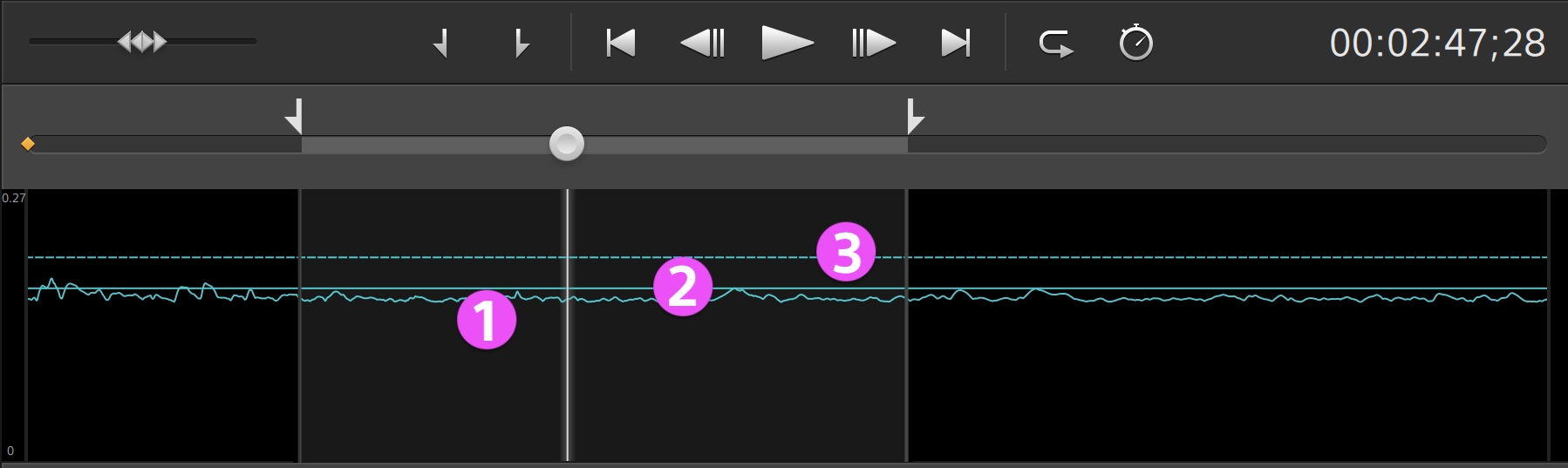
Das Diagramm unter der Vorschau hilft Ihnen beim Visualisieren der Stabilisierung. Beachten Sie, dass das Diagramm nicht angezeigt wird, wenn mehrere Clips ausgewählt werden.
-
Die Kurve (1) stellt auf Grundlage der Clip-Analyse dar, wie viel Stabilisierung erforderlich ist.
-
Die durchgezogene Linie (2) stellt den Umfang des automatischen Zuschnitts nach der Analyse dar.
-
Die gestrichelte Linie (3) zeigt die Einstellung für Umfang des automatischen Zuschnitts begrenzen.
Klicken Sie auf die Schaltfläche Diagramm
 , um die Anzeige des Diagramms anzupassen.
Element
Beschreibung
Nach der Analyse des Clips stellt diese Anzeige den Umfang des Zuschnitts dar, der zum Stabilisieren des Clips verwendet wird,
Zeigt die Maße der Quellmedien vor dem Zuschnitt an.
Zeigt die Bemaßung des stabilisierten Frames nach dem Zuschneiden an.
Wenn Quellclips, die im Modus der aktiven Bildstabilisierung aufgenommen wurden, im Modus Automatisch Unschärfe aufweisen, wählen Sie den Modus Manuell und legen Sie einen niedrigeren Wert für Umfang des Zuschnitts fest.
-
-
Wählen Sie die Schaltfläche Manuell, wenn Sie die Stabilisierungsvorstellungen ändern möchten.
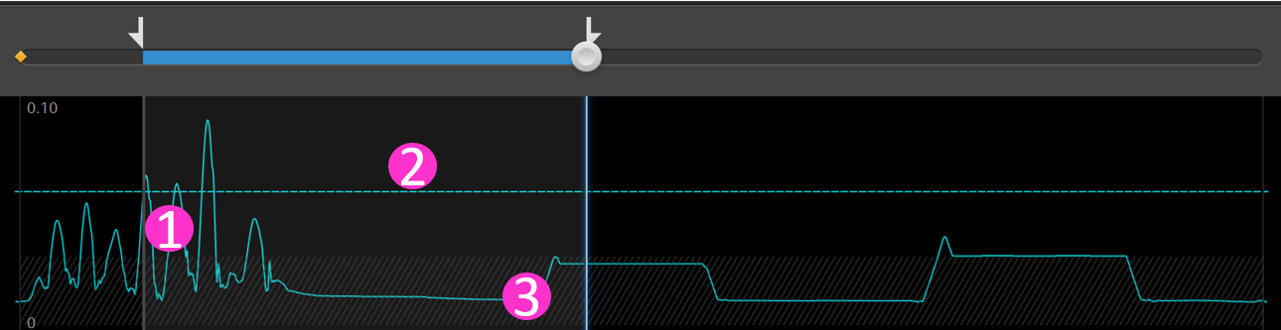
Das Diagramm unter der Vorschau hilft Ihnen beim Visualisieren der Stabilisierung. Beachten Sie, dass das Diagramm nicht angezeigt wird, wenn mehrere Clips ausgewählt werden.
-
Die Kurve (1) stellt auf Grundlage der Clip-Analyse dar, wie viel Stabilisierung erforderlich ist.
-
Die gestrichelte Linie (2) stellt die Einstellung Umfang des Zuschnitts dar.
Klicken Sie auf die Schaltfläche Diagramm
, um die Anzeige des Diagramms anzupassen. -
Region (3) gibt den minimalen Zuschnittumfang an, ohne dass schwarze Ränder um das Bild herum angezeigt werden.
Element
Beschreibung
Ziehen Sie den Schieberegler – oder die Linie (2) im Diagramm – auf den Zuschnittwert, der zum Stabilisieren eines Clips angewendet wird.
Diese Einstellung wird beibehalten, wenn der ausgewählte Clip geändert wird.
Wenn Sie beim Stabilisieren eines Clips eine Einstellung für Umfang des Zuschnitts verwenden, die unter dem Standardwert liegt, können Clips mit erheblichen Kameraverwacklungen einen schwarzen Rahmen um die Frames herum aufweisen. Wir empfehlen, für Umfang des Zuschnitts eine Einstellung zu verwenden, die nahe am Standardwert liegt. Sie können auf das Schieberegler-Einstellelement doppelklicken, um die Einstellung auf den Standardwert zurückzusetzen.
Zeigt die Maße der Quellmedien vor dem Zuschnitt an.
Zeigt die Bemaßung des stabilisierten Frames nach dem Zuschneiden an.
-
-
-
Sie können den Modus [Stärke anpassen] auswählen, um die Stabilisierungsstärke zu ändern.
Sie können für die [Stärke] einen Wert zwischen 1 (niedrig), 2, 3 (standard), 4 und 5 (hoch) auswählen.
-
Legen Sie das Kontrollkästchen [Anwenden] für [Framing optimierung] auf EIN fest, um die Framing optimierung zu aktivieren.
Framing optimierung ist eine Funktion zur Unterdrückung des Phänomens, dass der Zuschnitt zunimmt und sich das Sichtfeld aufgrund von Kamerabewegungen verengt, während die Korrekturleistung beibehalten wird und ein großes Sichtfeld erhalten bleibt.
In Catalyst Browse können Sie den Bewegungszuschnitt der Kamera unterdrücken.
-
-
Klicken Sie auf die Schaltfläche Analyse, um den ausgewählten Clip zu analysieren und die Vorschau zu aktualisieren sowie den stabilisierten Clip anzuzeigen.
Nach der Analyse zeigt der Abschnitt zur Übersicht im Info-Fenster die korrigierte Zuschnittauflösung an.
-
Klicken Sie auf die Schaltfläche Vorher/Nachher oben in der Videovorschau, um einen Vorschaumodus auszuwählen, damit Sie Ihr ursprüngliches und stabilisiertes Video vergleichen können, bevor Sie die Änderungen anwenden. Im Anschluss daran können Sie die Transport-Steuerelemente über der Timeline verwenden, um eine Vorschau des Clips anzuzeigen.
-
 Vorher: Der Clip wird im ursprünglichen Zustand angezeigt.
 -
 Nachher: Der zugeschnittene und stabilisierte Clip wird angezeigt.
 -
 2 Hoch: zwei Voll-Frames werden in einer geteilten Bildschirmansicht mit dem Originalvideo links und dem stabilisierten Video rechts angezeigt.
Durch Aktivieren des Kontrollkästchens Schwarzbereich erlauben können Sie möglicherweise die Effekte der Stabilisierung verstärken.
Nur wenn die Stabilisierung aktiviert ist, können Sie die Funktion Schwarzbereich erlauben zwischen Ein oder Aus umschalten.
Durch Aktivieren von Schwarzbereich erlauben wird der Grenzwert für den Umfang des Zuschnitts der Korrekturen entfernt. Es können jedoch schwarze Rahmen angezeigt werden.
Durch Aktivieren von Schwarzbereich erlauben und Analysieren wird Rahmen, der den maximalen Umfang des Zuschnitts überschreitet und Schwarzbereiche enthält im Diagramm unter der Vorschau angezeigt. Beachten Sie, dass das Diagramm nicht angezeigt wird, wenn Sie mehrere Clips auswählen.
-
-
Klicken Sie zum Speichern eines Clips mit Stabilisierungseinstellungen oben im Catalyst Browse-Fenster auf die Schaltfläche Exportieren
 und wählen Sie im Bereich „Exportieren“ Ziel und Format für die zu exportierenden Dateien. Klicken Sie auf die Schaltfläche Export unten im Exportbereich, um den Export des ausgewählten Clips zu starten.
Für die Anwendung und den Export mit [Framing optimierung] oder einer anderen Stärke als 3 (Standard) benötigen Sie ein Upgrade auf Catalyst Prepare.Catalyst Prepare Plugin, das leistungsstarke Funktionen in Adobe Premiere Pro und DaVinci Resolve/DaVinci Resolve Studio bietet, ist ebenfalls verfügbar.
Weitere Informationen zu den Steuerelementen finden Sie unter " Clips freigeben und teilen".