对剪辑进行防抖动
Catalyst Browse 可让您使用剪辑中的元数据对图像进行防抖动。
-
单击 Catalyst Browse 窗口顶部的 Browse 按钮以查看媒体浏览器。
-
选择要防抖动的剪辑。缩略图上的
 表示包含稳定元数据的剪辑。
对于FTP设备、通过CIFS的XDCAM Station卷、XDCAM 卡座、XDCAM Drive单元或光盘存档卷上的剪辑,不会显示稳定图标。
有关用于通过元数据支持防抖动的相机设置的信息,请参阅有关软件应用程序的信息。
在剪辑录制期间更改相机设置或卸下镜头时,不支持剪辑防抖动。
-
执行以下任何操作以显示调整剪辑工作区:
-
单击 Catalyst Browse 窗口底部的[调整剪辑]
 。
。 -
右键单击Browse窗格中的剪辑,然后从快捷菜单中选择[调整剪辑]。
在选择多个剪辑时,[调整剪辑]
不可用。
在 Catalyst Browse窗口下方,可以看到[调整剪辑] 按钮。 如果您单击它,可以使用来自[防抖动] 的校正。此外,还可以通过单击[调整色彩]
 按钮来调整色彩。
 -
-
使用调整剪辑工作区可预览和调整所选剪辑的防抖动设置:
-
设置入点/出点标记指示要修正的剪辑部分。有关详细信息,请参阅"设置播放的入点和出点标记."
-
-
选择“调析器”中的自动按钮可自动调整防抖动。
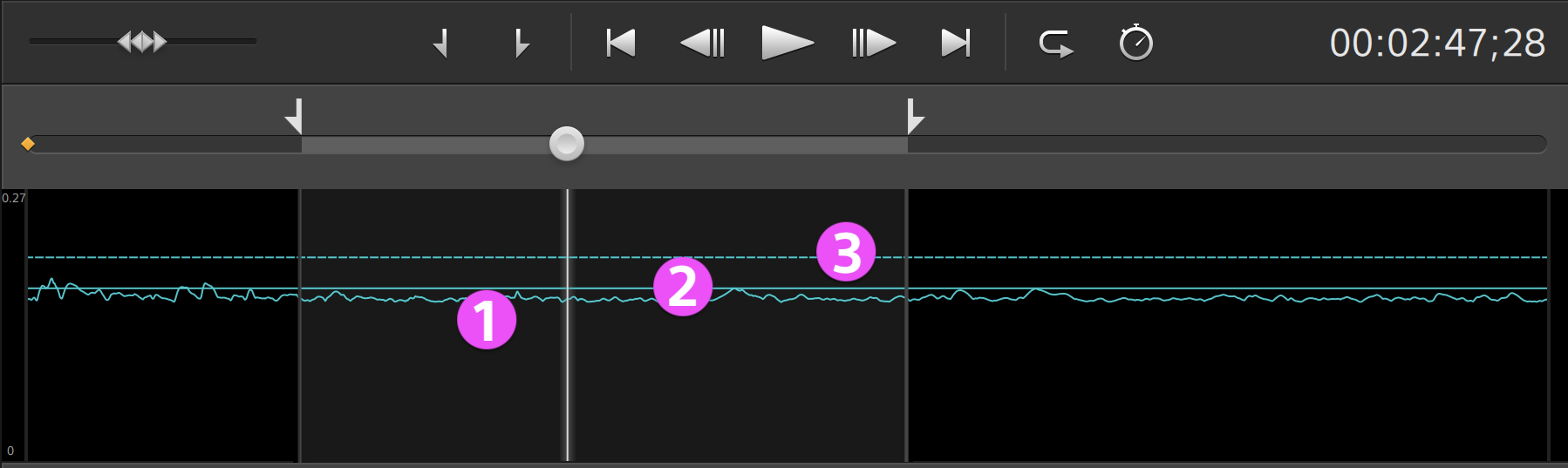
预览下方的图表帮助您可视化防抖动。请注意,当选择多个剪辑时,不会显示图形。
-
曲线(1)表示基于剪辑分析所需的防抖动量。
-
实线(2)表示分析后的自动裁切量。
-
虚线(3)表示最大裁剪量设置。破線 (3) は、自動クロップ率を制限 の設定を示しています。
项
说明
分析剪辑后,此指示器表示用于剪辑防抖动的裁切量。
显示应用裁切前源媒体的尺寸。
显示应用裁切后已稳定的帧的尺寸。
如果使用自动模式时,使用“活动图像防抖动”模式捕获的源剪辑显示模糊,请选择手动模式并减少裁切量设置。
-
-
如果要调整防抖动设置,请选择手动按钮:
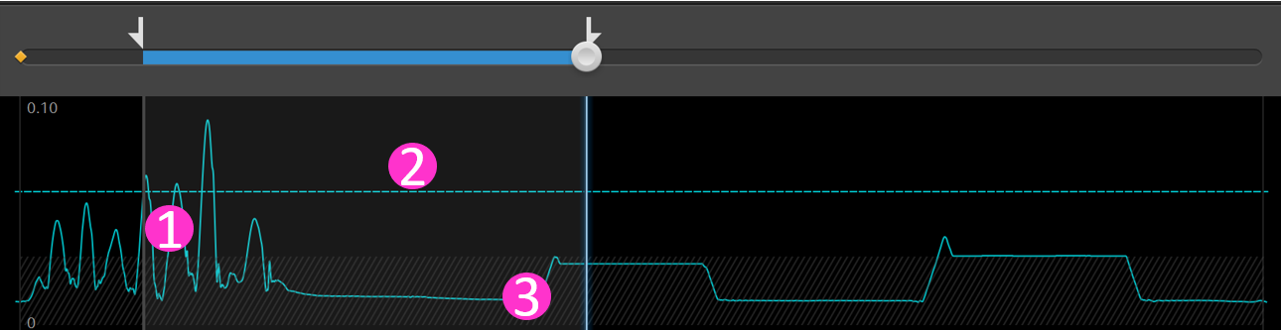
预览下方的图表帮助您可视化防抖动。请注意,当选择多个剪辑时,不会显示图形。
-
曲线(1)表示基于剪辑分析所需的防抖动量。
-
虚线(2)表示裁剪量设置。
-
区域 (3) 指示最小裁剪量而不在帧周围显示黑边。
项
说明
拖动滑块——(或图形中的线(3))——以设置用于剪辑防抖动的裁切量。
在更改所选剪辑时,将保留此设置。
当使用小于默认值的裁切量设置对剪辑进行防抖动时,带有明显相机抖动的剪辑可能会在帧周围显示黑色边框。我们建议使用接近于默认值的裁切量设置。双击滑块图柄可将该设置重置为默认值。
显示应用裁切前源媒体的尺寸。
显示应用裁切后已稳定的帧的尺寸。
-
-
-
可以选择 [调整强度] 模式以更改防抖强度。
可以在 1(弱)、2、3(默认)、4、5(强)之间选择和调整[强度]。
-
选中与 [取景构图优化] 相对应的 [应用] 复选框以启用取景构图优化。
取景构图优化,此功能可减少由于相机移动导致的裁剪量增加和视野变窄现象,在保证校正性能的同时为您提供宽广的视野。"
借助Catalyst Browse减少因相机运动导致的裁剪。
-
-
单击分析按钮可分析所选剪辑并更新预览以显示防抖动的剪辑。
分析后,“信息” 面板的 “摘要” 部分显示校正后的裁剪分辨率。
-
单击视频预览顶部的之前/之后按钮以选择预览模式,以便可以在应用更改之前比较原始视频和稳定后的视频,然后使用时间轴上方的传输控件预览剪辑。
-
 原始:以原始状态显示剪辑。
 -
 效果:显示已进行裁切和防抖动的剪辑。
 -
 双联:在拆分屏幕视图中显示两个完整帧,左侧显示原始视频,右侧显示稳定后的视频。
通过勾选[允许黑色区域]复选框,可以增强防抖效果。
仅当防抖处于打开状态时,才能打开或关闭 [允许黑色区域]功能。
启用[允许黑色区域]后,对校正裁切量不再有限制。但是,可能会显示黑色边框。
-
-
要保存剪辑和防抖动设置,请单击 Catalyst Browse 窗口顶部的导出
 ,并使用“导出”窗格选择导出的文件的目标和格式。单击“导出”窗格底部的导出按钮以开始导出所选剪辑。
如需应用 [取景构图优化] 或使用 强度 3(默认)以外的其他强度进行导出,请升级到 Catalyst Prepare。此外,还推出了 Catalyst Prepare Plugin,它可通过 Adobe Premiere Pro 和 DaVinci Resolve/DaVinci Resolve Studio 提供强大的功能。
有关使用控件的详细信息,请参阅" 保存和共享剪辑"。
 可自定义图形的显示:
启用[允许黑色区域]并进行分析后,将在预览下方的图形中显示[超出最大裁切量且包含黑色区域的帧]。请注意,如果您选择多个剪辑,将不会显示图形。