Suchen von Medien
Im Medienbrowser-Bereich können Sie alle Mediendateien auf mit Ihrem Computer verbundenen Festplatten und Geräten durchsuchen.
Wenn Sie im Medienbrowser auf eine Datei doppelklicken, wird sie am Ende des ausgewählten Tracks als Clip angefügt. Wenn kein Track ausgewählt ist, wird ein neuer Track erstellt. Weitere Informationen finden Sie unter "Hinzufügen von Tracks zu einem Projekt" oder "Hinzufügen von Medien und Erstellen von Clips."
Auswählen eines Ordners
Klicken Sie auf die Schaltfläche Organisieren oben im Catalyst Edit-Fenster, um den Medienbrowser anzuzeigen.
Mit dem Medienbrowser können Sie Ihren Computer nach Videodateien durchsuchen.
Oben im Medienbrowser werden der aktuelle Ordner und dessen übergeordneter Ordner angezeigt. Wenn Sie auf den Link zum übergeordneten Ordner klicken, gelangen Sie eine Ebene nach oben.

Klicken Sie auf die Schaltfläche 
Anzeigen von Dateien im Listen- oder Miniaturmodus
Klicken Sie auf die Schaltfläche Medienbrowser-Einstellungen  , um das Menü mit den Medienbrowser-Einstellungen anzuzeigen, in dem Sie wählen können, ob Medien im Raster- oder Listenmodus angezeigt werden sollen.
Im
Im Listenmodus wird im Medienbrowser eine einfache Liste aus Miniaturansichten und Dateinamen angezeigt.
Anzeigen von Quellclips
-
Wählen Sie eine Datei aus.
-
Klicken Sie auf die Schaltfläche
Wählen Sie einen Clip in der Timeline aus, klicken Sie auf die Schaltfläche Clip
 unterhalb der Timeline und wählen Sie In Finder anzeigen (macOS) oder In Explorer anzeigen (Windows) aus, um den Quellclip im jeweiligen Ordner anzuzeigen.
Anzeigen von Medien aus einer Catalyst Prepare-Bibliothek
Sie können auch Medien aus Sony Catalyst Prepare-Bibliotheken zur Ihren Catalyst Edit-Projekten hinzufügen.
Doppelklicken Sie im Medienbrowser auf eine .cpreplib-Datei ( ). Wenn Sie eine Catalyst Prepare-Bibliothek öffnen, werden im Medienbrowser alle Medien in dieser Bibliothek in Containern sortiert angezeigt.
Die Standardposition von .cpreplib-Dateien ist C:\Benutzer\<Benutzername>\Videos\ unter Windows und /Users/<Benutzername>/Movies/ unter macOS.
Wenn Sie ein Storyboard aus einer Catalyst Prepare-Bibliothek verwenden möchten, öffnen Sie eine Bibliothek wie oben beschrieben. Dabei wird jeweils ein eigener Container ( ) für Storyboard angezeigt. Ziehen Sie einen Storyboardcontainer in die Timeline, um ihn hinzuzufügen.
Sie können auch Clips erstellen, indem Sie Clips aus dem Fenster Catalyst Prepare auf die Catalyst Edit-Timeline ziehen. Weitere Informationen finden Sie unter "Hinzufügen von Medien und Erstellen von Clips."
Medienvorschau im Medienbrowser
Wählen Sie eine Datei im Medienbrowser aus und klicken Sie auf die Schaltfläche Vorschau  unten im Medienbrowser, um sie abzuspielen.
Während der Wiedergabe wird die Schaltfläche Vorschau durch die Schaltfläche Anhalten  ersetzt. Wenn Sie auf die Schaltfläche Anhalten klicken, wird die Wiedergabe ausgesetzt. Andernfalls wird sie am Ende des ausgewählten Clips gestoppt.
Im Listenmodus wird das Video in der Miniaturansicht abgespielt. Im Listenmodus wird eine Videovorschau über der Dateiliste angezeigt.
Vorschau von Clips im primären Display
Klicken Sie auf die Schaltfläche Medienbrowser-Einstellungen , um das Menü für die Medienbrowser-Einstellungen anzuzeigen, und zeigen Sie anschließend mittels der Schaltfläche Primäres Display eine Vorschau der Medienbrowser-Dateien im primären Display oberhalb der Timeline an.
|
Element |
Beschreibung |
|---|---|
|
Aus |
Das primäre Display wird nicht für die Vorschau von Dateien aus dem Medienbrowser verwendet. |
|
Ein |
Dateien aus dem Medienbrowser werden im Medienbrowser und im primären Display oberhalb der Timeline wiedergegeben. |
|
2 2 Hoch |
Dateien aus dem Medienbrowser werden im Medienbrowser und links im primären Display oberhalb der Timeline wiedergegeben. Rechts im primären Display wird der Frame an der Cursorposition in der Timeline angezeigt. |
Vorschau von Clips im sekundären Fenster
Wenn Sie das sekundäre Fenster verwenden, können Sie eine Vorschau von Medienbrowser-Dateien im sekundären Fenster anzeigen. Weitere Informationen finden Sie unter "Bearbeiten der Catalyst Edit-Optionen."
Klicken Sie auf die Schaltfläche Medienbrowser-Einstellungen , um das Menü für die Medienbrowser-Einstellungen anzuzeigen, und verwenden Sie anschließend die Schaltfläche Sekundäres Fenster aus.
|
Element |
Beschreibung |
|---|---|
|
Aus |
Das sekundäre Fenster wird nicht für die Vorschau von Dateien aus dem Medienbrowser verwendet. |
|
Ein |
Dateien aus dem Medienbrowser werden im Medienbrowser und im sekundären Fenster wiedergegeben. |
|
2 Hoch |
Dateien aus dem Medienbrowser werden im Medienbrowser und links im sekundären Fenster wiedergegeben. Rechts im sekundären Fenster wird der Frame an der Cursorposition in der Timeline angezeigt. |
Verwendung von Hover Scrub
Wenn Scrubbing beim Draufzeigen im Menü mit den Medienbrowser-Einstellungen ausgewählt ist, können Sie den Mauszeiger über den Wiedergabecursor in der Miniaturansicht (oder Videovorschau im Listenmodus) bewegen, um die Wiedergabeposition zu ändern und das Medium zu scrubben. Wenn die Schaltfläche nicht ausgewählt ist, können Sie scrubben, indem Sie den Cursor anklicken und ziehen.
Für das Scrubbing des ausgewählten Clips im Medienbrowser können Sie die JKL-Tasten verwenden: Halten Sie K gedrückt, während Sie auf J oder L drücken, um einen Umspulregler zu emulieren. Drücken Sie K+J, um einen Scrub nach links auszuführen, oder K+L, um einen Scrub nach rechts auszuführen.
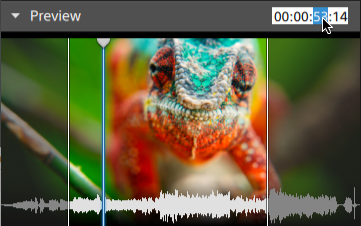
Im Rastermodus wird die Audiowellenform in der Videovorschau angezeigt, um Ihnen das Navigieren zur Datei zu erleichtern. Der Timecode über der Videovorschau enthält dann die aktuelle Cursorposition. Sie können auf den Timecode klicken, um einen neuen Wert einzugeben und die Position des Cursors zu ändern.
Festlegen von Anfangs- und Endmarkierungen im Medienbrowser
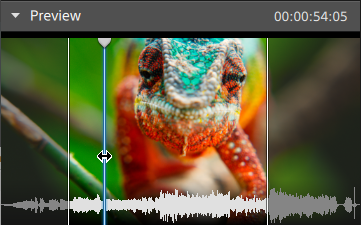
Im Medienbrowser werden Anfangs- und Endmarkierungen angezeigt, die Ihnen das Hinzufügen von Teilen von Clips zur Timeline ermöglichen.
-
Drücken Sie I, um den Anfangspunkt an der Cursorposition festzulegen, oder drücken Sie O, um den Endpunkt festzulegen.
-
Sie können die Position der Anfangs- und Endmarkierungen auch durch Ziehen ändern.
Wenn Sie einen Clip zu Ihrem Projekt hinzufügen, wird nur der Bereich zwischen Anfangs- und Endmarkierung zur Timeline hinzugefügt. Weitere Informationen finden Sie unter "Hinzufügen von Medien und Erstellen von Clips."
Verwalten von SxS- und Professional Disc-Volumes
Wenn Sie eine SxS-Karte formatieren müssen, verwenden Sie bitte das Memory Media-Hilfsprogramm.
Falls Sie ein XDCAM Professional Disc Volume formatieren oder beenden müssen, nutzen Sie bitte die XDCAM Drive-Software.