Markieren von Anfangs- und Endpunkten für die Wiedergabe
Wenn Sie nur einen Teil
-
Klicken Sie auf die
-
 unter der Timeline und wählen Sie Anfangsmarkierung aus oder drücken Sie die Taste I.
 -
Klicken Sie auf die
-
unter der Timeline und wählen Sie Endmarkierung aus oder drücken Sie die Taste O.
Wenn Sie auf die Schaltfläche Abspielen
 klicken, beginnt die Wiedergabe an der Wiedergabepositionsanzeige und erfolgt bis zur Endmarkierung-Position bzw. bis zum Ende der Datei.
Wenn Sie den Bereich zwischen In-Punkt und Out-Punkt in einer Endlosschleife abspielen möchten, wählen Sie die Schaltfläche Loopwiedergabe
 aus.
aus.Doppelklicken Sie mit dem Bearbeitungs-, Slip- oder Überblendungstool auf einen Clip, um ihn auszuwählen und die Anfangs-/Endmarkierungsregion entsprechend seiner Länge festzulegen.
Doppelklicken Sie mit dem Bearbeitungs-, Slip- oder Überblendungstool auf die Überblendung zwischen zwei Clips, um einen Überblendungsbereich auszuwählen und die Anfangs-/Endmarkierungsregion entsprechend seiner Länge festzulegen.
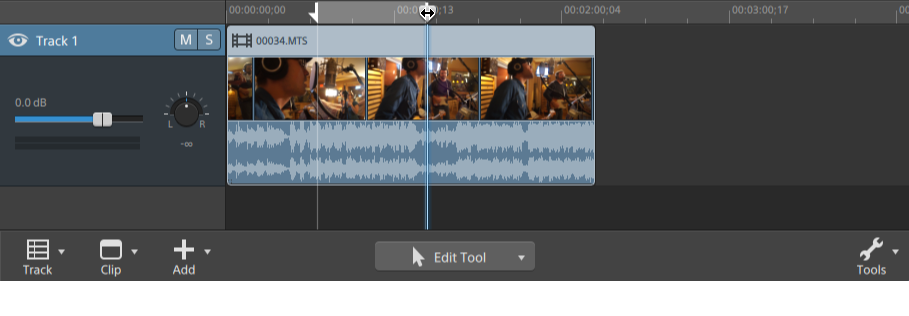
Sie können Anfangs- und Endmarkierungspunkte anpassen, indem Sie die Anzeigen über der
Sie können die Anfangs- und Endmarkierungsregion anpassen, ohne ihre Länge zu verändern, indem Sie den Bereich zwischen den Anzeigen über der
Um Anfangs- und Endmarkierungspunkte zurückzusetzen, klicken Sie auf die Schaltfläche Extras
unterhalb der Timeline und wählen Anfangs-/Endpunkte zurücksetzen aus.
Sie können auch den Vorschaubereich im Modus Organisieren verwenden, um Markierungspunkte anzupassen.