オーディオ ボリュームとパン
Catalyst Edit を使用すると、プロジェクト全体のボリュームを制御したり、各トラックのボリュームとパンを調整したり、各クリップのボリュームを調整したりして、プロジェクトのオーディオ ミックスを調整できます。
プロジェクトのボリュームの調整
タイムライン インスペクタの[ゲイン]フェーダーは、プロジェクト全体のボリュームを制御します。
フェーダーをドラッグすると、タイムライン インスペクタのメーターと[Catalyst Edit]ウィンドウの上部にあるアクティビティ ペインのメーターが更新されます。
詳しくは、"タイムライン インスペクタの使用"と"オーディオ レベルのモニタ."を参照してください。
トラック ボリュームとパンの調整
各トラックに、プロジェクトのメイン出力に送信されるボリュームを調整するためのコントロールが表示されます。
トラック ヘッダーの[ボリューム]フェーダーではトラックのボリュームを制御し、[パン]ノブではステレオ フィールドにおけるトラックの位置を調整します。
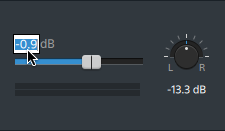
トラック インスペクタからもトラックの[ボリューム]フェーダーと[パン]ノブにアクセスできるため、トラックで使用するパン モデルを変更できます。
フェーダーとノブをドラッグすると、トラック インスペクタのメーターには現在のトラックのレベルが表示され、[Catalyst Edit]ウィンドウの上部にあるアクティビティ ペインのメーターにはプロジェクト全体のレベルが表示されます。
詳しくは、"トラック コントロールの調整,""トラック インスペクタの使用,"および"オーディオ レベルのモニタ."を参照してください。
クリップのボリュームの調整
各クリップには、トラックに送信されるボリュームを調整するためのコントロールが表示されます。
フェード ツールを使用してクリップのゲインを調整できます。
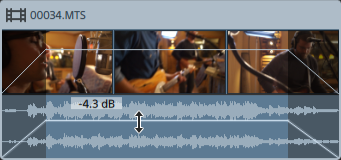
クリップ インスペクタからも[ゲイン]フェーダーを使用してクリップのレベルにアクセスできます。
詳しくは、"クリップ フェード,""クリップ インスペクタの使用,"および"オーディオ レベルのモニタ."を参照してください。