メディアの検索
[メディア ブラウザ]ペインでは、コンピュータに接続されているドライブやデバイス上のメディア ファイルを参照することができます。
メディア ブラウザのファイルをダブルクリックすると、選択したトラックの最後にクリップとして追加されます。トラックが選択されていない場合は、新しいトラックが作成されます。詳しくは、"トラックのプロジェクトへの追加"または"メディアの追加とクリップの作成."を参照してください。
フォルダの選択
[Catalyst Edit]ウィンドウの上部にある[整理]ボタンをクリックして、メディア ブラウザを表示します。
メディア ブラウザを使用して、コンピュータ上のビデオ ファイルを参照します。
メディア ブラウザの上部に、現在のフォルダとその親フォルダが表示されます。親フォルダのリンクをクリックすると、1 つ上のレベルに移動することができます。

すばやく移動するには、メディア ブラウザの下部にある
リスト モードまたはサムネイル モードでのファイルの表示
[メディア ブラウザの設定]ボタン  をクリックして[メディア ブラウザの設定]メニューを表示します。ここで、グリッド モードまたはリスト モードのどちらでメディアを表示するかを選択できます。
リスト モードでは、メディア ブラウザにサムネイル画像とファイル名のシンプルなリストが表示されます。
ソース クリップの表示
-
ファイルを選択します。
-
メディア ブラウザの下部にある
タイムライン上のクリップを選択し、タイムラインの下にある[クリップ]ボタン
 をクリックし、[ファインダーで表示](macOS)または[エクスプローラで表示](Windows)を選択すると、ソース クリップがそのソース クリップを含むフォルダ内に表示されます。
Catalyst Prepare ライブラリのメディアの表示
Sony Catalyst Prepare ライブラリのメディアを Catalyst Edit プロジェクトに追加することもできます。
メディア ブラウザで .cpreplib ファイル( )をダブルクリックします。Catalyst Prepare ライブラリを開くと、ライブラリに含まれているすべてのメディアがビンにソートされて、メディア ブラウザに表示されます。
.cpreplib ファイルのデフォルトの場所は、Windows では C:\Users\<username>\Videos\、macOS では /Users/<username>/Movies/ です。
Catalyst Prepare ライブラリからストーリーボードを使用する場合は、上記で説明したようにライブラリを開きます。別のビン( )がストーリーボードごとに表示されます。ストーリーボード ビンをタイムラインにドラッグして追加します。
クリップを[Catalyst Prepare]ウィンドウから Catalyst Edit タイムラインにドラッグして、クリップを作成することもできます。詳しくは、"メディアの追加とクリップの作成."を参照してください。
メディア ブラウザからのメディアのプレビュー
メディア ブラウザのファイルを選択して、メディア ブラウザの下部にある[プレビュー]ボタン  をクリックして再生します。
再生中は、[プレビュー]ボタン は、[一時停止]ボタン  に変わります。再生を一時的に停止するには、[一時停止]ボタンをクリックします。このボタンをクリックしないと、選択したクリップの終了位置で再生が停止します。
グリッド モードでは、ビデオはサムネイルで再生されます。リスト モードでは、ビデオのプレビューは、ファイル リストの上に表示されます。
プライマリ ディスプレイでのクリップのプレビュー
[メディア ブラウザの設定]ボタン をクリックして[メディア ブラウザの設定]メニューを表示し、[プライマリ ディスプレイ]ボタンを使用してタイムラインの上にあるプライマリ ディスプレイでメディア ブラウザ ファイルをプレビューします。
|
項目 |
説明 |
|---|---|
|
オフ |
メディア ブラウザからファイルをプレビューする場合、プライマリ ディスプレイは使用されません。 |
|
オン |
メディア ブラウザのファイルは、メディア ブラウザと、タイムラインの上にあるプライマリ ディスプレイで再生されます。 |
|
2 アップ |
メディア ブラウザのファイルは、メディア ブラウザと、タイムラインの上にあるプライマリ ディスプレイの左側で再生されます。プライマリ ディスプレイの右側には、タイムラインのカーソル位置にフレームが表示されます。 |
セカンダリ ウィンドウでのクリップのプレビュー
セカンダリ ウィンドウを使用している場合、セカンダリ ウィンドウでメディア ブラウザ ファイルをプレビューすることもできます。詳しくは、"Catalyst Edit オプションの編集."を参照してください。
[メディア ブラウザの設定]ボタン をクリックして[メディア ブラウザの設定]メニューを表示し、[セカンダリ ウィンドウ]ボタンを使用します。
|
項目 |
説明 |
|---|---|
|
オフ |
メディア ブラウザからファイルをプレビューする場合、セカンダリ ウィンドウは使用されません。 |
|
オン |
メディア ブラウザのファイルは、メディア ブラウザとセカンダリ ウィンドウで再生されます。 |
|
2 アップ |
メディア ブラウザのファイルは、メディア ブラウザとセカンダリ ウィンドウの左側で再生されます。セカンダリ ウィンドウの右側には、タイムラインのカーソル位置にフレームが表示されます。 |
ホバー スクラブの使用
[メディア ブラウザの設定]メニューで[ホバー スクラブ]を選択すると、マウス ポインターをサムネイル(リスト モードではビデオ プレビュー)の再生カーソルの上に乗せて、再生位置を変更してメディアをスクラブできます。ボタンが選択されていない場合は、カーソルをクリックしてドラッグするとスクラブできます。
メディア ブラウザで選択したクリップをスクラブするには、JKL キーを使用します。[K]キーを押しながら[J]キーまたは[L]キーを押すと、シャトル ノブ モードをエミュレートできます。左にスクラブするには[K]キーを押しながら[J]キーを押し、右にスクラブするには[K]キーを押しながら[L]キーを押します。
グリッド モードでは、ファイルを参照する際に役立つオーディオ波形がビデオ プレビューに表示されます。また、現在のカーソル位置がビデオ プレビューの上にあるタイムコードに表示されます。タイムコードをクリックして新しい値を入力すると、カーソルの位置を変更できます。
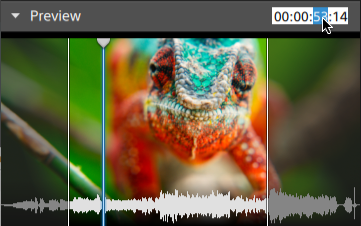
マーク イン/アウト ポイントをメディア ブラウザに設定
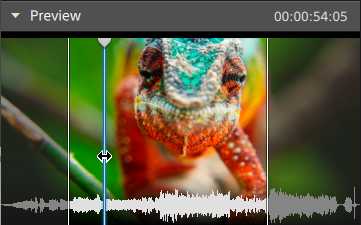
マーク イン/アウト ポイントはメディア ブラウザに表示されているため、部分的なクリップをタイムラインに追加できます。
-
[I]キーを押してマーク イン ポイントをカーソル位置に設定するか、[O]キーを押してマーク アウト ポイントを設定します。
-
マーク イン/アウト ポイントをドラッグして、ポイントの位置を変更することもできます。
クリップをプロジェクトに追加すると、マーク イン/アウト ポイントの間の領域のみがタイムラインに追加されます。詳しくは、"メディアの追加とクリップの作成."を参照してください。
SxS および Professional Disc ボリュームの管理
SxS カードをフォーマットする必要がある場合は、Memory Media Utility を使用してください。
XDCAM Professional Disc ボリュームをフォーマットまたはファイナライズする必要がある場合は、XDCAM Drive Software を使用してください。