再生のイン ポイントとアウト ポイントのマーキング
-
再生位置インジケータを設定するには、
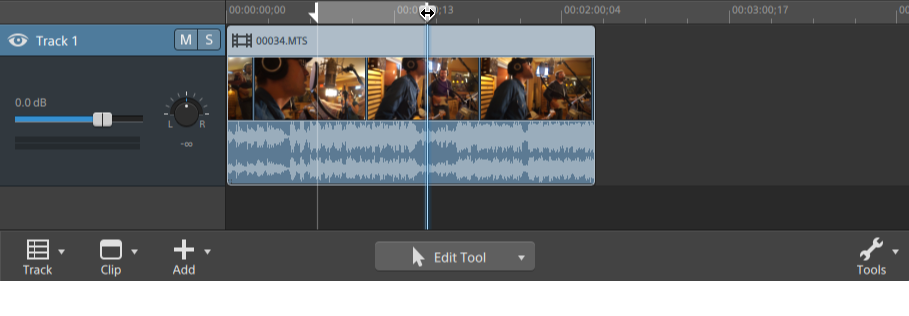
-
 をクリックして、[マーク イン]を選択するか、[I]キーを押します。
 -
再生位置インジケータを設定するには、
-
をクリックして、[マーク アウト]を選択するか、[O]キーを押します。
[再生]
 ボタンをクリックすると、再生位置インジケータから再生が始まり、マーク アウト位置またはファイルの最後まで再生が継続します。
マーク イン/マーク アウト リージョンを繰り返しループ再生する場合は、[ループ再生]ボタン
 を選択します。
クリップを選択しマーク イン/マーク アウト リージョンを設定して長さを一致させるには、編集、スリップ、またはフェード ツールを使用してクリップをダブルクリックします。
編集、スリップ、またはフェード ツールを使用して 2 つのクリップ間のフェードをダブルクリックし、フェード エリアを選択して、マーク イン/アウト リージョンがその長さと一致するように設定します。
マーク イン ポイント/マーク アウト ポイントは、
マーク イン ポイント/マーク アウト ポイントは、
マーク イン/アウト ポイントをリセットするには、タイムラインの下にある[ツール]ボタン
をクリックし、[マーク イン/アウト ポイントをリセット]を選択します。
[整理]モードの[プレビュー]ペインを使用してマーク ポイントを調整することもできます。