添加色彩渐变剪辑
您可为您的项目添加色彩渐变剪辑,以便在带透明效果的重叠或图形后面提供各种有趣的背景,或实现淡化效果。
添加色彩渐变剪辑
-
单击以选择音轨。
-
单击时间线下方的添加按钮
 ,然后选择色彩渐变。将在时间线上创建剪辑。
您还可以将色彩渐变生成器从“插件”窗格拖动到时间线来创建标题剪辑。
-
使用剪辑调析器中的控件可调整生成器的设置。
编辑色彩渐变剪辑
-
选择要编辑的标题剪辑。
-
单击“调析器”按钮可显示“调析器”窗格。
-
在调析器中,选择“剪辑”选项卡可查看和编辑所选标题剪辑的设置。
有关详细信息,请参阅 "使用剪辑调析器."
项
说明
从下拉列表中选择设置可选择渐变的形状。
下拉列表显示帧中渐变的当前位置。单击可显示可用于放置渐变的编辑控件。
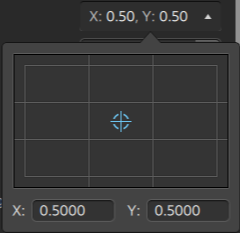
您可在编辑控件中拖动该点,或者在 X 和 Y 框中键入值以设置渐变在帧中的位置。双击该点可重置它。
按住 Ctrl (Windows) 或 ⌘ (macOS) 可微调该点。
在框中键入值或拖动滑块可调整与水平面相关的由控制点形成的线的角度。
控制点
在框中键入值或拖动滑块可调整控制点与中心的距离。
位置
下拉列表显示帧中控制点的当前位置。单击可显示可用于放置控制点的编辑控件。
您可在编辑控件中拖动该点,或者在 X 和 Y 框中键入值以设置控制点在帧中的位置。双击该点可重置它。
按住 Ctrl (Windows) 或 ⌘ (macOS) 可微调该点。
单击颜色样本可显示颜色选择器,您可在其中选择要在所选控制点上显示的颜色。
移除所选控制点。
添加新的渐变控制点。