查找媒体
“媒体浏览器”窗格用于浏览与计算机连接的驱动器和设备上的媒体文件。
双击媒体浏览器中的文件时,该文件将作为剪辑添加到所选音轨的末尾。如果未选择任何音轨,将创建新的音轨。有关详细信息,请参阅"为项目添加音轨"或"添加媒体并创建剪辑."
选择文件夹
单击 Catalyst Edit 窗口顶部的 组织 按钮以查看媒体浏览器。
使用媒体浏览器浏览计算机上的视频文件。
媒体浏览器顶部将显示当前文件夹及其父文件夹。您可以单击父文件夹的链接以向上导航一层。

要快速导航,请单击媒体浏览器底部的
列表或者缩略图显示文件
单击媒体浏览器设置按钮  以显示“媒体浏览器设置”菜单,您可以在其中选择在网格或列表模式下查看媒体。
在
在列表模式 下,媒体浏览器显示缩略图图像和文件名的简单列表。
显示源剪辑
-
选择文件。
-
单击媒体浏览器底部的
选择时间线上的剪辑,单击时间线下方的剪辑按钮
 ,然后选择在 Finder 中显示 (macOS) 或在资源管理器中显示 (Windows) 以在包含源剪辑的文件夹中查看它。
从Catalyst Prepare 库中显示媒体
您也可以将 Sony Catalyst Prepare 库中的媒体添加到 Catalyst Edit 项目。
在媒体浏览器中,双击 .cpreplib 文件 ( )。当您打开 Catalyst Prepare 库时,媒体浏览器将显示库中包含的已在剪辑箱中排序的所有媒体。
.cpreplib 文件的默认位置为 C:\Users\<username>\Videos\(在 Windows 上)或 /Users/<username>/Movies/(在 macOS 上)。
若要使用 Catalyst Prepare 库中的情节提要,请按如上所述打开库。将为每个情节提要显示单独的剪辑箱 ( )。将情节提要剪辑箱拖至时间线以添加它。
您还可以通过将剪辑从 Catalyst Prepare 窗口拖动到 Catalyst Edit 时间线来创建剪辑。有关详细信息,请参阅"添加媒体并创建剪辑."
从媒体浏览器中预览媒体
在媒体浏览器中选择一个文件并单击媒体浏览器底部的预览按钮  以播放它。
以播放它。
在播放过程中,预览按钮 将变为暂停按钮  。您可以单击暂停按钮以暂停播放,否则播放将在所选剪辑的结尾停止。
在网格模式下,视频将以缩略图形式播放。在列表格模式下,文件列表上方将显示视频预览。
在主显示屏中预览剪辑
单击媒体浏览器设置按钮 以显示“媒体浏览器设置”菜单,然后使用主显示屏按钮在时间线上方的主显示屏中预览媒体浏览器文件。
|
项 |
说明 |
|---|---|
|
关闭 |
主显示屏不用于预览媒体浏览器中的文件。 |
|
打开 |
将在媒体浏览器中以及时间线上方的主显示屏中播放媒体浏览器中的文件。 |
|
双联 |
将在媒体浏览器以及时间线上方的主显示屏的左侧显示媒体浏览器中的文件。主显示屏的右侧显示时间线中光标位置的帧。 |
在辅助窗口中预览剪辑
如果您使用的是辅助窗口,则可选择在辅助窗口中预览媒体浏览器文件。有关详细信息,请参阅"编辑 Catalyst Edit 选项."
单击媒体浏览器设置按钮 以显示媒体浏览器设置菜单,然后使用辅助窗口按钮。
|
项 |
说明 |
|---|---|
|
关闭 |
辅助窗口不用于预览媒体浏览器中的文件。 |
|
打开 |
将在媒体浏览器中以及辅助窗口中播放媒体浏览器中的文件。 |
|
双联 |
将在媒体浏览器中以及辅助窗口的左侧播放媒体浏览器中的文件。辅助窗口的右侧显示时间线中光标位置的帧。 |
使用悬停拖拽
在“媒体浏览器设置”菜单中选择悬停拖拽后,您可以将鼠标悬停在缩略图的播放光标(或列表模式中的视频预览)上方以更改播放位置和拖拽媒体。在未选择该按钮的情况下,您可以单击并拖动光标以进行拖拽。
您可以使用 JKL 键拖拽媒体浏览器中所选的剪辑:按住 K 键的同时按 J 键或 L 键可模拟旋转旋钮模式。按住 K+J 可向左拖拽,或按住 K+L 可向右拖拽。
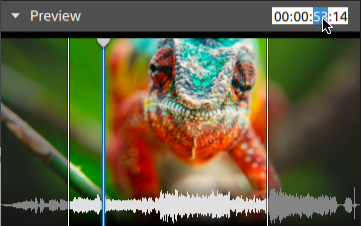
在网格模式下,视频预览中将显示音频波形以帮助您导航文件,视频预览上方的时间码将显示当前光标位置。您可单击时间码键入新值并重新放置光标。
在媒体浏览器中设置入点/出点标记
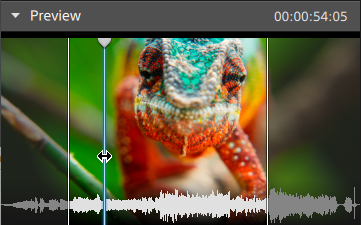
入点/出点标记将显示在媒体浏览器中,用于将部分剪辑添加到时间线。
-
按 I 键可设置入点标记,或按 O 键可设置出点标记。
-
您还可以拖动入点/出点标记以更改其位置。
将剪辑添加到项目时,只有入点/出点标记之间的区域会添加到时间线。有关详细信息,请参阅"添加媒体并创建剪辑."
管理 SxS 和专业光盘卷
如果需要格式化 SxS 卡,请使用内存媒体实用工具。
如果需要格式化或终结 XDCAM 专业光盘卷,请使用 XDCAM 驱动软件。