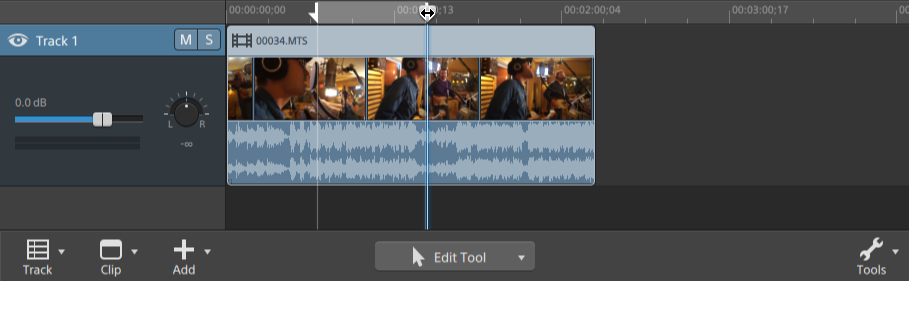
设置播放的入点和出点标记

如果您只想播放时间线的一部分,则可选择要播放的视频部分。


    您还可在组织模式下使用“预览”窗格调整标记点。

  1. 单击时间线下方的跟踪条可设置播放位置指示符:

  2. 单击时间线下方的工具按钮 并选择入点标记或按 I。

  3. 单击时间线下方的跟踪条可设置播放位置指示符。

  4. 单击时间线下方的工具按钮 并选择出点标记或按 O。

    单击播放 按钮后,播放将从播放位置指示符处开始,并在出点标记位置或文件末尾结束。

    如果您希望连续循环播放入点标记/出点标记区域,请选择循环播放按钮

    使用编辑、滑动或淡化工具双击剪辑可选择剪辑并将入点/出点标记区域设置为与其长度匹配。

    使用编辑、滑动或淡化工具双击两个剪辑之间的淡化可选择淡化并将入点/出点标记区域设置为与其长度匹配。

    您可通过拖动时间线上方的指示符调整入点/出点标记。

    您可通过拖动时间线上方的指示符之间的区域调整入点/出点标记区域而不改变其长度。

    若要重置入点/出点标记,请单击时间线下方的工具按钮 并选择重置入点/出点标记