使用关键帧为视频创建动画效果参数
关键帧为时间线上的指定点定义效果的参数状态。内插了中间帧设置来创建平滑的动画。
您可以单击“调析器”底部的关键帧编辑器按钮  来将时间线切换到关键帧模式,可在此模式下编辑各个关键帧的参数。
添加关键帧
在“调析器”窗口中,每个可自动调整的参数均会显示一个关键帧按钮  。选择该按钮可在关键帧编辑器中为该参数创建一个行。
-
为项目添加效果。有关详细信息,请参阅"使用视频效果."
-
选择已在其中添加效果的音轨或剪辑,并单击“时间线调析器”、“音轨调析器”或“剪辑调析器”。
-
在“时间线调析器”、“音轨调析器”或“剪辑调析器”中选择效果。
-
在“调析器”中,选择要对其进行动画处理的参数的关键帧按钮
。将创建初始关键帧,并且时间线将切换到关键帧模式。请注意,关键帧编辑器为每个关键帧参数包含一个行
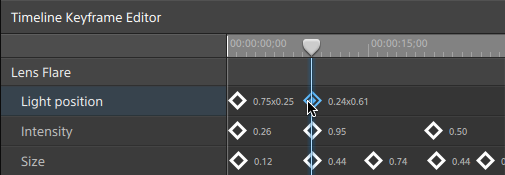 .
. -
在关键帧编辑器中,单击以将光标置于要添加关键帧的位置
您还可以双击关键帧编辑器来添加关键帧,或单击关键帧编辑器下方工具栏中的添加按钮
 。
。 -
在“调析器”中,按需调节参数的控件。关键帧将添加到关键帧编辑器。
-
完成编辑后,单击“调析器”底部的关键帧编辑器按钮
可退出关键帧模式。
编辑关键帧
-
单击关键帧可将其选定。关键帧的当前值将显示在关键帧编辑器中。
单击关键帧编辑器下方工具栏中的上一个
 或 下一个
或 下一个  按钮。
按钮。 -
在“调析器”中,按需调节参数的控件。将更新所选关键帧。
移动关键帧
您可以在关键帧编辑器中拖动关键帧来更改其在时间线上的位置。
移除关键帧
在关键帧编辑器中选择一个关键帧,然后按“删除”键将其从时间轴中删除,或单击关键帧编辑器下方工具栏中的“删除”按钮 。
。