Stabiliser
En utilisant le plug-in Adjust clip de Catalyst Prepare Plugin, vous pouvez stabiliser la séquence en exploitant les métadonnées contenues dans les clips.
Le plug-in Adjust clip n’est pas utilisable sur les clips qui se trouvent sur les appareils FTP, les volumes de la XDCAM Station via CIFS, les decksXDCAM, les lecteurs XDCAM ou les volumes Optical Disc Archive.
Procédez comme suit pour utiliser la stabilisation Catalyst Prepare Plugin v2.1 dans Adobe Premiere Pro.
-
Chargez le clip dans le panneau de projet et faites-le glisser vers le panneau de la chronologie.
Pour plus d’informations sur les paramètres de l’appareil photo nécessaires pour activer la stabilisation à l’aide des métadonnées, consultez https://www.sony.net/catalyst/help.
Notez que si vous modifiez les paramètres de l’appareil photo ou si vous retirez l’objectif pendant l’enregistrement de clips, la stabilisation ne sera peut-être pas compatible avec ces clips.
-
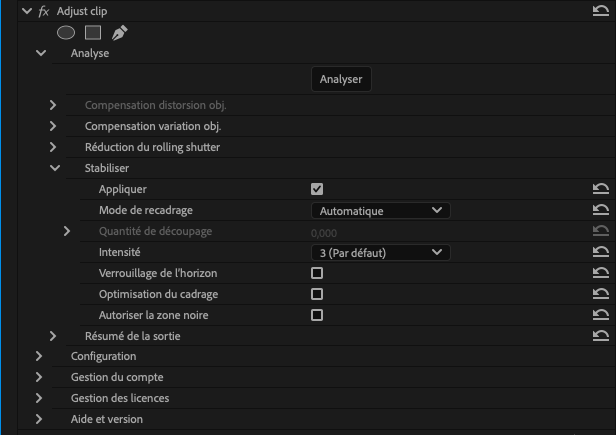
Le fait de faire glisserAdjust clip à partir de Catalyst Prepare Plugin dans les effets vers le clip sur la chronologie permet d'ajouter Adjust clip.
-
Cochez la case Appliquer pour activer la stabilisation.
-
Autoriser la zone noire Si vous cochez la case, vous pourrez peut-être renforcer les effets de la stabilisation.
Vous ne pouvez activer/désactiver la fonction Autoriser la zone noire que lorsque la stabilisation est activée.
Si vous utilisez la fonction Autoriser la zone noire, une bordure noire peut s’afficher autour de l’image.
Lorsque cette option est activée, la quantité de découpage n'est pas limitée et les corrections améliorées sont appliquées. Des zones noires peuvent s'afficher.
-
Vous pouvez sélectionner le mode [Ajuster l'intensité] pour modifier l'intensité de la stabilisation.
Vous pouvez sélectionner et ajuster l'[Intensité] de 1 (faible), 2, 3 (par défaut) jusqu'à 4, 5 (élevé).
-
Cochez la case [Appliquer] pour[Optimisation du cadrage] pour activer l'Optimisation du cadrage.
Optimisation du cadrage est une fonction qui supprime le phénomène durant lequel le niveau de recadrage augmente et le champ de vision rétrécit en raison du mouvement de l'appareil photo, tout en conservant des performances de correction et en gardant un large champ de vision.
Dans Catalyst Prepare Plugin vous pouvez supprimer le recadrage du mouvement de l'appareil photo.
-
-
Cliquez sur le bouton Analyser pour analyser le clip sélectionné. Les résultats de la stabilisation seront présentés dans l’affichage de l’aperçu.Après l’analyse, la résolution corrigée s’affiche dans la section Résumé de la sortie.
Si aucune connexion réseau n’est disponible pour confirmer la licenceCatalyst Prepare Plugin un filigrane apparaîtra sur les résultats de la correction.
-
Sélectionnez Automatique ou Manuel comme Mode de stabilisation.
-
Si vous sélectionnez Automatique, la quantité de découpage sera automatiquement ajustée pour minimiser le découpage tout en maximisant les effets de la stabilisation.
-
-
Cliquez sur le bouton Manuel si vous souhaitez ajuster les paramètres de compensation.
| Option | Description |
| Quantité de découpage automatique | Une fois le clip analysé, cet indicateur représente la quantité de découpage pouvant être utilisée pour stabiliser le clip. |
| Résolution source | Affiche les dimensions du média source avant l’application du découpage. |
| Résolution du découpage corrigée | Affiche les dimensions de l'image stabilisée, après l’application du découpage |
Si les fichiers source capturés avec le mode de stabilisation d'image active présentent un flou lors de l'utilisation du mode Auto, choisissez le mode Manuel et diminuez le paramètre Quantité de découpage.
| Option | Description |
| Quantité de découpage |
Faites glisser le curseur pour définir la quantité de découpage pouvant être appliquée pour la stabilisation. Autoriser la zone noire Si vous cochez la case et définissez la Quantité de découpage sur une valeur inférieure à la valeur par défaut, des bordures noires peuvent apparaître autour des images soumises à de fortes secousses. Nous préconisons d’utiliser une quantité de découpage proche de la valeur par défaut. |
| Résolution source | Affiche les dimensions du média source avant l’application du découpage. |
| Résolution du découpage corrigée | Affiche les dimensions de l'image stabilisée, après l’application du découpage |
Procédez comme suit si votre version de Catalyst Prepare Plugin est 1.2.1 ou une version antérieure.
-
Sélectionnez le clip dans la fenêtre Moniteur source.
-
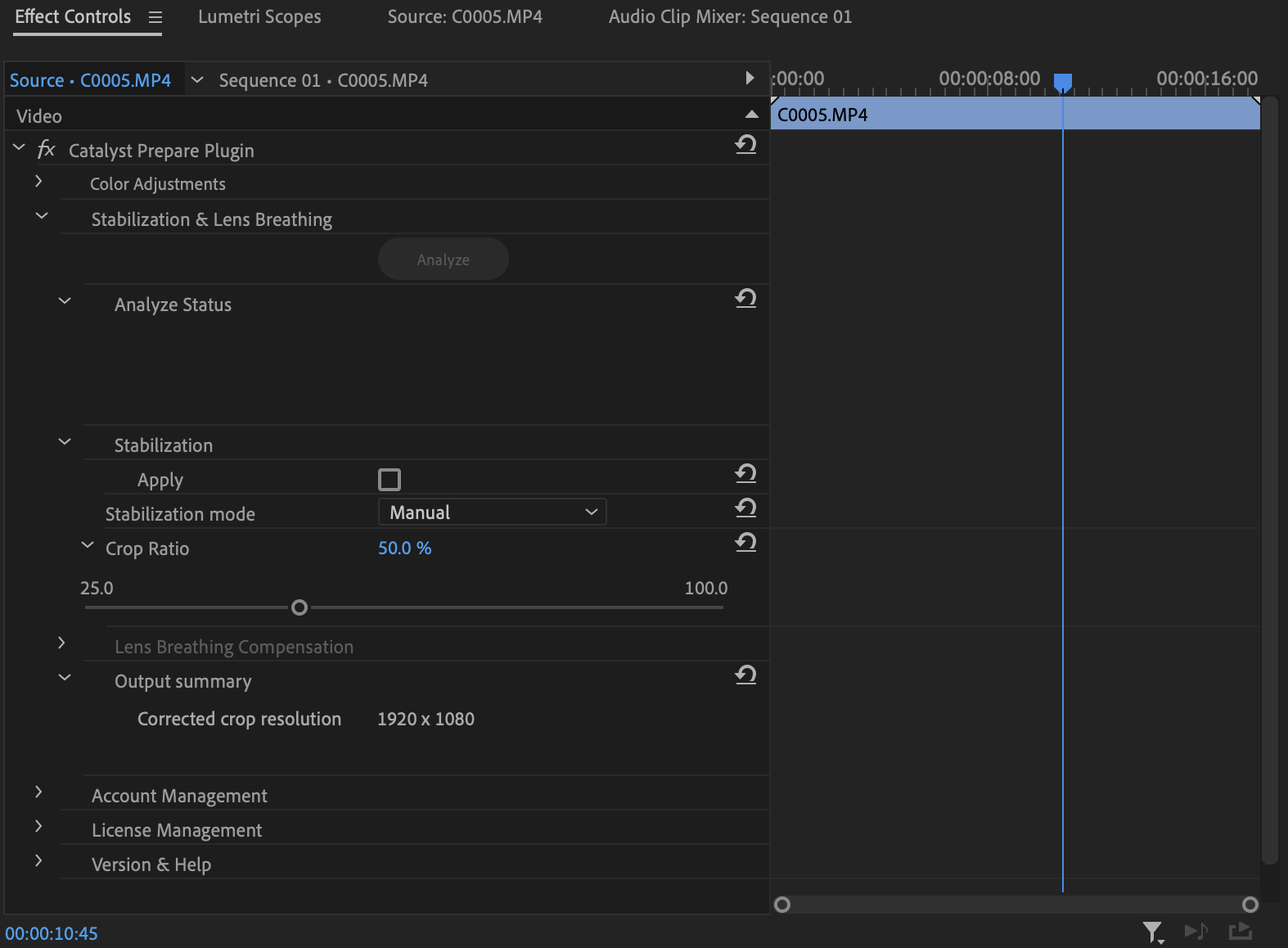
Sélectionnez la fenêtre Contrôles des effets. Les commandes Catalyst Prepare Plugin s'affichent.
-
Développez les commandes Stabilisation et Respiration focalisée.
-
Cliquez sur le bouton Analyser pour analyser le clip sélectionné. Les résultats de la stabilisation seront présentés dans l’affichage de l’aperçu.
Après l’analyse, la résolution corrigée s’affiche dans la section Résumé de la sortie.