色調整
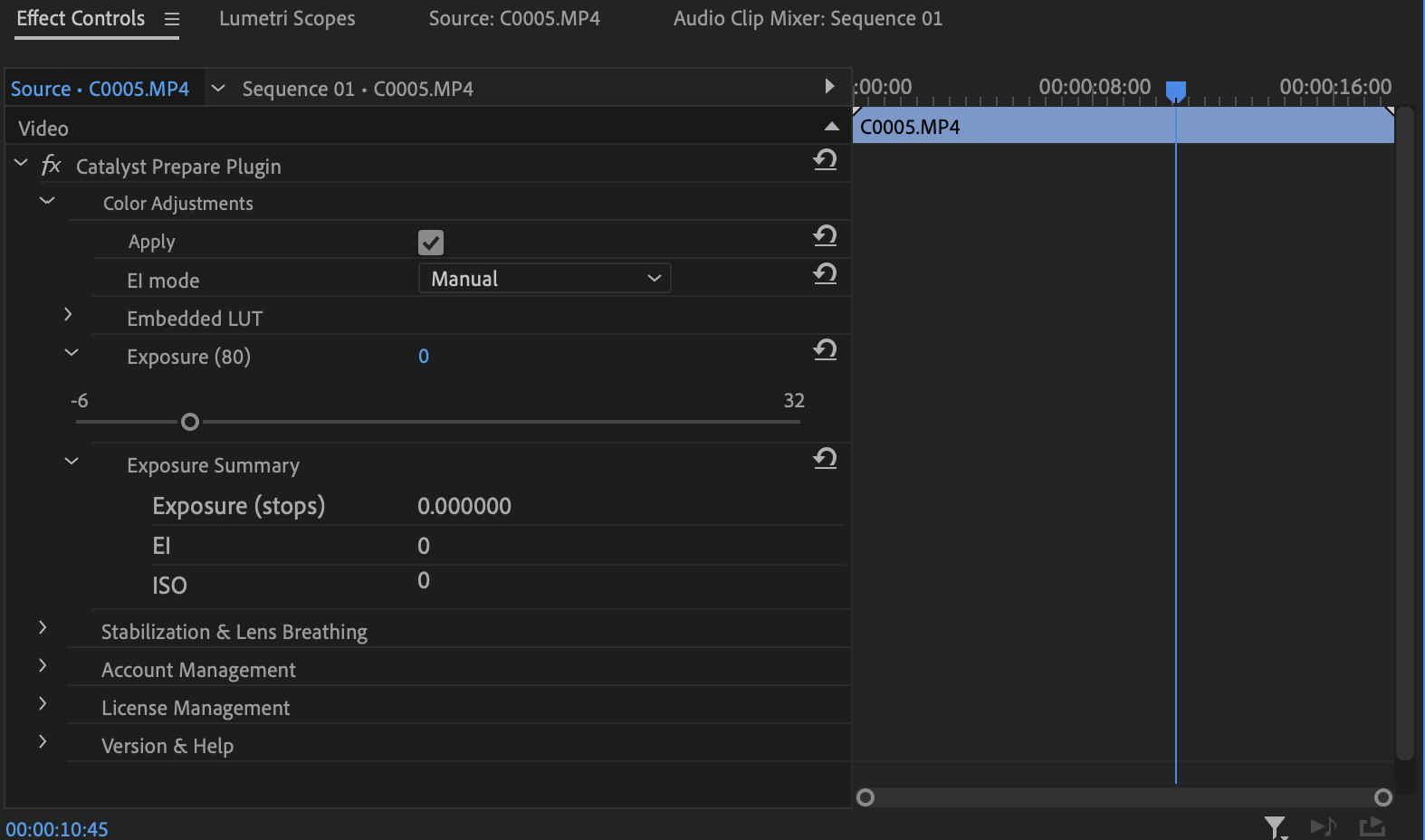
Catalyst Prepare PluginのAdjust colorプラグインでは、クリップ内に埋め込まれたLUTの適用や露出の調整をすることができます。
対応するカメラの詳細については、https://www.sony.net/catalyst/helpを参照してください。
Adobe Premiere ProでCatalyst Prepare Plugin v2.1の色調整の操作手順は次の通りです。
-
プロジェクトパネルに読み込んでからタイムラインパネルにクリップをドラッグする。
-
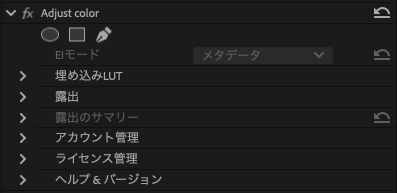
エフェクト内のCatalyst Prepare PluginのAdjust colorをタイムラインのクリップにドラッグするとAdjust colorが追加されます。
-
[埋め込みLUTを使用]チェック ボックスをオンにして、LUTの効果がプレビュー画面に反映されます。
-
[EI モード]ドロップダウンリストからいずれかの設定を選択して、露光指数の適用方法を指定します。
-
[埋め込みLUT]
カメラの設定に基づいて自動的に LUT メタデータを適用するには、[埋め込みLUT]チェック ボックスをオンにします。LUT メタデータを無視するにはオフにします。
このモードは、Adjust colorメタデータ がクリップに埋め込まれている場合のみ使用できます。
LUT メタデータを含んだクリップを選択するとこのモードがデフォルトで有効になり、LUT名が表示されます。
-
[露出]
[EI モード]ドロップダウン リストで[手動]が選択されると、このスライダをドラッグするとビデオ全体の[露出]を調整できます(すべてのフレームに一律の値が適用されます)。
スライダを使用できるのは、[EI モード]ドロップダウン リストで[手動]が選択されている場合のみです。
|
モード |
説明 |
|
メタデータ |
カメラの設定に基づく露出メタデータを自動的に適用するには、[メタデータ]を選択します。[ 露出のサマリー]セクションの[露出]と[EI]に EI 値が表示されます。 Adjust colorメタデータ を含んだクリップを選択すると、このモードがデフォルトで有効になります。 |
|
手動 |
露出を手動で設定する場合は、[手動]を選択します。 [露出のサマリー] セクションの[露出]と[EI]に EI 値が表示されます。 このスライダをドラッグするとビデオ全体の[露出]を調整できます(すべてのフレームに一律の値が適用されます)。 |
|
オフ |
露出の調整をオフにするには、[オフ]をクリックします。調整スライダと露出値は無効になり、元のままの感度が適用されます。 |
Catalyst Prepare Plugin 1.2.1以下のバージョン場合、操作手順は次の通りです。
-
ソース モニタ ウィンドウで、クリップを選択します。
-
エフェクト コントロール ウィンドウを選択します。Catalyst Prepare Plugin のコントロールが表示されます。
-
色調整コントロールの表示を展開します。