レンズブリージング補正
レンズブリージングとは、フォーカスが変化したときにレンズの画角や焦点距離が変動する現象のことです。
Catalyst Prepare Plugin のAdjust clipのプラグインを使用すると、クリップ内のメタデータを利用してレンズブリージングの影響を補正できます。
Adjust clip のプラグインは、FTP デバイス、CIFS を介した XDCAM Station のボリューム、XDCAM デッキ、XDCAM ドライブ ユニット、または Optical Disc Archive ボリューム上のクリップでは使用できません。
Adobe Premiere ProでCatalyst Prepare Plugin v2.1のレンズブリージング補正の操作手順は次の通りです。
-
プロジェクトパネルに読み込んでからタイムラインパネルにクリップをドラッグする。
メタデータを使用した補正を有効化するためのカメラ設定に関する情報については、https://www.sony.net/catalyst/helpを参照してください。
クリップの録画中にカメラ設定を変えたり、レンズを取り外したりすると、レンズブリージング補正がサポートされません。
-
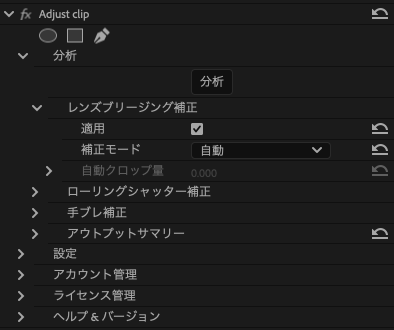
エフェクト内のCatalyst Prepare PluginのAdjust clipをタイムラインのクリップにドラッグするとAdjust clipが追加されます。
-
[適用]チェックボックスをオンにして、レンズブリージング補正を有効にします。
-
[分析]ボタンをクリックすると、選択したクリップの分析が実行され、補正結果がプレビューの表示に反映されます。
分析処理の後、[アウトプットサマリー]セクションに補正後の解像度が表示されます。
Catalyst Prepare Plugin のライセンスを確認するためのネットワーク接続ができないときは、補正の出力結果にウォーターマークが表示されます。
-
[レンズブリージング補正モード]の[自動]または[手動]を選択します。
-
[自動]を選択すると、トリミングが自動調整されます。
-
-
補正を自分で調整する場合は、[手動]を選択します。
| 項目 | 説明 |
| 自動トリミング量 | クリップが分析された後、このインジケータは、クリップを手ブレ補正するために用いられるトリミングの量を表示します。 |
| ソース解像度 | トリミング前のソース メディアのサイズが表示されます。 |
| 補正後のトリミング解像度 | トリミング後の補正済みフレームのサイズが表示されます。 |
アクティブな手ブレ補正モードで取り込まれたソース クリップに、[自動]モード使用時にブラーが生じた場合は、[手動]モードを選択して、[トリミング量]設定を減らします。
| 項目 | 説明 |
| トリミング量 |
スライダをドラッグして、レンズブリージング補正に適用するトリミングの最大量を設定します。 [トリミング量]をデフォルトよりも大きく設定すると、深刻なレンズブリージングが発生しているクリップにレンズブリージング補正を適用した場合、フレームの周囲に黒枠ができることがあります。トリミング量はデフォルトに近い設定値にすることを推奨します。スライダ ハンドルをダブルクリックして、設定をデフォルトにリセットすることができます。 |
| ソース解像度 | トリミング前のソース メディアのサイズが表示されます。 |
| 補正後のトリミング解像度 | トリミング後の補正済みフレームのサイズが表示されます。 |
レンズブリージング補正と手ブレ補正の両方が有効になっている場合、Catalyst Prepare Pluginによるレンズブリージング補正の効果は、カメラ内の補正機能と比べて弱くなることがあります。[プレビュー]ペインで補正後のクリップを確認し、補正結果をエクスポートする前に必要に応じて[手ブレ補正]または[レンズブリージング補正]の[適用]チェック ボックスをオフにしてください。
Catalyst Prepare Plugin 1.2.1以下のバージョン場合、操作手順は次の通りです。
-
ソース モニタ ウィンドウで、クリップを選択します。
-
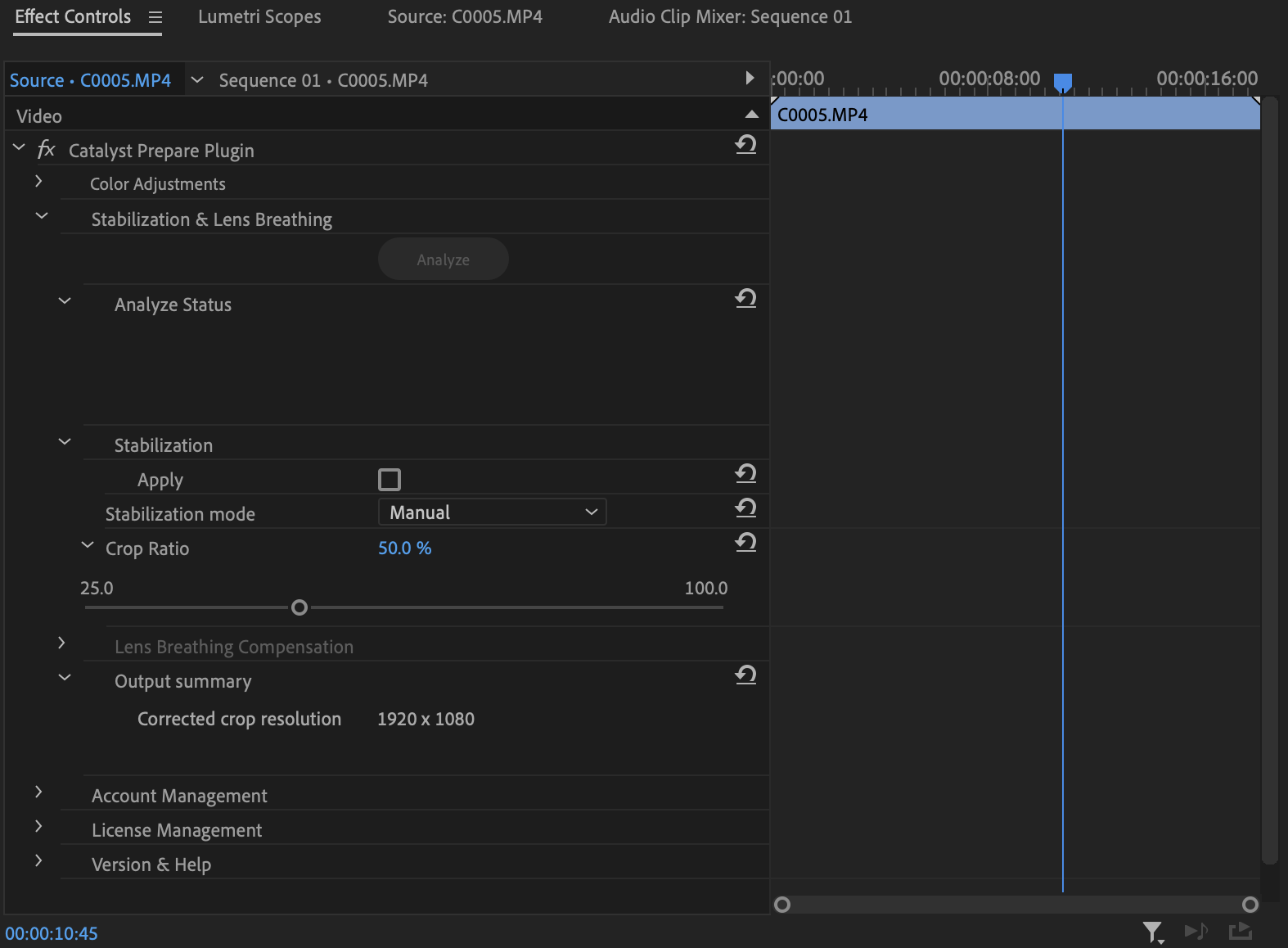
エフェクト コントロール ウィンドウを選択します。Catalyst Prepare Plugin のコントロールが表示されます。
-
手ブレ補正およびレンズブリージング補正コントロールの表示を展開します。
-
[分析]ボタンをクリックすると、選択したクリップの分析が実行され、補正結果がプレビューの表示に反映されます。
分析処理の後、[アウトプットサマリー]セクションにクリップ補正後の解像度が表示されます。