剪辑防抖
通过使用 Catalyst Prepare Plugin 的Adjust clip插件,可以利用剪辑中的元数据对镜头片段执行防抖。
Adjust clip插件不能用在位于以下位置的剪辑上:FTP 设备、通过 CIFS 访问的 XDCAM Station 的卷、XDCAM 磁带、XDCAM 驱动单元或 Optical Disc Archive 卷。
按照以下步骤使用 Adobe Premiere Catalyst Prepare Plugin v2.3 防抖。
-
加载到项目面板中,然后将剪辑拖到时间轴上。
有关使用元数据启用校正所需的相机设置的信息,请访问 https://www.sony.net/catalyst/help。
请注意,如果在记录剪辑时更改相机设置或移除镜头,则这些剪辑可能不支持防抖。
-
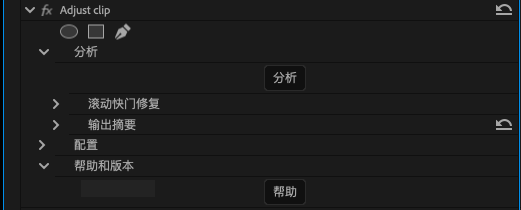
在效果中找到 Catalyst Prepare Plugin,然后将Adjust clip拖到时间轴里的剪辑上,即可添加Adjust clip。
-
选中[应用]复选框以启用防抖。
-
[允许黑色区域]如果您选中该复选框,或许可以增强防抖效果。
仅当防抖处于打开状态时,才能打开/关闭[允许黑色区域]功能。
如果您使用允许黑色区域功能,可能会在帧周围显示黑色边框。
启用后,裁切量不受限制,而且会应用增强校正。可能会显示黑色区域。
-
可以选择 [调整强度] 模式以更改防抖强度。
可以在 1(弱)、2、3(默认)、4、5(强)之间选择和调整[强度]。
-
选中与 [取景构图优化] 相对应的 [应用] 复选框以启用取景构图优化。
取景构图优化,此功能可减少由于相机移动导致的裁剪量增加和视野变窄现象,在保证校正性能的同时为您提供宽广的视野。
借助Catalyst Prepare Plugin减少因相机运动导致的裁剪。
-
-
单击[分析]按钮以分析所选剪辑。防抖的效果将反映在预览显示中。
在分析之后,校正后的分辨率将显示在[输出摘要]部分中。
如果无法建立网络连接以确认 Catalyst Prepare Plugin 许可证,将在校正输出结果上显示水印。
-
对于[防抖模式]选择[自动]或[手动]。
-
当您选择 [自动]时,裁切量将自动调整,以最大限度地减少裁切量,同时最大限度地提高防抖效果。
-
如果要调整防抖动设置,请选择[手动]按钮
| 项目 | 说明 |
| 自动裁切量 | 分析剪辑后,此指示器表示用于剪辑防抖动的裁切量。 |
| 源分辨率 | 显示应用裁切前源媒体的尺寸。 |
| 修正裁剪分辨率 | 显示应用裁切后已稳定的帧的尺寸。 |
如果使用[自动]模式时,使用“活动图像防抖动”模式捕获的源剪辑显示模糊,请选择[手动]模式并减少[裁剪比率]设置。
| 项目 | 说明 |
| 裁剪比率 |
通过拖动滑块来设置可应用于防抖的裁切量。 [允许黑色区域]如果您选中该复选框并将[裁剪比率]设置为小于默认值,可能会在剧烈抖动的帧周围显示黑色边框。我们建议使用接近于默认值的裁切率设置。 |
| 源分辨率 | 显示应用裁切前源媒体的尺寸。 |
| 修正裁剪分辨率 | 显示应用裁切后已稳定的帧的尺寸。 |
如果您的 Catalyst Prepare Plugin 版本是 1.2.1 或更早版本,请按照以下步骤操作。
-
在源监视器窗口中选择剪辑。
-
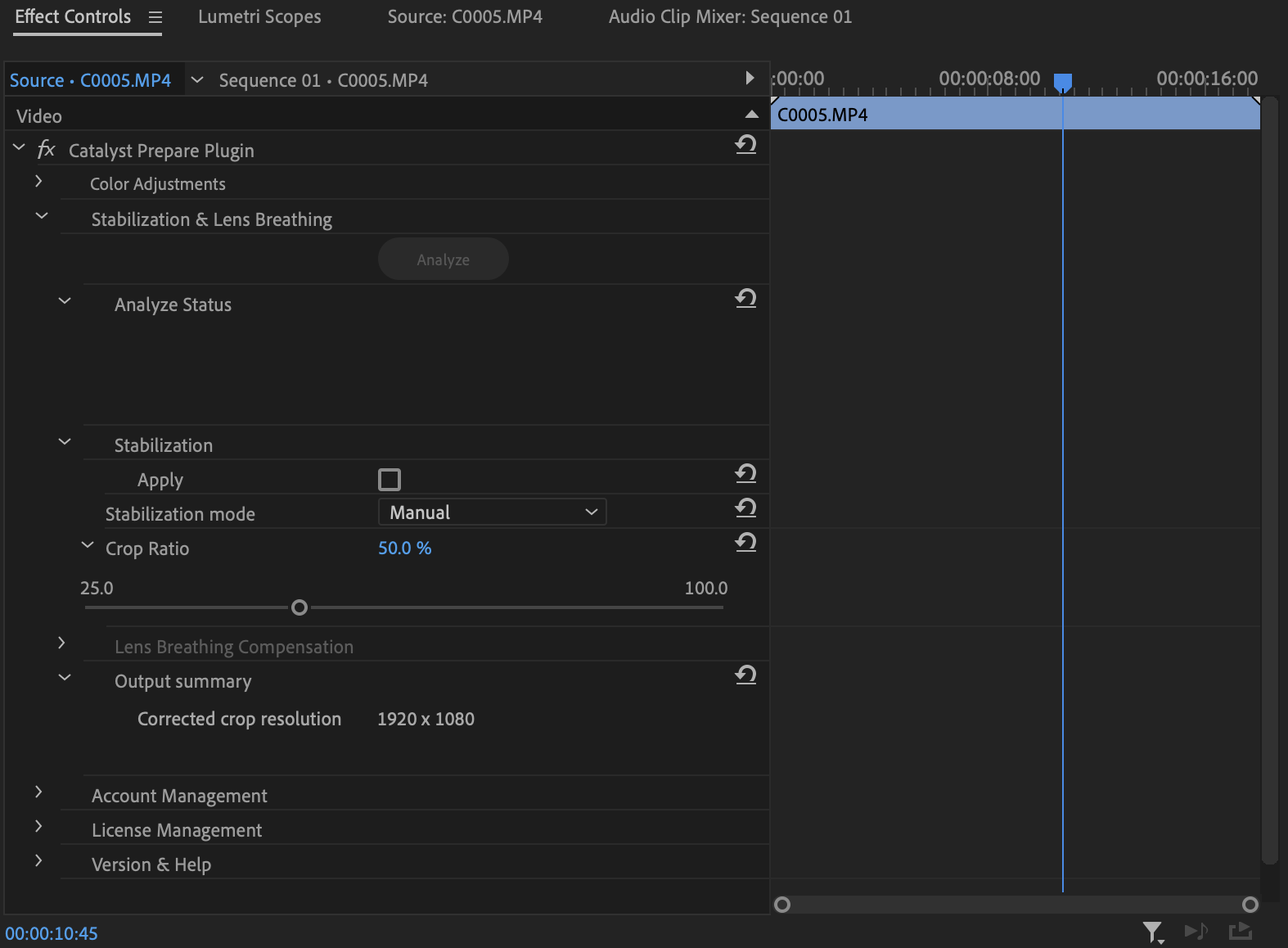
选择效果控件窗口。显示 Catalyst Prepare Plugin 控件。
-
扩展防抖动 & 镜头呼吸控件。
-
单击[分析]按钮可分析所选剪辑并更新预览以显示防抖动的剪辑。
分析后,[输出摘要]部分显示校正后的裁剪分辨率。